![[에뮬] RetroArch 인풋렉 줄이기와 그래픽 최적화 가이드](https://blog.pswq.net/wp-content/uploads/2026/08/retroarch-input-lag-graphics-optimization-thumbnail.jpg)
목차
- 1. 왜 RetroArch 인풋렉이 생길까요?
- 2. 먼저 알아두면 좋은 핵심 개념
- 2-1. Run-Ahead와 Frame Delay 차이
- 2-2. 그래픽 품질은 해상도보다 스케일링이 더 중요합니다
- 3. 실전 설정 전 체크리스트
- 4. RetroArch 인풋렉 줄이기: 제가 먼저 건드리는 순서
- 5. RetroArch 그래픽 설정: 선명함과 분위기를 같이 잡는 법
- 5-1. 도트 그래픽을 또렷하게 보고 싶을 때
- 5-2. CRT 감성을 살리고 싶을 때
- 6. 제가 자주 겪었던 트러블슈팅
- 7. 설정 검증: 뭐가 정말 좋아졌는지 확인하는 법
- 8. 자주 묻는 질문과 마무리
- 8-1. 무조건 가장 낮은 지연 설정이 최고인가요?
- 8-2. 셰이더는 꼭 써야 하나요?
- 8-3. 코어마다 설정을 따로 저장하는 게 좋나요?
[에뮬] RetroArch 인풋렉 줄이기와 그래픽 최적화 가이드
RetroArch 인풋렉 때문에 점프 타이밍이 미묘하게 늦고, 화면은 또 뿌옇게 보여서 답답했던 적 있으신가요? 저도 홈랩 PC와 거실 미니 PC에 RetroArch를 각각 올려서 이것저것 만져봤는데, 처음엔 설정 항목이 너무 많아서 어디부터 건드려야 할지 막막하더라고요. 특히 RetroArch 인풋렉은 한두 개 옵션만 바꾼다고 끝나는 문제가 아니라, 비디오 동기화, 오디오 지연, 코어(Core, 에뮬레이션 엔진) 특성, 셰이더(Shader, 후처리 효과)까지 같이 봐야 체감이 확 달라집니다. 이번 글에서는 제가 직접 삽질하면서 정리한 기준으로, RetroArch 최적화와 RetroArch 그래픽 설정을 한 번에 잡는 방법을 차근차근 풀어보겠습니다.
RetroArch 인풋렉을 줄이는 핵심 요소와 화면 출력 흐름을 한눈에 보여주는 개요 이미지입니다.
1. 왜 RetroArch 인풋렉이 생길까요?
쉽게 말해 입력이 들어온 뒤 화면에 반영되기까지 중간 단계가 많아서 그렇습니다. 게임패드 입력이 들어오고, 에뮬레이터가 프레임을 계산하고, GPU가 화면을 그린 뒤, 디스플레이가 실제로 보여주기까지 작은 지연이 계속 쌓이거든요. 여기에 V-Sync(수직 동기화), 오디오 버퍼(Audio Buffer, 소리 임시 저장 공간), 블루투스 컨트롤러, TV의 게임 모드 미적용까지 겹치면 체감이 꽤 커집니다.
제가 직접 해보니 사용자는 보통 RetroArch만 의심하는데, 실제로는 아래 네 가지가 같이 얽혀 있는 경우가 많았습니다.
- 디스플레이 지연: TV 후처리 기능이 켜져 있으면 반응이 확 느려집니다.
- 동기화 지연: V-Sync, Hard GPU Sync(하드 GPU 동기화), 프레임 큐 설정 영향이 큽니다.
- 에뮬레이션 지연: 코어마다 입력 처리 방식이 조금씩 다릅니다.
- 오디오 지연: 소리 끊김을 막으려고 버퍼를 과하게 잡으면 입력도 둔해집니다.
2. 먼저 알아두면 좋은 핵심 개념
2-1. Run-Ahead와 Frame Delay 차이
여기서 헷갈리는 분들이 많습니다. 저도 처음엔 이름만 보고 둘이 비슷한 줄 알았거든요.
| 기능 | 무엇을 하는가 | 장점 | 주의점 |
|---|---|---|---|
| Run-Ahead | 미리 프레임을 계산해 체감 입력 지연을 줄임 | 패드 반응이 빨라진 느낌이 큼 | 일부 코어에서 호환성 이슈가 있을 수 있음 |
| Frame Delay | 프레임 출력 시점을 최대한 늦춰 입력 반영 시간을 확보 | 환경만 맞으면 반응성이 좋아짐 | 과하면 오디오 끊김이나 프레임 드롭 발생 |
| Hard GPU Sync | CPU와 GPU의 프레임 대기열을 줄임 | 지연 감소에 효과적 | 환경에 따라 부하 증가 가능 |
Run-Ahead to Reduce Latency(런어헤드 지연 감소)는 지원 코어에서 꽤 강력합니다. 반면 Frame Delay(프레임 지연)는 시스템 여유가 있어야 안정적으로 먹히더라고요. 그래서 제 기준으로는 Run-Ahead를 먼저 보고, 그다음 Frame Delay를 미세 조정하는 쪽이 훨씬 덜 고생했습니다.
2-2. 그래픽 품질은 해상도보다 스케일링이 더 중요합니다
레트로 게임은 무조건 선명하게만 만든다고 예뻐지지 않더라고요. 픽셀 아트는 Integer Scale(정수 배율)과 Bilinear Filtering(바이리니어 필터링) 조합에 따라 느낌이 완전히 달라집니다. CRT 느낌을 원하면 셰이더를, 또렷한 도트 느낌을 원하면 정수 배율 위주로 가는 게 좋습니다. 이게 바로 RetroArch 그래픽 설정에서 제일 많이 갈리는 포인트입니다.
3. 실전 설정 전 체크리스트
본격적으로 만지기 전에 아래부터 확인해 보세요. 이 단계만 해도 체감이 달라지는 경우가 많습니다.
- 디스플레이가 TV라면 게임 모드(Game Mode)를 켭니다.
- 블루투스 패드보다 가능하면 유선 컨트롤러를 먼저 테스트합니다.
- RetroArch를 최신 안정 버전 기준으로 사용하고, 코어 업데이트를 맞춰둡니다.
- 설정 바꾸기 전에 기존 설정 파일을 백업합니다.
cp ~/.config/retroarch/retroarch.cfg ~/.config/retroarch/retroarch.cfg.bak
리눅스 기준 예시입니다. 플랫폼마다 경로는 조금 다를 수 있습니다. 저는 백업 안 했다가 뭐가 문제였는지 역추적하느라 시간 꽤 썼습니다 ㅎㅎ
4. RetroArch 인풋렉 줄이기: 제가 먼저 건드리는 순서
이제 핵심입니다. 메뉴에서 바로 바꿔도 되고, 설정 파일로 관리해도 됩니다. 저는 여러 장비를 굴려서 결국 설정 파일 기준으로 정리해두는 쪽이 편하더라고요.
- V-Sync 활성화: 화면 찢어짐(Tearing)을 막되, 다른 지연 옵션과 같이 봅니다.
- Hard GPU Sync 활성화: 프레임 대기열을 줄여 반응성을 끌어올립니다.
- Frame Delay 소폭 적용: 1부터 천천히 올립니다.
- Run-Ahead 1프레임부터 테스트: 코어 호환성을 꼭 확인합니다.
- 오디오 지연 최소화: 끊기지 않는 선까지만 낮춥니다.
# retroarch.cfg example
video_vsync = "true"
video_hard_sync = "true"
video_hard_sync_frames = "0"
video_frame_delay = "2"
run_ahead_enabled = "true"
run_ahead_frames = "1"
audio_latency = "64"
video_threaded = "false"
여기서 중요한 포인트! 위 값이 모든 장비의 정답은 아닙니다. 제가 실제로 써보니까 저사양 장비에서는 video_threaded = "false"가 오히려 부담이 될 때도 있었고, 어떤 코어는 Run-Ahead를 켜면 사운드가 미묘하게 어긋나기도 했습니다. 그래서 한 번에 다 바꾸지 말고, 하나씩 적용하고 바로 테스트하는 게 훨씬 빠릅니다.
Latency 메뉴와 Video 메뉴에서 실제로 손보게 되는 주요 옵션 위치를 보여주는 설정 화면 이미지입니다.
5. RetroArch 그래픽 설정: 선명함과 분위기를 같이 잡는 법
RetroArch 최적화를 이야기할 때 인풋렉만 줄이면 반은 맞고 반은 놓친 셈입니다. 화면이 마음에 안 들면 결국 오래 안 쓰게 되거든요. 저는 게임 장르별로 접근을 조금 다르게 합니다.
5-1. 도트 그래픽을 또렷하게 보고 싶을 때
- Integer Scale 활성화: 픽셀 깨짐을 줄이기 좋습니다.
- Bilinear Filtering 비활성화: 도트가 흐려지는 걸 막습니다.
- Aspect Ratio(화면비)는 코어 기본값이나 원본 비율을 우선 봅니다.
video_scale_integer = "true"
video_smooth = "false"
5-2. CRT 감성을 살리고 싶을 때
이럴 땐 셰이더를 씁니다. 다만 셰이더는 GPU 부하가 생기니, 인풋렉을 최우선으로 보는 환경이라면 아주 무거운 프리셋은 피하는 게 낫습니다. 처음엔 이게 뭔가 싶었는데, 가벼운 CRT 계열 셰이더만 잘 골라도 분위기가 꽤 살아납니다. 근데 여기서 욕심내서 너무 강한 스캔라인 효과를 넣으면 오히려 눈이 피곤하더라고요.
- 가벼운 셰이더부터 적용합니다.
- 저사양 장비는 해상도 상승과 셰이더를 동시에 과하게 주지 않습니다.
- 반응성과 분위기 중 우선순위를 먼저 정합니다.
6. 제가 자주 겪었던 트러블슈팅
이 구간이 진짜 중요합니다. 설정은 맞게 했는데 결과가 이상한 경우가 꽤 많거든요.
- 소리가 지지직거리거나 끊긴다: Frame Delay를 낮추거나 audio latency를 조금 올려보세요.
- 오히려 더 버벅인다: Run-Ahead를 끄고 코어 호환성부터 확인해 보세요.
- 화면은 선명한데 움직임이 거칠다: V-Sync와 디스플레이 주사율 매칭 상태를 다시 봐야 합니다.
- 셰이더 적용 후 입력이 둔해졌다: 무거운 셰이더를 빼고 기본 상태에서 다시 비교해 보세요.
- TV에서는 느린데 모니터에서는 괜찮다: 거의 대부분 TV 후처리나 게임 모드 문제였습니다.
⚠️ 주의: Run-Ahead는 만능이 아닙니다. 일부 시스템이나 코어에서는 그래픽 깨짐, 사운드 비동기화, 메뉴 전환 시 이상 동작이 생길 수 있습니다. 저도 처음엔 무조건 켜는 게 답인 줄 알았는데, 실제로는 코어별 프로파일을 따로 두는 게 훨씬 안정적이었습니다.
# 변경 후 문제가 생기면 백업본으로 복구
cp ~/.config/retroarch/retroarch.cfg.bak ~/.config/retroarch/retroarch.cfg
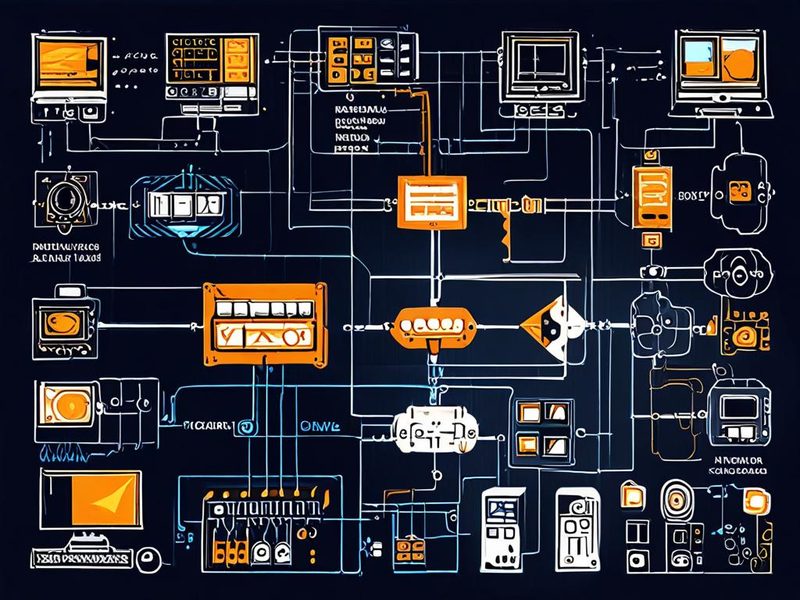
오디오, 비디오, 컨트롤러, 디스플레이 영역으로 나눠서 점검하는 트러블슈팅 흐름도입니다.
7. 설정 검증: 뭐가 정말 좋아졌는지 확인하는 법
설정은 숫자보다 체감이 먼저입니다. 저는 아래 방식으로 확인했습니다.
- 평소 자주 하던 액션 게임이나 리듬감이 중요한 게임을 고릅니다.
- 같은 장면에서 점프, 대시, 공격 타이밍을 반복 테스트합니다.
- 한 번에 하나의 옵션만 바꾸고 비교합니다.
- 셰이더는 마지막에 넣습니다.
실제로 써보니까, 처음부터 화질과 반응성을 동시에 끝내려 하면 꼭 꼬입니다. 순서를 바꿔야 하더라고요. 제 기준으로는 기본 반응성 확보 → 오디오 안정화 → 그래픽 다듬기 순서가 가장 덜 힘들었습니다. 드디어 됐다! 싶은 순간이 분명 옵니다.
| 점검 항목 | 좋은 상태 | 다시 손봐야 할 상태 |
|---|---|---|
| 입력 반응 | 버튼 입력과 화면 반응이 자연스럽게 이어짐 | 점프나 회피가 반 박자 늦게 느껴짐 |
| 오디오 | 끊김 없이 안정적 | 치지직 소리, 템포 흔들림 |
| 화면 품질 | 도트가 선명하거나 의도한 CRT 느낌이 남 | 흐림, 과한 번짐, 스캔라인 과다 |
| 프레임 안정성 | 메뉴와 게임 전환 모두 부드러움 | 특정 장면에서 버벅임 발생 |
최적화 전후의 입력 반응 체감과 화면 선명도 차이를 비교하는 결과 이미지입니다.
8. 자주 묻는 질문과 마무리
8-1. 무조건 가장 낮은 지연 설정이 최고인가요?
아닙니다. 안정성이 먼저입니다. 숫자상으로 더 공격적인 설정이더라도 사운드가 깨지거나 프레임이 흔들리면 결국 플레이 경험은 나빠집니다.
8-2. 셰이더는 꼭 써야 하나요?
아니요. 선명한 픽셀 느낌이 좋다면 정수 배율과 필터링 조합만으로도 충분히 만족스럽습니다.
8-3. 코어마다 설정을 따로 저장하는 게 좋나요?
네, 저는 그걸 추천합니다. 같은 RetroArch라도 코어 특성이 달라서 공통 설정 하나로 끝내기 어렵더라고요.
정리해보면, RetroArch 인풋렉은 단순히 옵션 하나 켠다고 해결되지 않습니다. V-Sync, Hard GPU Sync, Frame Delay, Run-Ahead, 오디오 지연, 디스플레이 모드까지 같이 봐야 진짜 체감 개선이 나옵니다. 그리고 RetroArch 그래픽 설정은 선명함만이 답이 아니라, 내가 원하는 화면 질감이 뭔지 먼저 정하는 게 중요합니다. 저도 처음엔 이것저것 한꺼번에 만지다가 더 꼬였는데, 지금은 코어별로 프로파일을 나눠서 꽤 편하게 쓰고 있습니다.
다음 글에서는 코어별 셰이더 프리셋 저장과 오버레이(Overlay, 화면 위 가상 버튼/장식) 정리 방법도 다뤄볼 예정입니다. 이전 글에서 다뤘던 홈랩 기반 미니 PC 세팅과 같이 보면 훨씬 이해가 쉬우실 거예요. 혹시 지금 세팅 중인데 어디서 막히는지 모르겠다 싶으면, 먼저 RetroArch 최적화를 인풋렉과 그래픽으로 나눠서 점검해 보세요. 그게 제일 빨랐습니다.
설정 순서와 체크 포인트를 한 장으로 정리한 요약 인포그래픽입니다.