13년차의 서버실

서버, 인프라, 홈랩 기술 블로그

[태그:] 자가 호스팅

  • [NAS] OpenMediaVault에 Immich 구축 6개월 사용기: 자가 호스팅 사진 관리의 명과 암

    [NAS] OpenMediaVault에 Immich 구축 6개월 사용기: 자가 호스팅 사진 관리의 명과 암

    OpenMediaVault에 Immich 구축 6개월 사용기: 자가 호스팅 사진 관리의 명과 암

    안녕하세요, 13년차 서버실입니다. 홈랩을 운영하며 이것저것 시도하는 게 제 낙인데요. 오늘은 많은 분들이 관심을 가지시는 자가 호스팅 사진 관리 솔루션, Immich를 OpenMediaVault(OMV)에 구축하고 6개월간 사용해 본 경험을 솔직하게 공유해 보려 합니다. 직접 써보니 정말 편한 부분도 많았지만, 예상치 못한 문제점들도 꽤 있더라고요. 이번엔 제 경험을 바탕으로 명과 암을 낱낱이 파헤쳐 보겠습니다.
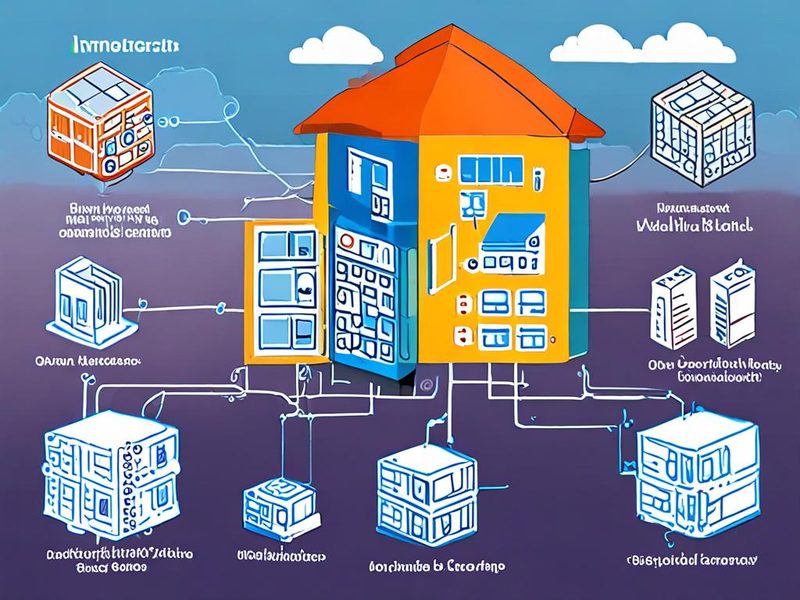
    OpenMediaVault와 Immich를 활용한 홈랩 사진 관리 아키텍처 개요

    Immich와 OpenMediaVault를 활용한 전체 홈랩 사진 관리 아키텍처 개요

    왜 자가 호스팅 사진 관리인가? 🤔

    스마트폰 용량은 늘 부족하고, 사진은 기하급수적으로 늘어나죠. 클라우드 서비스는 편리하지만, 월마다 나가는 비용 부담이나 개인 정보 유출에 대한 걱정에서 자유롭지 못합니다. 특히 소중한 사진 데이터가 서비스 제공 업체의 정책 변화나 개인정보 유출 사고로 날아갈까 봐 불안한 마음, 다들 한 번쯤은 느껴보셨을 겁니다. 저도 그랬어요. 그래서 자가 호스팅 사진 관리, 특히 Immich 같은 오픈소스 솔루션에 눈을 돌리게 되었습니다. 내 손안의 작은 클라우드, 이게 가능하다는 게 신기하더라고요.

    Immich, 뭐가 그렇게 좋은데? 💡

    Immich는 Google Photos와 유사한 기능을 제공하는 오픈소스 사진 백업 및 관리 솔루션이에요. 핵심은 내 서버에 직접 설치해서 사용한다는 점이죠. 주요 기능들을 살펴보면:

    • 자동 백업: 스마트폰 사진을 자동으로 서버에 백업해 줘요. Google Photos의 자동 백업 기능과 거의 똑같다고 보시면 됩니다.
    • AI 기반 기능: 사진 내 객체 인식, 얼굴 인식, 중복 사진 제거 등 강력한 AI 기능을 제공합니다. 이게 또 은근히 편하더라고요.
    • 웹 UI & 모바일 앱: 깔끔한 웹 인터페이스와 함께 iOS, Android 모바일 앱을 지원해서 언제 어디서든 사진에 접근하고 관리할 수 있어요.
    • 다양한 포맷 지원: JPG, PNG뿐만 아니라 RAW 파일, 비디오 파일도 지원합니다.

    이런 강력한 기능들을 무료로, 내 마음대로 사용할 수 있다는 점이 Immich의 가장 큰 매력이에요. 물론, 이걸 구현하기 위해 몇 가지 기술적인 장벽을 넘어야 하긴 합니다.

    OpenMediaVault(OMV) 위에 Immich 올리기 🛠️

    저는 NAS(Network Attached Storage) 솔루션으로 OpenMediaVault(OMV)를 사용하고 있어요. OMV는 Debian 기반의 NAS 운영체제로, 웹 UI를 통해 스토리지 관리, 사용자 관리, 다양한 플러그인 설치 등을 쉽게 할 수 있게 해줍니다. Immich는 Docker 컨테이너로 배포되기 때문에 OMV의 Docker 플러그인과 함께라면 설치가 한결 수월합니다.

    1단계: OpenMediaVault 준비

    OMV가 설치되어 있고, Docker 플러그인이 활성화된 상태여야 해요. 만약 Docker 플러그인이 없다면, OMV 웹 UI의 ‘플러그인’ 메뉴에서 설치해 주세요. 그 후, Immich 데이터를 저장할 볼륨(Volume)을 위한 디스크나 파티션을 준비하고 OMV에서 파일 시스템으로 마운트해 두는 게 좋아요. 저는 `/srv/dev-disk-by-uuid/<UUID>/immich` 경로에 데이터를 저장하도록 구성했습니다.

    2단계: Immich Docker Compose 설정

    Immich는 Docker Compose를 사용하여 쉽게 배포할 수 있어요. GitHub 저장소에 예제 `docker-compose.yml` 파일이 제공되니 이를 활용하는 게 좋습니다. 저는 다음과 같이 설정을 구성했습니다.

    version: "3.8"
    
    services:
      immich-server:
        image: ghcr.io/immich-app/immich-server:latest
        container_name: immich_server
        ports:
          - "3001:3001"
        volumes:
          - ./library:/usr/src/app/upload
        environment:
          - DB_HOSTNAME=immich_db
          - DB_USERNAME=immich
          - DB_PASSWORD=your_strong_password
          - DB_NAME=immich
          - REDIS_HOSTNAME=immich_redis
        depends_on:
          - immich-db
          - immich-redis
        restart: unless-stopped
    
      immich-ml:
        image: ghcr.io/immich-app/immich-ml:latest
        container_name: immich_ml
        volumes:
          - ./model-cache:/cache
        environment:
          - TRANSFORMERS_CACHE=/cache
        restart: unless-stopped
    
      immich-db:
        image: postgres:15
        container_name: immich_db
        volumes:
          - ./postgres:/var/lib/postgresql/data
        environment:
          - POSTGRES_USER=immich
          - POSTGRES_PASSWORD=your_strong_password
          - POSTGRES_DB=immich
        restart: unless-stopped
    
      immich-redis:
        image: redis:7-alpine
        container_name: immich_redis
        restart: unless-stopped
    
    networks:
      default:
        name: immich_network
    

    주의: 위 설정에서 <UUID> 부분은 실제 OMV에서 마운트한 디스크의 UUID로 변경해야 합니다. 또한, `your_strong_password` 부분은 복잡하고 안전한 비밀번호로 바꿔주세요. 특히 AI 기능(얼굴 인식, 객체 인식)을 사용하려면 `immich-ml` 서비스가 필수이니까 꼭 포함시켜야 해요. 데이터베이스 비밀번호는 모든 컨테이너에서 동일하게 설정해야 합니다.

    3단계: Docker Compose 실행

    OMV의 SSH 기능을 활성화하거나, Docker 플러그인에서 제공하는 ‘Compose’ 기능을 사용하여 위 내용을 `docker-compose.yml` 파일로 저장한 후 실행해요. 저는 SSH로 접속하여 해당 디렉토리에서 docker compose up -d 명령어를 실행했습니다.
    OpenMediaVault Docker 플러그인에서 Immich 컨테이너 실행 모습

    OpenMediaVault에서 Docker 플러그인을 통해 Immich 컨테이너가 실행되고 있는 모습

    컨테이너가 모두 정상적으로 실행되면, 웹 브라우저에서 http://<OMV IP 주소>:3001 으로 접속하여 Immich 초기 설정을 진행할 수 있어요. 처음에는 관리자 계정을 생성하고, 이후 사용자 계정을 추가하며 사진을 업로드하면 됩니다.

    6개월간 사용하며 겪은 명과 암 ⛰️

    6개월간 Immich를 사용하면서 느낀 점들을 솔직하게 말씀드리겠습니다.

    ✨ 명 (장점)

    • 뛰어난 자동 백업 및 동기화: 스마트폰에서 찍은 사진이 실시간으로 서버에 백업되는 경험은 정말 혁신적이었어요. 용량 걱정 없이 마음껏 사진을 찍을 수 있게 되었죠.
    • 강력한 AI 기능: 사진 검색 시 객체나 장소로 검색하는 기능은 정말 편리했습니다. 잃어버렸던 사진을 찾거나 특정 테마의 사진을 모아볼 때 유용하더라고요. 중복 사진 제거 기능도 꽤 정확해서 스토리지 공간을 절약하는 데 큰 도움이 되었어요.
    • 깔끔한 UI/UX: 웹 인터페이스와 모바일 앱 모두 직관적이고 사용하기 편리했습니다. Google Photos에 익숙하다면 금방 적응할 수 있어요.
    • 오픈소스의 자유로움: 비용 부담 없이 원하는 대로 커스터마이징하고 관리할 수 있다는 점이 가장 큰 매력이에요.

    ⚠️ 암 (단점 및 주의사항)

    • 초기 설정의 복잡함: Docker, Docker Compose, 네트워크 설정 등 기본적인 이해가 없다면 설치 과정에서 어려움을 겪을 수 있어요. 저도 처음에는 Docker Compose 파일 설정 때문에 몇 번을 헤맸습니다.
    • 리소스 요구량: Immich는 AI 기능 등을 포함하여 꽤 많은 시스템 리소스(CPU, RAM)를 요구합니다. 특히 사진을 대량으로 업로드하거나 AI 분석을 실행할 때 서버 부하가 체감될 정도였어요. 저사양 홈랩 서버에서는 성능 저하가 발생할 수 있으니까 주의해야 합니다.
    • 업데이트 시 주의 필요: Immich는 활발하게 개발되고 있어 업데이트가 잦은 편입니다. 업데이트 과정에서 데이터베이스 스키마 변경 등으로 인해 문제가 발생할 수 있어서 항상 백업 후 업데이트하는 습관이 정말 중요해요. 저도 한 번 업데이트 후에 DB 연결에 문제가 생겨 잠시 당황했던 경험이 있습니다.
    • 안정성 이슈 (가끔): 가끔 예상치 못한 오류나 컨테이너 재시작이 필요한 경우가 있었어요. 특히 대규모 파일 업로드나 백업 작업 중에 발생하면 좀 당황스럽더라고요.
    • 데이터 무결성 책임: 모든 데이터 관리는 사용자 본인의 책임입니다. 백업, 스토리지 관리 등 모든 것을 직접 신경 써야 해요. 클라우드 서비스처럼 자동화된 백업/복구 시스템이 기본 제공되는 건 아니니까요.
    Immich 대시보드: 사진 업로드 및 AI 분석 진행 상황

    Immich 대시보드에서 사진 업로드 진행 상황과 AI 분석 상태를 보여주는 화면

    트러블슈팅: 흔히 겪는 문제들 🚨

    6개월간 사용하면서 몇 가지 문제에 부딪혔고, 이를 해결했던 경험을 공유합니다.

    • 문제 1: 컨테이너 재시작 후 DB 연결 실패
    • 원인: Immich 서버 컨테이너가 DB 컨테이너보다 먼저 시작되면서 발생할 수 있어요.
    • 해결책: `docker-compose.yml` 파일에서 `depends_on` 설정을 명확히 하고, Immich 서버 컨테이너에 재시도 로직을 추가하거나, 컨테이너 재시작 후 잠시 기다렸다가 수동으로 재시작하는 방법이 있습니다. 저는 `depends_on` 설정을 활용했어요.
    • 문제 2: 사진 업로드가 간헐적으로 실패
    • 원인: 서버 리소스 부족, 네트워크 불안정, 혹은 Immich 자체의 버그일 수 있습니다.
    • 해결책: 서버의 CPU, RAM 사용량을 확인하고, 필요하다면 리소스를 증설하거나 백업/AI 분석 작업 시간을 조정했어요. 네트워크 상태도 점검하고, Immich의 최신 버전을 사용하며 커뮤니티 피드백을 확인하는 것이 좋습니다.
    • 문제 3: AI 기능 (얼굴 인식 등)이 제대로 동작하지 않음
    • 원인: AI 모델 다운로드 실패, 설정 오류, 또는 리소스 부족으로 인한 백그라운드 작업 지연이에요.
    • 해결책: Immich의 `docker-compose.yml` 파일에서 `immich-ml` 서비스와 관련 볼륨 설정을 확인하고, 필요한 경우 `docker compose down` 후 `docker compose pull immich-ml` 명령어로 이미지를 최신 버전으로 다시 받아준 후 `docker compose up -d`로 재시작했어요. 서버 리소스가 충분한지 다시 한번 확인하는 것도 정말 중요합니다.

    결론: 6개월간의 자가 호스팅 사진 관리 여정 📝

    OpenMediaVault 위에 Immich를 구축하여 6개월간 사용해 본 결과, 자가 호스팅 사진 관리 솔루션으로서 Immich는 충분히 매력적이고 강력한 대안이라고 생각합니다. 특히 Google Photos의 편리함에 익숙하지만, 개인 정보 보호나 비용 절감을 원하는 분들에게는 최고의 선택지가 될 수 있어요.

    하지만 만능은 아닙니다. 초기 설정의 장벽, 시스템 리소스 요구량, 업데이트 시의 주의, 그리고 데이터 관리에 대한 전적인 책임 등 고려해야 할 부분들이 분명히 있거든요. 마치 잘 길들여진 애완동물처럼, 꾸준한 관심과 관리가 필요한 셈이죠.
    Immich 사진 갤러리 보기와 검색 기능 비교 인포그래픽

    Immich의 사진 갤러리 보기와 검색 기능을 비교하는 인포그래픽

    만약 여러분이…

    • 기술적인 도전을 즐기시고,
    • 직접 시스템을 구축하고 관리하는 것을 좋아하며,
    • 개인 데이터의 프라이버시와 통제권을 최우선으로 생각한다면,

    Immich는 분명 여러분의 홈랩에 훌륭한 추가가 될 거예요. 처음에는 조금 어렵게 느껴질 수 있지만, 한번 구축해두면 그 편리함에 만족하실 겁니다. 저도 앞으로도 Immich를 계속 사용하며 홈랩 사진 관리의 여정을 이어갈 생각이에요.

    다음 글에서는 Immich의 백업 및 복구 전략에 대해 좀 더 자세히 다뤄보도록 하겠습니다. 감사합니다!

  • [NAS] OMV와 Immich 연동: 구글 포토 대안, 실제 구축 가이드

    [NAS] OMV와 Immich 연동: 구글 포토 대안, 실제 구축 가이드

    [NAS] OMV와 Immich 연동: 구글 포토 대안, 실제 구축 가이드

    안녕하세요, 13년차 서버실 지킴이입니다. 오늘은 많은 분들이 고민하시는 구글 포토(Google Photos) 대안에 대한 이야기를 해볼까 합니다. 특히 저처럼 홈랩(Homelab)을 운영하며 데이터 주권에 관심이 많으신 분들이라면 더욱 공감하실 거예요.

    아마 많은 분들이 구글 포토의 편리함 때문에 사진 백업에 사용하셨을 겁니다. 저도 그랬거든요. 그런데 정책이 바뀌면서 무료 용량이 제한되고, 내 소중한 사진들이 과연 안전하게 잘 관리되고 있는 건지, 상업적으로 활용될 여지는 없는지 같은 걱정들이 스멀스멀 올라오더라고요. 그래서 “내 손으로 직접 내 사진을 관리하자!”는 생각으로 자가 호스팅(Self-hosting) 사진 갤러리 구축을 결심했습니다. 그리고 그 해답은 바로 OpenMediaVault(OMV)와 Immich의 조합이었습니다.

    처음엔 이게 뭔가 싶었는데, 막상 해보니 꽤나 만족스러웠습니다. 물론 삽질 좀 했지만요. ㅎㅎ 오늘은 제가 직접 OMV에 Immich를 연동해서 구글 포토 대안을 구축한 실제 사례와 함께, 삽질하며 얻은 팁들을 솔직하게 공유해 드릴게요. 혹시 이런 경험 있으신가요? 지금부터 저와 함께 나만의 NAS 사진 동기화 솔루션을 만들어 봅시다!

    홈랩 환경에서 OMV와 Immich가 어떻게 연동되어 사진을 관리하는지 보여주는 간략한 아키텍처입니다.

    1. 왜 OMV와 Immich 조합일까요?

    먼저 핵심 개념부터 쉽게 풀어볼까요? 💡

    • OpenMediaVault (OMV): OMV는 NAS(Network Attached Storage) 운영체제입니다. 쉽게 말해, 집에 남는 PC나 라즈베리 파이 같은 장치에 설치하면 그걸 훌륭한 나스 서버로 바꿔주는 소프트웨어예요. 안정적이고 다양한 플러그인을 지원하며, 특히 Docker(도커)를 공식적으로 지원해서 컨테이너 기반의 애플리케이션들을 쉽게 올릴 수 있다는 큰 장점이 있습니다.

    • Immich: Immich는 자가 호스팅(Self-hosted) 사진 및 비디오 백업 솔루션입니다. 구글 포토와 거의 흡사한 기능을 제공하는데, 내 서버 위에서 돌아간다는 게 가장 큰 차이점이죠. 모바일 앱으로 자동 백업, 얼굴 인식, 객체 인식, 검색, 타임라인 뷰 등 편리한 기능들이 많아서 “이거 진짜 물건이네!” 싶더라고요. 활발하게 개발되고 있으며, 이미 실사용에 충분히 안정화되어 있습니다.

    제가 이 둘을 선택한 이유는 명확합니다. OMV의 안정적인 NAS 환경 위에 Docker로 Immich를 올리면, 내 데이터는 내 서버에 안전하게 보관하면서도 구글 포토 못지않은 편리함을 누릴 수 있기 때문이죠. 데이터 주권(Data Sovereignty)을 확보하는 동시에, 비용 부담 없이 대용량 사진 갤러리를 운영할 수 있다는 게 가장 큰 매력이었습니다.

    2. OMV에 Docker와 Immich 설치하기: 실전 구현

    자, 그럼 이제 본격적으로 구축 과정을 살펴볼까요? OMV에 Docker를 설치하는 방법은 다양하지만, 저는 Portainer(포테이너)를 활용하는 것을 추천합니다. 웹 UI로 Docker 컨테이너를 관리하기가 훨씬 편하거든요.

    2.1. OMV에 Docker 및 Portainer 설치

    1. OMV 웹 UI에 접속해서 ‘시스템’ > ‘플러그인’ 메뉴로 이동합니다.

    2. openmediavault-omvextrasorg 플러그인을 설치합니다. 이 플러그인이 Docker 설치를 위한 저장소를 추가해 줍니다.

    3. 플러그인 설치 후, ‘OMV-Extras’ > ‘Docker’ 탭으로 이동해서 ‘Docker 설치’ 버튼을 클릭합니다. 잠시 기다리면 Docker가 설치될 겁니다.

    4. 이어서 ‘Portainer 설치’ 버튼을 클릭하면 Portainer 컨테이너도 함께 설치됩니다. 설치가 완료되면 OMV IP 주소:9000으로 접속해서 Portainer 웹 UI를 확인할 수 있습니다. 🎉

    2.2. Immich용 Docker Compose 파일 작성

    Portainer에 접속했다면, 이제 Immich를 배포할 차례입니다. Immich는 여러 개의 컨테이너로 구성되어 있어서 Docker Compose를 사용하는 게 일반적이에요. Portainer에서 ‘Stacks’ 메뉴로 가서 ‘Add stack’을 클릭하고, 아래와 같이 docker-compose.yml 파일을 작성해 주세요.

    ⚠️ 중요: 볼륨 경로와 환경 변수는 본인의 OMV 환경에 맞게 반드시 수정해야 합니다.

    Portainer에서 Immich Docker Compose 스택 설정 화면

    Portainer에서 Immich 스택을 생성할 때 사용하는 Docker Compose 파일 예시입니다.

    version: '3.8'
    
    services:
      immich-server:
        container_name: immich_server
        image: ghcr.io/immich-app/immich-server:release
        command: ['start.sh', 'immich']
        volumes:
          - /srv/dev-disk-by-uuid-YOUR_DISK_UUID/data/immich/upload:/usr/src/app/upload # OMV 공유 폴더 경로로 변경
          - /etc/localtime:/etc/localtime:ro
        env_file:
          - .env
        ports:
          - 2283:3001 # Immich 웹 UI 포트
        depends_on:
          - immich-redis
          - immich-database
        restart: always
    
      immich-microservices:
        container_name: immich_microservices
        image: ghcr.io/immich-app/immich-microservices:release
        command: ['start.sh', 'microservices']
        volumes:
          - /srv/dev-disk-by-uuid-YOUR_DISK_UUID/data/immich/upload:/usr/src/app/upload # OMV 공유 폴더 경로로 변경
          - /etc/localtime:/etc/localtime:ro
        env_file:
          - .env
        depends_on:
          - immich-redis
          - immich-database
        restart: always
    
      immich-web:
        container_name: immich_web
        image: ghcr.io/immich-app/immich-web:release
        command: ['start.sh', 'web']
        env_file:
          - .env
        ports:
          - 2284:3000 # Immich 웹 UI 포트 (Reverse Proxy 사용 시 변경 가능)
        restart: always
    
      immich-redis:
        container_name: immich_redis
        image: redis:7.2-alpine@sha256:98f5a8ee0f30e0f99bc3f4f7ba05e3c58c72331f965f858a3bc5fa8e8e4f13d8 # 최신 권장 버전
        restart: always
    
      immich-database:
        container_name: immich_database
        image: postgres:15-alpine@sha256:0ea5f42eab7ac1c03c87b7b75fcace28ebaa1f6abcff02ef9ef2999b3f06c36e # 최신 권장 버전
        environment:
          POSTGRES_USER: immich # 변경 가능
          POSTGRES_PASSWORD: your_strong_password # **매우 중요: 강력한 비밀번호로 변경하세요!**
          POSTGRES_DB: immich # 변경 가능
        volumes:
          - /srv/dev-disk-by-uuid-YOUR_DISK_UUID/data/immich/database:/var/lib/postgresql/data # OMV 공유 폴더 경로로 변경
        restart: always
    
      immich-proxy:
        container_name: immich_proxy
        image: ghcr.io/immich-app/immich-proxy:release
        ports:
          - 2285:8080 # Immich 외부 접근 포트 (Reverse Proxy 사용 시 변경 가능)
        environment:
          IMMICH_SERVER_URL: http://immich-server:3001
          IMMICH_WEB_URL: http://immich-web:3000
        depends_on:
          - immich-server
          - immich-web
        restart: always
    

    💡 팁: OMV에서 /srv/dev-disk-by-uuid-YOUR_DISK_UUID 경로는 실제 디스크의 UUID 기반 경로입니다. ‘스토리지’ > ‘파일 시스템’에서 확인하거나, ‘스토리지’ > ‘공유 폴더’를 만들고 해당 폴더의 실제 경로를 확인하여 사용하세요. 저는 /srv/dev-disk-by-uuid-YOUR_DISK_UUID/data/immich 아래에 upload와 database 폴더를 미리 만들어두고 권한을 abc:users (UID 998, GID 100)로 설정했습니다. Docker 컨테이너의 기본 유저는 node (UID 1000)인 경우가 많으니, 권한 문제(Permission Denied)로 고생하지 않으려면 미리 공유 폴더의 소유자(Owner)와 그룹(Group)을 root:users로 설정하거나, Docker Compose 파일 내 Immich 서비스에 user: "1000:100" 같은 형태로 지정해 주는 것도 좋은 방법입니다.

    2.3. 환경 변수 파일 (.env) 작성

    Docker Compose 파일과 같은 경로에 .env 파일을 생성하고 아래 내용을 채워 넣으세요. API_KEY는 직접 생성해야 합니다.

    DB_HOSTNAME=immich-database
    DB_USERNAME=immich
    DB_PASSWORD=your_strong_password # 위에서 설정한 비밀번호와 동일하게!
    DB_DATABASE_NAME=immich
    REDIS_HOSTNAME=immich-redis
    
    NODE_ENV=production
    
    # Immich API Key (https://immich.app/docs/install/environment-variables/ 참고)
    # openssl rand -base64 64 로 생성 가능
    IMMICH_API_KEY=your_generated_api_key_here
    

    IMMICH_API_KEY는 openssl rand -base64 64 명령어로 생성할 수 있습니다. 이걸 꼭 해주셔야 모바일 앱과 연동할 때 문제가 없어요. 저는 이걸 몰라서 한참 삽질했거든요. 😭

    3. 주의사항 및 트러블슈팅: 삽질은 나만 한다! ⚠️

    제가 겪었던 몇 가지 문제와 해결 팁을 공유합니다.

    • 권한 문제(Permission Denied): 앞서 언급했듯이, OMV의 공유 폴더 권한 설정이 정말 중요합니다. Docker 컨테이너가 볼륨에 쓰기/읽기 권한이 없으면 제대로 작동하지 않거든요. chmod -R 775 /srv/dev-disk-by-uuid-YOUR_DISK_UUID/data/immich 같은 명령어로 권한을 넓게 주거나, chown -R abc:users /srv/dev-disk-by-uuid-YOUR_DISK_UUID/data/immich처럼 소유자를 Docker 컨테이너의 실행 유저와 맞춰주면 됩니다.

    • 메모리 부족: Immich는 특히 사진 메타데이터 처리나 얼굴 인식 같은 작업을 할 때 꽤 많은 메모리를 사용합니다. 제 구형 NAS는 8GB RAM인데, 초기 동기화 시에는 버거워하더라고요. 최소 8GB 이상, 여유가 된다면 16GB RAM을 권장합니다.

    • 초기 동기화 시간: 기존에 쌓아둔 사진이 많다면, 처음 Immich에 업로드하고 인덱싱하는 데 상당한 시간이 걸립니다. 여유를 가지고 기다리세요. 저는 며칠 걸렸습니다. 😅

    • 외부 접속 설정 (Reverse Proxy): Immich를 외부에서 안전하게 접속하려면 Nginx Proxy Manager 같은 리버스 프록시(Reverse Proxy)를 설정하는 게 좋습니다. SSL(HTTPS) 적용은 필수죠! OMV에 Docker로 Nginx Proxy Manager를 설치하고 Immich 컨테이너의 포트(예: 2285)를 바라보게 설정하면 됩니다. 이 부분은 다음 기회에 더 자세히 다뤄볼게요.

    4. 검증 및 결과: 드디어 내 손 안의 구글 포토! 🎉

    모든 설정이 완료되고 Docker Compose 스택을 실행했다면, 잠시 후 Immich가 정상적으로 구동될 겁니다. 웹 브라우저에서 http://OMV_IP_주소:2285 (또는 Reverse Proxy 설정 시 도메인 주소)로 접속해 보세요. 멋진 Immich 로그인 화면이 나타날 겁니다.

    최초 접속 시 관리자 계정을 생성하고 나면, 바로 Immich의 대시보드가 눈에 들어올 거예요. 모바일 앱(안드로이드/iOS 모두 지원)을 설치하고 서버 주소와 API 키를 입력하면, 스마트폰의 사진들을 자동으로 Immich 서버로 백업할 수 있습니다. 진짜 편리하더라고요!

    Immich 웹 UI 대시보드: 자가 호스팅 사진 갤러리

    Immich 웹 UI에 접속하여 사진들이 성공적으로 업로드되고 관리되는 모습입니다.

    저는 이미 수만 장의 사진들을 Immich로 옮겨왔습니다. 얼굴 인식 기능도 꽤 정확하고, 검색 기능도 구글 포토 못지않게 잘 작동하더라고요. 내 서버에 내 사진이 있다는 심리적 안정감은 덤이고요. 😌

    5. 마무리: 데이터 주권, 이제 시작입니다!

    오늘은 OMV와 Immich를 연동하여 구글 포토 대안을 구축하는 과정을 상세히 소개해 드렸습니다. 물론 처음에는 삽질도 좀 하고, 설정에 시간을 꽤 투자했지만, 그만큼 얻는 것이 많다고 생각해요. 내 소중한 데이터를 내 손으로 관리할 수 있다는 것, 이보다 더 큰 만족감은 없더라고요.

    Immich는 활발하게 개발되고 있는 프로젝트라서, 앞으로 더 많은 기능과 개선이 이루어질 거라 기대하고 있습니다. 혹시 구글 포토 대안을 찾고 계셨다면, OMV와 Immich 조합을 꼭 한번 시도해 보세요! 분명 후회하지 않으실 겁니다.

    다음 글에서는 Immich의 외부 접속 보안을 강화하기 위한 Nginx Proxy Manager 설정 방법이나, 백업 전략에 대해 더 자세히 다뤄볼 예정입니다. 궁금한 점이 있다면 언제든지 댓글로 남겨주세요!

    구글 포토와 Immich 기능 비교 인포그래픽

    구글 포토와 Immich의 주요 특징을 비교한 표입니다.