![[HomeLabs] GMKtec 미니PC 6개월 사용기: 기대와 현실 사이](https://blog.pswq.net/wp-content/uploads/2026/09/gmktec-mini-pc-6-month-review-thumbnail.jpg)
목차
[미니PC 사용기] GMKtec 6개월 사용 후 느낀 점: 기대와 현실 사이
안녕하세요, 13년차 서버실 지기입니다. 오늘은 제가 6개월간 홈랩에서 굴려본 GMKtec 미니PC 사용기를 풀어볼까 합니다. 작은 고추가 맵다고, 미니PC가 인프라 엔지니어의 로망을 얼마나 채워줄 수 있을까요? 특히 GMKtec 같은 가성비 좋은 제품들은 저 같은 홈랩 운영자들에게 큰 유혹이거든요. 처음엔 ‘이 작은 게 뭘 할 수 있겠어?’ 싶었는데, 막상 써보니 기대와 현실 사이에서 꽤 많은 걸 느끼게 되더라고요. 삽질의 연속이었지만, 솔직한 후기를 공유해 드릴게요. 여러분의 가성비 미니PC 선택에 도움이 되길 바랍니다.

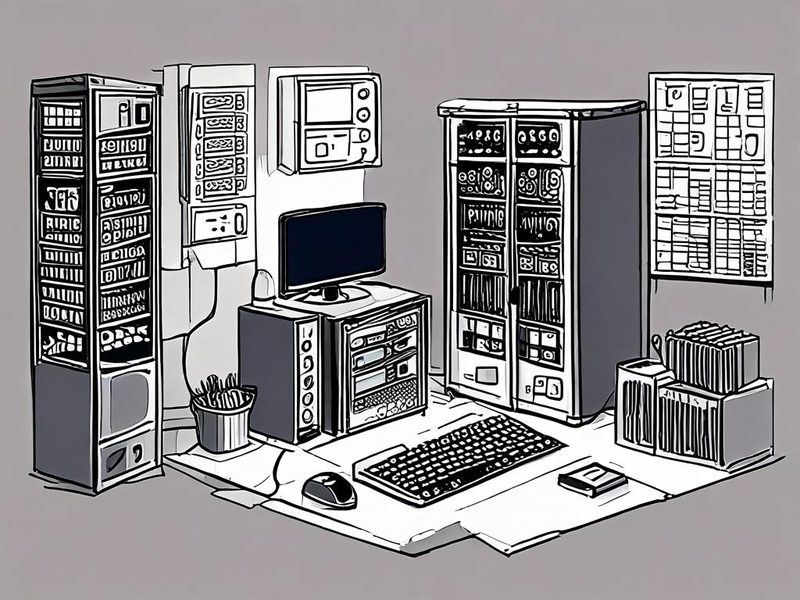
홈랩 환경에 설치된 GMKtec 미니PC의 전체적인 모습입니다. 작지만 강력한 잠재력을 가지고 있죠.
GMKtec 미니PC, 과연 무엇을 기대했나?
GMKtec은 요즘 가성비 좋은 미니PC 시장에서 두각을 나타내는 브랜드예요. 주로 인텔 N 시리즈 프로세서나 AMD 라이젠 저전력 모델을 탑재하고 나오죠. 이 작은 상자 하나가 데스크톱 PC의 기능을 거의 다 하면서도 전력 소모가 적고 공간도 적게 차지하니, 저 같은 인프라 엔지니어들에게는 홈랩 서버(Home Lab Server), 개발용 머신, 거실의 미디어 서버(HTPC)로도 정말 매력적인 선택지거든요.
저는 이 GMKtec 미니PC를 다음과 같은 용도로 활용할 계획이었습니다:
- 24시간 저전력 서버: Home Assistant (홈 어시스턴트)를 돌려 스마트 홈 환경을 구축하고 싶었어요.
- 네트워크 서비스 허브: Pi-hole (파이홀)로 광고를 차단하고, Nginx Proxy Manager (엔진엑스 프록시 매니저)로 내부 서비스를 외부로 안전하게 노출하는 거죠.
- 경량 개발 환경: 간단한 코드 테스트나 Docker 컨테이너(Container) 기반의 애플리케이션(Application)을 올려볼 용도로요.
특히 GMKtec 미니PC 후기들을 찾아보니, 이 가격대에 이 정도 성능이면 ‘가성비 끝판왕’이라는 평이 많았어요. 기대감이 확 올라갔죠.
실전 활용: GMKtec 미니PC에 Ubuntu Server와 Docker 올리기
저는 GMKtec 미니PC를 홈랩의 핵심 서버 중 하나로 활용했습니다. 주로 Home Assistant를 돌리고, 그 외에 Docker 컨테이너들을 올려서 네트워크 서비스를 제공하는 용도였죠. 운영체제(OS)는 가벼우면서도 안정적인 Ubuntu Server (우분투 서버)를 선택했습니다. 처음엔 Proxmox VE (프록스목스)로 가상화 환경을 구성할까도 했는데, 미니PC는 자원이 한정적이라 최대한 오버헤드(Overhead)를 줄이는 게 낫겠더라고요.
설치는 간단해요. USB에 우분투 서버 이미지를 구워서 부팅하고, 몇 가지 설정만 해주면 끝이죠. 저는 터미널(Terminal)에 익숙해서 CLI(Command Line Interface)로 빠르게 진행했습니다. Docker를 설치해서 컨테이너 기반으로 서비스를 올리는 게 요즘 대세잖아요? 저도 그렇게 구성했어요.
# 시스템 업데이트 및 업그레이드
sudo apt update && sudo apt upgrade -y

# Docker 및 Docker Compose 설치
sudo apt install docker.io docker-compose -y

# 현재 사용자에게 docker 그룹 권한 추가 (재부팅 또는 재로그인 필요)
sudo usermod -aG docker $USER
newgrp docker # 현재 세션에 적용
이렇게 설치하고 나면 docker run hello-world 같은 명령어로 잘 동작하는지 확인할 수 있어요. 간단하죠? ✅ 이제 원하는 서비스를 Docker 컨테이너로 올려서 사용하면 됩니다.
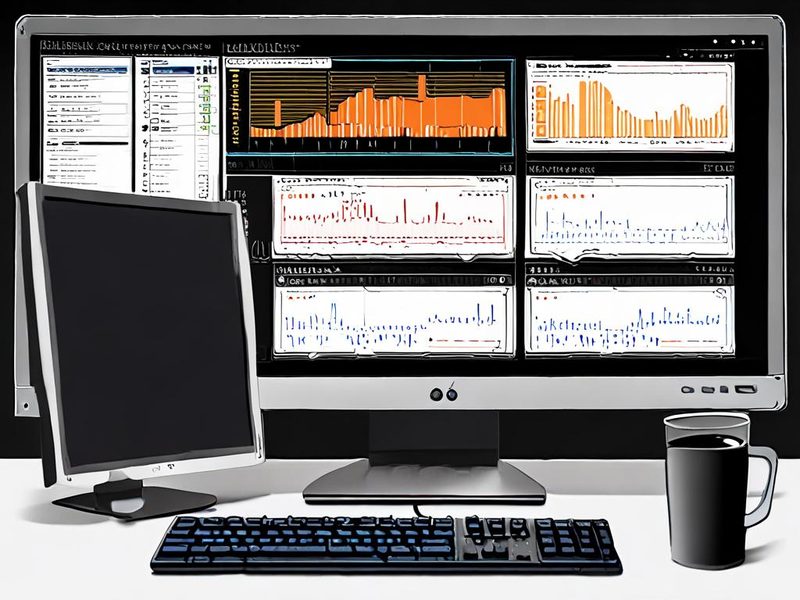
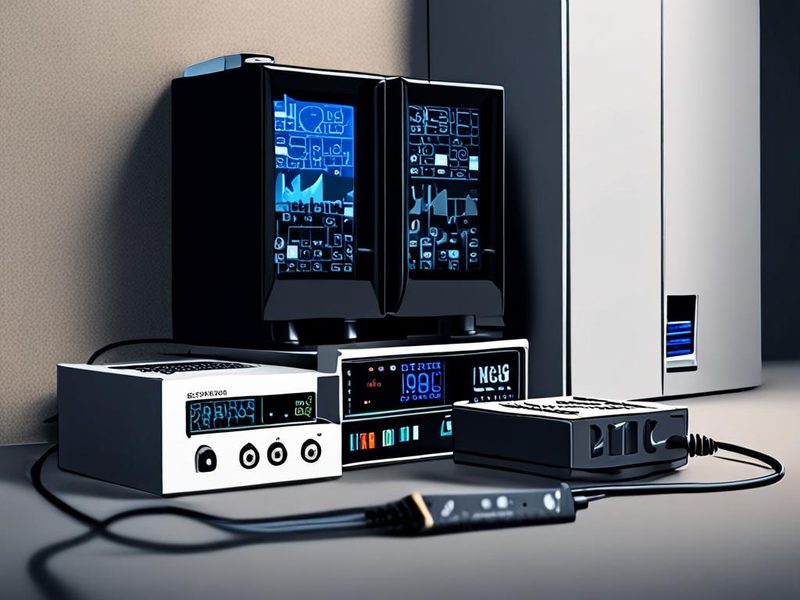
GMKtec 미니PC에서 Docker 컨테이너로 Home Assistant와 Pi-hole이 잘 실행되고 있는 모습입니다.
삽질 경험: 기대했던 GMKtec 성능과 현실 사이의 간극
솔직히 GMKtec 미니PC를 처음 받았을 때는 ‘이 정도면 차고 넘치겠는데?’ 싶었어요. 근데 막상 이것저것 올리고 6개월 정도 굴려보니, 역시 기대와 현실 사이엔 간극이 있더라고요. 가장 크게 느낀 점은 지속적인 부하(Sustained Load)에서의 성능이었습니다.
처음엔 Home Assistant나 Pi-hole 정도는 가볍게 돌렸어요. CPU 사용률도 낮고 전력 소모도 착했죠. 하지만 여기에 Grafana, Prometheus 같은 모니터링 툴까지 추가하고, 가끔 개발용으로 가상 머신(VM)을 몇 개 더 띄우거나 코드를 컴파일(Compile)하는 작업을 시키면 상황이 달라지더라고요. CPU 온도가 급격히 오르면서 스로틀링(Throttling)이 걸리는 경험을 했습니다. ‘아, 이건 정말 가볍게 쓰는 용도구나’ 싶었죠. 💡
특히 팬 소음이 신경 쓸 정도더라고요. 평소에는 조용하지만, CPU 사용률이 50%를 넘어가면 ‘위이이잉’ 하는 팬 소리가 제법 들리거든요. 침실 옆에 두면 불편할 정도였습니다. 그리고 저장 공간(Storage) 확장성도 아쉬웠어요. 대부분 M.2 슬롯이 하나뿐이라, OS와 데이터를 같이 쓰다 보면 금방 꽉 차더라고요. 외장 USB SSD를 연결해서 쓰긴 했지만, 아무래도 내부 스토리지만큼 빠르지 않고 전원 문제도 신경 써야 했습니다.
네트워크도 보통 1기가비트 이더넷(Gigabit Ethernet) 포트가 하나인데, 홈랩에서 여러 서비스를 돌리다 보면 2.5기가비트(2.5Gbps)나 그 이상이 필요할 때가 있거든요. GMKtec 미니PC의 성능을 제대로 활용하려면 이 부분이 아쉬웠죠. RAM도 보통 16GB나 32GB가 최대인데, 여러 Docker 컨테이너나 VM을 돌리기엔 살짝 부족하게 느껴질 때도 있었어요. 저도 그래서 램을 업그레이드할까 하다가, 그냥 다른 저전력 서버를 하나 더 들이는 방향으로 생각하게 되더라고요. 😅
성능 모니터링과 문제 진단
그래서 저는 미니PC의 상태를 실시간으로 모니터링하는 데 신경을 많이 썼습니다. 특히 CPU 사용률과 온도 같은 지표는 미니PC의 한계를 파악하는 데 아주 중요하거든요. 리눅스(Linux) 환경에서는 htop이나 lm-sensors 같은 툴을 사용하면 쉽게 확인할 수 있어요.
# htop 및 lm-sensors 설치 (htop은 프로세스 모니터링, lm-sensors는 온도 센서 정보 제공)
sudo apt install htop lm-sensors -y

# htop으로 시스템 자원 사용량 확인
htop

# 센서 정보 확인 (CPU 온도 등)
sensors
만약 sensors 명령어로 온도가 안 나온다면 sudo sensors-detect를 실행해서 센서를 잡아줘야 합니다. htop으로 CPU 사용률이 지속적으로 높거나, sensors로 온도가 80도 이상을 계속 찍는다면, ⚠️ 과부하(Overload) 상태예요. 그럼 서비스 수를 줄이거나 더 고사양의 장비를 고려해야 합니다. 미니PC의 GMKtec 성능 한계를 명확히 인지하고 활용하는 것이 정말 중요하죠.
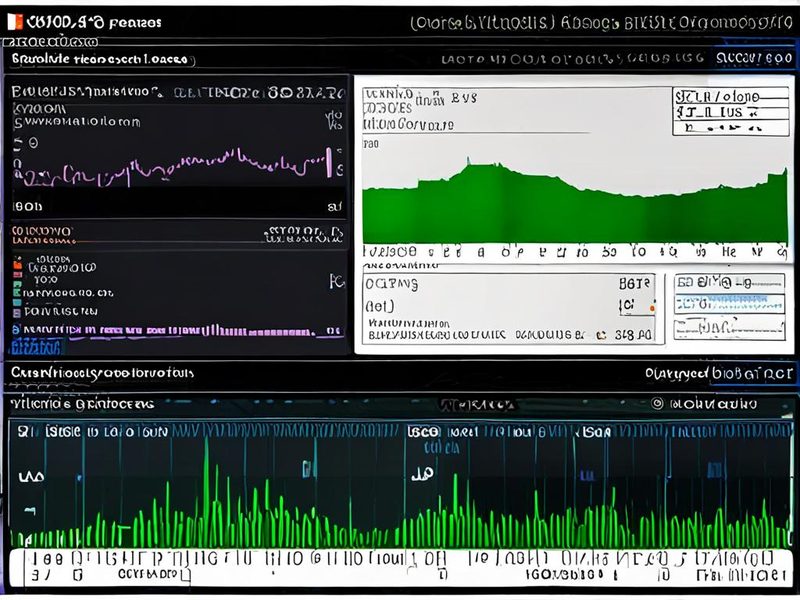
시스템 자원 사용량과 CPU 온도를 실시간으로 모니터링하여 과부하 여부를 판단하는 화면입니다.
그래서, GMKtec 미니PC는 쓸만한가? 활용 목적별 정리
그럼 6개월간의 삽질 끝에 내린 결론은 뭐냐고요? GMKtec 미니PC는 ‘어떤 용도로 쓰느냐’에 따라 충분히 쓸만하다는 겁니다. 만능은 아니지만, 특정 목적에는 가성비 최고의 선택지가 될 수 있어요.
제가 경험한 바를 토대로 활용 목적에 따른 적합도를 표로 정리해 봤습니다.
| 활용 목적 (Use Case) | 적합도 (Suitability) | 설명 (Description) |
|---|---|---|
| 홈 어시스턴트 (Home Assistant) | ✅ 매우 적합 | 낮은 전력 소모로 24시간 안정적인 스마트 홈 허브 운영에 최적 |
| 네트워크 서비스 (Pi-hole, Nginx Proxy Manager 등) | ✅ 매우 적합 | 가볍고 리소스 소모가 적은 서비스 구동에 문제 없음 |
| 미디어 서버 (Plex, Jellyfin) | 💡 보통 | 가벼운 트랜스코딩(Transcoding)은 가능하나, 4K 고비트레이트 동시 스트리밍은 제한적 |
| 개발용 머신 / 경량 VM | ⚠️ 제한적 | 단일 개발 환경이나 아주 가벼운 VM 1~2개는 가능. 컴파일/빌드 작업은 느림 |
| 데이터베이스 서버 (MySQL, PostgreSQL) | ⚠️ 제한적 | 소규모 테스트용은 가능하나, 실제 서비스용 고성능 DB는 부적합 (I/O 한계) |
| 고사양 게임 서버 / 영상 편집 | ❌ 부적합 | 그래픽 성능 및 CPU 파워 부족으로 거의 불가능 |
보시다시피, 저전력으로 24시간 켜둬야 하는 서비스나 가벼운 작업용으로는 정말 훌륭해요. 하지만 무거운 작업을 기대하면 실망할 수 있습니다. 딱 그 가격대의 퍼포먼스를 보여주는 제품이라고 생각하시면 됩니다.
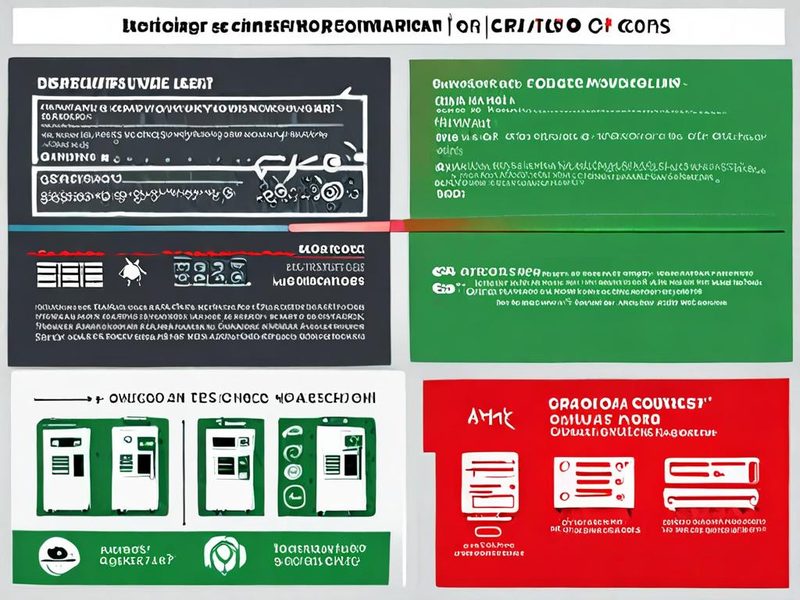
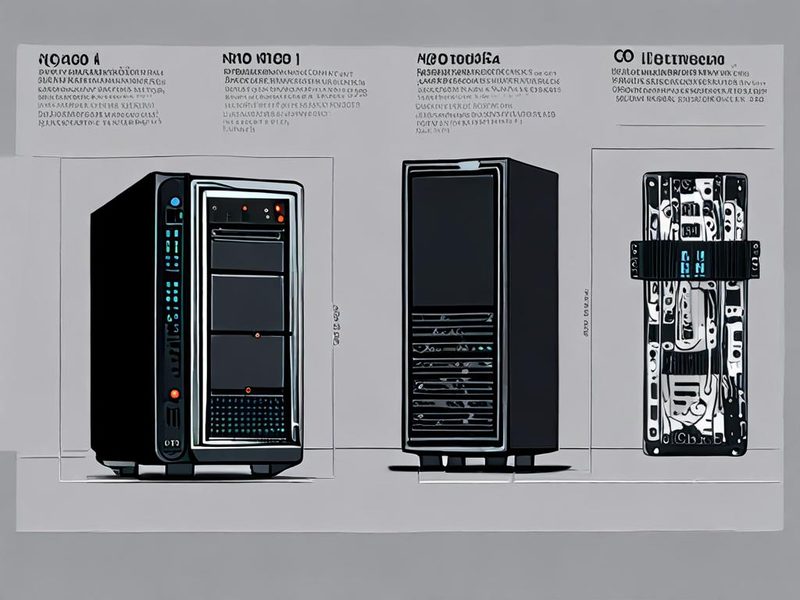
GMKtec 미니PC의 주요 장점과 단점을 한눈에 파악할 수 있는 요약입니다.
마무리: 현명한 미니PC 선택을 위한 조언
결론적으로, GMKtec 미니PC는 ‘가성비’라는 키워드에 충실한 제품이에요. 하지만 무조건 좋다고는 말할 수 없습니다. 여러분이 어떤 용도로 미니PC를 활용할지 명확하게 정의하는 것이 가장 중요해요.
만약 저처럼 가벼운 홈랩 서비스나 24시간 저전력으로 돌아가는 시스템을 원하신다면, GMKtec 미니PC는 충분히 매력적인 선택지가 될 겁니다. 특히 미니PC 사용기를 찾아보며 저전력 구동에 초점을 맞추고 계신다면 좋은 대안이죠. 하지만 여러 개의 가상 머신을 돌리거나, 복잡한 개발 환경, 고성능 데이터베이스 등을 생각하신다면 조금 더 투자해서 중고 엔터프라이즈 서버(Enterprise Server)나 직접 조립하는 NUC(Next Unit of Computing) 계열의 고사양 미니PC를 고려해 보시는 게 좋겠습니다.
저의 6개월 GMKtec 미니PC 사용기가 여러분의 현명한 선택에 도움이 되었으면 좋겠습니다. 다음번엔 제가 또 어떤 장비로 삽질했는지 들고 오겠습니다! 궁금한 점이 있다면 댓글로 남겨주세요! 🎉
![[HomeLabs] 인텔 N100 미니PC 홈서버, 1년 전기요금 및 실제 성능 비용 분석](https://blog.pswq.net/wp-content/uploads/2026/06/intel-n100-mini-pc-homelab-cost-performance-analysis-thumbnail.jpg)
![[HomeLabs] 홈서버 구축을 위한 미니PC vs NAS 비교: 용도별 최적 선택 가이드](https://blog.pswq.net/wp-content/uploads/2026/05/minipc-vs-nas-homelab-guide-thumbnail.jpg)
![[HomeLabs] 저전력 미니PC 홈서버 구축 가이드: 하드웨어 선택부터 Proxmox VE 설치까지](https://blog.pswq.net/wp-content/uploads/2026/04/low-power-mini-pc-home-server-guide-thumbnail.jpg)