13년차의 서버실

서버, 인프라, 홈랩 기술 블로그

[태그:] 클라우드 비용

  • [OpenStack] 오픈스택 운영 회고: 안정성, 비용, 그리고 인프라 관리의 핵심

    [OpenStack] 오픈스택 운영 회고: 안정성, 비용, 그리고 인프라 관리의 핵심

    오픈스택 운영 회고: 안정성, 비용, 그리고 인프라 관리의 핵심

    오픈스택 운영 회고라는 주제로 글을 쓰게 된 이유는 단순합니다. 3년 정도 직접 굴려보니, 처음 기대했던 것과 실제 운영에서 마주치는 현실이 꽤 다르더라고요. 처음엔 “우리도 프라이빗 클라우드(Private Cloud, 사설 클라우드) 하나 제대로 만들어보자” 하고 시작했는데, 막상 돌려보면 기술보다 운영 체력이 더 중요했습니다. 특히 오픈스택 안정성, 클라우드 비용, 그리고 팀의 인프라 관리 방식이 서로 얽혀 있어서, 한 군데만 잘한다고 끝나지 않거든요.

    제가 직접 해보니 오픈스택은 분명히 강력합니다. 하지만 강력하다는 말이 곧 편하다는 뜻은 아니었습니다. 기능은 많고 유연성도 높지만, 그만큼 설계와 운영 기준이 없으면 금방 복잡도가 올라갑니다. 혹시 지금 오픈스택 도입을 고민 중이시거나, 이미 운영 중인데 “왜 이렇게 손이 많이 가지?” 싶은 분이라면 오늘 글이 꽤 현실적인 체크리스트가 될 겁니다.

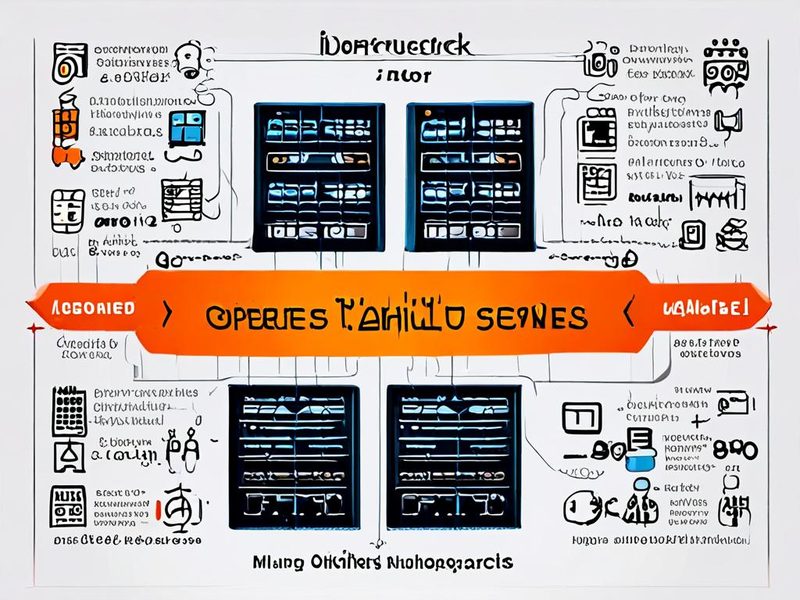
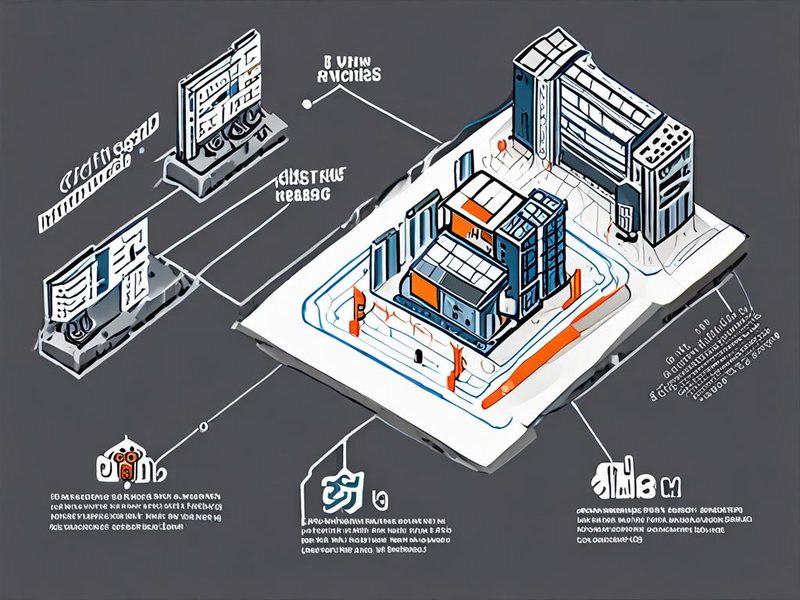
    컨트롤 플레인과 컴퓨트, 스토리지, 네트워크가 어떻게 나뉘는지 한눈에 보여주는 아키텍처 이미지입니다.

    오픈스택 운영 회고를 시작하기 전에: 쉽게 말해 오픈스택이란?

    쉽게 말해 오픈스택(OpenStack)은 가상 서버, 네트워크, 스토리지 같은 인프라 자원을 API로 다루게 해주는 클라우드 운영 프레임워크입니다. 퍼블릭 클라우드(Public Cloud, 공개형 클라우드)에서 버튼 몇 번으로 VM을 만드는 경험을, 우리 데이터센터나 사내 서버 환경에서 구현한다고 생각하시면 이해가 빠릅니다.

    근데 여기서 오해하면 안 되는 게 하나 있어요. 오픈스택은 제품 하나를 설치하면 끝나는 패키지가 아니라, 여러 컴포넌트가 맞물려 돌아가는 생태계에 가깝습니다. 예를 들면 Nova(노바, 컴퓨트 관리), Neutron(뉴트론, 네트워크 관리), Cinder(신더, 블록 스토리지), Glance(글랜스, 이미지 관리), Keystone(키스톤, 인증) 같은 서비스가 서로 의존합니다. 처음엔 이게 뭔가 싶었는데, 실제로 써보니까 문제 하나가 다른 레이어로 전파되는 경우가 많아서 구조를 이해하는 게 정말 중요했습니다.

    영역 대표 컴포넌트 역할 운영 포인트
    인증 Keystone 사용자와 서비스 인증 토큰, 권한, 서비스 엔드포인트 정리
    컴퓨트 Nova 가상머신 생성과 스케줄링 하이퍼바이저 상태, 배치 정책 확인
    네트워크 Neutron 가상 네트워크와 라우팅 장애 시 추적 난도가 높음
    스토리지 Cinder, Swift 블록/오브젝트 스토리지 제공 백엔드 성능과 장애 복구 설계 중요
    이미지 Glance VM 이미지 관리 이미지 표준화가 운영 품질 좌우

    3년 운영하면서 느낀 핵심: 안정성은 소프트웨어보다 운영 기준에서 나옵니다

    여기서 중요한 포인트! 많은 분들이 오픈스택 안정성을 이야기할 때 소프트웨어 자체의 완성도만 떠올리시는데, 제 경험상 운영 결과를 가르는 건 오히려 다음 세 가지였습니다.

    • 변경 관리(Change Management, 변경 관리)가 있는가
    • 관측성(Observability, 모니터링/로그/메트릭 가시성)이 충분한가
    • 장애 복구 시나리오를 문서가 아니라 실제로 검증했는가

    처음 1년은 솔직히 삽질 좀 했습니다 ㅎㅎ 서비스는 떠 있는데 사용자 입장에서는 VM이 안 만들어지고, 네트워크는 붙은 것처럼 보이는데 외부 통신이 안 되고, 스토리지는 정상인데 attach가 지연되는 식의 애매한 문제가 많았거든요. 그때 깨달은 게 있습니다. 오픈스택은 장애가 안 나는 시스템이 아니라, 장애를 빨리 좁혀갈 수 있게 만들어야 하는 시스템이라는 점입니다.

    그래서 운영 기준을 바꿨습니다. 컴포넌트별 헬스체크를 따로 보고, API 응답 시간과 큐 적체 여부를 함께 보고, 배포 전에 롤백 경로를 먼저 정리했습니다. 그 뒤로 체감 안정성이 많이 올라갔습니다. 실제로 써보니까 “문제가 줄었다”기보다 “문제가 생겨도 덜 무섭다” 쪽이 더 정확하더라고요.

    비용 관점에서 본 오픈스택: 라이선스보다 사람이 비쌉니다

    클라우드 비용 이야기도 빼놓을 수 없죠. 오픈스택을 검토할 때 흔히 “오픈소스니까 싸지 않나요?”라는 질문을 받습니다. 반은 맞고 반은 틀립니다. 라이선스 비용만 보면 유리할 수 있습니다. 하지만 실제 총비용(TCO, Total Cost of Ownership)을 보면 얘기가 달라집니다.

    제가 정리한 기준은 이렇습니다.

    1. 하드웨어 조달 비용이 들어갑니다.
    2. 네트워크 설계와 스토리지 백엔드 운영 비용이 들어갑니다.
    3. 장애 대응 가능한 운영 인력 비용이 꽤 큽니다.
    4. 자동화와 표준화가 부족하면 사람 시간이 계속 녹습니다.

    특히 클라우드 비용에서 가장 자주 놓치는 부분이 “기회비용”입니다. 퍼블릭 클라우드라면 몇 분 안에 끝났을 일을, 온프레미스 OpenStack 환경에서는 승인, 자원 계획, 이미지 검증, 네트워크 정책 반영까지 여러 단계를 거쳐야 할 수 있거든요. 물론 규모가 커지고 워크로드가 고정적이면 오픈스택이 유리한 구간도 분명 있습니다. 다만 그 전제는 운영 자동화가 어느 정도 완성되어 있어야 한다

    항목 퍼블릭 클라우드 오픈스택 기반 프라이빗 클라우드
    초기 구축 낮음 높음
    확장 속도 빠름 설계 수준에 따라 다름
    운영 자유도 제한적 매우 높음
    인력 의존도 상대적으로 낮음 높음
    비용 예측 사용량 기반 고정비와 운영비 혼합

    실전 구현: 제가 운영 중 반복해서 확인한 기본 점검 절차

    이제 조금 실무적으로 가보겠습니다. 아래 절차는 제가 정기 점검이나 장애 초기 대응 때 자주 확인하던 흐름입니다. 배포 방식이 다르더라도 기본 개념은 비슷합니다.

    1. 서비스 상태 확인

    openstack service list
    openstack compute service list
    openstack network agent list
    openstack hypervisor list

    이 단계에서는 서비스가 “떠 있느냐”보다 비정상적으로 down 처리된 항목이 없는지를 먼저 봅니다. 특히 컴퓨트 노드가 보이는데 스케줄링이 안 되는 경우가 있어서, 단순 프로세스 상태만 믿으면 안 되더라고요.

    2. 리소스 생성 동작 확인

    openstack image list
    openstack flavor list
    openstack network list
    openstack server create --flavor m1.small --image test-image --network private-net test-vm
    openstack server list

    테스트 VM 하나를 실제로 올려보는 게 중요합니다. 모니터링이 모두 초록색이어도, 실제 프로비저닝(Provisioning, 자원 생성 절차) 단계에서 실패하는 경우가 꽤 있습니다. 저도 처음엔 대시보드만 보고 안심했었는데, 실사용 검증이 빠지면 꼭 뒤에서 터지더라고요.

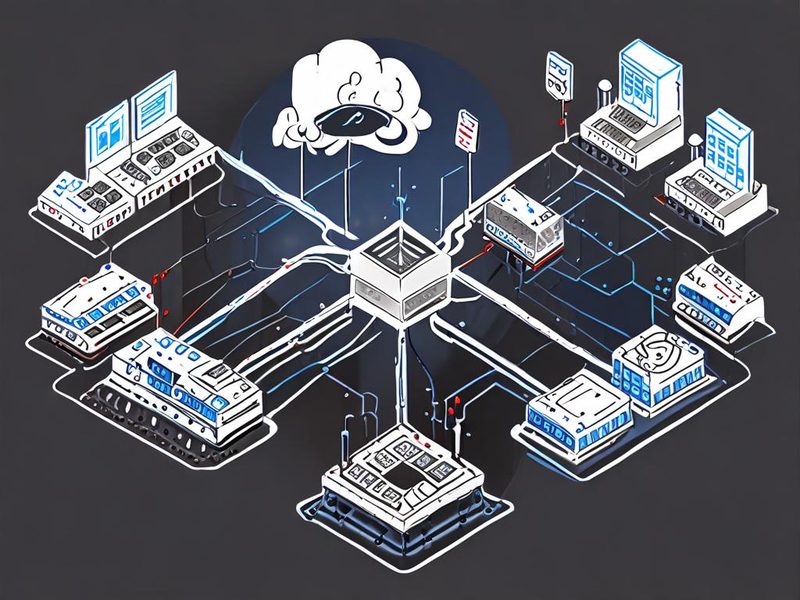
    서비스 목록 확인, 하이퍼바이저 점검, 테스트 VM 생성 검증까지 이어지는 운영 점검 흐름을 설명하는 이미지입니다.

    3. 네트워크 연결성 확인

    openstack port list --server test-vm
    openstack floating ip list
    ping -c 4 <floating-ip>
    ssh -i ~/.ssh/id_rsa cloud-user@<floating-ip>

    네트워크는 늘 마지막까지 확인해야 합니다. Neutron(뉴트론, 네트워크 관리)은 구성 자유도가 큰 만큼 문제 원인도 다양합니다. 보안 그룹(Security Group, 가상 방화벽 규칙), 라우터, 플로팅 IP(Floating IP, 외부 연결용 IP), L2/L3 에이전트 상태를 같이 봐야 하거든요.

    4. 운영 표준 예시

    checks:
      - name: keystone-api
        type: http
        target: internal-endpoint
      - name: nova-services
        type: cli
        command: openstack compute service list
      - name: neutron-agents
        type: cli
        command: openstack network agent list
      - name: test-instance-boot
        type: workflow
        enabled: weekly
      - name: floating-ip-connectivity
        type: workflow
        enabled: weekly

    이건 실제 제품 설정이라기보다 운영 체크 항목을 어떻게 표준화할지 보여주는 예시입니다. 핵심은 정적 상태 점검과 동적 사용자 시나리오 점검을 분리해서 관리하는 겁니다.

    ⚠️ 트러블슈팅: 3년 동안 자주 만난 문제들

    여기서는 정말 많이 겪었던 문제만 추려보겠습니다. 혹시 이런 경험 있으신가요? 장애 알람은 없는데 사용자만 불편하다고 하는 상황이요. 오픈스택에서는 꽤 흔합니다.

    1. 서비스는 정상인데 VM 생성이 지연되는 문제

    처음엔 스케줄러(Scheduler, 자원 배치기) 문제인가 싶었는데, 실제로는 백엔드 스토리지 응답 지연이나 이미지 다운로드 지연이 원인인 경우가 있었습니다. 겉보기엔 Nova 문제처럼 보이는데, 파고들면 Glance나 스토리지 레이어였던 거죠. 이럴 땐 API 로그만 보지 말고 생성 요청이 어느 단계에서 오래 머무는지를 추적해야 합니다.

    2. 네트워크 연결이 간헐적으로 실패하는 문제

    이건 진짜 골치 아팠습니다. 제가 직접 해보니 네트워크 문제는 재현이 안 될 때가 가장 힘들더라고요. 보안 그룹 규칙, MTU, 라우팅 경로, 에이전트 상태가 모두 맞물리기 때문에 증상만 보고 섣불리 판단하면 시간만 씁니다. 그래서 저는 네트워크 이슈가 나면 아래 순서로 봤습니다.

    1. 포트 상태와 바인딩 확인
    2. 보안 그룹과 라우터 정책 확인
    3. 네임스페이스(namespace, 격리된 네트워크 공간) 내부 ping 확인
    4. 오버레이 네트워크 오작동 여부 확인

    3. 운영자만 아는 수동 절차가 쌓이는 문제

    이건 기술 문제라기보다 조직 문제에 가깝습니다. 누가 퇴근하면 아무도 못 건드리는 작업이 생기기 시작하면, 그 순간부터 안정성은 떨어진다고 봐야 합니다. 저도 한동안 특정 점검 절차를 머릿속으로만 기억하고 있었는데, 나중에 돌아보니 그게 제일 위험했어요. 문서화와 자동화가 귀찮아 보여도 결국 가장 싸게 먹힙니다.

    openstack server show test-vm
    openstack console log show test-vm
    openstack port show <port-id>
    openstack hypervisor stats show

    문제가 생기면 위 같은 기본 명령어부터 차근차근 보는 습관이 중요합니다. 급하다고 바로 재시작부터 하면 원인 단서가 금방 사라지거든요.

    검증과 결과: 운영이 편해졌다고 느낀 순간

    운영은 결국 체감이 중요합니다. 제가 오픈스택 경험을 통해 “이제 좀 자리 잡았구나” 느낀 기준은 화려한 기능 추가가 아니었습니다.

    • 새 VM 생성 성공 여부를 운영자가 감으로 판단하지 않게 됐을 때
    • 장애 발생 시 어느 레이어부터 볼지 팀 내 공통 언어가 생겼을 때
    • 정기 점검 결과가 사람마다 다르지 않게 됐을 때
    • 비용 논의에서 라이선스가 아니라 운영 방식이 중심이 됐을 때

    이런 변화가 생기면 인프라 관리의 수준이 한 단계 올라갑니다. 이전에는 문제를 “해결”하는 데 집중했다면, 이후에는 문제를 “예측 가능하게 만드는 것”으로 관점이 바뀌더라고요. 이 차이가 꽤 큽니다.

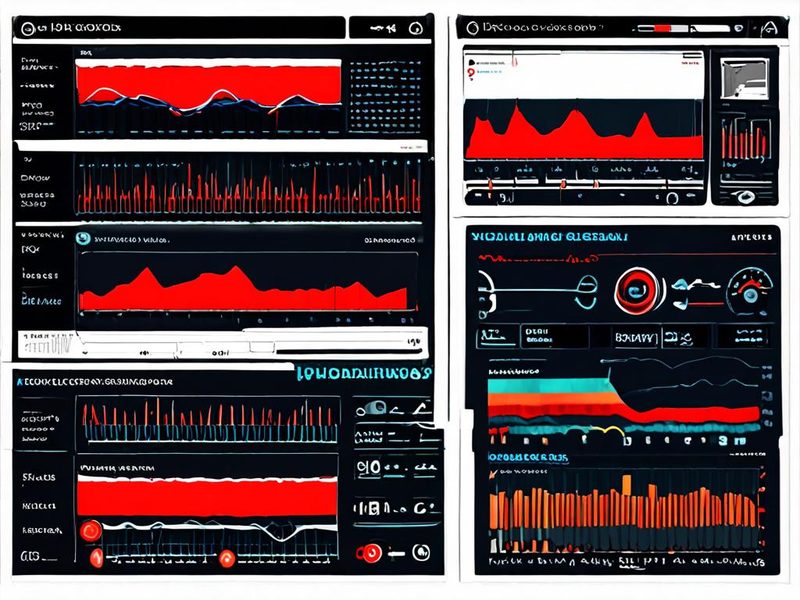
    오픈스택 경험 기반 운영 결과와 안정성 지표 이미지

    서비스 상태, 자원 사용량, 장애 추적 포인트를 한 화면에서 보는 운영 대시보드 느낌의 이미지입니다.

    오픈스택을 추천할 때와 말릴 때

    모든 환경에 오픈스택이 정답은 아닙니다. 이건 꼭 말씀드리고 싶었습니다. 제가 멘토처럼 조언드린다면 기준은 꽤 명확합니다.

    추천하는 경우

    • 워크로드가 비교적 예측 가능하고 장기 운영 비중이 큰 경우
    • 네트워크, 스토리지, 가상화에 대한 내부 이해도가 있는 경우
    • 자동화와 운영 표준화에 시간을 투자할 수 있는 경우
    • 데이터 주권이나 내부 통제가 중요한 경우

    말리고 싶은 경우

    • 소수 인원이 모든 걸 동시에 맡아야 하는 경우
    • 빠른 기능 출시가 최우선이고 인프라가 차별점이 아닌 경우
    • 장애 대응 경험이 부족한 상태에서 복잡한 네트워크 구성을 바로 가져가려는 경우
    • 운영 인력 확보 없이 비용 절감만 기대하는 경우

    근데 여기서 중요한 건, 말린다고 해서 기술이 나쁘다는 뜻은 아니라는 점입니다. 도구의 성격과 조직의 운영 성숙도가 맞아야 한다

    정리와 FAQ: 놓치지 말아야 할 것들

    오픈스택 운영 회고를 한 줄로 정리하면 이렇습니다. 안정성은 아키텍처보다 운영 기준에서 나오고, 비용은 라이선스보다 사람과 절차에서 갈립니다. 저도 처음엔 기능 중심으로 봤는데, 결국 오래 가는 환경은 단순하고 반복 가능하게 만든 환경이었습니다.

    다음 글에서는 홈랩(Home Lab, 개인 실험실) 기준으로 소규모 OpenStack 검증 환경을 어떻게 꾸렸는지, 그리고 어떤 식으로 실험 순서를 잡았는지 다뤄볼 예정입니다. 이전 글에서 다뤘던 가상화 레이어 점검 방법과 함께 보시면 더 이해가 쉬우실 겁니다.

    자주 묻는 질문

    Q. 오픈스택은 무조건 비용 절감에 유리한가요?

    A. 아닙니다. 하드웨어와 운영 인력, 자동화 수준까지 같이 봐야 합니다. 특히 초반에는 생각보다 손이 많이 갑니다.

    Q. 오픈스택 안정성을 높이려면 가장 먼저 뭘 해야 하나요?

    A. 서비스 상태 확인보다 먼저 운영 기준을 표준화하는 게 좋습니다. 누가 봐도 같은 절차로 점검할 수 있어야 합니다.

    Q. 오픈스택 경험이 적은 팀도 시작할 수 있을까요?

    A. 가능합니다. 다만 작은 범위에서 시작하고, 네트워크와 스토리지 복잡도를 초반에 과하게 올리지 않는 게 좋습니다.

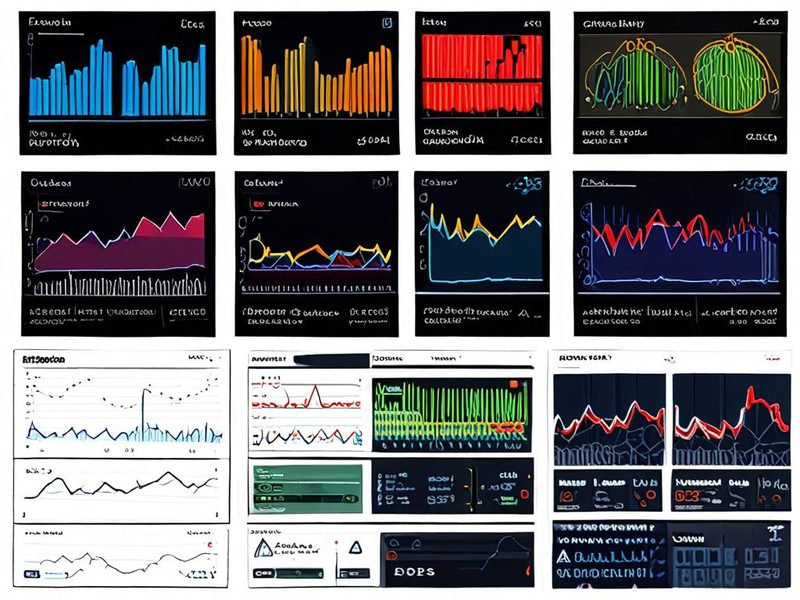
    오픈스택 운영 회고의 핵심 교훈을 정리한 요약 이미지

    안정성, 비용, 운영 기준 세 가지 핵심 교훈을 요약해서 보여주는 마무리 인포그래픽 이미지입니다.

  • [Cloud] Azure 비용 최적화: 숨겨진 지출 항목 5가지와 절감 전략

    [Cloud] Azure 비용 최적화: 숨겨진 지출 항목 5가지와 절감 전략

    Azure 비용 최적화: 숨겨진 지출 항목 5가지와 절감 전략

    안녕하세요! 13년차 인프라 엔지니어, ’13년차의 서버실’입니다. 클라우드를 사용하면서 가장 크게 고민되는 부분 중 하나가 바로 ‘비용’이죠. 특히 Azure는 다양한 서비스와 기능만큼이나 예상치 못한 곳에서 비용이 발생하는 경우가 많거든요. 저도 처음에는 ‘분명 설정대로 썼는데 왜 이렇게 나왔지?’ 하며 당황했던 경험이 한두 번이 아닙니다. 오늘은 13년간의 경험을 바탕으로, Azure에서 **숨겨진 지출 항목 5가지**를 파헤치고, **비용 절감 전략**까지 시원하게 알려드리겠습니다. Azure 비용 최적화, 더 이상 어렵지 않아요!

    Azure 비용 최적화는 단순히 리소스를 줄이는 것을 넘어, 효율적으로 사용하는 방법을 찾는 것이 핵심입니다.

    클라우드 비용, 왜 이렇게 복잡한가요?

    클라우드는 사용한 만큼 지불하는 ‘종량제’ 방식이 기본입니다. 마치 전기나 수도처럼 말이죠. 하지만 Azure와 같은 서비스는 단순히 VM(가상 머신)만 제공하는 것이 아니라, 데이터베이스, 스토리지, 네트워킹, AI/ML 서비스 등 수백 가지의 서비스가 유기적으로 얽혀 있습니다. 각 서비스마다 과금 기준이 다르고, 서비스 간의 상호작용으로 인해 예상치 못한 비용이 발생하기도 하죠. 특히 **숨겨진 비용**이라고 불리는 항목들은 사용자가 쉽게 인지하기 어려워 더욱 주의가 필요합니다.

    Azure 숨겨진 지출 항목 5가지와 절감 전략 💡

    1. 유휴(Idle) 상태의 리소스

    가장 흔하지만 놓치기 쉬운 부분입니다. 분명히 작업은 끝났는데, VM, 디스크, IP 주소 등 일부 리소스가 종료되지 않고 계속 실행 중인 경우입니다. 마치 전등을 켜놓고 외출하는 것처럼, 사용하지 않는 리소스에 계속 비용이 청구되는 거죠.

    💡 절감 전략:

    • 정기적인 리소스 감사: Azure Cost Management + Billing (Azure 비용 관리 + 청구) 도구를 활용하여 사용하지 않거나 유휴 상태인 리소스를 주기적으로 점검해 보세요.
    • 자동 종료/시작 설정: 개발/테스트 환경의 VM은 업무 시간 외 자동 종료 및 시작 설정을 활용하면 효과적이에요. Azure Automation 기능을 이용할 수 있습니다.
    • 리소스 그룹 관리: 프로젝트별, 환경별로 리소스 그룹을 명확히 구분하여 관리하면 불필요한 리소스 식별이 훨씬 쉬워집니다.

    2. 데이터 전송(Data Transfer) 비용

    클라우드 환경에서는 데이터를 외부로 보내거나, 다른 리전(Region)으로 옮길 때 비용이 발생합니다. 특히 Azure 외부로 나가는 데이터(Egress, 이그레스)에 대한 비용이 상대적으로 높더라고요. 대규모 데이터를 자주 이전하거나, 여러 리전에 걸쳐 서비스를 운영하는 경우 이 비용이 상당할 수 있습니다.

    Azure Portal 데이터 전송 비용 항목

    이 화면을 보면 데이터 전송 관련 비용이 생각보다 클 수 있다는 것을 알 수 있습니다.

    💡 절감 전략:

    • 동일 리전 내 리소스 활용: 가능한 데이터 처리 및 저장은 동일한 Azure 리전 내에서 수행하여 Egress 비용을 최소화하세요.
    • CDN(Content Delivery Network) 활용: 정적 콘텐츠(이미지, 동영상 등)를 사용자에게 더 빠르게 전달하고, 원본 서버의 부하와 데이터 전송 비용을 줄일 수 있어요.
    • 압축 및 최적화: 데이터를 전송하기 전에 압축하거나, 필요한 데이터만 선택적으로 전송하여 데이터 양 자체를 줄이는 것도 효과적입니다.

    3. 스토리지 트랜잭션 비용

    Azure Blob Storage와 같은 스토리지 서비스는 데이터를 저장하는 것 외에도 데이터를 읽고 쓰는 ‘트랜잭션(Transaction)’에 대해서도 비용을 부과합니다. 특히 데이터를 매우 자주 읽고 쓰는 애플리케이션의 경우, 이 트랜잭션 비용이 누적되어 예상보다 큰 금액이 될 수 있어요.

    ⚠️ 주의사항:

    Azure Portal의 비용 분석 보고서에서 ‘Blob Storage’ 항목만 보지 마시고, ‘Operations’ 항목의 세부 내역을 꼭 확인하세요. 생각지도 못한 트랜잭션 비용이 숨어있을 수 있습니다.

    💡 절감 전략:

    • 액세스 빈도 고려: 자주 액세스하지 않는 데이터는 Cool 또는 Archive 액세스 계층(Access Tier)으로 옮겨 스토리지 비용 자체를 절감하세요. (단, 아카이브는 복원 시 추가 비용 및 시간 소요)
    • 캐싱(Caching) 활용: 애플리케이션 단에서 자주 사용되는 데이터를 캐싱하여 스토리지 트랜잭션 횟수를 줄이면 됩니다.
    • 데이터 구조 최적화: 대량의 작은 파일을 저장하는 것보다, 관련 데이터를 묶어 하나의 큰 파일로 저장하는 것이 트랜잭션 횟수를 줄이는 데 도움이 될 수 있습니다.

    4. 관리 디스크(Managed Disks)의 스냅샷 및 복구 지점

    Azure VM을 운영하다 보면 디스크의 스냅샷(Snapshot)이나 백업 복구 지점(Recovery Point)을 생성하여 데이터를 보호합니다. 이는 매우 중요한 기능이지만, 스냅샷은 독립적인 스토리지로 비용이 발생하며, 복구 지점도 일정 기간 보관 시 비용이 청구되거든요. 특히 오래된 스냅샷이나 불필요한 복구 지점이 쌓이면 상당한 비용 부담이 될 수 있습니다.

    Azure 관리 디스크 스냅샷 및 복구 지점 목록

    여기 보이는 스냅샷들이 쌓이면 꽤나 큰 비용이 발생할 수 있습니다.

    💡 절감 전략:

    • 보존 정책 설정: Azure Backup의 보존 정책(Retention Policy)을 적절하게 설정하여 불필요한 복구 지점이 오래 보관되지 않도록 관리하세요.
    • 정기적인 스냅샷 감사: 사용하지 않거나 오래된 스냅샷은 삭제하여 비용을 절감하세요. 자동화된 스크립트를 활용하는 것도 좋습니다.
    • 백업 전략 검토: 비즈니스 요구사항에 맞는 최소한의 백업 빈도와 보존 기간을 설정하여 과도한 백업으로 인한 비용 증가를 막으세요.

    5. 로깅 및 모니터링 과다 설정

    Azure Monitor, Application Insights 등은 시스템의 상태를 파악하고 문제를 진단하는 데 필수적인 서비스입니다. 하지만 너무 상세하거나 장기간의 로깅/모니터링 설정은 방대한 양의 데이터를 수집하게 만들고, 이는 곧 데이터 수집, 저장, 분석에 대한 비용 증가로 이어집니다. 특히 개발/테스트 단계에서 과도하게 설정된 로깅이 운영 환경으로 넘어오면서 문제가 되는 경우가 많더라고요.

    💡 절감 전략:

    • 로깅 수준 최적화: ‘Verbose’ 레벨보다는 ‘Information’ 또는 ‘Warning’ 레벨로 시작하여 필요한 정보만 수집하도록 설정하세요.
    • 데이터 보존 기간 설정: Azure Monitor Log Analytics의 데이터 보존 기간(Data Retention)을 비즈니스 요구사항에 맞게 설정하여 불필요한 데이터 저장 비용을 줄이면 됩니다.
    • 샘플링(Sampling) 활용: Application Insights 등에서 모든 요청을 기록하는 대신, 샘플링 비율을 조정하여 중요한 트랜잭션만 분석하는 것도 비용 절감에 도움이 됩니다.

    Azure 비용 최적화, 습관으로 만들기 ✅

    오늘 소개해 드린 5가지 숨겨진 지출 항목 외에도 Azure에는 다양한 비용 관리 포인트가 있습니다. 중요한 것은 비용을 일회성으로 관리하는 것이 아니라, 지속적인 관심과 최적화 활동을 습관화하는 것입니다.

    Azure 비용 최적화 주요 전략 인포그래픽

    이 인포그래픽처럼, 비용 최적화는 꾸준한 관심과 노력이 필요합니다.

    Azure Cost Management + Billing 도구를 적극 활용하고, 팀원들과 비용 관련 정보를 공유하며, 새로운 서비스 도입 시 항상 비용 영향을 검토하는 문화를 만드는 것이 중요합니다. 저도 13년차지만 여전히 배우고 개선해나가고 있거든요. 여러분도 오늘부터 작은 것 하나씩 실천해보시면 분명 Azure 비용을 효과적으로 관리하실 수 있을 겁니다. 다음 글에서는 Azure의 예약 인스턴스(Reserved Instances)를 활용한 비용 절감 방안에 대해 더 자세히 다뤄보겠습니다. 기대해주세요!

    자주 묻는 질문 (FAQ)

    Q1: Azure 비용이 예상보다 많이 나왔는데, 어디서부터 확인해야 하나요?
    A1: 먼저 Azure Cost Management + Billing 도구에서 비용 분석 보고서를 확인하세요. 서비스별, 리소스 그룹별, 태그별로 비용을 상세하게 볼 수 있습니다. 특히 데이터 전송, 스토리지 트랜잭션, 유휴 리소스 등을 중점적으로 살펴보세요.
    Q2: 개발/테스트 VM 비용을 절감할 수 있는 가장 쉬운 방법은 무엇인가요?
    A2: 자동 종료/시작 설정이 가장 효과적입니다. Azure Automation 기능을 활용하여 업무 시간 외에는 VM을 자동으로 중지시키면 불필요한 비용 발생을 크게 줄일 수 있습니다.
    Q3: Azure Monitor 로그 데이터 보존 기간을 늘리면 비용이 얼마나 더 나오나요?
    A3: Log Analytics 작업 영역의 데이터 보존 기간 설정에 따라 비용이 달라집니다. Azure Portal에서 작업 영역의 ‘사용량 + 예상 비용’ 섹션을 통해 현재 보존 정책과 기간 연장 시 예상되는 비용을 확인할 수 있습니다. 일반적으로 보존 기간이 길어질수록 저장 비용이 증가합니다.
  • [k8s] OpenShift 비용 최적화: 실제 청구서와 예상 비용 불일치 분석

    [k8s] OpenShift 비용 최적화: 실제 청구서와 예상 비용 불일치 분석

    OpenShift 비용 최적화: 실제 청구서와 예상 비용 불일치 분석

    안녕하세요, 13년차 서버실 지킴이입니다. 오늘은 OpenShift 비용 최적화라는, 생각해보면 모든 인프라 엔지니어들의 영원한 숙제 같은 이야기를 해볼까 합니다. 특히 클라우드 환경에서 OpenShift(오픈시프트)를 운영하시는 분들이라면, 매달 날아오는 청구서를 보고 한숨 쉬어본 경험, 분명 있으실 거예요. 저도 그랬거든요.

    처음 OpenShift를 도입하고 예상 비용을 산정했을 때와, 실제로 청구서에 찍힌 금액을 받아봤을 때의 그 괴리감이란… 😅 이건 마치 홈랩에 새 장비를 들여놓고 전력 소비량을 예상했는데, 막상 한 달 전기요금 고지서를 보고 깜짝 놀라는 것과 비슷하죠. 오늘은 제가 직접 겪었던 OpenShift 비용 불일치 삽질 경험을 솔직하게 공유하고, 어떻게 이 문제를 해결해나갔는지 그 과정을 보여드리려고 합니다. 클라우드 비용 관리, 특히 Kubernetes 비용과 OpenShift 청구서 분석에 관심 있으신 분들이라면 끝까지 읽어주세요!

    OpenShift 클라우드 아키텍처 다이어그램 및 비용 흐름

    OpenShift 클라우드 환경 아키텍처 다이어그램: 복잡하게 얽힌 구성 요소와 각 영역에서 발생하는 비용 흐름을 한눈에.

    OpenShift 비용, 왜 그렇게 복잡할까요?

    사실 OpenShift는 Kubernetes(쿠버네티스)를 기반으로 하는 엔터프라이즈 컨테이너 플랫폼이에요. 단순히 VM(가상 머신) 몇 대 돌리는 것과는 차원이 다르게 복잡한 비용 구조를 가지고 있더라고요. 크게 보면 몇 가지 축으로 나눌 수 있습니다.

    • 라이선스 (Subscription): Red Hat OpenShift 자체에 대한 라이선스 비용이에요. 보통 코어(Core) 수나 노드(Node) 수에 따라 책정되죠.
    • 인프라 (Infrastructure): OpenShift 클러스터가 올라가는 클라우드 자원 비용입니다. 이게 사실 가장 예측하기 어려운 부분 중 하나더라고요.
      • 컴퓨트 (Compute): Control Plane(컨트롤 플레인) 노드와 Worker Node(워커 노드)의 CPU, Memory 사용량에 따른 비용이에요.
      • 스토리지 (Storage): Persistent Volume(영구 볼륨)과 같은 데이터 저장 공간 비용. IOPS(초당 입출력 작업 수)나 용량에 따라 가격이 천차만별이더라고요.
      • 네트워크 (Network): 클러스터 내부 및 외부와의 통신에 사용되는 데이터 전송 비용인데, 특히 Egress(외부 송신 트래픽)가 주범입니다.
    • 부가 서비스 (Add-on Services): 클라우드 제공사의 로드밸런서(Load Balancer), 관리형 데이터베이스(Managed Database), 모니터링 도구 등 OpenShift와 연동되는 다양한 서비스 비용이에요.

    이 모든 요소들이 유기적으로 연결되어 있어서, 한두 가지만 보고 비용을 예측하기가 정말 어렵더라고요. 특히 클라우드 환경에서는 사용량에 따라 실시간으로 요금이 변동되니, Kubernetes 비용 예측이 더욱 까다로울 수밖에 없어요.

    실제 청구서와 예상 비용, 어디서 어긋났나? 삽질 경험담

    제가 운영하는 OpenShift 클러스터에서 OpenShift 청구서를 받아보고 ‘어라?’ 했던 몇 가지 사례를 공유해볼게요.

    사례 1: 스토리지 비용 예상치 못한 증가

    처음엔 Persistent Volume Claim (PVC, 영구 볼륨 요청)을 만들 때 ‘넉넉하게’ 요청해두는 게 좋다고 생각했어요. 나중에 부족해서 확장하는 것보다야 낫다고 봤거든요. 예를 들어, 10GB만 필요한데 100GB짜리 PVC를 요청하는 식이었어요.

    apiVersion: v1
    kind: PersistentVolumeClaim
    metadata:
      name: my-app-pvc
    spec:
      accessModes:
        - ReadWriteOnce
      resources:
        requests:
          storage: 100Gi # 넉넉하게 100GB 요청
      storageClassName: standard-ssd
    

    근데 이걸 모든 애플리케이션에 적용하다 보니, 실제 사용량은 10%도 안 되는데 청구서에는 100% 용량에 대한 비용이 꼬박꼬박 붙고 있었어요. 당황하지 않을 수 없었습니다. 😱 게다가 자동으로 생성되는 스냅샷(Snapshot) 정책을 제대로 관리하지 못해서, 불필요한 스냅샷들이 쌓여 용량을 잡아먹고 있었더라고요.

    사례 2: 네트워크 비용, 무시무시한 Egress!

    클라우드에서 네트워크 비용의 주범은 항상 Egress(외부 송신 트래픽)예요. 내부에서 아무리 데이터를 주고받아도 비용이 거의 발생하지 않지만, 클러스터 외부로 나가는 데이터는 칼같이 요금이 매겨지죠. 저희 시스템에서는 특정 서비스가 외부 API와 통신하는 양이 많았는데, 이걸 간과했어요.

    또 하나는 불필요한 Ingress(인그레스, 외부 트래픽 진입점) 라우팅이었어요. 특정 PoC(개념 증명) 환경에서 불필요하게 외부로 노출된 서비스가 있었고, 여기에 공격성 트래픽이나 스캐닝 트래픽이 유입되면서 Egress가 발생했던 경우도 있었어요. 아, 진짜 머리 아프더라고요. 😫

    사례 3: 컴퓨트 자원, 워커 노드 스케일링의 오해

    처음에는 ‘오토스케일링(Autoscaling)이 알아서 잘 해주겠지!’ 하는 막연한 기대를 했었어요. 하지만 OpenShift의 Cluster Autoscaler(클러스터 오토스케일러)나 Horizontal Pod Autoscaler(수평 Pod 오토스케일러)를 제대로 설정하지 않으면, 불필요하게 많은 워커 노드(Worker Node)가 유지되거나 Pod(파드)가 과하게 스케일 아웃(Scale Out)될 수 있어요. 특히 새벽 시간처럼 트래픽이 거의 없는 시간에도 워커 노드 수가 줄지 않고 계속 유지되면서 비용이 낭비되고 있었더라고요.

    apiVersion: autoscaling.k8s.io/v1
    kind: HorizontalPodAutoscaler
    metadata:
      name: my-app-hpa
    spec:
      scaleTargetRef:
        apiVersion: apps/v1
        kind: Deployment
        name: my-app
      minReplicas: 1
      maxReplicas: 5
      targetCPUUtilizationPercentage: 50 # CPU 사용률이 50%를 넘으면 Pod 증가
    

    targetCPUUtilizationPercentage를 너무 낮게 잡거나, minReplicas를 실제 필요한 것보다 높게 설정해두는 실수를 범했어요. 이런 미세한 설정 오류가 장기적으로 큰 비용 낭비로 이어지더라고요.

    OpenShift 리소스 사용량 및 비용 모니터링 대시보드

    OpenShift 콘솔의 리소스 모니터링 대시보드: Pod, PVC, 네트워크 사용량을 통해 비용 관련 지표를 확인하는 화면.

    OpenShift 비용 최적화를 위한 실전 전략

    이런 삽질들을 겪으면서 얻은 교훈과 최적화 방법을 공유해봅니다. 💡

    1. 스토리지 비용 최적화

    • StorageClass (스토리지 클래스) 정책 검토: 클라우드 제공사마다 다양한 스토리지 타입을 제공해요. 애플리케이션의 요구사항(성능, 내구성)에 맞춰 가장 저렴하면서도 적합한 StorageClass를 선택하는 게 중요해요. 예를 들어, 고성능 SSD가 필요 없는 워크로드에는 HDD 기반 스토리지를 쓰는 거죠.
    • PVC (Persistent Volume Claim) 사용량 모니터링: Prometheus(프로메테우스)나 Grafana(그라파나) 같은 모니터링 툴을 활용해서 실제 PVC 사용량을 주기적으로 확인하고, 필요 이상으로 프로비저닝된 볼륨은 줄여야 해요.
    • Snapshot (스냅샷) 정책 자동화 및 관리: 불필요한 스냅샷이 쌓이지 않도록 명확한 보존 정책을 세우고, 자동화된 스크립트로 관리하는 게 필수적이에요.

    2. 네트워크 비용 최적화

    • Egress (외부 송신) 트래픽 분석: 어떤 서비스가 얼마나 많은 외부 트래픽을 발생시키는지 정확히 파악하는 게 중요해요. 클라우드 제공사의 네트워크 모니터링 도구나 클러스터 내부의 네트워크 플로우(Flow) 모니터링 툴(예: OpenShift Network Observability Operator)을 활용하면 됩니다.
    • 내부 트래픽 최적화: 가능한 한 클러스터 내부에서 통신하도록 설계하고, 서비스 메쉬(Service Mesh, 예: Istio)를 활용해 내부 트래픽 라우팅을 최적화할 수 있어요.
    • CDN (콘텐츠 전송 네트워크) 활용 검토: 정적 콘텐츠 전송에 많은 Egress 비용이 발생한다면, CDN을 도입하여 비용을 절감할 수 있어요.

    3. 컴퓨트 자원 비용 최적화

    • Cluster Autoscaler (클러스터 오토스케일러) 및 HPA (수평 Pod 오토스케일러) 정교화: 워크로드 패턴에 맞춰 minReplicas, maxReplicas, targetCPUUtilizationPercentage 등을 섬세하게 조정해야 해요. 특히 야간이나 주말처럼 유휴 시간이 긴 워크로드의 경우, minReplicas를 0으로 설정하여 완전히 스케일 다운(Scale Down)되도록 하는 것도 효과적이에요.
    • Resource Request/Limit (자원 요청/제한) 정교화: Pod에 필요한 CPU, Memory를 정확하게 예측하여 requests와 limits를 설정하는 게 중요해요. 너무 과하게 잡으면 자원 낭비, 너무 적게 잡으면 OOMKilled(메모리 부족으로 인한 종료) 같은 문제가 생기거든요.
    • 클라우드 비용 관리 도구 활용: Red Hat Advanced Cluster Management (RHACM) for Kubernetes의 비용 관리 기능이나 클라우드 제공사의 비용 관리 대시보드를 적극적으로 활용하여 클러스터 전체의 비용 가시성을 확보하는 게 중요해요.

    비용 가시성 확보: OpenShift 비용 관리 도구 활용

    OpenShift 환경에서 비용을 효과적으로 관리하려면 무엇보다 ‘가시성(Visibility)’이 중요해요. 어디서 돈이 새고 있는지 알아야 막을 수 있겠죠? 제가 추천하는 방법은 다음과 같습니다.

    1. Kube-state-metrics (쿠베 스테이트 메트릭스): Kubernetes API 오브젝트의 상태를 메트릭으로 노출해줘요. Pod의 requests, limits 설정 같은 정보를 알 수 있죠.
    2. Prometheus (프로메테우스) + Grafana (그라파나): kube-state-metrics나 cAdvisor(컨테이너 어드바이저) 등을 통해 수집된 데이터를 Prometheus로 저장하고, Grafana로 시각화하면 클러스터 전체의 리소스 사용량과 추이를 한눈에 파악할 수 있어요.
    3. Red Hat Advanced Cluster Management (ACM) for Kubernetes의 비용 관리 기능: RHACM은 멀티 클러스터 환경을 관리하는 데 특화되어 있는데, 여기에 비용 관리(Cost Management) 기능이 포함되어 있어 클러스터별, 네임스페이스(Namespace)별, 심지어 Pod별 비용을 추정할 수 있도록 도와줘요. 이건 정말 유용하더라고요.

    ⚠️ 주의사항 & 트러블슈팅: 최적화하다가 성능 저하?!

    클라우드 비용 관리를 한다고 너무 무리하게 자원을 줄이다 보면, 오히려 서비스 안정성이나 성능에 문제가 생길 수 있어요. 제가 경험했던 대표적인 사례는 다음과 같습니다.

    • 너무 빡빡한 Resource Limit 설정: Pod의 Memory Limit(메모리 제한)을 너무 낮게 설정했다가, 순간적인 트래픽 증가로 메모리 사용량이 폭증하면서 OOMKilled(메모리 부족으로 인한 종료)가 발생해 Pod가 재시작되는 문제가 있었어요. 결국 애플리케이션 장애로 이어졌죠.
    • Cluster Autoscaler의 aggressive한 설정: 유휴 노드를 너무 빨리 줄이도록 설정했더니, 갑자기 트래픽이 몰려 Pod가 스케줄링(Scheduling)될 때 필요한 워커 노드가 부족해서 서비스 지연이 발생했어요.

    비용 최적화는 단순히 절감만이 목표가 아니라, 최소한의 비용으로 최대한의 가치를 얻는 것이에요. 따라서 비용과 성능 사이의 적절한 균형점을 찾는 게 정말 중요해요. 트래픽 패턴, 애플리케이션의 특성, SLA(서비스 수준 협약) 등을 종합적으로 고려하여 신중하게 접근해야 해요. ✅

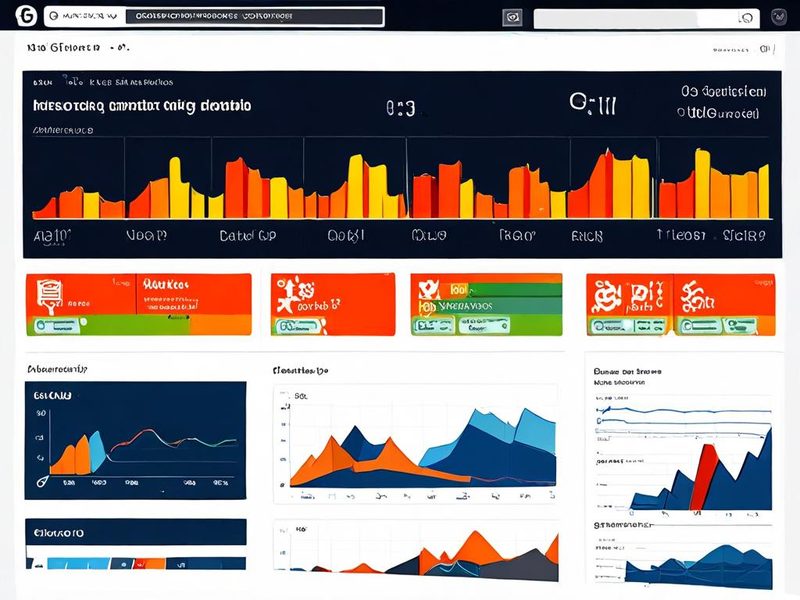
    Grafana 대시보드의 OpenShift 리소스 사용량 및 비용 비교 그래프

    Grafana 대시보드: OpenShift 클러스터의 리소스 사용량 및 최적화 전후 예상 비용 변화를 보여주는 시각화 자료.

    마무리: 지속적인 모니터링과 정책 업데이트가 핵심

    OpenShift 비용 최적화는 한 번 설정하고 끝나는 작업이 아니에요. 서비스가 진화하고 트래픽 패턴이 변하듯, 비용 구조도 계속 변하기 마련이죠. 따라서 지속적인 모니터링과 주기적인 정책 업데이트가 필수적이에요.

    저도 여전히 홈랩에서 다양한 OpenShift 환경을 구축하고 비용 효율적인 운영 방안을 실험하고 있어요. 이 글을 통해 클라우드 비용 관리의 어려움을 겪고 계신 분들에게 조금이나마 도움이 되었기를 바랍니다. 다음 글에서는 OpenShift 환경에서 비용 관리 도구를 더 심층적으로 활용하는 방법에 대해 다뤄볼까 합니다. 기대해주세요! 🎉

    OpenShift 비용 최적화 전략 요약 인포그래픽

    OpenShift 비용 최적화 전략 인포그래픽: 스토리지, 네트워크, 컴퓨트 자원별 핵심 최적화 팁을 아이콘과 함께 요약.

  • [Cloud] GitHub Actions 비용 폭탄 방지: 불필요한 과금 줄이는 실전 전략

    [Cloud] GitHub Actions 비용 폭탄 방지: 불필요한 과금 줄이는 실전 전략

    GitHub Actions 비용 폭탄 방지: 불필요한 과금 줄이는 실전 전략

    안녕하세요, 13년차의 서버실 주인장입니다. 홈랩에서 이것저것 자동화 돌려보면서 GitHub Actions(깃허브 액션즈)를 정말 요긴하게 쓰고 있는데요. 처음엔 ‘우와, 이거 진짜 편하다!’ 하면서 신나게 돌리다가 어느 날 월말에 날아온 비용 청구서를 보고 깜짝 놀랐던 기억이 납니다. 저만 이런 경험 있는 거 아니죠? 😅 생각보다 GitHub Actions 비용이 만만치 않게 나올 때가 있더라고요. 특히 Public 리포지토리(Repository)는 무료 사용량이 넉넉하지만, Private 리포지토리(Repository)에서 조금만 무심하게 사용하다 보면 예상치 못한 과금 폭탄을 맞기 쉬워요. 저도 한동안 ‘이게 왜 이렇게 나왔지?’ 하면서 삽질 좀 했거든요. 그래서 오늘은 제가 직접 겪고 배운 GitHub Actions 과금을 줄이는 실전 전략들을 여러분께 공유해 드릴까 합니다. CI/CD(Continuous Integration/Continuous Delivery, 지속적인 통합/지속적인 배포) 환경을 효율적으로 운영하면서도 비용 걱정 없이 GitHub Actions를 활용하는 방법을 함께 알아봐요!

    GitHub Actions 비용 절감 전략 개요 다이어그램

    GitHub Actions는 편리하지만, 비용 관리가 중요해요. 워크플로우를 최적화하여 GitHub Actions 비용을 절감하는 여정을 시작해볼까요?

    개념 설명: GitHub Actions 과금은 어떻게 될까?

    본격적인 전략에 앞서, GitHub Actions가 어떤 기준으로 과금되는지 간단하게 짚고 넘어가야겠죠? 사실 GitHub Actions는 실행 시간에 따라 요금이 부과돼요. 즉, 워크플로우(Workflow)가 실행되는 시간이 길어질수록, 또는 실행 횟수가 많아질수록 비용이 늘어나는 구조더라고요. 공식 문서에 따르면, GitHub이 제공하는 호스팅 러너(Hosted Runner)를 사용할 경우 OS 종류(Ubuntu, Windows, macOS)와 인스턴스 사양에 따라 분당 요금이 다르게 책정되어 있어요. 예를 들어, Ubuntu(우분투)는 비교적 저렴하고 macOS(맥OS)는 비싼 편이죠. Private 리포지토리의 경우 기본적으로 매월 일정 시간(예: Free 계정은 2,000분)이 무료로 제공되는데, 이 시간을 초과하면 분당 요금이 청구되기 시작해요. 제 경험상, 작은 프로젝트라도 CI/CD 파이프라인(Pipeline)을 여러 개 돌리다 보면 이 무료 시간을 금방 소진하더라고요.

    실전 전략 1: 불필요한 워크플로우 실행 줄이기

    가장 기본적인 전략이지만, 의외로 간과하기 쉬운 부분입니다. 워크플로우는 필요한 순간에만 실행되도록 해야 해요. 불필요하게 모든 커밋(Commit)이나 모든 브랜치(Branch)에서 실행되도록 설정되어 있진 않은지 확인해봐야 합니다.

    • on 트리거(Trigger) 최적화:

      on 키워드는 워크플로우가 언제 실행될지 정의해요. 예를 들어, push 이벤트(Event) 시 특정 브랜치에서만 실행되도록 제한하거나, pull_request 이벤트 시에만 실행되도록 설정할 수 있습니다.

      name: CI
      
      on:
        push:
          branches:
            - main # main 브랜치에 push 될 때만 실행
        pull_request:
          branches:
            - main # main 브랜치로 PR이 열릴 때만 실행
        # workflow_dispatch: # 수동 실행을 위한 트리거 (필요할 때만)
      

      저는 보통 main 브랜치에 푸시되거나, main 브랜치로 풀 리퀘스트가 들어올 때만 CI/CD 워크플로우가 돌도록 설정하는 편이에요. 개발 브랜치에서는 테스트가 필요할 때만 수동으로 돌리거나, 아예 워크플로우를 분리해서 비용 효율적으로 관리하죠.

    • paths 필터(Filter) 활용:

      특정 파일이 변경되었을 때만 워크플로우가 실행되도록 설정할 수도 있어요. 예를 들어, 백엔드(Backend) 코드가 변경되었을 때만 백엔드 CI 워크플로우가 돌도록 하는 식이죠.

      name: Frontend CI
      
      on:
        push:
          paths:
            - 'frontend/**' # frontend 디렉토리 하위 파일 변경 시에만 실행
        pull_request:
          paths:
            - 'frontend/**'
      

      이렇게 설정하면 프론트엔드(Frontend) 코드만 바뀌었는데 백엔드 테스트까지 불필요하게 도는 일을 막을 수 있어요. 초기엔 이걸 몰라서 모든 변경에 모든 워크플로우가 다 돌았었는데, paths 필터 적용하고 나니 실행 시간이 확 줄더라고요. 💡

    실전 전략 2: 워크플로우 실행 시간 단축 및 리소스 최적화

    다음은 워크플로우 자체의 실행 시간을 줄이는 방법이에요. 실행 시간이 짧아질수록 과금되는 분(minute)도 줄어들겠죠?

    • 캐싱(Caching) 적극 활용:

      의존성(Dependencies) 설치는 워크플로우에서 상당한 시간을 차지합니다. actions/cache 액션(Action)을 사용해서 의존성이나 빌드(Build) 결과물을 캐싱하면 다음 실행부터는 훨씬 빠르게 작업을 시작할 수 있어요.

      jobs:
        build:
          runs-on: ubuntu-latest
          steps:
            - uses: actions/checkout@v4
            - name: Cache pnpm modules
              uses: actions/cache@v4
              with:
                path: ~/.pnpm-store
                key: ${{ runner.os }}-pnpm-${{ hashFiles('**/pnpm-lock.yaml') }}
                restore-keys: |
                  ${{ runner.os }}-pnpm-
            - name: Setup pnpm
              uses: pnpm/action-setup@v3
              with:
                version: 8
                run_install: false
            - name: Install dependencies
              run: pnpm install --frozen-lockfile
            - name: Build
              run: pnpm build
      

      저는 Node.js(노드제이에스) 프로젝트에서 pnpm을 사용할 때 캐싱을 적용한 예시예요. 처음엔 캐싱이 적용 안 돼서 매번 pnpm install이 오래 걸렸는데, 캐싱하고 나니 빌드 시간이 절반 이하로 줄어들더라고요. ✅ 특히 자주 바뀌지 않는 의존성이라면 캐싱 효과가 정말 크더라고요.

    • 셀프 호스팅 러너(Self-hosted Runner) 고려:

      만약 항상 돌아가는 서버나 홈랩 장비가 있다면, 여기에 GitHub Actions 러너를 직접 설치해서 사용하는 셀프 호스팅 러너를 고려해볼 수 있어요. 이 경우 GitHub 호스팅 러너 사용에 대한 분당 요금은 발생하지 않습니다. 대신 러너를 운영하는 서버의 전기료나 유지보수 비용은 발생하겠죠.

      GitHub Actions 셀프 호스팅 러너 설정 화면

      셀프 호스팅 러너를 설정하는 화면입니다. 서버 환경에 맞춰 러너를 구성하고 토큰으로 연결하면 돼요.

      저는 홈랩을 운영하는 가장 큰 이유 중 하나가 바로 이런 부분이에요. GitHub Actions 러너를 제 미니 PC에 설치해서 돌리니까, 비용 걱정 없이 마구잡이로 워크플로우를 테스트해볼 수 있더라고요. 😆 물론 초기 설정 삽질은 좀 했지만, 장기적으로 보면 아주 효율적인 방법이에요. 특히 GPU(그래픽 처리 장치)가 필요한 머신러닝(Machine Learning) 워크로드(Workload) 같은 경우에는 셀프 호스팅 러너가 거의 필수적이라고 할 수 있어요.

    실전 전략 3: 매트릭스(Matrix) 전략과 병렬 처리 최적화

    워크플로우의 실행 시간을 줄이는 또 다른 방법은 작업을 효율적으로 병렬 처리하는 거예요. GitHub Actions의 매트릭스 전략은 여러 환경에서 동시에 테스트를 실행할 때 유용하죠.

    • 매트릭스 전략으로 병렬 작업:

      여러 버전의 언어나 운영체제에서 테스트를 실행해야 할 때 매트릭스 전략을 사용하면 각 조합을 병렬로 실행하여 전체 시간을 단축할 수 있어요.

      jobs:
        test:
          runs-on: ubuntu-latest
          strategy:
            matrix:
              node-version: [18.x, 20.x] # Node.js 18과 20에서 각각 실행
          steps:
            - uses: actions/checkout@v4
            - name: Use Node.js ${{ matrix.node-version }}
              uses: actions/setup-node@v4
              with:
                node-version: ${{ matrix.node-version }}
            - run: npm ci
            - run: npm test
      

      위 예시처럼 node-version을 18.x와 20.x로 설정하면, 두 가지 환경에서 동시에 테스트가 실행돼요. 각 환경별 테스트 시간이 총 워크플로우 실행 시간에 합산되지 않고 병렬로 처리되기 때문에 전체 시간이 확 줄어드는 효과가 있죠. 물론 동시 실행되는 러너 수만큼 비용은 발생할 수 있지만, 전체 빌드/테스트 시간을 줄여서 결과적으로 총 소요 분을 줄이는 데 도움이 되더라고요.

    트러블슈팅: 예상치 못한 비용 발생, 어떻게 확인하고 해결할까?

    저도 처음엔 비용이 왜 이렇게 많이 나왔는지 몰라서 막막했어요. GitHub Actions 대시보드에서 사용량을 확인하는 것이 첫걸음입니다.

    • 사용량(Usage) 대시보드 확인:

      GitHub 리포지토리의 Settings > Billing and plans > Usage 메뉴에서 GitHub Actions 사용량을 확인할 수 있어요. 여기서 어떤 워크플로우가 얼마나 많은 시간을 사용했는지, 어떤 OS 러너를 사용했는지 상세하게 볼 수 있습니다.

      GitHub Actions 사용량 대시보드 화면

      GitHub Actions 사용량 대시보드예요. 이 화면을 통해 어떤 워크플로우가 비용을 많이 쓰고 있는지 파악할 수 있어요.

      이 대시보드를 주기적으로 확인하는 습관을 들이는 게 중요해요. ‘어? 이 워크플로우는 이렇게 많이 돌 필요가 없는데?’ 같은 인사이트를 얻을 수 있거든요. 저는 이 대시보드를 보고 나서 불필요한 push 트리거를 꽤 많이 제거했어요. ⚠️

    • 워크플로우 로그(Log) 분석:

      특정 워크플로우가 너무 오래 걸린다면, 해당 워크플로우의 실행 로그를 자세히 살펴봐요. 어떤 스텝(Step)에서 시간이 오래 걸리는지 파악하고 그 부분을 최적화하는 것이 중요합니다. 예를 들어, 특정 테스트 스위트(Test Suite)가 너무 느리다면, 테스트 코드를 개선하거나 병렬 테스트 프레임워크를 도입하는 것을 고려해볼 수 있어요.

    마무리: 비용 효율적인 CI/CD를 위한 여정

    오늘은 GitHub Actions 비용 폭탄을 방지하고 불필요한 과금을 줄이는 실전 전략들을 함께 알아봤어요. 제가 직접 삽질하면서 터득한 내용들이라 여러분께도 도움이 되었으면 좋겠네요.

    전략 주요 내용 기대 효과
    트리거 최적화 on, paths 필터로 불필요한 실행 방지 ⚠️ 불필요한 과금 원천 차단
    캐싱 활용 의존성 및 빌드 결과물 캐싱 워크플로우 실행 시간 단축, 비용 절감
    셀프 호스팅 러너 자체 서버/홈랩에 러너 구축 GitHub 호스팅 러너 비용 0, 커스텀 환경 구축 가능
    병렬 처리 매트릭스 전략으로 동시 작업 실행 전체 워크플로우 시간 단축
    사용량 모니터링 GitHub 대시보드 및 로그 분석으로 문제 워크플로우 식별 지속적인 최적화 기회 확보
    GitHub Actions 비용 절감 핵심 팁 요약 인포그래픽

    GitHub Actions 비용 절감을 위한 핵심 팁을 한눈에 볼 수 있는 요약 인포그래픽이에요.

    GitHub Actions는 정말 강력하고 편리한 도구지만, 제대로 관리하지 않으면 예상치 못한 비용이 발생할 수 있어요. 오늘 알려드린 전략들을 잘 활용하셔서 여러분의 CI/CD 환경을 더욱 효율적이고 경제적으로 만드시길 바랍니다. 저도 여전히 새로운 기술을 실험하고 삽질하면서 배우고 있는데요, 혹시 더 좋은 팁이 있다면 댓글로 공유해 주시면 저도 다음 글에 참고하겠습니다! 다음번엔 좀 더 깊이 있는 GitHub Actions 최적화 팁으로 찾아올게요. 그때까지 다들 즐거운 개발 라이프 되세요! 🎉