13년차의 서버실

서버, 인프라, 홈랩 기술 블로그

[태그:] 클라우드 운영

  • [AI] 클라우드 환경에서 Ollama 운영 1년 회고: 비용 효율성 및 관리 노하우

    [AI] 클라우드 환경에서 Ollama 운영 1년 회고: 비용 효율성 및 관리 노하우

    안녕하세요, 13년차 서버실 지킴이 ’13년차의 서버실’입니다.

    오늘은 제가 지난 1년간 클라우드 환경에서 Ollama (올라마)를 운영하면서 겪었던 이야기와, 비용 효율성을 높이고 관리 노하우를 쌓았던 경험을 솔직하게 회고해보려 합니다. 로컬 AI 모델을 쉽게 돌릴 수 있게 해주는 Ollama, 처음엔 제 홈랩 서버에만 돌려봤는데, 어느 날 문득 ‘이걸 클라우드에 올려서 더 많은 사람이 쉽게 접근하게 할 수 없을까?’ 하는 생각이 들었거든요. 그렇게 본격적인 삽질이 시작되었습니다.

    결론부터 말씀드리면, 클라우드에서 Ollama를 운영하는 것은 생각보다 훨씬 매력적이지만, ‘비용’이라는 큰 산을 넘어야 했습니다. 저처럼 로컬 AI를 클라우드로 확장하려는 분들께 제 경험이 작은 길잡이가 되었으면 좋겠네요. 제 삽질의 기록, 지금부터 시작합니다!

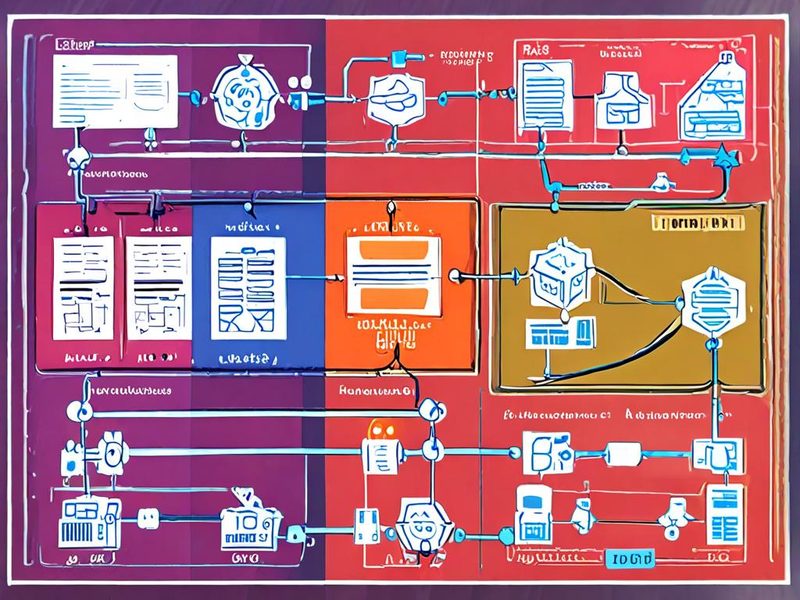
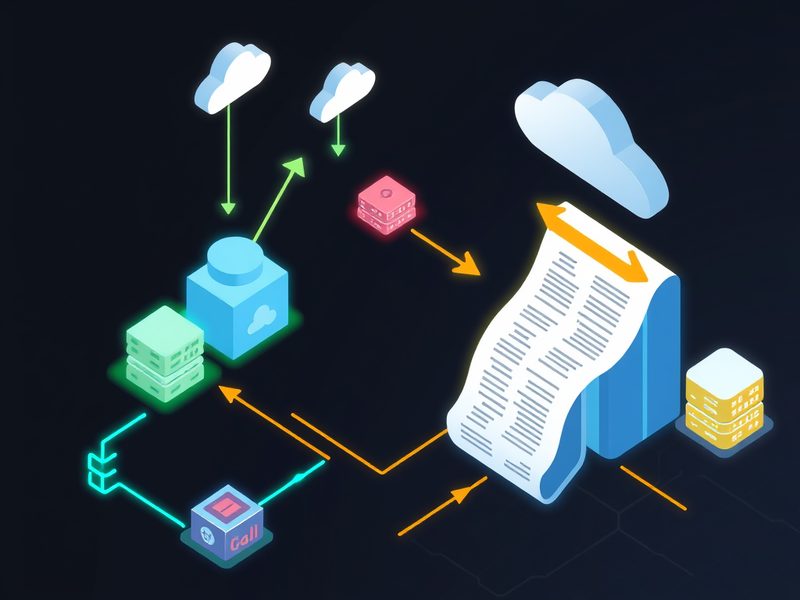
    Ollama 클라우드 운영은 사용자 접근성과 확장성을 크게 높여줍니다. 위 다이어그램은 기본적인 서비스 흐름을 나타냅니다.

    Ollama, 클라우드에서 왜? (핵심 개념 설명)

    Ollama (올라마)는 Meta의 Llama나 Mistral AI의 Mistral 같은 대규모 언어 모델(LLM)을 개인용 컴퓨터나 서버에서 쉽게 실행할 수 있도록 도와주는 오픈소스 프레임워크입니다. 쉽게 말해, 복잡한 설정 없이 명령어 한 줄로 다양한 AI 모델들을 다운로드받아 바로 실행할 수 있게 해주는 ‘로컬 AI 모델 실행기’라고 생각하시면 됩니다.

    처음에는 제 홈랩 서버 (Home Lab Server)에서 테스트하며 그 편리함에 감탄했죠. 그런데 여기서 한 가지 아쉬움이 생겼어요. 제 홈랩 서버의 GPU 자원으로는 여러 사람이 동시에 다양한 모델을 사용하기 어렵고, 외부에서 접근하는 것도 보안이나 네트워크 설정이 번거로웠거든요. 그래서 자연스럽게 클라우드 환경으로 눈을 돌리게 되었습니다.

    클라우드에서 Ollama를 운영하면 다음과 같은 장점들이 있습니다:

    • 접근성 (Accessibility): 인터넷만 연결되면 언제 어디서든 접속하여 AI 모델을 사용할 수 있습니다.
    • 확장성 (Scalability): 필요할 때만 고성능 GPU 인스턴스를 사용하고, 사용하지 않을 때는 중단하여 비용을 절감할 수 있습니다. (물론 이게 말처럼 쉽지 않았죠… 후술합니다!)
    • 협업 (Collaboration): 팀원들이나 동료들과 같은 AI 환경을 공유하며 작업할 수 있습니다.
    • 성능 (Performance): 홈랩에서 구성하기 어려운 고성능 GPU (예: NVIDIA A100, H100) 자원을 필요한 만큼 빌려 쓸 수 있습니다.

    클라우드 위 Ollama, 실전 구현부터 삽질까지

    클라우드 환경에 Ollama를 설치하는 과정은 크게 다르지 않습니다. 문제는 어떤 클라우드와 어떤 인스턴스를 선택하느냐, 그리고 어떻게 효율적으로 관리하느냐였죠.

    1. 클라우드 프로바이더 선택 및 인스턴스 프로비저닝

    주요 클라우드 서비스인 AWS (Amazon Web Services), GCP (Google Cloud Platform), Azure (Microsoft Azure) 외에도, GPU 인스턴스 비용이 상대적으로 저렴한 Vultr, Hetzner, Lambda Labs 같은 전문 GPU 클라우드 서비스들도 고려 대상이었습니다. 저는 최종적으로 GCP를 선택했습니다. 이미 다른 프로젝트로 사용 중이었고, Preemptible VM (선점형 VM)이라는 옵션이 비용 절감에 정말 큰 도움이 될 거라고 생각했거든요. (물론 선점형 VM은 예상치 못한 종료라는 명확한 트레이드오프가 있습니다.)

    가장 중요한 건 GPU 인스턴스 선택입니다. Ollama는 CPU로도 구동 가능하지만, 제대로 된 성능을 내려면 GPU가 필수더라고요. 최소한 NVIDIA T4 정도는 되어야 Llama 7B 모델을 돌려도 답답함이 덜합니다. 클라우드에서 GPU 인스턴스를 고를 때 제가 고려한 항목들은 다음과 같습니다.

    • GPU 모델: NVIDIA T4, A100, H100 등. 모델별 성능과 비용이 천차만별입니다.
    • VRAM (Video RAM): 모델 크기에 따라 필요한 VRAM이 다릅니다. Llama 7B는 약 8GB, 13B는 16GB 이상을 권장합니다.
    • 가격: 시간당 요금, 온디맨드(On-demand) vs. 스팟(Spot) vs. 예약(Reserved) 인스턴스 옵션.

    제가 주로 사용했던 GCP의 GPU 인스턴스 유형과 비용 효율성을 고려한 선택지를 표로 정리하면 다음과 같습니다.

    항목 고려 사항 Ollama 운영 시 장단점
    클라우드 프로바이더 AWS, GCP, Azure, Vultr, Hetzner 등 GCP: 선점형 VM으로 비용 절감 가능, 이미 사용 중
    Vultr/Hetzner: GPU 가성비 좋음, 인터페이스 직관적
    GPU 모델 NVIDIA T4 (16GB VRAM), A100 (40/80GB VRAM) T4: 가성비 좋은 시작점, 7B 모델에 적합
    A100: 고성능, 여러 모델 동시 운영, 대형 모델에 적합 (비용 높음)
    인스턴스 유형 온디맨드, 스팟(선점형), 예약 인스턴스 스팟/선점형: 비용 효율적이지만, 예고 없이 종료될 수 있음. 개발/테스트용으로 적합.
    온디맨드: 안정적이지만 비용 높음. 프로덕션 환경에 적합.

    2. Ollama 설치 및 기본 설정

    GPU 인스턴스를 프로비저닝하고 SSH로 접속했다면, Ollama 클라우드 운영의 첫 단계인 설치는 정말 간단합니다. 공식 웹사이트에 나와 있는 스크립트를 실행하면 됩니다. 이때 중요한 게 NVIDIA 드라이버가 잘 설치되어 있는지 확인하는 것입니다. 다행히 클라우드에서 제공하는 GPU 인스턴스 이미지에는 대부분 드라이버가 미리 설치되어 있거나, 쉽게 설치할 수 있는 도구를 제공하더라고요.

    
    # Ollama 설치 스크립트 실행
    curl -fsSL https://ollama.com/install.sh | sh
    
    # 설치 확인 및 모델 다운로드 테스트
    # ollama pull llama2 (약 3.8GB)
    # ollama run llama2
    

    저는 여기서 `systemd` (시스템디)를 이용해 Ollama를 서비스로 등록하고 자동 실행되도록 설정했습니다. 이렇게 하면 서버가 재부팅되어도 Ollama가 자동으로 시작되고, 백그라운드에서 안정적으로 실행되죠. 제가 사용했던 간단한 `systemd` unit 파일입니다.

    
    # /etc/systemd/system/ollama.service 파일 생성
    sudo tee /etc/systemd/system/ollama.service > /dev/null <

    Ollama를 서비스로 등록하여 안정적으로 운영하는 systemd 설정 예시입니다. OLLAMA_HOST 환경 변수를 설정하여 외부 접속을 허용하는 것이 중요합니다.

    클라우드 터미널에서 Ollama 설치 후 `ollama run llama2` 실행 모습 또는 `systemctl status ollama` 명령으로 서비스 상태를 확인하는 화면

    Ollama 설치 후, 모델을 다운로드하고 실행하는 모습입니다. systemd로 서비스 등록 후에는 systemctl status ollama 명령으로 서비스 상태를 확인할 수 있습니다.

    3. 외부 접속 및 보안 설정

    Ollama가 클라우드 인스턴스에서 잘 실행되었다면, 이제 외부에서 접근할 수 있도록 네트워크 설정을 해야 합니다. 기본적으로 Ollama는 11434 포트를 사용합니다. 클라우드 콘솔에서 해당 인스턴스의 방화벽 (Firewall) 규칙을 수정하여 11434 포트의 인바운드 (Inbound) 트래픽을 허용해야 합니다. 저는 특정 IP 대역에서만 접근을 허용하거나, VPN을 통해서만 접속하도록 설정하여 기본적인 보안을 강화했습니다.

    또한, Nginx (엔진엑스) 같은 리버스 프록시 (Reverse Proxy)를 앞에 두어 SSL/TLS (HTTPS)를 적용하고, 기본적인 인증 (Basic Authentication)을 추가했습니다. 이렇게 하면 데이터 전송이 암호화되고, 인가된 사용자만 Ollama API에 접근할 수 있게 되거든요.

    ⚠️ 삽질 보고서: 비용 효율성과의 전쟁

    클라우드에서 Ollama를 운영하며 가장 큰 어려움은 역시 비용 관리였습니다. GPU 인스턴스는 시간당 요금이 정말 비싸거든요. 처음에는 '필요할 때만 켜고 끌 수 있겠지!'라고 생각했지만, 현실은 다았습니다.

    • 인스턴스 종료 깜빡: 테스트하다가 깜빡 잊고 GPU 인스턴스를 끄지 않아 다음 달 요금 폭탄을 맞은 적이 한두 번이 아닙니다. 🤯
    • 선점형 VM의 한계: 비용 절감 효과는 좋았지만, 중요한 작업 중에 예고 없이 인스턴스가 종료되는 경우가 생겼어요. 당황스럽긴 했지만, 다행히 Ollama는 스테이트리스(Stateless)하여 모델 파일만 잘 보존하면 큰 문제는 없었습니다. 다만 작업 흐름이 끊기는 건 어쩔 수 없었죠.
    • 모델 용량과 VRAM: 더 큰 모델, 더 많은 모델을 돌리고 싶다는 욕심에 점점 더 비싼 GPU를 찾게 되더라고요. Llama 70B 같은 모델은 A100 GPU 2개 이상을 요구하기도 합니다.

    이런 삽질 경험들을 통해 배운 교훈은 다음과 같습니다.

    1. 명확한 사용 계획 수립: 어떤 모델을, 얼마나 자주, 누가 사용할지 미리 계획해야 합니다.
    2. 자동화된 시작/종료 스크립트: 특정 시간대에만 인스턴스를 켜고 끄는 Cron (크론) 작업이나 클라우드 스케줄러를 활용하는 게 필수입니다. 예를 들어, 퇴근 후에는 자동으로 인스턴스를 종료하고, 출근 전에 다시 시작하는 스크립트를 만들었어요.
    3. 클라우드 알림 설정: 예산 초과 알림, 인스턴스 상태 변경 알림 등을 설정하여 예상치 못한 비용 발생을 방지해야 합니다.
    4. 스팟/선점형 VM 활용: 개발/테스트 환경에서는 적극적으로 스팟/선점형 VM을 사용하되, 중요한 서비스에는 온디맨드 또는 예약 인스턴스를 사용하는 하이브리드 전략을 구사해야 합니다.
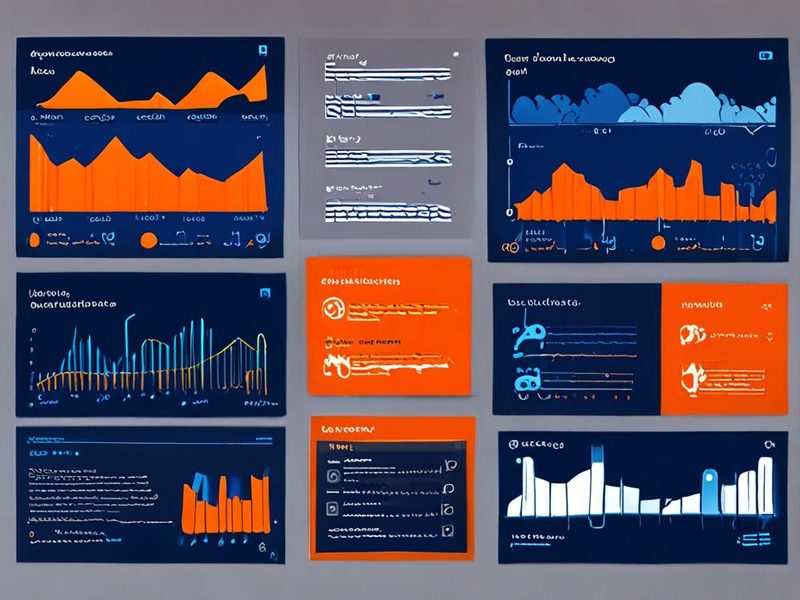
    Ollama 클라우드 운영 중 GPU 인스턴스 비용이 막대 그래프로 표시된 가상의 클라우드 비용 관리 대시보드 스크린샷

    클라우드 비용은 방심하면 순식간에 늘어납니다. 위 그림처럼 비용 대시보드를 주기적으로 확인하고 알림을 설정하는 것이 정말 중요합니다.

    1년 회고: Ollama 클라우드 운영의 성과와 배운 점

    지난 1년간 클라우드에서 Ollama를 운영하며 많은 것을 얻었습니다. 무엇보다 로컬 LLM의 가능성을 클라우드 환경에서 마음껏 실험해볼 수 있었다는 점이 가장 컸습니다. 동료들과 함께 필요한 모델을 테스트하고, 간단한 POC (Proof Of Concept, 개념 증명)를 진행하는 데 정말 큰 도움이 되었죠.

    가장 큰 성과는 역시 '자동화된 비용 관리 루틴'을 만들었다는 점입니다. 처음엔 일일이 수동으로 켜고 끄며 허둥댔지만, 지금은 스크립트와 클라우드 스케줄러 덕분에 훨씬 안정적으로 운영하고 있습니다. 예를 들어, GCP의 Cloud Scheduler와 Cloud Functions를 연동하여 특정 시간에 GPU VM을 시작/중지하는 파이프라인을 구축했습니다. 덕분에 불필요하게 낭비되는 비용을 크게 줄일 수 있었죠.

    Ollama 자체도 지난 1년간 빠르게 발전했습니다. API의 안정성이나 모델 지원 범위가 훨씬 넓어져서, 이제는 단순 테스트를 넘어 실제 서비스의 백엔드로 활용할 가능성도 엿보입니다. 다만 여전히 대규모 트래픽 처리나 고가용성 (High Availability) 측면에서는 추가적인 고민과 아키텍처 설계가 필요해 보입니다.

    마무리: 클라우드 Ollama, 당신의 선택은?

    클라우드 환경에서 Ollama를 운영하는 것은 분명 매력적이고 유용한 경험이었습니다. 특히 AI 모델에 대한 접근성을 높이고, 고성능 자원을 유연하게 활용할 수 있다는 점은 홈랩 환경에서는 얻기 어려운 장점입니다.

    그렇다면 어떤 경우에 클라우드 Ollama를 추천할까요?

    • 개인 개발/학습용: 고성능 GPU가 없거나, 외부에서 접근하여 LLM을 사용하고 싶은 개인 개발자에게는 클라우드 스팟/선점형 인스턴스를 활용한 Ollama 운영이 좋은 선택입니다. 비용 효율적으로 다양한 모델을 실험할 수 있거든요.
    • 소규모 팀의 AI 모델 테스트/POC: 여러 팀원이 동일한 환경에서 AI 모델을 테스트하고 싶을 때 유용합니다. 공유된 클라우드 인스턴스에 Ollama를 띄워두고 API로 연동하면 협업 효율을 높일 수 있습니다.
    • 제한적인 프로덕션 환경: 특정 시간대에만 사용량이 몰리거나, 내부 사용자만을 대상으로 하는 서비스라면, 자동화된 시작/종료 로직과 함께 클라우드 Ollama를 활용해 볼 수 있습니다.

    반면, 상시 고가용성이 요구되는 대규모 프로덕션 환경이나, 매우 민감한 데이터를 처리해야 하는 경우에는 Ollama 단독보다는 MLOps (Machine Learning Operations) 파이프라인과 결합하거나, 보다 전문적인 LLM 서빙 솔루션을 고려하는 것이 좋습니다.

    저의 13년차 서버실 경험을 바탕으로 말씀드리자면, '무조건 클라우드가 좋다'거나 '무조건 온프레미스가 좋다'는 답은 없습니다. 각자의 상황과 목적에 맞춰 가장 효율적인 방법을 찾아야 합니다. 클라우드 Ollama 운영은 그 중간 지점에서 훌륭한 대안이 될 수 있다고 생각합니다. 여러분도 자신만의 Ollama 클라우드 활용법을 찾아보시길 바랍니다. 궁금한 점이 있다면 언제든 댓글 남겨주세요. 감사합니다!
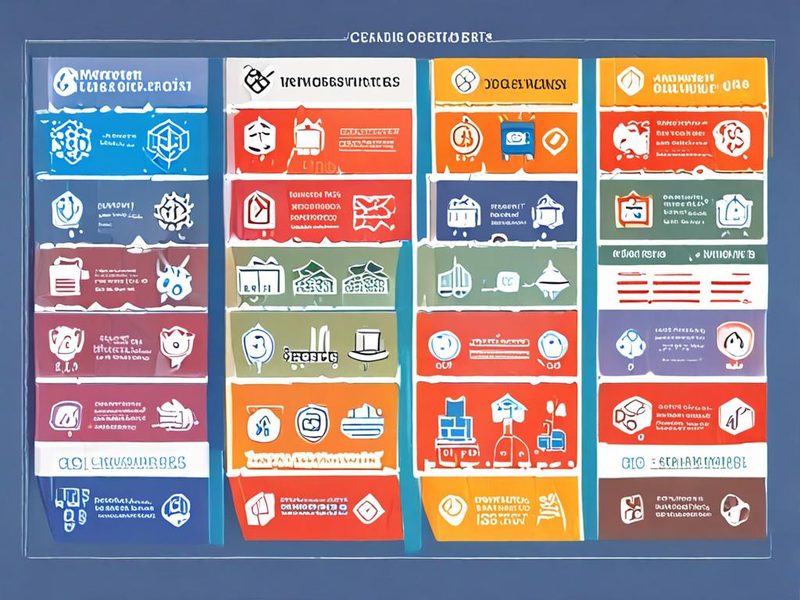
    Ollama 클라우드 운영의 핵심 요약 인포그래픽: 비용 효율성, 접근성, 관리 용이성, 확장성을 중심으로 장단점 시각화

    지난 1년간의 Ollama 클라우드 운영 경험을 통해 배운 핵심 요약입니다. 클라우드 환경에서 Ollama를 효율적으로 활용하기 위한 인사이트를 얻으셨기를 바랍니다.

  • [k8s] GKE 운영 1년 회고: 성공 사례와 놓쳤던 실수들

    [k8s] GKE 운영 1년 회고: 성공 사례와 놓쳤던 실수들

    [k8s] GKE 운영 1년 회고: 성공 사례와 놓쳤던 실수들

    GKE 운영 회고를 한 번 정리해봐야겠다고 마음먹은 이유가 있습니다. Kubernetes(쿠버네티스) 자체는 이제 낯설지 않은 기술이 됐는데, 막상 Google Kubernetes Engine(구글 쿠버네티스 엔진, GKE)를 1년 정도 운영해보면 문서에서 보이던 장점과 실제 운영에서 체감하는 포인트가 꽤 다르거든요. 저도 처음엔 “관리형 Kubernetes면 운영 부담이 확 줄겠지?”라고 생각했었는데, 실제로 써보니까 줄어드는 부담도 분명 있었고, 대신 다른 종류의 실수가 새로 생기더라고요. 이번 글은 그런 관점에서 정리한 GKE 운영 회고입니다.

    특히 홈랩과 회사 환경을 오가며 느낀 점이 비슷했습니다. 클러스터를 만드는 건 빠른데, 클라우드 운영의 난이도는 배포 그 자체보다 권한, 네트워크, 비용, 관측성 같은 주변 요소에서 올라가더라고요. 혹시 지금 GKE를 막 도입하셨거나, 이미 운영 중인데 “왜 자꾸 예상 밖의 이슈가 생기지?” 싶으셨다면 이 글이 꽤 현실적인 체크리스트가 될 겁니다.

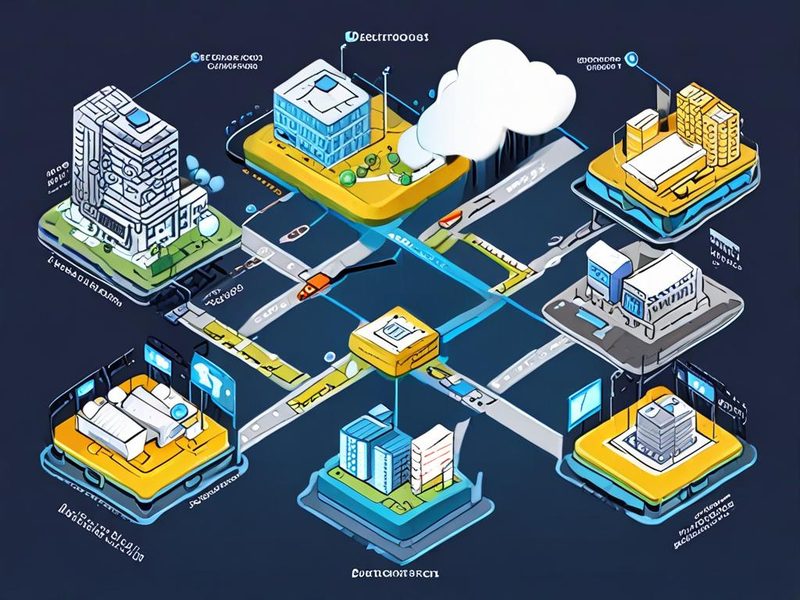
    GKE 운영 회고를 위한 전체 클러스터 아키텍처 개요 이미지

    GKE 클러스터, 로드밸런서, Ingress(인그레스, 외부 트래픽 진입점), 모니터링 구성까지 한눈에 보이는 아키텍처 예시입니다.

    1. 왜 GKE 운영 회고가 중요했는가

    제가 느낀 가장 큰 차이는 이겁니다. 쿠버네티스를 설치하는 능력과 쿠버네티스를 안정적으로 운영하는 능력은 완전히 다르다는 점입니다. 온프레미스에서는 제어권이 많아서 불편해도 원인을 깊게 파고들 수 있었는데, GKE 같은 관리형 서비스에서는 편한 대신 추상화가 한 겹 더 들어갑니다. 이게 장점이자 함정이더라고요.

    쉽게 말해, GKE는 컨트롤 플레인(control plane, 클러스터 제어 영역)을 많이 대신 관리해주니까 운영 진입 장벽은 낮아집니다. 근데 워크로드(workload, 실제 애플리케이션 실행 단위), 노드(node, 컨테이너가 올라가는 서버 자원), 네트워크 정책, 비용 구조는 결국 우리가 책임져야 합니다. 그래서 GKE 운영 경험은 “쿠버네티스를 얼마나 아느냐”보다 “어디까지 자동화에 기대고, 어디서부터 운영 원칙을 세우느냐”가 더 중요했습니다.

    2. GKE를 쉽게 설명하면 뭐가 좋은가

    처음 접하시는 분 기준으로 아주 단순하게 설명해보면 이렇습니다.

    • Kubernetes(쿠버네티스): 컨테이너를 여러 대 서버에 나눠 안정적으로 배포하고 관리하는 플랫폼입니다.
    • GKE: 그 Kubernetes를 Google Cloud에서 관리형으로 제공하는 서비스입니다.
    • Ingress(인그레스): 외부에서 들어오는 HTTP/HTTPS 요청을 내부 서비스로 연결하는 관문입니다.
    • Node Pool(노드 풀): 비슷한 성격의 노드들을 묶어서 운영하는 단위입니다.
    • HPA(Horizontal Pod Autoscaler, 수평 자동 확장): 트래픽이나 리소스 사용량에 따라 Pod(파드, 컨테이너 실행 단위) 수를 자동으로 늘리거나 줄입니다.

    제가 직접 해보니 GKE의 진짜 장점은 “초기 구축이 편하다”보다 기본기 있는 팀이 운영 표준을 빠르게 정착시키기 좋다는 데 있었어요. 클러스터 생성, 로드밸런서 연동, IAM(아이엠, 권한 관리), 모니터링 연계 같은 기본 골격이 잘 맞물리거든요. 반대로 기본 원칙 없이 시작하면 편한 만큼 더 빨리 꼬입니다. 이거 진짜 그렇더라고요.

    3. 1년 운영하면서 성공했던 선택들

    3-1. Node Pool을 역할별로 분리한 것

    처음엔 하나의 노드 풀로 다 돌려도 되겠지 싶었습니다. 근데 배치 작업(batch job)과 사용자 트래픽을 받는 웹 서비스가 한곳에 섞이니까 스케줄링이 생각보다 지저분해졌습니다. 이후엔 역할별로 나눴어요.

    • 웹 애플리케이션용 노드 풀
    • 배치 작업용 노드 풀
    • 운영 도구용 노드 풀

    이렇게 나누니까 자원 격리(resource isolation, 리소스 분리)가 쉬워졌고, 장애 분석도 빨라졌어요. “어디가 문제인지”가 훨씬 선명해집니다.

    3-2. 배포 파이프라인을 일찍 표준화한 것

    CI/CD(지속적 통합/지속적 배포) 흐름을 초기에 통일한 것도 컸습니다. 이미지 태그 규칙, 배포 순서, 롤백 기준을 정해두면 사람마다 다르게 배포하는 사고를 많이 줄일 수 있어요. 사실 장애 중 꽤 많은 비율이 기술 난이도보다 절차 부재에서 나오거든요.

    3-3. 관측성부터 깔고 간 것

    Logging(로깅, 로그 수집), Monitoring(모니터링, 지표 수집), Alerting(알림, 이상 징후 통지)을 초반에 정리해둔 게 운영 피로도를 크게 낮췄습니다. 처음엔 귀찮아도, 나중에 장애가 터지면 그 투자금이 그대로 돌아옵니다. 드디어 됐다 싶었던 순간이 이런 데서 나왔습니다.

    4. 실전 구현: 제가 정착시킨 기본 운영 방식

    여기서는 아주 복잡한 구조보다, 운영하면서 무난하게 오래 버틴 기본 틀을 예시로 보여드리겠습니다. 환경마다 다르겠지만 시작점으로는 충분합니다.

    1. 클러스터와 기본 네임스페이스(namespace, 리소스 논리 분리 공간)를 나눕니다.
    2. 워크로드 특성에 따라 노드 풀을 분리합니다.
    3. Ingress와 TLS(전송 구간 암호화)를 표준화합니다.
    4. 리소스 요청치(requests)와 제한치(limits)를 반드시 넣습니다.
    5. 배포 전에 헬스 체크와 롤링 업데이트 기준을 검증합니다.

    4-1. 클러스터 접속과 기본 점검

    gcloud container clusters get-credentials my-gke-cluster --region asia-northeast3 --project my-project
    kubectl get nodes
    kubectl get ns
    kubectl get pods -A

    이 단계는 별거 아닌 것 같아도 중요해요. 저도 초반엔 권한이 안 맞아서 접속은 되는데 일부 리소스가 안 보이는 상황을 겪었거든요. 접속 직후엔 노드 상태, 네임스페이스 목록, 전체 파드 상태를 한 번에 보는 습관을 들였습니다.

    4-2. 애플리케이션 배포 매니페스트 예시

    apiVersion: apps/v1
    kind: Deployment
    metadata:
      name: web-app
      namespace: prod
    spec:
      replicas: 3
      selector:
        matchLabels:
          app: web-app
      template:
        metadata:
          labels:
            app: web-app
        spec:
          containers:
            - name: web-app
              image: gcr.io/my-project/web-app:stable
              ports:
                - containerPort: 8080
              resources:
                requests:
                  cpu: "250m"
                  memory: "256Mi"
                limits:
                  cpu: "500m"
                  memory: "512Mi"
              readinessProbe:
                httpGet:
                  path: /health
                  port: 8080
                initialDelaySeconds: 5
                periodSeconds: 10
              livenessProbe:
                httpGet:
                  path: /health
                  port: 8080
                initialDelaySeconds: 15
                periodSeconds: 20
    ---
    apiVersion: v1
    kind: Service
    metadata:
      name: web-app
      namespace: prod
    spec:
      selector:
        app: web-app
      ports:
        - port: 80
          targetPort: 8080

    여기서 중요한 포인트! requests/limits를 빼먹으면 초반에는 멀쩡해 보여도 운영이 길어질수록 스케줄링 품질이 흔들립니다. 그리고 readiness probe(레디니스 프로브, 트래픽 받을 준비 확인)와 liveness probe(라이브니스 프로브, 살아있는지 확인)는 꼭 분리해서 생각하시는 게 좋습니다. 저도 처음엔 둘을 비슷하게 봤는데, 장애 대응할 때 차이가 꽤 커요.

    4-3. Ingress 구성 예시

    apiVersion: networking.k8s.io/v1
    kind: Ingress
    metadata:
      name: web-app-ingress
      namespace: prod
      annotations:
        kubernetes.io/ingress.class: "gce"
    spec:
      rules:
        - host: app.example.com
          http:
            paths:
              - path: /
                pathType: Prefix
                backend:
                  service:
                    name: web-app
                    port:
                      number: 80

    실제로 써보니까 Ingress는 단순히 외부 공개용 설정 파일이 아니라, 운영 책임 경계가 모이는 지점이더라고요. 인증서, 경로 라우팅, 헬스 체크, 방화벽, DNS까지 다 엮이거든요.

    GKE 운영 경험에서 본 배포 흐름과 Ingress 구성 이미지

    배포된 애플리케이션이 Service와 Ingress를 통해 외부 요청을 받는 구조를 시각화한 예시입니다.

    5. 놓쳤던 실수들: 문서에선 잘 안 보이던 운영 함정

    5-1. 리소스 요청치 없이 시작한 실수

    이건 정말 많이들 겪습니다. 초반 테스트에서는 다 잘 돼요. 그래서 “일단 배포부터 하자” 하고 requests/limits를 뒤로 미루기 쉽습니다. 저도 그랬습니다 ㅎㅎ 근데 운영 기간이 길어지면 특정 워크로드가 노드를 잠식하고, 다른 서비스의 응답성이 흔들립니다.

    해결 방법은 단순해요. 처음부터 보수적인 기본값이라도 넣고 시작하는 겁니다. 완벽한 값이 아니어도 괜찮습니다. 없는 것보다 훨씬 낫거든요.

    5-2. 권한 모델을 늦게 정리한 실수

    IAM과 Kubernetes RBAC(Role-Based Access Control, 역할 기반 접근 제어)를 뒤늦게 정리하면 운영자가 늘수록 위험이 커집니다. 특히 누가 클러스터 관리자 권한을 갖는지, 누가 배포만 할 수 있는지, 누가 시크릿(secret, 민감 정보)을 볼 수 있는지 기준이 애매하면 사고가 나더라고요.

    처음엔 저도 “팀이 작으니까 일단 넓게 열자”라고 생각했었는데, 이게 나중에 회수 비용이 더 커요. 최소 권한(least privilege, 필요한 최소 권한만 부여) 원칙은 빨리 적용할수록 편합니다.

    5-3. 로그는 쌓이는데 분석 기준이 없던 실수

    로그를 모으는 것과 로그를 운영에 쓰는 건 달라요. 에러 레벨 구분, 요청 ID(request ID, 요청 추적 식별자), 배포 버전 정보가 없으면 로그가 많아도 분석 속도가 안 나옵니다. 처음엔 이게 뭔가 싶었는데, 결국 로그 포맷 표준화가 먼저였습니다.

    6. ⚠️ 트러블슈팅: 실제로 시간을 잡아먹었던 문제들

    6-1. 파드는 정상인데 서비스가 안 열리던 문제

    가장 당황스러운 유형 중 하나입니다. kubectl get pods에서는 정상으로 보이는데, 외부에서는 접속이 안 됩니다. 이런 경우 저는 아래 순서로 확인했습니다.

    1. Pod readiness 상태 확인
    2. Service selector가 Deployment label과 일치하는지 확인
    3. Ingress backend 연결 상태 확인
    4. DNS 반영 여부 확인
    5. 방화벽/헬스 체크 정책 확인
    kubectl get pods -n prod
    kubectl describe service web-app -n prod
    kubectl describe ingress web-app-ingress -n prod
    kubectl get endpoints web-app -n prod

    실제로는 selector 오타나 readiness 실패가 생각보다 많았어요. 겉으로는 작은 실수인데 장애 체감은 크게 오더라고요.

    6-2. 오토스케일링이 기대처럼 안 움직이던 문제

    HPA를 걸어두면 자동으로 다 해결될 거라 기대하기 쉽습니다. 근데 메트릭(metric, 측정 지표) 기준이 애매하거나 애플리케이션이 스케일 아웃(scale-out, 인스턴스 수 확장)에 적합하지 않으면 기대만큼 반응하지 않더라고요. CPU만 보고 확장하면 실제 병목이 I/O나 DB 연결 수에 있을 수도 있거든요.

    그래서 저는 확장 정책을 신뢰하기 전에 병목 지점을 먼저 확인하는 쪽으로 바꿨어요. 이건 GKE라서가 아니라 Kubernetes 운영 전반의 교훈이었습니다.

    6-3. 비용이 천천히 새던 문제

    운영 초반엔 성능과 안정성에 집중하느라 비용은 뒤로 밀리기 쉽습니다. 저도 그랬고요. 그런데 사용하지 않는 로드밸런서, 과하게 큰 노드, 낮과 밤 차이가 큰 서비스의 고정 리소스가 비용을 서서히 끌어올립니다.

    해결 포인트는 세 가지였습니다.

    • 유휴 리소스 정기 점검
    • 환경별 리소스 상한선 정의
    • 노드 풀 목적 분리와 요청치 재조정

    비용은 어느 날 갑자기 터지지 않고 조용히 새는 경우가 많아요. 그래서 월말보다 주 단위 점검이 더 효과적이더라고요.

    7. 검증과 결과: 운영이 안정됐다고 느낀 기준

    제가 1년쯤 지나서 “이제 좀 운영 체계가 잡혔다”라고 느낀 기준은 화려한 대시보드가 아니었습니다. 아래 같은 변화가 보이면 꽤 건강한 상태예요.

    • 배포 실패 원인을 팀원들이 비슷한 순서로 추적할 수 있음
    • 장애가 나도 어느 레이어에서 막혔는지 빠르게 좁혀짐
    • 리소스 사용량과 트래픽 패턴의 관계가 보임
    • 온콜(on-call, 장애 대응 대기) 피로도가 줄어듦
    • 신규 서비스 온보딩 시간이 짧아짐

    결국 좋은 운영은 “문제가 아예 없는 상태”가 아니라 문제가 생겨도 예측 가능한 방식으로 다루는 상태에 가깝습니다. 이 부분은 GKE 운영 회고를 쓰면서도 다시 느꼈네요.

    GKE 운영 회고의 결과를 보여주는 모니터링 대시보드 이미지

    CPU, 메모리, 파드 수, 배포 상태를 함께 보는 운영 대시보드 예시입니다.

    7-1. 운영 방식 비교 표

    항목 초기 운영 방식 1년 후 정착 방식
    노드 구성 단일 노드 풀 중심 워크로드별 노드 풀 분리
    배포 기준 서비스별 제각각 공통 매니페스트와 파이프라인 사용
    권한 관리 넓은 권한 부여 최소 권한 원칙 적용
    관측성 로그 중심 확인 로그, 메트릭, 알림 기준 통합
    비용 관리 월말 점검 주 단위 점검과 리소스 재조정

    8. 자주 묻는 질문과 운영 팁

    8-1. GKE가 있으면 Kubernetes 운영이 쉬워지나요?

    네, 분명 쉬워지는 부분이 있어요. 다만 운영 책임이 사라지는 건 아닙니다. 제어 영역 일부를 대신 관리해줄 뿐, 애플리케이션 특성, 네트워크 설계, 비용 최적화는 여전히 팀의 몫입니다.

    8-2. 처음부터 완벽한 구조를 만들어야 하나요?

    아닙니다. 오히려 처음부터 너무 크게 설계하면 유지가 어려워요. 제가 추천하는 건 작지만 일관된 표준입니다. 네임스페이스 규칙, 배포 형식, 리소스 요청치, 로그 포맷 이 정도만 먼저 맞춰도 훨씬 낫습니다.

    8-3. 어떤 지표부터 봐야 하나요?

    가장 먼저는 CPU, 메모리, 재시작 횟수, readiness 실패, 배포 이벤트입니다. 그 다음에 애플리케이션 응답 시간과 에러율을 연결해서 보시면 돼요. 인프라 지표와 서비스 지표를 따로 보면 원인 파악이 늦어지더라고요.

    GKE 운영 회고 핵심 체크리스트와 실수 방지 포인트 요약 이미지

    운영 표준, 권한, 관측성, 비용 점검 항목을 한 장으로 요약한 체크리스트 이미지입니다.

    9. 마무리: GKE 운영 경험에서 남은 교훈

    이번 GKE 운영 회고를 정리하면서 다시 느낀 건, 결국 운영의 품질은 특정 기능 하나보다 작은 원칙들을 얼마나 꾸준히 지키느냐에 달려 있다는 점이었습니다. 클러스터를 잘 만드는 것보다, 문제를 빨리 좁히고 반복 실수를 줄이는 구조를 만드는 게 훨씬 중요했어요.

    제가 직접 해보니 성공 사례는 대부분 화려하지 않았습니다. 노드 풀을 분리하고, 리소스 요청치를 넣고, 권한을 조이고, 로그 기준을 맞추는 식의 기본기였어요. 반대로 놓쳤던 실수들도 대단한 기술적 난제가 아니라 “나중에 하자”라고 미뤘던 운영 습관에서 시작됐습니다. 사실 이게 제일 무섭거든요.

    혹시 지금 Google Kubernetes Engine을 도입하려고 하시거나, 이미 쓰고 있는데 운영이 어수선하다고 느끼신다면 먼저 화려한 도구보다 배포 표준화, 권한 모델, 관측성, 비용 점검 루틴부터 다시 보시는 걸 추천드립니다. 다음 글에서는 GKE 환경에서 Ingress와 내부 서비스 분리 전략, 그리고 운영용 대시보드 구성 기준도 이어서 다뤄볼 예정입니다. 이전 글에서 다룬 Kubernetes 기본 운영 원칙과 함께 보시면 더 이해가 쉬우실 겁니다.

    🎉 한 줄로 정리하면 이렇습니다. GKE는 편한 플랫폼이지만, 편하다고 해서 운영 원칙까지 대신 만들어주지는 않습니다. 이 부분만 초반에 잡아두시면 1년 뒤 회고가 훨씬 덜 아프실 겁니다.

  • [클라우드] Azure Functions 최신 업데이트와 실전 대응 전략

    [클라우드] Azure Functions 최신 업데이트와 실전 대응 전략

    [클라우드] Azure Functions 최신 업데이트 분석과 대응 전략

    Azure Functions의 최신 업데이트가 서버리스 세계를 꽤 크게 흔들고 있습니다. 요즘 Azure 서버리스를 운영하시는 분들은 이미 체감하고 계실 텐데, 예전의 “일단 Consumption이면 됐지” 하는 접근은 이제 안 먹혀들어요. 2026년 7월 11일 기준으로 Microsoft Learn과 공개 GitHub 릴리스를 다시 훑어보니 이제는 정말 달라졌더라고요. Flex Consumption이 권장 기본값으로 올라왔고, .NET in-process 종료 일정도 명확해졌고, Linux Consumption은 새 기능이 더 붙지 않는 레거시로 정리되는 분위기거든요. 저도 처음엔 “이번 Azure Functions 업데이트도 런타임 몇 개 추가된 정도겠지” 싶었는데, 실제로 문서를 뜯어 읽어보니 방향성이 꽤 선명했습니다.

    특히 Azure 서버리스 운영하시는 분들은 지금이 구조를 다시 볼 타이밍입니다. Functions 신기능 몇 개 외우는 수준이 아니라, 앞으로 어떤 호스팅 모델을 기준으로 설계해야 하는지 판단해야 하거든요. 여기서 중요한 포인트! 이번 글은 제가 공식 문서 기준으로 확인되는 내용만 뽑아서, 클라우드 트렌드 관점에서 실무에 어떤 의미가 있는지 풀어보겠습니다.

    Azure Functions 업데이트를 반영한 최신 서버리스 아키텍처 개요 이미지

    Azure Functions 최신 업데이트를 반영한 서버리스 아키텍처 변화 개요입니다.

    1. Azure Functions 업데이트 핵심 요약

    쉽게 말해 이번 흐름은 “기능 추가”보다 “권장 경로 재정렬”에 가깝습니다. 공식 문서에서 확인되는 핵심만 요약하면 이렇습니다.

    • 현재 권장 런타임(Runtime, 실행 호스트)은 4.x입니다.
    • 1.x 런타임 지원 종료일은 2026년 9월 14일로 명시돼 있습니다.
    • .NET in-process 모델 지원 종료일은 2026년 11월 10일입니다.
    • Flex Consumption이 Azure Functions의 권장 서버리스 호스팅으로 안내됩니다.
    • Linux Consumption은 2028년 9월 30일 retire 예정이며, 새 기능과 새 언어 버전이 추가되지 않습니다.
    • Flex Consumption에서는 rolling update로 무중단에 가까운 배포가 가능해졌습니다.
    • 최근 호스트 릴리스는 화려한 기능보다 신뢰성(reliability), 동시성(concurrency), Python worker 업데이트 같은 운영성 개선이 중심입니다.

    제가 보기엔, Microsoft가 말하는 새로운 방향은 명확합니다. 서버리스도 이제는 “가볍게 띄우는 함수”가 아니라 운영 품질까지 포함한 플랫폼으로 봐야 한다는 거죠.

    2. Azure 서버리스 관점에서 무엇이 달라졌나

    예전 Azure 서버리스 선택지는 꽤 단순했어요. Consumption, Premium, Dedicated 정도만 비교하면 됐거든요. 근데 지금은 Flex Consumption이 중간을 아주 영리하게 메우고 있습니다. 공식 문서 기준으로 Flex Consumption은 Linux 기반이고, 기존 Consumption의 사용량 기반 과금은 유지하면서도 다음 같은 기능을 제공하죠.

    • always-ready instances: 콜드 스타트(cold start, 첫 호출 지연) 완화
    • virtual network integration: 프라이빗 네트워크 연계
    • per-function scaling: 함수별 독립 스케일
    • configurable concurrency: 동시 실행 제어
    • multiple memory sizes: 메모리 크기 선택
    • Azure Files mounts: 대용량 바이너리나 모델 접근

    실제로 써보니까, 이건 단순히 “Consumption의 업그레이드”가 아니라 운영 가능한 서버리스 쪽으로 완전히 무게를 옮긴 느낌이더라고요. 예전엔 네트워크 붙이고 배포 안정성 챙기려면 금방 Premium 쪽을 보게 됐는데, 이제는 Flex Consumption이 꽤 현실적인 선택지가 되겠더라고요.

    항목 Flex Consumption 기존 Consumption
    공식 권장도 권장 서버리스 호스팅 Windows는 유지, Linux는 레거시 성격 강화
    콜드 스타트 대응 always-ready 지원 기본 동작 중심
    네트워크 VNet 통합 지원 제약 큼
    스케일 방식 함수별 독립 스케일 전통적 Consumption 모델
    배포 One deploy, rolling update 가능 zip deploy 중심
    언어 버전 추가 새 버전 수용 축 Linux Consumption은 새 언어 버전 추가 안 됨

    3. Functions 신기능보다 더 중요한 변화: 개발 모델 재정렬

    이번 Azure Functions 업데이트에서 제가 제일 크게 본 건 C# 개발 모델 재정렬입니다. 공식 문서에서 .NET은 이제 isolated worker model(격리 실행 모델) 쪽으로 사실상 방향이 확정됐어요. 특히 in-process는 2026년 11월 10일 지원 종료가 명시돼 있고, 이후 버전 대응까지 생각하면 계속 붙들고 갈 이유가 줄어들죠.

    여기서 많이 헷갈리시는 포인트가 있습니다. “지금도 잘 도는데 굳이 바꿔야 하나요?” 네, 장애가 바로 나는 건 아닐 수 있어요. 근데 제가 이런 마이그레이션을 여러 번 해보니, 지원 종료 직전에 움직이면 항상 더 힘들더라고요. 패키지 바뀌고, 바인딩(binding, 트리거/입출력 연결 구성) 바뀌고, 배포 파이프라인도 손봐야 하거든요. 삽질 좀 했습니다 ㅎㅎ 그래서 이런 건 일정이 보였을 때 미리 옮기는 게 정답입니다.

    공식 일정 기준으로 지금 체크할 것

    1. 앱이 Functions runtime 4.x인지 확인합니다.
    2. C# 앱이면 `FUNCTIONS_WORKER_RUNTIME` 값이 `dotnet-isolated`인지 확인합니다.
    3. 아직 in-process면 패키지와 `Program.cs` 구조를 분리형으로 옮길 계획을 세웁니다.
    4. Linux Consumption이면 Flex Consumption 이전 가능성을 먼저 검토합니다.
    Azure Functions 업데이트 기준 isolated worker 전환과 Flex Consumption 배포 흐름 이미지

    isolated worker 전환과 Flex Consumption 배포 흐름을 한눈에 보는 구성도입니다.

    4. 실전 구현: 로컬에서 최신 권장 모델로 시작하기

    이론만 봐서는 감이 잘 안 오죠. 그래서 가장 안전한 출발점은 .NET isolated + 로컬 실행입니다. 제가 직접 정리할 때도 이 경로가 제일 덜 꼬였더라고요.

    1) 프로젝트 생성

    func init azfunc-news-lab --worker-runtime dotnet-isolated
    cd azfunc-news-lab
    func new --template "HTTP trigger" --name NewsPing
    func start

    이렇게 시작하면 최소한 현재 Microsoft가 밀고 있는 모델 위에서 테스트할 수 있어요.

    2) local.settings.json 확인

    {
      "IsEncrypted": false,
      "Values": {
        "AzureWebJobsStorage": "UseDevelopmentStorage=true",
        "FUNCTIONS_WORKER_RUNTIME": "dotnet-isolated"
      }
    }

    여기서 핵심은 `FUNCTIONS_WORKER_RUNTIME=dotnet-isolated`입니다. 공식 마이그레이션 문서에서도 이 값 변경이 기본 전제거든요.

    3) Program.cs 구조

    using Microsoft.Azure.Functions.Worker;
    using Microsoft.Extensions.DependencyInjection;
    using Microsoft.Extensions.Hosting;
    
    var host = new HostBuilder()
        .ConfigureFunctionsWebApplication()
        .ConfigureServices(services =>
        {
            services.AddApplicationInsightsTelemetryWorkerService();
            services.ConfigureFunctionsApplicationInsights();
        })
        .Build();
    
    host.Run();

    처음엔 이게 뭔가 싶었는데, in-process와 달리 이제는 함수 호스트와 앱 경계를 좀 더 명확하게 가져가는 느낌이더라고요. HTTP trigger를 쓰신다면 이 구조가 훨씬 자연스럽습니다.

    5. 실전 구현: Flex Consumption과 rolling update 준비

    운영 쪽에서 더 흥미로운 부분은 배포 전략이에요. Azure Functions의 최신 방향은 “배포도 서버리스답게” 가져가려는 쪽입니다. Flex Consumption에서는 One deploy가 기본 축이고, rolling update 설정도 가능하죠.

    공식 문서 기준으로 rolling update는 2026년 6월 3일 문서 시점에 East Asia, West Central US, North Central US, West US 2에서 GA(일반 제공)이며 다른 리전은 순차 확대 중입니다. 이건 꼭 리전 확인하셔야 합니다.

    rolling update 설정 예시

    az functionapp update-strategy config set \
      --name MyFunctionApp \
      --resource-group MyResourceGroup \
      --type RollingUpdate

    이 명령은 Azure CLI 2.87.0 이상이 필요해요. rolling update를 쓰면 인스턴스를 배치로 교체해서, 진행 중인 실행을 바로 죽이지 않고 자연스럽게 마무리하게 가져갑니다. 장기 실행 함수나 배포 중 끊김이 민감한 워크로드에서는 꽤 반가운 변화죠.

    다만 중요한 포인트가 있어요. 버전 혼재 시간이 생길 수 있으니, 배포 중 이전 코드와 새 코드가 잠깐 같이 살아도 괜찮게 설계해야 합니다. 특히 Durable Functions는 더 조심해야 합니다.

    6. ⚠️ 실제로 많이 걸리는 주의사항과 트러블슈팅

    여기서부터는 문서만 읽으면 놓치기 쉬운 부분이에요. 저도 이런 지점에서 자주 막혔거든요.

    • ⚠️ in-process 패키지 흔적: `Microsoft.Azure.WebJobs.*` 계열 참조가 남아 있으면 isolated 전환 때 꼬이기 쉬워요.
    • ⚠️ Linux Consumption 관성: 예전에 만들어 둔 앱이 잘 돈다고 그대로 두면, 새 언어 버전이나 새 기능을 못 받는 상황이 생기거든요.
    • ⚠️ 배포 방식 혼동: Flex Consumption은 배포 방식이 기존과 달라요. 문서상 One deploy가 유일한 배포 기술입니다.
    • ⚠️ 트리거 동기화: 외부 패키지 URL 방식은 수동 trigger sync가 필요할 수 있어요.
    • ⚠️ 네트워크 보안 후 배포 실패: VNet, private endpoint를 붙이면 배포 툴이 storage나 scm에 닿지 못해 막히는 경우가 있습니다.

    최근 공개 호스트 릴리스도 이런 현실을 보여줘요. 2026년 6월 16일과 6월 24일 릴리스에는 재시작 중 in-flight invocation 실패 완화, config reload race 수정, sync trigger 관련 플랫폼 알림 같은 운영성 개선이 들어갔고, 2026년 7월 3일 릴리스는 Python worker 업데이트가 중심이었어요. 화려한 신기능보다 안정성에 힘을 싣는 흐름이 분명합니다.

    배포 중 자주 발생하는 문제 지점과 확인 순서를 정리한 트러블슈팅 시각화입니다.

    7. 검증과 결과: 무엇을 확인하면 되나

    그럼 실제로 바뀐 방향에 맞게 잘 올라탔는지는 어떻게 볼까요? 제가 보통 이렇게 확인합니다.

    1. 함수 앱 런타임이 4.x인지 확인합니다.
    2. C# 앱이라면 `dotnet-isolated`로 동작하는지 확인합니다.
    3. 호스팅 모델이 Flex Consumption인지, 아니면 기존 Consumption인지 구분합니다.
    4. 배포 후 실행 중인 요청이 끊기는지 로그에서 확인합니다.
    5. 새 언어 버전 채택 계획이 있으면 Linux Consumption 잔존 여부를 먼저 봅니다.

    🎉 여기서 만족스러운 상태는 이래요. 앱이 4.x 런타임에 있고, isolated worker로 정리돼 있고, 새 워크로드는 Flex Consumption 위에서 굴러가며, 배포는 rolling update 가능 여부까지 검토된 상태요. 이렇게 가면 다음 업데이트가 와도 덜 흔들립니다.

    Azure Functions 업데이트 반영 결과를 검증하는 모니터링 대시보드 이미지

    Application Insights와 배포 상태를 통해 Azure Functions 업데이트 반영 결과를 검증하는 예시입니다.

    8. 정리와 다음 단계

    정리하면 이번 Azure Functions 업데이트 분석에서 진짜 중요한 건 세 가지예요. 첫째, Flex Consumption이 중심축이 됐다. 둘째, .NET은 isolated worker로 넘어가야 한다. 셋째, 서버리스도 이제 배포 안정성과 운영 모델을 같이 설계해야 한다. 이 세 가지가 핵심입니다.

    제가 직접 문서 흐름대로 다시 짚어보니, 이제 Azure Functions는 “코드 몇 줄 올리면 끝”인 서비스가 아니라 꽤 성숙한 애플리케이션 플랫폼으로 진화하고 있더라고요. 혹시 아직 Linux Consumption에 오래된 함수 앱이 남아 있으신가요? 아니면 in-process C# 앱이 계속 살아 있나요? 그럼 지금이 정리 타이밍이에요. 나중에 한 번에 몰아서 옮기면 진짜 피곤합니다.

    💡 다음 글에서는 “Flex Consumption으로 기존 Consumption 앱 마이그레이션할 때 체크리스트”를 다뤄볼 예정입니다. 이전 글에서 정리했던 배포 파이프라인 점검 포인트와 함께 보시면 훨씬 수월하실 겁니다.

    Azure Functions 업데이트 핵심 요약과 대응 전략 인포그래픽

    Azure Functions 최신 업데이트 핵심 포인트와 대응 전략을 요약한 인포그래픽입니다.

    FAQ

    Q1. 지금도 Consumption이면 바로 바꿔야 하나요?

    Windows Consumption 전체가 즉시 문제라는 뜻은 아닙니다. 다만 Linux Consumption은 이미 새 기능과 새 언어 버전이 더해지지 않는 방향이 분명해서, 신규 구축이나 중기 운영 기준으로는 Flex Consumption 검토가 훨씬 현실적입니다.

    Q2. isolated worker 전환은 꼭 올해 해야 하나요?

    지원 종료일이 2026년 11월 10일로 명시돼 있기 때문에, 운영 중인 C# Functions가 있다면 최소한 영향도 분석과 테스트 환경 준비는 지금 시작하는 게 맞아요. 특히 바인딩 패키지 변경이 있는 앱은 시간이 더 걸리거든요.

  • [Cloud] AWS 비용 최적화: EC2, S3, RDS 절감 전략 및 Cost Explorer 활용 가이드

    [Cloud] AWS 비용 최적화: EC2, S3, RDS 절감 전략 및 Cost Explorer 활용 가이드

    클라우드 비용, 왜 통제해야 할까요? 13년차 서버실의 AWS 비용 최적화 이야기

    안녕하세요! 13년차 인프라 엔지니어, “13년차의 서버실” 운영자입니다. 클라우드를 오래 사용하다 보면 다들 한 번쯤 겪는 일이 있죠. “이번 달 AWS 요금이 왜 이렇게 많이 나왔지?” 하고 깜빡 놀라는 순간 말이에요. 저도 처음엔 이게 뭔가 싶었는데, 실제 운영 환경뿐만 아니라 제 홈랩에서 다양한 서비스를 돌리면서도 종종 이런 경험을 하더라고요. 클라우드가 편리한 건 맞지만, 비용 관리에 소홀하면 예상치 못한 지출이 발생하기 십상입니다.

    오늘은 제가 13년간 쌓아온 경험을 바탕으로 AWS 비용 최적화를 위한 실질적인 전략들을 공유해볼까 합니다. 특히 많은 분들이 사용하는 EC2, S3, RDS 서비스의 비용 절감 방안과 함께, 우리 돈이 어디로 새고 있는지 파악할 수 있는 AWS Cost Explorer 활용 가이드까지 자세히 알려드릴게요. 클라우드 비용 때문에 밤잠 설치셨던 분들이라면, 오늘 글이 정말 유용할 거예요! ✅

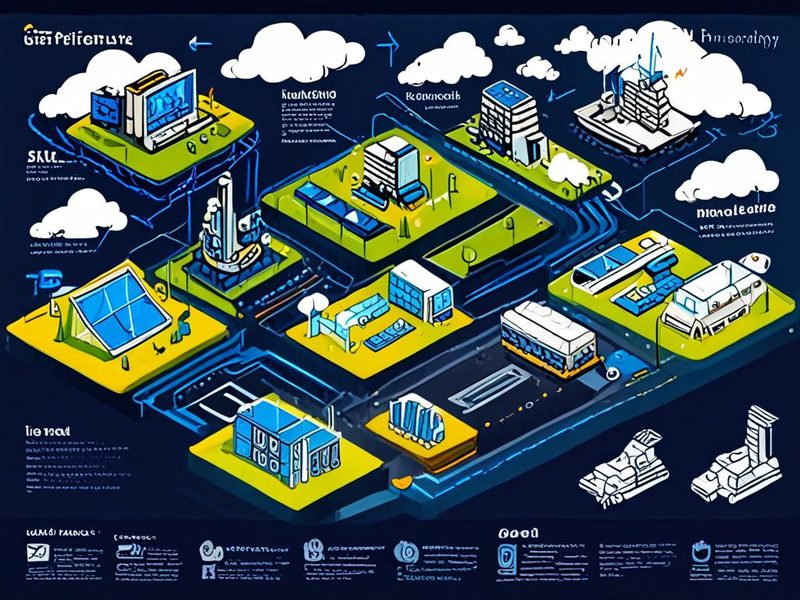
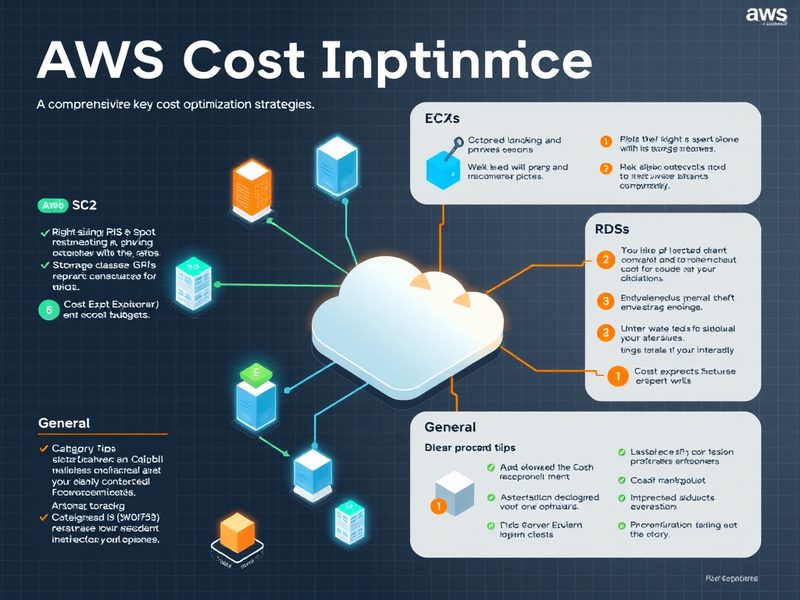
    AWS 클라우드 비용 증가 추이와 효율적인 최적화 전략 필요성을 보여주는 다이어그램

    AWS 클라우드 비용 증가 추이와 효율적인 최적화 전략 필요성을 보여주는 다이어그램

    AWS 비용 최적화의 핵심 개념: “쓰는 만큼 낸다”의 함정

    AWS를 포함한 클라우드의 가장 큰 장점 중 하나는 바로 Pay-as-you-go(사용한 만큼 지불) 모델이에요. 필요한 만큼만 쓰고, 쓴 만큼만 비용을 내니 얼마나 합리적인가요? 하지만 이 “합리적”이라는 말 뒤에는 무서운 함정이 숨어있습니다. 바로 “쓰고 있는지도 모르게 계속 돈이 나간다”는 거죠. 저도 처음엔 이게 참 헷갈리더라고요.

    클라우드 비용 최적화(Cost Optimization)는 단순히 요금을 줄이는 것을 넘어, 우리가 지불하는 비용 대비 최대 가치(Value)를 얻는 것을 목표로 합니다. 이걸 요즘은 FinOps(Financial Operations)라고 부르기도 하죠. 핵심은 크게 세 가지입니다:

    • Right-sizing (적정 크기 조정): 워크로드에 맞는 최적의 리소스 크기를 찾는 거예요. 너무 과하게 프로비저닝하면 돈 낭비겠죠?
    • Discount Programs (할인 프로그램 활용): 예약 인스턴스(Reserved Instances, RI)나 세이빙 플랜(Savings Plans)처럼 장기 약정을 통해 할인을 받는 방법입니다.
    • Automation (자동화): 사용하지 않는 리소스는 자동으로 중지하거나 종료해서 불필요한 비용을 줄이는 거죠.

    이 개념들을 잘 이해하고 적용하는 게 중요합니다. 저도 처음엔 무조건 싸게만 하려다가 성능 이슈로 삽질 좀 했습니다. ㅎㅎ

    EC2 비용 절감 전략: 인스턴스 유형 선택부터 예약 인스턴스까지

    AWS EC2(Elastic Compute Cloud)는 클라우드 컴퓨팅의 핵심 서비스인 만큼, 여기서 나가는 비용이 전체 청구서의 상당 부분을 차지할 때가 많습니다. EC2 비용을 줄이는 몇 가지 실질적인 방법을 소개할게요.

    1. Right-sizing (적정 크기 조정)

    가장 기본적이면서도 중요한 전략입니다. 제가 홈랩에서 이것저것 실험하다 보면, 처음에 테스트용으로 큰 인스턴스를 띄워놓고 나중에 줄이는 걸 깜빡하는 경우가 많아요. 😅

    1. 모니터링 데이터 분석: CloudWatch 같은 도구를 활용해서 EC2 인스턴스의 CPU 사용률, 메모리 사용량, 네트워크 I/O 등을 꾸준히 확인하면 돼요.
    2. 불필요한 리소스 식별: 평균 CPU 사용률이 10~20% 미만으로 계속 유지된다면, 더 작은 인스턴스 타입으로 변경할 여지가 크다는 뜻입니다.
    3. Auto Scaling (오토 스케일링) 활용: 워크로드 변동이 심한 서비스라면, 트래픽에 따라 자동으로 인스턴스 개수를 조절하는 Auto Scaling 그룹을 구성하는 게 훨씬 효율적입니다.

    2. 구매 옵션 활용

    EC2는 다양한 구매 옵션을 제공하는데, 이를 잘 활용하면 비용을 크게 아낄 수 있어요.

    • On-Demand Instances (온디맨드 인스턴스): 가장 유연하지만 가장 비싼 옵션이에요. 단기적인 사용이나 예측 불가능한 워크로드에 적합합니다.
    • Reserved Instances (예약 인스턴스, RI): 1년 또는 3년 약정을 통해 온디맨드 가격 대비 최대 75%까지 할인받을 수 있죠. 꾸준히 사용량이 있는 베이스라인 워크로드에는 정말 좋아요. 저도 프로덕션 환경에서는 거의 RI를 사용합니다.
    • Savings Plans (세이빙 플랜): RI보다 더 유연한 할인 모델입니다. 컴퓨팅 사용량(시간당 $X)을 약정하면 EC2, Fargate, Lambda 등 다양한 컴퓨팅 서비스에 할인이 적용되거든요.
    • Spot Instances (스팟 인스턴스): AWS의 여유 컴퓨팅 자원을 경매 방식으로 저렴하게 구매하는 옵션이에요. 온디맨드 대비 최대 90%까지 저렴하지만, AWS가 자원이 필요하면 언제든지 회수해갈 수 있습니다. 배치 작업, 개발/테스트 환경처럼 중단되어도 괜찮은 워크로드에 정말 좋아요.

    3. 사용하지 않는 리소스 중지/종료

    이건 정말 중요합니다! 개발/테스트용 인스턴스를 퇴근할 때 중지(Stop)하거나, 아예 필요 없으면 종료(Terminate)하는 습관을 들여야 해요. 중지된 인스턴스는 컴퓨팅 비용은 나가지 않지만, EBS(Elastic Block Store) 볼륨 비용은 계속 청구되니 주의해야 합니다. 제가 예전에 개발팀에서 테스트용으로 띄워놓은 인스턴스들을 정리 안 해서 비용이 꽤 많이 나온 적이 있었죠. 😅

    S3 비용 절감 전략: 스토리지 클래스와 수명 주기 정책 활용

    AWS S3(Simple Storage Service)는 무제한에 가까운 스토리지 서비스를 제공하지만, 데이터를 어떻게 저장하고 관리하느냐에 따라 비용이 천차만별이에요. 저도 처음엔 무조건 S3 Standard에 다 때려 박았다가 나중에 후회했었죠. ㅎㅎ

    1. S3 Storage Classes (스토리지 클래스) 활용

    S3는 데이터 접근 빈도와 복원 요구 사항에 따라 다양한 스토리지 클래스를 제공합니다. 데이터의 특성에 맞춰 올바른 클래스를 선택하는 게 핵심이에요.

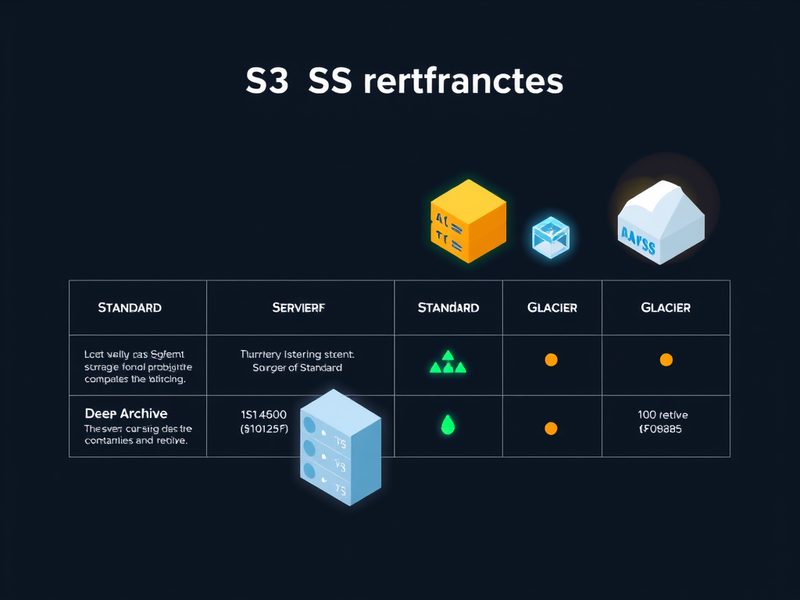
    여기 주요 S3 스토리지 클래스를 비교한 표가 있습니다. 💡

    AWS S3 스토리지 클래스별 비용, 성능, 사용 사례를 비교한 표

    AWS S3 스토리지 클래스별 비용, 성능, 사용 사례를 비교한 표

    스토리지 클래스 주요 특징 적합한 용도 비용 (상대적)
    S3 Standard 자주 액세스, 높은 처리량 웹사이트 콘텐츠, 모바일/게임 앱, 빅데이터 분석 높음
    S3 Standard-IA (Infrequent Access) 자주 액세스하지 않지만 필요 시 빠르게 검색 재해 복구 백업, 장기 아카이빙 중간
    S3 One Zone-IA IA와 유사하나 단일 AZ 저장, 가용성 낮음 보조 백업, 재생성 가능한 데이터 Standard-IA보다 약간 낮음
    S3 Glacier 장기 아카이빙, 몇 분~몇 시간 내 검색 규제 준수 아카이브, 의료 기록 낮음
    S3 Glacier Deep Archive 가장 저렴한 장기 아카이빙, 몇 시간~12시간 내 검색 법적 보존, 미디어 아카이브 매우 낮음

    2. Lifecycle Policies (수명 주기 정책) 설정

    이건 정말 제가 강력하게 추천하는 기능입니다! 수명 주기 정책(Lifecycle Policies)을 사용하면, 특정 기간이 지난 객체를 자동으로 더 저렴한 스토리지 클래스로 전환하거나 아예 삭제할 수 있어요. 예를 들어, 30일이 지난 로그 파일은 S3 Standard-IA로, 90일이 지나면 Glacier로 옮기고, 1년이 지나면 영구 삭제하는 식이죠. 이걸 설정하고 나면 정말 비용이 확 줄어드는 걸 경험하실 수 있을 거예요. 🎉

    예를 들어, 30일 후 STANDARD_IA로 전환하고 365일 후 만료시키는 정책은 아래와 같은 JSON으로 정의하면 돼요. AWS CLI를 사용하면 정말 간단하게 적용할 수 있습니다.

    {\n  "Rules": [\n    {\n      "ID": "TransitionToIAAndExpire",\n      "Filter": {\n        "Prefix": "logs/"\n      },\n      "Status": "Enabled",\n      "Transitions": [\n        {\n          "Days": 30,\n          "StorageClass": "STANDARD_IA"\n        }\n      ],\n      "Expiration": {\n        "Days": 365\n      }\n    }\n  ]\n}
    aws s3api put-bucket-lifecycle-configuration \\\n  --bucket your-bucket-name \\\n  --lifecycle-configuration file://lifecycle-policy.json

    RDS 비용 절감 전략: 데이터베이스 최적화와 예약 인스턴스

    AWS RDS(Relational Database Service)는 관리형 데이터베이스 서비스로, 많은 분들이 편리함 때문에 사용하죠. 하지만 데이터베이스도 EC2 못지않게 비용이 많이 나갈 수 있어요. 특히 Multi-AZ(다중 AZ) 설정은 가용성을 높여주지만 비용도 그만큼 증가하죠.

    1. Right-sizing (적정 크기 조정)

    EC2와 마찬가지로, RDS 인스턴스도 워크로드에 맞는 적절한 크기를 선택하는 것이 정말 중요해요. CloudWatch 지표(CPU, 메모리, Read/Write IOPS)를 분석해서 불필요하게 큰 인스턴스를 사용하고 있지는 않은지 확인하세요. 특히 개발/테스트 환경에서는 작은 인스턴스 타입을 사용하고, 필요할 때만 잠시 스케일 업(Scale Up)하는 전략도 효과적입니다.

    2. Reserved Instances (예약 인스턴스, RI) 활용

    RDS도 EC2처럼 예약 인스턴스를 구매할 수 있어요. 1년 또는 3년 약정을 통해 온디맨드 가격 대비 최대 70% 이상 할인받을 수 있거든요. 프로덕션 데이터베이스처럼 꾸준히 운영해야 하는 서비스에는 정말 필수적인 전략입니다. 저도 운영 중인 모든 프로덕션 RDS는 RI로 구매해서 사용하고 있어요.

    3. 개발/테스트용 RDS 인스턴스 중지/시작

    이건 정말 꿀팁입니다! ⚠️ RDS는 EC2와 달리 “중지(Stop)” 기능이 없었는데, 이제는 최대 7일까지 중지할 수 있게 됐어요. 개발/테스트용 데이터베이스라면 업무 시간 외에는 중지해두고, 필요할 때만 다시 시작(Start)해서 컴퓨팅 비용을 아낄 수 있습니다. (스토리지 비용은 계속 발생하긴 해요)

    콘솔에서 해당 RDS 인스턴스를 선택하고 ‘작업(Actions)’ 메뉴에서 ‘중지(Stop)’를 클릭하면 끝입니다. 저도 홈랩에서 테스트하는 DB들은 이 기능을 적극 활용하고 있어요. 💡

    4. 백업 및 스냅샷 보존 정책 최적화

    RDS는 자동 백업과 스냅샷을 제공하는데, 이 보존 기간이 길어질수록 스토리지 비용이 증가해요. 필요 없는 백업은 삭제하고, 보존 기간을 합리적으로 설정해서 불필요한 비용 지출을 막아야 합니다.

    AWS Cost Explorer 활용 가이드: 우리 돈은 어디로 새고 있을까?

    아무리 전략을 잘 세워도, 우리 비용이 어디서 어떻게 발생하는지 모르면 AWS 비용 최적화는 불가능합니다. 이때 필요한 것이 바로 AWS Cost Explorer(코스트 익스플로러)예요. 저도 처음엔 이 복잡한 대시보드가 뭔가 싶었는데, 몇 번 써보니 정말 편하더라고요.

    1. Cost Explorer 접속 및 기본 사용법

    1. AWS Management Console에 로그인 한 후, 검색창에 “Cost Explorer”를 입력하면 접속할 수 있어요.
    2. 기본적으로 지난 12개월 또는 현재 월의 비용 추이를 그래프로 보여줍니다.

    2. 비용 분석 필터 및 그룹화

    Cost Explorer의 강력한 기능은 바로 필터링(Filtering)과 그룹화(Grouping)입니다. 이걸 활용하면 비용을 다양한 관점에서 분석할 수 있거든요.

    • Service (서비스): EC2, S3, RDS 등 서비스별로 비용을 확인할 수 있어요.
    • Region (리전): 특정 리전에서 발생하는 비용을 분석할 수 있습니다.
    • Usage Type (사용 유형): 데이터 전송(Data Transfer), 스토리지(Storage) 등 세부 사용 유형별로 비용을 볼 수 있어요.
    • Tag (태그): 가장 유용한 기능 중 하나입니다. 여러분이 리소스에 “Project”, “Environment”, “Owner” 같은 태그를 잘 붙여놓았다면, 태그별로 비용을 그룹화해서 어떤 프로젝트가 비용을 많이 쓰는지, 어떤 팀이 비용 효율적인지 파악할 수 있어요. “태그는 사랑입니다!” 제가 늘 강조하는 부분이죠.
    • Linked Account (연결된 계정): AWS Organizations를 사용한다면, 각 계정별 비용을 분석할 수 있습니다.

    이 필터들을 조합해서 “지난달 us-east-1 리전에서 실행된 개발 환경 EC2 인스턴스의 비용” 같은 복잡한 쿼리도 쉽게 만들 수 있어요.

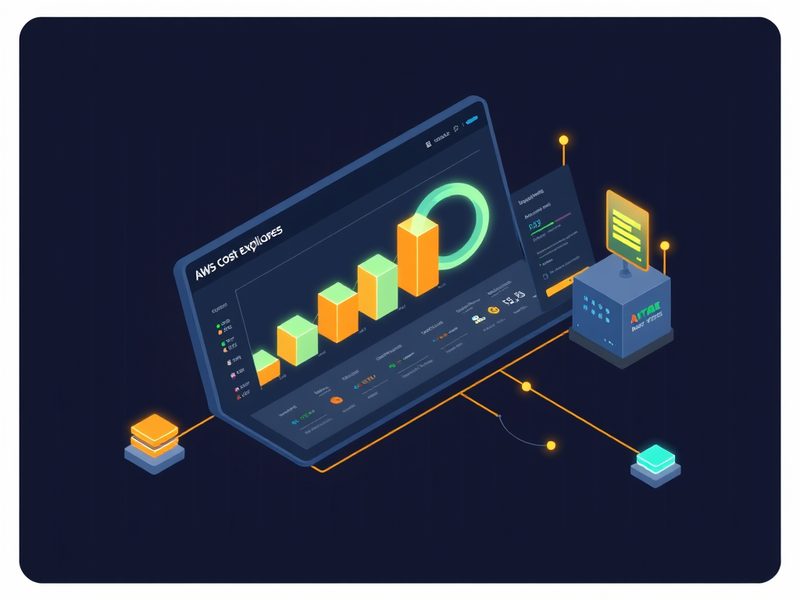
    AWS Cost Explorer 대시보드에서 서비스별 비용을 분석하는 화면 예시

    AWS Cost Explorer 대시보드에서 서비스별 비용을 분석하는 화면 예시

    3. 예산(Budgets) 설정 및 알림

    비용을 분석하는 것만큼 중요한 것이 예산(Budgets) 설정입니다. Cost Explorer에서 특정 서비스나 태그, 또는 전체 계정에 대한 월별 예산을 설정하고, 예산의 일정 비율(예: 80%, 100%)에 도달했을 때 이메일이나 SNS 알림을 받도록 설정할 수 있어요. 이걸 설정해두면 “이번 달 AWS 요금이 왜 이렇게 많이 나왔지?” 하고 당황할 일이 훨씬 줄어들 거예요. 🔔

    저도 홈랩에서 예상치 못한 비용이 나가는 걸 막기 위해 예산을 빡빡하게 설정해두고 사용합니다. 드디어 됐다! 하고 뿌듯할 때도 많아요. 🎉

    삽질 경험 공유 및 주의사항: 제가 겪었던 실수들

    13년차 엔지니어도 삽질은 합니다! 저도 AWS 비용 최적화를 하면서 여러 실수를 겪었는데요, 여러분은 저 같은 실수를 하지 않으시길 바라며 몇 가지 공유해봅니다. ⚠️

    • 개발/테스트 인스턴스 종료 누락: 가장 흔한 실수예요. 퇴근할 때 인스턴스 중지/종료하는 걸 깜빡해서 주말 내내 돈이 나가는 경우가 많았어요. ㅠㅠ Lambda나 Step Functions를 활용해서 특정 시간에 자동으로 중지/시작하는 스케줄러를 만들면 정말 좋습니다.
    • 데이터 전송(Egress) 비용 무시: AWS에서 외부(인터넷)로 데이터를 전송하는 비용은 생각보다 커요. S3에서 대량의 데이터를 다운로드 받거나, EC2에서 외부로 스트리밍하는 경우 Egress 비용이 폭탄이 될 수 있거든요. CDN(Content Delivery Network, 예: CloudFront)을 사용하면 비용을 줄일 수 있는 경우가 많습니다.
    • 스냅샷/백업 관리 소홀: RDS나 EBS 스냅샷은 데이터 양이 많아지면 비용도 상당해져요. 주기적으로 오래된 스냅샷을 삭제하거나, 보존 정책을 잘 설정해야 합니다.
    • RI/Savings Plans 잘못된 약정: “할인율 높으니까 무조건 길게” 생각했다가, 나중에 워크로드가 변경되거나 서비스가 종료될 때 약정 비용을 계속 내야 하는 경우가 있어요. 충분히 예측 가능한 워크로드에만 적용하고, 유연성이 더 필요하다면 Savings Plans를 고려하는 게 좋습니다.

    절감 효과 검증 및 지속적인 관리: 돈 아끼고 뿌듯함 느끼기!

    AWS 비용 최적화는 한 번 하고 끝나는 일이 아니에요. 지속적인 모니터링과 개선이 필요합니다. Cost Explorer를 통해 변경 사항 적용 전후의 비용을 비교하고, 실제로 얼마나 절감되었는지 확인하는 과정을 거쳐야 합니다.

    1. 정기적인 Cost Explorer 검토: 매주 또는 매월 Cost Explorer를 확인해서 이상 비용이 없는지, 최적화 전략이 잘 작동하는지 점검하세요.
    2. AWS Trusted Advisor (트러스티드 어드바이저) 활용: Trusted Advisor는 AWS 계정을 분석해서 비용 최적화, 성능, 보안 등에 대한 권장 사항을 제공해요. 특히 비용 최적화 탭에서 “Idle EC2 Instances”나 “Underutilized EBS Volumes” 같은 항목을 확인하면 개선할 점을 찾아낼 수 있습니다.
    3. 비용 지표 대시보드 구축: Grafana나 CloudWatch 대시보드를 활용해서 핵심 비용 지표들을 한눈에 볼 수 있도록 대시보드를 구축하는 것도 효과적이에요.

    이렇게 꾸준히 관리하면, 여러분의 클라우드 운영 비용은 분명히 줄어들 거예요. 그리고 무엇보다, 돈을 아끼는 만큼 회사(또는 나의 홈랩!)의 ROI(Return On Investment)도 높아지는 거니까요! 뿌듯함은 덤입니다. 😊

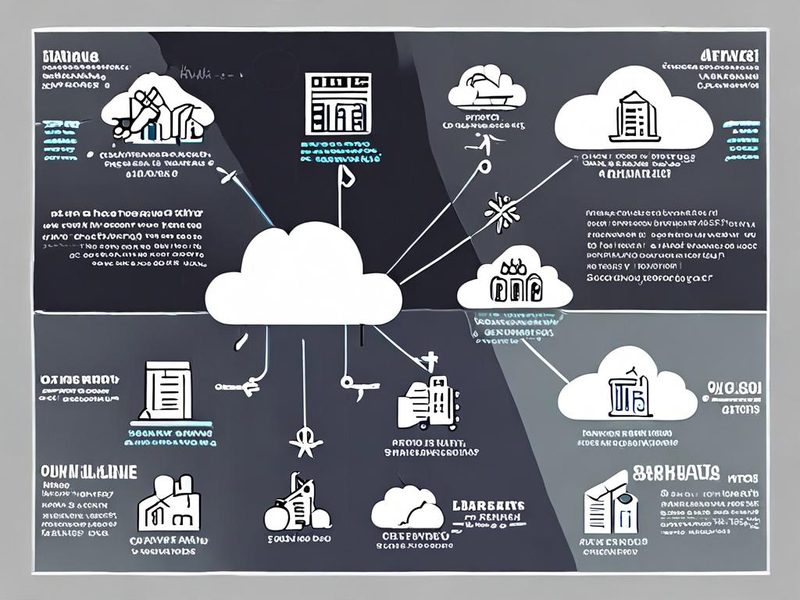
    EC2, S3, RDS 등 AWS 서비스별 주요 비용 최적화 전략을 요약한 인포그래픽

    EC2, S3, RDS 등 AWS 서비스별 주요 비용 최적화 전략을 요약한 인포그래픽

    마무리: 클라우드 비용, 이제는 ‘관리’의 영역입니다.

    오늘은 13년차 인프라 엔지니어의 시선으로 AWS 비용 최적화의 다양한 전략들을 살펴봤습니다. EC2의 적정 크기 조정부터 예약 인스턴스 활용, S3 스토리지 클래스와 수명 주기 정책, 그리고 RDS의 효율적인 운영 방법까지. 마지막으로 AWS Cost Explorer를 통한 비용 분석과 예산 설정의 중요성도 강조했죠. 사실 제가 겪었던 삽질 경험들을 솔직하게 공유하면서, 여러분은 같은 실수를 반복하지 않으셨으면 하는 바람도 있었습니다.

    클라우드는 무궁무진한 가능성을 제공하지만, 그만큼 제대로 관리하지 않으면 예상치 못한 비용으로 돌아올 수 있어요. 이제 클라우드 비용은 단순히 “사용료”가 아니라, 적극적으로 “관리”해야 하는 중요한 영역이 되었다고 생각합니다. 오늘 다룬 내용들을 바탕으로 여러분의 AWS 비용을 효율적으로 관리하고, 더 나아가 클라우드 인프라 운영의 고수로 거듭나시길 응원합니다! 💪

    혹시 궁금한 점이 있으시거나, 다른 서비스의 비용 최적화 전략에 대해 알고 싶으시다면 댓글로 알려주세요. 다음 글에서는 또 다른 흥미로운 인프라 이야기로 찾아뵙겠습니다. 감사합니다!