![[홈랩] 홈랩 전력 소비 실측 분석: 전기 요금 절약 전략과 효율적인 팬 컨트롤](https://blog.pswq.net/wp-content/uploads/2026/07/homelab-power-consumption-cost-analysis-thumbnail.jpg)
목차
- 왜 홈랩 전력 소비를 먼저 실측해야 할까요
- 홈랩 전력 소비 계산의 기본 개념
- 실전 1: 측정 환경부터 깔끔하게 만들기
- 1. 최소 측정 조건 만들기
- 2. 리눅스에서 기본 정보 수집
- 3. 부하 테스트 예시
- 실전 2: 팬 컨트롤 설정으로 소음과 소비전력 같이 잡기
- PWM 기반 팬 제어 이해하기
- fancontrol 설정 전 점검
- 자동 시작 설정
- 실전 3: 전기 요금 절약에 직결되는 운영 습관
- ⚠️ 제가 실제로 겪었던 문제와 트러블슈팅
- 문제 1. 센서는 보이는데 팬 제어가 안 되는 경우
- 문제 2. 유휴 전력은 낮아졌는데 체감 소음은 오히려 커진 경우
- 문제 3. HDD 온도가 생각보다 높아진 경우
- 문제 4. 측정값이 매번 들쭉날쭉한 경우
- 검증: 결과는 어떻게 확인하면 좋을까요
- 정리: 홈랩 전력 소비 줄일 때 우선순위
- 자주 묻는 질문
- Q. 팬을 낮추면 무조건 전력 소비가 줄까요?
- Q. 전력 측정기는 꼭 필요할까요?
- Q. 어떤 장비가 가장 먼저 최적화 대상인가요?
[홈랩] 홈랩 전력 소비 실측 분석과 팬 컨트롤 최적화
홈랩 전력 소비, 막연히 많이 나온다고만 생각하면 개선 포인트가 잘 안 보입니다. 저도 처음엔 “서버 몇 대 안 되는데 얼마나 나오겠어” 싶었거든요. 그런데 24시간 켜두는 장비는 작은 차이가 누적되더라고요. 특히 팬이 계속 최고 속도로 돌거나, 필요 없는 서비스가 백그라운드에서 CPU를 깨우는 상황이 겹치면 체감보다 전력 사용량이 꽤 올라갑니다. 이번 글에서는 제가 홈서버를 굴리면서 실제로 해봤던 방식대로, 홈랩 전력 소비를 어떻게 측정하고, 어떤 순서로 전기 요금 절약 포인트를 찾고, 팬 컨트롤까지 묶어서 정리하는지 차근차근 풀어보겠습니다.
혹시 이런 경험 있으신가요? NAS나 미니 PC, 중고 서버를 들여왔는데 성능은 만족스러운데 팬 소음이 거슬리고, 전기 요금은 은근히 신경 쓰이는 상황 말입니다. 저도 처음엔 성능만 봤었는데, 실제로 써보니까 홈서버 효율은 CPU 스펙보다 운영 방식이 더 크게 좌우하더라고요.
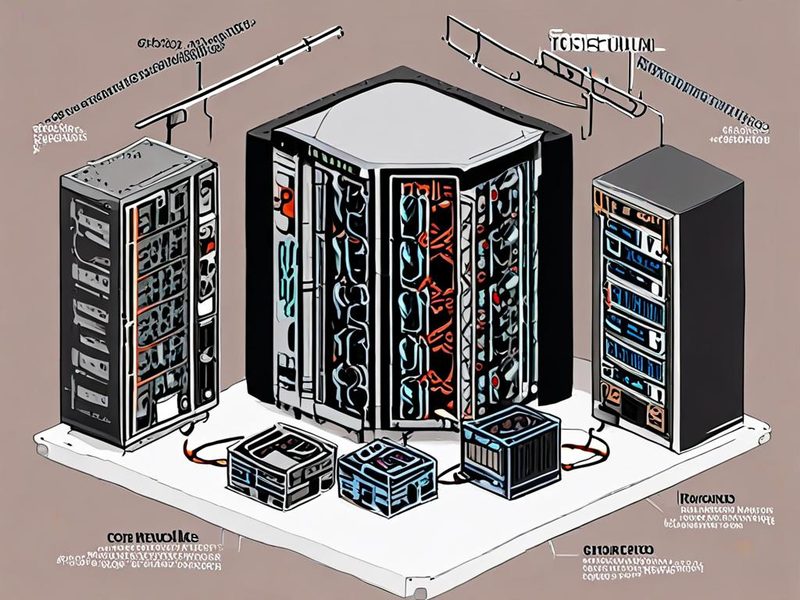
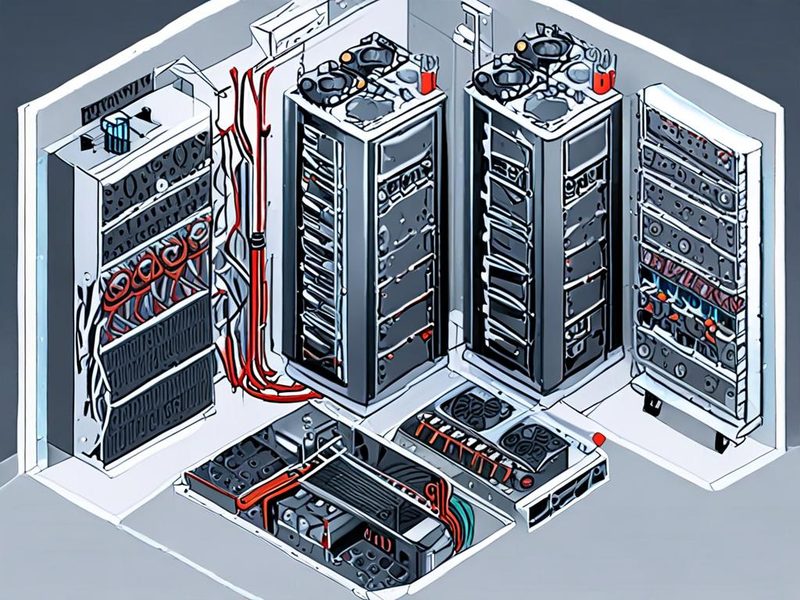
전력 측정기, 홈서버, 스위치, UPS, 팬 제어 지점을 한눈에 보여주는 개요 이미지입니다.
왜 홈랩 전력 소비를 먼저 실측해야 할까요
쉽게 말해, 최적화는 감으로 하면 거의 실패합니다. 팬 RPM만 낮췄다가 온도가 올라가거나, 반대로 온도 걱정 때문에 팬을 과하게 돌려서 전기만 더 쓰는 경우가 많거든요. 그래서 첫 단계는 반드시 측정(measurement, 실측)이죠.
제가 직접 해보니 체크해야 할 값은 생각보다 단순했습니다.
- Idle(유휴 전력): 아무 작업 안 할 때 얼마나 먹는지
- Load(부하 전력): 백업, 트랜스코딩, VM 실행 때 얼마나 오르는지
- Temperature(온도): CPU, SSD, 케이스 내부 온도
- Fan RPM: 팬 속도가 실제로 어떻게 변하는지
- Duty Cycle(듀티 사이클): PWM 제어에서 팬에 얼마나 세게 신호를 주는지
여기서 중요한 포인트가 하나 있습니다. 전력 소비와 소음은 같이 움직이는 경우가 많지만, 항상 같은 방향은 아닙니다. 예를 들어 팬을 낮추면 팬 전력은 줄 수 있어도 내부 온도가 올라가서 다른 부품 쿨링 효율이 나빠질 수 있습니다. 그러니 숫자를 같이 봐야 하죠.
홈랩 전력 소비 계산의 기본 개념
전기 요금 절약 이야기를 할 때 자주 나오는 단위가 W(와트, 순간 전력)와 kWh(킬로와트시, 누적 사용량)입니다. 저도 처음엔 헷갈렸는데, 쉽게 말해 이렇더라고요.
- W는 지금 이 순간 얼마나 먹는지 보는 값이에요.
- kWh는 그 상태로 얼마나 오래 켜뒀는지까지 반영한 값입니다.
예를 들어 40W 장비를 24시간 계속 켜두면, 하루 사용량은 대략 0.96kWh입니다. 여기서 핵심은 몇 와트를 줄였는가보다, 그 상태가 하루에 몇 시간 지속되는가예요. 홈랩은 대기 시간이 길기 때문에, 부하 전력보다 유휴 전력을 낮추는 쪽이 효과가 큰 경우가 많습니다.
그래서 저는 보통 아래 순서로 봅니다.
- 서버 단독 소비전력 측정
- 네트워크 장비, 외장 스토리지, UPS 포함 전체 랙 소비전력 측정
- 유휴 상태 비중 확인
- 팬 속도와 온도 상관관계 확인
- 전기 요금 절약 가능 구간만 남기고 적용
사실 홈랩에서는 CPU보다 상시 회전하는 HDD, 과한 팬 프로파일, 필요 없는 컨테이너가 더 문제인 경우도 많습니다. 이 부분을 놓치면 괜히 커널 튜닝만 하다가 시간만 써요. 저도 그런 삽질 좀 했습니다 ㅎㅎ
실전 1: 측정 환경부터 깔끔하게 만들기
실측은 장비가 아니라 기준점이 중요합니다. 저는 벽면 콘센트와 멀티탭 사이에 전력 측정기를 두고, 테스트 중에는 가능한 한 변수부터 줄였습니다. 백업 스케줄, 미디어 스캔, VM 자동 작업이 켜져 있으면 값이 흔들리거든요.
1. 최소 측정 조건 만들기
- 자동 백업, 인덱싱, 동기화 작업을 잠시 중지합니다.
- 측정할 서버 외의 장비는 분리하거나 별도 기록합니다.
- 10분 이상 유휴 상태를 유지한 뒤 값을 봅니다.
- 그 다음 부하 테스트를 짧게 걸어 변화를 비교합니다.
2. 리눅스에서 기본 정보 수집
아래 도구들은 널리 알려진 유틸리티라 홈랩에서 부담 없이 쓸 수 있어요. lm-sensors는 센서 확인용, fancontrol은 PWM 팬 제어용, powertop은 절전 힌트 확인용이죠.
sudo apt update
sudo apt install -y lm-sensors fancontrol powertop
sudo sensors-detect
sensors
sensors-detect를 돌리면 센서 칩을 찾고 필요한 모듈을 안내해줍니다. 여기서 값이 안 보인다고 바로 포기하실 필요는 없어요. 메인보드나 커널 지원 상태에 따라 일부 센서는 BIOS나 BMC에서만 더 잘 보이는 경우도 있거든요.
3. 부하 테스트 예시
sudo apt install -y stress-ng
stress-ng --cpu 4 --timeout 120s
CPU 코어 수는 장비에 맞게 조절하시면 돼요. 2분 정도만 걸어도 유휴 대비 팬 반응과 전력 변화는 충분히 볼 수 있더라고요.
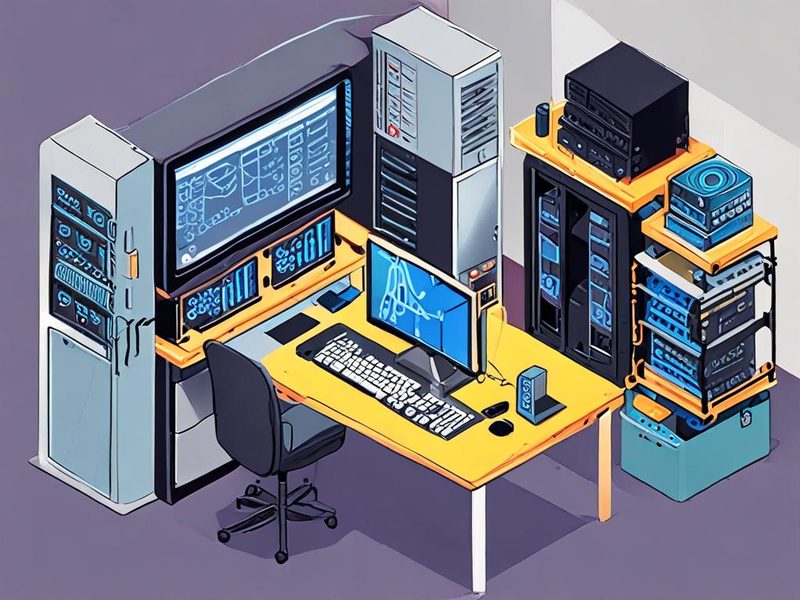
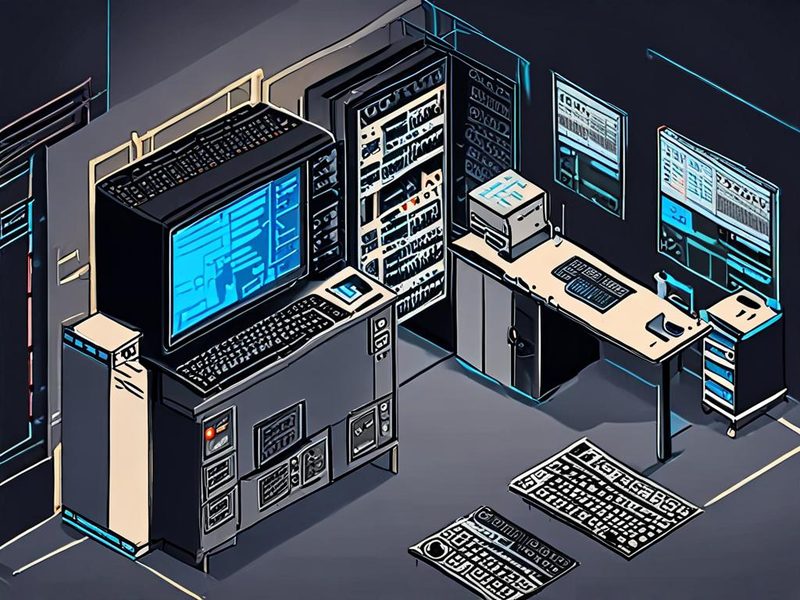
온도, 팬 RPM, 전력 기록 메모가 함께 보이는 실전 점검 화면 예시입니다.
실전 2: 팬 컨트롤 설정으로 소음과 소비전력 같이 잡기
팬 컨트롤(fan control, 팬 속도 제어)은 무작정 저소음으로 가면 안 됩니다. 목표는 팬을 느리게 돌리는 게 아니라, 온도 여유를 유지하면서 필요 이상으로 과하게 돌지 않게 만드는 것이죠. 제가 실제로 써보니까 이 접근이 제일 안정적이더라고요.
PWM 기반 팬 제어 이해하기
PWM(Pulse Width Modulation, 펄스 폭 변조)은 팬에 들어가는 제어 신호 비율을 바꿔 속도를 조절하는 거예요. 보통 4핀 팬에서 많이 쓰고, 3핀 팬은 전압 제어가 들어가는 경우가 있어요. 홈서버를 만지다 보면 여기서 한 번쯤 헷갈집니다. 팬은 도는데 제어가 안 먹는 경우가 있거든요. 그럴 땐 팬 타입과 메인보드 헤더 모드를 먼저 확인해야 합니다.
fancontrol 설정 전 점검
sudo pwmconfig
pwmconfig는 팬 속도를 잠깐씩 바꿔가며 어떤 센서와 어떤 팬이 연결되는지 확인하죠. 이 과정은 꼭 서버 앞에서 하시는 걸 권합니다. 팬이 순간적으로 느려지거나 멈출 수 있어서, 좁은 케이스나 고발열 CPU에서는 온도 변화를 직접 보는 게 안전합니다.
생성된 설정 파일은 보통 아래 경로를 사용해요.
sudo editor /etc/fancontrol
예시 형태는 대략 이런 식입니다.
INTERVAL=10
DEVPATH=hwmon0=devices/platform/nct6775.656 hwmon1=devices/platform/coretemp.0
DEVNAME=hwmon0=nct6798 hwmon1=coretemp
FCTEMPS=hwmon0/pwm2=hwmon1/temp2_input
FCFANS=hwmon0/pwm2=hwmon0/fan2_input
MINTEMP=hwmon0/pwm2=35
MAXTEMP=hwmon0/pwm2=65
MINSTART=hwmon0/pwm2=120
MINSTOP=hwmon0/pwm2=90
MINPWM=hwmon0/pwm2=90
MAXPWM=hwmon0/pwm2=255
여기서 제가 중요하게 보는 건 세 가지예요.
- MINTEMP: 이 온도 아래에서는 팬을 아주 낮게 유지
- MAXTEMP: 이 온도 근처에서는 팬을 적극적으로 올림
- MINSTART / MINSTOP: 팬이 실제로 돌기 시작하고 멈추는 최소값
이 값은 팬마다 다릅니다. 그래서 인터넷에 떠도는 설정을 그대로 넣으면 안 맞는 경우가 많아요. 저도 예전에 MINPWM을 너무 낮게 잡았다가 팬이 “도는 척만 하고” 실제로는 재기동을 반복해서, 온도는 오르고 소음도 더 나빠진 적이 있었습니다.
자동 시작 설정
sudo systemctl enable fancontrol
sudo systemctl restart fancontrol
sudo systemctl status fancontrol
재부팅 후에도 유지되는지 꼭 확인하세요. 이런 건 설정 순간보다 다음날 확인에서 문제가 더 잘 드러나더라고요.
실전 3: 전기 요금 절약에 직결되는 운영 습관
사실 팬만 만져서는 한계가 있습니다. 전기 요금 절약 효과를 체감하려면 운영 습관을 같이 손봐야 합니다. 제가 홈랩 전력 소비를 줄일 때 효과가 컸던 항목은 아래와 같았습니다.
- 불필요한 컨테이너 정리: 항상 떠 있을 필요 없는 서비스는 내립니다.
- 디스크 스핀 정책 점검: 사용 패턴 없는 HDD를 계속 깨우지 않게 해요.
- 스케줄 작업 몰아주기: 백업, 스캔, 동기화 시간을 분산하지 않고 묶습니다.
- C-state, ASPM 같은 절전 옵션 확인: BIOS와 OS 양쪽을 함께 봐요.
- 네트워크 장비 포함 총량 관리: 서버보다 스위치, AP, UPS가 누적 소비가 큰 경우도 있어요.
특히 powertop는 절전 힌트를 볼 때 유용합니다.
sudo powertop
sudo powertop --auto-tune
다만 –auto-tune은 환경에 따라 일부 장치 동작 방식에 영향을 줄 수 있어요. 그래서 저는 무조건 자동 적용하지 않고, 먼저 어떤 항목이 바뀌는지 보고 필요한 것만 반영하는 편입니다.
정리하면, 홈랩 전력 소비는 장비 한 대의 스펙보다 “계속 깨어 있는 것들”을 얼마나 줄였는지가 더 중요해요. 이게 실제 운영에서는 꽤 큰 차이를 만들더라고요.
⚠️ 제가 실제로 겪었던 문제와 트러블슈팅
여기서는 이론보다 현장감이 중요하죠. 저도 처음엔 팬 컨트롤만 잡으면 끝날 줄 알았는데, 막상 해보니 변수들이 꽤 있었습니다.
문제 1. 센서는 보이는데 팬 제어가 안 되는 경우
- 원인: DC 모드와 PWM 모드가 BIOS에서 다르게 설정되어 있었던 경우
- 해결: BIOS에서 팬 헤더 제어 모드를 확인하고, 3핀/4핀 팬 타입을 다시 점검
문제 2. 유휴 전력은 낮아졌는데 체감 소음은 오히려 커진 경우
- 원인: 일정 RPM 이하에서 베어링 소음이나 공진이 생김
- 해결: 최저 RPM을 더 낮추는 대신, 공진이 없는 구간으로 최소 듀티를 올림
문제 3. HDD 온도가 생각보다 높아진 경우
- 원인: CPU 위주 팬 커브로만 잡아서 드라이브 베이에 바람이 부족했어요
- 해결: 케이스 팬과 CPU 팬을 분리해서 보고, 저장장치 구역 온도도 같이 체크
문제 4. 측정값이 매번 들쭉날쭉한 경우
- 원인: 백그라운드 작업, 캐시 워밍, 컨테이너 헬스체크가 계속 개입
- 해결: 같은 시간대, 같은 조건, 같은 길이로 반복 측정해서 평균 경향만 비교
이거 진짜 중요합니다. 홈랩은 실험 환경이다 보니 “어제랑 오늘 왜 다르지?”가 자주 생겨요. 그럴 때 단일 숫자 하나에 집착하지 말고, 추세(trend, 경향)를 보시는 게 맞습니다.
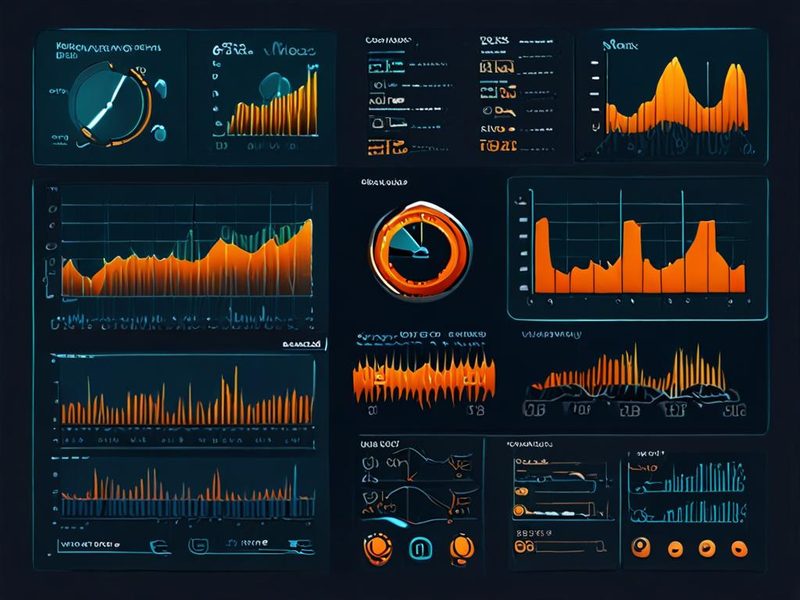
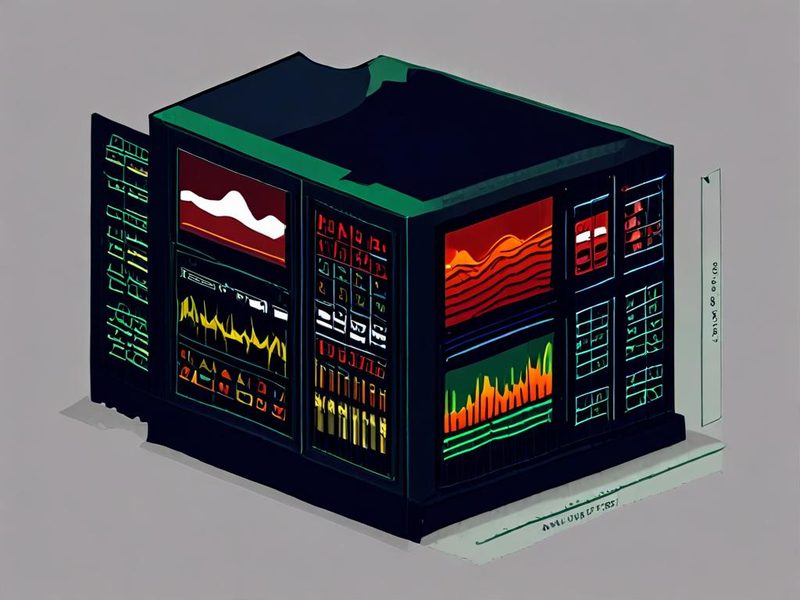
팬 프로파일 변경 전후에 어떤 지표가 어떻게 달라졌는지 보여주는 비교 시각화입니다.
검증: 결과는 어떻게 확인하면 좋을까요
설정을 바꿨다면 이제 검증이 필요합니다. 저는 아래 체크리스트를 기준으로 봐요.
- 유휴 상태 30분 유지 후 온도 안정 여부 확인
- 짧은 부하 테스트 후 팬 상승 반응 확인
- 부하 종료 후 팬이 과하게 오래 도는지 확인
- 하루 누적 전력량 변화 기록
- 야간 소음 체감 확인
이때 표로 남기면 비교가 편합니다.
| 항목 | 변경 전 | 변경 후 | 체크 포인트 |
|---|---|---|---|
| 유휴 전력 | 실측값 기록 | 실측값 기록 | 하루 대부분의 시간에 해당 |
| 부하 전력 | 실측값 기록 | 실측값 기록 | 피크보다 지속 시간 함께 확인 |
| CPU 온도 | 평균/최대 기록 | 평균/최대 기록 | 스로틀링 여부 확인 |
| HDD/SSD 온도 | 평균 기록 | 평균 기록 | 저장장치 냉각 사각지대 점검 |
| 팬 RPM | 유휴/부하 기록 | 유휴/부하 기록 | 재기동 반복 여부 확인 |
| 소음 체감 | 주관 평가 | 주관 평가 | 야간 환경에서 특히 중요 |
제가 실제로 써보니까 숫자 하나보다 안정성 + 소음 + 유휴 전력 이 세 개를 같이 봐야 후회가 없었어요. 부하에서 1~2분 반짝 좋아지는 튜닝은 운영 들어가면 의미가 작더라고요.
홈서버 효율을 제대로 보려면 결국 “조용한데 안전하고, 평소에는 덜 먹는 상태”를 만드는 게 핵심이죠.
정리: 홈랩 전력 소비 줄일 때 우선순위
마지막으로 한 번 정리해볼게요. 저도 처음엔 팬만 잡으면 끝일 줄 알았는데, 실제로는 순서가 중요했어요.
- 먼저 실측: 감이 아니라 숫자로 시작합니다.
- 유휴 전력 최적화: 홈랩은 켜져 있는 시간이 더 길어요.
- 팬 컨트롤 안정화: 온도 여유를 유지하면서 과한 RPM만 줄입니다.
- 작업 스케줄 정리: 자잘한 깨우기를 줄여요.
- 전체 장비 기준으로 판단: 서버 단독이 아니라 랙 전체를 봐요.
결국 홈랩 전력 소비 문제는 장비를 바꾸는 것보다 운영 습관을 바꾸는 데서 시작되는 경우가 많습니다. 여기서 중요한 포인트! 팬 속도만 낮춘다고 전기 요금 절약이 자동으로 따라오진 않아요. 하지만 유휴 전력, 온도, 팬 커브를 같이 잡으면 체감은 꽤 좋아져요. 드디어 됐다 싶을 때가 오더라고요.
다음 글에서는 UPS(무정전 전원 장치) 연동 모니터링이나 Prometheus(프로메테우스, 메트릭 수집 시스템) + Grafana(그라파나, 시각화 도구)로 장기 추세를 쌓는 방법도 다뤄볼 예정입니다. 이전 글에서 다뤘던 홈서버 모니터링 구성과 연결해서 보시면 더 이해가 쉬우실 겁니다.
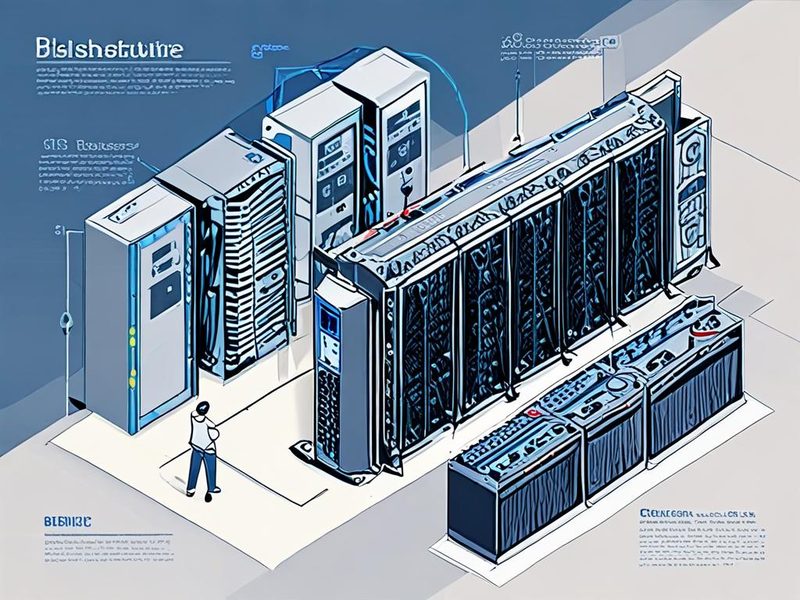
실측, 팬 설정, 검증 순서를 한 장으로 요약한 마무리 인포그래픽입니다.
자주 묻는 질문
Q. 팬을 낮추면 무조건 전력 소비가 줄까요?
반드시 그렇진 않아요. 팬 자체 전력은 줄 수 있지만, 내부 온도 상승으로 전체 효율이 나빠질 수도 있거든요. 그래서 온도와 안정성을 같이 봐야 합니다.
Q. 전력 측정기는 꼭 필요할까요?
가능하면 있는 게 좋아요. OS 내부 값만으로는 벽전력 기준 총 소비량을 정확히 보기 어렵거든요. 특히 어댑터 손실, 외부 장비 소비는 별도 측정이 필요해요.
Q. 어떤 장비가 가장 먼저 최적화 대상인가요?
대부분은 24시간 켜져 있는 장비예요. 서버 본체뿐 아니라 스위치, AP, 외장 스토리지, UPS까지 같이 봐야 실사용 기준 판단이 돼요.
![[홈랩] 팬 컨트롤로 홈랩 서버 발열 관리하기](https://blog.pswq.net/wp-content/uploads/2026/06/homelab-server-thermal-management-fan-controller-strategy-analysis-thumbnail.jpg)