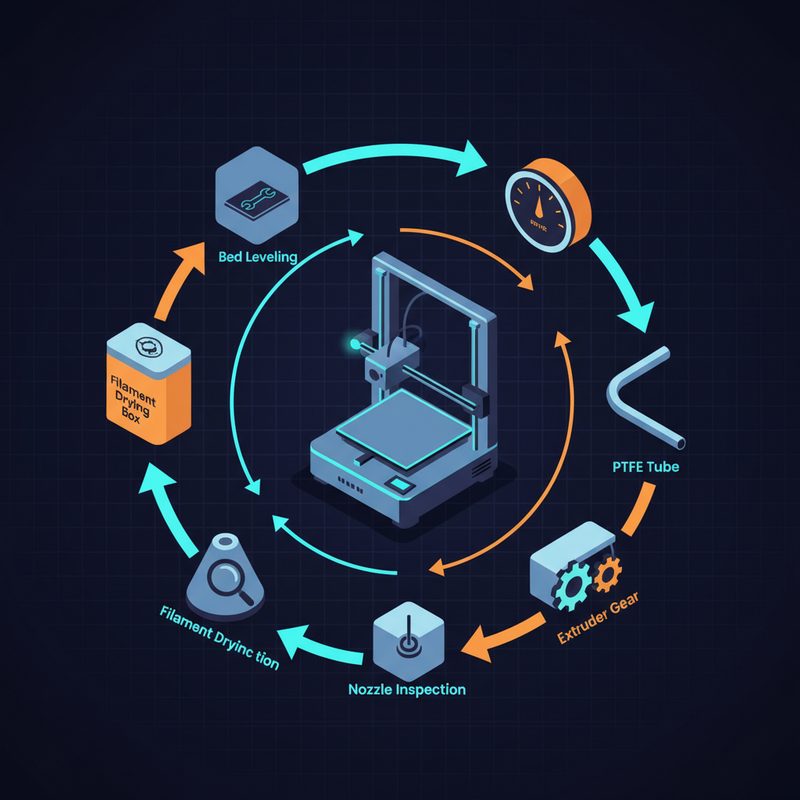
![[3D Printer] 3D 프린팅 문제 해결: 레이어 쉬프트와 스트링 현상 진단 가이드](https://blog.pswq.net/wp-content/uploads/2026/08/3d-printing-quality-degradation-troubleshooting-layer-shift-stringing-thumbnail.jpg)
목차
- 1. 왜 레이어 쉬프트와 스트링 현상을 먼저 봐야 할까요
- 2. 핵심 개념 설명: 쉽게 말해 어떤 차이인가요
- 레이어 쉬프트란?
- 스트링 현상이란?
- 3. 3D 프린터 출력 불량 진단 순서: 저는 이렇게 봅니다
- 4. 실전 구현 1: 레이어 쉬프트 원인별 점검과 해결
- 4-1. 벨트와 풀리부터 확인
- 4-2. 물리적 간섭 점검
- 4-3. 속도와 가속도 낮춰보기
- 4-4. 테스트 절차
- 5. 실전 구현 2: 스트링 현상 집중 분석과 설정 예시
- 5-1. 노즐 온도부터 낮춰보기
- 5-2. 리트랙션 설정 조정
- 5-3. 필라멘트 건조 상태 확인
- 5-4. 이동 속도와 경로 최적화
- 6. ⚠️ 실제로 자주 겪는 함정과 트러블슈팅
- 7. 검증과 결과 확인: 무엇이 좋아졌는지 어떻게 판단하나
- 8. 정리: 증상별 빠른 대응표와 다음 단계
- 9. 자주 묻는 질문
- 레이어 쉬프트가 한 번만 생겨도 벨트 문제일까요?
- 스트링 현상은 온도만 낮추면 해결되나요?
- 테스트 출력은 어떤 모델이 좋나요?
3D 프린팅 문제 해결: 레이어 쉬프트와 스트링 현상 진단 가이드
3D 프린팅 문제 해결이 필요한 순간은 대개 비슷합니다. 몇 시간씩 출력했는데 마지막에 결과물을 꺼내보니 층이 옆으로 밀려 있거나, 표면 여기저기에 거미줄처럼 실이 달라붙어 있는 거죠. 저도 홈랩에서 장비를 굴리다 보면 이런 일을 꽤 자주 겪었습니다. 처음엔 이게 기계 문제인지, 슬라이서(slicer, 출력 경로 생성 프로그램) 문제인지, 아니면 필라멘트(filament, 재료) 문제인지 감이 안 오더라고요. 특히 3D 프린터 출력 불량은 원인이 하나가 아니라서 더 헷갈립니다. 오늘은 그중에서도 현장에서 정말 자주 만나는 레이어 쉬프트(layer shift, 층 밀림)와 스트링 현상(stringing, 실 끌림)에 집중해서, 제가 실제로 점검하는 순서대로 정리해보겠습니다.
혹시 출력물 높이가 올라갈수록 한쪽으로 어긋나거나, 두 지점 사이를 이동할 때 가는 실이 계속 생기셨나요? 그럼 이 글이 바로 도움이 될 겁니다.
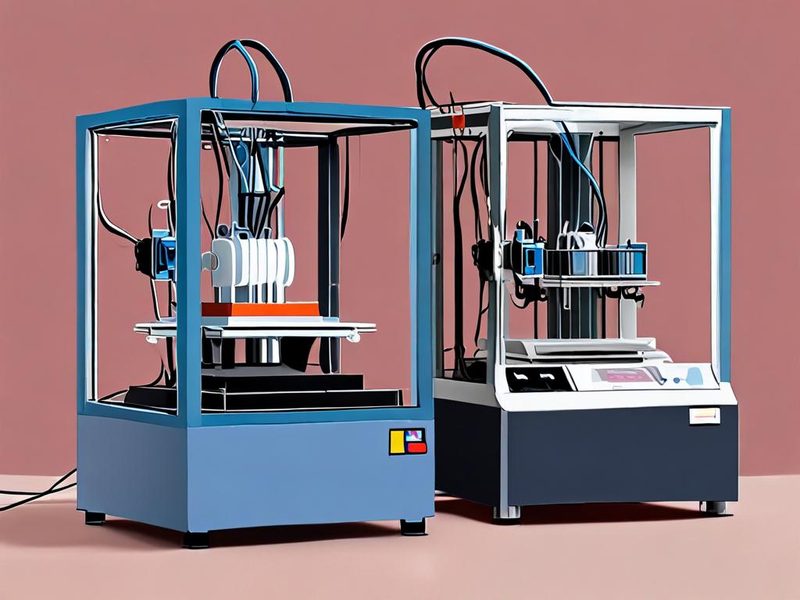
레이어 쉬프트와 스트링 현상이 각각 어떤 모습으로 나타나는지 비교해 보여주는 개요 이미지입니다.
1. 왜 레이어 쉬프트와 스트링 현상을 먼저 봐야 할까요
출력 품질 저하를 이야기할 때 많은 분이 노즐(nozzle, 재료가 나오는 끝단) 막힘부터 떠올리시는데요, 실제로는 움직임 계통(motion system)과 재료 제어(extrusion control)를 먼저 구분하는 게 훨씬 빠릅니다. 레이어 쉬프트는 대체로 축 이동이 정확하지 않을 때 생기고, 스트링 현상은 이동 중 압출 압력이나 재료 상태가 정리되지 않을 때 나타납니다. 쉽게 말해 전자는 “위치가 틀어진 문제”, 후자는 “재료가 질질 끌리는 문제”에 가깝습니다.
제가 처음엔 둘을 한꺼번에 잡으려다가 삽질을 좀 했습니다. 텐션(belt tension, 벨트 장력)도 만지고 온도도 바꾸고 리트랙션(retraction, 노즐 이동 전 필라멘트 후퇴)도 건드렸는데, 결국 원인을 분리해서 보니 훨씬 빨리 해결됐습니다. 여기서 중요한 포인트는 증상 기준으로 분류하고, 한 번에 하나씩만 바꾸는 것입니다.
2. 핵심 개념 설명: 쉽게 말해 어떤 차이인가요
레이어 쉬프트란?
레이어 쉬프트는 말 그대로 특정 높이에서 출력층이 옆으로 툭 밀려 쌓이는 현상입니다. X축 또는 Y축 중 하나에서 많이 보이고, 심하면 그 이후 모든 층이 어긋난 상태로 계속 올라갑니다. 보통 다음 같은 원인과 연결됩니다.
- 벨트 장력 부족 또는 과도한 장력
- 풀리(pulley, 모터 축에 연결된 톱니 바퀴) 고정 불량
- 가속도(acceleration) 또는 이동 속도 설정 과다
- 케이블이나 출력물이 프레임에 걸리는 물리적 간섭
- 스테퍼 모터(stepper motor, 정밀 위치 제어 모터) 과열 또는 토크 부족
스트링 현상이란?
스트링 현상은 이동 구간마다 가는 실이 남는 문제입니다. 특히 작은 기둥이 여러 개 있는 모델이나 빈 공간을 자주 가로지르는 출력물에서 잘 보입니다. 주로 아래 항목을 의심합니다.
- 노즐 온도 과다
- 리트랙션 거리 또는 속도 부족
- 필라멘트 수분 흡수
- 이동 속도(travel speed) 부족
- 오즈(ooze, 압력 때문에 재료가 새어 나오는 현상) 증가
둘을 표로 보면 훨씬 감이 옵니다.
| 항목 | 레이어 쉬프트 | 스트링 현상 |
|---|---|---|
| 대표 증상 | 층이 한쪽으로 밀려 보임 | 표면 사이에 실 같은 잔사가 생김 |
| 주요 원인 | 이동 계통 문제, 충돌, 과한 속도 | 온도, 리트랙션, 필라멘트 수분 |
| 우선 점검 | 벨트, 풀리, 가속도, 간섭 | 온도, 후퇴 설정, 건조 상태 |
| 해결 접근 | 기구부 안정화 | 압출 제어 최적화 |
3. 3D 프린터 출력 불량 진단 순서: 저는 이렇게 봅니다
현장에서 제일 중요한 건 순서입니다. 이것저것 동시에 만지면 나중에 뭐가 원인이었는지 기록이 안 남거든요. 저는 보통 아래 순서로 갑니다.
- 증상 분리: 층 밀림인지, 실 끌림인지, 둘 다인지 먼저 구분합니다.
- 기계 점검: 손으로 축을 움직이며 걸림, 유격(play, 헐거움), 케이블 간섭을 봅니다.
- 소모품 점검: 노즐 상태, PTFE 튜브, 필라멘트 건조 상태를 확인합니다.
- 슬라이서 확인: 온도, 속도, 가속도, 리트랙션 값을 다시 봅니다.
- 작은 테스트 출력: 바로 실사용 모델로 가지 말고 작은 캘리브레이션(calibration, 보정) 모델로 검증합니다.
저는 특히 4시간 넘는 출력 전에 작은 테스트를 꼭 합니다. 예전엔 귀찮아서 바로 본 출력 돌렸는데, 결국 시간 더 날리더라고요.
4. 실전 구현 1: 레이어 쉬프트 원인별 점검과 해결
레이어 쉬프트는 감으로 잡기보다 체크리스트로 보는 게 낫습니다. 아래 항목을 하나씩 확인해보세요.
4-1. 벨트와 풀리부터 확인
가장 흔한 원인입니다. 벨트가 너무 느슨하면 고속 이동 중 치형이 튀고, 너무 팽팽해도 모터에 부담이 갑니다. 손으로 튕겼을 때 완전히 흐물흐물하면 문제이고, 반대로 지나치게 뻣뻣해도 좋지 않습니다. 그리고 풀리 고정 나사가 모터 축의 평평한 면(flat side)에 제대로 물려 있는지 꼭 보셔야 합니다. 이거 한 번 놓치면 아무리 설정을 만져도 계속 밀립니다.
4-2. 물리적 간섭 점검
출력 중간에 케이블 체인(cable chain), 보우든 튜브(Bowden tube), 베드 클립(bed clip)이 프레임이나 출력물에 닿는 경우가 있습니다. 저도 한 번은 큰 출력물 상단에서만 계속 밀려서 한참 헤맸는데, 알고 보니 케이블이 프레임 모서리에 걸리더라고요. 처음엔 펌웨어(firmware, 장비 제어 소프트웨어) 문제인 줄 알았습니다. 이런 건 전원을 끄고 전체 이동 범위를 손으로 천천히 밀어보면 금방 찾을 수 있습니다.
4-3. 속도와 가속도 낮춰보기
슬라이서에서 벽(wall), 인필(infill), 이동 속도를 공격적으로 올리면 출력 시간은 줄지만 안정성이 확 떨어질 수 있습니다. 특히 무거운 베드가 앞뒤로 움직이는 구조에서는 더 민감합니다. 저는 원인 확인 단계에서는 먼저 기본 프로파일보다 보수적으로 낮춰서 봅니다.
; Marlin 계열에서 현재 설정 확인 예시
M503

; 테스트 목적으로 가속도/이동 관련 값을 보수적으로 조정하는 예시
; 실제 지원 여부와 문법은 펌웨어에 따라 다를 수 있습니다.
M204 P500 T500
M205 X8 Y8
위 G-code는 어디까지나 테스트용 예시입니다. 장비마다 지원 범위가 다르니, 쓰시는 펌웨어 문서를 같이 보셔야 합니다. 핵심은 숫자 자체보다 가속도와 순간 속도 변화(jerk 또는 junction deviation 계열 설정)를 한 단계 낮춰 보면서 증상 변화를 확인하는 겁니다.
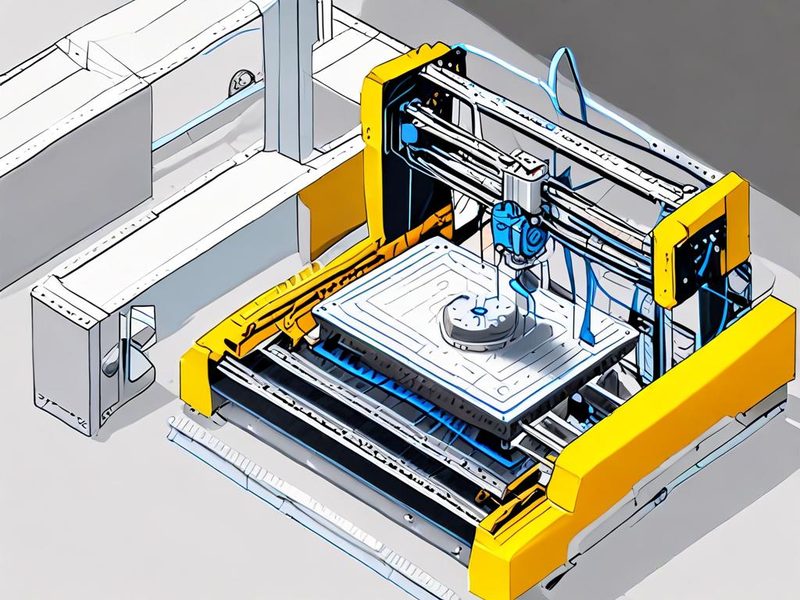
레이어 쉬프트 점검 시 실제로 봐야 하는 기구부 포인트를 표시한 이미지입니다.
4-4. 테스트 절차
- 벨트 장력 재확인
- 풀리 고정 나사 조임 확인
- 축 이동 전체 범위에서 간섭 유무 확인
- 출력 속도와 가속도를 한 단계 낮춤
- 작은 정육면체 또는 타워 출력으로 재검증
이 순서로 가면 꽤 높은 확률로 원인이 좁혀집니다. 드디어 됐다 싶었던 순간이 보통 여기서 나옵니다.
5. 실전 구현 2: 스트링 현상 집중 분석과 설정 예시
스트링 현상은 레이어 쉬프트보다 심리적으로 덜 치명적으로 보이지만, 실제 완성도는 크게 떨어뜨립니다. 특히 피규어, 브래킷, 다리 여러 개 있는 부품에서 눈에 아주 잘 띕니다.
5-1. 노즐 온도부터 낮춰보기
온도가 높을수록 재료 흐름은 좋아지지만, 이동 중에도 쉽게 흘러나옵니다. 같은 PLA라도 제조사와 색상에 따라 반응이 꽤 다릅니다. 저는 새 필라멘트를 열면 바로 장시간 출력하지 않고 작은 온도 타워를 먼저 뽑아봅니다. 처음엔 귀찮았는데, 결국 이게 시간을 제일 아껴주더라고요.
5-2. 리트랙션 설정 조정
리트랙션은 노즐이 이동하기 전에 필라멘트를 살짝 뒤로 빼서 압력을 줄이는 기능입니다. 다만 많이 준다고 무조건 좋은 건 아닙니다. 너무 과하면 언더익스트루션(under-extrusion, 재료 부족)이나 막힘 느낌이 날 수 있습니다. 직접 써보니 작은 폭으로 천천히 조정하는 게 제일 안전했습니다.
# 슬라이서 설정 기록 예시
material: PLA
nozzle_temperature: 200
bed_temperature: 60
retraction_distance: 0.8
retraction_speed: 35
travel_speed: 150
z_hop: false
notes: "스트링 테스트용 시작값, 장비마다 다르게 조정"
이 값은 정답이 아니라 기록 예시입니다. 다이렉트 드라이브(direct drive)와 보우든 구조는 필요한 후퇴 거리 차이가 있을 수 있어서, 본인 장비 구조를 기준으로 움직이셔야 합니다.
5-3. 필라멘트 건조 상태 확인
이 부분은 생각보다 중요합니다. 필라멘트가 수분을 먹으면 출력 중 미세한 튐, 표면 거침, 실 끌림이 같이 나타나기도 합니다. 특히 비 오는 날이나 장마철에는 더 심해지더라고요. 저도 처음엔 설정만 계속 만졌는데, 건조된 재료로 바꾸니 허무하게 해결된 적이 있습니다. 그래서 저는 이상 증상이 보이면 같은 설정으로 새 필라멘트 또는 건조한 필라멘트를 꼭 비교합니다.
5-4. 이동 속도와 경로 최적화
이동 속도가 너무 느리면 노즐이 빈 공간을 지나는 시간이 길어지고, 그 사이에 오즈가 생기기 쉽습니다. 슬라이서에 따라 combing(내부 이동 우선), avoid crossing perimeters(외곽 가로지르기 회피) 같은 경로 옵션이 있는데, 이걸 잘 쓰면 표면 스트링을 줄이는 데 도움이 됩니다.
스트링 현상을 줄이기 위해 슬라이서 설정을 조정하는 흐름을 보여주는 이미지입니다.
6. ⚠️ 실제로 자주 겪는 함정과 트러블슈팅
여기서는 제가 자주 봤던 함정을 정리해보겠습니다. 이 구간이 사실 제일 실전적입니다.
- 레이어 쉬프트인데 스트링처럼 접근하는 경우: 실이 조금 보인다고 온도만 낮추다가, 정작 벨트 문제를 놓치는 경우가 있습니다.
- 스트링인데 기계 문제로 오해하는 경우: 축은 멀쩡한데 젖은 필라멘트 때문에 출력물이 지저분해지는 경우가 꽤 있습니다.
- 한 번에 설정 여러 개 변경: 온도, 속도, 후퇴 거리를 동시에 만지면 원인 추적이 안 됩니다.
- 대형 출력물로 바로 검증: 작은 테스트 타워 하나면 끝날 일을 몇 시간짜리 출력으로 확인하면 손해가 큽니다.
제가 권하는 방식은 간단합니다. 한 번에 하나씩, 그리고 기록하면서 바꾸는 겁니다. 메모장 하나 열어두고 “온도 -5, 리트랙션 +0.2, 결과는 실 약간 감소” 정도만 적어도 다음 삽질을 크게 줄일 수 있습니다.
# 테스트 기록 예시
# 실제 명령이 아니라 작업 로그 형식입니다.
print_test_01: temp=205, retract=0.8, result="stringing visible"
print_test_02: temp=200, retract=0.8, result="stringing reduced"
print_test_03: temp=200, retract=1.0, result="cleaner but monitor extrusion"
이런 식으로 남기면 다음 번 같은 재료를 쓸 때 훨씬 편합니다. 이거 진짜 편하더라고요.
7. 검증과 결과 확인: 무엇이 좋아졌는지 어떻게 판단하나
설정을 손봤다면 이제는 감이 아니라 결과로 봐야 합니다. 저는 아래 항목을 기준으로 체크합니다.
- 레이어 정렬: 측면에서 봤을 때 특정 높이에서 계단처럼 툭 밀린 흔적이 사라졌는지
- 표면 청결도: 기둥 사이, 구멍 주변, 브리지(bridge, 공중에 걸치는 구간)에서 실이 줄었는지
- 치수 일관성: 단순 큐브나 브래킷에서 외형이 일정한지
- 반복성: 한 번만 잘 나온 게 아니라 같은 조건에서 다시 출력해도 같은지
여기서 중요한 건 한 번 성공했다고 끝내지 않는 것입니다. 진짜 해결은 재현성이 있어야 하거든요. 저는 작은 테스트 모델 2~3개를 연속으로 돌려보고 나서야 프로파일을 저장합니다.
문제 해결 전후의 출력 품질 차이를 비교해 확인하는 결과 이미지입니다.
8. 정리: 증상별 빠른 대응표와 다음 단계
마지막으로 빠르게 볼 수 있게 정리해보겠습니다.
| 증상 | 먼저 볼 것 | 그다음 조치 |
|---|---|---|
| 층이 한쪽으로 밀림 | 벨트, 풀리, 간섭 | 속도/가속도 낮춰 테스트 |
| 가는 실이 많이 생김 | 온도, 리트랙션 | 필라멘트 건조 상태 확인 |
| 두 문제가 동시에 있음 | 기계 문제부터 해결 | 이후 재료/슬라이서 미세 조정 |
결국 3D 프린팅 문제 해결의 핵심은 증상을 분리해서 보는 겁니다. 레이어 쉬프트는 기계적 안정성을 먼저, 스트링 현상은 재료와 압출 제어를 먼저 보시면 됩니다. 저도 처음엔 전부 한 덩어리로 보고 헤맸는데, 지금은 체크 순서가 머릿속에 잡히니까 훨씬 수월해졌습니다.
혹시 지금 품질 저하 때문에 고생 중이시라면, 오늘은 딱 하나만 해보세요. 작은 테스트 모델을 준비하고, 한 번에 한 변수만 바꿔서 기록해보는 겁니다. 이 습관 하나로 실패율이 꽤 줄어듭니다. 다음 글에서는 노즐 막힘, 언더익스트루션, 베드 접착 문제까지 이어서 다뤄볼 예정입니다. 홈랩 장비 관리와 함께 보셔도 흐름이 잘 이어질 겁니다.
9. 자주 묻는 질문
레이어 쉬프트가 한 번만 생겨도 벨트 문제일까요?
반드시 그렇진 않습니다. 일시적인 충돌, 케이블 걸림, 모터 과열도 원인일 수 있습니다. 다만 재발하면 벨트와 풀리를 가장 먼저 보시는 게 좋습니다.
스트링 현상은 온도만 낮추면 해결되나요?
항상 그렇진 않습니다. 리트랙션, 이동 속도, 필라멘트 수분 상태가 같이 영향을 줍니다. 온도만 계속 내리면 오히려 적층 품질이 나빠질 수도 있습니다.
테스트 출력은 어떤 모델이 좋나요?
작은 큐브, 타워, 기둥 여러 개가 있는 간단한 모델이 좋습니다. 핵심은 빠르게 반복 검증할 수 있어야 한다는 점입니다.
문제 증상별 점검 순서와 해결 포인트를 한 장으로 요약한 이미지입니다.
![[3D Printer] 3D 프린터 출력 실패 원인 분석 및 해결: 흔한 문제와 트러블슈팅](https://blog.pswq.net/wp-content/uploads/2026/04/3d-printer-print-failure-troubleshooting-thumbnail.jpg)