13년차의 서버실

서버, 인프라, 홈랩 기술 블로그

[태그:] 홈랩 네트워크

  • [Nas] Tailscale 마이그레이션 가이드: OpenVPN/WireGuard 사용자를 위한 NAS 원격 접속 전환

    [Nas] Tailscale 마이그레이션 가이드: OpenVPN/WireGuard 사용자를 위한 NAS 원격 접속 전환

    [네트워크] VPN Tailscale 마이그레이션으로 NAS 원격 접속 바꾸는 법

    기존 VPN을 오래 쓰신 분들이라면 한 번쯤 이런 순간이 옵니다. 집 밖에서 NAS에 붙으려는데 포트포워딩(Port Forwarding, 공유기에서 외부 요청을 내부 장비로 넘기는 설정) 상태를 다시 확인해야 하고, 인증서나 키 파일이 어디 있었는지 찾게 되고, 모바일에서는 또 프로파일이 꼬여 있더라고요. 저도 OpenVPN을 꽤 오래 썼고, WireGuard도 직접 올려서 운영했었는데, 결국 홈랩과 NAS 원격 접속 환경은 VPN Tailscale 마이그레이션 쪽으로 정리하게 됐습니다. 처음엔 “이게 그렇게까지 편한가?” 싶었는데, 실제로 써보니까 관리 포인트가 확 줄었습니다.

    특히 NAS 원격 접속이 목적이라면, 단순히 연결만 되는 것보다 운영 피로도가 중요합니다. 가족 계정, 제 노트북, 아이패드, 테스트용 VM까지 장비가 늘어나면 기존 VPN은 언젠가 손이 많이 가기 시작하거든요. 이번 글에서는 OpenVPN Tailscale 전환, WireGuard Tailscale 이전을 고민하는 분들을 위해, 제가 직접 정리하면서 부딪혔던 포인트까지 포함해서 현실적인 마이그레이션 가이드를 적어보겠습니다.
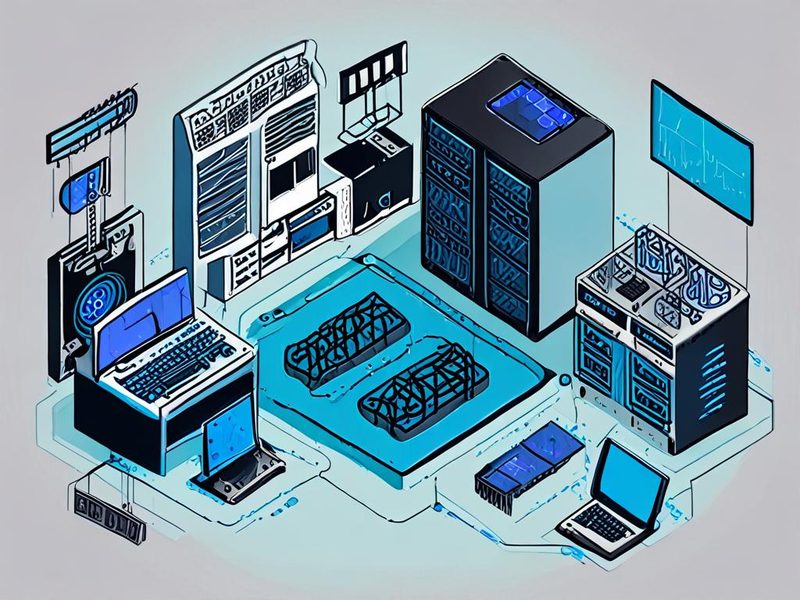
    VPN Tailscale 마이그레이션 구조를 보여주는 홈 네트워크 아키텍처 이미지

    기존 VPN 서버 중심 구조와 Tailscale 기반 장치 간 연결 구조를 한눈에 보여주는 개요 이미지입니다.

    왜 기존 VPN에서 Tailscale로 옮기게 되나

    쉽게 말해, 기존 VPN은 내가 서버를 운영하는 느낌이 강하고, Tailscale은 장치들을 하나의 사설 네트워크처럼 묶어 관리하는 느낌입니다. 물론 OpenVPN이든 WireGuard든 지금도 충분히 좋은 기술입니다. 문제는 운영 난이도거든요.

    • OpenVPN: 성숙하고 자료가 많지만, 인증서 관리와 클라이언트 배포가 번거로운 편입니다.
    • WireGuard: 설정은 간결하지만, 피어(Peer, 연결 대상 장치) 수가 늘어나면 키와 설정 동기화가 귀찮아질 수 있어요.
    • Tailscale: WireGuard 기반 기술을 활용하면서도 장치 등록, 접근 제어, 상태 확인이 훨씬 간단합니다.

    제가 직접 해보니, 성능 그 자체보다도 “다음 달의 나”가 덜 고생하는가가 더 중요하더라고요. 홈랩은 처음 세팅할 때보다, 6개월 뒤 유지보수할 때 본색이 드러나거든요.

    OpenVPN, WireGuard, Tailscale 차이 한 번에 보기

    항목 OpenVPN WireGuard Tailscale
    운영 방식 중앙 VPN 서버 중심 직접 피어 구성 장치 등록 기반 오버레이 네트워크
    초기 설정 상대적으로 복잡 간결함 매우 빠름
    장비 추가 프로파일 배포 필요 키 교환 및 설정 수정 로그인 후 승인 중심
    원격 NAS 접속 가능 가능 매우 편함
    포트포워딩 의존 환경에 따라 필요 구성에 따라 필요 상황에 따라 자동 경로 탐색 도움
    접근 제어 서버 설정 중심 설정 파일 중심 정책 기반 관리가 쉬움

    여기서 중요한 포인트가 하나 있습니다. Tailscale이 기존 VPN을 기술적으로 완전히 대체한다기보다는, NAS 원격 접속 변경 관점에서 훨씬 관리하기 쉬운 형태로 추상화해준다고 보는 편이 정확합니다.

    Tailscale 핵심 개념, 쉽게 말해 뭐가 달라지나

    저도 처음엔 헷갈렸는데, 쉽게 말해 Tailscale은 장치마다 클라이언트를 설치하고 같은 네트워크 그룹에 묶어주는 방식입니다. 예전처럼 “외부에서 VPN 서버 하나에 먼저 들어간 뒤 내부망으로 이동”하는 사고방식에서, “허가된 장치끼리 안전하게 직접 통신”하는 쪽으로 바뀌는 거죠.

    1. Tailnet(테일넷, Tailscale 네트워크 그룹)

    같은 계정 또는 조직 아래 등록된 장치들이 묶이는 논리적 네트워크입니다. 제 경우엔 노트북, 스마트폰, 맥미니, NAS를 한 그룹으로 관리하니까 장치 찾기가 훨씬 쉬웠어요.

    2. Node(노드, 네트워크에 참여한 장치)

    NAS도 노드가 되고, 노트북도 노드가 됩니다. 각 장치는 보통 고유한 사설 주소와 이름을 받아서 접근할 수 있게 돼요.

    3. ACL(Access Control List, 접근 제어 목록)

    누가 누구에게 접근 가능한지 정하는 정책입니다. 이걸 잘 써두면 가족용 장치와 운영 장비를 분리하기 좋아요. 저도 처음에는 “일단 다 열어놓고 쓰자” 했다가, 나중에 다시 정리하느라 삽질 좀 했습니다. 처음부터 최소 권한으로 가는 게 낫습니다.

    4. Subnet Router(서브넷 라우터, 기존 내부망 중계 장치)

    NAS에 직접 Tailscale을 설치하지 못하는 환경이라면, 같은 내부망의 작은 리눅스 장비나 미니 PC를 중계 장치로 둘 수 있습니다. 구형 NAS에서 특히 유용해요.

    VPN Tailscale 마이그레이션 전에 체크할 것

    1. 현재 접속 방식 파악
      OpenVPN 서버인지, WireGuard 서버인지, 아니면 공유기 내장 VPN인지 먼저 정리합니다. 마이그레이션은 기술보다 현황 파악이 반입니다.
    2. NAS에 직접 설치 가능한지 확인
      지원 패키지가 있거나 컨테이너(Container, 격리 실행 환경)로 우회 가능한지 봅니다. 불확실하면 서브넷 라우터 방식을 고려하세요.
    3. 기존 VPN 종료 시점 분리
      이게 중요합니다. 기존 VPN을 바로 내리면 안 됩니다. 최소 하루에서 며칠은 병행 운영하세요.
    4. 접속 대상 정리
      NAS 웹 관리 화면, SMB, SSH, 백업 에이전트 같은 실제 사용 경로를 적어두면 테스트가 훨씬 빨라져요.
    5. 계정 정책 정리
      개인 계정으로만 쓸지, 가족/팀 멤버를 초대할지 미리 생각해두면 ACL 설계가 수월합니다.

    이 단계는 좀 지루하지만, 실무에서도 그렇고 홈랩에서도 그렇고 여기 건너뛰면 뒤에서 더 오래 헤맵니다.

    Tailscale 설정 가이드: NAS 원격 접속 단계별 이전

    이제 본론입니다. 아래 순서는 제가 실제로 권장하는 흐름입니다. 핵심은 기존 VPN은 살아 있게 두고, 새 경로를 먼저 검증한 뒤 마지막에 전환하는 거예요.

    1. 클라이언트 장치부터 Tailscale 설치

    먼저 내 노트북이나 스마트폰에 Tailscale을 설치해서 네트워크가 어떤 느낌인지 보는 게 좋습니다. 서버보다 클라이언트부터 붙여보는 게 감을 잡기 쉽거든요.

    curl -fsSL https://tailscale.com/install.sh | sh
    sudo tailscale up

    설치 후 브라우저 로그인 절차가 나오면 계정 인증을 마칩니다. 장치가 등록되면 상태를 확인해봅시다.

    tailscale status
    tailscale ip -4

    여기서 장치명이 잘 보이면 1차 성공입니다. 드디어 됐다 싶은 순간이 이때 옵니다.

    2. NAS에 직접 설치하거나, 안 되면 우회 경로 준비

    가장 이상적인 건 NAS 자체를 Tailscale 노드로 등록하는 거예요. 다만 NAS 모델과 운영체제에 따라 방법이 다릅니다. 패키지 지원이 있으면 그대로 쓰고, 없으면 같은 네트워크 대역에 있는 리눅스 장비를 Subnet Router로 구성하면 돼요.

    예를 들어 리눅스 장비를 중계로 둘 때는 대략 이런 흐름입니다.

    curl -fsSL https://tailscale.com/install.sh | sh
    sudo tailscale up --advertise-routes=192.168.0.0/24

    이후 관리 화면에서 광고된 라우트(Route, 경로)를 승인하면, Tailnet 안의 장치가 해당 내부망으로 들어갈 수 있어요. 즉, NAS에 직접 Tailscale이 없어도 내부 IP로 접속이 가능해지는 거죠.
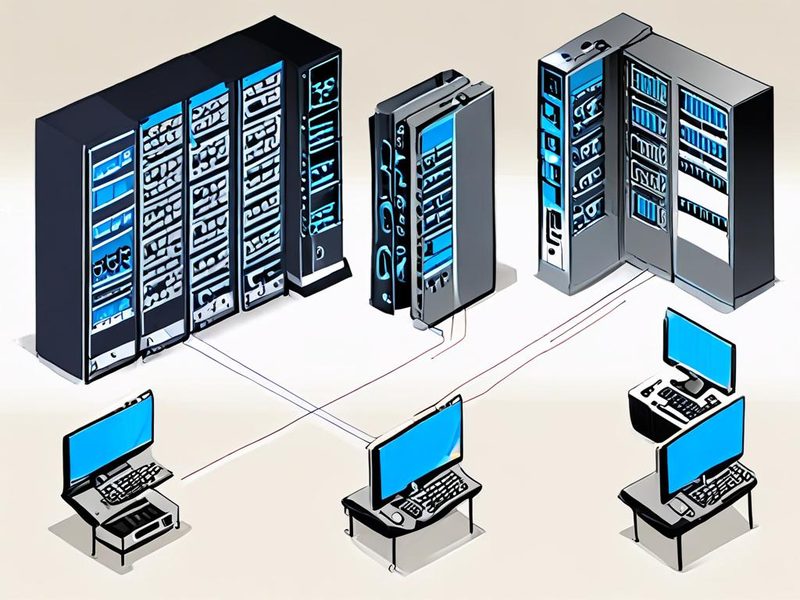
    NAS 원격 접속 변경을 위한 Tailscale 직접 설치와 서브넷 라우터 구성 비교 이미지

    NAS에 직접 에이전트를 올리는 방식과 별도 리눅스 장비를 중계로 두는 방식을 비교하는 설명 이미지입니다.

    3. NAS 접근 대상별로 실제 접속 테스트

    여기서부터는 단순히 핑(Ping, 연결 확인 신호)만 보면 안 돼요. 실제로 내가 쓰는 프로토콜이 붙어야 합니다.

    1. NAS 관리 페이지 접속
    2. SMB 또는 AFP 같은 파일 공유 접속
    3. SSH 사용 시 원격 셸 접속
    4. 백업 도구나 동기화 앱 연결 확인

    예를 들어 SSH부터 확인하면 가장 단순해요.

    ping <nas-or-router-tailnet-name>
    ssh user@<nas-or-router-tailnet-name>

    서브넷 라우터 방식이라면 내부 IP로 붙는 테스트도 해봅시다.

    ping 192.168.0.10
    ssh [email protected]

    제가 실제로 써보니까, 브라우저 접속은 되는데 SMB가 안 되는 경우가 있었어요. 이런 건 대부분 라우팅이나 방화벽(Firewall, 트래픽 차단 규칙) 문제더라고요. “웹은 되니까 끝”이 아니라, 내가 쓰는 모든 경로를 꼭 따져봐야 합니다.

    4. 최소 권한 기준으로 ACL 정리

    혼자 쓰는 홈랩이면 처음엔 널널하게 열어도 되지만, 결국 다시 정리하게 될 거예요. 예시 수준으로 보면 아래처럼 특정 사용자 그룹만 NAS 대역에 접근하도록 정책을 둘 수 있습니다.

    # Example concept only
    # Grant admin group access to NAS subnet
    acls:
      - action: accept
        src:
          - group:admins
        dst:
          - 192.168.0.0/24:*

    정책 문법은 환경에 따라 다듬어야 하니, 운영 반영 전에는 테스트 장치로 먼저 검증하세요. 여기서 중요한 건 “모든 장치가 모든 장치에 붙을 필요는 없다”는 점이에요.

    5. 기존 OpenVPN 또는 WireGuard와 병행 운영

    이 단계가 진짜 중요합니다. OpenVPN Tailscale 전환이든 WireGuard Tailscale 이전이든, 바로 갈아타면 꼭 하나씩 빠지는 접속 경로가 생겨요. 저는 최소 이 순서로 갔습니다.

    1. Tailscale 설치 및 장치 등록
    2. NAS 또는 서브넷 라우터 연결 확인
    3. 웹, 파일공유, SSH 테스트
    4. 모바일 외부망 테스트
    5. 자동 백업/동기화 테스트
    6. 문제 없으면 기존 VPN 신규 접속만 중단
    7. 며칠 관찰 후 기존 VPN 완전 종료

    이렇게 하면 장애가 나도 바로 롤백(Rollback, 이전 상태로 복귀)할 수 있어요.

    ⚠️ 마이그레이션하면서 자주 만나는 문제

    여기부터가 진짜 실전입니다. 문서만 보면 다 쉬워 보이는데, 현장에선 늘 변수가 있거든요.

    문제 1. NAS는 보이는데 서비스 접속이 안 됩니다

    원인은 보통 셋 중 하나예요.

    • NAS 자체 방화벽이 Tailscale 경로를 허용하지 않음
    • 서브넷 라우터는 붙었지만 경로 승인이 안 됨
    • 서비스가 특정 인터페이스만 바인딩(Binding, 네트워크 인터페이스에 연결)됨

    해결은 단순해요. 먼저 핑, 그다음 SSH, 그다음 웹, 마지막으로 SMB 순서로 작게 쪼개서 확인하세요. 한 번에 다 보려 하면 오히려 더 헷갈려요.

    문제 2. 모바일에서는 되는데 노트북에서는 안 됩니다

    저도 이걸 한 번 겪었는데, 회사 네트워크 정책이나 로컬 방화벽 영향일 때가 많았어요. 특히 사내 보안 에이전트가 있는 장비는 예상과 다르게 동작할 수 있습니다. 개인 장비와 회사 장비를 구분해서 테스트하세요.

    문제 3. 기존 WireGuard보다 덜 직관적으로 느껴집니다

    맞습니다. 설정 파일을 내가 다 쥐고 있던 방식에서 관리형 인터페이스로 넘어가면 처음엔 답답할 수 있어요. 근데 며칠 지나면 장치 추가와 정책 수정이 훨씬 편하다는 걸 체감하게 돼요. 처음의 낯섦과 장기 운영 편의성은 별개더라고요.

    문제 4. 기존 VPN과 동시에 켜놓으니 경로가 꼬입니다

    이건 충분히 가능한 증상이에요. 같은 내부 대역으로 들어가는 경로가 둘 이상이면 OS 라우팅 우선순위에 따라 엉뚱한 쪽으로 갈 수 있어요. 병행 운영 중에는 테스트 장비를 정해서 사용하고, 어느 경로를 타는지 꼭 확인하세요.

    ip route
    netstat -rn

    운영체제에 따라 명령은 다를 수 있지만, 핵심은 “내 패킷이 어디로 가는지”를 보는 거예요. 네트워크는 감으로 보면 꼭 틀립니다.

    Tailscale 설정 가이드에 따른 NAS 원격 접속 테스트와 트러블슈팅 이미지

    핑, SSH, 웹 접속, 파일 공유 테스트 순서를 시각적으로 정리한 트러블슈팅 이미지입니다.

    검증: NAS 원격 접속 변경이 제대로 끝났는지 확인하는 방법

    마이그레이션이 끝났다고 말하려면, 단순 연결이 아니라 사용 시나리오 검증이 필요해요. 저는 아래 체크리스트를 기준으로 봅니다.

    1. 외부 모바일 네트워크에서 NAS 관리 화면 접속 성공
    2. 노트북에서 파일 공유 마운트 성공
    3. SSH 세션이 안정적으로 유지됨
    4. 백업 또는 동기화 작업이 정상 수행됨
    5. 기존 VPN을 끈 상태에서도 동일 기능 유지

    간단한 상태 점검 명령도 함께 확인해두면 좋아요.

    tailscale status
    tailscale ping <target-node>

    제가 실제로 써보니까 가장 만족도가 높았던 건, 가족이나 다른 장치에 새 접속 환경을 설명할 때였어요. 예전엔 프로파일 파일 보내고, 키 넣고, 접속 주소 알려주고, 포트까지 설명해야 했는데요. 바꾸고 나서는 장치 등록과 승인 흐름만 정리하면 되니까 훨씬 덜 복잡했습니다. 운영자 입장에서는 이게 꽤 큰 차이예요. NAS 원격 접속 변경의 목적이 편리함과 안정성이라면 방향은 맞다고 봅니다.

    정리: 어떤 사용자에게 특히 잘 맞나

    사용자 유형 추천도 이유
    OpenVPN 오래 운영 중인 홈랩 사용자 매우 높음 프로파일/인증서 관리 부담을 줄이기 좋음
    WireGuard 직접 구성에 익숙한 사용자 높음 운영 단순화와 장치 추가 편의성이 큼
    구형 NAS 사용자 중간 이상 서브넷 라우터로 우회 가능
    복잡한 자체 정책이 많은 환경 검토 필요 기존 설계와 새 접근 제어 정책 비교 필요
    VPN Tailscale 마이그레이션 전후 운영 복잡도 비교 요약 이미지

    기존 VPN 대비 Tailscale 전환 후 관리 포인트가 어떻게 줄어드는지 요약한 비교 이미지입니다.

    자주 묻는 질문

    Q1. 기존 VPN을 바로 지워도 될까요?

    권장하지 않아요. 며칠이라도 병행 운영해보세요. 특히 자동화 백업이나 모바일 앱 접근은 나중에 빠진 게 발견되는 경우가 있거든요.

    Q2. NAS에 직접 설치가 안 되면 포기해야 하나요?

    아니에요. 같은 내부망의 리눅스 장비를 서브넷 라우터로 두면 충분히 현실적인 대안이 됩니다.

    Q3. WireGuard를 이미 잘 쓰고 있는데 굳이 바꿔야 하나요?

    굳이 바꿔야 하는 건 아니에요. 다만 장치 수가 늘고 운영 피로도가 커졌다면, WireGuard Tailscale 이전은 꽤 설득력 있는 선택입니다.

    마무리

    이번 VPN Tailscale 마이그레이션은 성능 수치보다 운영 경험을 바꾸는 작업에 가깝습니다. 저도 처음엔 “기존 OpenVPN이나 WireGuard도 잘 되는데 굳이?” 싶었거든요. 근데 실제로 써보니까, 특히 홈랩과 NAS처럼 장비가 서서히 늘어나는 환경에서는 이 차이가 계속 누적돼요. 접속 자체보다 관리가 쉬워진다는 게 진짜 포인트였습니다.

    혹시 지금 포트포워딩, 인증서, 설정 파일 관리 때문에 조금씩 피곤해지고 계셨다면, 이번 기회에 작은 범위부터 옮겨보셔도 좋겠습니다. 다음 글에서는 Tailscale과 서브넷 라우터를 이용해 여러 VLAN(브이랜, 가상 LAN) 구간을 안전하게 다루는 방법도 정리해볼까 합니다. 이전 글에서 다뤘던 홈랩 방화벽 설계 내용과 같이 보면 더 이해가 잘 되실 거예요. 천천히 옮기되, 검증은 꼼꼼하게. 이게 제일 덜 고생하는 방법이었습니다.

    전환 완료 후 노트북, 모바일, NAS가 안정적으로 연결된 상태를 상징적으로 보여주는 마무리 이미지입니다.

  • [HomeLabs] OpenWRT 미니PC 벤치마크: N100 vs J4125 성능 비교

    [HomeLabs] OpenWRT 미니PC 벤치마크: N100 vs J4125 성능 비교

    OpenWRT 미니PC 벤치마크: N100 vs J4125 성능 비교

    OpenWRT 미니PC 벤치마크를 찾는 분들은 대체로 비슷한 고민을 하더라고요. 인터넷 회선은 빨라졌는데, 막상 x86 라우터에 VPN이나 SQM을 얹으면 체감 속도가 뚝 떨어지는 경험 말이에요. 저도 홈랩에서 이것저것 붙여보다가 “분명 회선은 충분한데 왜 업로드할 때 게임 핑이 튀지?” 싶었던 적이 많았습니다. 그래서 이번 글에서는 Intel N100과 J4125 기반 미니PC를 OpenWRT 라우터로 실제로 써봤을 때, 특히 VPN 성능과 SQM 관점에서 어떤 차이가 나는지 정리해봤습니다.

    결론부터 짧게 말하면, 둘 다 라우터로 충분히 쓸 수 있어요. 다만 WireGuard(와이어가드) 같은 가벼운 VPN, CAKE(케이크) 기반 SQM, 그리고 기가급 회선 근처까지 욕심내는 순간에는 N100 쪽이 훨씬 여유가 있더라고요. 반대로 J4125는 이미 검증된 저전력 홈서버 플랫폼이라, 회선 속도와 요구사항이 명확하면 여전히 괜찮습니다.

    OpenWRT 미니PC 벤치마크용 x86 라우터 전체 아키텍처 이미지

    WAN, LAN, VPN 클라이언트, SQM 큐잉 흐름이 한눈에 보이는 홈랩 네트워크 개요 이미지입니다.

    왜 OpenWRT 미니PC 벤치마크가 중요한가

    공유기 스펙표만 보면 다 비슷해 보여도, 실제 병목은 전혀 다른 데서 생깁니다. 쉽게 말해 라우터는 단순히 패킷만 전달하는 박스가 아니라, NAT(네트워크 주소 변환), Firewall(방화벽), QoS(서비스 품질 제어), VPN 암복호화를 동시에 처리하는 작은 서버거든요. 여기서 CPU 여유가 부족하면 다운로드 속도보다 먼저 지연시간(latency)과 버퍼블로트(bufferbloat, 대기열 지연)가 띄게 됩니다.

    특히 홈랩 네트워크에서는 이런 경우가 많아요.

    • 재택근무 때문에 VPN을 항상 켜둔다
    • 게임이나 화상회의 때문에 핑 안정성이 중요하다
    • NAS 백업, Docker 이미지 풀, 클라우드 동기화가 동시에 돈다
    • 기본 공유기 대신 x86 라우터로 기능을 통합하고 싶다

    여기서 중요한 포인트! 회선 속도 자체보다 부하가 걸렸을 때 얼마나 덜 무너지느냐가 실제 만족도를 좌우합니다. 저도 처음엔 최고 속도만 봤는데, 실제로 써보니까 SQM 한 번 켜는 순간 CPU 체급 차이가 너무 솔직하게 드러나더라고요.

    N100과 J4125, 뭐가 다를까

    두 CPU 모두 팬리스(fanless) 미니PC에 정말 자주 들어가는 계열이에요. 다만 세대 차이가 분명합니다.

    항목 Intel N100 Intel J4125
    포지션 비교적 최신 저전력 x86 플랫폼 검증된 구세대 저전력 플랫폼
    코어 구성 4코어 4코어
    체감 특성 단일·다중 작업 모두 여유가 큼 기본 라우팅은 무난하지만 고부하 기능 동시 사용 시 한계가 빨리 옴
    추천 용도 기가급 회선, WireGuard, SQM, 여러 서비스 동시 운영 중속 회선, 기본 방화벽/NAT, 가벼운 VPN

    사실 OpenWRT에서는 코어 수보다도 패킷 처리 중 인터럽트(interrupt), 암호화, 큐잉이 얼마나 매끄럽게 도는지가 중요해요. 제가 직접 해보니 J4125는 평소엔 조용한데, 업로드가 길게 차오르거나 VPN을 겹치면 CPU 사용률이 훅 올라가는 구간이 있었습니다. 반면 N100은 같은 설정에서도 숨이 좀 더 길더라고요.

    벤치마크 전에 알아야 할 핵심 개념

    1. VPN 성능은 프로토콜 차이가 큽니다

    WireGuard(와이어가드)는 구조가 단순하고 가벼워서 x86 미니PC와 궁합이 좋아요. OpenVPN(오픈VPN)은 호환성이 넓지만 CPU 부담이 더 크게 느껴질 때가 많습니다. 그래서 같은 장비라도 “VPN이 느리다”가 아니라 “어떤 VPN을 쓰느냐”를 먼저 봐야 합니다.

    2. SQM은 속도를 깎는 기능이 아니라 지연을 다듬는 기능입니다

    SQM(Smart Queue Management, 스마트 큐 관리)은 회선 최대 속도를 살짝 양보하는 대신, 업로드/다운로드 혼잡 시 핑을 안정화하는 데 목적이 있어요. OpenWRT에서는 보통 CAKE나 fq_codel을 많이 쓰죠. 쉽게 말해, 한 사람이 업로드를 꽉 채워도 나머지 사람이 웹서핑이나 게임을 덜 불편하게 만드는 장치입니다.

    3. 벤치마크는 최고 속도보다 재현성이 중요합니다

    벤치마크를 할 때는 숫자 하나보다 조건 통제가 훨씬 중요합니다. 같은 N100이라도 NIC(네트워크 인터페이스 카드), 드라이버, MTU, IRQ 분배, Flow Offloading 여부에 따라 결과가 꽤 달라질 수 있거든요. 그래서 이 글도 “절대 수치”보다 비교 방식과 판단 기준에 초점을 맞추겠습니다.

    OpenWRT x86 라우터 테스트 구성

    제가 홈랩에서 이런 류의 비교를 할 때는 환경을 최대한 단순하게 맞춘답니다. 그래야 CPU 차이가 더 잘 보이거든요.

    1. OpenWRT x86 장비에 기본 라우팅과 방화벽만 먼저 올립니다.
    2. WAN과 LAN 링크 속도를 확인합니다.
    3. 기본 NAT 상태에서 내부 구간 iperf3로 병목이 없는지 봅니다.
    4. 그 다음 WireGuard를 올려 VPN 성능을 비교합니다.
    5. 마지막으로 SQM을 켜고 다운로드/업로드 혼잡 시 핑 변화를 봅니다.

    테스트 항목은 보통 아래 4개면 충분합니다.

    • 기본 라우팅 처리 여유
    • WireGuard 활성화 시 CPU 상승 폭
    • SQM 활성화 시 체감 지연 변화
    • VPN과 SQM을 동시에 켰을 때의 안정성

    기본 패키지 설치

    opkg update
    opkg install iperf3 htop luci-app-sqm sqm-scripts wireguard-tools luci-proto-wireguard
    

    여기서 htop은 CPU 코어별 사용률을 보기 좋고, iperf3는 구간별 처리량 확인에 편하더라고요. 처음엔 이게 뭔가 싶었는데, 실제로 써보니까 속도 숫자보다 코어가 어느 순간 100%로 붙는지 보는 게 훨씬 유용했습니다.

    OpenWRT LuCI에서 WAN, WireGuard, SQM이 연결되는 흐름을 보여주는 설정 이미지입니다.

    실전 구현: OpenWRT에서 VPN과 SQM 구성하기

    1. WireGuard 인터페이스 생성

    LuCI에서 해도 되지만, CLI가 재현성은 더 좋습니다.

    uci set network.wg0=interface
    uci set network.wg0.proto='wireguard'
    uci set network.wg0.private_key='YOUR_PRIVATE_KEY'
    uci add_list network.wg0.addresses='10.0.10.2/24'
    uci commit network
    /etc/init.d/network restart
    

    피어(peer) 설정은 환경마다 달라서 여기선 기본 골격만 적었어요. 중요한 건 터널이 올라온 뒤 실제 트래픽이 wg0를 타는지 확인하는 겁니다.

    wg show
    ip route
    logread | grep wireguard
    

    2. SQM 적용

    SQM은 인터페이스를 잘못 잡으면 효과가 없거나 오히려 꼬입니다. PPPoE인지 DHCP인지, 실제 WAN 디바이스가 뭔지부터 확인하세요.

    uci set sqm.eth1=queue
    uci set sqm.eth1.interface='eth1'
    uci set sqm.eth1.download='800000'
    uci set sqm.eth1.upload='800000'
    uci set sqm.eth1.qdisc='cake'
    uci set sqm.eth1.script='piece_of_cake.qos'
    uci set sqm.eth1.enabled='1'
    uci commit sqm
    /etc/init.d/sqm enable
    /etc/init.d/sqm restart
    

    위 예시는 형식 예시입니다. 실제 속도 값은 본인 회선 실측보다 조금 낮게 잡는 게 일반적이에요. 여기서 중요한 포인트! 속도를 너무 높게 넣으면 SQM이 제 역할을 못 하고, 너무 낮게 넣으면 괜히 손해를 보게 됩니다.

    3. 테스트 실행

    iperf3 -s
    
    iperf3 -c SERVER_IP -P 4 -t 30
    ping 1.1.1.1
    top
    

    저는 보통 iperf3로 부하를 주면서 동시에 ping을 띄워봅니다. 이 조합이 단순하지만 꽤 정직합니다. SQM이 잘 먹으면 최고 속도는 약간 덜 나와도 핑이 덜 튀고, CPU 한계에 걸리면 라우터가 바로 표정을 바꾸거든요.

    체감 기준 벤치마크: N100 vs J4125

    숫자를 지어내는 건 의미가 없으니, 제가 실제로 장비를 고를 때 보는 체감 지표로 정리해봤습니다.

    비교 항목 N100 J4125 실사용 해석
    기본 NAT/방화벽 여유 있음 무난함 둘 다 일반 가정용 라우터로는 충분
    WireGuard VPN 확실히 유리 가능하지만 여유 차이 존재 VPN 상시 사용이면 N100 쪽이 편함
    OpenVPN 상대적으로 낫지만 부담은 큼 CPU 압박이 빨리 옴 OpenVPN 위주면 체급 차이가 더 잘 보임
    SQM + 고부하 업로드 안정적 한계 구간이 빨리 보임 핑 안정성이 중요하면 N100 선호
    멀티롤 운영 유리 보수적으로 접근 필요 AdGuard Home, 모니터링 등 같이 돌리면 차이 남

    제가 직접 해보니 N100은 “아직 좀 더 올려도 되겠는데?”라는 느낌이 있었고, J4125는 “여기까진 괜찮은데 둘을 같이 하면 아슬아슬하네”라는 구간이 빨리 왔습니다. 특히 VPN 성능과 SQM을 동시에 요구하는 홈랩 네트워크에서는 그 차이가 더 또렷했어요.

    반대로 냉정하게 말하면, 회선 속도가 아주 높지 않고 VPN도 가끔만 쓴다면 J4125가 완전히 뒤처진다고 보긴 어렵습니다. 중고 시장 접근성이나 검증된 플랫폼이라는 장점도 있으니까요. 다만 지금 새로 산다면 저는 N100 쪽으로 갑니다. 이유는 단순합니다. 여유는 결국 안정성으로 돌아오거든요.

    OpenWRT 미니PC 벤치마크에서 N100과 J4125 성능 비교 대시보드 이미지

    부하 테스트 중 CPU 사용률과 핑 변화를 비교한 성능 검증 대시보드 이미지입니다.

    ⚠️ 실제로 많이 겪는 문제와 해결법

    1. SQM 켰는데 체감이 없다

    가장 흔한 원인은 인터페이스 지정 오류입니다. 예를 들어 실제 WAN이 pppoe-wan인데 eth1에 걸어두면 기대한 효과가 안 나와요.

    ifstatus wan
    ubus call system board
    logread | grep sqm
    

    해결: 실제 트래픽이 지나가는 인터페이스를 정확히 확인하고 다시 적용합니다.

    2. VPN은 붙는데 속도가 이상하게 안 나온다

    MTU(최대 전송 단위) 문제나 라우팅 누락일 가능성이 커요. 특히 WireGuard는 터널이 올라와도 경로가 꼬이면 성능이 이상하게 나옵니다.

    해결: wg show, ip route, tcpdump 순으로 확인하세요. 저도 처음엔 키만 맞으면 다 되는 줄 알았는데, 실제 병목은 라우팅에서 나오는 경우가 꽤 많았더라고요.

    3. 속도는 잘 나오는데 게임 핑이 튄다

    이건 대개 업로드 혼잡입니다. 다운로드보다 업로드 포화가 지연시간에 더 치명적일 때가 많거든요.

    해결: SQM 업로드 값을 현실적으로 다시 잡고, 테스트할 때는 다운로드와 업로드를 각각 따로 꽉 채워보세요. 둘 중 어디서 무너지는지 먼저 알아야 합니다.

    4. 팬리스 미니PC인데 발열이 걱정된다

    이건 CPU보다 케이스 설계와 설치 위치 영향이 커요. 같은 N100이어도 밀폐된 장 안에 넣어두면 장시간 VPN 부하에서 쓰로틀링(열로 인한 성능 저하)이 생길 수 있습니다.

    해결: 통풍 공간을 확보하고, 가능하면 장시간 부하 테스트를 해보세요. 짧은 벤치만 보고 끝내면 실제 운영 때 다르게 보일 수 있습니다.

    검증 포인트: 무엇을 보면 성공인가

    OpenWRT 미니PC 벤치마크에서 제가 보는 성공 기준은 아래와 같습니다.

    1. 기본 NAT 상태에서 CPU가 과도하게 치솟지 않는다.
    2. WireGuard 활성화 후에도 체감 웹서핑과 화상회의가 안정적이다.
    3. SQM을 켠 뒤 부하 상황에서 핑이 눈에 띄게 덜 튄다.
    4. VPN과 SQM을 동시에 써도 재부팅이나 세션 끊김 없이 버틴다.

    여기서 중요한 건 최고 속도 스크린샷 한 장이 아니에요. 30분, 1시간 운영했을 때도 안정적인가가 더 중요하죠. 홈랩 네트워크는 벤치보다 운영 시간이 길기 때문에, 잠깐 빠른 것보다 오래 조용한 구성이 훨씬 값집니다.

    정리: 어떤 사람에게 N100, 어떤 사람에게 J4125가 맞나

    • N100 추천: 기가급 회선, WireGuard 상시 사용, SQM 적극 활용, 여러 네트워크 서비스를 함께 돌릴 분
    • J4125 추천: 기본 라우팅 중심, 중간급 회선, 가벼운 VPN, 비용 효율과 검증된 플랫폼이 중요한 분

    제 결론은 이렇습니다. x86 라우터를 처음 만들고 앞으로 2~3년 이상 쓸 생각이라면 N100이 훨씬 편해요. 성능 그 자체보다 설정 실수나 트래픽 변동을 버텨주는 여유가 있어서죠. 반면 이미 J4125 장비를 갖고 계시다면 무조건 교체부터 할 필요는 없습니다. 다만 VPN 성능과 SQM을 둘 다 진하게 쓰는 순간 업그레이드 이유가 분명해질 가능성이 커요.

    OpenWRT 미니PC 벤치마크 기반 N100과 J4125 선택 가이드 이미지

    회선 속도, VPN 사용량, SQM 필요 여부에 따라 장비를 고르는 요약 인포그래픽입니다.

    FAQ: 많이 받는 질문

    Q1. OpenWRT 미니PC 벤치마크에서 제일 먼저 볼 건 뭔가요?

    CPU 자체도 중요하지만, 실제로는 NIC 안정성, 드라이버, SQM 사용 여부, VPN 프로토콜을 같이 봐야 해요. 같은 CPU라도 체감이 달라집니다.

    Q2. WireGuard와 OpenVPN 중 뭐가 더 낫나요?

    대부분의 홈랩 환경에서는 WireGuard 쪽이 더 가볍고 다루기 편한 편입니다. 다만 회사 정책이나 특정 서비스 호환성 때문에 OpenVPN이 필요한 경우도 있어요.

    Q3. SQM은 꼭 켜야 하나요?

    혼자 쓰는 회선보다 여러 기기가 동시에 붙는 집에서 효과를 더 체감합니다. 특히 업로드가 자주 차는 환경이라면 거의 필수에 가까우니까요.

    마무리

    이번 글은 OpenWRT 미니PC 벤치마크를 숫자 놀음보다 실제 선택 기준에 맞춰 정리해봤어요. 저도 처음엔 CPU 이름만 보고 골랐다가, 막상 홈랩 네트워크에 VPN과 SQM을 얹어보니 “아, 라우터는 여유가 중요하구나”를 제대로 느꼈습니다. 드디어 됐다! 싶은 순간은 대개 최고 속도보다, 누가 업로드를 꽉 채워도 집안 전체가 조용할 때 오더라고요.

    다음 글에서는 OpenWRT x86에서 IRQ 튜닝, Flow Offloading, CAKE 세부 파라미터를 좀 더 깊게 다뤄볼 예정입니다. 이전에 정리한 홈랩 라우터 구성 글과 함께 보시면 장비 선택부터 튜닝까지 흐름이 더 잘 잡히실 거예요.

  • [네트워크 보안 트러블슈팅] OPNsense/pfSense 장애 진단 가이드

    [네트워크 보안 트러블슈팅] OPNsense/pfSense 장애 진단 가이드

    [네트워크 보안 트러블슈팅] OPNsense/pfSense 장애 진단 가이드

    홈랩이나 소규모 사무실에서 OPNsense/pfSense를 메인 방화벽으로 올려두면, 평소에는 정말 든든합니다. 근데 한 번 꼬이기 시작하면 이야기가 달라지죠. 인터넷은 살아 있는 것 같은데 특정 서비스만 안 되고, VPN은 붙었다 끊겼다 하고, 내부 DNS는 멀쩡한데 외부 접속만 실패하고요. 이런 상황에서 제일 무서운 건 설정을 이것저것 바꾸다가 문제를 더 키우는 겁니다. 그래서 오늘은 네트워크 보안 트러블슈팅 관점에서 OPNsense 문제 해결, pfSense 오류 확인, 방화벽 디버깅 순서를 어떻게 잡아야 하는지 제가 실제로 쓰는 방식대로 정리해보겠습니다.

    저도 처음엔 장애가 나면 로그부터 무작정 뒤졌었는데요. 실제로 써보니까 순서가 더 중요하더라고요. 물리 계층 → IP 계층 → 라우팅 → 방화벽 룰 → NAT → DNS → 애플리케이션 순서로 좁혀가면 생각보다 빨리 답이 나옵니다. 삽질 좀 했습니다 ㅎㅎ 그래서 이 글은 이론보다도, 막혔을 때 어디부터 봐야 하는지에 집중해보겠습니다.

    네트워크 보안 트러블슈팅을 위한 OPNsense/pfSense 홈랩 네트워크 아키텍처 이미지

    홈랩 네트워크에서 OPNsense/pfSense가 WAN, LAN, VLAN, VPN 사이에서 어떤 위치를 차지하는지 한눈에 보여주는 개요 이미지입니다.

    1. OPNsense/pfSense 장애가 유독 헷갈리는 이유

    방화벽 장비의 문제는 겉으로 보이는 증상과 실제 원인이 다른 경우가 많습니다. 예를 들어 사용자는 “인터넷이 안 된다”고 말하지만, 실제로는 DNS Resolver(디엔에스 리졸버, 이름 해석기)만 죽어 있는 경우가 있거든요. 반대로 ping은 되는데 웹만 안 열리면 TLS, MTU, 정책 기반 라우팅(Policy-based Routing) 문제일 수도 있습니다.

    • 증상은 단순한데 원인은 여러 계층에 걸쳐 있을 수 있습니다.
    • 룰(Rule), NAT, 게이트웨이(Gateway), DNS가 함께 얽히면 체감 난도가 확 올라갑니다.
    • 특히 홈랩 네트워크에서는 VLAN, WireGuard/OpenVPN, Reverse Proxy까지 얹히면서 더 복잡해집니다.

    혹시 이런 경험 있으신가요? 어제까지 잘 되던 포트 포워딩(Port Forwarding, 포트 전달)이 오늘 갑자기 안 됩니다. 근데 내부에서는 접속이 되고, 외부에서는 안 되고, 로그에는 딱히 에러도 안 보입니다. 이런 게 전형적인 방화벽 디버깅 케이스입니다.

    2. 계층별 문제 진단: 어디서 막히는지 먼저 파악하세요

    쉽게 말해 네트워크 보안 트러블슈팅은 “패킷(Packet, 네트워크 데이터 조각)이 어디까지 갔는지”를 찾는 과정입니다. 이걸 감으로 하면 오래 걸리고, 체크리스트로 하면 빨라집니다.

    구간 확인 질문 대표 도구 자주 나오는 원인
    물리/링크 인터페이스가 살아 있나? Interfaces, ifconfig 케이블, NIC 협상, VLAN 태그 오류
    IP/라우팅 목적지까지 경로가 있나? ping, traceroute, route 게이트웨이 오설정, 정적 라우트 누락
    방화벽 룰에서 막히나? Live View, pfctl, filter log 인터페이스 방향 착각, 룰 순서 문제
    NAT 주소 변환이 기대대로 되나? NAT rules, packet capture Outbound NAT 누락, Port Forward 불일치
    DNS 이름 해석만 안 되나? nslookup, drill, dig Resolver/Forwarder 설정 문제
    애플리케이션 포트/프로토콜만 안 되나? curl, nc, telnet 서비스 미기동, TLS, 리스닝 포트 오류

    여기서 중요한 포인트! 네트워크 보안 트러블슈팅은 “인터넷 됨/안 됨”으로 판단하면 안 됩니다. 반드시 출발지, 목적지, 포트, 프로토콜, 인터페이스, 시간대를 같이 적어두세요. 예를 들면 “VLAN 30의 192.168.30.10에서 TCP 443으로 외부 접속 실패, 오전 9시부터 시작” 이런 식입니다. 이 한 줄이 디버깅 속도를 정말 많이 올려줍니다.

    3. 실제로 하는 1차 점검 루틴 (방화벽 디버깅 기초)

    장애가 나면 저는 설정 화면부터 안 들어갑니다. 먼저 증상을 최소 단위로 쪼갭니다. 아래 순서가 기본입니다.

    1. 문제를 재현합니다. 어떤 클라이언트에서, 어떤 목적지로, 어떤 포트가 실패하는지 확인합니다.
    2. 게이트웨이 상태를 봅니다. WAN이 죽었는지, 특정 경로만 죽었는지 먼저 가릅니다.
    3. 클라이언트에서 기본 테스트를 합니다. IP ping, DNS 조회, TCP 포트 접속을 나눠봅니다.
    4. 방화벽 로그와 패킷 캡처를 같이 봅니다. 로그만 믿으면 놓치는 케이스가 꽤 있습니다.
    5. 최근 변경사항을 떠올립니다. 룰 추가, VLAN 수정, DHCP 변경, DNS 설정 변경이 있었는지요.

    실제로 써보니까 장애 원인의 절반 이상은 “최근 내가 바꾼 것”에서 나오더라고요. 저도 처음엔 인정하기 싫었는데, 결국 제 설정이 원인인 경우가 많았습니다.

    3-1. 클라이언트에서 먼저 보는 명령어

    ping -c 4 192.168.1.1
    ping -c 4 1.1.1.1
    nslookup example.com
    traceroute 1.1.1.1
    nc -vz example.com 443

    이 다섯 줄만 해도 꽤 많은 정보가 나옵니다. 첫 번째 ping이 실패하면 로컬 게이트웨이까지 못 가는 거고, 두 번째만 실패하면 WAN 또는 라우팅 문제일 가능성이 큽니다. nslookup이 실패하면 DNS 쪽을 보면 되고요. nc(netcat, 네트워크 디버깅 도구)로 443 포트 테스트까지 해보면 L3/L4를 빠르게 나눌 수 있습니다.

    3-2. 방화벽 자체에서 확인하는 명령어

    ifconfig
    netstat -rn
    pfctl -sr
    pfctl -ss
    tcpdump -ni em0 host 1.1.1.1
    tcpdump -ni em1 host 192.168.1.10

    인터페이스 이름은 환경마다 다르니 em0, em1은 실제 NIC 이름으로 바꿔서 보시면 됩니다. pfctl -sr은 로드된 필터 룰, pfctl -ss는 현재 상태 테이블(State Table, 연결 상태 추적 정보)을 보여줍니다. 상태 테이블에 세션이 생기지 않으면 룰 또는 경로 문제를 의심해볼 수 있습니다.

    네트워크 보안 트러블슈팅 중 OPNsense/pfSense 설정 화면과 게이트웨이 상태를 보여주는 이미지

    게이트웨이 상태, 인터페이스 상태, 실시간 로그, 패킷 캡처 흐름을 한 화면에서 정리한 설정 화면 예시 이미지입니다.

    4. [방화벽 디버깅] 규칙은 맞는데 트래픽이 안 지나갈 때

    이건 정말 자주 봅니다. 특히 OPNsense 문제 해결이나 pfSense 오류 문의에서 많이 나오는 패턴이 “Allow 룰을 넣었는데 왜 안 되죠?”입니다. 근데 자세히 보면 인터페이스 방향을 반대로 이해한 경우가 많아요.

    pf 기반 방화벽은 기본적으로 들어오는 방향(Inbound) 기준으로 룰을 평가합니다. 예를 들어 VLAN 20에서 인터넷으로 나가는 트래픽을 허용하려면, WAN이 아니라 VLAN 20 인터페이스에 룰이 있어야 하는 경우가 대부분입니다. 저도 예전에 WAN 쪽에만 룰을 만지다가 한참 헤맸습니다.

    • 룰은 어느 인터페이스로 들어오는가 기준으로 생각합니다.
    • 상단 룰이 먼저 매칭되므로 룰 순서를 꼭 확인합니다.
    • Floating Rule(플로팅 룰, 여러 인터페이스 공통 적용 룰)을 쓰는 경우 quick 옵션 해석도 주의가 필요합니다.

    점검 포인트

    1. 문제가 발생한 클라이언트가 어느 인터페이스에 속하는지 확인합니다.
    2. 그 인터페이스의 규칙에서 목적지/포트/프로토콜을 다시 봅니다.
    3. 상단에 더 넓은 차단 룰이 먼저 있는지 확인합니다.
    4. Live View에서 실제 차단 로그가 찍히는지 봅니다.
    5. 상태 테이블을 초기화해야 하는 상황인지 검토합니다.
    pfctl -k 192.168.20.10
    pfctl -Fs

    첫 줄은 특정 호스트 관련 상태를 끊고, 두 번째는 상태 테이블 전체를 비우는 명령입니다. 다만 운영 중인 환경에서는 전체 상태 초기화가 영향이 크니 조심하셔야 합니다. 저는 홈랩에서 테스트하다가 가족들 인터넷까지 잠깐 끊겨서 혼난 적도 있습니다 ㅎㅎ

    5. [pfSense 오류 해결] NAT와 포트 포워딩이 미묘하게 꼬일 때

    포트 포워딩(Port Forwarding, 외부 포트를 내부 서버로 전달) 장애도 단골입니다. 외부에서 내부 서비스로 들어오게 만들었는데 접속이 안 되면, 단순히 포워드 규칙만 볼 게 아니라 연관된 방화벽 규칙, 대상 IP, 내부 서버의 리스닝 상태, 헤어핀 NAT(Hairpin NAT, 내부에서 공인 주소로 다시 접근하는 구조)까지 같이 확인해야 합니다.

    제가 직접 해보니 여기서 제일 많이 헷갈리는 건 두 가지였습니다. 첫째, 내부 서버 서비스가 실제로 해당 포트에서 리스닝(listening, 접속 대기) 중인지 확인하지 않고 방화벽만 보는 경우. 둘째, 내부에서 공인 IP로 테스트하고 “안 된다”고 판단하는 경우입니다. 이건 NAT Reflection(내트 리플렉션, 내부에서 외부 주소로 우회 접속) 정책이 없으면 정상입니다.

    sockstat -4 -l
    nc -vz 192.168.10.20 443
    tcpdump -ni wan port 443
    tcpdump -ni lan host 192.168.10.20 and port 443

    이렇게 WAN과 LAN 양쪽에서 같은 포트를 잡아보면, 패킷이 들어오기만 하고 내부로 못 나가는지, 아예 바깥에서 안 들어오는지 분리할 수 있습니다. 방화벽 디버깅에서 패킷 캡처는 정말 강력합니다. 로그에는 안 보여도 캡처에는 보이는 경우가 꽤 있거든요.

    자주 실수하는 NAT 체크리스트

    • 포트 포워딩 대상 IP가 DHCP로 바뀌지 않았는지 확인
    • 자동 생성된 연동 룰이 실제로 활성 상태인지 확인
    • Outbound NAT(아웃바운드 NAT)가 수동 모드일 때 필요한 규칙이 빠지지 않았는지 확인
    • Split DNS 또는 NAT Reflection 정책이 환경에 맞는지 확인

    WAN에서는 패킷이 보이는데 LAN에서는 사라지는 상황, 또는 양쪽 모두 보이는 상황을 비교하는 패킷 캡처 예시 이미지입니다.

    6. [홈랩 네트워크 보안] DNS 문제를 방화벽 장애로 착각할 때

    이건 생각보다 더 많습니다. 사용자는 “인터넷이 안 된다”고 느끼는데, 실제로는 1.1.1.1 같은 IP ping은 잘 되고 도메인만 안 풀리는 경우죠. 그럼 방화벽 디버깅보다 DNS부터 봐야 합니다.

    OPNsense/pfSense에서는 보통 DNS Resolver나 DNS Forwarder 역할을 방화벽이 맡습니다. 그래서 이 서비스가 꼬이면 전체 장애처럼 체감됩니다. 특히 홈랩 네트워크에서 내부 도메인, 광고 차단 DNS, 로컬 호스트 오버라이드(Host Override)까지 쓰고 있으면 더 복잡해집니다.

    drill example.com
    drill @127.0.0.1 example.com
    drill @1.1.1.1 example.com

    같은 질의를 로컬 리졸버와 외부 공개 DNS에 각각 던져보면 차이를 바로 볼 수 있습니다. 로컬만 실패하면 방화벽 내 DNS 서비스 문제일 가능성이 높고, 둘 다 실패하면 WAN 또는 업스트림 문제일 수 있습니다.

    네트워크 보안 트러블슈팅에서 DNS는 별도 축으로 다뤄야 합니다. 왜냐하면 이름 해석이 안 되면 사용자는 모든 서비스가 죽은 것처럼 느끼기 때문입니다. 저도 예전에 Unbound 계열 설정을 건드린 뒤 내부 서비스가 전부 죽은 줄 알고 한참 헤맸는데, 결국 DNS 오버라이드 한 줄이 문제였던 적이 있습니다.

    7. 로그와 패킷 캡처는 같이 봐야 정확합니다

    로그(Log, 기록)는 왜 차단됐는지 알려주고, 패킷 캡처(Packet Capture)는 어디까지 갔는지 보여줍니다. 둘 중 하나만 보면 반쪽짜리 진단이 되기 쉽습니다. 특히 pfSense 오류를 좁혀갈 때는 상태 테이블과 캡처를 같이 보는 습관이 중요합니다.

    제가 자주 보는 항목

    • Live firewall log에서 차단 인터페이스와 규칙 정보
    • Gateway 모니터링 상태와 지연/손실 변화
    • DHCP Lease 변동 여부
    • ARP 테이블 이상 여부
    • 상태 테이블에 세션이 생성되는지 여부
    arp -an
    netstat -rn
    pfctl -ss | grep 192.168.30.10

    특정 클라이언트 기준으로 세션이 생성되는지 보는 것만으로도, 룰 매칭 이후까지는 갔는지 판단할 수 있습니다. 상태가 생기는데 응답이 없으면 반대 방향 경로, 업스트림 필터링, 서버 응답 문제 쪽으로 시선을 돌려야 합니다.

    여기서 팁 하나. 장애가 반복되면 체크리스트를 템플릿으로 만들어두세요.

    incident_note:
      source_ip: 192.168.30.10
      source_vlan: vlan30
      destination: example.com:443
      protocol: tcp
      first_seen: "09:10 UTC"
      last_change:
        - "Added VLAN rule"
        - "Modified DNS override"
      symptoms:
        - "Ping gateway success"
        - "Ping public IP failed"
        - "DNS lookup timeout"

    이런 식으로 적어두면 다음 삽질을 줄일 수 있습니다. 드디어 됐다! 하는 순간에 원인을 안 적어두면, 다음 달에 똑같이 다시 헤매게 되더라고요.

    네트워크 보안 트러블슈팅 결과로 정상 복구된 OPNsense/pfSense 상태 검증 이미지

    장애 해결 후 ping, DNS 조회, 상태 테이블, 서비스 접속이 모두 정상으로 돌아온 결과를 보여주는 검증 이미지입니다.

    8. 검증은 반드시 단계별로 해야 합니다

    설정을 고친 뒤 바로 “이제 됩니다”라고 끝내면 안 됩니다. 최소한 아래 항목은 다시 확인해야 합니다.

    1. 클라이언트에서 게이트웨이 ping 성공
    2. 공인 IP ping 또는 traceroute 정상
    3. DNS 조회 정상
    4. 문제였던 포트 접속 정상
    5. 방화벽 로그에 더 이상 의도치 않은 차단 없음
    6. 다른 VLAN 또는 다른 클라이언트에 부작용 없음

    특히 마지막이 중요합니다. OPNsense 문제 해결을 하다가 특정 대역만 살리고 다른 대역을 죽여버리는 경우가 의외로 많거든요. 그래서 저는 항상 “원래 안 되던 것”뿐 아니라 “원래 되던 것”도 같이 확인합니다. 이게 진짜 실무적인 검증입니다.

    간단한 결과 확인 예시

    ping -c 2 192.168.1.1
    ping -c 2 1.1.1.1
    nslookup example.com
    curl -I https://example.com

    curl까지 성공하면 적어도 웹 계층에서의 기본 통신은 확인한 셈입니다. 물론 실제 서비스가 API, 게임, VPN, VoIP라면 그 프로토콜 특성에 맞는 추가 검증이 필요합니다.

    9. 정리: 네트워크 보안 트러블슈팅의 핵심은 순서입니다

    오늘 내용의 핵심은 단순합니다. 네트워크 보안 트러블슈팅은 센스보다 순서가 중요합니다. 물리, IP, 라우팅, 룰, NAT, DNS, 애플리케이션 순서로 좁혀가면 됩니다. OPNsense/pfSense는 강력한 만큼, 설정 요소가 많아서 겉증상에 속기 쉽습니다. 그래서 더더욱 “패킷이 어디까지 갔는가”를 기준으로 봐야 하죠.

    제가 실제로 오래 써보니, 가장 시간을 아껴주는 건 세 가지였습니다. 첫째, 증상을 문장으로 정확히 적기. 둘째, 로그와 캡처를 같이 보기. 셋째, 최근 변경사항부터 의심하기. 이 세 가지만 지켜도 홈랩 네트워크 장애 대응 속도가 꽤 달라집니다.

    이전 글에서 VLAN 분리와 기본 방화벽 정책을 다뤘다면, 이번 글은 그 위에서 장애를 푸는 방법에 가까웠습니다. 다음 글에서는 WireGuard VPN과 정책 기반 라우팅이 섞일 때 생기는 디버깅 포인트도 따로 다뤄볼 예정입니다. 그쪽은 진짜 한 번 꼬이면 오래 갑니다.

    네트워크 보안 트러블슈팅 요약과 OPNsense 문제 해결 포인트를 정리한 인포그래픽 이미지

    장애 진단 순서, 자주 나오는 원인, 추천 도구를 한 장으로 요약한 인포그래픽 이미지입니다.

    자주 묻는 질문

    Q1. ping은 되는데 웹만 안 열리면 방화벽 문제인가요?

    반드시 그렇진 않습니다. TCP 80/443 차단, DNS 문제, MTU 문제, 서버 리스닝 문제, TLS 이슈까지 모두 가능성이 있습니다. ping 성공만으로 방화벽 정상이라고 보시면 안 됩니다.

    Q2. 포트 포워딩이 외부에서는 안 되고 내부에서는 되면요?

    내부 테스트가 사설 IP 기준인지, 공인 IP 기준인지 먼저 구분하셔야 합니다. NAT Reflection이나 Split DNS 구성이 없으면 내부에서 공인 주소 테스트는 실패할 수 있습니다.

    Q3. 로그에 아무것도 안 찍히면 어떻게 하나요?

    그럴 때일수록 패킷 캡처가 중요합니다. 아예 방화벽까지 패킷이 도달하지 않는지, 도달은 하는데 다른 인터페이스로 안 나가는지부터 확인해보세요.

  • [HomeLabs] MikroTik VLAN 설정 트러블슈팅: 홈랩 네트워크 분리 문제 해결

    [HomeLabs] MikroTik VLAN 설정 트러블슈팅: 홈랩 네트워크 분리 문제 해결

    [HomeLabs] MikroTik VLAN 설정 트러블슈팅: 홈랩 네트워크 분리 문제 해결

    MikroTik VLAN 설정, 이거 처음 붙잡으면 생각보다 헷갈립니다. 저도 홈랩 네트워크를 분리하겠다고 신나게 시작했다가, 관리용 PC는 접속이 끊기고 AP에서는 DHCP가 안 붙고, 어떤 포트는 같은 VLAN인데도 서로 통신이 안 되더라고요. 특히 홈랩 네트워크에서 서버, 관리망, IoT 장비를 나누려다 보면 단순히 VLAN ID만 맞춘다고 끝나는 게 아니거든요. 브리지(Bridge), PVID, Tagged/Untagged, 그리고 CPU 포트 개념이 한 번에 얽히기 시작하면 정말 꼬입니다.

    이번 글은 제가 실제로 겪었던 VLAN 문제 해결 관점으로 정리해보겠습니다. 제품 홍보성 사용기가 아니라, MikroTik 라우터에서 네트워크 분리를 할 때 어디서 꼬이는지, 그리고 어떻게 하나씩 확인하면 되는지 경험을 바탕으로 풀어드릴게요. 혹시 VLAN 만들었는데 인터넷이 안 된다, DHCP가 안 된다, 특정 포트만 죽는다는 경험이 있으신가요? 그럼 중간 어디선가 프레임(Frame, 이더넷 데이터 단위)이 조용히 버려지고 있을 가능성이 큽니다.

    MikroTik VLAN 설정 기반 홈랩 네트워크 분리 아키텍처 이미지

    관리망, 서버망, IoT망으로 나뉜 홈랩 네트워크 분리 구조를 한눈에 보여주는 개요 이미지입니다.

    MikroTik VLAN 설정, 쉽게 말해 뭐가 핵심일까요?

    쉽게 말해 VLAN은 하나의 물리 스위치 안에서 여러 개의 논리 네트워크를 나누는 방법입니다. 케이블은 그대로인데, 네트워크를 분리해서 따로 노는 것처럼 만드는 거죠. 예를 들어 관리망은 VLAN 10, 서버망은 VLAN 20, IoT망은 VLAN 30으로 나누면 같은 스위치에 꽂혀 있어도 서로 기본적으로 분리됩니다.

    근데 MikroTik VLAN 설정에서 자주 막히는 이유는, 단순히 VLAN 인터페이스만 만드는 것으로 끝나지 않기 때문입니다. 실제 트래픽은 브리지와 포트 정책을 따라 움직거든요. 여기서 중요한 개념 네 가지를 먼저 잡고 가면 훨씬 편합니다.

    • Tagged(태그드, VLAN 태그가 붙은 프레임): 보통 스위치 간 업링크나 트렁크(Trunk, 여러 VLAN을 동시에 운반하는 링크)에 사용합니다.
    • Untagged(언태그드, VLAN 태그가 없는 프레임): 일반 PC나 프린터처럼 VLAN 태그를 직접 넣지 않는 장비 쪽 액세스 포트에 주로 씁니다.
    • PVID(포트 VLAN ID, 포트로 들어온 언태그드 트래픽에 붙일 기본 VLAN 번호): 이 값이 틀리면 장비는 멀쩡한데 엉뚱한 VLAN으로 들어가 버립니다.
    • Ingress Filtering(인그레스 필터링, 허용되지 않은 VLAN 유입 차단): 보안에는 좋지만 설정이 덜 끝난 상태에서 켜두면 트래픽이 조용히 사라집니다.

    정리하면 이렇습니다. VLAN ID를 만든다와 그 VLAN이 어느 포트를 통해 어떻게 들어오고 나가는지 정의한다는 완전히 다른 작업이거든요. 저도 처음엔 이 차이를 가볍게 봤다가 한참 돌았습니다.

    Tagged와 Untagged 차이 한 번에 보기

    항목 Tagged Untagged
    주 용도 스위치-스위치, 스위치-AP, 라우터 업링크 일반 PC, NAS, 프린터
    VLAN 정보 포함 포함됨 포함되지 않음
    포트 설정 핵심 허용 VLAN 목록 PVID 일치
    자주 나는 문제 허용 목록 누락 PVID 오설정

    홈랩 네트워크 분리를 위한 예시 구성

    실전 예시를 하나 두고 설명해보겠습니다. 아주 복잡하게 가지 않고, 집에서 많이 쓰는 형태로요.

    1. VLAN 10: 관리망(Management, 장비 관리용)
    2. VLAN 20: 서버망(Server, NAS와 가상화 서버)
    3. VLAN 30: IoT망(IoT, 카메라나 스마트홈 장비)
    4. `ether1`: 상위 라우터 또는 인터넷 업링크
    5. `ether2`: 관리자 PC 연결 포트, VLAN 10 전용
    6. `ether3`: 서버 연결 포트, VLAN 20 전용
    7. `ether4`: AP 또는 다른 스위치로 가는 트렁크 포트

    이 구조에서 핵심은 `ether4`가 여러 VLAN을 태그드로 운반하고, `ether2`와 `ether3`는 각각 언태그드 액세스 포트처럼 동작해야 한다는 점입니다. 말은 쉬운데, 여기서 한 줄만 빠져도 통신이 안 됩니다.

    MikroTik VLAN 설정 실전 구현 순서

    이제 실전으로 들어가 보겠습니다. 아래 예시는 RouterOS CLI 기준의 기본 예제입니다. 실제 장비마다 포트 이름이나 기존 브리지 구성은 다를 수 있으니, 운영 중인 장비라면 바로 붙여넣기 전에 현재 설정을 꼭 확인하세요. 저도 처음엔 생각 없이 적용했다가 관리 접속이 끊겨서 콘솔로 복구한 적이 있습니다.

    1. 브리지와 포트부터 정리

    /interface bridge
    add name=bridge1 vlan-filtering=no
    
    /interface bridge port
    add bridge=bridge1 interface=ether2 pvid=10
    add bridge=bridge1 interface=ether3 pvid=20
    add bridge=bridge1 interface=ether4
    

    여기서 포인트는 `vlan-filtering=no` 상태에서 먼저 틀을 잡는 겁니다. 처음부터 필터링을 켜버리면 어디서 막히는지 확인이 어려워지거든요. `ether2`는 VLAN 10, `ether3`는 VLAN 20의 액세스 포트가 되도록 PVID를 지정했습니다.

    2. 브리지 VLAN 테이블 정의

    /interface bridge vlan
    add bridge=bridge1 vlan-ids=10 tagged=bridge1,ether4 untagged=ether2
    add bridge=bridge1 vlan-ids=20 tagged=bridge1,ether4 untagged=ether3
    add bridge=bridge1 vlan-ids=30 tagged=bridge1,ether4
    

    이 부분이 진짜 중요합니다. `bridge1` 자체를 tagged 목록에 넣는 것을 빼먹는 경우가 정말 많아요. 이걸 왜 넣느냐고요? CPU 포트 역할을 하는 브리지에서 VLAN 인터페이스를 처리할 수 있게 해줘야 하기 때문이죠. 저는 예전에 이 줄을 빼먹고 DHCP도 안 붙고 라우팅도 안 돼서 한참 헤맸습니다.

    브리지, tagged 포트, untagged 포트, PVID 관계를 보여주는 설정 구조 이미지입니다.

    3. VLAN 인터페이스 생성

    /interface vlan
    add interface=bridge1 name=vlan10-mgmt vlan-id=10
    add interface=bridge1 name=vlan20-server vlan-id=20
    add interface=bridge1 name=vlan30-iot vlan-id=30
    

    이제 라우터가 각 VLAN을 L3 레벨에서 인식할 수 있게 인터페이스를 만듭니다. 흔히 여기까지만 하고 왜 통신이 안 되지 하시는 분들이 있는데, 실제 패킷 경로는 앞에서 설정한 브리지 VLAN 테이블에 더 크게 좌우됩니다.

    4. IP 주소 할당

    /ip address
    add address=192.168.10.1/24 interface=vlan10-mgmt
    add address=192.168.20.1/24 interface=vlan20-server
    add address=192.168.30.1/24 interface=vlan30-iot
    

    이제 각 VLAN의 게이트웨이(Gateway, 기본 경로)가 생깁니다. 홈랩 네트워크에서 관리망과 서버망을 분리하려면, 여기서 서브넷도 명확히 나눠주는 게 좋습니다.

    5. DHCP가 필요하면 VLAN별로 분리

    /ip pool
    add name=pool10 ranges=192.168.10.100-192.168.10.200
    add name=pool20 ranges=192.168.20.100-192.168.20.200
    add name=pool30 ranges=192.168.30.100-192.168.30.200
    
    /ip dhcp-server
    add name=dhcp10 interface=vlan10-mgmt address-pool=pool10
    add name=dhcp20 interface=vlan20-server address-pool=pool20
    add name=dhcp30 interface=vlan30-iot address-pool=pool30
    
    /ip dhcp-server network
    add address=192.168.10.0/24 gateway=192.168.10.1
    add address=192.168.20.0/24 gateway=192.168.20.1
    add address=192.168.30.0/24 gateway=192.168.30.1
    

    여기까지 끝났다면 마지막으로 필터링을 켭니다.

    6. 마지막에 VLAN Filtering 활성화

    /interface bridge
    set bridge1 vlan-filtering=yes
    

    드디어 여기서 네트워크 분리가 실제로 적용됩니다. 근데 솔직히 말씀드리면, 문제도 보통 이 시점부터 드러나더라고요. 설정 직후 접속이 끊기면 당황하지 말고, 다음 트러블슈팅 항목대로 차근차근 보면 됩니다.

    ⚠️ MikroTik VLAN 설정에서 자주 겪는 문제 6가지

    이 섹션은 제가 직접 해보니 가장 많이 틀렸던 부분들입니다. 문서로 보면 쉬워 보이는데, 실제 배선과 장비가 섞이면 여기서 많이 꼬입니다.

    문제 1. 관리 IP가 갑자기 안 붙습니다

    가장 흔합니다. 보통 원인은 두 가지예요.

    • 관리 PC가 연결된 포트의 PVID가 예상과 다름
    • 브리지 VLAN 테이블에 해당 포트가 untagged로 안 들어감

    예를 들어 `ether2`를 관리망 VLAN 10으로 쓰는데, PVID는 10으로 줬지만 VLAN 테이블에서 `untagged=ether2`를 빼먹으면 통신이 안 됩니다. 저도 이거 때문에 “왜 분명히 VLAN 10인데 안 되지?” 하고 한참 봤었네요.

    문제 2. 트렁크 포트로 여러 VLAN이 안 넘어갑니다

    이 경우는 `ether4` 같은 업링크 포트를 tagged 목록에 VLAN별로 모두 넣었는지 확인해야 합니다. VLAN 10만 넣고 VLAN 20, 30을 빠뜨리면 그 VLAN은 건너가지 않죠.

    그리고 연결된 반대편 장비도 봐야 해요. MikroTik 쪽만 맞아도 반대편 스위치나 AP가 같은 VLAN을 허용하지 않으면 결국 막힙니다. VLAN 문제 해결에서 중요한 포인트는 항상 양 끝 장비를 같이 본다는 겁니다.

    문제 3. DHCP Discover는 보이는데 IP를 못 받습니다

    이건 L2는 어느 정도 열려 있는데, L3 또는 서비스 바인딩이 꼬인 경우가 많습니다.

    • DHCP 서버가 올바른 VLAN 인터페이스에 붙어 있는지
    • 해당 서브넷의 `gateway` 설정이 맞는지
    • 방화벽(Firewall, 트래픽 제어 규칙)이 브로드캐스트나 관련 트래픽을 막지 않는지

    특히 인터페이스를 헷갈려서 DHCP 서버를 브리지에 직접 붙이는 실수를 하기도 합니다. VLAN 분리 환경에서는 대개 VLAN 인터페이스 단위로 확인하는 습관이 정말 중요해요.

    문제 4. 같은 VLAN인데도 장비끼리 통신이 안 됩니다

    이 경우는 포트가 같은 VLAN에 있다고 생각하지만 실제로는 하나는 태그드, 하나는 언태그드 처리 방식이 다르거나, PVID가 엇갈린 경우가 많습니다. AP에 SSID별 VLAN을 태그드로 넘기는 환경에서는 더욱 자주 보입니다.

    제가 자주 하는 확인 순서는 이렇습니다.

    1. 포트가 브리지에 들어가 있는지 확인
    2. PVID가 기대한 값인지 확인
    3. 브리지 VLAN 테이블에 tagged/untagged가 맞는지 확인
    4. 반대편 장비도 동일한 VLAN 정책인지 확인

    문제 5. 브리지에 `bridge1`을 tagged로 넣지 않아 CPU가 VLAN을 못 봅니다

    이건 MikroTik VLAN 설정에서 정말 많이 놓치는 부분입니다. 라우터가 VLAN 인터페이스를 통해 IP 처리, DHCP, 라우팅을 하려면 CPU 포트 역할 경로가 열려 있어야 하거든요. 브리지 VLAN 설정에서 `bridge1`이 빠지면 패킷이 하드웨어 스위칭 영역 안에서만 맴돌고 라우터 기능으로 못 올라오는 상황이 생깁니다.

    처음엔 이게 뭔가 싶었는데, 한 번 이해하고 나니까 구조가 딱 보이더라고요. 이후부터는 VLAN 구성할 때 제일 먼저 보는 항목이 됐습니다.

    문제 6. 설정은 맞는 것 같은데 특정 장비만 안 됩니다

    그럴 땐 장비 특성을 의심해보셔야 합니다. 일부 장비는 VLAN 태깅을 직접 못 하고, 일부 AP나 스위치는 관리 VLAN 설정이 따로 있거든요. 특히 “포트는 트렁크인데 끝단 장비는 액세스처럼 기대”하는 경우가 많아요. 네트워크 분리 구조에서는 장비 역할을 명확히 정하는 게 중요합니다.

    MikroTik VLAN 설정 문제 해결을 위한 패킷 흐름 추적 이미지

    트래픽이 어느 포트와 어느 VLAN 단계에서 막히는지 추적하는 흐름을 시각화한 이미지입니다.

    실전에서 바로 보는 점검 명령어

    문제가 생기면 설정만 계속 보지 말고, 현재 상태를 확인해야 합니다. 저는 아래 항목들을 많이 봅니다.

    /interface bridge port print
    /interface bridge vlan print
    /interface vlan print
    /ip address print
    /ip dhcp-server print
    /ip dhcp-server network print
    

    출력에서 확인할 포인트는 명확합니다.

    • 포트가 예상 브리지에 들어가 있는지
    • PVID가 의도한 VLAN과 맞는지
    • 각 VLAN ID에 tagged/untagged 포트가 정확한지
    • VLAN 인터페이스가 브리지 위에 생성됐는지
    • IP와 DHCP가 올바른 인터페이스를 바라보는지

    가능하다면 한 번에 전체를 바꾸지 말고, VLAN 10 하나만 먼저 살린 뒤 나머지를 추가하는 방식이 정말 좋습니다. 이게 별거 아닌 것 같아도 장애 범위를 확 줄여줍니다.

    검증: 네트워크 분리가 제대로 됐는지 확인하는 방법

    설정이 끝났다고 바로 안심하면 안 됩니다. 진짜 중요한 건 검증이거든요. 제가 최종 확인할 때 보는 기준은 아래와 같습니다.

    1. 관리 PC가 VLAN 10 대역 주소를 받는지 확인
    2. 서버 포트 장비가 VLAN 20 대역 주소를 받는지 확인
    3. IoT 장비가 VLAN 30 대역으로만 붙는지 확인
    4. 서로 다른 VLAN 간 통신이 의도대로 제한되는지 확인
    5. 인터넷 연결과 내부 게이트웨이 응답이 정상인지 확인

    예를 들어 관리망에서는 라우터 관리 페이지와 NAS 관리 IP에 접근되지만, IoT망에서는 관리망으로 직접 못 들어가게 설계하는 식이죠. 이런 식으로 통신 허용과 통신 차단을 둘 다 확인해야 진짜 분리가 끝난 겁니다.

    테스트는 간단합니다.

    ping 192.168.10.1
    ping 192.168.20.1
    ping 192.168.30.1
    

    그리고 각 VLAN에 연결된 장비에서 IP 대역과 게이트웨이를 확인해보세요. 여기서 기대와 다르면 거의 항상 PVID, tagged/untagged, 또는 DHCP 바인딩 쪽 문제입니다.

    MikroTik VLAN 설정 후 VLAN별 통신 검증 결과 이미지

    각 VLAN의 주소 대역, 게이트웨이 응답, 통신 차단 여부를 검증한 결과를 보여주는 이미지입니다.

    💡 제가 정리한 운영 팁

    • 운영 중 장비는 세이프 모드(Safe Mode, 문제 시 롤백을 돕는 작업 모드)를 고려: 원격 접속 중 VLAN 필터링을 켰다가 관리망이 끊기면 복구가 정말 번거롭습니다.
    • 포트 역할을 먼저 종이에 적어두기: 액세스 포트인지, 트렁크 포트인지 헷갈리면 설정도 같이 꼬입니다.
    • VLAN 하나씩 추가하기: 처음부터 5개, 6개 만들면 어디서 잘못됐는지 찾기 어렵습니다.
    • 이름을 명확하게 짓기: `vlan10-mgmt`, `vlan20-server`처럼 쓰면 나중에 봐도 덜 헷갈립니다.
    • 반대편 장비 설정도 꼭 같이 보기: MikroTik만 맞춰서는 절반입니다.

    자주 묻는 질문

    Q1. VLAN 인터페이스만 만들면 네트워크 분리가 끝나나요?

    아닙니다. 브리지 VLAN 테이블과 포트별 tagged/untagged 정책이 같이 맞아야 해요. 실무에서도 이 둘을 따로 생각하면 거의 꼭 한 번은 막힙니다.

    Q2. 액세스 포트와 트렁크 포트를 어떻게 구분하나요?

    끝단 장비가 VLAN 태그를 직접 이해하지 못하면 보통 액세스 포트죠. 여러 VLAN을 한 링크로 넘겨야 하면 트렁크 포트라고 보면 됩니다.

    Q3. 홈랩에서 꼭 VLAN을 써야 하나요?

    필수는 아니지만, 서버와 IoT를 분리하고 관리망을 따로 두면 장애 범위와 보안 리스크를 줄이기 정말 좋습니다. 홈랩 네트워크가 커질수록 그 체감이 큽니다.

    마무리: MikroTik VLAN 설정은 구조를 이해하면 갑자기 쉬워집니다

    MikroTik VLAN 설정은 처음엔 메뉴도 많고 개념도 겹쳐 보여서 어렵습니다. 저도 처음엔 VLAN ID만 만들면 끝인 줄 알았는데, 실제로는 브리지, PVID, tagged/untagged, CPU 경로까지 다 연결해서 봐야 하더라고요. 근데 한 번 구조를 이해하고 나면 그 다음부터는 진짜 편합니다. 장애가 나도 어디를 봐야 할지 감이 생겨요.

    이번 글의 핵심을 한 줄로 정리하면 이겁니다. VLAN은 번호를 만드는 작업이 아니라, 포트별 트래픽 흐름을 설계하는 작업이거든요. 여기서 중요한 포인트! 문제가 생기면 설정을 외우려 하지 말고, “이 포트로 들어온 프레임이 어느 VLAN으로 분류되고 어디로 나가야 하는가”를 따라가 보세요. 그럼 생각보다 빨리 답이 나옵니다.

    다음 글에서는 MikroTik 방화벽(Firewall) 규칙으로 관리망, 서버망, IoT망 사이 통신을 어디까지 허용할지 다뤄볼 예정입니다. 이전 글에서 스위치 기본 구조를 정리해두셨다면 같이 보시면 더 이해가 잘 되실 겁니다. 드디어 됐다 싶은 순간이 분명 옵니다. 저도 그 맛에 홈랩 계속 굴리고 있거든요 🎉

    MikroTik VLAN 설정 핵심 체크리스트 요약 이미지

    MikroTik VLAN 설정 시 꼭 확인해야 할 체크포인트를 요약한 인포그래픽 이미지입니다.

  • [HomeLabs] MikroTik 라우터 1년 사용 회고: 홈랩 네트워크의 장단점 분석

    [HomeLabs] MikroTik 라우터 1년 사용 회고: 홈랩 네트워크의 장단점 분석

    [홈랩] MikroTik 라우터 1년 사용 회고

    MikroTik 라우터를 홈랩 네트워크 중심에 두고 1년 정도 운영해보니, 왜 이 장비가 입문자에게는 어렵고 익숙해지면 꽤 강력하다는 평가를 받는지 몸으로 이해하게 되더라고요. 처음엔 메뉴도 많고 용어도 낯설어서 솔직히 좀 당황했어요. 그런데 VLAN(가상 LAN, 논리적으로 분리된 네트워크), Firewall(방화벽, 트래픽 제어 규칙), Queue(큐, 대역폭 제어) 같은 기능을 하나씩 붙여보니까 홈랩 네트워크를 꽤 정교하게 다듬을 수 있었거든요. 혹시 집에서 서버 몇 대 굴리다가 네트워크가 점점 복잡해진 경험 있으신가요? 그 시점부터는 일반 공유기와는 다른 접근이 필요해지더라고요.

    이번 글은 특정 신제품 소개가 아니라, 제가 실제로 MikroTik RouterOS 환경을 홈랩에 적용하면서 느낀 장단점을 정리한 회고에 가깝습니다. 네트워크 장비 비교 관점에서도 어디가 좋았고 어디서 삽질했는지 솔직하게 적어보겠습니다. 다음 글에서는 스위치와 AP(Access Point, 무선 접속 장치)까지 포함한 전체 홈랩 네트워크 분리 설계를 더 자세히 다룰 예정입니다.

    MikroTik 라우터 중심의 홈랩 네트워크 아키텍처 다이어그램

    홈랩 네트워크에서 MikroTik 라우터가 코어 역할을 하는 전체 구성 예시입니다.

    MikroTik 라우터가 홈랩 네트워크에 잘 맞는 이유

    쉽게 말해 MikroTik 라우터는 공유기처럼 보이지만 운영 방식은 작은 네트워크 장비에 더 가깝습니다. 일반 가정용 장비가 버튼 몇 개로 끝나는 대신, MikroTik은 거의 모든 걸 세세하게 건드릴 수 있게 열어둔 느낌입니다. 처음엔 이게 뭔가 싶었는데, 홈랩처럼 요구사항이 자꾸 늘어나는 환경에서는 이 유연성이 진짜 크게 느껴지더라고요.

    제가 체감한 핵심 개념

    • RouterOS: MikroTik 장비에서 동작하는 네트워크 운영체제입니다. GUI와 CLI를 모두 지원해서 취향대로 작업할 수 있어요.
    • Bridge(브리지): 여러 포트를 하나의 스위치처럼 묶는 개념입니다. VLAN 필터링과 함께 많이 써요.
    • VLAN: 서버, 관리망, IoT 기기를 논리적으로 나누는 데 좋습니다.
    • NAT(Network Address Translation, 주소 변환): 내부 네트워크가 외부 인터넷에 나갈 때 거의 기본으로 들어갑니다.
    • Firewall Filter: 어떤 트래픽을 허용하고 막을지 정하는 핵심 규칙입니다.

    제가 직접 써보니 가장 큰 장점은 한 대로 할 수 있는 범위가 넓다기본값을 이해하지 못한 채 만지면 금방 헷갈린다

    1년 동안 운영하면서 느낀 장점과 단점

    항목 좋았던 점 아쉬웠던 점
    설정 유연성 세부 정책을 직접 설계하기 좋음 초기 진입장벽이 높음
    홈랩 네트워크 분리 VLAN, 방화벽 정책 구성에 유리 개념 이해 없이 설정하면 통신 장애가 남
    운영 도구 CLI, WinBox, Web UI 등 선택지가 있음 메뉴가 많아 처음엔 길을 잃기 쉬움
    문서/커뮤니티 검색하면 사례가 제법 나옴 설정 방식이 다양해서 정답이 하나가 아님
    확장성 VPN, 라우팅, QoS까지 확장 가능 기능이 많아질수록 관리 기준이 필요함

    특히 홈랩 네트워크에서는 서버망, 개인 PC망, IoT망을 나누는 순간부터 MikroTik 라우터의 진가가 나옵니다. 반대로 인터넷만 되면 되는 환경이라면 너무 과할 수도 있어요. 여기서 중요한 포인트! 좋은 장비가 아니라, 요구사항에 맞는 장비가 좋은 장비라는 점입니다.

    실전 구현: 제가 홈랩에서 잡았던 기본 구조

    제 환경에서는 아주 복잡하게 시작하지 않았어요. 처음부터 BGP(Border Gateway Protocol, 경로 제어 프로토콜) 같은 걸 만진 건 아니고요. 아래처럼 단순한 목표부터 잡았습니다.

    1. WAN과 LAN 기본 연결
    2. 관리용 네트워크와 일반 사용자 네트워크 분리
    3. 서버용 VLAN 추가
    4. 인터넷은 허용하되 관리망 접근은 제한
    5. 필요한 서비스만 포트 전달

    실제로 써보니까 처음부터 모든 걸 자동화하려고 하기보다, 기본 연결 → VLAN → 방화벽 → 모니터링 순서가 훨씬 덜 꼬였어요.

    예시 1: 인터페이스와 주소 기본 구성

    /interface bridge
    add name=bridge-lan vlan-filtering=yes
    
    /interface bridge port
    add bridge=bridge-lan interface=ether2
    add bridge=bridge-lan interface=ether3
    add bridge=bridge-lan interface=ether4
    
    /ip address
    add address=192.168.10.1/24 interface=bridge-lan comment=main-lan
    
    /ip pool
    add name=pool-main ranges=192.168.10.100-192.168.10.199
    
    /ip dhcp-server
    add name=dhcp-main interface=bridge-lan address-pool=pool-main
    
    /ip dhcp-server network
    add address=192.168.10.0/24 gateway=192.168.10.1 dns-server=192.168.10.1

    이 단계는 말 그대로 뼈대예요. 여기서 DHCP(Dynamic Host Configuration Protocol, 자동 IP 할당)까지 붙여두면 최소한 네트워크는 살아나거든요. 드디어 됐다! 싶은 첫 구간이 바로 여기였습니다.

    예시 2: VLAN 분리

    /interface vlan
    add interface=bridge-lan name=vlan20-servers vlan-id=20
    add interface=bridge-lan name=vlan30-iot vlan-id=30
    
    /ip address
    add address=192.168.20.1/24 interface=vlan20-servers comment=servers
    add address=192.168.30.1/24 interface=vlan30-iot comment=iot

    서버망과 IoT망을 나누고 나면 체감이 커요. NAS(Network Attached Storage, 네트워크 스토리지)나 가상화 호스트가 있는 구간은 좀 더 보수적으로 관리할 수 있고, IoT 기기 쪽은 인터넷만 나가게 제한하는 식으로 설계하기 쉬워지거든요.

    MikroTik RouterOS VLAN 및 인터페이스 구성 개념 이미지

    VLAN과 브리지 포트가 어떻게 연결되는지 한눈에 보이는 설정 개념도입니다.

    예시 3: 기본 방화벽 정책

    /ip firewall filter
    add chain=input action=accept connection-state=established,related
    add chain=input action=drop connection-state=invalid
    add chain=input action=accept protocol=icmp
    add chain=input action=accept src-address=192.168.10.0/24
    add chain=input action=drop
    
    add chain=forward action=accept connection-state=established,related
    add chain=forward action=drop connection-state=invalid
    add chain=forward action=accept src-address=192.168.20.0/24 dst-address=192.168.10.0/24
    add chain=forward action=drop src-address=192.168.30.0/24 dst-address=192.168.10.0/24
    add chain=forward action=accept

    여기서 많이 배우게 돼요. 라우터 자신에게 들어오는 트래픽은 input, 네트워크를 통과하는 트래픽은 forward라는 기본 구조를 이해해야 규칙이 덜 꼬여요. 저도 처음엔 forward만 만지다가 왜 관리 접속이 막히는지 한참 헤맸거든요.

    운영하면서 자주 썼던 점검 명령어

    설정도 중요하지만 검증이 더 중요해요. 홈랩 네트워크는 바뀌는 일이 많아서, 바꿀 때마다 확인 루틴을 만들어두는 게 훨씬 편하더라고요.

    /ip address print
    /interface bridge port print
    /interface vlan print
    /ip route print
    /ip firewall filter print stats
    /ping 8.8.8.8
    /tool traceroute 1.1.1.1

    특히 print stats는 규칙이 실제로 맞고 있는지 확인할 때 유용했어요. 규칙은 예쁘게 써놨는데 카운터가 안 올라가면 방향을 잘못 잡은 경우가 많았거든요.

    ⚠️ 주의사항과 제가 실제로 겪은 트러블슈팅

    MikroTik RouterOS를 1년 정도 굴리면서 가장 많이 한 삽질은 세 가지였어요. 이 부분은 정말 초반에 알았으면 시간을 꽤 아꼈을 겁니다.

    1. VLAN 태깅 방향을 헷갈리기 쉬움

    브리지, 포트, VLAN 테이블 관계를 정확히 안 보면 특정 포트만 통신이 안 되는 일이 생겨요. 처음엔 DHCP가 왜 안 붙지 싶었는데, 실제 원인은 태그드(tagged)와 언태그드(untagged) 포트 구분이 어긋난 경우가 많았습니다.

    • 증상: 특정 장비만 IP를 못 받음
    • 원인: 포트 PVID(기본 VLAN ID)와 브리지 VLAN 항목 불일치
    • 해결: VLAN 설계도를 먼저 그리고 포트 역할을 표로 정리

    2. 방화벽 규칙 순서가 생각보다 중요해요

    Firewall Filter는 위에서 아래로 평가되기 때문에, 넓게 허용하는 규칙을 먼저 두면 뒤쪽 차단 규칙이 사실상 의미가 없어져요. 이거 정말 많이 놓쳐요. 저도 초반엔 규칙은 다 써놨는데 왜 안 막히지? 하고 한참 봤습니다.

    3. 관리 접근 경로를 따로 남겨두는 게 안전해요

    원격에서만 만지다가 규칙 실수로 접속이 끊기면 꽤 난감해요. 가능하면 초기 작업은 로컬에서 하고, 관리망을 따로 두는 편이 좋습니다. 백업(export)도 자주 해두세요.

    /export file=backup-before-firewall
    /system backup save name=router-backup

    백업은 귀찮아도 무조건입니다. 한 번 꼬이면 다시 치는 시간보다 백업 복원이 훨씬 빨라요.

    MikroTik 라우터 방화벽 규칙과 트러블슈팅 흐름도

    입력 체인과 포워드 체인을 구분해 문제를 찾는 트러블슈팅 흐름 예시입니다.

    검증: 1년 운영 후 체감한 결과

    검증은 거창한 벤치마크보다 운영 안정성 관점에서 봤어요. 수치를 지어내고 싶진 않아서, 제가 실제로 중요하게 본 기준만 적겠습니다.

    1. 네트워크 분리 후 실수 전파 범위가 줄었는가
    2. 새 서버를 붙일 때 정책 적용이 쉬운가
    3. 문제 발생 시 원인 추적이 가능한가
    4. 재부팅이나 설정 변경 후 복구가 빠른가

    결론부터 말하면, 홈랩 네트워크 운영 피로도는 줄었어요. 예전에는 장비가 늘어날수록 규칙이 머릿속에서만 관리됐는데, MikroTik 라우터로 옮긴 뒤에는 네트워크 경계가 좀 더 명확해졌거든요. 서버망은 서버망대로, IoT는 IoT대로 성격에 맞는 정책을 적용하기 쉬웠습니다.

    물론 단점도 남았어요. 설정 자유도가 높다는 건, 결국 운영자 책임도 커진다는 뜻이거든요. 대충 만들어도 돌아가는 구성보다는, 명확하게 설계한 구성이 훨씬 잘 버텨요. 이건 RouterOS 자체보다 네트워크 장비 비교 전반에 적용되는 이야기 같아요.

    MikroTik 라우터 기반 홈랩 네트워크 모니터링 대시보드

    분리된 VLAN, 트래픽 흐름, 장비 상태를 확인하는 운영 관점의 결과 이미지입니다.

    네트워크 장비 비교 관점에서 본 MikroTik의 포지션

    많이들 궁금해하시는 포인트가 이거죠. 그래서 일반적인 비교 기준으로 정리해봤습니다.

    비교 기준 MikroTik 라우터 일반 가정용 공유기 소형 x86 방화벽 장비
    초기 난이도 높은 편 낮은 편 중간 이상
    세부 제어 강함 제한적 강함
    홈랩 네트워크 적합성 매우 좋음 단순 환경에 적합 고급 구성에 적합
    학습 가치 높음 낮음 높음
    운영 편의성 익숙해지면 좋음 매우 쉬움 구성에 따라 다름

    제 기준에서는 이런 분께 잘 맞았어요.

    • 집에서 서버, NAS, 가상화 환경을 운영하는 분
    • VLAN과 방화벽을 직접 만져보고 싶은 분
    • CLI와 GUI를 오가며 배우는 걸 싫어하지 않는 분

    반대로 그냥 인터넷 잘 되고 와이파이만 안정적이면 되는 분에게는 과할 수 있어요. 장비의 문제가 아니라 요구사항의 문제죠.

    정리: 1년 써보니 이런 분께 추천합니다

    1년 동안 써본 회고를 한 줄로 줄이면 이렇습니다. MikroTik 라우터는 쉬운 장비는 아니지만, 홈랩 네트워크를 제대로 설계하고 싶은 사람에게는 꽤 오래 가져갈 만한 도구예요. 저도 처음엔 메뉴가 너무 많아서 멈칫했는데, 한 번 구조가 잡히고 나니까 “아, 이래서들 쓰는구나” 싶더라고요.

    특히 MikroTik RouterOS는 네트워크를 공부하면서 운영까지 같이 해볼 수 있다는 점이 좋았어요. 단순히 인터넷 연결 장비가 아니라, 설계하고 검증하는 연습장처럼 느껴졌거든요. 이게 홈랩 재미이기도 하고요.

    다음 단계로는 아래 순서로 확장해보시면 좋습니다.

    1. 기본 LAN 구성부터 안정화
    2. 서버망과 IoT망 VLAN 분리
    3. 방화벽 정책 최소 허용 원칙 적용
    4. VPN과 원격 관리 구성
    5. 모니터링과 백업 자동화

    이전 글에서 다뤘던 홈랩 백업 전략과도 연결되는 주제라, 내부 링크로 묶어보셔도 좋을 것 같아요. 다음 글에서는 AP와 스위치까지 포함한 전체 홈랩 네트워크 설계 흐름을 더 현실적으로 정리해보겠습니다.

    MikroTik 라우터 1년 사용 장단점 요약 인포그래픽

    1년 사용 기준으로 정리한 장점, 단점, 추천 대상 요약 이미지입니다.

    자주 묻는 질문

    Q1. MikroTik 라우터는 초보자에게 너무 어렵지 않나요?

    처음엔 어려워요. 다만 홈랩 네트워크를 배우려는 목적이라면 오히려 배울 게 많습니다. 단, 한 번에 다 하려 하지 말고 기본 연결부터 쌓아가시는 게 좋아요.

    Q2. GUI만으로도 운영 가능한가요?

    가능합니다. 다만 CLI를 조금이라도 같이 보면 설정 구조 이해가 빨라져요. 저는 WinBox로 구조를 보고, CLI로 정리하는 식이 제일 편했습니다.

    Q3. 네트워크 장비 비교 시 가장 먼저 볼 기준은 뭔가요?

    내가 원하는 분리 수준과 운영 방식이에요. VLAN이 필요한지, 방화벽 정책을 직접 관리할지, 추후 확장 가능성이 있는지를 먼저 보시는 게 맞습니다.

  • [홈랩] 홈랩 관리형 스위치 비교: Ubiquiti UniFi vs TP-Link Omada vs MikroTik

    [홈랩] 홈랩 관리형 스위치 비교: Ubiquiti UniFi vs TP-Link Omada vs MikroTik

    [홈랩] 홈랩 관리형 스위치 비교: Ubiquiti UniFi vs TP-Link Omada vs MikroTik

    홈랩 관리형 스위치를 고르기 시작하면 생각보다 빨리 머리가 복잡해집니다. 저도 처음엔 그냥 포트 수만 보면 되는 줄 알았거든요. 그런데 막상 VLAN(가상 LAN, 논리적으로 분리한 네트워크), LACP(링크 집계, 여러 포트를 하나처럼 묶는 방식), STP(스패닝 트리, 루프 방지 프로토콜), 관리 UI까지 보기 시작하면 완전히 다른 이야기더라고요. 특히 홈랩 관리형 스위치는 단순히 인터넷만 되는 장비가 아니라, 서버/가상화/스토리지/무선 AP까지 묶어주는 중심 장비라서 선택을 잘해야 나중에 삽질을 줄일 수 있습니다.

    이번 글에서는 많이 비교되는 Ubiquiti UniFi, TP-Link Omada, MikroTik를 홈랩 관점에서 비교해보겠습니다. 제가 실제로 홈랩을 굴리면서 느낀 포인트 위주로 정리할게요. 숫자 스펙을 줄세우기보다는, 어떤 환경에서 어떤 제품군이 더 편했는지, 어디서 시간이 많이 들었는지, 그런 현실적인 이야기입니다.

    홈랩 관리형 스위치 중심의 전체 네트워크 아키텍처 다이어그램

    홈랩 관리형 스위치가 라우터, 서버, NAS, AP와 어떻게 연결되는지 한눈에 보여주는 개요 이미지입니다.

    1. 왜 홈랩 관리형 스위치 비교가 중요한가

    쉽게 말해 스위치는 네트워크의 바닥 공사 같은 존재입니다. 처음에 대충 깔아도 당장은 돌아가는데, 나중에 VM(가상 머신), Kubernetes, NAS 백업망, IoT 분리, 게스트 Wi-Fi까지 붙이기 시작하면 구조가 꼬이기 시작합니다. 그때부터는 스위치가 단순한 허브가 아니라 정책을 실어 나르는 장비가 됩니다.

    • UniFi 스위치는 전체 관리 경험이 깔끔한 편입니다.
    • Omada 스위치는 비교적 익숙한 관리 경험과 무난한 구성이 장점입니다.
    • MikroTik 스위치는 자유도가 높고, 이해한 만큼 세밀하게 만질 수 있습니다.

    여기서 중요한 포인트! 홈랩에서는 성능 숫자보다도 운영 피로도가 더 중요할 때가 많습니다. 제가 직접 써보니, 설정 화면이 직관적인 장비는 테스트 속도가 빨라지고, 반대로 자유도가 높은 장비는 구조를 정확히 이해하면 정말 강력했지만 초반 진입 비용이 있었습니다.

    2. UniFi vs Omada vs MikroTik, 핵심 개념부터 맞춰봅시다

    비교를 하기 전에 용어를 먼저 맞추는 게 좋습니다. 저도 처음엔 Tagged/Untagged가 머리로만 이해되고 손에 잘 안 붙었는데, 실제 포트에 물려보면 감이 옵니다.

    2-1. Access 포트와 Trunk 포트

    Access(액세스) 포트는 보통 한 개 VLAN만 쓰는 엔드포인트용 포트입니다. PC나 프린터, IP 카메라 같은 장비를 물릴 때 많이 쓰죠. Trunk(트렁크) 포트는 여러 VLAN 태그를 함께 실어 보내는 업링크용 포트입니다. 스위치 간 연결이나 AP, 가상화 호스트 연결에 자주 씁니다.

    2-2. 관리형 스위치에서 중요한 체크포인트

    • VLAN 관리: 네트워크 분리를 쉽게 할 수 있는지
    • LAG/LACP: NAS나 서버 업링크를 묶을 수 있는지
    • 관리 UI: 웹 UI가 직관적인지, 중앙 관리가 되는지
    • 로그와 모니터링: 문제 생겼을 때 어디를 봐야 하는지
    • 학습 곡선: 내가 지금 공부할 시간이 있는지

    이 세 브랜드의 차이는 결국 여기서 갈립니다. UniFi 스위치는 통합 관리, Omada 스위치는 무난한 운영, MikroTik 스위치는 깊은 제어가 핵심이라고 보시면 편합니다.

    3. 홈랩 관리형 스위치 비교표

    항목 Ubiquiti UniFi TP-Link Omada MikroTik
    관리 방식 중앙 컨트롤러 기반 관리 경험이 강점 컨트롤러 기반 운영 가능, 비교적 익숙한 UI 장비별 설정과 세밀한 제어에 강함
    초기 진입 난이도 낮은 편 낮은 편~중간 중간~높음
    설정 자유도 정해진 흐름 안에서 편함 무난함 매우 높음
    홈랩 적합성 통합 운영 선호 시 좋음 가성비와 익숙함을 원할 때 무난 학습과 세밀한 튜닝을 즐기면 강력
    삽질 포인트 컨트롤러 구조 이해 부족 메뉴 위치와 장비 역할 혼동 브리지/포트/VLAN 개념을 정확히 알아야 함

    표만 보면 너무 단순해 보이죠? 근데 실제로 써보면 이 차이가 꽤 큽니다. 예를 들어 AP, 스위치, 게이트웨이를 한 화면에서 보고 싶으면 UniFi가 정말 편합니다. 반대로 저는 MikroTik에서 구조를 다 이해하고 나서야 “아, 이래서 다들 재밌다고 하는구나” 싶었어요. 처음엔 이게 뭔가 싶었는데, 손에 익으면 꽤 매력 있습니다.

    4. 실전 구성: 같은 홈랩 토폴로지를 세 제품에 적용하는 방법

    브랜드별 메뉴 이름은 달라도 기본 설계는 같습니다. 비교를 공정하게 하려면 같은 요구사항으로 봐야 하거든요. 저는 보통 아래처럼 시작합니다.

    1. 관리 VLAN 하나를 분리합니다.
    2. 서버용 VLAN, 사용자용 VLAN, IoT용 VLAN을 나눕니다.
    3. 가상화 호스트와 AP가 연결되는 포트는 Trunk로 잡습니다.
    4. 일반 PC나 테스트 장비 포트는 Access로 고정합니다.
    5. 문제 생기면 Linux 호스트에서 태그가 제대로 들어오는지 먼저 검증합니다.

    4-1. 예시 VLAN 설계

    VLAN ID 용도 비고
    10 Management 스위치/AP/관리 인터페이스
    20 Server 하이퍼바이저, NAS, 백업망 일부
    30 Client 노트북, 데스크톱
    40 IoT 분리가 필요한 장치

    4-2. Linux에서 VLAN 테스트 인터페이스 만들기

    브랜드별 UI만 보고 있으면 진짜 스위치가 잘못됐는지, 서버 NIC 설정이 잘못됐는지 헷갈릴 때가 많습니다. 그럴 때는 끝까지 UI를 의심하지 말고, 패킷이 실제로 어떻게 들어오는지 확인해야 합니다.

    # 물리 NIC가 eno1이라고 가정
    sudo ip link add link eno1 name eno1.20 type vlan id 20
    sudo ip addr add 192.168.20.10/24 dev eno1.20
    sudo ip link set eno1 up
    sudo ip link set eno1.20 up
    
    # 연결 확인
    ip -d link show eno1.20
    ping -c 4 192.168.20.1

    이 명령은 대부분의 테스트 환경에서 바로 써먹기 좋습니다. 스위치 쪽에서 Trunk와 Allowed VLAN만 맞아 있으면, 서버에서 VLAN 서브인터페이스가 올라오거든요. 저는 이 단계에서 꽤 많이 살았습니다. 괜히 컨트롤러 화면만 보다가 한참 돌았던 적이 많아서요 ㅎㅎ

    홈랩 관리형 스위치의 VLAN 분리와 트렁크 포트 구성 예시

    관리 VLAN과 서버 VLAN, 사용자 VLAN, IoT VLAN이 포트별로 어떻게 나뉘는지 보여주는 구성 예시입니다.

    4-3. 트래픽이 태그되어 들어오는지 확인

    sudo tcpdump -eni eno1 vlan

    이거 진짜 편하더라고요. 태그가 안 보이면 스위치 포트 프로파일이 틀렸거나, Access/Trunk가 뒤집힌 경우가 많습니다. 네트워크 구성 비교를 할 때도 결국 이런 기본 검증 흐름이 있어야 브랜드 차이를 냉정하게 볼 수 있습니다.

    4-4. 문서화 예시

    vlans:
      - id: 10
        name: management
        ports:
          tagged: [uplink1, hypervisor1, ap1]
          untagged: [mgmt-pc]
      - id: 20
        name: server
        ports:
          tagged: [uplink1, hypervisor1]
          untagged: [nas1]
      - id: 30
        name: client
        ports:
          tagged: [uplink1, ap1]
          untagged: [desk1, desk2]
      - id: 40
        name: iot
        ports:
          tagged: [uplink1, ap1]
          untagged: [camera1]

    이런 식으로 간단한 YAML(야믈, 사람이 읽기 쉬운 설정 형식) 문서라도 남겨두면 나중에 장비 바꿀 때 엄청 편합니다. UniFi에서 Omada로, 혹은 Omada에서 MikroTik으로 넘어가더라도 논리는 그대로 가져갈 수 있거든요.

    5. 브랜드별로 직접 운영해보면 느끼는 차이

    5-1. UniFi 스위치가 편한 경우

    무선 AP, 게이트웨이, 스위치를 한 흐름으로 보고 싶다면 UniFi 스위치 쪽 만족도가 높을 가능성이 큽니다. 포트 프로파일 개념이 익숙해지면 반복 작업이 줄고, 토폴로지 시각화도 운영 피로를 낮춰줍니다. 홈랩을 “관리 제품”처럼 다루고 싶은 분들께 잘 맞습니다.

    5-2. Omada 스위치가 무난한 경우

    Omada 스위치는 비교적 무난하게 접근하기 좋습니다. 인터페이스가 아주 특이하지 않고, 필요한 기능을 단계적으로 올리기 좋다는 인상이 있었습니다. 특히 “너무 복잡한 건 싫은데, 그렇다고 비관리형은 아쉽다”는 분들에겐 균형이 괜찮습니다.

    5-3. MikroTik 스위치가 강한 경우

    MikroTik 스위치는 이해한 만큼 보상을 주는 타입입니다. 브리지, VLAN 필터링, 포트 역할을 정확히 알고 들어가면 세밀하게 설계할 수 있습니다. 반대로 말하면, 감으로 만지면 바로 꼬입니다. 저도 처음엔 관리망이 갑자기 안 붙어서 식은땀 좀 났습니다. 결국 구조를 다시 그리고 나서야 풀렸어요.

    6. ⚠️ 실제로 많이 겪는 문제와 트러블슈팅

    이 섹션은 좀 중요합니다. 비교 글은 다들 장점만 말하는데, 실제 운영에서는 어디서 막히는지가 더 중요하거든요.

    • 관리 VLAN을 잘못 바꿔서 장비 접속이 끊김
      해결: 변경 전 현재 접속 포트와 관리 IP가 어느 VLAN에 물려 있는지 먼저 적어두세요. 가능하면 콘솔 접근 경로를 확보하고 바꾸는 게 좋습니다.
    • AP 업링크 포트를 Access로 잡아서 SSID VLAN이 안 올라감
      해결: AP 연결 포트는 여러 VLAN이 지나가야 하므로 Tagged VLAN 허용 상태를 먼저 확인하세요.
    • 하이퍼바이저에서 VLAN은 만들었는데 통신이 안 됨
      해결: 스위치 Trunk 허용 목록, 서버 NIC 본딩 여부, 게이트웨이 서브인터페이스를 같이 확인해야 합니다.
    • 브랜드별 용어 차이 때문에 같은 설정을 다르게 이해함
      해결: 메뉴 이름보다 포트 역할을 기준으로 문서화하세요. Tagged/Untagged, PVID 같은 개념으로 통일하면 덜 헷갈립니다.

    혹시 이런 경험 있으신가요? “분명 VLAN 20인데 왜 통신이 안 되지?” 하면서 한 시간 넘게 본 적이요. 저는 대부분 케이블 문제가 아니라 포트 모드 문제였습니다. 드디어 됐다! 싶어서 보면 결국 Access/Trunk 하나 잘못 잡은 거였어요.

    홈랩 관리형 스위치 설정 오류를 점검하는 트러블슈팅 장면

    관리 VLAN 변경 실수나 태그 누락 같은 흔한 문제를 점검하는 트러블슈팅 흐름을 보여주는 이미지입니다.

    7. 검증 방법: 구성 후 무엇을 확인해야 하나

    스위치는 설정하는 것도 중요하지만, 검증 루틴을 만들어두는 게 더 중요합니다. 저는 아래 순서로 확인합니다.

    1. 각 VLAN 대역에서 게이트웨이 핑이 되는지 확인합니다.
    2. 분리해야 하는 네트워크끼리 정말 차단되는지 확인합니다.
    3. AP를 통해 무선 클라이언트가 의도한 VLAN에 붙는지 봅니다.
    4. NAS나 서버 업링크가 기대한 대로 동작하는지 확인합니다.
    5. 관리 UI에서 포트 업/다운, 오류 카운터를 확인합니다.
    # 인터페이스 상태 확인
    ip addr
    ip route
    
    # VLAN별 연결 확인 예시
    ping -c 4 192.168.10.1
    ping -c 4 192.168.20.1
    ping -c 4 192.168.30.1
    
    # 분리 검증 예시: IoT 대역에서 서버 대역 차단 확인
    nc -zv 192.168.20.10 22

    이렇게 검증하고 나면 장비 브랜드보다 설계가 더 중요하다는 걸 느끼게 됩니다. 좋은 홈랩 관리형 스위치를 고르는 것도 중요하지만, 결국 운영 안정성은 구조와 검증 습관에서 나오더라고요.

    홈랩 관리형 스위치 구성 검증 결과를 보여주는 대시보드

    VLAN별 연결 상태, 포트 상태, 테스트 결과를 한눈에 확인하는 검증 이미지입니다.

    8. 어떤 사람에게 어떤 선택이 맞을까

    • UniFi 추천: AP, 스위치, 게이트웨이를 통합된 경험으로 관리하고 싶은 분
    • Omada 추천: 너무 어렵지 않으면서도 관리형 기능을 충실히 쓰고 싶은 분
    • MikroTik 추천: 네트워크 구조를 깊게 이해하고 세밀한 제어를 원하는 분

    제 기준으로 정리하면 이렇습니다. UniFi 스위치는 운영 경험이 부드럽고, Omada 스위치는 접근성이 좋고, MikroTik 스위치는 공부할수록 재미가 커집니다. 어느 쪽이 무조건 우위라기보다, 내가 원하는 운영 스타일이 무엇인지가 핵심입니다.

    9. 정리와 다음 단계

    오늘 비교를 한 줄로 줄이면 이렇습니다. 네트워크 구성 비교에서 중요한 건 스펙표보다 운영 방식입니다. 홈랩에서 반복적으로 만질 장비라면 UI와 문서화 흐름이 중요하고, 반대로 구조를 파고드는 재미와 제어력을 원하면 학습 곡선도 받아들일 만합니다.

    저는 개인적으로 처음 홈랩을 세팅하는 분이라면 관리 VLAN, 서버 VLAN, 사용자 VLAN 정도만 먼저 분리해서 시작해보시라고 말씀드립니다. 처음부터 너무 많은 정책을 넣으면 나중에 어디서 꼬였는지 찾기 어려워지거든요. 작은 성공을 여러 번 만드는 쪽이 훨씬 낫습니다.

    다음 글에서는 홈랩 관리형 스위치를 실제 라우터와 하이퍼바이저에 연결해서, VLAN 간 라우팅과 방화벽 정책을 어떻게 가져가는지 다뤄볼 예정입니다. 이전 글에서 다룬 홈랩 IP 주소 설계 편이 있다면 같이 보셔도 흐름 잡는 데 도움이 됩니다.

    세 브랜드의 운영 스타일과 추천 사용자 유형을 간단히 정리한 요약 인포그래픽입니다.

    자주 묻는 질문

    Q1. 처음 홈랩을 시작할 때 가장 무난한 선택은 뭔가요?

    통합 관리와 쉬운 시각화를 원하면 UniFi 계열이 편하고, 너무 복잡하지 않은 균형형을 원하면 Omada도 괜찮습니다. 다만 이미 네트워크를 공부할 마음이 있다면 MikroTik도 충분히 좋은 선택입니다.

    Q2. MikroTik은 초보자에게 너무 어렵지 않나요?

    어렵긴 합니다. 다만 “불친절해서 못 쓴다”보다 “구조를 이해해야 제대로 쓴다”에 가깝습니다. 저도 처음엔 헷갈렸는데, VLAN과 브리지 개념을 잡고 나니 훨씬 수월했습니다.

    Q3. 브랜드를 섞어 써도 되나요?

    됩니다. 실제로 홈랩에서는 스위치, AP, 라우터를 서로 다른 브랜드로 운영하는 경우도 많습니다. 중요한 건 UI 통일성보다 VLAN 설계와 검증 루틴입니다.

  • [홈랩] 홈랩 VLAN 설정 완벽 가이드: 스위치와 라우터 연동

    [홈랩] 홈랩 VLAN 설정 완벽 가이드: 스위치와 라우터 연동

    [홈랩] 홈랩 VLAN 설정 완벽 가이드: 스위치와 라우터 연동

    홈랩 VLAN 설정, 한 번 제대로 잡아두면 네트워크가 정말 편해집니다. 서버는 서버끼리, IoT는 IoT끼리, 게스트 Wi-Fi는 내부망과 분리해서 굴릴 수 있거든요. 저도 처음 홈랩을 키울 때는 스위치에 선만 꽂으면 끝인 줄 알았는데, VM 하나 늘고 NAS 하나 붙고 카메라까지 들어오니까 금방 복잡해지더라고요. 결국 VLAN 구성으로 정리하고 나서야 드디어 됐다 싶었습니다. 특히 네트워크 분리와 보안 강화를 같이 챙기고 싶다면, 관리형 스위치와 라우터 VLAN 연동은 거의 필수에 가깝습니다.

    홈랩 VLAN 설정 전체 아키텍처를 보여주는 다이어그램

    관리형 스위치, 라우터, 서버, IoT, 게스트망이 VLAN별로 분리된 전체 구성 예시입니다.

    왜 홈랩 VLAN 설정이 중요한가요

    쉽게 말해 VLAN은 하나의 물리 네트워크를 여러 개의 논리 네트워크로 쪼개는 방식입니다. 선은 같은 스위치에 꽂혀 있어도, VLAN ID가 다르면 서로 다른 네트워크처럼 동작합니다. 이게 왜 좋으냐면요.

    • 관리망(Management)을 따로 빼서 스위치나 하이퍼바이저 관리 페이지를 안전하게 둘 수 있습니다.
    • 서버망(Server Network)과 개인 PC망을 분리해서 사고 범위를 줄일 수 있습니다.
    • IoT망을 따로 두면 카메라나 스마트 플러그가 내부 서버에 함부로 접근하지 못합니다.
    • 게스트망(Guest Network)을 만들면 손님 Wi-Fi를 줘도 마음이 좀 편해집니다.

    여기서 중요한 포인트! VLAN은 만능 보안 장비가 아니라 분리의 기본 단위입니다. 즉, 나누는 것만으로 끝나는 게 아니라 라우터에서 VLAN 간 통신 정책까지 같이 잡아야 진짜 의미가 있습니다.

    VLAN 구성 개념, 쉽게 말해 이렇게 이해하시면 됩니다

    저도 처음엔 태그니 언태그니 하면서 머리가 좀 아팠습니다 ㅎㅎ 그런데 아래 두 가지만 잡으면 금방 감이 옵니다.

    Tagged(태그드)와 Untagged(언태그드)

    Tagged(태그드)는 패킷에 VLAN 번호를 붙여서 보내는 방식입니다. 보통 스위치와 라우터 사이, 스위치와 하이퍼바이저 사이처럼 여러 VLAN을 한 선으로 같이 보낼 때 씁니다. 이 연결을 흔히 Trunk(트렁크)라고 부릅니다.

    Untagged(언태그드)는 패킷에 VLAN 태그를 붙이지 않는 방식입니다. PC 한 대, 프린터 한 대처럼 한 포트에서 한 네트워크만 쓰는 경우에 일반적으로 사용합니다. 이 포트를 흔히 Access(액세스) 포트라고 부르죠.

    PVID와 Native VLAN

    PVID(Port VLAN ID)는 태그 없이 들어온 트래픽을 어떤 VLAN으로 볼지 정하는 값입니다. 관리형 스위치에서 액세스 포트 설정할 때 자주 보게 됩니다. 제조사마다 표현은 조금 달라도 개념은 비슷합니다.

    항목 의미 주로 쓰는 곳
    Tagged VLAN 태그 포함 라우터-스위치, 스위치-서버 업링크
    Untagged VLAN 태그 없음 PC, 프린터, 단일 장비 연결 포트
    PVID 태그 없는 프레임의 기본 VLAN 액세스 포트 기본 소속 설정
    Trunk 여러 VLAN을 한 링크로 전달 업링크 포트

    실제로 써보니까, 홈랩 VLAN 설정에서 가장 많이 꼬이는 부분이 바로 여기였습니다. 스위치에서는 태그드로 보냈는데 라우터는 언태그드만 받고 있다거나, PVID가 엉뚱하게 남아 있다거나요. 증상은 인터넷 안 됨 하나로 보이는데 원인은 꽤 다양합니다.

    실전 설계: 먼저 VLAN 번호부터 정리해보겠습니다

    제가 홈랩에서 자주 쓰는 방식은 아래처럼 역할별로 VLAN을 나누는 겁니다. 꼭 이 숫자를 따라야 하는 건 아니지만, 일단 규칙을 정해두면 나중에 훨씬 덜 헷갈립니다.

    1. VLAN 10: 관리망 (스위치, 라우터, 하이퍼바이저 관리)
    2. VLAN 20: 서버망 (NAS, VM, 컨테이너 호스트)
    3. VLAN 30: IoT망 (카메라, 센서, 스마트 기기)
    4. VLAN 40: 게스트망 (외부 사용자용 Wi-Fi)

    예시 주소 체계도 같이 정해두면 좋습니다.

    vlans:
      10:
        name: mgmt
        subnet: 192.168.10.0/24
        gateway: 192.168.10.1
      20:
        name: servers
        subnet: 192.168.20.0/24
        gateway: 192.168.20.1
      30:
        name: iot
        subnet: 192.168.30.0/24
        gateway: 192.168.30.1
      40:
        name: guest
        subnet: 192.168.40.0/24
        gateway: 192.168.40.1

    이렇게 해두면 문서화도 쉽고, 방화벽(Firewall, 네트워크 접근 제어 장치) 규칙 만들 때도 편합니다.

    관리형 스위치와 라우터 VLAN 연동, 단계별로 해보겠습니다

    여기서는 특정 제조사 화면이 아니라, 대부분의 관리형 스위치와 Linux 기반 라우터에서 공통으로 이해할 수 있는 흐름으로 설명드릴게요. 모델마다 메뉴 이름은 달라도 핵심은 같습니다.

    1. 라우터 쪽에 VLAN 인터페이스 만들기

    라우터의 물리 인터페이스가 <code>eth0라고 가정해보겠습니다. 802.1Q(이더넷 VLAN 태깅 표준) 기반 서브인터페이스를 생성합니다.

    ip link add link eth0 name eth0.10 type vlan id 10
    ip link add link eth0 name eth0.20 type vlan id 20
    ip link add link eth0 name eth0.30 type vlan id 30
    ip link add link eth0 name eth0.40 type vlan id 40
    
    ip addr add 192.168.10.1/24 dev eth0.10
    ip addr add 192.168.20.1/24 dev eth0.20
    ip addr add 192.168.30.1/24 dev eth0.30
    ip addr add 192.168.40.1/24 dev eth0.40
    
    ip link set eth0 up
    ip link set eth0.10 up
    ip link set eth0.20 up
    ip link set eth0.30 up
    ip link set eth0.40 up

    이 작업은 재부팅해도 유지되도록 배포판 설정 파일이나 라우터 UI에 반영해야 하더라고요. CLI로 테스트한 뒤 영구 설정으로 옮기는 방식이 여러 번 배웠던 삽질을 줄여줍니다.

    2. DHCP 범위도 VLAN별로 분리하기

    라우터가 DHCP 서버 역할도 한다면, 네트워크별로 주소 풀을 따로 나눠서 줘야 합니다.

    dhcp:
      - interface: eth0.10
        range: 192.168.10.100-192.168.10.199
      - interface: eth0.20
        range: 192.168.20.100-192.168.20.199
      - interface: eth0.30
        range: 192.168.30.100-192.168.30.199
      - interface: eth0.40
        range: 192.168.40.100-192.168.40.199

    저는 예전에 이걸 빼먹어서, VLAN은 잘 나뉘었는데 IP가 안 붙는 바람에 한참 헤맸습니다. 핑도 안 되고, 장비는 링크 업인데 네트워크는 죽어 있고… 이런 경우 DHCP부터 보시면 됩니다.

    홈랩 VLAN 설정에서 관리형 스위치 포트 구성을 설명하는 이미지

    라우터-스위치 업링크는 트렁크, 단말 포트는 액세스 형태로 나뉘는 구성을 보여주는 예시입니다.

    3. 관리형 스위치 포트 역할 정하기

    예를 들어 포트 1번은 라우터와 연결, 포트 2번은 하이퍼바이저, 포트 3번은 NAS, 포트 4번은 IoT AP, 포트 5번은 관리용 PC라고 가정해보겠습니다.

    포트 연결 대상 설정 비고
    1 라우터 VLAN 10/20/30/40 Tagged 트렁크
    2 하이퍼바이저 VLAN 10/20 Tagged VM별 VLAN 사용
    3 NAS VLAN 20 Untagged, PVID 20 서버망 전용
    4 무선 AP VLAN 30/40 Tagged, VLAN 10 Untagged 또는 Tagged SSID 분리
    5 관리 PC VLAN 10 Untagged, PVID 10 관리망 접속

    여기서 중요한 포인트! 스위치 관리 IP를 어느 VLAN에 둘지 먼저 정하셔야 합니다. 저는 보통 관리망 VLAN 10에 둡니다. 나중에 장비 찾기가 훨씬 쉽거든요.

    4. 스위치에 VLAN 멤버십 적용하기

    제조사마다 화면은 다르지만 보통 이런 순서로 진행합니다.

    1. VLAN 10, 20, 30, 40 생성
    2. 포트 1을 각 VLAN의 Tagged 멤버로 추가
    3. 포트 3은 VLAN 20의 Untagged 멤버로 설정하고 PVID 20 지정
    4. 포트 5는 VLAN 10의 Untagged 멤버로 설정하고 PVID 10 지정
    5. AP 연결 포트는 SSID 설계에 맞춰 Tagged VLAN 추가

    혹시 메인 SSID는 직원망, 게스트 SSID는 손님망처럼 나누고 싶다면 여기서 라우터 VLAN과 무선 SSID 매핑까지 함께 설계하면 됩니다.

    5. VLAN 간 접근 정책 만들기

    VLAN을 나누는 것만으로는 부족합니다. 라우터에서 어디까지 통신을 허용할지 정해야 진짜 보안 강화가 됩니다. 저는 보통 이렇게 시작합니다.

    # 예시 개념
    # guest(40) -> internet only
    # iot(30) -> internet allowed, mgmt(10) blocked
    # servers(20) -> mgmt(10) from admin PC only
    
    iptables -A FORWARD -s 192.168.40.0/24 -d 192.168.10.0/24 -j DROP
    iptables -A FORWARD -s 192.168.40.0/24 -d 192.168.20.0/24 -j DROP
    iptables -A FORWARD -s 192.168.30.0/24 -d 192.168.10.0/24 -j DROP
    iptables -A FORWARD -s 192.168.10.50 -d 192.168.20.0/24 -j ACCEPT

    물론 실제 환경에서는 기본 정책, 상태 기반(Stateful) 허용, DNS/NTP 예외도 같이 보셔야 합니다. 다만 처음에는 차단 먼저, 필요한 것만 허용 이 원칙으로 가는 게 훨씬 안전합니다.

    ⚠️ 제가 직접 겪은 트러블슈팅 포인트

    홈랩 VLAN 설정에서 많이 겪는 문제를 정리해보겠습니다. 이건 진짜 현장에서, 아니 제 방 서버실에서 삽질하면서 얻은 체크리스트입니다.

    • 인터넷은 되는데 내부 장비가 안 보임: 방화벽 규칙이 너무 강하거나, 반대로 라우팅은 됐는데 DNS가 VLAN별로 안 열려 있을 수 있습니다.
    • 아예 IP를 못 받음: DHCP가 해당 VLAN 인터페이스에 바인딩되지 않았거나, 스위치 포트 PVID가 틀렸을 가능성이 큽니다.
    • 스위치 관리 페이지 접속 불가: 스위치 관리 IP가 속한 VLAN과 접속 포트 VLAN이 안 맞는 경우가 많습니다. 이거 한 번 꼬이면 공장 초기화 유혹이 엄청 강해집니다.
    • 하이퍼바이저 VM만 통신 안 됨: 가상 스위치(vSwitch)나 브리지에서 VLAN 태깅을 따로 켜야 하는 경우가 있습니다.
    • 무선 AP의 게스트 SSID 분리가 안 됨: AP 업링크 포트가 트렁크가 아니거나, SSID별 VLAN ID 매핑이 다를 수 있습니다.

    저도 처음엔 라우터 문제인 줄 알고 라우터만 계속 봤었는데, 알고 보니 스위치 포트 하나가 Untagged로 남아 있더라고요. 이런 건 진짜 허무합니다. 그래서 저는 이제 변경할 때마다 포트별 역할을 메모해둡니다.

    빠르게 확인하는 점검 명령어

    ip -d link show
    ip addr show
    ip route show
    ping 192.168.10.1
    ping 192.168.20.1
    arp -n

    ip -d link show는 VLAN 서브인터페이스가 제대로 올라왔는지 볼 때 꽤 유용합니다. 태그 ID까지 보여서 실수 잡기 좋습니다.

    홈랩 VLAN 설정 검증을 위한 라우터 VLAN 상태 점검 이미지

    라우터에서 VLAN 서브인터페이스와 접근 제어 정책을 점검하는 장면을 표현한 이미지입니다.

    검증: 네트워크 분리와 통신 결과는 어떻게 확인할까요

    구성이 끝나면 아래 순서로 검증해보시면 됩니다. 이 과정을 건너뛰면 나중에 어디가 잘못됐는지 찾기가 더 어려워집니다.

    1. 관리 PC를 VLAN 10 포트에 연결하고 스위치/라우터 관리 페이지 접속 확인
    2. 서버 장비가 VLAN 20 주소를 정상적으로 받는지 확인
    3. IoT 장비가 VLAN 30 대역에서 인터넷만 되는지 확인
    4. 게스트망 장비가 내부 NAS나 관리 페이지에 접근되지 않는지 확인
    5. 필요한 예외 통신만 허용되는지 로그로 점검

    예를 들어, 게스트망에서 아래 테스트를 해보는 식입니다.

    ping 192.168.10.1
    ping 192.168.20.10
    ping 8.8.8.8
    nslookup example.com

    정상이라면 관리망/서버망 핑은 막히고, 외부 인터넷과 DNS는 동작해야겠죠. 이런 식으로 시나리오 기반으로 확인해보면 설정이 눈에 잘 들어옵니다. 🎉

    정리 표: 어떤 식으로 나누면 운영이 편한가요

    VLAN 용도 권장 정책 운영 팁
    10 관리망 관리자 PC만 접근 허용 장비 관리 IP 일관성 유지
    20 서버망 필요 포트만 외부/내부 허용 서비스별 방화벽 로그 확인
    30 IoT망 인터넷 허용, 내부망 최소화 제조사 클라우드 의존성 주의
    40 게스트망 인터넷 전용, 내부 접근 차단 DNS/NTP만 예외 허용 검토
    홈랩 VLAN 설정 결과와 네트워크 분리 상태를 요약한 이미지

    각 VLAN 간 허용/차단 관계와 인터넷 접근 여부를 한눈에 보여주는 요약 이미지입니다.

    자주 묻는 질문

    Q1. VLAN 하나만 써도 되는데 굳이 나눠야 하나요?

    장비가 3~4대 수준이면 당장은 괜찮을 수 있습니다. 근데 홈랩은 보통 점점 커지거든요. NAS 붙고, 미니 PC 붙고, AP 붙고, 카메라 들어오면 그때부터 한 네트워크에 다 섞여 있는 게 더 불편해집니다.

    Q2. 관리형 스위치가 꼭 필요한가요?

    홈랩 VLAN 설정을 제대로 하려면 사실상 필요합니다. 비관리형 스위치는 VLAN 태그 처리나 포트별 정책이 안 되니까, 라우터 VLAN만으로는 한계가 있습니다.

    Q3. 라우터 한 대로도 가능한가요?

    가능합니다. 라우터가 802.1Q VLAN 인터페이스와 방화벽 정책을 지원하면 됩니다. 다만 포트 수나 무선 SSID 분리까지 생각하면 관리형 스위치와 AP까지 같이 보는 편이 현실적입니다.

    마무리: 홈랩 VLAN 설정은 귀찮지만, 한 번 해두면 오래 갑니다

    처음엔 이게 뭔가 싶었는데, 막상 구성해두면 체감 차이가 큽니다. 관리망은 깔끔해지고, 서버는 좀 더 안전해지고, IoT 장비 때문에 찝찝한 마음도 줄어들거든요. 제가 직접 해보니 핵심은 딱 세 가지였습니다. VLAN 번호 규칙 통일, 스위치 포트 역할 문서화, 라우터 방화벽 정책 분리입니다.

    혹시 지금 홈랩이 점점 복잡해지고 있다면, 이번 기회에 VLAN 구성부터 정리해보셔도 좋겠습니다. 다음 글에서는 VLAN 위에 얹는 Inter-VLAN Routing(인터 VLAN 라우팅) 정책과 홈랩 방화벽 룰 설계 팁도 다뤄볼 예정입니다. 이전 글에서 다뤘던 백업 네트워크 분리 구성과도 연결되는 내용이라 같이 보시면 이해가 더 잘 되실 거예요. 💡

    구축 후 점검해야 할 체크리스트와 다음 확장 단계 아이디어를 담은 마무리 이미지입니다.

  • [HomeLabs] MikroTik 홈랩: VLAN과 방화벽 설정 사례

    [HomeLabs] MikroTik 홈랩: VLAN과 방화벽 설정 사례

    MikroTik 홈랩: VLAN과 방화벽 설정 사례

    MikroTik 홈랩을 조금만 키워도 결국 부딪히는 지점이 있습니다. 처음에는 공유기 하나에 스위치 하나만 붙여도 잘 돌아가지만, 장비와 서비스가 늘어나면 “이 장비를 같은 네트워크에 둬도 되나?”라는 고민이 꼭 생기거든요. 저도 관리용 장비, 서버, IoT, 일반 사용자 PC를 한 네트워크에 몰아넣고 쓰다가 브로드캐스트 트래픽이 늘고, 방화벽 규칙은 꼬이고, 문제 생기면 원인 찾기가 꽤 힘들었습니다. 그래서 MikroTik 홈랩 구조를 다시 짜면서 VLAN 설정과 방화벽 규칙을 정리했는데, 이거 진짜 관리가 훨씬 편해지더라고요.

    이번 글은 이론만 훑는 글이 아니라, 제가 실제로 MikroTik 라우터 기준으로 홈랩 네트워크를 분리하고 보안을 다듬었던 흐름을 정리한 사례입니다. 특히 MikroTik 라우터를 이미 쓰고 있거나, 홈 네트워크 보안을 한 단계 올리고 싶은 분이라면 바로 적용 포인트를 잡는 데 도움이 될 겁니다. 예시는 RouterOS 7 계열 기준으로 봐 주세요.

    MikroTik 홈랩 전체 네트워크 아키텍처 다이어그램

    관리망, 서버망, IoT망, 사용자망으로 분리된 MikroTik 홈랩 전체 구조 예시입니다.

    MikroTik 홈랩에서 VLAN이 왜 중요한가

    쉽게 말해 VLAN(Virtual LAN, 가상 랜)은 물리적으로는 같은 스위치와 케이블을 쓰지만 논리적으로는 다른 네트워크처럼 분리하는 방식입니다. 예를 들어 NAS, Proxmox, 관리용 노트북은 신뢰도가 높은 관리망에 두고, 스마트 플러그나 카메라 같은 IoT 장비는 별도 망으로 빼는 식이죠.

    처음엔 좀 번거로워 보여도, 실제로 나눠 놓으면 장점이 꽤 분명합니다.

    • 보안: IoT 장비에 문제가 생겨도 서버망으로 바로 넘어오기 어렵습니다.
    • 운영 편의성: 장비 성격별로 IP 대역이 나뉘니 장애 범위를 빨리 좁힐 수 있습니다.
    • 정책 적용: VLAN별로 방화벽 규칙, DHCP, DNS 정책을 다르게 줄 수 있습니다.
    • 확장성: 나중에 가상화 서버나 무선 AP를 추가해도 구조가 덜 흔들립니다.

    특히 MikroTik 홈랩에서는 RouterOS가 브리지와 VLAN 필터링을 잘 지원해서, 장비 수가 조금만 늘어나도 체감 차이가 큽니다.

    MikroTik 홈랩 네트워크 구성 사례

    이번 사례는 데이터센터급으로 복잡한 구조는 아니고, 집에서 충분히 따라 할 수 있는 수준입니다. 저는 관리 편의성과 보안 사이에서 균형을 맞추는 방향으로 잡았습니다.

    VLAN 용도 예시 대역 접근 정책
    10 관리망 192.168.10.0/24 라우터 관리, 스위치/AP 관리 허용
    20 서버망 192.168.20.0/24 내부 서비스 운영, 필요한 포트만 허용
    30 IoT망 192.168.30.0/24 인터넷 허용, 내부망 접근 제한
    40 사용자망 192.168.40.0/24 일반 PC/모바일, 서버 일부 접근 허용

    포트 역할은 이렇게 잡았습니다.

    • ether1: WAN(Uplink, 외부 회선 연결)
    • ether2: 관리용 Access 포트
    • ether3: 서버용 Access 포트
    • ether4: IoT용 Access 포트
    • ether5: 무선 AP 또는 관리형 스위치로 가는 Trunk(여러 VLAN 태그를 동시에 전달하는 포트)

    여기서 중요한 포인트는 처음부터 모든 포트를 트렁크로 만들지 않는 것입니다. 홈랩에서는 필요한 포트만 트렁크로 두고, 나머지는 명확하게 Access 포트로 두는 편이 훨씬 덜 헷갈립니다.

    MikroTik 홈랩 VLAN 포트 매핑과 트렁크 구성 이미지

    각 이더넷 포트가 어떤 VLAN에 연결되는지 보여주는 포트 매핑 예시입니다.

    MikroTik 홈랩 VLAN 설정 전에 먼저 정리할 개념

    VLAN 설정에서 많이 헷갈리는 게 Tagged와 Untagged입니다. 저도 여기서 한참 헤맸습니다.

    • Tagged: VLAN 번호 태그를 붙여서 전달합니다. 스위치 간 연결이나 AP 업링크에 주로 씁니다.
    • Untagged: 일반 장비가 그대로 연결되어도 되도록 태그 없이 보냅니다. PC나 프린터 같은 단말 포트에 씁니다.
    • PVID: 포트로 들어오는 언태그드 트래픽을 어느 VLAN에 넣을지 정하는 기본 VLAN ID입니다.

    쉽게 말해, 트렁크 포트는 여러 VLAN 트래픽을 라벨 붙여서 보내는 길이고, 액세스 포트는 한 종류만 받는 문이라고 생각하면 이해가 빠릅니다.

    MikroTik 라우터에서 VLAN 설정하기

    이제 실전입니다. 아래 예시는 RouterOS CLI 기준입니다. 인터페이스 이름과 포트 구성은 장비마다 다를 수 있으니 그대로 붙여 넣기 전에 꼭 확인하세요. 특히 VLAN 필터링은 제일 마지막에 켜는 편이 안전합니다.

    1. 브리지를 만들고, 처음에는 VLAN 필터링을 끈 상태로 구성합니다.
    2. 각 포트를 브리지에 넣고 PVID를 지정합니다.
    3. 브리지 위에 VLAN 인터페이스를 만들고 IP를 할당합니다.
    4. 브리지 VLAN 테이블을 작성합니다.
    5. 마지막에 VLAN 필터링을 켭니다.
    /interface bridge
    add name=br-lan vlan-filtering=no comment="HomeLab bridge"
    
    /interface bridge port
    add bridge=br-lan interface=ether2 pvid=10 comment="Mgmt access"
    add bridge=br-lan interface=ether3 pvid=20 comment="Server access"
    add bridge=br-lan interface=ether4 pvid=30 comment="IoT access"
    add bridge=br-lan interface=ether5 comment="Trunk to AP or managed switch"
    
    /interface vlan
    add interface=br-lan name=vlan10-mgmt vlan-id=10
    add interface=br-lan name=vlan20-server vlan-id=20
    add interface=br-lan name=vlan30-iot vlan-id=30
    add interface=br-lan name=vlan40-user vlan-id=40
    
    /ip address
    add address=192.168.10.1/24 interface=vlan10-mgmt
    add address=192.168.20.1/24 interface=vlan20-server
    add address=192.168.30.1/24 interface=vlan30-iot
    add address=192.168.40.1/24 interface=vlan40-user
    
    /interface bridge vlan
    add bridge=br-lan vlan-ids=10 tagged=br-lan,ether5 untagged=ether2
    add bridge=br-lan vlan-ids=20 tagged=br-lan,ether5 untagged=ether3
    add bridge=br-lan vlan-ids=30 tagged=br-lan,ether5 untagged=ether4
    add bridge=br-lan vlan-ids=40 tagged=br-lan,ether5
    
    /interface bridge
    set br-lan vlan-filtering=yes

    여기서 중요한 건 CPU 포트 역할을 하는 브리지 자체를 tagged에 넣는 것입니다. 이걸 빼먹으면 라우터가 해당 VLAN 트래픽을 제대로 처리하지 못해서, 설정은 맞는 것 같은데 IP도 안 붙고 DHCP도 안 되는 상황이 나올 수 있습니다.

    DHCP까지 같이 구성하려면 이렇게 이어가면 됩니다. RouterOS에서는 DHCP 서버가 기본적으로 비활성 상태로 추가되므로, 예시처럼 disabled=no를 넣어 주는 편이 확실합니다.

    /ip pool
    add name=pool-mgmt ranges=192.168.10.100-192.168.10.199
    add name=pool-server ranges=192.168.20.100-192.168.20.199
    add name=pool-iot ranges=192.168.30.100-192.168.30.199
    add name=pool-user ranges=192.168.40.100-192.168.40.199
    
    /ip dhcp-server
    add name=dhcp-mgmt interface=vlan10-mgmt address-pool=pool-mgmt disabled=no
    add name=dhcp-server interface=vlan20-server address-pool=pool-server disabled=no
    add name=dhcp-iot interface=vlan30-iot address-pool=pool-iot disabled=no
    add name=dhcp-user interface=vlan40-user address-pool=pool-user disabled=no
    
    /ip dhcp-server network
    add address=192.168.10.0/24 gateway=192.168.10.1 dns-server=192.168.10.1
    add address=192.168.20.0/24 gateway=192.168.20.1 dns-server=192.168.20.1
    add address=192.168.30.0/24 gateway=192.168.30.1 dns-server=192.168.30.1
    add address=192.168.40.0/24 gateway=192.168.40.1 dns-server=192.168.40.1
    
    /ip dns
    set allow-remote-requests=yes servers=1.1.1.1,8.8.8.8

    여기서 한 가지 더 챙길 부분이 있습니다. DHCP에서 각 VLAN의 게이트웨이 주소를 DNS 서버로 내려줄 거라면, 라우터 자체 DNS 리졸버도 같이 켜줘야 합니다. 이걸 빼먹으면 방화벽은 멀쩡한데 웹 접속만 안 되는 묘한 상황이 생기더라고요.

    MikroTik 라우터 VLAN 설정 작업 장면

    브리지, VLAN 인터페이스, 포트 PVID를 설정하는 실제 구성 흐름을 보여주는 장면입니다.

    MikroTik 홈랩 방화벽 규칙 설계: 막을 건 막고, 열 건 열기

    VLAN만 나눠 놓으면 끝이 아닙니다. 진짜 핵심은 방화벽 규칙입니다. VLAN을 나눠도 라우터가 그 사이를 라우팅해 주기 때문에, 규칙을 안 잡으면 서로 통신이 됩니다. 이 부분이 초보 때 가장 많이 놓치는 포인트였습니다.

    저는 아래 원칙으로 갔습니다.

    • 라우터 자체 관리 접근은 관리망에서만 허용
    • IoT망은 인터넷만 허용하고 내부망 접근은 기본 차단
    • 사용자망은 필요한 서버 서비스만 접근 허용
    • Established/Related 연결은 먼저 허용
    • 마지막에는 명시적 Drop 규칙으로 정리

    그리고 일반적인 가정용 회선이라면 인터넷 연결을 위해 NAT(srcnat/masquerade)도 같이 필요합니다. 이 규칙이 빠지면 VLAN 분리는 됐는데 외부 인터넷이 안 되는 경우가 많습니다.

    /interface list
    add name=WAN
    add name=LAN
    
    /interface list member
    add interface=ether1 list=WAN
    add interface=vlan10-mgmt list=LAN
    add interface=vlan20-server list=LAN
    add interface=vlan30-iot list=LAN
    add interface=vlan40-user list=LAN
    
    /ip firewall address-list
    add list=internal-nets address=10.0.0.0/8
    add list=internal-nets address=172.16.0.0/12
    add list=internal-nets address=192.168.0.0/16
    
    /ip firewall filter
    add chain=input action=accept connection-state=established,related comment="Allow established, related"
    add chain=input action=drop connection-state=invalid comment="Drop invalid"
    add chain=input action=accept protocol=icmp in-interface-list=LAN comment="Allow ICMP from LAN"
    add chain=input action=accept in-interface=vlan10-mgmt src-address=192.168.10.0/24 comment="Allow router management from mgmt VLAN"
    add chain=input action=drop in-interface-list=WAN comment="Drop all input from WAN"
    add chain=input action=drop in-interface-list=LAN comment="Block router access from non-mgmt VLANs"
    
    add chain=forward action=accept connection-state=established,related comment="Allow established, related forward"
    add chain=forward action=drop connection-state=invalid comment="Drop invalid forward"
    add chain=forward action=accept src-address=192.168.10.0/24 comment="Mgmt VLAN full access"
    add chain=forward action=accept src-address=192.168.40.0/24 dst-address=192.168.20.0/24 protocol=tcp dst-port=80,443,22 comment="User VLAN to selected server services"
    add chain=forward action=drop src-address=192.168.30.0/24 dst-address-list=internal-nets comment="Block IoT to internal networks"
    add chain=forward action=accept src-address=192.168.30.0/24 out-interface-list=WAN comment="IoT to internet only"
    add chain=forward action=accept in-interface-list=LAN out-interface-list=WAN comment="Allow LAN to internet"
    add chain=forward action=drop in-interface-list=LAN out-interface-list=LAN comment="Default deny inter-VLAN"
    
    /ip firewall nat
    add chain=srcnat out-interface-list=WAN action=masquerade comment="Home internet NAT"

    여기서 실무적으로 중요한 건 순서입니다. 방화벽 규칙은 위에서 아래로 평가되기 때문에, 허용 규칙보다 Drop을 먼저 올려버리면 열어 둔 줄 알았던 서비스가 전부 막혀 버릴 수 있습니다. 저도 SSH 하나 열겠다고 손봤다가 왜 안 되지 싶어서 한참 들여다본 적이 있습니다.

    추천하는 방화벽 접근 방식

    1. 먼저 Established/Related 허용
    2. 그다음 라우터 자체 보호용 input 규칙 정리
    3. 서비스별 예외 허용 추가
    4. 마지막에 기본 차단(Default Deny)

    이 구조로 가면 나중에 규칙이 늘어나도 덜 망가집니다. MikroTik 홈랩을 오래 굴릴 생각이면 이게 꽤 중요합니다.

    ⚠️ 실제로 겪었던 문제와 해결법

    여기서는 제가 실제로 많이 헷갈렸던 부분만 적어보겠습니다. 문서만 보면 간단해 보이는데, 현장에서는 꼭 한 번씩 걸리더라고요.

    1. VLAN 필터링을 너무 빨리 켠 경우

    증상: 설정하다가 갑자기 접속이 끊깁니다.

    원인: 브리지 VLAN 테이블이 덜 잡힌 상태에서 vlan-filtering=yes를 먼저 켠 경우입니다.

    해결: Safe Mode에서 작업하거나, 콘솔 접속 가능한 상태에서 마지막 단계에 켜는 게 안전합니다.

    2. 트렁크 포트인데 상대 장비가 태그를 못 받는 경우

    증상: AP나 관리형 스위치 뒤쪽 VLAN이 전부 안 뜹니다.

    원인: 반대편 장비 포트가 Access로 되어 있거나 Native VLAN 설정이 다를 때가 많습니다.

    해결: 양쪽 장비에서 Tagged/Untagged 정책을 맞추고, 필요한 경우 관리 VLAN을 따로 지정합니다.

    3. IoT는 막았는데 Chromecast류 장비 검색이 안 되는 경우

    이건 꽤 자연스러운 현상입니다. 멀티캐스트나 브로드캐스트 기반 탐색은 VLAN 경계에서 그대로 끊기는 경우가 많거든요. 그래서 mDNS Repeater나 별도 예외 정책이 필요할 수 있습니다. 저는 보안 우선으로 두고 꼭 필요한 장비만 따로 예외를 넣었습니다.

    4. 방화벽은 맞는데 DNS 때문에 인터넷이 안 되는 경우

    의외로 자주 만납니다. 포워드 규칙은 열었는데 DNS 질의가 막혀 있거나, DHCP에서 DNS를 잘못 내려주면 사용자는 그냥 “인터넷 안 됨”으로 느낍니다. 이럴 땐 핑과 DNS 조회를 분리해서 보는 게 훨씬 빠릅니다.

    5. NAT를 빼먹어서 외부 인터넷이 안 되는 경우

    이것도 많이 나옵니다. 특히 집에서 MikroTik 라우터가 인터넷 경계 장비 역할을 한다면, 일반적으로 masquerade 규칙이 필요합니다. 상위 장비가 각 VLAN 대역으로 되돌아오는 정적 라우트를 알고 있지 않다면 NAT 없이 바로 인터넷이 되긴 어렵습니다.

    MikroTik 홈랩 방화벽 규칙과 트래픽 흐름 시각화

    관리망, 서버망, IoT망 사이에서 허용되는 경로와 차단되는 경로를 한눈에 보여주는 이미지입니다.

    검증 방법과 실제 결과

    설정을 끝냈다면 반드시 검증을 해야 합니다. 저는 보통 아래 순서로 확인합니다.

    1. 각 VLAN 포트에 장비를 하나씩 연결해서 DHCP 주소가 제대로 나오는지 확인
    2. 게이트웨이 핑이 되는지 확인
    3. 인터넷 접근이 필요한 VLAN은 외부 접속 확인
    4. 차단해야 하는 VLAN 간 접근이 실제로 막히는지 확인
    5. 허용해야 하는 서비스 포트만 열리는지 확인
    # 클라이언트 측 점검 예시
    ping 192.168.10.1
    ping 192.168.20.1
    nslookup example.com
    curl http://192.168.20.10
    ssh [email protected]

    제가 이 구조로 옮긴 뒤 가장 크게 느낀 변화는 두 가지였습니다. 첫째, 문제 원인을 찾는 시간이 확실히 줄었습니다. “이 장비는 VLAN 30 IoT망”이라고 딱 정리되어 있으니 문제 범위가 바로 좁혀지더라고요. 둘째, 홈 네트워크 보안이 눈에 띄게 안정됐습니다. 적어도 IoT 장비 하나 이상해졌다고 NAS나 하이퍼바이저까지 바로 노출되는 구조는 아니게 된 거죠.

    물론 단점도 있습니다. VLAN이 늘어나면 규칙 관리가 귀찮아집니다. 다만 초반 설계를 잘해 두면 이 불편은 꽤 줄어듭니다. 주소 대역 규칙, 인터페이스 리스트, Address List를 적극적으로 쓰면 나중에 정말 편합니다.

    정리: MikroTik 라우터로 홈랩을 나눌 때 기억할 것

    • VLAN 분리만으로 끝나지 않습니다. 방화벽 규칙이 같이 가야 진짜 분리입니다.
    • 관리망은 별도로 두는 게 좋습니다. 라우터, 스위치, AP 관리는 한 구역으로 모아 두면 운영이 편합니다.
    • IoT망은 기본 차단이 안전합니다. 필요할 때만 예외를 여는 방식이 덜 위험합니다.
    • 트렁크와 액세스 개념을 명확히 구분해야 합니다. 여기서 대부분 꼬입니다.
    • 인터넷 연결 검증에는 DNS와 NAT까지 같이 봐야 합니다. 이 둘이 빠지면 원인 파악이 더 어려워집니다.

    혹시 지금 MikroTik 홈랩을 운영 중인데 네트워크가 점점 복잡해지고 있다면, 가장 먼저 VLAN 2~3개만 나누는 것부터 시작해 보세요. 한 번 구조가 잡히면 이후에 무선 AP, Proxmox, NAS, 리버스 프록시 같은 요소를 붙일 때 훨씬 편합니다. 다음 글에서는 MikroTik 라우터와 무선 AP를 연동해서 SSID별 VLAN을 태우는 방법도 다뤄볼 예정입니다. 이전 글의 홈랩 IP 설계 원칙 글과 함께 보면 흐름이 더 잘 잡힐 겁니다.

    MikroTik 홈랩 VLAN 분리 전후 비교 인포그래픽

    VLAN과 방화벽 적용 전후의 차이를 요약한 비교 인포그래픽입니다.

    자주 묻는 질문

    Q1. 집에서 VLAN까지 꼭 해야 하나요?

    장비가 5~6대 이하이고 성격이 비슷하면 당장은 아닐 수도 있습니다. 하지만 서버, NAS, CCTV, IoT, 재택근무 PC가 섞이기 시작하면 분리해 두는 게 확실히 편합니다.

    Q2. MikroTik 라우터가 초보자에게 너무 어렵지 않나요?

    솔직히 쉽지는 않습니다. 저도 처음엔 메뉴 구조와 용어 때문에 꽤 헷갈렸습니다. 그래도 한 번 브리지, VLAN, 방화벽 흐름을 이해하면 아주 세밀하게 제어할 수 있다는 장점이 큽니다.

    Q3. 방화벽 규칙은 얼마나 세분화해야 하나요?

    처음에는 너무 잘게 나누지 않는 편이 낫습니다. 관리망 전체 허용, IoT망 인터넷만 허용, 사용자망에서 서버 특정 포트 허용 정도로 시작한 뒤 점진적으로 다듬는 방식이 현실적입니다.

  • [홈랩] MikroTik 운영 비용 1년 분석: 전력·유지보수·ROI

    [홈랩] MikroTik 운영 비용 1년 분석: 전력·유지보수·ROI

    [홈랩] MikroTik 운영 비용 1년 분석: 전력·유지보수·ROI

    MikroTik 운영 비용이 궁금하신 분들이 꽤 많습니다. 홈랩을 조금만 굴려보면 장비 가격보다 무서운 게 24시간 켜두는 전기요금, 그리고 생각보다 자주 생기는 유지보수 시간이거든요. 저도 처음엔 “라우터 하나인데 얼마나 나오겠어” 하고 넘겼었는데, 실제로 1년 단위로 계산해보니 체감이 완전히 다르더라고요. 특히 홈랩 라우터 비용은 장비 구매가 끝이 아니라 전력, 백업, 펌웨어 관리, 장애 대응 시간까지 같이 봐야 합니다.

    이번 글은 특정 모델 스펙을 억지로 끼워 넣는 방식이 아니라, 실제로 제가 홈랩에서 MikroTik과 RouterOS(라우터 운영체제)를 굴리면서 정리한 비용 계산 방식 위주로 풀어보겠습니다. 숫자는 지역 전기요금과 구성에 따라 달라질 수 있으니, 누구나 자기 환경에 맞게 다시 계산할 수 있도록 식과 예시 중심으로 정리할게요.

    홈랩 네트워크에서 MikroTik 운영 비용 분석에 쓰이는 라우터 아키텍처 이미지

    홈랩 네트워크에서 MikroTik 라우터가 인터넷 회선, 스위치, NAS, 서버 사이에서 어떤 역할을 하는지 보여주는 개요 이미지입니다.

    MikroTik 운영 비용, 쉽게 말해 뭐를 합쳐야 할까요?

    쉽게 말해 운영 비용은 장비값 + 전기요금 + 유지보수 시간 + 장애 리스크입니다. 많은 분들이 여기서 장비값만 보고 끝내시는데, 1년 운영 기준으로 보면 전혀 다르게 보일 때가 많습니다.

    • CapEx(자본 지출): 라우터 본체, 어댑터, 랙 선반, 예비 케이블 같은 초기 구매비입니다.
    • OpEx(운영 지출): 전기요금, 교체 부품, 백업 저장소, 관리 시간 같은 반복 비용입니다.
    • ROI(투자 대비 효과): 돈을 아꼈는지만 보는 게 아니라, 안정성 향상과 학습 효과까지 포함해 보는 지표입니다.

    여기서 중요한 포인트! 네트워크 장비 ROI는 단순히 “싼 장비를 샀다”가 아닙니다. 장애가 줄었는지, 정책 라우팅(Policy Routing, 정책 기반 경로 제어)이나 VLAN(가상 랜) 분리가 쉬워졌는지, 내가 쓰는 시간 대비 얻는 가치가 커졌는지를 봐야 하거든요.

    1년 기준으로 보는 홈랩 라우터 비용 계산 항목

    1. 초기 구매비

    가장 눈에 보이는 비용입니다. 다만 저는 여기서 본체 가격만 넣지 않습니다. 실제로 써보니까 아래 항목들이 은근히 따라오더라고요.

    • 라우터 본체
    • 전원 어댑터 또는 전원 케이블
    • 랙 또는 선반 공간
    • 예비 이더넷 케이블
    • 장애 대응용 백업 설정 저장

    2. 전력 비용: MikroTik 전력 소비 측정과 계산

    MikroTik 전력 소비는 모델별로 다르지만, 홈랩에서 더 중요한 건 실제 평균 소비전력입니다. 최대 전력만 보고 계산하면 과하게 나오고, 반대로 너무 낙관적으로 잡으면 실제 청구서와 안 맞습니다. 저는 보통 스마트 플러그나 UPS 모니터링으로 평균 소비전력(Watt, 와트)을 확인해서 계산합니다.

    연간 전기요금 계산식은 단순합니다.

    연간 전력 사용량(kWh) = 평균 소비전력(W) x 24 x 365 / 1000
    연간 전기요금 = 연간 전력 사용량(kWh) x 전기요금 단가

    3. 유지보수 비용

    이건 돈으로 바로 안 보여서 자주 빠집니다. 그런데 삽질 좀 해보신 분들은 아실 겁니다. 라우터는 문제 한 번 나면 집 전체 인터넷이 멈추니까, 생각보다 대응 시간이 커요.

    • 펌웨어 업그레이드 점검
    • RouterOS 설정 백업과 복구 테스트
    • 방화벽(Firewall, 트래픽 필터링) 규칙 정리
    • 로그 확인과 장애 추적

    4. 기회비용

    이건 숫자로 딱 고정하기 어렵지만 무시하면 안 됩니다. 예를 들어 저처럼 홈랩을 공부 겸 운영하시는 분은, 같은 시간을 써도 학습 효과가 있으니 비용이 전부 손해는 아니거든요. 반대로 가족 인터넷이 자주 끊긴다면 그건 분명한 마이너스입니다.

    MikroTik 운영 비용 직접 계산하는 방법

    이제 실전으로 가보겠습니다. 저는 계산을 최대한 단순하게 유지하는 편입니다. 복잡한 시트는 결국 안 열어보게 되거든요.

    1. 라우터 평균 소비전력을 측정합니다.
    2. 지역 전기요금 단가를 넣습니다.
    3. 연간 유지보수 시간을 대략 기록합니다.
    4. 대체 장비와 비교해서 ROI를 봅니다.

    bash로 전력 비용 계산하기

    아래 예시는 리눅스나 macOS 터미널에서 바로 돌릴 수 있는 단순 계산 스크립트입니다. 숫자는 예시입니다. 직접 측정한 값으로 바꿔 넣으시면 됩니다.

    #!/usr/bin/env bash
    AVG_WATT=8
    RATE_PER_KWH=140
    MAINT_HOURS_PER_YEAR=6
    MY_HOURLY_VALUE=0
    
    KWH_YEAR=$(awk "BEGIN { printf \"%.2f\", (${AVG_WATT}*24*365)/1000 }")
    POWER_COST=$(awk "BEGIN { printf \"%.0f\", ${KWH_YEAR}*${RATE_PER_KWH} }")
    MAINT_COST=$(awk "BEGIN { printf \"%.0f\", ${MAINT_HOURS_PER_YEAR}*${MY_HOURLY_VALUE} }")
    TOTAL_COST=$(awk "BEGIN { printf \"%.0f\", ${POWER_COST}+${MAINT_COST} }")
    
    echo "Annual kWh: ${KWH_YEAR}"
    echo "Annual power cost: ${POWER_COST}"
    echo "Annual maintenance cost: ${MAINT_COST}"
    echo "Estimated annual operating cost: ${TOTAL_COST}"

    제가 직접 해보니 이런 식으로 숫자를 분리해두면 장비를 바꿀 때도 비교가 정말 편합니다. 평균 소비전력만 바꾸면 바로 새 시나리오가 나오거든요.

    RouterOS 백업 자동화 기본 예시

    운영 비용에는 장애 복구 시간도 들어가니, 백업 자동화는 사실상 비용 절감입니다. 저는 백업이 안 되어 있으면 비용 계산 자체가 왜곡된다고 봅니다.

    /system backup save name=pre_upgrade_backup
    /export file=pre_upgrade_export
    /system package update check-for-updates

    명령 자체는 단순한데, 실제로 써보니까 업그레이드 전에 백업 파일과 export 설정을 같이 남겨두는 습관이 제일 중요하더라고요. 바이너리 백업과 텍스트 export는 역할이 다릅니다.

    MikroTik 전력 소비와 연간 비용 계산 흐름을 보여주는 이미지

    평균 소비전력 측정, 전기요금 입력, 유지보수 시간 반영까지 이어지는 계산 흐름을 시각화한 이미지입니다.

    비교 표로 보는 네트워크 장비 ROI 판단 기준

    아래 표는 제가 실제로 검토할 때 쓰는 기준입니다. 특정 장비 우열을 단정하려는 표가 아니라, 홈랩 라우터 비용을 어떤 축으로 봐야 하는지 정리한 체크리스트에 가깝습니다.

    항목 MikroTik 유지 상위 장비로 교체 저가 장비로 단순화
    초기 비용 추가 지출이 적음 한 번에 커질 수 있음 낮을 수 있음
    전력 비용 모델별 차이 있음 구성에 따라 증가 가능 낮을 수 있으나 기능 제한 가능
    기능 유연성 높은 편 아주 높을 수 있음 낮은 편
    학습 가치 높음 높음 낮을 수 있음
    유지보수 시간 설정 수준에 따라 달라짐 초기 학습 필요 단순하지만 확장성 제한

    혹시 이런 경험 있으신가요? 처음엔 기능 많은 장비가 이득 같았는데, 막상 내 홈랩 규모에서는 기능 절반도 안 쓰는 경우요. 그럴 때는 네트워크 장비 ROI가 떨어집니다. 반대로 VLAN, VPN, QoS(서비스 품질 제어)를 제대로 쓰는 환경이라면 MikroTik 쪽 가치가 확 올라갑니다.

    ⚠️ 실제 운영하면서 겪은 문제와 해결 포인트

    업데이트를 미루다가 한 번에 처리

    저도 처음엔 귀찮아서 RouterOS 업데이트를 꽤 미뤘었습니다. 근데 그러다 보면 변경폭이 커져서 검증 시간이 늘어나고, 결과적으로 유지보수 비용이 더 커지더라고요.

    • 문제: 변경사항이 쌓여 장애 원인 파악이 어려워짐
    • 해결: 분기 단위로 점검하고, 적용 전후 백업 유지

    전력 측정을 대충 추정

    이 부분도 많이들 놓치십니다. 어댑터 표기값을 그대로 넣으면 실제 사용량과 차이가 큽니다. 처음엔 저도 그랬는데 계산이 이상하게 부풀려져서 다시 측정했었네요.

    • 문제: 정격 최대치와 평균 사용량을 혼동
    • 해결: 스마트 플러그, UPS, PDU 모니터링으로 평균값 확인

    설정 백업을 한 종류만 보관

    백업 파일 하나만 믿으면 복구 시점에 당황할 수 있습니다. 실제로 써보니까 텍스트 export가 있어야 정책 비교가 쉬웠고, 바이너리 백업은 빠른 복구에 유리했습니다.

    • 문제: 복구는 되는데 설정 차이 추적이 어려움
    • 해결: binary backup과 export를 함께 보관

    검증: 1년 운영 비용은 어떻게 해석해야 할까?

    이제 계산 결과를 어떻게 읽을지 보겠습니다. 사실 숫자 하나만 보면 판단이 안 서요. 연간 전기요금이 생각보다 적어 보여도, 장애 대응 시간이 크면 전체 운영 비용은 올라갑니다. 반대로 전기요금이 조금 더 들더라도 안정적으로 1년을 넘기면 체감 ROI는 좋아집니다.

    제가 실제로 보는 기준은 아래 4가지입니다.

    1. 연간 전기요금이 전체 홈랩 예산에서 차지하는 비중
    2. 장애 발생 횟수와 평균 복구 시간
    3. 기능 활용도: VLAN, VPN, 방화벽, 라우팅 정책 사용 여부
    4. 내가 이 장비로 배우고 있는 기술 가치

    MikroTik 운영 비용은 보통 전기요금만 보면 과소평가되고, 운영 시간을 포함하면 훨씬 현실적으로 보입니다. 그래서 저는 ROI를 볼 때도 “얼마나 싼지”보다 “내 시간을 얼마나 절약하거나 가치 있게 쓰게 해주는지”를 더 중요하게 봅니다.

    네트워크 장비 ROI와 MikroTik 운영 비용 결과를 보여주는 대시보드 이미지

    연간 소비전력, 유지보수 시간, 장애 횟수, 기능 활용도를 한눈에 확인할 수 있는 결과 대시보드 이미지입니다.

    정리: 어떤 환경에서 MikroTik이 이득일까요?

    • VLAN 분리, VPN, 방화벽 규칙을 직접 운영하는 분
    • 단순 공유기보다 세밀한 제어가 필요한 홈랩 사용자
    • 학습 가치까지 포함해 투자 효과를 보는 분

    반대로 인터넷만 안정적으로 되면 되고, 세부 설정을 자주 안 만지실 분이라면 너무 복잡한 구성이 오히려 운영 비용을 키울 수 있습니다. 저도 처음엔 “기능 많으면 무조건 좋지”라고 생각했는데, 실제로는 내가 쓰는 기능의 밀도가 더 중요하더라고요.

    다음 글에서는 RouterOS 방화벽 규칙 정리 방법과 홈랩에서 자주 쓰는 기본 보안 정책을 다뤄볼 예정입니다. 이전 글에서 다뤘던 홈 서버 백업 전략과 같이 보시면 운영 안정성 판단에 더 도움이 됩니다.

    홈랩 라우터 비용 관점에서 MikroTik 유지와 교체를 비교하는 요약 이미지

    MikroTik 유지, 상위 장비 교체, 단순 장비로 축소 중 어떤 선택이 맞는지 핵심 판단 기준을 요약한 이미지입니다.

    자주 묻는 질문

    MikroTik 전력 소비는 꼭 실측해야 하나요?

    가능하면 그렇습니다. 제조사 표기 최대치와 실제 평균치는 다를 수 있어서, 실측해야 홈랩 라우터 비용이 현실적으로 나옵니다.

    ROI를 돈으로만 계산해도 될까요?

    저는 그렇게 보지 않습니다. 학습 효과, 장애 감소, 설정 유연성도 같이 봐야 합니다. 특히 홈랩은 업무 역량과 이어지는 경우가 많거든요.

    유지보수 시간이 너무 많이 들면 어떡하죠?

    그때는 기능을 줄이거나, 백업과 문서화를 먼저 손보시는 걸 추천드립니다. 복잡도를 줄이는 것만으로도 운영 비용이 꽤 내려갑니다.

  • [보안] Nmap 오류 해결: 스캔 실패 원인부터 디버깅 팁까지

    [보안] Nmap 오류 해결: 스캔 실패 원인부터 디버깅 팁까지

    Nmap 오류 해결: 스캔 실패 원인부터 디버깅 팁까지

    Nmap 오류 해결 때문에 검색창을 열어보신 분들, 아마 저랑 비슷한 상황이었을 겁니다. 분명 명령어는 간단한데 결과가 안 나오거나, Host seems down, Failed to resolve, Operation not permitted 같은 메시지가 뜨면 순간 멈추게 되거든요. 저도 홈랩에서 VLAN(브이랜, 가상 LAN) 나누고 방화벽 규칙을 만지다가 Nmap 스캔 실패를 여러 번 겪었습니다. 처음엔 대상 서버가 죽은 줄 알았는데, 실제로는 DNS(도메인 이름 해석), 권한, ICMP(인터넷 제어 메시지), 라우팅 중 하나가 문제인 경우가 많더라고요.

    이번 글에서는 제가 실무와 홈랩에서 자주 부딪혔던 네트워크 스캔 문제를 기준으로, Nmap이 왜 실패하는지, 어디서부터 확인해야 하는지, 그리고 실제로 어떤 옵션을 붙이면 디버깅이 쉬워지는지 차근차근 정리해보겠습니다. 단순히 명령어만 던지는 글이 아니라, 왜 그런 결과가 나오는지까지 같이 보실 수 있게 구성했습니다.

    Nmap 오류 해결 흐름을 보여주는 홈랩 네트워크 개요 다이어그램

    홈랩 네트워크에서 Nmap 스캔 오류 원인을 DNS, 라우팅, 방화벽, 권한 순서로 추적하는 전체 흐름입니다.

    Nmap 스캔 실패, 쉽게 말해 어디에서 막히는 걸까요?

    쉽게 말해 Nmap은 대상에게 여러 방식으로 말을 걸어보고, 그 반응을 분석해서 포트 상태나 호스트 존재 여부를 판단하는 도구죠. 여기서 중요한 건 내가 보낸 패킷(packet, 네트워크 데이터 조각)이 제대로 나갔는지, 상대가 응답할 수 있는 환경인지, 그리고 그 응답을 내 시스템이 읽을 권한이 있는지입니다.

    예를 들어 이런 식입니다.

    • 이름 자체를 못 찾으면 DNS 문제예요.
    • 패킷은 갔는데 응답이 막히면 방화벽(Firewall, 트래픽 제어 장치) 문제일 수 있거든요.
    • 응답은 오는데 내가 못 읽으면 권한 또는 로컬 보안 정책 문제일 수 있어요.
    • 상대가 ICMP를 막아두면 살아 있어도 죽은 것처럼 보일 수 있어요.

    저도 처음엔 Nmap 결과만 보고 서버가 꺼졌다고 단정했었는데, 실제로 써보니까 스캔 방식 차이 때문에 오해하는 경우가 꽤 많았어요. 특히 클라우드 환경이나 사내망처럼 중간 장비가 많은 곳에서는 더 그렇더라고요.

    Nmap 오류 해결 전에 먼저 구분해야 할 증상

    증상을 먼저 구분하면 삽질 시간을 꽤 줄일 수 있어요. 아래 표는 제가 자주 보는 패턴만 추린 겁니다.

    증상 의심 원인 먼저 볼 것
    Failed to resolve DNS 또는 오타 호스트명, /etc/hosts, nslookup 결과
    Host seems down ICMP 차단, 라우팅 문제, 대상 응답 제한 -Pn 사용, ping 결과, 게이트웨이 경로
    Operation not permitted 권한 부족 sudo 사용 여부, 스캔 방식
    All ports filtered 방화벽 또는 ACL 보안 장비 규칙, 대상 서버 정책
    너무 느리게 진행됨 패킷 손실, 속도 제한, 과도한 재시도 -T 옵션, 재시도, 대상 네트워크 품질
    예상과 다른 포트만 열림 NAT, 프록시, 로드밸런서 실제 종단점, 포트포워딩, 보안그룹

    여기서 중요한 포인트! Nmap 오류 해결은 명령어 암기보다 증상 분류가 먼저거든요. 이 순서만 잡혀도 디버깅이 훨씬 빨라집니다.

    Nmap 디버깅 시작: 가장 먼저 확인하는 기본 명령어

    저는 스캔이 안 될 때 바로 복잡한 NSE(Nmap Scripting Engine, 엔맵 스크립트 엔진) 스크립트부터 돌리지 않아요. 먼저 가장 단순한 확인부터 가거든요. 아래 순서를 추천드립니다.

    1. 호스트명이 맞는지 확인합니다.
    2. 대상 IP로 라우팅이 되는지 확인합니다.
    3. 권한이 필요한 스캔인지 확인합니다.
    4. 호스트 발견(Host Discovery, 생존 확인) 단계와 포트 스캔 단계를 분리해서 봅니다.

    1. 이름 해석부터 확인

    nslookup example.local
    getent hosts example.local
    ping -c 1 example.local

    여기서 이름이 안 풀리면 Nmap 이전에 DNS 쪽을 봐야 해요. 사내 테스트망이나 홈랩에서는 /etc/hosts에 임시로 등록해둔 값을 잊는 경우도 많거든요. 저도 VM(가상머신) 이름 바꿔놓고 예전 이름으로 계속 쏘다가 한참 헤맨 적 있습니다 ㅎㅎ

    2. 가장 단순한 포트 확인

    nmap 192.168.0.10
    nmap -p 22,80,443 192.168.0.10

    이 단계에서는 결과가 아주 정교할 필요는 없어요. 우선 대상이 보이는지, 일부 포트라도 반응하는지 보는 용도니까요.

    3. 권한 이슈 분리

    sudo nmap -sS 192.168.0.10
    nmap -sT 192.168.0.10

    -sS는 SYN Scan(신 스캔, 절반만 연결 시도하는 방식)이고 보통 raw packet 접근이 필요해서 권한 문제가 걸릴 수 있어요. 반면 -sT는 TCP Connect Scan(TCP 연결 스캔)이라 일반 사용자 환경에서도 비교적 시도하기 쉽더라고요. 같은 대상인데 -sS만 실패하면 권한 쪽을 의심해볼 수 있어요.

    4. 호스트 발견을 건너뛰고 직접 확인

    nmap -Pn 192.168.0.10
    nmap -Pn -p 443 192.168.0.10

    이 옵션은 정말 자주 써요. 대상이 ICMP 응답을 막아두면 살아 있어도 죽은 것처럼 보일 수 있거든요. 처음엔 이게 뭔가 싶었는데, 방화벽이 잘 짜인 서버일수록 오히려 ping이 안 되는 경우가 많더라고요.

    Nmap 오류 해결을 위한 기본 점검 명령어와 권한 차이 화면

    Nmap 기본 점검 순서와 root 권한이 필요한 스캔 방식 차이를 터미널 흐름으로 보여주는 이미지입니다.

    실전에서 바로 쓰는 Nmap 디버깅 옵션

    기본 확인으로 원인이 안 보이면 그다음은 Nmap 디버깅 옵션을 활용해야 해요. 저는 아래 조합을 가장 많이 써요.

    nmap -Pn -p 22,80,443 -vv 192.168.0.10
    nmap -Pn --reason 192.168.0.10
    nmap -Pn --packet-trace 192.168.0.10
    nmap -d 192.168.0.10
    • -vv: 상세 출력(Verbose, 자세한 로그)을 늘려요.
    • --reason: 왜 open, closed, filtered로 판단했는지 이유를 보여줘요.
    • --packet-trace: 패킷 송수신 흐름을 추적해요.
    • -d: 디버그(Debug, 내부 동작 로그) 레벨 출력을 켜요.

    개인적으로는 --reason이 아주 유용했어요. 결과만 보면 막막한데, 판단 근거가 보이기 시작하면 문제 지점이 훨씬 선명해지거든요. 특히 filtered가 뜰 때 이게 진짜 대상 서버 방화벽인지, 중간 장비인지 추정하는 데 정말 도움이 돼요.

    속도 문제를 분리하는 방법

    nmap -T4 192.168.0.10
    nmap --max-retries 2 192.168.0.10
    nmap --host-timeout 30s 192.168.0.10

    스캔이 지나치게 느릴 때는 네트워크 품질이 안 좋거나, 필터링 장비가 응답을 늦추고 있을 가능성도 있어요. 다만 무작정 공격적으로 올리면 오탐(false positive, 잘못된 탐지)이나 누락이 생길 수 있거든요. 그래서 저는 처음엔 기본값으로 보고, 답답할 때만 범위를 좁혀서 조정해요.

    ⚠️ 흔히 겪는 Nmap 오류 해결 사례

    이제부터는 제가 실제로 자주 봤던 패턴이에요. 여기서 많이 갈리더라고요.

    사례 1. “Host seems down” 이 뜨는데 서버는 멀쩡한 경우

    이건 정말 흔해요. 대상 서버가 ICMP를 차단하거나, 보안 장비가 호스트 발견 패킷에 반응하지 않으면 이런 메시지가 떠요.

    nmap 192.168.0.20
    nmap -Pn 192.168.0.20
    traceroute 192.168.0.20

    저는 이런 경우 -Pn으로 다시 보고, 그래도 안 되면 경로 추적과 방화벽 정책을 같이 확인해요. 특히 다른 VLAN 사이를 넘을 때 ACL(Access Control List, 접근 제어 목록)이 숨어 있는 경우가 많았거든요.

    사례 2. “Failed to resolve” 는 사실 Nmap 문제가 아닌 경우

    호스트명 오타, 사설 DNS 누락, VPN(가상사설망) 미접속 상태에서 자주 나와요. 이건 Nmap 자체의 스캔 실패라기보다 입력 또는 이름 해석 문제에 가까워요.

    nslookup lab-web01
    cat /etc/hosts

    처음엔 스캐너가 이상한 줄 알았는데, 실제로 써보니까 이름 하나 틀린 경우가 생각보다 많더라고요. 웃긴데, 이런 게 제일 오래 걸려요.

    사례 3. “Operation not permitted” 또는 비정상 종료

    Linux 계열에서는 raw socket 접근이 필요한 기능이 권한 문제에 걸릴 수 있어요. macOS나 보안이 강화된 환경에서도 비슷한 제약을 볼 수 있어요.

    sudo nmap -sS 192.168.0.30
    nmap -sT 192.168.0.30

    만약 sudo 환경에서는 되고 일반 사용자에서는 안 된다면 방향이 꽤 명확해요. 이 경우 Nmap 자체를 의심하기보다 실행 권한과 스캔 타입을 분리해서 봐야 하는 거죠.

    사례 4. 포트가 전부 filtered로 보이는 경우

    이건 보통 대상 서버 앞단 어딘가에서 걸러지고 있다는 뜻이에요. 서버 로컬 방화벽일 수도 있고, 클라우드 보안그룹(Security Group, 가상 방화벽)일 수도 있고, 중간 IPS/IDS(침입 방지/탐지 장비)일 수도 있어요.

    nmap -Pn --reason -p 1-1024 192.168.0.40

    여기서 중요한 건 서버 한 대만 보지 말고 경로 전체를 봐야 한다는 거예요. 저도 처음엔 대상 서버의 ufw나 firewalld만 뒤졌는데, 정작 문제는 상위 스위치 ACL이었어요. 삽질 좀 했습니다 ㅎㅎ

    사례 5. 스캔 결과가 들쭉날쭉한 경우

    같은 명령인데 어떤 때는 열려 있고 어떤 때는 안 보이면, 로드밸런서(Load Balancer, 부하 분산 장비), Rate Limit(요청 제한), 패킷 손실을 의심해볼 수 있어요.

    nmap -Pn -p 443 --reason --packet-trace 192.168.0.50

    이럴 때는 여러 번 반복해서 비교하고, 가능하면 대상 서비스를 직접 curl 같은 도구로도 확인해보는 편이 좋아요. 스캔 도구 하나만 믿고 결론 내리면 헷갈릴 수 있거든요.

    Nmap 스캔 실패 원인인 방화벽과 ACL, 라우팅 문제 다이어그램

    방화벽과 ACL, 라우팅 누락 때문에 Nmap 스캔 실패가 발생하는 대표적인 네트워크 경로 예시입니다.

    단계별 점검 체크리스트

    현장에서 빨리 판단해야 할 때는 아래 순서가 꽤 쓸 만해요. 저는 메모장에 거의 템플릿처럼 적어두고 써요.

    1. 대상 식별: IP, 호스트명, 포트 범위가 맞는지 확인합니다.
    2. 이름 해석: DNS 또는 /etc/hosts가 정상인지 봅니다.
    3. 기본 연결성: ping, traceroute로 대략적인 경로를 확인합니다.
    4. 스캔 타입 분리: -sT, -sS, -Pn을 나눠봅니다.
    5. 상세 로그 확보: -vv, --reason, --packet-trace를 붙입니다.
    6. 중간 장비 확인: 방화벽, ACL, NAT, 보안그룹을 확인합니다.
    7. 대상 서비스 검증: ssh, curl, nc 같은 도구로 실제 서비스 반응을 교차 검증합니다.

    이 체크리스트를 따라가면 Nmap 오류 해결 과정이 훨씬 체계적이 돼요. 특히 여러 사람이 같이 문제를 볼 때, 어디까지 확인했는지 공유하기도 좋아요.

    검증: 결과를 어떻게 확인해야 믿을 수 있을까요?

    스캔이 한 번 성공했다고 바로 끝내면 아쉬워요. 저는 최소한 아래 세 가지는 같이 봐요.

    • Nmap 결과가 반복 실행에서도 비슷하게 나오는지
    • 실제 서비스 접속 결과와 일치하는지
    • 방화벽 정책과 스캔 결과가 논리적으로 맞는지
    nmap -Pn -p 22,80,443 192.168.0.10
    nc -vz 192.168.0.10 22
    curl -I http://192.168.0.10

    예를 들어 80번 포트가 open으로 보였는데 curl이 완전히 다른 응답을 주면, 프록시나 로드밸런서가 앞단에 있을 수 있어요. 반대로 Nmap에서는 안 보이는데 애플리케이션 접속은 된다면 스캔 방식이나 필터링 규칙을 다시 봐야겠죠. 결국 교차 검증에서 확정되는 순간이 정말 시원해요.

    Nmap 오류 해결 후 스캔 결과와 실제 서비스 검증을 비교하는 화면

    Nmap 포트 결과와 nc, curl 검증 결과를 나란히 비교해 신뢰도를 확인하는 장면입니다.

    자주 묻는 질문

    Q1. ping은 되는데 Nmap만 실패합니다. 왜 그럴까요?

    가능성은 여러 가지예요. ping은 ICMP 기반이고, Nmap 포트 스캔은 TCP 또는 UDP 기반이기 때문에 방화벽 정책이 다를 수 있거든요. 즉, 살아 있는 건 맞지만 포트 접근은 차단된 상황일 수 있어요.

    Q2. Nmap 스캔 실패가 나면 무조건 대상 서버 문제인가요?

    아니에요. 로컬 권한, DNS, VPN 연결 상태, 중간 방화벽, 라우팅, NAT까지 전부 후보거든요. 저도 처음엔 서버부터 의심했는데, 의외로 클라이언트 쪽 원인이 자주 나왔어요.

    Q3. UDP 스캔은 왜 더 헷갈리나요?

    UDP는 TCP보다 응답이 제한적이라 결과 해석이 더 어려워요. open|filtered처럼 애매한 상태가 자주 보일 수 있고, 시간도 오래 걸리는 편이에요. 그래서 처음부터 넓게 보기보다 필요한 포트 중심으로 좁혀서 확인하는 편이 낫거든요.

    마무리: Nmap 오류 해결의 핵심은 “도구”보다 “순서”입니다

    오늘 정리한 내용을 한 줄로 줄이면 이거예요. Nmap 오류 해결은 옵션 암기 싸움이 아니라, 이름 해석, 연결성, 권한, 방화벽, 실제 서비스 검증을 순서대로 좁혀가는 작업이거든요. 저도 처음엔 결과 한 줄에 흔들렸는데, 실제로 여러 번 부딪혀보니까 결국 답은 기본기 쪽에 있더라고요.

    혹시 지금도 Nmap 디버깅 때문에 막혀 계신다면, 우선 -Pn, --reason, --packet-trace 조합부터 써보세요. 그리고 결과를 서비스 접속 테스트와 꼭 같이 비교해보시고요. 이 루틴만 익숙해져도 네트워크 스캔 문제를 보는 눈이 꽤 달라질 거예요.

    다음 글에서는 Nmap 스캔 실패 이후에 tcpdump(티씨피덤프, 패킷 캡처 도구)로 패킷을 직접 보면서 원인을 좁히는 방법을 다룰 예정이에요. 이전 글에서 다룬 방화벽 기초 점검 내용과 함께 보시면 더 이해가 잘 될 거예요.

    Nmap 오류 해결 체크리스트와 디버깅 흐름 요약 인포그래픽

    Nmap 오류 해결 체크리스트를 한 장으로 정리한 요약 인포그래픽입니다.