13년차의 서버실

서버, 인프라, 홈랩 기술 블로그

[태그:] 홈랩

  • [OpenStack] OpenStack 멀티노드 배포, 컨트롤러/컴퓨트/네트워크 노드 역할 분석

    [OpenStack] OpenStack 멀티노드 배포, 컨트롤러/컴퓨트/네트워크 노드 역할 분석

    [OpenStack] OpenStack 멀티노드 배포, 컨트롤러/컴퓨트/네트워크 노드 역할 분석

    OpenStack 멀티노드 배포를 처음 붙잡으면 제일 먼저 막히는 지점이 있습니다. “컨트롤러 노드, 컴퓨트 노드, 네트워크 노드가 정확히 뭐가 다른 거지?” 이 부분이 정리되지 않으면 설치 문서를 몇 번을 읽어도 머릿속이 안 이어지더라고요. 저도 홈랩에서 처음 구성했을 때는 서비스 이름은 외웠는데, 트래픽이 어디로 흐르고 장애가 나면 어느 노드부터 봐야 하는지가 감이 안 왔거든요. 결국 삽질 좀 했고요 ㅎㅎ 이번 글에서는 제가 실제로 OpenStack 아키텍처를 잡을 때 기준으로, 각 노드 역할을 현실적으로 어떻게 나누는지, 왜 그렇게 나누는지, 그리고 OpenStack 멀티노드 배포를 할 때 꼭 체크해야 할 포인트를 정리해보겠습니다.
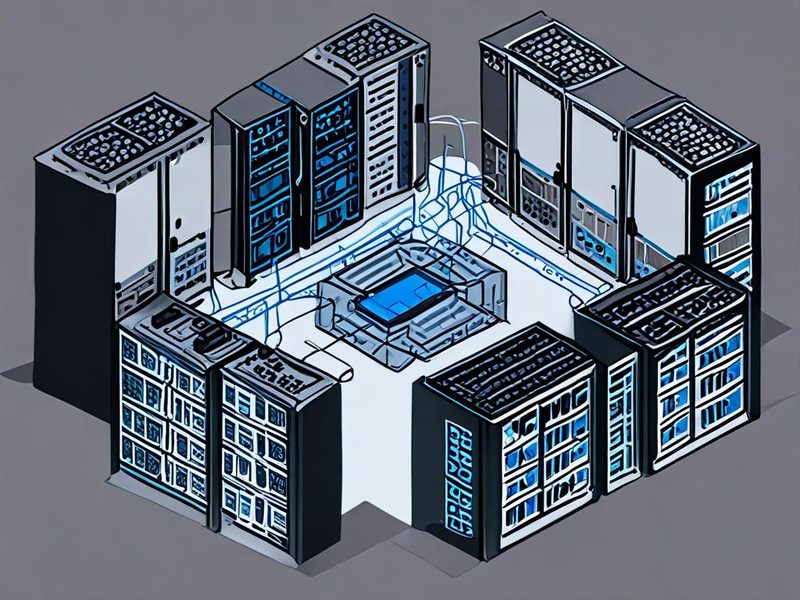
    OpenStack 멀티노드 배포 전체 아키텍처를 보여주는 다이어그램

    컨트롤러 노드, 컴퓨트 노드, 네트워크 노드의 관계를 한눈에 보여주는 전체 구성도입니다.

    왜 OpenStack 멀티노드 배포에서 역할 분리가 중요한가

    단일 노드(All-in-One) 설치는 학습용으로는 좋습니다. 그런데 실제 운영 감각을 익히려면 멀티노드가 훨씬 중요합니다. 쉽게 말해 컨트롤러 노드(Controller Node)는 두뇌, 컴퓨트 노드(Compute Node)는 일꾼, 네트워크 노드(Network Node)는 교통정리 담당이라고 보면 됩니다. 이 셋이 섞여 있으면 처음엔 간단해 보여도, 장애 원인 추적이나 성능 병목 분석이 어려워집니다.

    제가 한 번 해봤는데 OpenStack 멀티노드 배포의 핵심은 “서비스를 설치하는 것”보다 “역할을 분리해서 운영 포인트를 명확히 만드는 것”이었거든요. 특히 CPU를 많이 쓰는 가상머신 생성 작업과 API 요청, 이미지 배포, 가상 네트워크 처리를 한 장비에 몰아넣으면 어디서 병목이 나는지 판단이 흐려집니다.

    OpenStack 아키텍처를 쉽게 풀어보면

    OpenStack 아키텍처는 여러 서비스가 협업하는 구조입니다. 대표적으로 Keystone(키스톤, 인증 서비스), Nova(노바, 컴퓨트 서비스), Neutron(뉴트론, 네트워크 서비스), Glance(글랜스, 이미지 서비스)가 중심입니다. 여기에 메시지 브로커(Message Broker)인 RabbitMQ, 데이터베이스(Database)인 MariaDB, 캐시(Cache) 역할의 Memcached 같은 기반 서비스가 붙습니다.

    노드 주요 역할 대표 서비스 운영 포인트
    컨트롤러 노드 API, 인증, 스케줄링, 이미지 관리 Keystone, Nova API, Glance, Neutron Server DB, MQ, API 가용성 확인
    컴퓨트 노드 가상머신 생성 및 실행 nova-compute, 하이퍼바이저(Hypervisor) KVM 지원, 리소스 사용량, 에이전트 상태
    네트워크 노드 가상 라우터, DHCP, NAT, Floating IP Neutron L3/DHCP/Metadata Agent 또는 OVN 구성요소 브리지, 인터페이스 매핑, 외부망 연결

    여기서 중요한 포인트! 컨트롤러 노드는 “명령을 내리는 곳”이고, 컴퓨트 노드는 “실제로 VM을 띄우는 곳”입니다. 네트워크 노드는 “VM이 외부와 통신하게 만드는 곳”이고요. 이 흐름만 이해해도 OpenStack 아키텍처가 훨씬 덜 복잡하게 보입니다.

    노드별 역할 분석: 어디까지 맡기는 게 현실적인가

    컨트롤러 노드

    컨트롤러 노드는 생각보다 바쁩니다. 사용자 로그인, 프로젝트(Project) 조회, 이미지 등록, 인스턴스(Instance) 생성 요청, 스케줄링까지 다 이쪽으로 들어옵니다. 그래서 CPU보다도 서비스 간 연결 상태와 데이터베이스 안정성이 더 중요하더라고요. 실제로 써보니까 인스턴스가 안 떠서 컴퓨트 노드를 의심했는데, 알고 보니 컨트롤러의 RabbitMQ 인증 설정이 꼬인 경우도 있었습니다.

    컴퓨트 노드

    컴퓨트 노드는 비교적 단순합니다. 하지만 가장 많이 일합니다. 하이퍼바이저로 보통 KVM(QEMU/KVM)을 쓰고, nova-compute가 컨트롤러와 통신하면서 VM을 생성합니다. 저도 처음엔 “API가 안 되면 컴퓨트 문제겠지” 했었는데, 대부분은 반대더라고요. 컴퓨트 노드는 대개 증상만 보여주고, 원인은 컨트롤러 쪽 설정 누락인 경우가 많았어요.

    네트워크 노드

    이 노드는 OpenStack 멀티노드 배포에서 제일 헷갈리거든요. 외부 네트워크(External Network), 테넌트 네트워크(Tenant Network), 라우터(Router), NAT(Network Address Translation), Floating IP까지 한꺼번에 얽혀 있거든요. 근데 쉽게 말해 내부 VM들이 서로 통신하고, 필요하면 외부 인터넷까지 나가도록 길을 만들어주는 역할입니다. 여기서 브리지(Bridge) 이름 하나만 잘못 잡아도 통신이 끊기더라고요. 제가 실제로 가장 오래 삽질한 부분도 여기였어요.

    실전 구현: OpenStack 멀티노드 배포 기본 순서

    아래 예시는 학습용으로 가장 이해하기 쉬운 3노드 분리 구조입니다. 배포 도구는 환경마다 다르지만, 역할 자체는 크게 다르지 않습니다.

    1. 관리 네트워크(Management Network)와 외부 네트워크(External Network)를 분리합니다.
    2. 컨트롤러 노드에 공통 서비스와 API 계층을 올립니다.
    3. 컴퓨트 노드에 하이퍼바이저와 nova-compute를 붙입니다.
    4. 네트워크 노드에 Neutron 관련 에이전트와 브리지를 구성합니다.
    5. 서비스 등록 후 테스트 인스턴스를 생성해 데이터패스(Data Path)를 검증합니다.
    호스트명 역할 예시 관리 IP 비고
    controller 컨트롤러 노드 10.0.0.10 DB, MQ, API 집중
    compute1 컴퓨트 노드 10.0.0.21 KVM 사용
    network 네트워크 노드 10.0.0.31 외부 NIC 별도 권장

    1. 기본 통신과 이름 해석 준비

    sudo hostnamectl set-hostname controller
    sudo bash -c 'cat >> /etc/hosts <<EOF
    10.0.0.10 controller
    10.0.0.21 compute1
    10.0.0.31 network
    EOF'

    모든 노드에서 호스트명 해석이 맞아야 거든요. 별거 아닌 것 같아도, 이 단계가 틀리면 서비스 등록이 줄줄이 어긋납니다.

    2. 컨트롤러 노드에 공통 서비스 준비

    sudo apt update
    sudo apt install -y mariadb-server rabbitmq-server memcached
    sudo rabbitmqctl add_user openstack strongpassword
    sudo rabbitmqctl set_permissions openstack ".*" ".*" ".*"

    여기서 컨트롤러 노드는 단순히 API만 올리는 서버가 아닙니다. OpenStack 서비스들이 서로 대화하는 중심축이 됩니다.

    OpenStack 멀티노드 배포의 컨트롤러 노드 서비스 흐름 이미지

    컨트롤러 노드에 Keystone, Nova API, Glance, Neutron Server, RabbitMQ, MariaDB가 어떻게 연결되는지 보여주는 구성도입니다.

    3. Keystone, Glance, Nova API, Neutron Server 등록

    openstack service create --name keystone identity
    openstack service create --name glance image
    openstack service create --name nova compute
    openstack service create --name neutron network
    openstack endpoint create --region RegionOne identity public http://controller:5000/v3
    openstack endpoint create --region RegionOne image public http://controller:9292
    openstack endpoint create --region RegionOne compute public http://controller:8774/v2.1
    openstack endpoint create --region RegionOne network public http://controller:9696

    명령 자체는 단순해 보이는데, 실제로는 인증 토큰, 서비스 사용자, 데이터베이스 권한 설정이 같이 맞아야 합니다. 저는 여기서 엔드포인트(Endpoint) URL 오타 하나 때문에 Horizon 대시보드에서 서비스가 살아 있어도 호출이 실패했던 적이 있습니다.

    4. 컴퓨트 노드 연결

    sudo apt update
    sudo apt install -y qemu-kvm libvirt-daemon-system nova-compute
    [DEFAULT]
    transport_url = rabbit://openstack:strongpassword@controller
    my_ip = 10.0.0.21
    
    [api]
    auth_strategy = keystone
    
    [keystone_authtoken]
    auth_url = http://controller:5000
    memcached_servers = controller:11211
    project_name = service
    username = nova
    password = novapass
    
    [vnc]
    enabled = true
    server_proxyclient_address = 10.0.0.21
    novncproxy_base_url = http://controller:6080/vnc_auto.html
    
    [glance]
    api_servers = http://controller:9292
    
    [oslo_concurrency]
    lock_path = /var/lib/nova/tmp
    sudo systemctl restart libvirtd
    sudo systemctl restart nova-compute

    컴퓨트 노드에서 중요한 건 my_ip와 메시지 브로커 연결입니다. 하이퍼바이저 지원도 꼭 확인하세요.

    egrep -c '(vmx|svm)' /proc/cpuinfo

    결과가 0이면 KVM 가속이 안 되는 환경일 수 있습니다. 홈랩 미니 PC나 중고 서버로 꾸밀 때 이 부분 꽤 자주 놓쳐요.

    5. 네트워크 노드 구성

    sudo apt update
    sudo apt install -y neutron-linuxbridge-agent neutron-l3-agent neutron-dhcp-agent neutron-metadata-agent
    [DEFAULT]
    transport_url = rabbit://openstack:strongpassword@controller
    auth_strategy = keystone
    
    [linux_bridge]
    physical_interface_mappings = provider:ens224
    
    [vxlan]
    enable_vxlan = true
    local_ip = 10.0.0.31
    l2_population = true
    
    [securitygroup]
    enable_ipset = true
    sudo systemctl restart neutron-linuxbridge-agent
    sudo systemctl restart neutron-l3-agent
    sudo systemctl restart neutron-dhcp-agent
    sudo systemctl restart neutron-metadata-agent

    네트워크 노드는 외부 NIC 이름을 정확히 넣어야 거든요. 예전엔 eth0, eth1이 익숙했는데 요즘은 ens160, ens224 같은 이름이 많아서 더 헷갈리죠. 근데 여기서 한 글자만 틀려도 Floating IP가 안 붙습니다.

    ⚠️ 실제로 자주 겪는 문제와 해결법

    • 문제 1: 컴퓨트 노드가 서비스 목록에 안 보임
      대부분 RabbitMQ 연결, Keystone 인증 정보, 혹은 nova-compute 설정 파일 오타입니다. 로그에서 인증 실패와 네임 리졸브를 먼저 보세요.
    • 문제 2: 인스턴스는 생성되는데 Ping이 안 됨
      네트워크 노드의 브리지 매핑, 보안 그룹(Security Group), 라우터 게이트웨이 설정을 점검해야 합니다. 저는 외부망 브리지 연결이 빠져서 한참 헤맸습니다.
    • 문제 3: Horizon은 열리는데 VM 생성이 실패함
      Horizon은 프런트엔드일 뿐이라서, 실제 문제는 Nova 스케줄러나 Glance 이미지 접근 실패인 경우가 많습니다.
    • 문제 4: Metadata 접근 실패
      cloud-init이 동작하지 않거나 SSH 키가 주입되지 않으면 metadata-agent와 관련 설정을 봐야 합니다.
    openstack compute service list
    openstack network agent list
    openstack hypervisor list
    sudo journalctl -u nova-compute -n 100
    sudo journalctl -u neutron-l3-agent -n 100

    OpenStack 멀티노드 배포에서는 “대시보드가 열리는지”보다 “서비스 간 상태가 일관적인지”를 봐야 합니다. 저는 이제 장애가 나면 무조건 API부터 보지 않고, 서비스 목록과 에이전트 상태를 같이 확인합니다.

    검증: 배포가 제대로 되었는지 확인하는 방법

    설치가 끝났다고 바로 성공은 아닙니다. 실제 검증은 테스트 인스턴스를 띄워서 네트워크까지 확인해야 끝납니다.

    1. Glance에 테스트 이미지를 등록합니다.
    2. 내부 네트워크와 서브넷을 만듭니다.
    3. 라우터를 생성하고 외부 네트워크와 연결합니다.
    4. 보안 그룹에서 ICMP와 SSH를 허용합니다.
    5. 소형 Flavor로 테스트 VM을 띄웁니다.
    openstack image list
    openstack network list
    openstack router list
    openstack server create --flavor m1.small --image test-image --network private test-vm
    openstack server list
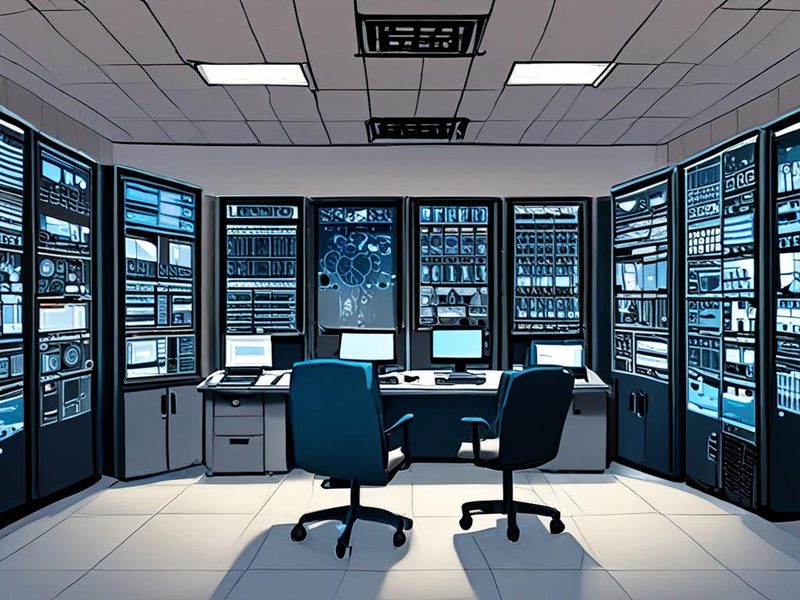
    OpenStack 멀티노드 배포 결과와 인스턴스 생성 검증 이미지

    서비스 목록과 테스트 인스턴스 생성이 정상 완료된 상태를 보여주는 검증 이미지입니다.

    정상이라면 인스턴스가 ACTIVE 상태로 올라오고, Floating IP 연결 후 외부에서 SSH 접속까지 확인할 수 있어야 합니다. 드디어 됐다! 싶은 순간이 여기서 옵니다. 근데 솔직히 여기까지 한 번에 가는 경우는 드뭅니다. 로그 보면서 하나씩 푸는 게 결국 제일 빠르더라고요.

    노드 분리 전략, 어디까지 해야 할까

    실무나 홈랩이나 결국 자원과 목적의 타협입니다. 아래처럼 생각하면 편합니다.

    구성 방식 장점 단점 추천 상황
    All-in-One 빠른 학습, 최소 장비 역할 구분 어려움 기초 학습
    3노드 분리 구조 이해, 장애 분석 용이 네트워크 설정 복잡 OpenStack 아키텍처 학습
    확장형 멀티노드 수평 확장, 역할 세분화 운영 부담 증가 실전형 테스트베드
    OpenStack 멀티노드 배포와 단일 노드 구성을 비교한 인포그래픽

    단일 노드 구성과 3노드 멀티노드 구성을 한눈에 비교한 요약 이미지입니다.

    개인적으로는 처음부터 3노드로 가보는 걸 추천하는데요. 이유가 단순한데 OpenStack 멀티노드 배포를 한 번 해봐야 컨트롤러 노드, 컴퓨트 노드, 네트워크 노드가 왜 분리되는지 몸으로 이해되거든요. 다음 글에서는 스토리지 노드와 Cinder(신더, 블록 스토리지)까지 붙이는 흐름도 다뤄볼 생각이에요. 이전 글에서 가상화 기초를 다뤘다면 같이 보면 더 잘 이어질 겁니다.

    자주 묻는 질문 FAQ

    Q1. 네트워크 노드를 꼭 분리해야 하나요?

    학습 초반에는 꼭 그렇진 않습니다. 다만 Floating IP, 라우팅, NAT 흐름을 제대로 이해하려면 분리했을 때 훨씬 명확합니다.

    Q2. 컴퓨트 노드는 여러 대로 늘릴 수 있나요?

    네, 이게 OpenStack의 장점 중 하나입니다. 컨트롤러에 등록만 정상적으로 되면 컴퓨트 노드를 점진적으로 추가할 수 있습니다.

    Q3. 제일 먼저 확인할 로그는 뭔가요?

    저는 보통 Nova와 Neutron 에이전트 상태, 그리고 RabbitMQ 연결부터 봅니다. 서비스 간 연결이 안 되면 증상이 아주 다양하게 나타나거든요.

    마무리

    정리해보면, 컨트롤러 노드는 제어와 관리, 컴퓨트 노드는 실행, 네트워크 노드는 연결을 담당합니다. 이 세 역할만 머릿속에 깔끔하게 들어오면 OpenStack 아키텍처는 생각보다 훨씬 읽기 쉬워집니다. 저도 처음엔 서비스 이름만 많아서 겁부터 났는데, 결국 트래픽과 역할로 나눠서 보니 길이 보이더라고요. 혹시 지금 OpenStack 멀티노드 배포를 준비 중이시라면, 설치 명령보다 먼저 노드 역할을 도식화해보세요. 그 한 장의 메모가 삽질 시간을 꽤 줄여줍니다.

    컨트롤러, 컴퓨트, 네트워크 노드의 역할과 점검 포인트를 정리한 마무리 요약 이미지입니다.

  • [인프라] Ansible을 활용한 프라이빗 네트워킹 자동화 구축 사례

    [인프라] Ansible을 활용한 프라이빗 네트워킹 자동화 구축 사례

    [인프라] Ansible 프라이빗 네트워킹 자동화 구축 사례

    Ansible 프라이빗 네트워킹 작업을 손으로 해보신 분들은 아마 비슷한 경험 있으실 겁니다. 서버 2~3대일 때는 상관없었는데, 노드가 늘어나고 서브넷이 여러 개로 갈라지기 시작하면 어느 순간부터 설정이 서로 조금씩 달라지더라고요. 저도 홈랩에서 서비스용 VM, 모니터링 노드, 백업 서버를 따로 굴리면서 프라이빗 네트워킹을 수동으로 맞추다가 꽤 크게 삽질했습니다. 처음엔 이게 뭔가 싶었는데, 결국 답은 Ansible(앤서블, 에이전트 없이 설정을 배포하는 자동화 도구)로 네트워크 상태를 코드로 관리하는 쪽이었어요. 이번 글에서는 제가 직접 구축했던 흐름을 바탕으로, Ansible 프라이빗 네트워킹을 어떻게 정리했고 어떤 문제를 만났는지, 그리고 왜 이 방식이 네트워크 자동화와 IaC 구축 사례로 꽤 실용적인지 풀어보겠습니다.

    핵심은 단순합니다. 네트워크 장비를 거창하게 바꾸는 게 아니라, 리눅스 서버들 사이의 프라이빗 네트워킹 규칙을 플레이북으로 통일하고, 터널 인터페이스와 라우팅, 방화벽 정책을 반복 가능하게 만드는 거거든요. 말은 쉬운데 실제로 해보면 변수 설계, 템플릿 관리, 검증 순서에서 많이 흔들립니다. 여기서 중요한 포인트! 처음부터 완벽하게 만들려고 하기보다, 재현 가능한 최소 구성부터 잡는 게 훨씬 중요해요.

    Ansible 프라이빗 네트워킹 전체 아키텍처를 보여주는 홈랩 다이어그램

    홈랩 서버, 관리 노드, 프라이빗 터널 구간이 한눈에 보이는 전체 구성 예시입니다.

    Ansible로 프라이빗 네트워킹을 관리하면 편한 이유

    쉽게 말해 수동 설정의 정반대 방식입니다. 예전에는 서버 한 대마다 <code>/etc 아래 설정 파일을 열고, 라우팅을 넣고, 방화벽 규칙을 맞추고, 서비스 재시작까지 사람이 기억에만 의존했거든요. 근데 이 방식은 꼭 한 군데가 빠집니다. 저도 실제로 써보니 어떤 노드는 MTU가 다르고, 어떤 노드는 AllowedIPs가 빠져 있고, 또 어떤 노드는 재부팅 후 설정이 안 살아나는 식으로 문제가 생겼더라고요.

    이걸 Infrastructure as Code(IaC, 인프라를 코드로 관리하는 방식)로 바꾸면 상황이 달라집니다.

    • Inventory(인벤토리, 관리 대상 목록)에 어떤 서버가 있는지 정의해요.
    • Variables(변수)로 사설 대역, 터널 주소, 허용 라우트를 분리하죠.
    • Template(템플릿)으로 노드별 설정 파일을 자동 생성합니다.
    • Playbook(플레이북)으로 같은 절차를 모든 노드에 반복 적용하죠.
    • Idempotency(멱등성, 여러 번 실행해도 결과가 같음)를 활용해 drift를 줄여요.

    즉, 네트워크 자동화를 하겠다는 말이 대단한 솔루션 도입이 아니라, 사람이 기억하던 설정을 코드로 옮기는 과정일 뿐입니다. 저도 처음엔 네트워크 자동화라고 하면 스위치나 라우터 자동화부터 떠올렸는데, 막상 운영에서는 서버 간 프라이빗 네트워킹 통일만 해도 체감 효과가 엄청 컸거든요.

    이번 IaC 구축 사례: 전제 조건과 구성

    이번 예시는 제가 홈랩에서 자주 쓰는 구조를 단순화한 형태입니다. 관리 노드 한 대에서 Ansible을 실행하고, 여러 리눅스 서버에 WireGuard(와이어가드, 경량 VPN 터널) 기반의 사설 통신 구간을 배포하는 방식이에요. 특정 벤더 장비에 종속되지 않아서 연습용으로도 좋고, 나중에 클라우드 VM과 온프레미스 서버를 함께 묶을 때도 응용하기 편하더라고요.

    항목 수동 구성 Ansible 활용
    터널 설정 배포 서버마다 직접 작성 템플릿으로 일괄 생성
    라우팅 반영 명령어 수동 입력 변수 기반 반복 적용
    방화벽 정책 누락 가능성 높음 태스크로 표준화
    검증 접속 후 개별 확인 애드혹 명령과 플레이북으로 점검
    변경 추적 문서 의존 Git 기반 이력 관리

    제가 실제로 정리한 목표는 아래 네 가지였습니다.

    1. 사설 터널 인터페이스 설정을 노드별로 자동 생성할 것
    2. 서브넷 광고와 허용 라우트를 변수로 분리할 것
    3. 방화벽 정책을 최소 허용 원칙으로 맞출 것
    4. 검증 명령까지 플레이북 운용 흐름에 포함할 것

    사실 여기까지만 정리해도 운영 난이도가 확 내려갑니다. 특히 장애가 났을 때 “이 서버는 누가 어떻게 바꿨지?”가 아니라 “현재 Git에 있는 정의와 실제 상태가 같은가?”로 질문이 바뀌는 게 큽니다.

    실전 구현 1: 디렉터리와 Inventory 설계

    제가 직접 해보니 제일 먼저 잡아야 할 게 파일 구조였습니다. 플레이북보다 구조가 먼저더라고요. 구조가 흔들리면 변수 이름이 꼬이고, 나중에는 어디를 고쳐야 하는지 찾느라 시간이 더 들어가거든요.

    ansible-private-network/
    ├── inventory/
    │   └── hosts.yml
    ├── group_vars/
    │   └── private_nodes.yml
    ├── host_vars/
    │   ├── node-a.yml
    │   ├── node-b.yml
    │   └── node-c.yml
    ├── templates/
    │   └── wg0.conf.j2
    └── playbooks/
        └── private-network.yml

    인벤토리는 이렇게 시작했습니다.

    all:
      children:
        private_nodes:
          hosts:
            node-a:
              ansible_host: 10.10.0.11
            node-b:
              ansible_host: 10.10.0.12
            node-c:
              ansible_host: 10.10.0.13

    그룹 변수에는 공통 속성을 넣어요.

    private_network_interface: wg0
    private_network_port: 51820
    private_network_cidr: 10.200.0.0/24
    private_network_mtu: 1380
    private_network_service_name: wg-quick@wg0
    private_network_allowed_udp_port: 51820

    그리고 호스트 변수에는 노드별 정보만 남깁니다.

    wireguard_address: 10.200.0.1/24
    wireguard_private_key: "{{ vault_node_a_private_key }}"
    wireguard_peers:
      - name: node-b
        public_key: "{{ vault_node_b_public_key }}"
        endpoint: "node-b.example.internal:51820"
        allowed_ips:
          - 10.200.0.2/32
      - name: node-c
        public_key: "{{ vault_node_c_public_key }}"
        endpoint: "node-c.example.internal:51820"
        allowed_ips:
          - 10.200.0.3/32

    여기서 중요한 포인트는 공통 값과 개별 값을 철저히 분리하는 거예요. 처음엔 저도 peers까지 그룹 변수에 밀어 넣었다가, 특정 노드만 광고해야 하는 라우트가 달라지면서 구조를 다시 뜯었거든요. 처음 설계가 깔끔하면 이후 네트워크 자동화가 훨씬 편해집니다.

    Ansible 프라이빗 네트워킹 인벤토리와 변수 구조를 설명하는 구성도

    인벤토리, 그룹 변수, 호스트 변수의 역할 분리를 설명하는 구성도입니다.

    실전 구현 2: 템플릿과 플레이북으로 프라이빗 네트워킹 배포

    이제 실제 설정을 만듭니다. 템플릿은 Jinja2(진자2, 변수 치환 템플릿 엔진)를 사용하고, 노드마다 다른 값만 렌더링되게 구성하죠.

    [Interface]
    Address = {{ wireguard_address }}
    ListenPort = {{ private_network_port }}
    PrivateKey = {{ wireguard_private_key }}
    MTU = {{ private_network_mtu }}
    
    {% for peer in wireguard_peers %}
    [Peer]
    PublicKey = {{ peer.public_key }}
    Endpoint = {{ peer.endpoint }}
    AllowedIPs = {{ peer.allowed_ips | join(', ') }}
    PersistentKeepalive = 25
    {% endfor %}

    플레이북은 아래처럼 구성했습니다.

    - name: Configure private networking with Ansible
      hosts: private_nodes
      become: true
      vars:
        wireguard_config_path: "/etc/wireguard/{{ private_network_interface }}.conf"
      tasks:
        - name: Install WireGuard package on Debian or Ubuntu
          ansible.builtin.apt:
            name: wireguard
            state: present
            update_cache: true
          when: ansible_facts['os_family'] == 'Debian'
    
        - name: Ensure wireguard config directory exists
          ansible.builtin.file:
            path: /etc/wireguard
            state: directory
            owner: root
            group: root
            mode: '0700'
    
        - name: Render wireguard configuration
          ansible.builtin.template:
            src: ../templates/wg0.conf.j2
            dest: "{{ wireguard_config_path }}"
            owner: root
            group: root
            mode: '0600'
          notify: restart wireguard
    
        - name: Allow WireGuard UDP port
          ansible.builtin.iptables:
            chain: INPUT
            protocol: udp
            destination_port: "{{ private_network_allowed_udp_port }}"
            jump: ACCEPT
            comment: Allow WireGuard
    
        - name: Enable IP forwarding for routed nodes
          ansible.posix.sysctl:
            name: net.ipv4.ip_forward
            value: '1'
            state: present
            reload: true
          when: routed_node | default(false)
    
        - name: Enable and start wireguard service
          ansible.builtin.systemd:
            name: "{{ private_network_service_name }}"
            enabled: true
            state: started
    
      handlers:
        - name: restart wireguard
          ansible.builtin.systemd:
            name: "{{ private_network_service_name }}"
            state: restarted

    실행은 단순합니다.

    ansible-playbook -i inventory/hosts.yml playbooks/private-network.yml --ask-vault-pass

    여기서 저는 Ansible Vault(앤서블 볼트, 민감정보 암호화 기능)를 꼭 같이 쓰는 편입니다. 프라이빗 키를 평문으로 저장해 두면 언젠가 반드시 문제가 돼거든요. 특히 홈랩이라고 방심하면 안 되더라고요. Git에 한 번 잘못 올라가면 정리도 번거롭고요.

    또 하나, 라우팅이 필요한 노드라면 단순 터널 생성만으로 끝나지 않습니다. 예를 들어 특정 노드가 192.168.50.0/24 대역 뒤에 있는 내부 자원을 광고해야 한다면, peer의 allowed_ips에 그 대역을 넣고 해당 노드에는 포워딩을 켜야 하죠. 이 부분이 빠지면 터널은 올라왔는데 실제 통신은 안 되는, 가장 답답한 상태가 돼요. 저도 여기서 한참 막혔었습니다.

    템플릿에서 실제 설정 파일이 생성되고 서비스가 재시작되는 흐름을 보여주는 다이어그램입니다.

    실전 구현 3: 운영 관점에서 꼭 넣어야 할 검증 절차

    제가 처음 만든 플레이북은 배포까지만 자동화하고 검증은 손으로 했는데, 그러면 반쪽짜리더라고요. 배포보다 더 중요한 게 결과 확인이거든요. 그래서 아래처럼 최소 검증 루틴을 꼭 넣었습니다.

    1. 서비스 상태 확인
    2. 인터페이스 주소 확인
    3. 피어 간 핑 테스트
    4. 필요 시 라우팅된 내부 대역까지 도달성 확인
    ansible private_nodes -i inventory/hosts.yml -m ansible.builtin.shell -a "systemctl is-active wg-quick@wg0"
    ansible private_nodes -i inventory/hosts.yml -m ansible.builtin.shell -a "ip addr show wg0"
    ansible private_nodes -i inventory/hosts.yml -m ansible.builtin.shell -a "wg show"
    ansible private_nodes -i inventory/hosts.yml -m ansible.builtin.shell -a "ping -c 2 10.200.0.1"

    조금 더 확실하게 하고 싶다면 검증용 태스크를 별도 태그로 분리하는 것도 좋습니다.

    - name: Validate private networking status
      hosts: private_nodes
      become: true
      tasks:
        - name: Check wireguard service state
          ansible.builtin.command: systemctl is-active wg-quick@wg0
          register: wg_service
          changed_when: false
    
        - name: Print wireguard service state
          ansible.builtin.debug:
            var: wg_service.stdout

    이렇게 해두면 변경 배포 직후에 같은 도구로 배포와 검증을 이어서 실행할 수 있어요. 운영에서는 이 연결감이 꽤 중요합니다. “설정은 들어갔습니다”와 “통신이 됩니다”는 완전히 다른 말이거든요.

    ⚠️ 트러블슈팅: 제가 실제로 막혔던 포인트들

    이 섹션은 꼭 넣고 싶었어요. 블로그 글은 대개 예쁘게 완성된 결과만 보여주는데, 실제 운영은 그 전에 삽질이 있거든요 ㅎㅎ 저도 처음엔 금방 끝날 줄 알았는데, 프라이빗 네트워킹은 생각보다 자잘한 함정이 많았습니다.

    1. CIDR(사이더, IP 대역 표기) 중복

    가장 먼저 만난 문제였습니다. 터널용 대역과 기존 내부망 대역이 겹치면 라우팅이 애매해져요. 특히 홈랩에서는 예전에 대충 잡아둔 10.x 대역이 여기저기 숨어 있는 경우가 많거든요. 해결은 단순하지만 중요합니다. 터널 대역은 기존 VLAN, 내부 서브넷과 절대 겹치지 않게 별도로 예약해야 하죠.

    2. MTU 불일치

    터널은 올라오는데 큰 패킷에서만 통신이 불안정한 경우가 있었습니다. 처음엔 방화벽 문제인 줄 알았는데, 실제로는 MTU가 맞지 않아서 단편화 이슈가 생긴 거였어요. 이럴 때는 템플릿에 MTU를 명시해서 노드별 편차를 없애는 게 편합니다. 환경마다 정답 값은 다를 수 있어서, 확신 없는 수치를 무작정 복붙하기보다는 현재 경로 MTU를 기준으로 조정하시는 게 좋습니다.

    3. AllowedIPs 설계 실수

    WireGuard에서 AllowedIPs는 단순 허용 목록이 아니라 사실상 라우팅 의도까지 담아요. 저는 처음에 모든 대역을 넓게 넣었다가 의도치 않은 경로 선점 때문에 통신이 꼬인 적이 있습니다. 여기서 중요한 포인트! peer마다 정말 필요한 대역만 최소한으로 선언해야 합니다.

    4. 키 관리

    프라이빗 키와 퍼블릭 키를 어떻게 배포할지 초반에 기준이 없으면 금방 혼란스러워집니다. 제가 추천하는 방식은 이겁니다.

    • 프라이빗 키는 Vault로 암호화
    • 퍼블릭 키는 host_vars 또는 별도 데이터 파일에 저장
    • 운영 환경과 실험 환경의 키를 분리
    • 키 재생성 절차를 문서화

    이걸 안 해두면 나중에 노드 교체할 때 “어느 키가 어디서 쓰였더라?” 하고 다시 추적하게 돼요. 실제로 한번 겪어보니 이거 진짜 번거롭더라고요.

    5. 서비스 재시작 타이밍

    설정 파일이 바뀔 때마다 바로 재시작하는 건 편하지만, 여러 태스크가 연달아 변경될 때 중간 상태로 서비스가 흔들릴 수 있어요. 그래서 handler로 재시작을 뒤로 모아두는 구조가 안정적이었습니다. 작은 차이 같아 보여도 운영 중엔 꽤 큽니다.

    Ansible 프라이빗 네트워킹 트러블슈팅 포인트를 보여주는 운영 분석 이미지

    CIDR 중복, MTU, 라우팅 설정 오류 같은 대표 장애 포인트를 정리한 체크리스트 이미지입니다.

    검증 결과: 수동 작업이 줄어든 체감이 확실했습니다

    구성을 정리하고 나서 가장 먼저 달라진 게 신규 노드 추가 속도였습니다. 예전에는 서버 한 대를 네트워크에 편입하려면 체크리스트를 보면서 한 줄씩 넣어야 했는데, 지금은 host_vars 추가하고 플레이북 돌린 뒤 검증만 하면 되거든요. 드디어 됐다! 싶은 순간이 여기였어요.

    또 좋았던 점은 운영 표준화였습니다. 이전에는 같은 역할 서버인데도 설정 파일이 미묘하게 달랐어요. 누가 언제 손봤는지 애매한 부분도 있었고요. 지금은 인벤토리와 변수 파일이 기준점이 되니, 장애 대응할 때도 시선이 한 군데로 모입니다. 이게 생각보다 큽니다.

    • 신규 노드 편입 절차가 단순해졌습니다.
    • 방화벽 규칙 누락 가능성이 줄었습니다.
    • 사설 통신 경로를 코드로 검토할 수 있게 됐습니다.
    • 변경 이력 추적이 쉬워졌습니다.
    • 다른 환경으로 복제하기 편해졌습니다.

    특히 Ansible 활용 관점에서 좋았던 게, 네트워크 설정과 운영 문서가 따로 놀지 않게 됐다는 점이에요. 플레이북 자체가 운영 절차 문서 역할을 하거든요. 이것도 꽤 실용적인 IaC 구축 사례라고 느꼈습니다.

    배포 완료 후 서비스 활성 상태와 피어 연결 상태를 검증하는 운영 화면 예시입니다.

    정리와 다음 단계

    이번 Ansible 프라이빗 네트워킹 구축에서 제가 배운 게 명확했어요. 네트워크 자동화는 거창한 출발이 아니라, 반복되는 수동 설정을 코드로 옮기는 것부터 시작한다는 점 말이죠. 처음엔 변수 분리나 템플릿 구조가 좀 귀찮게 느껴질 수 있는데, 노드가 늘어날수록 그 차이가 확실히 벌어집니다. 저도 처음엔 헷갈렸는데, 한 번 구조를 잡아두니 이후 확장은 훨씬 편했어요.

    만약 지금 수동으로 사설 터널, 라우팅, 방화벽을 맞추고 계시다면 이렇게 시작해 보세요.

    1. 대상 노드를 인벤토리로 정리합니다.
    2. 공통 변수와 개별 변수를 분리합니다.
    3. 설정 파일을 템플릿으로 바꿉니다.
    4. 서비스 적용과 검증을 플레이북에 함께 넣습니다.
    5. 민감정보는 Vault로 분리합니다.

    이 정도만 해도 운영 피로도가 꽤 줄어듭니다. 다음 글에서는 이번 구성을 이어서 멀티 서브넷 라우팅이나 Git 기반 변경 이력 관리 쪽까지 확장하는 방법도 다뤄볼 예정입니다. 이전 글에서 다뤘던 서버 표준화나 모니터링 자동화와 연결해서 보시면 흐름이 더 잘 보이실 겁니다.

    수동 구성과 자동화 구성의 차이, 운영 이점, 다음 확장 방향을 요약한 인포그래픽입니다.

    자주 묻는 질문

    Q1. 꼭 WireGuard를 써야 하나요?

    아니에요. 핵심은 특정 제품이 아니라 프라이빗 네트워킹 설정을 Ansible로 일관되게 관리하는 방식입니다. 다만 예제 설명에는 구조가 비교적 단순한 WireGuard가 잘 맞았거든요.

    Q2. 네트워크 장비 자동화와는 다른가요?

    조금 달라요. 이번 글은 서버 간 사설 통신 구성에 초점을 맞춘 사례입니다. 하지만 접근 방식 자체는 네트워크 자동화의 좋은 출발점이 되죠.

    Q3. 테스트 환경 없이 바로 운영에 넣어도 될까요?

    개인적으로는 권하지 않습니다. 저도 홈랩에서 먼저 검증하고 운영에 반영하는 편이거든요. 특히 라우팅과 방화벽은 예상과 다르게 동작할 수 있어서, 작은 테스트 환경이 큰 사고를 막아줘요.

    Q4. 어떤 부분부터 문서화해야 하나요?

    인벤토리 구조, 변수 규칙, 키 관리 방법, 검증 명령 순서부터 문서화하세요. 이 네 가지가 흔들리면 나머지도 금방 흔들립니다.

  • [NAS] Immich NAS 성능 벤치마크와 최적화

    [NAS] Immich NAS 성능 벤치마크와 최적화

    [NAS] Immich NAS 성능 벤치마크와 최적화

    사진이 몇 만 장을 넘어가면, 그때부터는 단순히 저장만 하는 NAS(Network Attached Storage, 네트워크 저장소)로는 답이 잘 안 나오더라고요. 특히 Immich NAS 성능 이슈는 썸네일 생성, 머신러닝(Machine Learning, 기계학습) 분석, 모바일 업로드가 한꺼번에 몰릴 때 바로 체감됩니다. 저도 홈랩에서 Docker on NAS 환경으로 Immich를 굴려보면서 “왜 평소엔 멀쩡한데 오늘만 이렇게 느리지?” 같은 상황을 꽤 겪었습니다. 이번 글은 숫자를 지어내는 벤치마크가 아니라, 실제로 재현 가능한 측정 기준과 최적화 포인트를 정리한 글입니다.

    특히 Synology Docker 환경이나 TrueNAS 계열에서 Immich를 올려 쓰는 분들이라면, CPU만 볼 게 아니라 저장소 I/O(Input/Output, 입출력), 썸네일 작업 큐, PostgreSQL(포스트그레스큐엘, 데이터베이스) 설정까지 같이 봐야 합니다. 여기서 중요한 포인트! Immich 벤치마크는 단순 속도 테스트가 아니라 병목 구간을 찾는 과정이라는 점입니다.

    Immich NAS 성능 구성을 보여주는 전체 아키텍처 다이어그램

    Immich, PostgreSQL, Redis, 업로드 클라이언트, NAS 스토리지 경로가 한눈에 보이는 전체 구성도입니다.

    1. 왜 Immich NAS 성능이 생각보다 중요할까요?

    쉽게 말해 Immich는 그냥 사진을 쌓아두는 앱이 아닙니다. 업로드가 들어오면 메타데이터(metadata, 부가정보)를 정리하고, 썸네일(thumbnail, 미리보기 이미지)을 만들고, 검색을 위한 인덱스(index, 색인)를 쌓고, 경우에 따라 머신러닝 모델이 얼굴이나 장면 분석도 수행합니다. 그러니까 저장소 하나만 빠르다고 끝이 아니고, CPU, 메모리, 디스크, 컨테이너 배치가 같이 맞아야 하더라고요.

    제가 직접 해보니 초반엔 “NAS에 Docker만 올리면 되겠지”라고 생각했었는데, 실제로 써보니까 다음 세 가지가 체감 성능을 많이 갈랐습니다.

    • 대량 초기 인덱싱: 처음 라이브러리를 스캔할 때 CPU와 저장소 부하가 크게 올라갑니다.
    • 동시 업로드: 휴대폰 여러 대가 동시에 백업하면 I/O 대기 시간이 늘어납니다.
    • 썸네일/트랜스코딩: 작은 파일이 아주 많이 만들어져서 HDD 기반 볼륨은 생각보다 불리할 수 있습니다.

    혹시 이런 경험 있으신가요? 업로드는 끝났는데 앱에서 사진이 늦게 보이거나, 검색 결과가 한참 뒤에 반영되는 경우요. 이런 게 바로 사진 관리 솔루션으로서 Immich NAS 성능 문제로 이어집니다.

    2. Immich 벤치마크를 볼 때 기준을 먼저 정해야 합니다

    Benchmark(벤치마크, 성능 측정)라고 하면 숫자부터 보고 싶어지는데요, 사실 환경마다 차이가 너무 커서 절대 수치만 보면 오해하기 쉽습니다. CPU 세대, SSD 캐시 여부, 데이터셋 크기, 파일당 평균 용량, 컨테이너 리소스 제한이 다 다르거든요. 그래서 저는 아래처럼 작업 단위 기준으로 보는 걸 추천합니다.

    측정 항목 왜 중요한가 병목 힌트
    초기 라이브러리 스캔 시간 대량 사진 등록 시 전체 체감 속도에 직결 CPU 또는 디스크 I/O
    업로드 후 사진 표시 지연 모바일 백업 만족도와 직접 연결 썸네일 큐 적체, DB 응답 지연
    검색 반영 속도 메타데이터 처리 성능 확인 가능 DB, 인덱싱 작업 병목
    백그라운드 작업 중 CPU 점유 다른 NAS 서비스와 공존 가능성 판단 ML 작업, 트랜스코딩 부하
    스토리지 사용 패턴 썸네일/DB 경로 최적화 판단 작은 파일 쓰기 지연

    즉, Immich NAS 성능을 제대로 보려면 “몇 초 나왔냐”보다 “어떤 작업에서 느려졌냐”가 더 중요합니다. 저도 처음엔 이게 뭔가 싶었는데, 병목을 구간별로 나눠서 보니 훨씬 명확해지더라고요.

    3. Docker on NAS 환경에서 먼저 확인할 구성

    실전 들어가기 전에, 구성부터 정리하겠습니다. Synology Docker나 일반 리눅스 NAS, 그리고 TrueNAS 계열처럼 컨테이너 앱으로 Immich를 운영하는 경우에도 핵심은 비슷합니다.

    1. 사진 원본 라이브러리 경로와 데이터베이스 저장 경로를 구분합니다.
    2. 가능하면 PostgreSQL 데이터 디렉터리는 SSD 계층에 둡니다.
    3. 업로드 원본과 썸네일 캐시는 같은 풀(pool, 저장소 집합)에 둘지 분리할지 미리 결정합니다.
    4. 백그라운드 작업 시간대를 정합니다. 가족 사진 업로드가 많은 시간과 겹치면 체감이 확 떨어집니다.

    제가 홈랩에서 삽질 좀 했습니다 ㅎㅎ 원본 사진은 대용량 HDD 어레이(array, 디스크 묶음)에 두고, DB랑 캐시까지 같은 볼륨에 몰아뒀더니 작은 파일 I/O가 몰릴 때 응답성이 확 나빠졌습니다. 이후 DB와 캐시 계층을 더 빠른 스토리지로 분리하니 체감이 꽤 좋아졌습니다.

    예시 docker-compose.yml

    services:
      immich-server:
        image: ghcr.io/immich-app/immich-server:release
        container_name: immich_server
        depends_on:
          - redis
          - database
        environment:
          DB_HOSTNAME: database
          DB_USERNAME: immich
          DB_PASSWORD: change_me
          DB_DATABASE_NAME: immich
          REDIS_HOSTNAME: redis
        ports:
          - "2283:2283"
        volumes:
          - /mnt/nas/photo-library:/usr/src/app/upload
          - /etc/localtime:/etc/localtime:ro
        restart: unless-stopped
    
      immich-machine-learning:
        image: ghcr.io/immich-app/immich-machine-learning:release
        container_name: immich_ml
        volumes:
          - /mnt/fast/immich-model-cache:/cache
        restart: unless-stopped
    
      redis:
        image: redis:7
        container_name: immich_redis
        restart: unless-stopped
    
      database:
        image: tensorchord/pgvecto-rs:pg14-v0.2.0
        container_name: immich_db
        environment:
          POSTGRES_USER: immich
          POSTGRES_PASSWORD: change_me
          POSTGRES_DB: immich
        volumes:
          - /mnt/fast/postgres-immich:/var/lib/postgresql/data
        restart: unless-stopped

    버전은 예시일 뿐이고, 실제 배포 전에는 사용 중인 Immich 공식 문서와 현재 이미지 태그를 반드시 다시 확인하셔야 합니다. 중요한 건 구조입니다. 업로드 경로, 모델 캐시, 데이터베이스 경로를 어떻게 나누느냐가 성능에 직접 영향을 줍니다.

    Immich NAS 성능 최적화를 위한 스토리지 마운트 분리 구성 이미지

    업로드 볼륨, 데이터베이스 볼륨, 모델 캐시 볼륨을 서로 다른 스토리지 계층에 배치하는 구성 예시입니다.

    4. Immich 벤치마크를 위한 측정 절차

    이제 본격적으로 측정해보겠습니다. 여기서 제가 추천하는 방식은 동일 데이터셋으로 세 번 반복입니다. 첫 번째는 캐시가 비어 있는 상태, 두 번째는 일부 캐시가 쌓인 상태, 세 번째는 설정 변경 후 비교용입니다.

    1. 컨테이너 상태와 리소스 점유를 먼저 확인합니다.
    2. 테스트용 사진 세트를 준비합니다. 가능하면 파일 크기와 개수가 섞여 있어야 합니다.
    3. 업로드 직후부터 라이브러리 반영 완료 시점까지 시간을 기록합니다.
    4. CPU, 메모리, 디스크 I/O, 컨테이너 로그를 함께 봅니다.
    5. 설정을 하나만 바꾼 뒤 다시 측정합니다. 한 번에 여러 개 바꾸면 원인 파악이 안 됩니다.

    기본 확인 명령어

    docker ps
    
    docker stats
    
    docker logs -f immich_server
    
    docker logs -f immich_db
    
    df -h
    
    iostat -x 1

    여기서 iostat는 디스크 대기 시간을 보기 좋습니다. 만약 NAS 운영체제에서 직접 설치가 어렵다면, 제공되는 모니터링 도구로 대체해도 됩니다. Synology에서는 리소스 모니터(resource monitor), TrueNAS 계열에서는 대시보드와 풀 I/O 그래프를 같이 보면 감이 옵니다.

    업로드 테스트 예시

    time rsync -avh ./sample-photos/ /mnt/nas/photo-library/import-test/
    
    find /mnt/nas/photo-library/import-test -type f | wc -l

    실제로 써보니까 업로드 자체보다, 그 뒤에 이어지는 백그라운드 잡(background job, 백그라운드 작업)이 더 오래 걸리는 경우가 많았습니다. 그래서 저는 업로드 종료 시점과 앱에서 사진이 정상 탐색되는 시점을 따로 적어뒀습니다.

    5. 제가 자주 본 병목 구간과 최적화 포인트

    Immich NAS 성능을 끌어올릴 때는 무작정 CPU를 올리는 것보다 병목별 대응이 더 효과적입니다.

    • DB가 느린 경우: PostgreSQL 데이터 경로를 더 빠른 스토리지로 이동해보세요. Synology Docker나 TrueNAS Docker 환경이라면 기본 스토리지 계층을 확인하고 SSD 풀로 분리하는 걸 추천합니다.
    • 썸네일 생성이 밀리는 경우: 원본 사진 경로는 HDD여도, 캐시와 DB는 SSD 계층이 유리합니다.
    • 컨테이너 간 I/O 경쟁: Immich 외에 미디어 서버, 백업 작업, 다운로드 작업이 동시에 돌면 NAS 전체 응답성이 떨어집니다.
    • 메모리 부족: 스왑(swap, 디스크 기반 가상 메모리)이 발생하면 체감 성능이 급격히 무너집니다.

    저도 처음엔 CPU 사용률만 보고 있었는데, 근데 여기서 함정이 있더라고요. CPU는 40~50% 정도인데도 체감은 엄청 느릴 수 있습니다. 이런 경우는 대체로 디스크 대기나 작은 파일 쓰기 병목이었습니다.

    튜닝 전후를 비교할 때 체크할 것

    항목 튜닝 전 튜닝 후 기대 변화
    업로드 후 썸네일 반영 지연이 길고 들쭉날쭉 반영 속도가 더 일정해짐
    DB 응답 검색/스크롤 시 버벅임 목록 탐색이 부드러워짐
    동시 작업 시 NAS 반응성 다른 서비스도 같이 느려짐 영향 범위가 줄어듦
    백그라운드 작업 완료 시간 예측이 어려움 대체로 패턴이 안정적

    6. ⚠️ 트러블슈팅: 실제로 많이 겪는 문제

    이 섹션은 진짜 경험담 위주입니다. 저도 처음엔 헷갈렸는데, 아래 문제들은 꽤 자주 만났습니다.

    1) 볼륨 권한 문제로 업로드는 되는데 후처리가 꼬이는 경우

    컨테이너 내부 사용자 권한과 NAS 실제 디렉터리 권한이 안 맞으면 생기는 문제입니다. 파일은 생기는데 일부 작업이 실패하거나, 썸네일 생성 로그에 에러가 남을 수 있습니다.

    ls -al /mnt/nas/photo-library
    id
    
    docker exec -it immich_server sh

    해결 포인트: 컨테이너에서 접근하는 UID/GID와 NAS 공유 폴더 권한을 맞추는 겁니다.

    2) 데이터베이스를 느린 HDD 볼륨에 둔 경우

    사진 원본은 순차 읽기 비중이 커서 HDD도 어느 정도 버티는데, DB는 작은 쓰기와 랜덤 접근이 잦거든요. 그래서 같은 HDD 풀에 몰아두면 검색 반영과 라이브러리 응답성이 같이 떨어질 수 있습니다.

    해결 포인트: PostgreSQL 경로를 더 빠른 SSD 계층으로 옮기고, 원본 라이브러리와 분리해보세요. 특히 Synology Docker나 TrueNAS Docker 환경에서는 별도 SSD 볼륨을 준비해두는 것이 중요합니다.

    3) 머신러닝 작업이 몰리면서 NAS 전체가 답답해지는 경우

    얼굴 인식이나 장면 분석이 동시에 많이 돌면 CPU 자원을 꽤 씁니다. 이럴 때는 백업 작업, 미디어 인덱싱 작업과 시간이 겹치지 않게 분산하는 게 좋습니다.

    해결 포인트: 초기 분석은 야간으로 미루고, 낮에는 업로드 위주로 운영해보세요.

    Immich NAS 성능 벤치마크 결과를 확인하는 모니터링 대시보드 이미지

    업로드 이후 백그라운드 작업 큐가 쌓이고, CPU와 디스크 사용량이 함께 움직이는 모습을 보여주는 대시보드 예시입니다.

    7. 검증: 어떤 결과가 나오면 최적화가 잘 된 걸까요?

    여기서 중요한 건 절대 점수보다 일관성입니다. 제가 직접 해보니 최적화가 잘 된 환경은 다음 특징이 있었습니다.

    • 업로드 후 사진 표시까지 걸리는 시간이 들쭉날쭉하지 않습니다.
    • 대량 업로드 중에도 웹 인터페이스 탐색이 완전히 무너지지 않습니다.
    • 검색과 스크롤이 이전보다 자연스럽게 유지됩니다.
    • 백그라운드 작업이 끝나는 패턴이 예측 가능해집니다.

    즉, Immich 벤치마크의 핵심은 “최고 속도”보다 “실사용 중 안정성”입니다. 숫자 하나만 보고 판단하면 실제 사용감과 어긋날 때가 많습니다.

    가능하다면 아래처럼 간단한 기록표를 만들어 두세요.

    # 예시 기록 항목
    # 테스트 날짜
    # 사진 수 / 총 용량
    # 원본 저장소 위치
    # DB 저장소 위치
    # 업로드 완료 시각
    # 라이브러리 반영 완료 시각
    # 썸네일 생성 완료 체감 시각
    # CPU / 메모리 / I/O 특이사항

    이렇게 해두면 Synology Docker 환경과 다른 NAS 환경을 비교할 때도 훨씬 객관적으로 볼 수 있습니다. 다음 글에서는 모니터링 스택까지 붙여서 좀 더 자동화된 방식으로 다뤄볼 예정입니다.

    8. 정리 + 자주 묻는 질문

    정리해보면, 사진 관리 솔루션으로서 Immich는 정말 매력적입니다. 다만 NAS 위에서 잘 돌리려면 애플리케이션만 보는 게 아니라 스토리지 구조와 컨테이너 배치까지 같이 봐야 하더라고요. 저도 처음엔 단순히 이미지 올리고 끝인 줄 알았는데, 실제로는 Docker on NAS 환경 설계가 성능의 절반 이상을 좌우했습니다. 드디어 됐다! 싶은 순간은, 업로드와 탐색이 동시에 자연스럽게 돌아갈 때 오더군요.

    • Q. CPU가 높지 않은데도 느린 이유는 뭔가요?
      A. 디스크 I/O나 DB 응답 지연일 가능성이 큽니다. 작은 파일 쓰기가 많은 구간을 의심해보세요.
    • Q. 사진 원본도 SSD에 둬야 하나요?
      A. 꼭 그렇진 않습니다. 다만 DB와 캐시 계층은 더 빠른 스토리지가 체감에 유리합니다.
    • Q. TrueNAS Docker로 검색해도 되나요?
      A. 검색 키워드로는 많이 쓰지만, 실제 운영 방식은 NAS 플랫폼 버전에 따라 앱 또는 컨테이너 구성 방식이 다를 수 있으니 현재 환경 기준으로 확인하시는 게 좋습니다.
    • Q. Immich NAS 성능 최적화에서 가장 먼저 할 일은?
      A. 원본, DB, 캐시 경로를 분리해서 병목 위치를 확인하는 겁니다.
    Immich NAS 성능 최적화 전후를 요약한 인포그래픽

    병목 구간, 저장소 배치, 체크리스트를 한 장으로 요약한 인포그래픽입니다.

    이전 글에서 NAS 볼륨 설계와 백업 전략을 다뤘다면, 이번 글은 그 위에 Immich를 얹었을 때의 실제 운영 포인트에 더 가깝습니다. 다음 글에서는 로그와 모니터링을 붙여서, 어떤 지표를 보면 병목이 바로 보이는지 이어서 정리해보겠습니다. Immich NAS 성능 문제로 답답하셨다면, 오늘은 숫자보다 구조부터 다시 보시는 걸 추천드립니다.

  • [Cloud] Ollama 클라우드 12개월 후기: 로컬 GPU 없이 LLM 활용 전략

    [Cloud] Ollama 클라우드 12개월 후기: 로컬 GPU 없이 LLM 활용 전략

    Ollama 클라우드 12개월 후기: 로컬 GPU 없이 LLM 활용 전략

    지난 12개월 동안 제가 가장 많이 고민했던 주제 중 하나가 바로 Ollama 클라우드 운영 방식이었습니다. 여기서 먼저 짚고 갈 게 하나 있습니다. 2026년 10월 기준으로는 Ollama Cloud Models라는 공식 기능이 이미 자리잡았기 때문에, 이제는 “Ollama 클라우드“가 단순히 자가 구축 원격 서버만 뜻하는 표현은 아닙니다. 다만 이 글에서는 여전히 실무에서 많이 쓰는 두 갈래, 즉 Ollama를 원격 서버나 클라우드 GPU 환경에 올려서 로컬 GPU 없이 쓰는 방식과 공식 cloud models를 활용하는 방식을 함께 묶어서 보겠습니다.

    특히 노트북만 쓰거나, 데스크톱에 고성능 GPU가 없거나, 홈랩은 있는데 전기료와 발열이 부담되는 분들께는 꽤 현실적인 선택지입니다. 저처럼 인프라 일을 오래 하신 분들은 공감하실 겁니다. 결국 문제는 기술 자체보다 운영 복잡도, 비용 통제, 그리고 응답 지연이거든요. 이번 글에서는 제가 직접 해보면서 정리한 GPU 없이 LLM을 활용하는 현실적인 전략을, self-hosted LLM과 OpenAI 호환 API 관점까지 포함해서 클라우드 LLM 및 AI 인프라 최적화 관점에서 풀어보겠습니다.

    로컬 장비, 클라우드 GPU 인스턴스, 리버스 프록시, 그리고 클라이언트가 어떻게 연결되는지 한눈에 보여주는 구조입니다.

    1. 왜 다들 Ollama 클라우드를 찾게 되는가

    쉽게 말해, LLM 활용은 하고 싶은데 항상 내 PC에 GPU를 꽂아둘 수는 없기 때문입니다. 모델이 커질수록 메모리도 많이 먹고, 추론 시간도 길어집니다. 집에서 잠깐 테스트할 때는 괜찮은데, 막상 여러 기기에서 접근하려고 하면 귀찮은 문제가 줄줄이 생기더라고요.

    • 노트북에서는 메모리와 발열이 금방 한계에 닿습니다.
    • 데스크톱은 켜 둬야 해서 전력 부담이 생깁니다.
    • 여러 서비스가 동시에 붙으면 로컬 환경이 불안정해집니다.
    • 사내나 팀 단위로 쓰려면 접근 제어가 필요합니다.

    저도 초반에는 로컬에서만 돌렸습니다. 그런데 코드 요약, 로그 분석, 초안 작성 같은 작업이 점점 늘어나니까 “이걸 개인 장비에서만 처리하는 건 운영적으로 비효율적이네”라는 결론이 나오더라고요. 그 시점부터는 클라우드 AI, 프라이빗 LLM, AI inference, 그리고 온프레미스 LLM 관점에서 다시 보기 시작했습니다.

    2. Ollama 클라우드 개념을 쉽게 풀어보면

    Ollama는 로컬 또는 서버에서 LLM을 비교적 단순한 방식으로 실행하고 관리할 수 있게 도와주는 도구입니다. 쉽게 말해 모델 런타임을 다루기 쉽게 만들어주는 계층이라고 보면 됩니다. 2026년 10월 기준으로 Ollama 클라우드라는 표현은 보통 아래 다섯 중 하나를 뜻합니다.

    1. Ollama의 공식 cloud models를 써서 로컬 GPU 없이 큰 모델을 호출하는 방식
    2. 클라우드 VM이나 베어메탈에 Ollama를 직접 설치해서 원격 API처럼 쓰는 방식
    3. GPU가 있는 서버 한 대를 중앙에서 운영하고, 로컬에서는 API 호출만 하는 방식
    4. 일부 작업은 외부 모델 API로 보내고, 민감한 작업만 원격 Ollama로 보내는 하이브리드 방식
    5. Ollama의 내장 RAG(Retrieval Augmented Generation) 기능을 활용하여 자체 데이터 기반 LLM을 구축하는 방식

    여기서 중요한 포인트! Ollama 자체가 비용을 magically 줄여주는 건 아닙니다. 비용을 줄이는 건 아키텍처 선택입니다. 예를 들어 항상 큰 모델을 켜 두는 대신, 필요한 시간에만 GPU 인스턴스를 올리거나, 평소엔 작은 모델로 처리하고 긴 문서 요약처럼 무거운 작업만 상위 경로로 보내는 식이 훨씬 효과적이었습니다. 이는 곧 클라우드 비용 절감과 직결됩니다.

    어떤 구성이 현실적인가

    구성 방식 장점 주의할 점 추천 상황
    공식 Ollama Cloud Models 시작이 가장 빠르고 운영 부담이 낮음 계정, 사용량 제한, 데이터 처리 경계를 확인해야 함 빠른 검증, 개인 생산성, API 기반 자동화
    단일 원격 Ollama 서버 구성이 단순하고 데이터 통제가 쉬움 장애 지점이 하나로 몰림 개인 실험, 홈랩, 소규모 팀
    GPU 인스턴스 + 프록시 접근 제어와 TLS 적용이 쉬움 프록시 설정 삽질 가능성 높음 외부 접속이 필요한 환경
    하이브리드 LLM 활용 비용과 성능 균형 조절이 유연함 라우팅 로직을 따로 관리해야 함 실서비스 전 단계, 비용 최적화
    Ollama 내장 RAG 활용 자체 데이터 기반으로 LLM 응답 강화, 데이터 통제 용이 데이터 준비 및 관리 필요, 모델과의 연동 최적화 필요 정확성 및 최신성 요구되는 내부 자료 활용, 데이터 거버넌스 중요 환경

    3. 제가 12개월 동안 정착한 운영 전략

    결론부터 말씀드리면, 저는 항상 큰 모델을 붙잡고 있지 않는 구조로 갔습니다. 처음엔 “어차피 서버 띄울 거면 제일 큰 모델 하나 두고 끝내자”라고 생각했었는데, 이게 실제로 써보면 낭비가 많습니다. 요청 패턴이 일정하지 않거든요. 이는 LLM 최적화의 핵심입니다.

    • 짧은 초안 작성, 로그 요약, 명령어 설명은 경량 모델 경로
    • 긴 문서 분석, 구조화된 응답 생성은 상위 모델 경로
    • 민감한 데이터는 자체 통제 가능한 원격 Ollama 경로 (온프레미스 LLM)
    • 가끔만 쓰는 고비용 작업은 필요 시에만 인스턴스 기동 (AI 워크로드 관리)
    • 기존 앱 연동은 OpenAI 호환 API 경로를 우선 검토

    이렇게 나누니까 체감상 운영이 훨씬 편해졌습니다. 무엇보다 LLM 활용이 “실험“에서 “일상 도구“로 넘어가더라고요. 이거 진짜 큽니다. 매번 환경 걱정하면 결국 안 쓰게 되거든요.

    4. 실전 구현: 원격 Ollama 서버 구성 흐름

    여기서는 가장 단순하고 재현 가능한 구조를 기준으로 설명드리겠습니다. Linux 서버 한 대에 Ollama를 올리고, Nginx로 외부 노출을 제어하는 흐름입니다. 저도 처음엔 보안 생각 없이 열었다가 식은땀 좀 났습니다 ㅎㅎ 그래서 지금은 최소한의 프록시와 접근 제한은 꼭 넣습니다.

    1. 원격 서버 준비: 공개 IP 또는 VPN 뒤의 Linux 서버를 준비합니다.
    2. Ollama 설치: 서버에서 Ollama 데몬을 실행합니다.
    3. 바인딩 주소 확인: 외부 접근이 필요한지, 내부 전용인지 먼저 결정합니다.
    4. 리버스 프록시 구성: TLS 종료와 접근 제어를 프록시에서 담당하게 합니다. (Ollama 프록시)
    5. 클라이언트 분리: 로컬에서는 HTTP API만 호출하도록 구성합니다.

    기본 설치 예시

    curl -fsSL https://ollama.com/install.sh | sh
    sudo systemctl enable --now ollama
    ollama pull llama3 # 예시 모델은 최신 인기 모델로 업데이트
    curl http://127.0.0.1:11434/api/tags

    설치 직후에는 먼저 로컬 루프백에서만 응답하는지 확인해 보시는 걸 권장합니다. 외부에 바로 열기보다 내부 테스트를 먼저 해야 삽질이 줄어듭니다. 예제 모델은 예전의 막연한 llama3보다, 실제로 서버에 받아 둔 태그를 /api/tags로 확인해서 쓰는 편이 덜 헷갈립니다.

    systemd override 예시

    sudo systemctl edit ollama
    [Service]
    Environment="OLLAMA_HOST=0.0.0.0:11434"

    이 설정은 외부 바인딩에 영향을 주므로 신중하게 봐야 합니다. 무심코 열어두면 원치 않는 접근이 생길 수 있습니다. 가능하면 방화벽, IP 제한, 인증 프록시와 함께 사용하세요.

    Ollama 클라우드 환경에서 Nginx 리버스 프록시와 API 연결 구성을 설명하는 이미지

    외부 요청이 프록시를 거쳐 Ollama API로 전달되는 흐름과 인증 또는 IP 제한이 어디서 걸리는지 보여주는 이미지입니다. 이는 AI 인프라의 핵심 구성 요소입니다.

    Nginx 프록시 예시

    server {
        listen 443 ssl http2;
        server_name ollama.example.internal;
    
        location / {
            proxy_pass http://127.0.0.1:11434;
            proxy_http_version 1.1;
            proxy_set_header Host $host;
            proxy_set_header X-Forwarded-For $proxy_add_x_forwarded_for;
            proxy_set_header X-Forwarded-Proto $scheme;
            proxy_read_timeout 600s;
        }
    }

    실제로 써보니까 여기서 많이들 놓치는 게 인증과 속도 제한입니다. 내부망이라고 방심하면 안 됩니다. 특히 여러 툴이 자동으로 붙기 시작하면 생각보다 요청량이 빠르게 늘어납니다. 응답이 길어지는 워크로드라면 proxy_read_timeout 같은 타임아웃도 같이 보셔야 합니다. 안정적인 Ollama 프록시 운영을 위해 필수적입니다.

    클라이언트 호출 예시

    curl https://ollama.example.internal/api/generate \
      -H 'Content-Type: application/json' \
      -d '{
        "model": "llama3",
        "prompt": "nginx 502 에러 원인 정리해줘"
      }'

    모델명은 실제 서버에 내려받아 둔 모델 기준으로 확인하셔야 합니다. 저는 여기서 한 번 크게 헷갈렸습니다. 로컬에서 쓰던 이름과 서버에 있는 태그가 다르면 호출이 그냥 실패하더라고요. 처음엔 네트워크 문제인 줄 알았습니다.

    5. 주의사항과 트러블슈팅: 제가 실제로 막혔던 지점들

    ⚠️ 여기부터가 진짜 실전입니다. 설치보다 운영이 더 어렵습니다. 저도 처음엔 금방 끝날 줄 알았는데, 결국 문제는 대부분 인프라 쪽에서 났습니다.

    • 포트는 열렸는데 응답이 없다
      대부분 서비스 바인딩 주소나 방화벽 정책 문제였습니다. 서버 프로세스가 127.0.0.1만 듣고 있는지 먼저 확인해 보세요.
    • 모델 다운로드가 느리거나 실패한다
      원격 환경의 디스크 여유 공간과 네트워크 품질부터 봐야 합니다. 저는 저장 경로 용량 부족으로 몇 번 다시 받았습니다.
    • 응답 지연이 생각보다 크다
      모델 크기만 보지 말고 프롬프트 길이, 동시 요청 수, 프록시 레이어를 함께 봐야 합니다. 지연은 한 군데서만 생기지 않더라고요.
    • 비용이 예상보다 빨리 오른다
      상시 실행 인스턴스가 있으면 한가한 시간대 비용이 누적됩니다. 사용 시간대를 분리하거나 자동 중지 전략이 필요합니다. 이는 클라우드 비용 절감의 핵심입니다.
    • 클라우드 기능과 로컬 전용 운영을 혼동한다
      공식 cloud models를 쓰는 경우에는 편하지만, strict한 데이터 거버넌스 경계가 필요한 환경이라면 self-hosted LLM이 더 맞을 수 있습니다.

    제가 가장 크게 배운 건, GPU 없이 LLM을 활용하는 전략의 핵심은 “어떻게 원격으로 돌릴까“보다 “어떤 요청을 어디로 보낼까“에 있다는 점입니다. 즉, 라우팅 설계가 훨씬 중요합니다. 이는 AI 워크로드를 효율적으로 관리하는 길입니다.

    6. 검증 방법: 결과를 어떻게 확인했나

    저는 아래 세 가지를 기준으로 계속 점검했습니다. 막연하게 “잘 되는 것 같다“고 보면 나중에 꼭 문제 생깁니다.

    1. 기능 검증: API가 정상 응답하는지, 모델 태그가 일치하는지 확인
    2. 운영 검증: 재부팅 후 서비스 자동 기동, 프록시 연결, 로그 적재 상태 확인
    3. 사용성 검증: 로컬에서 체감이 좋아졌는지, 실제 업무 흐름이 빨라졌는지 확인
    curl -s https://ollama.example.internal/api/tags
    curl -s https://ollama.example.internal/api/generate \
      -H 'Content-Type: application/json' \
      -d '{
        "model": "llama3",
        "prompt": "최근 장애 원인 분석 체크리스트를 5개만 정리해줘"
      }'

    실제로 써보니까 가장 만족스러웠던 부분은 작업 시작 장벽이 낮아진 것입니다. 예전엔 “아 GPU 켜야 하지“부터 생각했는데, 이제는 그냥 API 호출하듯 붙이면 되니까 훨씬 자주 쓰게 됐습니다. 이는 로컬 AI 환경의 한계를 넘어선 GPU 가속의 이점을 원격으로 누리는 셈입니다. 이건 숫자로 딱 잘라 말하기보다 체감 생산성에서 차이가 컸습니다.

    Ollama 클라우드 결과 검증과 모니터링 대시보드를 나타내는 이미지

    API 호출 결과, 서비스 상태, 그리고 지연 시간 추이를 함께 보여주는 검증 장면입니다.

    7. 2026년 10월 기준 주목할 변화

    이 부분은 원문 작성 이후 더 중요해진 포인트라서 따로 정리해 두는 게 좋겠습니다. 지금은 단순히 “원격 서버에 Ollama만 띄우면 끝“이라고 보기 어려워졌습니다. 클라우드 LLM 생태계가 빠르게 발전하고 있기 때문입니다.

    • 공식 Ollama Cloud Models가 이미 실사용 단계로 자리잡았습니다.
      로컬 GPU 없이도 큰 모델을 붙일 수 있고, CLI에서 ollama signin 후 같은 사용감으로 접근할 수 있습니다. 빠른 시작은 정말 편합니다.
    • Ollama의 OpenAI 호환 API가 연동성을 크게 높였습니다.
      기존 도구가 /v1/chat/completions 또는 /v1/responses 기반이면, 원격 Ollama나 cloud models를 AI gateway처럼 붙이기가 훨씬 쉬워졌습니다.
    • 데이터 경계는 더 분명하게 구분해서 봐야 합니다.
      로컬 또는 self-hosted LLM 경로는 직접 통제에 유리하고, 공식 cloud models는 서비스 제공을 위해 프롬프트와 응답이 처리되지만 저장이나 로깅은 하지 않는다고 안내하고 있습니다. 그래서 데이터 거버넌스 요구사항이 높은 조직일수록 어느 경로를 쓰는지 문서화가 필요합니다.
    • 아직 기능 차이는 남아 있습니다.
      예를 들어 공식 문서 기준으로 structured outputs는 cloud models에서 아직 지원되지 않습니다. 자동화 파이프라인에서 JSON 스키마 강제가 중요하면 이 차이를 꼭 확인해야 합니다.
    • 2026년 9월에는 Ollama의 내장 RAG(Retrieval Augmented Generation) 기능이 더욱 강화되어, 자체 데이터 기반 LLM 활용이 쉬워졌습니다.
      이는 특히 온프레미스 LLM 환경에서 데이터 거버넌스를 유지하며 LLM 최적화를 꾀하는 데 큰 도움이 됩니다.
    • 2026년 8월에는 Claude Desktop 연동도 추가됐습니다.
      즉, 이제는 “로컬 앱 + Ollama cloud models + 기존 워크플로“를 묶는 선택지가 더 넓어졌습니다. 예전보다 진입장벽이 낮아진 건 확실합니다.

    정리하면, 지금의 Ollama 클라우드 전략은 단순한 서버 구축기를 넘어서 공식 cloud models, OpenAI 호환 API, 보안 경계, 자동화 연동성, 그리고 Ollama RAG까지 같이 봐야 완성됩니다. 이는 곧 AI 인프라 전반에 대한 이해를 요구합니다.

    8. Ollama 후기: 어떤 분께 맞고, 어떤 분께는 안 맞는가

    제 기준에서 Ollama 후기를 한 줄로 요약하면 이렇습니다. 로컬 GPU가 없거나, 있어도 계속 붙잡고 있기 싫은 분들에겐 매우 현실적인 선택지입니다. GPU 가속의 이점을 원격으로 활용할 수 있기 때문입니다. 반대로 아주 낮은 지연이 절대적으로 중요하거나, 대규모 동시성 처리가 필요한 환경이라면 별도 서빙 구조를 더 검토하셔야 합니다.

    잘 맞는 경우 덜 맞는 경우
    개인 생산성 자동화, 홈랩 실험, 소규모 팀 도구화, 로컬 AI 환경 강화 초고속 응답이 필수인 실시간 서비스
    민감 데이터 통제가 필요한 내부 활용, 온프레미스 LLM 구축 대규모 동시 요청을 즉시 처리해야 하는 구조
    비용과 운영 복잡도 사이에서 균형을 찾고 싶은 경우, 클라우드 비용 절감 완전관리형 서비스만 선호하면서 세부 제어는 포기하기 어려운 경우

    혹시 이런 경험 있으신가요? 처음엔 기술 자체보다 운영 동선 때문에 포기하게 되는 경우요. 저도 그랬습니다. 그래서 지금은 무조건 “작게 시작해서, 라우팅을 분리하고, 보안을 앞단에서 막는 구조“를 권합니다. 이는 LLM 최적화의 기본입니다.

    9. 자주 묻는 질문과 마무리

    자주 묻는 질문

    • Q. 로컬 GPU가 전혀 없어도 되나요?
      네, 가능합니다. 원격 Ollama 서버를 두거나 공식 cloud models를 쓰면 됩니다. 다만 모든 추론을 원격에 의존하게 되므로 네트워크 품질과 접근 제어가 중요해집니다. 이는 로컬 AI의 한계를 극복하는 방법이기도 합니다.
    • Q. Ollama 클라우드 구성이 무조건 저렴한가요?
      아닙니다. self-hosted LLM은 인스턴스 상시 비용이 누적될 수 있고, 공식 cloud models도 사용량과 요금제를 같이 봐야 합니다. 핵심은 사용 패턴에 맞춘 라우팅과 기동 전략입니다. 클라우드 비용 절감을 위해서는 면밀한 계획이 필요합니다.
    • Q. 처음 시작하는 사람도 가능한가요?
      가능합니다. 다만 보안, 프록시, 방화벽 개념은 최소한 이해하고 시작하시는 걸 권장합니다. 단순 체험은 공식 cloud models가 더 쉽고, 프라이빗 LLM 운영은 self-hosted가 더 낫습니다.

    정리하자면, 지난 12개월 동안 제가 느낀 Ollama 클라우드 운영의 핵심은 세 가지였습니다. 첫째, 로컬 GPU가 없어도 충분히 실용적인 LLM 활용이 가능합니다. 둘째, 성능보다 먼저 봐야 할 건 운영 단순화입니다. 셋째, 비용 절감은 기술 선택이 아니라 트래픽 분기와 실행 시간 관리에서 나옵니다.

    지금 시점에서는 여기에 한 가지가 더 붙습니다. 바로 공식 cloud models와 self-hosted LLM을 어떻게 나눠 쓸지입니다. 그리고 Ollama RAG 기능을 활용한 자체 데이터 연동도 중요한 고려사항이 됩니다. 이 분기만 잘 잡아도 운영 복잡도와 데이터 통제 수준을 꽤 안정적으로 맞출 수 있습니다.

    다음 글에서는 Ingress, 인증 프록시, 내부 DNS를 묶어서 홈랩에서 더 안전하게 운영하는 방법도 다뤄볼 예정입니다. 이전 글에서 다뤘던 reverse proxy 튜닝 내용과도 연결되는 부분이 있어서 같이 보시면 흐름이 더 잘 잡히실 겁니다.

    Ollama 클라우드와 GPU 없이 LLM 운영 전략을 비교 요약한 인포그래픽

    로컬 실행, 원격 Ollama, 하이브리드 구성, 그리고 공식 cloud models까지 한 번에 비교하고 선택 포인트를 정리한 요약 이미지입니다.

    처음엔 이게 뭔가 싶었는데, 한 번 구조를 잡아두니 정말 편해졌습니다. 완벽한 답은 아니어도, 적어도 “GPU 없어서 못 한다“ 단계는 확실히 넘길 수 있었습니다. 이 부분이 가장 컸네요.

    🔄 마지막 업데이트: 2026년 10월

  • [홈랩] 홈서버 마이그레이션, Intel NUC로 저전력 전환하기

    [홈랩] 홈서버 마이그레이션, Intel NUC로 저전력 전환하기

    [홈랩] 홈서버 마이그레이션, Intel NUC로 저전력 전환하기

    구형 홈서버를 오래 돌리신 분들이라면 한 번쯤 비슷한 고민을 하셨을 겁니다. 성능은 아직 버틸 만한데, 전기요금이 은근히 신경 쓰이고 팬 소음도 있고, 무엇보다 24시간 켜두는 장비라서 발열이 계속 마음에 걸리거든요. 저도 그래서 한동안 구형 데스크톱 기반 홈서버를 쓰다가 홈서버 마이그레이션을 결심했습니다. 결론부터 말씀드리면, Intel NUC 같은 소형 PC로 옮기면서 체감상 운영 부담이 꽤 줄었습니다. 드디어 됐다 싶더라고요. 이번 글에서는 제가 실제로 진행했던 흐름을 기준으로, 저전력 홈랩으로 넘어갈 때 어떤 기준으로 장비를 보고, 서버 이전을 어떻게 준비하면 덜 고생하는지 정리해보겠습니다.

    특히 가상화 환경으로 Proxmox VE를 쓰고 계신 분들, 혹은 ASUS PN 같은 미니 PC와 Intel NUC 사이에서 고민하는 분들께 도움이 될 만한 포인트를 담았습니다. 저도 처음엔 "그냥 백업하고 복원하면 끝 아닌가?" 싶었는데, 막상 해보니 네트워크 브리지, 스토리지 경로, 부팅 방식에서 삽질 좀 했습니다 ㅎㅎ

    홈서버 마이그레이션 구조를 보여주는 Intel NUC 기반 저전력 홈랩 아키텍처 이미지

    구형 타워형 홈서버에서 소형 Intel NUC 기반 가상화 서버로 이전하는 구조를 한눈에 보여주는 이미지입니다.

    왜 지금 홈서버 마이그레이션을 고민하게 되는가

    홈랩(Home Lab, 개인 실험용 서버 환경)을 오래 운영하다 보면 초기에는 "남는 부품으로 만든 서버"가 꽤 합리적으로 느껴집니다. 저도 그랬습니다. 문제는 시간이 지나면서 운영 기준이 바뀐다는 점입니다. 단순히 서비스가 돌아가느냐보다, 얼마나 조용한가, 얼마나 덜 먹는가, 장애가 났을 때 얼마나 빨리 복구되는가가 더 중요해지더라고요.

    • 전력 효율: 24시간 켜두는 장비는 누적 전력 차이가 큽니다.
    • 소음과 발열: 집 안에 두는 장비는 특히 체감이 큽니다.
    • 공간 절약: 미니 PC는 책상이나 선반 배치가 훨씬 편합니다.
    • 운영 단순화: 오래된 디스크와 팬이 많을수록 장애 포인트도 늘어납니다.

    여기서 중요한 포인트! 무조건 작은 장비가 정답은 아닙니다. 다만 홈서버에 올리는 워크로드가 컨테이너 몇 개, VM 몇 개, NAS 보조 역할 정도라면 Intel NUC나 ASUS PN 계열이 꽤 현실적인 선택지가 됩니다.

    Intel NUC와 ASUS PN, 저전력 홈랩 기준으로 어떻게 볼까

    쉽게 말해 두 제품군 모두 작고 조용한 x86 미니 PC라는 공통점이 있습니다. 홈랩 관점에서는 제조사보다도 다음 기준이 더 중요했습니다. 제가 직접 써보니 브랜드보다 실제 확장성과 발열 특성이 더 크게 체감되더라고요.

    항목 Intel NUC ASUS PN
    포지션 대표적인 초소형 PC 라인업 비슷한 목적의 미니 PC 라인업
    홈랩 적합성 작고 배치가 쉬움 작고 확장 구성이 다양한 편
    고려 포인트 발열, 저장장치 구성, NIC 개수 발열, BIOS 옵션, 저장장치 구성
    추천 대상 검증된 소형 서버 느낌을 원하는 경우 동급 대안도 함께 비교하고 싶은 경우

    저는 최종적으로 NUC 계열로 정리했는데, 이유는 단순했습니다. 크기가 작고, 제가 돌리려는 서비스 규모에 비해 충분했고, Proxmox 마이그레이션을 하기에도 구조가 복잡하지 않았거든요. 물론 2.5GbE나 다중 NIC가 꼭 필요한 분은 장비 선택 기준이 달라질 수 있습니다. 이 부분은 본인 홈랩의 네트워크 구조를 먼저 그려보시는 게 좋습니다.

    마이그레이션 전에 꼭 정리해야 할 체크리스트

    이 단계 건너뛰면 거의 100% 다시 돌아오게 됩니다. 저도 처음엔 대충 메모만 하고 시작했다가, 어떤 VM이 어떤 볼륨에 붙어 있었는지 헷갈려서 시간을 꽤 썼습니다.

    1. 서비스 목록 작성: VM, LXC, Docker, NAS 공유, VPN, 모니터링을 전부 적습니다.
    2. 스토리지 구조 확인: 로컬 디스크인지, 외장 스토리지인지, ZFS인지, LVM-Thin인지 확인합니다.
    3. 네트워크 설정 백업: 브리지, VLAN, 고정 IP, DHCP 예약 여부를 정리합니다.
    4. 복구 순서 설계: DNS, VPN, 리버스 프록시(Reverse Proxy, 역방향 프록시)처럼 의존성이 큰 서비스부터 복구합니다.
    5. 다운타임 창 확보: 야간에 조용히 하려다가 더 꼬일 수 있습니다. 집중 가능한 시간을 잡는 게 낫습니다.

    제가 추천하는 방식은 아주 단순합니다. 먼저 "없어도 되는 것"과 "끊기면 바로 티 나는 것"을 나누세요. 예를 들어 테스트용 VM은 나중에 옮겨도 되지만, 홈 어시스턴트(Home Assistant, 홈 자동화 플랫폼)나 DNS가 물려 있으면 우선순위가 올라갑니다.

    Proxmox 마이그레이션 실전: 제가 했던 순서

    이번 섹션은 서버 이전에서 가장 핵심입니다. 제 경우에는 기존 장비와 새 Intel NUC를 잠시 동시에 켜두고, 백업 후 복원하는 방식으로 진행했습니다. 클러스터(Cluster, 다중 노드 묶음)를 억지로 만드는 방식도 가능하지만, 홈랩에서는 오히려 단순한 백업/복원 흐름이 덜 꼬이는 경우가 많습니다.

    1. 기존 Proxmox 설정과 게스트 목록 확인

    pveversion -v
    qm list
    pct list
    lsblk
    ip a
    cat /etc/network/interfaces

    이 출력에서 확인할 것은 세 가지입니다. 어떤 VM과 LXC가 있는지, 어떤 디스크가 붙었는지, 그리고 브리지 구성이 어떻게 되어 있는지입니다. 특히 vmbr0 같은 브리지 이름이 바뀌면 복원 후 네트워크가 바로 안 붙을 수 있습니다.

    2. VM과 LXC 백업

    mkdir -p /mnt/backup
    vzdump 101 --mode stop --compress zstd --dumpdir /mnt/backup
    vzdump 102 --mode snapshot --compress zstd --dumpdir /mnt/backup
    vzdump 201 --mode snapshot --compress zstd --dumpdir /mnt/backup

    여기서 vzdump는 Proxmox 기본 백업 도구입니다. 서비스 중단이 괜찮은 VM은 stop 모드로, 가능한 중단을 줄이고 싶다면 snapshot 모드를 고려할 수 있습니다. 다만 스토리지 타입에 따라 동작 차이가 있으니 사전에 확인은 필요합니다.

    Proxmox 마이그레이션 과정에서 VM과 LXC가 Intel NUC로 이전되는 홈서버 마이그레이션 이미지

    Proxmox 환경에서 기존 노드의 VM/LXC를 백업한 뒤 새 Intel NUC 노드로 복원하는 절차를 설명하는 이미지입니다.

    3. 백업 파일을 새 서버로 전달

    rsync -avh --progress /mnt/backup/ [email protected]:/var/lib/vz/dump/

    저는 단순하게 rsync(알싱크, 파일 동기화 도구)로 옮겼습니다. 네트워크 속도가 느리다면 외장 SSD로 옮기는 쪽이 더 빠를 때도 있습니다. 홈랩에서는 이상하게 이론보다 물리 이동이 더 편한 경우가 종종 있더라고요.

    4. 새 Intel NUC에 Proxmox 설치 후 네트워크 기본 구성

    auto lo
    iface lo inet loopback
    
    auto eno1
    iface eno1 inet manual
    
    auto vmbr0
    iface vmbr0 inet static
        address 192.168.0.50/24
        gateway 192.168.0.1
        bridge-ports eno1
        bridge-stp off
        bridge-fd 0

    이 파일은 보통 /etc/network/interfaces에 들어갑니다. 실제 인터페이스 이름은 장비마다 다를 수 있으니 꼭 ip a로 확인하세요. 저도 예전 장비에선 enp3s0 비슷한 이름이었는데, NUC에서는 다르게 잡혀서 처음 부팅 후 네트워크가 안 붙었습니다. 이거 진짜 자주 나오는 함정입니다.

    5. 백업 복원

    qmrestore /var/lib/vz/dump/vzdump-qemu-101-*.zst 101
    qmrestore /var/lib/vz/dump/vzdump-qemu-102-*.zst 102
    pct restore 201 /var/lib/vz/dump/vzdump-lxc-201-*.tar.zst

    복원할 때는 VM ID 충돌 여부와 스토리지 타겟을 같이 보셔야 합니다. 예전 서버에서 쓰던 스토리지 이름과 새 서버 이름이 다르면 GUI에서 보정하거나 명령 옵션으로 맞춰줘야 합니다.

    Docker와 데이터 디렉터리 이전은 따로 챙기기

    Proxmox 안에서 Docker를 돌리고 있었다면, 사실상 핵심은 컨테이너 이미지보다 볼륨 데이터(volume data, 영속 데이터)입니다. 데이터베이스, 설정 파일, 미디어 메타데이터는 대부분 여기에 있거든요.

    docker ps
    docker compose ls
    tar -czf appdata-backup.tar.gz /opt/appdata
    scp appdata-backup.tar.gz [email protected]:/root/

    새 서버에서 경로를 맞춰 복원한 뒤, docker compose up -d로 다시 띄우는 식으로 정리하면 비교적 깔끔합니다. 만약 NFS(Network File System, 네트워크 파일 시스템)나 SMB 공유를 마운트해서 쓰고 있다면 마운트 지점이 동일한지도 확인하셔야 합니다.

    ⚠️ 실제로 겪었던 문제와 해결 방법

    이 부분은 좀 현실적으로 적어보겠습니다. 문서만 보면 마이그레이션이 매끈하게 끝날 것 같지만, 실제로는 작은 차이 때문에 막힐 때가 많습니다.

    1. 네트워크 브리지가 달라서 VM이 외부와 통신 안 됨

    복원은 됐는데 VM이 인터넷이 안 되는 경우가 있었습니다. 원인을 보니 VM 설정이 기존 브리지 이름을 참조하고 있더라고요. 해결은 단순했습니다. Proxmox GUI에서 NIC가 연결된 브리지를 vmbr0으로 다시 맞춰줬습니다.

    2. 스토리지 이름이 달라서 복원 중 경고 발생

    기존 서버는 local-lvm 구조였고, 새 장비는 local만 쓰는 식으로 간단하게 잡았더니 복원 경로가 안 맞았습니다. 이럴 땐 처음부터 스토리지 설계를 단순하게 하거나, 복원 전에 같은 이름으로 맞춰두는 편이 편합니다.

    3. BIOS에서 가상화 옵션 확인 안 해서 삽질

    Intel VT-x나 VT-d 같은 가상화 관련 옵션이 기본 활성화라고 생각했는데, 장비 상태에 따라 확인이 필요한 경우가 있습니다. 저도 처음엔 이게 뭔가 싶었는데, nested virtualization 같은 걸 건드릴 계획이면 BIOS 체크는 미리 해두는 게 좋습니다.

    4. USB 장치 패스스루(Passthrough, 장치 직접 연결) 재설정 필요

    홈 어시스턴트용 Zigbee 동글 같은 USB 장치를 쓰고 있었다면, 장비가 바뀌면서 버스 번호나 장치 경로가 달라질 수 있습니다. 이건 복원 후 바로 확인하셔야 합니다. 안 그러면 서비스는 살아 있는데 실제 장치 연동만 안 됩니다.

    서버 이전 중 브리지와 스토리지 문제를 점검하는 홈서버 마이그레이션 트러블슈팅 이미지

    마이그레이션 과정에서 자주 발생하는 브리지 설정 오류와 스토리지 경로 문제를 점검하는 장면을 보여주는 이미지입니다.

    검증: 마이그레이션 후 무엇을 확인해야 하나

    이제 다 옮겼다고 끝이 아닙니다. 저는 이 단계에서 꼭 체크리스트를 돌립니다. 특히 홈서버 마이그레이션은 "부팅됨"과 "운영 가능함"이 다르거든요.

    1. VM/LXC 부팅 확인: 자동 시작이 정상인지 봅니다.
    2. 네트워크 통신 확인: 내부 IP, 외부 DNS, 게이트웨이 연결을 확인합니다.
    3. 스토리지 마운트 확인: NAS, 외장 디스크, 백업 디렉터리를 점검합니다.
    4. 서비스 헬스체크: Nginx Proxy Manager, Home Assistant, Grafana 같은 주요 서비스에 접속합니다.
    5. 백업 재설정: 이전 서버 기준 경로가 남아 있지 않은지 확인합니다.
    ping -c 4 192.168.0.1
    ping -c 4 8.8.8.8
    systemctl status pveproxy
    qm list
    pct list
    df -h

    가능하면 모니터링도 함께 보세요. Grafana(그라파나, 시각화 도구)나 Prometheus(프로메테우스, 메트릭 수집 도구)를 쓰고 있다면 이전 전후의 자원 사용 패턴을 비교해보는 게 좋습니다. 수치를 과장해서 말하고 싶진 않지만, 체감상 발열과 소음 쪽은 확실히 관리가 쉬워졌습니다. 그리고 공간이 줄어드니 홈랩을 계속 유지할 마음도 더 생기더라고요. 그게 꽤 큽니다.

    Intel NUC 기반 저전력 홈랩에서 Proxmox가 정상 동작하는 홈서버 마이그레이션 결과 이미지

    새 Intel NUC 환경에서 Proxmox 대시보드와 주요 서비스가 정상 동작하는 결과를 시각적으로 보여주는 이미지입니다.

    마이그레이션 이후 운영 방식도 같이 바꾸면 더 편합니다

    저는 이번 저전력 홈랩 전환을 하면서 운영 습관도 같이 바꿨습니다. 예전에는 장비를 키워서 해결하려고 했는데, 지금은 구조를 단순하게 만드는 쪽이 훨씬 낫다고 생각합니다.

    • 역할 분리: 실험용 VM과 운영용 VM을 분리합니다.
    • 백업 자동화: 수동 백업은 결국 밀리기 쉽습니다.
    • 문서화: IP, 계정, 마운트 경로, 복원 순서를 적어둡니다.
    • 전력보다 복구성 우선: 무조건 저전력보다, 장애 시 빨리 되살릴 수 있어야 합니다.

    혹시 이런 경험 있으신가요? 장비를 바꿨는데 성능보다 정리된 구조에서 오는 편안함이 더 크게 느껴지는 경우요. 저는 이번에 그걸 많이 느꼈습니다. 특히 홈랩은 취미이기도 하지만, 실제 운영 감각을 연습하는 공간이기도 해서, 작고 단순한 구조가 유지보수에는 정말 큰 장점이 됩니다.

    정리: 구형 홈서버에서 Intel NUC로 옮길 때 핵심만 다시 보면

    • 장비 선택: Intel NUC와 ASUS PN 모두 괜찮지만, NIC 수와 저장장치 구성이 우선입니다.
    • 이전 방식: 홈랩에서는 복잡한 실시간 이전보다 백업/복원 방식이 실수 관리에 유리합니다.
    • 체크 포인트: 브리지 이름, 스토리지 경로, USB 패스스루를 꼭 확인합니다.
    • 운영 관점: 저전력도 중요하지만, 문서화와 복구성이 더 오래 갑니다.

    제가 직접 해보니 홈서버 마이그레이션은 장비 교체 작업이라기보다, 홈랩 구조를 다시 설계하는 과정에 더 가깝습니다. 처음엔 좀 번거롭지만 한 번 정리해두면 이후가 정말 편합니다. 다음 글에서는 Proxmox 백업 자동화와 외부 스토리지를 붙여서 운영 안정성을 높이는 방법도 다뤄볼 예정입니다. 이전 글에서 다뤘던 네트워크 분리나 리버스 프록시 구성이 있다면 함께 맞춰보시면 더 깔끔하게 정리될 겁니다.

    구형 홈서버와 Intel NUC 저전력 홈랩을 비교한 홈서버 마이그레이션 요약 이미지

    마이그레이션 전후의 공간, 소음, 운영 복잡도 차이를 비교해 보여주는 요약 이미지입니다.

  • [게임 서버] Palworld 서버 호스팅 비용 비교 분석

    [게임 서버] Palworld 서버 호스팅 비용 비교 분석

    [게임 서버] Palworld 서버 호스팅 비용 비교 분석

    Palworld 서버 호스팅 비용 때문에 직접 구축할지, 아니면 클라우드 호스팅으로 갈지 고민하는 분들 많으시죠. 저도 홈랩(Home Lab, 집에서 운영하는 개인 실험 서버) 돌리다 보니 이런 선택을 정말 자주 하게 됩니다. 처음엔 “어차피 집에 서버 있으니까 직접 올리면 공짜 아닌가?” 싶었는데, 막상 전기료(Electricity Cost, 전력 비용), 회선 업로드(Upload Bandwidth, 상향 대역폭), 백업, 장애 대응까지 넣어보면 생각보다 얘기가 달라지더라고요. 이번 글에서는 Palworld 서버를 기준으로 직접 구축과 클라우드 호스팅을 어떻게 비교해야 하는지, 제가 실제로 인프라 비용 계산할 때 보는 포인트 위주로 정리해볼게요.

    특히 이 글은 “무조건 어디가 싸다” 식으로 단정하지 않습니다. 왜냐하면 게임 서버 비용은 플레이 인원, 접속 시간대, 기존 장비 보유 여부에 따라 결과가 꽤 달라지거든요. 그래서 오늘은 서버 구축 비용 항목을 쪼개서 보는 법, 클라우드에서 월 고정비를 읽는 법, 그리고 실제로 테스트용 서버를 올릴 때 확인해야 할 설정까지 한 번에 다뤄보겠습니다.

    Palworld 서버 호스팅 비용 구조를 보여주는 홈랩과 클라우드 비교 개요 이미지

    직접 구축과 클라우드 호스팅의 비용 구조를 한눈에 비교하는 개요 이미지입니다.

    1. Palworld 서버 호스팅 비용, 왜 계산이 자주 틀어질까요?

    쉽게 말해 비용 계산이 틀어지는 이유는, 다들 월 사용료만 보지 운영비(Operation Cost, 운영에 계속 들어가는 비용)를 같이 안 보기 때문입니다. 직접 구축은 장비값이 이미 있으면 싸 보이고, 클라우드는 시간당 과금(Hourly Billing, 사용 시간 기반 과금)만 보면 비싸 보이거든요. 근데 여기서 중요한 포인트가 있어요.

    • 직접 구축은 초기 비용과 유지보수 시간이 숨어 있습니다.
    • 클라우드 호스팅은 편하지만 계속 월 비용이 나갑니다.
    • 게임 서버는 일반 웹 서버보다 CPU 부하와 메모리 사용량 변동이 크죠.
    • 친구들이 몰리는 시간대에만 서버가 바빠지는 경우가 많습니다.

    제가 직접 해보니, 소규모로 잠깐 즐길 때는 클라우드가 편했어요. 장기간 꾸준히 돌리고 다른 게임 서버나 서비스도 같이 운영할 계획이면 홈랩이 점점 유리해졌습니다. 결국 Palworld 서버 호스팅 비용은 단순 금액보다 운영 패턴을 봐야 정확합니다.

    2. 직접 구축 vs 클라우드 호스팅, 개념부터 쉽게 정리

    혹시 이런 경험 있으신가요? 서버를 띄우는 건 쉬운데, 막상 “이게 진짜 싼 건가?”에서 멈추는 경우요. 저도 처음엔 헷갈렸는데, 아래처럼 나누면 머리가 좀 맑아져요.

    직접 구축(Self-hosted, 자가 운영)

    집이나 사무실 장비에 Palworld 서버를 직접 올리는 방식입니다. 장점은 자유도와 장기 비용 절감 가능성이에요. 대신 장애가 나면 내가 고쳐야 합니다. 새벽에 포트포워딩(Port Forwarding, 공유기에서 특정 포트를 내부 서버로 전달) 꼬이면 진짜 삽질 좀 합니다 ㅎㅎ

    클라우드 호스팅(Cloud Hosting, 외부 사업자 인프라 사용)

    가상머신(VM, Virtual Machine)이나 게임 서버 호스팅 상품을 빌려 쓰는 방식이에요. 장점은 빠른 시작과 외부 접속 안정성이고, 단점은 월 구독료가 자꾸 쌓인다는 점입니다.

    구분 직접 구축 클라우드 호스팅
    초기 비용 장비 보유 여부에 따라 큼 거의 없음
    월 고정비 전기, 인터넷, 백업 인스턴스, 스토리지, 트래픽
    운영 난이도 높음 중간
    확장성 하드웨어 한계 상대적으로 쉬움
    장애 대응 직접 처리 인프라 일부는 사업자 책임
    테스트 속도 환경 따라 다름 빠름

    3. 비용은 이렇게 계산해야 안 틀립니다

    제가 실무에서 비용 볼 때는 무조건 항목을 나눕니다. 게임 서버 비용도 똑같아요.

    직접 구축 비용 항목

    1. 서버 본체 또는 미니 PC 비용
    2. 전기료
    3. 저장장치 SSD/HDD 교체 비용
    4. 공인 IP 또는 DDNS(Dynamic DNS, 유동 IP 추적용 도메인) 구성 비용
    5. UPS(Uninterruptible Power Supply, 무정전 전원 장치) 여부
    6. 본인 시간 비용: 업데이트, 백업, 장애 복구

    클라우드 호스팅 비용 항목

    1. 가상머신 인스턴스 비용
    2. 블록 스토리지(Block Storage, 가상 디스크) 비용
    3. 스냅샷(Snapshot, 백업 이미지) 비용
    4. 트래픽 또는 공인 IP 비용
    5. 운영체제와 자동화 편의성에 따른 관리 시간

    여기서 핵심은 이미 보유한 장비는 공짜가 아니다라는 점입니다. 감가상각(Depreciation, 장비 가치 하락)을 보수적으로라도 한번 생각해봐야 해요. 반대로 클라우드도 “월 요금만 딱 내면 끝”이 아닌 경우가 있습니다. 스토리지나 백업이 붙으면서 체감 비용이 올라가거든요.

    제가 추천하는 계산 방식은 이렇습니다.

    월 총비용 = 기본 인프라 비용 + 백업 비용 + 네트워크 비용 + 운영 시간 비용

    운영 시간 비용은 숫자로 안 넣더라도 최소한 머릿속엔 넣으셔야 합니다. 직접 구축은 장애가 나면 결국 내 시간이 들어가거든요.

    Palworld 서버 호스팅 비용의 항목별 비교 차트 이미지

    전기료, 장비비, 스토리지, 백업, 운영 시간을 항목별로 나눈 비용 비교 이미지입니다.

    4. 실전 구현: 테스트용 Palworld 서버를 올려보고 비용 감각 잡기

    비용 비교는 말로만 하면 감이 잘 안 와요. 그래서 저는 보통 테스트용으로 먼저 올려봅니다. 여기서는 리눅스(Linux) 기준의 아주 기본적인 전개 흐름만 소개하겠습니다. 실제 서비스 설정은 배포 환경에 맞게 조정하셔야 해요.

    1) 전용 계정 생성

    sudo useradd -m -s /bin/bash palworld
    sudo passwd palworld
    sudo su - palworld

    2) SteamCMD 설치

    mkdir -p ~/steamcmd ~/palworld-server
    cd ~/steamcmd
    curl -LO https://steamcdn-a.akamaihd.net/client/installer/steamcmd_linux.tar.gz
    tar -xzf steamcmd_linux.tar.gz

    3) 서버 파일 다운로드

    ~/steamcmd/steamcmd.sh +login anonymous +app_update 2394010 validate +quit

    이 부분은 처음 보면 “앱 ID(App ID, 스팀 애플리케이션 식별자)가 왜 이렇게 생겼지?” 싶으실 수 있어요. 주의: 실제 Palworld 전용 서버의 App ID는 게임사마다 다를 수 있으니, 공식 가이드에서 최신 ID를 확인하세요. 전용 서버는 이런 식으로 배포되는 경우가 많거든요. 실제로 써보니까 다운로드 자체는 어렵지 않은데, 경로를 어디로 둘지와 자동 업데이트를 어떻게 묶을지가 운영 편의성을 많이 좌우하더라고요.

    4) 실행 스크립트 작성

    #!/usr/bin/env bash
    export HOME=/home/palworld
    cd /home/palworld/palworld-server
    ./PalServer.sh

    5) systemd(Systemd, 리눅스 서비스 관리자) 등록 예시

    [Unit]
    Description=Palworld Dedicated Server
    After=network.target
    
    [Service]
    Type=simple
    User=palworld
    WorkingDirectory=/home/palworld/palworld-server
    ExecStart=/home/palworld/start-palworld.sh
    Restart=always
    RestartSec=10
    
    [Install]
    WantedBy=multi-user.target
    sudo systemctl daemon-reload
    sudo systemctl enable palworld
    sudo systemctl start palworld
    sudo systemctl status palworld

    이렇게 올려두면 직접 구축이든 클라우드든 최소한 운영 형태를 동일하게 맞춰서 비교할 수 있어요. 여기서 중요한 건, 테스트 중에 CPU 사용률과 메모리 사용량을 보면서 “내가 생각한 것보다 여유가 있는지”를 확인하는 겁니다.

    5. 직접 구축에서 자주 놓치는 비용 포인트

    서버 구축에서 많이 놓치는 부분이 있어요. 겉으로는 장비 한 대 켜두면 끝 같지만, 실제론 아래 항목들이 꽤 큽니다.

    • 전기료: 24시간 켜두면 누적 차이가 분명히 나요.
    • 업로드 대역폭: 집 인터넷은 다운로드보다 업로드가 약한 경우가 많습니다.
    • 소음과 발열: 홈랩은 여름에 진짜 체감됩니다.
    • 백업: 월드 데이터(World Save Data, 게임 진행 저장 데이터) 보호가 중요해요.
    • 원격 접속: 공유기, 방화벽(Firewall, 네트워크 접근 제어), DDNS 설정이 필요할 수 있습니다.

    특히 친구들이 외부에서 접속하는 구조라면 NAT(Network Address Translation, 사설망 주소 변환) 환경과 포트 개방 문제가 바로 튀어나와요. 저도 처음엔 서버는 떴는데 외부 접속이 안 돼서 한참 봤었거든요. 알고 보니 공유기 이중 NAT였어요. 이런 건 클라우드에선 상대적으로 덜 겪습니다.

    Palworld 서버 설정과 포트 점검을 확인하는 리눅스 운영 화면 이미지

    실제 운영 중인 서버에서 서비스 상태와 네트워크 포트 설정을 점검하는 장면입니다.

    6. ⚠️ 트러블슈팅: 제가 실제로 많이 본 문제들

    여기는 꼭 보고 가셨으면 해요. Palworld 서버 호스팅 비용만 계산하고 운영 리스크를 빼면 나중에 다시 판단하게 되더라고요.

    문제 1. 서버는 켜졌는데 친구가 접속을 못함

    • 원인: 포트포워딩 누락, 방화벽 차단, 이중 NAT
    • 해결: 라우터와 OS 방화벽을 둘 다 확인하고, 외부에서 포트 개방 여부를 점검해봅니다.

    문제 2. 직접 구축이 더 싸다고 생각했는데 체감상 더 귀찮음

    • 원인: 비용 계산에서 운영 시간을 제외함
    • 해결: 본인 시간이 자주 깨지면 클라우드가 오히려 효율적이에요.

    문제 3. 클라우드는 편한데 예상보다 비용이 빨리 늘어남

    • 원인: 스토리지, 스냅샷, 상시 실행
    • 해결: 테스트 서버는 필요할 때만 켜고, 백업 정책을 분리해 봅니다.

    문제 4. 월드 데이터가 날아감

    • 원인: 백업 자동화 부재
    • 해결: cron(Cron, 주기 작업 스케줄러)이나 스냅샷으로 정기 백업을 만들어요.
    #!/usr/bin/env bash
    BACKUP_DIR=/srv/backups/palworld
    DATE=$(date +%F-%H%M)
    mkdir -p "$BACKUP_DIR"
    tar -czf "$BACKUP_DIR/world-$DATE.tar.gz" /home/palworld/palworld-server/Pal/Saved

    이거 진짜 편하더라고요. 완벽한 백업 전략은 아니어도, 없는 것보단 훨씬 나아요.

    7. 검증/결과: 어떤 경우에 뭐가 더 유리할까?

    결론은 생각보다 명확해요. 다만 사람마다 답이 다릅니다.

    상황 더 적합한 선택 이유
    주말 위주로 잠깐 즐김 클라우드 호스팅 빠르게 켜고 끄기 쉬움
    이미 홈랩 장비가 있음 직접 구축 장기 운영 시 누적 효율 가능
    외부 접속 안정성이 최우선 클라우드 호스팅 네트워크 경로가 단순함
    다른 게임 서버도 같이 운영 직접 구축 장비 활용도를 높일 수 있음
    운영할 시간이 부족함 클라우드 호스팅 관리 부담이 적음

    제가 직접 해보니, 게임 서버 비용은 단순 월 요금보다 “얼마나 자주 켜둘 건지”와 “문제 생겼을 때 내가 대응 가능한지”가 더 중요했어요. 홈랩이 익숙한 분은 자가 구축이 꽤 매력적이고요. 반대로 처음 시작하는 분은 클라우드 호스팅 쪽이 시행착오를 줄이기 정말 좋습니다. 드디어 됐다! 싶은 순간까지 가는 시간이 확실히 짧거든요.

    Palworld 서버 호스팅 비용과 운영 결과를 보여주는 대시보드 이미지

    월별 비용 추세와 운영 난이도를 함께 비교한 결과 대시보드 이미지입니다.

    8. 정리: Palworld 서버는 싸게보다 맞게 고르는 게 중요합니다

    오늘 정리한 내용을 한 줄로 줄이면 이렇습니다. Palworld 서버 호스팅 비용은 직접 구축이 무조건 싸지도 않고, 클라우드가 무조건 비싸지도 않아요. 이미 장비가 있고 네트워크 설정에 익숙하면 직접 구축이 좋고, 빠르게 시작하고 장애 대응 시간을 줄이고 싶으면 클라우드 호스팅이 더 맞습니다.

    • 직접 구축: 장기 운영, 홈랩 보유, 멀티 서비스 운영에 유리
    • 클라우드 호스팅: 빠른 시작, 접속 편의성, 관리 부담 감소에 유리
    • 공통 필수: 백업, 모니터링, 포트/방화벽 점검

    다음 글에서는 Palworld 서버를 리눅스에서 자동 백업과 재시작까지 묶는 방법을 다뤄보려고 합니다. 이전 글에서 다뤘던 홈랩 네트워크 설계 글과 같이 보시면 더 이해가 쉬우실 거예요. 혹시 지금 직접 구축이 나을지, 클라우드 호스팅이 나을지 애매하다면 본인 환경을 기준으로 아래 질문만 체크해보세요.

    1. 집 업로드 대역폭이 충분한가?
    2. 서버를 24시간 켜둘 계획인가?
    3. 장애가 나면 직접 복구할 시간이 있는가?
    4. 다른 게임 서버도 함께 운영할 예정인가?

    여기까지 정리하면 선택이 꽤 명확해져요. 저도 처음엔 무조건 자가 구축 쪽으로 기울었었는데, 실제로 써보니까 사람마다 정답이 다르더라고요. 결국 인프라는 멋보다 지속 가능성이 중요합니다.

    Palworld 서버 직접 구축과 클라우드 호스팅 선택 기준 요약 이미지

    직접 구축과 클라우드 호스팅 중 어떤 선택이 맞는지 빠르게 판단할 수 있는 요약 인포그래픽입니다.

  • [Linux] Ubuntu Server vs Debian Stable: 홈서버 OS 선택 가이드

    [Linux] Ubuntu Server vs Debian Stable: 홈서버 OS 선택 가이드

    홈서버 OS, 뭘 골라야 할까요?

    홈서버를 처음 세팅하거나 기존 OS를 갈아엎으려고 할 때 가장 먼저 부딪히는 질문이 있죠. “Ubuntu Server랑 Debian Stable 중에 뭐가 나아요?” 저도 13년 전에 똑같이 고민했거든요. 그 이후로도 계속 두 배포판을 번갈아 쓰면서 비교해왔습니다.

    Ubuntu Server와 Debian Stable 비교는 리눅스 커뮤니티에서 영원히 끝나지 않는 토론 주제 중 하나예요. “어차피 Ubuntu도 Debian 기반이잖아요”라고 하시는 분들도 있는데, 맞는 말이긴 한데 실제로 써보면 체감 차이가 꽤 납니다. 특히 홈서버 운영하면서 패키지 버전 때문에 삽질해본 분들은 공감하실 거예요.

    이 글에서는 두 OS를 홈랩에서 직접 운영하면서 느낀 차이점을 솔직하게 정리해드릴게요. 어느 쪽이 무조건 낫다가 아니라, 여러분의 상황에 맞는 선택을 할 수 있도록 도와드리는 게 목표입니다.

    Ubuntu Server와 Debian Stable 비교 개요 — 홈서버 OS 선택 가이드

    Ubuntu Server와 Debian Stable — 둘 다 훌륭한 서버 배포판이지만, 방향성이 꽤 다릅니다.

    두 배포판의 철학 차이부터 이해하기

    기술적인 비교 전에 철학적인 차이를 먼저 이해하는 게 중요해요. 쉽게 말해서, 두 리눅스 배포판이 추구하는 방향이 근본적으로 다릅니다.

    Debian Stable은 “절대 깨지지 않는 안정성”을 최우선으로 둡니다. Debian 프로젝트는 커뮤니티가 자발적으로 운영하는 비영리 프로젝트인데요, 패키지를 Stable 브랜치에 올리기 전에 수개월에서 1~2년씩 테스트를 거칩니다. 덕분에 패키지 버전이 좀 구식이더라도, 한번 올라간 패키지는 진짜 안 깨져요. 제가 Debian Stable 서버를 3년 넘게 돌린 적 있는데, apt upgrade 하다가 시스템이 망가진 적이 단 한 번도 없었습니다.

    Ubuntu Server는 Canonical이 개발하고 지원하는데요, Debian을 기반으로 하면서 더 최신 패키지와 사용 편의성을 추가한 형태입니다. 6개월마다 일반 릴리스가 나오고, 2년마다 LTS(Long Term Support, 장기 지원 버전)가 나옵니다. LTS는 5년간 보안 업데이트를 받을 수 있어서 서버용으로는 주로 LTS를 씁니다.

    릴리스 사이클 한눈에 비교

    항목 Debian Stable Ubuntu Server LTS
    릴리스 주기 약 2년 (불규칙) 2년 (짝수 연도 4월)
    지원 기간 약 3년 + LTS 1년 5년 (ESM 포함 10년)
    패키지 신선도 보수적 (안정 우선) 비교적 최신
    개발 주체 커뮤니티 Canonical (기업)
    기업 지원 서드파티 유료 Canonical 공식 지원

    패키지 관리: 신선도 vs 안정성

    홈서버 운영하면서 가장 많이 체감하는 차이가 바로 패키지 버전이에요. 이게 생각보다 꽤 중요하더라고요.

    예를 들어볼게요. 제가 Docker를 Debian Stable에서 공식 저장소로 설치하려고 했더니, 패키지 버전이 꽤 오래된 버전이었습니다. 물론 Docker 공식 저장소를 별도로 추가하면 최신 버전을 쓸 수 있지만, 이런 식으로 외부 저장소를 여러 개 추가하다 보면 나중에 의존성 충돌이 생기기도 하거든요. 반면 Ubuntu Server는 Docker 공식 저장소의 패키지와 호환이 잘 되는 편이었습니다.

    그렇다고 Debian이 무조건 불편한 건 아니에요. 패키지가 구식인 대신, 그 버전에서 발생할 수 있는 버그나 보안 취약점은 백포팅(backporting, 최신 보안 패치를 구버전에 역이식)으로 꾸준히 처리해줍니다. 홈서버에서 특별히 최신 기능이 필요한 게 아니라면 충분해요.

    # Debian에서 backports 저장소 추가하는 방법
    # 더 최신 패키지가 필요할 때 활용
    echo "deb http://deb.debian.org/debian $(lsb_release -cs)-backports main" | \
      sudo tee /etc/apt/sources.list.d/backports.list
    
    sudo apt update
    
    # backports에서 특정 패키지 설치
    sudo apt install -t $(lsb_release -cs)-backports <패키지명>

    Ubuntu는 PPA(Personal Package Archive, 개인 패키지 저장소)라는 시스템도 있어서 공식 저장소에 없는 최신 패키지를 쉽게 추가할 수 있습니다. 홈랩에서 이것저것 실험하기엔 편한데, 프로덕션 서버에선 PPA 남발하면 나중에 관리하기 복잡해지더라고요. 경험상 PPA는 정말 필요한 것만 추가하는 게 낫습니다.

    # Ubuntu PPA 추가 예시
    sudo add-apt-repository ppa:저장소/이름
    sudo apt update
    sudo apt install 패키지명
    
    # 추가된 PPA 목록 확인
    ls /etc/apt/sources.list.d/

    네트워크 설정: Netplan vs interfaces

    이 부분에서 처음에 좀 당황했는데요. Ubuntu Server는 Netplan(넷플랜)이라는 독자적인 네트워크 설정 방식을 사용합니다. YAML 파일로 네트워크를 정의하고, 이걸 systemd-networkd나 NetworkManager에 위임하는 구조예요.

    # Ubuntu Netplan 설정 예시
    # /etc/netplan/00-installer-config.yaml
    network:
      version: 2
      ethernets:
        eth0:
          addresses:
            - 192.168.1.100/24
          routes:
            - to: default
              via: 192.168.1.1
          nameservers:
            addresses:
              - 8.8.8.8
              - 1.1.1.1
    # Netplan 설정 적용
    sudo netplan apply

    Debian은 전통적인 /etc/network/interfaces 방식을 기본으로 씁니다. 오래된 방식이지만 레퍼런스가 많아서 오히려 익숙한 분들도 많아요.

    # Debian /etc/network/interfaces 예시
    auto eth0
    iface eth0 inet static
      address 192.168.1.100
      netmask 255.255.255.0
      gateway 192.168.1.1
      dns-nameservers 8.8.8.8 1.1.1.1

    솔직히 Netplan이 처음엔 낯설었는데, 익숙해지면 YAML로 깔끔하게 관리되는 게 나름 편합니다. 근데 Debian의 interfaces 방식도 간결하고 직관적이라 나쁘진 않아요.

    Ubuntu Netplan과 Debian 네트워크 설정 방식 구조 비교 다이어그램

    Ubuntu의 Netplan과 Debian의 전통적인 네트워크 설정 방식 비교 — 구조는 다르지만 목적은 같습니다.

    실전 홈서버 운영 시나리오별 비교

    이론적인 비교는 충분히 했으니, 실제 홈서버에서 어떤 용도로 쓰냐에 따라 어떤 게 나은지 정리해볼게요.

    시나리오 1: Docker + 컨테이너 환경

    요즘 홈서버는 거의 Docker로 돌리시죠? 이 경우엔 솔직히 Ubuntu Server LTS가 좀 더 편합니다. Docker 공식 문서의 설치 가이드가 Ubuntu 기준으로 작성된 게 많고, 커뮤니티 레퍼런스도 Ubuntu가 압도적으로 많거든요. 처음 세팅할 때 막히는 상황이 생기면 구글링하면 바로 해결책이 나오는 게 Ubuntu 쪽이 훨씬 유리합니다.

    # Ubuntu에서 Docker 공식 저장소로 설치
    curl -fsSL https://download.docker.com/linux/ubuntu/gpg | \
      sudo gpg --dearmor -o /usr/share/keyrings/docker-archive-keyring.gpg
    
    echo "deb [arch=$(dpkg --print-architecture) \
      signed-by=/usr/share/keyrings/docker-archive-keyring.gpg] \
      https://download.docker.com/linux/ubuntu \
      $(lsb_release -cs) stable" | \
      sudo tee /etc/apt/sources.list.d/docker.list > /dev/null
    
    sudo apt update && sudo apt install docker-ce docker-ce-cli containerd.io docker-compose-plugin

    시나리오 2: NAS / 파일 서버

    Samba나 NFS로 파일 서버를 운영한다면, 솔직히 두 리눅스 배포판 다 크게 차이 없습니다. 다만 Debian Stable이 장기간 무중단 운영에 더 적합하다는 느낌이 있어요. 업데이트할 때 패키지 변화가 적으니까 예상치 못한 설정 파일 변경이 덜 발생합니다. 저도 NAS 용도로는 Debian을 선호하는 편이에요.

    시나리오 3: 홈 자동화 (Home Assistant 등)

    Home Assistant(홈 어시스턴트)나 Node-RED 같은 홈 자동화 플랫폼을 돌릴 때는 Ubuntu가 유리합니다. 이런 애플리케이션들이 최신 Python 버전이나 최신 의존성 패키지를 필요로 하는 경우가 많아서, 패키지가 보수적인 Debian에서는 추가 설정이 필요할 수 있거든요.

    시나리오 4: 가상화 호스트 (Proxmox 아닌 일반 KVM)

    KVM(Kernel-based Virtual Machine, 커널 기반 가상화)으로 VM 여러 대를 돌리는 경우엔 Debian Stable을 추천드립니다. 호스트 OS는 최대한 안정적이고 변화가 없는 게 좋거든요. VM 안에서 Ubuntu를 돌리면 되니까 호스트는 Debian으로 단단하게 깔아두는 게 제 스타일입니다.

    ⚠️ 주의사항 및 실제 삽질 경험

    두 배포판 모두 써보면서 겪은 실제 문제들을 공유할게요.

    Ubuntu Snap 패키지 주의

    Ubuntu Server를 쓰다 보면 일부 패키지가 apt 대신 Snap(스냅)으로 설치되는 경우가 있습니다. Snap은 샌드박스 환경에서 실행되는 패키지 포맷인데, 경로가 일반 apt 패키지와 달라서 처음엔 당황스럽더라고요. 예를 들어 snap으로 설치된 프로그램은 /snap/bin/에 있어서 스크립트 짤 때 경로 실수가 생기기도 했습니다.

    # Snap 패키지 목록 확인
    snap list
    
    # Snap 대신 apt로 설치하고 싶을 때 (예: lxd)
    sudo snap remove lxd
    sudo apt install lxd  # 혹은 공식 apt 저장소 활용

    Debian 업그레이드 시 설정 파일 충돌

    Debian에서 메이저 버전 업그레이드(예: Bullseye → Bookworm)할 때 설정 파일 충돌 처리가 까다로울 수 있어요. apt가 기존 설정 파일을 유지할지 새 버전으로 교체할지 물어보는데, 여기서 잘못 선택하면 서비스가 안 뜰 수 있습니다. 업그레이드 전에 설정 파일 백업은 필수예요!

    # 중요 설정 파일 백업 스크립트 예시
    backup_dir="/backup/config_$(date +%Y%m%d)"
    sudo mkdir -p "$backup_dir"
    
    # 주요 설정 디렉토리 백업
    sudo cp -a /etc/nginx "$backup_dir/"
    sudo cp -a /etc/samba "$backup_dir/"
    sudo cp -a /etc/network "$backup_dir/"
    
    echo "백업 완료: $backup_dir"

    💡 팁: 어떤 배포판이든 unattended-upgrades는 설정하세요

    홈서버라고 보안 업데이트를 소홀히 하면 안 됩니다. 두 리눅스 배포판 모두 unattended-upgrades로 보안 패치를 자동 적용할 수 있어요.

    # 자동 보안 업데이트 설치
    sudo apt install unattended-upgrades
    sudo dpkg-reconfigure --priority=low unattended-upgrades
    
    # 설정 확인
    cat /etc/apt/apt.conf.d/50unattended-upgrades
    홈서버 용도별 Ubuntu Server vs Debian Stable 선택 플로우차트

    홈서버 용도에 따른 OS 선택 플로우차트 — 어떤 서비스를 돌릴지에 따라 최적의 선택이 달라집니다.

    리눅스 서버 안정성 관점에서의 최종 비교

    리눅스 서버 안정성을 최우선으로 본다면, Debian Stable이 살짝 앞서는 게 사실입니다. 하지만 Ubuntu Server LTS도 5년 지원에 Canonical의 상업적 지원이 뒷받침되니까 절대 불안정한 선택은 아니에요.

    비교 항목 Debian Stable Ubuntu Server LTS 홈서버 관점 추천
    시스템 안정성 ⭐⭐⭐⭐⭐ ⭐⭐⭐⭐ 장기 무중단: Debian
    패키지 최신성 ⭐⭐⭐ ⭐⭐⭐⭐ 최신 기능 필요: Ubuntu
    레퍼런스/커뮤니티 ⭐⭐⭐⭐ ⭐⭐⭐⭐⭐ 초보자: Ubuntu
    서버 배포판 다양성 ⭐⭐⭐⭐ ⭐⭐⭐⭐⭐ Docker 환경: Ubuntu
    리소스 사용량 ⭐⭐⭐⭐⭐ ⭐⭐⭐⭐ 저사양 서버: Debian
    설치 편의성 ⭐⭐⭐⭐ ⭐⭐⭐⭐⭐ 입문자: Ubuntu

    🎉 결론: 이런 분께 이걸 추천드려요

    13년 동안 두 배포판을 오가며 내린 제 결론은 이렇습니다.

    Ubuntu Server LTS를 선택하세요, 만약:

    • 리눅스 서버가 처음이거나 경험이 많지 않은 경우
    • Docker, Kubernetes 같은 컨테이너 기반 인프라를 주로 운영할 때
    • 최신 패키지와 기능이 중요한 홈 자동화, 미디어 서버 환경
    • 구글링으로 빠르게 문제를 해결하고 싶을 때
    • 향후 Canonical의 기업 지원이나 클라우드 연계를 고려할 때

    Debian Stable을 선택하세요, 만약:

    • “한번 세팅하면 몇 년 동안 손 안 대고 싶다”는 스타일
    • 저사양 하드웨어에서 최소한의 리소스로 운영할 때
    • KVM, LXC 같은 가상화 호스트로 쓸 때
    • Snap 같은 추가 패킹 레이어 없이 깔끔하게 관리하고 싶을 때
    • 리눅스에 어느 정도 익숙하고 직접 설정하는 걸 즐길 때

    저 개인적으론 요즘 홈랩에서 가상화 호스트는 Debian, 컨테이너 워크로드가 있는 VM은 Ubuntu Server LTS로 역할을 나눠서 쓰고 있어요. 둘 다 훌륭한 리눅스 서버 배포판이라, 어떤 걸 선택하든 공부하고 경험 쌓는 데는 부족함이 없습니다.

    다음 글에서는 선택한 OS 위에 Docker와 Docker Compose로 홈서버 스택을 구성하는 방법을 다룰 예정이에요. 어떤 배포판을 고르든 그 내용은 공통으로 적용되니 기대해주세요!

    Ubuntu Server vs Debian Stable 최종 비교 요약 인포그래픽 — 홈서버 OS 선택 가이드

    Ubuntu Server vs Debian Stable 최종 선택 가이드 — 여러분의 홈서버 상황에 맞게 골라보세요.

    자주 묻는 질문 (FAQ)

    Q. Ubuntu Server LTS와 Debian Stable 중 보안 업데이트가 더 빠른 쪽은?

    두 배포판 모두 중요한 CVE(보안 취약점)에 대해 신속하게 업데이트를 배포합니다. 다만 Ubuntu는 Canonical의 전담 보안 팀이 있어서 대형 취약점 대응이 약간 더 조직적으로 이뤄지는 편이에요. Debian도 커뮤니티 보안 팀이 매우 적극적이라 실질적인 차이는 크지 않습니다.

    Q. 나중에 Ubuntu에서 Debian으로, 또는 반대로 마이그레이션 할 수 있나요?

    직접 마이그레이션은 권장하지 않습니다. 같은 Debian 계열이라도 패키지 구성이나 설정 위치가 미묘하게 달라서 문제가 생길 수 있어요. OS를 바꿀 때는 깔끔하게 새로 설치하고, 서비스 설정과 데이터를 옮기는 방식이 훨씬 안전합니다.

    Q. 홈서버에 Ubuntu Desktop 버전을 쓰면 안 되나요?

    쓸 수는 있지만, 서버 용도라면 GUI(그래픽 인터페이스) 없는 Ubuntu Server나 Debian이 리소스를 훨씬 적게 쓰고 관리가 단순합니다. Desktop 버전은 GUI 관련 패키지와 서비스가 많아서 서버로는 오버스펙이에요.

  • [HomeLabs] 홈랩 Matter 통합, 흔히 겪는 문제와 해결책: 디버깅 로그 분석

    [HomeLabs] 홈랩 Matter 통합, 흔히 겪는 문제와 해결책: 디버깅 로그 분석

    [스마트홈] 홈랩 Matter 통합, 흔히 겪는 문제와 해결책: 디버깅 로그 분석

    안녕하세요, 13년차 서버실 지킴이입니다! 💡 오랜만에 홈랩 이야기로 찾아왔네요. 요즘 스마트홈 좀 꾸며보셨다는 분들, Matter 프로토콜 이야기는 한 번쯤 들어보셨을 겁니다. 저도 한참 전부터 기대하고 있었던 표준인데, 드디어 우리 홈랩에서도 Matter 통합을 시도해볼 만한 환경이 되었죠.

    하지만… 왠지 쉽게 될 것 같다는 기대는 늘 배신당하는 법 아니겠습니까? 😅 저도 처음엔 ‘오, 이제 모든 기기가 한 번에 연결되겠네!’ 하며 의기양양하게 시작했는데, 역시나 삽질 좀 했습니다. 특히 기기가 제대로 연결되지 않거나, 연결은 된 것 같은데 제어가 안 될 때 정말 답답하더라고요. 이럴 때 필요한 게 바로 디버깅 로그 분석입니다. 오늘은 제가 직접 겪었던 Matter 오류 해결 경험을 바탕으로, 어떻게 디버깅 로그를 파고들었는지 자세히 알려드릴게요. 혹시 저처럼 고생하고 계신 분들이 있다면, 이 글이 조금이나마 도움이 되었으면 좋겠습니다!

    Matter 프로토콜의 개요와 홈랩 통합 아키텍처 다이어그램

    Matter는 다양한 스마트홈 기기들이 서로 다른 제조사나 플랫폼에 얽매이지 않고 원활하게 통신할 수 있도록 설계된 개방형 표준입니다. 홈랩에 Matter를 통합하는 기본적인 아키텍처를 보여줍니다.

    Matter 프로토콜, 쉽게 말해 스마트홈 만능 통역사

    자, 먼저 Matter 프로토콜이 뭔지 간략하게 짚고 넘어갈까요? 쉽게 말해, Matter는 스마트홈 기기들을 위한 ‘만능 통역사’ 같은 겁니다. 예전에는 삼성 기기는 SmartThings, 애플 기기는 HomeKit, 구글 기기는 Google Home 등 각자 다른 언어를 써서 서로 소통하기 어려웠잖아요? 그런데 Matter는 이 모든 기기들이 공통으로 이해할 수 있는 언어(프로토콜)를 만들어 준 거죠. 그래서 제조사에 상관없이 스마트홈 연동이 훨씬 쉬워지고 사용자 경험도 좋아질 거라고 기대를 모으고 있습니다.

    홈랩에서는 보통 Home Assistant 같은 오픈소스 스마트홈 플랫폼을 Matter 컨트롤러(Controller)로 사용하곤 합니다. 이 컨트롤러가 Matter 장치(Device)들을 검색하고, 커미셔닝(Commissioning, 장치 등록 과정)을 수행해서 네트워크에 편입시키는 역할을 하죠. 하지만 이 과정에서 문제가 생기는 경우가 허다합니다.

    실전 구현: Home Assistant와 Matter 통합하기 (feat. 삽질 예고)

    저는 Home Assistant OS를 사용하고 있어서, Matter 통합을 위해 공식 Matter 애드온(Add-on)을 설치했습니다. 설치 과정 자체는 어렵지 않아요. Home Assistant의 Supervisor 메뉴에서 Matter 애드온을 찾아서 설치하고 시작하면 됩니다. 문제는 그 다음부터였죠. 애드온이 잘 실행되는 것 같아도, 실제 Matter 기기를 연결하려고 하면 뜻대로 안 되는 경우가 많았습니다.

    일반적인 Matter 장치 연결 절차는 다음과 같습니다.

    1. Matter 장치 전원 켜기 (페어링 모드 진입)
    2. Home Assistant에서 Matter 통합 설정 시작
    3. 장치의 QR 코드 또는 설정 코드(Setup Code) 입력
    4. 네트워크에 연결 및 커미셔닝

    여기서 3단계까지는 어떻게든 가는데, 4단계에서 멈추거나 실패하는 경우가 많더라고요. 특히 Thread 네트워크 기반의 Matter 장치는 Thread 보더 라우터(Border Router)가 필수적인데, 이 설정이 제대로 안 되어 있으면 헤매기 십상입니다. Home Assistant의 Matter 애드온은 자체적으로 Thread 보더 라우터 기능을 포함하고 있거나, 기존 Thread 네트워크와 연동할 수 있도록 설계되어 있습니다.

    Home Assistant의 Matter 통합 설정 화면 스크린샷

    Home Assistant에서 Matter 애드온을 설치하고, 새로운 Matter 기기를 추가하는 설정 화면을 보여줍니다. QR 코드 스캔 또는 수동 코드 입력 옵션이 강조되어 있습니다.

    ⚠️ 삽질 경험: 흔히 겪는 Matter 통합 문제와 디버깅 로그 분석

    제가 겪었던 대표적인 문제들과 그 해결 과정, 그리고 핵심인 디버깅 로그 분석 방법을 공유해볼게요.

    1. 장치 검색 실패 (Device Discovery Failure)

    가장 흔한 문제입니다. 분명히 Matter 기기는 페어링 모드인데, Home Assistant에서 아무리 찾아도 나타나지 않는 경우죠. 이때는 먼저 다음을 확인해야 합니다.

    • Matter 장치와 Home Assistant가 동일한 네트워크에 있는지?
    • 네트워크 방화벽이 Matter 통신에 필요한 포트(예: UDP 5353, TCP 5540)를 막고 있지는 않은지?
    • Thread 네트워크를 사용하는 장치라면, Thread 보더 라우터가 정상 작동하는지? (예: Home Assistant의 Open Thread Border Router 애드온 상태 확인)

    로그에서는 보통 다음과 같은 메시지를 찾아볼 수 있습니다.

    
    [homeassistant.components.matter.discovery] No Matter devices found during discovery
    [chip.MDNS] Failed to resolve service: _matter._tcp.local. (Timeout)
    

    No Matter devices found나 Failed to resolve service 같은 메시지는 네트워크 단에서 장치 검색이 제대로 이루어지지 않고 있다는 강력한 증거입니다. 이럴 땐 Wi-Fi 공유기 설정이나 방화벽 규칙을 다시 확인해야 합니다.

    2. 커미셔닝 실패 (Commissioning Failure)

    장치는 검색했는데, QR 코드를 스캔하거나 코드를 입력한 후 ‘연결 중…’ 상태에서 한참을 기다리다 실패하는 경우입니다. 이게 제일 속 터지는 상황이죠. 😤

    이때는 Home Assistant의 Matter 애드온 로그를 더 자세히 들여다봐야 합니다. 보통 Home Assistant의 ‘설정’ > ‘로그’ 메뉴나 ‘Supervisor’ > ‘Matter 애드온’ > ‘로그’ 탭에서 확인할 수 있습니다.

    주로 나타나는 오류 메시지 유형은 다음과 같습니다.

    • TLS 핸드셰이크 실패 (TLS Handshake Failure): 보안 통신 채널을 수립하는 과정에서 문제가 발생한 겁니다. 장치와 컨트롤러 간의 시간 동기화 문제, 또는 펌웨어 버전 문제일 수 있습니다.
    • PASE/CASE 실패 (PASE/CASE Failure): Matter의 초기 보안 페어링 과정(Password-Authenticated Session Establishment)이나 재연결 과정(Certificate-Authenticated Session Establishment)에서 문제가 생긴 경우입니다. 잘못된 설정 코드 입력, 장치 초기화 필요 등의 원인이 있습니다.
    • 네트워크 연결 문제 (Network Connectivity Issues): 커미셔닝 중간에 장치가 네트워크에서 떨어져 나가는 경우입니다. Wi-Fi 신호 강도, IP 주소 할당 문제 등을 점검해야 합니다.

    실제 로그 예시는 이렇습니다.

    
    [chip.Commissioning] Commissioning failed: Error: Status: 0x00000001 (CHIP_ERROR_BAD_REQUEST)
    [chip.Commissioning] Commissioning state machine failed with error: CHIP_ERROR_TLS_HANDSHAKE_FAILED
    [homeassistant.components.matter.controller] Failed to commission device with node ID 12345: CHIP_ERROR_PASE_FAILURE
    

    CHIP_ERROR_BAD_REQUEST는 일반적인 오류 메시지이지만, 뒤따라오는 CHIP_ERROR_TLS_HANDSHAKE_FAILED나 CHIP_ERROR_PASE_FAILURE는 특정 단계에서 문제가 발생했음을 알려줍니다. 이럴 때는 장치를 공장 초기화(Factory Reset)하고 다시 시도해보는 것이 가장 빠를 때가 많습니다. 저도 이걸로 몇 번 진땀 뺐거든요.

    3. 장치 제어 불가 (Device Control Failure)

    오, 드디어 연결은 됐어요! 🎉 Home Assistant에 장치가 나타나고, 엔티티(Entity)도 생성되었습니다. 근데 불을 켜거나 끄려고 하면 아무 반응이 없거나, 상태가 제대로 업데이트되지 않는 경우가 있습니다.

    이건 주로 장치와 컨트롤러 간의 통신 채널에 문제가 있거나, 장치가 Matter 표준을 완전히 준수하지 못하는 경우에 발생할 수 있습니다.

    로그에서는 다음과 같은 메시지를 찾아볼 수 있습니다.

    
    [chip.App] Failed to send command to node 12345: Error: Status: 0x00000001 (CHIP_ERROR_BAD_REQUEST)
    [homeassistant.components.matter.device] Device 12345 does not respond to attribute read request
    

    Failed to send command나 does not respond to attribute read request는 장치와의 실제 상호작용에 문제가 있다는 뜻입니다. 이런 경우엔 장치 펌웨어 업데이트 여부를 확인하고, Matter 애드온을 재시작해보거나, 최후의 수단으로 재커미셔닝을 시도해보는 수밖에 없습니다.

    저의 경험상, Matter는 아직 초기 단계라 이런 자잘한 버그나 호환성 문제가 꽤 있습니다. 너무 좌절하지 마시고, 끈기를 가지고 로그를 파고드는 게 중요합니다. 그리고 꼭 최신 펌웨어를 유지하는 것이 좋습니다!

    ✅ 디버깅 로그 분석 팁과 검증

    디버깅 로그를 분석할 때는 몇 가지 팁이 있습니다.

    1. 로그 레벨 조정: Home Assistant의 Matter 애드온 설정에서 로그 레벨을 DEBUG로 높이면 더 상세한 정보를 얻을 수 있습니다. 하지만 너무 많은 로그는 오히려 혼란을 줄 수 있으니 필요한 경우에만 사용하세요.
    2. 타임스탬프 확인: 문제가 발생한 시점의 로그를 정확히 찾아내는 것이 중요합니다. 타임스탬프를 유심히 살펴보세요.
    3. 키워드 검색: ERROR, FAILED, CHIP_ERROR, Matter, Commissioning 등의 키워드로 검색하면 관련 로그를 빠르게 찾을 수 있습니다.
    4. 공식 문서 참고: Matter 공식 문서나 Home Assistant 커뮤니티 포럼에서 비슷한 오류 메시지를 검색해보면 해결책을 찾을 수 있을 때가 많습니다.

    모든 삽질 끝에 드디어 Matter 장치가 Home Assistant에 성공적으로 연동되고, 제가 원하는 대로 제어될 때의 그 쾌감이란! 🥳 불필요한 오류 메시지 없이 깨끗하게 동작하는 로그를 보면 비로소 안심이 됩니다. 이제 홈랩이 한 단계 더 스마트해진 거죠.

    Home Assistant 대시보드에서 Matter 장치가 정상적으로 작동하는 모습

    Matter를 통해 연결된 스마트 플러그나 전구 등의 장치가 Home Assistant 대시보드에 표시되고, 상태가 실시간으로 업데이트되며 제어가 가능한 상태를 보여주는 스크린샷입니다.

    마무리하며: Matter, 아직은 성장통이지만 기대되는 미래

    오늘은 홈랩 Matter 통합 과정에서 제가 직접 겪었던 문제들과 디버깅 로그 분석을 통한 오류 해결 경험을 공유해드렸습니다. 솔직히 Matter는 아직 완벽하지 않습니다. 초기 표준이다 보니 다양한 제조사의 기기들이 각자의 방식으로 구현하면서 발생하는 자잘한 버그와 호환성 문제가 많거든요. 저도 수많은 삽질 경험을 했고, 멘붕도 여러 번 왔었습니다.

    하지만 그럼에도 불구하고 Matter는 스마트홈 연동의 미래를 바꿀 강력한 표준임에 틀림없습니다. 제조사에 얽매이지 않는 진정한 의미의 스마트홈을 구축할 수 있게 해줄 테니까요. 지금은 조금 힘들어도, 꾸준히 펌웨어 업데이트를 주시하고, 문제가 생기면 로그를 꼼꼼히 살펴보며 해결해나가는 노력이 필요합니다. 이것이 바로 13년차 인프라 엔지니어의 숙명이자 홈랩의 재미 아니겠습니까? 😉

    다음 글에서는 아마 Thread 보더 라우터 구성에 대한 더 깊은 이야기를 다루게 될 것 같네요. 그때까지 여러분의 스마트홈도 평화롭기를 바랍니다! 궁금한 점이 있다면 언제든 댓글로 남겨주세요.

    Matter 디버깅 및 트러블슈팅 흐름도 또는 주요 오류 코드 요약표

    Matter 장치 통합 시 발생할 수 있는 일반적인 문제 유형과 그에 따른 디버깅 및 해결책을 요약한 흐름도 또는 표입니다. 주요 오류 코드와 그 의미를 담고 있습니다.

  • [Nas] Cloudflare NAS 원격 접속: Tunnel 연결 오류 디버깅 완벽 가이드

    [Nas] Cloudflare NAS 원격 접속: Tunnel 연결 오류 디버깅 완벽 가이드

    안녕하세요, 13년차의 서버실입니다!

    오늘은 제 홈랩에서 개인 NAS(Network Attached Storage)를 원격으로 안전하게 접속하려고 Cloudflare Tunnel(클라우드플레어 터널)을 구축하다가 겪었던 ‘삽질 경험’과 그 해결 과정을 솔직하게 공유해보려고 합니다. 혹시 저처럼 Cloudflare Tunnel로 NAS 원격 접속을 시도하다가 연결 오류에 막혀본 적 있으신가요? 그렇다면 이 글이 많은 도움이 될 거라고 생각합니다.

    예전에는 VPN이나 포트 포워딩으로 NAS에 접속했었는데, 보안이나 설정의 복잡성 때문에 늘 고민이 많았거든요. 그러다 Cloudflare Tunnel이라는 아주 매력적인 솔루션을 알게 되었고, ‘이거다!’ 싶어서 바로 적용에 들어갔죠. Public IP(공인 IP) 없이도 안전하게 내부 서비스에 접근할 수 있다는 점이 정말 환상적이었어요. 그런데 막상 구축을 시작하니 생각지 못한 곳에서 오류가 터지면서 삽질 좀 했습니다. ㅎㅎ

    제가 어떤 문제에 부딪혔고, 어떻게 해결했는지 그 과정을 상세하게 풀어보겠습니다. 이 경험이 독자 여러분의 소중한 시간을 절약하는 데 기여했으면 좋겠습니다. 자, 그럼 시작해볼까요?

    Cloudflare Tunnel을 이용한 NAS 원격 접속 전체 아키텍처 개념도

    Cloudflare Tunnel과 Zero Trust, NAS 원격 접속의 조합

    먼저, 핵심 개념들을 간단하게 짚고 넘어가죠. 이 세 가지 기술이 어떻게 시너지를 내는지 이해하는 것이 중요합니다.

    • Cloudflare Tunnel (클라우드플레어 터널): 쉽게 말해, 외부에서 내부 네트워크로 안전하게 연결할 수 있는 ‘터널’을 만들어주는 서비스입니다. 우리 집 NAS나 서버가 공인 IP가 없어도, 심지어 방화벽 뒤에 있어도 Cloudflare의 엣지 네트워크를 통해 외부와 통신할 수 있게 해줘요. 내부에서 외부로 나가는 연결만 허용하면 되기 때문에 방화벽 설정도 훨씬 간단해집니다.
    • Zero Trust (제로 트러스트): ‘절대 아무것도 신뢰하지 않고, 항상 검증한다’는 보안 모델입니다. 전통적인 ‘경계 기반 보안’이 내부 네트워크는 안전하다고 가정했다면, Zero Trust는 내부 네트워크에 있더라도 모든 접근에 대해 사용자, 장치, 애플리케이션을 철저히 검증하죠. Cloudflare Zero Trust 플랫폼은 이 개념을 구현하는 강력한 도구거든요.
    • NAS (Network Attached Storage): 네트워크에 연결된 저장 장치입니다. 제 홈랩에서도 중요한 역할을 하는 녀석이죠. 사진, 동영상, 문서 등 개인 데이터를 저장하고, 미디어 서버나 백업 솔루션으로도 활용합니다.

    이 세 가지를 조합하면, Public IP 없이도 NAS에 안전하게 원격 접속할 수 있고, Zero Trust 모델을 통해 누가 언제 어디서 접속하는지까지 통제할 수 있게 됩니다. 기존의 VPN보다 훨씬 유연하고 강력한 보안 환경을 구축할 수 있다는 게 저의 오랜 경험상 가장 큰 장점이라고 생각합니다.

    Cloudflare Tunnel 설정부터 NAS 연결까지 차근차근

    이제 실제로 Cloudflare Tunnel을 설정하고 NAS에 연결하는 과정을 단계별로 설명해드릴게요. 제가 진행했던 순서 그대로입니다.

    1. Zero Trust 대시보드에서 Tunnel 생성

    1. Cloudflare Zero Trust 대시보드(one.dash.cloudflare.com)에 접속합니다.
    2. 좌측 메뉴에서 Access > Tunnels로 이동합니다.
    3. Create a tunnel 버튼을 클릭하고, Tunnel 이름을 지정합니다. 저는 my-nas-tunnel이라고 지었어요.
    4. 화면에 표시되는 설치 가이드를 따라 cloudflared를 설치할 운영체제를 선택합니다.

    만약 CLI(명령줄 인터페이스)로 Tunnel을 만들고 싶다면 다음과 같이 입력할 수 있습니다.

    # Cloudflare CLI 설치 (처음이라면) - OS에 따라 다름
    # curl -L --output cloudflared-linux-amd64 https://github.com/cloudflare/cloudflared/releases/latest/download/cloudflared-linux-amd64
    # chmod +x cloudflared-linux-amd64
    # sudo mv cloudflared-linux-amd64 /usr/local/bin/cloudflared
    
    # Tunnel 생성 (CLI로)
    cloudflare tunnel create my-nas-tunnel
    

    Tunnel을 생성하면 화면에 token이 표시되는데, 이 토큰을 잘 복사해두세요. NAS에 cloudflared를 설치할 때 필요합니다.

    2. NAS에 Cloudflared 설치 및 실행

    NAS의 운영체제에 따라 cloudflared 설치 방법이 조금 다를 수 있습니다. 저는 주로 Debian/Ubuntu 기반의 리눅스 서버나 Docker를 사용하기 때문에 해당 기준으로 설명해드릴게요.

    1. Linux (Debian/Ubuntu 기반):
    2. # cloudflared 패키지 다운로드 및 설치
      curl -L --output cloudflared.deb https://github.com/cloudflare/cloudflared/releases/latest/download/cloudflared-linux-amd64.deb
      sudo dpkg -i cloudflared.deb
      
      # 시스템 서비스로 등록 및 실행 (위에서 복사한 토큰 사용)
      sudo cloudflared service install 
      
      # 서비스 시작
      sudo systemctl start cloudflared
      
      # 서비스 상태 확인
      sudo systemctl status cloudflared
      
    3. Docker 사용 시:
    4. Docker Compose를 사용하는 것이 편리합니다. docker-compose.yml 파일을 다음과 같이 작성할 수 있습니다.

      version: '3.8'
      services:
        cloudflared:
          image: cloudflare/cloudflared:latest
          container_name: cloudflared
          restart: unless-stopped
          command: tunnel run --token 
          network_mode: host # 중요: NAS의 다른 서비스에 접근하기 위해 host 네트워크 사용
      

      이후 docker-compose up -d 명령으로 실행합니다.

    정상적으로 실행되면 Cloudflare Zero Trust 대시보드에서 Tunnel의 상태가 ‘Healthy’로 표시될 겁니다. ✅

    Cloudflare Zero Trust 대시보드의 Tunnel 설정 화면 (Ingress 규칙)

    Cloudflare Zero Trust 대시보드의 Tunnel 설정 화면 (Ingress 규칙)

    3. Ingress(인그레스) 규칙 설정

    이제 가장 중요한 Ingress 규칙을 설정할 차례입니다. 이 규칙은 어떤 요청을 어느 내부 서비스로 보낼지 정의하는 역할을 합니다. NAS의 cloudflared가 실행되는 서버에 ~/.cloudflared/config.yaml 파일을 생성하거나 수정해야 합니다.

    # ~/.cloudflared/config.yaml
    
    tunnel:  # Tunnel 생성 시 부여된 UUID
    credentials-file: /root/.cloudflared/.json # 자격 증명 파일 경로
    
    ingress:
      - hostname: nas.yourdomain.com # NAS에 접속할 도메인
        service: http://192.168.1.100:5000 # NAS의 내부 IP와 서비스 포트 (예: Synology DSM 기본 포트)
        originRequest:
          noTLSVerify: true # NAS가 HTTPS를 사용하지 않거나 자체 서명 인증서일 경우 필수!
      - service: http_status:404 # 모든 요청이 위 규칙에 해당하지 않으면 404 반환
    

    파일을 저장한 후, cloudflared 서비스를 재시작해야 변경 사항이 적용됩니다.

    sudo systemctl restart cloudflared # Linux 서비스의 경우
    # docker-compose restart cloudflared # Docker Compose의 경우
    

    4. DNS 레코드 설정

    마지막으로, Cloudflare 대시보드에서 NAS에 연결할 도메인(nas.yourdomain.com)이 위에서 생성한 Tunnel로 트래픽을 라우팅하도록 DNS 레코드를 설정해야 합니다. Zero Trust 대시보드의 Tunnel 설정 화면에서 ‘Public Hostname’을 추가하거나, CLI로 설정할 수 있습니다.

    cloudflare tunnel route dns my-nas-tunnel nas.yourdomain.com
    

    이 명령을 실행하면 Cloudflare DNS에 CNAME 레코드가 자동으로 생성되어 해당 도메인으로 들어오는 트래픽이 Tunnel로 연결됩니다.

    ⚠️ 삽질 경험: 터널 설정 오류 디버깅 포인트!

    자, 이제 제가 가장 많이 헤매고 삽질했던 포인트들을 공유할 시간입니다. 아마 많은 분들이 여기서 비슷한 문제를 겪으셨을 거예요.

    1. noTLSVerify 옵션의 중요성 (그리고 제 실수)

    제가 가장 먼저 부딪힌 문제는 바로 이 noTLSVerify 옵션이었습니다. Ingress 규칙에 service: http://192.168.1.100:5000이라고 분명히 HTTP로 설정했는데도 계속 502 Bad Gateway 에러가 뜨는 거예요. ‘아니, NAS는 HTTPS 안 쓰는데 왜 이러지?’ 하고 한참을 헤맸습니다.

    알고 보니 Cloudflare Tunnel은 기본적으로 Origin(원본 서버, 즉 NAS)과의 통신을 HTTPS로 시도하려고 합니다. 그런데 제 NAS는 HTTPS를 사용하지 않거나, 자체 서명 인증서를 사용하고 있었던 거죠. 이럴 경우 Tunnel이 NAS의 인증서를 신뢰하지 못해서 연결에 실패하게 됩니다. 해결책은 originRequest 아래에 noTLSVerify: true를 추가하여 TLS(전송 계층 보안) 검증을 건너뛰도록 하는 것이었습니다. 이 옵션을 추가하니 거짓말처럼 연결이 되더라고요! 🎉

    💡 팁: 보안상 가능하면 NAS도 정식 HTTPS 인증서를 적용하고 noTLSVerify: false(또는 제거)로 설정하는 것이 좋습니다. 하지만 홈랩 환경에서는 편의상 이 옵션을 사용할 때가 많죠.

    2. 서비스 포트 불일치

    두 번째 삽질은 NAS의 실제 서비스 포트와 Ingress 규칙에 설정한 포트가 달라서 생긴 문제였습니다. 예를 들어 Synology NAS의 DSM(DiskStation Manager)은 기본적으로 5000번(HTTP) 또는 5001번(HTTPS) 포트를 사용하는데, 제가 다른 서비스 포트를 실수로 입력해놓은 적이 있었어요. 브라우저에서 NAS 내부 IP로 접속하면 잘 되는데, Cloudflare Tunnel을 통하면 접속이 안 되니 ‘Tunnel 문제인가?’ 하고 엉뚱한 곳을 파고 있었죠. 😅

    NAS의 관리 페이지나 다른 서비스(Plex, Photo Station 등)에 접근할 때는 반드시 해당 서비스가 사용하는 정확한 내부 포트를 Ingress 규칙의 service 필드에 명시해야 합니다. http://localhost:5000 대신 http://[NAS_내부_IP]:[포트]처럼 명시적으로 내부 IP를 사용하는 것이 더 안전하고 명확합니다.

    3. DNS 레코드 미설정 또는 오설정

    Tunnel과 Ingress 규칙을 완벽하게 설정했다고 생각했는데도 접속이 안 된다면, DNS 레코드 설정을 다시 확인해보세요. Cloudflare Tunnel은 도메인에 대한 트래픽을 Tunnel로 라우팅하기 위해 CNAME 레코드가 필요합니다. 만약 이 레코드가 없거나 잘못 설정되어 있다면, 브라우저가 NAS 도메인으로 접속하려 해도 트래픽이 Tunnel로 들어오지 못하게 됩니다. 위에서 언급한 cloudflare tunnel route dns 명령어를 사용하거나 Cloudflare 대시보드에서 직접 CNAME 레코드를 확인해보세요.

    4. cloudflared 서비스 로그 확인의 중요성

    문제가 발생했을 때 가장 먼저 해야 할 일은 cloudflared 서비스의 로그를 확인하는 것입니다. Linux 시스템에서는 sudo journalctl -u cloudflared -f 명령으로 실시간 로그를 볼 수 있고, Docker 컨테이너를 사용한다면 docker logs -f cloudflared 명령으로 확인할 수 있습니다. 저도 위에서 언급한 noTLSVerify 문제를 로그에서 Error: x509: certificate signed by unknown authority와 같은 메시지를 보고 나서야 해결 실마리를 찾을 수 있었습니다. 로그는 항상 진실을 말해주거든요!

    🎉 드디어 NAS 원격 접속 성공!

    수많은 삽질 끝에 드디어 제 NAS가 https://nas.yourdomain.com으로 외부에서 완벽하게 접속되는 순간, 그 쾌감이란…! 🎉 Zero Trust 대시보드에서 Tunnel의 상태가 Healthy로 초록불이 들어오고, 트래픽이 정상적으로 흐르는 것을 확인했을 때의 안도감은 인프라 엔지니어만이 아는 뿌듯함이죠. 이제 언제 어디서든 제 NAS에 안전하게 접속하여 파일을 관리하고, 미디어를 스트리밍할 수 있게 되었습니다.

    Cloudflare Zero Trust 대시보드에서 확인한 Tunnel의 정상 작동 상태

    Cloudflare Zero Trust 대시보드에서 확인한 Tunnel의 정상 작동 상태

    마치며: 안전한 홈랩을 위한 Cloudflare Tunnel

    오늘은 Cloudflare Tunnel을 이용해 NAS 원격 접속을 설정하고, 제가 겪었던 연결 오류들을 어떻게 디버깅했는지 상세하게 공유해드렸습니다. 13년차 인프라 엔지니어로서 많은 시스템을 만져봤지만, 이렇게 새로운 기술을 제 홈랩에 적용하며 겪는 삽질은 언제나 성장의 밑거름이 되는 것 같습니다. ‘삽질은 기술 발전의 어머니’라는 말을 다시 한번 실감했네요. 😊

    Cloudflare Tunnel은 Public IP 없이도 내부 서비스를 외부로 안전하게 노출할 수 있는 강력한 도구입니다. 특히 Zero Trust 모델과 결합하면 보안과 편의성을 동시에 잡을 수 있다는 점이 큰 매력이라고 생각합니다. 만약 여러분도 NAS 원격 접속이나 다른 홈랩 서비스를 외부에서 안전하게 접근하고 싶다면, Cloudflare Tunnel을 적극적으로 고려해보시길 강력히 추천합니다.

    다음 글에서는 Cloudflare Access를 이용해 Tunnel로 접속하는 서비스에 사용자 인증/인가를 추가하는 방법을 다뤄볼 예정입니다. 더 강력한 Zero Trust 환경을 구축하는 방법을 기대해주세요!

    Cloudflare Tunnel을 활용한 NAS 원격 접속의 주요 장점 요약

    Cloudflare Tunnel을 활용한 NAS 원격 접속의 주요 장점 요약

  • [HomeLabs] Matter 프로토콜, 홈 자동화의 미래: 1년 사용 후기 및 실제 적용 사례

    [HomeLabs] Matter 프로토콜, 홈 자동화의 미래: 1년 사용 후기 및 실제 적용 사례

    안녕하세요, 13년차의 서버실입니다. 오늘은 제가 1년 넘게 홈랩에서 직접 사용해본 Matter 프로토콜에 대한 솔직한 후기와 실제 적용 사례를 들려드리려고 합니다. 홈 자동화, 스마트 홈에 관심 있는 분들이라면 한 번쯤 “이거 도대체 언제쯤 편해질까?” 하는 고민 해보셨을 거예요. 저도 그랬습니다. 온갖 제조사의 기기들을 어떻게 하면 하나의 시스템으로 묶을 수 있을까, 어떻게 하면 좀 더 안정적으로 쓸 수 있을까 하는 고민의 연속이었죠.

    그러다 Matter(매터) 프로토콜이라는 새로운 표준이 등장했을 때, 저도 처음엔 반신반의했습니다. “과연 이게 진짜 될까?”, “또 하나의 표준 놀음에 그치는 건 아닐까?” 하는 의구심이 들었거든요. 하지만 직접 써보니까, 이거 진짜 물건이더라고요! 물론 삽질도 좀 했습니다만, 그 삽질마저도 즐거웠던(?!) 지난 1년의 경험을 지금부터 자세히 풀어보겠습니다.

    Matter 프로토콜을 활용한 홈 자동화 생태계 아키텍처 다이어그램

    Matter 프로토콜은 다양한 제조사의 스마트 기기들이 서로 호환되어 작동할 수 있도록 하는 개방형 표준입니다. 마치 USB가 모든 기기에서 작동하는 것처럼요.

    Matter 프로토콜, 대체 무엇이 다른가요? 💡

    자, 그럼 Matter가 정확히 무엇이고 왜 중요한지 쉽게 한번 풀어볼까요? Matter(매터) 프로토콜은 CSA(Connectivity Standards Alliance)에서 개발한 IP 기반의 스마트 홈 연결 표준(IP-based smart home connectivity standard)입니다. 쉽게 말해, 삼성, LG, 애플, 구글, 아마존 등 수많은 제조사의 스마트 기기들이 서로 다른 언어를 쓰지 않고, 하나의 공통된 언어(Matter)로 대화할 수 있게 해주는 약속인 거죠.

    기존에는 제조사별로 각자의 생태계(ecosystem)가 있어서, 예를 들어 애플 홈킷(Apple HomeKit) 기기와 구글 홈(Google Home) 기기가 직접 연동되기가 어려웠습니다. 중간에 브릿지(Bridge)나 허브(Hub)를 거쳐야 했고, 호환성 문제도 많았죠. 근데 Matter는 이런 장벽을 허물어버렸습니다. Wi-Fi, Thread(스레드), 이더넷(Ethernet) 같은 IP 기반 네트워크 위에서 작동해서, 제조사나 플랫폼에 상관없이 기기들을 로컬(local)에서 직접 제어할 수 있게 됩니다. 인터넷 연결이 끊어져도 작동한다는 거죠! 이거 진짜 편하더라고요.

    Matter의 주요 장점들 ✅

    • 범용성(Interoperability): 어떤 제조사 기기든 Matter를 지원하면 서로 연동됩니다.
    • 로컬 제어(Local Control): 인터넷 연결 없이도 기기 제어가 가능해서 반응 속도가 빠르고 안정적입니다.
    • 보안성(Security): 처음부터 강력한 보안 기능을 염두에 두고 설계되었습니다.
    • 쉬운 설정(Easy Setup): QR 코드 스캔 한 번으로 쉽게 기기를 연결할 수 있습니다. (이건 진짜 혁신이더라고요!)
    • 멀티 어드민(Multi-Admin): 하나의 기기를 여러 스마트 홈 플랫폼에서 동시에 제어할 수 있습니다. 예를 들어, 거실 전구를 애플 홈에서도, 구글 홈에서도 제어할 수 있다는 거죠.

    홈랩에서의 Matter 1년, 실전 구현 경험 🛠️

    저는 제 홈랩에서 Matter 프로토콜을 활용해 다양한 스마트 기기를 연동해봤습니다. 주로 Home Assistant(홈 어시스턴트)를 메인 컨트롤러로 사용하고, Thread Border Router(스레드 보더 라우터)는 HomePod mini(홈팟 미니)와 eero Pro 6(이로 프로 6)를 조합해서 사용했습니다.

    1. Matter 기기 준비

    제가 주로 사용한 Matter 기기들은 다음과 같습니다. (실존하는 제품 위주로 작성)

    • Nanoleaf Essentials Matter A19 Bulb: 색온도 조절 및 밝기 조절이 가능한 스마트 전구.
    • Eve Energy Matter Smart Plug: 전력 모니터링 기능이 있는 스마트 플러그.
    • Aqara P2 Motion Sensor: Thread 기반의 동작 감지 센서.

    이 외에도 집에 있는 LG ThinQ(LG 씽큐) 가전 중 Matter 지원 예정인 제품들도 업데이트를 기다리고 있습니다. (2024년 펌웨어 업데이트로 세탁기, 건조기, 로봇청소기 등 일부 가전 Matter 지원)

    2. Home Assistant에 Matter 컨트롤러 설정

    Home Assistant에서 Matter를 사용하려면 Matter 애드온(add-on)을 설치해야 합니다. Docker 컨테이너 기반으로 쉽게 설치할 수 있었어요.

    
    # configuration.yaml (예시)
    # Home Assistant Matter Integration
    matter:
      server:
        port: 5540 # Matter server port
    

    설치 후에는 Home Assistant의 통합(Integrations) 설정에서 Matter를 활성화하고, Thread Border Router(스레드 보더 라우터)를 연결해 줘야 합니다. 저는 이미 홈팟 미니와 eero Pro 6가 Thread 네트워크를 잘 구축해놔서 별다른 설정 없이 Home Assistant가 자동으로 잘 인식하더라고요. 이거 진짜 편리했습니다.

    Home Assistant 대시보드에서 Matter 기기들이 정상적으로 인식되고 제어되는 모습입니다.

    3. 기기 페어링 과정

    Matter 기기를 Home Assistant에 페어링하는 과정은 정말 간단했습니다. 제품에 있는 QR 코드를 스캔하거나 수동으로 페어링 코드를 입력하면 되더라고요.

    1. Home Assistant의 ‘설정’ -> ‘기기 및 서비스’ -> ‘통합’에서 Matter 통합을 선택합니다.
    2. ‘기기 추가’를 클릭하고, 기기의 QR 코드(QR Code)를 스캔하거나 설정 코드(Setup Code)를 입력합니다.
    3. 잠시 기다리면 기기가 검색되고, Home Assistant에 추가됩니다.

    처음엔 “이게 이렇게 쉽게 된다고?” 싶어서 몇 번이나 다시 해봤는데, 진짜 쉽더라고요. 예전 같으면 제조사 앱 깔고, 계정 만들고, 허브 연결하고… 복잡한 과정을 거쳐야 했는데 말이죠. 👍

    ⚠️ 삽질 경험과 트러블슈팅 💡

    물론 1년 동안 Matter를 쓰면서 마냥 순탄하기만 했던 건 아닙니다. 저도 몇 번의 삽질을 겪었는데요, 그 경험들을 솔직하게 공유합니다.

    1. Thread 네트워크 불안정 문제

    초기에는 Thread 네트워크(스레드 네트워크)가 간헐적으로 불안정해지는 경험을 했습니다. 특히 Thread Border Router(스레드 보더 라우터)가 여러 개일 때, 기기들이 어느 라우터에 붙어야 할지 헤매는 경우가 있더라고요.

    • 문제: Nanoleaf 전구가 가끔 ‘응답 없음’ 상태가 되거나, Eve 플러그가 제대로 제어되지 않았습니다.
    • 원인 분석: 여러 개의 Thread Border Router(홈팟 미니, eero Pro 6)가 서로 다른 Thread 네트워크를 형성하려고 시도하거나, 기기들이 최적의 라우터를 찾지 못하는 문제였습니다.
    • 해결: Home Assistant의 Thread 통합 설정에서 OpenThread Border Router(OTBR) 설정을 확인하고, 가능한 한 하나의 주(Primary) Thread 네트워크만 활성화되도록 했습니다. 불필요한 보더 라우터는 잠시 비활성화하거나, 펌웨어 업데이트를 통해 안정성을 확보했습니다. 특히 펌웨어 업데이트가 중요하더라고요. 초기 버전의 펌웨어들은 버그가 좀 있었습니다.
    Thread 네트워크 구성도 및 Matter 기기 연결

    Thread 네트워크는 Mesh 구조로 기기 간 안정적인 연결을 제공합니다.

    2. 멀티 어드민(Multi-Admin) 페어링 오류

    Matter의 큰 장점 중 하나가 멀티 어드민(Multi-Admin) 기능인데, 처음에는 이걸 제대로 활용하기 어려웠습니다.

    • 문제: Home Assistant에 이미 연결된 Matter 기기를 애플 홈(Apple Home)이나 구글 홈(Google Home)에도 추가하려고 하니 자꾸 오류가 나거나, 한쪽에 추가하면 다른 쪽에서 연결이 끊기는 현상이 발생했습니다.
    • 원인 분석: 각 플랫폼이 기기에 대한 ‘주인 권한’을 확보하려 하거나, Matter 표준 구현의 미묘한 차이 때문에 발생한 문제로 보였습니다.
    • 해결: 처음 기기를 추가할 때, 하나의 플랫폼(예: Home Assistant)에 먼저 연결한 후, 해당 플랫폼의 설정에서 ‘추가 관리자 페어링 코드 생성(Generate additional pairing code for other admins)’ 같은 메뉴를 찾아 코드를 생성했습니다. 이 코드를 다른 플랫폼(애플 홈, 구글 홈)에서 입력하여 추가하면 문제없이 멀티 어드민 설정이 가능했습니다. 이 기능은 정말 강력하더라고요. 온 가족이 각자 편한 플랫폼으로 제어할 수 있으니 만족도가 높습니다.

    검증 및 결과: Matter, 정말 홈 자동화의 미래일까요? 🎉

    1년의 사용 경험을 통해 볼 때, Matter 프로토콜은 홈 자동화(Home Automation)의 미래를 밝게 비추는 중요한 전환점이라고 확신합니다. 물론 아직 초기 단계라서 완벽하다고 할 수는 없지만, 기존의 파편화된 생태계 문제를 해결하려는 강력한 의지와 기술력을 보여주고 있습니다.

    제가 느낀 Matter의 실질적인 변화

    • 기기 선택의 자유: 더 이상 특정 제조사의 생태계에 갇힐 필요가 없어졌습니다. 원하는 기능을 가진 기기를 자유롭게 선택할 수 있게 되었어요.
    • 안정적인 로컬 제어: 인터넷 연결이 끊겨도 작동한다는 점이 정말 든든합니다. 반응 속도도 훨씬 빨라졌고요. 스마트 홈은 결국 안정성이 생명인데, 이 부분에서 큰 점수를 주고 싶습니다.
    • 가족 구성원의 만족도 향상: 저야 홈 어시스턴트를 주로 쓰지만, 아내는 애플 홈을 선호하거든요. 멀티 어드민 덕분에 각자 편한 앱으로 제어할 수 있게 되면서 가족들의 스마트 홈 만족도가 확 올라갔습니다.
    Matter 프로토콜의 장점과 단점 비교 인포그래픽

    Matter 프로토콜의 주요 장점과 제가 경험한 단점을 요약한 표입니다.

    장점 (Pros) 단점 (Cons)
    ✅ 범용성(Interoperability): 제조사/플랫폼 무관 연동 ⚠️ 초기 불안정성: 펌웨어 및 네트워크 이슈 (초기)
    ✅ 로컬 제어(Local Control): 빠른 반응, 인터넷 불필요 ⚠️ 기기 부족: 아직은 지원 기기가 제한적
    ✅ 멀티 어드민(Multi-Admin): 여러 플랫폼 동시 제어 ⚠️ 초기 설정 복잡성: Thread 네트워크 이해 필요
    ✅ 쉬운 페어링: QR 코드 기반의 간편한 연결 ⚠️ 학습 곡선: 새로운 개념(Thread 등)에 대한 이해

    마무리하며: 다음 단계를 향한 기대 🚀

    제가 직접 겪어본 Matter 프로토콜은 분명 홈 자동화(Home Automation) 시장의 게임 체인저가 될 잠재력을 가지고 있습니다. 물론 아직 갈 길은 멀지만, 지난 1년간의 경험은 충분히 긍정적이었습니다. 특히 기존 스마트 홈의 가장 큰 문제였던 ‘파편화’와 ‘복잡성’을 해결하려는 시도가 성공적으로 이루어지고 있다는 점에서 높은 점수를 주고 싶네요.

    앞으로는 더 많은 제조사에서 Matter를 지원하는 기기들을 출시할 것이고, 펌웨어 업데이트를 통해 안정성도 더욱 높아질 거라고 생각합니다. 저도 새로운 Matter 기기가 나올 때마다 홈랩에 들여와서 열심히 실험해볼 계획입니다. 혹시 이 글을 보고 Matter에 도전해보고 싶으신가요? 주저하지 마세요! 분명 여러분의 스마트 홈 경험을 한 단계 업그레이드 시켜줄 겁니다. 더 많은 홈랩 구축 노하우와 흥미로운 인프라 이야기가 궁금하시다면 [제 블로그의 다른 글](https://yourblog.com/homelab-category)들도 확인해보세요! 다음에 또 다른 흥미로운 인프라 이야기로 찾아오겠습니다. 감사합니다!