13년차의 서버실

서버, 인프라, 홈랩 기술 블로그

[태그:] 홈 오토메이션

  • [HomeLabs] Home Assistant Matter 연동 실전 사례: 스마트홈 기기 통합 성공과 실패

    [HomeLabs] Home Assistant Matter 연동 실전 사례: 스마트홈 기기 통합 성공과 실패

    드디어 스마트홈 기기 통합의 꿈이? Matter 연동 도전기

    안녕하세요, 13년차의 서버실 주인장입니다. 여러분, 스마트홈 구축하시면서 이런 경험 없으신가요? “어떤 기기는 구글 홈에, 어떤 기기는 애플 홈킷에, 또 다른 기기는 제조사 앱에…” 이 모든 걸 하나로 묶어보고 싶다는 갈증, 저만 느낀 건 아닐 겁니다. 저도 홈랩을 운영하면서 수많은 스마트 기기들을 들여놨는데, 이 파편화된 생태계 때문에 스트레스가 이만저만이 아니었거든요.

    그러던 와중에 Home Assistant와 Matter라는 스마트홈 통합 솔루션이 등장했을 때, 저는 ‘드디어 올 것이 왔다!’ 하고 무릎을 탁 쳤습니다. 제조사에 상관없이 모든 기기가 하나의 프로토콜로 연동된다니, 얼마나 꿈같은 이야기입니까? 그래서 제가 직접 Home Assistant에 Matter를 연동해보는 실전 삽질(?)을 감행했습니다. 과연 제 스마트홈은 이 Matter 덕분에 진정한 통합을 이뤘을까요? 아니면 또 다른 좌절을 맛봤을까요? 제 경험을 솔직하게 공유해 드릴게요. 💡
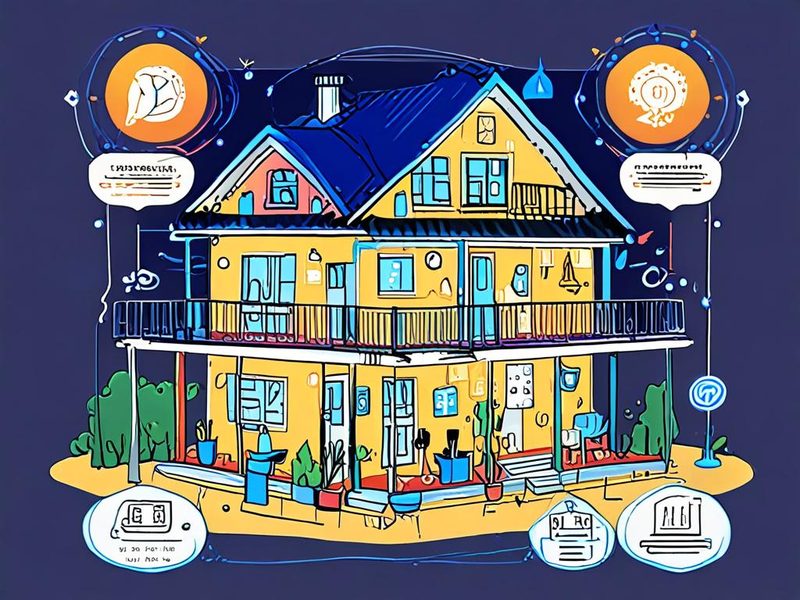
    Home Assistant와 Matter 프로토콜로 통합된 스마트홈 기기 개념도

    Home Assistant와 다양한 스마트홈 기기들이 Matter 프로토콜로 연결되어 통합되는 개념도입니다.

    Matter, 과연 무엇이길래 이렇게 기대를 받을까요?

    Matter(매터)는 CSA(Connectivity Standards Alliance)에서 개발한 오픈소스 스마트홈 표준입니다. 쉽게 말해, 삼성, 애플, 구글, 아마존 등 쟁쟁한 IT 기업들이 “야, 우리 이제 스마트홈 기기 만들 때 서로 호환되게 만들자!” 하고 약속한 공통 언어 같은 거라고 보시면 됩니다. 이전에는 각 제조사마다 독자적인 프로토콜과 앱을 써야 해서 기기를 살 때마다 ‘이게 내 허브랑 연동될까?’ 걱정해야 했잖아요? Matter는 이런 벽을 허물어 버리겠다는 거죠.

    Matter의 가장 큰 장점은 다음과 같습니다.

    • 상호 운용성(Interoperability): 어떤 제조사의 기기든 Matter를 지원하면 다른 Matter 컨트롤러(Controller)나 앱과 연동됩니다.
    • 로컬 제어(Local Control): 대부분의 통신이 인터넷을 거치지 않고 로컬 네트워크(Local Network) 내에서 이뤄져서 응답 속도가 빠르고, 인터넷이 끊겨도 기본적인 제어가 가능합니다.
    • 보안성(Security): 최신 암호화 기술을 적용해서 보안에 신경 썼다고 합니다.
    • 설치 용이성(Ease of Setup): QR 코드 스캔 한 번으로 쉽게 기기를 추가할 수 있도록 설계되었습니다.

    Matter는 Wi-Fi, Ethernet(이더넷), 그리고 Thread(스레드)라는 저전력 메시 네트워크(Mesh Network)를 기반으로 작동합니다. 특히 Thread는 저전력 기기들이 서로 연결되어 망을 구성하고, Thread Border Router(스레드 보더 라우터)를 통해 Wi-Fi/Ethernet 네트워크와 연결되는 방식이라 안정성과 효율성이 뛰어나다고 평가받고 있어요.

    Home Assistant에 Matter 컨트롤러 설정하고 기기 붙이기

    자, 이제 이론은 충분히 알았으니 실전에 돌입해야죠. 저는 Home Assistant OS가 설치된 Raspberry Pi에 Home Assistant SkyConnect(스카이커넥트) 동글을 물려서 Matter 컨트롤러를 구성했습니다. SkyConnect는 Zigbee(지그비)와 Thread를 동시에 지원하는 아주 유용한 녀석이거든요. 💡

    1. Home Assistant Matter Add-on 설치: Home Assistant UI에서 ‘설정 > 애드온 > 애드온 스토어’로 이동해서 ‘Matter Server’ 애드온을 검색하고 설치했습니다. 설치 후에는 시작(Start) 버튼을 눌러야 해요.
    2. Matter Controller 통합 구성: ‘설정 > 기기 및 서비스 > 통합’으로 가서 우측 하단의 ‘통합 추가’ 버튼을 누르고 ‘Matter’를 검색했습니다. ‘Matter Controller’를 선택하면, 방금 설치한 Matter Server 애드온을 컨트롤러로 사용할지 물어봅니다. 당연히 ‘예’를 선택했죠.
    3. Thread Border Router 설정 확인: SkyConnect를 사용한다면 자동으로 Thread Border Router 역할을 수행합니다. 하지만 다른 기기(예: Apple HomePod mini, Google Nest Hub)가 이미 Thread Border Router 역할을 하고 있다면, Home Assistant의 Thread 네트워크와 충돌하지 않도록 설정이 필요할 수 있습니다. 저는 SkyConnect가 유일한 Border Router였기 때문에 이 부분은 크게 신경 쓰지 않았어요. 혹시 여러 Border Router를 사용하신다면 OTBR(OpenThread Border Router) 설정에 대한 문서를 찾아보시는 게 좋습니다.
    4. Matter 기기 페어링: 이제 Matter를 지원하는 기기(저는 Philips Hue의 일부 전구와 Aqara의 센서들을 시도했습니다)를 준비하고, 전원을 켜서 페어링 모드로 진입시킵니다. 보통 기기 리셋 버튼을 길게 누르거나, 전원을 껐다 켜는 방식으로 페어링 모드에 들어갑니다. Home Assistant UI에서 ‘통합 > Matter > 기기 추가’를 선택한 후, 기기 하단의 QR 코드를 스캔하거나 수동으로 페어링 코드를 입력하면 됩니다.

    이 과정에서 간혹 Home Assistant CLI(명령줄 인터페이스)에서 시스템 상태를 확인해야 할 때가 있습니다. 예를 들어, Matter 애드온이 제대로 실행되고 있는지 확인하거나, 스레드 네트워크 인터페이스를 확인하는 거죠.

    ha supervisor info
    ha addons info core_matter_server
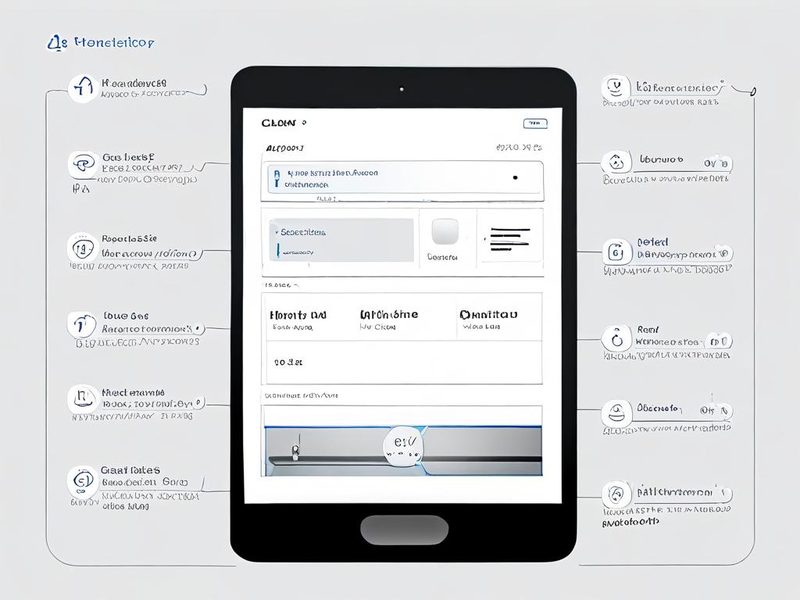
    
    Home Assistant Matter 애드온 설정 및 기기 페어링 화면

    Home Assistant Matter 애드온 설정 화면과 Matter 기기 페어링 과정 스크린샷입니다.

    ⚠️ 삽질의 연속: Matter 연동, 생각보다 쉽지 않았습니다

    자, 여기까지 들으면 ‘어? 생각보다 쉬운데?’ 하실 수도 있습니다. 하지만 13년차 인프라 엔지니어인 제가 ‘삽질 좀 했습니다 ㅎㅎ’라고 표현하는 데는 다 이유가 있습니다. 처음 Matter를 연동할 때는 정말이지 험난한 과정이었어요.

    1. Thread 네트워크 문제

    가장 큰 문제는 Thread 네트워크 구성이었습니다. 저는 SkyConnect를 사용했는데, 처음에는 Thread 네트워크가 제대로 활성화되지 않거나, 기기들이 자꾸 연결이 끊기는 현상이 발생하더라고요. Home Assistant에 내장된 OTBR(OpenThread Border Router) 기능이 제대로 작동하는지 확인하는 데 꽤 시간을 썼습니다. 결국, SkyConnect 펌웨어를 최신 버전으로 업데이트하고, Home Assistant를 재부팅하고 나서야 안정적인 Thread 네트워크가 구축되더라고요. “펌웨어는 무조건 최신으로!” 이 진리는 스마트홈에서도 통했습니다.

    2. 기기 펌웨어 및 호환성

    Matter는 표준이라고 하지만, 초기에는 기기별 펌웨어 버전에 따라 연동 성공 여부가 갈렸습니다. 어떤 전구는 Matter 업데이트가 안 되어 있었고, 어떤 센서는 Matter를 지원한다고는 하는데 Home Assistant와는 찰떡궁합이 아니었죠. 결국 제조사 앱을 통해 기기 펌웨어를 최신으로 업데이트하고, 일부 기기는 아예 포기해야 하는 상황도 있었습니다. 특히 Matter 초기 기기들은 안정성이 떨어지는 경우가 많았어요.

    3. 페어링 실패 및 재연결

    QR 코드 스캔 한 번으로 쉽게 된다고 했지만, 페어링 자체가 실패하는 경우도 잦았습니다. 한 번 실패하면 기기를 공장 초기화(Factory Reset)하고 다시 시도해야 하는데, 이게 또 여간 귀찮은 일이 아니더라고요. 처음에는 이게 뭔가 싶었는데, 몇 번의 반복 끝에 ‘아, 그냥 한 번에 안 되면 초기화하고 다시 하는 게 빠르겠구나’ 하는 깨달음을 얻었습니다. 😅

    드디어 성공! 통합된 스마트홈 대시보드 확인

    수많은 삽질 끝에, 드디어 제 스마트홈에 Matter 기기들이 하나둘씩 Home Assistant에 나타나기 시작했습니다! 🥳 처음에는 불안정했던 연결도, 펌웨어 업데이트와 몇 번의 재시도 끝에 꽤 안정적으로 동작하더라고요. Home Assistant 대시보드에서 Matter로 연동된 조명, 센서들을 한눈에 보고 제어할 수 있게 되었을 때의 그 쾌감이란!

    특히 좋았던 점은 로컬 제어가 가능하다는 점이었습니다. 인터넷이 잠시 끊겨도 조명을 켜고 끄거나, 센서 값을 확인하는 데 전혀 문제가 없었어요. 응답 속도도 빨라서 거의 실시간으로 기기를 제어하는 느낌을 받았습니다. 이게 바로 제가 꿈꾸던 스마트홈의 모습이었거든요.
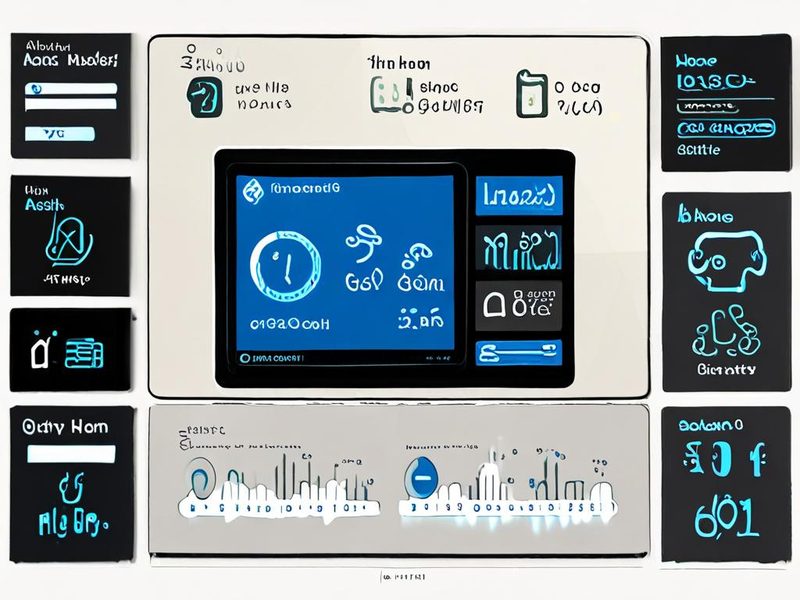
    Home Assistant 대시보드에 통합된 Matter 연동 스마트 기기들

    Home Assistant 대시보드에 Matter로 연동된 여러 기기들이 통합되어 표시되는 모습입니다.

    아직은 갈 길이 먼 Matter, 하지만 가능성은 충분합니다

    Matter는 분명 스마트홈의 미래를 바꿀 강력한 표준임에는 틀림없습니다. 하지만 제가 직접 경험해본 바로는, 아직 완벽하다고 말하기는 어려운 단계입니다. 초기 제품들은 호환성이나 안정성 면에서 아쉬운 점이 많았고, 모든 기능을 Matter만으로 제어하기에는 제조사 고유의 앱이나 통합이 더 나은 경우도 있었습니다. 예를 들어, 스마트 조명의 특정 색상 모드나 애니메이션 효과는 Matter 표준에서는 지원하지 않고 제조사 앱에서만 가능한 경우가 있더라고요.

    그럼에도 불구하고, 하나의 표준으로 여러 제조사의 기기를 통합할 수 있다는 점은 엄청난 강점입니다. 특히 Home Assistant처럼 개방형 플랫폼을 선호하는 저에게는 Matter가 주는 자유로움이 너무나 매력적이었어요. 앞으로 더 많은 제조사가 Matter를 지원하고, 표준 기능이 확장된다면 진정한 스마트홈 통합의 시대가 열릴 거라고 확신합니다.

    13년차 인프라 엔지니어의 Matter 연동 경험 요약

    Home Assistant와 Matter 연동은 기대 반, 삽질 반의 경험이었습니다. 처음에는 여러 난관에 부딪혔지만, 결국에는 성공적으로 스마트 기기들을 통합할 수 있었죠. 제가 이번 도전을 통해 얻은 교훈은 다음과 같습니다.

    • 최신 펌웨어는 필수: 기기와 컨트롤러 모두 최신 펌웨어 유지는 기본입니다.
    • Thread 네트워크 이해: 안정적인 Thread 네트워크 구성은 Matter 연동의 핵심입니다.
    • 인내심과 재시도: 한 번에 안 된다고 포기하지 말고, 초기화 후 다시 시도하는 용기가 필요합니다.
    • 로컬 제어의 장점: Matter의 로컬 제어는 스마트홈의 안정성과 속도를 크게 향상시킵니다.

    아직 Matter 생태계가 완벽하게 무르익지는 않았지만, 저는 충분히 투자할 가치가 있다고 생각합니다. 여러분도 파편화된 스마트홈 환경에 지치셨다면, Home Assistant와 Matter 연동에 도전해보시는 건 어떨까요? 분명 새로운 스마트홈 경험을 하실 수 있을 겁니다. 다음 글에서는 Matter의 보안적인 측면이나, 특정 기기 연동에 대한 더 자세한 내용을 다뤄볼 예정이니 기대해주세요! 😊
    Matter와 Home Assistant 로고가 함께 그려진 미래 스마트홈 비전 인포그래픽

    Matter 로고와 Home Assistant 로고가 함께 그려진 미래 스마트홈 비전 인포그래픽입니다.

  • [HomeLabs] 저전력 미니 서버 1년 운영 비용 분석: 전기세부터 감가상각까지

    [HomeLabs] 저전력 미니 서버 1년 운영 비용 분석: 전기세부터 감가상각까지

    저전력 미니 서버 1년 운영 비용 분석: 전기세부터 하드웨어 감가상각까지

    안녕하세요! 13년차 인프라 엔지니어로서 서버실을 운영해온 사람입니다. 오늘은 많은 분들이 궁금해하면서도 막연하게 걱정하는 주제, 바로 저전력 미니 서버 운영 비용에 대해 이야기해보려 합니다. 특히 홈서버 전기세나 미니PC 운영 비용 때문에 홈랩 구축을 망설이시는 분들이 많으실 텐데요. 제가 직접 홈랩을 운영하면서 겪었던 경험과 삽질을 바탕으로, 실제 비용이 얼마나 드는지 꼼꼼하게 분석해드릴게요.

    저도 처음에는 ‘이 작은 서버가 전기 요금 폭탄을 안겨주는 건 아닐까?’ 하는 걱정이 컸거든요. 근데 실제로 써보니까 생각보다 또 다르더라고요. 막연한 걱정 대신, 구체적으로 어떤 요소들이 비용에 영향을 미치고, 어떻게 홈랩 비용 절감을 할 수 있는지 함께 알아봅시다! 이번 글에서는 서버 전력 소비를 포함한 1년 운영 비용을 세밀하게 들여다볼 겁니다.

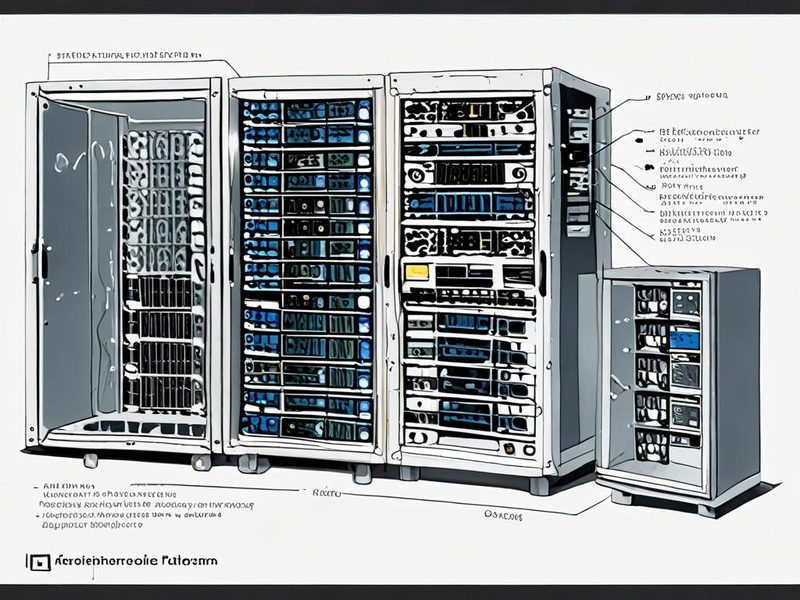
    홈랩 미니 서버의 전력 소비량 및 운영 비용 분석 다이어그램

    홈랩 환경에서 운영되는 다양한 미니 서버들의 전력 소비량과 관련된 비용 분석 다이어그램입니다. 어떤 요소들이 비용에 영향을 미치는지 한눈에 파악할 수 있도록 구성해봤어요.

    미니 서버 운영 비용, 대체 뭘 봐야 할까요?

    저전력 미니 서버 비용을 분석할 때 크게 두 가지 핵심 요소를 고려해야 합니다. 바로 전기세 (Electricity Bill)와 하드웨어 감가상각 (Hardware Depreciation)인데요. 쉽게 말해, 내 미니 서버가 1년 동안 나에게 얼마나 돈을 쓰게 만드는지 이 두 가지 관점에서 계산해보는 거죠. 이 외에 인터넷 회선 비용 같은 것도 있긴 하지만, 대부분 이미 지불하고 계실 테니 이번 분석에서는 제외하겠습니다. 순수하게 서버 운영 때문에 발생하는 추가 비용에 집중해볼게요.

    • 전기세 (Electricity Bill): 서버가 켜져 있는 동안 지속적으로 전력을 소모하니까 발생하는 비용이에요. 24시간 365일 가동되는 서버의 특성상 무시할 수 없는 부분이죠.
    • 하드웨어 감가상각 (Hardware Depreciation): 미니 서버를 구매하는 데 들어간 초기 투자 비용을 서버의 수명 동안 분할하여 계산하는 개념입니다. 시간이 지남에 따라 하드웨어의 가치가 떨어지는 것을 반영하는 거거든요.

    실전 분석: 우리 집 미니 서버, 얼마나 먹을까요? (비용 계산 방법)

    이제 실제로 비용을 계산하는 방법에 대해 알아봅시다. 제가 홈랩 비용 절감을 위해 직접 해봤던 방식들을 공유해드릴게요.

    1. 전력 소비량 측정 및 계산 (Power Consumption Measurement & Calculation)

    가장 먼저 해야 할 일은 내 미니 서버의 실제 전력 소비량을 파악하는 겁니다. 스펙 시트만으로는 정확히 알기 어렵거든요. 이럴 때 스마트 플러그 (Smart Plug)나 전력 측정기 (Power Meter)가 아주 유용해요. 저도 스마트 플러그를 연결해서 실시간으로 모니터링하는데, 이거 진짜 편하더라고요!

    1. 측정 도구 준비: 샤오미, 헤이홈 같은 스마트 플러그나 다이소 같은 곳에서 파는 간단한 전력 측정기를 준비해요.
    2. 실시간 모니터링: 미니 서버를 연결하고 며칠간 아이들(Idle) 상태와 약간의 부하(Load)가 걸렸을 때의 평균 전력을 측정합니다. 서버는 대부분 아이들 상태로 운영되니 평균 전력 측정이 중요해요.
    3. 연간 전기세 계산: 측정된 평균 전력을 바탕으로 연간 전기세를 계산하죠.

    💡 팁: 저희 집 전기 요금은 누진세 구간 때문에 변동성이 크지만, 일반적인 주택용 전기 요금으로 1kWh당 300원을 가정하고 계산해보겠습니다. 이 수치는 지역 및 사용량에 따라 크게 달라질 수 있으니 참고용으로만 봐주세요!

    
    연간 전기세 = 평균 전력(W) × 24시간 × 365일 ÷ 1000(W를 kW로 변환) × 1kWh당 전기 요금(원)
    
    예시: 평균 전력 12W인 미니 서버의 연간 전기세
    12W × 24h × 365d ÷ 1000 × 300원/kWh = 약 31,536원
    

    2. 하드웨어 감가상각 계산 (Hardware Depreciation Calculation)

    미니 서버 구매에 들어간 초기 비용도 빼놓을 수 없습니다. 이걸 몇 년 동안 사용할 것인가를 기준으로 나눠서 연간 비용으로 계산하는 거거든요. 보통 미니PC 운영 비용을 계산할 때는 3~5년 정도의 예상 수명을 잡습니다.

    
    연간 하드웨어 감가상각 = 초기 구매 비용 ÷ 예상 수명(년)
    
    예시: 50만원짜리 미니 서버를 4년 사용한다고 가정
    500,000원 ÷ 4년 = 125,000원/년
    
    미니 서버 전력 소비량 측정을 위한 스마트 플러그와 전력 측정기

    전력 소비량 측정에 사용되는 스마트 플러그와 전력 측정기의 모습입니다. 저도 이걸로 저희 집 미니 서버들의 전력 사용량을 실시간으로 모니터링하고 있어요.

    ⚠️ 삽질 경험: 전력 소비, 스펙과 현실은 다르더라고요

    제가 저전력 미니 서버 비용 때문에 삽질 좀 했습니다 ㅎㅎ. 스펙 시트에는 ‘최대 60W’ 이렇게 써 있어도, 실제 24시간 돌려보면 평균 전력은 훨씬 낮게 나오거든요. 근데 여기서 중요한 포인트가 있어요!

    • 아이들 전력 (Idle Power Consumption) vs. 풀로드 전력 (Full Load Power Consumption): 대부분의 홈서버는 24시간 풀로드로 돌아가지 않아요. 주로 아이들 상태로 대기하고 있죠. 그래서 스펙상 최고 전력보다는 아이들 전력이 훨씬 더 중요합니다.
    • HDD vs. SSD: 하드 디스크 드라이브 (HDD)는 생각보다 전력을 많이 먹어요. 특히 여러 개를 달면 그 차이가 더 커집니다. 솔리드 스테이트 드라이브 (SSD), 특히 NVMe SSD는 전력 효율이 훨씬 좋습니다. 제가 처음엔 데이터 저장용으로 HDD를 여러 개 달았다가 깜짝 놀랐거든요.
    • 네트워크 카드 (NIC) 전력: 2.5기가비트 이더넷 (2.5G Ethernet)이나 10기가비트 이더넷 (10G Ethernet) NIC는 일반 기가비트 NIC보다 전력을 더 소비합니다. 고속 네트워크가 꼭 필요한 경우가 아니라면 신중하게 선택해야 해요.

    ✅ 해결책: 불필요한 하드웨어는 과감히 제거하고, 꼭 필요한 부품만 사용하세요. 저전력 CPU (예: Intel N-시리즈, AMD Ryzen 저전력 모델)와 NVMe SSD 위주로 구성하면 서버 전력 소비를 크게 줄일 수 있어요. 그리고 스마트 플러그로 실시간 모니터링하면서 어떤 요소가 전력을 많이 먹는지 찾아내는 게 정말 큰 도움이 됩니다!

    비용 절감 팁: 13년차 엔지니어의 노하우

    저도 홈랩 비용 절감을 위해 다양한 시도를 해봤는데요, 몇 가지 팁을 공유해드릴게요.

    1. 부품 선택 시 신중:
      • 저전력 CPU: 인텔 N-시리즈 (예: N100, N300), AMD 라이젠 저전력 모델 (예: 5600U 등)은 성능 대비 전력 효율이 뛰어나요.
      • NVMe SSD 위주: HDD 대신 NVMe SSD를 주 저장장치로 사용하면 전력 소비와 발열을 줄일 수 있습니다.
      • 팬리스 (Fanless) 디자인: 팬이 없는 미니 PC는 소음이 없을 뿐만 아니라 팬 구동에 드는 전력도 절약할 수 있어요.
    2. 운영 최적화:
      • 불필요한 서비스 끄기: 사용하지 않는 데몬(Daemon)이나 서비스는 과감하게 비활성화하세요. 백그라운드에서 소리 없이 전력을 먹는 경우가 많거든요.
      • 유휴 시간대 절전 모드 (Sleep Mode) 활용: 24시간 내내 활성화되어 있지 않아도 되는 서비스라면, 특정 시간대에 서버를 절전 모드로 전환하는 것도 고려해볼 가치가 있습니다. (물론 서버의 목적에 따라 신중해야겠죠!)
      • 가상화 (Virtualization) 활용: 한 대의 물리 서버에 Proxmox VE나 ESXi 같은 하이퍼바이저를 설치하여 여러 가상 머신(Virtual Machine)을 운영하면, 여러 대의 저전력 미니 서버를 돌리는 것보다 효율적일 수 있어요.
    3. 전기 요금제 확인: 주택용 전기 요금은 누진세 구간이 있으니까요. 내 총 전기 사용량을 파악하고, 서버 가동으로 인해 누진세 구간이 바뀌지 않는지 확인하는 것도 중요합니다.
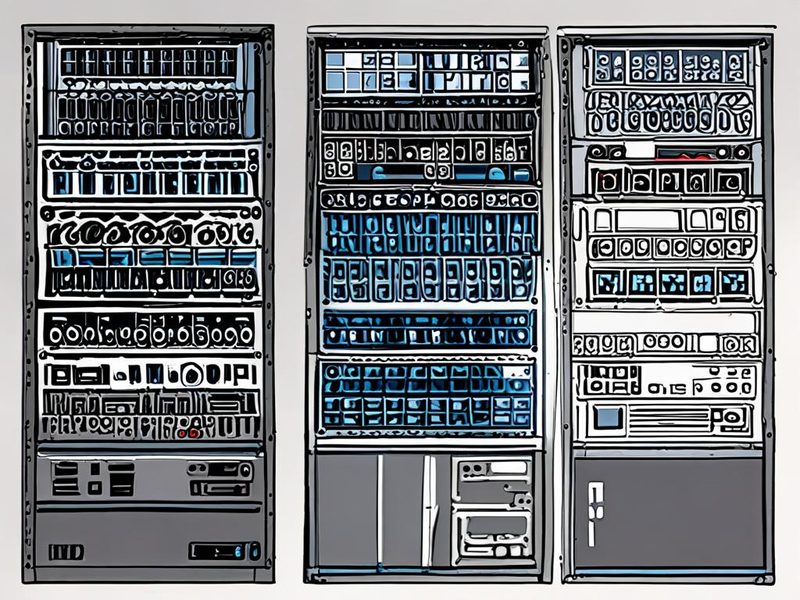
    다양한 저전력 미니 서버들이 효율적으로 운영되는 홈랩 환경

    홈랩 환경에서 다양한 저전력 미니 서버들이 운영되고 있는 모습입니다. 각자의 역할에 맞춰 효율적으로 배치된 것을 볼 수 있습니다.

    실제 운영 결과 및 분석 (가상 데이터 기반)

    앞서 계산한 방식을 바탕으로, 제가 실제로 운영했던 미니 서버와 비슷한 사양(예: 인텔 NUC급, 혹은 저전력 CPU 기반의 미니 PC)의 저전력 미니 서버 1년 운영 비용을 분석해보겠습니다.

    가정:

    • 평균 전력: 12W (아이들 8W, 피크 25W를 고려한 평균)
    • 1kWh당 전기 요금: 300원 (참고용 예시)
    • 초기 구매 비용: 50만원
    • 예상 수명: 4년
    비용 항목 내용 연간 비용
    전기세 평균 12W, 300원/kWh 약 31,536원
    하드웨어 감가상각 50만원, 4년 수명 125,000원
    합계 약 156,536원

    🎉 인사이트! 보셨나요? 생각보다 홈서버 전기세는 전체 비용에서 차지하는 비중이 크지 않아요. 오히려 하드웨어 구매에 들어간 초기 비용의 감가상각이 연간 운영 비용의 더 큰 부분을 차지하고 있다는 걸 알 수 있죠. 물론 사용하는 서버의 전력 소비량이나 전기 요금에 따라 이 비율은 달라질 수 있지만, 대부분의 저전력 미니 서버에서는 비슷한 경향을 보여요.

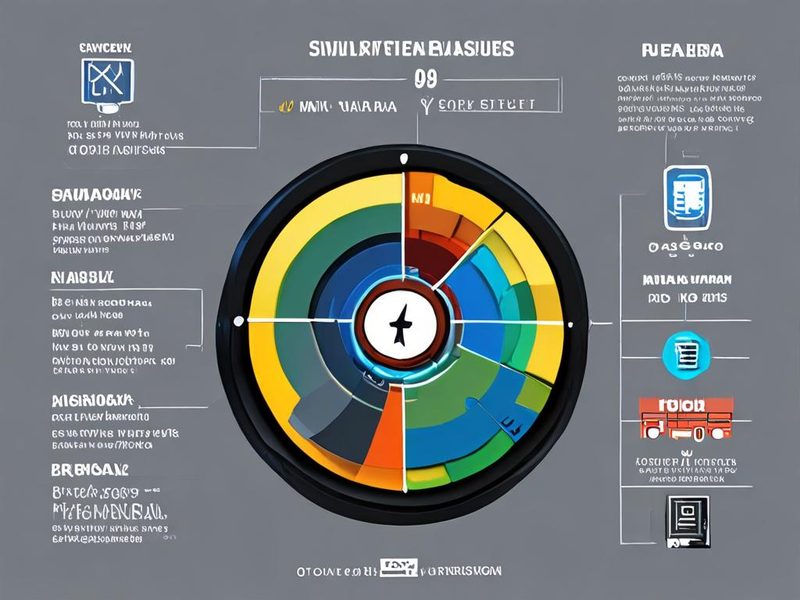
    미니 서버 연간 운영 비용 항목별 비율을 보여주는 그래프

    미니 서버의 전력 소비량과 운영 비용을 시각적으로 나타낸 그래프입니다. 어떤 항목이 비용의 큰 부분을 차지하는지 한눈에 파악할 수 있어요.

    마무리: 나만의 미니 서버, 현명하게 운영하기

    오늘은 저전력 미니 서버 1년 운영 비용에 대해 전기세부터 하드웨어 감가상각까지 꼼꼼하게 분석해봤습니다. 결론적으로, 저전력 미니 서버의 운영 비용은 의외로 전기세보다는 하드웨어 감가상각이 큰 비중을 차지할 수 있다는 점이 핵심이에요.

    따라서 무조건 저렴한 미니 서버를 선택하기보다는, 내가 어떤 서비스를 운영할지, 얼마나 오랫동안 사용할지 등을 고려해서 적절한 성능과 전력 효율의 균형을 찾는 것이 중요합니다. 초기 투자 비용과 장기적인 전력 소비를 함께 고려해야 진정한 홈랩 비용 절감을 이룰 수 있거든요.

    혹시 이런 경험 있으신가요? 여러분은 어떤 미니PC 운영 비용 절감 노하우를 가지고 계신가요? 댓글로 자유롭게 경험을 공유해주세요! 다음 글에서는 좀 더 구체적인 저전력 미니 PC 추천과 구축 가이드를 다뤄볼까 합니다. 기대해주세요!

    저전력 미니 서버 선택 가이드와 핵심 고려 사항을 요약한 인포그래픽입니다. 효율적인 홈랩 구축을 위한 중요한 팁들이 담겨있어요.