13년차의 서버실

서버, 인프라, 홈랩 기술 블로그

[태그:] 3D 프린터 베드 레벨링

  • [3D 프린터] 3D 프린터 레벨링 실패 원인과 해결책

    [3D 프린터] 3D 프린터 레벨링 실패 원인과 해결책

    [3D 프린터] 3D 프린터 레벨링 실패 원인과 해결책

    3D 프린터 레벨링 실패 때문에 첫 레이어(First Layer, 출력의 첫 층)부터 망가져 본 적 있으신가요? 노즐이 베드에 너무 눌리거나, 반대로 공중에 글씨 쓰듯 떠버리면 그날 출력은 사실상 끝이거든요. 저도 홈랩에서 3D 프린터를 굴리면서 가장 많이 삽질한 부분이 바로 이 레벨링이었습니다. 처음엔 “오토 레벨링(Auto Bed Leveling, 자동 베드 보정) 달면 끝 아닌가?” 싶었는데, 실제로 써보니까 기계적인 문제와 설정 문제가 겹치면 더 헷갈리더라고요. 이번 글에서는 3D 프린터 레벨링 실패가 왜 생기는지, 어떤 순서로 확인해야 하는지, 그리고 제가 실제로 문제를 좁혀가며 썼던 레벨링 해결책을 정리해보겠습니다.
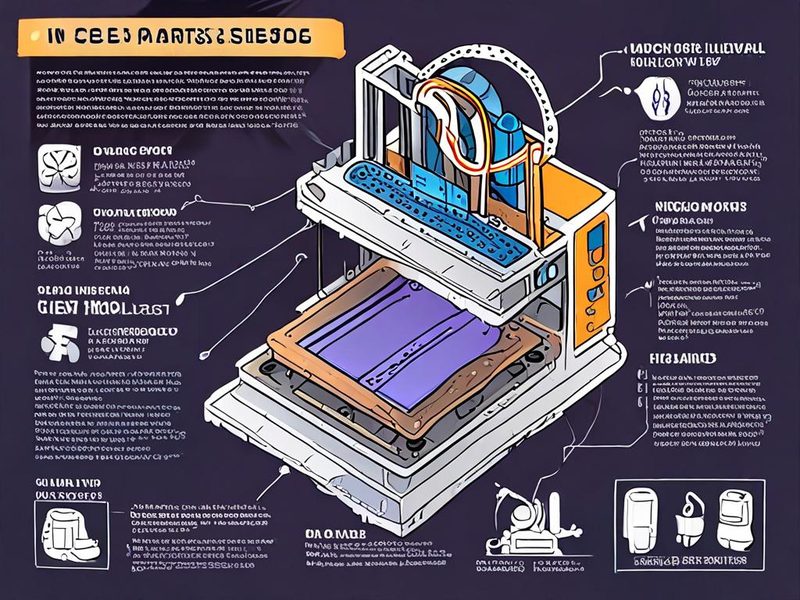
    3D 프린터 레벨링 실패 원인을 정리한 개요 이미지

    3D 프린터 레벨링 실패 원인을 기계적 문제, 센서 문제, 설정 문제로 나눈 개요 이미지입니다.

    1. 레벨링이 정확히 뭐냐면요

    쉽게 말해 레벨링(Leveling, 수평 맞추기)은 노즐과 베드 사이 간격을 출력 가능한 범위로 일정하게 유지하는 작업입니다. 여기서 중요한 건 “완벽한 수평” 자체보다도, 프린터가 움직이는 전체 영역에서 간격이 크게 달라지지 않는 상태예요.

    많이 헷갈리는 개념이 세 가지 있습니다.

    • Bed Leveling(베드 레벨링): 베드의 각 코너 높이를 맞추는 작업
    • Z Offset(Z 오프셋, 노즐과 프로브 기준 높이 차): 센서가 0이라고 본 위치와 실제 노즐 높이의 차이 보정
    • Mesh Compensation(메시 보정, 표면 높이 맵 보정): 베드가 완전히 평평하지 않을 때 지점을 측정해 보정하는 기능

    여기서 중요한 포인트! 오토 레벨링 문제라고 생각했는데, 알고 보면 Z 오프셋만 틀어진 경우가 정말 많습니다. 저도 처음엔 센서 불량인 줄 알고 한참 헤맸는데, 결국은 오프셋이 0.1~0.2mm 정도 어긋난 게 원인이었던 적이 많았어요.

    2. 3D 프린터 레벨링 실패 증상부터 구분해보세요

    문제를 빨리 잡으려면 증상을 먼저 나눠보는 게 좋습니다. 무작정 나사부터 돌리면 더 꼬입니다.

    증상 주요 원인 우선 확인할 것
    노즐이 베드를 긁음 Z 오프셋 과소, 베드 과상승 Z Offset, 엔드스톱, 프로브 높이
    필라멘트가 안 붙고 끌려다님 노즐 높음, 베드 오염 노즐-베드 간격, IPA 청소
    중앙은 맞는데 모서리가 틀어짐 베드 뒤틀림, X축 기울어짐 가니트리(Gantry, 가로축) 수평
    오토 레벨링 후에도 계속 실패 메시 저장 안 됨, 프로브 오차 설정 저장, 프로브 고정 상태
    출력할 때마다 값이 달라짐 나사 풀림, 롤러 유격, 센서 흔들림 기구부 체결 상태

    특히 3D 프린터 베드 레벨링은 한 번 맞추고 끝나는 작업이 아니라, 프레임 체결 상태나 베드 스프링 장력에 따라 다시 틀어질 수 있습니다. 출력이 잘 되다가 갑자기 첫 레이어가 무너지면, 설정 파일보다 먼저 기계 쪽부터 의심해보는 게 맞더라고요.

    3. 실전 점검 순서: 제가 실제로 하는 레벨링 절차

    제가 직접 해보니 순서가 정말 중요했습니다. 센서 달렸다고 바로 G29부터 돌리면 안 되고, 아래 순서대로 가면 훨씬 덜 헤맵니다.

    1. 프린터 프레임과 베드 고정 상태 확인
    2. X축 가니트리 좌우 높이 확인
    3. 노즐과 베드 청소
    4. 수동 레벨링으로 기본 간격 맞추기
    5. Z 오프셋 재조정
    6. 오토 레벨링 또는 메시 생성
    7. 첫 레이어 테스트 출력으로 검증

    3-1. 기구부부터 확인

    이 단계는 귀찮아도 꼭 하셔야 합니다. 베드가 흔들리거나 X축이 비틀어져 있으면 소프트웨어 보정으로는 한계가 있습니다.

    • 베드를 손으로 흔들었을 때 유격(Play, 헐거움)이 없는지 확인
    • 스프링 또는 실리콘 스페이서 장력이 너무 약하지 않은지 확인
    • 휠 방식이라면 롤러 압이 너무 느슨하거나 과하지 않은지 확인
    • 양쪽 Z축이 있다면 좌우 높이가 비슷한지 확인

    처음엔 이게 뭔가 싶었는데, 실제로는 베드 나사보다 가니트리 틀어짐이 더 치명적인 경우가 꽤 많습니다.

    3-2. 수동 레벨링 기본 잡기

    오토 레벨링이 있어도 기본 수동 레벨링은 잡아두는 게 좋습니다. 노즐이 너무 멀거나 너무 가까우면 센서가 메시를 만들어도 첫 레이어 품질이 엉망이 되거든요.

    ; Marlin 계열에서 자주 쓰는 기본 순서 예시
    G28        ; 홈 이동(Home)
    M140 S60   ; 베드 예열
    M104 S200  ; 노즐 예열
    M190 S60   ; 베드 목표 온도까지 대기
    M109 S200  ; 노즐 목표 온도까지 대기

    예열을 먼저 하는 이유는 열팽창(Thermal Expansion, 가열 시 부품이 미세하게 팽창하는 현상) 때문입니다. 차가운 상태에서 맞춰놓고 실제 출력 온도로 올리면 미세하게 달라질 수 있어요.

    그 다음 종이 한 장이나 얇은 게이지를 이용해서 베드 네 귀퉁이와 중앙을 확인합니다. 종이가 그냥 헐렁하게 움직이면 노즐이 높은 거고, 아예 걸리면 너무 낮은 겁니다. 가볍게 마찰이 느껴지는 정도가 기준이라고 보시면 됩니다.
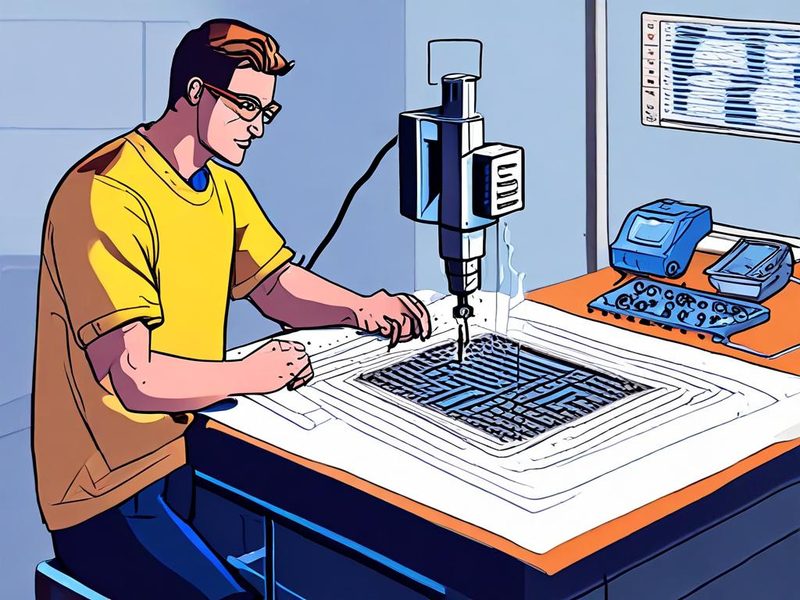
    3D 프린터 베드 레벨링 수동 점검 과정 이미지

    베드 네 귀퉁이와 중앙을 종이 테스트로 확인하는 수동 레벨링 과정을 보여주는 이미지입니다.

    3-3. Klipper와 Marlin에서 자주 쓰는 명령

    펌웨어(Firmware, 프린터 제어 소프트웨어)마다 명령이 조금 다릅니다. 아래는 많이 쓰는 예시입니다.

    # Klipper 예시
    G28
    BED_MESH_CLEAR
    BED_MESH_CALIBRATE
    SAVE_CONFIG
    ; Marlin 예시
    G28
    G29
    M500   ; EEPROM 저장
    M420 S1 ; 저장된 메시 활성화

    여기서 자주 하는 실수가 있습니다. 레벨링은 했는데 저장을 안 하는 경우예요. 저도 예전에 G29만 돌리고 왜 다음 출력 때 다시 틀어지나 싶었는데, 저장이 안 되어 있더라고요. 드디어 됐다! 싶었는데 재부팅 후 원점 복귀… 삽질 좀 했습니다.

    4. 오토 레벨링 문제, 센서 달았는데 왜 더 꼬일까요?

    오토 레벨링 문제는 대개 센서 자체보다 설치 상태와 기준값 문제에서 시작합니다.

    • 프로브(Probe, 높이 측정 센서)가 흔들리게 장착됨
    • 노즐과 프로브의 상대 높이 차가 바뀜
    • Z Offset이 이전 상태 그대로 남아 있음
    • 메시 생성 전에 수동 레벨링이 너무 틀어져 있음
    • 노즐 끝에 필라멘트 찌꺼기가 붙어 측정이 달라짐

    특히 프로브 브래킷(Bracket, 고정 지지대)이 미세하게 흔들리면 측정값이 매번 달라집니다. 이건 설정값으로 못 잡아요. 센서가 좋아도 장착이 불안정하면 소용이 없습니다. 실제로 써보니까, 오토 레벨링은 “기본 상태가 괜찮을 때 정밀 보정해주는 장치”에 가깝지, 망가진 기계를 만능으로 살려주는 기능은 아니더라고요.

    4-1. Z 오프셋 다시 잡는 요령

    레벨링이 얼추 맞는데도 첫 레이어가 계속 실패하면 Z 오프셋을 의심해보세요.

    1. 프린터를 출력 온도로 예열합니다.
    2. 홈 이동 후 노즐을 중앙으로 보냅니다.
    3. Z를 천천히 낮추며 종이 마찰점을 찾습니다.
    4. 그 위치를 기준으로 Z Offset 값을 저장합니다.
    5. 테스트 스커트(Skirt, 외곽 예열선)나 1층 패턴으로 미세 조정합니다.

    여기서 중요한 포인트! 종이 테스트가 끝이 아닙니다. 최종 기준은 실제 첫 레이어 압착 상태예요. 선이 살짝 납작하게 눌리며 끊기지 않고 이어져야 합니다.
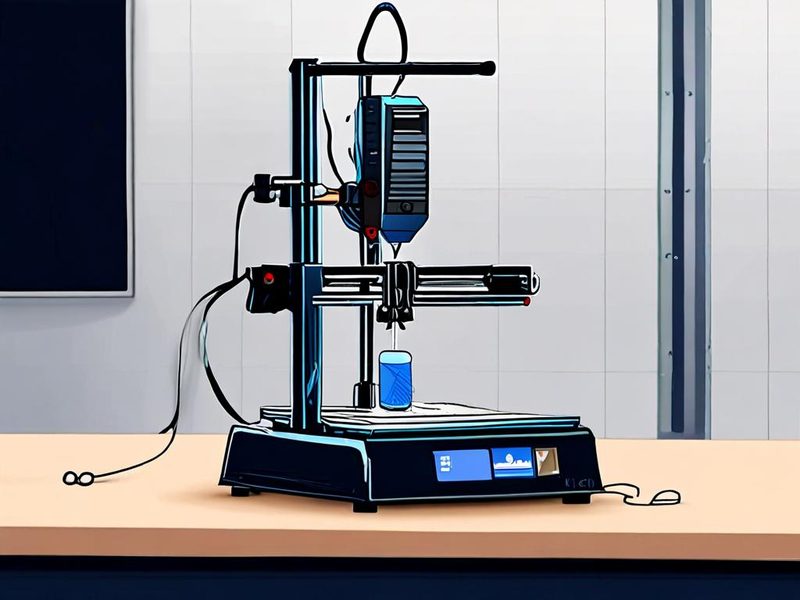
    오토 레벨링 문제와 Z 오프셋 조정 설명 이미지

    프로브 센서 기준점과 노즐 Z 오프셋 조정 관계를 보여주는 설명 이미지입니다.

    5. 흔한 실패 원인과 레벨링 해결책

    여기서는 제가 자주 본 패턴을 원인별로 정리해보겠습니다.

    5-1. 베드 표면 오염

    아무리 레벨링이 맞아도 베드에 유분이나 먼지가 있으면 필라멘트가 안 붙습니다. 이걸 레벨링 실패로 착각하기 쉽습니다. 저는 보통 IPA(Isopropyl Alcohol, 이소프로필 알코올)로 닦고, 손으로 출력면을 만지는 습관을 줄였습니다.

    5-2. 베드 스프링 장력 불균형

    한쪽은 너무 풀려 있고 한쪽은 너무 눌려 있으면 출력 중 진동에도 값이 변합니다. 가능하면 네 코너가 비슷한 장력을 갖게 맞추는 게 좋습니다. 베드를 너무 아래에서부터 시작하지 말고, 중간 정도 장력 위치에서 다시 세팅해보세요.

    5-3. 노즐 막힘 또는 찌꺼기

    첫 레이어가 울퉁불퉁하고 선이 끊기면 높이 문제 같지만, 사실 반쯤 막힌 노즐일 수도 있습니다. 냉간 인발(Cold Pull, 저온 상태에서 찌꺼기 제거)이나 노즐 교체가 먼저 필요한 경우도 있어요.

    5-4. 메시 보정 과신

    베드가 크게 휘었거나 축 정렬이 무너지면 메시 보정이 있어도 한계가 있습니다. 특히 가장자리에서만 심하게 틀어진다면 물리적인 휨이나 조립 오차를 먼저 봐야 합니다.

    5-5. 저장 누락과 시작 G-code 문제

    슬라이서(Slicer, 출력 경로 생성 프로그램)의 시작 G-code에서 저장된 메시를 불러오지 않으면, 이전에 잡아둔 보정이 실제 출력에 반영되지 않을 수 있습니다. 프린터 설정과 슬라이서 시작 코드를 같이 보셔야 합니다.

    ; 예시: 저장된 메시를 사용하는 Marlin 시작 코드 일부
    G28
    M420 S1
    G92 E0

    또는 매 출력마다 새로 측정하는 방식이라면:

    ; 예시: 출력 직전 자동 측정
    G28
    G29
    G92 E0

    다만 매번 G29를 돌리면 시간이 꽤 늘어나니까, 장비 상태가 안정적이면 저장된 메시를 쓰는 쪽이 관리하기 편했습니다.

    6. 검증은 이렇게 해야 제대로 됩니다

    레벨링이 맞았는지는 설정 화면이 아니라 출력물로 판단해야 합니다. 저는 아래처럼 검증합니다.

    1. 큰 사각형 1층 테스트를 출력합니다.
    2. 중앙과 네 귀퉁이 압착 상태를 비교합니다.
    3. 선 사이 빈틈, 과도한 겹침, 긁힘 자국을 봅니다.
    4. 필요하면 Z 오프셋만 0.02mm 단위로 미세 조정합니다.

    정상적인 첫 레이어는 선 간격이 거의 없고, 손으로 살짝 만졌을 때 들뜨지 않아야 합니다. 반대로 선이 둥글게 올라와 있으면 높고, 표면이 지나치게 번들거리며 옆으로 밀리면 너무 눌린 상태입니다.

    3D 프린터 레벨링 실패와 성공한 첫 레이어 비교 이미지

    첫 레이어가 잘 눌린 경우와 뜨거나 과압착된 경우를 비교하는 결과 이미지입니다.

    7. 빠르게 보는 체크리스트

    바쁠 때는 아래 순서만 따라가도 문제를 많이 줄일 수 있습니다.

    • 베드와 노즐을 출력 온도로 예열했는가
    • 베드 표면을 청소했는가
    • X축과 베드 유격이 없는가
    • 수동 레벨링으로 기본 간격을 맞췄는가
    • Z Offset을 다시 잡았는가
    • 오토 레벨링 또는 메시를 저장했는가
    • 슬라이서 시작 코드에서 메시를 적용하는가
    • 첫 레이어 테스트로 실제 검증했는가
    문제 상황 가장 먼저 할 일 다음 조치
    출력물이 안 붙음 베드 청소 Z 오프셋 하향 조정
    노즐이 긁음 Z 오프셋 상향 조정 프로브 기준 재설정
    모서리만 실패 수동 베드 레벨링 X축 수평 점검
    매번 결과가 다름 센서/베드 체결 확인 저장 여부 점검

    8. 정리와 FAQ

    3D 프린터 레벨링 실패는 단순히 베드 나사 문제만은 아닙니다. 기계적 정렬, 베드 상태, 센서 고정, Z 오프셋, 메시 저장, 시작 G-code까지 전부 이어져 있어요. 저도 처음엔 레벨링을 “한 번 맞추는 작업” 정도로 봤는데, 실제로는 출력 품질 전체를 좌우하는 기준점 관리에 가깝더라고요. 한 번 구조를 이해하고 나면 오히려 문제를 훨씬 빨리 찾을 수 있습니다.

    혹시 이런 경험 있으신가요? 수동으로 맞추면 중앙이 틀어지고, 오토 레벨링을 켜면 더 이상해지는 상황이요. 그럴수록 순서를 단순하게 가져가 보세요. 기계 상태 확인 → 기본 레벨링 → Z 오프셋 → 메시 생성 → 첫 레이어 검증. 이 흐름만 지켜도 실패 확률이 확 줄어듭니다.

    다음 글에서는 첫 레이어 접착(Adhesion, 바닥면 부착력) 문제를 레벨링과 분리해서 보는 방법, 그리고 소재별 베드 온도 튜닝 포인트도 다뤄볼 예정입니다. 이전 글에서 다뤘던 프린터 유지보수 체크리스트와 함께 보면 더 도움이 되실 겁니다.

    FAQ

    • Q. 오토 레벨링이 있으면 수동 레벨링은 안 해도 되나요?
      A. 아닙니다. 기본 간격이 너무 틀어져 있으면 오토 레벨링만으로는 한계가 있습니다.
    • Q. 종이 테스트만 맞으면 끝인가요?
      A. 아닙니다. 마지막은 반드시 첫 레이어 테스트 출력으로 확인해야 합니다.
    • Q. 매번 다시 레벨링해야 하나요?
      A. 장비 상태가 안정적이면 자주 안 해도 되지만, 베드 분해나 노즐 교체 후에는 다시 점검하는 게 안전합니다.
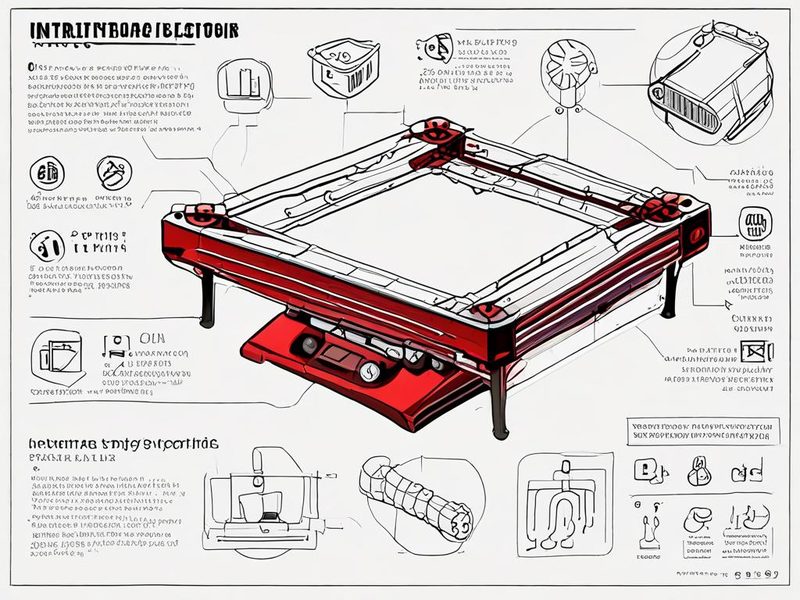
    3D 프린터 레벨링 해결책 요약 인포그래픽

    3D 프린터 레벨링 점검 순서와 해결책을 한눈에 정리한 요약 인포그래픽입니다.

  • [3D Printer] 3D 프린터 베드 레벨링 완벽 가이드: 수동·자동 센서 활용법

    첫 레이어가 안 붙는다고요? 베드 레벨링이 문제입니다

    3D 프린팅을 처음 시작했을 때 제일 많이 겪는 좌절이 뭔지 아세요? 바로 첫 레이어가 안 붙는 문제입니다. 분명히 설정도 맞추고, 필라멘트도 잘 나오는데 출력물이 베드에서 떨어져 나가거나, 반대로 너무 꽉 눌려서 노즐이 베드를 긁는 경우죠. 저도 처음엔 이게 왜 그런지 몰라서 몇 시간짜리 출력을 여러 번 날려먹었어요.

    결론부터 말씀드리면, 3D 프린터 베드 레벨링(Bed Leveling)이 제대로 안 되어 있어서 그렇습니다. 베드 레벨링은 단순히 ‘수평 맞추기’가 아니라, 노즐과 베드 사이의 간격을 정밀하게 설정하는 작업이거든요. 이게 0.1mm만 틀려도 출력 품질이 확 달라집니다.

    오늘은 13년 동안 서버실과 홈랩을 운영하면서 틈틈이 3D 프린터도 굴려온 제가, 수동 레벨링부터 오토 레벨링 센서 활용까지 직접 해본 경험을 바탕으로 정리해 드릴게요. 삽질 경험도 솔직하게 다 풀어드릴 테니, 끝까지 읽어보시면 분명 도움이 될 겁니다.

    베드 레벨링의 핵심은 노즐과 베드 사이의 균일한 간격 유지입니다. 간격이 너무 넓거나 좁으면 첫 레이어 안착이 실패합니다.


    베드 레벨링(Bed Leveling)이 뭔가요? 개념부터 잡고 가기

    쉽게 말해, 베드 레벨링은 프린터 노즐이 베드 위를 움직일 때 어느 위치에서든 노즐-베드 간격이 동일하도록 맞추는 작업입니다. 베드가 완벽하게 평평하고 프린터 프레임도 완벽하다면 한 번만 맞추면 되겠지만, 현실은 그렇지 않죠.

    제가 쓰는 프린터도 왼쪽 앞은 괜찮은데 오른쪽 뒤가 살짝 높아서, 같은 설정으로 출력해도 위치에 따라 첫 레이어 두께가 달라지더라고요. 이런 불균일한 베드 표면을 보정해주는 게 바로 레벨링의 핵심입니다.

    왜 첫 레이어(First Layer)가 이렇게 중요한가요?

    • 접착력: 첫 레이어가 베드에 제대로 눌려야 출력물이 중간에 떨어지지 않아요
    • 치수 정확도: 첫 레이어가 찌그러지면 전체 출력물 높이와 치수가 틀어집니다
    • 표면 품질: 바닥면 품질이 나쁘면 윗 레이어에도 영향을 줍니다
    • 출력 성공률: 장시간 출력일수록 첫 레이어가 생명입니다

    노즐과 베드 사이의 이상적인 간격은 보통 0.1~0.2mm 정도입니다. 종이 한 장 두께가 약 0.1mm니까, 종이가 살짝 끼워지면서 저항이 느껴지는 정도가 딱 맞는 거예요.


    수동 레벨링(Manual Leveling): 손으로 직접 맞추는 방법

    자동 센서가 없는 프린터라면 수동 레벨링을 해야 합니다. 귀찮아 보이지만, 원리를 이해하고 나면 생각보다 어렵지 않아요. 저도 처음엔 30분씩 걸렸는데, 지금은 5분이면 끝납니다.

    준비물

    • A4 용지 1장 (두께 약 0.1mm)
    • 프린터 베드 레벨링 나사 (보통 네 귀퉁이에 있는 손나사)
    • 프린터 제어 소프트웨어 (Pronterface, OctoPrint, 또는 프린터 자체 LCD 메뉴)

    단계별 수동 레벨링 방법

    1. 홈 포지션 이동: 프린터를 홈(Home)으로 이동시킵니다. LCD 메뉴나 G-code 명령어로 G28을 실행하세요.
    2. 베드 온도 예열: 실제 출력 온도로 베드를 예열합니다. 열팽창 때문에 차가운 상태에서 맞추면 나중에 틀어져요. 저도 이거 몰라서 한참 삽질했습니다.
    3. 첫 번째 코너 이동: 노즐을 베드 왼쪽 앞 코너로 이동합니다.
    4. 종이 테스트: 노즐 아래에 A4 용지를 넣고 손나사를 돌려서 종이가 살짝 저항을 느끼며 움직일 수 있는 높이로 맞춥니다.
    5. 네 귀퉁이 반복: 나머지 세 코너도 같은 방법으로 맞춥니다.
    6. 중앙 확인: 마지막으로 베드 중앙에서도 종이 테스트를 해서 균일한지 확인합니다.
    7. 2~3회 반복: 한 귀퉁이를 조정하면 다른 귀퉁이에 영향을 줄 수 있어서, 전체를 2~3바퀴 반복해서 확인하는 게 좋습니다.
    # 수동 레벨링 시 유용한 G-code 명령어들
    G28          ; 모든 축 홈 이동 (Home All)
    G29          ; 자동 베드 레벨링 실행 (센서 있는 경우)
    G1 Z0 F300  ; Z축을 0으로 이동
    M851 Z-1.5  ; Z 오프셋(Z Offset) 설정 (값은 프린터마다 다름)
    M500         ; EEPROM에 설정 저장

    💡 팁: 베드 레벨링 나사 조정 방향 외우기

    “오른쪽으로 돌리면 베드가 올라간다(노즐과 가까워진다), 왼쪽으로 돌리면 내려간다”고 기억하세요. 헷갈리면 나사 머리에 화살표를 스티커로 붙여두는 것도 방법입니다. 저는 그렇게 했어요.


    오토 레벨링(Auto Leveling): 센서로 자동 보정하기

    수동 레벨링이 귀찮다면, 자동 레벨링 센서를 사용하는 방법이 있습니다. 요즘 중급 이상 프린터에는 기본 탑재된 경우가 많고, 별도로 구매해서 달 수도 있어요. 제가 홈랩에서 굴리는 프린터에도 달아봤는데, 진짜 편하더라고요.

    주요 오토 레벨링 센서 종류

    센서 종류 작동 방식 장점 단점
    BLTouch 물리적 핀이 베드에 닿아 감지 정확도 높음, 유리/금속 베드 모두 사용 가능 핀 내구성 이슈, 가격대 있음
    CR Touch 광학 센서 + 물리적 핀 BLTouch 개선 버전, 내구성 향상 호환 프린터 제한적
    유도형 센서 (Inductive) 금속 베드의 자기장 변화 감지 내구성 강함, 저렴함 금속 베드에서만 사용 가능
    용량형 센서 (Capacitive) 정전용량 변화 감지 다양한 베드 재질 지원 온도/습도 영향 받음

    BLTouch 센서가 베드 여러 지점을 측정하여 메시(Mesh) 데이터를 생성하고, 이를 바탕으로 출력 경로를 자동 보정하는 과정입니다.

    Marlin 펌웨어에서 BLTouch 설정하기

    BLTouch를 달았다면 펌웨어 설정도 맞춰줘야 합니다. Marlin 펌웨어 기준으로 설명할게요. 처음엔 이 부분에서 좀 헤맸는데, 핵심 설정 몇 가지만 건드리면 됩니다.

    // Configuration.h 파일에서 수정할 주요 설정들
    
    // BLTouch 활성화
    #define BLTOUCH
    
    // 센서 오프셋 설정 (노즐 기준 센서 위치, mm 단위)
    // X, Y는 센서가 노즐에서 얼마나 떨어져 있는지
    // Z는 Z 오프셋 (실제 출력 시 미세 조정 필요)
    #define NOZZLE_TO_PROBE_OFFSET { -44, -9, 0 }  // 프린터마다 다름!
    
    // 자동 베드 레벨링 메시(Mesh) 방식 활성화
    #define AUTO_BED_LEVELING_BILINEAR
    
    // 메시 포인트 수 (3x3부터 시작, 익숙해지면 5x5도 OK)
    #define GRID_MAX_POINTS_X 5
    #define GRID_MAX_POINTS_Y 5
    
    // 레벨링 데이터 EEPROM 저장 활성화
    #define EEPROM_SETTINGS
    #define EEPROM_AUTO_INIT

    슬라이서(Slicer) Start G-code 설정

    펌웨어 설정 후에는 슬라이서의 시작 G-code도 수정해야 합니다. 이게 빠지면 레벨링 데이터가 실제 출력에 적용이 안 되거든요. 저도 이걸 몰라서 한참 헤맸습니다.

    # 슬라이서 Start G-code 예시 (Cura 기준)
    G28 ; 홈 이동
    G29 ; 자동 베드 레벨링 실행
    M500 ; 레벨링 데이터 저장
    G92 E0 ; 익스트루더 리셋
    G1 Z0.3 F3000 ; 시작 높이로 이동
    G1 X10 Y20 F3000 ; 시작 위치로 이동

    또는 EEPROM에 저장된 레벨링 데이터를 재사용하고 싶다면:

    # 저장된 레벨링 데이터 불러오기 (매번 G29 생략 가능)
    G28 ; 홈 이동
    M420 S1 ; 저장된 베드 레벨링 데이터 활성화
    G1 Z0.3 F3000

    ⚠️ 자주 겪는 문제와 해결법: 실제 삽질 경험 공유

    이론은 이론이고, 실전은 또 다르죠. 제가 직접 겪었던 문제들과 해결 방법을 솔직하게 정리해 봤습니다.

    문제 1: 레벨링은 맞췄는데 첫 레이어가 계속 안 붙어요

    원인: Z 오프셋(Z Offset)이 맞지 않는 경우가 대부분입니다. 레벨링은 상대적 수평을 맞추는 거고, Z 오프셋은 절대적인 노즐-베드 간격을 결정합니다.

    해결법: 실시간으로 Z 오프셋을 미세 조정하면서 첫 레이어 상태를 확인하세요. 필라멘트가 베드에 눌려서 약간 납작해 보이는 게 정상입니다. 동그랗게 솟아있으면 너무 높은 거죠.

    # Z 오프셋 실시간 조정 (출력 중에도 가능)
    M851 Z-1.8  ; Z 오프셋을 -1.8mm로 설정 (음수가 일반적)
    M500        ; 저장

    문제 2: 오토 레벨링 후에도 베드 한쪽이 뜨거나 눌려요

    원인: 수동 레벨링이 너무 틀어져 있으면 오토 레벨링의 보정 범위를 넘어섭니다. 오토 레벨링은 미세 보정이지, 큰 오차를 완전히 커버하지는 못해요.

    해결법: 수동 레벨링으로 먼저 대략적인 수평을 맞춘 뒤, 오토 레벨링으로 미세 보정하는 2단계 접근이 가장 효과적입니다.

    문제 3: BLTouch 핀이 배포되지 않아요

    원인: 대부분 배선 문제이거나 펌웨어 설정 오류입니다. 저도 처음에 배선 순서를 잘못 연결해서 한참 고생했어요.

    해결법: BLTouch 배선은 5핀 커넥터를 사용하며, 서보 신호선과 Z-min 신호선을 정확히 연결해야 합니다. 제조사 공식 배선도를 반드시 확인하세요.

    문제 4: 매번 출력 전에 G29를 실행하면 너무 오래 걸려요

    해결법: 앞서 설명한 M420 S1을 Start G-code에 넣어서 저장된 레벨링 데이터를 재사용하세요. 베드를 건드리지 않는 이상 자주 재측정할 필요 없습니다. 저는 베드를 분리했다 다시 달거나, 프린터를 이동한 경우에만 G29를 새로 실행합니다.

    레벨링 전후 첫 레이어 품질 비교. 왼쪽(레벨링 불량)은 필라멘트가 뭉치거나 떠 있고, 오른쪽(레벨링 정상)은 균일하게 눌려 있습니다.


    베드 안착(Bed Adhesion)을 높이는 추가 팁

    레벨링을 완벽히 맞췄어도 재료나 환경에 따라 안착이 안 될 수 있어요. 레벨링과 함께 챙겨야 할 베드 안착 팁도 드릴게요.

    베드 표면 관리

    • 유리 베드: 헤어스프레이나 글루스틱을 얇게 도포하면 안착력이 올라갑니다
    • PEI 시트: 요즘 가장 많이 쓰는 방식. 온도만 맞으면 별도 처리 없이도 잘 붙고, 식으면 자연스럽게 떨어집니다. 정말 편해요
    • 빌드택(BuildTak): 접착력이 강해서 ABS 같은 수축이 심한 재료에 유용합니다
    • 베드 청결 유지: 이소프로필 알코올(IPA) 70% 이상으로 출력 전 베드를 닦아주세요. 손기름이 안착력을 크게 떨어뜨립니다

    슬라이서 설정으로 안착 보조

    • Brim: 출력물 주변에 얇은 테두리를 추가해서 접촉 면적을 늘립니다. 다리가 가는 출력물에 특히 효과적이에요
    • Raft: 출력물 아래에 두꺼운 받침대를 깝니다. 안착이 극히 어려운 경우 최후 수단입니다
    • First Layer Speed: 첫 레이어 속도를 20~30mm/s로 느리게 설정하면 안착력이 올라갑니다
    • First Layer Height: 첫 레이어 두께를 0.2~0.3mm로 약간 두껍게 설정하면 안착이 잘 됩니다

    레벨링 결과 확인: 이렇게 생겼으면 성공입니다

    레벨링이 잘 됐는지 확인하는 가장 좋은 방법은 직접 출력해보는 거예요. 간단한 테스트 파일로 확인해 보세요.

    첫 레이어 테스트 방법

    1. 슬라이싱 소프트웨어에서 얇은 정사각형 패드 모델을 준비합니다 (20x20x0.2mm 정도)
    2. 출력하면서 첫 레이어 상태를 눈으로 확인합니다
    3. 아래 기준으로 판단하세요
    첫 레이어 상태 의미 조치
    필라멘트가 납작하게 눌리며 균일하게 퍼짐 ✅ 정상 그대로 출력 진행
    필라멘트가 동그랗게 솟아있음 노즐이 너무 높음 Z 오프셋 낮추기 (음수 방향)
    필라멘트가 너무 얇거나 베드에 긁힘 노즐이 너무 낮음 Z 오프셋 높이기 (양수 방향)
    한쪽은 붙고 반대쪽은 뜸 베드 기울어짐 수동 레벨링 재조정
    중앙이 뜨고 가장자리가 붙음 베드 중앙 처짐 메시 레벨링 포인트 늘리기

    드디어 첫 레이어가 균일하게 눌리면서 베드에 착 붙는 걸 보는 순간, 정말 뿌듯합니다. 저는 그 순간을 아직도 기억해요.


    정리 및 자주 묻는 질문

    수동 레벨링과 오토 레벨링의 특징을 한눈에 비교한 요약 인포그래픽입니다.

    수동 vs 오토 레벨링, 뭘 선택해야 하나요?

    구분 수동 레벨링 오토 레벨링
    비용 추가 비용 없음 센서 구매 비용 발생
    정확도 숙련도에 따라 다름 일관되게 높은 정확도
    편의성 매번 손으로 조정 필요 출력 전 자동 측정
    베드 왜곡 보정 평면 보정만 가능 메시(Mesh) 기반 곡면 보정 가능
    권장 대상 입문자, 저가 프린터 중급 이상, 정밀 출력 필요한 경우

    자주 묻는 질문 (FAQ)

    Q. 레벨링은 얼마나 자주 해야 하나요?
    A. 프린터를 이동하거나 베드를 탈착한 경우, 또는 출력 품질이 갑자기 나빠진 경우에 하시면 됩니다. 안정적인 환경에서 매일 출력해도 주 1회 정도면 충분한 경우가 많아요.

    Q. 오토 레벨링이 있으면 수동 레벨링 안 해도 되나요?
    A. 수동 레벨링으로 대략적인 수평을 맞춘 뒤 오토 레벨링으로 미세 보정하는 게 가장 좋습니다. 오토 레벨링이 모든 오차를 커버하지는 못거든요.

    Q. Z 오프셋 설정값이 계속 바뀌어요
    A. 베드 온도가 달라지거나, 핫엔드(노즐 부분)를 교체한 경우 Z 오프셋이 달라질 수 있습니다. 출력 온도를 고정하고, 예열 후 Z 오프셋을 맞추는 습관을 들이세요.

    마무리: 레벨링은 3D 프린팅의 기초 중의 기초

    3D 프린터 베드 레벨링, 처음엔 귀찮고 어렵게 느껴지지만 익숙해지면 5분이면 끝나는 작업입니다. 이 기초를 제대로 잡아야 나머지 출력 품질 최적화도 의미가 있어요.

    수동 레벨링으로 시작해서 원리를 이해하고, 여유가 되면 BLTouch 같은 센서를 달아서 편의성을 높이는 방향을 추천합니다. 저도 그 순서로 왔거든요.

    다음 글에서는 필라멘트 종류별 출력 온도 및 설정 최적화를 다룰 예정입니다. 레벨링을 잡았다면 다음 단계는 재료별 설정이니까요. 궁금한 점은 댓글로 남겨주세요!