![[3D Printer] 라즈베리 파이 OctoPrint 구축: 3D 프린터 원격 제어 및 모니터링 완벽 가이드](https://blog.pswq.net/wp-content/uploads/2026/05/raspberry-pi-octoprint-setup-guide-thumbnail.jpg)
목차
안녕하세요, 13년차의 서버실 주인장입니다. 오늘은 3D 프린터를 사용하시는 분들이라면 한 번쯤 꿈꿨을 만한 이야기를 해보려고 합니다. 제가 3D 프린터를 처음 들였을 때 말이죠, 프린팅 시작하고 나서 혹시라도 실패할까 봐 계속 옆에 붙어 있거나, 멀리 나갔다가도 조마조마해서 돌아왔던 기억이 납니다. 밤새 프린팅 돌려놓고 아침에 확인해 보면 필라멘트 꼬여서 엉망진창이 된 걸 보고 좌절한 적도 많았고요. 이거 진짜 불편하더라고요.
그러다 우연히 OctoPrint(옥토프린트)라는 걸 알게 됐습니다. 라즈베리 파이(Raspberry Pi)를 활용해서 3D 프린터를 원격으로 제어하고 모니터링할 수 있게 해주는 마법 같은 솔루션이죠. 처음엔 이걸 어떻게 설치하고 써야 하나 막막했는데, 제가 직접 삽질 좀 해보니 생각보다 훨씬 유용하고 편리하더군요. 오늘은 저처럼 3D 프린터 원격 제어에 목마르셨던 분들을 위해, 라즈베리 파이 OctoPrint 구축 과정을 완벽하게 가이드해 드리려고 합니다. 3D 프린터 원격 제어로 여러분의 작업 환경을 한 단계 업그레이드할 준비 되셨나요? 🎉
OctoPrint, 넌 누구냐? 라즈베리 파이와 만나면 생기는 일
OctoPrint(옥토프린트)는 쉽게 말해, 3D 프린터를 위한 웹 인터페이스 기반의 컨트롤러 소프트웨어죠. 이 소프트웨어를 라즈베리 파이에 설치하고, 라즈베리 파이를 3D 프린터와 USB 케이블로 연결하면, 여러분의 3D 프린터는 스마트 프린터로 완전히 다른 기계로 거듭나거든요.
왜 하필 라즈베리 파이냐고요? 💡 라즈베리 파이는 저렴하고, 작고, 전력 효율이 좋아서 24시간 켜두는 컨트롤러 역할을 하기에 딱이거든요. 게다가 리눅스 기반이라 다양한 설정을 유연하게 할 수 있다는 장점도 있습니다.
OctoPrint를 활용하면 다음과 같은 멋진 기능들을 쓸 수 있습니다:
- 원격 제어 (Remote Control): 웹 브라우저나 스마트폰 앱으로 어디서든 프린팅 시작/중지, 온도 조절 등 모든 제어가 가능해요.
- 실시간 모니터링 (Real-time Monitoring): 웹캠을 연결하면 프린팅 과정을 실시간으로 볼 수 있어서 실패를 조기에 감지하고 대처할 수 있죠.
- 타임랩스 (Timelapse): 멋진 프린팅 과정을 자동으로 타임랩스 영상으로 만들어줍니다. 이거 진짜 재밌더라고요!
- 플러그인 확장성 (Plugin Extensibility): 다양한 플러그인으로 기능을 무한 확장할 수 있습니다. 예를 들어, 프린팅 완료 시 알림을 받거나, AI로 실패를 감지하는 플러그인도 있답니다.
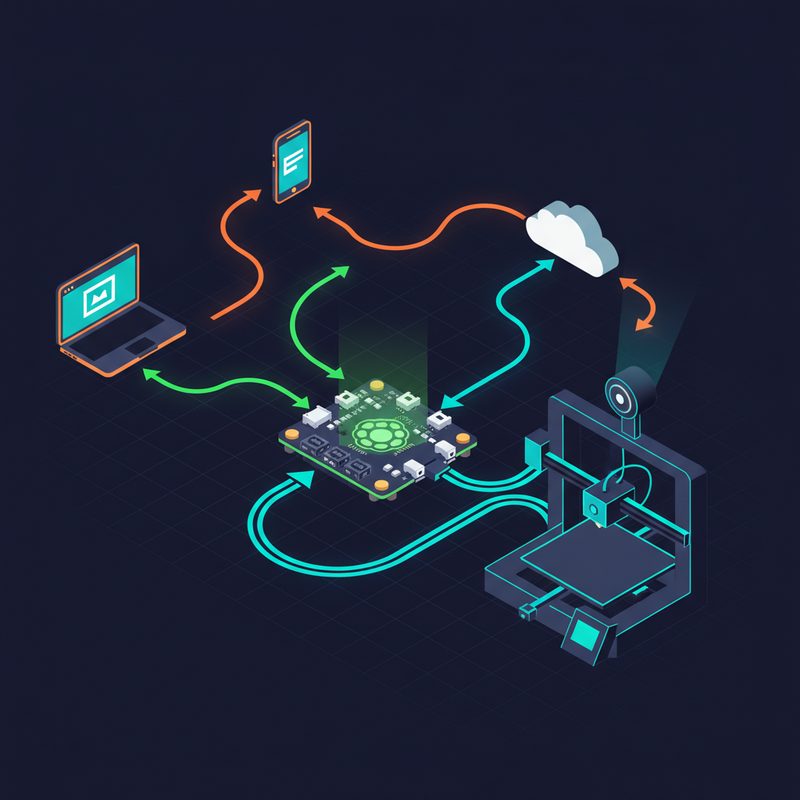
OctoPrint가 라즈베리 파이를 통해 3D 프린터와 연결되어 네트워크로 제어되는 개념도입니다.
실전 구축 가이드: 라즈베리 파이에 OctoPrint 설치하기
자, 이제 본격적으로 OctoPrint 설치를 시작해 볼까요? 제가 직접 해보니 몇 가지 포인트만 잘 잡으면 어렵지 않더라고요. 꼼꼼히 따라오시면 됩니다.
1. 준비물 체크리스트 ✅
- 라즈베리 파이 (Raspberry Pi): 3B+ 이상을 권장합니다. 저는 현재 라즈베리 파이 4 모델 B 2GB를 쓰고 있는데, 쾌적합니다.
- Micro SD 카드: 최소 16GB 이상, Class 10 이상의 고속 SD 카드가 좋습니다. (저는 32GB 사용 중입니다.)
- 5V 고품질 전원 어댑터: 라즈베리 파이 모델에 맞는 정격 전류를 지원하는 어댑터가 중요합니다. (라즈베리 파이 4는 5V 3A, 3B+는 5V 2.5A)
- USB A-B 케이블: 라즈베리 파이와 3D 프린터를 연결할 케이블입니다. (프린터에 따라 A-Micro B, A-C 등 다를 수 있습니다.)
- 3D 프린터: 당연하겠죠? 🙂
- PC 또는 노트북: SD 카드에 OS를 설치할 때 필요합니다.
- (선택 사항) USB 웹캠: 실시간 모니터링을 위해 필요합니다. 저는 로지텍 C920을 쓰고 있습니다.
2. OctoPi 이미지 SD 카드에 설치하기
OctoPrint는 OctoPi(옥토파이)라는 라즈베리 파이용 OS 이미지 형태로 제공돼요. 이걸 SD 카드에 설치하는 게 가장 간편한 방법입니다.
-
Raspberry Pi Imager(라즈베리 파이 이매저) 설치: 라즈베리 파이 공식 홈페이지에서 여러분의 OS에 맞는 Imager를 다운로드하여 설치합니다.
-
OctoPi OS 선택: Imager를 실행한 후, ‘CHOOSE OS’를 클릭합니다. ‘Other specific-purpose OS’ > ‘3D printing’ > ‘OctoPi’를 선택합니다. 최신 버전을 선택해 주세요.
-
저장 공간 선택: ‘CHOOSE STORAGE’를 클릭하여 준비한 Micro SD 카드를 선택합니다. ⚠️ 올바른 드라이브를 선택했는지 반드시 다시 확인하세요! 잘못 선택하면 데이터가 날아갑니다!
-
설정 (중요!): 여기서 중요한 포인트입니다! 톱니바퀴 ⚙️ 모양의 ‘Settings’ 아이콘을 클릭합니다.
- ‘Enable SSH’를 체크하고, ‘Set username and password’에 여러분이 사용할 사용자 이름(기본값은 <code>pi)과 비밀번호를 설정합니다. 나중에 원격 접속할 때 필요합니다.
- ‘Configure wireless LAN’을 체크하고, 여러분의 Wi-Fi SSID와 비밀번호를 정확히 입력합니다. ‘Wireless LAN country’도 한국(KR)으로 설정해 주세요.
- (선택 사항) ‘Set locale settings’에서 Timezone과 Keyboard layout을 설정하면 좋습니다.
설정을 마치면 ‘Save’를 클릭합니다.
-
이미지 쓰기: ‘WRITE’ 버튼을 클릭하여 SD 카드에 OctoPi 이미지를 씁니다. 몇 분 정도 소요될 수 있습니다. 완료되면 SD 카드를 안전하게 제거합니다.
3. 라즈베리 파이 부팅 및 웹 인터페이스 접속
이제 거의 다 왔습니다!
-
SD 카드 삽입 및 연결: 이미지 쓰기가 완료된 Micro SD 카드를 라즈베리 파이에 삽입합니다. 그리고 라즈베리 파이와 3D 프린터를 USB 케이블로 연결합니다.
-
전원 공급: 라즈베리 파이에 전원 어댑터를 연결하여 전원을 켑니다. 라즈베리 파이가 부팅을 시작할 겁니다. (처음 부팅 시 시간이 좀 걸릴 수 있습니다.)
-
IP 주소 확인: 라즈베리 파이가 네트워크에 연결되면, 공유기 관리 페이지에서 라즈베리 파이의 IP 주소를 확인하거나, 네트워크 스캐너 앱 (예:
nmap또는 스마트폰 앱Fing)으로octopi.local또는 할당된 IP 주소를 찾을 수 있습니다.# nmap으로 네트워크 스캔 (예시) sudo nmap -sn 192.168.0.0/24 # 여러분의 네트워크 대역에 맞게 수정 # octopi.local로 접속을 시도해 보세요. 안 될 경우 IP를 직접 입력합니다. -
웹 브라우저 접속: 웹 브라우저를 열고
http://[라즈베리 파이 IP 주소]또는http://octopi.local로 접속합니다.
OctoPrint 웹 인터페이스에 처음 접속했을 때 보이는 초기 설정 화면입니다. 여기서 사용자 계정과 3D 프린터 연결 설정을 진행합니다.
4. OctoPrint 초기 설정 마법사
웹 인터페이스에 접속하면 OctoPrint Setup Wizard(설정 마법사)가 여러분을 반겨줄 겁니다. 차근차근 진행해 주세요.
-
Access Control(접근 제어): 사용자 이름과 비밀번호를 설정합니다. 보안을 위해 꼭 강력한 비밀번호를 설정해 주세요.
-
Anonymous Usage Tracking(익명 사용 추적): 선택 사항입니다. OctoPrint 개선에 기여하고 싶다면 허용해요.
-
Connectivity Check(연결 확인): 인터넷 연결 상태를 확인합니다.
-
Plugin Blacklist(플러그인 블랙리스트): 특정 플러그인을 제외할 수 있지만, 일반적으로는 기본 설정으로 넘어갑니다.
-
Webcam Setup(웹캠 설정): 웹캠을 연결했다면 여기서 설정할 수 있어요. 웹캠 URL은
/webcam/?action=stream이 기본이지만, 모델에 따라 다를 수 있습니다. 나중에 ‘Settings’에서 다시 조정 가능합니다. -
Printer Profile(프린터 프로필): 사용하고 있는 3D 프린터의 모델명, 빌드 영역 크기(X, Y, Z), 노즐 직경 등을 입력합니다. 이는 G-code 뷰어 등에서 정확한 시각화를 위해 필요해요.
-
Printer Connection(프린터 연결): 가장 중요한 부분입니다.
- Serial Port(시리얼 포트): 드롭다운 메뉴에서
/dev/ttyUSB0또는 이와 유사한 포트를 선택합니다. 이게 여러분의 3D 프린터입니다. - Baudrate(보드레이트): 3D 프린터의 펌웨어 설정에 맞는 보드레이트를 선택합니다. 대부분 115200 또는 250000입니다. 확실하지 않다면 ‘AUTO’로 두는 것을 추천해요.
- ‘Connect’를 클릭하여 3D 프린터와 연결을 시도합니다. 연결에 성공하면 대시보드에 프린터 정보가 나타날 겁니다.
모든 설정이 끝나면 ‘Finish’를 클릭합니다. 드디어 OctoPrint 구축이 완료됐어요! 🎉
- Serial Port(시리얼 포트): 드롭다운 메뉴에서
⚠️ 삽질 경험 공유: 흔히 겪는 문제와 해결책
제가 13년차 인프라 엔지니어인데, 사실 이런 홈랩 세팅도 삽질의 연속이거든요. OctoPrint 설치하면서 겪었던 몇 가지 문제와 해결책을 공유해 드릴게요. 혹시 비슷한 경험 있으신가요?
-
라즈베리 파이 전원 부족 문제: ⚠️ 이거 진짜 중요합니다! 특히 라즈베리 파이 3B+ 이하 모델에 웹캠까지 연결하면 전원이 부족해서 불안정해지는 경우가 많아요. OctoPrint가 자꾸 끊기거나, 웹캠이 동작하지 않는다면 전원 부족을 의심해 보세요. 정품 또는 최소 5V 3A 이상의 고품질 어댑터 사용을 강력히 권장합니다.
-
USB 케이블 문제: 3D 프린터와 라즈베리 파이 연결 시, 저렴하거나 긴 USB 케이블은 데이터 전송 오류나 노이즈를 유발할 수 있습니다. 프린팅 중 끊기거나 오류가 발생한다면 USB 케이블 교체를 고려해 보세요. 💡 페라이트 코어가 달린 짧은 고품질 USB 케이블을 사용하면 좋습니다.
-
시리얼 포트 인식 실패: OctoPrint에서
/dev/ttyUSB0같은 시리얼 포트가 보이지 않거나 연결이 안 될 때가 있어요.- 라즈베리 파이에 SSH로 접속하여
dmesg | grep tty명령어로 USB 장치가 제대로 인식되었는지 확인해 보세요. - 3D 프린터 전원을 한 번 껐다 켜보거나, 라즈베리 파이를 재부팅하는 것도 도움이 됩니다.
- 간혹 특정 3D 프린터 펌웨어와 OctoPrint 간의 호환성 문제가 있을 수 있으니, OctoPrint 포럼에서 관련 정보를 찾아보는 것도 좋은 방법입니다.
# USB 시리얼 포트 인식 확인 dmesg | grep tty - 라즈베리 파이에 SSH로 접속하여
-
Wi-Fi 연결 불안정: OctoPrint가 계속 오프라인되거나 접속이 끊긴다면 Wi-Fi 신호가 약하거나 간섭이 심할 수 있습니다. 💡 라즈베리 파이를 공유기 가까이 두거나, 유선 LAN 연결을 고려해 보세요. 고정 IP를 할당하는 것도 연결 안정성에 도움이 됩니다.
OctoPrint 대시보드 확인 및 활용 🎉
모든 설정이 완료되면, 드디어 여러분의 OctoPrint 활용이 시작돼요! 웹 브라우저로 접속하면 다음과 같은 멋진 대시보드를 볼 수 있습니다.
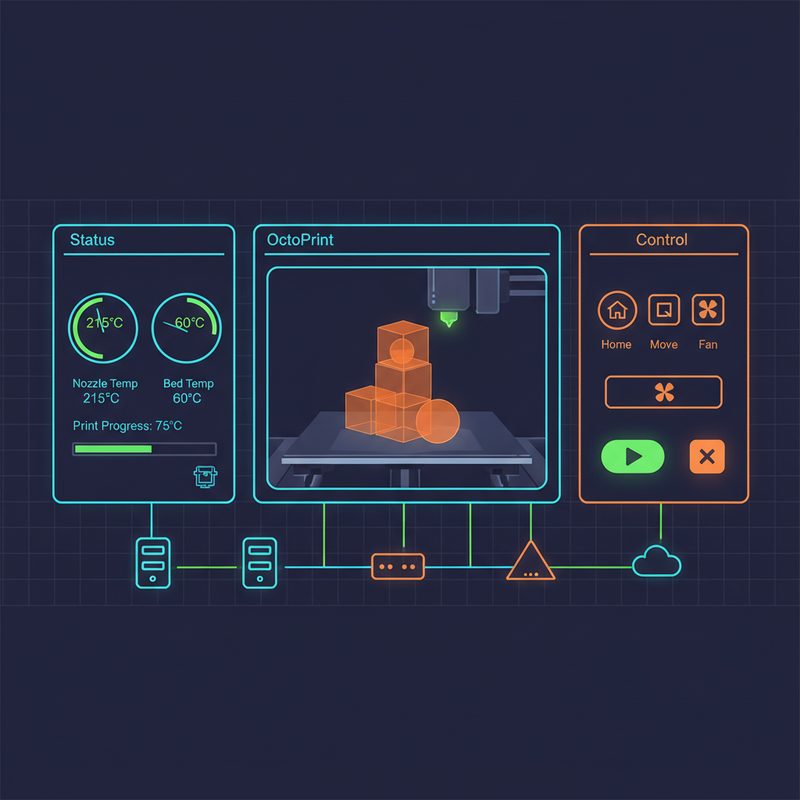
대시보드에서는 프린터의 현재 온도, 노즐/베드 온도 그래프, G-code 뷰어, 그리고 연결된 웹캠의 실시간 스트리밍 화면을 한눈에 볼 수 있어요. 제가 실제로 써보니까, 집 밖에서도 스마트폰으로 프린팅 과정을 실시간으로 확인하고, 문제가 생기면 바로 중단시킬 수 있어서 프린팅 실패율이 확 줄더라고요.
OctoPrint 대시보드에서 3D 프린팅이 진행 중인 모습입니다. 웹캠 피드와 온도 그래프, G-code 미리보기를 한눈에 볼 수 있습니다.
추천 플러그인 (Plugins)
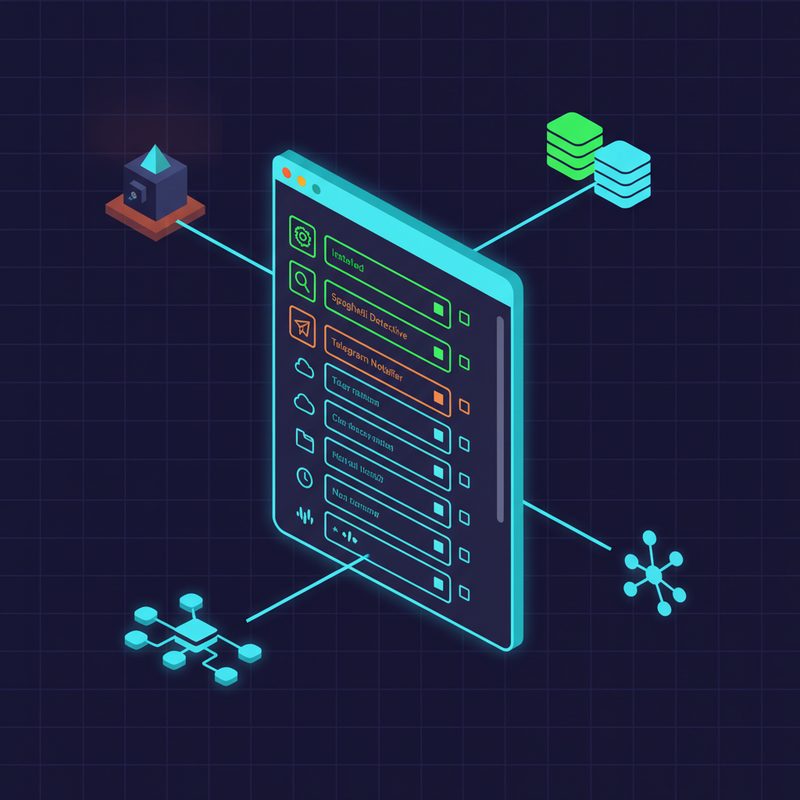
OctoPrint의 진가는 다양한 플러그인에서 나와요. ‘Settings’ > ‘Plugin Manager’에서 필요한 플러그인을 설치해 보세요.
- OctoLapse: 예술적인 타임랩스 영상을 자동으로 만들어줍니다. 이거 진짜 신기하고 재밌어요.
- Theming: OctoPrint 웹 UI의 색상이나 레이아웃을 커스터마이징할 수 있어요.
- Pushbullet / Telegram: 프린팅 시작/완료/오류 발생 시 스마트폰으로 알림을 보내줍니다. 저도 프린팅 완료 알림은 필수로 쓰고 있습니다.
- Bed Visualizer: 프린터 베드의 레벨링 상태를 시각적으로 보여줘서 레벨링할 때 아주 유용해요.
마무리: 3D 프린팅의 새로운 지평을 열다
오늘은 라즈베리 파이 OctoPrint 구축을 통해 3D 프린터를 원격으로 제어하고 모니터링하는 방법에 대해 자세히 알아봤습니다. 제가 처음엔 이게 뭔가 싶었는데, 막상 구축하고 나니 3D 프린팅 라이프가 완전히 달라지더라고요. 작업의 효율성은 물론이고, 불안감 없이 마음 편하게 프린팅을 돌릴 수 있게 됐습니다. 삽질 좀 했지만, 그만큼 얻은 게 많다고 생각해요.
OctoPrint는 단순한 원격 제어를 넘어, 여러분의 3D 프린터를 더욱 스마트하고 강력하게 만들어주는 훌륭한 도구예요. 이 글이 여러분의 3D 프린팅 경험을 한 단계 끌어올리는 데 도움이 되었기를 바랍니다. 다음번에는 OctoPrint를 외부에서 더욱 안전하게 접속하는 방법 (VPN 또는 OctoPrint Anywhere)에 대해 자세히 다뤄볼게요. 그때까지 즐거운 프린팅 생활하시길 바랍니다! 😊
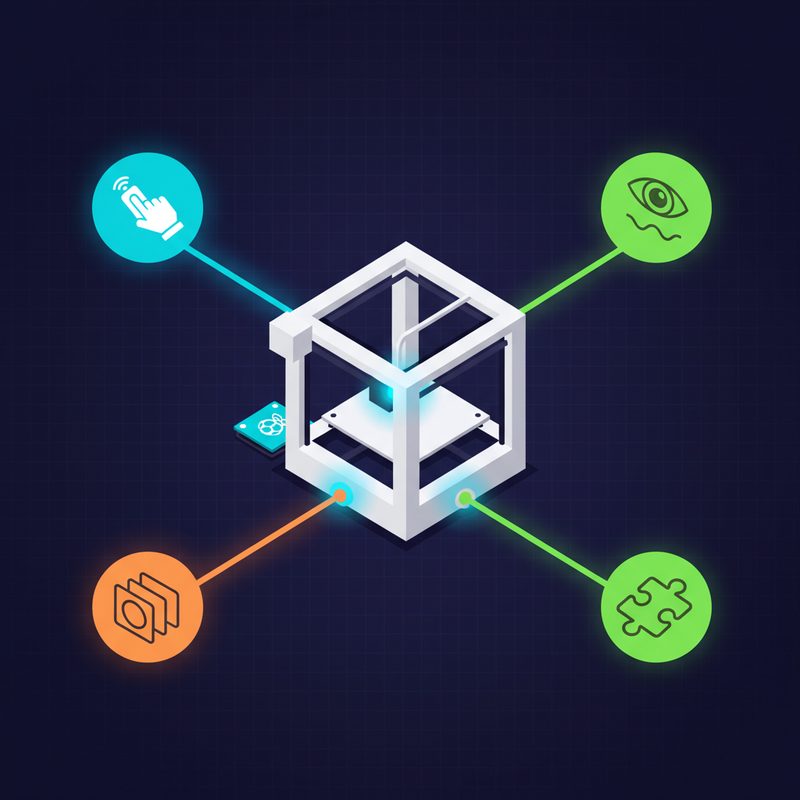
OctoPrint 활용의 주요 이점과 핵심 기능들을 요약한 인포그래픽입니다. 효율적인 3D 프린팅 환경을 구축하는 데 큰 도움이 됩니다.
![[3D 프린팅] OctoPrint 완벽 가이드: 라즈베리 파이로 원격 제어하기](https://blog.pswq.net/wp-content/uploads/2026/04/octoprint-raspberry-pi-3d-printer-remote-control-thumbnail.jpg)