13년차의 서버실

서버, 인프라, 홈랩 기술 블로그

[태그:] 3D 프린터 유지보수

  • [3D Printer] 3D 프린팅 문제 해결: 레이어 쉬프트와 스트링 현상 진단 가이드

    [3D Printer] 3D 프린팅 문제 해결: 레이어 쉬프트와 스트링 현상 진단 가이드

    3D 프린팅 문제 해결: 레이어 쉬프트와 스트링 현상 진단 가이드

    3D 프린팅 문제 해결이 필요한 순간은 대개 비슷합니다. 몇 시간씩 출력했는데 마지막에 결과물을 꺼내보니 층이 옆으로 밀려 있거나, 표면 여기저기에 거미줄처럼 실이 달라붙어 있는 거죠. 저도 홈랩에서 장비를 굴리다 보면 이런 일을 꽤 자주 겪었습니다. 처음엔 이게 기계 문제인지, 슬라이서(slicer, 출력 경로 생성 프로그램) 문제인지, 아니면 필라멘트(filament, 재료) 문제인지 감이 안 오더라고요. 특히 3D 프린터 출력 불량은 원인이 하나가 아니라서 더 헷갈립니다. 오늘은 그중에서도 현장에서 정말 자주 만나는 레이어 쉬프트(layer shift, 층 밀림)와 스트링 현상(stringing, 실 끌림)에 집중해서, 제가 실제로 점검하는 순서대로 정리해보겠습니다.

    혹시 출력물 높이가 올라갈수록 한쪽으로 어긋나거나, 두 지점 사이를 이동할 때 가는 실이 계속 생기셨나요? 그럼 이 글이 바로 도움이 될 겁니다.
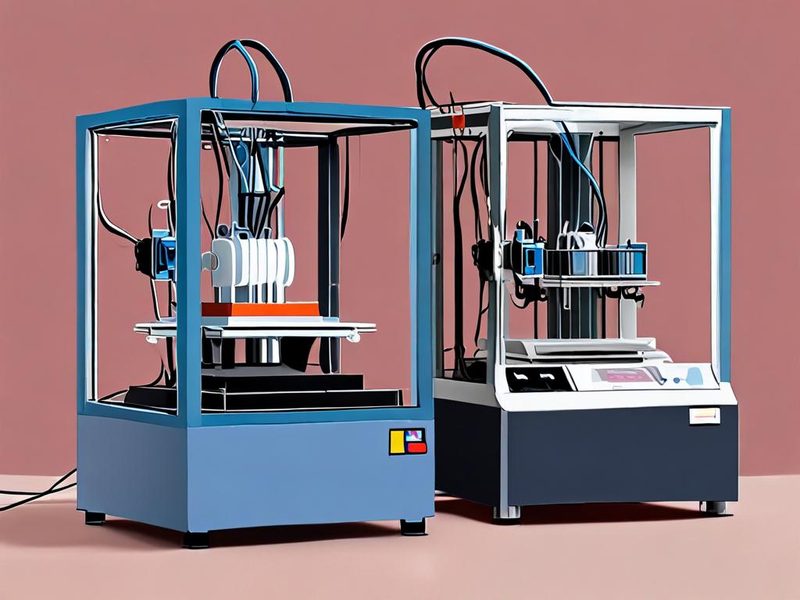
    3D 프린팅 문제 해결을 위한 레이어 쉬프트와 스트링 현상 비교 이미지

    레이어 쉬프트와 스트링 현상이 각각 어떤 모습으로 나타나는지 비교해 보여주는 개요 이미지입니다.

    1. 왜 레이어 쉬프트와 스트링 현상을 먼저 봐야 할까요

    출력 품질 저하를 이야기할 때 많은 분이 노즐(nozzle, 재료가 나오는 끝단) 막힘부터 떠올리시는데요, 실제로는 움직임 계통(motion system)과 재료 제어(extrusion control)를 먼저 구분하는 게 훨씬 빠릅니다. 레이어 쉬프트는 대체로 축 이동이 정확하지 않을 때 생기고, 스트링 현상은 이동 중 압출 압력이나 재료 상태가 정리되지 않을 때 나타납니다. 쉽게 말해 전자는 “위치가 틀어진 문제”, 후자는 “재료가 질질 끌리는 문제”에 가깝습니다.

    제가 처음엔 둘을 한꺼번에 잡으려다가 삽질을 좀 했습니다. 텐션(belt tension, 벨트 장력)도 만지고 온도도 바꾸고 리트랙션(retraction, 노즐 이동 전 필라멘트 후퇴)도 건드렸는데, 결국 원인을 분리해서 보니 훨씬 빨리 해결됐습니다. 여기서 중요한 포인트는 증상 기준으로 분류하고, 한 번에 하나씩만 바꾸는 것입니다.

    2. 핵심 개념 설명: 쉽게 말해 어떤 차이인가요

    레이어 쉬프트란?

    레이어 쉬프트는 말 그대로 특정 높이에서 출력층이 옆으로 툭 밀려 쌓이는 현상입니다. X축 또는 Y축 중 하나에서 많이 보이고, 심하면 그 이후 모든 층이 어긋난 상태로 계속 올라갑니다. 보통 다음 같은 원인과 연결됩니다.

    • 벨트 장력 부족 또는 과도한 장력
    • 풀리(pulley, 모터 축에 연결된 톱니 바퀴) 고정 불량
    • 가속도(acceleration) 또는 이동 속도 설정 과다
    • 케이블이나 출력물이 프레임에 걸리는 물리적 간섭
    • 스테퍼 모터(stepper motor, 정밀 위치 제어 모터) 과열 또는 토크 부족

    스트링 현상이란?

    스트링 현상은 이동 구간마다 가는 실이 남는 문제입니다. 특히 작은 기둥이 여러 개 있는 모델이나 빈 공간을 자주 가로지르는 출력물에서 잘 보입니다. 주로 아래 항목을 의심합니다.

    • 노즐 온도 과다
    • 리트랙션 거리 또는 속도 부족
    • 필라멘트 수분 흡수
    • 이동 속도(travel speed) 부족
    • 오즈(ooze, 압력 때문에 재료가 새어 나오는 현상) 증가

    둘을 표로 보면 훨씬 감이 옵니다.

    항목 레이어 쉬프트 스트링 현상
    대표 증상 층이 한쪽으로 밀려 보임 표면 사이에 실 같은 잔사가 생김
    주요 원인 이동 계통 문제, 충돌, 과한 속도 온도, 리트랙션, 필라멘트 수분
    우선 점검 벨트, 풀리, 가속도, 간섭 온도, 후퇴 설정, 건조 상태
    해결 접근 기구부 안정화 압출 제어 최적화

    3. 3D 프린터 출력 불량 진단 순서: 저는 이렇게 봅니다

    현장에서 제일 중요한 건 순서입니다. 이것저것 동시에 만지면 나중에 뭐가 원인이었는지 기록이 안 남거든요. 저는 보통 아래 순서로 갑니다.

    1. 증상 분리: 층 밀림인지, 실 끌림인지, 둘 다인지 먼저 구분합니다.
    2. 기계 점검: 손으로 축을 움직이며 걸림, 유격(play, 헐거움), 케이블 간섭을 봅니다.
    3. 소모품 점검: 노즐 상태, PTFE 튜브, 필라멘트 건조 상태를 확인합니다.
    4. 슬라이서 확인: 온도, 속도, 가속도, 리트랙션 값을 다시 봅니다.
    5. 작은 테스트 출력: 바로 실사용 모델로 가지 말고 작은 캘리브레이션(calibration, 보정) 모델로 검증합니다.

    저는 특히 4시간 넘는 출력 전에 작은 테스트를 꼭 합니다. 예전엔 귀찮아서 바로 본 출력 돌렸는데, 결국 시간 더 날리더라고요.

    4. 실전 구현 1: 레이어 쉬프트 원인별 점검과 해결

    레이어 쉬프트는 감으로 잡기보다 체크리스트로 보는 게 낫습니다. 아래 항목을 하나씩 확인해보세요.

    4-1. 벨트와 풀리부터 확인

    가장 흔한 원인입니다. 벨트가 너무 느슨하면 고속 이동 중 치형이 튀고, 너무 팽팽해도 모터에 부담이 갑니다. 손으로 튕겼을 때 완전히 흐물흐물하면 문제이고, 반대로 지나치게 뻣뻣해도 좋지 않습니다. 그리고 풀리 고정 나사가 모터 축의 평평한 면(flat side)에 제대로 물려 있는지 꼭 보셔야 합니다. 이거 한 번 놓치면 아무리 설정을 만져도 계속 밀립니다.

    4-2. 물리적 간섭 점검

    출력 중간에 케이블 체인(cable chain), 보우든 튜브(Bowden tube), 베드 클립(bed clip)이 프레임이나 출력물에 닿는 경우가 있습니다. 저도 한 번은 큰 출력물 상단에서만 계속 밀려서 한참 헤맸는데, 알고 보니 케이블이 프레임 모서리에 걸리더라고요. 처음엔 펌웨어(firmware, 장비 제어 소프트웨어) 문제인 줄 알았습니다. 이런 건 전원을 끄고 전체 이동 범위를 손으로 천천히 밀어보면 금방 찾을 수 있습니다.

    4-3. 속도와 가속도 낮춰보기

    슬라이서에서 벽(wall), 인필(infill), 이동 속도를 공격적으로 올리면 출력 시간은 줄지만 안정성이 확 떨어질 수 있습니다. 특히 무거운 베드가 앞뒤로 움직이는 구조에서는 더 민감합니다. 저는 원인 확인 단계에서는 먼저 기본 프로파일보다 보수적으로 낮춰서 봅니다.

    ; Marlin 계열에서 현재 설정 확인 예시
    M503
    
    ; 테스트 목적으로 가속도/이동 관련 값을 보수적으로 조정하는 예시
    ; 실제 지원 여부와 문법은 펌웨어에 따라 다를 수 있습니다.
    M204 P500 T500
    M205 X8 Y8

    위 G-code는 어디까지나 테스트용 예시입니다. 장비마다 지원 범위가 다르니, 쓰시는 펌웨어 문서를 같이 보셔야 합니다. 핵심은 숫자 자체보다 가속도와 순간 속도 변화(jerk 또는 junction deviation 계열 설정)를 한 단계 낮춰 보면서 증상 변화를 확인하는 겁니다.
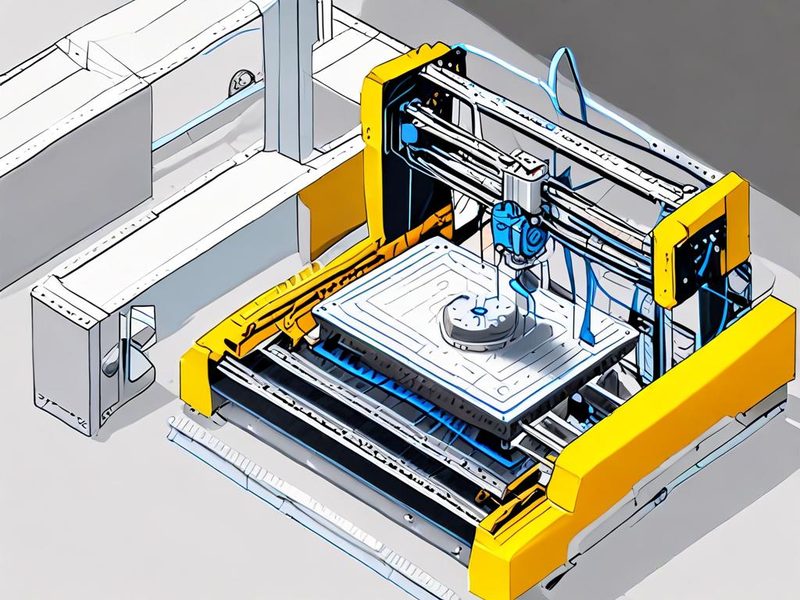
    레이어 쉬프트 점검을 위한 3D 프린터 기구부 확인 이미지

    레이어 쉬프트 점검 시 실제로 봐야 하는 기구부 포인트를 표시한 이미지입니다.

    4-4. 테스트 절차

    1. 벨트 장력 재확인
    2. 풀리 고정 나사 조임 확인
    3. 축 이동 전체 범위에서 간섭 유무 확인
    4. 출력 속도와 가속도를 한 단계 낮춤
    5. 작은 정육면체 또는 타워 출력으로 재검증

    이 순서로 가면 꽤 높은 확률로 원인이 좁혀집니다. 드디어 됐다 싶었던 순간이 보통 여기서 나옵니다.

    5. 실전 구현 2: 스트링 현상 집중 분석과 설정 예시

    스트링 현상은 레이어 쉬프트보다 심리적으로 덜 치명적으로 보이지만, 실제 완성도는 크게 떨어뜨립니다. 특히 피규어, 브래킷, 다리 여러 개 있는 부품에서 눈에 아주 잘 띕니다.

    5-1. 노즐 온도부터 낮춰보기

    온도가 높을수록 재료 흐름은 좋아지지만, 이동 중에도 쉽게 흘러나옵니다. 같은 PLA라도 제조사와 색상에 따라 반응이 꽤 다릅니다. 저는 새 필라멘트를 열면 바로 장시간 출력하지 않고 작은 온도 타워를 먼저 뽑아봅니다. 처음엔 귀찮았는데, 결국 이게 시간을 제일 아껴주더라고요.

    5-2. 리트랙션 설정 조정

    리트랙션은 노즐이 이동하기 전에 필라멘트를 살짝 뒤로 빼서 압력을 줄이는 기능입니다. 다만 많이 준다고 무조건 좋은 건 아닙니다. 너무 과하면 언더익스트루션(under-extrusion, 재료 부족)이나 막힘 느낌이 날 수 있습니다. 직접 써보니 작은 폭으로 천천히 조정하는 게 제일 안전했습니다.

    # 슬라이서 설정 기록 예시
    material: PLA
    nozzle_temperature: 200
    bed_temperature: 60
    retraction_distance: 0.8
    retraction_speed: 35
    travel_speed: 150
    z_hop: false
    notes: "스트링 테스트용 시작값, 장비마다 다르게 조정"

    이 값은 정답이 아니라 기록 예시입니다. 다이렉트 드라이브(direct drive)와 보우든 구조는 필요한 후퇴 거리 차이가 있을 수 있어서, 본인 장비 구조를 기준으로 움직이셔야 합니다.

    5-3. 필라멘트 건조 상태 확인

    이 부분은 생각보다 중요합니다. 필라멘트가 수분을 먹으면 출력 중 미세한 튐, 표면 거침, 실 끌림이 같이 나타나기도 합니다. 특히 비 오는 날이나 장마철에는 더 심해지더라고요. 저도 처음엔 설정만 계속 만졌는데, 건조된 재료로 바꾸니 허무하게 해결된 적이 있습니다. 그래서 저는 이상 증상이 보이면 같은 설정으로 새 필라멘트 또는 건조한 필라멘트를 꼭 비교합니다.

    5-4. 이동 속도와 경로 최적화

    이동 속도가 너무 느리면 노즐이 빈 공간을 지나는 시간이 길어지고, 그 사이에 오즈가 생기기 쉽습니다. 슬라이서에 따라 combing(내부 이동 우선), avoid crossing perimeters(외곽 가로지르기 회피) 같은 경로 옵션이 있는데, 이걸 잘 쓰면 표면 스트링을 줄이는 데 도움이 됩니다.
    스트링 현상 감소를 위한 3D 프린팅 슬라이서 설정 조정 이미지

    스트링 현상을 줄이기 위해 슬라이서 설정을 조정하는 흐름을 보여주는 이미지입니다.

    6. ⚠️ 실제로 자주 겪는 함정과 트러블슈팅

    여기서는 제가 자주 봤던 함정을 정리해보겠습니다. 이 구간이 사실 제일 실전적입니다.

    • 레이어 쉬프트인데 스트링처럼 접근하는 경우: 실이 조금 보인다고 온도만 낮추다가, 정작 벨트 문제를 놓치는 경우가 있습니다.
    • 스트링인데 기계 문제로 오해하는 경우: 축은 멀쩡한데 젖은 필라멘트 때문에 출력물이 지저분해지는 경우가 꽤 있습니다.
    • 한 번에 설정 여러 개 변경: 온도, 속도, 후퇴 거리를 동시에 만지면 원인 추적이 안 됩니다.
    • 대형 출력물로 바로 검증: 작은 테스트 타워 하나면 끝날 일을 몇 시간짜리 출력으로 확인하면 손해가 큽니다.

    제가 권하는 방식은 간단합니다. 한 번에 하나씩, 그리고 기록하면서 바꾸는 겁니다. 메모장 하나 열어두고 “온도 -5, 리트랙션 +0.2, 결과는 실 약간 감소” 정도만 적어도 다음 삽질을 크게 줄일 수 있습니다.

    # 테스트 기록 예시
    # 실제 명령이 아니라 작업 로그 형식입니다.
    print_test_01: temp=205, retract=0.8, result="stringing visible"
    print_test_02: temp=200, retract=0.8, result="stringing reduced"
    print_test_03: temp=200, retract=1.0, result="cleaner but monitor extrusion"

    이런 식으로 남기면 다음 번 같은 재료를 쓸 때 훨씬 편합니다. 이거 진짜 편하더라고요.

    7. 검증과 결과 확인: 무엇이 좋아졌는지 어떻게 판단하나

    설정을 손봤다면 이제는 감이 아니라 결과로 봐야 합니다. 저는 아래 항목을 기준으로 체크합니다.

    1. 레이어 정렬: 측면에서 봤을 때 특정 높이에서 계단처럼 툭 밀린 흔적이 사라졌는지
    2. 표면 청결도: 기둥 사이, 구멍 주변, 브리지(bridge, 공중에 걸치는 구간)에서 실이 줄었는지
    3. 치수 일관성: 단순 큐브나 브래킷에서 외형이 일정한지
    4. 반복성: 한 번만 잘 나온 게 아니라 같은 조건에서 다시 출력해도 같은지

    여기서 중요한 건 한 번 성공했다고 끝내지 않는 것입니다. 진짜 해결은 재현성이 있어야 하거든요. 저는 작은 테스트 모델 2~3개를 연속으로 돌려보고 나서야 프로파일을 저장합니다.
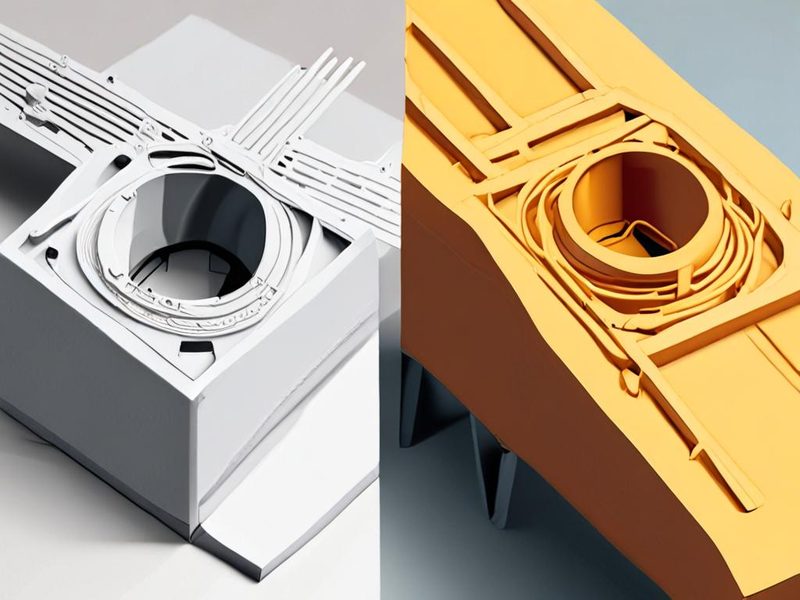
    3D 프린터 출력 불량 해결 전후 품질 비교 이미지

    문제 해결 전후의 출력 품질 차이를 비교해 확인하는 결과 이미지입니다.

    8. 정리: 증상별 빠른 대응표와 다음 단계

    마지막으로 빠르게 볼 수 있게 정리해보겠습니다.

    증상 먼저 볼 것 그다음 조치
    층이 한쪽으로 밀림 벨트, 풀리, 간섭 속도/가속도 낮춰 테스트
    가는 실이 많이 생김 온도, 리트랙션 필라멘트 건조 상태 확인
    두 문제가 동시에 있음 기계 문제부터 해결 이후 재료/슬라이서 미세 조정

    결국 3D 프린팅 문제 해결의 핵심은 증상을 분리해서 보는 겁니다. 레이어 쉬프트는 기계적 안정성을 먼저, 스트링 현상은 재료와 압출 제어를 먼저 보시면 됩니다. 저도 처음엔 전부 한 덩어리로 보고 헤맸는데, 지금은 체크 순서가 머릿속에 잡히니까 훨씬 수월해졌습니다.

    혹시 지금 품질 저하 때문에 고생 중이시라면, 오늘은 딱 하나만 해보세요. 작은 테스트 모델을 준비하고, 한 번에 한 변수만 바꿔서 기록해보는 겁니다. 이 습관 하나로 실패율이 꽤 줄어듭니다. 다음 글에서는 노즐 막힘, 언더익스트루션, 베드 접착 문제까지 이어서 다뤄볼 예정입니다. 홈랩 장비 관리와 함께 보셔도 흐름이 잘 이어질 겁니다.

    9. 자주 묻는 질문

    레이어 쉬프트가 한 번만 생겨도 벨트 문제일까요?

    반드시 그렇진 않습니다. 일시적인 충돌, 케이블 걸림, 모터 과열도 원인일 수 있습니다. 다만 재발하면 벨트와 풀리를 가장 먼저 보시는 게 좋습니다.

    스트링 현상은 온도만 낮추면 해결되나요?

    항상 그렇진 않습니다. 리트랙션, 이동 속도, 필라멘트 수분 상태가 같이 영향을 줍니다. 온도만 계속 내리면 오히려 적층 품질이 나빠질 수도 있습니다.

    테스트 출력은 어떤 모델이 좋나요?

    작은 큐브, 타워, 기둥 여러 개가 있는 간단한 모델이 좋습니다. 핵심은 빠르게 반복 검증할 수 있어야 한다는 점입니다.
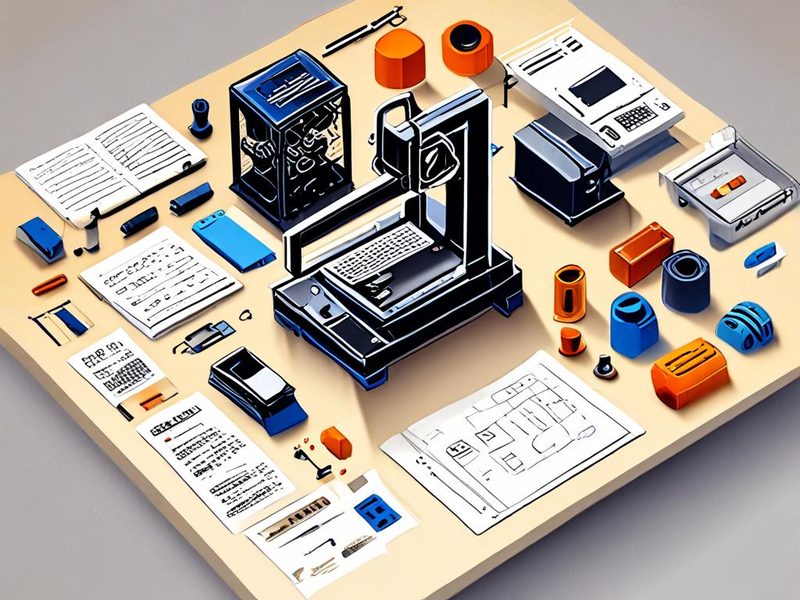
    3D 프린팅 품질 저하 원인과 해결 체크리스트 요약 이미지

    문제 증상별 점검 순서와 해결 포인트를 한 장으로 요약한 이미지입니다.

  • [3D Printer] Prusa MK4 1년 사용 후기: 장점, 단점, 유지보수 팁

    [3D Printer] Prusa MK4 1년 사용 후기: 장점, 단점, 유지보수 팁

    Prusa MK4 1년 사용 후기: 장점, 단점, 유지보수 팁

    Prusa MK4 1년 사용 후기를 찾는 분들은 대체로 비슷한 고민을 하시더라고요. 가격이 있는 편인데 정말 값어치를 하는지, 출력 품질은 꾸준한지, 그리고 시간이 지나도 관리가 쉬운지 말입니다. 저도 홈랩에서 이것저것 많이 돌려보는 입장이라, 처음엔 '좋다는 이야기는 많은데 실제로 1년쯤 지나면 어떨까'가 제일 궁금했었습니다. 실제로 써보니까 첫인상보다 중요한 건 장기 안정성과 유지보수 난이도였고, 여기서 Prusa MK4의 성격이 꽤 분명하게 드러나더군요.

    이 글은 스펙 나열보다는, 13년차 인프라 엔지니어 관점에서 실제 운영 기준으로 정리한 글입니다. 잘 되는 순간보다 안 될 때 얼마나 빨리 복구되는지, 소모품 교체가 얼마나 직관적인지, 그리고 반복 출력에서 스트레스가 적은지가 핵심이었습니다. 혹시 장비를 '장난감'이 아니라 '꾸준히 돌릴 도구'로 보신다면 아마 공감되실 겁니다.

    Prusa MK4 1년 사용 후기를 보여주는 홈랩 작업 환경 이미지

    홈랩 환경에서 Prusa MK4를 장기간 운영하는 분위기를 보여주는 이미지입니다.

    Prusa MK4를 쉽게 말하면 어떤 프린터인가

    쉽게 말해 Prusa MK4는 설정에 시간을 너무 많이 쓰기보다, 출력 자체에 집중하게 해주는 FDM(Fused Deposition Modeling, 열가소성 수지를 녹여 쌓는 방식) 3D 프린터에 가깝습니다. 제가 직접 써보니 이 장비의 강점은 화려한 기능 몇 개보다도, 첫 레이어(first layer, 바닥면 첫 적층) 안정감과 전체적인 워크플로우가 잘 다듬어져 있다는 점이었어요.

    특히 Prusa MK4를 이야기할 때 많이 언급되는 포인트가 Nextruder(넥스트루더, 압출기/핫엔드 일체형 구조), 그리고 Loadcell(로드셀, 노즐 압력을 감지해 베드 접촉을 판단하는 센서) 기반의 첫 레이어 보정입니다. 처음엔 이게 뭔가 싶었는데, 실제로 써보면 '아, 사용자가 매번 손으로 미세 조정하던 부분을 꽤 줄여주는구나' 하고 체감하게 됩니다.

    물론 완벽하진 않습니다. 어떤 프린터든 필라멘트 상태, 노즐 오염, 주변 온도, 베드 청결도 같은 운영 변수가 있거든요. 다만 Prusa MK4는 그런 변수가 생겨도 원인을 추적하기 쉬운 편이었습니다. 인프라 쪽으로 비유하면, 장애가 아예 안 나는 시스템이라기보다 장애가 나도 관측 가능성(Observability, 상태를 파악하기 쉬움)이 좋은 시스템에 더 가까웠습니다.

    Prusa MK4 1년 사용 후기에서 느낀 가장 큰 장점

    1. 첫 레이어 안정감이 좋습니다

    이건 정말 자주 체감했습니다. 예전에는 첫 레이어가 살짝만 틀어져도 바로 출력물 전체가 흔들리잖아요. 근데 MK4는 첫 시작이 비교적 편안합니다. 모든 상황에서 100%라는 뜻은 아니지만, 적어도 '오늘은 또 Z축 조정부터 해야 하나' 같은 피로감은 많이 줄었습니다. 이거 진짜 편하더라고요.

    2. 일상 운영이 단정합니다

    메뉴 구조도 비교적 직관적이고, 유지보수 포인트가 복잡하게 숨어 있지 않습니다. 저처럼 여러 장비를 번갈아 만지는 사람에게는 이게 꽤 중요합니다. 오랜만에 켜도 어디서 뭘 봐야 하는지 금방 감이 오거든요. 운영 문맥 복귀 비용이 낮다고 해야 할까요.

    3. 출력 품질이 들쭉날쭉하지 않습니다

    Prusa MK4 장점으로 많이 이야기되는 부분인데, 저도 동의합니다. 아주 공격적인 튜닝으로 극한의 속도를 뽑는 타입은 아니어도, 일반적인 출력에서는 결과물이 꽤 균일했습니다. 특히 같은 모델을 여러 번 반복 출력할 때 편차가 적은 편이었어요. 홈랩에서는 이게 생각보다 큽니다. 한 번 잘 나오는 것보다, 열 번 돌렸을 때 아홉 번 이상 비슷하게 나오는 게 더 중요하거든요.

    4. 소모품 관리와 점검 흐름이 비교적 명확합니다

    노즐, 시트(sheet, 출력판), 팬, 벨트 같은 포인트를 체크하는 루틴을 만들기 좋습니다. 제가 직접 해보니 Prusa MK4는 '한참 쓰다가 갑자기 전부 망가진다'기보다, 작은 이상 신호를 먼저 보여주는 편이었습니다. 예를 들어 표면 질감이 미묘하게 달라진다거나, 첫 레이어가 예전보다 덜 예쁘다거나, 압출 소리가 살짝 거칠어진다거나요. 여기서 바로 봐주면 큰 삽질을 줄일 수 있습니다.

    Prusa MK4 단점도 분명히 있습니다

    좋은 이야기만 하면 후기라고 보기 어렵죠. Prusa MK4 단점도 꽤 명확합니다.

    • 가격 진입장벽: 처음 들일 때 부담이 적은 장비는 아닙니다. 입문용으로 가볍게 찍먹하는 느낌과는 거리가 있어요.
    • 완전 무관리 장비는 아닙니다: 자동화가 잘 되어 있어도, 베드 청소나 노즐 상태 점검 같은 기본기는 결국 사용자가 해야 합니다.
    • 재료 바뀌면 세팅 감각은 필요합니다: PLA는 비교적 편하지만 PETG나 TPU처럼 성격이 다른 재료로 가면, 속도나 냉각, 접착력 쪽에서 결국 사용 경험이 필요하더군요.
    • 조용하다고 해서 완전 무소음은 아닙니다: 집에서 밤에 돌릴 때는 배치 위치가 중요합니다. 팬 소리와 움직임 소리는 분명 있습니다.

    사실 이 단점들은 치명적이라기보다, '프린터를 appliance(가전처럼 완전 자동 장비)로 기대하면 실망할 수 있다'는 쪽에 가깝습니다. 저는 오히려 이 정도면 현실적인 선에서 균형을 잘 잡았다고 느꼈습니다.

    Prusa MK4 유지보수 포인트를 설명하는 노즐과 베드 근접 이미지

    유지보수 포인트인 노즐 주변과 베드 상태를 직관적으로 보여주는 이미지입니다.

    제가 정착한 3D 프린터 유지보수 루틴

    1년쯤 써보면 결국 중요한 건 '고장 나면 고친다'보다 고장 나기 전에 흐름을 만든다입니다. 저는 아래 루틴으로 정착했습니다. 과한 정비가 아니라, 짧게 자주 보는 방식입니다.

    1. 출력 전: 베드 표면 상태 확인, 필라멘트 끝단 확인, 노즐 주변 뭉침 확인
    2. 주 1회: 시트 청소, 팬 먼지 체크, 첫 레이어 테스트
    3. 월 1회: 벨트 장력 체감 점검, 스풀 저항 확인, 케이블 스트레스 포인트 확인
    4. 이상 징후 발생 시: 바로 테스트 큐브나 작은 판형 모델로 재현 확인

    여기서 중요한 포인트! 문제를 느꼈을 때 곧바로 긴 출력물을 돌리지 않는 겁니다. 저도 처음엔 '이번엔 괜찮겠지' 하고 밀어붙였다가 6시간 날린 적이 꽤 있었거든요 ㅎㅎ 작은 검증 모델이 시간을 아껴줍니다.

    실제로 자주 쓰는 체크 명령과 설정 예시

    G-code(지코드, 3D 프린터 동작 명령) 자체를 자주 직접 만지지는 않더라도, 기본 명령 몇 개는 알고 있으면 좋습니다. 아래는 테스트나 점검용으로 이해해두면 편한 명령입니다.

    ; Basic maintenance/test related commands
    G28 ; home all axes
    M104 S215 ; set nozzle temp
    M140 S60 ; set bed temp
    M109 S215 ; wait for nozzle temp
    M190 S60 ; wait for bed temp
    M600 ; filament change
    

    그리고 저는 슬라이서(slicer, 3D 모델을 적층 경로로 변환하는 프로그램) 프로파일을 재료별로 분리해 둡니다. PrusaSlicer에서 이름을 명확하게 나눠 두면 나중에 덜 헷갈립니다.

    # 예시: 프로파일 이름 규칙
    MK4_PLA_0.4_STANDARD
    MK4_PETG_0.4_SAFE
    MK4_TPU_0.4_SLOW
    

    이건 단순해 보여도 운영할 때 엄청 중요합니다. 재료가 바뀌었는데 예전 프로파일로 그냥 출력해서 삽질하는 일이 생각보다 흔하거든요.

    소모품/점검 포인트 비교

    항목 언제 보나 이상 신호 제가 한 대응
    노즐 주변 출력 전 필라멘트 찌꺼기 뭉침 예열 후 조심해서 제거, 심하면 노즐 상태 재점검
    시트 표면 주 1회 접착 불균일, 손자국, 오염 재질에 맞는 방식으로 청소, 첫 레이어 재확인
    벨트 월 1회 레이어 결 흔들림, 소음 변화 장력 상태 확인 후 무리한 출력 중단
    필라멘트 수시 출력 끊김, 표면 거침, 팝핑 소리 건조 상태 확인, 보관 환경 점검

    ⚠️ 실제로 겪었던 문제와 해결 과정

    여기서는 좀 현실적으로 적어볼게요. 'Prusa MK4라서 아무 문제 없었다'는 아니었습니다. 오히려 자주 겪는 문제는 아주 전형적이었어요.

    1. 첫 레이어가 예전만큼 예쁘지 않을 때

    처음엔 베드 레벨링 문제라고 단정했는데, 실제로는 시트 오염인 경우가 더 많았습니다. 손으로 무심코 만진 자국, 접착제 잔여물, 미세한 먼지가 생각보다 크게 작용하더라고요. 저는 이때 무조건 긴 출력부터 재시도하지 않고, 작은 사각형 테스트를 먼저 뽑아봅니다.

    2. 압출이 살짝 불안정할 때

    이건 노즐 막힘 완전 직전이거나, 필라멘트 상태가 좋지 않을 때 자주 봤습니다. 특히 오래 둔 재료는 겉보기엔 멀쩡해도 출력면이 거칠어질 수 있더군요. 저도 처음엔 기계 문제만 의심했는데, 필라멘트 바꾸니까 바로 정상화된 적이 있었어요. 이런 경험 있으신가요? 의외로 원인은 재료 쪽인 경우가 많습니다.

    3. PETG 출력 후 시트 관리가 애매할 때

    PETG는 접착이 강하게 느껴질 때가 있어서, 출력판 상태를 더 주의해서 보게 됐습니다. 무리해서 뜯기보다 충분히 식힌 뒤 분리하는 쪽이 훨씬 낫더군요. 급하게 하다가 표면 컨디션 망치면 그 뒤가 더 피곤합니다.

    4. 소리나 진동이 평소와 다를 때

    이건 서버 팬 소리 듣다가 이상 징후 잡는 감각이랑 비슷합니다. 장비는 원래 내던 소리와 달라지면 뭔가 신호를 보내는 경우가 많거든요. Prusa MK4도 예외는 아니었습니다. 갑자기 소리가 거칠어지거나 움직임이 부자연스러우면, 저는 바로 장시간 출력 중단하고 축 이동과 벨트, 스풀 저항부터 확인했습니다.

    Prusa MK4 첫 레이어 테스트와 출력 결과 비교 이미지

    정상 출력과 문제 출력의 차이를 한눈에 보여주는 검증용 이미지입니다.

    검증 결과: 1년 써보니 어떤 사용자에게 맞나

    결론부터 말하면, Prusa MK4 1년 사용 후기 기준으로 봤을 때 이 프린터는 꾸준히 출력하는 사용자, 반복 안정성을 중시하는 사용자, 문제 발생 시 빠르게 원인 파악하고 복구하고 싶은 사용자에게 잘 맞습니다.

    반대로, 가장 저렴한 예산으로 시작하고 싶거나, 세팅을 이것저것 극단적으로 만져보는 재미를 최우선으로 두는 분에게는 다른 선택지가 더 맞을 수도 있습니다. 저는 장비를 오래 굴리는 편이라, 결국 '얼마나 자주 성공하느냐'와 '문제 생겼을 때 얼마나 빨리 정상화되느냐'를 높게 평가하게 되더군요.

    실제로 써보니까 Prusa MK4는 화려하게 과장할 타입은 아니고, 묵묵하게 계속 일을 해주는 장비에 더 가까웠습니다. 서버실에서 말 잘 듣는 장비 하나 있는 느낌이랄까요. 튀진 않는데, 없으면 아쉽고, 결국 가장 자주 손이 가는 그런 장비였습니다. 🎉

    Prusa MK4 장점/단점 한눈에 보기

    구분 좋았던 점 아쉬웠던 점
    운영 안정성 첫 레이어와 반복 출력이 비교적 안정적 기본 관리가 아예 필요 없는 수준은 아님
    유지보수 문제 포인트를 추적하기 쉬운 편 소모품과 시트 상태를 꾸준히 봐야 함
    사용 경험 메뉴와 전반적 워크플로우가 단정함 입문자에겐 가격 부담이 있을 수 있음
    재료 대응 일반적인 재료 운용이 비교적 편함 재료별 특성 이해는 결국 필요함
    Prusa MK4 장점과 단점을 요약한 인포그래픽 이미지

    1년 사용 기준으로 느낀 장단점을 요약해 보여주는 이미지입니다.

    정리 + 다음 단계 + 자주 묻는 질문

    Prusa MK4 1년 사용 후기를 한 문장으로 줄이면 이렇습니다. '잘 세팅된 도구의 편안함이 있는 프린터'입니다. 출력 품질이 특별히 한 번 번쩍하기보다, 장기적으로 스트레스를 줄여주는 타입이었어요. 저도 처음엔 이 정도 차이가 체감될까 싶었는데, 몇 달 지나고 나니까 확실히 알겠더라고요.

    특히 3D 프린터 유지보수를 크게 어렵지 않게 가져가고 싶은 분이라면 Prusa MK4의 방향성이 잘 맞을 가능성이 큽니다. 다만 어떤 장비든 기본 점검 루틴은 필요합니다. 여기만 받아들이면 만족도는 꽤 높을 거예요.

    이전 글에서 다뤘던 필라멘트 보관 이야기와도 연결되고, 다음 글에서는 재료별 프로파일 분리 방법이나 소형 테스트 모델로 장애를 줄이는 흐름도 따로 다뤄볼 예정입니다.

    FAQ

    • Q. Prusa MK4는 초보자에게도 괜찮나요?
      A. 네, 다만 가격 부담을 받아들일 수 있다면 괜찮습니다. 완전 자동 장비로 기대하기보다, 기본 점검을 배우면서 쓰는 장비로 보면 만족도가 높습니다.
    • Q. Prusa MK4 단점 중 가장 체감되는 건 뭔가요?
      A. 저는 가격과 '무관리 환상'의 차이라고 봅니다. 자동화가 좋아도 시트 청소, 필라멘트 상태 점검은 계속 필요합니다.
    • Q. 유지보수에서 제일 중요한 한 가지는요?
      A. 첫 레이어가 미묘하게 달라졌을 때 바로 작은 테스트 출력으로 확인하는 습관입니다. 긴 출력부터 돌리면 시간 손실이 커집니다. ✅
  • [3D프린터] 뱀부랩 P1P 1년 사용 후기와 유지보수 팁

    [3D프린터] 뱀부랩 P1P 1년 사용 후기와 유지보수 팁

    [3D프린터] 뱀부랩 P1P 1년 사용 후기와 유지보수 팁

    뱀부랩 P1P 사용 후기를 찾는 분들이 제일 궁금한 건 결국 하나더라고요. “그래서 1년 정도 굴려보면 만족하느냐, 아니면 손이 너무 많이 가느냐” 이 부분입니다. 저도 홈랩에 장비를 들일 때 늘 같은 기준으로 봅니다. 처음 며칠 반짝 잘 되는 장비보다, 몇 달 지나도 다시 켰을 때 예상대로 움직이는 장비가 진짜 좋은 장비거든요. 이번 글은 제가 실제로 뱀부랩 3D 프린터인 P1P를 길게 써보면서 느낀 장점, 아쉬운 점, 그리고 P1P 유지보수 루틴까지 한 번에 정리한 회고입니다.

    처음엔 단순히 “출력이 빠르다던데?” 정도로 접근했었는데, 실제로 써보니까 이 프린터는 속도보다 운영 편의성에서 인상이 강했습니다. 반대로, 잘 나올 때만 보면 좋은데 조금만 관리가 밀리면 품질이 흔들리는 구간도 분명 있었고요. 혹시 지금 구매를 고민 중이시거나, 이미 쓰고 있는데 점점 결과물이 미묘해지고 있다면 이 글이 꽤 현실적인 기준점이 될 겁니다.

    뱀부랩 P1P 사용 후기용 홈랩 실사용 환경과 출력물 개요 이미지

    홈랩 작업대 위에 놓인 뱀부랩 P1P와 지난 1년간 출력한 부품들을 한눈에 보여주는 이미지입니다.

    1. 뱀부랩 P1P를 1년 써보며 느낀 핵심: 빠른 프린터보다 운영이 쉬운 프린터

    쉽게 말해 P1P의 강점은 단순 스펙표보다 출력 준비부터 결과 확인까지의 흐름에 있습니다. 3D 프린터를 오래 만져보신 분들은 아시겠지만, 장비 자체보다도 슬라이서(Slicer, 3D 모델을 프린터용 경로로 변환하는 프로그램) 설정, 베드 접착, 필라멘트 상태, 노즐 오염 같은 주변 변수가 훨씬 크게 작동하거든요.

    제가 직접 해보니 뱀부랩 장단점 중 가장 큰 장점은 이 주변 변수를 꽤 많이 줄여준다는 점이었습니다. 모델 올리고, 슬라이싱하고, 보내고, 출력 상태 확인하는 흐름이 짧습니다. 이게 별거 아닌 것 같아도 실사용에선 엄청 큽니다. 반대로 아쉬운 점은 구조가 단순해 보여도 소모품 관리와 청소 주기를 놓치면 결과물 편차가 생각보다 빨리 올라온다는 점이었어요.

    • 장점: 출력 준비 시간이 짧고 반복 작업 스트레스가 적습니다.
    • 장점: 기본 생태계가 잘 맞물려 있어서 초반 진입 장벽이 낮습니다.
    • 아쉬운 점: 관리가 밀리면 갑자기 “왜 오늘은 이러지?” 싶은 순간이 옵니다.
    • 아쉬운 점: 오픈 프레임(Open Frame, 외부에 개방된 구조) 특성상 환경 영향을 아예 무시하긴 어렵습니다.

    2. 뱀부랩 P1P 사용 후기에서 많이 갈리는 포인트

    뱀부랩 P1P 사용 후기를 보다 보면 의견이 갈리는 이유가 있습니다. 이 장비는 첫 인상 점수와 장기 운영 점수가 조금 다르거든요. 처음에는 속도감, 앱 연동, 슬라이서 경험이 확실히 편합니다. 드디어 됐다 싶은 느낌이 있어요. 그런데 몇 달 지나고 나면 소음, 먼지, 필라멘트 보관, 정비 습관 같은 현실 이슈가 보이기 시작합니다.

    항목 처음 쓸 때 체감 1년쯤 썼을 때 체감
    출력 시작까지 매우 편함 여전히 편함
    출력 속도 체감 확실히 빠르게 느낌 품질과 소음을 함께 보게 됨
    유지보수 난이도 쉬워 보임 주기 관리가 중요함
    환경 영향 대수롭지 않아 보임 재료와 계절 따라 차이가 큼
    만족도 초반 만족도 높음 관리 습관이 만족도를 좌우

    여기서 중요한 포인트가 있습니다. P1P 유지보수는 고장 수리보다 편차 관리에 가깝습니다. 즉, 완전히 멈춰서는 장비가 아니라, 결과물이 서서히 미묘해지는 걸 잡아내는 게임에 더 가깝더라고요.

    3. 1년 실사용 기준으로 본 장점: 왜 계속 쓰게 되나

    3-1. 출력 시작이 빠르고 흐름이 끊기지 않습니다

    이건 정말 자주 체감했습니다. 예전엔 모델 하나 뽑으려 해도 “베드 닦았나? 프로파일 맞나? 첫 레이어 괜찮나?” 하면서 시작 전에 기운을 많이 썼거든요. P1P는 그 과정이 상대적으로 짧습니다. 그래서 작은 브래킷, 케이블 클립, 랙 마운트용 보조 부품 같은 걸 부담 없이 뽑게 되더라고요. 홈랩 운영하는 입장에선 이게 진짜 큽니다.

    3-2. 반복 출력 안정감이 좋았습니다

    제가 자주 뽑는 건 서버실 정리용 작은 부품, 라벨 홀더, 팬 가이드 같은 기능성 출력물인데요. 같은 파일을 다시 출력할 때 결과가 크게 튀지 않는 편이었습니다. 물론 완전히 무관리로 되는 건 아닙니다. 그래도 반복 가능성(Repeatability, 같은 조건에서 비슷한 결과를 내는 성질)이 괜찮았어요.

    3-3. 생태계가 정돈돼 있어 초보자 진입이 쉽습니다

    이 부분은 초보자에게 특히 중요합니다. 슬라이서에서 보내고, 프린터에서 받고, 진행 상태 보고, 실패하면 원인 범위를 좁히는 흐름이 매끄럽습니다. 3D 프린터를 처음 접하면 기계보다도 소프트웨어 흐름에서 막히는 경우가 많잖아요. P1P는 그 벽이 낮은 편입니다. 이거 진짜 편하더라고요.

    4. 아쉬운 점: 뱀부랩 장단점에서 꼭 같이 봐야 하는 부분

    4-1. 소음은 생각보다 존재감이 있습니다

    처음엔 “빠르니까 좀 시끄럽겠지” 정도로 넘겼는데, 실제로 장시간 돌려보면 체감이 분명합니다. 특히 작업실이 아니라 생활 공간 가까이 두면 더 느껴집니다. 저는 결국 출력 스케줄을 나눴습니다. 낮에 빠른 시제품, 밤에는 아예 멈추거나 보수적으로 돌리는 식으로요.

    4-2. 오픈 구조라 환경 영향을 덜 타는 건 아닙니다

    PLA 같은 재료는 비교적 편했지만, 주변 온도 변화나 바람, 필라멘트 상태에 따라 결과가 흔들리는 상황은 있었습니다. 이건 뱀부랩 3D 프린터라고 해서 완전히 예외는 아니더라고요. 특히 계절이 바뀔 때, 같은 설정인데 결과가 왜 다르지 싶었던 적이 몇 번 있었습니다.

    4-3. 너무 잘될 때 오히려 관리가 느슨해집니다

    이게 제일 큰 함정이었습니다. 몇 주 연속으로 잘 나오면 사람이 노즐 상태도 대충 보고, 베드 청소도 미루고, 필라멘트 건조도 설마 하면서 넘기게 되거든요. 저도 그랬습니다 ㅎㅎ 그러다 어느 날 첫 레이어가 이상하거나, 표면이 거칠어지거나, 미세한 스트링(Stringing, 실처럼 늘어나는 현상)이 늘어나면 그제야 청소를 하게 됩니다. 즉, 장비가 편해서 관리가 필요 없는 게 아니라, 편해서 관리 주기를 잊기 쉬운 장비에 가깝습니다.

    5. P1P 유지보수 루틴: 제가 실제로 정착시킨 방식

    이제부터는 실전입니다. 아래 루틴은 제가 1년 동안 써보면서 “이 정도는 해줘야 덜 흔들린다” 싶었던 최소 관리 기준입니다. 제조사 매뉴얼을 대체하는 내용이 아니라, 실사용 관점의 운영 루틴으로 봐주시면 됩니다.

    1. 출력 전 베드 상태 확인
    2. 주 1회 외관 먼지와 레일 주변 청소
    3. 주기적으로 노즐 상태와 압출 흔적 확인
    4. 필라멘트 보관 상태 점검
    5. 이상 징후를 로그처럼 기록

    저는 나중에 기억이 안 나서 삽질한 적이 많았습니다. 그래서 유지보수도 결국 로그를 남기게 되더라고요. 인프라 엔지니어 습관이 여기서도 나옵니다.

    printer: bambu_lab_p1p
    maintenance:
      daily:
        - clean_build_plate
        - inspect_first_layer
      weekly:
        - remove_dust_from_frame
        - inspect_belts_and_moving_parts
      monthly:
        - check_nozzle_wear
        - review_failed_print_history
    notes:
      filament_storage: dry_box
      issue_tracking: keep_photos_and_dates
    

    위처럼 YAML(야믈, 사람이 읽기 쉬운 설정 형식)로 적어두면 생각보다 편합니다. 저는 홈랩 노트에 비슷하게 남겨두고, 문제 생기면 날짜별로 비교했습니다.

    P1P 유지보수 체크포인트를 보여주는 뱀부랩 P1P 유지보수 이미지

    베드, 노즐, 레일, 필라멘트 보관함까지 유지보수 시 눈으로 확인하는 포인트를 정리한 이미지입니다.

    5-1. 베드 청소는 가장 단순하지만 가장 효과가 큽니다

    첫 레이어가 흔들리면 대부분 복잡한 설정부터 의심하게 되는데, 실제로 써보니까 베드 상태가 원인인 경우가 꽤 많았습니다. 손자국, 먼지, 미세한 잔여물만 있어도 접착이 달라지더라고요. 저는 출력이 연달아 들어가는 날엔 더 자주 봤습니다.

    # 홈랩 작업 로그 예시
    printf '%s | cleaned plate | PLA black\n' "$(date -u +%F)" >> p1p-maintenance.log
    printf '%s | checked first layer | OK\n' "$(date -u +%F)" >> p1p-maintenance.log
    

    물론 프린터가 bash를 실행하는 건 아니고요. 이런 식으로라도 기록을 남기면, “언제부터 이상했지?”를 추적하기 쉬워집니다.

    5-2. 노즐과 압출 상태는 결과물 표면으로 먼저 티가 납니다

    벽면이 거칠어지거나, 윗면 결이 갑자기 지저분해지거나, 실 같은 게 늘어나기 시작하면 노즐 오염이나 필라멘트 상태를 먼저 의심했습니다. 처음엔 이게 뭔가 싶었는데, 원인을 하나씩 지워보니 결국 압출 안정성 문제로 좁혀지는 경우가 많았어요.

    5-3. 필라멘트 상태는 생각보다 훨씬 중요합니다

    이건 P1P만의 문제는 아닙니다. 다만 프린터 자체가 잘 움직이면 사람은 결과물 문제를 기계 쪽으로만 보기 쉽거든요. 실제로는 재료 관리가 절반 이상인 날도 있습니다. 오래 둔 필라멘트, 습기 먹은 재료, 끝부분이 휘어진 상태 같은 게 누적되면 품질이 꽤 달라집니다.

    6. ⚠️ 실제로 겪었던 트러블슈팅: 제가 삽질했던 부분들

    6-1. 첫 레이어가 갑자기 불안정해진 경우

    증상은 단순했습니다. 어제까지 잘 붙던 출력물이 오늘은 한쪽이 들리거나, 모서리가 살짝 말리는 식이었어요. 처음엔 슬라이서 프로파일을 의심했는데, 결국은 베드 상태와 주변 환경 변화가 더 컸습니다.

    • 확인 순서 1: 베드 표면 청소 여부
    • 확인 순서 2: 필라멘트 상태
    • 확인 순서 3: 최근 출력 속도나 품질 설정 변화
    • 확인 순서 4: 방 안 온도, 바람, 문 개폐

    이 순서로 보면 생각보다 빨리 원인이 좁혀집니다. 저도 처음엔 설정만 뒤집어엎다가 시간을 많이 날렸습니다.

    6-2. 표면이 거칠고 소리가 평소와 다를 때

    출력 중 소리가 평소보다 거칠게 들릴 때가 있었습니다. 그럴 땐 무조건 끝까지 기다리지 않고 중간 확인을 했습니다. 노즐 주변 오염, 필라멘트 이송 저항, 먼지 누적 같은 기본 요소부터 봤고요. 경험상 이런 건 초기에 멈추고 보는 게 시간 절약입니다.

    6-3. 잘 나오던 파일이 갑자기 실패할 때

    이럴 때 제일 당황스럽죠. “파일은 같은데 왜?” 싶은 상황이요. 그런데 인프라 운영이랑 비슷합니다. 같은 서비스도 환경이 달라지면 결과가 달라지잖아요. 프린터도 마찬가지였습니다. 파일보다 상태(State, 현재 장비와 재료의 실제 상태)를 먼저 봐야 하더라고요.

    troubleshooting_order:
      - build_plate_condition
      - filament_dry_state
      - nozzle_cleanliness
      - slicer_changes
      - ambient_temperature
      - retry_small_test_piece
    

    저는 실패가 나면 큰 모델 바로 재시도하지 않고, 작은 테스트 피스로 먼저 확인했습니다. 이 습관 하나로 시간과 필라멘트를 꽤 아꼈습니다. 💡

    7. 검증과 결과: 유지보수 루틴을 넣고 나서 달라진 점

    유지보수 루틴을 정착시키고 나서 제일 달라진 건 실패율 자체보다 예측 가능성이었습니다. 이전에는 “왜 안 되지?”가 먼저 나왔다면, 지금은 “아 이건 베드/필라멘트/노즐 중 하나겠다”로 바로 범위를 좁힙니다. 그 차이가 큽니다.

    실제로 써보니까 좋은 장비의 기준은 출력물이 예쁘게 나오는 순간보다, 문제가 생겼을 때 원인을 추적하기 쉬운가에 더 가깝더라고요. P1P는 그 점에서 꽤 높은 점수를 주고 싶습니다. 완전 무결한 장비는 아니지만, 관리 포인트만 잡히면 다시 안정 구간으로 복귀시키기 수월했습니다. ✅

    뱀부랩 P1P 사용 후기에서 출력 품질 비교를 보여주는 결과 이미지

    유지보수 전후의 첫 레이어 안정감과 표면 품질 차이를 시각적으로 비교하는 이미지입니다.

    비교 항목 루틴 없을 때 루틴 정착 후
    문제 발생 시 대응 설정부터 건드림 원인 후보를 순서대로 점검
    출력 재시도 방식 큰 모델 바로 재출력 작은 테스트 피스로 먼저 확인
    품질 편차 체감 원인 파악이 늦음 이상 징후를 초기에 발견
    운영 스트레스 실패 때 피로감 큼 복구 루틴이 생겨 부담 감소

    이 부분이 제가 생각하는 뱀부랩 장단점의 결론이기도 합니다. 장점은 분명하고, 그 장점을 오래 유지하려면 기본 관리가 필요하다. 굉장히 현실적인 장비예요.

    8. 정리와 FAQ: 이런 분께 특히 잘 맞습니다

    정리해보면, 뱀부랩 P1P 사용 후기는 대체로 긍정적이지만 아무한테나 무조건 추천하는 장비는 아닙니다. “세팅 스트레스를 줄이고 싶다”는 분께는 잘 맞고, “완전 방치형 자동 장비”를 기대하면 아쉬울 수 있습니다. 저는 홈랩에서 기능성 출력물을 자주 뽑는 편이라 만족도가 높았습니다. 반면, 출력 환경 관리가 어려운 공간이라면 오픈 프레임 특성을 같이 고려하셔야 합니다.

    • 이런 분께 추천: 반복 출력이 많고, 운영 편의성을 중시하는 분
    • 이런 분은 체크 필요: 소음과 주변 환경 영향에 민감한 분
    • 핵심 팁: 설정 튜닝보다 먼저 청소, 소모품, 필라멘트 상태를 보세요

    FAQ

    Q. 뱀부랩 P1P 1년 써도 만족스럽나요?
    A. 네, 다만 만족도의 전제는 있습니다. 기본 유지보수 루틴을 지킨다는 조건에서는 만족도가 높았습니다. 방치하면 편차가 올라오더라고요.

    Q. P1P 유지보수에서 가장 먼저 챙길 건 뭔가요?
    A. 베드 청소와 첫 레이어 확인입니다. 가장 단순한데 체감 효과가 제일 컸습니다.

    Q. 뱀부랩 3D 프린터 입문용으로 괜찮을까요?
    A. 진입 자체는 괜찮은 편입니다. 다만 3D 프린팅은 결국 재료와 환경 관리가 같이 간다는 점은 꼭 알고 시작하시는 게 좋습니다.

    다음 글에서는 필라멘트 건조와 보관 루틴을 따로 묶어서 다뤄볼까 합니다. 이전 글에서 다뤘던 홈랩 장비 정리 방식과도 연결되는 부분이 있어서, 같이 보시면 운영 감각 잡는 데 도움이 될 거예요. 🎉

    뱀부랩 장단점과 P1P 유지보수 요약을 담은 인포그래픽 이미지

    1년 실사용 기준으로 정리한 장점, 아쉬운 점, 추천 대상, 유지보수 포인트를 요약한 이미지입니다.