13년차의 서버실

서버, 인프라, 홈랩 기술 블로그

[태그:] 3D 프린터

  • [3D Printer] 밤부랩 단종: X1 Carbon EOL·P1P EOL 이후 시장 영향 분석

    [3D Printer] 밤부랩 단종: X1 Carbon EOL·P1P EOL 이후 시장 영향 분석

    밤부랩 단종: X1 Carbon EOL·P1P EOL 이후 시장 영향 분석

    밤부랩 단종 이슈가 커지면서 가장 많이 나오는 질문은 두 가지더라고요. “지금 사면 손해인가?”와 “이미 쓰는 장비가 갑자기 애물단지가 되는가?”입니다. 2026년 8월 20일 기준으로 보면, 이번 발표는 단순한 성능 평가 이슈라기보다 어떤 사용자군이 어떤 운영 모델로 재편될지를 보여주는 신호에 가깝습니다. 특히 X1 계열과 P1P는 밤부랩 초반 성장의 중심에 있던 모델이라서, 단종 이후의 의미도 생각보다 큽니다.

    확인된 사실부터 짚고 가면, P1P는 2026년 2월 10일 EOL, X1 / X1 Carbon / X1E는 2026년 3월 31일 EOL입니다. 다만 여기서 멈추면 해석이 반쪽이 됩니다. 공식 기준으로 P1P는 버그 수정 및 기능 업데이트가 2027년 11월 14일까지, 보안 패치는 2029년 11월 14일까지, 부품 공급과 기술 지원은 2031년 2월 10일까지 이어집니다. X1 계열은 기능 업데이트 2027년 5월 31일, 보안 패치 2029년 5월 31일, 부품 공급과 기술 지원 2031년 3월 31일까지입니다. 이 차이를 빼고 “단종”만 크게 보면 판단을 그르치기 쉽습니다.

    현업에서 장비 수명주기를 볼 때도 제일 먼저 보는 건 카탈로그 성능이 아니라 운영 균질성입니다. 같은 모델을 계속 늘릴 수 있는지, 부품 조달이 예측 가능한지, 슬라이서 프로파일과 유지보수 문서가 언제까지 안 흔들리는지가 훨씬 중요하거든요. 이번 밤부랩 단종 이슈도 정확히 그 관점에서 봐야 합니다.
    밤부랩 단종 이슈와 X1/P1P 라인업 변화를 보여주는 개요 이미지

    밤부랩 X1/P1P 단종 발표와 후속 제품군 흐름을 한눈에 보여주는 개요 이미지입니다.

    밤부랩 단종에서 중요한 건 무엇이 먼저 불편해지느냐입니다

    이 이슈를 크게 봐야 하는 이유는, 사용자들이 떠올리는 리스크와 실제로 먼저 터지는 리스크가 꽤 다르기 때문입니다. 많은 분이 “지원 종료”를 막연히 두려워하지만, 실제 현장에서는 대개 특정 부품의 조기 품절, 동일 신품 추가 구매 불가, 운영 문서의 이원화가 먼저 문제를 만듭니다. 특히 프린터를 여러 대 돌리는 환경에서는 기계 한 대의 절대 성능보다 동일 모델을 같은 조건으로 유지하는 비용이 더 크게 작용합니다.

    공식 공지도 이 부분을 분명히 드러냅니다. 두 공지 모두 지원이 계속된다고 밝히면서도, 일부 액세서리나 부품은 더 일찍 품절될 수 있다고 적었습니다. 이 문장은 가볍게 넘기면 안 됩니다. 지원 기간이 길다는 사실과, 내가 필요한 부품을 원하는 시점에 바로 구할 수 있다는 건 전혀 다른 이야기거든요. 홈 사용자에게는 “미리 하나 더 사둘까” 정도로 끝날 수 있어도, 교육장이나 출력 팜에서는 표준 장비 운영 전략을 다시 짜야 한다는 신호입니다.

    공식 공지 기준으로 본 밤부랩 단종 일정

    추측이나 커뮤니티 캡처보다 공식 기준이 먼저입니다. 일정은 아래처럼 정리해 두시면 됩니다.

    모델군 제조/활성 판매 종료 버그 수정 및 기능 업데이트 보안 패치 부품 공급/기술 지원 종료 실무 해석
    X1 / X1 Carbon / X1E 2026-03-31 2027-05-31 2029-05-31 2031-03-31 신규 도입보다는 기존 자산 유지용 관점이 더 잘 맞습니다.
    P1P 2026-02-10 2027-11-14 2029-11-14 2031-02-10 P1S와의 부품·운영 호환성을 같이 봐야 판단이 섭니다.
    P1S 미발표 미발표 미발표 미발표 공식 블로그 기준으로 당분간 단종 계획이 없다고 안내됐습니다.

    여기서 읽어야 할 포인트는 단순합니다. 이미 보유한 장비의 수명은 아직 남아 있지만, 신규 도입 기준 모델로서의 매력은 빠르게 떨어진다는 점입니다. 즉, 기존 사용자는 운영 전략을 세우면 되고, 새 구매자는 감가와 조달 리스크를 더 엄격하게 봐야 합니다.

    3D 프린터 시장 분석: 왜 하필 지금 라인업을 정리했을까

    이건 제품 노후화만으로 설명하기 어렵습니다. 밤부랩이 X1 계열로 시장에 던진 충격은 단순히 빨랐다는 데만 있지 않았습니다. 고속 구동, 자동 보정, 모니터링, 멀티 컬러, 슬라이서와 앱까지 묶인 운영 경험을 한 덩어리로 팔았다는 데 의미가 있었죠. 그때부터 소비자용 FFF 시장은 “프린터 한 대” 경쟁이 아니라 생태계 경쟁으로 넘어갔다고 봐도 무리가 없습니다.

    시장이 성숙하면 제조사는 결국 SKU를 줄입니다. 이유는 단순해요. 같은 회사 안에서 비슷한 위치의 모델이 많아질수록, 판매보다 지원 복잡도가 더 빨리 커지기 때문입니다. P1P는 가격과 개방 구조 덕분에 상징성이 컸지만, 실제 운영 관점에서는 밀폐형 모델이 더 범용적으로 쓰이곤 합니다. PLA 위주 홈 사용자에게는 공개형이 충분할 수 있어도, 작업실이나 교육장에서는 소음, 먼지, 재료 제약, 안전 관리 때문에 결국 밀폐형이 더 편하더라고요.

    X1 계열도 비슷합니다. 플래그십이 시장을 열었고 역할을 끝냈다면, 제조사는 다음 세대를 앞세우고 과거 라인을 정리합니다. 이때 중요한 건 “이전 세대가 나빠졌는가”가 아니라, 제조사 입장에서 더 이상 라인업 중복을 감수할 이유가 있는가입니다. 이번 발표는 성능 부족 신호라기보다, 성공한 1세대 제품군을 접고 판매 효율과 지원 효율을 다시 맞추는 단계로 읽는 편이 더 자연스럽습니다.

    사용자에게 미치는 영향: 새 구매자와 기존 사용자는 대응이 다릅니다

    1. 지금 새로 사려는 분

    신품 구매라면 기준은 의외로 냉정해야 합니다. 장기 운영이 목적이면 EOL이 발표된 모델을 정가 또는 정가에 가까운 가격으로 새로 사는 선택은 방어하기 어렵습니다. 예외는 있습니다. 아주 큰 할인, 특정 개조 목적, 또는 이미 같은 모델 기반으로 예비 부품과 프로파일이 다 쌓여 있는 경우죠. 하지만 일반 사용자라면 “좋은 모델이었다”와 “지금 사기 좋은 모델이다”는 분리해서 보셔야 합니다.

    2. 이미 보유한 분

    이미 장비가 있고 출력 품질과 안정성이 만족스럽다면, 이번 발표만으로 교체를 서두를 이유는 약합니다. 오히려 이때 필요한 건 감정이 아니라 재고 전략입니다. 어떤 부품이 마모성인지, 어떤 부품은 고장 빈도는 낮지만 없으면 장비가 멈추는지 분류해 두는 게 먼저예요. 예를 들어 노즐, 핫엔드, 팬, 벨트, 센서류처럼 교체 주기가 있거나 다운타임에 직접 연결되는 부품은 미리 점검하는 편이 낫습니다.

    3. 출력 팜, 교육장, 작업실처럼 여러 대를 굴리는 분

    이쪽은 얘기가 다릅니다. 개인 한 대는 2031년까지 잘 쓰는 시나리오가 충분히 가능합니다. 하지만 여러 대를 같은 프로파일로 관리하는 환경에서는 같은 모델을 더 못 산다는 사실 자체가 비용입니다. 장비 추가 도입 시점부터 문서, 프로파일, 예비 부품, 교육 자료가 갈라지기 시작하거든요. 운영자는 여기서 “장비 한 대의 성능”보다 운영 표준의 단일성을 우선해야 합니다.
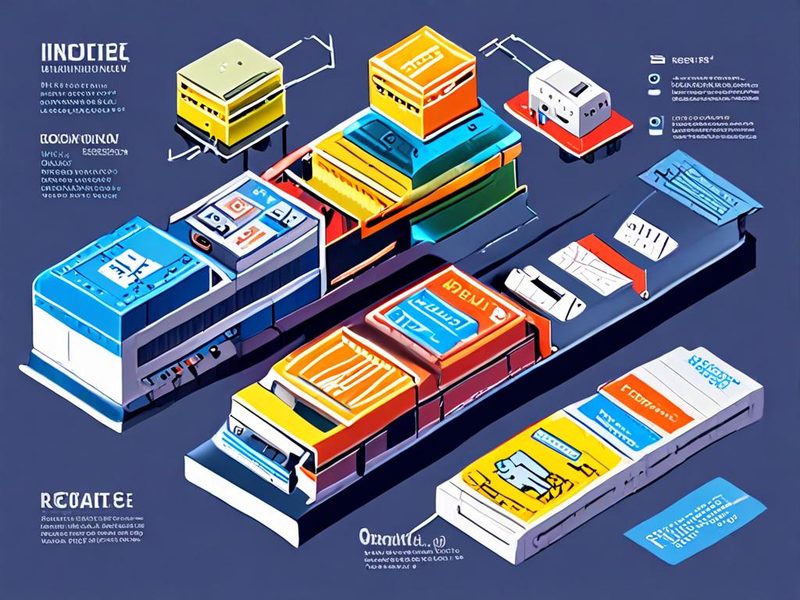
    밤부랩 단종 일정과 X1 Carbon EOL, P1P EOL 지원 타임라인 이미지

    X1 시리즈와 P1P의 제조 종료, 기능 업데이트 종료, 보안 패치 종료, 지원 종료를 타임라인으로 정리한 이미지입니다.

    실전 구현: 공지를 저장하고 내 운영 데이터를 날짜 기반으로 묶어두세요

    이런 뉴스는 읽고 끝내면 손에 남는 게 별로 없습니다. 단종 공지가 뜨면 제일 먼저 원문 아카이브와 운영 자산 목록을 붙여두는 편이 좋습니다. 두 가지를 같이 해두면 나중에 “언제까지 무엇을 유지할지”가 감으로 흐르지 않거든요. 특히 공식 글은 제목이나 문단 구조가 바뀔 수 있으니, 확인 시점의 원문을 로컬에 저장해 두면 꽤 든든합니다.

    mkdir -p ~/bambu-eol-archive
    curl -fsSL https://blog.bambulab.com/a-farewell-to-p1p/ \
      -o ~/bambu-eol-archive/p1p-eol-2026-02-10.html
    curl -fsSL https://blog.bambulab.com/the-x1-series-is-eol-the-standard-it-set-will-remain-forever/ \
      -o ~/bambu-eol-archive/x1-series-eol-2026-03-31.html
    
    grep -nE 'End of manufacturing|feature updates|security patches|spare parts|support|2031|2027|2029' \
      ~/bambu-eol-archive/*.html

    이 명령은 화려하진 않지만 실무적으로 유용합니다. 링크가 바뀌거나 문단이 수정돼도, 내가 확인했던 기준 자료를 보존할 수 있으니까요. 블로그 원문을 근거 자료로 남기는 이유도 단순합니다. 나중에 부품 선구매, 교체 승인, 장비 처분 판단을 할 때 “그때 그렇게 들은 것 같은데”가 아니라 확인 가능한 문서가 필요하기 때문입니다.

    다음 단계는 내 장비를 날짜 중심으로 재구성하는 겁니다. 모델명만 적어두면 생각보다 금방 한계가 옵니다. 실제 판단은 어디에 쓰는지, 무엇이 먼저 닳는지, 언제까지 보안 패치를 받는지가 좌우하거든요.

    fleet:
      - name: workshop-x1c-01
        model: X1 Carbon
        purchase_date: 2024-05-18
        usage_role: prototype
        network_mode: cloud_linked
        spare_parts_to_watch:
          - hotend
          - chamber_fan
          - extruder_filament_sensor
        feature_update_end: 2027-05-31
        security_patch_end: 2029-05-31
        support_end: 2031-03-31
        decision_after_eol: keep_until_parts_risk_rises
    
      - name: farm-p1p-02
        model: P1P
        purchase_date: 2023-11-02
        usage_role: pla_petg_batch
        network_mode: mixed
        spare_parts_to_watch:
          - hotend
          - nozzle_wiper
          - belts
          - ap_board
        feature_update_end: 2027-11-14
        security_patch_end: 2029-11-14
        support_end: 2031-02-10
        decision_after_eol: do_not_expand_with_same_new_model

    이렇게 적어두면 장점이 하나 더 있습니다. 장비가 많아질수록 사람들은 기계를 관리하는 게 아니라 예외 상황을 관리하게 되는데, 그 예외를 줄여줍니다. 예를 들어 클라우드 연동이 핵심인 장비와 단순 로컬 출력 장비는 보안 패치 종료일의 무게가 다르죠. 같은 X1C라도 용도별로 교체 우선순위가 갈릴 수 있습니다.

    awk '/name:|model:|usage_role:|network_mode:|support_end:|decision_after_eol:/{print}' fleet.yml
    
    today="$(date -u +%F)"
    echo "review_date: ${today}"
    for d in 2027-05-31 2027-11-14 2029-05-31 2029-11-14 2031-02-10 2031-03-31; do
      echo "$d"
    done | while read -r d; do
      printf '%s -> %s days remaining\n' "$d" "$(( ( $(date -ud "$d" +%s) - $(date -ud "$today" +%s) ) / 86400 ))"
    done

    이 정도만 해도 캘린더 기반 검토 체계를 만들 수 있습니다. 별도 관리 도구가 없어도 됩니다. 핵심은 날짜를 기억하는 게 아니라, 언제 재검토해야 하는지 자동으로 보이게 하는 것입니다. 참고로 이 예시는 GNU <code>date 기준이라, macOS 환경이라면 gdate 같은 대체 도구가 필요할 수 있습니다.

    운영 판단 표: 이럴 땐 유지, 이럴 땐 전환이 맞습니다

    상황 권장 판단 이유 피해야 할 선택
    개인 사용, 현재 출력 안정적, 예비 부품 확보 가능 유지 지원 기간이 남아 있고, 교체 이익이 크지 않습니다. 단종 공포만으로 성급히 처분하기
    신규 신품 구매, 장기 운용 목적 현행 판매 라인 우선 추가 구매와 부품 조달의 예측 가능성이 더 높습니다. EOL 모델을 정가에 구매하기
    출력 팜 확장, 동일 모델 수량 유지가 중요 현행 모델로 표준 전환 검토 프로파일, 부품, 운영 문서를 단일화하기 쉽습니다. 단종 모델로 증설을 계속 시도하기
    중고 구매 검토 가격보다 이력과 부품 확보성 우선 희소성 프리미엄은 유지비 리스크를 상쇄하지 못합니다. 단종 프리미엄 붙은 매물 쫓기
    클라우드/원격 연동 의존도가 높음 보안 패치 종료일 기준으로 교체 계획 수립 기능 종료보다 보안 종료가 운영 리스크에 직접 연결됩니다. 기능 업데이트 종료일만 보고 판단하기

    주의사항과 트러블슈팅: 실제로 많이 틀리는 지점은 따로 있습니다

    단종 관련해서 헷갈리는 패턴은 늘 비슷합니다. 이번에도 몇 가지는 거의 반복될 가능성이 큽니다. 미리 짚어두면 괜한 우왕좌왕을 줄일 수 있어요.

    • 지원 종료일만 보고 안심하는 실수: 운영이 멈추는 건 보통 공식 종료 당일이 아니라, 그 전에 특정 부품이 먼저 말랐을 때입니다. 근본 원인은 일정표를 보는 사람과 실제 교체 부품을 아는 사람이 분리돼 있기 때문입니다.
    • 기능 업데이트 종료와 보안 패치 종료를 같은 의미로 보는 실수: 새 기능이 멈췄다고 바로 위기는 아닙니다. 반대로 네트워크 연동 비중이 높은 장비는 기능보다 보안 종료가 더 중요합니다. 근본 원인은 “프린터는 기계”라는 인식 때문에 연결 장비로서의 수명주기를 과소평가하는 데 있습니다.
    • 동일 모델 증설이 계속 가능하다고 가정하는 실수: 출력 팜에서는 새로 2대만 더 사면 된다고 생각했다가, 이미 신품 수급이 꼬여서 운영 표준이 갈라지는 경우가 많습니다. 근본 원인은 구매를 장비 단위로 보고, 운영을 시스템 단위로 보지 않는 데 있습니다.
    • 중고 가격이 오르면 가치가 오른 줄 아는 실수: 단종 프리미엄은 수집품 시장에서는 통할 수 있어도, 생산 장비 시장에서는 유지비 불확실성을 키우는 경우가 많습니다. 근본 원인은 희소성과 실사용 가치가 다르다는 점을 놓치는 데 있습니다.

    재현 가능한 시나리오로 하나만 들어보겠습니다. P1P 여러 대를 같은 프로파일로 돌리던 작업실이 2026년 하반기에 장비 두 대를 더 늘리려 한다고 가정해 보죠. 이때 기존 운영자는 “같은 모델 두 대만 더 사면 제일 편하다”고 생각하기 쉽습니다. 그런데 실제로는 신품 수급, 부품 조달, 이후 문서화와 교육 부담을 합치면 당장 편한 선택이 1년 뒤 더 비싼 선택이 되는 경우가 많습니다. 이런 구간에서는 기존 장비는 유지하되, 추가 증설은 현행 모델로 넘기고 슬라이서 프로파일과 예비 부품 체계를 재정비하는 쪽이 보통 더 안정적입니다.
    밤부랩 단종 이후 사용자 의사결정 체크리스트 이미지

    신규 구매자, 기존 사용자, 출력 팜 운영자별 대응 전략을 분기 형태로 보여주는 체크리스트 이미지입니다.

    검증과 해석: 무엇을 기준으로 유지하고 무엇을 기준으로 갈아타나

    이런 이슈에서 “몇 시간 출력했으면 교체” 같은 단일 기준은 실제론 잘 안 먹힙니다. 대신 아래 기준은 의사결정에 바로 붙이기 좋습니다. 장비 상태와 운영 방식이 다르면 답도 달라지거든요.

    • 새 기능 의존도가 높다: 기능 업데이트 종료 전에 교체 검토를 시작하는 편이 맞습니다. 특히 새로운 워크플로우나 슬라이서 기능을 계속 따라가야 하는 팀이라면 더 그렇습니다.
    • 원격 모니터링과 앱/클라우드 연동 비중이 높다: 보안 패치 종료일을 주 기준으로 잡으셔야 합니다. 이 경우 장비는 멀쩡해도 운영 정책상 계속 두기 어려워질 수 있습니다.
    • PLA/PETG 중심의 안정 출력 장비로 쓴다: 기계 상태가 좋고 소모성 부품이 확보되면 지원 종료 전까지 충분히 유지 가능한 시나리오가 많습니다.
    • 동일 모델 수량 유지가 중요하다: 단종 모델 추가 구매보다 현행 모델로 표준화하는 편이 대개 덜 아픕니다. 사람들은 자주 본체 가격만 계산하는데, 실제 비용은 프로파일 분기와 예비 부품 분산에서 더 크게 납니다.

    결국 교체 시점을 정하는 건 장비의 절대 성능이 아니라 운영 모델과 연결 방식입니다. 이걸 놓치면 “아직 잘 되는데 왜 바꾸지?”와 “잘 되는데도 왜 이렇게 관리가 번거롭지?”가 동시에 생깁니다. 이번 밤부랩 단종 이슈를 단지 추억 보정이나 성능 논쟁으로만 읽으면 아쉬운 이유가 여기에 있습니다.

    향후 전망: 단종 발표 뒤에 보이는 3D 프린터 시장 분석 포인트

    앞으로의 시장은 더 분명해질 가능성이 큽니다. 공개형 입문 고속기와 1세대 플래그십이 물러나면, 사용자는 점점 밀폐형 범용기, 생태계 결합이 강한 상위 장비, 표준화가 쉬운 운영형 라인업 쪽으로 모일 가능성이 큽니다. 이건 단순한 취향 변화가 아닙니다. 이미 사용자 기대치가 “출력이 되느냐”에서 “세팅 시간, 관찰 부담, 유지보수 난도, 주변 앱과 도구까지 포함한 총비용”으로 바뀌었기 때문입니다.

    즉, X1 Carbon EOL이나 P1P EOL은 끝이라기보다 시장 기준점이 한 단계 이동했다는 표시에 가깝습니다. 밤부랩이 만든 기준 때문에 경쟁사들도 더 이상 속도 하나만으로는 승부하기 어려워졌고, 사용자들도 본체 스펙보다 운영 경험을 더 따지게 됐습니다. 관련해서 이 블로그의 다른 3D 프린팅 카테고리 글도 함께 보시면, 현행 모델 비교나 중고 매물 판단에 도움이 됩니다.

    마지막 권고: 지금 필요한 판단은 분명히 갈립니다

    • 이미 X1 Carbon이나 P1P를 보유 중이라면: 당장 처분부터 생각하실 필요는 없습니다. 대신 공식 일정, 자주 바꾸는 부품, 네트워크 연동 의존도를 한 번에 정리하세요. 이게 먼저입니다.
    • 지금 신품 구매를 고민 중이라면: EOL 발표 모델을 기준 장비로 삼기보다 현행 판매 라인 중심으로 보시는 편이 안전합니다. 특히 추가 구매 가능성까지 고려하면 더 그렇습니다.
    • 출력 팜이나 교육장처럼 동일 모델 유지가 중요하다면: 기존 장비는 유지하되, 신규 증설은 현행 모델로 표준 전환하는 쪽이 보통 맞습니다.
    • 중고 매물을 보는 중이라면: 희소성보다 공식 지원 일정, 부품 확보 가능성, 사용 이력을 먼저 보세요. 단종 프리미엄은 실사용자에게 대개 불리합니다.

    짧게 정리하면 이렇습니다. 밤부랩 단종은 즉시 퇴장이 아니라 운영 방식이 갈리는 분기점입니다. 이미 가진 분은 패닉셀보다 재고 전략이 먼저고, 새로 들일 분은 감성보다 라이프사이클을 봐야 합니다. 여러 대를 굴리는 분이라면, 이번 발표를 계기로 “기계를 몇 대 더 살까”보다 “표준 운영 모델을 무엇으로 가져갈까”를 다시 정하는 편이 훨씬 실용적입니다.
    밤부랩 단종 이후 중고 구매와 장기 운영 전략 요약 이미지

    중고 구매, 부품 비축, 현행 모델 전환 여부를 요약한 의사결정 인포그래픽입니다.

  • [홈랩] TinkerCAD 3D 모델링으로 소품 만들기

    [홈랩] TinkerCAD 3D 모델링으로 소품 만들기

    [홈랩] TinkerCAD 3D 모델링으로 소품 만들기

    TinkerCAD 3D 모델링을 처음 잡으면 의외로 막막합니다. 화면은 단순해 보이는데, 막상 뭘 만들어야 할지 모르겠고, 만들어도 출력하면 안 맞고, 또 출력 시간은 길고요. 저도 처음엔 딱 그랬습니다. 브라우저에서 몇 개 도형만 끌어다 놓으면 끝일 줄 알았는데, 실제로 3D 프린팅 소품으로 뽑아보니 생각보다 변수들이 많더라고요. 그래서 이번 글은 그냥 기능 소개가 아니라, 제가 홈랩에서 자주 하는 방식대로 아이디어를 정리하고, TinkerCAD에서 모델을 만들고, 실제 출력물로 검증하는 흐름을 한 번에 정리해보려고 합니다.

    특히 TinkerCAD 활용이 처음이신 분들, 혹은 초보자 3D 모델링 단계에서 너무 복잡한 CAD부터 들어가기 부담스러운 분들께 도움이 될 겁니다. 여기서 중요한 포인트는 멋진 모델을 만드는 게 아니라, 실제로 뽑았을 때 쓸 만한 소품을 만드는 사고방식입니다.

    TinkerCAD 3D 모델링으로 소품을 설계하고 3D 프린터로 출력하는 전체 흐름 이미지

    아이디어 스케치부터 모델링, 슬라이싱, 출력, 검증까지 이어지는 전체 흐름을 한눈에 보여주는 이미지입니다.

    TinkerCAD 3D 모델링, 뭐가 좋은가

    TinkerCAD는 Autodesk에서 제공하는 웹 기반 3D 설계 도구죠. 복잡한 스케치(Sketch, 2D 단면 설계)나 피처(Feature, 돌출/컷 같은 형상 생성 기능)를 깊게 몰라도, 기본 도형을 조합해서 빠르게 형태를 만드는 방식에 강한 툴입니다. 처음엔 이게 뭔가 싶었는데, 실제로 써보니까 초반 진입장벽이 정말 낮더라고요.

    특히 3D 프린팅 소품 쪽에서는 이 단순함이 장점입니다. 책상 케이블 정리 클립, SD카드 보관함, 라벨 스탠드, 미니 받침대 같은 건 정교한 기계 부품 수준의 모델링보다 치수 관리와 반복 수정이 더 중요하거든요.

    • Shape(셰이프, 기본 도형)를 조합해 빠르게 형태를 만듭니다.
    • Hole(홀, 빈 공간으로 빼는 도형)을 이용해 홈이나 체결부를 만듭니다.
    • Align(정렬)과 Ruler(눈금자)를 활용하면 치수 맞추기가 쉬워집니다.
    • Group(그룹화)로 여러 도형을 하나로 합치거나 깎아낼 수 있습니다.

    인프라 엔지니어 관점에서 보면, TinkerCAD 3D 모델링은 약간 IaC(Infrastructure as Code, 코드형 인프라) 초반 감각이랑 비슷합니다. 복잡한 구조를 한 번에 만들기보다, 작은 블록을 조합하고 결과를 검증하면서 점진적으로 완성하는 쪽이 실패가 적더라고요.

    아이디어 구상: 출력 전에 먼저 정해야 하는 것

    제가 직접 해보니, TinkerCAD 모델링 툴보다 먼저 정해야 하는 게 있습니다. 바로 이 소품이 어디에 놓이고, 무엇을 잡아주고, 얼마나 자주 손이 가는지입니다. 이걸 안 정하고 바로 모델링 들어가면 높은 확률로 두 번, 세 번 다시 만들어야 더라고요. 저도 책상 옆 클립 하나 만들면서 삽질 좀 했습니다 ㅎㅎ

    1. 사용 목적: 케이블 고정인지, 보관함인지, 받침대인지 먼저 정합니다.
    2. 설치 위치: 책상 모서리, 선반, 프린터 옆처럼 실제 배치 위치를 확인합니다.
    3. 측정 기준: 자나 캘리퍼스로 가로, 세로, 높이, 두께를 적어둡니다.
    4. 재질 가정: PLA(폴리락트산, 출력이 쉬운 필라멘트)처럼 기본 재질 기준으로 생각합니다.
    5. 출력 방향: 눕혀 뽑을지 세워 뽑을지 먼저 상상해봅니다.

    여기서 중요한 포인트! 화면에서 예쁜 모델과 출력했을 때 잘 되는 모델은 다를 수 있습니다. 얇은 벽, 불필요한 돌기, 바닥 접지 면적이 작은 구조는 실패 확률이 올라갑니다.

    처음 만들기 좋은 소품 주제

    소품 종류 난이도 왜 추천하는지 주의할 점
    케이블 클립 낮음 직육면체와 홈만으로도 형태가 나옵니다. 케이블 두께보다 너무 타이트하면 안 들어갑니다.
    명함/카드 스탠드 낮음 기울기와 홈 구조 연습에 좋습니다. 바닥이 너무 얇으면 휘청거립니다.
    작은 트레이 중간 벽 두께와 모서리 라운드 감각을 익히기 좋습니다. 너무 넓고 얇으면 뒤틀릴 수 있습니다.
    라벨 홀더 중간 실사용성이 높고 반복 수정도 쉽습니다. 끼움 구조는 여유 치수 확보가 중요합니다.

    TinkerCAD 활용 실전: 책상용 케이블 클립 만들어보기

    이번에는 예시로 가장 많이 실패하면서도 가장 금방 감 잡기 좋은 책상용 케이블 클립을 만들어보겠습니다. TinkerCAD 3D 모델링 입문용으로 딱 좋습니다. 기본 도형, 구멍, 정렬, 그룹화가 다 들어가거든요.

    1. 새 디자인을 만들고 작업 평면(Workplane, 작업 기준면)을 확인합니다.
    2. 박스(Box) 도형으로 본체를 놓습니다.
    3. 홀(Hole) 도형으로 케이블이 들어갈 홈을 만듭니다.
    4. 정렬(Align)로 홈 위치를 중앙에 맞춥니다.
    5. 그룹(Group)으로 본체를 깎아 홈을 생성합니다.
    6. 바닥면과 모서리를 다시 확인하고 STL로 내보냅니다.

    저는 보통 TinkerCAD 모델링 전에 간단히 작업 폴더를 정리해 둡니다. 나중에 STL, 수정본, 출력 로그가 섞이면 꽤 귀찮거든요.

    mkdir -p ~/3d-printing/tinkercad-cable-clip/{notes,stl,photos}
    cd ~/3d-printing/tinkercad-cable-clip
    printf 'version,date,notes\n' > notes/revision-log.csv
    ls -R
    

    이건 TinkerCAD 3D 모델링 자체와 직접 연결된 건 아니지만, 여러 번 수정할 때 꽤 유용합니다. 실제로 써보니까 파일 정리만 잘해도 재출력할 때 정신이 덜 없습니다.

    치수는 감이 아니라 기록으로 가는 게 낫습니다

    케이블 직경이나 책상 두께를 대충 보고 만들면 안 맞는 경우가 많습니다. 특히 끼움 구조(friction fit, 마찰로 고정되는 구조)는 여유 치수가 중요합니다. 저도 처음엔 딱 맞게 만들면 더 튼튼할 줄 알았는데, 오히려 안 끼워지거나 깨지더라고요.

    아래처럼 간단한 계산 스크립트로 여유 치수를 메모해두면 편합니다.

    cable_diameter_mm = 4.0
    clearance_mm = 0.6
    slot_width_mm = cable_diameter_mm + clearance_mm
    print(f"recommended slot width: {slot_width_mm:.1f} mm")
    

    꼭 Python(파이썬)을 써야 하는 건 아닙니다. 중요한 건 실측값과 여유값을 분리해서 생각하는 습관입니다.

    TinkerCAD 3D 모델링 작업 화면에서 케이블 클립 형상을 만드는 과정 이미지

    기본 도형 배치, 정렬, 그룹화로 케이블 클립 형상을 만드는 중간 과정을 보여주는 이미지입니다.

    TinkerCAD 3D 모델링에서 제가 자주 쓰는 순서

    1. 큰 덩어리부터 만듭니다. 본체 외형을 먼저 잡습니다.
    2. 빼낼 부분은 Hole로 만듭니다. 홈, 슬롯, 체결부가 여기에 해당합니다.
    3. Ruler로 치수를 숫자로 확인합니다. 눈대중 금지입니다.
    4. Align으로 중심을 맞춥니다. 수동 드래그는 오차가 생깁니다.
    5. Group 전에 복제본을 하나 숨겨둡니다. 되돌리기보다 빠릅니다.

    이 흐름이 단순해 보여도 정말 강력합니다. 특히 TinkerCAD 활용에 익숙해지면 복잡한 소품도 작은 블록 단위로 쪼개서 접근하게 되더라고요.

    ⚠️ 실제로 많이 겪는 문제와 해결법

    초보자 3D 모델링에서 가장 많이 만나는 문제는 크게 세 가지였습니다. 화면에서는 멀쩡한데 출력하면 안 맞거나, 너무 약하거나, 서포트(Support, 공중에 뜬 부분을 받쳐주는 보조 구조물)가 과하게 생기는 경우입니다.

    • 문제 1: 홈이 너무 타이트함
      해결: 실측값에 여유 치수를 더해서 모델링합니다. 처음부터 딱 맞춤은 피하는 게 좋습니다.
    • 문제 2: 벽이 너무 얇음
      해결: 손으로 눌렀을 때 불안할 것 같은 두께는 과감히 키웁니다. 얇은 장식보다 구조 안정성이 먼저입니다.
    • 문제 3: 출력 방향을 늦게 고민함
      해결: 설계 전에 바닥에 어떻게 놓일지 먼저 생각합니다. 오버행(Overhang, 아래 지지 없이 튀어나온 형상)을 줄이는 방향이 좋습니다.
    • 문제 4: 그룹화 후 모양이 예상과 달라짐
      해결: Group 전에 복제본을 보관하고, Hole 도형이 정확히 겹쳤는지 다시 확인합니다.

    저는 예전에 클립 입구를 너무 날카롭게 만들어서 출력은 됐는데 케이블 피복이 걸리는 문제가 있었습니다. 별거 아닌 것 같아도 실제 사용감에서 차이가 크더라고요. 그래서 요즘은 입구 부분을 아주 살짝 넓히거나 라운드 느낌이 나게 단순화합니다.

    또 하나, 화면 확대 상태에서만 보고 작업하면 비율 감각이 무너질 수 있습니다. 꼭 전체 보기로 한 번씩 보세요. TinkerCAD 3D 모델링은 쉬운 대신, 상대적인 크기 착시가 은근히 크더라고요.

    출력 전 체크리스트와 슬라이싱 준비

    TinkerCAD 모델링이 끝났다고 바로 출력하면 재료와 시간이 같이 날아갈 수 있습니다. 여기서 한 번 멈추고 체크하는 게 좋습니다. 인프라 운영에서도 배포 전에 체크리스트가 중요하듯, 3D 프린팅도 똑같습니다.

    1. 바닥면이 충분히 평평한지 확인합니다.
    2. 너무 얇은 부분이 없는지 확인합니다.
    3. 끼움 구조라면 여유 치수를 다시 봅니다.
    4. 출력 방향을 바꿨을 때 더 안정적인지 상상해봅니다.
    5. 첫 버전은 욕심내지 말고 작고 단순하게 갑니다.
    cd ~/3d-printing/tinkercad-cable-clip
    cp stl/cable-clip-v1.stl stl/cable-clip-v1-backup.stl
    printf 'v1,%s,first export from TinkerCAD\n' "$(date +%F)" >> notes/revision-log.csv
    cat notes/revision-log.csv
    

    이 정도만 해도 버전이 꼬이는 일이 많이 줄어듭니다. 드디어 됐다 싶어서 출력했는데, 나중에 어떤 STL이 최종본인지 헷갈리는 순간이 오거든요.

    TinkerCAD 3D 모델링 후 슬라이서에서 출력 방향을 점검하는 이미지

    모델을 STL로 내보낸 뒤 슬라이서에서 방향과 안정성을 점검하는 과정을 보여주는 이미지입니다.

    검증과 결과: 완성된 소품은 어떻게 확인할까

    출력물이 나왔다고 바로 성공은 아닙니다. 저는 보통 아래 순서로 확인합니다. 이 단계가 있어야 다음 버전이 빨라집니다. 결국 좋은 3D 프린팅 소품은 한 번에 완성되는 게 아니라, 작은 수정이 누적되면서 좋아지더라고요.

    1. 치수 확인: 의도한 위치에 들어가는지 봅니다.
    2. 체결감 확인: 너무 빡빡한지, 너무 헐거운지 확인합니다.
    3. 사용 동작 확인: 실제로 케이블을 넣고 빼봅니다.
    4. 강성 확인: 손으로 눌렀을 때 쉽게 벌어지지 않는지 봅니다.
    5. 재출력 여부 판단: 수정 포인트를 바로 기록합니다.
    검증 항목 확인 방법 통과 기준
    책상 고정 실제 설치 위치에 끼워봄 힘을 줘도 쉽게 빠지지 않음
    케이블 삽입 케이블을 여러 번 넣고 빼봄 무리 없이 들어가고 피복 손상 없음
    형상 안정성 손으로 눌러봄 얇게 휘청거리지 않음
    표면 상태 홈과 모서리 만져봄 거슬리는 날카로운 부분이 적음

    제가 직접 해보니, 첫 출력은 거의 항상 메모용입니다. 진짜 최종본은 두 번째나 세 번째에서 나오더라고요. 이걸 실패라고 보기보다 검증 루프라고 생각하면 마음이 편합니다.

    TinkerCAD 3D 모델링으로 만든 3D 프린팅 소품 케이블 클립 결과 이미지

    완성된 3D 프린팅 소품이 실제 책상 환경에서 어떻게 쓰이는지 보여주는 결과 이미지입니다.

    정리: TinkerCAD 3D 모델링은 결국 반복 수정이 핵심입니다

    오늘 흐름을 다시 정리하면 이렇습니다. 아이디어를 단순화하고, 실측하고, TinkerCAD에서 큰 형상부터 만들고, 출력 후 바로 검증하고, 수정 포인트를 기록하는 것. 이 루틴만 잡혀도 TinkerCAD 3D 모델링이 훨씬 덜 어렵게 느껴집니다.

    • 처음부터 완벽한 모델을 만들려 하지 않는 게 중요합니다.
    • 작게 만들고 빨리 검증하는 쪽이 결과가 좋습니다.
    • 초보자 3D 모델링에서는 도구 숙련보다 치수 감각이 더 중요합니다.
    • 3D 프린팅 소품은 실사용 환경 검증이 핵심입니다.

    혹시 이런 경험 있으신가요? 화면에서는 진짜 괜찮아 보였는데, 출력해보니 왜 이렇게 안 맞지 싶은 순간요. 저도 그 과정을 꽤 겪었습니다. 근데 그 삽질 덕분에, 어떤 모델이 실제로 잘 뽑히는지 감이 생기더라고요.

    다음 글에서는 이번 흐름을 이어서 여러 개를 한 번에 만들 때 버전 관리하는 방법, 그리고 출력 실패를 줄이는 배치 전략도 다뤄볼 예정입니다. 이전 글에서 다뤘던 홈랩 정리 습관과 연결해서 보면 더 재밌게 보실 수 있습니다.

    TinkerCAD 3D 모델링부터 출력 검증까지 핵심 포인트를 요약한 이미지

    아이디어 구상, 모델링, 슬라이싱, 출력 검증의 핵심 포인트를 한 장으로 정리한 요약 이미지입니다.

    자주 묻는 질문

    TinkerCAD만으로도 실사용 소품을 만들 수 있나요?

    네, 충분히 가능합니다. 특히 단순 구조의 클립, 스탠드, 보관함, 트레이 같은 건 TinkerCAD만으로도 꽤 잘 나옵니다. 복잡한 곡면이나 정밀 기구부가 아니라면, TinkerCAD 3D 모델링 시작 도구로 부족하지 않더라고요.

    처음부터 복잡한 CAD를 배우는 게 더 낫지 않나요?

    목적에 따라 다릅니다. 하지만 입문 단계에서는 모델링 원리와 출력 검증 감각을 먼저 익히는 게 더 중요합니다. 그 감각이 생기면 나중에 다른 CAD로 넘어가도 훨씬 수월합니다.

    출력이 자꾸 안 맞으면 무엇부터 봐야 하나요?

    대부분은 치수, 여유값, 출력 방향 이 세 가지에서 문제가 납니다. 먼저 측정값을 다시 보고, 끼움 구조 여유를 확보하고, 눕혀 뽑는 게 나은지 다시 판단해보세요.

  • [3D프린팅] Linear Advance 설정 트러블슈팅 핵심 정리

    [3D프린팅] Linear Advance 설정 트러블슈팅 핵심 정리

    [3D프린팅] Linear Advance 설정 트러블슈팅 핵심 정리

    3D 프린터를 한참 돌리다 보면 분명히 같은 필라멘트, 같은 슬라이서 설정인데도 어느 날부터 벽면이 울거나 코너가 뭉개지고, 반대로 시작점과 끝점이 비어 보이는 경우가 있습니다. 이런 상황에서 많이들 의심하는 게 노즐 막힘이나 벨트 장력인데, 실제로는 Linear Advance 트러블슈팅이 필요한 경우도 꽤 많습니다. 저도 처음엔 “이게 정말 압출 문제 맞나?” 싶었는데, 몇 번 삽질해보니까 패턴이 보이더라고요. 특히 Marlin Linear Advance를 켜둔 상태에서 압출량, 가속도, 필라멘트 상태가 서로 안 맞으면 출력 품질이 눈에 띄게 흔들립니다.

    이번 글에서는 제가 홈랩에서 직접 세팅 잡을 때 확인하는 순서대로, 압출량 캘리브레이션, K값 조정, 그리고 실제로 자주 만나는 3D 프린터 출력 문제를 어떻게 분리해서 보는지 정리해보겠습니다. 혹시 코너가 과하게 튀어나오거나, 라인이 중간중간 끊기고, 속도 올리면 품질이 갑자기 무너지는 경험 있으신가요? 그럼 이 글이 꽤 도움 되실 겁니다.

    Linear Advance 트러블슈팅 개념을 설명하는 압출 보정 다이어그램

    Linear Advance가 코너와 직선 구간에서 압출 압력을 어떻게 다르게 보정하는지 한눈에 보여주는 개요 이미지입니다.

    Linear Advance란 무엇인가요?

    쉽게 말해 Linear Advance는 노즐 안에 걸리는 압력 변화를 미리 계산해서 압출을 앞당기거나 늦추는 기능입니다. 프린터가 갑자기 빨라지거나 느려질 때, 필라멘트는 금방 반응하지 않거든요. 특히 Bowden(보우든, 튜브를 통해 필라멘트를 밀어 넣는 방식) 구조에서는 이 지연이 더 크게 느껴집니다. 그래서 코너에서 재료가 몰리거나, 반대로 출발 구간에서 비는 현상이 생깁니다.

    Marlin Linear Advance는 이 압력 지연을 줄여서 벽면 품질과 코너 선명도를 개선하려는 접근입니다. 다만 이름만 보면 만능 기능처럼 느껴지는데, 실제로는 그렇지 않습니다. 기본 압출이 틀어져 있거나, 익스트루더(Extruder, 필라멘트를 밀어주는 장치) 스텝이 안 맞거나, 노즐 저항이 높아진 상태에서는 Linear Advance가 문제를 해결하기보다 오히려 증상을 더 복잡하게 보이게 만들 수 있습니다.

    먼저 구분해야 할 증상

    증상 자주 보이는 원인 Linear Advance 관련성
    코너가 볼록하게 튀어나옴 압력 과다, K값 부족, 과압출 높음
    라인 시작부가 비어 보임 K값 과다, 노즐 온도 낮음 높음
    전체적으로 벽면이 두꺼움 압출량 과다, E-step 오차 중간
    중간중간 심한 언더익스트루전 노즐 부분 막힘, 기어 미끄러짐 낮음
    속도 올리면 품질 급락 가속도 과함, 핫엔드 유량 한계 중간~높음

    여기서 중요한 포인트가 있습니다. Linear Advance 트러블슈팅은 항상 “K값부터 건드리는 작업”이 아닙니다. 저는 오히려 K값은 마지막에 만지는 편입니다. 이유는 간단합니다. 기반이 틀린 상태에서 K값만 바꾸면 결과가 매번 다르게 나오거든요.

    트러블슈팅 전에 먼저 점검할 기본기

    제가 직접 해보니, 아래 순서를 건너뛰고 K값 테스트부터 들어가면 거의 항상 다시 돌아오게 되더라고요. 특히 압출량 캘리브레이션이 안 된 상태에서는 Linear Advance 결과 해석이 꼬입니다.

    1. 익스트루더 기계 상태 확인

    • 익스트루더 기어에 필라멘트 가루가 과하게 쌓이지 않았는지 봅니다.
    • 아이들러 텐션이 너무 강하거나 약하지 않은지 확인합니다.
    • Bowden 튜브 끝단 유격, 커플러 흔들림이 없는지 점검합니다.
    • 노즐과 히트브레이크(Heat Break, 열 차단부) 체결 상태도 확인합니다.

    이 부분에서 문제 있으면 소프트웨어 보정보다 먼저 기계적 원인을 잡아야 합니다. 특히 튜브 유격은 진짜 사람 피곤하게 만듭니다. 겉보기엔 멀쩡한데 코너마다 결과가 다르게 나오거든요.

    2. 필라멘트 상태 확인

    • 필라멘트가 습기 먹었는지 확인합니다.
    • 직경 편차가 심한 저가 필라멘트는 테스트용으로 적합하지 않습니다.
    • 재질이 바뀌면 K값도 다시 보는 게 안전합니다.

    PLA(폴리락틱애시드, 비교적 다루기 쉬운 재료)와 PETG(페트지, 점성이 더 강한 재료)는 반응이 다릅니다. 같은 프린터라도 재질만 바꿨는데 코너 표현이 달라지는 게 꽤 자연스러운 일입니다.

    3. 압출량 캘리브레이션 선행

    압출량 캘리브레이션 없이 Linear Advance를 손보는 건, 비뚤어진 책상 위에서 수평계 맞추는 느낌이었습니다. 저는 먼저 익스트루더가 요청한 길이만큼 필라멘트를 정확히 밀어내는지 확인합니다.

    1. 노즐을 출력 온도로 예열합니다.
    2. 필라멘트 기준점에서 120mm 위치를 표시합니다.
    3. 100mm 압출 명령을 내립니다.
    4. 남은 길이를 측정해서 실제 압출 길이를 계산합니다.
    5. 필요하면 E-step(익스트루더 스텝값)을 보정합니다.
    M503 ; 현재 설정 확인
    M92 E100 ; 예시: E-step 임시 설정값
    M500 ; EEPROM 저장
    

    위 값은 예시일 뿐이고, 실제 숫자는 프린터마다 다릅니다. 확실하지 않은 값을 억지로 넣기보다, 현재 값 확인 후 계산해서 넣는 게 맞습니다.

    Marlin Linear Advance 설정 흐름

    이제 기반이 맞았다고 가정하고 들어가겠습니다. 여기서부터가 진짜 Linear Advance 트러블슈팅 구간입니다. Marlin 펌웨어에서 기능이 활성화되어 있어야 하고, 슬라이서에서 지나치게 공격적인 가속도나 유량 설정을 같이 쓰고 있지 않은지도 봐야 합니다.

    펌웨어에서 확인할 것

    • Marlin 설정에서 Linear Advance 기능이 활성화되어 있는지 확인합니다.
    • EEPROM 사용 시 저장된 설정이 예상값인지 다시 읽어봅니다.
    • 이전 테스트의 K값이 남아 있지 않은지 확인합니다.
    M900 ; 현재 Linear Advance K값 확인
    M900 K0 ; Linear Advance 비활성화 상태로 테스트 시작
    M500 ; 필요 시 저장
    

    저는 항상 K0부터 시작합니다. 왜냐하면 현재 문제가 Linear Advance 때문인지, 아니면 기본 압출/온도/속도 문제인지 먼저 분리해야 하거든요. K값이 들어간 상태에서 증상을 보면 판단이 흐려집니다.

    Marlin Linear Advance K값 테스트 준비 화면과 출력 설정 이미지

    K값을 바꿔가며 테스트할 때 확인해야 하는 프린터 설정 화면과 샘플 출력 준비 흐름을 보여주는 이미지입니다.

    테스트 모델 출력 순서

    1. K값 0으로 동일 모델을 한 번 출력합니다.
    2. 벽이 얇고 코너가 분명한 테스트 모델을 사용합니다.
    3. 속도와 온도는 평소보다 약간 보수적으로 둡니다.
    4. K값을 소폭 올리며 동일 조건으로 반복 출력합니다.
    5. 코너 돌출, 시작점 비어 있음, 선 두께 변화를 비교합니다.

    처음엔 이게 뭔가 싶었는데, 실제로 써보니까 한 번에 큰 폭으로 바꾸면 오히려 감이 안 옵니다. 작은 간격으로 올려야 어느 지점부터 과보정이 시작되는지 보입니다.

    슬라이서에서 같이 봐야 하는 설정

    • Line Width(라인 폭, 한 줄 압출 폭)
    • Flow(유량, 압출 배율)
    • Acceleration(가속도)
    • Jerk 또는 Junction Deviation(코너 처리 관련 움직임 설정)
    • Retraction(리트랙션, 역압출)

    이 중에서 특히 유량과 가속도는 Linear Advance와 체감상 강하게 엮입니다. 유량이 과한데 K값만 올리면 코너는 나아진 것 같다가 중간 라인이 비어버릴 수 있습니다. 반대로 가속도가 너무 낮으면 K값 차이가 잘 드러나지 않기도 합니다.

    제가 자주 쓰는 실전 점검 루틴

    아래 루틴은 제가 출력 품질이 애매하게 흔들릴 때 자주 쓰는 방식입니다. 한 번에 모든 걸 바꾸지 않고, 변수를 하나씩만 바꾸는 게 핵심입니다. 이거 안 지키면 나중에 왜 좋아졌는지, 왜 망가졌는지 모르게 됩니다. 저도 예전엔 한 번에 온도, 유량, K값 다 건드렸다가 하루 날린 적 있습니다 ㅎㅎ

    루틴 A: 기본 압출 문제 분리

    1. Linear Advance를 끕니다. <code>M900 K0
    2. 단일 벽(single wall) 테스트를 출력합니다.
    3. 벽 두께가 기대값과 크게 다르면 유량부터 조정합니다.
    4. 라인이 고르지 않으면 노즐 상태와 익스트루더를 다시 봅니다.

    루틴 B: K값 탐색

    1. K값을 낮은 범위에서 시작합니다.
    2. 같은 모델, 같은 속도, 같은 온도를 유지합니다.
    3. 코너 뭉침이 줄어드는 지점을 찾습니다.
    4. 시작점이 비거나 표면이 거칠어지면 직전 값으로 되돌립니다.

    루틴 C: 속도와 가속도 재검증

    1. 적정 K값을 찾은 뒤 속도를 조금 올립니다.
    2. 품질이 무너지면 K값보다 유량 한계나 핫엔드 성능을 의심합니다.
    3. 가속도를 과하게 높였다면 다시 낮춰 비교합니다.
    ; 테스트 예시
    M900 K0.00
    ; 출력 후 비교
    M900 K0.05
    ; 출력 후 비교
    M900 K0.10
    ; 출력 후 비교
    

    숫자 예시는 단지 방식 설명용입니다. 프린터 구조, 재질, 노즐 크기에 따라 적정 범위가 달라집니다. 핵심은 절대값보다 변화 양상을 읽는 것입니다.

    ⚠️ Linear Advance 트러블슈팅에서 자주 만나는 함정

    이 섹션은 정말 중요합니다. Linear Advance 트러블슈팅을 하다 보면 문제 원인이 하나가 아니라 두세 개가 겹쳐 있는 경우가 많습니다. 겉으로는 K값 문제처럼 보여도 실제로는 전혀 다른 데서 시작된 경우가 많았어요.

    1. K값을 올릴수록 더 나빠지는 경우

    • 노즐 온도가 낮아서 압출 저항이 큰 경우
    • 익스트루더 토크가 부족하거나 기어가 미끄러지는 경우
    • 필라멘트 마찰이 커서 공급이 불안정한 경우

    이때는 K값이 틀린 게 아니라, 시스템이 그 보정을 따라갈 여력이 없는 상태일 수 있습니다. 실제로 써보니까 특히 오래된 PTFE 튜브나 마모된 익스트루더 기어가 있으면 결과가 계속 흔들리더라고요.

    2. 코너는 좋아졌는데 벽면이 거칠어지는 경우

    • 과도한 K값으로 압출 변화가 너무 공격적인 경우
    • 가속도가 높아서 모터 진동이 벽면에 드러나는 경우
    • 유량 자체가 높아서 보정 후에도 압력이 불안정한 경우

    이럴 때는 “코너만 예쁘면 됐다”가 아니라 전체 표면을 같이 봐야 합니다. 코너만 보고 맞췄다가 실제 출력물 품질은 더 나빠지는 경우가 꽤 많습니다.

    3. 특정 필라멘트에서만 갑자기 품질이 흔들리는 경우

    재질과 제조 편차 영향도 큽니다. 같은 PLA라도 브랜드가 바뀌면 점도와 마찰감이 달라서 반응이 달라집니다. 그래서 저는 필라멘트를 바꾸면 최소한 아래 두 개는 다시 확인합니다.

    • 기본 유량
    • 적정 K값 범위

    4. 리트랙션과 혼동하는 경우

    리트랙션은 주로 이동 구간에서 실 끌림(stringing)을 줄이기 위한 설정이고, Linear Advance는 가감속 중 압력 보정 성격이 강합니다. 둘이 완전히 같은 문제를 다루는 건 아닙니다. 그런데 출력 시작부 비어 보임이나 끝단 모양 때문에 둘을 헷갈리는 경우가 많습니다. 저도 처음엔 리트랙션만 계속 만졌었는데, 문제는 코너 압력이더라고요.

    Linear Advance 미조정 상태와 적정 조정 상태에서 코너 뭉침, 시작점 공백, 벽면 균일도를 비교하는 이미지입니다.

    검증은 어떻게 해야 할까요?

    설정을 바꿨으면 반드시 검증이 필요합니다. 테스트 타워 하나 예쁘게 나왔다고 끝내면 안 됩니다. 실제 출력에서는 더 긴 직선, 더 많은 코너, 더 잦은 속도 변화가 나오기 때문입니다.

    검증 체크리스트

    • 얇은 벽 테스트에서 두께가 일정한가
    • 작은 사각 코너가 뭉개지지 않는가
    • 라인 시작점이 유독 비어 있지 않은가
    • 실제 사용하는 속도에서 동일 품질이 나오는가
    • 장시간 출력 후에도 결과가 유지되는가

    여기서 저는 짧은 테스트 모델 하나, 실제 부품 하나 이렇게 두 단계로 검증합니다. 테스트 모델에서 좋아도 실제 부품에서 무너지면 아직 덜 잡힌 겁니다.

    결과 해석 기준

    관찰 결과 해석 다음 액션
    코너 돌출 감소, 표면 안정 적정 범위 가능성 높음 실사용 출력 검증
    시작점 비어 있음 증가 K값 과다 가능성 K값 소폭 하향
    전체 벽면 거칠어짐 가속도/유량/기계 진동 영향 가속도와 유량 재점검
    출력마다 결과 편차 큼 기계적 공급 불안정 튜브, 기어, 노즐 점검

    드디어 됐다 싶었던 순간도, 다음 날 다시 출력해보면 결과가 달라지는 경우가 있었습니다. 그럴 땐 거의 항상 기계 쪽 변수가 숨어 있었습니다. 그래서 검증은 하루 한 번이 아니라, 가능하면 다른 모델로도 다시 보는 걸 추천드립니다.

    실전 정리: 이런 순서로 접근하면 덜 헤맵니다

    1. 노즐, 익스트루더, 필라멘트 상태를 먼저 확인합니다.
    2. 압출량 캘리브레이션으로 기본 압출 정확도를 맞춥니다.
    3. Linear Advance를 끈 상태에서 기본 품질을 확인합니다.
    4. Marlin Linear Advance K값을 소폭씩 조정합니다.
    5. 코너 품질과 시작점 공백을 함께 비교합니다.
    6. 실사용 속도와 실제 부품으로 재검증합니다.

    이 순서를 지키면 적어도 “뭘 바꿔서 좋아졌는지”는 남습니다. 반대로 이것저것 한꺼번에 만지면 나중에 다시 문제가 생겼을 때 복구 기준이 없어집니다.

    Linear Advance 트러블슈팅 핵심 점검 순서를 정리한 요약 이미지

    압출량, K값, 속도, 기계 점검 순서를 한 장으로 정리한 요약 인포그래픽입니다.

    자주 묻는 질문

    Q1. Linear Advance만 켜면 무조건 출력 품질이 좋아지나요?

    아닙니다. 기본 압출이 틀어져 있거나 기계 상태가 불안정하면 오히려 더 복잡한 증상으로 보일 수 있습니다. 먼저 기반 상태를 맞추는 게 우선입니다.

    Q2. 압출량 캘리브레이션과 K값 조정 중 뭐가 먼저인가요?

    무조건 압출량 캘리브레이션이 먼저입니다. 이 순서가 바뀌면 결과 해석이 꼬일 가능성이 큽니다.

    Q3. 같은 프린터인데 필라멘트마다 다시 조정해야 하나요?

    항상 처음부터 전부 다시 할 필요는 없지만, 적어도 유량과 K값 범위는 다시 확인하는 편이 안전합니다. 재질과 브랜드 차이가 생각보다 큽니다.

    마무리

    이번 글은 Linear Advance 트러블슈팅을 중심으로 정리했지만, 사실 핵심은 “보정 기능을 믿기 전에 기본기를 먼저 맞추자”입니다. 저도 처음엔 K값 하나로 모든 게 해결될 줄 알았는데, 실제로는 압출계 상태, 필라멘트, 온도, 속도가 다 같이 얽혀 있더라고요. 그래서 지금은 문제를 보면 바로 K값부터 만지지 않고, 먼저 3D 프린터 출력 문제를 기계/재료/설정으로 나눠서 봅니다. 이 방식이 훨씬 덜 헤맵니다.

    혹시 지금 코너가 뭉개지거나 시작점이 비어 보여서 답답하셨다면, 오늘 바로 K값만 바꾸지 마시고 먼저 기본 압출부터 다시 점검해보세요. 생각보다 거기서 해결되는 경우가 많습니다. 다음 글에서는 리트랙션과 압력 보정의 차이, 그리고 실제 출력물 기준으로 세팅 우선순위를 어떻게 잡는지 이어서 다뤄볼 예정입니다. 이전 글에서 다뤘던 노즐 막힘 점검과 익스트루더 유지보수 내용도 함께 참고하시면 훨씬 빠르게 감이 오실 겁니다.

  • [홈랩] Voron 프린터 1년 사용 후기: 구축 과정부터 유지보수까지

    [홈랩] Voron 프린터 1년 사용 후기: 구축 과정부터 유지보수까지

    [홈랩] Voron 프린터 1년 사용 후기: 구축 과정부터 유지보수까지

    Voron 프린터 1년 후기를 정리해보면, 이 장비는 단순히 출력물 몇 개 뽑아보는 취미용 프린터를 넘어서 직접 조립하고, 직접 튜닝하고, 직접 유지보수하는 시스템에 가깝더라고요. 저도 처음엔 “3D 프린터 하나 만들면 되겠지” 정도로 가볍게 시작했었는데요. 실제로 써보니까 Voron DIY 3D 프린터는 완제품을 사는 경험하고는 완전히 다르더라고요. 조립 과정에서 삽질도 꽤 했고, 프린터 구축 이후에는 온도 보정, 벨트 장력, 펌웨어 설정, 소모품 교체까지 꾸준히 손이 갑니다. 그런데 그 과정이 귀찮기만 하냐고 하면 또 그건 아니에요. 드디어 출력이 안정화됐을 때의 그 느낌이 꽤 크더라고요. 홈랩 운영하시는 분들이 왜 이런 장비에 빠지는지, 1년쯤 지나니까 조금 알겠더라고요.

    혹시 완제품 프린터는 써봤는데, 내가 원하는 구조와 부품으로 직접 만들어보고 싶다는 생각을 해보신 적 있으신가요? 그렇다면 오늘 글이 꽤 현실적인 참고가 될 겁니다. 이번 글에서는 제가 겪은 Voron 프린터 구축 흐름, 1년 동안의 유지보수 포인트, 그리고 어떤 분에게 맞고 어떤 분에게는 조금 버거울 수 있는지까지 솔직하게 정리해보겠습니다.

    Voron 프린터 1년 후기 도입부용 홈랩 작업 환경 이미지

    홈랩 책상 위에서 조립 중인 Voron 프린터와 공구, 부품 정리함이 함께 보이는 전체 분위기 이미지입니다.

    1. Voron 프린터가 왜 특별한가요?

    쉽게 말해 Voron은 DIY 3D printer(직접 조립하는 3D 프린터) 철학이 아주 강한 프로젝트예요. 프레임, 모션 시스템, 전장 배선, 펌웨어까지 사용자가 이해하고 손대는 걸 전제로 하거든요. 그래서 처음 접근할 때는 “프린터를 산다”기보다 “프린터를 구축한다”는 표현이 더 잘 맞아요.

    제가 직접 해보니 가장 큰 차이는 두 가지였어요. 첫째, 문제가 생겼을 때 제조사 AS에 기대기보다 구조를 이해한 상태에서 직접 원인을 좁혀간다는 점이에요. 둘째, 잘 세팅해두면 내가 원하는 재료, 속도, 품질 쪽으로 방향을 꽤 분명하게 가져갈 수 있다는 점이에요. 반대로 말하면, 구조를 이해할 마음이 없으면 금방 피곤해질 수 있어요.

    구분 완제품 프린터 Voron DIY 3D 프린터
    초기 진입 빠르게 시작 가능 조립과 설정 시간이 많이 듦
    문제 해결 제조사 가이드 의존 구조 이해 기반 자가 해결 비중 높음
    확장성 모델별 제한이 있음 사용자 선택 폭이 넓음
    유지보수 상대적으로 단순 정기 점검이 중요

    2. Voron 프린터 구축 전에 꼭 생각해야 할 것

    Voron 프린터 1년 후기를 한 줄로 줄이면 이거예요. 조립보다 준비가 더 중요합니다. 저도 처음엔 프레임 조립만 끝나면 거의 다 된 줄 알았는데, 실제로는 부품 관리, 배선 계획, 펌웨어 구성, 출력 환경 정리가 더 오래 남더라고요.

    이런 분께는 정말 잘 맞아요

    • 기계 구조를 만지는 걸 즐기시는 분
    • Klipper(클리퍼, 3D 프린터용 제어 펌웨어) 같은 소프트웨어 설정에 거부감이 없는 분
    • 한 번 세팅한 뒤 오래 안정적으로 굴리고 싶은 분
    • 홈랩처럼 장비를 직접 관리하는 재미를 아시는 분

    이런 경우는 조금 고민해봐야 해요

    • 상자 열자마자 바로 출력하고 싶은 경우
    • 트러블슈팅에 시간을 거의 쓰고 싶지 않은 경우
    • 배선이나 전원부 작업이 불안한 경우

    여기서 중요한 포인트가 하나 있어요. Voron은 출력 품질만 보고 선택하는 장비가 아니에요. 구축 과정 자체가 프로젝트거든요. 그래서 프린터 구축 경험을 쌓고 싶은 분께는 정말 재미있는데, 반대로 결과물만 빠르게 얻고 싶은 분께는 시작부터 체감 난도가 높을 수 있어요.

    3. 제가 실제로 밟았던 프린터 구축 흐름

    아래 흐름은 제가 1년 전 처음 세팅할 때 밟았던 순서와, 지금 다시 한다면 이렇게 하겠다는 정리를 반영한 거예요. 처음엔 이게 뭔가 싶었는데, 순서를 정리해두니까 실수가 확 줄더라고요.

    1. 프레임과 패널 부품을 먼저 정리합니다.
    2. 모션 파트 조립 전, 나사와 브래킷을 구역별로 분류합니다.
    3. 전원부와 보드 위치를 미리 확인하고 배선 길이를 가늠합니다.
    4. 라즈베리 파이 같은 호스트 장비에 Klipper와 웹 UI를 먼저 올립니다.
    5. 엔드스톱, 히터, 팬, 센서 배선을 연결한 뒤 하나씩 동작 테스트를 합니다.
    6. 축 이동, 히터 응답, 베드 레벨링, 압출기 방향을 검증합니다.
    7. 첫 출력 전에 캘리브레이션을 집중적으로 진행합니다.

    제가 추천하는 방법은 기계 조립과 소프트웨어 설정을 완전히 분리하지 않는 거예요. 기계는 다 조립해놓고 나중에 한 번에 설정하려고 하면 어디가 문제인지 추적이 어려워집니다. 팬 하나, 엔드스톱 하나, 모터 하나씩 바로 확인하는 게 훨씬 낫더라고요.

    기본 소프트웨어 준비 예시

    sudo apt update
    sudo apt upgrade -y
    git clone https://github.com/Klipper3d/klipper.git
    cd klipper
    ./scripts/install-octopi.sh

    실제로는 사용하는 호스트 환경에 따라 설치 방식이 조금씩 다르더라고요. 저는 웹 UI에서 상태를 보기 편한 구성을 좋아해서 Mainsail(메인세일, Klipper용 웹 인터페이스) 계열로 자주 써요. 핵심은 설치 명령보다도 호스트와 MCU(마이크로컨트롤러) 간 역할 분리를 이해하는 부분이더라고요.

    printer.cfg 초안 예시

    [printer]
    kinematics: corexy
    max_velocity: 300
    max_accel: 3000
    max_z_velocity: 15
    max_z_accel: 200
    
    [virtual_sdcard]
    path: ~/printer_data/gcodes
    
    [display_status]
    
    [pause_resume]
    
    [gcode_macro START_PRINT]
    gcode:
      G28
      BED_MESH_CALIBRATE
      G92 E0

    이 설정은 어디까지나 예시예요. 보드 종류, 모터, 베드 구조, 센서에 따라 달라지니까 그대로 넣기보다 개념을 이해하는 게 훨씬 중요해요. 저도 처음엔 예제 파일 붙여넣기부터 했었는데, 나중엔 그게 오히려 문제를 키우더라고요. 왜 그 값이 들어가는지 이해하는 게 훨씬 중요해요.

    Voron DIY 3D 프린터 구축과 Klipper 설정 장면 이미지

    배선 정리와 설정 파일 수정, 웹 UI로 축과 온도를 확인하는 구축 중간 단계 이미지를 넣는 위치입니다.

    4. 1년 동안 가장 많이 만졌던 유지보수 포인트

    Voron 프린터 1년 후기를 쓰면서 제일 많이 떠오른 건 사실 출력물보다 유지보수 루틴이더라고요. 잘 돌아갈 때는 너무 조용해서 잊고 지내는데, 한 번 흐트러지면 출력 품질이 바로 티가 나거든요.

    제가 자주 점검한 항목

    • 벨트 장력: 장력이 틀어지면 미세한 품질 저하가 누적되더라고요.
    • 리니어 레일(Linear rail, 직선 운동 가이드) 상태: 이물질과 윤활 상태를 확인해요.
    • 노즐과 핫엔드: 막힘, 누설, 열변형 흔적을 확인해요.
    • 배선 스트레인 릴리프: 반복 움직임이 있는 구간은 피로가 쌓이더라고요.
    • 팬: 소음이 커지거나 회전이 불안하면 조기 교체가 편해요.

    특히 배선은 조립 직후보다 몇 달 지난 뒤가 더 중요하더라고요. 처음엔 멀쩡했는데 반복 운동 때문에 피복이 눌리거나, 커넥터 체결이 애매해지는 경우가 있더라고요. 저도 이 부분은 초반에 좀 안일하게 봤다가 다시 열어서 정리했습니다 ㅎㅎ

    정기 점검 체크리스트

    # 점검 전 기본 루틴 예시
    STATUS
    QUERY_ENDSTOPS
    G28
    BED_MESH_PROFILE LOAD=default
    PID_CALIBRATE HEATER=extruder TARGET=220

    명령 자체보다 중요한 건 기준 상태를 하나 정해두는 거예요. 저는 출력이 안정적인 시점의 메쉬 상태, 온도 응답, 팬 소음, 첫 레이어 느낌을 기준점처럼 기억해둬요. 그 기준에서 벗어나기 시작하면 바로 점검에 들어가는 편이에요.

    5. ⚠️ 실제로 겪었던 문제와 해결 과정

    이 섹션은 예쁘게 포장하기보다 솔직하게 적는 게 맞겠네요. Voron DIY 3D 프린터를 1년 굴리면서 저도 삽질 좀 했어요. 그런데 대부분은 대형 고장이 아니라, 작은 누적 문제를 늦게 발견해서 커지는 패턴이었더라고요.

    문제 1. 첫 레이어가 어느 날부터 불안정해진 경우

    처음엔 베드 문제인 줄 알았어요. 근데 여기서 막연하게 베드 메쉬만 다시 잡으면 시간만 가더라고요. 실제로는 노즐 상태, 베드 표면 오염, Z 오프셋, 장비 예열 시간까지 같이 봐야 하더라고요.

    • 베드와 노즐을 충분히 예열한 뒤 다시 시작
    • 베드 표면을 세척
    • Z 오프셋 재확인
    • 노즐 끝단 오염 제거

    문제 2. 특정 방향에서만 미세한 진동 결이 보인 경우

    이건 벨트 장력이나 풀리 체결, 또는 프레임 체결 상태를 먼저 의심해봐야 해요. 저도 처음엔 슬라이서 설정만 계속 바꿨었는데요. 사실 기계 문제를 소프트웨어로 덮으려고 한 셈이었죠. 이럴 때는 원인을 모션 쪽과 설정 쪽으로 분리해서 봐야 해요.

    문제 3. 팬 소음이 갑자기 커진 경우

    이건 의외로 자주 있어요. 먼지, 베어링 마모, 장착 진동이 겹치면 금방 티가 나더라고요. 팬은 억지로 오래 쓰기보다 상태가 이상하면 교체를 빨리 판단하는 게 전체 스트레스를 줄여줘요.

    증상 먼저 볼 것 제가 했던 대응
    첫 레이어 불안정 Z 오프셋, 베드 표면, 노즐 예열 루틴 고정, 표면 세척, 오프셋 재조정
    진동 결 발생 벨트, 풀리, 프레임 체결 장력 재조정, 체결 상태 재점검
    소음 증가 팬, 레일, 공진 팬 상태 확인, 윤활 및 고정 상태 점검

    ⚠️ 전원부 작업은 반드시 전원을 완전히 차단한 상태에서 진행하셔야 합니다. 이건 아무리 강조해도 부족하지 않습니다. 홈랩 장비 만지다 보면 익숙해져서 방심하기 쉬운데, 익숙함이 제일 위험하거든요.

    6. 검증은 어떻게 했나: 출력 결과보다 반복 재현성을 봤습니다

    처음엔 저도 화려한 테스트 모델 하나 잘 나오면 성공이라고 생각했는데요. 1년 정도 지나고 나니 기준이 바뀌었어요. 지금은 한 번 잘 나오는 것보다, 비슷한 결과가 계속 나오는지를 더 중요하게 봐요.

    실제로 써보니까 아래 항목이 체감상 훨씬 중요하더라고요.

    1. 같은 G-code를 며칠 간격으로 돌렸을 때 첫 레이어가 비슷한가
    2. 장시간 출력에서 온도와 냉각이 안정적인가
    3. 정비 후 다시 기준 상태로 쉽게 돌아오는가
    4. 문제가 생겼을 때 원인을 좁히기 쉬운 구조인가

    이 기준으로 보면 Voron 프린터 구축의 핵심은 단순 조립 완료가 아니라, 관리 가능한 상태로 정리하는 거예요. 배선 라벨링, 설정 파일 백업, 소모품 교체 기록, 캘리브레이션 메모 같은 것들이 결국 시간을 아껴주더라고요.

    Voron 프린터 1년 후기 결과 검증용 출력 장면 이미지

    출력이 안정화된 뒤 테스트 출력물과 웹 대시보드 상태를 함께 보여주는 결과 검증용 이미지 위치입니다.

    7. 1년 써보니 느낀 장점과 아쉬운 점

    좋았던 점

    • 구조를 이해한 만큼 대응이 빨라져요.
    • 장비를 내 환경에 맞게 다듬는 재미가 있어요.
    • 출력 안정화 이후에는 신뢰감이 꽤 높아져요.
    • 홈랩 장비처럼 관리하는 재미가 분명해요.

    아쉬운 점

    • 시작 장벽이 낮지 않아요.
    • 시간과 집중력이 꽤 들어가요.
    • 완제품 기준으로 접근하면 만족도가 떨어질 수 있어요.
    • 유지보수를 미루면 언젠가 한꺼번에 돌아와요.

    결국 Voron 프린터 1년 후기를 요약하면, 손이 가는 대신 배신도 덜한 장비였어요. 내가 어떻게 세팅했고 무엇을 바꿨는지 알고 있으면 대응이 돼요. 반대로 대충 세팅한 부분은 나중에 꼭 다시 만나게 되더라고요. 이런 점이 서버 운영이랑도 좀 닮았어요.

    8. 자주 묻는 질문과 다음 단계

    Q. 처음부터 Voron으로 시작해도 될까요?

    가능은 한데, 기계 조립과 펌웨어 설정 둘 다 처음이라면 난도가 꽤 높게 느껴져요. 저라면 최소한 Klipper나 기본적인 프린터 구조는 먼저 익히고 들어가시는 걸 권해요.

    Q. 유지보수는 얼마나 자주 해야 하나요?

    정답은 없어요. 다만 장시간 출력이 잦다면 주기적으로 벨트, 노즐, 레일, 팬, 배선을 보는 루틴은 꼭 잡아두시는 게 좋아요.

    Q. 완제품보다 무조건 좋은가요?

    그건 아니에요. 목적이 달라요. 빠른 시작이 목적이면 완제품이 더 맞을 수 있고, 직접 구축하고 이해하면서 오래 굴리는 경험이 목적이면 Voron 쪽 만족도가 높을 수 있어요.

    다음 글에서는 Klipper 설정 파일을 정리하는 방법이나, 유지보수 기록을 어떻게 남기면 좋은지 따로 다뤄볼 예정이에요. 이전에 홈랩 자동화 쪽 글을 보셨다면 비슷한 감각으로 이해하실 수 있을 거예요.

    구축, 튜닝, 유지보수, 검증 포인트를 한눈에 요약한 인포그래픽 형태의 마무리 이미지 위치입니다.

    9. 마무리: 결국 남는 건 출력물이 아니라 운영 경험입니다

    처음 Voron DIY 3D 프린터를 만들 때는 멋진 출력물만 상상했었는데, 1년이 지나고 보니 제게 남은 건 오히려 운영 경험이었어요. 문제를 나눠서 보는 습관, 구조를 이해하고 기록하는 습관, 그리고 작은 이상 신호를 빨리 잡는 감각 같은 것들이 생겼어요. 이런 건 프린터 말고 다른 장비를 만질 때도 그대로 도움이 돼요.

    그래서 프린터 구축 자체를 하나의 프로젝트로 보고 접근하신다면 만족도가 높을 가능성이 커요. 반대로 그냥 빨리 뽑고 끝내고 싶다면 다른 선택지가 더 나을 수도 있어요. 이 부분만 명확하면 후회는 많이 줄어들어요.

    정리하자면 이렇습니다. Voron 프린터 1년 후기의 핵심은 성능 자랑이 아니라, 구축 이후 유지보수까지 포함한 현실적인 운영기라는 점이더라고요. 저처럼 홈랩 감성으로 장비를 오래 굴리는 분이라면 분명 재미를 느끼실 거예요. 다만 시작 전에는 꼭 스스로에게 물어봐야 해요. “나는 출력 결과만 원하는가, 아니면 구축 과정까지 즐길 수 있는가?” 이 질문에 답이 나오면 선택도 훨씬 쉬워져요. 🎉

  • [3D Printer] 3D 프린터 필라멘트 보관 완벽 체크리스트: 습기 제거부터 수명 연장까지

    [3D Printer] 3D 프린터 필라멘트 보관 완벽 체크리스트: 습기 제거부터 수명 연장까지

    3D 프린터 필라멘트 보관 완벽 체크리스트: 습기 제거부터 수명 연장까지

    안녕하세요, 13년차 서버실 주인장입니다. 오늘은 3D 프린터 좀 돌려봤다는 분들이라면 한 번쯤 겪어봤을, 아니 어쩌면 지금도 고통받고 있을 그 문제! 바로 필라멘트 보관에 대한 이야기를 해보려고 합니다. 사실 처음 3D 프린터를 들였을 때는 필라멘트가 그냥 플라스틱 실 같은 거니 대충 던져놔도 되겠지 싶었거든요. 근데 이게 웬걸요? 출력할 때마다 이상한 소리가 나고, 표면은 거칠고, 심지어는 노즐이 막히는 불상사까지…

    저도 초기엔 뭣 모르고 방치했다가 멀쩡한 필라멘트 버린 게 한두 번이 아닙니다. 이 ‘습기’라는 녀석이 필라멘트 출력 품질에 얼마나 치명적인지 몸소 체험하고 나서야 제대로 된 보관법을 찾아 헤맸죠. 삽질 끝에 얻은 필라멘트 보관 노하우와 완벽 체크리스트를 오늘 이 자리에서 멘토처럼 상세히 풀어드릴게요. 이 글만 보시면 필라멘트 때문에 더 이상 스트레스받을 일은 없을 겁니다! 💡

    습기 흡수로 인해 3D 프린터 필라멘트가 출력물 품질 저하를 일으키는 과정을 보여주는 다이어그램

    3D 프린터 필라멘트가 습기를 머금어 출력 품질이 저하되는 과정을 시각화한 개념도입니다.

    필라멘트, 왜 습기에 취약할까요? (The Science Behind It)

    3D 프린터에 사용되는 필라멘트, 특히 PLA(PolyLactic Acid), ABS(Acrylonitrile Butadiene Styrene), PETG(Polyethylene Terephthalate Glycol) 같은 플라스틱 재료들은 흡습성(Hygroscopic)을 가지고 있습니다. 쉽게 말해, 주변 공기 중의 수분을 빨아들이는 성질이 있다는 거죠. 이 습기를 머금은 필라멘트를 가열해서 출력하면 어떻게 될까요? 필라멘트 내부의 수분이 고온에서 기화하면서 작은 수증기 방울을 만듭니다. 이 방울들이 출력물 표면에 기포를 만들고, 필라멘트의 사출을 방해하며 여러 문제를 일으키는 거죠.

    • 출력 품질 저하: 출력물 표면이 거칠어지고 기포가 생기며, 강도가 약해집니다.
    • 압출 불량(Under-extrusion): 필라멘트가 노즐을 통해 제대로 밀려 나오지 않아 출력물에 빈 공간이 생깁니다.
    • 수축(Shrinkage) 및 뒤틀림(Warping): 출력물이 베드에서 뜨거나 변형될 확률이 높아집니다.
    • 노즐 막힘(Nozzle Clogging): 습기로 인해 필라멘트가 끈적해지거나 분해되면서 노즐을 막을 수 있습니다.
    • 색상 변질: 특히 밝은 색상의 필라멘트는 습기에 노출되면 색이 바래거나 탁해질 수 있습니다.

    이런 문제들을 예방하려면 필라멘트를 꼼꼼하게 관리하는 것만이 답입니다. 제가 직접 경험한 필라멘트 보관 완벽 체크리스트, 지금부터 하나씩 짚어보죠!

    ✅ 필라멘트 보관 완벽 체크리스트

    필라멘트 보관의 핵심은 크게 두 가지입니다. 건조(Drying)와 밀봉(Sealing). 사용 전 습기를 완벽하게 제거하고, 사용하지 않을 때는 외부 습기와 완벽하게 차단하는 거죠. 마치 서버실에서 온도와 습도를 철저하게 관리하는 것처럼 생각해도 좋습니다.

    1. 습기 제거: 필라멘트 건조 방법 (Drying Your Filament)

    이미 습기를 머금은 필라멘트는 건조 과정을 거쳐야 합니다. 저는 이 과정에서 꽤나 다양한 방법을 시도해봤는데요, 각 방법의 장단점을 정리해봤습니다.

    1. 전용 필라멘트 건조기 (Dedicated Filament Dryer)

      • 장점: 필라멘트 건조에 최적화된 온도와 시간을 제공합니다. 설정이 간편하고, 출력 중에도 건조 상태를 유지할 수 있는 제품도 많습니다.
      • 단점: 초기 구매 비용이 발생합니다.
      • 팁: 저는 요즘 출력 전에 항상 건조기에 한두 시간 돌려놓는 습관을 들였어요. 확실히 출력 안정성이 좋아지더라고요.
    2. 식품 건조기 (Food Dehydrator)

      • 장점: 필라멘트 전용 건조기보다 저렴하며, 여러 필라멘트를 한 번에 건조할 수 있습니다. 온도 조절이 가능한 모델을 선택하면 좋습니다.
      • 단점: 필라멘트 스풀 크기에 따라 내부 트레이를 개조해야 할 수도 있습니다.
      • 팁: 제가 처음 시도했던 방법인데, 트레이를 몇 개 빼내고 스풀을 세워서 넣으니 딱 맞더라고요! 40~50℃에서 4~6시간 정도 건조하면 대부분의 필라멘트가 제습됩니다.
    3. 오븐 (Oven)

      • 장점: 집에 있는 오븐을 활용할 수 있어 추가 비용이 들지 않습니다.
      • 단점: 온도 조절이 매우 중요합니다! 오븐마다 편차가 크고, 너무 높은 온도에서는 필라멘트가 녹거나 변형될 수 있습니다. 온도를 정확하게 측정할 수 있는 온도계가 필수입니다.
      • 주의사항: 낮은 온도(40~60℃)에서 2~4시간 정도만 건조하세요. 그리고 반드시 오븐 문을 살짝 열어두어 습기가 빠져나갈 공간을 만들어주세요. 제가 이걸 모르고 밀폐된 상태에서 돌렸다가 필라멘트가 스풀에 들러붙는 대참사를 겪었습니다… ⚠️

    필라멘트 종류별 권장 건조 온도 및 시간 (일반적인 가이드)

    필라멘트 종류 권장 건조 온도 권장 건조 시간
    PLA 40-50℃ 4-6시간
    ABS 60-70℃ 4-8시간
    PETG 60-70℃ 6-10시간
    Nylon 70-80℃ 8-12시간

    ※ 위 표는 일반적인 가이드이며, 제조사별 권장 사항을 따르는 것이 가장 좋습니다.

    3D 프린터 필라멘트 건조를 위한 전용 건조기, 식품 건조기, 오븐 사용법 비교 인포그래픽

    다양한 필라멘트 건조 방법의 장단점과 주의사항을 한눈에 볼 수 있는 비교 인포그래픽입니다.

    2. 습기 차단: 필라멘트 보관 방법 (Storing Your Filament)

    건조한 필라멘트는 다시 습기를 흡수하지 않도록 밀봉 보관해야 합니다. 저는 처음에는 지퍼백에 대충 넣어뒀는데, 이것도 완벽하진 않더라고요. 결국 밀폐 용기와 제습제가 가장 확실한 답이었습니다.

    1. 밀폐 용기 (Airtight Container)

      • 선택 기준: 필라멘트 스풀이 충분히 들어갈 크기여야 합니다. 뚜껑에 고무 패킹이 있어 공기가 완벽하게 차단되는 제품이 좋습니다. 다이소나 마트에서 김치통 같은 걸로 찾아보면 의외로 좋은 제품이 많아요.
      • DIY 팁: 저는 이케아에서 파는 투명한 플라스틱 박스를 활용해봤는데, 스풀 여러 개를 한 번에 보관하기 좋더라고요.
    2. 제습제 (Desiccant)

      • 종류: 실리카겔(Silica Gel)이 가장 흔하고 효과적입니다. 색이 변하는 지시형 실리카겔(Indicating Silica Gel)을 사용하면 재활용 시기를 쉽게 알 수 있어 편리합니다.
      • 재활용: 실리카겔은 전자레인지나 오븐에 낮은 온도로 건조하면 다시 사용할 수 있습니다. 저는 색이 변한 실리카겔을 전자레인지에 1~2분 돌려 재활용하곤 해요. (너무 오래 돌리면 타버리니 주의하세요!)
      • 권장량: 스풀 1개당 100~200g 정도의 실리카겔을 함께 넣어두면 좋습니다.
    3. 진공 압축 백 (Vacuum Sealer Bag)

      • 장점: 부피를 최소화하고 공기를 완벽하게 차단합니다. 장기 보관에 특히 좋습니다.
      • 단점: 밀폐 용기보다 필라멘트 교체가 번거롭습니다.
      • 팁: 진공 포장기로 밀봉하면 필라멘트가 완전히 ‘숨을 쉴 수 없게’ 되어 습기 유입을 원천 차단할 수 있어요. 저는 잘 사용하지 않는 필라멘트나 대량 구매한 필라멘트를 이렇게 보관합니다.
    밀폐 용기, 진공 압축 백, 제습제를 활용한 DIY 필라멘트 보관 솔루션 이미지

    밀폐 용기와 진공 압축 백, 그리고 재활용 가능한 실리카겔을 활용한 필라멘트 보관 솔루션입니다.

    ⚠️ 주의사항 및 트러블슈팅 (Troubleshooting Common Issues)

    • 온도계 필수: 오븐이나 식품 건조기를 사용할 때는 반드시 별도의 온도계를 사용하여 실제 온도를 확인하세요. 오븐 내부 온도는 설정 온도와 다를 수 있습니다. 저는 초기에 이걸 몰라서 필라멘트를 망친 적이 꽤 많아요.
    • 밀봉 확인: 밀폐 용기의 고무 패킹이 제대로 작동하는지, 진공 압축 백에 공기가 새는 곳은 없는지 주기적으로 확인해야 합니다.
    • 습도계 활용: 보관함 안에 작은 디지털 습도계(Hygrometer)를 넣어두면 내부 습도 상태를 실시간으로 모니터링할 수 있어 편리합니다. 저는 홈랩에서 작은 IoT 센서를 활용해서 습도를 모니터링하고 알림을 받기도 합니다.
    • 필라멘트 냄새: 습기를 머금은 필라멘트는 가열될 때 평소와 다른 냄새가 날 수 있습니다. 이 또한 습기 문제의 신호일 수 있으니 주의 깊게 살펴보세요.

    🎉 검증 및 결과: 잘 보관된 필라멘트의 특징

    제대로 건조하고 보관된 필라멘트는 여러 면에서 확연한 차이를 보여줍니다. 육안으로도 확인 가능하고, 출력 시에도 그 진가가 드러나죠.

    • 출력 시 소음 감소: 습기 찬 필라멘트는 가열될 때 ‘파직파직’ 하는 소리를 냅니다. 건조된 필라멘트는 이런 소리가 거의 나지 않습니다.
    • 매끄러운 출력물 표면: 기포 없이 균일하고 매끄러운 표면을 얻을 수 있습니다.
    • 강도 향상: 출력물의 층간 접착력(Layer Adhesion)이 좋아져 강도가 단단해집니다.
    • 일정한 압출: 노즐을 통해 필라멘트가 끊김 없이 일정하게 사출됩니다.

    이런 변화들을 직접 경험해보시면 ‘아, 필라멘트 보관이 이렇게 중요했구나!’ 하고 무릎을 탁 치실 겁니다. 저도 처음엔 반신반의했지만, 결과물을 보니 투자한 시간과 노력이 전혀 아깝지 않더라고요. 🤩

    습기 관리 여부에 따른 3D 프린팅 결과물 품질 비교: 좋은 출력물과 불량 출력물

    습기 관리 여부에 따른 3D 프린팅 결과물의 품질 차이를 명확하게 보여주는 비교 이미지입니다.

    마무리하며: 필라멘트 수명 연장, 작은 습관에서 시작됩니다

    오늘은 3D 프린터 필라멘트 보관의 중요성과 구체적인 방법들을 알아봤습니다. 제가 13년 동안 서버실을 운영하면서 느낀 점이 있다면, ‘작은 디테일이 전체 시스템의 안정성을 좌우한다’는 거예요. 3D 프린팅도 마찬가지더라고요. 필라멘트라는 작은 재료 하나를 어떻게 관리하느냐에 따라 출력물의 품질과 프린터의 수명이 크게 달라질 수 있습니다.

    오늘 제가 알려드린 체크리스트를 바탕으로 여러분의 소중한 필라멘트를 오랫동안 최상의 상태로 유지하시길 바랍니다. 처음엔 좀 번거롭다고 느낄 수 있지만, 한두 번 해보면 금방 익숙해지실 겁니다. 그리고 그 작은 습관이 결국 여러분의 3D 프린팅 생활을 한 단계 업그레이드 시켜줄 거라고 확신합니다! 다음번에는 3D 프린터 펌웨어 업데이트에 대한 저의 ‘삽질’ 경험담을 풀어볼까 합니다. 기대해주세요! 🎉

  • [3D Printer] Creality K1 vs Anycubic Kobra 2: 3D 프린터 성능 실측 비교

    [3D Printer] Creality K1 vs Anycubic Kobra 2: 3D 프린터 성능 실측 비교

    [3D 프린터] Creality K1 vs Anycubic Kobra 2: 성능 실측 비교와 경험담

    안녕하세요! 13년차 서버실 지킴이, 홈랩 운영자입니다. 오늘은 제 홈랩을 더욱 풍성하게 만들어주는 녀석들, 바로 3D 프린터 이야기 좀 해볼까 합니다. 최근 고속 3D 프린터들이 쏟아져 나오면서 어떤 녀석을 골라야 할지 고민하는 분들이 많으실 텐데요. 저도 처음엔 ‘그냥 빠르면 장땡이지!’라고 생각했는데, 실제론 그렇지 않더라고요. 그래서 제가 직접 써보면서 삽질하고 비교해 본 Creality K1과 Anycubic Kobra 2의 성능 실측 비교 경험을 공유해 드릴까 합니다. 단순히 스펙 시트만 보는 게 아니라, 실제로 출력해보면서 느낀 점들을 솔직하게 풀어볼게요.

    3D 프린터 성능, 무엇을 봐야 할까요?

    3D 프린터의 성능, 대체 뭘 기준으로 봐야 할까요? 단순히 출력 속도(Print Speed)만 놓고 보긴 어렵습니다. 속도가 빨라지면 필연적으로 출력 품질(Print Quality)과 직결되는 문제들이 생기거든요. 예를 들어, 너무 빠르게 움직이면 진동(Vibration)이 심해져서 출력물에 고스팅(Ghosting)이나 링잉(Ringing) 같은 현상이 나타나기 쉽습니다. 그래서 요즘 고속 프린터들은 Input Shaping(입력 셰이핑)이나 Pressure Advance(압력 어드밴스) 같은 기능으로 이런 진동과 압력 변화를 제어하려고 노력하죠. 또, 사용 편의성(Ease of Use)도 중요한 요소입니다. 자동 레벨링(Auto-Leveling)이나 유지보수(Maintenance) 난이도 같은 것들이요. 제가 비교해 본 두 제품은 모두 이런 고속 프린팅 트렌드를 이끄는 대표 주자들입니다.

    Creality K1과 Anycubic Kobra 2 3D 프린터가 벤치마크 모델을 출력하며 성능을 비교하는 모습

    K1과 Kobra 2, 두 고속 3D 프린터가 벤치마크 모델을 출력하고 있는 모습입니다. 누가 더 빠르고 깔끔하게 뽑아낼까요?

    비교 대상, Creality K1과 Anycubic Kobra 2 소개

    먼저, 제가 비교해 본 두 주인공을 간단히 소개할게요.

    • Creality K1: 크리얼리티(Creality)는 3D 프린터 시장에서 워낙 유명한 브랜드죠. K1은 ‘속도’를 전면에 내세우며 등장했습니다. 최대 600mm/s라는 엄청난 속도와 함께, Klipper(클리퍼) 펌웨어를 기본 탑재하여 정밀 제어와 사용자 커스터마이징에 강점을 보입니다. 폐쇄형 인클로저(Enclosed Chamber)라 ABS 같은 엔지니어링 필라멘트 출력에도 유리하고요.
    • Anycubic Kobra 2: 애니큐빅(Anycubic) 역시 가성비 좋은 프린터로 많은 사랑을 받아온 회사입니다. 코브라 2 시리즈는 K1과 마찬가지로 ‘고속’을 표방하며 나왔죠. K1만큼은 아니지만 준수한 속도와 함께 애니큐빅 특유의 쉬운 조립과 사용성을 강조합니다. 특히 LeviQ 자동 레벨링(Auto-Leveling) 시스템은 정말 편리하더라고요.

    실측 비교 방법: 제가 직접 해보니

    자, 그럼 ‘실측 비교’는 어떻게 진행했을까요? 저는 다음 기준들을 가지고 두 프린터를 테스트해봤습니다.

    1. 벤치마크 모델 출력: 3D 프린터 테스트의 표준이라고 할 수 있는 벤치(Benchy) 보트 모델을 출력했습니다. 이 모델은 작은 크기 안에 오버행(Overhang), 브릿지(Bridge), 텍스트 디테일 등 다양한 요소를 담고 있어서 프린터의 전반적인 성능을 평가하기에 아주 좋습니다.
    2. 캘리브레이션 큐브(Calibration Cube) 출력: 정확한 치수(Dimensional Accuracy)와 표면 품질(Surface Finish)을 확인하기 위해 20x20x20mm 캘리브레이션 큐브를 출력했습니다.
    3. 출력 시간 측정: 동일한 슬라이서(Slicer) 설정(Cura, PrusaSlicer 등)에서 각 모델의 출력 시간을 측정했습니다.
    4. 표면 품질 육안 검사: 고스팅, 링잉, 레이어 라인(Layer Line)의 균일성, 오버행 처리 능력 등을 꼼꼼히 살펴봤습니다.
    5. 치수 정확도 측정: 디지털 캘리퍼스(Digital Calipers)를 이용해 캘리브레이션 큐브의 각 변 길이를 측정하고 편차를 확인했습니다.

    물론 모든 환경 변수를 통제하기는 어렵지만, 최대한 동일한 필라멘트(PLA), 동일한 주변 온도에서 테스트를 진행하려고 노력했습니다. 💡 팁: 벤치마크 테스트 시에는 늘 동일한 슬라이서 프로파일과 필라멘트를 사용하는 것이 중요합니다!

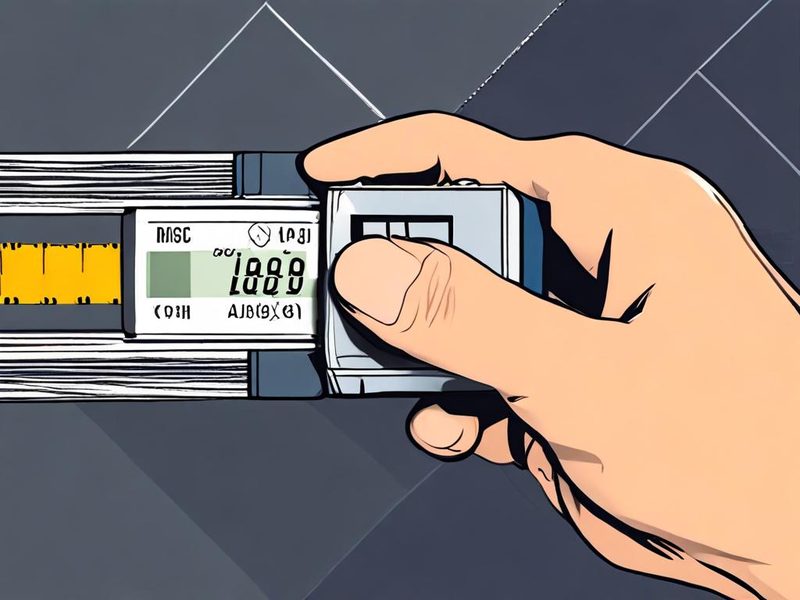
    디지털 캘리퍼스로 3D 프린터 출력물의 치수 정확도를 측정하는 모습

    정확한 성능 비교를 위해 디지털 캘리퍼스로 출력물의 치수를 정밀하게 측정하고 있는 모습입니다.

    제가 겪었던 삽질과 해결 과정 ⚠️

    사실 이 과정에서 삽질 좀 했습니다. ㅎㅎ 고속 프린터들은 속도가 빨라진 만큼 세팅이 정말 중요하더라고요.

    Creality K1 삽질 경험

    처음엔 K1이 ‘plug-and-play’라고 해서 바로 고속 출력이 될 줄 알았죠. 근데 막상 해보니, 제 기대만큼의 품질이 안 나오는 겁니다. 특히 코너 부분에서 고스팅(Ghosting)이 심하더라고요. ‘이게 뭔가 싶었는데’ 찾아보니, Klipper 펌웨어의 Input Shaping(입력 셰이핑) 설정을 잘 조정해줘야 진동을 효과적으로 상쇄할 수 있다는 걸 알았습니다. K1은 초기 펌웨어 버전에서 Input Shaping 설정이 완벽하지 않은 경우가 있었거든요. 펌웨어 업데이트 후, 웹 UI에서 직접 가속도계 센서(Accelerometer Sensor)를 이용해 Input Shaping 캘리브레이션을 다시 진행했습니다.

    # SSH로 K1에 접속 후
    calibrate_shaper
    

    이런 식으로요. 드디어 됐다! 싶을 정도로 확연히 품질이 개선되더라고요.

    Anycubic Kobra 2 삽질 경험

    코브라 2는 K1만큼의 커스터마이징 자유도는 없지만, 그만큼 ‘묻지마 출력’에 강점이 있었습니다. 다만, 저도 모르게 슬라이서 설정에서 가속도(Acceleration)나 저크(Jerk) 값을 너무 높게 잡아서 출력물이 살짝 뭉개지는 경험을 했었어요. 특히 작은 디테일에서 그런 현상이 두드러지더라고요. ⚠️ 주의사항: 제조사에서 제공하는 기본 프로파일이 괜히 있는 게 아니더라고요. 처음에는 기본 프로파일에서 시작해서 조금씩 값을 조정해나가는 게 삽질을 줄이는 지름길입니다. 특히 고속 프린터에서는 슬라이서의 라인 폭(Line Width)과 겹침(Overlap) 설정도 출력 품질에 큰 영향을 주니 꼼꼼히 확인해야 합니다.

    고속 3D 프린팅 중 발생한 실패한 출력물, '스파게티 몬스터'를 보고 좌절하는 모습

    고속 프린팅의 삽질 끝에 만난 스파게티 몬스터! 저도 이런 경험 참 많습니다. ㅎㅎ

    성능 실측 결과 및 분석: 누가 더 내게 맞을까?

    그래서 결국 누가 더 좋았냐고요? 한마디로 ‘용도에 따라 다르다’는 결론에 도달했습니다.

    Creality K1 체감 성능

    • 속도: 이론상의 최대 속도는 K1이 더 높았습니다. 그리고 Klipper 기반이라 잠재력도 더 큽니다.
    • 품질: Input Shaping 캘리브레이션 후에는 정말 놀라운 품질을 보여줬습니다. 특히 폐쇄형이라 ABS나 ASA 같은 필라멘트 출력 시 워핑(Warping) 걱정을 덜 수 있다는 점이 좋았어요.
    • 사용성: Klipper에 익숙하거나 펌웨어 커스터마이징에 관심 있는 분이라면 K1이 훨씬 매력적입니다. 하지만 초심자에게는 초기 세팅이 조금 까다롭게 느껴질 수도 있겠더라고요.

    Anycubic Kobra 2 체감 성능

    • 속도: K1만큼은 아니지만, 일반적인 데스크톱 FDM 프린터와 비교하면 충분히 빠릅니다. 일상적인 출력물에는 전혀 부족함이 없었어요.
    • 품질: 기본 설정으로도 안정적인 품질을 보여줬습니다. 특히 LeviQ 자동 레벨링은 정말 편하더라고요. 베드 레벨링으로 씨름할 일이 거의 없었습니다.
    • 사용성: 조립부터 출력까지 전반적으로 사용하기 정말 편했습니다. ‘나는 그냥 뽑기만 하고 싶다!’ 하는 분들에게는 코브라 2가 더 좋은 선택지가 될 수 있습니다.

    종합적으로 보면, K1은 마치 ‘튜닝하는 재미가 있는 고성능 스포츠카’ 같았고, Kobra 2는 ‘누구나 편하게 탈 수 있는 잘 빠진 세단’ 같았습니다.

    아래 표는 제가 체감한 두 프린터의 주요 특징을 비교한 것입니다.

    특징 Creality K1 Anycubic Kobra 2
    최대 출력 속도 매우 빠름 (최대 600mm/s) 빠름 (최대 300mm/s)
    기본 펌웨어 Klipper (커스터마이징 용이) 커스텀 펌웨어 (안정적, 쉬운 사용)
    레벨링 시스템 자동 레벨링 (초기 설정 필요) LeviQ 자동 레벨링 (매우 간편)
    외관 폐쇄형 인클로저 오픈형 (일부 모델 인클로저)
    주요 강점 고성능, 정밀 제어, 고급 필라멘트 쉬운 사용, 안정성, 가성비
    추천 사용자 고급 사용자, 튜닝/실험 선호 초보자, 편리한 출력 선호
    Creality K1과 Anycubic Kobra 2 3D 프린터의 주요 성능과 특징을 비교한 인포그래픽 표

    Creality K1과 Anycubic Kobra 2의 주요 성능과 특징을 한눈에 비교할 수 있는 표입니다.

    마무리하며: 나에게 맞는 3D 프린터는? 🎉

    결론적으로, 두 프린터 모두 각자의 매력이 분명합니다.

    • Creality K1은 최고 속도와 Klipper 펌웨어의 무궁무진한 잠재력을 바탕으로, 좀 더 깊이 있는 3D 프린팅 경험을 원하고 직접 튜닝하며 성능을 극한으로 끌어올리는 재미를 느끼고 싶은 분들에게 강력 추천합니다.
    • 반면 Anycubic Kobra 2는 ‘일단 뽑아보자!’라는 마음으로 3D 프린팅에 입문하거나, 복잡한 설정 없이 쉽고 빠르게 안정적인 출력물을 얻고 싶은 분들에게 아주 좋은 선택이 될 겁니다.

    제가 직접 홈랩에서 굴려보면서 느낀 점은, 결국 어떤 프린터가 ‘최고’라고 단정하기보다는, ‘나에게 어떤 기능과 사용성이 더 중요하냐’에 따라 선택이 달라진다는 것이었습니다. 여러분도 이 글을 통해 자신에게 맞는 3D 프린터를 선택하는 데 도움이 되셨으면 좋겠네요. 다음에 또 다른 삽질 경험과 함께 찾아오겠습니다! 🎉

  • [3D Printer] 3D 프린터 슬라이서 비교: 최고의 선택은?

    [3D Printer] 3D 프린터 슬라이서 비교: 최고의 선택은?

    안녕하세요, 13년차의 서버실 주인장입니다. 제 홈랩에서 3D 프린터를 돌리다 보니 정말 다양한 문제에 부딪히게 되더라고요. 그중에서도 출력물의 품질과 직결되는 부분이 바로 슬라이서(Slicer) 설정입니다. 아무리 좋은 3D 프린터와 필라멘트(Filament)를 써도, 결국 이 G-code를 만들어주는 슬라이서가 제 역할을 못 하면 말짱 도루묵이거든요.

    오늘은 제가 직접 써보고 삽질했던 경험을 바탕으로, 대표적인 3D 프린터 슬라이서들인 Bambu Studio(밤부 스튜디오), PrusaSlicer(프루사 슬라이서), Cura(큐라), SuperSlicer(슈퍼 슬라이서)를 비교 분석해보려고 합니다. 어떤 슬라이서가 여러분의 3D 프린팅 라이프에 딱 맞을지 함께 찾아보시죠! 🎉

    📝 3D 프린터 슬라이서(Slicer)란 무엇인가요?

    쉽게 말해, 우리가 만든 3D 모델(STL, OBJ 등) 도면을 3D 프린터가 알아들을 수 있는 작업 지시서(G-code)로 바꿔주는 번역가 같은 소프트웨어거든요. 3D 모델을 얇은 층(Layer)으로 잘라(Slice) 프린터 헤드의 이동 경로, 온도, 속도, 압출량 등 모든 정보를 G-code에 담아주는 방식이죠.

    이 G-code가 얼마나 효율적이고 정확하게 생성되느냐에 따라 출력물의 품질, 출력 시간, 서포트(Support) 제거 난이도까지 천차만별이 됩니다. 같은 3D 모델이라도 어떤 슬라이서를 쓰느냐, 그리고 어떻게 설정하느냐에 따라 결과물이 완전히 달라진다는 얘깁니다.

    3D 프린팅 슬라이서의 역할과 워크플로우를 보여주는 개요 다이어그램

    3D 프린팅 워크플로우의 핵심, 슬라이서의 역할을 한눈에 볼 수 있는 다이어그램입니다. 모델링부터 실제 출력까지 슬라이서가 얼마나 중요한지 아시겠죠?

    🛠️ 실전 구현: 3D 프린터 슬라이서 4대장, 직접 써보니 어땠을까?

    제가 여러 3D 프린터를 돌리면서 이 네 가지 슬라이서를 모두 깊게 사용해봤습니다. 각 슬라이서마다 정말 뚜렷한 개성과 장단점이 있더라고요. 제 경험을 바탕으로 솔직한 후기를 공유해볼게요.

    1. Cura (큐라): 만년 맏형의 압도적인 확장성과 커스터마이징

    Cura는 Ultimaker(울티메이커)에서 개발한 오픈소스 슬라이서로, 사실상 3D 프린팅 업계의 표준처럼 자리 잡았죠. 거의 모든 FDM(Fused Deposition Modeling) 방식의 3D 프린터를 지원하고, 설정 옵션이 정말 방대합니다. 처음 3D 프린터 시작할 때 Cura부터 썼는데, 설정이 너무 많아서 머리 좀 싸맸어요. ㅎㅎ

    • ✅ 장점:
      • 방대한 설정 옵션: 출력물 품질을 극도로 제어할 수 있는 수많은 설정이 제공됩니다.
      • 플러그인 생태계: 기능 확장이 무궁무진해요. Post Processing 스크립트 같은 건 정말 유용하죠.
      • 다양한 프린터 지원: 거의 모든 프린터 프로파일을 찾을 수 있습니다.
    • ⚠️ 단점:
      • 너무 많은 옵션: 초보자에게는 압도적으로 느껴질 수 있어요.
      • 낮은 기본값 품질: 튜닝 없이는 기대만큼의 결과물을 얻기 어려울 수 있습니다.
      • 슬라이싱 속도: 간혹 복잡한 모델은 슬라이싱 시간이 길어질 때가 있어요.

    💡 주인장의 경험: 하나하나 만져가면서 출력물 품질이 좋아지는 걸 보면서 진짜 희열을 느꼈던 기억이 있네요. ‘프린팅은 곧 튜닝’이라는 걸 Cura를 통해 배웠습니다.

    2. PrusaSlicer (프루사 슬라이서): 안정적인 성능과 스마트한 기능

    PrusaSlicer는 Prusa Research(프루사 리서치)에서 개발한 오픈소스 슬라이서로, Prusa 프린터 사용자들에겐 필수죠. 저는 Prusa Mini+를 쓰면서 자연스럽게 PrusaSlicer를 접하게 됐는데, Cura에서 고생했던 설정들이 여기선 기본값이 너무 좋더라고요.

    • ✅ 장점:
      • 안정적인 기본값: 별다른 설정 없이도 좋은 품질의 출력물을 뽑아줍니다.
      • 직관적인 UI: 비교적 깔끔하고 사용하기 편리해요.
      • G-code 뷰어: 출력 전에 G-code를 미리 보면서 문제점을 파악하기 좋습니다.
      • 멀티 재료 프린팅(MMU) 지원: Prusa MMU와 완벽하게 연동되죠.
    • ⚠️ 단점:
      • 광범위한 프린터 프로파일 부족: Cura만큼 다양한 제조사의 프린터 프로파일을 찾기는 어렵습니다.
      • 고급 설정 부족: Cura나 SuperSlicer에 비하면 세밀한 설정 옵션이 다소 부족해요.

    💡 주인장의 경험: 특히 G-code 미리보기 기능은 진짜 혁신적이었어요. 출력 전에 문제점을 미리 파악할 수 있어서 삽질을 정말 많이 줄여줬죠. ‘편안함 속의 안정성’을 원한다면 강력 추천합니다.

    3. SuperSlicer (슈퍼 슬라이서): PrusaSlicer의 고급 기능 확장판

    SuperSlicer는 PrusaSlicer의 포크(Fork) 버전으로, 더 많은 고급 기능과 실험적인 옵션들을 제공하죠. PrusaSlicer로 만족하다가, 좀 더 극한의 품질을 뽑아보고 싶어서 SuperSlicer를 써봤어요. Flow Calibration이나 Pressure Advance 같은 설정은 진짜 예술이더라고요.

    • ✅ 장점:
      • PrusaSlicer 기반의 안정성: PrusaSlicer의 장점을 그대로 가져옵니다.
      • 고급 압출 제어: 압출량, 유량(Flow), 압력(Pressure Advance) 등 미세 조정 옵션이 정말 탁월해요.
      • 측정 기능: 프린터 캘리브레이션에 유용한 다양한 측정 도구를 내장하고 있습니다.
      • 더 세밀한 설정: PrusaSlicer보다 더 깊이 있는 커스터마이징이 가능하죠.
    • ⚠️ 단점:
      • 잦은 업데이트와 버그: 실험적인 기능이 많아 안정성이 떨어질 수 있어요.
      • 초보자에겐 다소 복잡: 너무 많은 설정 때문에 진입 장벽이 높습니다.

    💡 주인장의 경험: 대신 버그 때문에 몇 번 고생한 적도 있습니다 😅. ‘극한의 품질을 위한 고통 감내’를 할 수 있는 분들에게 적합해요.

    4. Bambu Studio (밤부 스튜디오): 빠르고 쉬운 Bambu Lab 생태계의 핵심

    Bambu Studio는 Bambu Lab(밤부 랩) 프린터를 위해 최적화된 슬라이서로, 압도적인 속도와 편리한 사용성이 특징이에요. Bambu Lab P1P를 들인 후부터는 Bambu Studio만 쓰게 되더라고요. 슬라이싱이 너무 빨라서 깜짝 놀랐습니다.

    • ✅ 장점:
      • Bambu Lab 프린터와의 완벽한 연동: AMS(Automatic Material System)와 함께 멀티 컬러 프린팅이 정말 쉬워요.
      • 압도적으로 빠른 슬라이싱 속도: 복잡한 모델도 순식간에 슬라이싱합니다.
      • 직관적인 UI: 사용자 친화적으로 디자인되어 있죠.
      • 클라우드 기반 제어: 프린터 제어가 정말 편리해요.
    • ⚠️ 단점:
      • Bambu Lab 프린터가 없으면 활용도 떨어짐: 다른 프린터 지원은 제한적이고 비공식적입니다.
      • 특정 제조사에 특화: 오픈소스지만 개발 방향이 Bambu Lab 프린터에 맞춰져 있어요.

    💡 주인장의 경험: AMS로 여러 색깔 출력하는 것도 너무 편하고요. 솔직히 다른 프린터가 있어도 Bambu Studio의 편리함 때문에 계속 쓰고 싶을 정도예요. ‘빠르고 쉽게 고품질’을 원한다면 최고의 선택입니다.

    Bambu Studio, PrusaSlicer, Cura, SuperSlicer의 UI 및 설정 화면 비교

    각 슬라이서의 설정 화면과 미리보기 기능을 비교한 이미지입니다. 어떤 슬라이서가 여러분의 작업 스타일에 더 잘 맞을지 시각적으로 확인해보세요.

    ⚠️ 나에게 맞는 슬라이서 선택 가이드: 주의사항 및 팁

    어떤 슬라이서를 선택해야 할지 고민되시죠? 제가 겪었던 시행착오를 바탕으로 몇 가지 팁을 드릴게요.

    • 프린터와의 호환성: 가장 중요합니다. 프린터 제조사에서 권장하는 슬라이서부터 시작하세요. 대부분의 경우 가장 안정적인 출력물을 보장하거든요.
    • 사용자 경험: 초보자라면 직관적인 UI를 가진 PrusaSlicer나 Bambu Studio(Bambu Lab 프린터 사용자라면)가 좋아요. 모든 걸 직접 제어하고 싶다면 Cura나 SuperSlicer가 제격이죠.
    • 커뮤니티 지원: 문제 발생 시 도움을 받을 수 있는 커뮤니티가 활성화되어 있는지 확인하세요. Cura와 PrusaSlicer는 커뮤니티가 정말 큽니다.
    • 업데이트 주기: 꾸준히 버그 픽스와 기능 추가가 이루어지는 슬라이서가 좋아요.

    💡 팁: 처음엔 기본값으로 시작해서, 출력물의 문제점을 파악하고 하나씩 설정값을 바꿔보는 게 좋습니다. 서포트가 잘 안 떨어지면 서포트 설정만, 표면이 거칠면 레이어 높이나 속도를 조절하는 식으로요. 슬라이서 설정을 너무 많이 바꾸면 오히려 문제의 원인을 찾기 어려워지거든요. 저도 처음엔 이것저것 다 만져보다가 망한 적이 한두 번이 아닙니다 ㅎㅎ.

    ✅ 결론: 최적의 슬라이서는 결국 ‘나’에게 달렸다

    결론부터 말씀드리면, ‘최고의 슬라이서’는 존재하지 않아요. 프린터 모델, 출력하려는 모델의 종류, 사용하는 필라멘트, 그리고 가장 중요한 여러분의 숙련도에 따라 최적의 3D 프린터 슬라이서는 달라집니다.

    제가 여러 슬라이서를 써보니, Cura는 범용성과 확장성, PrusaSlicer는 안정성과 편의성, SuperSlicer는 극한의 튜닝, Bambu Studio는 생태계 통합과 속도라는 강점을 가지고 있더라고요. 예를 들어, 저는 정교한 피규어를 뽑을 때는 SuperSlicer로 세밀하게 튜닝하고, 대량으로 빠르게 프로토타입을 뽑을 때는 Bambu Studio를 활용합니다.

    3D 프린터 슬라이서별 출력물 품질 및 결과물 비교

    동일한 3D 모델을 각기 다른 슬라이서로 출력했을 때의 결과물 비교입니다. 미묘하지만 각 슬라이서의 특성이 반영된 출력 품질의 차이를 확인하실 수 있어요.

    3D 프린터 슬라이서 4대장, 특징 요약

    슬라이서 장점 단점 추천 사용자
    Cura
    • 방대한 설정 옵션, 높은 커스터마이징
    • 풍부한 플러그인 생태계
    • 다양한 프린터 프로파일 지원
    • 초보자에겐 복잡할 수 있는 UI
    • 기본값이 다소 미흡, 튜닝 필요
    • 슬라이싱 속도가 느릴 수 있음
    • 모든 것을 직접 제어하고 싶은 고급 사용자
    • 다양한 제조사의 프린터를 사용하는 사용자
    • 오픈소스 커뮤니티 활동을 즐기는 사용자
    PrusaSlicer
    • 직관적인 UI와 안정적인 기본값
    • 정교한 G-code 미리보기
    • 멀티 재료 프린팅(MMU) 지원
    • 지속적인 업데이트와 활발한 커뮤니티
    • Cura만큼의 폭넓은 프린터 프로파일은 아님
    • 특정 고급 설정은 SuperSlicer에 비해 부족
    • Prusa 프린터 사용자
    • 안정적인 출력과 직관적인 사용성을 선호하는 사용자
    • 초보자부터 중급 사용자까지 넓은 범위
    SuperSlicer
    • PrusaSlicer 기반의 안정성
    • 압출, 유량 등 극도로 세밀한 고급 설정
    • 다양한 측정 및 캘리브레이션 도구
    • 실험적인 최신 기능들을 먼저 경험 가능
    • 잦은 업데이트와 그에 따른 버그 가능성
    • 초보자에게는 매우 복잡하고 어려움
    • 공식 지원이 PrusaSlicer보다 부족할 수 있음
    • PrusaSlicer의 기능을 뛰어넘고 싶은 고급 사용자
    • 최고의 출력 품질을 위해 튜닝에 시간을 투자할 의향이 있는 사용자
    • 새로운 기능을 먼저 써보고 싶은 얼리어답터
    Bambu Studio
    • Bambu Lab 프린터와의 완벽한 연동
    • 압도적으로 빠른 슬라이싱 속도
    • AMS(자동 재료 시스템) 완벽 지원, 멀티 컬러 프린팅 용이
    • 직관적이고 사용자 친화적인 UI
    • Bambu Lab 프린터가 없으면 활용도 매우 낮음
    • 다른 프린터 지원은 제한적이고 비공식적
    • 특정 제조사에 특화된 기능이 많음
    • Bambu Lab 프린터 사용자
    • 빠르고 편리하게 고품질 출력을 원하는 사용자
    • 멀티 컬러 프린팅을 자주 하는 사용자

    Bambu Studio, PrusaSlicer, Cura, SuperSlicer 특징 및 장단점 요약 비교표

    오늘 다룬 4가지 슬라이서의 핵심 특징과 장단점을 한눈에 비교할 수 있는 요약표예요. 여러분의 선택에 도움이 되기를 바랍니다.

    💡 마치며: 13년차 엔지니어의 3D 프린터 슬라이서 사용기

    오늘 이렇게 3D 프린터 슬라이서 4대장을 비교해봤어요. 어떤 슬라이서를 사용하든, 중요한 건 여러분의 목적과 프린터에 대한 이해입니다. 하나의 슬라이서만 고집하기보다는, 필요에 따라 여러 슬라이서를 사용해보는 것도 좋은 경험이 될 거라고 생각해요.

    저도 아직 삽질 중이지만, 이런 경험들이 쌓여서 더 좋은 출력물을 만들 수 있게 되더라고요. 다음에는 각 슬라이서별 심화 설정 팁이나, 특정 출력물에 따른 슬라이서 활용법에 대해 다뤄볼까 합니다. 긴 글 읽어주셔서 정말 감사합니다!

  • [3D Printer] PLA vs PETG vs TPU: 3D 프린터 필라멘트 소재별 특성 비교 분석

    [3D Printer] PLA vs PETG vs TPU: 3D 프린터 필라멘트 소재별 특성 비교 분석

    PLA vs PETG vs TPU: 3D 프린터 필라멘트 소재별 특성 비교 분석

    안녕하세요! 13년차 서버실, 인프라 엔지니어입니다. 오늘은 3D 프린팅의 핵심인 필라멘트 소재에 대해 제 경험을 바탕으로 속 시원하게 파헤쳐 보려고 합니다. 여러분도 아마 3D 프린터를 구매하고 나서 어떤 필라멘트를 써야 할지, 각 소재의 특징은 뭔지 헷갈리신 경험, 다들 있으시죠? 저도 처음에는 그랬거든요. PLA, PETG, TPU… 이름만 들어도 복잡하게 느껴지실 수 있는데, 제가 직접 써보고 느낀 점들을 솔직하게 공유해 드릴게요. 이 글을 보시면 여러분의 다음 3D 프린팅 프로젝트에 딱 맞는 필라멘트를 고르는 데 큰 도움이 될 겁니다. 자, 그럼 3D 프린터 필라멘트의 세계로 함께 떠나볼까요?

    3D 프린터 필라멘트 PLA, PETG, TPU 소재별 특성 비교 개요

    3D 프린터 필라멘트 소재별 특성 비교 개요

    3D 프린터 필라멘트, 왜 이렇게 중요할까?

    3D 프린터는 결국 ‘재료’를 녹여 쌓아 올리는 기계잖아요. 어떤 필라멘트를 사용하느냐에 따라 출력물의 강도, 유연성, 내열성, 표면 품질, 심지어 출력 난이도까지 천차만별 달라집니다. 마치 건축에서 어떤 자재를 쓰느냐에 따라 건물의 튼튼함과 용도가 달라지는 것처럼요. 저는 홈랩에서 정말 다양한 시도를 해보는데, 특히 이 3D 프린터 필라멘트 소재 선택이 프로젝트 성공의 절반 이상을 차지한다고 해도 과언이 아니더라고요. 잘못 선택하면 시간과 재료만 낭비하고 결과물은 엉망이 되기 십상이거든요. 그래서 오늘은 가장 대중적으로 많이 사용되는 PLA, PETG, TPU 세 가지 필라멘트 소재의 특징을 집중적으로 비교 분석해 드리겠습니다.

    핵심 필라멘트 소재 소개: PLA, PETG, TPU

    이 세 가지 필라멘트 소재는 각기 다른 매력을 가지고 있습니다. 어떤 용도로 사용할지에 따라 최적의 선택이 달라지죠. 쉽게 말해, 각각의 ‘성격’이 다르다고 생각하시면 됩니다.

    1. PLA (Polylactic Acid, 폴리카브락트산)

    PLA는 3D 프린팅 필라멘트 중 **가장 대중적이고 초보자에게 친화적인 소재**입니다. 옥수수 전분 등 식물성 원료에서 추출한 친환경 소재라는 점도 큰 장점이죠. 제가 처음 3D 프린터를 접했을 때 가장 먼저 만져본 필라멘트도 바로 PLA였어요.

    • 장점: 출력 시 냄새가 적고, 수축이 적어 출력 실패율이 낮습니다. 색상이 다양하고 표면이 매끄러워 시각적으로 보기 좋은 결과물을 얻기 쉽습니다. 비교적 낮은 온도에서도 출력이 가능해서 엔트리 레벨 프린터에서도 문제없이 사용 가능합니다.
    • 단점: **내열성이 낮습니다**. 햇빛에 오래 노출되거나 여름철 차 안 등에 두면 쉽게 변형될 수 있어요. 강도가 약한 편이라 충격에 부서지기 쉽습니다. 물에 장시간 노출되면 분해될 수 있습니다.
    • 주요 용도: 시제품 제작, 교육용 모델, 장식품, 피규어 등 강도나 내열성이 크게 중요하지 않은 일반적인 출력물에 적합합니다.

    2. PETG (Polyethylene Terephthalate Glycol-modified, 글리콜 변성 폴리에틸렌 테레프탈레이트)

    PETG는 PLA의 쉬운 출력성과 ABS의 강도를 적절히 섞은 듯한 느낌의 필라멘트 소재입니다. 저는 PLA로 만족하지 못할 때, 좀 더 튼튼하고 내구성 있는 무언가가 필요할 때 PETG를 선택하곤 합니다. PLA보다는 약간 까다롭지만, 그만큼 결과물의 만족도가 높았어요.

    • 장점: PLA보다 **강도가 높고 내구성이 좋습니다**. 충격에 강하며, 어느 정도의 유연성도 갖추고 있습니다. 내열성 또한 PLA보다 우수하여 좀 더 다양한 환경에서 사용할 수 있습니다. ABS처럼 출력 시 유해 가스가 많이 나오지 않는 편입니다.
    • 단점: PLA보다는 출력 시 약간의 **셋팅 값 조절이 필요**할 수 있습니다. 서포트 제거가 PLA보다 어려울 수 있고, 출력물 표면에 미세한 거미줄(stringing)이 생기기 쉽습니다. 수축이 PLA보다는 약간 있습니다.
    • 주요 용도: 기능성 부품, 케이스, 도구, 장난감 등 내구성과 약간의 유연성이 필요한 출력물에 좋습니다.

    3. TPU (Thermoplastic Polyurethane, 열가소성 폴리우레탄)

    TPU는 이름 그대로 **매우 유연하고 탄성이 뛰어난 필라멘트 소재**입니다. 마치 고무처럼 휘어지고 늘어나는 특징을 가지고 있죠. 처음 TPU를 사용했을 때, 이게 정말 3D 프린터로 출력된 게 맞나 싶을 정도로 신기했어요. 마치 연질의 고무 제품을 만지는 느낌이었거든요.

    • 장점: **뛰어난 유연성과 탄성**, 충격 흡수 능력이 탁월합니다. 내마모성도 좋고, 오일이나 그리스에도 강한 편입니다.
    • 단점: **출력이 가장 까다로운 필라멘트 소재 중 하나**입니다. 필라멘트가 부드러워 익스트루더(Extruder)에서 씹히거나 꼬이기 쉽습니다. 출력 속도를 매우 느리게 설정해야 하고, 리트랙션(Retraction) 설정도 신중해야 합니다. 잘못 설정하면 출력 실패 확률이 매우 높습니다.
    • 주요 용도: 휴대폰 케이스, 신발 밑창, 웨어러블 기기 부품, 유연성이 필요한 씰(seal)이나 개스킷(gasket) 등에 사용됩니다.
    PLA, PETG, TPU 3D 프린터 필라멘트 소재 비교표

    PLA, PETG, TPU 소재 비교표

    어떤 필라멘트를 선택해야 할까? – 제 경험 기반 가이드

    자, 그럼 이제 각 3D 프린터 필라멘트 소재의 특징을 알았으니, 어떤 상황에서 어떤 필라멘트를 골라야 할지 감이 오시나요? 제가 실제 경험했던 사례들을 바탕으로 좀 더 구체적인 선택 가이드를 드릴게요.

    1. 처음 3D 프린터를 시작했어요! / 간단한 모형이나 장식품을 만들고 싶어요.
      • ✅ 추천: PLA

      가장 쉽고 실패 확률이 적습니다. 다양한 색상과 마감으로 예쁜 결과물을 얻기 좋거든요. 저도 처음엔 PLA로 온갖 장난감과 장식품을 찍어내며 프린터와 친해졌습니다. 출력 후 사포질이나 도색도 비교적 쉬운 편이더라고요.

    2. 좀 더 튼튼하고 내구성 있는 부품이 필요해요. / 햇빛이나 열에 어느 정도 견뎌야 해요.
      • ✅ 추천: PETG

      PLA보다 훨씬 튼튼하고 내열성도 좋습니다. 예를 들어, 제 작업실에서 사용하는 공구 걸이나 각종 거치대 같은 것들을 만들 때 PETG를 주로 씁니다. 햇빛이 드는 창가에 두어도 변형이 덜하더라고요. 다만, 출력 시 약간의 팁이 필요한데, 노즐 온도를 PLA보다 조금 높게, 냉각 팬 속도는 조금 낮게 설정하면 서포트 제거가 수월해지고 표면도 매끄럽게 나옵니다. 처음에는 이 셋팅 값을 찾느라 좀 헤맸던 기억이 나네요 ㅎㅎ.

    3. 휘어지거나 충격을 잘 흡수해야 해요. / 고무 같은 느낌의 출력이 필요해요.
      • ✅ 추천: TPU

      이건 정말 특수한 용도죠. 저는 최근에 제 작업실 문에 붙일 작은 충격 흡수 패드를 TPU로 출력해봤습니다. 문을 세게 닫아도 쾅! 소리 없이 부드럽게 닫히는 게 정말 만족스러웠어요. 다만, TPU는 출력 속도를 정말 느리게 (20~30mm/s 정도) 해야 하고, 익스트루더가 필라멘트를 잘 잡아주는 Direct Drive 방식의 프린터에서 훨씬 유리합니다. Bowden 방식 프린터라면 셋팅 잡기가 훨씬 더 어려울 수 있습니다. 처음 TPU를 출력할 때, 필라멘트가 엉키고 줄줄이 늘어나는 바람에 몇 번이나 실패했는지 몰라요. ⚠️ **TPU 출력 시에는 반드시 프린터의 필라멘트 공급 메커니즘을 확인하고, 느린 속도로 천천히 출력하는 것을 명심하세요!**

    3D 프린터 필라멘트 소재별 장단점 요약

    3D 프린터 필라멘트 소재별 장단점 요약

    주의사항 및 트러블슈팅 팁

    제가 겪었던 몇 가지 문제점과 해결 팁을 공유해 드릴게요. 여러분도 비슷한 상황을 겪을 수 있으니 참고하시면 도움이 될 겁니다.

    • ⚠️ PLA의 낮은 내열성: 여름철이나 더운 곳에 출력물을 방치하면 쉽게 변형됩니다. 만약 어느 정도 내열성이 필요하다면 PETG를 고려하거나, 출력 후 후가공(예: UV 경화)을 통해 강도를 높이는 방법을 찾아봐야 합니다.
    • ⚠️ PETG의 스트링 현상(Stringing): 출력물 사이에 가는 실처럼 필라멘트가 늘어나는 현상입니다. 이는 노즐 온도, 리트랙션 거리 및 속도 설정을 조절하거나, 출력 후 라이터 등으로 살짝 그을려 제거하면 깔끔해집니다.
    • ⚠️ TPU의 출력 난이도: 앞서 말씀드렸듯, TPU는 **느린 속도**가 생명입니다. 또한, 필라멘트가 롤에서 풀릴 때 꼬이지 않도록 주의해야 하고, 보관 시 습기를 잘 제거해 주는 것이 중요합니다. 습기를 먹은 TPU는 출력 품질을 크게 저하시킵니다.
    • 💡 모든 필라멘트는 습기에 약합니다. 사용하지 않을 때는 반드시 밀봉하여 **실리카겔(Silica gel)**과 함께 보관하는 습관을 들이세요. 습기를 먹은 필라멘트는 출력 시 기포가 발생하거나 강도가 약해지는 등 문제가 생깁니다.

    결론: 내 프로젝트에 맞는 필라멘트 찾기

    오늘은 가장 많이 사용되는 3D 프린터 필라멘트 소재인 PLA, PETG, TPU에 대해 비교 분석해 봤습니다. 각 필라멘트 소재는 고유한 장단점을 가지고 있으며, 어떤 것을 선택하느냐에 따라 출력물의 결과와 용도가 크게 달라집니다.

    • **PLA**: 쉽고 재미있게 시작하고 싶을 때
    • **PETG**: 튼튼하고 실용적인 부품이 필요할 때
    • **TPU**: 유연성과 탄성이 중요할 때

    제가 13년 동안 인프라를 만져오면서 느낀 점은, 결국 ‘정답’은 없다는 것입니다. 상황과 목적에 맞는 ‘최적의 선택’이 있을 뿐이죠. 3D 프린팅도 마찬가지입니다. 여러분의 프로젝트가 무엇인지, 어떤 결과물을 기대하는지에 따라 가장 적합한 필라멘트를 선택하는 것이 중요합니다.

    처음에는 여러 필라멘트 소재를 조금씩 구매해서 직접 테스트해보는 것을 추천합니다. 각 필라멘트 제조사마다 권장하는 출력 온도나 설정 값이 조금씩 다를 수 있으니, 해당 필라멘트의 정보를 꼭 확인하는 것도 잊지 마세요. 이 글이 여러분의 3D 프린팅 여정에 조금이나마 도움이 되었기를 바랍니다. 다음 글에서는 좀 더 심화된 필라멘트 후가공 방법에 대해 다뤄볼까 합니다. 기대해주세요!

    PLA, PETG, TPU 필라멘트로 출력한 다양한 3D 프린팅 결과물 예시

    3D 프린팅 결과물 예시

  • [3D 프린터] Bambu Lab 오픈소스 라이선스 논란 심층 분석

    [3D 프린터] Bambu Lab 오픈소스 라이선스 논란 심층 분석

    [3D 프린터] Bambu Lab 프린터, 오픈소스 라이선스 이슈 심층 분석: 13년차 인프라 엔지니어의 시선

    안녕하세요, 13년차 서버실 지킴이, 13년차의 서버실입니다. 오늘은 2023년 말부터 3D 프린터 커뮤니티를 뜨겁게 달궜던 Bambu Lab 프린터의 오픈소스 라이선스 논란을 제 경험을 바탕으로 깊이 있게 살펴보겠습니다. 인프라 엔지니어로서 수많은 시스템을 구축하고 운영하면서 오픈소스(Open Source) 소프트웨어의 중요성을 누구보다 잘 알고 있거든요. 3D 프린터는 이제 단순한 취미를 넘어 제조, 교육 등 다양한 분야에서 활용되는 중요한 도구가 되었고, 그 핵심에는 수많은 오픈소스 프로젝트들이 자리 잡고 있습니다. 그런데 Bambu Lab이라는 혁신적인 회사가 오픈소스 커뮤니티와 갈등을 겪었다니, 저도 처음 소식을 접했을 때 적잖이 놀랐어요.

    혹시 여러분도 3D 프린터를 사용하시거나, 오픈소스 프로젝트에 관심이 많으신가요? 그렇다면 이번 논란이 왜 중요한지 함께 알아보는 시간을 가져보면 좋겠습니다. 단순히 한 회사의 문제가 아니라, 앞으로 기술 산업 전반에서 오픈소스의 역할과 라이선스 준수의 중요성을 다시 한번 생각해보게 하는 계기가 될 테니까요. 💡

    3D 프린터와 오픈소스 로고들이 연결된 개념 다이어그램

    3D 프린터와 오픈소스 로고들이 어우러진 추상적인 다이어그램. 다양한 오픈소스 프로젝트의 아이콘이 3D 프린터 주변에 배치되어 있으며, 연결성을 시사하는 빛의 선이 보인다.

    논란의 핵심: Bambu Lab은 무엇이 문제였을까요?

    이번 Bambu Lab 오픈소스 논란의 시작은 간단합니다. Bambu Lab은 P1P, X1 시리즈 같은 뛰어난 성능의 3D 프린터로 시장에서 큰 주목을 받았어요. 그런데 이 프린터들의 펌웨어(Firmware)가 기존의 유명 오픈소스 3D 프린터 펌웨어인 Marlin이나 Klipper 프로젝트를 기반으로 수정되었다는 의혹이 제기되었거든요. 문제는 GNU General Public License (GPL)와 같은 오픈소스 라이선스가 요구하는 소스 코드 공개 의무를 제대로 이행하지 않았다는 지적이었습니다.

    쉽게 말해, 오픈소스 코드를 가져다 쓰고 자신들의 제품에 맞게 수정했다면, 그 수정된 소스 코드도 다시 커뮤니티에 공개해야 한다는 게 오픈소스 라이선스의 핵심 원칙이거든요. 그런데 Bambu Lab이 이를 제대로 지키지 않았다는 지적이 나오면서 커뮤니티의 불만이 커지기 시작한 거죠. ⚠️

    오픈소스 라이선스, 왜 중요할까요? (GPL vs. AGPL)

    제가 13년간 인프라를 운영하면서 오픈소스 라이선스는 항상 중요하게 다뤄왔던 부분입니다. 법률팀과 함께 라이선스 이슈를 검토했던 경험도 몇 번 있거든요. 이번 Bambu Lab 논란의 핵심을 이해하려면, 주요 오픈소스 라이선스인 GPL (GNU General Public License)과 AGPL (Affero General Public License)의 차이를 알아두는 게 좋습니다.

    구분 GPL (GNU General Public License) AGPL (Affero General Public License)
    주요 특징 소프트웨어를 배포(Distribute)할 때 수정된 소스 코드 공개 의무 발생 네트워크 서비스를 통해 소프트웨어를 제공할 때도 수정된 소스 코드 공개 의무 발생 (GPL보다 엄격)
    적용 범위 소프트웨어를 직접 사용자에게 전달하는 경우 (예: 설치형 프로그램) 서버에서 실행되는 웹 서비스 등 네트워크를 통해 기능을 제공하는 경우
    핵심 원칙 자유로운 사용, 수정, 배포를 보장하되, 파생 작업물도 같은 자유를 보장해야 함 (‘Copyleft’) ‘Network Copyleft’ 개념 도입, 서비스형 소프트웨어(SaaS) 환경에서도 오픈소스 정신 유지

    Bambu Lab의 경우, 펌웨어를 제품에 탑재하여 배포했기 때문에 GPL의 적용을 받을 가능성이 높았어요. 오픈소스 라이선스는 단순한 권고사항이 아니라, 법적 구속력을 가지는 계약이거든요. 이를 지키지 않는다는 것은 오픈소스 생태계의 근간을 흔드는 행위로 받아들여질 수 있습니다.

    GPL과 AGPL 오픈소스 라이선스 특징 비교 인포그래픽

    GPL과 AGPL 라이선스의 주요 특징을 비교하는 인포그래픽. 두 라이선스의 로고와 함께 핵심 개념(배포 시 공개, 네트워크 서비스 시 공개)이 시각적으로 명확하게 구분되어 표시된다.

    커뮤니티의 뜨거운 반응과 우려

    3D 프린터 커뮤니티는 오픈소스 정신을 기반으로 성장해왔다고 해도 과언이 아니에요. Marlin, Klipper, OctoPrint 같은 수많은 오픈소스 프로젝트가 있었기에 지금의 3D 프린팅 생태계가 존재할 수 있었거든요. 그래서 Bambu Lab의 오픈소스 논란에 대한 커뮤니티의 반응은 매우 뜨거웠습니다.

    • 배신감 표출: 오랫동안 오픈소스 프로젝트에 기여해온 개발자들과 사용자들이 자신들의 노력이 상업적 이득에만 활용되고 원칙이 지켜지지 않는 것에 대해 실망감을 나타냈어요.
    • 투명성 요구: Bambu Lab이 어떤 오픈소스 코드를 사용했으며, 어떻게 수정했는지 투명하게 공개하라는 요구가 빗발쳤습니다.
    • 대안 모색: 일부 사용자들은 Bambu Lab 제품 대신 오픈소스 정신을 충실히 따르는 다른 브랜드로의 전환을 고려하거나, 기존 프린터에 오픈소스 펌웨어를 직접 올리는 방법을 공유하기도 했어요.

    저도 이런 논의들을 지켜보면서, 오픈소스가 단순히 ‘무료’라는 의미를 넘어 ‘공유와 협력’이라는 가치를 얼마나 중요하게 여기는지 다시 한번 느꼈어요. 커뮤니티의 신뢰를 잃는다는 것은 기업에게 매우 치명적인 문제거든요. 📉

    오픈소스 논란에 대한 온라인 커뮤니티의 뜨거운 토론 이미지

    온라인 포럼이나 소셜 미디어의 대화 창을 연상시키는 이미지. 다양한 사람들이 모여 격렬하게 토론하고 질문하며, 오픈소스 로고와 3D 프린터 아이콘이 배경에 희미하게 보인다.

    Bambu Lab의 대응과 변화: 신뢰 회복의 여정

    논란이 확산되자 Bambu Lab도 사태의 심각성을 인지하고 대응에 나섰습니다. 처음에는 다소 미흡하다는 지적도 있었지만, 이후에는 적극적으로 소통하며 문제 해결을 위해 노력하는 모습을 보였어요.

    1. 공식 입장 발표: Bambu Lab은 공식 블로그나 커뮤니티를 통해 자신들의 입장을 설명하고, 라이선스 준수에 대한 의지를 표명했습니다.
    2. 소스 코드 공개 확대: 논란이 되었던 펌웨어의 소스 코드를 추가로 공개하거나, GitHub 저장소를 통해 접근성을 높이는 조치를 취했어요.
    3. 커뮤니티와 소통 강화: 개발자 커뮤니티의 피드백을 수용하고, 앞으로 오픈소스 프로젝트에 대한 기여를 약속하는 등 신뢰 회복을 위해 노력했습니다.

    이러한 변화는 긍정적인 신호로 해석될 수 있어요. 중요한 것은 실수를 인정하고, 그것을 바로잡기 위해 노력하는 자세라고 생각합니다. 저도 서버실에서 수많은 장애를 겪으면서, 투명한 소통과 신속한 대응이 얼마나 중요한지 뼈저리게 느꼈거든요. ✅

    13년차 인프라 엔지니어의 시선: 오픈소스는 생명줄입니다

    제가 13년간 다양한 시스템을 구축하고 운영하면서 깨달은 점은, 오픈소스는 단순한 코드가 아니라 우리 인프라의 생명줄과 같다는 거예요. 리눅스(Linux) 커널부터 쿠버네티스(Kubernetes), 수많은 데이터베이스와 미들웨어까지, 현대의 거의 모든 IT 인프라는 오픈소스 위에 세워져 있습니다. 저도 홈랩을 운영하면서 라즈베리 파이(Raspberry Pi)에 오픈소스 OS를 올리고, 다양한 프로젝트들을 돌려보면서 오픈소스의 힘을 체감하고 있어요.

    솔직히 말씀드리면, 저도 처음엔 오픈소스 라이선스가 좀 복잡하고 귀찮게 느껴졌던 적이 있었어요. ‘그냥 가져다 쓰면 안 되나?’ 싶었거든요. 그런데 나중에 프로젝트가 커지면서 라이선스 문제로 법률 검토를 받게 되거나, 보안 업데이트 문제로 골머리를 앓았던 경험이 있습니다. 그때 깨달았어요. 오픈소스는 공짜가 아니라, 약속된 규칙을 지킴으로써 함께 발전시키는 ‘공유 자산’이라는 것을요.

    Bambu Lab 사례는 하드웨어 기업이 소프트웨어, 특히 오픈소스 소프트웨어 생태계에 어떻게 책임감을 가져야 하는지 보여주는 좋은 교훈이 되었다고 생각해요. 제품의 혁신성만큼이나, 그 기반이 되는 기술의 생태계를 존중하는 태도가 중요하다는 걸 다시 한번 느끼게 해줬거든요.

    이번 사태가 주는 교훈과 시사점

    이번 Bambu Lab 오픈소스 논란은 여러 면에서 중요한 시사점을 남겼어요. 단순히 3D 프린터 업계에 국한된 문제가 아니라, 오픈소스를 활용하는 모든 기업과 개발자들에게 경종을 울리는 사건이라고 할 수 있습니다.

    • 라이선스 준수의 중요성 재확인: 오픈소스 라이선스는 법적 구속력을 가지는 계약이며, 이를 위반할 경우 기업 이미지 손상, 법적 분쟁 등 심각한 결과를 초래할 수 있어요.
    • 커뮤니티와의 신뢰 구축: 오픈소스 커뮤니티는 기업에게 단순한 기술 제공자가 아니라, 중요한 파트너이자 감시자예요. 이들과의 투명한 소통과 신뢰 구축은 장기적인 성장을 위한 필수 요소입니다.
    • 지속 가능한 생태계 조성: 오픈소스는 끊임없이 기여와 공유가 이루어져야 지속 가능해요. 일방적인 이용은 생태계를 병들게 할 수 있다는 걸 명심해야 합니다.
    • 소비자의 인식 변화: 이제 소비자들도 제품의 성능뿐만 아니라, 기업의 사회적 책임, 특히 오픈소스 생태계에 대한 기여도를 중요한 구매 기준으로 삼고 있어요.

    결국, 이번 논란은 오픈소스 생태계가 얼마나 강력하고, 또 얼마나 취약할 수 있는지를 동시에 보여준 사례라고 생각합니다. 기술 발전의 속도가 빨라질수록, 우리는 그 기반이 되는 원칙과 윤리를 더욱 중요하게 여겨야 할 거예요. 🎉

    오픈소스 생태계의 신뢰, 협력, 지속가능성을 나타내는 인포그래픽

    손을 맞잡고 있는 다양한 사람들의 실루엣과 오픈소스 로고가 어우러진 인포그래픽. 상단에는 ‘오픈소스 생태계의 중요성’이라는 문구가 있고, 하단에는 ‘신뢰’, ‘협력’, ‘지속가능성’ 등의 키워드가 그래프 형태로 표시된다.

    마무리하며: 오픈소스의 미래를 위하여

    오늘은 Bambu Lab 프린터의 오픈소스 라이선스 논란을 통해 오픈소스 라이선스의 중요성과 커뮤니티와의 신뢰 관계에 대해 깊이 있게 알아봤습니다. 13년차 인프라 엔지니어로서, 저는 오픈소스가 인류의 기술 발전에 기여한 바가 정말 크다고 생각합니다. 그리고 그 기여는 수많은 개발자들의 자발적인 참여와, 그들의 노력을 보호하는 라이선스라는 약속 덕분이라고 믿고 있어요.

    Bambu Lab이 이번 일을 계기로 더욱 투명하고 책임감 있는 기업으로 성장하길 바라며, 다른 기업들도 오픈소스 생태계에 대한 존중을 잊지 않기를 기대합니다. 우리 모두가 오픈소스의 가치를 이해하고 지켜나갈 때, 더 풍요롭고 혁신적인 미래를 만들 수 있을 거라고 생각해요. 다음 글에서는 또 다른 흥미로운 기술 이야기로 찾아뵙겠습니다. 그때까지 모두 즐거운 삽질(?) 되세요! 😉

  • [3D 프린터] Bambu Lab P1S 구매 가이드 및 초기 세팅 팁 (X1C, P1P 사용자 참고)

    [3D 프린터] Bambu Lab P1S 구매 가이드 및 초기 세팅 팁 (X1C, P1P 사용자 참고)

    [3D 프린터] Bambu Lab P1S 구매 가이드 및 초기 세팅 팁 (X1C, P1P 사용자 참고)

    안녕하세요, 13년차 서버실 지킴이입니다. 오늘은 제 홈랩에 새로운 활력을 불어넣어 준 녀석, 바로 Bambu Lab P1S 3D 프린터에 대한 이야기를 해볼까 합니다. 인프라 엔지니어로서 서버실에서만 13년을 보냈지만, 집에서는 늘 새로운 기술을 직접 만져보고 실험하는 걸 즐기거든요. 3D 프린터에 대한 관심은 오래전부터 있었는데, 막상 어떤 모델을 골라야 할지 막막했던 경험, 혹시 여러분도 있으신가요?

    저도 처음엔 그랬습니다. 수많은 브랜드와 모델 사이에서 고민의 늪에 빠져 있었죠. 그러다 Bambu Lab P1S를 알게 되었고, 직접 써보니 이거 정말 물건이더라고요. 특히 Bambu Lab의 상위 모델인 X1C와 보급형인 P1P 사이에서 고민하는 분들에게 P1S는 훌륭한 대안이 될 수 있습니다. 오늘은 제가 P1S를 선택하고 초기 세팅을 하면서 겪었던 삽질 경험과 함께, 여러분이 시행착오 없이 빠르게 3D 프린팅의 세계에 입문하실 수 있도록 멘토처럼 자세한 가이드를 공유해 드리겠습니다. Bambu Lab 구매를 고민 중이라면, 이 글이 큰 도움이 될 거예요!

    Bambu Lab P1S가 제 홈랩에서 열일하고 있는 모습입니다. 뽑아낸 출력물들을 보면 뿌듯하죠.

    Bambu Lab P1S, 왜 선택해야 할까요? (X1C, P1P와 비교)

    사실 3D 프린터를 처음 알아볼 때, 가장 중요하게 생각했던 건 ‘성능’과 ‘편의성’, 그리고 ‘가격’이었습니다. Bambu Lab P1S는 이 세 가지 요소를 아주 잘 버무려 놓은 모델이더라고요. 쉽게 말해, Bambu Lab P1S는 CoreXY(코어XY) 구조를 채택해서 엄청나게 빠른 속도를 자랑하면서도, 안정적인 출력을 보장하는 3D 프린터입니다. 특히 인클로저(Enclosure, 밀폐형 구조)가 기본으로 제공되어 ABS나 ASA 같은 엔지니어링 플라스틱 출력에도 유리하고요. 나중에 AMS(Automatic Material System, 자동 재료 시스템)를 연결해서 멀티 컬러, 멀티 재료 출력을 할 수 있다는 점도 큰 매력이었습니다.

    그럼 Bambu Lab의 대표 모델인 X1C, P1P와 P1S를 간략하게 비교해 볼까요? 제가 직접 느낀 바를 토대로 표로 정리해 봤습니다.

    특징 Bambu Lab X1C Bambu Lab P1S Bambu Lab P1P
    가격대 높음 중간 낮음
    인클로저 (Enclosure) 기본 제공 기본 제공 DIY 필요 (오픈형)
    LiDAR (라이더) 있음 (자동 베드 레벨링, 첫 레이어 검사) 없음 없음
    스크린 터치스크린 버튼식 LCD 버튼식 LCD
    챔버 카메라 있음 있음 있음
    액티브 카본 필터 있음 있음 없음
    AMS 호환성 기본 AMS 포함 옵션 AMS 별도 구매 시 호환 AMS 별도 구매 시 호환
    주요 장점 최고급 기능, 완벽한 자동화 가성비 좋은 밀폐형, 안정적 가장 저렴한 입문용, 오픈형

    보시는 것처럼 P1S는 X1C의 고급 기능(LiDAR, 터치스크린)은 없지만, P1P에 없는 인클로저와 액티브 카본 필터(Active Carbon Filter, 활성탄 필터)를 기본으로 갖추고 있거든요. 특히 ABS 같은 재료를 출력할 때 챔버(Chamber, 내부 공간) 온도가 중요한데, P1S는 이런 부분에서 P1P보다 확실히 유리하더라고요. 홈랩에서 다양한 재료를 다뤄보고 싶다면 P1S가 정말 매력적인 선택지라고 생각합니다.

    Bambu Lab P1S, 언박싱부터 초기 세팅까지

    드디어 Bambu Lab P1S 구매를 마치고 배송이 왔을 때의 설렘이란! 13년차 엔지니어인 저도 새로운 장비를 만질 때는 어린아이처럼 들뜨는 것 같습니다. 언박싱 과정은 생각보다 간단했지만, 몇 가지 주의할 점이 있었어요.

    1. 배송 및 언박싱: 포장은 꼼꼼하게 되어 있었고, 프린터 본체가 흔들리지 않도록 스티로폼으로 잘 고정되어 있었습니다. 내부에는 운송 중 손상을 방지하기 위한 케이블 타이와 고정 나사들이 있는데, 이걸 모두 제거하는 게 첫 번째 단계더라고요. 저는 ‘설마 이걸 안 뺄 사람이 있겠어?’ 싶었는데, 온라인 커뮤니티에 간혹 안 빼고 전원 켰다가 문제 생긴 분들이 있더라고요. ⚠️ 반드시 동봉된 가이드에 따라 모든 운송 고정 장치를 제거해야 합니다!
    2. 첫 전원 연결 및 기본 설정: 모든 고정 장치를 제거했다면 이제 전원을 연결하고 프린터를 켜봅니다. 초기 부팅 후에는 펌웨어 업데이트(Firmware Update)와 네트워크 연결(Network Connection)을 진행해야 해요. Wi-Fi 연결은 생각보다 쉽게 되었고, 펌웨어 업데이트도 안내에 따라 진행하면 됩니다. 최신 펌웨어를 유지하는 건 안정적인 프린팅에 필수적이거든요.
    3. 챔버와 베드 청소: 처음 프린터를 받으면 챔버 내부와 베드(Bed, 출력물이 놓이는 판)가 깨끗할 거예요. 하지만 혹시 모를 먼지나 이물질을 제거하기 위해 알코올 솜이나 깨끗한 천으로 베드를 한 번 닦아주는 게 좋습니다. 출력물이 베드에 잘 안착(Adhesion)되도록 하기 위한 중요한 과정이니까요.
    4. 캘리브레이션(Calibration) 과정: 펌웨어 업데이트가 완료되면 프린터가 자동으로 베드 레벨링(Bed Leveling, 베드 평탄화)과 진동 보정(Vibration Compensation) 등의 캘리브레이션 과정을 거쳐요. 이 과정은 꽤 중요하니, 프린터가 조용해질 때까지 기다려 주세요.

    처음 전원을 켜면 만나는 세팅 화면입니다. Wi-Fi 연결과 펌웨어 업데이트는 필수죠.

    삽질 경험! 초기 세팅 시 겪었던 문제와 해결 팁 ⚠️

    13년차 인프라 엔지니어라고 해도, 새로운 장비를 만지면 늘 삽질은 따라오기 마련이거든요. P1S 초기 세팅 과정에서도 몇 가지 문제를 겪었는데, 여러분은 저처럼 고생하지 마시라고 솔직하게 공유해 드릴게요.

    • ⚠️ 베드 레벨링(Bed Leveling) 문제 및 출력물 안착 실패: 처음 몇 번 출력했을 때, 출력물이 베드에 제대로 붙지 않고 떨어지는 문제가 발생했어요. 일명 ‘스파게티 몬스터(Spaghetti Monster)’가 되기 일쑤였죠. 처음엔 ‘내가 뭘 잘못했지?’ 싶었는데, 알고 보니 Z-Offset(Z축 오프셋) 조절이 조금 필요했더라고요. 또한, 베드를 알코올 솜으로 깨끗하게 닦아주는 것이 정말 중요했어요. Bambu Lab 프린터는 자동으로 레벨링을 해주지만, 환경에 따라 미세 조정이 필요할 수 있으니까요. 💡 팁: 베드에 출력물이 잘 안 붙는다면, Z-Offset을 0.01~0.02mm씩 미세하게 낮춰보고, 베드를 이소프로필 알코올(IPA)로 깨끗하게 닦아보세요.
    • ⚠️ 필라멘트(Filament) 로딩 이슈: 필라멘트(Filament, 3D 프린터 재료)를 처음 로딩할 때, 잘 들어가지 않아서 애를 먹었어요. 특히 익스트루더(Extruder, 필라멘트를 밀어내는 장치) 입구에 필라멘트 끝부분이 걸려서 들어가지 않는 경우가 많았거든요. 처음엔 이게 뭔가 싶었는데, 동봉된 가이드에 따라 필라멘트 끝을 뾰족하게 잘라서 넣으니 훨씬 수월하더라고요. 몇 번 해보니 익숙해져서 지금은 눈 감고도 할 수 있습니다.
    • ⚠️ 소음과 진동: P1S는 P1P에 비해 인클로저 덕분에 소음이 덜하지만, 여전히 쿨링 팬이나 모터 소음은 있더라고요. 특히 고속으로 출력할 때는 미세한 진동이 발생하기도 해요. 저는 프린터 아래에 방진 패드(Anti-vibration Pad)를 깔아서 소음과 진동을 효과적으로 줄였습니다. 홈랩 환경에서 조용한 게 좋다면 방진 패드 투자를 고려해 보세요.

    누구나 겪는 삽질이죠. 처음엔 이렇게 필라멘트가 뭉쳐서 나오기도 했지만, 설정 후에는 완벽한 출력물이 나옵니다.

    첫 출력 성공! 그리고 AMS 활용 팁

    수많은 삽질 끝에 드디어 첫 벤치마크 모델을 출력했습니다. Bambu Lab에서 기본으로 제공하는 테스트 모델인데, 출력이 완료된 걸 보니 ‘드디어 됐다!’ 하는 감탄사가 절로 나오더라고요. 🎉 P1S의 속도와 출력 품질은 정말이지 놀라웠어요. 이전에 사용했던 다른 프린터들과는 차원이 다른 경험이었거든요.

    그리고 AMS(Automatic Material System)를 연결했을 때, 3D 프린팅의 재미는 한층 더 업그레이드되었습니다. AMS는 여러 개의 필라멘트를 자동으로 교체해 주는 장치인데, 덕분에 멀티 컬러 프린팅이나 서포트 재료, 또는 다른 재질의 필라멘트를 쉽게 오가며 사용할 수 있게 되더라고요.

    • ✅ AMS 연결 및 설정: AMS는 프린터 후면에 연결하고, Bambu Studio(밤부 스튜디오, 슬라이서 Slicer 소프트웨어)에서 설정하면 돼요. 필라멘트 종류와 색상을 AMS에 등록하면, 프린터가 알아서 필요한 필라멘트를 가져다 써요. 이거 진짜 편하더라고요!
    • 💡 팁: AMS 허브 위치: AMS는 필라멘트 롤(Spool)이 여러 개 들어가기 때문에 생각보다 공간을 차지해요. 저는 프린터 위에 올려뒀는데, 필라멘트가 걸리지 않도록 적절한 공간 확보가 중요합니다.
    • 💡 팁: 필라멘트 건조의 중요성: 특히 습기에 약한 PETG나 나일론(Nylon) 같은 필라멘트는 건조(Drying)가 필수거든요. AMS 자체에도 건조 기능이 있긴 하지만, 별도의 필라멘트 건조기를 사용하면 더 좋아요. 제대로 건조되지 않은 필라멘트는 출력 품질 저하와 노즐 막힘의 주범이 될 수 있으니까요.

    AMS는 정말 신세계예요. 여러 색상으로 한 번에 출력할 수 있다는 건 3D 프린팅의 재미를 한층 더 끌어올려 줍니다.

    13년차 엔지니어의 P1S 활용 제안 및 마무리

    Bambu Lab P1S를 제 홈랩에 들인 지 벌써 몇 달이 지났어요. 처음엔 단순히 ‘재미있는 장난감’이라고 생각했는데, 지금은 제 홈랩의 중요한 한 축을 담당하고 있거든요. 서버 랙 액세서리부터 시작해서, 직접 디자인한 전자기기 케이스, 그리고 아이들 장난감까지 정말 다양한 것들을 뽑아내고 있어요. Bambu Lab P1S는 빠른 속도, 안정적인 품질, 그리고 합리적인 가격까지 삼박자를 고루 갖춘 모델이라고 확신합니다. 3D 프린터 세팅이 처음인 분들도 조금만 배우면 충분히 멋진 결과물을 만들 수 있을 거예요.

    인프라 엔지니어로서 늘 ‘최적화’와 ‘효율성’을 고민하는데, P1S는 이런 제 가치관과도 잘 맞는 장비더라고요. 기존에 긴 시간을 들여야 했던 출력물을 단 몇 시간 만에 뽑아낼 수 있다는 건 정말 큰 장점이거든요. Bambu Lab 구매를 고민하고 계신다면, 저는 P1S를 강력하게 추천해요. 특히 X1C의 모든 기능이 필요하지 않지만, P1P의 오픈형 구조가 아쉽다면 P1S가 최고의 선택이 될 겁니다.

    다음 글에서는 제가 P1S로 출력했던 재미있는 프로젝트들과 함께, Bambu Studio의 고급 설정 팁에 대해 더 자세히 다뤄볼 예정이에요. 그때까지 여러분도 즐거운 3D 프린팅 라이프를 즐기시길 바랍니다! 궁금한 점이 있다면 언제든지 댓글로 남겨주세요.