13년차의 서버실

서버, 인프라, 홈랩 기술 블로그

[태그:] AI 모델

  • [AI] Ollama 1년 실사용 회고: 로컬 LLM 개발, 기대와 현실 사이

    [AI] Ollama 1년 실사용 회고: 로컬 LLM 개발, 기대와 현실 사이

    Ollama 1년 실사용 회고: 로컬 LLM 개발, 기대와 현실 사이

    안녕하세요, 13년차 서버실 지킴이, 13년차의 서버실입니다. 오늘은 제가 지난 1년간 홈랩에서 직접 경험하고 삽질했던 Ollama(올라마)에 대한 솔직한 회고를 들려드리려고 합니다. 최근 몇 년간 AI, 특히 LLM(Large Language Model, 거대 언어 모델)이 IT 업계를 뜨겁게 달구고 있잖아요? 인프라 엔지니어로서 저도 이 거대한 흐름을 놓칠 수 없었습니다.

    처음에는 GPT 같은 클라우드 기반 LLM을 사용하면서 그 성능에 감탄했지만, 문득 이런 생각이 들더라고요. ‘내가 만든 서비스에 LLM을 붙이려면 비용은 어떻게 감당하지? 그리고 중요한 건, 민감한 우리 회사 데이터를 외부 서비스에 보내도 괜찮을까?’ ⚠️ 이런 고민을 하다 보면 결국 로컬 LLM(Local LLM)으로 눈을 돌리게 됩니다. 하지만 로컬에서 LLM을 돌린다는 게 말처럼 쉽지 않았어요. 복잡한 환경 설정, 모델 다운로드, 의존성 관리… 솔직히 엄두가 안 났거든요.

    그러다 1년 전쯤, Ollama라는 녀석을 처음 만났습니다. “어? 이거 뭔가 다르다!” 싶더라고요. 설치도 간편하고, 모델 관리도 쉽다는 얘기에 ‘이거다!’ 싶어서 바로 홈랩에 세팅하고 이것저것 굴려봤습니다. 지난 1년간의 경험을 바탕으로, Ollama를 통한 로컬 LLM 개발이 과연 어떤 기대를 충족시켜주고 또 어떤 현실적인 벽에 부딪혔는지, 제 삽질 경험과 함께 솔직하게 풀어보겠습니다. 혹시 로컬 LLM 개발에 관심 있으신 분들이라면 제 이야기가 조금이나마 도움이 되었으면 좋겠네요. 😊
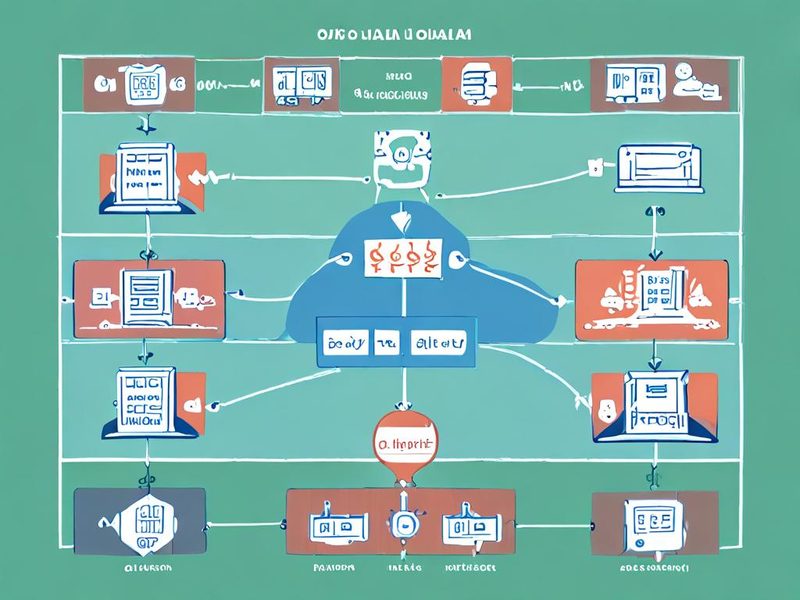
    Ollama 아키텍처 및 로컬 LLM 실행 흐름 다이어그램 (Ollama, 로컬 LLM 키워드 포함)

    Ollama는 복잡한 LLM 모델을 마치 Docker 이미지처럼 손쉽게 다운로드하고 실행할 수 있도록 돕는 도구입니다. 이 그림은 Ollama를 통해 로컬 환경에서 LLM이 어떻게 구동되는지 간략하게 보여줍니다.

    💡 Ollama, 로컬 LLM의 진입 장벽을 낮추다

    Ollama가 정확히 무엇인지부터 짚고 넘어갈까요? Ollama(올라마)는 쉽게 말해, 여러분의 컴퓨터에서 오픈소스 LLM(Open-source Large Language Model)을 아주 쉽게 설치하고 실행할 수 있도록 도와주는 도구입니다. 기존에는 로컬 LLM을 돌리려면 Python 환경 설정부터 시작해서 PyTorch, CUDA 같은 라이브러리 설치, 모델 가중치(weights) 다운로드, 그리고 복잡한 코드 작성까지, 정말 해야 할 일이 많았거든요. 저도 처음엔 이 과정에서만 몇 번이나 포기할 뻔했습니다.

    근데 Ollama는 이런 복잡한 과정을 컨테이너 방식으로 단순화시켜 줍니다. 마치 Docker(도커)로 이미지를 다운받아 실행하듯이, <code>ollama pull [모델명] 명령 하나로 원하는 로컬 LLM 모델을 내려받고, ollama run [모델명] 명령으로 바로 실행할 수 있게 해주는 거죠. 이게 진짜 혁신적이라고 느꼈어요. 🚀 덕분에 저 같은 인프라 엔지니어는 물론, AI 개발에 막 입문하는 분들도 훨씬 쉽게 LLM을 만져볼 수 있게 된 겁니다.

    Ollama는 다양한 오픈소스 LLM들을 지원합니다. 대표적으로 Meta의 Llama 2(라마 2), Mistral AI의 Mistral(미스트랄), Google의 Gemma(젬마) 등 유명 모델들을 공식적으로 제공하고 있어요. 게다가 커뮤니티에서 만들어진 수많은 모델들도 쉽게 사용할 수 있어서 선택의 폭이 엄청 넓습니다. 로컬 LLM 개발 환경을 구축하고 싶다면 Ollama는 정말 탁월한 선택지라고 자신 있게 말씀드릴 수 있습니다.

    🛠️ 홈랩에서 Ollama 설치하고 첫 LLM 실행하기

    자, 그럼 실제로 제 홈랩에서 Ollama를 어떻게 설치하고 첫 LLM을 실행했는지 보여드릴게요. 저는 주로 Linux 환경을 사용하는데, macOS나 Windows(WSL2)에서도 비슷하게 적용할 수 있습니다. 설치 과정은 정말 간단해서 놀라실 거예요.

    1. Ollama 설치

    터미널을 열고 다음 명령어를 입력하면 끝입니다. 스크립트가 알아서 필요한 것들을 설치해줍니다. 💡

    curl -fsSL https://ollama.com/install.sh | sh
    

    설치가 완료되면 ollama 명령어를 입력해서 정상적으로 설치되었는지 확인할 수 있습니다.

    ollama
    

    아마 사용 가능한 명령어 목록이 주르륵 뜰 거예요. 🎉

    2. LLM 모델 다운로드

    다음으로 원하는 로컬 LLM 모델을 다운로드합니다. 저는 가장 먼저 Llama 2(라마 2)를 다운로드해봤어요. 7B(70억 파라미터) 모델이 로컬에서 돌려보기 적당하거든요.

    ollama pull llama2
    

    모델 크기에 따라 시간이 좀 걸릴 수 있습니다. 제 홈랩 인터넷이 광랜이라 금방 내려받았지만, 모델이 몇 GB씩 하는 경우도 많으니 인내심을 가지세요. ㅎㅎ

    3. LLM 모델 실행 및 대화

    모델 다운로드가 완료되면 바로 실행해볼 수 있습니다.

    ollama run llama2
    

    명령어를 입력하면 터미널에서 Llama 2와 대화를 시작할 수 있습니다. 처음으로 로컬에서 제가 질문한 내용에 LLM이 답변하는 걸 봤을 때의 그 감동이란… 직접 경험해보지 않으면 모릅니다! 🤩

    >>> Tell me a joke.
    Why don't scientists trust atoms?
    Because they make up everything!
    

    4. 프로그래밍 연동 (Python 예시)

    Ollama는 REST API를 제공해서 다양한 프로그래밍 언어에서 쉽게 연동할 수 있습니다. 저는 Python으로 간단한 챗봇을 만들어보면서 로컬 LLM 연동 테스트를 해봤어요.

    import ollama
    
    # 로컬 Ollama 서버에 요청
    response = ollama.chat(model='llama2', messages=[
      {
        'role': 'user',
        'content': 'Why is the sky blue?',
      },
    ])
    print(response['message']['content'])
    

    이렇게 코드로 쉽게 로컬 LLM의 기능을 활용할 수 있다니, 개발자 입장에서 정말 편하더라고요. AI 개발 환경 구축이 이렇게 쉬워지다니, 격세지감을 느꼈습니다.
    Ollama 모델 다운로드 및 실행 터미널 스크린샷 (Ollama 설치, 로컬 LLM 개발 키워드 포함)

    Ollama를 설치하고 Llama 2 모델을 다운로드하여 실행하는 과정을 터미널 스크린샷으로 담아봤습니다. 몇 줄의 간단한 명령어로 로컬 LLM 개발 환경이 구축되는 것을 직접 확인할 수 있습니다.

    ⚠️ 1년간의 삽질과 트러블슈팅: 기대와 현실 사이

    Ollama가 로컬 LLM의 진입 장벽을 낮춰준 것은 분명하지만, 그렇다고 마냥 순탄하기만 했던 건 아닙니다. 1년 동안 삽질도 많이 했고, 현실적인 제약에 부딪히면서 ‘아, 이게 아직은 갈 길이 멀구나’ 하는 생각도 많이 했어요.

    1. 하드웨어 제약: GPU와 VRAM의 중요성

    가장 크게 느낀 점은 역시 하드웨어 제약입니다. 특히 GPU(Graphics Processing Unit, 그래픽 처리 장치)의 중요성은 아무리 강조해도 지나치지 않아요. 제 홈랩에는 NVIDIA GeForce RTX 3060 12GB 모델이 장착되어 있습니다. 처음에는 이 정도면 꽤 좋은 GPU라고 생각했는데, 로컬 LLM을 돌려보니 바로 한계를 느꼈습니다.

    작은 모델(예: Llama 2 7B)은 그럭저럭 돌아가지만, 조금만 더 큰 모델(예: 13B 이상)이나 여러 모델을 동시에 띄우려고 하면 VRAM(Video RAM, 비디오 램)이 순식간에 동나 버립니다. VRAM이 부족하면 로컬 LLM은 CPU(Central Processing Unit, 중앙 처리 장치)로 동작하게 되는데, 그러면 응답 속도가 현저히 느려져서 사실상 실사용이 어렵습니다. 답변 하나 받는 데 몇 분씩 걸리니 답답해서 못 쓰겠더라고요. 😥

    그래서 저는 주로 Quantization(양자화)된 모델을 사용했습니다. 양자화는 모델의 정밀도를 낮춰 크기와 VRAM 사용량을 줄이는 기법인데, Q4_0, Q8_0 같은 버전들이 대표적입니다. 성능 저하가 있긴 하지만, 제 RTX 3060으로는 양자화된 13B 모델도 버겁게 돌려야 했어요. 7B Q4_0 모델 정도가 그나마 쾌적하게 느껴지는 마지노선이었습니다.

    2. 발열과 소음

    홈랩에서 밤늦게 로컬 LLM을 돌리다 보면 GPU 팬 소리가 비행기 이륙하는 소리처럼 커지곤 했습니다. 😅 높은 GPU 사용률은 곧 높은 발열로 이어지고, 팬은 그 열을 식히기 위해 미친 듯이 돌아갑니다. 여름철에는 에어컨을 켜지 않으면 방 온도가 훅 올라갈 정도였어요. 조용한 환경을 선호하는 분들에게는 이것도 큰 단점으로 다가올 수 있습니다.

    3. 클라우드 LLM과의 성능 차이

    아무리 로컬 LLM이 발전했다고 해도, 클라우드에서 제공하는 최신, 최고 성능의 LLM(예: GPT-4, Claude 3)과는 아직 넘을 수 없는 벽이 존재합니다. 응답 속도, 답변의 품질, 복잡한 추론 능력 등 여러 면에서 차이가 컸어요. 오픈소스 LLM도 빠르게 발전하고 있지만, 최상위 모델들은 여전히 막대한 컴퓨팅 자원을 요구하거든요. 그래서 저는 중요한 작업이나 복잡한 문제는 클라우드 LLM을, 개인 학습이나 아이디어 검증은 Ollama를 활용하는 방식으로 병행하고 있습니다.
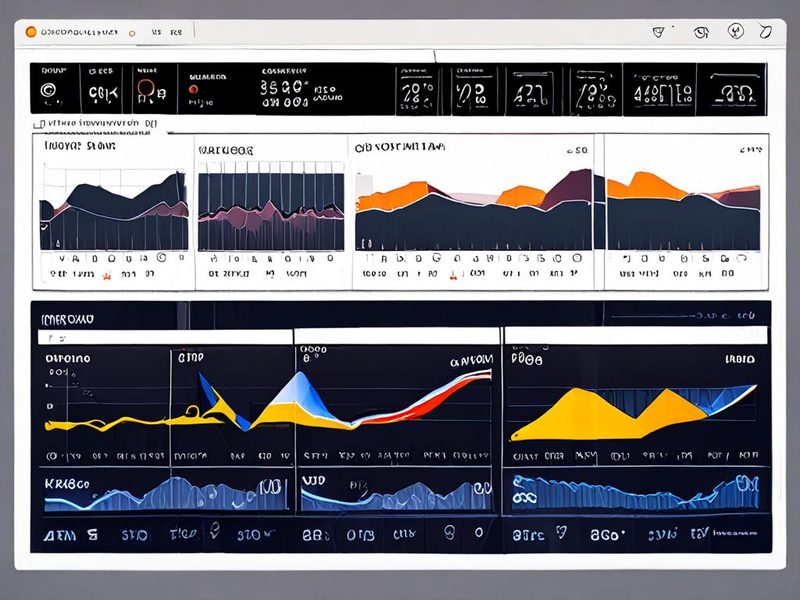
    GPU VRAM 및 CPU 사용률 모니터링 대시보드 (Ollama 성능, GPU 키워드 포함)

    로컬 LLM 개발에서 가장 중요한 요소 중 하나는 바로 하드웨어입니다. 특히 GPU의 VRAM은 모델의 성능과 직결되죠. 이 이미지는 제가 Ollama로 로컬 LLM을 실행했을 때 GPU와 CPU 사용률을 모니터링한 화면입니다.

    ✅ Ollama로 얻은 것과 아쉬웠던 점

    1년 동안 Ollama를 사용하면서 느꼈던 점들을 장단점으로 나눠서 정리해봤습니다. 로컬 LLM 사용 후기를 찾으시는 분들에게 객관적인 정보가 되었으면 좋겠네요.

    좋았던 점 (기대 이상)

    1. LLM 개념 학습 및 실험 환경 제공: 가장 큰 장점이라고 생각합니다. LLM이 어떻게 작동하는지, 프롬프트 엔지니어링은 어떻게 해야 하는지 등을 실제 로컬 LLM 모델을 직접 돌려보면서 체득할 수 있었습니다. 시행착오를 거치며 배우는 재미가 쏠쏠했어요.
    2. 데이터 프라이버시 유지: 민감한 데이터를 외부로 유출할 걱정 없이 내부망에서 로컬 LLM을 활용할 수 있다는 점은 큰 메리트입니다. 특히 기업 환경에서는 이 부분이 매우 중요하겠죠.
    3. 오프라인 환경 개발 가능: 인터넷이 연결되지 않은 환경에서도 로컬 LLM을 활용한 개발 및 테스트가 가능했습니다. 물론 모델 다운로드는 필요하지만요.
    4. 다양한 오픈소스 모델 탐색: Llama 2, Mistral, Gemma 외에도 Code Llama, Orca, TinyLlama 등 수많은 오픈소스 모델들을 쉽게 다운로드하고 비교 실험해볼 수 있었습니다. 각각의 모델이 어떤 특징을 가지는지 파악하는 데 큰 도움이 되었어요.

    아쉬웠던 점 (현실의 벽)

    1. 여전히 높은 하드웨어 요구사항: 앞서 언급했듯이, ‘괜찮은’ 성능을 내려면 고사양 GPU가 필수적입니다. 일반적인 게이밍 PC로는 로컬 LLM의 한계가 명확하더라고요.
    2. 대규모 모델 실행의 어려움: 70B(700억 파라미터) 이상의 로컬 LLM 모델은 실사용하기 어렵습니다. 최소 24GB 이상의 VRAM이 필요하며, 고가의 전문가용 GPU(예: A6000, H100)가 아니면 엄두를 내기 힘들죠.
    3. 클라우드 서비스 대비 부족한 성능: 답변의 품질, 속도, 일관성 등 여러 면에서 클라우드 LLM 서비스에 비해 아쉬움이 남습니다. 특히 장문의 글을 생성하거나 복잡한 추론을 요구할 때 차이가 두드러졌어요.
    4. 모델 간 전환 시 부하: 여러 로컬 LLM 모델을 동시에 띄우는 것도 VRAM 문제로 어렵고, 모델을 전환할 때마다 VRAM에 다시 로딩하는 과정이 필요해서 시간이 걸립니다.
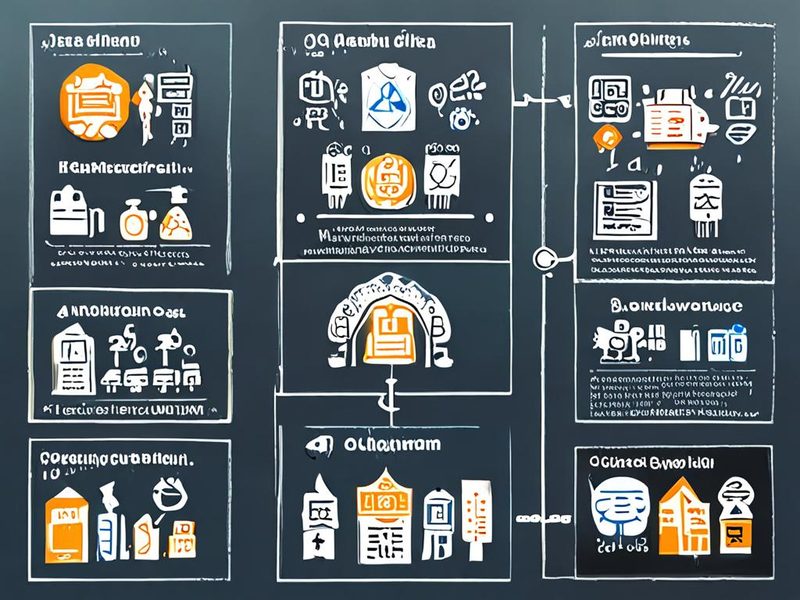
    Ollama 장점과 한계 비교 인포그래픽 (Ollama 장점, 로컬 LLM 한계 키워드 포함)

    1년간 Ollama를 사용하며 느낀 점들을 장점과 단점으로 정리해봤습니다. 이 인포그래픽은 로컬 LLM 개발 환경으로서 Ollama가 제공하는 가치와 마주하게 되는 현실적인 한계를 시각적으로 보여줍니다.

    🚀 Ollama, 앞으로의 방향과 나의 활용법

    결론적으로, Ollama는 로컬 LLM 개발의 진입 장벽을 혁신적으로 낮춰준 아주 훌륭한 도구입니다. 제가 13년차 인프라 엔지니어로서 새로운 기술을 경험하고 학습하는 데 정말 큰 도움을 주었습니다. 🎉 하지만 아직은 명확한 한계도 가지고 있다는 점을 솔직히 말씀드리고 싶어요.

    그럼에도 불구하고 Ollama와 같은 도구들의 발전은 앞으로도 계속될 것이고, GPU 기술도 점점 더 발전할 것이기에 로컬 LLM의 미래는 밝다고 생각합니다. 제 홈랩에서도 지속적으로 Ollama를 활용하여 다음과 같은 방식으로 AI 개발 환경을 운영할 계획입니다.

    • 개인 학습 및 개념 증명(POC): 새로운 오픈소스 LLM이 나오면 Ollama로 빠르게 테스트해보고, 간단한 아이디어를 검증하는 용도로 사용.
    • RAG(Retrieval Augmented Generation) 실험: 사내 문서나 개인 데이터를 기반으로 로컬 LLM이 답변하도록 하는 RAG 시스템을 로컬에서 구축하고 실험하는 데 활용. (이 부분은 다음 글에서 자세히 다뤄볼까 합니다!)
    • 데이터 프라이버시가 중요한 소규모 서비스: 외부망 노출이 어려운 특정 기능에 로컬 LLM을 연동할 필요가 있을 때.

    물론 대규모 서비스나 높은 성능, 복잡한 추론 능력이 필요한 경우에는 여전히 클라우드 기반 LLM 서비스가 유리할 겁니다. 중요한 것은 각자의 상황과 필요에 맞게 로컬 LLM과 클라우드 LLM을 적절히 조합하여 사용하는 지혜가 필요하다는 점입니다.

    13년차 인프라 엔지니어의 Ollama 1년 실사용 후기, 어떠셨나요? 로컬 LLM 개발에 대한 기대와 현실 사이에서 저와 비슷한 고민을 하셨던 분들이라면, 제 경험이 조금이나마 길잡이가 되었으면 좋겠습니다. 다음에는 Ollama와 RAG를 연동하는 방법에 대해 더 깊이 있는 내용을 다뤄볼 예정이니, 많은 기대 부탁드립니다! 😉
    미래 로컬 LLM 개발 환경 상상도 (AI 개발 미래, 로컬 LLM 전망 키워드 포함)

    Ollama는 로컬 LLM 개발의 가능성을 열어주었지만, 아직 가야 할 길이 멀다고 생각합니다. 미래에는 더욱 강력한 개인 워크스테이션과 효율적인 로컬 LLM 모델로, 지금보다 훨씬 더 풍부한 경험을 할 수 있기를 기대해봅니다.

  • [AI] LLM 파인튜닝 실전 가이드: LoRA, QLoRA로 커스텀 모델 만들기

    [AI] LLM 파인튜닝 실전 가이드: LoRA, QLoRA로 커스텀 모델 만들기

    LLM 파인튜닝 실전 가이드: LoRA, QLoRA로 커스텀 모델 만들기

    안녕하세요, 13년차 인프라 엔지니어 ‘서버실’입니다. 요즘 LLM(Large Language Model)의 세상이 정말 빠르게 변하고 있죠? ChatGPT 같은 거대 모델들을 보면서, ‘아, 나도 우리 회사 데이터로, 혹은 나만의 특화된 지식으로 LLM을 만들 수 없을까?’ 하는 생각, 혹시 해보셨나요?

    사실 저도 이런 꿈을 꾸다가 거대한 모델을 통째로 학습시키려면 엄청난 GPU 자원이 필요하다는 현실의 벽에 부딪혔어요. 엔비디아(NVIDIA) H100 같은 최신 GPU는 가격도 만만치 않고요. 게다가 학습 시간도 정말 어마어마하더라고요. 홈랩에서 저만의 서버를 돌리는 저 같은 사람에게는 엄두도 못 낼 일이었습니다. 😅

    하지만 희망은 있더라고요! 바로 PEFT(Parameter-Efficient Fine-Tuning, 파라미터 효율적 파인튜닝) 기법 덕분입니다. 특히 LoRA(Low-Rank Adaptation)와 이를 더 발전시킨 QLoRA(Quantized LoRA)는 제한된 자원으로도 LLM 파인튜닝을 가능하게 해주는 정말 혁신적인 방법이거든요.

    오늘은 제가 직접 여러 모델을 파인튜닝하며 겪었던 삽질 경험과 함께, LoRA와 QLoRA를 활용해서 나만의 커스텀 LLM을 만드는 실전 가이드를 여러분께 공유해드릴게요. 자, 그럼 함께 시작해볼까요?

    LLM 파인튜닝의 핵심, LoRA와 QLoRA의 기본 원리를 한눈에 볼 수 있는 다이어그램입니다.

    핵심 개념 설명: PEFT, LoRA, QLoRA 이해하기

    본격적인 실전에 앞서, 핵심 개념들을 짚고 넘어가는 게 중요해요. 제가 처음엔 이 용어들이 좀 헷갈렸거든요.

    • LLM (Large Language Model, 거대 언어 모델): 방대한 텍스트 데이터를 학습하여 사람의 언어를 이해하고 생성하는 능력을 가진 AI 모델입니다. 예를 들면 GPT-3, Llama 2 같은 모델들이죠.
    • Fine-tuning (파인튜닝): 이미 학습된 거대 모델(Pre-trained Model)을 특정 작업이나 데이터셋에 맞게 추가로 학습시키는 과정입니다. 예를 들어, 의료 질문 답변에 특화된 모델을 만들고 싶다면, 의료 데이터로 파인튜닝하는 식이죠.
    • PEFT (Parameter-Efficient Fine-Tuning, 파라미터 효율적 파인튜닝): 이 녀석이 바로 우리의 구세주입니다! 기존의 파인튜닝은 모델 전체의 모든 파라미터를 업데이트해야 해서 엄청난 자원이 필요했어요. 하지만 PEFT는 모델의 아주 작은 부분(소수의 파라미터)만 학습시키거나, 기존 모델에 작은 모듈을 추가해서 학습 효율을 극대화하는 기법들을 총칭합니다. 덕분에 적은 GPU 메모리로도 파인튜닝이 가능해지는 거죠.
    • LoRA (Low-Rank Adaptation, 저랭크 적응): PEFT의 대표적인 방법 중 하나에요. 쉽게 말해, 거대한 LLM의 가중치(weights)를 직접 수정하는 대신, 원본 가중치 옆에 아주 작은 두 개의 행렬(low-rank matrices)을 추가해서 학습시키는 방식입니다. 이 작은 행렬들만 학습시키고, 원본 모델의 가중치는 그대로 두는 거죠. 이렇게 하면 학습해야 할 파라미터 수가 극적으로 줄어들고, 학습된 어댑터(adapter)의 크기도 매우 작아서 저장 및 로드도 훨씬 수월해요.
    • QLoRA (Quantized LoRA, 양자화된 LoRA): LoRA를 한 단계 더 발전시킨 기법이에요. 기존 LoRA는 원본 모델의 가중치를 16비트 부동소수점(FP16)으로 불러와야 했는데, QLoRA는 이를 4비트 정수(4-bit quantization)로 양자화(quantization)해서 불러옵니다. 이렇게 되면 모델을 로드하는 데 필요한 GPU 메모리가 획기적으로 줄어들어요. 제가 홈랩에서 GPU 메모리가 부족해서 겪었던 수많은 삽질 끝에 찾은 빛과 같은 존재였습니다! 덕분에 8GB나 12GB GPU로도 7B(70억 개 파라미터) 이상의 LLM을 파인튜닝할 수 있게 된 거죠.

    LLM 파인튜닝 실전 구현: LoRA, QLoRA 단계별 적용

    자, 이제 이론은 충분해요! 제가 직접 홈랩에서 시도했던 과정을 바탕으로, LoRA와 QLoRA를 활용한 모델 학습 실전 가이드를 단계별로 알려드릴게요.

    1. 환경 준비

    먼저 필요한 라이브러리들을 설치해야 합니다. 파이썬(Python) 환경은 기본이겠죠? 저는 주로 가상 환경(Virtual Environment)을 만들어서 작업하는데, 깔끔하더라고요.

    # 가상 환경 생성 및 활성화
    python -m venv llm_finetune_env
    source llm_finetune_env/bin/activate
    
    # 필요한 라이브러리 설치
    # transformers: Hugging Face 모델 및 트레이너
    # peft: 파라미터 효율적 파인튜닝 (LoRA, QLoRA 등)
    # bitsandbytes: 4비트 양자화 지원
    # accelerate: 분산 학습 가속화
    # datasets: 데이터셋 로드 및 처리
    # trl: 트랜스포머 강화 학습 (SFTTrainer 사용)
    pip install transformers peft bitsandbytes accelerate datasets trl torch torchvision torchaudio --index-url https://download.pytorch.org/whl/cu121
    

    여기서 <code>torch 설치 시 CUDA 버전에 맞는 URL을 사용해야 해요. 저는 CUDA 12.1 환경이라 cu121을 썼지만, 여러분의 환경에 맞춰 조절해주세요. ⚠️ GPU 드라이버와 CUDA Toolkit 버전이 제대로 맞지 않으면 모델 학습 시 에러가 발생할 수 있으니 꼭 확인하셔야 합니다!

    2. 데이터셋 준비

    파인튜닝에 사용할 데이터셋을 준비해야 합니다. 저는 간단한 질문-답변 형식의 JSON 파일을 사용했어요. 실제 프로젝트에서는 여러분의 목적에 맞는 데이터를 잘 정제하는 것이 무엇보다 중요합니다.

    # example_dataset.json
    [
      {
        "instruction": "다음 질문에 대해 간결하게 답변해 주세요.",
        "input": "LLM 파인튜닝이 무엇인가요?",
        "output": "LLM 파인튜닝은 이미 학습된 거대 언어 모델을 특정 작업이나 데이터셋에 맞게 추가로 학습시키는 과정입니다."
      },
      {
        "instruction": "LoRA의 장점을 설명해 주세요.",
        "input": "",
        "output": "LoRA는 원본 모델의 가중치를 고정하고 작은 행렬만 학습하여, 파라미터 수를 획기적으로 줄이고 학습 효율을 높이는 파인튜닝 기법입니다."
      }
    ]
    

    이 데이터를 파이썬에서 불러와서 datasets 라이브러리로 처리하면 돼요.

    3. 모델 로드 및 양자화 설정 (QLoRA)

    이제 Hugging Face에서 적당한 LLM 모델을 불러옵니다. 저는 Llama 2 7B 모델을 예시로 들어볼게요. QLoRA를 사용하려면 bitsandbytes 설정을 잘 해줘야 합니다.

    import torch
    from transformers import AutoTokenizer, AutoModelForCausalLM, BitsAndBytesConfig
    
    # 모델 ID (예시: 메타의 Llama-2 7B 모델)
    model_id = "meta-llama/Llama-2-7b-hf" # 실제 사용 시 접근 권한 필요
    
    # 4비트 양자화 설정
    bnb_config = BitsAndBytesConfig(
        load_in_4bit=True, # 4비트 양자화로 로드
        bnb_4bit_use_double_quant=True, # 이중 양자화 사용
        bnb_4bit_quant_type="nf4", # NormalFloat 4 (NF4) 양자화 타입
        bnb_4bit_compute_dtype=torch.bfloat16 # 계산 시 사용할 데이터 타입
    )
    
    # 토크나이저 및 모델 로드
    tokenizer = AutoTokenizer.from_pretrained(model_id)
    model = AutoModelForCausalLM.from_pretrained(
        model_id,
        quantization_config=bnb_config,
        device_map="auto" # 여러 GPU가 있다면 자동으로 분배
    )
    model.config.use_cache = False # 학습 중 캐시 비활성화
    model.config.pretraining_tp = 1 # 사전 학습 텐서 병렬 처리 설정
    

    여기서 model_id는 실제 접근 가능한 모델 ID로 변경하셔야 해요. Llama 2 같은 모델은 Hugging Face에서 접근 권한을 요청해야 하거든요. 저는 보통 공개된 모델 중 하나를 선택해서 실험합니다.

    4. LoRA 설정 및 모델 학습 준비

    peft 라이브러리를 사용해서 LoRAConfig를 정의합니다. 여기서 r (LoRA 랭크)와 lora_alpha 값이 정말 중요해요.

    from peft import LoraConfig, get_peft_model, prepare_model_for_kbit_training
    
    # 4비트 학습을 위해 모델 준비
    model = prepare_model_for_kbit_training(model)
    
    # LoRA 설정
    lora_config = LoraConfig(
        r=16, # LoRA 랭크. 값이 클수록 표현력이 좋지만 파라미터도 늘어남.
        lora_alpha=32, # LoRA 스케일링 계수. r의 두 배 정도가 일반적.
        target_modules=["q_proj", "k_proj", "v_proj", "o_proj", "gate_proj", "up_proj", "down_proj"], # LoRA를 적용할 모듈
        bias="none", # 편향(bias) 학습 여부. 'none'이 일반적.
        lora_dropout=0.05, # LoRA 레이어에 적용할 드롭아웃
        task_type="CAUSAL_LM", # 작업 유형 (인과 언어 모델)
    )
    
    # PEFT 모델 생성
    model = get_peft_model(model, lora_config)
    model.print_trainable_parameters() # 학습 가능한 파라미터 수 확인
    

    target_modules는 LoRA를 적용할 트랜스포머 블록 내의 레이어들을 지정해요. 주로 쿼리(query), 키(key), 밸류(value), 아웃풋(output) 프로젝션 레이어에 적용하죠.

    LoRA 설정 후 학습 가능한 파라미터 수가 얼마나 줄었는지 확인하는 모습입니다. 정말 극적으로 줄어들죠?

    5. 트레이너 설정 및 모델 학습

    이제 trl 라이브러리의 SFTTrainer를 사용해서 모델 학습을 시작합니다. SFTTrainer는 지도 파인튜닝(Supervised Fine-Tuning)에 특화되어 있어서 데이터셋 처리가 정말 편해요.

    from trl import SFTTrainer
    from transformers import TrainingArguments
    from datasets import load_dataset
    
    # 데이터셋 로드 (위에서 만든 example_dataset.json 사용)
    dataset = load_dataset("json", data_files="example_dataset.json")
    
    # 훈련 인자 설정
    training_args = TrainingArguments(
        output_dir="./results", # 결과 저장 디렉토리
        num_train_epochs=3, # 학습 에포크 수
        per_device_train_batch_size=2, # GPU당 배치 크기 (메모리 제약 시 줄임)
        gradient_accumulation_steps=4, # 기울기 누적 스텝 수 (가상 배치 크기 증가)
        optim="paged_adamw_8bit", # 8비트 AdamW 옵티마이저 (메모리 효율적)
        learning_rate=2e-4, # 학습률
        logging_steps=10, # 로깅 스텝
        save_strategy="epoch", # 에포크마다 모델 저장
        evaluation_strategy="no", # 평가 전략 (간단 예시에서는 평가 생략)
        fp16=False, # QLoRA 사용 시 FP16은 비활성화
        bf16=True, # bfloat16 사용 (A100, RTX 30/40 시리즈 등 지원 GPU)
    )
    
    # SFTTrainer 생성
    trainer = SFTTrainer(
        model=model,
        train_dataset=dataset["train"],
        peft_config=lora_config,
        dataset_text_field="input", # 텍스트 필드 지정 (데이터셋 구조에 따라 다름)
        max_seq_length=512, # 최대 시퀀스 길이
        tokenizer=tokenizer,
        args=training_args,
    )
    
    # 학습 시작!
    trainer.train()
    
    # 학습된 어댑터 저장
    trainer.model.save_pretrained("./my_llm_adapter")
    tokenizer.save_pretrained("./my_llm_adapter")
    

    gradient_accumulation_steps는 메모리가 부족할 때 배치 크기를 효과적으로 늘리는 방법이에요. per_device_train_batch_size * gradient_accumulation_steps가 실제 효과적인 배치 크기가 됩니다. bf16=True는 bfloat16을 지원하는 GPU에서 모델 학습 속도를 높이고 메모리 효율을 좋게 만듭니다.

    ⚠️ 주의사항 및 트러블슈팅 (삽질 경험 공유)

    제가 이 과정에서 정말 많이 겪었던 문제들이 몇 가지 있어요. 독자 여러분은 저처럼 삽질하지 마시라고 공유해드립니다!

    • ⚠️ CUDA Out of Memory (OOM) 에러: 가장 흔하게 만나는 문제일 거예요. 특히 GPU 메모리가 8GB, 12GB 정도라면 QLoRA를 써도 OOM이 발생할 수 있어요.
      • 해결책: per_device_train_batch_size를 1로 줄이고, gradient_accumulation_steps를 늘려보세요. max_seq_length도 줄이는 것이 도움이 될 수 있습니다. bitsandbytes의 bnb_4bit_compute_dtype을 torch.bfloat16 대신 torch.float16으로 바꿔보는 것도 방법입니다. (단, bf16=True 대신 fp16=True로 설정해야 합니다.)
    • ⚠️ 모델 학습 속도 저하: QLoRA는 메모리 효율적이지만, 4비트 양자화된 가중치를 매번 역양자화(dequantize)해서 계산해야 하므로 학습 속도가 약간 느려질 수 있어요.
      • 해결책: bf16=True를 사용하면 (지원 GPU 한정) 속도 개선에 도움이 됩니다. 데이터 로딩 파이프라인 최적화(예: num_workers 설정)도 고려해보세요.
    • ⚠️ 데이터셋 포맷 오류: SFTTrainer의 dataset_text_field나 formatting_func 설정이 데이터셋 구조와 맞지 않으면 에러가 납니다.
      • 해결책: 데이터셋 JSON 파일의 키(key)와 dataset_text_field가 정확히 일치하는지 확인해야 해요. 만약 복잡한 포맷이라면 formatting_func를 직접 구현해서 데이터를 원하는 형태로 만들어줘야 합니다. 저도 여기서 한참 헤맸거든요.
    • ⚠️ 커스텀 모델의 성능 부족: 아무리 파인튜닝을 해도 원하는 결과가 나오지 않을 때가 있어요.
      • 해결책: 가장 큰 원인은 데이터셋의 품질과 양입니다. 충분히 다양하고 고품질의 데이터가 아니라면 모델은 제대로 학습되지 않아요. LoRA 하이퍼파라미터(r, lora_alpha, learning_rate)를 튜닝해보는 것도 중요합니다. 저는 wandb(Weights & Biases) 같은 툴을 써서 실험 결과를 추적하며 모델 학습의 최적 파라미터를 찾곤 합니다.

    파인튜닝 모델 검증 및 결과 확인 🎉

    자, 이제 학습이 끝났으니 우리가 만든 커스텀 LLM이 얼마나 잘 작동하는지 확인해볼 차례예요!

    1. 학습된 모델 로드

    학습된 LoRA 어댑터와 토크나이저를 다시 불러옵니다. 이때 원본 모델도 함께 로드해야 해요.

    from transformers import AutoTokenizer, AutoModelForCausalLM
    from peft import PeftModel, PeftConfig
    import torch
    
    # 원본 모델 로드 (QLoRA 설정과 동일하게)
    model_id = "meta-llama/Llama-2-7b-hf"
    bnb_config = BitsAndBytesConfig(
        load_in_4bit=True,
        bnb_4bit_use_double_quant=True,
        bnb_4bit_quant_type="nf4",
        bnb_4bit_compute_dtype=torch.bfloat16
    )
    base_model = AutoModelForCausalLM.from_pretrained(
        model_id,
        quantization_config=bnb_config,
        device_map="auto"
    )
    tokenizer = AutoTokenizer.from_pretrained(model_id)
    
    # 학습된 LoRA 어댑터 로드
    peft_model_id = "./my_llm_adapter"
    model = PeftModel.from_pretrained(base_model, peft_model_id)
    
    # 모델을 평가 모드로 전환 (Dropout 등 비활성화)
    model.eval()
    

    2. 추론 (Inference)

    이제 우리의 커스텀 모델에 질문을 던져봅시다. 학습 데이터셋에 있던 내용과 비슷한 질문을 던져보면, 훨씬 더 정확하고 원하는 형식의 답변을 생성하는 것을 볼 수 있을 거예요.

    # 질문 생성 (데이터셋 형식과 유사하게)
    prompt = "### Instruction:\n다음 질문에 대해 간결하게 답변해 주세요.\n\n### Input:\nLLM 파인튜닝은 무엇인가요?\n\n### Output:"
    
    # 토크나이저로 인코딩
    inputs = tokenizer(prompt, return_tensors="pt").to("cuda")
    
    # 모델로 답변 생성
    with torch.no_grad():
        outputs = model.generate(
            **inputs,
            max_new_tokens=200, # 최대 생성 토큰 수
            do_sample=True, # 샘플링 기반 생성
            top_p=0.9, # 상위 p 확률 내에서 샘플링
            temperature=0.7, # 창의성 조절
        )
    
    # 결과 디코딩 및 출력
    response = tokenizer.decode(outputs[0], skip_special_tokens=True)
    print(response)
    

    출력된 답변을 보면, 우리가 파인튜닝한 의도대로 간결하고 정확한 정보가 나오는 것을 확인할 수 있어요. 처음엔 정말 너무 기특해서 박수까지 쳤다니까요! 🎉

    파인튜닝된 LLM이 질문에 대해 답변하는 모습입니다. 우리가 의도한 대로 잘 대답하고 있죠?

    마무리 💡

    오늘은 13년차 인프라 엔지니어인 제가 직접 경험하며 익힌 LLM 파인튜닝의 세계, 특히 LoRA와 QLoRA 기법을 활용한 커스텀 LLM 구축 방법에 대해 자세히 알아봤습니다.

    이 방법들을 통해 우리는 다음과 같은 장점을 얻을 수 있더라고요.

    • ✅ GPU 메모리 효율성: QLoRA 덕분에 적은 GPU 자원으로도 거대 모델을 파인튜닝할 수 있게 되었습니다. 저처럼 홈랩을 운영하는 분들에게는 정말 큰 축복이에요!
    • ✅ 빠른 모델 학습: 전체 모델을 학습하는 대신 소수의 파라미터만 학습하여 시간을 절약할 수 있습니다.
    • ✅ 저장 및 배포 용이성: 학습된 LoRA 어댑터는 크기가 매우 작아서 관리하고 공유하기가 훨씬 편해요.

    물론, 이 과정에서 수많은 삽질과 시행착오가 있었지만, 결국 원하는 결과를 얻었을 때의 뿌듯함은 정말 대단했습니다. 여러분도 저의 경험이 시행착오를 줄이는 데 도움이 되기를 바라요.

    이제 여러분은 나만의 특화된 LLM을 만들 수 있는 강력한 도구를 손에 넣으신 거예요. 다음 단계로는 더 다양한 데이터셋으로 실험해보거나, Mistral, Gemma 같은 다른 오픈소스 LLM에 적용해보는 것도 정말 좋은 도전이 될 거예요. 궁금한 점이나 추가로 다루었으면 하는 주제가 있다면 언제든지 댓글로 남겨주세요! 다음 글에서는 이렇게 파인튜닝된 모델을 실제 서비스에 배포하는 과정에 대해 다뤄볼까 합니다. 기대해주세요!

    LoRA와 QLoRA의 주요 장점과 고려 사항을 요약한 인포그래픽입니다.

  • [AI] 로컬 LLM 활용: Ollama와 최신 Claude 모델 비교 분석

    [AI] 로컬 LLM 활용: Ollama와 최신 Claude 모델 비교 분석

    [AI] 로컬 LLM 활용: Ollama와 최신 Claude 비교 분석

    안녕하세요, 13년차 인프라 엔지니어, ’13년차의 서버실’ 주인장입니다. 요즘 LLM(Large Language Model, 대규모 언어 모델)이 정말 핫하잖아요? 저도 홈랩에서 이것저것 써보면서 참 많은 걸 느끼고 있습니다. 특히 개인 정보 보호나 비용 문제 때문에 로컬 LLM에 대한 관심이 뜨거운데요. 오늘은 제가 직접 Ollama를 사용해 로컬 환경에서 LLM을 돌려본 경험과, 강력한 클라우드 LLM인 Claude Sonnet 4.6을 비교 분석해보고자 합니다.

    사실 처음엔 ‘로컬에서 LLM을 돌리는 게 정말 의미가 있을까?’ 싶기도 했어요. 클라우드 서비스들이 워낙 잘 되어 있으니까요. 근데 막상 써보니까 비용이나 프라이버시 측면에서 로컬 LLM이 주는 이점이 상당하더라고요. 물론 클라우드 LLM의 압도적인 성능과 편리함도 무시할 수 없고요. 그래서 오늘은 이 두 가지 접근 방식의 장단점을 솔직하게 파헤쳐 보려고 합니다. 여러분의 상황에 맞는 최적의 LLM 활용법을 찾는 데 도움이 되셨으면 좋겠네요! 💡

    로컬 LLM (Ollama)과 클라우드 LLM (Claude Sonnet 4.6)의 개념적 비교 아키텍처 다이어그램입니다. 각 접근 방식의 프라이버시, 비용, 성능 등의 요소를 시각적으로 보여줍니다.

    1. LLM, Ollama, Claude Sonnet 4.6, 개념부터 잡고 가시죠!

    먼저 비교 분석에 앞서 핵심 개념들을 간단하게 짚고 넘어갈게요. 혹시 이미 잘 아시는 분들도 계시겠지만, 다시 한번 정리하는 의미에서 봐주시면 감사하겠습니다.

    1.1. LLM (Large Language Model, 대규모 언어 모델)이란?

    쉽게 말해, 우리가 쓰는 언어를 이해하고 생성하는 능력을 가진 인공지능 모델입니다. 방대한 양의 텍스트 데이터를 학습해서 질문에 답하고, 글을 쓰고, 번역하는 등 다양한 언어 작업을 수행할 수 있죠. 요즘 우리가 ‘챗GPT’, ‘클로드’ 같은 서비스로 접하는 것이 바로 이 LLM의 결과물이라고 보시면 됩니다.

    1.2. Ollama: 내 컴퓨터에서 LLM을!

    Ollama (올라마)는 로컬 환경에서 다양한 오픈소스 LLM을 쉽게 실행할 수 있도록 도와주는 프레임워크입니다. 예전에는 로컬에서 LLM을 돌리려면 복잡한 설정과 의존성 관리가 필요했는데, Ollama 덕분에 아주 간편해졌어요. 마치 Docker로 컨테이너를 띄우듯이, 몇 가지 명령어로 원하는 모델을 다운로드하고 실행할 수 있게 해줍니다. NVIDIA GPU (엔비디아 GPU)나 Apple Silicon (애플 실리콘)이 있다면 더욱 빠르게 모델을 돌릴 수 있죠. 제가 홈랩에서 정말 유용하게 쓰고 있는 도구 중 하나입니다. 🎉

    1.3. Claude Sonnet 4.6: 클라우드의 강력함

    Claude Sonnet 4.6은 Anthropic (앤트로픽)에서 개발한 최신 클라우드 기반 LLM입니다. ‘Sonnet’은 Claude 모델 라인업 중 성능과 비용의 균형을 잘 맞춘 모델인데요, 뛰어난 성능으로 많은 개발자들에게 사랑받고 있습니다. 클라우드 기반이기 때문에 사용자는 별도의 하드웨어 없이 인터넷만 연결되어 있으면 API (Application Programming Interface, 응용 프로그래밍 인터페이스)를 통해 모델을 활용할 수 있습니다. Ollama와 가장 큰 차이점은 바로 이 ‘로컬’과 ‘클라우드’라는 점입니다. Claude Sonnet 4.6은 현재 로컬 환경에서 직접 실행할 수 있는 모델이 아닙니다. 이 점을 명확히 하고 비교를 시작하겠습니다!

    2. 실전 구현: Ollama 설치 및 로컬 LLM 실행하기

    제가 홈랩에서 Ollama를 설치하고 Llama 2 (라마 2) 모델을 돌려봤던 경험을 공유해 드릴게요. 생각보다 정말 간단해서 놀랐습니다.

    2.1. Ollama 설치

    Ollama는 다양한 운영체제를 지원합니다. 저는 주로 리눅스 서버에서 작업하지만, Mac이나 Windows에서도 설치가 가능합니다. 공식 웹사이트에서 다운로드 받거나, 아래처럼 간단한 명령어로 설치할 수 있습니다.

    curl -fsSL https://ollama.com/install.sh | sh

    이 명령어를 실행하면 Ollama가 자동으로 시스템에 설치됩니다. 설치가 완료되면 백그라운드에서 Ollama 서비스가 실행되는 걸 확인할 수 있어요. 💡

    2.2. 로컬 LLM 모델 다운로드 및 실행

    Ollama가 설치되었다면, 이제 원하는 LLM 모델을 다운로드해서 실행할 차례입니다. Ollama는 다양한 오픈소스 모델들을 지원하는데요, 저는 가장 대중적인 Llama 2를 선택했습니다.

    ollama pull llama2

    이 명령어를 입력하면 Llama 2 모델이 다운로드되기 시작합니다. 모델 크기가 꽤 크기 때문에 네트워크 환경에 따라 시간이 좀 걸릴 수 있어요. 제 홈랩 서버는 기가비트 이더넷이라 금방 받더라고요. ㅎㅎ

    다운로드가 완료되면, 바로 모델을 실행해서 대화할 수 있습니다.

    ollama run llama2

    드디어 됐다! 이 명령어를 입력하면 터미널에서 Llama 2 모델과 직접 대화할 수 있는 프롬프트가 나타납니다. 처음엔 이게 뭔가 싶었는데, 실제로 써보니까 정말 신기하더라고요. 로컬에서 AI와 대화할 수 있다는 것이 말이죠. 🤯

    Ollama를 이용해 로컬 LLM (llama2)을 실행하는 터미널 화면

    Ollama를 이용해 로컬 LLM (llama2)을 실행하는 터미널 화면입니다. 모델 다운로드 및 실행 과정을 보여주며, 사용자 입력 프롬프트가 활성화된 모습입니다.

    3. Ollama 로컬 LLM의 장단점

    제가 직접 Ollama를 써보니 명확한 장단점들이 보이더라고요. 로컬 LLM을 고려하는 분들이라면 꼭 확인해야 할 부분입니다.

    ✅ 장점:

    • 프라이버시 (Privacy) 보호: 가장 큰 장점이죠. 민감한 데이터를 외부 서버로 보내지 않고 내 컴퓨터 안에서 처리하기 때문에 데이터 유출 걱정이 적습니다. 보안이 중요한 기업 환경이나 개인 연구에 유리합니다.
    • 비용 효율성 (Cost-effectiveness): 초기 하드웨어 투자 비용은 있지만, 한 번 구축하면 API 사용료 같은 추가 비용이 거의 들지 않습니다. 특히 사용량이 많을수록 클라우드 대비 비용 절감 효과가 큽니다.
    • 오프라인 사용 가능 (Offline Capability): 인터넷 연결 없이도 LLM을 사용할 수 있습니다. 네트워크가 불안정하거나 없는 환경에서도 작업이 가능하죠.
    • 완전한 제어권 (Full Control): 모델의 설정, 버전 관리, 커스터마이징 등 모든 것을 사용자가 직접 제어할 수 있습니다. 실험적인 시도나 특정 목적에 맞춰 모델을 튜닝하기 좋습니다.

    ⚠️ 단점:

    • 하드웨어 요구사항 (Hardware Requirements): LLM은 GPU 메모리(VRAM)와 RAM을 많이 잡아먹습니다. 최소 8GB 이상의 VRAM을 가진 GPU가 권장되며, 더 큰 모델은 16GB, 24GB 이상이 필요하기도 합니다. 홈랩 서버의 GPU 성능이 여기서 한계를 보이더라고요. 😥
    • 성능 한계 (Performance Limitations): 클라우드 LLM에 비해 응답 속도나 추론 품질이 떨어질 수 있습니다. 특히 경량화된 오픈소스 모델을 사용하거나 하드웨어 성능이 충분하지 않을 때 체감됩니다.
    • 모델 선택의 폭 (Limited Model Variety): Ollama가 많은 모델을 지원하지만, 최신 또는 특정 고성능 모델은 클라우드에서만 사용 가능한 경우가 많습니다.
    • 관리 및 유지보수 (Management & Maintenance): 업데이트, 오류 해결, 의존성 관리 등 모든 것을 직접 해야 합니다. 이것도 인프라 엔지니어의 숙명이겠죠? 삽질 좀 했습니다 ㅎㅎ.

    4. Claude Sonnet 4.6 활용 및 장단점

    이제 클라우드 기반의 Claude Sonnet 4.6에 대해 이야기해 볼 차례입니다. Ollama와는 다른 매력을 가지고 있죠.

    4.1. Claude Sonnet 4.6 활용 방식

    Claude Sonnet 4.6은 Anthropic에서 제공하는 API를 통해 사용합니다. 프로그래밍 언어(주로 Python)를 사용하여 API를 호출하고 모델과 상호작용할 수 있습니다. 웹 인터페이스인 ‘Claude.ai’를 통해서도 직접 대화할 수 있지만, 개발자 입장에서는 API 활용이 핵심이죠. 간단한 Python 코드 예시를 통해 어떻게 사용되는지 보여드릴게요.

    import anthropic
    
    client = anthropic.Anthropic(api_key="YOUR_ANTHROPIC_API_KEY")
    
    message = client.messages.create(
        model="claude-sonnet-4-6",
        max_tokens=1024,
        messages=[
            {"role": "user", "content": "What is the capital of France?"}
        ]
    )
    print(message.content)

    위 코드처럼 API 키만 있으면 쉽게 Claude Sonnet 4.6의 강력한 성능을 활용할 수 있습니다. 💡

    ✅ 장점:

    • 압도적인 성능 (Superior Performance): Claude Sonnet 4.6은 현재 상업용 LLM 중에서도 매우 뛰어난 성능을 자랑합니다. 복잡한 추론, 긴 컨텍스트 처리, 다국어 지원 등 대부분의 작업에서 로컬 LLM보다 훨씬 좋은 결과를 보여줍니다.
    • 편리한 접근성 및 확장성 (Easy Accessibility & Scalability): 별도의 하드웨어 구축 없이 API 키만 있으면 바로 사용할 수 있습니다. 사용량에 따라 자동으로 확장되므로, 트래픽이 급증해도 걱정할 필요가 없죠. 인프라 관리에 신경 쓸 필요가 없다는 점이 정말 편합니다.
    • 최신 모델 유지 (Always Up-to-date): 제조사에서 지속적으로 모델을 업데이트하고 개선합니다. 항상 최신 버전의 LLM을 사용할 수 있다는 장점이 있습니다.
    • 다양한 기능 지원 (Rich Feature Set): 이미지/동영상 처리 같은 멀티모달(Multimodal) 기능이나, 복잡한 프롬프트 엔지니어링 기법을 지원하는 경우가 많습니다.

    ⚠️ 단점:

    • 비용 (Cost): 사용량(토큰 수)에 따라 비용이 발생합니다. 사용량이 많아질수록 지출이 커지므로, 비용 관리가 중요합니다. 예상치 못한 과금이 발생하지 않도록 모니터링이 필수입니다. 💸
    • 데이터 프라이버시 (Data Privacy Concerns): 사용자의 데이터가 클라우드 제공업체 서버를 거쳐 처리됩니다. 민감한 정보를 다룰 때는 이 부분이 항상 고려되어야 합니다.
    • 인터넷 의존성 (Internet Dependency): 인터넷 연결이 필수입니다. 네트워크가 끊기면 서비스를 사용할 수 없습니다.
    • 제한된 제어권 (Limited Control): 모델 자체를 사용자가 직접 튜닝하거나 내부 동작을 변경할 수는 없습니다.

    5. Ollama 로컬 LLM vs. Claude Sonnet 4.6 비교 분석

    자, 이제 두 가지 접근 방식을 한눈에 비교해 볼 시간입니다. 어떤 상황에 어떤 솔루션이 더 적합한지 판단하는 데 도움이 되실 거예요.

    항목 Ollama (로컬 LLM) Claude Sonnet 4.6 (클라우드 LLM)
    성능 및 품질 하드웨어 및 모델에 따라 편차 큼, 클라우드 대비 낮은 경향 매우 뛰어남, 복잡한 작업에 강력
    비용 초기 하드웨어 투자 후 유지비 적음, 사용량 많을수록 이득 사용량 기반 과금, 사용량에 비례하여 비용 증가
    프라이버시 매우 높음 (데이터 외부 전송 없음) 클라우드 제공업체 정책에 따름 (데이터 전송 필요)
    하드웨어 요구사항 필수 (GPU VRAM, RAM 등) 없음 (인터넷 연결 필수)
    설치 및 관리 직접 설치 및 관리 필요, 삽질 가능성 있음 API 키 발급 후 즉시 사용, 관리 용이
    유연성 모델 커스터마이징, 오프라인 사용 등 높은 유연성 제공되는 API 기능 내에서 활용
    주요 활용 분야 개인 프로젝트, 민감 데이터 처리, 비용 절감, 오프라인 환경 상업 서비스, 고성능 요구 앱, 빠른 개발, 다양한 기능 활용

    Ollama 로컬 LLM과 Claude Sonnet 4.6 클라우드 LLM의 주요 특징을 시각적으로 비교한 인포그래픽입니다. 성능, 비용, 프라이버시 등을 아이콘으로 표현했습니다.

    6. 주의사항 및 트러블슈팅 ⚠️

    두 가지 솔루션을 사용하면서 제가 겪었던 몇 가지 주의사항과 팁을 공유해 드릴게요. 삽질은 저 혼자 하는 걸로 족합니다! 😅

    6.1. Ollama 관련

    • GPU 메모리 (VRAM) 부족 문제: 이게 제일 흔한 문제일 거예요. 모델 크기에 비해 GPU VRAM이 부족하면 모델 로딩 자체가 안 되거나, 실행 중 오류가 발생합니다.
      💡 팁: ollama run [model_name] 실행 시 모델을 불러오다가 VRAM 부족 에러가 나면, 더 작은 모델을 사용하거나 GPU 업그레이드를 고려해야 합니다. 아니면 CPU 모드로 실행될 수도 있는데, 속도는 기대하지 마세요.
    • 모델 다운로드 실패: 네트워크 문제나 저장 공간 부족으로 모델 다운로드가 실패할 수 있습니다.
      💡 팁: ollama list 명령어로 현재 다운로드된 모델 목록을 확인하고, df -h로 저장 공간을 확인해 보세요.
    • CUDA (쿠다) 드라이버 문제 (NVIDIA GPU 사용자): 리눅스에서 NVIDIA GPU를 사용한다면 CUDA 드라이버 설치가 제대로 되어 있는지 확인해야 합니다.
      💡 팁: nvidia-smi 명령어로 드라이버와 GPU 상태를 확인하세요.

    6.2. Claude Sonnet 4.6 (클라우드 LLM) 관련

    • API 키 관리: API 키는 여러분의 계정에 직접 연결되어 과금됩니다. 절대 외부에 노출되어서는 안 됩니다!
      ⚠️ 경고: Git 저장소에 API 키를 올리거나, 클라이언트 사이드 코드에 직접 삽입하는 행위는 절대 금물입니다. 환경 변수나 보안 저장소를 이용하세요.
    • 비용 모니터링: 사용량 기반 과금이기 때문에 예상치 못한 비용이 발생할 수 있습니다.
      💡 팁: Anthropic 대시보드에서 사용량 및 지출을 주기적으로 확인하고, 필요하다면 사용 한도를 설정해두는 것이 좋습니다.
    • Rate Limit (요청 제한): API 호출 횟수에 제한이 있을 수 있습니다.
      💡 팁: 대량의 요청을 보낼 때는 API 문서에서 Rate Limit 정보를 확인하고, 적절한 Backoff (지연) 전략을 구현해야 합니다.

    7. 결론 및 활용 제안: 나에게 맞는 LLM은?

    결국 Ollama (로컬 LLM)와 Claude Sonnet 4.6 (클라우드 LLM) 중 무엇을 선택할지는 여러분의 상황과 목적에 달려 있습니다. 제가 내린 결론은 이렇습니다.

    • 프라이버시가 최우선이고, 비용을 절감하며, 하드웨어 투자가 가능한 환경이라면 Ollama를 활용한 로컬 LLM이 좋은 선택입니다. 개인 연구, 내부 개발, 특정 도메인에 특화된 모델 실험에 아주 적합하죠. 저처럼 홈랩을 운영하는 분들에게는 최고의 장난감이 될 겁니다!
    • 최고의 성능과 최신 기능을 원하고, 빠른 개발 및 확장성이 중요하며, 데이터 민감도가 낮은 상업 서비스라면 Claude Sonnet 4.6과 같은 클라우드 LLM이 압도적으로 유리합니다. 인프라 관리 부담 없이 핵심 비즈니스 로직에 집중할 수 있다는 것이 큰 장점입니다.

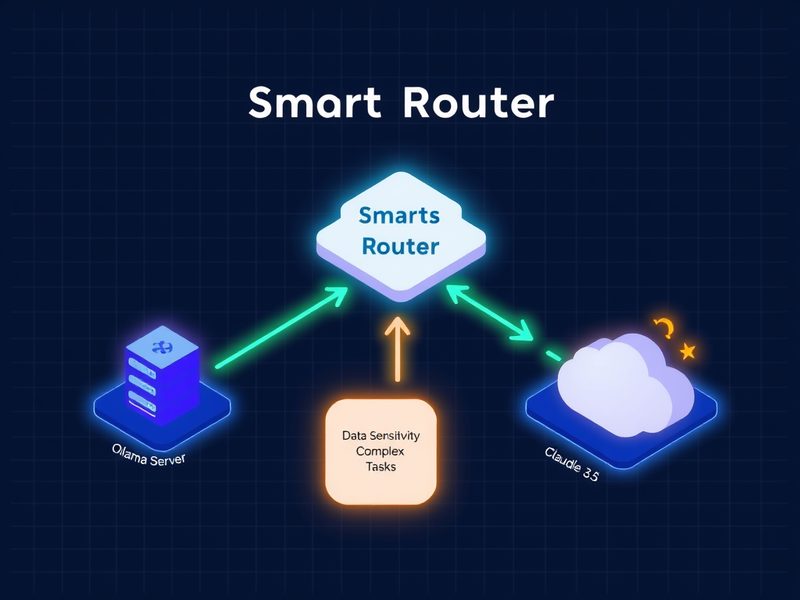
    가장 이상적인 것은 두 가지 접근 방식을 하이브리드(Hybrid) 형태로 활용하는 것입니다. 예를 들어, 민감한 개인 정보가 포함된 내부 문서는 로컬 LLM으로 요약하고, 일반적인 정보 검색이나 창의적인 글쓰기는 클라우드 LLM을 사용하는 방식이죠. 이렇게 하면 각자의 장점을 최대한 살리면서 단점을 보완할 수 있습니다. 🚀

    로컬 LLM과 클라우드 LLM을 결합한 하이브리드 LLM 활용 전략 다이어그램

    로컬 LLM과 클라우드 LLM을 결합한 하이브리드 LLM 활용 전략 다이어그램입니다. 데이터 민감도, 응답 시간, 복잡성 등의 기준에 따라 쿼리를 적절한 LLM으로 라우팅하는 개념을 보여줍니다.

    지금까지 제가 직접 써보면서 느낀 로컬 LLM과 클라우드 LLM의 차이점과 활용법을 공유해 드렸습니다. LLM 기술은 매일매일 발전하고 있으니, 앞으로 또 어떤 새로운 기술이 나올지 기대되네요. 저도 계속해서 홈랩에서 다양한 실험을 해보고, 유용한 정보가 있다면 ’13년차의 서버실’에서 또 찾아뵙겠습니다. 혹시 여러분도 로컬 LLM이나 클라우드 LLM을 활용한 경험이 있으시다면 댓글로 공유해 주세요! 다음 글에서는 Ollama에 올라가는 다른 재미있는 모델들을 직접 돌려본 후기를 들려드릴게요. 감사합니다! 👋