![[Cloud] New Relic 사용 후기: 1년 APM 운영하며 배운 성능 모니터링 실전 경험](https://blog.pswq.net/wp-content/uploads/2026/07/new-relic-1-year-review-performance-monitoring-troubleshooting-thumbnail.jpg)
목차
- 1. APM이 필요했던 이유: 성능 모니터링의 빈칸
- 2. New Relic 사용 후기를 시작하기 전에: 핵심 개념
- 3. 실전 적용: New Relic 도입 시작하기
- 3-1. 애플리케이션 연결 전 체크 포인트
- 3-2. Docker 환경에서 기본 연결 예시
- 4. 실제로 가장 많이 본 화면: 성능 모니터링의 3대 지표
- 5. ⚠️ 1년 쓰면서 겪은 성능 모니터링의 실제 어려움
- 5-1. 데이터가 많아지면 처음엔 어디를 봐야 할지 헷갈립니다
- 5-2. 에이전트만 붙였다고 끝이 아닙니다
- 5-3. 경고 임계치(alert threshold)를 너무 예민하게 잡으면 피로해집니다
- 5-4. 로그만 믿던 습관을 버리는 데 시간이 걸렸습니다
- 6. 검증: 1년 New Relic 운영으로 실제 어떻게 바뀌었나
- 7. New Relic 도입이 잘 맞는 경우와 기대를 버려야 할 부분
- 8. 정리: APM과 성능 모니터링의 현실적 결론
- 자주 묻는 질문
New Relic 사용 후기: 1년 APM 운영하며 배운 성능 모니터링 실전 경험
New Relic 사용 후기를 찾는 분들은 대개 비슷한 시점에 오시더라고요. 서비스가 어느 정도 커졌는데, 장애는 꼭 새벽에 터지고, CPU나 메모리만 봐서는 원인을 못 찾겠고, 개발팀이랑 인프라팀이 서로 “어디서 느린 거지?” 하고 로그만 뒤집는 상황 말입니다. 저도 13년차 인프라 엔지니어로 일하면서 이런 구간을 여러 번 겪었고, 실제로 지난 1년 동안 New Relic을 운영 환경에 붙여 보면서 APM(Application Performance Monitoring, 애플리케이션 성능 관리)이 왜 필요한지 몸으로 배웠거든요.
처음엔 솔직히 “모니터링 툴이 다 거기서 거기 아닌가?” 싶었는데요. 실제로 써보니까 New Relic은 단순히 그래프 예쁘게 보여주는 도구라기보다, 문제를 좁혀 가는 순서 자체를 바꿔 주는 도구에 가깝더라고요. 이번 글에서는 화려한 성공담보다는, 제가 직접 해보니 좋았던 점과 불편했던 점, 그리고 삽질했던 포인트까지 같이 정리해보겠습니다.
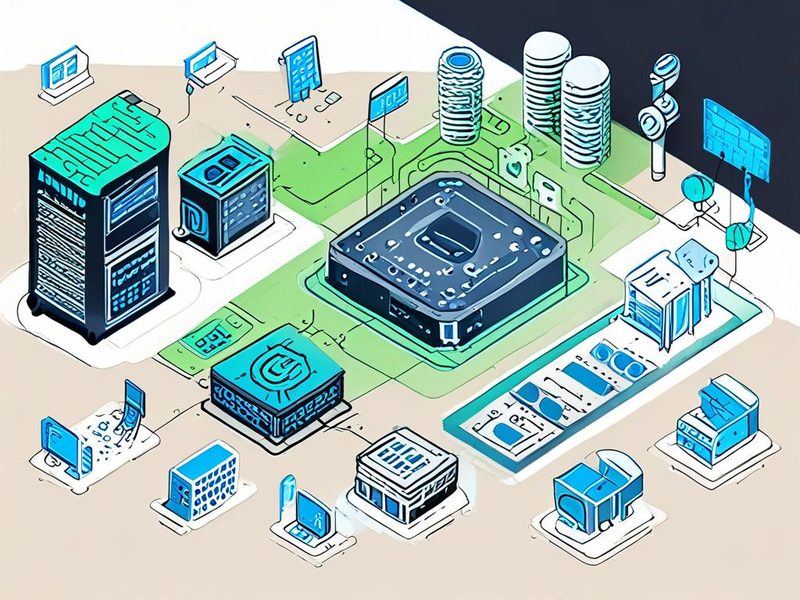
애플리케이션, 데이터베이스, 외부 API, 사용자 요청 흐름 위에 New Relic이 어떻게 관측 지점을 만드는지 보여주는 개요 이미지입니다.
1. APM이 필요했던 이유: 성능 모니터링의 빈칸
예전에는 Node Exporter나 cAdvisor 같은 인프라 지표 위주로 많이 봤습니다. 물론 그것만으로도 기본 체력은 확인할 수 있죠. 그런데 실제 장애 대응에서는 그다음 질문이 꼭 나옵니다. “그래서 어느 요청이 느렸고, 어떤 쿼리가 문제였고, 외부 호출 중 어디서 시간이 새는 건데?” 여기서부터 일반적인 서버 모니터링과 애플리케이션 성능 관리가 갈립니다.
쉽게 말해 인프라 모니터링은 서버가 아픈지를 보는 거고, APM은 서비스 요청이 어디서 아픈지를 보여주는 쪽입니다. CPU 40%인데 사용자는 느리다고 할 수 있거든요. 저도 처음엔 이 간극이 좀 답답했습니다. 특히 마이크로서비스처럼 서비스가 여러 개로 나뉘면, 한 군데만 봐서는 절대 안 보입니다.
- 인프라 지표: CPU, 메모리, 디스크, 네트워크 중심
- APM 및 성능 모니터링: 트랜잭션 응답 시간, 에러율, 외부 호출, DB 쿼리, 분산 추적 중심
- 운영 관점 핵심: “서버 상태”보다 “사용자 경험”에 더 가깝게 본다는 점
2. New Relic 사용 후기를 시작하기 전에: 핵심 개념
New Relic은 애플리케이션 안에 에이전트(agent)를 심거나 연동해서 요청 흐름과 성능 데이터를 수집하고 분석하는 플랫폼입니다. 처음 접하면 메뉴가 많아서 조금 압도적이긴 한데요. 저도 처음엔 “이게 뭔가” 싶었는데 하루 이틀 만져보니 핵심은 의외로 단순했습니다.
- 애플리케이션에 에이전트를 붙입니다.
- 트래픽이 들어오면 트랜잭션 단위로 데이터를 수집합니다.
- 응답 시간, 에러, 외부 호출, 데이터베이스 구간을 나눠 보여줍니다.
- 이상 징후가 보이면 알림(alert)과 대시보드로 추적합니다.
여기서 중요한 포인트! New Relic 사용 후기를 읽을 때 꼭 봐야 할 건 “기능이 많다”가 아니라, 문제 분석 시간이 실제로 줄었는가입니다. 저한테는 이게 가장 컸습니다. 예전에는 로그를 먼저 보고 추측했는데, New Relic을 붙인 뒤에는 느린 엔드포인트부터 보고 그다음 로그를 보는 순서로 바뀌었습니다.
| 항목 | 인프라 모니터링 | New Relic APM |
|---|---|---|
| 관점 | 서버/컨테이너 상태 | 요청과 코드 실행 흐름 |
| 주요 질문 | 서버가 바쁜가? | 왜 이 요청이 느린가? |
| 장애 대응 | 자원 병목 추정 | 문제 지점 구간화 |
| 협업 효과 | 인프라팀 중심 | 개발팀-운영팀 공통 언어 제공 |
3. 실전 적용: New Relic 도입 시작하기
실전에서는 거창하게 시작하지 않는 게 중요합니다. 처음부터 모든 서비스에 다 붙이려 하면 운영팀이 먼저 지칩니다 ㅎㅎ 저는 트래픽이 많고 문의가 자주 들어오던 핵심 API부터 시작했습니다.
3-1. 애플리케이션 연결 전 체크 포인트
- 어떤 서비스가 가장 중요한지 우선순위를 정합니다.
- 운영 환경 변수 관리 방식을 먼저 정리합니다.
- 로그, 메트릭, 트레이스 중 무엇을 먼저 볼지 결정합니다.
- 알림을 누구에게 어떤 채널로 보낼지 정합니다.
3-2. Docker 환경에서 기본 연결 예시
아래는 개념적으로 가장 많이 쓰는 방식입니다. 실제 변수명이나 연동 방식은 언어와 런타임에 따라 조금씩 다를 수 있으니, 운영 중인 스택에 맞춰 공식 문서를 같이 보시는 게 좋습니다.
export NEW_RELIC_LICENSE_KEY="YOUR_LICENSE_KEY"
export NEW_RELIC_APP_NAME="my-production-api"
export NEW_RELIC_ENVIRONMENT="production"

docker run -d \
  --name my-api \
  -e NEW_RELIC_LICENSE_KEY="$NEW_RELIC_LICENSE_KEY" \
  -e NEW_RELIC_APP_NAME="$NEW_RELIC_APP_NAME" \
  -e NEW_RELIC_ENVIRONMENT="$NEW_RELIC_ENVIRONMENT" \
my-api-image:latest쿠버네티스(Kubernetes, 컨테이너 오케스트레이션) 환경이라면 보통 Secret과 Deployment에 나눠 넣게 됩니다.
apiVersion: v1
kind: Secret
metadata:
  name: newrelic-secret
type: Opaque
stringData:
  NEW_RELIC_LICENSE_KEY: "YOUR_LICENSE_KEY"
---
apiVersion: apps/v1
kind: Deployment
metadata:
  name: my-api
spec:
  replicas: 2
  selector:
    matchLabels:
      app: my-api
  template:
    metadata:
      labels:
        app: my-api
    spec:
      containers:
        - name: my-api
          image: my-api:latest
          env:
            - name: NEW_RELIC_LICENSE_KEY
              valueFrom:
                secretKeyRef:
                  name: newrelic-secret
                  key: NEW_RELIC_LICENSE_KEY
            - name: NEW_RELIC_APP_NAME
              value: "my-production-api"
            - name: NEW_RELIC_ENVIRONMENT
              value: "production"
이 단계에서 제가 느낀 건 하나였습니다. 성능 모니터링 도입 자체는 생각보다 어렵지 않은데, 이름 규칙과 태깅 전략을 대충 잡으면 나중에 대시보드가 금방 지저분해진다는 점입니다. 서비스명, 환경명, 팀 구분 태그는 초반에 깔끔하게 맞춰두는 게 좋습니다.
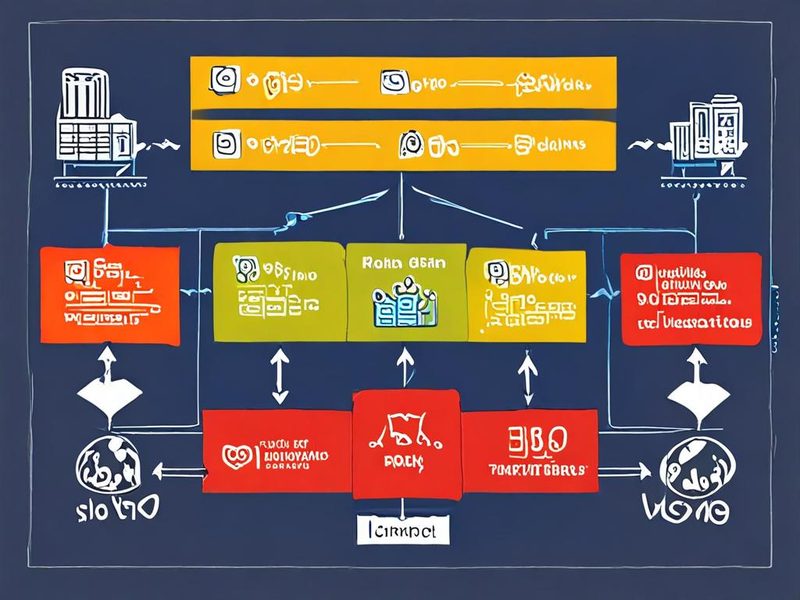
컨테이너 기반 서비스에 New Relic 환경 변수와 에이전트가 연결되는 흐름을 보여주는 구성 다이어그램입니다.
4. 실제로 가장 많이 본 화면: 성능 모니터링의 3대 지표
New Relic을 1년 정도 쓰면서 가장 자주 본 건 화려한 종합 대시보드가 아니라, 결국 느린 트랜잭션 상세 화면이었습니다. 장애나 성능 저하가 오면 순서는 거의 비슷했습니다.
- 응답 시간이 튄 시간대를 확인합니다.
- 어떤 엔드포인트가 느렸는지 봅니다.
- DB(Database, 데이터베이스) 구간인지, 외부 API 호출인지 나눕니다.
- 필요하면 로그와 애플리케이션 코드로 내려갑니다.
예를 들어 API 평균 응답 시간이 갑자기 늘었는데 CPU는 멀쩡한 경우가 있었거든요. 처음엔 애플리케이션 내부 로직 문제인 줄 알았습니다. 근데 실제로 써보니까 외부 결제 API 호출 구간이 길어지고 있더라고요. 만약 APM이 없었다면 앱 서버 스케일 아웃부터 했을 수도 있습니다. 그런 의미에서 New Relic은 문제 해결의 방향을 틀리지 않게 해주는 장치였습니다.
이 부분이 바로 제가 말하고 싶은 New Relic 사용 후기의 핵심입니다. 대시보드가 예쁜 것보다, 장애 대응에서 잘못된 가설을 빨리 버리게 해주는 게 훨씬 중요합니다.
5. ⚠️ 1년 쓰면서 겪은 성능 모니터링의 실제 어려움
좋은 얘기만 하면 블로그 글이 너무 광고 같잖아요. 실제 운영에서는 분명히 아쉬운 점도 있었습니다. 저도 삽질 좀 했습니다 ㅎㅎ
5-1. 데이터가 많아지면 처음엔 어디를 봐야 할지 헷갈립니다
메뉴가 다양하고 기능도 넓어서, 초반에는 오히려 “뭘 봐야 하지?” 상태가 옵니다. 이건 도구의 문제라기보다 온보딩 문제에 가깝더라고요.
해결법: 처음부터 모든 기능을 다 보지 말고 아래 4가지만 먼저 익히는 게 좋았습니다.
- APM 서비스 목록
- 트랜잭션 응답 시간
- 에러율
- 알림 조건(Alert Condition)
5-2. 에이전트만 붙였다고 끝이 아닙니다
간혹 “붙였는데 데이터가 생각보다 의미가 없다”는 경우가 있습니다. 이유는 보통 서비스명 혼선, 환경 태그 누락, 로그와 추적의 연결 부족이더라고요.
kubectl get pods -n production
kubectl describe deployment my-api -n production
kubectl logs deploy/my-api -n production --tail=200
이런 기본 점검을 통해 환경 변수가 빠졌는지, 배포가 꼬였는지 먼저 확인했습니다. 은근히 단순한 실수가 많습니다.
5-3. 경고 임계치(alert threshold)를 너무 예민하게 잡으면 피로해집니다
이건 정말 많이 겪었습니다. 처음엔 에러율이나 응답 시간을 민감하게 잡아야 잘 잡히는 줄 알았거든요. 근데 새벽에 의미 없는 알림이 반복되면 팀이 결국 무시하게 됩니다. 그러면 진짜 장애 때도 놓치게 되죠.
해결법: 비즈니스 영향이 있는 지표부터 우선순위를 줬습니다. 예를 들면 핵심 API 응답 시간, 결제 실패율, 로그인 오류율처럼요.
5-4. 로그만 믿던 습관을 버리는 데 시간이 걸렸습니다
이건 도구보다 사람의 습관 문제였어요. 저도 처음엔 장애 나면 바로 로그부터 열었는데, 나중엔 APM에서 느린 구간을 먼저 확인한 뒤 로그를 보는 방식이 훨씬 빨랐습니다. 혹시 지금도 로그 검색부터 시작하고 계신다면, 이 순서 한번 바꿔보세요. 생각보다 체감이 큽니다.
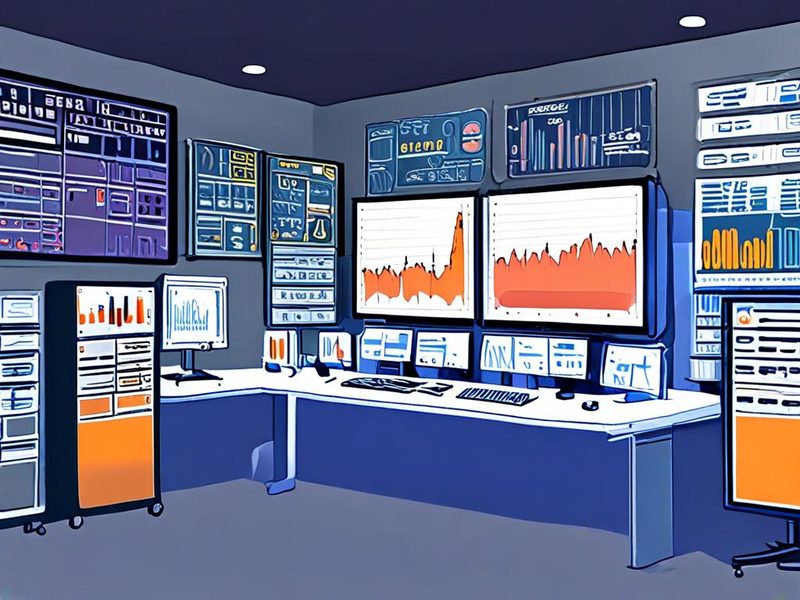
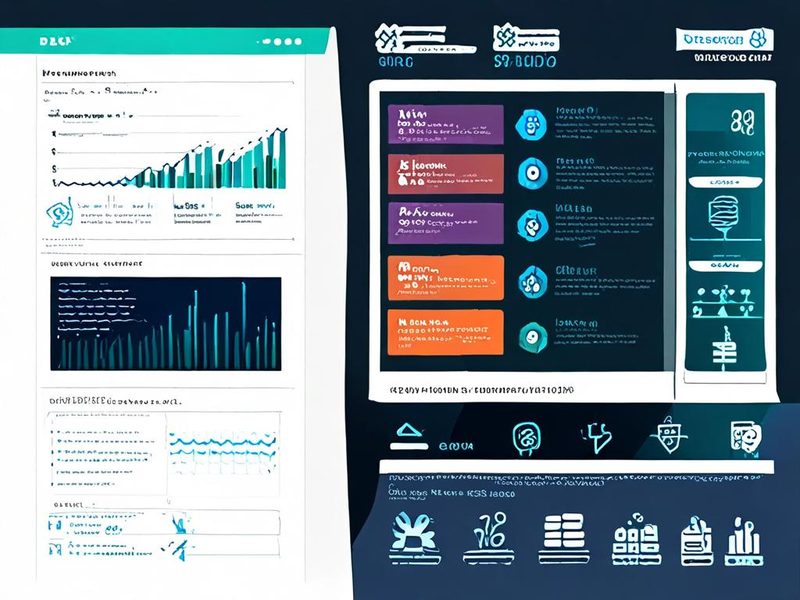
트랜잭션 분석 화면에서 병목 구간과 에러 추세를 확인하는 모습을 시각화한 이미지입니다.
6. 검증: 1년 New Relic 운영으로 실제 어떻게 바뀌었나
수치를 지어내서 말하고 싶지는 않습니다. 다만 운영 체감은 분명했습니다. 가장 큰 변화는 문제 확인까지 걸리는 시간이 줄었다는 점이었습니다. 예전에는 느리다는 제보가 오면 서버 지표, 로드밸런서, 로그, DB를 순서 없이 왔다 갔다 했는데요. New Relic을 붙인 뒤에는 병목 후보를 먼저 좁힌 뒤 확인하는 흐름이 자리 잡았습니다.
- 장애 대응 회의에서 추측성 발언이 줄었습니다.
- 개발팀과 운영팀이 같은 화면을 보고 이야기하게 됐습니다.
- “서버는 안 바쁜데 왜 느리지?” 같은 상황에서 방향을 빨리 잡았습니다.
- 릴리스 직후 성능 변화도 이전보다 빨리 감지했습니다.
특히 애플리케이션 성능 관리가 필요한 팀이라면, 배포 직후의 미묘한 성능 저하를 잡는 데 도움이 됩니다. 장애가 아니라서 그냥 지나칠 수 있는 수준의 지연도 추세로 보면 보이거든요. 이건 나중에 큰 장애를 막는 데 꽤 중요했습니다.
# 배포 직후 기본 확인 루틴 예시
kubectl rollout status deployment/my-api -n production
kubectl top pods -n production
kubectl logs deploy/my-api -n production --since=10m
그리고 New Relic 화면에서 같은 시간대의 응답 시간과 에러율을 같이 보면, 배포 영향인지 외부 의존성 문제인지 감이 빨리 옵니다. 드디어 됐다! 싶은 순간이 이런 데서 나오더라고요.
7. New Relic 도입이 잘 맞는 경우와 기대를 버려야 할 부분
모든 도구가 그렇듯 New Relic도 만능은 아닙니다. 그래서 기대치를 현실적으로 잡는 게 중요합니다.
| 잘 맞는 경우 | 주의할 점 |
|---|---|
| 여러 서비스가 연결된 구조 | 단일 정적 서비스만 운영하면 체감이 작을 수 있음 |
| 개발팀과 운영팀이 함께 장애 대응 | 팀 내 공통 해석 기준이 없으면 화면만 늘어남 |
| 배포 후 성능 영향 확인이 중요 | 알림 설계를 대충 하면 노이즈가 많아짐 |
| DB, 외부 API 병목이 자주 발생 | 에이전트 연결만으로 모든 원인이 자동 설명되진 않음 |
즉, New Relic 사용 후기를 한 줄로 요약하면 이렇습니다. 문제를 자동으로 해결해주진 않지만, 문제를 훨씬 빨리 이해하게 해줍니다. 이 차이가 운영에서는 꽤 큽니다.
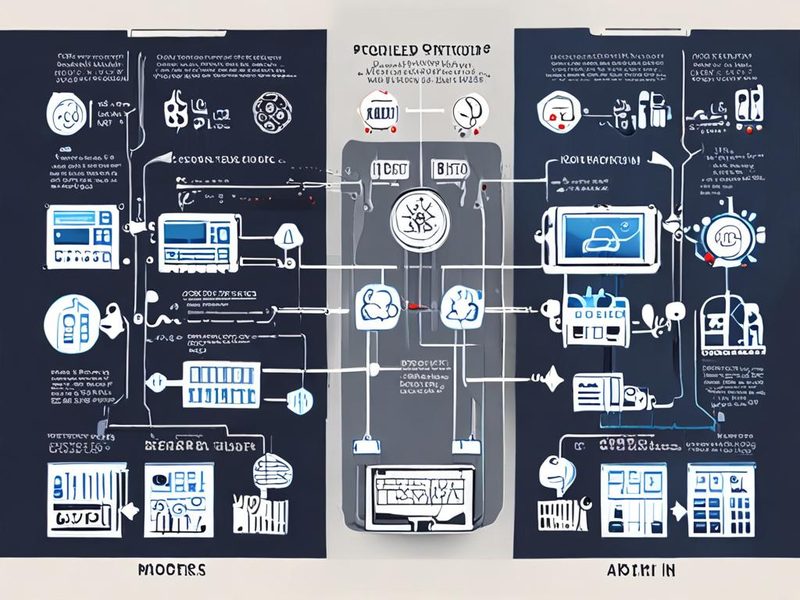
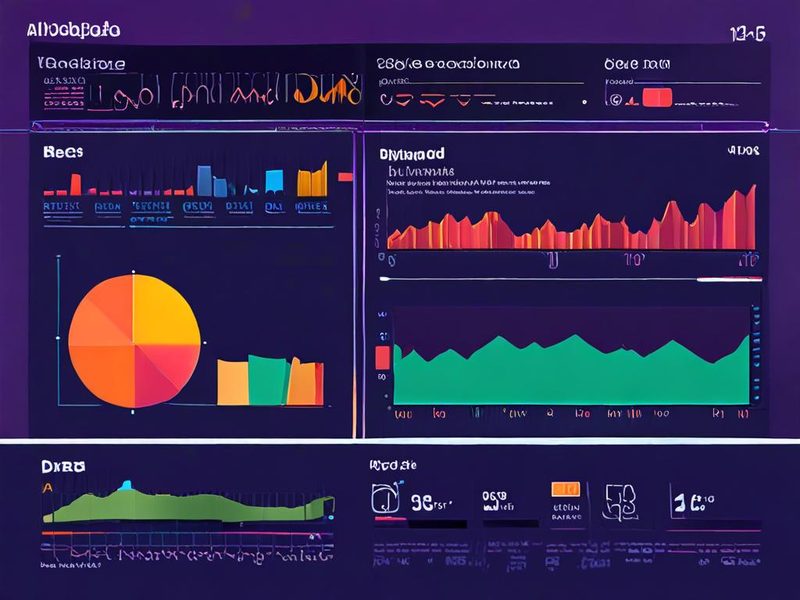
도입 전후의 장애 대응 방식, 협업 흐름, 분석 속도 차이를 한눈에 보여주는 비교 이미지입니다.
8. 정리: APM과 성능 모니터링의 현실적 결론
1년 정도 운영하면서 느낀 결론은 분명합니다. 성능 모니터링은 단순히 그래프를 쌓는 작업이 아니라, 장애 대응의 사고방식을 바꾸는 작업이었습니다. 저도 처음엔 기능이 많아서 약간 부담스러웠는데, 실제로 써보니까 핵심은 복잡하지 않았습니다. 중요한 서비스부터 작게 시작하고, 알림을 다듬고, 팀이 같은 지표를 보게 만드는 것. 결국 이 세 가지가 제일 중요하더라고요.
혹시 지금 APM 도입을 고민 중이시라면, 처음부터 거창하게 가지 마세요. 가장 느리다고 의심되는 API 하나, 에러가 자주 나는 서비스 하나부터 붙여보시면 됩니다. 그리고 인프라 지표와 애플리케이션 지표를 분리해서 보지 말고 함께 보셔야 합니다. 그 순간부터 운영이 꽤 달라집니다.
다음 글에서는 로그(Log, 애플리케이션 기록)와 트레이스(Trace, 요청 흐름 추적)를 같이 볼 때 어떤 식으로 운영 효율이 올라가는지 정리해보려고 합니다. 이전 글에서 다뤘던 Kubernetes 리소스 관찰 전략과도 연결되는 내용이라, 같이 보시면 더 이해가 잘 되실 겁니다.
자주 묻는 질문
- Q. New Relic은 인프라 모니터링만으로 대체 가능한가요?
A. 어렵습니다. 인프라 지표는 서버 상태를, APM은 요청 흐름과 병목 지점을 보여주기 때문에 역할이 다릅니다. - Q. 성능 모니터링 도입 초반에 가장 중요한 설정은 뭔가요?
A. 서비스 이름 규칙, 환경 구분, 핵심 알림 조건입니다. 이 세 가지가 엉키면 나중에 데이터 해석이 힘들어집니다. - Q. 개발팀 없이 운영팀만 써도 효과가 있나요?
A. 있습니다. 다만 코드 레벨 원인 분석까지 빨리 가려면 개발팀과 같은 화면을 보며 협업하는 편이 훨씬 좋습니다.
![[Cloud] Datadog 비용 폭탄 피하기: 실전 최적화 전략과 절감 사례](https://blog.pswq.net/wp-content/uploads/2026/06/datadog-cost-optimization-strategies-thumbnail.jpg)