13년차의 서버실

서버, 인프라, 홈랩 기술 블로그

[태그:] ArgoCD

  • [Cloud] ArgoCD로 Kubernetes에 Ollama 배포: 6개월 운영 후기 및 최적화 전략

    [Cloud] ArgoCD로 Kubernetes에 Ollama 배포: 6개월 운영 후기 및 최적화 전략

    목차

    [Cloud] ArgoCD로 Kubernetes에 Ollama 배포: 6개월 운영 후기 및 최적화 전략

    ArgoCD Ollama 배포를 처음 붙일 때만 해도, 솔직히 저는 “로컬에서 잘 돌던 걸 굳이 Kubernetes(쿠버네티스, 컨테이너 오케스트레이션 플랫폼)까지 올려야 하나?” 싶었습니다. 그런데 팀이나 홈랩에서 여러 워크로드를 같이 운영하다 보면 얘기가 달라지더라고요. 모델 파일은 크고, 노드는 자꾸 바뀌고, 누가 어떤 설정을 바꿨는지 추적도 필요합니다. 결국 ArgoCD(아르고CD, GitOps 배포 도구)와 Ollama(올라마, 로컬/서버 환경에서 LLM을 실행하는 런타임) 조합으로 정리해 두니 운영 피로도가 확 줄었더라고요.

    이번 글은 제가 홈랩과 테스트 클러스터에서 6개월 정도 굴려보면서 정리한 ArgoCD Ollama 배포 운영 후기입니다. 단순 설치 가이드가 아니라, 어디서 삽질했는지, 어떤 최적화가 체감이 컸는지, 그리고 Kubernetes GitOps 관점에서 무엇을 꼭 잡아야 하는지 중심으로 풀어보겠습니다. 비슷하게 LLM 클라우드나 사내 추론 환경을 작게 시작해 보려는 분들께 꽤 현실적인 기준점이 될 겁니다.

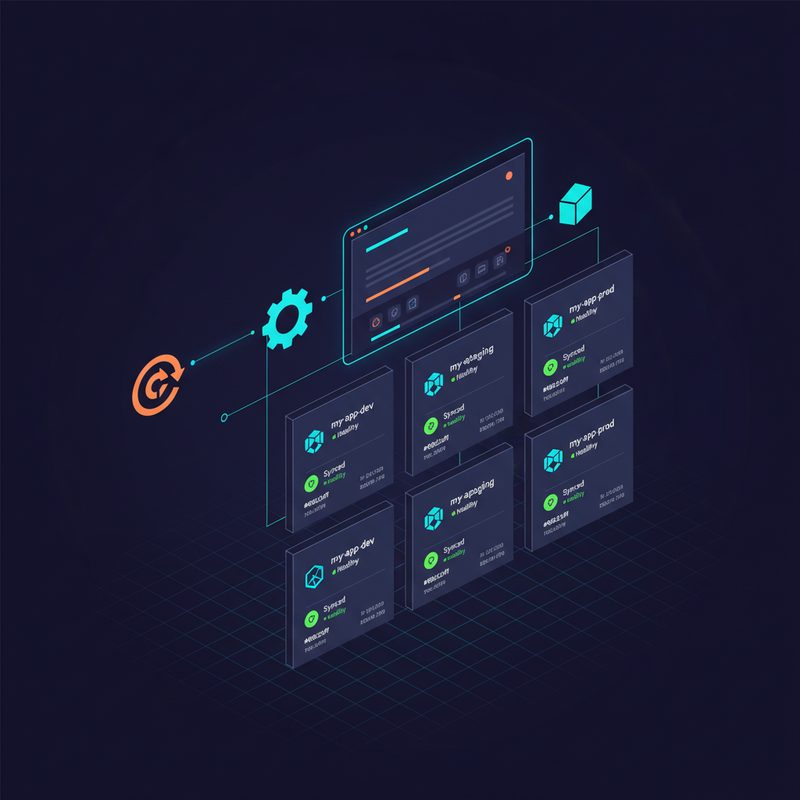
    ArgoCD가 Git 저장소의 선언형 설정을 읽어 Kubernetes 클러스터에 Ollama를 배포하고, 내부 서비스와 스토리지를 연결하는 전체 구조 예시입니다.

    왜 ArgoCD Ollama 배포가 생각보다 중요했는지

    쉽게 말해, Ollama 하나만 띄우는 건 어렵지 않습니다. 문제는 운영이거든요. 처음엔 Docker 하나로 시작했었습니다. 그때는 편했습니다. 근데 모델을 추가하고, 스토리지를 옮기고, 노드를 교체하고, Ingress(인그레스, 외부 트래픽 진입점) 뒤에 붙이고, 다시 재현하려고 하니 슬슬 꼬이기 시작했습니다.

    제가 직접 해보니 진짜 차이는 설치가 아니라 재현성(reproducibility, 같은 상태를 다시 만드는 능력)에서 나왔습니다. Git에 원하는 상태를 남기고, ArgoCD가 그 상태를 계속 맞춰 주니까 “어제는 됐는데 오늘은 왜 안 되지” 같은 상황이 확 줄더라고요. 특히 LLM 워크로드는 모델 파일과 디스크 사용량이 크기 때문에, 사람 손으로 운영하면 금방 흔들립니다.

    • 변경 이력 추적: 누가 리소스 제한을 바꿨는지 Git commit으로 남습니다.
    • 복구 속도: 노드가 바뀌어도 선언형 매니페스트로 다시 맞추기 쉽습니다.
    • 운영 표준화: dev, lab, prod 비슷한 구조로 가져가기 좋습니다.
    • 드리프트 방지: kubectl로 급하게 만진 설정이 오래 남지 않습니다.

    핵심 개념 정리: Kubernetes GitOps와 Ollama를 같이 볼 때

    여기서 중요한 포인트가 있습니다. Ollama는 애플리케이션이고, ArgoCD는 상태 관리자입니다. 이 둘의 역할을 섞어서 생각하면 금방 헷갈립니다. 저도 처음엔 ArgoCD가 모델까지 알아서 관리해 주는 느낌으로 생각했었는데, 실제로는 그렇지 않더라고요.

    1. ArgoCD는 원하는 상태를 맞추는 도구입니다

    Git 저장소에 있는 YAML이 기준입니다. Deployment(디플로이먼트, 파드 배포 정의), Service(서비스, 네트워크 노출), PersistentVolumeClaim(PVC, 영구 스토리지 요청) 같은 리소스를 계속 감시하고 맞춰 줍니다.

    2. Ollama는 모델 실행 환경입니다

    모델 파일을 저장하고, 요청을 받아 추론을 수행합니다. 그래서 CPU/GPU보다도 처음엔 디스크와 네트워크가 더 자주 병목이 되기도 합니다. 특히 모델을 여러 번 다시 내려받는 구조가 되면 운영이 굉장히 피곤해집니다.

    3. 모델 관리와 애플리케이션 관리를 분리해야 덜 꼬입니다

    제가 6개월 운영하면서 얻은 결론은 이겁니다. 애플리케이션 배포와 모델 프리로드(preload, 미리 받아두기)를 같은 단계로 억지로 묶지 않는 게 좋습니다. 처음엔 한 번에 끝내고 싶어서 initContainer(초기화 컨테이너) 쪽으로 몰아넣었는데, 재배포 때마다 모델 다운로드가 걸려서 시간도 오래 걸리고 실패 지점도 늘었습니다.

    구분 역할 운영 팁
    ArgoCD Git 기준 상태 동기화 자동 동기화와 self-heal은 켜되, 삭제 정책은 팀 기준에 맞춰 보수적으로
    Kubernetes 파드 실행, 스토리지, 네트워크 관리 리소스 요청값과 스토리지 클래스부터 먼저 정리
    Ollama LLM 실행과 모델 저장 모델 캐시 경로와 영구 볼륨 전략이 핵심
    GitOps 운영 변경 이력과 재현성 확보 핫픽스 후에는 반드시 Git 원복 반영

    실전 구현: 제가 쓰는 ArgoCD Ollama 배포 기본 구조

    이제 본론입니다. 아래 구조는 제가 홈랩에서 가장 무난하게 굴렸던 방식입니다. 아주 화려하진 않지만, 유지보수는 편했습니다. 처음엔 이게 뭔가 싶었는데, 결국 오래 가는 건 단순한 구조더라고요.

    디렉터리 구조

    platform/
      argocd/
        applications/
          ollama.yaml
      apps/
        ollama/
          namespace.yaml
          pvc.yaml
          deployment.yaml
          service.yaml
          kustomization.yaml

    1. Namespace와 PVC부터 고정합니다

    Ollama는 모델 파일이 남아야 의미가 있습니다. 그래서 저는 거의 항상 PVC를 먼저 잡습니다. 여기서 대충 가면 나중에 재배포할 때 모델을 다시 받느라 시간 다 씁니다.

    apiVersion: v1
    kind: Namespace
    metadata:
      name: ollama
    ---
    apiVersion: v1
    kind: PersistentVolumeClaim
    metadata:
      name: ollama-data
      namespace: ollama
    spec:
      accessModes:
        - ReadWriteOnce
      resources:
        requests:
          storage: 100Gi

    2. Deployment는 최대한 단순하게 갑니다

    실제로 써보니까 처음부터 옵션을 너무 많이 넣는 것보다, 먼저 떠야 합니다. 그리고 그다음에 리소스 제한과 노드 스케줄링을 붙이는 쪽이 덜 위험했습니다.

    apiVersion: apps/v1
    kind: Deployment
    metadata:
      name: ollama
      namespace: ollama
    spec:
      replicas: 1
      selector:
        matchLabels:
          app: ollama
      template:
        metadata:
          labels:
            app: ollama
        spec:
          containers:
            - name: ollama
              image: ollama/ollama:latest
              ports:
                - containerPort: 11434
              volumeMounts:
                - name: ollama-data
                  mountPath: /root/.ollama
              resources:
                requests:
                  cpu: "2"
                  memory: "8Gi"
                limits:
                  cpu: "4"
                  memory: "16Gi"
          volumes:
            - name: ollama-data
              persistentVolumeClaim:
                claimName: ollama-data
    apiVersion: v1
    kind: Service
    metadata:
      name: ollama
      namespace: ollama
    spec:
      selector:
        app: ollama
      ports:
        - name: http
          port: 11434
          targetPort: 11434

    3. Kustomize와 ArgoCD Application으로 묶습니다

    apiVersion: kustomize.config.k8s.io/v1beta1
    kind: Kustomization
    namespace: ollama
    resources:
      - namespace.yaml
      - pvc.yaml
      - deployment.yaml
      - service.yaml
    apiVersion: argoproj.io/v1alpha1
    kind: Application
    metadata:
      name: ollama
      namespace: argocd
    spec:
      project: default
      source:
        repoURL: https://git.example.com/platform.git
        targetRevision: main
        path: apps/ollama
      destination:
        server: https://kubernetes.default.svc
        namespace: ollama
      syncPolicy:
        automated:
          prune: true
          selfHeal: true
        syncOptions:
          - CreateNamespace=true
    1. Git 저장소에 Ollama 매니페스트를 커밋합니다.
    2. ArgoCD에 Application을 등록합니다.
    3. 첫 Sync 후 파드와 PVC가 정상 생성되는지 확인합니다.
    4. 그다음 모델 다운로드 전략을 별도로 붙입니다.
    ArgoCD Ollama 배포 설정과 동기화 구성을 표현한 이미지

    ArgoCD에서 애플리케이션이 Synced 상태로 보이고, Ollama Deployment와 PVC가 함께 연결된 구성을 확인하는 장면을 설명하는 이미지 자리입니다.

    4. 초기 검증 명령어

    kubectl get pods -n ollama
    kubectl get pvc -n ollama
    kubectl get svc -n ollama
    kubectl logs -n ollama deploy/ollama

    여기까지 오면 기본 배포는 끝입니다. 드디어 됐다! 싶죠. 근데 진짜 운영은 지금부터입니다 ㅎㅎ

    6개월 운영하면서 효과 컸던 최적화 전략

    이 섹션이 사실 핵심입니다. 단순 배포보다 중요한 건 계속 안정적으로 돌리는 법이거든요. 제가 직접 해보니 아래 네 가지가 체감이 제일 컸습니다.

    스토리지와 모델 캐시를 먼저 설계합니다

    Ollama는 모델 파일 크기 특성상 스토리지 전략이 중요합니다. 저는 초반에 스토리지를 임시 볼륨처럼 다뤘다가, 노드 교체 시 모델을 다시 받느라 시간을 꽤 날렸습니다. 그 뒤로는 모델 저장 경로를 PVC에 고정하고, 이미지 재배포와 모델 캐시를 분리했습니다.

    • PVC 고정: 파드가 재생성돼도 모델 캐시는 유지
    • 노드 디스크 여유 확인: 디스크 압박은 CPU 부족보다 더 먼저 터질 때가 많음
    • 백업 기준 마련: 모델 자체보다 설정과 프롬프트 자산 백업 기준 분리

    리소스 요청값은 보수적으로 시작합니다

    처음부터 크게 잡으면 클러스터 전체 밸런스가 깨집니다. 반대로 너무 작게 잡으면 파드가 뜨더라도 응답이 흔들립니다. 저는 초반에 메모리 요청값을 낮게 잡았다가, 다른 워크로드와 겹치는 시간대에 지연이 튀는 걸 봤습니다. 이후엔 실제 사용 패턴을 보고 천천히 올렸습니다.

    모델 프리로드는 배포 단계와 분리합니다

    이거 진짜 편하더라고요. 배포는 배포대로 끝내고, 모델 다운로드는 Job(잡, 일회성 실행 리소스)이나 운영 스크립트로 분리하니까 실패 지점이 줄었습니다. 특히 ArgoCD Ollama 배포를 여러 환경에 복제할 때 차이가 컸습니다.

    kubectl exec -n ollama deploy/ollama -- ollama pull llama3
    kubectl exec -n ollama deploy/ollama -- ollama list

    모델명은 실제 사용 환경에 맞게 바꾸시면 됩니다. 중요한 건 “어디에서 다운로드를 책임질지”를 명확히 하는 겁니다.

    Ingress와 프록시 타임아웃을 반드시 확인합니다

    LLM 요청은 일반 API보다 응답 시간이 길 수 있습니다. 그래서 Ingress나 리버스 프록시 설정이 보수적이면 중간에서 연결이 끊깁니다. 저는 처음에 앱이 느린 줄 알고 한참 봤는데, 실제 원인은 앞단 타임아웃이었습니다. 이런 건 로그를 함께 봐야 보입니다.

    ⚠️ 실제로 겪었던 문제와 해결법

    이 부분은 좀 현실적으로 적어보겠습니다. 문서만 보면 다 쉬워 보이는데, 운영에선 꼭 예상 밖 포인트가 나오더라고요.

    문제 1. 파드는 떴는데 모델이 매번 다시 내려받아졌습니다

    원인: 모델 저장 경로가 영구 볼륨에 제대로 붙지 않았거나, 다른 경로를 보고 있었습니다.

    해결: 컨테이너 내부 경로와 volumeMount를 다시 확인했습니다. 그리고 재배포 후에도 같은 PVC가 붙는지 꼭 확인했습니다.

    문제 2. ArgoCD는 Synced인데 실제 동작은 불안정했습니다

    원인: Git 기준 리소스 상태와 애플리케이션 런타임 상태는 다를 수 있습니다. Synced는 선언형 상태 일치이지, 성능 보장까지 해주진 않거든요.

    해결: readiness/liveness보다 먼저 실제 요청 테스트와 로그 수집을 붙였습니다. ArgoCD 상태만 보고 안심하면 안 됩니다.

    문제 3. 노드 이동 후 성능 체감이 달라졌습니다

    원인: 같은 Kubernetes라도 노드 디스크 성능, 메모리 여유, 다른 워크로드 간섭이 다릅니다.

    해결: nodeSelector(노드 셀렉터, 특정 노드 선택)나 taint/toleration(테인트/톨러레이션, 스케줄링 제어)을 검토했고, 최소한 LLM 워크로드가 너무 자주 이사 다니지 않게 잡았습니다.

    문제 4. 급한 핫픽스가 Git과 어긋났습니다

    원인: 운영 중 kubectl edit로 바로 고친 뒤 Git에 반영하지 않았습니다. 며칠 후 ArgoCD 재동기화에서 다시 원래 값으로 돌아가더라고요. 네, 이거 은근 자주 나옵니다.

    해결: 핫픽스 후 바로 Git PR로 반영하는 습관을 들였습니다. Kubernetes GitOps는 결국 Git이 진실 공급원(single source of truth)이니까요.
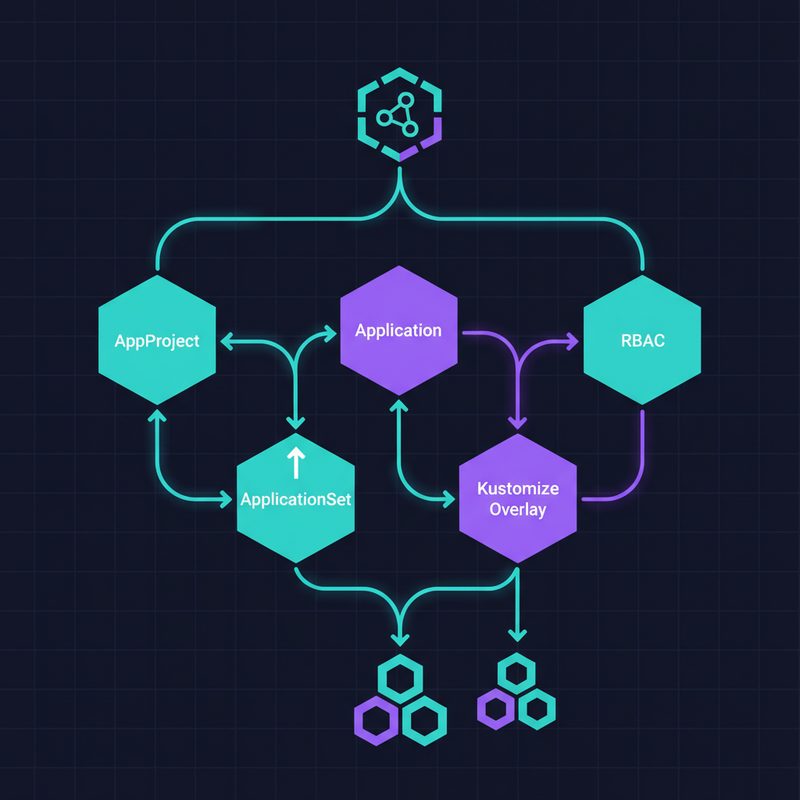
    ArgoCD Ollama 배포 트러블슈팅 흐름을 설명하는 이미지

    운영 중 자주 만나는 문제인 스토리지 마운트 오류, Git 드리프트, 프록시 타임아웃을 단계별로 추적하는 트러블슈팅 흐름을 설명하는 이미지 자리입니다.

    검증과 결과: 무엇을 기준으로 성공이라고 봤는가

    저는 “파드가 떴다”를 성공으로 보지 않았습니다. 진짜 중요한 건 재배포 후에도 동일하게 동작하는지, 그리고 운영자가 덜 불안한지였거든요.

    제가 보는 검증 체크리스트

    1. ArgoCD에서 애플리케이션이 지속적으로 Synced/Healthy로 유지되는가
    2. 파드 재생성 후에도 기존 모델 캐시가 유지되는가
    3. 간단한 추론 요청이 내부 네트워크에서 안정적으로 응답하는가
    4. 노드 변경이나 롤링 업데이트 후에도 서비스 재현성이 유지되는가
    5. 운영 변경 사항이 모두 Git commit으로 추적되는가
    kubectl rollout restart deploy/ollama -n ollama
    kubectl get pods -n ollama -w
    kubectl exec -n ollama deploy/ollama -- ollama list

    실제로 써보니까, 위 세 줄만으로도 꽤 많은 걸 확인할 수 있었습니다. 롤링 후 파드가 다시 뜨고, 기존 모델이 그대로 보이면 일단 큰 산은 넘은 겁니다. 여기에 사내 서비스나 실험용 앱에서 실제 API 호출까지 붙여보면 더 좋고요.

    ArgoCD Ollama 배포 운영 결과와 안정성을 보여주는 대시보드 이미지

    재배포 이후에도 Ollama 모델 캐시가 유지되고, ArgoCD와 Kubernetes 상태가 안정적으로 보이는 운영 결과 대시보드 이미지 자리입니다.

    운영 관점에서 느낀 장단점

    장점은 명확합니다. ArgoCD Ollama 배포 구조를 한 번 정리해 두면 환경 복제와 복구가 빨라집니다. 특히 여러 사람이 만지는 환경에서는 “누가 뭘 바꿨는지”가 보이는 것만으로도 가치가 큽니다.

    • 장점: 선언형 관리, 재현성, 운영 표준화, 장애 복구 속도
    • 단점: 스토리지와 네트워크를 모르면 초반 진입 장벽이 있음
    • 주의점: Synced 상태와 서비스 품질은 별개라서 모니터링이 반드시 필요

    반대로 단점도 있습니다. 작은 단일 서버 환경에서는 오히려 Kubernetes가 과할 수 있습니다. 그래서 저는 항상 “정말 GitOps가 필요한 규모인가”를 먼저 봅니다. 혼자 잠깐 실험하는 정도라면 Docker Compose로 시작하는 게 더 낫기도 합니다. 하지만 팀이 붙고, 재현성이 필요하고, LLM 클라우드 실험을 계속 이어갈 생각이라면 이야기가 달라집니다.

    정리와 다음 단계

    정리하자면, 6개월 운영 기준으로 가장 중요했던 건 세 가지였습니다. 스토리지 고정, Git 기준 운영, 배포와 모델 관리를 분리. 이 세 가지만 지켜도 안정감이 꽤 올라갑니다. 저도 처음엔 이것저것 한 번에 자동화하려다가 삽질 좀 했습니다 ㅎㅎ 근데 결국 오래 살아남는 구성은 단순하고, 역할이 분리된 구성이더라고요.

    혹시 지금 ArgoCD로 LLM 워크로드를 올리려는 중이신가요? 그렇다면 먼저 작은 범위로 시작해 보세요. Ollama 하나, PVC 하나, Service 하나부터요. 그리고 동작이 확인되면 그다음에 Ingress, 인증, 모니터링을 붙이시면 됩니다. 이전 글에서 다룬 Kubernetes 스토리지 운영 팁과도 연결되는 부분이고, 다음 글에서는 ArgoCD Ollama 배포 뒤에 인증 프록시와 관측성(observability, 관측 가능성) 붙이는 이야기도 정리해보겠습니다.

    배포 전후 운영 복잡도, 모델 캐시 유지 여부, GitOps 적용 효과를 한눈에 비교하는 요약 인포그래픽 이미지 자리입니다.

    자주 묻는 질문

    Q. Ollama를 Kubernetes에 꼭 올려야 하나요?

    아닙니다. 단일 사용자, 단일 서버라면 더 단순한 방법이 맞을 수 있습니다. 다만 재현성과 팀 협업이 중요해지면 Kubernetes와 GitOps가 힘을 발휘합니다.

    Q. GPU가 없으면 의미가 없나요?

    꼭 그렇진 않습니다. 다만 모델 크기와 응답 기대치에 따라 체감이 다릅니다. 저는 처음 검증은 CPU 환경부터 시작했고, 그 과정에서 오히려 스토리지와 운영 흐름을 먼저 정리할 수 있었습니다.

    Q. 운영 후기 기준으로 가장 먼저 볼 지표는 뭔가요?

    저는 순서가 이렇습니다. 파드 상태, PVC 유지 여부, 실제 요청 성공, 재배포 후 재현성. 화려한 대시보드보다 이 네 가지가 먼저입니다.

  • [k8s] ArgoCD 도입 실패 사례 분석: GitOps 전환 시 흔한 실수와 방지 전략

    [k8s] ArgoCD 도입 실패 사례 분석: GitOps 전환 시 흔한 실수와 방지 전략

    [DevOps] ArgoCD 도입 실패 사례 분석과 GitOps 실수 방지

    ArgoCD 도입 실패 이야기는 생각보다 흔합니다. 저도 처음엔 GitOps(깃옵스, Git을 단일 진실 공급원으로 삼는 운영 방식)만 붙이면 배포가 깔끔해질 줄 알았거든요. 그런데 실제로 해보니, ArgoCD(아르고CD, Kubernetes 선언형 배포 도구)를 넣는 순간 오히려 배포가 더 복잡해지는 팀도 많았습니다. 특히 CI/CD 전환 사례를 보면, 기술 문제가 아니라 역할 분리, 저장소 구조, 승인 흐름 같은 운영 설계에서 먼저 무너지는 경우가 많더라고요. 이번 글은 제가 현업과 홈랩에서 반복해서 본 ArgoCD 도입 실패 패턴을 중심으로, 왜 그런 일이 생기는지와 어떻게 피해야 하는지를 정리해보겠습니다.

    혹시 이런 경험 있으신가요? 배포 자동화는 넣었는데 누가 어떤 값을 바꿨는지 더 헷갈리고, 장애가 나면 Git이 문제인지 클러스터가 문제인지부터 추적하게 되는 상황 말입니다. 여기서 중요한 포인트는, ArgoCD 자체가 문제라기보다 GitOps 실수가 누적되면서 운영 복잡도가 폭발한다는 점입니다.

    ArgoCD 도입 실패와 GitOps 전환 흐름을 설명하는 아키텍처 이미지

    Git 저장소, CI 파이프라인, ArgoCD, Kubernetes 클러스터 사이의 흐름과 실패 포인트를 한눈에 보여주는 개요 이미지입니다.

    1. 왜 ArgoCD 도입 실패가 반복될까요?

    쉽게 말해 ArgoCD는 배포 버튼을 없애는 도구가 아니라, 변경 관리 방식 자체를 바꾸는 도구입니다. 그래서 예전 CI/CD에서는 잘 통하던 습관이 GitOps로 오면 바로 문제를 만듭니다. 예를 들면 이런 식입니다.

    • 운영값을 Git이 아니라 사람 손으로 클러스터에서 직접 수정함
    • 애플리케이션 코드 저장소와 배포 매니페스트 저장소의 책임이 불명확함
    • 자동 동기화(auto-sync)를 켰는데 승인 절차는 그대로 수동 운영을 기대함
    • Helm(헬름, Kubernetes 패키지 관리 도구) 값 파일이 환경별로 제멋대로 늘어남
    • 장애가 나도 누가 마지막 변경을 만들었는지 추적이 어려움

    저도 처음엔 이게 뭔가 싶었는데, 결국 핵심은 하나였습니다. ArgoCD는 배포 도구이면서 동시에 운영 규율을 강제하는 도구라는 점입니다. 팀이 그 규율을 합의하지 않은 상태에서 도입하면, ArgoCD 문제점처럼 보이는 현상이 사실은 프로세스 문제로 터집니다.

    2. GitOps와 ArgoCD를 아주 쉽게 설명해보면

    GitOps는 “실제 운영 상태는 Git에 적힌 선언대로 맞춘다”는 철학입니다. ArgoCD는 그 선언과 클러스터 상태를 계속 비교해서 drift(드리프트, 선언과 실제 상태가 어긋난 상태)를 감지하고 맞춰주는 역할을 하죠.

    예전 방식은 대체로 이랬습니다. CI 서버가 빌드하고, 누군가 kubectl(쿠버네티스 CLI)이나 Helm으로 운영 클러스터에 직접 배포합니다. 반면 GitOps 방식은 배포 변경도 Pull Request(PR, 변경 제안 요청)로 남고, 승인 후 Git이 바뀌면 ArgoCD가 그걸 따라갑니다. 감사 추적(audit trail, 변경 이력 추적)이 되는 대신, 우회 수정이 어려워집니다. 이 점이 장점이자 초반 저항 포인트입니다.

    항목 기존 CI/CD GitOps + ArgoCD
    배포 트리거 파이프라인 또는 운영자 수동 실행 Git 변경 반영
    변경 이력 파이프라인 로그 중심 Git 커밋과 PR 중심
    긴급 수정 클러스터에서 직접 수정 가능 직접 수정 시 drift 발생
    권한 통제 클러스터 권한 중심 저장소 권한과 승인 흐름 중요
    실패 원인 스크립트 불안정, 환경 차이 저장소 구조, 책임 분리 실패

    그래서 ArgoCD 도입 실패를 줄이려면 설치보다 운영 모델을 먼저 설계해야 합니다. 이걸 건너뛰면 나중에 진짜 많이 돌아갑니다. 저도 삽질 좀 했습니다 ㅎㅎ

    3. 실제로 많이 본 실패 사례 4가지

    3-1. 저장소 구조를 너무 늦게 정한 경우

    가장 흔한 실수입니다. 앱 소스와 배포 설정이 한 저장소에 섞여 있거나, 반대로 너무 잘게 쪼개져서 어디를 기준으로 봐야 하는지 모호한 경우죠. 처음엔 편해 보였는데, 팀이 커질수록 충돌이 심해집니다. 누가 이미지 태그를 관리하고, 누가 replica 수를 바꾸고, 누가 Ingress(인그레스, 외부 트래픽 진입점)를 수정하는지 경계가 안 잡히거든요.

    3-2. 자동 동기화만 켜고 승인 체계를 안 만든 경우

    auto-sync는 정말 편합니다. 드디어 됐다! 싶은 순간이 오거든요. 근데 여기서 바로 사고가 납니다. 운영 반영 전 검토가 필요한 팀인데도 자동 배포를 먼저 켜버리면, 잘못된 값 하나가 바로 프로덕션으로 갑니다. 도구는 빨라졌는데 프로세스는 그대로인 상태죠.

    3-3. Secret 관리 방식을 정하지 않은 경우

    GitOps 실수에서 빠지지 않는 항목입니다. 민감 정보(Secret)를 평문으로 저장하면 안 되고, 그렇다고 운영자가 클러스터에만 몰래 만들어두면 Git과 실제 상태가 분리됩니다. 저는 이 부분에서 팀마다 가장 오래 멈추는 걸 많이 봤습니다. Sealed Secrets(시일드 시크릿)나 External Secrets Operator 같은 접근을 검토하되, 핵심은 “Git에 무엇을 남기고 실제 값은 어디서 주입할지”를 팀 단위로 합의하는 겁니다.

    3-4. Drift를 장애로 볼지, 운영 유연성으로 볼지 합의가 없는 경우

    운영자가 급한 패치를 직접 넣는 문화가 남아 있으면 ArgoCD는 계속 OutOfSync(아웃오브싱크) 상태를 만들 겁니다. 이걸 경고로 볼지, 바로 되돌릴지, 특정 리소스는 예외로 둘지 정하지 않으면 경보만 쌓이고 신뢰가 깨집니다. 이 지점이 대표적인 ArgoCD 문제점처럼 보이는데, 사실은 정책 부재에 가깝습니다.

    4. 실전 구현: 실패 확률을 낮추는 최소 전환 절차

    제가 직접 해보니, 처음부터 전 서비스에 GitOps를 거는 것보다 작은 서비스 하나로 운영 규칙을 검증하는 게 훨씬 낫더라고요. 아래는 많이 무리하지 않는 최소 절차입니다.

    1. 배포 대상 네임스페이스(namespace) 하나를 파일럿으로 고릅니다.
    2. 애플리케이션 코드 저장소와 배포 매니페스트 저장소의 책임을 분리합니다.
    3. ArgoCD 프로젝트(AppProject)로 허용 대상 클러스터/네임스페이스를 제한합니다.
    4. 자동 동기화는 바로 켜지 말고, 먼저 수동 sync로 운영 흐름을 익힙니다.
    5. 변경 승인 기준을 PR 템플릿과 리뷰 규칙으로 문서화합니다.
    6. Drift 발생 시 대응 절차를 정합니다.

    예시로는 아래처럼 시작하면 무난합니다.

    kubectl create namespace argocd
    kubectl apply -n argocd -f https://raw.githubusercontent.com/argoproj/argo-cd/stable/manifests/install.yaml
    kubectl get pods -n argocd

    설치 자체보다 더 중요한 건 프로젝트 경계를 먼저 두는 일입니다.

    apiVersion: argoproj.io/v1alpha1
    kind: AppProject
    metadata:
      name: sample-project
      namespace: argocd
    spec:
      description: sample project for controlled GitOps rollout
      sourceRepos:
        - 'https://github.com/example/platform-manifests.git'
      destinations:
        - namespace: sample-app
          server: 'https://kubernetes.default.svc'
      clusterResourceWhitelist:
        - group: '*'
          kind: '*'

    그 다음 애플리케이션은 이렇게 붙일 수 있습니다.

    apiVersion: argoproj.io/v1alpha1
    kind: Application
    metadata:
      name: sample-app
      namespace: argocd
    spec:
      project: sample-project
      source:
        repoURL: 'https://github.com/example/platform-manifests.git'
        targetRevision: main
        path: apps/sample-app/overlays/prod
      destination:
        server: 'https://kubernetes.default.svc'
        namespace: sample-app
      syncPolicy: {}

    여기서 일부러 자동 동기화 설정을 비워둔 것이 포인트입니다. 처음엔 수동 sync로 팀이 변경 흐름을 이해하게 만드는 게 좋습니다. 자동화는 익숙해진 뒤에 켜도 늦지 않습니다.

    ArgoCD 도입 실패를 줄이기 위한 AppProject와 저장소 구조 구성 이미지

    AppProject 경계, Application 연결, PR 승인 후 반영되는 흐름을 시각적으로 설명하는 이미지입니다.

    5. CI/CD 전환 사례에서 특히 조심해야 할 체크포인트

    기존 파이프라인에서 이미지 빌드까지는 잘 돌아가는데 GitOps로 넘기면서 꼬이는 경우가 많습니다. 보통 CI는 artifact(아티팩트, 배포 가능한 결과물)를 만들고, CD는 배포를 실행합니다. GitOps에선 이 경계가 바뀝니다. CI가 직접 배포하지 않고, 이미지 태그나 차트 값을 Git에 반영하는 식으로 역할이 이동하죠.

    예를 들면 이런 방식입니다.

    # CI job example
    export IMAGE_TAG=${GIT_COMMIT_SHA}
    sed -i "s/tag: .*/tag: ${IMAGE_TAG}/" apps/sample-app/overlays/prod/values.yaml
    git add apps/sample-app/overlays/prod/values.yaml
    git commit -m "chore: deploy sample-app ${IMAGE_TAG}"
    git push origin main

    이 방식은 단순하지만, 바로 main 브랜치에 반영하면 위험합니다. 제가 추천하는 건 별도 배포 브랜치나 PR 자동 생성 방식입니다. 사람이 마지막으로 한 번 더 보고 머지하는 흐름이 초반 안정화에 꽤 도움이 됩니다.

    • 프로덕션 반영은 PR 승인 후에만 가능하게 설정
    • 리뷰어를 플랫폼 담당자와 서비스 담당자로 분리
    • 롤백 기준을 Git revert 중심으로 문서화
    • 수동 kubectl 적용은 예외 상황에서만 허용

    이런 기본선만 있어도 CI/CD 전환 사례에서 실패 확률이 꽤 내려갑니다.

    6. ⚠️ 트러블슈팅: 제가 실제로 많이 본 문제와 해결법

    여기서부터는 정말 많이 부딪히는 부분들입니다. 처음엔 저도 “왜 sync는 성공인데 앱은 안 뜨지?” 같은 상황을 자주 만났거든요.

    증상 원인 해결 방향
    OutOfSync가 계속 발생 운영자가 클러스터에서 직접 수정 직접 수정 금지 원칙 정리, 예외 리소스만 ignore 설정 검토
    Sync 성공인데 서비스 장애 매니페스트 문법은 맞지만 런타임 의존성 누락 readinessProbe, Secret 참조, ConfigMap 값 검증 강화
    배포가 너무 자주 일어남 이미지 태그나 공통 값 파일이 과도하게 변경됨 환경별 경로 분리, 변경 범위 최소화
    리뷰 병목 발생 모든 변경이 한 저장소에 몰림 팀 단위 경계 재설계, CODEOWNERS 활용
    롤백이 헷갈림 Git revert와 수동 핫픽스가 섞임 롤백 절차를 Git 기준으로 단일화

    6-1. ignoreDifferences 남용

    ArgoCD에는 특정 필드 차이를 무시하는 기능이 있습니다. 편하긴 한데, 이걸 남용하면 drift 감지 의미가 사라집니다. 정말 컨트롤러가 자동으로 바꾸는 필드처럼 불가피한 경우에만 제한적으로 쓰는 게 맞습니다.

    6-2. Helm 값 파일 난립

    환경이 늘수록 values 파일이 너무 많아집니다. dev, stage, prod는 그렇다 쳐도 팀별 패치, 긴급 패치, 지역별 패치가 늘어나면 나중에 아무도 구조를 설명 못 합니다. 저도 홈랩에서 비슷하게 풀었다가, 결국 Kustomize(커스터마이즈, 오버레이 기반 설정 관리)와 역할을 분리하면서 정리했었습니다.

    6-3. 알림 없이 운영

    Sync 실패나 Health degraded(헬스 저하) 이벤트를 아무도 못 받으면, ArgoCD UI를 매번 열어보기 전까지 장애를 놓치게 됩니다. 알림 체계는 초반부터 붙이는 게 좋습니다. 최소한 운영 채널로 실패 이벤트는 전달되게 구성해두세요.

    7. 검증: 전환이 잘 되고 있는지 어떻게 확인할까

    성공 기준도 미리 정의해야 합니다. 그냥 “ArgoCD가 떴다”로 끝내면 안 됩니다. 저는 보통 아래 항목으로 봅니다.

    1. 배포 변경이 모두 PR과 커밋으로 추적되는가
    2. 직접 클러스터 수정 비율이 줄고 있는가
    3. 장애 시 마지막 변경점 확인 시간이 짧아졌는가
    4. 롤백 절차가 Git revert 기준으로 일관되게 동작하는가
    5. 서비스별 소유권(owner)이 저장소 구조와 일치하는가

    ArgoCD UI에서 Health, Sync 상태를 보는 것도 좋지만, 그것만으론 부족합니다. 진짜 중요한 건 운영팀과 개발팀이 같은 변경 이력을 보고 같은 언어로 이야기하게 됐는지입니다. 이게 되면 도입이 절반은 성공한 겁니다. 실제로 써보니까 배포 속도보다 커뮤니케이션 비용이 더 크게 줄더라고요.

    ArgoCD 도입 실패 검증을 위한 Sync와 Health 상태 대시보드 이미지

    배포 상태 확인, 이상 징후 탐지, 롤백 판단 포인트를 한눈에 보여주는 결과 검증 이미지입니다.

    8. 정리 FAQ: 많이 받는 질문

    Q1. ArgoCD는 무조건 자동 동기화로 써야 하나요?

    아닙니다. 초반에는 수동 sync가 오히려 안전합니다. 팀이 GitOps 흐름에 익숙해지고 승인 절차가 자리 잡으면 그때 auto-sync를 검토해도 됩니다.

    Q2. 기존 CI/CD를 전부 버려야 하나요?

    그건 아닙니다. 빌드와 테스트는 CI가 계속 담당하고, 배포 실행만 Git 기반으로 넘기는 식이 일반적입니다.

    Q3. ArgoCD 문제점은 결국 도구 한계 아닌가요?

    일부는 맞지만, 현장에서 보이는 대부분은 정책과 구조 문제였습니다. 특히 저장소 책임 분리와 승인 체계가 약하면 같은 문제가 반복됩니다.

    Q4. 작은 팀도 GitOps가 필요할까요?

    작은 팀도 필요할 수 있습니다. 다만 처음부터 무겁게 가지 말고, 단일 서비스와 단순한 저장소 구조로 시작하는 편이 좋습니다.

    ArgoCD 도입 실패 방지 전략과 GitOps 실수 비교 요약 이미지

    도입 전후 비교, 실패 패턴, 예방 전략을 요약한 인포그래픽 형태의 정리 이미지입니다.

    9. 마무리: ArgoCD 도입 실패를 줄이는 진짜 핵심

    ArgoCD 도입 실패는 대개 설치 실패가 아니라 운영 모델 설계 실패입니다. GitOps는 도구를 붙이는 프로젝트가 아니라, 변경을 기록하고 승인하고 되돌리는 방식을 다시 정의하는 작업이거든요. 저도 처음엔 UI가 예쁘고 sync가 자동으로 돌아가니까 금방 안정화될 줄 알았는데, 실제론 저장소 구조와 팀 규칙을 먼저 잡아야 효과가 났습니다.

    정리하면 이렇습니다. GitOps 실수를 줄이려면 작은 범위로 시작하고, 수동 sync로 흐름을 익히고, 저장소 책임과 승인 규칙을 먼저 고정해야 합니다. 그리고 drift, Secret, 롤백 기준을 문서로 남겨야 합니다. 이 4가지만 해도 현장에서 체감 차이가 큽니다.

    다음 글에서는 App of Apps 패턴과 멀티 클러스터 운영에서 어디까지 표준화해야 하는지 다뤄볼 예정입니다. 이전 글에서 다뤘던 Kubernetes 배포 기본기와 함께 보시면 흐름이 더 잘 잡히실 겁니다. 혹시 지금 ArgoCD 도입 실패를 겪고 계시다면, 설치 로그보다 먼저 운영 규칙부터 점검해보세요. 그게 생각보다 훨씬 빠른 지름길입니다. 🎉

  • [k8s] Argo CD 멀티 클러스터 GitOps 도입 사례: 운영 노하우와 도전 과제

    [k8s] Argo CD 멀티 클러스터 GitOps 도입 사례: 운영 노하우와 도전 과제

    [인프라] Argo CD 멀티 클러스터 GitOps 도입 사례: 운영 노하우와 도전 과제

    안녕하세요, 13년차의 서버실 운영자입니다. 오늘은 제가 직접 겪었던 경험을 바탕으로 Argo CD 멀티 클러스터 GitOps 도입 사례에 대해 이야기해볼까 합니다. 쿠버네티스(Kubernetes)를 운영하다 보면 자연스럽게 여러 클러스터를 관리해야 하는 상황에 부딪히게 되죠. 개발, 스테이징, 프로덕션 환경을 분리하거나, 재해 복구(Disaster Recovery)를 위해 지리적으로 분산된 클러스터를 운영하는 경우도 많고요. 처음엔 각각의 클러스터에 배포하는 것도 정말 힘들었는데, 이 모든 것을 효율적으로 관리하려니 골머리가 지끔했었습니다. 혹시 이런 경험 있으신가요?

    저도 처음엔 수동 배포와 스크립트의 늪에서 헤맸습니다. 그러다 GitOps(깃옵스)라는 개념을 접하고, 특히 Argo CD(아르고 CD)가 이 문제를 해결해 줄 수 있다는 걸 알게 되었죠. 특히 여러 클러스터를 한 곳에서 관리할 수 있는 Argo CD 멀티 클러스터 기능은 정말 반가웠습니다. 오늘은 이 기능을 도입하면서 제가 겪었던 삽질과 노하우, 그리고 얻었던 운영 효율성에 대해 솔직하게 풀어보려 합니다.

    Argo CD 멀티 클러스터 GitOps 아키텍처 다이어그램

    Argo CD 멀티 클러스터 GitOps의 전체 아키텍처 다이어그램입니다. 중앙의 Argo CD 컨트롤 플레인이 여러 쿠버네티스 클러스터에 애플리케이션을 배포하고 관리하는 모습을 보여줍니다.

    GitOps와 Argo CD, 그리고 멀티 클러스터 관리

    먼저, GitOps(깃옵스)가 뭔지 간단히 짚고 넘어가 보겠습니다. 쉽게 말하면, Git(깃) 저장소를 진리의 원천(Source of Truth)으로 삼아 인프라와 애플리케이션 배포를 관리하는 방식이에요. 모든 변경 사항은 Git에 기록되고, Git의 상태와 실제 클러스터의 상태를 일치시키는 것이 핵심입니다. 이렇게 하면 누가 언제 무엇을 변경했는지 추적하기 쉽고, 문제가 생겼을 때 이전 상태로 되돌리기도(Rollback) 훨씬 수월하죠.

    그리고 Argo CD(아르고 CD)는 이런 GitOps 원칙을 쿠버네티스 환경에서 구현하도록 도와주는 선언적(Declarative) GitOps 지속적 배포(Continuous Delivery) 도구입니다. Git 저장소에 정의된 상태를 주기적으로 감지해서 쿠버네티스 클러스터의 실제 상태와 비교하고, 다르면 Git의 상태에 맞춰 동기화(Sync)해줍니다. 정말 편리하더라고요.

    그렇다면 멀티 클러스터 관리(Multi-Cluster Management)는 뭘까요? Argo CD는 한 개의 인스턴스로 여러 개의 쿠버네티스 클러스터에 배포를 관리할 수 있는 기능을 제공합니다. 메인 Argo CD가 설치된 클러스터(저는 이걸 컨트롤 플레인 클러스터(Control Plane Cluster)라고 부릅니다)에서 여러 타겟 클러스터(Target Cluster)들을 등록하고, 각각의 클러스터에 어떤 애플리케이션을 어떤 버전으로 배포할지 Git을 통해 지시하는 방식이에요. 덕분에 여러 환경에 동일한 애플리케이션을 일관성 있게 배포하고 관리하는 게 훨씬 쉬워졌습니다. 💡

    실전 구현: Argo CD 멀티 클러스터 환경 구축하기

    자, 이제 실제로 어떻게 구성했는지 살펴보겠습니다. 저는 세 개의 클러스터를 준비했는데, 하나는 Argo CD가 설치될 컨트롤 플레인 클러스터, 그리고 나머지 두 개는 애플리케이션이 배포될 타겟 클러스터입니다. 모든 클러스터는 kubeconfig(쿠브콘피그)를 통해 접근할 수 있도록 설정되어 있다고 가정하겠습니다.

    1. Argo CD 설치 및 타겟 클러스터 등록

    먼저, 컨트롤 플레인 클러스터에 Argo CD를 설치합니다. 이건 공식 문서에 잘 나와 있으니 간단하게 넘어갈 테고, 핵심은 타겟 클러스터를 Argo CD에 등록하는 것입니다. Argo CD CLI를 사용하면 정말 간단하게 등록할 수 있어요.

    
    # Argo CD CLI 설치 (공식 문서 참고)
    # brew install argocd
    
    # Argo CD 로그인 (admin 계정 패스워드는 초기 설치 시 자동으로 생성됩니다)
    argocd login <ARGOCD_SERVER_IP_OR_HOSTNAME>
    
    # 타겟 클러스터 등록
    # kubeconfig에 등록된 클러스터 이름을 사용합니다.
    # 제 경우엔 dev-cluster와 prod-cluster라는 이름으로 등록되어 있었죠.
    argocd cluster add dev-cluster --name dev-cluster-region-a
    argocd cluster add prod-cluster --name prod-cluster-region-b
    
    # 등록된 클러스터 목록 확인
    argocd cluster list
    

    이렇게 하면 Argo CD가 해당 클러스터에 접근해서 애플리케이션을 배포할 수 있는 권한을 가지게 됩니다. 중요한 부분은 RBAC(Role-Based Access Control, 역할 기반 접근 제어) 설정인데, Argo CD가 타겟 클러스터에서 필요한 리소스(Deployment, Service 등)를 생성/수정/삭제할 수 있도록 적절한 권한을 부여해야 합니다. 저는 처음엔 이걸 놓쳐서 “왜 배포가 안 될까?” 한참 삽질했었습니다. ⚠️

    Argo CD UI 클러스터 목록 스크린샷

    Argo CD 웹 UI에 등록된 dev-cluster-region-a와 prod-cluster-region-b 클러스터의 목록과 상태를 보여주는 화면입니다. 모든 클러스터가 Healthy 상태로 나타나 있네요.

    2. Git 저장소 구조화: App of Apps 패턴

    멀티 클러스터 환경에서 Git 저장소를 효율적으로 관리하는 방법 중 하나는 App of Apps 패턴(App of Apps Pattern)입니다. 하나의 최상위 Argo CD Application이 여러 하위 Application들을 관리하는 방식이에요. 저는 다음과 같이 Git 저장소를 구성했습니다.

    
    .
    ├── applications/
    │   ├── base/ # 공통 애플리케이션 정의 (예: Ingress Controller, Cert Manager)
    │   └── microservices/ # 마이크로서비스별 애플리케이션 정의
    ├── clusters/
    │   ├── dev-cluster-region-a/ # 개발 클러스터별 설정
    │   │   └── root-app.yaml
    │   └── prod-cluster-region-b/ # 프로덕션 클러스터별 설정
    │       └── root-app.yaml
    └── environments/
        ├── dev/ # 개발 환경별 값 (values.yaml for Helm)
        └── prod/ # 프로덕션 환경별 값 (values.yaml for Helm)
    

    각 클러스터 폴더 안의 `root-app.yaml`은 해당 클러스터에 배포될 모든 하위 애플리케이션을 정의하는 최상위 Argo CD Application입니다. 예를 들어 `dev-cluster-region-a/root-app.yaml`은 다음과 같이 작성할 수 있죠.

    
    # clusters/dev-cluster-region-a/root-app.yaml
    apiVersion: argoproj.io/v1alpha1
    kind: Application
    metadata:
      name: dev-cluster-root-app
      namespace: argocd
    spec:
      project: default
      source:
        repoURL: https://github.com/my-org/my-gitops-repo.git # 본인의 Git 저장소 URL
        targetRevision: HEAD
        path: applications # 하위 애플리케이션 정의들이 있는 경로
      destination:
        server: https://kubernetes.default.svc # 이 Application은 Argo CD가 설치된 클러스터에 적용
        namespace: argocd # Argo CD가 Application 리소스를 관리하는 네임스페이스
      syncPolicy:
        automated:
          prune: true
          selfHeal: true
        syncOptions:
          - CreateNamespace=true
    

    그리고 `applications/` 경로 안에는 실제 배포될 애플리케이션들의 정의가 들어갑니다. 예를 들어, `applications/microservices/my-service.yaml`은 다음과 같을 수 있어요. 여기서 ApplicationSet(애플리케이션셋)을 사용하면 여러 클러스터에 동일한 애플리케이션을 배포하는 것이 훨씬 유연해집니다.

    
    # applications/microservices/my-service.yaml
    apiVersion: argoproj.io/v1alpha1
    kind: ApplicationSet
    metadata:
      name: my-service-all-clusters
      namespace: argocd
    spec:
      generators:
      - list:
          elements:
          - cluster: dev-cluster-region-a # Argo CD에 등록된 클러스터 이름
            url: https://kubernetes.default.svc # 타겟 클러스터의 API 서버 URL
            name: dev
          - cluster: prod-cluster-region-b
            url: https://kubernetes.default.svc
            name: prod
      template:
        metadata:
          name: my-service-{{name}} # 클러스터 이름에 따라 Application 이름이 생성됩니다 (예: my-service-dev, my-service-prod)
          namespace: default
        spec:
          project: default
          source:
            repoURL: https://github.com/my-org/my-app-helm-charts.git # 애플리케이션 Helm 차트 저장소
            targetRevision: 1.0.0
            path: my-service
            helm:
              values: |
                replicaCount: 2
                image:
                  tag: "1.0.0-{{name}}" # 환경별 이미지 태그 (예: 1.0.0-dev, 1.0.0-prod)
                ingress:
                  host: my-service.{{name}}.example.com
          destination:
            server: "{{url}}" # 위에서 정의된 타겟 클러스터의 URL
            namespace: default
          syncPolicy:
            automated:
              prune: true
              selfHeal: true
            syncOptions:
              - CreateNamespace=true
    

    위 `ApplicationSet` 예시는 `list` 제너레이터를 사용해서 `dev`와 `prod` 두 환경에 `my-service`를 배포하도록 정의하고 있습니다. 각 환경에 맞는 `values`를 `helm` 섹션에서 오버라이드(Override)할 수 있어서 정말 유용해요. 저는 Helm(헬름) 차트를 주로 사용하는데, Kustomize(커스터마이즈)나 일반 YAML도 물론 지원합니다.

    ⚠️ 삽질 경험과 운영 노하우

    Argo CD 멀티 클러스터를 운영하면서 몇 가지 정말 잊지 못할 경험들이 있습니다. 독자분들은 저와 같은 실수를 반복하지 않으시길 바라며 몇 가지 중요한 팁을 공유합니다.

    1. RBAC 권한 문제

    가장 흔하고 고통스러운 문제예요. Argo CD가 타겟 클러스터에 배포할 때, 필요한 권한이 없어서 배포가 실패하는 경우가 정말 많습니다. Argo CD를 등록할 때 부여하는 권한은 ServiceAccount(서비스 어카운트)를 통해 부여되는데, 이 서비스 어카운트가 타겟 클러스터에서 ClusterRole(클러스터 롤)과 ClusterRoleBinding(클러스터 롤 바인딩)을 통해 적절한 권한을 가지고 있는지 반드시 확인해야 합니다. 저는 처음엔 `admin` 권한을 무심코 줬다가 보안 팀에게 한소리 듣고, 나중에는 필요한 최소한의 권한만 부여하도록 변경했습니다. 💡

    
    # 예시: Argo CD ServiceAccount에 필요한 ClusterRoleBinding 부여 (타겟 클러스터에서 실행)
    apiVersion: rbac.authorization.k8s.io/v1
    kind: ClusterRoleBinding
    metadata:
      name: argocd-manager-role-binding
    subjects:
    - kind: ServiceAccount
      name: argocd-manager # Argo CD가 사용하는 ServiceAccount 이름
      namespace: argocd # Argo CD가 설치된 네임스페이스
    roleRef:
      apiGroup: rbac.authorization.k8s.io
      kind: ClusterRole
      name: cluster-admin # 임시로 전체 권한 부여. 실제 운영에서는 더 세분화된 Role을 사용하세요.
    

    실제 운영에서는 `cluster-admin` 대신 `edit`이나 `view` 같은 기본 Role을 조합하거나, 특정 리소스에 대한 `get`, `list`, `watch`, `create`, `update`, `patch`, `delete` 권한을 명시적으로 부여하는 커스텀 ClusterRole을 만들어서 사용하는 게 훨씬 안전합니다.

    2. 네트워크 연결 및 방화벽

    Argo CD 컨트롤 플레인 클러스터에서 타겟 클러스터의 API 서버에 접근할 수 있어야 합니다. 만약 클러스터들이 서로 다른 네트워크에 있거나, 방화벽(Firewall) 정책이 엄격하다면 연결 문제가 발생할 수 있죠. 저는 회사 보안 정책 때문에 VPC 피어링(VPC Peering)이나 VPN(Virtual Private Network) 설정을 통해 연결을 확보해야 했어요. 핑(Ping) 테스트나 `kubectl`로 직접 연결해보면서 연결성을 확인하는 것이 정말 중요합니다.

    3. 시크릿 관리(Secret Management)

    여러 클러스터에 배포되는 애플리케이션들은 데이터베이스 비밀번호나 API 키 같은 민감한 정보(Secret)들을 필요로 합니다. 이걸 Git에 그대로 올릴 수는 없겠죠. 저는 External Secrets Operator(외부 시크릿 오퍼레이터)와 Vault(볼트)를 연동해서 사용하거나, Sealed Secrets(실드 시크릿)를 활용해서 시크릿을 안전하게 관리했습니다. Git에 암호화된 형태로 저장하고, 각 클러스터에서 복호화해서 사용하는 방식이에요. 이 부분은 보안상 정말 중요하니 깊이 있게 고민해야 합니다.

    4. 설정 드리프트(Configuration Drift)

    GitOps의 핵심은 Git 저장소의 상태와 실제 클러스터의 상태가 일치해야 한다는 거예요. 그런데 운영 중에 누군가 클러스터에서 직접 리소스를 수정해서 Git과 클러스터의 상태가 달라지는 설정 드리프트(Configuration Drift)가 발생할 수 있습니다. Argo CD는 이런 드리프트를 감지하고 자동으로 동기화(Self-Heal)하거나, 수동으로 동기화할 수 있는 기능을 제공합니다. 하지만 근본적으로는 클러스터에 직접 접근해서 변경하는 것을 정책적으로 금지하고, 모든 변경은 Git을 통해서만 이루어지도록 강제하는 게 중요합니다.

    🎉 Argo CD 멀티 클러스터 도입 후기 및 성과

    숱한 삽질 끝에 Argo CD 멀티 클러스터 GitOps 환경을 성공적으로 구축하고 운영하게 되었습니다. 그 결과는 정말 놀라웠어요.

    • 배포 일관성 및 안정성 향상: 개발, 스테이징, 프로덕션 클러스터에 동일한 버전의 애플리케이션을 일관된 방식으로 배포할 수 있게 되었습니다. 수동 작업으로 인한 휴먼 에러(Human Error)가 정말 줄었죠.
    • 배포 속도 단축: Git에 코드를 푸시(Push)만 하면 Argo CD가 자동으로 감지하고 배포를 시작합니다. CI/CD 파이프라인(Pipeline)과 연동하여 개발자들이 훨씬 빠르게 변경 사항을 적용할 수 있게 되었어요.
    • 쉬운 롤백(Rollback): 문제가 발생했을 때, Git의 이전 커밋(Commit)으로 되돌리는 것만으로 애플리케이션을 이전 상태로 쉽게 롤백할 수 있습니다. 비상 상황에서 정말 큰 도움이 되더군요.
    • 운영 가시성 확보: Argo CD UI를 통해 모든 클러스터의 애플리케이션 상태를 한눈에 확인할 수 있게 되었습니다. 어떤 애플리케이션이 어느 클러스터에 어떤 버전으로 배포되어 있는지 파악하기가 정말 쉬워졌어요.
    Argo CD UI 멀티 클러스터 애플리케이션 상태 대시보드

    Argo CD 웹 UI에서 dev-cluster와 prod-cluster에 배포된 여러 애플리케이션들의 동기화 상태와 Health 상태를 한눈에 보여주는 대시보드 화면입니다. 모든 애플리케이션이 Sync’d and Healthy 상태를 나타내고 있네요.

    Argo CD 멀티 클러스터 도입 전후 비교

    구분 도입 전 (수동/스크립트 기반) 도입 후 (Argo CD 멀티 클러스터 GitOps)
    배포 방식 클러스터별 수동 `kubectl` 적용 또는 쉘 스크립트 실행 Git 커밋 기반 자동 동기화 (선언적)
    배포 일관성 환경별 설정 차이 발생 가능성 높음, 휴먼 에러 빈번 Git을 통한 일관된 설정 적용, 휴먼 에러 최소화
    롤백 용이성 이전 상태 복구 어려움, 시간 소요 Git 커밋 되돌리기로 빠르고 안정적인 롤백
    운영 가시성 각 클러스터에 개별 접근하여 상태 확인 단일 Argo CD UI에서 모든 클러스터 및 애플리케이션 상태 확인
    보안 및 감사 수동 변경 이력 추적 어려움 Git 변경 이력을 통한 완벽한 감사 추적

    위 표에서 보시는 것처럼, Argo CD 멀티 클러스터 GitOps는 인프라 운영 방식에 혁신적인 변화를 가져다주었습니다. 특히 여러 클러스터를 관리해야 하는 복잡한 환경에서는 그 진가가 더욱 빛을 발하더군요.

    마무리하며: 배운 점과 다음 도전 과제

    오늘은 제가 Argo CD 멀티 클러스터 GitOps를 도입하면서 겪었던 과정과 노하우, 그리고 얻었던 성과에 대해 이야기해봤습니다. 처음엔 낯선 개념과 복잡한 설정 때문에 막막하기도 했지만, 한번 구축하고 나니 인프라 운영의 질이 한 단계 높아지는 걸 체감할 수 있었습니다. 특히 쿠버네티스 멀티 클러스터 관리에 대한 고민이 많으셨던 분들께 저의 Argo CD GitOps 사례가 작은 도움이 되었으면 좋겠어요.

    물론 아직 도전 과제는 남아있습니다. 예를 들어, 프로그레시브 딜리버리(Progressive Delivery)를 위해 Argo Rollouts(아르고 롤아웃)과 연동하거나, 더 복잡한 클러스터 간 의존성을 관리하는 방법, 그리고 비용 최적화와 같은 부분은 앞으로도 계속 고민하고 실험해봐야 할 영역입니다. 💡

    저처럼 GitOps 도입 후기를 찾고 계셨던 분들이라면, Argo CD를 적극적으로 검토해보시길 추천합니다. 직접 해보면 생각보다 어렵지 않고, 얻는 이점은 훨씬 크다는 걸 느끼실 겁니다. 다음번에는 더 깊이 있는 주제로 찾아오겠습니다. 긴 글 읽어주셔서 감사합니다! 궁금한 점이 있다면 언제든지 댓글로 남겨주세요.

  • [k8s] ArgoCD로 멀티 클러스터 GitOps 배포 자동화 완벽 가이드

    [k8s] ArgoCD로 멀티 클러스터 GitOps 배포 자동화 완벽 가이드

    ArgoCD로 멀티 클러스터 GitOps 배포 자동화 완벽 가이드

    안녕하세요, 13년차 서버실 지킴이입니다. 오늘도 어김없이 여러분의 인프라 여정에 도움이 될 만한 꿀팁을 들고 왔습니다. 혹시 여러 쿠버네티스 클러스터를 운영하면서 배포 때문에 머리 아팠던 경험 있으신가요? 개발, 스테이징, 운영 환경이 각각 다른 클러스터에 존재하거나, 온프레미스와 클라우드를 넘나드는 하이브리드 환경에서 일관된 배포를 유지하는 게 정말 쉽지 않거든요. 저도 처음엔 수동 배포 지옥에서 헤매던 시절이 있었죠. 클러스터마다 kubectl 명령어를 치고, YAML 파일을 수정하고, 휴먼 에러로 인해 서비스 장애를 겪었던 아찔한 순간들도 많았고요. 😱

    하지만 GitOps(깃옵스)를 만나고, 특히 ArgoCD(아르고CD)를 활용하면서 이런 배포 스트레스가 확 줄었습니다. 오늘은 저처럼 멀티 클러스터 환경에서 배포 자동화에 목마른 분들을 위해, ArgoCD로 GitOps를 구현하고 여러 클러스터에 애플리케이션을 자동으로 배포하는 멀티 클러스터 GitOps 배포 자동화 방법을 완벽하게 가이드해 드리려고 합니다. 제가 직접 삽질하며 터득한 경험들을 솔직하게 공유할 테니, 끝까지 따라오시면 분명 큰 도움이 될 겁니다! 자, 그럼 시작해 볼까요?

    ArgoCD를 활용한 멀티 클러스터 GitOps 배포 아키텍처는 위와 같이 구성될 수 있습니다. 하나의 ArgoCD 인스턴스가 여러 쿠버네티스 클러스터에 애플리케이션을 배포하고 관리하는 모습이죠. Git을 중심으로 모든 클러스터의 상태를 동기화하는 핵심 아이디어를 담고 있습니다.

    1. GitOps와 ArgoCD, 그리고 멀티 클러스터 배포, 이게 뭔가요?

    본격적인 실전에 앞서, 핵심 개념들을 짚고 넘어가는 게 중요하겠죠? 제가 늘 강조하는 부분인데, 도구를 잘 쓰는 것도 중요하지만, 그 도구가 왜 필요하고 어떤 철학을 담고 있는지 이해하는 게 진짜 실력입니다.

    • GitOps (깃옵스): 쉽게 말해, Git을 유일한 진실의 원천(Single Source of Truth)으로 삼아 인프라와 애플리케이션 배포를 자동화하는 운영 방식이에요. 모든 설정과 배포 상태를 Git 리포지토리에 코드로 관리하고, Git에 변경사항이 푸시되면 자동으로 인프라에 반영되도록 하는 거죠. 개발자들이 코드 관리하듯이 인프라를 관리한다고 생각하시면 됩니다. 일관성, 버전 관리, 감사 추적(Audit Trail)이 가능하다는 엄청난 장점이 있어요.

    • ArgoCD (아르고CD): 이 친구는 GitOps를 쿠버네티스(Kubernetes) 환경에서 구현해주는 선언적(Declarative) GitOps 지속적 배포(Continuous Delivery) 툴입니다. Git 리포지토리에 정의된 원하는 상태(Desired State)와 실제 쿠버네티스 클러스터의 현재 상태(Live State)를 끊임없이 비교하고, 만약 다르면 Git에 정의된 상태로 클러스터를 동기화(Sync)시켜 줍니다. 마치 클러스터 상태를 감시하는 파수꾼 같다고 할까요? 정말 든든한 친구더라고요.

    • 멀티 클러스터 배포 (Multi-Cluster Deployment): 여러 개의 쿠버네티스 클러스터에 동일하거나 다른 애플리케이션을 배포하고 관리하는 시나리오를 말합니다. 개발, 스테이징, 운영 환경을 분리하거나, 재해 복구(DR)를 위해 지리적으로 분산된 클러스터를 운영할 때 주로 사용하죠. ArgoCD는 하나의 중앙 인스턴스에서 여러 클러스터를 관리할 수 있어서, 멀티 클러스터 환경에서 배포를 중앙 집중화하고 자동화하는 데 아주 탁월한 솔루션입니다.

    2. 실전 구현: ArgoCD로 멀티 클러스터 GitOps 환경 구축하기

    자, 이제 이론은 충분히 봤으니, 저와 함께 직접 만들어 볼 시간입니다. 제가 홈랩에서 여러 번 시도하면서 가장 효율적이라고 생각했던 방법으로 안내해 드릴게요. 따라만 하시면 됩니다! 💡

    2.1. 사전 준비물 (Prerequisites)

    시작하기 전에 몇 가지 준비물이 필요합니다.

    • 쿠버네티스 클러스터 2개 이상: 하나는 ArgoCD를 설치할 ‘컨트롤 플레인 클러스터’로, 나머지는 애플리케이션을 배포할 ‘타겟 클러스터’로 사용할 겁니다. (저는 KIND나 K3s로 쉽게 구성했어요.)
    • kubectl: 쿠버네티스 클러스터를 제어하는 CLI 도구.
    • Helm (선택 사항): 쿠버네티스 패키지 매니저. ArgoCD 설치에 Helm을 사용하진 않지만, 애플리케이션 배포에 유용할 수 있습니다.
    • Git 리포지토리: 배포할 애플리케이션의 YAML 파일들을 저장할 공간 (GitHub, GitLab, Bitbucket 등).

    2.2. 단계 1: ArgoCD 설치 (컨트롤 플레인 클러스터)

    먼저 ArgoCD를 설치할 클러스터에 ArgoCD를 배포합니다. 이 클러스터가 모든 배포의 중앙 통제실 역할을 하게 됩니다.

    1. ArgoCD 네임스페이스 생성

      kubectl create namespace argocd
    2. ArgoCD 설치 YAML 적용

      kubectl apply -n argocd -f https://raw.githubusercontent.com/argoproj/argo-cd/stable/manifests/install.yaml

      이 명령은 ArgoCD의 모든 컴포넌트(API 서버, 컨트롤러, 레포 서버 등)를 설치합니다. 잠시 기다리면 파드들이 정상적으로 올라올 거예요.

    3. ArgoCD CLI 설치 (선택 사항이지만 강력 추천!)

      # macOS (Homebrew)
      brew install argocd
      
      # Linux (직접 다운로드)
      curl -sSL -o argocd-linux-amd64 https://github.com/argoproj/argo-cd/releases/latest/download/argocd-linux-amd64
      sudo install -m 555 argocd-linux-amd64 /usr/local/bin/argocd
      rm argocd-linux-amd64
    4. 초기 비밀번호 확인 및 UI 접근

      ArgoCD API 서버의 초기 비밀번호는 컨트롤 플레인 클러스터의 argocd-initial-admin-secret 시크릿에 저장되어 있습니다.

      kubectl -n argocd get secret argocd-initial-admin-secret -o jsonpath="{.data.password}" | base64 -d; echo

      UI에 접근하려면 포트 포워딩(Port Forwarding)을 해줘야 합니다.

      kubectl port-forward svc/argocd-server -n argocd 8080:443

      이제 웹 브라우저에서 https://localhost:8080으로 접속한 후, 사용자명 admin과 위에서 확인한 비밀번호로 로그인하세요. 첫 로그인 후 비밀번호를 변경하는 것을 추천합니다.

    2.3. 단계 2: Git Repository 준비

    배포할 애플리케이션의 YAML 파일들을 Git 리포지토리에 준비해야 합니다. 저는 간단한 Nginx 배포 파일을 예시로 들어볼게요.

    my-gitops-repo/apps/nginx/deployment.yaml

    apiVersion: apps/v1
    kind: Deployment
    metadata:
      name: nginx-deployment
      labels:
        app: nginx
    spec:
      replicas: 2
      selector:
        matchLabels:
          app: nginx
      template:
        metadata:
          labels:
            app: nginx
        spec:
          containers:
          - name: nginx
            image: nginx:1.14.2
            ports:
            - containerPort: 80

    my-gitops-repo/apps/nginx/service.yaml

    apiVersion: v1
    kind: Service
    metadata:
      name: nginx-service
    spec:
      selector:
        app: nginx
      ports:
        - protocol: TCP
          port: 80
          targetPort: 80
      type: LoadBalancer # 또는 ClusterIP, NodePort

    이 파일들을 Git 리포지토리에 푸시해 주세요. (예: https://github.com/your-org/my-gitops-repo.git)

    2.4. 단계 3: 타겟 클러스터 등록 (ArgoCD에 연결)

    이제 ArgoCD가 애플리케이션을 배포할 타겟 클러스터들을 ArgoCD에 등록해야 합니다. ArgoCD CLI를 사용하면 아주 쉽게 등록할 수 있어요.

    1. ArgoCD CLI 로그인

      argocd login localhost:8080

      초기 비밀번호로 로그인합니다.

    2. 타겟 클러스터 등록

      현재 kubeconfig 파일에 정의된 클러스터 컨텍스트(Context)를 사용해서 등록합니다. 등록할 클러스터의 컨텍스트로 kubectl config use-context <TARGET_CLUSTER_CONTEXT> 명령어를 실행한 후, 아래 명령어를 실행하세요.

      argocd cluster add <TARGET_CLUSTER_CONTEXT>

      예를 들어, dev-cluster와 prod-cluster라는 컨텍스트가 있다면 각각 등록해 줍니다.

      이 명령은 ArgoCD가 타겟 클러스터에 접근할 수 있도록 필요한 RBAC 설정과 시크릿을 자동으로 생성해 줍니다. ⚠️ 권한 문제로 많이들 삽질하시는데, 이 단계에서 정확한 컨텍스트를 선택했는지 꼭 확인하세요.

    3. 등록된 클러스터 확인

      argocd cluster list

      등록된 클러스터 목록이 보이면 성공입니다! ArgoCD UI에서도 ‘Clusters’ 메뉴에서 확인할 수 있습니다.

    ArgoCD UI에서 클러스터가 성공적으로 등록되고 ApplicationSet이 여러 클러스터에 배포되는 모습을 시각적으로 확인할 수 있습니다. 각 클러스터별로 애플리케이션 상태를 한눈에 파악할 수 있죠.

    2.5. 단계 4: ApplicationSet으로 멀티 클러스터 배포 자동화

    이제 이 글의 핵심인 ApplicationSet(애플리케이션셋)을 활용해서 여러 클러스터에 Nginx 애플리케이션을 배포해 볼 시간입니다. ApplicationSet은 여러 개의 ArgoCD Application 리소스를 동적으로 생성해주는 컨트롤러입니다. 특히 멀티 클러스터 환경에서 빛을 발하죠!

    ApplicationSet을 사용하면, 등록된 모든 클러스터에 동일한 애플리케이션을 배포하거나, 클러스터별로 약간 다른 설정을 적용하여 배포할 수 있습니다. 여기서는 Cluster Generator를 사용해서 ArgoCD에 등록된 모든 클러스터에 Nginx를 배포하도록 해볼게요.

    my-gitops-repo/applicationsets/nginx-applicationset.yaml

    apiVersion: argoproj.io/v1alpha1
    kind: ApplicationSet
    metadata:
      name: multi-cluster-nginx
      namespace: argocd
    spec:
      generators:
      - clusters: {}
      template:
        metadata:
          name: '{{name}}-nginx' # 클러스터 이름 기반으로 Application 이름 생성
          namespace: argocd
        spec:
          project: default
          source:
            repoURL: https://github.com/your-org/my-gitops-repo.git # 본인의 Git 리포지토리 URL로 변경
            targetRevision: HEAD
            path: apps/nginx
          destination:
            server: '{{server}}'
            namespace: default
          syncPolicy:
            automated:
              prune: true
              selfHeal: true
            syncOptions:
              - CreateNamespace=true # 대상 클러스터에 네임스페이스가 없으면 생성

    위 YAML 파일을 Git 리포지토리에 푸시한 후, ArgoCD가 설치된 컨트롤 플레인 클러스터에 적용합니다.

    kubectl apply -n argocd -f my-gitops-repo/applicationsets/nginx-applicationset.yaml

    잠시 후 ArgoCD UI의 ‘Applications’ 메뉴로 이동해 보세요. 등록된 클러스터 개수만큼 <클러스터이름>-nginx 형태의 애플리케이션이 자동으로 생성되고, 배포가 시작되는 것을 확인할 수 있을 겁니다. 정말 신기하더라고요! 🎉

    3. 주의사항 및 트러블슈팅: 저의 삽질 경험담 ⚠️

    제가 13년간 인프라 엔지니어로 일하면서 깨달은 건, 새로운 기술을 도입할 때 늘 예상치 못한 문제가 터진다는 겁니다. ArgoCD도 예외는 아니었죠. 제가 겪었던 주요 삽질 경험과 해결 팁을 공유해 드립니다.

    • RBAC (Role-Based Access Control) 문제: 타겟 클러스터 등록 시 ArgoCD가 해당 클러스터에 접근할 권한이 없어서 배포가 실패하는 경우가 많았습니다. argocd cluster add 명령이 자동으로 RBAC를 설정해주지만, 때로는 특정 리소스에 대한 추가 권한이 필요할 수 있어요. ArgoCD 서버의 서비스 어카운트(Service Account)에 필요한 ClusterRoleBinding이 제대로 되어있는지 확인하고, 필요하다면 수동으로 추가해줘야 합니다.

      # 예시: ArgoCD 서비스 어카운트에 Cluster-Admin 권한 부여 (실제 운영에서는 최소 권한 원칙 준수)
      apiVersion: rbac.authorization.k8s.io/v1
      kind: ClusterRoleBinding
      metadata:
        name: argocd-manager-role-binding
      subjects:
      - kind: ServiceAccount
        name: argocd-argocd-application-controller
        namespace: argocd
      roleRef:
        apiGroup: rbac.authorization.k8s.io
        kind: ClusterRole
        name: cluster-admin # or a more specific role
    • Kubeconfig 파일 접근 권한: ArgoCD가 타겟 클러스터에 접근하려면 컨트롤 플레인 클러스터에서 타겟 클러스터의 API 서버에 네트워크적으로 연결이 가능해야 합니다. 방화벽, VPC 설정 등을 꼼꼼히 확인하세요. 특히 온프레미스와 클라우드 하이브리드 환경에서는 네트워크 경로 설정이 복잡해질 수 있습니다.

    • Sync Policy 설정: automated: prune: true와 selfHeal: true 옵션은 배포를 매우 편리하게 해주지만, 자칫 잘못하면 예상치 못한 변경이 즉시 반영될 수 있습니다. 특히 운영 환경에서는 신중하게 접근하고, 처음에는 수동 동기화(Manual Sync)로 시작하여 동작을 충분히 이해한 후 자동화하는 것을 추천합니다.

    • ApplicationSet Generator 문제: Cluster Generator를 쓸 때, Git 리포지토리의 경로(path)나 targetRevision, 그리고 destination의 server와 namespace 설정에 오타가 없는지 여러 번 확인해야 합니다. 변수({{name}}, {{server}}) 사용법도 헷갈리기 쉽더라고요.

    4. 검증 및 결과: 드디어 됐다! ✅

    이제 ArgoCD UI에서 모든 애플리케이션들이 Synced 상태인지 확인해 보세요. 각 클러스터에 배포된 Nginx 파드들도 kubectl get pods -n default 명령으로 확인하면 정상적으로 실행되고 있을 겁니다. 드디어 모든 클러스터에 배포가 완료됐네요! 이 맛에 GitOps 하는 거 아니겠습니까? 🎉

    여기서 끝이 아닙니다! GitOps의 진정한 가치는 Git 변경 사항이 자동으로 반영되는 데 있거든요. my-gitops-repo/apps/nginx/deployment.yaml 파일의 replicas 수를 2에서 3으로 변경하고 Git에 푸시해 보세요. ArgoCD가 변경 사항을 감지하고, 몇 초 내에 모든 타겟 클러스터의 Nginx 파드 개수가 3개로 자동으로 업데이트되는 것을 볼 수 있을 겁니다. 정말 편하더라고요!

    ArgoCD 대시보드에서 여러 클러스터에 배포된 애플리케이션들의 실시간 상태를 모니터링하는 화면입니다. 모든 애플리케이션이 정상적으로 동기화(Synced)된 것을 확인할 수 있습니다.

    5. 마무리: GitOps로 한 단계 더 성장하기

    오늘은 ArgoCD를 활용하여 멀티 클러스터 GitOps 배포 자동화를 구현하는 과정을 저의 경험을 바탕으로 상세하게 설명해 드렸습니다. 어떠셨나요? 처음엔 복잡해 보이지만, 한 번 구축해 놓으면 배포의 일관성, 속도, 안정성이 비약적으로 향상되는 것을 체감하실 수 있을 겁니다.

    멀티 클러스터 환경에서 ArgoCD와 GitOps는 정말 강력한 조합입니다. 수동 작업에서 벗어나 휴먼 에러를 줄이고, Git을 통한 완벽한 버전 관리와 감사 추적이 가능해지거든요. 무엇보다 인프라 엔지니어가 더 중요하고 전략적인 업무에 집중할 수 있도록 도와주는 멋진 도구라고 생각합니다.

    물론 초기 설정에 시간과 노력이 필요하고, GitOps 문화에 적응하는 과정도 필요합니다. 하지만 그 투자 가치는 충분하다고 제가 직접 보증합니다. 제 홈랩에서도 이 방식으로 다양한 서비스를 배포하고 있거든요. 😉

    다음번에는 오늘 배운 ArgoCD와 GitOps 개념을 확장해서, Helm Chart 통합, Kustomize 활용, 그리고 Argo Rollouts(아르고 롤아웃)를 이용한 블루/그린, 카나리 배포 전략까지 자동화하는 경험담을 들려드릴게요! 이 글이 여러분의 인프라 여정에 작은 이정표가 되었기를 바랍니다. 다음에 또 만나요!

    GitOps와 기존 배포 방식, 그리고 ArgoCD의 멀티 클러스터 관리 장점을 요약한 인포그래픽입니다. 어떤 점들이 개선되었는지 한눈에 파악할 수 있습니다.

  • [k8s] ArgoCD GitOps CI/CD 구축: 쿠버네티스 자동 배포 완벽 가이드

    배포가 두려운 분들께 — GitOps가 바꿔놓은 제 일상

    솔직히 말씀드리면, 저도 예전에는 배포가 제일 무서웠어요. 스테이징에서는 멀쩡하던 게 프로덕션에 올리면 왜인지 모르게 터지고, “누가 언제 뭘 바꿨지?” 하고 kubectl로 이것저것 뒤지다 보면 어느새 새벽 2시가 되어 있는 그런 날들이요. 쿠버네티스를 도입하고 나서도 한동안은 이 상황이 크게 달라지지 않았습니다. 오히려 배포 방법이 늘어나면서 혼란이 더 심해지기도 했고요.

    그러다가 ArgoCD를 알게 됐습니다. 처음엔 “또 새로운 툴이네” 하고 반신반의했는데, 막상 써보니까 진짜 다르더라고요. GitOps 방식으로 쿠버네티스 배포를 자동화하면, Git 저장소가 클러스터의 “진실의 원천(Source of Truth)”이 됩니다. 코드를 푸시하면 ArgoCD가 알아서 클러스터 상태를 맞춰주는 거예요. 오늘은 제가 홈랩과 실무에서 직접 구축하면서 겪은 경험을 바탕으로, ArgoCD를 활용한 CI/CD 파이프라인 구축 방법을 처음부터 끝까지 같이 살펴보겠습니다.

    ArgoCD GitOps 전체 아키텍처 — Git 저장소 변경이 쿠버네티스 클러스터에 자동 반영되는 흐름

    GitOps와 ArgoCD, 쉽게 이해하기

    GitOps란 뭔가요?

    GitOps를 한 문장으로 정리하면 이렇습니다. “인프라와 애플리케이션의 원하는 상태(Desired State)를 Git에 선언적으로 저장하고, 자동화 도구가 실제 상태를 그것에 맞게 유지하는 방식”이에요.

    쉽게 말해서, 예전에는 “지금 클러스터에 뭐가 떠 있지?”를 확인하려면 kubectl get 명령어를 직접 쳐봐야 했잖아요. GitOps를 쓰면 Git 저장소만 봐도 현재 클러스터 상태를 알 수 있어요. 변경 이력도 다 남고, 롤백도 git revert 한 방이면 되고요.

    기존 CI/CD 방식과 무엇이 다른가요?

    구분 기존 Push 방식 CI/CD GitOps (ArgoCD Pull 방식)
    배포 트리거 CI 파이프라인이 kubectl apply 직접 실행 ArgoCD가 Git 변경 감지 후 자동 동기화
    클러스터 접근 권한 CI 서버가 클러스터 자격증명 보유 ArgoCD만 클러스터 내부에서 관리
    상태 추적 파이프라인 로그 확인 필요 Git 커밋 히스토리 = 배포 이력
    드리프트(Drift) 감지 수동 확인 필요 ArgoCD가 실시간 감지 및 알림
    롤백 파이프라인 재실행 or 수동 Git revert + 자동 동기화

    특히 드리프트(Drift) 감지가 저한테는 정말 킬러 피처였어요. 누군가 실수로 kubectl로 직접 설정을 바꿔놔도, ArgoCD가 “어? Git이랑 다른데?” 하고 바로 잡아주거든요. 이게 얼마나 안심되는지 모릅니다.

    ArgoCD 설치 — 생각보다 간단합니다

    사전 준비

    • 쿠버네티스 클러스터 (v1.19 이상 권장)
    • kubectl 설치 및 클러스터 접근 설정 완료
    • Git 저장소 (GitHub, GitLab, Bitbucket 모두 가능)
    • ArgoCD CLI (선택사항이지만 있으면 편해요)

    1단계: ArgoCD 네임스페이스 및 설치

    ArgoCD 공식 설치 방법은 정말 간단합니다. 공식 매니페스트를 그대로 적용하면 되거든요.

    # ArgoCD 전용 네임스페이스 생성
    kubectl create namespace argocd
    
    # ArgoCD 공식 매니페스트 적용
    kubectl apply -n argocd -f https://raw.githubusercontent.com/argoproj/argo-cd/stable/manifests/install.yaml
    
    # 설치 완료 확인 (모든 Pod가 Running 상태가 될 때까지 대기)
    kubectl get pods -n argocd -w

    처음에 저도 이게 너무 간단해서 “이게 맞나?” 싶었는데, 맞습니다 ㅎㅎ. 잠시 기다리면 아래와 같이 Pod들이 뜨기 시작해요.

    NAME                                                READY   STATUS    RESTARTS   AGE
    argocd-application-controller-0                     1/1     Running   0          2m
    argocd-applicationset-controller-xxx                1/1     Running   0          2m
    argocd-dex-server-xxx                               1/1     Running   0          2m
    argocd-notifications-controller-xxx                 1/1     Running   0          2m
    argocd-redis-xxx                                    1/1     Running   0          2m
    argocd-repo-server-xxx                              1/1     Running   0          2m
    argocd-server-xxx                                   1/1     Running   0          2m

    2단계: ArgoCD UI 접근 설정

    기본적으로 ArgoCD 서버는 외부에 노출되어 있지 않아요. 로컬에서 테스트할 때는 포트 포워딩을 쓰고, 실제 운영 환경에서는 Ingress를 설정하는 게 좋습니다.

    # 로컬 테스트용 포트 포워딩
    kubectl port-forward svc/argocd-server -n argocd 8080:443
    
    # 초기 admin 비밀번호 확인
    kubectl -n argocd get secret argocd-initial-admin-secret \
      -o jsonpath="{.data.password}" | base64 -d; echo

    💡 팁: 초기 비밀번호는 반드시 첫 로그인 후 바꿔주세요. 그리고 argocd-initial-admin-secret은 비밀번호 변경 후 삭제하는 게 보안상 좋습니다.

    3단계: ArgoCD CLI 설치 (선택 권장)

    # macOS
    brew install argocd
    
    # Linux
    curl -sSL -o /usr/local/bin/argocd \
      https://github.com/argoproj/argo-cd/releases/latest/download/argocd-linux-amd64
    chmod +x /usr/local/bin/argocd
    
    # CLI로 ArgoCD 서버에 로그인
    argocd login localhost:8080 --username admin --password <위에서-확인한-비밀번호> --insecure

    ArgoCD 웹 UI 대시보드 — 애플리케이션 동기화 상태와 헬스 체크 결과를 한눈에 확인

    첫 번째 Application 등록 — 실전 GitOps 시작

    Git 저장소 구조 준비

    ArgoCD를 쓸 때 저장소 구조를 어떻게 잡느냐가 은근히 중요하더라고요. 저는 앱 코드와 쿠버네티스 매니페스트를 분리하는 방식을 선호합니다.

    my-gitops-repo/
    ├── apps/
    │   ├── dev/
    │   │   ├── deployment.yaml
    │   │   ├── service.yaml
    │   │   └── kustomization.yaml
    │   └── prod/
    │       ├── deployment.yaml
    │       ├── service.yaml
    │       └── kustomization.yaml
    └── README.md

    예시로 사용할 간단한 Deployment와 Service 매니페스트입니다.

    # apps/dev/deployment.yaml
    apiVersion: apps/v1
    kind: Deployment
    metadata:
      name: sample-app
      namespace: default
    spec:
      replicas: 2
      selector:
        matchLabels:
          app: sample-app
      template:
        metadata:
          labels:
            app: sample-app
        spec:
          containers:
          - name: sample-app
            image: nginx:1.25
            ports:
            - containerPort: 80
            resources:
              requests:
                cpu: 100m
                memory: 128Mi
              limits:
                cpu: 200m
                memory: 256Mi
    # apps/dev/service.yaml
    apiVersion: v1
    kind: Service
    metadata:
      name: sample-app-svc
      namespace: default
    spec:
      selector:
        app: sample-app
      ports:
      - protocol: TCP
        port: 80
        targetPort: 80
      type: ClusterIP

    ArgoCD Application 생성

    이제 핵심입니다. ArgoCD에게 “이 Git 저장소의 이 경로를 이 클러스터에 배포해줘”라고 알려주는 Application 리소스를 만들어야 해요. YAML로 선언적으로 만드는 걸 추천합니다 — 이것 자체도 Git으로 관리하면 더 좋고요.

    # argocd-application.yaml
    apiVersion: argoproj.io/v1alpha1
    kind: Application
    metadata:
      name: sample-app-dev
      namespace: argocd
    spec:
      project: default
      source:
        repoURL: https://github.com/your-username/my-gitops-repo.git
        targetRevision: HEAD
        path: apps/dev
      destination:
        server: https://kubernetes.default.svc
        namespace: default
      syncPolicy:
        automated:
          prune: true        # Git에서 삭제된 리소스 자동 제거
          selfHeal: true     # 드리프트 감지 시 자동 복구
        syncOptions:
        - CreateNamespace=true
    # Application 생성
    kubectl apply -f argocd-application.yaml
    
    # 동기화 상태 확인
    argocd app get sample-app-dev
    
    # 수동 동기화 (처음 한 번)
    argocd app sync sample-app-dev

    여기서 selfHeal: true 옵션이 제가 아까 말씀드린 드리프트 자동 복구 기능이에요. 누군가 실수로 kubectl로 직접 replica 수를 바꿔도, ArgoCD가 Git에 선언된 값으로 되돌려줍니다. 처음에 이게 동작하는 걸 보고 “오오…” 했던 기억이 나네요.

    Private 저장소 연결

    실무에서는 당연히 Private 저장소를 쓰죠. SSH 키나 Personal Access Token으로 연결할 수 있어요.

    # HTTPS + Personal Access Token 방식
    argocd repo add https://github.com/your-username/my-gitops-repo.git \
      --username your-username \
      --password your-personal-access-token
    
    # SSH 키 방식
    argocd repo add [email protected]:your-username/my-gitops-repo.git \
      --ssh-private-key-path ~/.ssh/id_rsa

    CI 파이프라인과 연동 — 이미지 태그 자동 업데이트

    ArgoCD는 CD(Continuous Delivery) 도구입니다. CI(Continuous Integration)는 별도 도구를 써야 해요. 저는 GitHub Actions를 주로 쓰는데, 흐름은 이렇습니다.

    1. 개발자가 앱 코드를 main 브랜치에 push
    2. GitHub Actions가 Docker 이미지를 빌드하고 레지스트리에 push
    3. GitHub Actions가 GitOps 저장소의 이미지 태그를 새 버전으로 업데이트
    4. ArgoCD가 GitOps 저장소 변경을 감지하고 자동으로 클러스터에 배포
    # .github/workflows/deploy.yaml
    name: Build and Update GitOps Repo
    
    on:
      push:
        branches: [main]
    
    jobs:
      build-and-push:
        runs-on: ubuntu-latest
        steps:
        - name: Checkout app code
          uses: actions/checkout@v3
    
        - name: Set up Docker Buildx
          uses: docker/setup-buildx-action@v2
    
        - name: Login to Container Registry
          uses: docker/login-action@v2
          with:
            registry: ghcr.io
            username: ${{ github.actor }}
            password: ${{ secrets.GITHUB_TOKEN }}
    
        - name: Build and push
          uses: docker/build-push-action@v4
          with:
            push: true
            tags: ghcr.io/${{ github.repository }}:${{ github.sha }}
    
        - name: Update GitOps repo image tag
          run: |
            git clone https://x-access-token:${{ secrets.GITOPS_TOKEN }}@github.com/your-username/my-gitops-repo.git
            cd my-gitops-repo
            # sed로 이미지 태그 업데이트
            sed -i "s|image: ghcr.io/your-username/sample-app:.*|image: ghcr.io/your-username/sample-app:${{ github.sha }}|"\
              apps/dev/deployment.yaml
            git config user.email "[email protected]"
            git config user.name "CI Bot"
            git add apps/dev/deployment.yaml
            git commit -m "chore: update image tag to ${{ github.sha }}"
            git push

    근데 여기서 주의할 점이 있어요. 앱 코드 저장소와 GitOps(매니페스트) 저장소를 분리하는 게 좋습니다. 같은 저장소에 두면 앱 코드 변경과 인프라 변경 이력이 섞여서 나중에 관리가 복잡해지더라고요. 처음에 같이 뒀다가 나중에 분리하는 삽질을 했었는데… 처음부터 분리하세요 ㅎㅎ.

    CI/CD 전체 파이프라인 흐름 — GitHub Actions가 이미지를 빌드하고 GitOps 저장소를 업데이트하면 ArgoCD가 자동 배포

    ⚠️ 삽질 모음 — 이것만 알면 시간 아낍니다

    1. OutOfSync 상태가 계속 유지되는 문제

    분명히 Git이랑 같은 내용인데 ArgoCD에서 계속 OutOfSync라고 뜨는 경우가 있어요. 대부분 리소스 정규화(normalization) 문제입니다. 쿠버네티스가 자동으로 추가하는 필드들(creationTimestamp, status 등)이 Git에 없는 거예요.

    # Application에 ignoreDifferences 추가로 해결
    spec:
      ignoreDifferences:
      - group: apps
        kind: Deployment
        jsonPointers:
        - /spec/replicas  # HPA가 관리하는 경우 replica 수 무시
      - group: ""
        kind: Service
        jsonPointers:
        - /spec/clusterIP

    2. Helm 차트 사용 시 values 파일 관리

    Helm을 ArgoCD와 함께 쓸 때 values 파일을 Git에 두면 됩니다.

    spec:
      source:
        repoURL: https://github.com/your-username/my-gitops-repo.git
        path: charts/my-app
        helm:
          valueFiles:
          - values-dev.yaml
          - values-secrets.yaml  # Sealed Secrets 등으로 암호화된 파일

    3. 시크릿(Secret) 관리 — 절대 Git에 평문으로 넣지 마세요

    이건 정말 중요해요. DB 비밀번호 같은 민감 정보를 실수로 Git에 넣는 사고가 생각보다 많이 일어납니다. 저는 Sealed Secrets나 External Secrets Operator를 씁니다.

    • Sealed Secrets: 공개키로 암호화된 SealedSecret 리소스를 Git에 저장, 클러스터 내 컨트롤러가 복호화
    • External Secrets Operator: AWS Secrets Manager, HashiCorp Vault 등 외부 시크릿 저장소와 연동

    4. ArgoCD 자체도 GitOps로 관리하기 — App of Apps 패턴

    ArgoCD Application 리소스가 많아지면 관리가 힘들어져요. 이럴 때 App of Apps 패턴을 씁니다. 루트 Application 하나가 다른 Application들을 관리하는 계층 구조예요.

    # root-application.yaml — 다른 Application들을 관리하는 루트
    apiVersion: argoproj.io/v1alpha1
    kind: Application
    metadata:
      name: root-app
      namespace: argocd
    spec:
      project: default
      source:
        repoURL: https://github.com/your-username/my-gitops-repo.git
        targetRevision: HEAD
        path: argocd-apps  # 이 폴더 안에 다른 Application YAML들이 있음
      destination:
        server: https://kubernetes.default.svc
        namespace: argocd
      syncPolicy:
        automated:
          prune: true
          selfHeal: true

    ✅ 배포 결과 확인 및 검증

    모든 설정이 끝났으면 이렇게 확인하시면 됩니다.

    # ArgoCD CLI로 앱 상태 확인
    argocd app list
    
    # 상세 상태 확인
    argocd app get sample-app-dev
    
    # 동기화 이력 확인
    argocd app history sample-app-dev
    
    # kubectl로 직접 확인
    kubectl get pods -n default
    kubectl get svc -n default

    ArgoCD UI에서 애플리케이션 상태가 Synced / Healthy로 표시되면 성공입니다. 🎉

    이제 Git 저장소에서 deployment.yaml의 이미지 태그만 바꿔서 커밋하면, 몇 분 안에 (기본 polling 주기는 3분) 클러스터에 자동으로 반영되는 걸 볼 수 있어요. 처음에 이게 자동으로 되는 걸 보고 “드디어 됐다!” 하고 혼자 좋아했던 기억이 납니다 ㅎㅎ.

    # 롤백도 이렇게 간단합니다
    argocd app rollback sample-app-dev 
    
    # 또는 Git에서 revert 후 push하면 ArgoCD가 자동으로 처리

    ArgoCD 애플리케이션 상세 화면 — Synced/Healthy 상태와 쿠버네티스 리소스 트리 시각화

    자주 묻는 질문 (FAQ)

    Q. ArgoCD는 무료인가요?

    네, ArgoCD는 오픈소스(Apache 2.0 라이선스)로 완전 무료입니다. CNCF(Cloud Native Computing Foundation) 졸업 프로젝트이기도 하고요.

    Q. Flux와 ArgoCD 중 어떤 걸 써야 하나요?

    둘 다 GitOps 도구이지만, ArgoCD는 UI가 풍부하고 직관적이라 팀에서 처음 GitOps를 도입할 때 진입 장벽이 낮습니다. Flux는 더 경량이고 CLI 친화적이에요. 저는 팀 협업 환경에서는 ArgoCD를, 단독 운영이나 자동화 중심이면 Flux를 추천합니다.

    Q. 여러 클러스터를 관리할 수 있나요?

    가능합니다. ArgoCD 하나로 여러 쿠버네티스 클러스터를 등록하고 관리할 수 있어요. argocd cluster add 명령어로 추가하면 됩니다.

    마무리 — GitOps, 한 번 맛보면 못 돌아갑니다

    ArgoCD와 GitOps를 도입하고 나서 제 일상이 꽤 달라졌어요. 배포가 무서운 이벤트에서 그냥 평범한 Git 커밋 하나로 바뀌었달까요. 팀원들도 “내가 뭘 배포했는지” Git 로그만 보면 바로 알 수 있으니 커뮤니케이션 비용도 줄었고요.

    물론 처음 셋업할 때 시크릿 관리나 멀티 클러스터 권한 설정 같은 부분에서 삽질이 좀 있긴 합니다. 근데 그 초기 투자를 하고 나면 이후에는 정말 편해요.

    오늘 다룬 내용을 정리하면 이렇습니다.

    • ✅ GitOps 개념과 기존 CI/CD 방식의 차이 이해
    • ✅ ArgoCD 설치 및 초기 설정
    • ✅ Application 리소스로 Git 저장소와 클러스터 연결
    • ✅ GitHub Actions와 연동한 완전 자동화 파이프라인 구축
    • ✅ 자주 겪는 문제와 해결법

    다음 글에서는 ArgoCD ApplicationSet을 활용해서 여러 환경(dev/staging/prod)을 템플릿 하나로 관리하는 방법을 다룰 예정입니다. App of Apps 패턴도 더 깊이 파볼 거고요. 이 글이 도움이 됐다면 댓글로 알려주세요! 궁금한 점도 편하게 물어봐 주시고요. 😊

  • [k8s] ArgoCD 멀티 클러스터 배포 전략: GitOps로 K8s 여러 환경을 효과적으로 관리하기

    [k8s] ArgoCD 멀티 클러스터 배포 전략: GitOps로 K8s 여러 환경을 효과적으로 관리하기

    ArgoCD 멀티 클러스터 배포 전략: GitOps로 K8s 여러 환경을 효과적으로 관리하기

    안녕하세요, 13년차의 서버실 주인장입니다. 오늘은 인프라 엔지니어라면 한 번쯤은 고민해봤을 주제, 바로 ArgoCD 멀티 클러스터 배포 전략에 대해 이야기해보려고 합니다. 개발, 스테이징, 프로덕션은 기본이고, DR(재해 복구)이나 여러 리전(Region)에 걸쳐 수많은 쿠버네티스(Kubernetes) 클러스터를 운영하다 보면, “이걸 어떻게 하면 효율적으로 관리할 수 있을까?”라는 질문에 부딪히게 되죠. 저도 예전에 수많은 클러스터들을 수동으로 관리하면서 밤샘 삽질 꽤나 했거든요. 수동 배포는 휴먼 에러의 온상이었고, 클러스터 간 설정 불일치는 늘 제 발목을 잡았습니다. 그러다 GitOps(깃옵스)라는 개념과 ArgoCD(아르고CD)를 만나면서 비로소 광명을 찾았다고 할까요? 오늘은 제가 홈랩과 실제 운영 환경에서 겪었던 경험을 바탕으로, ArgoCD를 이용해 여러 쿠버네티스 환경을 GitOps 방식으로 효과적으로 관리하는 노하우를 공유해드리겠습니다.

    그림 1: ArgoCD 멀티 클러스터 배포의 전체 아키텍처 개요

    GitOps와 ArgoCD, 그리고 멀티 클러스터 관리의 핵심

    먼저 핵심 개념부터 짚고 넘어갈까요? GitOps(깃옵스)는 쉽게 말해, Git(깃)을 인프라 및 애플리케이션 배포의 단일 진실 공급원(Single Source of Truth)으로 사용하는 운영 방식입니다. 모든 클러스터 설정, 애플리케이션 매니페스트 등을 Git 리포지토리에 저장하고, 변경 사항은 Git을 통해서만 적용하는 거죠. 이렇게 하면 누가 언제 무엇을 변경했는지 Git 기록으로 명확하게 남고, 필요하면 언제든 이전 상태로 롤백(Rollback)할 수 있습니다.

    그리고 이 GitOps를 쿠버네티스 환경에서 가장 강력하게 구현해주는 도구가 바로 ArgoCD(아르고CD)입니다. ArgoCD는 선언형 GitOps CD 도구로, Git 리포지토리에 정의된 상태와 실제 쿠버네티스 클러스터의 상태를 지속적으로 비교하고, 불일치하면 자동으로 동기화해줍니다. 마치 클러스터의 ‘자율 주행’ 시스템 같다고 할까요? 제가 직접 써보니까, 배포 파이프라인의 복잡성을 확 줄여주면서도 안정성은 훨씬 높아지더라고요.

    ArgoCD 멀티 클러스터 관리는 이를 더 확장해, 하나의 중앙 ArgoCD 인스턴스가 여러 개의 원격 쿠버네티스 클러스터(Remote Kubernetes Clusters)에 애플리케이션을 배포하고 관리하는 것을 의미합니다. 중앙 ArgoCD 서버에 원격 클러스터들을 등록하면, ArgoCD는 각 클러스터에 접근하여 Git에 정의된 애플리케이션들을 배포하고 동기화 상태를 유지합니다. 복잡한 Jenkins 파이프라인이나 스크립트 없이도, Git만 잘 관리하면 여러 클러스터를 일관된 상태로 유지할 수 있게 되는 거죠. 이거 진짜 편하더라고요!

    실전 구현: ArgoCD로 여러 쿠버네티스 환경 관리하기

    자, 그럼 이제 실제 어떻게 구성하는지 단계별로 알아볼까요? 제가 홈랩에서 여러 클러스터를 구성하면서 가장 효과적이었던 방법을 공유합니다.

    1. 중앙 ArgoCD 인스턴스 설치 (Central Cluster)

    가장 먼저, 모든 것을 관장할 중앙 쿠버네티스 클러스터에 ArgoCD를 설치해야 합니다. 저는 주로 `argocd` 네임스페이스에 설치하는데, 설치 방법은 공식 문서가 워낙 잘 되어 있으니 참고해주세요. Helm(헬름)이나 Kustomize(커스터마이즈)를 사용하면 쉽게 설치할 수 있습니다.

    kubectl create namespace argocd
    kubectl apply -n argocd -f https://raw.githubusercontent.com/argoproj/argocd/stable/manifests/install.yaml
    
    # ArgoCD CLI 설치 (macOS 예시)
    brew install argocd
    

    2. 원격 클러스터 등록하기

    이제 ArgoCD가 관리할 원격 쿠버네티스 클러스터들을 등록해야 합니다. ArgoCD는 `kubectl` 컨텍스트를 활용하여 클러스터를 추가할 수 있습니다. 각 클러스터에 접속할 수 있는 권한이 있는 상태에서 다음 명령어를 실행하면 됩니다.

    # 현재 kubectl 컨텍스트 목록 확인
    kubectl config get-contexts
    
    # 원격 클러스터 컨텍스트로 전환 (예: my-remote-cluster)
    kubectl config use-context my-remote-cluster
    
    # ArgoCD에 클러스터 등록
    argocd cluster add my-remote-cluster --name <클러스터_이름> # --name 옵션으로 ArgoCD UI에 표시될 이름 지정
    

    이 명령어를 실행하면 ArgoCD는 해당 클러스터에 argocd-manager 서비스 어카운트(Service Account)와 필요한 RBAC(Role-Based Access Control) 권한을 자동으로 생성합니다. 처음엔 권한 문제로 좀 헤맸는데, 이 서비스 어카운트 방식이 제일 깔끔하더라고요. 여러 클러스터를 등록했다면, ArgoCD UI에서 다음과 같이 등록된 클러스터 목록을 확인할 수 있습니다.

    그림 2: ArgoCD UI에 등록된 멀티 쿠버네티스 클러스터 목록

    3. Git 리포지토리 구성 전략

    GitOps의 핵심인 Git 리포지토리를 어떻게 구성하느냐가 중요합니다. 저는 주로 모노레포(Monorepo) 방식을 선호합니다. 모든 클러스터의 설정과 애플리케이션 매니페스트를 하나의 리포지토리에 모아두면 관리하기가 훨씬 수월하더라고요. 추천하는 디렉토리 구조는 다음과 같습니다.

    . 
    ├── clusters/
    │   ├── dev/
    │   │   └── cluster-config.yaml
    │   ├── stage/
    │   │   └── cluster-config.yaml
    │   └── prod/
    │       └── cluster-config.yaml
    └── applications/
        ├── my-app/
        │   ├── base/
        │   │   ├── deployment.yaml
        │   │   └── service.yaml
        │   └── overlays/
        │       ├── dev/
        │       │   └── kustomization.yaml
        │       │   └── values.yaml
        │       ├── stage/
        │       │   └── kustomization.yaml
        │       │   └── values.yaml
        │       └── prod/
        │           └── kustomization.yaml
        │           └── values.yaml
        └── another-app/
            └── ...
    

    clusters/ 디렉토리에는 각 클러스터별로 필요한 기본 설정(예: 네임스페이스 생성, RBAC 설정 등)을 담고, applications/ 디렉토리에는 배포할 애플리케이션의 매니페스트를 저장합니다. 특히 Kustomize(커스터마이즈)를 활용하여 base와 overlays 구조를 만들면, 클러스터별로 다른 설정을 유연하게 적용할 수 있습니다. 예를 들어, my-app/base에 공통적인 배포 스펙을 정의하고, my-app/overlays/prod에서 프로덕션 환경에 필요한 리소스 제한(Resource Limit)이나 레플리카(Replica) 수를 오버라이드(Override)하는 식이죠.

    4. ApplicationSet 활용: 동적인 애플리케이션 배포

    여러 클러스터에 동일한 애플리케이션을 배포해야 할 때, ArgoCD의 ApplicationSet(애플리케이션셋)은 정말 빛을 발합니다. ApplicationSet은 여러 ArgoCD Application(애플리케이션)을 동적으로 생성해주는 컨트롤러(Controller)입니다. 저는 주로 Git Generator(깃 제너레이터)를 사용하는데, 특정 Git 경로에 있는 디렉토리 목록을 읽어서 각 디렉토리마다 Application을 생성하도록 합니다.

    예를 들어, applications/my-app/overlays/ 디렉토리 아래에 dev, stage, prod 디렉토리가 있다면, ApplicationSet이 이 세 디렉토리를 각각의 클러스터에 배포할 Application으로 인식하게 만들 수 있습니다.

    apiVersion: argoproj.io/v1alpha1
    kind: ApplicationSet
    metadata:
      name: all-my-apps
    spec:
      generators:
      - git:
          repoURL: https://github.com/my-org/my-gitops-repo.git # 본인의 Git 리포지토리 URL
          revision: HEAD
          directories:
          - path: applications/*/overlays/* # 이 경로 아래의 모든 디렉토리를 찾아서 Application 생성
      template:
        metadata:
          name: '{{ path[2] }}-{{ path[4] }}' # 예: my-app-dev
          labels:
            app.kubernetes.io/part-of: '{{ path[2] }}'
        spec:
          project: default
          source:
            repoURL: https://github.com/my-org/my-gitops-repo.git
            targetRevision: HEAD
            path: '{{ path }}'
          destination:
            server: https://kubernetes.default.svc # ArgoCD에 등록된 클러스터의 API 서버 URL
            namespace: '{{ path[2] }}' # 예: my-app
          syncPolicy:
            automated:
              prune: true
              selfHeal: true
            syncOptions:
              - CreateNamespace=true
    

    위 예시에서 {{ path[2] }}와 {{ path[4] }}는 Git 경로를 기준으로 동적으로 값을 가져오는 변수입니다. 이렇게 ApplicationSet을 사용하면, 새로운 클러스터나 애플리케이션 환경이 추가될 때마다 Application 매니페스트를 일일이 만들 필요 없이, Git에 디렉토리만 추가하면 ArgoCD가 알아서 감지하고 배포해줍니다. 이 부분에서 정말 많은 시간을 절약할 수 있더라고요!

    ArgoCD 멀티 클러스터 배포 중 주의할 점들: ⚠️ 제가 겪었던 삽질 모음

    아무리 좋은 도구라도 삽질은 피할 수 없는 법이죠. 제가 ArgoCD 멀티 클러스터를 구성하면서 겪었던 주요 문제점들과 해결책을 공유합니다. 혹시 이런 경험 있으신가요?

    1. 권한 문제 (RBAC Hell): argocd cluster add 명령어가 클러스터에 argocd-manager 서비스 어카운트를 생성하지만, 때로는 특정 리소스에 대한 권한이 부족할 때가 있습니다. 특히 CRD(Custom Resource Definition)를 배포하거나 특정 오퍼레이터(Operator)를 사용할 때 권한 에러가 발생하곤 합니다. 💡 해결책: 에러 메시지를 꼼꼼히 확인하고, 필요한 권한(Role, ClusterRole)을 추가로 부여하거나, 가장 간단하게는 cluster-admin 권한을 일시적으로 부여하여 문제가 해결되는지 확인해볼 수 있습니다. 하지만 운영 환경에서는 최소 권한 원칙(Principle of Least Privilege)을 지키는 것이 중요합니다. 저도 처음엔 클러스터 등록이 자꾸 실패해서 몇 시간을 날렸는지 몰라요.

    2. 네트워크 문제: 중앙 ArgoCD 인스턴스가 원격 클러스터의 API 서버에 접근하지 못하는 경우가 있습니다. 방화벽(Firewall), 보안 그룹(Security Group), VPC(Virtual Private Cloud) 설정 등이 원인일 수 있습니다. 💡 해결책: ArgoCD 서버가 실행되는 Pod에서 원격 클러스터의 API 서버 IP 주소와 포트로 telnet이나 curl을 시도하여 연결성을 확인해보세요. 저도 한번은 사설망 연결 문제로 고생 좀 했습니다. ㅎㅎ

    3. Helm Values 오버라이드 복잡성: ApplicationSet과 Helm(헬름) 차트(Chart)를 함께 사용할 때, 클러스터별로 다른 values.yaml 파일을 관리하는 것이 복잡해질 수 있습니다. 💡 해결책: Kustomize의 patches 기능을 활용하여 Helm Chart의 특정 값을 오버라이드하거나, ApplicationSet의 parameters 기능을 이용해 클러스터별로 다른 값을 주입하는 방식을 사용해보세요. 이 과정에서 Git 리포지토리 구조를 잘 설계하는 것이 핵심입니다.

    4. Git Sync 지연 및 캐시 문제: Git 리포지토리에 변경 사항을 푸시(Push)했는데, ArgoCD가 즉시 감지하지 못하거나 오래된 캐시 데이터를 사용하는 경우가 있습니다. 💡 해결책: ArgoCD UI에서 수동으로 Sync(동기화)를 시도하거나, Git Webhook(웹훅)을 설정하여 Git 변경 이벤트 발생 시 ArgoCD가 즉시 알림을 받고 동기화를 시작하도록 구성하는 것이 좋습니다. 그래도 안 되면 ArgoCD 서버 Pod를 재시작해보는 것도 한 방법이더라고요.

    검증 및 결과: 🎉 이제 편안하게 관리해볼까요?

    모든 설정이 완료되고 나면, ArgoCD UI는 마치 잘 정돈된 지휘소처럼 느껴질 겁니다. 등록된 모든 클러스터와 그 위에 배포된 애플리케이션들의 상태를 한눈에 볼 수 있죠. Git에 코드 푸시하고 잠시 후 ArgoCD 대시보드를 보면, 모든 클러스터에 배포가 쫙~ 완료되어 있는 걸 볼 수 있습니다. 이 쾌감이란!

    새로운 클러스터에 애플리케이션을 배포해야 할 때도, ApplicationSet을 통해 정의된 Git 리포지토리 구조에 맞게 단순히 새로운 오버레이(Overlay) 디렉토리와 Kustomization 파일을 추가하고 Git에 커밋(Commit)하기만 하면 됩니다. ArgoCD가 이를 감지하고 자동으로 새로운 Application을 생성하고 배포해줍니다. 인프라 변경 관리의 일관성과 자동화 수준이 비약적으로 향상되는 순간이죠.

    그림 3: ArgoCD UI에서 확인하는 멀티 클러스터 애플리케이션 동기화 상태

    ArgoCD 멀티 클러스터 배포의 장점과 한계

    제가 13년 동안 다양한 인프라 환경을 경험하면서 느낀 ArgoCD 멀티 클러스터 배포의 장점과 한계를 정리해봤습니다.

    장점 ✅ 한계 ⚠️
    일관성 유지: 모든 클러스터가 Git에 정의된 동일한 상태를 따르므로, 환경 간 불일치를 최소화합니다. 초기 설정 복잡성: Git 리포지토리 구조, ApplicationSet 설정 등 초기 구성에 학습 곡선이 존재합니다.
    배포 자동화: Git 변경 사항이 자동으로 감지되어 배포되므로, 수동 작업으로 인한 오류를 줄입니다. GitOps 모델 이해 필요: 개발/운영 팀 모두 GitOps 워크플로우에 대한 이해와 적응이 필요합니다.
    빠른 복구 (Disaster Recovery): Git에 모든 설정이 있으므로, 장애 발생 시 새로운 클러스터에 빠르게 복구할 수 있습니다. 중앙 ArgoCD 인스턴스 의존성: 중앙 ArgoCD 서버에 장애가 발생하면 모든 클러스터 배포에 영향을 미칠 수 있습니다 (HA 구성으로 보완 가능).
    버전 관리 및 감사: 모든 변경 이력이 Git에 남아 누가 언제 무엇을 변경했는지 추적하기 용이합니다. 시크릿(Secret) 관리: Git에 민감 정보를 직접 저장하기 어려우므로, Vault(볼트) 등 별도의 시크릿 관리 솔루션과 연동해야 합니다.

    마무리: 💡 ArgoCD 멀티 클러스터 배포, 지금 시작해볼까?

    오늘은 ArgoCD를 활용한 멀티 쿠버네티스 클러스터 배포 전략에 대해 제가 직접 경험하고 삽질하며 얻은 노하우를 공유해드렸습니다. GitOps는 단순히 배포 도구를 넘어, 인프라 운영 패러다임을 혁신하는 강력한 방법론이라고 생각합니다. 13년차 엔지니어로서, 이 정도 자동화는 이제 선택이 아니라 필수라고 생각합니다. 처음엔 좀 어렵고 헷갈릴 수 있지만, 한번 구축하고 나면 정말 편안하고 안정적인 인프라를 운영할 수 있을 거예요.

    여러분도 이 글을 통해 ArgoCD 멀티 클러스터 환경 구축에 자신감을 얻으셨기를 바랍니다. 다음 글에서는 ArgoCD의 고가용성(High Availability, HA) 구성이나 외부 시크릿 관리 도구(예: HashiCorp Vault)와의 연동 등 좀 더 심화된 주제를 다뤄볼까 합니다. 궁금한 점이나 공유하고 싶은 삽질 경험이 있다면 언제든지 댓글로 남겨주세요!

    그림 4: ArgoCD 멀티 클러스터 배포의 핵심 요약 및 다음 단계

  • [k8s] ArgoCD 프로덕션 환경 GitOps 베스트 프랙티스: 안정적인 배포와 보안 강화

    [k8s] ArgoCD 프로덕션 환경 GitOps 베스트 프랙티스: 안정적인 배포와 보안 강화

    ArgoCD 프로덕션 환경 GitOps 베스트 프랙티스: 안정적인 배포와 보안 강화

    안녕하세요, 13년차 인프라 엔지니어입니다. 오늘은 쿠버네티스(Kubernetes) 배포의 핵심 툴 중 하나인 ArgoCD와 GitOps에 대해 이야기해보려고 해요. 사실 제가 처음 인프라 엔지니어를 시작했을 때는 배포라고 하면 SSH로 서버에 접속해서 스크립트 돌리고, 수동으로 설정을 변경하고, 문제가 터지면 눈으로 찾아 헤매는 게 일상이었거든요. 그러다 쿠버네티스 세상이 열리고 CI/CD 파이프라인이 중요해지면서, 더 안정적이고 효율적인 배포 방식에 대한 갈증이 커졌습니다.

    수많은 삽질 끝에 제가 정착한 방법이 바로 GitOps였습니다. 그리고 그 중심에는 ArgoCD가 있었죠. 처음엔 이게 뭔가 싶었는데, 막상 써보니까 ‘아, 이거 진짜 편하고 안전하네!’ 싶더라고요. 프로덕션 환경에서 ArgoCD를 안정적으로 운영하고 GitOps 보안을 강화하기 위한 저만의 경험과 베스트 프랙티스를 공유해볼까 합니다. 혹시 쿠버네티스 배포 때문에 밤잠 설치고 계신 분들이 있다면, 이 글이 조금이나마 도움이 되었으면 좋겠네요. 💡

    ArgoCD와 GitOps의 전체 아키텍처는 위 그림처럼 구성됩니다. Git을 중심으로 모든 것이 돌아가는 모습을 보실 수 있어요.

    왜 ArgoCD와 GitOps인가요? – 삽질 끝에 찾은 안정성

    저도 처음에는 Jenkins 같은 전통적인 CI/CD 툴로 쿠버네티스 배포를 시도했어요. 하지만 배포 스크립트 관리도 어렵고, 배포 이력 추적도 쉽지 않더라고요. 특히 긴급 롤백(Rollback) 상황에서는 정말 아찔한 경험도 많았습니다. 😱

    GitOps는 쉽게 말해, Git을 인프라의 ‘단 하나의 진실된 소스(Single Source of Truth)’로 삼는 운영 방식입니다. 모든 인프라와 애플리케이션의 상태를 Git 리포지토리(Repository)에 코드(Code)로 저장하고, Git에 변경사항이 푸시(Push)되면 자동으로 인프라에 반영하는 방식이죠. ArgoCD는 이 GitOps 철학을 쿠버네티스 환경에서 구현해주는 강력한 선언적(Declarative) GitOps 지속적 배포(Continuous Delivery) 툴입니다.

    ArgoCD는 쿠버네티스 클러스터(Cluster) 내부에서 동작하면서, Git 리포지토리의 상태와 실제 클러스터의 상태를 계속 비교합니다. 만약 두 상태가 다르면, Git 리포지토리의 상태(원하는 상태)로 클러스터의 상태를 동기화(Sync)하려고 시도하죠. 이걸 풀 기반(Pull-based) 배포라고 하는데, 기존의 푸시 기반(Push-based) CI/CD 방식보다 훨씬 안정적이고 보안에도 유리합니다. 직접 써보니, 이 방식이 정말 믿음직하더라고요. ✅

    ArgoCD와 GitOps, 쉽게 이해하기

    복잡하게 생각할 것 없이, GitOps는 우리가 늘 쓰던 Git으로 인프라도 관리하자는 이야기입니다. 애플리케이션 코드를 Git으로 관리하듯이, 쿠버네티스 매니페스트(Manifest) 파일들도 Git에 넣고 관리하는 거죠. 이렇게 하면 다음과 같은 장점들이 생깁니다.

    • 버전 관리(Version Control): 모든 변경 이력이 Git에 남으니, 누가 언제 무엇을 바꿨는지 명확하게 알 수 있습니다.
    • 롤백(Rollback) 용이: 문제가 생기면 Git 커밋(Commit)을 되돌리는 것만으로 이전 상태로 쉽게 돌아갈 수 있습니다.
    • 감사(Auditing) 및 보안 강화: 모든 변경이 Git을 통해 이루어지므로, 승인된 변경만 반영될 수 있도록 워크플로우(Workflow)를 구축하기 좋습니다.
    • 단일 진실 공급원(Single Source of Truth): 개발, 운영팀 모두 Git만 보면 현재 인프라 상태를 파악할 수 있습니다.

    ArgoCD는 이 GitOps를 쿠버네티스에서 실현시켜주는 컨트롤러(Controller)입니다. 주요 특징은 다음과 같아요.

    • 선언적(Declarative) 관리: 원하는 상태를 YAML 파일로 선언해두면, ArgoCD가 알아서 그 상태를 유지합니다.
    • 자동 동기화(Automatic Synchronization): Git 리포지토리의 변경을 감지하고 자동으로 클러스터에 반영할 수 있습니다.
    • 시각적인 UI: 웹 UI를 통해 애플리케이션의 배포 상태, 리소스(Resource) 현황, 동기화 이력 등을 한눈에 확인할 수 있습니다. 저처럼 눈으로 확인해야 직성이 풀리는 사람에겐 정말 최고더라고요.
    • 다양한 배포 전략 지원: 롤링 업데이트(Rolling Update), 카나리 배포(Canary Deployment), 블루/그린 배포(Blue/Green Deployment) 등 다양한 배포 전략을 연동하여 구현할 수 있습니다.

    프로덕션 환경을 위한 ArgoCD 설정 팁

    이제 본격적으로 프로덕션 환경에서 ArgoCD를 효과적으로 사용하는 베스트 프랙티스를 공유해볼게요. 제가 직접 겪으면서 터득한 노하우들이니, 꼭 참고하시면 좋겠습니다.

    1. Git Repository 구조화: Monorepo vs. Multirepo

    Git 리포지토리를 어떻게 구성할지는 GitOps 전략의 첫 단추입니다. 크게 모노레포(Monorepo)와 멀티레포(Multirepo) 두 가지 방식이 있어요.

    • 모노레포(Monorepo): 모든 애플리케이션과 인프라 설정 파일을 하나의 Git 리포지토리에 저장하는 방식입니다. 초기 설정이 간단하고, 모든 것을 한곳에서 관리할 수 있다는 장점이 있습니다.
    • 멀티레포(Multirepo): 각 애플리케이션이나 환경별로 별도의 Git 리포지토리를 사용하는 방식입니다. 팀별 권한 분리나 대규모 서비스 운영에 유리할 수 있습니다.

    저 같은 경우, 초기에는 모노레포로 시작했다가 규모가 커지면서 멀티레포 형태로 전환했어요. 하지만 ArgoCD를 통해 여러 애플리케이션을 관리할 때는 애플리케이션별 Git 리포지토리 + 인프라 설정용 Git 리포지토리를 분리하는 방식이 가장 효율적이라고 느꼈습니다. 프로덕션 환경에서는 GitOps 보안과 관리의 용이성을 위해 인프라 설정과 애플리케이션 코드를 분리하는 것을 추천합니다.

    예시: 인프라 설정 Git 리포지토리 구조

    ├── applications # ArgoCD Application 정의
    │   ├── app1.yaml
    │   ├── app2.yaml
    │   └── ...
    ├── environments
    │   ├── dev
    │   │   ├── kustomization.yaml
    │   │   ├── namespace.yaml
    │   │   └── ...
    │   ├── stage
    │   │   ├── kustomization.yaml
    │   │   └── ...
    │   └── prod
    │       ├── kustomization.yaml
    │       └── ...
    └── base # 공통 설정
        ├── deployment.yaml
        ├── service.yaml
        └── ...
    

    위 다이어그램은 제가 주로 사용하는 Git Repository 구조를 시각적으로 보여줍니다. 환경별로 설정을 분리하고, 공통 설정은 base에 두는 방식이에요.

    2. 환경별 분리 및 Kustomize/Helm 활용

    개발(dev), 스테이징(stage), 프로덕션(prod) 환경은 각각 다른 설정(리소스 요구 사항, 환경 변수 등)을 가집니다. 이를 효과적으로 관리하려면 Kustomize나 Helm을 적극적으로 활용해야 합니다.

    • Kustomize: 기존 YAML 파일을 수정하지 않고 덮어쓰기(Overlay) 방식으로 환경별 설정을 관리하는 데 매우 유용합니다. base 디렉터리에 공통 설정 파일을 두고, 각 환경별 overlays 디렉터리에서 필요한 부분만 변경하는 방식은 정말 깔끔하죠.
    • Helm: 재사용 가능한 쿠버네티스 애플리케이션 패키징(Packaging) 도구입니다. 데이터베이스(Database)나 메시지 큐(Message Queue)처럼 공통적으로 사용되는 미들웨어(Middleware)를 배포할 때 매우 편리합니다. 저도 처음엔 Helm이 좀 어렵게 느껴졌는데, 익숙해지니 없으면 안 되는 존재가 되더라고요.

    ArgoCD 애플리케이션 정의에서 Kustomize나 Helm을 소스(Source)로 지정하면, ArgoCD가 알아서 해당 툴을 사용해서 매니페스트를 렌더링(Rendering)하고 배포해줍니다. 🚀

    apiVersion: argoproj.io/v1alpha1
    kind: Application
    metadata:
      name: my-app-prod
      namespace: argocd
    spec:
      project: default
      source:
        repoURL: https://github.com/my-org/my-infra-gitops.git
        targetRevision: HEAD
        path: environments/prod/my-app # Kustomize overlay 경로
      destination:
        server: https://kubernetes.default.svc
        namespace: my-app-prod
      syncPolicy:
        automated:
          prune: true
          selfHeal: true
        syncOptions:
          - CreateNamespace=true
    

    3. Sync Options와 Health Checks

    ArgoCD의 syncPolicy는 배포의 안정성을 결정하는 중요한 부분입니다. 프로덕션 환경에서는 다음 옵션들을 신중하게 설정해야 합니다.

    • automated.prune: true: Git 리포지토리에서 삭제된 리소스를 클러스터에서도 자동으로 삭제합니다. 클러스터의 불필요한 리소스 잔여물을 방지해줍니다.
    • automated.selfHeal: true: 클러스터의 상태가 Git 리포지토리의 상태와 다를 경우, ArgoCD가 자동으로 Git의 상태로 되돌립니다. 누군가 수동으로 클러스터 설정을 변경했을 때 원래대로 복구해주는 강력한 기능이죠. GitOps의 핵심 정신과 일치하는 부분입니다.
    • syncOptions: - CreateNamespace=true: 해당 네임스페이스(Namespace)가 없으면 ArgoCD가 자동으로 생성하도록 합니다.
    • 커스텀 헬스 체크(Custom Health Checks): 애플리케이션이 단순히 배포되었다고 끝이 아닙니다. 실제로 정상 작동하는지 확인하는 헬스 체크가 중요하죠. ArgoCD는 기본적으로 Pod의 Readiness/Liveness Probe를 활용하지만, 경우에 따라 ConfigMap에 커스텀 헬스 체크를 정의하여 더 정교한 상태 감지를 할 수 있습니다.

    4. Rollback 전략

    아무리 잘 준비해도 문제는 발생하기 마련이죠. 이때 빠르고 안전하게 롤백하는 것이 중요합니다. ArgoCD 환경에서의 롤백은 크게 두 가지 방식이 있어요.

    1. Git Revert: 가장 권장되는 방식입니다. 문제가 발생한 커밋을 Git에서 되돌리면(Revert) ArgoCD가 이를 감지하고 자동으로 이전 상태로 클러스터를 동기화합니다. 이 방식은 Git의 변경 이력이 그대로 남으므로 감사 추적에도 유리합니다.
    2. ArgoCD UI 롤백: ArgoCD 웹 UI에서 특정 애플리케이션의 History and Rollback 탭을 통해 이전 동기화 지점(Sync Point)으로 롤백할 수 있습니다. 긴급 상황에서 빠르게 대처할 수 있는 방법이지만, Git의 변경 이력에는 남지 않으므로 나중에 Git Revert로 맞춰주는 게 좋습니다.

    저도 예전에 새벽에 긴급 롤백을 해야 했던 적이 있었는데, Git Revert 하나로 모든 상황이 깔끔하게 정리되었을 때의 안도감이란… 정말 겪어봐야 알 수 있습니다. 👍

    GitOps 보안 강화: ArgoCD 프로덕션 환경 보안 설정

    프로덕션 환경에서는 GitOps 보안이 최우선 고려사항입니다. ArgoCD를 통해 모든 것이 배포되므로, ArgoCD 자체의 보안 설정은 물론 주변 환경과의 연동도 중요합니다.

    1. RBAC (Role-Based Access Control)

    ArgoCD는 자체적인 RBAC(Role-Based Access Control)를 지원합니다. 이를 통해 누가 어떤 애플리케이션을 조회, 동기화, 삭제할 수 있는지 세밀하게 권한을 제어할 수 있어요. argocd-cm ConfigMap이나 argocd-rbac-cm ConfigMap을 수정하여 정책을 정의합니다.

    또한, ArgoCD 프로젝트(Project)를 활용하여 애플리케이션들을 논리적으로 묶고, 프로젝트별로 RBAC 정책을 적용하면 관리 효율성과 보안을 동시에 잡을 수 있습니다. 예를 들어, 개발팀은 dev-project에만 접근 가능하고, 운영팀은 prod-project에만 접근 가능하도록 설정하는 식이죠.

    # argocd-rbac-cm ConfigMap 예시
    apiVersion: v1
    kind: ConfigMap
    metadata:
      name: argocd-rbac-cm
      namespace: argocd
    data:
      policy.csv: |
        p, role:admin, applications, *, */*, allow
        p, role:dev, applications, get, dev-project/*, allow
        g, myuser, role:dev
      policy.default: role:readonly
    

    2. Secret Management (외부 Secret 연동)

    민감한 정보인 시크릿(Secret)을 Git 리포지토리에 평문으로 저장하는 것은 절대 금물입니다. 🙅‍♂️ GitOps 보안을 위해 외부 시크릿 관리 솔루션과 연동하는 것이 필수입니다.

    • Sealed Secrets: 클러스터에 배포된 컨트롤러가 시크릿을 암호화하고, Git에 암호화된 시크릿을 저장합니다. 암호화된 시크릿은 해당 클러스터에서만 복호화(Decrypt)될 수 있어 안전합니다. 제가 홈랩에서도 가장 즐겨 쓰는 방식이에요.
    • External Secrets Operator: AWS Secrets Manager, Azure Key Vault, Google Secret Manager, HashiCorp Vault 등 클라우드(Cloud) 기반 시크릿 관리 서비스와 연동하여 시크릿을 쿠버네티스 시크릿으로 동기화합니다. 프로덕션 환경에서는 이 방식이 가장 일반적입니다.

    어떤 방법을 선택하든, 절대 시크릿을 Git에 직접 올리는 일은 없어야 합니다! 이건 제가 정말 피땀 흘려 배운 교훈입니다. ⚠️

    3. Private Repository 접근

    대부분의 프로덕션 환경에서는 프라이빗 Git 리포지토리(Private Git Repository)를 사용합니다. ArgoCD가 이 리포지토리에 접근하려면 인증 정보가 필요하겠죠. 다음 방법들을 사용할 수 있습니다.

    • SSH 키(SSH Key): 가장 일반적이고 강력한 방법입니다. ArgoCD에 SSH 키를 등록하고, 해당 키를 사용하여 리포지토리에 접근합니다.
    • HTTPS with Username/Password 또는 Personal Access Token (PAT): Git 서비스에서 발급받은 PAT를 ArgoCD에 등록하여 사용할 수 있습니다. 보안상 일반적인 비밀번호보다는 PAT를 사용하는 게 좋습니다.

    인증 정보를 ArgoCD에 등록할 때는 쿠버네티스 시크릿으로 안전하게 관리해야 합니다. 당연한 이야기지만, 이걸 놓쳐서 문제가 되는 경우를 꽤 많이 봤거든요. 😅

    ArgoCD 트러블슈팅: 제가 겪었던 문제들 (그리고 해결책)

    13년차 엔지니어라고 해도 삽질은 피할 수 없는 운명이죠. ArgoCD를 쓰면서도 여러 번 머리를 쥐어뜯었습니다. 몇 가지 흔한 문제와 해결책을 공유해볼게요.

    • 문제: ImagePullBackOff 에러 (프라이빗 레지스트리)
      상황: 배포된 Pod에서 프라이빗 컨테이너 이미지 레지스트리(Private Container Image Registry)의 이미지를 당겨오지 못하고 ImagePullBackOff 에러가 발생하는 경우.
      해결: 해당 네임스페이스에 ImagePullSecrets를 제대로 설정했는지 확인해야 합니다. ArgoCD 애플리케이션이 배포될 때 이 시크릿이 같이 생성되도록 매니페스트에 포함하거나, 수동으로 시크릿을 생성하고 Pod Spec에 추가해야 합니다. 저는 주로 ArgoCD가 CreateNamespace=true와 함께 시크릿도 함께 배포하도록 설정합니다.

    • 문제: Resource is not available 또는 Failed to install CRD
      상황: 애플리케이션 배포 시 커스텀 리소스 정의(CRD: Custom Resource Definition)가 먼저 설치되어야 하는데, 순서가 맞지 않아 발생하는 에러.
      해결: ArgoCD의 Sync Waves 기능을 활용하면 배포 순서를 제어할 수 있습니다. CRD를 먼저 배포하고, 그 이후에 CRD를 사용하는 애플리케이션 리소스를 배포하도록 설정하는 거죠. 예를 들어, CRD는 sync-wave: "-1", 일반 리소스는 sync-wave: "0"으로 설정하면 됩니다. 이 기능을 알게 된 후로 정말 속이 시원했습니다. 🎉

    • 문제: 롤백 후에도 문제가 지속됨
      상황: Git Revert나 ArgoCD UI 롤백을 했는데도 애플리케이션이 정상 상태로 돌아오지 않는 경우.
      해결: 롤백 대상이 되는 커밋이 정말 이전의 ‘정상’ 상태를 가리키는지 확인해야 합니다. 때로는 환경 변수나 외부 의존성(예: 데이터베이스 스키마 변경) 때문에 롤백만으로는 해결되지 않을 수 있거든요. 이럴 때는 문제 발생 시점을 정확히 파악하고, 관련된 모든 변경사항(Git, DB 스키마, 외부 서비스 설정 등)을 함께 되돌려야 합니다. 그리고 롤백 후 ArgoCD UI에서 애플리케이션의 Health 상태와 Events 탭을 꼼꼼히 확인하는 습관을 들이는 게 좋습니다.

    결과 및 검증: 안정적인 배포, 이제 Git만 바라봅니다.

    ArgoCD와 GitOps 베스트 프랙티스를 적용하고 나니, 정말 배포 과정이 안정적이고 예측 가능해졌습니다. 더 이상 불안에 떨며 배포 버튼을 누를 필요가 없어졌죠. ✅

    배포가 완료되면 ArgoCD 웹 UI에서 각 애플리케이션의 상태를 한눈에 확인할 수 있습니다. 모든 리소스가 Healthy 상태이고, Synced 상태인지 확인하는 것이 중요해요. 혹시 OutOfSync 상태라면, 어떤 리소스가 Git과 다른지 명확하게 보여주므로 문제 파악이 매우 쉽습니다. 이 시각적인 피드백(Feedback) 덕분에 트러블슈팅 시간도 대폭 줄었습니다.

    ArgoCD UI에서 모든 애플리케이션이 건강하고(Healthy) 동기화(Synced)된 상태를 보여주는 화면입니다. 이 화면을 볼 때마다 뿌듯하더라고요!

    실제로 저는 홈랩에서 여러 서비스를 ArgoCD로 관리하고 있는데, Git에 커밋만 하면 알아서 배포가 되고, 문제가 생겨도 Git Revert 한 번으로 해결되는 경험은 정말 혁신적이었습니다. CI/CD 파이프라인의 완성도를 높이는 데 ArgoCD가 결정적인 역할을 했다고 생각합니다.

    ArgoCD GitOps를 프로덕션 환경에 적용하기 위한 핵심 베스트 프랙티스를 요약한 인포그래픽입니다.

    마무리: GitOps 여정, 계속됩니다

    오늘은 ArgoCD 프로덕션 환경 GitOps 베스트 프랙티스에 대해 저의 경험을 바탕으로 이야기해봤습니다. 안정적인 배포와 GitOps 보안 강화를 위해 Git 리포지토리 구조화, 환경별 설정 관리, Sync Policy, 롤백 전략, RBAC, 시크릿 관리 등 다양한 측면을 다루었네요.

    처음에는 복잡하게 느껴질 수도 있지만, 한 번 제대로 구축해두면 개발팀과 운영팀 모두에게 엄청난 효율성과 안정성을 가져다줄 겁니다. 저도 아직 배워야 할 것이 많고, 계속해서 새로운 기술을 실험하고 있습니다. 이 글이 여러분의 쿠버네티스 배포 여정에 작은 등불이 되기를 바랍니다. 궁금한 점이나 공유하고 싶은 삽질 경험이 있다면 언제든지 댓글로 남겨주세요! 다음에는 ArgoCD와 함께 CI/CD 파이프라인을 더욱 자동화하는 방법에 대해 다뤄보겠습니다. 그때까지 모두 즐거운 서버실 라이프 즐기시길 바랍니다! 😊

  • [k8s] ArgoCD 멀티 클러스터 GitOps 배포 및 관리 전략

    [k8s] ArgoCD 멀티 클러스터 GitOps 배포 및 관리 전략

    클러스터가 하나일 때는 괜찮았는데…

    처음 쿠버네티스를 도입했을 때 저도 클러스터 하나로 시작했어요. 개발(dev), 스테이징(staging), 프로덕션(production) 환경을 네임스페이스(Namespace)로 분리해서 쓰는 방식이었는데, 솔직히 그때는 그게 맞다고 생각했거든요. 근데 조직이 커지고 팀이 늘어나면서 문제가 하나씩 터지기 시작했습니다.

    “개발팀이 실수로 프로덕션 네임스페이스에 배포했어요.” 이 한 마디에 심장이 철렁 내려앉은 적 있으신가요? 저는 있습니다 ㅎㅎ. 결국 클러스터를 분리하기로 결정했고, 그때부터 ArgoCD 멀티 클러스터 전략을 본격적으로 파고들었습니다.

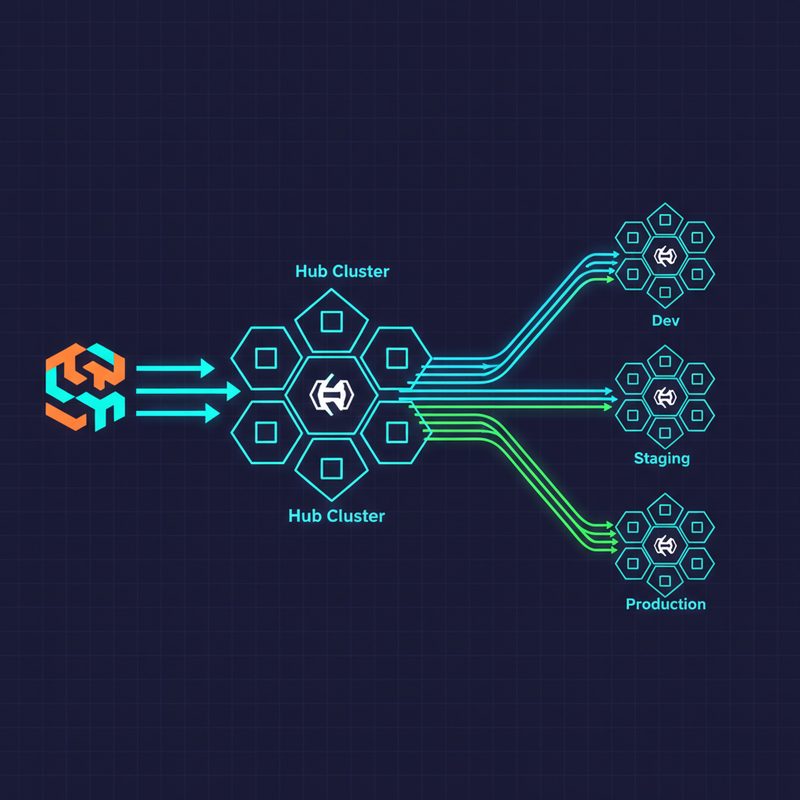
    이 글에서는 ArgoCD를 허브(Hub) 클러스터에 설치하고, 여러 개의 쿠버네티스 클러스터를 GitOps 방식으로 배포 및 관리하는 전략을 단계별로 정리해 드리겠습니다. 저처럼 삽질하지 않도록요.

    ArgoCD 멀티 클러스터 Hub-and-Spoke 아키텍처 다이어그램 - 허브 클러스터에서 dev, staging, prod 클러스터로 GitOps 배포 흐름

    ▲ ArgoCD 허브 클러스터가 여러 대상 클러스터(dev, staging, prod)를 관리하는 전체 아키텍처 구조. Hub-and-Spoke 패턴의 핵심입니다.

    ArgoCD 멀티 클러스터란? 개념부터 잡고 가요

    GitOps가 뭔지 먼저 짚고 가면

    GitOps는 쉽게 말해 “Git 저장소가 인프라와 애플리케이션의 단일 진실 공급원(Single Source of Truth)이 되는 운영 방식”이에요. 배포하고 싶으면 kubectl로 직접 명령을 날리는 게 아니라, Git에 커밋하면 자동으로 클러스터에 반영되는 방식이죠.

    ArgoCD는 이 GitOps를 쿠버네티스 위에서 구현해주는 대표적인 오픈소스 도구입니다. Git 저장소를 지속적으로 감시하다가 변경이 감지되면 클러스터에 자동으로 동기화(Sync)해줘요.

    멀티 클러스터 관리, 왜 필요한가요?

    네임스페이스 분리 방식의 가장 큰 문제는 폭발 반경(Blast Radius)이 너무 넓다는 거예요. 클러스터 레벨의 장애가 모든 환경에 영향을 주고, 보안 격리도 완벽하지 않습니다. 반면 클러스터를 분리하면:

    • 환경 간 완전한 격리 — 개발 배포 실수가 프로덕션에 영향 없음
    • 클러스터별 독립적인 리소스 할당 및 스케일링
    • 규정 준수(Compliance) 요구사항 충족 용이
    • 팀별 독립적인 업그레이드 주기 관리

    그런데 클러스터가 여러 개가 되면 관리 포인트도 여러 개가 되잖아요. 각 클러스터에 ArgoCD를 따로 설치하는 방법도 있지만, 저는 Hub-and-Spoke 패턴을 선호합니다. 허브 클러스터 하나에 ArgoCD를 설치하고, 나머지 클러스터들을 원격으로 관리하는 방식이에요.

    방식 장점 단점 추천 상황
    클러스터별 ArgoCD 설치 독립성 높음, 장애 격리 관리 포인트 분산, 일관성 유지 어려움 팀/조직이 완전히 분리된 경우
    Hub-and-Spoke (중앙화) 단일 관리 포인트, 일관된 정책 적용 허브 클러스터 장애 시 배포 불가 중앙 플랫폼팀이 관리하는 경우

    ArgoCD 설치 및 멀티 클러스터 등록 — 실전으로 들어갑니다

    1단계: 허브 클러스터에 ArgoCD 설치

    저는 허브 클러스터로 별도의 관리 전용 클러스터를 사용합니다. 프로덕션 워크로드가 없는 클러스터에 ArgoCD를 올리는 게 안전하더라고요.

    # ArgoCD 네임스페이스 생성
    kubectl create namespace argocd
    
    # ArgoCD 공식 매니페스트로 설치
    kubectl apply -n argocd -f https://raw.githubusercontent.com/argoproj/argo-cd/stable/manifests/install.yaml
    
    # 설치 확인
    kubectl get pods -n argocd
    

    설치가 완료되면 argocd-server 파드가 Running 상태가 되는데, 처음엔 이미지 풀(Image Pull) 때문에 좀 기다려야 할 수도 있어요. 저도 처음에 “왜 안 되지?” 하고 5분 기다렸더니 그냥 올라왔습니다 ㅎㅎ.

    # 초기 admin 비밀번호 확인
    kubectl -n argocd get secret argocd-initial-admin-secret \
      -o jsonpath="{.data.password}" | base64 -d
    
    # ArgoCD CLI 설치 (macOS 기준)
    brew install argocd
    
    # ArgoCD 서버 포트포워딩 (로컬 접근용)
    kubectl port-forward svc/argocd-server -n argocd 8080:443
    
    # CLI 로그인
    argocd login localhost:8080 --username admin --password <위에서_확인한_비밀번호> --insecure
    

    2단계: 대상 클러스터(Spoke) 등록

    이 부분이 멀티 클러스터 설정의 핵심이에요. ArgoCD CLI로 대상 클러스터를 등록하면, ArgoCD가 해당 클러스터에 argocd-manager라는 서비스 어카운트(Service Account)를 만들고 필요한 RBAC 권한을 자동으로 설정해줍니다.

    # 현재 kubeconfig에 등록된 컨텍스트 확인
    kubectl config get-contexts
    
    # 예시 출력:
    # CURRENT   NAME            CLUSTER         AUTHINFO
    # *         hub-cluster     hub-cluster     hub-admin
    #           dev-cluster     dev-cluster     dev-admin
    #           staging-cluster staging-cluster staging-admin
    #           prod-cluster    prod-cluster    prod-admin
    
    # 개발 클러스터 등록
    argocd cluster add dev-cluster --name dev
    
    # 스테이징 클러스터 등록
    argocd cluster add staging-cluster --name staging
    
    # 프로덕션 클러스터 등록
    argocd cluster add prod-cluster --name prod
    
    # 등록된 클러스터 목록 확인
    argocd cluster list
    

    💡 팁: 클러스터 등록 시 --name 옵션으로 별칭을 지정하면 나중에 Application 설정에서 훨씬 읽기 편합니다. URL 대신 이름으로 참조할 수 있거든요.

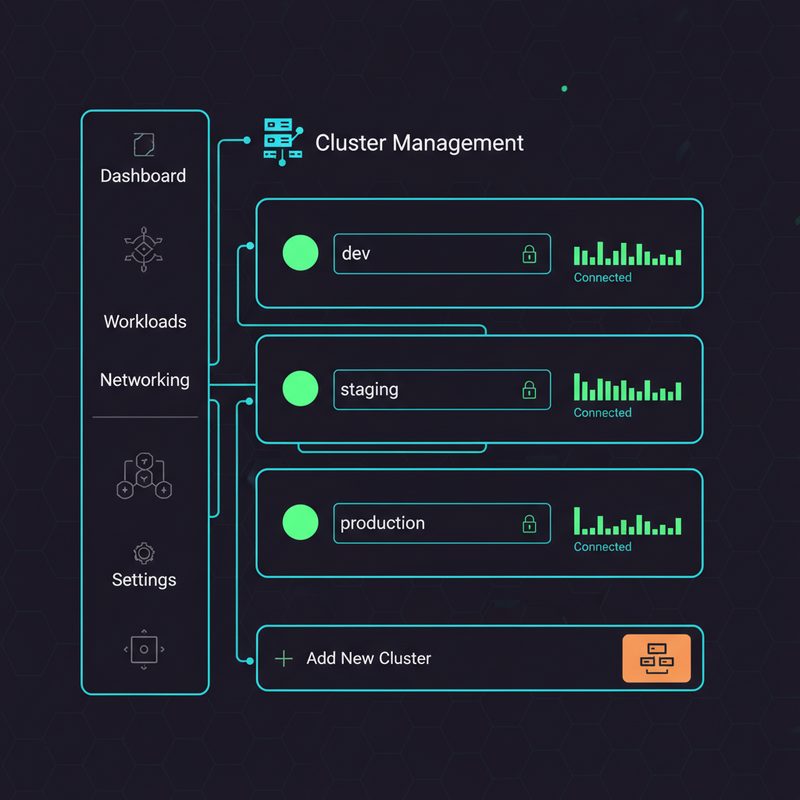
    ArgoCD Settings Clusters 화면에서 dev, staging, prod 멀티 클러스터가 등록된 관리 UI 화면

    ▲ ArgoCD 웹 UI의 Settings > Clusters 화면. dev, staging, prod 클러스터가 각각 등록되어 연결 상태를 실시간으로 확인할 수 있습니다.

    Git 저장소 구조 설계 — 이게 진짜 중요합니다

    멀티 클러스터 GitOps에서 Git 저장소 구조를 어떻게 잡느냐가 나중에 관리 편의성을 크게 좌우해요. 제가 여러 방식을 시도해보고 정착한 구조를 공유합니다.

    모노레포(Monorepo) 방식 — 제가 선호하는 방식

    gitops-repo/
    ├── apps/                          # 애플리케이션 정의
    │   ├── base/                      # 공통 기본 설정 (Kustomize base)
    │   │   ├── my-app/
    │   │   │   ├── deployment.yaml
    │   │   │   ├── service.yaml
    │   │   │   └── kustomization.yaml
    │   └── overlays/                  # 환경별 오버레이
    │       ├── dev/
    │       │   └── my-app/
    │       │       ├── kustomization.yaml
    │       │       └── patch-replicas.yaml
    │       ├── staging/
    │       │   └── my-app/
    │       └── prod/
    │           └── my-app/
    ├── argocd/                        # ArgoCD 설정 자체도 Git으로 관리
    │   ├── projects/                  # ArgoCD Project 정의
    │   │   ├── dev-project.yaml
    │   │   ├── staging-project.yaml
    │   │   └── prod-project.yaml
    │   └── applications/              # ArgoCD Application 정의
    │       ├── dev/
    │       ├── staging/
    │       └── prod/
    └── clusters/                      # 클러스터 레벨 설정
        ├── dev/
        ├── staging/
        └── prod/
    

    이 구조의 핵심은 Kustomize(커스터마이즈)를 활용해서 base 설정을 공유하면서 환경별로 다른 값(레플리카 수, 리소스 제한, 이미지 태그 등)만 오버레이로 덮어쓰는 방식이에요.

    Kustomize 오버레이 예시

    # apps/base/my-app/deployment.yaml
    apiVersion: apps/v1
    kind: Deployment
    metadata:
      name: my-app
    spec:
      replicas: 1
      selector:
        matchLabels:
          app: my-app
      template:
        metadata:
          labels:
            app: my-app
        spec:
          containers:
          - name: my-app
            image: my-registry/my-app:latest
            resources:
              requests:
                cpu: 100m
                memory: 128Mi
    
    # apps/overlays/prod/my-app/kustomization.yaml
    apiVersion: kustomize.config.k8s.io/v1beta1
    kind: Kustomization
    resources:
      - ../../../base/my-app
    patches:
      - path: patch-replicas.yaml
    images:
      - name: my-registry/my-app
        newTag: v1.2.3  # 프로덕션은 명시적 태그 사용
    
    # apps/overlays/prod/my-app/patch-replicas.yaml
    apiVersion: apps/v1
    kind: Deployment
    metadata:
      name: my-app
    spec:
      replicas: 3  # 프로덕션은 3개로
    

    ArgoCD Application 및 AppProject 설정

    AppProject(앱 프로젝트)로 클러스터 접근 제어

    ArgoCD의 AppProject는 애플리케이션들을 논리적으로 그룹화하고, 어떤 Git 저장소에서 어떤 클러스터로 배포할 수 있는지 제한하는 역할을 합니다. 저는 이걸 환경별로 나눠서 씁니다.

    # argocd/projects/prod-project.yaml
    apiVersion: argoproj.io/v1alpha1
    kind: AppProject
    metadata:
      name: production
      namespace: argocd
    spec:
      description: Production environment project
      # 허용된 소스 저장소
      sourceRepos:
        - 'https://github.com/myorg/gitops-repo.git'
      # 배포 가능한 대상 클러스터와 네임스페이스
      destinations:
        - server: https://prod-cluster-api.example.com
          namespace: '*'
      # 클러스터 범위 리소스 생성 제한 (선택적)
      clusterResourceWhitelist:
        - group: ''
          kind: Namespace
      # RBAC 역할 정의
      roles:
        - name: prod-deployer
          description: Production deployment role
          policies:
            - p, proj:production:prod-deployer, applications, sync, production/*, allow
          groups:
            - myorg:platform-team
    

    Application 정의 — 멀티 클러스터 배포의 핵심

    # argocd/applications/prod/my-app.yaml
    apiVersion: argoproj.io/v1alpha1
    kind: Application
    metadata:
      name: my-app-prod
      namespace: argocd
      # 앱 삭제 시 리소스도 함께 삭제되지 않도록 (중요!)
      finalizers:
        - resources-finalizer.argocd.argoproj.io
    spec:
      project: production
      source:
        repoURL: https://github.com/myorg/gitops-repo.git
        targetRevision: main
        path: apps/overlays/prod/my-app  # 프로덕션 오버레이 경로
      destination:
        # 등록한 클러스터 이름 또는 API 서버 URL
        server: https://prod-cluster-api.example.com
        namespace: my-app
      syncPolicy:
        automated:
          prune: true       # Git에서 삭제된 리소스는 클러스터에서도 삭제
          selfHeal: true    # 클러스터 상태가 Git과 다르면 자동 복구
        syncOptions:
          - CreateNamespace=true  # 네임스페이스 없으면 자동 생성
          - PrunePropagationPolicy=foreground
        retry:
          limit: 5
          backoff:
            duration: 5s
            factor: 2
            maxDuration: 3m
    

    ApplicationSet으로 여러 클러스터에 한 번에 배포

    근데 여기서 더 편한 방법이 있어요. ApplicationSet(애플리케이션셋)을 쓰면 여러 클러스터에 대한 Application을 템플릿 하나로 자동 생성할 수 있거든요. 처음 이걸 알았을 때 “이게 왜 이렇게 편하지?” 싶었습니다.

    # argocd/applicationsets/my-app-all-clusters.yaml
    apiVersion: argoproj.io/v1alpha1
    kind: ApplicationSet
    metadata:
      name: my-app-all-clusters
      namespace: argocd
    spec:
      generators:
        - list:
            elements:
              - cluster: dev
                url: https://dev-cluster-api.example.com
                env: dev
                revision: HEAD
              - cluster: staging
                url: https://staging-cluster-api.example.com
                env: staging
                revision: main
              - cluster: prod
                url: https://prod-cluster-api.example.com
                env: prod
                revision: main
      template:
        metadata:
          name: 'my-app-{{env}}'
        spec:
          project: '{{env}}'
          source:
            repoURL: https://github.com/myorg/gitops-repo.git
            targetRevision: '{{revision}}'
            path: 'apps/overlays/{{env}}/my-app'
          destination:
            server: '{{url}}'
            namespace: my-app
          syncPolicy:
            automated:
              prune: true
              selfHeal: true
            syncOptions:
              - CreateNamespace=true
    

    💡 팁: ApplicationSet의 generators에는 List 방식 외에도 클러스터 레이블 기반으로 자동 감지하는 Cluster Generator도 있어요. 클러스터가 많아질수록 이쪽이 훨씬 강력합니다.

    ⚠️ 실제로 겪은 트러블슈팅 — 이거 꼭 읽으세요

    문제 1: 클러스터 등록 후 연결 끊김 (Connection Refused)

    클러스터를 등록했는데 ArgoCD UI에서 계속 “Unknown” 상태가 뜨는 경우가 있었어요. 원인을 파고들어보니 허브 클러스터에서 대상 클러스터의 API 서버로 직접 네트워크 연결이 안 되는 거였습니다. VPC 피어링이나 방화벽 규칙을 확인해야 해요.

    # 허브 클러스터에서 대상 클러스터 API 서버 연결 테스트
    kubectl run curl-test --image=curlimages/curl --rm -it --restart=Never -- \
      curl -k https://prod-cluster-api.example.com/healthz
    

    문제 2: prune 옵션으로 인한 의도치 않은 리소스 삭제

    이건 진짜 아찔했던 경험인데요. automated.prune: true를 켜놨는데, 실수로 Git에서 파일을 지웠다가 프로덕션 Deployment가 통째로 삭제된 적이 있었어요. 다행히 빠르게 복구했지만…

    이후로 저는 프로덕션 환경에는 Sync Windows(동기화 창)를 설정해서 업무 시간 외에는 자동 동기화가 안 되도록 했습니다.

    # AppProject에 Sync Window 추가
    spec:
      syncWindows:
        - kind: allow
          schedule: '0 9 * * 1-5'  # 평일 오전 9시에만
          duration: 8h
          applications:
            - '*'
          manualSync: true  # 수동 동기화는 항상 허용
    

    문제 3: Helm 차트 버전 충돌

    여러 클러스터에 같은 Helm 차트를 다른 버전으로 배포하다 보면 values 파일 구조가 버전마다 달라서 오류가 나는 경우가 있어요. 저는 이걸 해결하기 위해 클러스터별 values 파일을 명확하게 분리해서 관리하고 있습니다.

    # Helm 소스 예시 - 클러스터별 values 파일 분리
    source:
      repoURL: https://charts.example.com
      chart: my-chart
      targetRevision: 1.2.3
      helm:
        valueFiles:
          - values.yaml
          - values-prod.yaml  # 환경별 values 파일
    
    ArgoCD Applications 대시보드에서 멀티 클러스터 배포된 애플리케이션들이 모두 Synced Healthy 상태로 표시된 결과 화면

    ▲ ArgoCD 웹 UI의 Applications 화면. dev, staging, prod 클러스터에 배포된 my-app들이 모두 Synced/Healthy 상태로 표시되는 모습입니다.

    ✅ 배포 검증 및 운영 팁

    헬스 체크와 동기화 상태 모니터링

    # 전체 Application 상태 확인
    argocd app list
    
    # 특정 앱 상세 상태 확인
    argocd app get my-app-prod
    
    # 수동으로 동기화 실행
    argocd app sync my-app-prod
    
    # 동기화 상태 및 히스토리 확인
    argocd app history my-app-prod
    
    # 롤백 (이전 버전으로)
    argocd app rollback my-app-prod 
    

    Notification(알림) 설정으로 배포 상태 파악

    ArgoCD에는 argocd-notifications라는 컴포넌트가 있어서 Slack, 이메일, PagerDuty 등으로 배포 상태를 알림 받을 수 있어요. 저는 Slack 채널에 연동해서 배포 성공/실패를 실시간으로 받고 있는데, 이거 없으면 이제 못 살 것 같습니다 ㅎㅎ.

    RBAC으로 팀별 접근 제어

    # argocd-rbac-cm ConfigMap 예시
    apiVersion: v1
    kind: ConfigMap
    metadata:
      name: argocd-rbac-cm
      namespace: argocd
    data:
      policy.csv: |
        # 개발팀: dev 프로젝트만 접근 가능
        p, role:dev-team, applications, *, dev/*, allow
        p, role:dev-team, applications, sync, dev/*, allow
        
        # 플랫폼팀: 전체 접근 가능
        p, role:platform-team, applications, *, */*, allow
        p, role:platform-team, clusters, *, *, allow
        
        g, myorg:dev-team, role:dev-team
        g, myorg:platform-team, role:platform-team
      policy.default: role:readonly
    

    전략 정리 — 이것만 기억하세요

    ArgoCD 멀티 클러스터 GitOps 전략 핵심 구성요소 요약 인포그래픽 - AppProject, ApplicationSet, Kustomize, RBAC 관계도

    ▲ ArgoCD 멀티 클러스터 GitOps 전략의 핵심 요소를 한눈에 정리한 요약 다이어그램. Git 저장소 구조, ArgoCD 컴포넌트, 클러스터 관계를 보여줍니다.

    구성 요소 역할 핵심 포인트
    AppProject 배포 범위 및 권한 제한 환경별로 분리, Sync Window 설정
    Application 개별 앱 배포 정의 destination.server로 대상 클러스터 지정
    ApplicationSet 다중 클러스터 배포 자동화 템플릿 하나로 여러 클러스터에 배포
    Kustomize Overlay 환경별 설정 분리 base 공유, 환경별 차이만 patch
    RBAC 팀별 접근 제어 AppProject role + argocd-rbac-cm

    마무리하며 — 그래서 뭐가 달라졌냐면

    ArgoCD 멀티 클러스터 구성을 제대로 잡고 나서 가장 크게 달라진 건, 배포에 대한 불안감이 사라졌다는 거예요. 예전엔 “내가 지금 어떤 클러스터에 붙어있지?”를 항상 확인해야 했는데, 이제는 Git에 PR 올리고 머지하면 끝이거든요.

    물론 처음 설계할 때 Git 저장소 구조를 잘 잡는 게 제일 중요합니다. 나중에 구조를 바꾸려면 진짜 손이 많이 가거든요. 저도 한 번 갈아엎었습니다… ㅎㅎ 이 글을 보시는 분들은 처음부터 overlays 구조로 시작하시길 강력 추천합니다.

    다음 글에서는 ArgoCD Image Updater를 활용해서 컨테이너 이미지 태그 업데이트까지 완전 자동화하는 방법을 다뤄볼 예정이에요. CI 파이프라인에서 이미지 빌드되면 ArgoCD가 자동으로 Git 커밋하고 배포까지 이어지는 풀 사이클인데, 이거 진짜 편합니다.

    혹시 멀티 클러스터 구성하면서 막히는 부분 있으시면 댓글로 남겨주세요. 제가 겪어본 삽질이라면 같이 해결해 드릴 수 있을 것 같습니다 🎉

    자주 묻는 질문 (FAQ)

    Q. ArgoCD 자체가 설치된 허브 클러스터가 다운되면 어떻게 되나요?

    A. 허브 클러스터가 다운되면 새로운 배포는 불가능하지만, 이미 배포된 애플리케이션들은 각 클러스터에서 계속 정상 동작합니다. 이 때문에 허브 클러스터는 고가용성(HA) 구성으로 운영하는 것을 권장합니다.

    Q. ApplicationSet과 Application을 언제 선택해야 하나요?

    A. 동일한 앱을 여러 클러스터에 배포해야 한다면 ApplicationSet이 훨씬 효율적입니다. 클러스터마다 배포 설정이 크게 다르거나 배포 시점을 완전히 독립적으로 관리해야 한다면 개별 Application을 사용하는 게 맞습니다.

    Q. Helm과 Kustomize 중 어떤 걸 쓰는 게 좋나요?

    A. 서드파티 차트를 그대로 쓸 때는 Helm, 자체 매니페스트를 환경별로 관리할 때는 Kustomize가 더 직관적입니다. 둘을 혼합해서 쓰는 것도 가능하고, 저는 실제로 두 방식을 같이 씁니다.