![[3D Printer] 고속 3D 프린터 비교: Bambu Lab P1S vs Creality K1 Max](https://blog.pswq.net/wp-content/uploads/2026/09/high-speed-3d-printer-bambu-p1s-creality-k1-max-comparison-thumbnail.jpg)
목차
- 고속 3D 프린터 비교에서 왜 이 두 모델이 자주 묶일까요?
- 고속 3D 프린터 비교에서 꼭 봐야 할 기준
- Bambu Lab P1S vs Creality K1 Max 핵심 비교 표
- 실전으로 보는 구매 판단법: 어떤 작업을 할 건가요?
- 실전 구현: 슬라이서와 G-code로 먼저 검증해보는 방법
- 실전 구현 2: 네트워크와 로그 관점에서 보는 운영 편의성
- 주의사항: 속도보다 먼저 봐야 하는 실패 패턴
- 1. 대형 출력이 잦은데 중형 베드에서 계속 분할로 버티는 경우
- 2. ABS/ASA를 쓸 계획인데 챔버 관리와 건조를 가볍게 보는 경우
- 3. 멀티컬러를 막연히 “있으면 좋지” 수준으로 고르는 경우
- 검증 포인트: 출력 결과를 어떻게 읽고 판단할까?
- 자주 묻는 질문: 3D 프린터 추천을 부탁받으면 저는 이렇게 답합니다
- P1S가 더 초보자 친화적인가요?
- K1 Max는 어떤 사람에게 더 맞나요?
- 고속 3D 프린터 비교에서 가장 후회 없는 기준 하나만 꼽자면요?
- 마지막 권고: 이런 경우엔 P1S, 저런 경우엔 K1 Max
고속 3D 프린터 비교: Bambu Lab P1S vs Creality K1 Max
고속 3D 프린터 비교를 찾는 분들이 많은 이유는 단순합니다. 이제는 출력 속도 숫자보다, 빠른 장비가 작업 흐름 전체를 얼마나 덜 끊어 먹는지가 더 중요해졌거든요. 저도 홈랩에서 브래킷, 덕트, 하우징류를 반복 수정해 출력하다 보니 이 차이가 꽤 크게 느껴졌습니다. 같은 하루라도 한 번 더 수정해서 다시 뽑을 수 있는 장비와, 출력은 빨라도 세팅 확인과 재시도로 시간을 잡아먹는 장비는 체감이 완전히 다르더라고요.
이번 글은 Bambu Lab P1S와 Creality K1 Max 사이에서 고민하는 분을 위한 실전형 가이드입니다. 스펙만 나열하지 않고, 내 작업에서 어떤 병목을 줄이고 싶은지를 기준으로 비교해보겠습니다. 공식 사양 기준으로 보면 P1S는 256 x 256 x 256mm급 빌드 볼륨과 AMS 연동, K1 Max는 300 x 300 x 300mm 빌드 볼륨과 대형 출력 대응이 핵심입니다. 이 관점으로 보면 선택이 훨씬 쉬워집니다.
이 글은 “누가 더 좋냐”보다 “내 작업에서 뭐가 덜 발목을 잡느냐”를 가려내는 데 초점을 맞췄습니다.
고속 3D 프린터 비교에서 왜 이 두 모델이 자주 묶일까요?
둘 다 실제 판매 중인 CoreXY 계열 고속 FDM 장비라서 같은 후보군에 자주 올라옵니다. 다만 체감 포인트는 꽤 다릅니다. 비교 축 자체가 다르기 때문입니다. P1S는 장비 운영에 들어가는 개입 시간을 줄이는 쪽으로 많이 평가되고, K1 Max는 큰 파츠를 한 덩어리로 처리할 수 있는 공간 때문에 계속 언급됩니다.
여기서 먼저 봐야 할 질문은 이겁니다. 내가 자주 겪는 불편이 출력 실패인지, 출력물 분할인지요. 전자는 워크플로우와 자동화 완성도 쪽으로 이어지고, 후자는 빌드 볼륨과 접합 공정 문제로 이어집니다. 실제 만족도는 이 차이에서 많이 갈립니다.
- Bambu Lab P1S: 반복 성공률, 슬라이서-장비 연동, AMS 기반 다색 운용을 우선하는 사람에게 잘 맞습니다.
- Creality K1 Max: 헬멧, 대형 외장, 긴 덕트, 일체형 커버처럼 분할이 싫은 작업에서 장점이 먼저 드러납니다.
- 둘 다 빠른 장비지만, 최종 선택은 출력 공간, 세팅 개입 허용치, 운영 피로도, 후처리 공정에서 갈립니다.
고속 3D 프린터 비교에서 꼭 봐야 할 기준
속도 수치나 자동 보정 문구보다 먼저 봐야 할 건 네 가지입니다. 이건 스펙표보다 실제 만족도와 더 강하게 연결됩니다.
- 실패 1회당 비용: 필라멘트 값보다 다시 손대는 시간이 더 큰 손실인지 봐야 합니다.
- 최대 파츠 크기: 한 번에 출력해야 의미가 있는 부품인지, 분할 후 접합이 가능한 부품인지 구분해야 합니다.
- 재료 운용 범위: PLA 위주인지, PETG와 ABS/ASA까지 갈지에 따라 폐쇄형 구조의 체감 가치가 달라집니다.
- 운영 동선: 업로드, 대기, 확인, 재출력, 로그 확인까지 포함한 흐름이 매끄러운지 봐야 합니다.
고속 3D 프린터 비교에서 흔한 실수는 “최고 속도”를 곧 “최고 생산성”으로 보는 겁니다. 실제 생산성은 첫 레이어 안정성, 냉각 여유, 진동 억제, 재료 상태가 같이 받쳐줄 때만 나옵니다. 속도를 올렸더니 링잉이나 모서리 번짐이 심해지면, 장식물은 넘어가도 끼워맞춤 하우징은 바로 재출력 사유가 되거든요.
Bambu Lab P1S vs Creality K1 Max 핵심 비교 표
| 비교 항목 | Bambu Lab P1S | Creality K1 Max | 실무 판단 포인트 |
|---|---|---|---|
| 구매 이유가 되는 핵심 장점 | 반복 작업의 마찰을 줄이기 쉬운 워크플로우 | 더 큰 출력물에 대응하기 쉬운 300mm급 공간 | 병목이 재시도면 P1S, 분할/접합이면 K1 Max 쪽이 더 잘 맞습니다. |
| 출력 공간 | 256 x 256 x 256mm | 300 x 300 x 300mm | 베드를 자주 꽉 채우는지 슬라이서에서 먼저 확인해보는 게 좋습니다. |
| 운영 성격 | 결과물을 빠르게 반복 확보하는 쪽에 강점 | 장비와 세팅을 만지면서 공간 이점을 살리는 쪽에 강점 | 장비를 도구로 볼지, 취미의 일부로 볼지에 따라 체감이 크게 달라집니다. |
| 다색 출력 | AMS 연계가 실제 선택 사유가 되기 쉬움 | 비교의 중심은 다색보다 대형 출력 쪽 | 다색이 반복 작업이나 납품물에 들어가면 P1S 쪽 무게가 커집니다. |
| 실패했을 때 복구 체감 | 원인 분리가 비교적 단순하게 느껴질 수 있음 | 기기 상태와 튜닝 개입도에 따라 편차가 생길 수 있음 | 원인을 빨리 좁혀야 하는 환경이면 P1S가 더 편하게 느껴질 수 있습니다. |
| 추천 사용자 | 반복 출력, 다색, 작업 효율 중심 사용자 | 큰 외장, 대형 코스프레 파츠, 일체형 부품 중심 사용자 | 자주 만드는 물건의 형상이 최종 결정권자입니다. |
실사용 관점에서 한 줄로 줄이면 이렇습니다. P1S는 시간 낭비를 줄이는 프린터이고, K1 Max는 분할과 접합을 줄이는 프린터입니다. 이 프레임으로 보면 판단이 꽤 또렷해집니다.
실전으로 보는 구매 판단법: 어떤 작업을 할 건가요?
프린터를 먼저 고르면 후회 포인트가 생길 때가 많습니다. 먼저 적어야 하는 건 모델명보다 내가 반복해서 만드는 물건의 패턴입니다. 이걸 써보면 생각보다 금방 답이 나옵니다.
- 최근 10개 출력물 중 가장 큰 파츠가 무엇이었는지 적습니다.
- 그 파츠가 한 덩어리여야 하는지, 분할 후 접합해도 되는지 구분합니다.
- 한 번 실패했을 때 다시 돌리기 귀찮은 작업인지 판단합니다.
- PLA 중심인지, PETG/ABS/ASA 비중이 있는지 적습니다.
- 다색이 장식용 재미인지, 실제 납품물이나 프로토타입 가독성에 필요한지 봅니다.
예를 들어 네트워크 장비 브래킷, 센서 하우징, 팬 덕트, 케이블 가이드처럼 치수 수정이 잦은 기능성 파츠를 계속 만진다면 P1S 쪽 점수를 더 높게 줄 만합니다. 이런 작업은 한 번 크게 뽑는 것보다 수정-재출력-재조립 사이클이 빠른 게 훨씬 중요하거든요. 반대로 헬멧 쉘, 긴 덮개, 일체형 패널처럼 분할 흔적과 접합선이 바로 품질 문제가 되는 작업이라면 K1 Max의 큰 빌드 공간이 훨씬 직접적인 이점이 됩니다.
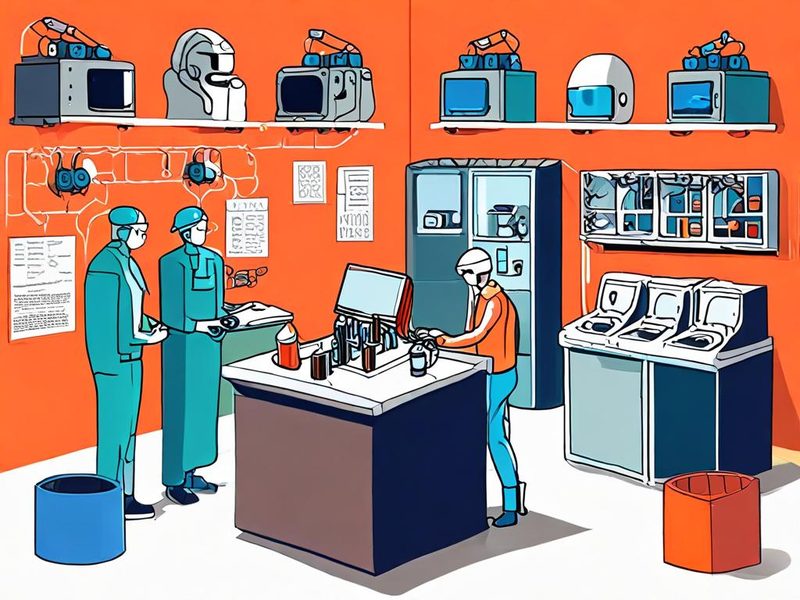
이렇게 작업 형상과 실패 비용을 같이 보면, “더 큰 게 무조건 좋다”는 착시가 꽤 빨리 사라집니다.
실전 구현: 슬라이서와 G-code로 먼저 검증해보는 방법
장비를 사기 전에 꼭 권하고 싶은 절차가 있습니다. 내 STL이 실제로 어느 정도 베드를 먹는지, 분할이 필요한지, 서포트가 얼마나 붙는지를 슬라이서에서 먼저 확인하는 겁니다. 이 단계만 해도 “나는 큰 프린터가 꼭 필요하다”는 생각이 사실인지 꽤 빨리 드러납니다.
# PrusaSlicer CLI 옵션 확인
prusa-slicer --help

# 기존 설정 파일을 불러와 G-code 생성
# profile.ini에는 프린터/필라멘트/프린트 설정이 저장되어 있어야 합니다.
prusa-slicer --load profile.ini --export-gcode enclosure_bracket.stl

# 여러 부품을 한 번에 넣어 베드 점유와 배치 가능 여부 확인
prusa-slicer --load profile.ini part_a.stl part_b.stl part_c.stl --export-gcode
여기서 봐야 할 건 세 가지입니다. 첫째, 단일 모델이 베드 가장자리를 자주 침범하는지. 둘째, 자동 회전이나 배치 없이는 들어가지 않는지. 셋째, 서포트와 브림이 붙는 순간 실사용 면적이 얼마나 커지는지입니다. 모델 본체만 간신히 들어가는 경우는 실제 출력 여유가 부족한 경우가 많습니다.
시작 G-code는 장비를 바꿔도 해석 기준이 크게 달라지지 않습니다. 아래처럼 가장 기본적인 온도, 홈, 속도 배율, 유량 배율부터 보면 감이 빨리 잡힙니다.
; baseline start sequence for a test print
M140 S60      ; set bed temperature
M104 S200     ; set nozzle temperature
M190 S60      ; wait for bed to reach target
M109 S200     ; wait for nozzle to reach target
G28           ; home all axes
M220 S100     ; speed factor 100%
M221 S100 ; flow factor 100%G28직후 위치가 매번 어긋나면 단순 설정보다 센서, 엔드스톱, 기구 오차 쪽을 먼저 봐야 합니다.M190과M109대기 시간이 비정상적으로 길면 히터 출력, 전원 상태, 주변 온도, 펌웨어 제한을 의심해볼 만합니다.M220과M221는 출력 도중 임시 조정에 쓰이지만, 이 값으로 문제를 덮는 습관은 좋지 않습니다. 반복해서 값을 만져야 한다면 원인은 대개 프로파일, 냉각, 유량 보정 쪽에 있습니다.
장비 비교 때 G-code를 굳이 같이 보는 이유도 여기에 있습니다. 좋은 프린터는 출력물만 잘 나오는 게 아니라 문제 원인도 빨리 좁혀줘야 하거든요. 똑같이 실패해도 원인을 읽기 쉬운 장비가 실전에서는 더 강합니다.
실전 구현 2: 네트워크와 로그 관점에서 보는 운영 편의성
고속 장비를 쓰기 시작하면 출력 시간만 줄어드는 게 아닙니다. 자연스럽게 원격 업로드, 상태 확인, 카메라 모니터링, 실패 알림 의존도가 올라갑니다. 이때 체감 품질은 기계 사양보다 네트워크 안정성과 파일 전송 흐름에서 갈리는 경우가 많습니다.
# 프린터 응답 확인
ping -c 4 192.168.0.50

# 웹 UI 또는 업로드 포트 확인
nc -vz 192.168.0.50 80
nc -vz 192.168.0.50 443

# HTTP 헤더 응답이 오는지 확인
curl -I http://192.168.0.50/

# 업로드 지연이 네트워크 구간 문제인지 경로 확인
traceroute 192.168.0.50
이 절차는 꽤 실용적입니다. 슬라이서 업로드가 느릴 때 프린터 문제로 오해하는 경우가 많지만, ping 손실이나 curl -I 지연이 보이면 프린터보다 AP 상태, 무선 간섭, DHCP 재할당, 메시 로밍 같은 바깥 원인을 먼저 봐야 합니다. 출력 실패가 아니라 전송 실패인데 프린터 탓으로 돌리면 시간만 날리기 쉽습니다.
로그를 읽을 때도 기준이 있어야 합니다.
ping패킷 손실이 있으면 장비 세팅보다 네트워크 안정화가 먼저입니다.nc -vz실패는 서비스 포트 비활성, 방화벽, IP 변경 가능성을 먼저 의심하는 게 맞습니다.- 업로드는 느린데 장비 UI 접속은 빠르면 저장장치 쓰기나 무선 전송 병목 가능성이 있습니다.
- 원격 화면은 뜨는데 명령 반영이 늦으면 장비 CPU 점유나 내부 큐 적체도 같이 봐야 합니다.
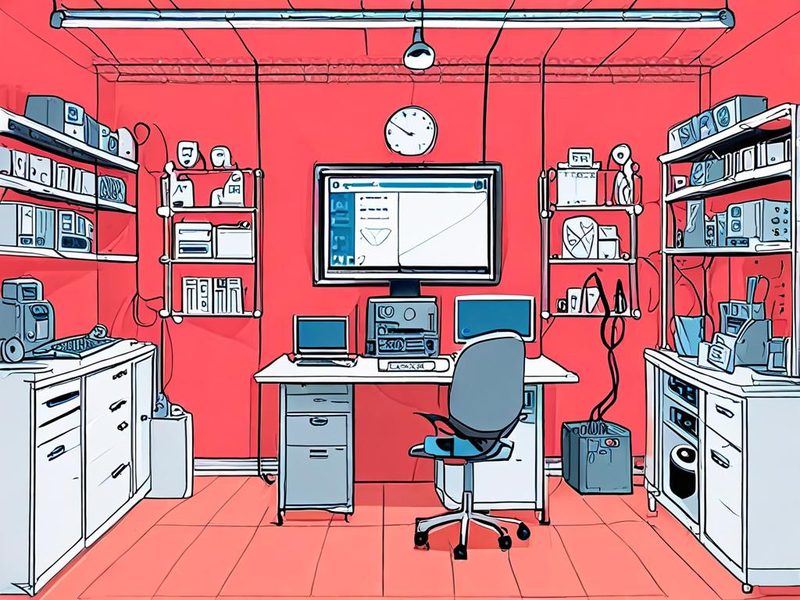
운영 편의성은 스펙표에 잘 안 드러납니다. 그런데 실제 만족도는 이런 주변 흐름에서 크게 갈립니다. 재료별 세팅이나 네트워크 구성 팁이 궁금하다면 블로그의 다른 3D 프린터 구매 가이드 글도 같이 보면 도움이 됩니다.
주의사항: 속도보다 먼저 봐야 하는 실패 패턴
빠른 장비라고 해서 대충 돌려도 버텨줄 거라고 기대하면 거의 틀립니다. 오히려 고속 영역으로 갈수록 원래 있던 약점이 더 또렷하게 드러납니다. 자주 보는 실패 패턴은 아래 셋입니다.
1. 대형 출력이 잦은데 중형 베드에서 계속 분할로 버티는 경우
분할 자체는 가능하지만, 문제는 그다음입니다. 접합면 보정, 정렬, 퍼티 작업, 강도 저하, 표면 후처리까지 다 포함하면 실제 작업 시간은 오히려 더 길어질 수 있습니다. 분할이 비용인지 기술인지를 먼저 따져야 합니다. 장식용 코스프레 부품은 후처리로 버틸 수 있어도, 하중 받는 기능성 파츠는 접합부가 바로 약점이 되기 쉽습니다.
2. ABS/ASA를 쓸 계획인데 챔버 관리와 건조를 가볍게 보는 경우
둘 다 폐쇄형 구조의 이점은 있지만, 그걸로 끝나진 않습니다. 고속 출력에서 ABS/ASA 문제가 반복될 때 프린터 자체보다 더 먼저 봐야 하는 건 필라멘트 수분, 챔버 온도 안정성, 외풍, 배기 흐름입니다. 워핑과 레이어 분리는 재료와 환경이 같이 만든 문제인 경우가 많습니다. 장비가 좋아도 건조 안 된 필라멘트는 표면과 접착에서 바로 티가 나더라고요.
3. 멀티컬러를 막연히 “있으면 좋지” 수준으로 고르는 경우
다색 출력은 분명 매력적이지만, 모든 사용자에게 효율적인 건 아닙니다. 색 전환이 잦은 모델은 시간, 필라멘트 낭비, 실패 시 재출력 부담이 같이 커집니다. 색이 정보 전달용인지, 완성품 미관용인지, 도색 대체인지를 먼저 나눠야 합니다. 프로토타입에서 부품 구분용으로 쓰는 다색은 가치가 크지만, 장식 목적이면 후처리 쪽이 더 나은 경우도 있습니다.
결국 프린터 선택 실패는 속도 부족보다 자기 작업 유형을 잘못 정의한 데서 시작하는 경우가 많습니다. P1S와 K1 Max는 누가 절대 우위라기보다, 서로 다른 문제를 먼저 해결해주는 장비라고 보는 편이 더 정확합니다.
검증 포인트: 출력 결과를 어떻게 읽고 판단할까?
장비를 들인 뒤에는 “잘 나온다”로 끝내면 개선이 멈춥니다. 출력 결과를 네 항목으로 나눠 읽어보면 세팅 방향이 꽤 선명해집니다.
- 첫 레이어: 면이 들쭉날쭉하면 레벨링뿐 아니라 베드 오염, Z 오프셋, 재료 상태도 같이 의심해야 합니다.
- 코너와 벽면: 고스팅, 링잉, 미세 파형은 진동 억제와 속도 프로파일 문제가 숨어 있을 때가 많습니다.
- 오버행과 브리징: 처짐이 심하면 냉각량, 최소 레이어 시간, 출력 순서가 핵심입니다.
- 치수 정확도: 끼워맞춤이 빡빡하거나 헐거우면 유량, 수축, 벽 두께 보정 문제를 먼저 봅니다.
중요한 건 임의의 숫자를 외워 맞추는 게 아닙니다. 같은 모델, 같은 필라멘트, 같은 방향으로 반복 출력해 변화만 비교해야 합니다. 벤치류, 브리징 테스트, 치수 블록 같은 고정 테스트를 하나 정해두면 장비가 아니라 세팅이 바뀐 결과를 읽기 쉬워집니다.
# G-code 안에서 속도/온도/유량 관련 명령만 추려보기
grep -E '^(G0|G1|M104|M109|M140|M190|M220|M221)' test_print.gcode | head -n 80

# 층수 힌트나 이동량을 대략 확인해 비교 포인트 잡기
grep -c '^;LAYER:' test_print.gcode
grep -c '^G1' test_print.gcode
이런 식으로 G-code를 조금만 들여다봐도, “이상하게 느리다”, “팬이 너무 늦게 돈다”, “온도 대기가 길다” 같은 감각적인 불만을 더 구체적인 점검 항목으로 바꿀 수 있습니다. 이 단계가 생각보다 중요합니다. 프린터가 좋아도 문제를 읽는 방식이 없으면 같은 시행착오를 계속 돌게 되거든요.
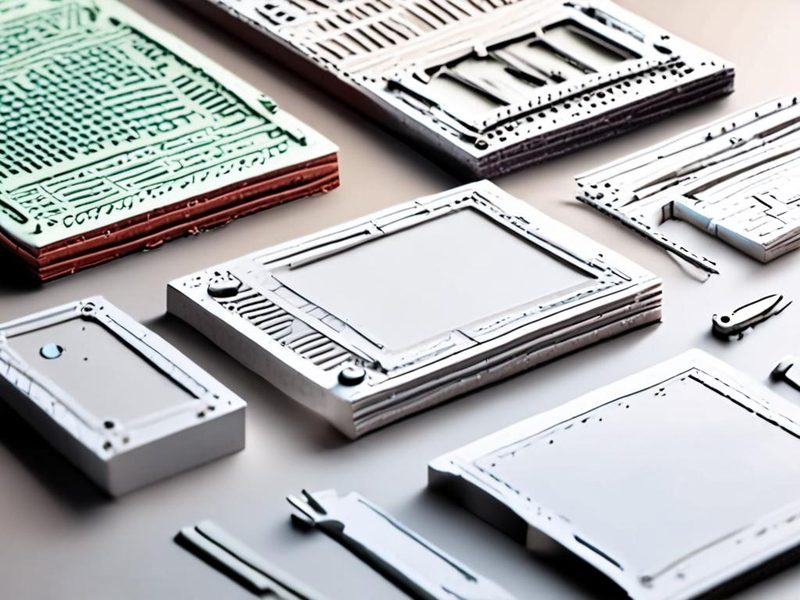
출력 품질을 항목별로 읽기 시작하면, 장비 교체가 필요한 순간과 프로파일 수정으로 끝날 순간이 분명하게 갈립니다.
자주 묻는 질문: 3D 프린터 추천을 부탁받으면 저는 이렇게 답합니다
P1S가 더 초보자 친화적인가요?
대체로는 그렇다고 답할 만합니다. 특히 “장비를 배우는 시간”보다 “결과물을 빨리 얻는 시간”이 중요한 분에게 그렇습니다. 출력 반복이 잦고 다색 계획도 있다면 더 그렇고요. 처음부터 장비와 너무 오래 씨름하고 싶지 않다면 P1S 쪽이 더 편하게 느껴질 가능성이 큽니다.
K1 Max는 어떤 사람에게 더 맞나요?
크기 제약 때문에 작업 설계 자체가 자주 바뀌는 사람에게 더 잘 맞습니다. 큰 파츠를 자주 나눠야 하고, 접합과 후처리가 반복 스트레스라면 K1 Max가 훨씬 설득력 있습니다. 장비 셋업과 세부 조정에 어느 정도 손이 가도 괜찮다면 만족도가 높아질 수 있습니다.
고속 3D 프린터 비교에서 가장 후회 없는 기준 하나만 꼽자면요?
최근에 실제로 뽑은 모델의 최대 외곽 크기입니다. 그다음이 실패했을 때 다시 만지는 시간이죠. 속도 숫자는 마지막 판단 요소에 가깝습니다.
마지막 권고: 이런 경우엔 P1S, 저런 경우엔 K1 Max
Bambu Lab P1S는 이런 분께 더 잘 맞습니다.
- 반복 수정과 재출력이 잦아서 워크플로우 효율이 중요합니다.
- 장비보다 출력물과 작업 속도를 우선합니다.
- AMS를 포함한 다색 출력이 실제 작업 계획 안에 있습니다.
- 대부분의 출력물이 중형 범위에 머물고, 대형 일체형 파츠 비중이 낮습니다.
Creality K1 Max는 이런 분께 더 맞습니다.
- 큰 출력물이 자주 필요해서 분할과 접합이 진짜 비용으로 느껴집니다.
- 헬멧, 패널, 커버, 긴 하우징처럼 일체형이 유리한 파츠를 자주 만듭니다.
- 장비 세팅과 튜닝 개입을 어느 정도 감수할 수 있습니다.
- 구매 이유의 중심이 속도보다 공간에 있습니다.
정리하면 반복 작업과 운영 효율이 우선이면 P1S, 대형 파츠와 분할 회피가 우선이면 K1 Max 쪽이 후회가 적습니다. 작업물 크기가 자주 제약이 되지 않는다면 P1S가 더 많은 사람에게 맞고, 크기 제약이 설계 자체를 자꾸 바꾸는 단계라면 K1 Max가 더 직접적인 해답이 됩니다.
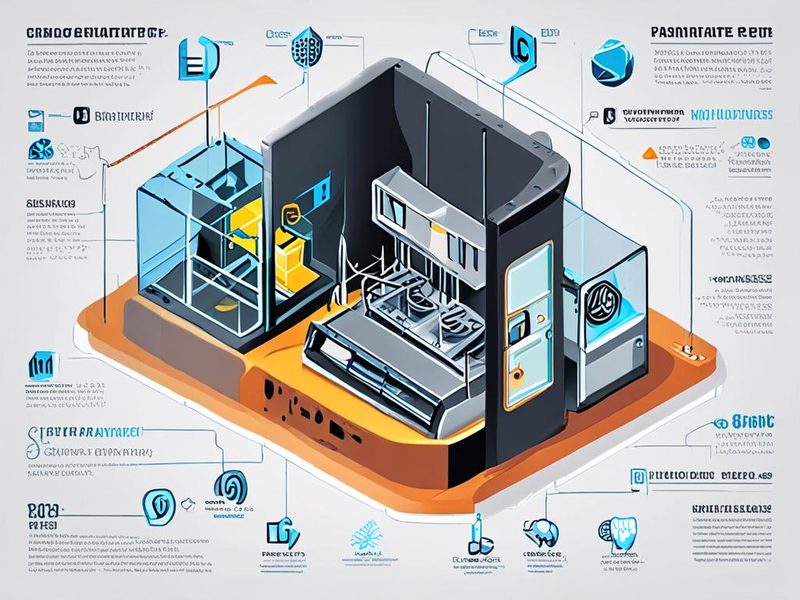
구매 직전에는 스펙표보다 최근 출력 기록을 다시 보세요. 무엇을 얼마나 자주, 어떤 이유로 다시 뽑았는지 적어보면 답이 꽤 선명해집니다.
![[3D 프린터] Bambu Lab P1S 구매 가이드 및 초기 세팅 팁 (X1C, P1P 사용자 참고)](https://blog.pswq.net/wp-content/uploads/2026/05/bambu-lab-p1s-buying-guide-initial-setup-thumbnail.jpg)