13년차의 서버실

서버, 인프라, 홈랩 기술 블로그

[태그:] Btrfs 스냅샷

  • [Nas] Btrfs Proxmox NAS 구축 사례: 성능보다 복구와 스냅샷 운영

    [Nas] Btrfs Proxmox NAS 구축 사례: 성능보다 복구와 스냅샷 운영

    Btrfs Proxmox NAS 구축 사례: 성능보다 복구와 스냅샷 운영

    홈랩에서 Btrfs Proxmox NAS 조합을 검토할 때 제일 먼저 갈리는 지점은 하나입니다. “저장소를 VM 안으로 넣어 역할을 분리할까, 아니면 호스트에 바로 붙여 단순하게 갈까.” 저도 둘 다 꽤 오래 굴려봤는데, 테스트와 롤백이 잦은 환경이라면 Proxmox 가상 환경 안에 NAS VM을 두고 그 안에서 Btrfs를 운영하는 방식이 생각보다 꽤 실용적이더라고요. 특히 장애를 몇 번 겪고 나니, 이 구조의 진짜 장점은 스냅샷 자체보다 복구 단위를 세밀하게 나눌 수 있다는 점에 있었습니다.

    물론 이 구성이 항상 정답은 아닙니다. VM 하나에 파일 공유, 미디어 보관, 백업 적재, VM 이미지 저장까지 다 몰아넣으면 Btrfs 장점보다 쓰기 패턴 충돌이 먼저 보이거든요. 반대로 NAS VM을 “공유 데이터와 백업의 운영 계층”으로 한정하고, 데이터베이스나 VM 디스크 이미지 같은 덮어쓰기 중심 워크로드를 분리하면 구조가 한결 안정적이었습니다. 이번 글은 제가 실제로 운영하면서 부딪힌 선택 기준, 실패 패턴, 명령어 수준의 운영 방법까지 한 번에 정리한 사례 기록입니다.

    Proxmox 호스트, Btrfs NAS 게스트, 클라이언트 PC와 백업 대상이 연결된 전체 아키텍처 예시입니다.

    왜 Btrfs Proxmox NAS 조합을 택했나

    제가 이 조합을 유지한 이유는 “최고 성능” 때문이 아니라 복구 흐름이 예측 가능했기 때문입니다. 홈랩에서는 속도보다도, 뭔가 잘못됐을 때 어디까지 되돌릴 수 있는지가 더 중요할 때가 많더라고요. Proxmox 스냅샷은 VM 단위 복구에 빠르고, Btrfs 스냅샷은 공유 폴더나 백업 디렉터리처럼 데이터 단위 복구에 유리합니다. 둘이 비슷해 보여도 실제 쓰임새는 꽤 다릅니다.

    • 역할 분리: 하이퍼바이저와 파일 서비스를 논리적으로 떼어내기 쉽습니다.
    • 복구 단위 분리: VM 전체 롤백과 특정 공유 복원을 따로 판단할 수 있습니다.
    • 서브볼륨 정책화: data, backup, media를 분리하면 보존 기간과 스냅샷 빈도를 다르게 가져가기 좋습니다.
    • 운영 실험성: 공유 구조를 바꿔도 호스트 스토리지 레이아웃까지 함께 건드릴 일이 적습니다.

    반대로 이 조합이 안 맞는 경우도 분명합니다. 대용량 순차 쓰기만 몰리는 저장소, 랜덤 덮어쓰기가 많은 DB 볼륨, VM 디스크 이미지를 NAS VM 내부 Btrfs에 다시 저장하는 중첩 구조는 추천하지 않습니다. 이런 환경에서는 유연성보다 CoW 부작용, 캐시 계층 중첩, 장애 분석 복잡도가 먼저 문제를 만듭니다.

    구성 방식 추천 상황 강점 피해야 할 상황
    Btrfs in VM 홈랩 NAS, 스냅샷 중심 복구, 역할 분리 서브볼륨 운영과 복구 지점 관리가 편함 VM 이미지와 DB 파일까지 한곳에 몰아넣는 경우
    ext4 in VM 설정 단순함, 익숙한 운영 우선 트러블슈팅 경로가 단순함 공유 단위 시점 복구가 자주 필요한 경우
    호스트 직접 NAS 가상화보다 저장소 일체형 운영 계층이 적어 성능 해석이 쉬움 서비스 역할을 자주 갈아끼우는 홈랩

    Btrfs Proxmox NAS에서 좋은 점과 아쉬운 점

    초보자 글에서는 Btrfs를 “스냅샷 되는 ext4 비슷한 파일시스템”처럼 설명하는 경우가 많은데, 실제 운영 감각으로 보면 그렇게 접근하면 거의 항상 꼬입니다. Btrfs는 파일시스템이면서 동시에 데이터 세트와 변경 이력을 같이 관리하는 계층에 가깝습니다. 그래서 공유 디렉터리를 정책 단위로 쪼개서 관리할 때는 정말 편한데, 덮어쓰기가 많은 단일 대용량 파일 위주 워크로드에는 장점이 약해집니다.

    서브볼륨과 스냅샷은 폴더 분리가 아니라 운영 단위 분리입니다

    data, backup, media를 나누는 이유는 보기 좋으라고가 아닙니다. 스냅샷 보존 기간, 복구 우선순위, 삭제 정책, 압축 적용 범위를 다르게 하기 위해서입니다. 예를 들어 backup은 매일 스냅샷을 남겨도 괜찮지만, 미디어 보관소인 media는 굳이 자주 남길 필요가 없을 때가 많습니다. 이 구분이 없으면 스냅샷 수만 늘고 복구 기준은 흐려집니다.

    Copy-on-Write는 만능이 아니라, 쓰기 패턴에 따라 약점이 분명합니다

    Btrfs의 CoW는 파일 변경 이력을 보존하고 스냅샷을 가볍게 만드는 핵심입니다. 다만 랜덤 덮어쓰기가 많은 파일에는 불리할 수 있습니다. 저는 아래처럼 나눠서 봅니다.

    • 문서, 사진, 설정 백업, 프로젝트 아카이브: Btrfs와 잘 맞습니다.
    • SQLite, VM 이미지, active DB dump 재작성 파일: 별도 볼륨으로 분리하거나 No_COW 적용을 미리 검토하는 편이 낫습니다.
    • 다운로드 중인 토런트 작업 디렉터리: 조각화와 메타데이터 증가를 빨리 유발해 분리하는 쪽이 보통 낫습니다.

    중요한 건 chattr +C를 만능 해법처럼 쓰지 않는 겁니다. 이 속성은 새 디렉터리나 빈 파일에 미리 적용해야 의미가 있고, 이미 기록된 데이터에는 결과를 장담하기 어렵습니다. 그래서 “문제 생기면 나중에 +C 붙이자” 식 접근은 대개 늦습니다.

    제가 실제로 잡은 홈랩 NAS 구조

    제가 선호한 구조는 단순합니다. Proxmox 호스트는 하이퍼바이저 역할만 맡고, NAS는 별도 리눅스 VM에서 처리합니다. 그리고 디스크는 가능하면 “큰 qcow2 파일 하나”보다 게스트가 블록 장치를 좀 더 직접적으로 인식하는 방식으로 붙입니다. 이유는 세 가지였습니다. 첫째, 패스스루나 HBA 경유라면 SMART와 I/O 에러 해석이 쉬워지는 경우가 많고, 둘째, 캐시 계층이 덜 꼬이며, 셋째, 장애가 났을 때 원인 추적 경로가 짧아집니다.

    1. Proxmox 호스트에 NAS 전용 VM 생성
    2. 디스크를 VirtIO SCSI 또는 개별 디스크 패스스루로 연결
    3. 게스트 리눅스에서 Btrfs 파일시스템 생성
    4. 서브볼륨 분리 후 UUID 기반 /etc/fstab 등록
    5. Samba 또는 NFS 설정
    6. scrub, balance, snapshot, 로그 점검 작업 예약

    여기서 많이 하는 실수가 하나 있습니다. Proxmox 스냅샷과 Btrfs 스냅샷을 같은 목적으로 쓰는 것입니다. 둘 다 “되돌리기”라서 비슷해 보여도 운영 목적이 다릅니다. 그리고 VM 스냅샷의 정합성이 중요하다면 QEMU guest agent와 파일시스템 freeze 여부도 같이 확인하는 편이 안전합니다.

    기능 좋은 용도 피해야 할 용도 제가 쓰는 기준
    Proxmox 스냅샷 패키지 업데이트 전, VM 설정 변경 전 장기 보관용 데이터 복구 짧게 잡고 빨리 정리
    Btrfs 스냅샷 공유 데이터 시점 복구, 삭제 사고 대응 오프사이트 백업 대체 서브볼륨별 보존 정책 적용
    Btrfs 서브볼륨 구조를 보여주는 Proxmox NAS 구성도

    게스트 내부에서 /srv/nas 아래 data, backup, media 서브볼륨을 나눈 예시 구조입니다.

    Btrfs Proxmox NAS 실전 구현 1: 파일시스템 생성과 마운트

    예시는 Debian 또는 Ubuntu 계열 게스트 기준입니다. 디스크가 /dev/sdb로 보인다고 가정하지만, 실제 작업 전에는 반드시 장치명을 다시 확인해야 합니다. 이 단계는 감으로 하면 안 됩니다. 홈랩에서 제일 복구하기 어려운 사고가 “잘못된 디스크 포맷”이거든요.

    apt update
    apt install -y btrfs-progs samba sysstat smartmontools
    
    lsblk -e7 -o NAME,SIZE,TYPE,FSTYPE,MOUNTPOINT,MODEL,SERIAL
    blkid
    wipefs -n /dev/sdb
    
    mkfs.btrfs -L nasdata /dev/sdb
    
    mkdir -p /mnt/btrfs-root
    mount /dev/sdb /mnt/btrfs-root
    
    btrfs subvolume create /mnt/btrfs-root/@data
    btrfs subvolume create /mnt/btrfs-root/@backup
    btrfs subvolume create /mnt/btrfs-root/@media
    btrfs subvolume create /mnt/btrfs-root/@snapshots
    
    umount /mnt/btrfs-root
    
    mkdir -p /srv/nas/data /srv/nas/backup /srv/nas/media /srv/nas/.snapshots
    
    UUID=$(blkid -s UUID -o value /dev/sdb)
    
    mount -o noatime,compress=zstd:3,subvol=@data UUID=$UUID /srv/nas/data
    mount -o noatime,compress=zstd:3,subvol=@backup UUID=$UUID /srv/nas/backup
    mount -o noatime,compress=zstd:3,subvol=@media UUID=$UUID /srv/nas/media
    mount -o noatime,compress=zstd:3,subvol=@snapshots UUID=$UUID /srv/nas/.snapshots
    
    btrfs filesystem show
    btrfs subvolume list -t /srv/nas/data

    여기서 옵션 선택 이유를 짚어보면 이렇습니다.

    • compress=zstd:3: 텍스트, 문서, 설정 파일 비중이 있는 NAS에서 무난했습니다. 이미 압축된 미디어 위주라면 효과는 제한적입니다.
    • noatime: 접근 시간 갱신 쓰기를 줄여 자잘한 I/O를 줄입니다.
    • 최근 커널과 btrfs-progs에서는 free-space-tree가 기본인 경우가 많아서 space_cache=v2를 굳이 적지 않아도 되는 환경이 많습니다.

    제가 운영하면서 얻은 팁 하나는, 처음부터 스냅샷 저장 위치도 @snapshots처럼 별도 서브볼륨으로 분리해두는 겁니다. 스냅샷을 원본 서브볼륨 바로 아래에만 늘어놓으면 나중에 삭제 자동화할 때 경로 실수가 나기 쉽더라고요. 이거 진짜 한 번 꼬이면 꽤 귀찮습니다.

    다음은 /etc/fstab 예시입니다.

    UUID=11111111-2222-3333-4444-555555555555  /srv/nas/data       btrfs  noatime,compress=zstd:3,subvol=@data       0 0
    UUID=11111111-2222-3333-4444-555555555555  /srv/nas/backup     btrfs  noatime,compress=zstd:3,subvol=@backup     0 0
    UUID=11111111-2222-3333-4444-555555555555  /srv/nas/media      btrfs  noatime,compress=zstd:3,subvol=@media      0 0
    UUID=11111111-2222-3333-4444-555555555555  /srv/nas/.snapshots btrfs  noatime,compress=zstd:3,subvol=@snapshots  0 0

    실제 적용 전에는 숫자를 그대로 붙여넣지 말고 반드시 blkid로 확인하세요. 그리고 수정 후에는 아래처럼 검증하는 편이 안전합니다.

    mount -a
    findmnt -t btrfs
    btrfs filesystem usage -T /srv/nas/data

    Btrfs Proxmox NAS 실전 구현 2: Samba 공유와 스냅샷 운영

    SMB 공유는 기능보다도 권한 해석이 일관적인지가 중요합니다. 홈랩에서는 성능보다 권한 꼬임 때문에 시간을 더 많이 쓰게 되더라고요. 아래 예시는 최소 구성인데, 저는 공유 목적별로 권한을 일부러 다르게 둡니다. 백업 공유는 쓰기 주체를 줄이고, 일반 데이터 공유는 팀이나 가족 계정에 맞춰 그룹 권한을 조금 더 넓게 둡니다.

    [global]
       workgroup = WORKGROUP
       server string = Btrfs NAS VM
       security = user
       map to guest = Bad User
       load printers = no
       printing = bsd
       disable spoolss = yes
       ea support = yes
       vfs objects = acl_xattr
       map acl inherit = yes
       store dos attributes = yes
    
    [data]
       path = /srv/nas/data
       browsable = yes
       read only = no
       valid users = nasuser
       force group = nas
       create mask = 0664
       directory mask = 0775
    
    [backup]
       path = /srv/nas/backup
       browsable = yes
       read only = no
       valid users = nasbackup
       force group = nasbackup
       create mask = 0660
       directory mask = 0770

    설정 후에는 서비스 재시작만 하지 말고, 문법과 실제 접근을 둘 다 확인해야 합니다. 이런 확인 절차를 한 번만 습관 들여도 시간을 꽤 아낄 수 있습니다.

    testparm -s
    systemctl restart smbd
    systemctl enable smbd
    smbclient -L localhost -U nasuser
    smbclient //localhost/data -U nasuser -c 'ls'

    스냅샷은 저는 공유 전체를 한 덩어리로 남기지 않고, 서브볼륨 단위로 따로 관리합니다. 그래야 복구할 때 선택이 단순합니다.

    mkdir -p /srv/nas/.snapshots
    
    btrfs subvolume snapshot -r /srv/nas/data /srv/nas/.snapshots/data-$(date +%F)
    btrfs subvolume snapshot -r /srv/nas/backup /srv/nas/.snapshots/backup-$(date +%F)
    
    btrfs subvolume list /srv/nas/.snapshots
    
    # 읽기 전용 스냅샷에서 특정 시점 복구
    btrfs subvolume snapshot /srv/nas/.snapshots/data-2026-08-24 /srv/nas/data-restore
    rsync -aHAX --info=progress2 /srv/nas/data-restore/ /srv/nas/data/

    복구할 때 바로 원본 위에 덮지 않고 data-restore로 한 번 펼쳐 확인하는 이유는, 실제 사고 상황에서는 “삭제 복구”보다 “원치 않는 오래된 상태로 되돌리는 실수”가 더 무섭기 때문입니다. 특히 여러 사용자가 동시에 접근하는 공유라면 더 그렇습니다.
    Btrfs 스냅샷과 Samba 설정을 점검하는 홈랩 NAS 운영 화면

    testparm, btrfs subvolume snapshot, smbclient로 구성 검증하는 흐름을 보여주는 이미지 위치입니다.

    ⚠️ 제가 실제로 겪은 문제와 해결 과정

    운영하면서 가장 헷갈렸던 건 용량 자체보다 공간이 어떻게 배치되어 있는지였습니다. Btrfs는 “남은 GB”만 봐서는 상태 판단이 잘 안 됩니다. 특히 작은 파일이 많고 스냅샷이 누적될수록, 데이터보다 메타데이터 청크 상태가 먼저 문제를 일으키는 경우가 있습니다.

    실패 모드 1: 데이터는 남아 보이는데 쓰기가 실패하는 경우

    제가 재현했던 상황은 이렇습니다. 작은 파일이 많은 프로젝트 백업 디렉터리를 여러 번 복사하고, 그 사이에 스냅샷을 반복 생성했습니다. 그다음 새 파일을 쓰려니 No space left on device가 나왔습니다. df로 보면 공간이 남아 있었는데도요. 근본 원인은 메타데이터 청크 사용률과 데이터 청크 분포가 비대칭적으로 꼬였기 때문이었습니다.

    btrfs filesystem usage /srv/nas/data
    btrfs filesystem df /srv/nas/data
    btrfs balance start -dusage=75 -musage=75 /srv/nas/data

    여기서 중요한 건 full balance를 습관적으로 돌리지 않는 겁니다. 운영 중 balance는 생각보다 오래 걸릴 수 있고, I/O 부하도 꽤 큽니다. 저는 보통 -dusage, -musage로 필요한 범위만 정리합니다. “왜 공간이 부족해졌나”를 보지 않고 무조건 balance부터 돌리면, 증상만 잠깐 눌러놓고 패턴은 그대로 남는 경우가 있더라고요.

    실패 모드 2: 성능이 들쑥날쑥한데 원인이 안 보이는 경우

    이건 Proxmox와 게스트 캐시가 겹칠 때 자주 헷갈립니다. 파일 복사 첫 번째는 빠르고 두 번째는 더 빠른데, 다른 디렉터리로 바꾸면 다시 느려지는 패턴이 대표적입니다. 이런 경우 단순 벤치마크 숫자보다 캐시가 아닌 워크로드를 섞어서 보는 것이 중요했습니다. 저는 같은 파일 하나만 반복 복사하는 테스트는 거의 신뢰하지 않습니다.

    • 큰 파일 1개 복사
    • 작은 파일 수천 개 복사
    • 스냅샷 생성 직후 복사
    • SMB 경유 복사와 게스트 내부 로컬 복사 비교

    이 네 가지를 섞어보면 병목 위치가 꽤 잘 드러납니다. SMB만 느리면 네트워크 또는 Samba 설정, 내부 로컬도 느리면 파일시스템 또는 디스크 경로를 의심하는 식입니다.

    실패 모드 3: 스냅샷은 많지 않은데 삭제 후에도 공간이 안 돌아오는 경우

    이건 Btrfs를 처음 쓸 때 가장 당황하기 쉬운 패턴입니다. 스냅샷, 공유 파일, 중복 블록 참조가 얽혀 있으면 “삭제했는데 왜 안 줄지?”가 자연스럽게 나옵니다. 이때는 du보다 btrfs filesystem usage와 qgroup 사용 여부, 스냅샷 참조 상태를 봐야 합니다. 단순히 휴지통을 비웠다고 공간이 즉시 선형적으로 줄어드는 구조는 아니거든요.

    scrub와 device stats는 루틴으로 보는 편이 낫습니다

    btrfs scrub start -Bd /srv/nas/data
    btrfs scrub status /srv/nas/data
    btrfs device stats /srv/nas/data
    smartctl -a /dev/sdb
    • scrub status에서 uncorrectable errors가 보이면 파일시스템만 볼 문제가 아닙니다. 실제 디스크 상태, 케이블, HBA, USB-SATA 브리지까지 함께 봐야 합니다.
    • btrfs device stats의 write_io_errs, read_io_errs, flush_io_errs, corruption_errs는 누적값입니다. 한 번의 숫자보다 증가 추세가 중요합니다.
    • smartctl은 패스스루나 장치 노출 방식에 따라 게스트에서 바로 안 보일 수 있습니다. 이 경우 호스트 측 SMART 정보와 함께 보는 편이 정확합니다.

    성능 해석은 벤치마크 숫자보다 병목 위치를 읽는 쪽이 낫습니다

    iostat -x 1
    vmstat 1
    journalctl -u smbd -f
    dmesg -Tw | egrep -i 'btrfs|blk|I/O|error|reset'
    • iostat -x 1에서 특정 디스크의 await가 계속 높고 %util이 바닥이 아니라면 저장장치 또는 연결 계층 병목을 먼저 봅니다.
    • vmstat 1에서 wa가 계속 높다면 CPU가 느린 게 아니라 I/O 대기일 가능성이 큽니다.
    • journalctl -u smbd -f에서 세션 재연결이 반복되면 파일시스템보다 네트워크, 인증, 잠금 설정 문제일 수 있습니다.
    • dmesg에 reset, timeout, I/O error가 섞이면 Btrfs 자체보다 하부 장치 문제를 먼저 해결해야 합니다.

    디스크 노출 방식은 성능보다 장애 해석성에서 갈립니다

    제 경험상 많은 글이 “패스스루가 빠르다” 수준에서 끝나는데, 실무적으로 더 중요한 건 문제가 났을 때 무엇이 잘못됐는지 빨리 읽히느냐입니다. 성능이 약간 아쉬운 구조보다, 에러 원인이 명확한 구조가 운영 비용을 줄입니다.

    디스크 연결 방식 장점 단점 제가 추천하는 상황
    VirtIO SCSI 가상 디스크 구성 단순, 백업/이동이 편함 하부 디스크 상태 해석과 SMART 확인이 제한될 수 있음 테스트랩, 소규모 공유
    개별 디스크 패스스루 장치 식별과 장애 분석이 명확함 설정이 다소 번거로움 장기 운영 NAS VM
    USB 외장 디스크 경유 추가 비용이 적음 브리지, 절전, 리셋 이슈가 많음 임시 백업 타깃 정도

    개인적으로 NAS를 오래 굴릴 생각이라면, 처음부터 “나중에 로그를 보고 원인을 읽기 쉬운가”를 기준으로 연결 방식을 고르시는 편이 좋습니다. 홈랩은 장애를 통해 배우는 환경인데, 원인 추적이 안 되면 배울 것도 줄어들더라고요.

    운영 자동화: 귀찮은 작업만 자동화해도 체감이 큽니다

    처음엔 수동으로 해도 되지만, scrub와 스냅샷은 결국 빼먹게 됩니다. 저는 최소한의 cron만 넣고 시작했습니다. systemd timer로 옮겨도 되지만, 홈랩에서는 유지 가능한 단순함도 꽤 중요하거든요.

    crontab -e
    
    # 매주 일요일 새벽 scrub
    0 3 * * 0 /usr/bin/btrfs scrub start -Bd /srv/nas/data
    
    # 매일 새벽 읽기 전용 스냅샷 생성
    10 2 * * * /usr/bin/btrfs subvolume snapshot -r /srv/nas/data /srv/nas/.snapshots/data-$(date +\%F)
    
    # 14일 지난 data 스냅샷 정리
    30 2 * * * /usr/bin/find /srv/nas/.snapshots -mindepth 1 -maxdepth 1 -type d -name 'data-*' -mtime +14 -exec btrfs subvolume delete {} \;

    여기서 제가 특히 강조하는 건 find 범위를 좁히는 겁니다. -mindepth 1, -maxdepth 1, 명확한 이름 패턴은 거의 필수에 가깝습니다. 경로가 느슨하면 삭제 자동화는 언젠가 사고를 냅니다.

    조금 더 안전하게 가고 싶다면 로그를 남기세요. 이건 나중에 정말 차이가 납니다.

    #!/usr/bin/env bash
    set -euo pipefail
    
    TARGET=/srv/nas/data
    SNAPROOT=/srv/nas/.snapshots
    STAMP=$(date +%F)
    
    btrfs subvolume snapshot -r "$TARGET" "$SNAPROOT/data-$STAMP"
    find "$SNAPROOT" -mindepth 1 -maxdepth 1 -type d -name 'data-*' -mtime +14 -print -exec btrfs subvolume delete {} \;

    이 정도만 해도 “언제 무엇이 삭제됐는지”를 추적하기가 훨씬 수월합니다. 홈랩이라고 해서 로그를 안 남기면, 나중에 본인이 제일 답답해집니다.
    Proxmox Btrfs NAS 운영 점검 대시보드 이미지

    Btrfs 상태 점검과 I/O 관찰을 한 화면에서 보는 운영용 대시보드 예시입니다.

    언제 이 구성을 쓰고, 언제 피해야 하나

    제가 실제로 운영한 기준으로 말씀드리면 선택은 꽤 명확합니다.

    • 쓰는 게 맞는 경우: 파일 공유, 사진 보관, 설정 백업, 프로젝트 아카이브, 컨테이너 볼륨 백업처럼 시점 복구 가치가 큰 데이터
    • 보류하는 게 맞는 경우: 고빈도 덮어쓰기 DB 파일, VM 디스크 이미지 저장소, 대용량 연속 쓰기만 몰리는 수집 저장소
    • 호스트 직결이 나은 경우: 단일 서비스, 최소 계층, 빠른 장애 복구보다 구조 단순화가 더 중요한 환경
    • ext4가 나은 경우: 파일시스템 기능보다 관리 익숙함과 예측 가능성이 우선인 경우

    짧게 말하면 이렇습니다. 데이터를 시점 단위로 되돌릴 일이 잦으면 Btrfs NAS VM이 잘 맞고, 파일을 그냥 안정적으로 쌓아두기만 하면 ext4나 호스트 직결이 더 낫습니다.

    검증 결과와 운영하면서 느낀 점

    제가 이 구조를 계속 쓰게 된 결정적인 이유는 두 번의 복구 경험 때문이었습니다. 한 번은 사용자가 디렉터리를 통째로 날렸을 때였고, 다른 한 번은 백업 작업이 덮어쓰기로 꼬였을 때였습니다. 두 경우 모두 VM 전체를 되돌릴 필요 없이 해당 서브볼륨의 스냅샷만 복원해서 문제를 끊을 수 있었습니다. 이 차이가 꽤 큽니다. VM 스냅샷만 있었다면 애플리케이션 상태까지 같이 과거로 돌아가야 했을 가능성이 높습니다.

    반면 불편한 지점도 분명했습니다. Btrfs는 “공간이 남았는지”보다 “공간이 어떻게 배치됐는지”를 봐야 하고, Proxmox 위에 올리면 디스크 계층을 하나 더 이해해야 합니다. 그래서 이 구성이 좋은 이유는 쉽기 때문이 아니라, 운영 목적이 분명할 때 얻는 이익이 번거로움을 넘어설 때가 많기 때문입니다.

    이런 상태면 안정적으로 굴러가는 중입니다

    • btrfs scrub status에 치명적 오류가 없습니다.
    • btrfs device stats 카운터가 시간 경과에 따라 늘지 않습니다.
    • 스냅샷 생성과 삭제 시간이 갑자기 길어지지 않습니다.
    • SMB 접근 시 재연결, 멈춤, 잠금 충돌이 반복되지 않습니다.
    • btrfs filesystem usage에서 메타데이터 사용률이 비정상적으로 치솟지 않습니다.

    자주 묻는 질문과 선택 가이드

    Q1. Proxmox Btrfs를 홈랩 NAS에 바로 추천하냐고요?

    조건부로 추천드립니다. 역할 분리와 스냅샷 기반 복구가 목적이면 만족도가 꽤 높습니다. 대신 “그냥 간단한 공유 폴더 하나”가 목표라면 ext4 기반 NAS가 더 편합니다. 기능이 많다고 항상 좋은 선택은 아니더라고요.

    Q2. Proxmox 스냅샷만 쓰면 안 되나요?

    가능은 하지만, 데이터 복구 단위가 너무 큽니다. VM 전체를 되돌리는 건 빠르지만, 특정 공유 폴더 한 시점만 복원하기에는 거칠게 느껴질 때가 많습니다. 저는 시스템 변경 보호는 Proxmox 스냅샷, 데이터 사고 복구는 Btrfs 스냅샷으로 나눠 쓰는 쪽이 훨씬 깔끔했습니다.

    Q3. 홈랩 NAS에서 꼭 기억할 한 줄은?

    스냅샷은 백업이 아닙니다. 같은 파일시스템 안에 있으면 하부 디스크 문제가 생길 때 같이 잃을 수 있습니다. 운영 복구와 재해 복구는 꼭 분리해서 보셔야 합니다.

    마무리: 제 추천은 꽤 분명합니다

    Btrfs Proxmox NAS 조합은 “가상화 환경 안에서도 데이터 복구 단위를 세밀하게 관리하고 싶다”는 분에게 잘 맞습니다. 제가 직접 굴려본 기준으로는, 홈랩에서 자주 생기는 삭제 사고, 잘못된 덮어쓰기, 테스트 후 롤백 같은 상황에 특히 강했습니다. 대신 이 구조를 고르셨다면 메타데이터 usage 확인, 정기 scrub, device stats 추적은 선택이 아니라 운영 기본값으로 가져가야 합니다.

    • 스냅샷 복구가 우선이다: Btrfs 기반 NAS VM이 맞습니다.
    • 구성이 단순해야 한다: ext4 기반 단순 NAS부터 시작하는 편이 낫습니다.
    • 디스크 장애 분석까지 직접 보고 싶다: 가상 디스크보다 패스스루 또는 장치 식별이 쉬운 구조가 유리합니다.
    • DB, VM 이미지, 랜덤 덮어쓰기가 많다: 같은 Btrfs NAS 안에 넣지 말고 별도 볼륨이나 다른 저장소로 분리하세요.

    제 판단을 한 문장으로 압축하면 이렇습니다. 복구 관점의 NAS를 만들 거라면 이 조합은 충분히 설득력이 있고, 단순 저장소가 목표라면 굳이 복잡도를 들일 이유는 많지 않습니다. 다음 단계로 넘어가신다면, 이 구조 위에 Restic 같은 외부 백업 경로를 붙여서 스냅샷과 재해 복구를 분리하는 쪽까지 함께 가져가시는 걸 권합니다. 관련 내부 글로는 Proxmox 백업 정책, Samba 권한 설계, Restic 오프사이트 백업 가이드를 이어서 묶어두면 SEO와 체류시간 측면에서도 도움이 됩니다.
    Btrfs Proxmox NAS 선택 기준과 운영 체크포인트 요약 이미지

    어떤 환경에서 Btrfs NAS 가상화가 맞는지 빠르게 판단할 수 있는 요약 이미지입니다.

  • [리눅스] XFS vs Btrfs: 1년 운영 후기와 선택 기준

    [리눅스] XFS vs Btrfs: 1년 운영 후기와 선택 기준

    [리눅스] XFS vs Btrfs: 1년 운영 후기와 선택 기준

    XFS Btrfs 비교 이야기는 리눅스 서버 좀 굴려보신 분들이라면 한 번쯤은 꼭 부딪히는 주제입니다. 저도 홈랩에서 VM, 컨테이너, 백업 스토리지까지 이것저것 올려두고 1년 넘게 굴려보니까, 처음엔 “파일 시스템이 다 거기서 거기 아닌가?” 싶었는데 실제로 써보면 차이가 꽤 크더라고요. 특히 리눅스 파일 시스템을 고를 때 성능만 볼지, 복구 편의성을 볼지, Btrfs 스냅샷 같은 운영 기능까지 볼지에 따라 선택이 완전히 달라집니다.

    이번 글에서는 제가 실제 운영하면서 느낀 점을 바탕으로, XFS 성능이 빛나는 구간과 Btrfs 스냅샷이 진짜 편했던 상황을 같이 정리해보겠습니다. 숫자 벤치마크를 과장해서 들이밀기보다는, 운영할 때 몸으로 느껴지는 차이를 중심으로 보시면 됩니다.

    XFS Btrfs 비교 개요를 보여주는 리눅스 파일 시스템 아키텍처 이미지

    홈랩 환경에서 XFS와 Btrfs의 특성과 선택 포인트를 비교하는 개요 이미지입니다.

    왜 XFS와 Btrfs, 파일 시스템 선택이 중요한가요?

    서버를 처음 세팅할 때는 CPU, RAM, 스토리지 용량부터 보게 되죠. 근데 실제로 오래 굴리다 보면 마지막에 발목 잡는 게 파일 시스템인 경우가 꽤 많습니다. 쉽게 말해 파일 시스템은 “디스크를 어떻게 쓰고, 보호하고, 복구할지”를 정하는 운영의 바닥층이거든요.

    • XFS: 대용량 파일 처리와 안정적인 일반 운영에 강한 전통적인 파일 시스템입니다.
    • Btrfs: Copy-on-Write(COW, 쓰기 시 복사) 구조를 기반으로 스냅샷, 서브볼륨, 체크섬 같은 기능을 제공하는 파일 시스템입니다.

    여기서 중요한 포인트! 같은 SSD를 써도, 같은 리눅스 배포판을 써도 파일 시스템이 달라지면 백업 방식, 장애 대응 방식, 체감 성능이 꽤 달라져요. 저도 처음엔 용량만 보고 만들었다가, 나중에 스냅샷이 아쉬워서 마이그레이션 삽질 좀 했습니다 ㅎㅎ

    XFS vs Btrfs 비교: 개념부터 쉽게 정리

    XFS는 어떤 파일 시스템인가요?

    XFS는 오래 검증된 고성능 파일 시스템입니다. 대용량 파일, 연속 쓰기, 안정적인 처리에 강한 편이고, 서버 운영에서 무난하게 선택하기 좋거든요. 특히 로그 저장소, 미디어 파일, 백업 저장소처럼 “꾸준히 쓰고 읽는” 패턴에서 편하더라고요.

    Btrfs는 어떤 파일 시스템인가요?

    Btrfs는 기능이 많은 쪽입니다. Subvolume(서브볼륨, 논리적 분리 단위), Snapshot(스냅샷, 특정 시점 상태 보존), Checksum(체크섬, 데이터 무결성 검증) 같은 운영 기능이 내장돼 있어요. 쉽게 말해 “파일 시스템 안에 운영 툴킷이 같이 들어있다”고 보시면 됩니다.

    항목 XFS Btrfs
    기본 성격 전통적이고 안정적인 고성능 파일 시스템 기능 중심의 현대적 파일 시스템
    스냅샷 기본 제공 없음 기본 제공
    체크섬 기본 데이터 체크섬 중심 구조 아님 메타데이터/데이터 무결성 검증에 강점
    확장/운영 감각 단순하고 예측 가능 기능이 많아 이해할 포인트가 더 많음
    추천 용도 일반 서버, 로그, 대용량 파일 저장 백업, 실험 환경, 롤백이 필요한 서버

    제가 1년 운영하면서 나눈 기준

    실제로 써보니까 저는 기준을 딱 세 가지로 나누게 되더라고요.

    1. 속도가 우선인가? 대용량 파일을 단순하게 밀어 넣고 읽는 작업이 많으면 XFS 쪽이 마음이 편했어요.
    2. 롤백이 중요한가? 설정을 자주 바꾸거나 패키지 업데이트가 잦은 서버는 Btrfs가 정말 편했습니다.
    3. 운영 복잡도를 감당할 수 있나? Btrfs는 좋지만 구조를 모르고 쓰면 “왜 용량이 안 줄지?”, “스냅샷이 왜 이렇게 많지?” 같은 상황이 생기더라고요.

    혹시 이런 경험 있으신가요? 서비스는 잘 돌고 있는데, 업데이트 한 번 잘못해서 복구 포인트가 없어 멘붕 오는 상황이요. 저는 그때 Btrfs의 장점을 제대로 체감했습니다.

    실전 구현: XFS와 Btrfs 세팅 방법

    이제 실제로 어떻게 구성하는지 보겠습니다. 아래 예시는 추가 디스크가 <code>/dev/sdb라고 가정했어요. 운영 환경에서는 디스크 이름을 꼭 다시 확인하세요.

    1. XFS 파일 시스템 생성과 마운트

    lsblk
    sudo mkfs.xfs /dev/sdb
    sudo mkdir -p /data
    sudo mount /dev/sdb /data
    sudo blkid /dev/sdb
    

    blkid로 UUID를 확인한 다음 /etc/fstab에 등록하면 재부팅 후에도 자동 마운트돼요.

    UUID=YOUR-UUID /data xfs defaults,noatime 0 0
    

    noatime은 access time(접근 시간) 갱신을 줄여서 불필요한 쓰기를 덜어주는 옵션입니다. 무조건 정답은 아니지만, 일반적인 서버 데이터 볼륨에서는 꽤 자주 쓰는 편입니다.

    2. Btrfs 파일 시스템 생성과 서브볼륨 구성

    lsblk
    sudo mkfs.btrfs /dev/sdb
    sudo mkdir -p /btrfs
    sudo mount /dev/sdb /btrfs
    sudo btrfs subvolume create /btrfs/@
    sudo btrfs subvolume create /btrfs/@data
    sudo btrfs subvolume create /btrfs/@snapshots
    sudo umount /btrfs
    sudo mount -o subvol=@ /dev/sdb /btrfs
    

    저는 Btrfs를 쓸 때 서브볼륨을 미리 나누는 편이에요. 나중에 스냅샷 정책을 다르게 가져가기 편하거든요. 처음엔 이게 뭔가 싶었는데, 한 번 구조를 잡아두면 운영이 훨씬 수월합니다.

    Btrfs 스냅샷과 서브볼륨 구조를 설명하는 리눅스 파일 시스템 이미지

    Btrfs 서브볼륨, 데이터 영역, 스냅샷 영역이 어떻게 나뉘는지 보여주는 구성 이미지입니다.

    3. Btrfs 스냅샷 생성

    sudo btrfs subvolume snapshot /btrfs /btrfs/@snapshots/root-2026-07-21
    sudo btrfs subvolume list /btrfs
    

    이게 왜 좋냐면, 패키지 업데이트 전이나 설정 변경 전에 스냅샷 하나 떠두면 심리적으로 엄청 편해요. 잘못 건드려도 “일단 돌아갈 구멍”이 생기니까요.

    4. 사용 상태 확인

    df -h
    sudo btrfs filesystem usage /btrfs
    sudo xfs_info /data
    

    XFS는 구조가 비교적 단순해서 확인 포인트도 직관적입니다. 반면 Btrfs는 usage를 볼 때 메타데이터와 실제 사용량 감각이 좀 다를 수 있더라고요. 여기서 헷갈리는 분들 많습니다.

    운영하면서 느낀 XFS 성능과 Btrfs 체감 차이

    이 부분은 벤치마크 숫자보다, 운영자가 느끼는 감각에 가깝습니다.

    • XFS 성능: 큰 파일을 다루거나 단순한 데이터 볼륨으로 쓸 때 일관성이 정말 좋았어요. 특별히 신경 쓸 요소가 적어서 운영 피로도가 낮습니다.
    • Btrfs: 스냅샷과 롤백의 편의성이 압도적이에요. 다만 COW 특성 때문에 쓰기 패턴에 따라 체감이 달라질 수 있고, 운영자가 구조를 이해해야 합니다.
    • 백업 관점에서는 Btrfs가 훨씬 매력적이었어요. 스냅샷을 기준으로 관리 포인트를 잡기 쉽거든요.
    • 장기 운영 안정감은 둘 다 충분히 실사용 가능했지만, 단순함은 확실히 XFS 쪽이 강했습니다.
    운영 시나리오 제가 더 선호한 선택 이유
    미디어 저장소 XFS 큰 파일 위주, 단순 운영, 예측 가능한 성능
    홈서버 애플리케이션 데이터 Btrfs 업데이트 전 스냅샷과 롤백이 편함
    백업 테스트 환경 Btrfs 시점 관리가 수월함
    일반 데이터 볼륨 XFS 설정 후 잊고 쓰기 좋음

    ⚠️ 주의사항과 트러블슈팅

    여기는 꼭 보셔야 합니다. 저도 처음에 몇 번 삽질했던 부분이거든요.

    1. Btrfs는 스냅샷이 많아지면 관리가 필요합니다

    스냅샷이 편하다고 막 쌓아두면 용량 감각이 흐려져요. 지웠는데도 공간이 바로 안 돌아오는 것처럼 느껴질 때가 있거든요. 주기적으로 정리 정책을 잡는 게 정말 중요합니다.

    sudo btrfs subvolume list /btrfs
    sudo btrfs subvolume delete /btrfs/@snapshots/root-2026-07-21
    

    2. 데이터베이스나 VM 이미지처럼 쓰기 패턴이 민감한 경우

    Btrfs의 COW 특성이 항상 이득만 주는 건 아니에요. 워크로드에 따라 쓰기 증폭이나 단편화 체감이 생길 수 있거든요. 이런 경우는 애초에 XFS 쪽이 더 편할 때가 많습니다. 제가 직접 써보니 “기능이 많다”와 “내 워크로드에 맞다”는 완전히 다른 문제더라고요.

    3. XFS는 축소(shrink)가 까다롭습니다

    XFS는 확장은 편하지만 축소는 일반적으로 간단하지 않아요. 그래서 파티션 설계할 때 처음부터 여유를 두는 게 좋습니다. 이건 나중에 손대려면 꽤 귀찮아집니다.

    4. 마운트 옵션은 기본값만 맹신하지 마세요

    예를 들어 SSD, 로그 저장소, 백업 볼륨은 성격이 다르죠. noatime 같은 옵션도 환경에 맞게 써야 해요. 이전 글에서 다뤘던 스토리지 레이아웃 정리 방식과 같이 보시면 더 이해가 쉬우실 겁니다. RAID나 LVM 위에 올릴 때는 계층별 책임도 같이 봐야 하고요.

    검증: 실제 운영에서 어떻게 확인했나

    저는 새로 만든 파일 시스템을 바로 실서비스에 넣지 않고, 꼭 아래 순서로 검증했습니다.

    1. 테스트 디렉터리에 더미 데이터 복사
    2. 재부팅 후 자동 마운트 확인
    3. Btrfs라면 스냅샷 생성/삭제 동작 확인
    4. 로그와 권한이 유지되는지 확인
    5. 백업 스크립트와 충돌 없는지 점검
    mount | grep -E 'xfs|btrfs'
    findmnt /data
    findmnt /btrfs
    sudo btrfs subvolume list /btrfs
    

    이렇게 확인해두면 “마운트는 됐는데 기대한 서브볼륨이 아니네?” 같은 사고를 줄일 수 있어요. 별거 아닌 것 같아도 이 검증 루틴이 장애를 꽤 많이 막아주더라고요.

    XFS 성능과 Btrfs 스냅샷 상태를 점검하는 운영 대시보드 이미지

    XFS와 Btrfs의 사용량, 스냅샷, 마운트 상태를 점검하는 운영 검증 이미지입니다.

    그래서 어떤 파일 시스템 선택이 맞을까요?

    정리하면 이렇습니다.

    • XFS를 추천하는 경우: 대용량 데이터, 단순 운영, 예측 가능한 성능이 중요할 때
    • Btrfs를 추천하는 경우: 스냅샷, 롤백, 실험 환경, 백업 관리가 중요할 때
    • 둘 중 하나가 절대 정답은 아니에요. 서버 역할에 따라 나눠 쓰는 게 훨씬 현실적입니다.

    저는 지금도 전부 한쪽으로 통일하지 않습니다. 미디어 저장소나 덤프 저장소는 XFS, 자주 만지는 애플리케이션 데이터나 테스트 서버는 Btrfs 쪽이 더 잘 맞았어요. 사실 운영은 “이론상 최고”보다 “내 장애 패턴에 잘 맞는가”가 훨씬 중요하거든요.

    파일 시스템 선택 기준을 위한 XFS Btrfs 비교 요약 인포그래픽 이미지

    XFS와 Btrfs의 선택 기준을 한눈에 정리한 요약 비교 이미지입니다.

    정리 및 FAQ

    Q1. 초보자라면 XFS와 Btrfs 중 뭐가 더 쉬운가요?

    보통은 XFS가 더 단순해요. 구성 후 운영 감각이 직관적이거든요.

    Q2. Btrfs 스냅샷만 보고 선택해도 될까요?

    스냅샷은 정말 강력하지만, 워크로드 특성도 같이 봐야 합니다. 특히 쓰기 패턴이 민감한 데이터는 꼭 테스트해보세요.

    Q3. 리눅스 파일 시스템을 서버마다 다르게 써도 괜찮나요?

    오히려 그게 훨씬 현실적이에요. 용도별로 나누면 운영이 편해집니다.

    이번 글을 한 줄로 줄이면 이겁니다. XFS는 단순하고 강하고, Btrfs는 유연하고 똑똑합니다. 제가 1년 운영해보니 둘 다 장점이 분명했고, 결국 중요한 건 서버 역할에 맞춰 고르는 기준이었어요. 다음 글에서는 Btrfs 스냅샷 자동화와 백업 스크립트 연동 방법도 정리해보겠습니다. 그 글까지 보시면 파일 시스템 선택에서 한 단계 더 앞으로 가실 수 있을 겁니다. 🎉

  • [Synology NAS] 데이터 복구 및 백업 전략: Hyper Backup과 Snapshot Replication 완벽 가이드

    [Synology NAS] 데이터 복구 및 백업 전략: Hyper Backup과 Snapshot Replication 완벽 가이드

    데이터 날린 그날, 저는 진짜 멘붕이었습니다

    몇 년 전 일인데요, 홈랩에서 운영하던 Synology NAS의 볼륨 하나가 갑자기 마운트가 안 되는 상황이 생겼습니다. 당시 저는 DSM(DiskStation Manager) 업데이트를 막 마친 참이었는데, 재부팅 후 볼륨 상태가 Degraded(저하됨)로 뜨더라고요. 식은땀이 났죠. 그 볼륨에는 수년 치 사진 원본 파일이랑 업무용 스크립트들이 잔뜩 들어있었거든요.

    다행히 그때는 Hyper Backup으로 주기적으로 백업을 해두고 있었고, 결국 데이터는 복구했습니다. 근데 그 경험이 저한테는 엄청난 교훈이 됐어요. “백업은 있는데 복구 테스트를 한 번도 안 해봤다”는 게 얼마나 위험한 건지 그날 뼈저리게 깨달았습니다.

    오늘은 Synology NAS 데이터 복구를 실제로 어떻게 준비하고 실행하는지, 제가 직접 써보고 정착시킨 백업 전략을 공유해 드리려고 합니다. Hyper Backup과 Snapshot Replication(스냅샷 복제), 이 두 도구를 어떻게 조합해서 쓰는지가 핵심입니다.

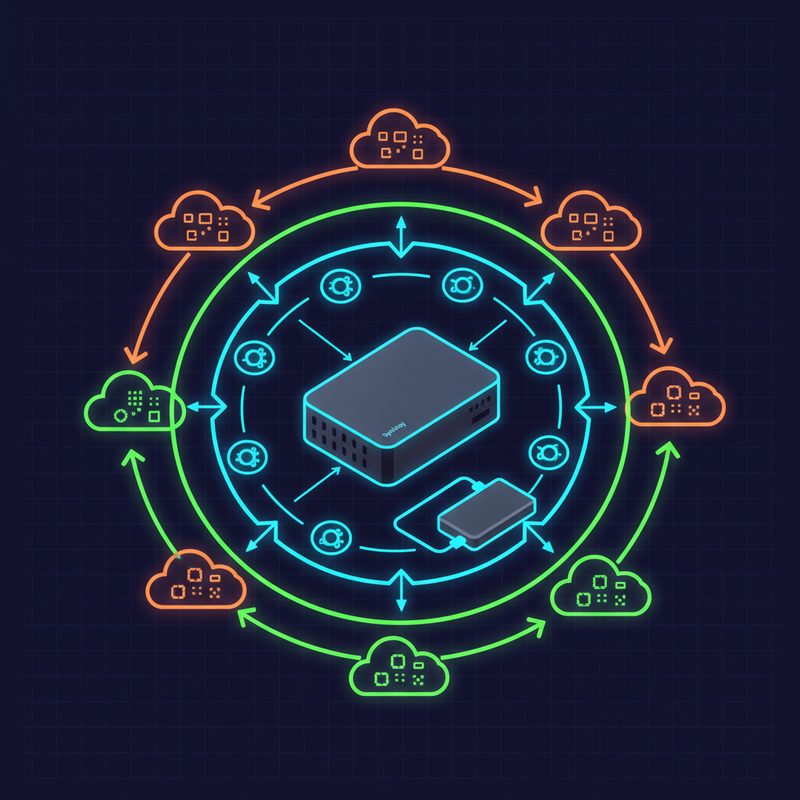
    Synology NAS 백업 전략 아키텍처 — Hyper Backup과 Snapshot Replication 이중 구성 다이어그램

    ▲ Synology NAS의 이중 백업 전략 — Hyper Backup과 Snapshot Replication을 레이어로 구성한 전체 아키텍처 개요


    먼저 개념부터: 왜 두 가지 도구가 필요한가요?

    처음에 저도 “백업 하나면 되는 거 아냐?” 싶었는데, 실제로 써보니까 두 도구가 커버하는 영역이 완전히 달라요. 쉽게 설명해 드릴게요.

    Hyper Backup — 장거리 안전망

    Hyper Backup은 NAS의 데이터를 외부 대상(다른 NAS, 외장 드라이브, 클라우드 등)으로 증분 백업(Incremental Backup)하는 도구입니다. 변경된 파일만 백업해서 저장 공간을 효율적으로 씁니다.

    • 백업 대상: 폴더, 패키지, 시스템 설정까지 포함 가능
    • 보관 기간: 버전 관리로 특정 시점으로 되돌리기 가능
    • 대상 저장소: 로컬 드라이브, 원격 NAS, Amazon S3, Backblaze B2, Google Drive 등
    • 복구 단위: 파일 단위 또는 전체 백업 세트 복구

    쉽게 말해, 몇 주 전 상태로 돌아가야 할 때 쓰는 도구예요. 랜섬웨어에 감염됐는데 3주 전 파일이 필요할 때 같은 상황이죠.

    Snapshot Replication — 단거리 빠른 복원

    Snapshot Replication(스냅샷 복제)은 Btrfs 파일 시스템 기반의 볼륨/공유 폴더 스냅샷을 찍어두는 기능입니다. 운영 중인 상태를 그대로 순간 포착해두는 거죠.

    • 스냅샷 간격: 최소 5분 단위까지 설정 가능
    • 복구 속도: 거의 즉각적 (파일 시스템 레벨 작업)
    • 복구 단위: 공유 폴더 전체 또는 개별 파일
    • 전제 조건: Btrfs 파일 시스템으로 포맷된 볼륨 필요

    오늘 오전에 실수로 파일을 지웠는데 바로 되돌려야 할 때, 이게 훨씬 빠르고 편합니다. “어? 방금 지웠는데?” 싶을 때 쓰는 거죠.

    구분 Hyper Backup Snapshot Replication
    주요 용도 장기 보존, 외부 백업 빠른 단기 복원
    복구 속도 상대적으로 느림 (파일 복사) 매우 빠름 (메타데이터 조작)
    저장 위치 외부 대상 필수 동일 볼륨 내 가능
    파일 시스템 ext4, Btrfs 모두 지원 Btrfs 전용
    버전 관리 최대 수십~수백 버전 설정에 따라 수십 개
    재해 복구 강함 (오프사이트 가능) 약함 (NAS 자체 장애시 무력)

    이 둘을 조합하는 게 핵심입니다. 스냅샷은 빠른 일상 복원용, Hyper Backup은 재해(Disaster) 상황 대비용이에요.


    Snapshot Replication 설정하기 — 먼저 이걸 켜두세요

    스냅샷은 설정이 간단하고 효과가 즉각적이라서 먼저 세팅해 두는 걸 추천드려요. 단, 앞서 말씀드린 것처럼 Btrfs 파일 시스템이 전제입니다. DSM에서 볼륨 생성할 때 Btrfs를 선택했어야 해요. ext4로 만들어뒀다면 Snapshot Replication은 쓸 수 없어요 — 이거 처음에 모르고 삽질했었습니다 ㅎㅎ.

    1단계: Snapshot Replication 패키지 설치

    1. DSM 패키지 센터(Package Center)에서 “Snapshot Replication” 검색 후 설치
    2. 설치 완료 후 패키지를 실행

    2단계: 공유 폴더(Shared Folder) 스냅샷 활성화

    1. Snapshot Replication 앱 실행
    2. 좌측 메뉴에서 스냅샷(Snapshots) 선택
    3. 스냅샷을 활성화할 공유 폴더 선택
    4. 설정(Settings) 클릭 → 스케줄 탭으로 이동

    저는 아래처럼 스케줄을 구성해서 쓰고 있어요:

    # Snapshot Replication 권장 스케줄 예시
    # (DSM UI에서 설정하는 값 기준)
    
    스냅샷 간격: 매시간 (1시간마다)
    보관 정책 (Retention Policy):
      - 최근 24시간: 시간별 스냅샷 유지
      - 최근 30일: 일별 스냅샷 유지
      - 최근 12개월: 주별 스냅샷 유지
    
    앱 일관성(Application Consistency): 활성화 권장
    # → 데이터베이스 등 앱 실행 중에도 일관된 스냅샷 보장

    3단계: 사용자 셀프 서비스 복원 활성화

    이게 진짜 꿀기능인데요. 활성화해두면 일반 사용자도 Windows의 “이전 버전” 기능처럼 파일을 직접 복원할 수 있어요. 관리자한테 매번 요청 안 해도 되니까 가족이나 팀 구성원이 있는 환경에서 특히 편합니다.

    1. 공유 폴더 선택 → 설정 → 고급(Advanced) 탭
    2. “사용자가 이전 버전에 액세스할 수 있도록 허용” 체크
    3. SMB(Windows 파일 공유)로 접근 시 파일 우클릭 → “이전 버전” 탭에서 복원 가능
    Synology DSM Snapshot Replication 스케줄 및 보관 정책 설정 화면

    ▲ DSM의 Snapshot Replication 설정 화면 — 스케줄 간격과 보관 정책을 이렇게 구성하면 실수로 지운 파일도 빠르게 복원할 수 있습니다


    Hyper Backup 설정하기 — 진짜 백업은 이거예요

    Snapshot Replication은 NAS 자체가 고장나면 의미가 없어요. 진짜 재해 복구(Disaster Recovery)를 위해서는 반드시 오프사이트 백업(Off-site Backup)이 필요합니다. 저는 Hyper Backup으로 외부 NAS와 클라우드 두 곳에 백업을 보내고 있어요.

    1단계: 백업 대상 선택

    Hyper Backup이 지원하는 백업 대상은 다양합니다:

    • 로컬 폴더 및 USB 드라이브
    • 원격 NAS (rsync 또는 Synology 전용 프로토콜)
    • Amazon S3 및 S3 호환 스토리지 (Wasabi, MinIO 등)
    • Backblaze B2
    • Google Drive, Microsoft OneDrive, Dropbox
    • Azure Blob Storage

    저는 로컬 NAS → 외부 NAS(원격) + Backblaze B2(클라우드) 구조로 3-2-1 백업 전략을 구현하고 있어요.

    💡 3-2-1 백업 규칙: 데이터 3개 복사본, 2가지 다른 미디어, 1개는 오프사이트 보관. 백업의 황금 법칙입니다.

    2단계: Hyper Backup 작업 생성

    1. DSM 메인 메뉴 → Hyper Backup 실행
    2. 좌하단 + 버튼 → 데이터 백업 작업(Data Backup Task) 선택
    3. 백업 대상 유형 선택 (예: Synology C2, Amazon S3, 원격 NAS 등)
    4. 연결 정보 입력 후 다음

    3단계: 백업 폴더 및 애플리케이션 선택

    # Hyper Backup 백업 대상 선택 권장 항목
    
    [공유 폴더]
    ✅ photo          # 사진 폴더
    ✅ documents      # 문서 폴더  
    ✅ homes          # 사용자 홈 폴더
    ✅ docker         # Docker 볼륨 (있는 경우)
    
    [애플리케이션 (Application)]
    ✅ DSM 구성 (시스템 설정 백업)
    ✅ 사용 중인 패키지 설정들
    # 예: Surveillance Station, Note Station 등
    
    # 주의: Docker 컨테이너 데이터는
    # 볼륨 폴더 백업과 병행해야 합니다

    4단계: 스케줄 및 버전 보관 정책 설정

    # Hyper Backup 권장 설정 값
    
    백업 스케줄: 매일 새벽 3:00 AM
    # 시스템 부하가 적은 시간대 권장
    
    버전 보관 정책 (Smart Recycle):
      - 최근 1~7일: 매일 1개 버전 보관
      - 최근 1~4주: 매주 1개 버전 보관  
      - 최근 1~12개월: 매월 1개 버전 보관
    
    암호화(Encryption): 활성화 강력 권장
    # 클라우드 백업 시 특히 중요
    # ⚠️ 암호화 키 분실 시 복구 불가 — 반드시 키 별도 보관!
    
    알림(Notification): 이메일 또는 푸시 알림 설정
    # 백업 실패 즉시 인지하기 위해 필수

    ⚠️ 중요 경고: 암호화를 활성화했다면 암호화 키를 반드시 NAS 외부에 별도로 저장해두세요. 저도 이걸 USB에 인쇄해서 물리적으로 보관하고 있어요. NAS가 날아가면 키도 같이 날아가니까요.


    ⚠️ 실제로 겪은 문제들과 해결법

    이론은 이론이고, 실제로 써보면 별별 문제가 다 생기더라고요. 제가 삽질했던 것들 몇 가지 공유해 드릴게요.

    문제 1: Snapshot이 안 찍힌다 — ext4 볼륨이었던 것

    Snapshot Replication 설정해놨는데 스냅샷이 하나도 안 생기는 거예요. 알고 보니 해당 볼륨이 ext4로 포맷되어 있었던 거였습니다. Btrfs가 아니면 스냅샷 자체가 불가능해요. 이 경우엔 볼륨을 다시 만들어야 하는데, 그럼 데이터 마이그레이션이 필요합니다.

    💡 확인 방법: DSM → 저장소 관리자(Storage Manager) → 볼륨 선택 → 파일 시스템 항목 확인

    문제 2: Hyper Backup 작업이 자꾸 실패

    클라우드 백업이 며칠째 실패 알림이 오는 거예요. 로그를 보니 연결 타임아웃이었는데, 원인은 백업 데이터가 너무 커서 업로드 중간에 끊기는 거였습니다. 해결책은 두 가지였어요:

    1. 첫 백업은 최대한 대상 데이터를 줄인 상태에서 실행 (초기 풀 백업 완료 후 증분만 돌리기)
    2. 백업 시간대를 네트워크 사용량이 적은 새벽으로 변경

    문제 3: 복구 테스트 안 했다가 낭패

    이게 제일 중요한 교훈인데요. 백업은 있는데 복구가 안 되면 의미가 없잖아요. 저는 6개월 동안 Hyper Backup을 돌리면서 한 번도 복구 테스트를 안 했었어요. 그러다 실제 복구가 필요한 상황이 왔을 때 백업 파일이 손상되어 있는 걸 발견했습니다. 진짜 식은땀 났죠.

    지금은 분기에 한 번 복구 테스트를 캘린더에 넣어두고 반드시 실행합니다. 방법은 아래와 같아요:

    # Hyper Backup 복구 테스트 절차
    
    1. Hyper Backup Vault 또는 Hyper Backup Explorer 실행
       (백업 대상 NAS에 설치된 Vault, 또는 PC용 Explorer 사용)
    
    2. 백업 저장소 연결 → 특정 날짜 버전 선택
    
    3. 테스트 폴더로 일부 파일 복원 시도
       예: /photo/2023 폴더 중 샘플 10개 파일
    
    4. 복원된 파일 무결성 확인
       - 파일이 정상적으로 열리는지
       - 파일 크기가 원본과 일치하는지
    
    5. DSM → Hyper Backup → 통계(Statistics)에서
       백업 무결성 검사(Backup Integrity Check) 실행
    Synology NAS 데이터 복구 화면 — Hyper Backup 날짜별 버전 선택 및 파일 복원 인터페이스

    ▲ Hyper Backup 복구 화면 — 날짜별 버전을 선택해 특정 시점의 파일을 복원할 수 있습니다. 분기 1회 복구 테스트를 꼭 해보세요


    실제 데이터 복구 시나리오별 대응법

    “어떤 상황에 뭘 써야 하나” 헷갈리실 것 같아서 시나리오별로 정리해 드릴게요.

    시나리오 A: 파일 실수로 삭제 (오늘 발생)

    1. Snapshot Replication 앱 실행
    2. 해당 공유 폴더 선택 → 찾아보기(Browse)
    3. 삭제 직전 시점의 스냅샷 선택
    4. 파일 선택 → 복원(Restore) 또는 다운로드

    ✅ 보통 1~2분 내로 해결됩니다.

    시나리오 B: 랜섬웨어 감염 (수일 전 파일 필요)

    1. 즉시 NAS 네트워크 연결 차단 (추가 감염 방지)
    2. Hyper Backup 실행 → 감염 이전 날짜 버전 선택
    3. 격리된 환경에 복원 후 파일 검증
    4. 볼륨 초기화 후 클린 복원

    ⚠️ 이때 스냅샷은 이미 랜섬웨어에 의해 오염됐을 가능성이 있어요. 반드시 외부 백업(Hyper Backup)에서 복원하세요.

    시나리오 C: NAS 하드웨어 완전 고장

    1. 새 NAS 또는 교체 NAS에 DSM 설치
    2. Hyper Backup 설치 후 백업 저장소 연결
    3. 전체 복원(Full Restore) 실행 — 시스템 설정 포함 복원 가능
    4. 패키지 설정까지 백업해뒀다면 거의 원상 복구 가능

    저는 이 시나리오를 실제로 겪었는데, DSM 설정까지 백업해둔 덕분에 새 NAS 세팅 시간이 정말 많이 줄었습니다. 처음엔 이게 되나 싶었는데 진짜 되더라고요 ㅎㅎ.


    제가 최종 정착한 백업 구성 — 참고하세요

    여러 번 바꾸고 다듬어서 지금은 이 구성으로 안정적으로 운영 중입니다:

    # 홈랩 NAS 백업 구성 (최종)
    
    [1레이어] Snapshot Replication
      - 대상: 모든 Btrfs 공유 폴더
      - 주기: 매시간
      - 보관: 24시간(시간별) + 30일(일별)
      - 목적: 빠른 파일 복원
    
    [2레이어] Hyper Backup → 외장 USB HDD
      - 주기: 매일 새벽 2:00 AM
      - 보관: Smart Recycle (월별 최대 12개월)
      - 암호화: 활성화
      - 목적: 로컬 오프사이트 복사본
    
    [3레이어] Hyper Backup → Backblaze B2
      - 주기: 매일 새벽 3:30 AM
      - 보관: Smart Recycle (월별 최대 12개월)
      - 암호화: 활성화
      - 목적: 클라우드 오프사이트 (화재/도난 대비)
    
    [검증]
      - 매주: 백업 완료 알림 이메일 확인
      - 분기: 실제 파일 복원 테스트
      - 연간: 전체 복구 시뮬레이션

    이 구성이면 3-2-1 백업 전략을 완전히 충족하고, 일상적인 실수부터 하드웨어 전체 고장까지 대부분의 시나리오에 대응할 수 있어요.

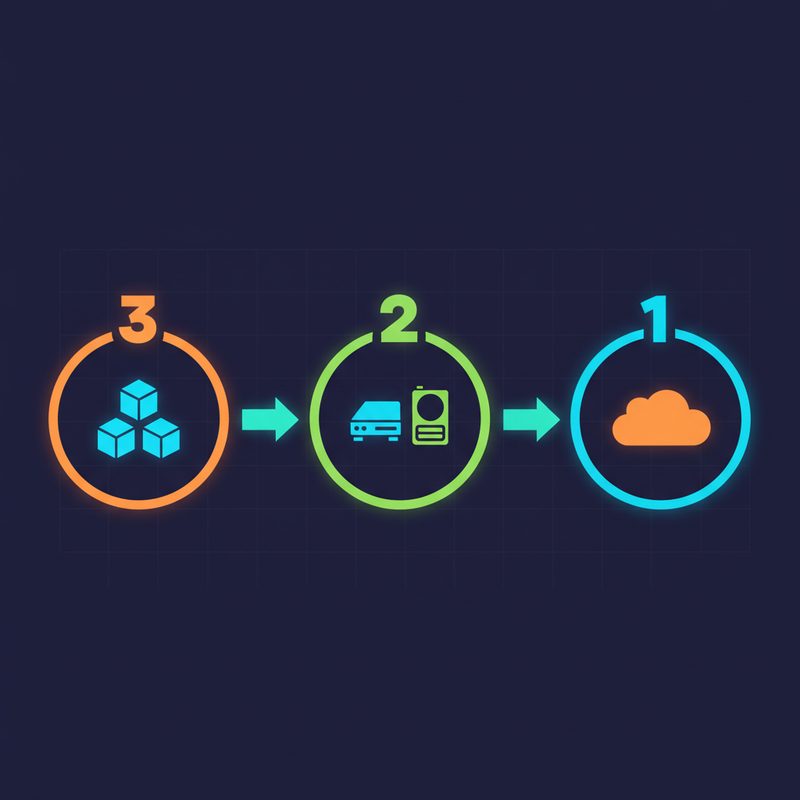
    3-2-1 백업 전략 인포그래픽 — Synology NAS 3단계 데이터 보호 구조 요약

    ▲ 3-2-1 백업 전략 요약 인포그래픽 — Snapshot, 로컬 외장드라이브, 클라우드를 조합한 3단계 보호 구조


    자주 묻는 질문 (FAQ)

    Q. Snapshot Replication은 용량을 많이 차지하나요?

    Btrfs의 Copy-on-Write(CoW) 특성 덕분에 변경된 블록만 추가 저장해요. 파일 변경이 적은 환경에서는 스냅샷 용량 증가가 미미합니다. 다만 파일 변경이 잦은 폴더(예: 다운로드 폴더)는 스냅샷 보관 수를 줄이는 게 좋아요.

    Q. Hyper Backup 초기 백업이 너무 오래 걸려요

    첫 풀 백업은 데이터 크기에 따라 며칠이 걸릴 수 있습니다. 처음엔 백업 대상 폴더를 최소화해서 시작하고, 이후 점진적으로 추가하는 방식을 추천드려요. 또는 USB HDD에 먼저 풀 백업 후 클라우드로 이관하는 방법도 있어요.

    Q. ext4 볼륨인데 스냅샷을 쓸 수 없나요?

    네, Snapshot Replication은 Btrfs 전용입니다. ext4 환경이라면 Hyper Backup만으로 백업 전략을 구성하시거나, 새 볼륨 생성 시 Btrfs를 선택하는 걸 권장드려요.

    Q. DSM 버전에 따라 기능 차이가 있나요?

    Hyper Backup과 Snapshot Replication은 DSM 6.x 이후 버전에서 안정적으로 지원됩니다. DSM 7.x에서 UI가 개선되고 일부 기능이 추가됐으니, 최신 DSM 유지를 권장합니다.


    마무리 — 백업은 있는 게 아니라 복구되는 게 중요합니다

    결국 제가 이 글에서 가장 강조하고 싶은 건 하나예요. “백업을 설정했다”는 것과 “복구할 수 있다”는 건 완전히 다른 얘기입니다. 저도 그 차이를 몸으로 배웠거든요.

    Synology NAS 데이터 복구를 위한 전략을 정리하면:

    • ✅ Snapshot Replication으로 빠른 일상 복원 레이어 구성
    • ✅ Hyper Backup으로 외부 오프사이트 백업 구성
    • ✅ 3-2-1 원칙 준수
    • ✅ 분기 1회 이상 실제 복구 테스트 반드시 실행
    • ✅ 백업 실패 알림 설정으로 문제 즉시 인지

    데이터가 날아가고 나서 후회하는 것만큼 억울한 게 없어요. 오늘 당장 복구 테스트 한 번 해보시는 걸 강력 추천드립니다. 생각보다 간단하고, 그 안도감은 진짜거든요. 🎉

    다음 글에서는 Synology NAS의 능동적 보안 설정 — 방화벽 규칙 구성과 2FA(이중 인증) 강화 방법을 다뤄볼 예정입니다. 백업 전략을 완성했다면 보안도 같이 챙겨야 하니까요. 이전 글에서는 Synology NAS 초기 세팅 가이드를 다뤘으니 참고해 보세요.