13년차의 서버실

서버, 인프라, 홈랩 기술 블로그

[태그:] CI/CD

  • [보안] Trivy 이미지 스캔 시 흔히 발생하는 오류와 해결 방법

    [보안] Trivy 이미지 스캔 시 흔히 발생하는 오류와 해결 방법

    [컨테이너 보안] Trivy 이미지 스캔 오류 해결, 삽질 끝에 찾은 해법

    안녕하세요, 13년차 인프라 엔지니어 ’13년차의 서버실’ 주인장입니다. 오늘은 컨테이너 보안의 필수 도구인 Trivy를 사용하다가 흔히 겪을 수 있는 오류들과 제가 직접 삽질하며 찾아낸 해결 방법들을 공유해 보려고 합니다. 사실 처음에는 Trivy가 ‘딱 이거다!’ 싶을 정도로 간편하고 강력해 보였거든요. 그런데 막상 CI/CD 파이프라인에 물려서 쓰려니 예상치 못한 오류들이 툭툭 튀어나오더라고요. 꽤나 골머리를 앓았는데, 저와 같은 경험을 하신 분들이 분명 있을 거라 생각합니다. 혹시 Trivy 이미지 스캔 오류 때문에 밤잠 설치고 계신가요? 그렇다면 이 글이 큰 도움이 될 겁니다.

    ⚠️ 면책 문구: 본 글은 보안 학습과 본인이 관리하는 시스템의 방어를 위한 교육 목적입니다. 타인의 시스템에 대한 무단 접근이나 공격은 불법이며, 법적 처벌 대상이 될 수 있습니다. 모든 기술 활용은 윤리적이고 합법적인 범위 내에서 이루어져야 합니다.

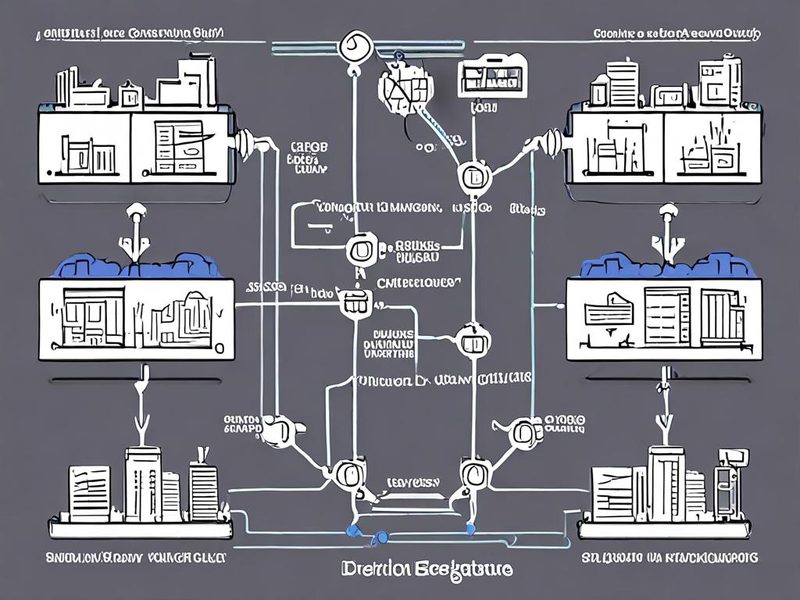
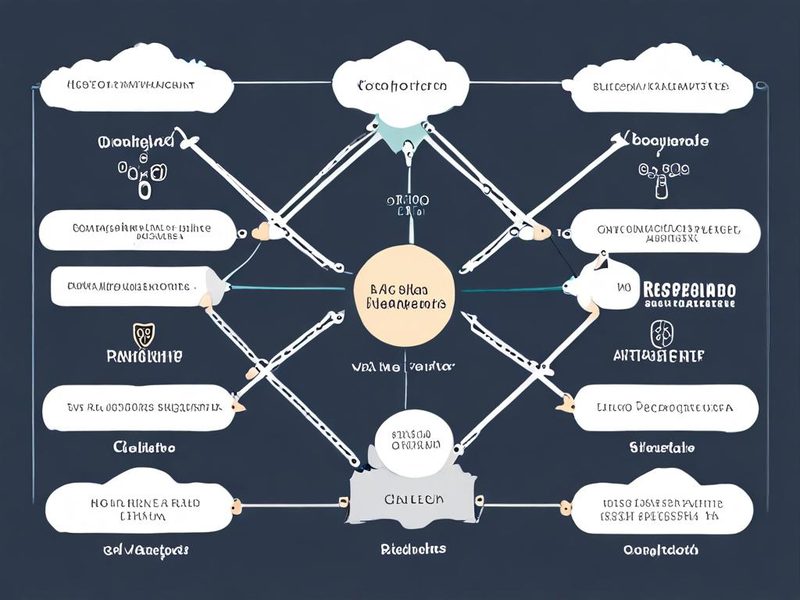
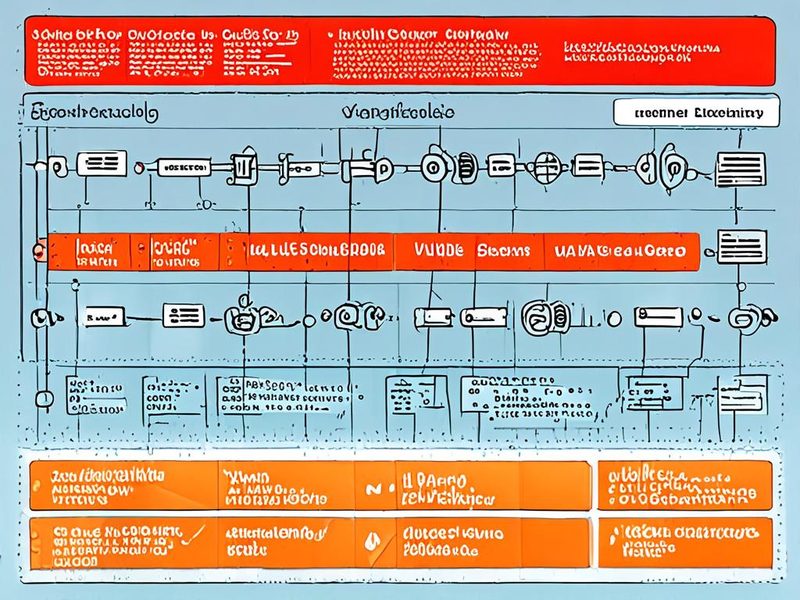
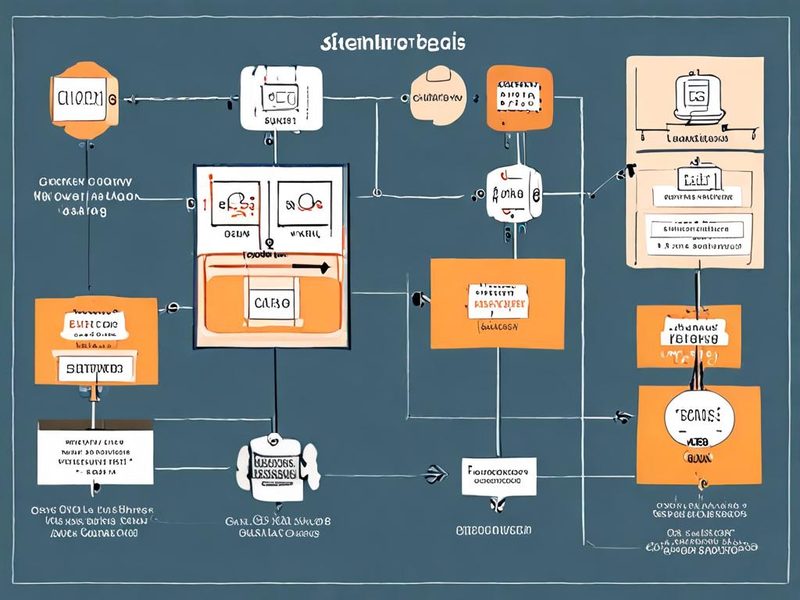
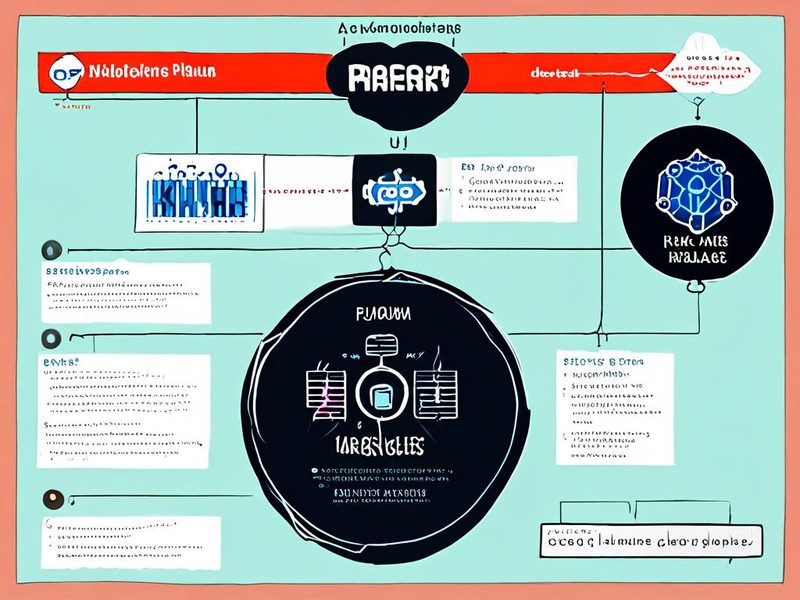
    Trivy 컨테이너 이미지 보안 스캔의 전체적인 흐름을 보여주는 다이어그램입니다.

    Trivy, 컨테이너 보안의 든든한 파수꾼

    Trivy(트리비)는 Aqua Security에서 개발한 오픈소스 취약점 스캐너예요. 컨테이너 이미지뿐만 아니라 파일 시스템, Git 레포지토리, Kubernetes 클러스터, 심지어 IaC(Infrastructure as Code) 설정 파일까지 다양한 대상에서 취약점이나 설정 오류를 찾아내죠. 쉽게 말해, 우리가 만든 컨테이너 이미지가 혹시 모를 보안 구멍을 가지고 있지는 않은지, 혹은 개발 과정에서 실수로 취약한 라이브러리를 사용하진 않았는지 꼼꼼하게 검사해 주는 도구라고 보시면 됩니다.

    요즘처럼 컨테이너 기반의 애플리케이션 개발이 대세인 시대에, DevSecOps(데브섹옵스)는 선택이 아닌 필수가 되었어요. 개발 초기 단계부터 보안을 고려하지 않으면 나중에 훨씬 큰 비용과 시간을 들여야 하는 상황이 생기거든요. Trivy는 이런 DevSecOps를 실현하는 데 아주 효과적인 도구입니다. CI/CD 파이프라인에 Trivy를 통합하면, 이미지가 빌드되자마자 자동으로 취약점을 스캔하고, 문제가 발견되면 배포를 막거나 경고를 줄 수 있어요. 제가 홈랩에서 여러 프로젝트를 진행할 때도 Trivy 덕분에 심각한 보안 문제를 미리 잡아낼 수 있었던 경험이 꽤 많습니다.

    Trivy, 직접 설치하고 스캔해보기

    Trivy 설치도 진짜 간단해요. 저는 주로 macOS 환경에서 Homebrew를 사용하는데, 다른 OS에서도 금방 설치할 수 있습니다. 우분투 서버에서 apt를 이용하기도 하고, Docker 컨테이너로 실행하기도 하는데, 정말 편하더라고요!

    
    # macOS (Homebrew)
    brew install aquasecurity/trivy/trivy
    
    # Debian/Ubuntu (권장)
    curl -sfL https://raw.githubusercontent.com/aquasecurity/trivy/main/contrib/install.sh | sh -s -- -b /usr/local/bin
    
    # Docker 컨테이너로 실행 (가장 유연함!)
    docker run --rm aquasecurity/trivy:latest --help
    

    설치가 완료되었으면, 이제 간단한 이미지 스캔을 해볼까요? 저는 보통 Nginx 공식 이미지를 많이 사용하는데, 이걸로 한번 테스트해봅시다.

    
    trivy image nginx:latest
    

    이 명령어를 실행하면 Nginx 이미지의 취약점들이 주르륵 나올 거예요. 처음에는 결과가 너무 많아서 당황할 수도 있는데, CRITICAL(치명적)이나 HIGH(높음) 등 심각도가 높은 것들부터 우선적으로 살펴보는 게 좋습니다. 저도 처음엔 수많은 결과에 압도돼서 뭘 먼저 봐야 할지 몰라 헤맸던 기억이 나네요. 하하.
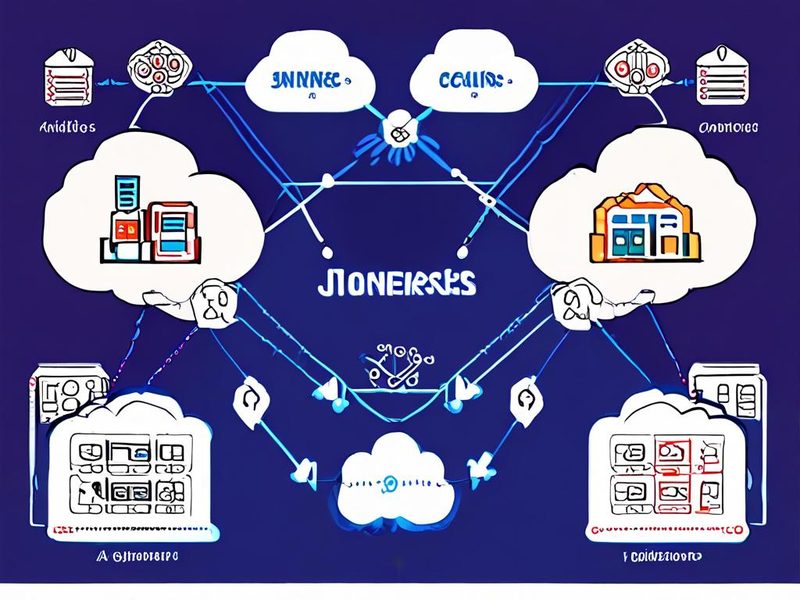
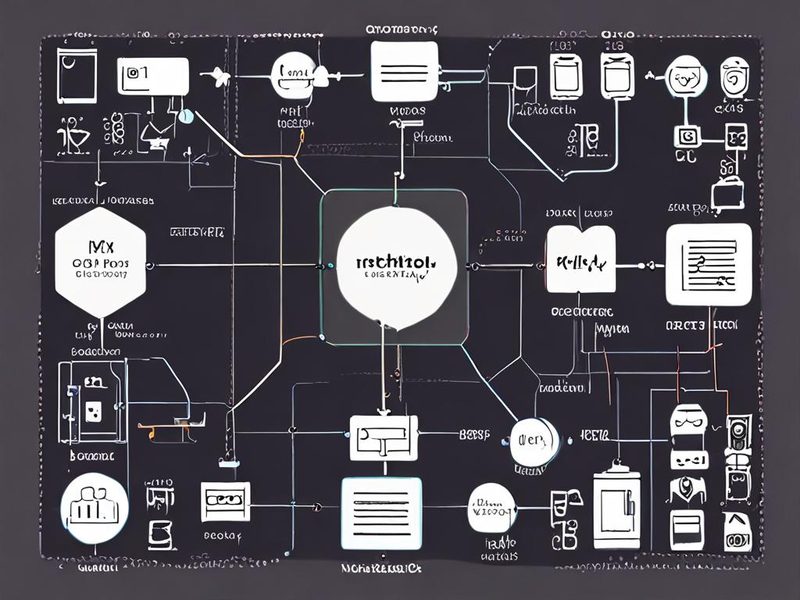
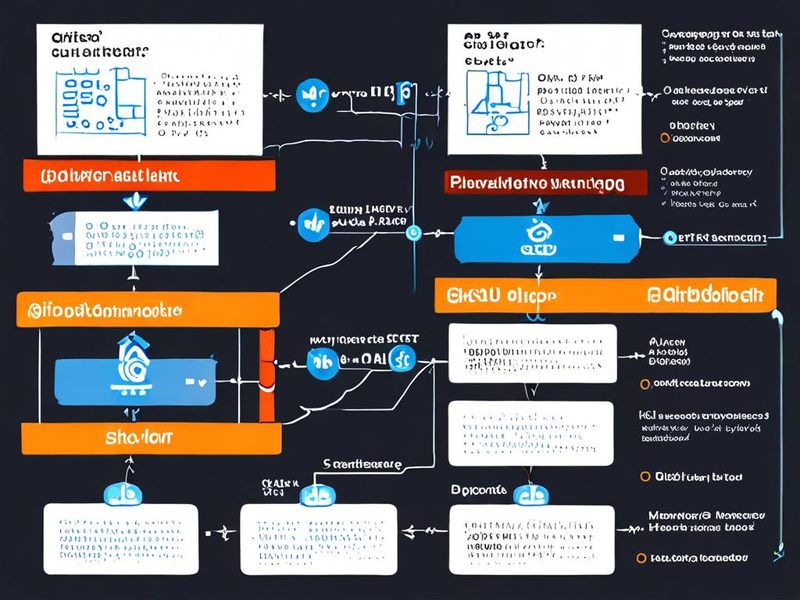
    CI/CD 파이프라인에 Trivy가 통합된 워크플로우 다이어그램

    CI/CD 파이프라인 내 Trivy 스캔 단계를 시각적으로 보여주는 다이어그램입니다.

    ⚠️ 삽질 경험담: Trivy 이미지 스캔 시 흔히 겪는 오류와 해결책

    자, 이제 본론입니다. 제가 13년 동안 서버실에서 겪었던 수많은 삽질 중, Trivy 관련해서 가장 기억에 남는 오류들과 그 해결 방법들을 공유해 드릴게요. 정말 이거 때문에 밤샘도 몇 번 했었습니다. 여러분은 저처럼 고생하지 마시라고 자세히 알려드립니다.

    1. Docker 데몬 연결 오류 (`failed to analyze image: analyze image failed: …`)

    Trivy가 컨테이너 이미지를 스캔하려면 Docker 데몬(Daemon)에 접근할 수 있어야 합니다. 그런데 이 데몬이 제대로 실행되지 않았거나, Trivy를 실행하는 사용자에게 접근 권한(Permission)이 없을 때 이 오류가 발생하곤 해요.

    • 문제 상황: Error: failed to analyze image: analyze image failed: GET http://unix/v1.24/images/nginx:latest/json: dial unix /var/run/docker.sock: connect: permission denied
    • 원인: Docker 소켓 파일(/var/run/docker.sock)에 대한 권한 부족 또는 Docker 데몬 미실행.
    • 해결 방법:
      1. Docker 데몬 실행 확인: sudo systemctl status docker 명령으로 Docker 서비스가 활성화되어 있는지 확인합니다. 만약 실행 중이 아니라면 sudo systemctl start docker로 시작하세요.
      2. 사용자에게 Docker 그룹 권한 부여: 현재 사용자를 docker 그룹에 추가하여 소켓 파일에 접근할 수 있도록 합니다.
      3. 
        sudo usermod -aG docker $USER
        newgrp docker  # 또는 로그아웃 후 다시 로그인
        

    2. 이미지 Pull 오류 (`failed to analyze image: analyze image failed: GET https://registry-1.docker.io/v2/…`)

    Trivy는 스캔하기 전에 대상 이미지를 로컬로 가져옵니다(Pull). 이때 프라이빗 레지스트리(Private Registry)에 접근해야 하거나, 네트워크 방화벽(Firewall) 등의 문제로 이미지를 가져오지 못할 때 발생해요.

    • 문제 상황: Error: failed to analyze image: analyze image failed: GET https://registry-1.docker.io/v2/my-private-repo/my-image/manifests/latest: denied: requested access to the resource is denied
    • 원인: 레지스트리 인증 정보 누락, 네트워크 문제(프록시, 방화벽), 이미지 이름 오타.
    • 해결 방법:
      1. 레지스트리 로그인: 프라이빗 레지스트리인 경우 docker login <your-registry> 명령으로 로그인 정보를 Trivy가 사용할 수 있도록 해줍니다.
      2. 네트워크 설정 확인: 기업 환경에서는 프록시 서버(Proxy Server)를 통해 인터넷에 접속해야 하는 경우가 많아요. Trivy는 HTTP_PROXY, HTTPS_PROXY 환경 변수를 지원하므로 이를 설정해 주세요.
      3. 
        export HTTP_PROXY="http://proxy.example.com:8080"
        export HTTPS_PROXY="http://proxy.example.com:8080"
        trivy image my-private-repo/my-image:latest
        
      4. 방화벽 규칙 검토: 필요한 포트(예: 443, 80)가 열려 있는지 확인합니다.

    3. 취약점 데이터베이스(DB) 초기화 오류 (`failed to initialize vulnerability DB: …`)

    Trivy는 최신 취약점 정보를 스캔하기 위해 자체 데이터베이스를 사용합니다. 이 DB를 업데이트하거나 초기화하는 과정에서 문제가 생기면 스캔을 시작할 수 없어요.

    • 문제 상황: FATAL: failed to initialize vulnerability DB: failed to download vulnerability DB: failed to download DB from ...
    • 원인: 네트워크 연결 불량, Trivy DB 서버 접근 불가, 디스크 공간 부족.
    • 해결 방법:
      1. 네트워크 연결 확인: Trivy DB를 다운로드하는 URL(보통 GitHub 또는 Aqua Security CDN)에 접근 가능한지 ping이나 curl로 확인합니다.
      2. 디스크 공간 확인: df -h 명령으로 Trivy가 설치된 디렉토리(보통 ~/.cache/trivy)의 디스크 공간이 충분한지 확인해요.
      3. 수동 DB 업데이트 시도: 문제가 지속되면 DB를 수동으로 업데이트해 보세요.
      4. 
        trivy sbom --download-db-only
        

    4. WSL2 환경에서 Docker Desktop 없이 Trivy 사용 시 주의사항

    Windows Subsystem for Linux (WSL) 2 환경에서 Docker Desktop을 사용하지 않고 Trivy를 실행할 때, 저도 처음엔 이게 뭔가 싶었는데 이런 오류 메시지를 만날 수 있어요.

    • 문제 상황: FATAL: Trivy is not supported on Windows Subsystem for Linux (WSL) without Docker Desktop. Please install Docker Desktop or run Trivy in a container.
    • 원인: Trivy가 이미지 스캔을 위해 WSL2의 호스트 Docker 데몬에 접근해야 하는데, Docker Desktop이 설치되어 있지 않아 데몬을 찾지 못하는 경우예요.
    • 해결 방법:
      1. Docker Desktop 설치: 가장 권장되는 방법입니다. Docker Desktop을 설치하면 WSL2와 원활하게 통합되어 Trivy가 Docker 데몬을 쉽게 사용할 수 있어요.
      2. WSL2 내에 Docker Engine 직접 설치: 좀 더 복잡하지만, WSL2 배포판 안에 직접 Docker Engine을 설치하고 실행하는 방법도 있습니다. 이 경우 sudo service docker start 등으로 데몬을 수동으로 시작해야 할 수 있어요.
      3. Trivy를 Docker 컨테이너로 실행: 이 방법은 호스트의 Docker 데몬에 의존하지 않고 Trivy 자체를 컨테이너 안에서 실행하는 방식이라 유용합니다.
      4. 
        docker run --rm -v /var/run/docker.sock:/var/run/docker.sock aquasecurity/trivy:latest image nginx:latest
        

    이 외에도 `–skip-update` 옵션을 사용하여 DB 업데이트를 건너뛸 수 있지만, 이는 오래된 취약점 정보로 스캔하게 되므로 꼭 필요한 경우가 아니면 권장하지 않아요. 보안은 최신 정보가 생명이니까요!

    오류 해결 후, 스캔 결과 검증 및 해석

    숱한 삽질 끝에 드디어 Trivy 스캔이 성공적으로 완료되었다면, 이제 그 결과를 제대로 해석하는 것이 중요합니다. Trivy는 기본적으로 콘솔에 결과를 출력하지만, JSON, SARIF 등 다양한 포맷으로도 출력할 수 있어서 CI/CD 파이프라인에서 자동화된 분석에 아주 유용하게 쓰여요.

    
    trivy image --format json -o results.json my-image:latest
    
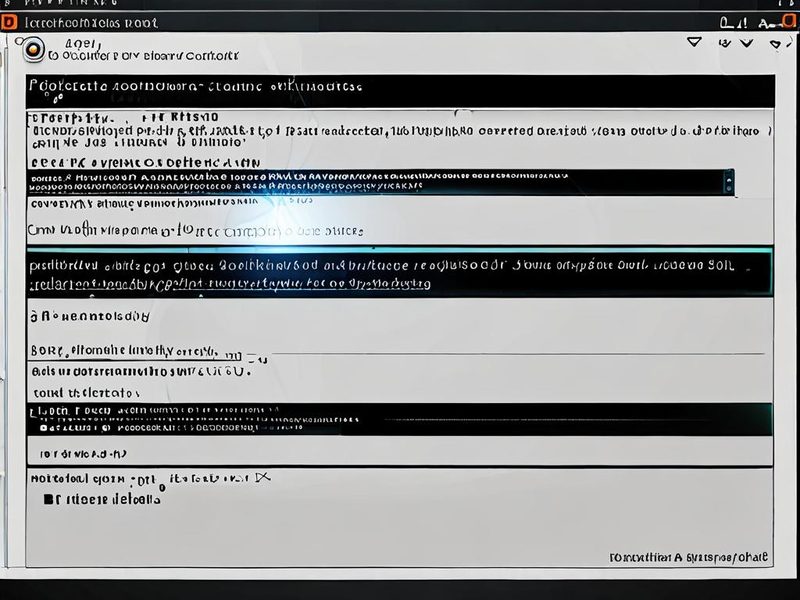
    Trivy 컨테이너 이미지 취약점 스캔 결과 예시

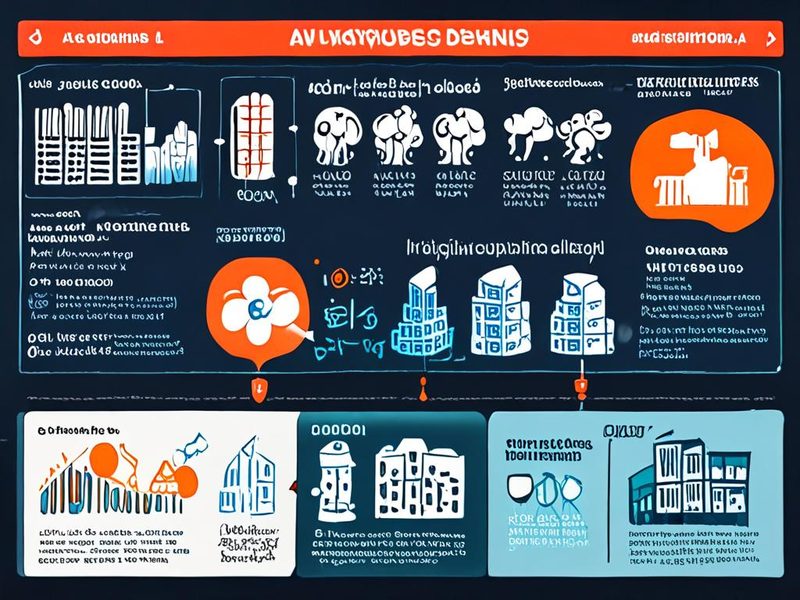
    Trivy 스캔 결과 보고서의 심각도별 취약점 목록을 시각화한 이미지입니다.

    결과를 볼 때는 다음 기준들을 중점적으로 살펴보세요.

    항목 설명 해석 및 권고
    Severity (심각도) CRITICAL, HIGH, MEDIUM, LOW, UNKNOWN CRITICAL, HIGH는 즉시 조치 필요. 심각한 보안 위협으로 이어질 수 있어요.
    Vulnerability ID (취약점 ID) CVE-YYYY-XXXXX 등의 고유 식별자 해당 ID로 NVD(National Vulnerability Database) 등에서 상세 정보를 검색하면 돼요.
    Installed Version (설치된 버전) 현재 이미지에 포함된 패키지 버전 취약점이 발견된 패키지의 버전입니다.
    Fixed Version (수정된 버전) 취약점이 패치된 패키지 버전 이 값이 존재한다면, 해당 버전으로 업데이트해야 해요. Fixed Version이 없으면 대안을 찾아야 합니다.
    Title (제목) 취약점에 대한 간략한 설명 취약점의 내용을 빠르게 파악할 수 있어요.

    특히 Fixed Version이 존재하는지 여부가 중요합니다. 만약 Fixed Version이 있다면 해당 패키지를 업데이트하는 것으로 대부분의 취약점을 해결할 수 있어요. 예를 들어, Nginx 이미지에서 OpenSSL 취약점이 발견되고 Fixed Version이 특정 버전이라면, Dockerfile에서 Nginx를 빌드할 때 OpenSSL을 해당 버전으로 명시하거나, 베이스 이미지를 최신으로 업데이트하는 등의 조치를 취하면 됩니다.

    Dockerfile 예시:

    
    FROM debian:bullseye-slim
    
    # 보안 패치를 포함한 패키지 업데이트
    RUN apt-get update && apt-get install -y --no-install-recommends \
        openssl \
        && rm -rf /var/lib/apt/lists/*
    
    # ... 나머지 Dockerfile 내용 ...
    

    또한, Trivy가 너무 많은 취약점을 보고하여 혼란스러울 때는 .trivyignore 파일을 활용하여 의도적인 False Positive(오탐)를 무시할 수도 있어요. 하지만 정말 필요한 경우에만 사용해야 하며, 신중하게 결정해야 합니다.

    마무리하며: 지속적인 관심이 최고의 보안입니다

    오늘은 Trivy 이미지 스캔 시 흔히 발생하는 오류와 해결 방법에 대해 제가 직접 겪었던 경험을 바탕으로 이야기해 봤습니다. 컨테이너 보안은 한 번 설정해두면 끝나는 게 아니라, 새로운 취약점이 끊임없이 발견되므로 지속적인 관심과 관리가 필요해요. Trivy는 이런 지속적인 보안 관리를 위한 훌륭한 도구임이 분명합니다.
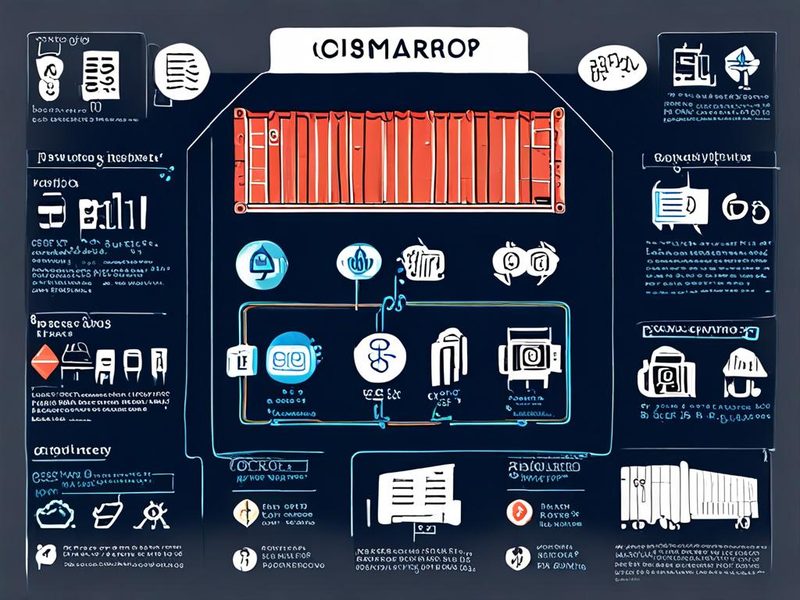
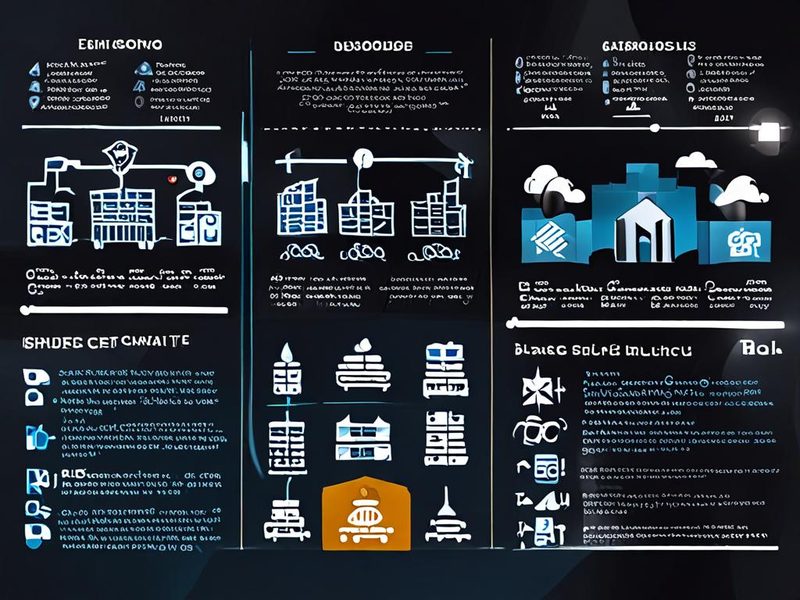
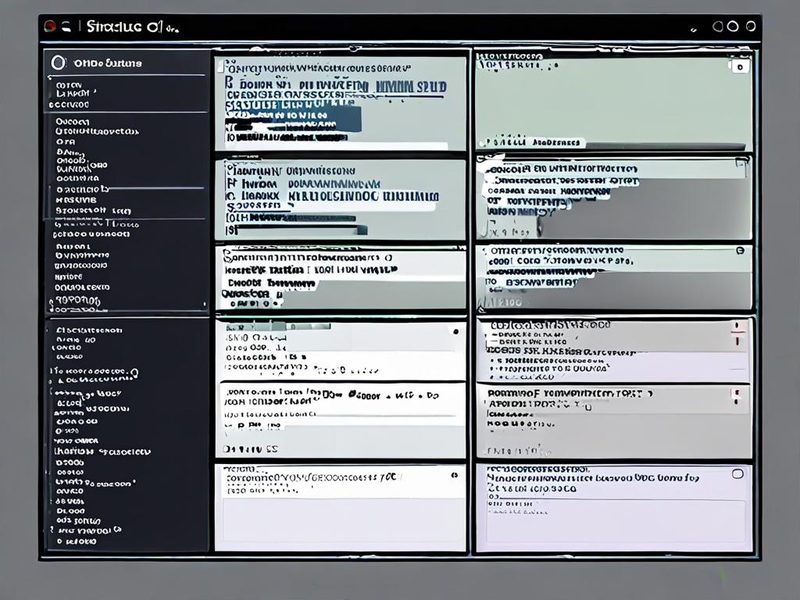
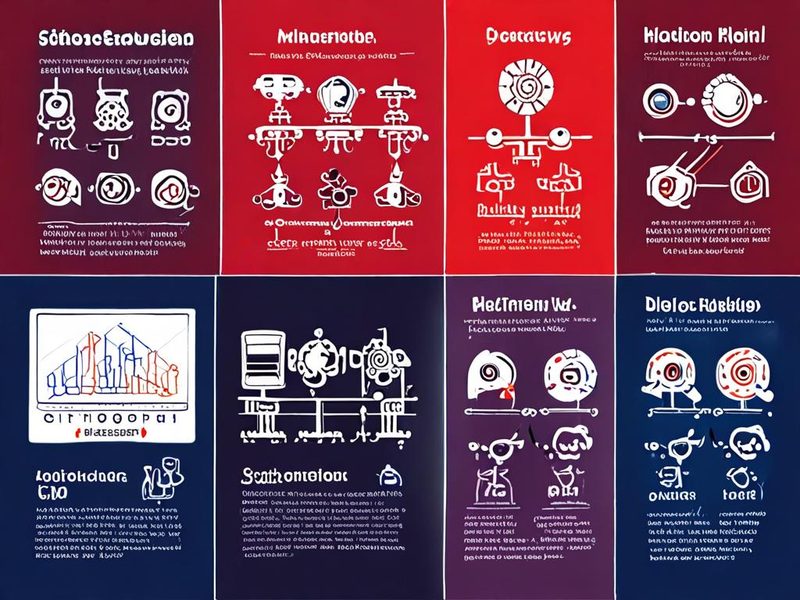
    Trivy 오류 유형 및 해결 방법 요약 인포그래픽

    Trivy 사용 중 발생할 수 있는 주요 오류 유형과 그 해결책을 요약한 인포그래픽입니다.

    만약 여러분의 CI/CD 파이프라인에서 Trivy가 자꾸 에러를 뿜어낸다면, 이 글에서 제시된 해결 방법들을 하나씩 적용해 보세요. 대부분의 문제는 Docker 데몬 권한, 네트워크 설정, 또는 Trivy DB 업데이트 문제에서 비롯됩니다. 특히, Docker 데몬 연결 문제와 레지스트리 인증 문제는 제가 가장 많이 마주쳤던 케이스들이니, 이 부분들을 먼저 확인해 보시는 것을 추천합니다.

    저도 여전히 홈랩에서 새로운 기술을 실험하며 삽질을 거듭하고 있습니다. 그 과정에서 얻은 소중한 경험들은 앞으로도 ’13년차의 서버실’ 블로그를 통해 꾸준히 공유해 드릴게요. 다음번에는 Trivy를 이용한 Kubernetes 클러스터 보안 스캔에 대한 이야기를 다뤄볼까 합니다. 그때까지 모두 안전한 컨테이너 환경을 만드시길 바랍니다! 궁금한 점이 있다면 언제든지 댓글로 남겨주세요!

  • [CI/CD 보안] Trivy로 컨테이너 보안 취약점 자동 탐지 구축하기

    [CI/CD 보안] Trivy로 컨테이너 보안 취약점 자동 탐지 구축하기

    [CI/CD 보안] Trivy로 컨테이너 보안 취약점 자동 탐지 구축하기

    안녕하세요, 13년차 인프라 엔지니어입니다. 요즘 같은 DevOps 환경에서는 CI/CD 파이프라인이 선택이 아닌 필수가 되었죠. 그런데 이렇게 빠르게 빌드하고 배포하는 과정에서 보안(Security)은 제대로 챙기고 계신가요?

    현업과 홈랩에서 일하다 보니 느끼는 게, 보안은 항상 뒷전으로 밀리거나 나중에 터지고 나서야 허둥지둥 해결하는 경우가 많더라고요. 특히 컨테이너 이미지는 한 번 빌드되면 어떤 취약점이 있는지 제대로 확인하지 않고 프로덕션 환경에 배포되는 일이 허다합니다. 그러다 터지면… 상상하기도 싫죠.

    이런 문제를 미리 막고 싶어서, CI/CD 파이프라인에 보안 취약점 자동 탐지(Automated Vulnerability Scanning)를 도입하는 방법을 계속 고민해왔습니다. 그리고 찾은 게 바로 Trivy(트리비)입니다. 오늘은 Trivy를 활용해서 CI/CD 파이프라인에 컨테이너 이미지 보안 스캔을 자동화하는 방법을 제 경험을 바탕으로 솔직하게 풀어보려 합니다.

    참고: 본 글은 보안 학습과 자신이 관리하는 시스템 방어를 위한 교육 목적입니다. 타인의 시스템에 무단 접근하는 행위는 법률상 불법이며 처벌 대상이니 꼭 기억해두세요.

    CI/CD 파이프라인에 Trivy가 통합되어 컨테이너 이미지의 보안 취약점을 자동 탐지하는 아키텍처 다이어그램

    그림 1: Trivy를 활용한 CI/CD 보안 파이프라인 개요

    Trivy란 무엇인가? 컨테이너 보안 스캔 도구 개론

    Trivy는 Aqua Security에서 개발한 오픈소스 도구로, 컨테이너 이미지(Container Image), 파일 시스템(Filesystem), Git 저장소(Git Repository) 등 다양한 대상에서 보안 취약점(Security Vulnerabilities)과 잘못된 설정(Misconfigurations)을 찾아줍니다. 가볍고 빠르면서도 정확도가 높아서 많은 개발팀이 애용하고 있거든요.

    쉽게 말해, 우리가 만든 컨테이너 이미지 안에 혹시 오래된 라이브러리나 알려진 취약점이 있는 패키지가 포함되어 있지는 않은지, 혹은 Dockerfile이나 Kubernetes 설정 파일에 보안상 위험한 설정이 있지는 않은지 꼼꼼하게 검사해주는 보안 스캐너라고 생각하시면 됩니다. 저도 처음엔 반신반의했는데, 써보고 나서는 정말 감탄했어요.

    왜 CI/CD 파이프라인에 보안 스캔을 넣어야 할까요?

    DevOps 환경에서는 개발 단계에서부터 보안을 고려하는 Shift-Left Security(시프트 레프트 보안)가 중요합니다. 나중에 터지고 나서 고치려면 시간과 비용이 훨씬 많이 들거든요. 저도 예전에 프로덕션에 배포된 서비스에서 심각한 취약점이 발견돼서 밤샘 작업을 한 기억이 생생합니다.

    CI/CD 파이프라인에 Trivy 같은 도구를 넣으면:

    • 조기 발견 및 대응: 개발 초기에 취약점을 발견해서 빠르게 수정할 수 있습니다.
    • 자동화된 검증: 매번 수동으로 검사할 필요 없이, 코드가 푸시될 때마다 자동으로 보안 검증이 이루어집니다.
    • 보안 수준 향상: 잠재적인 보안 위협을 줄여 전체 시스템의 보안 견고성(Security Robustness)을 높일 수 있습니다.
    • 규제 준수: PCI-DSS, HIPAA 같은 특정 산업군의 보안 규제를 준수하는 데 도움이 됩니다.

    Trivy 실전 구축! CI/CD 파이프라인에 녹여내기

    이제 가장 중요한 실전 구현입니다. 저는 주로 GitLab CI/CD를 사용하는데요, 여기서는 GitLab CI를 예시로 보여드리겠습니다. 다른 CI/CD 도구(GitHub Actions, Jenkins 등)에서도 원리는 비슷하니 응용하시면 됩니다.

    1. Trivy 설치 및 기본 스캔 (로컬 환경)

    먼저 로컬에서 Trivy가 잘 작동하는지 확인해봐야겠죠? 설치는 정말 간단합니다. 저는 주로 Homebrew를 쓰지만, 다양한 설치 방법이 있어요.

    # macOS (Homebrew) 또는 Linux (apt, yum 등 각 배포판 패키지 매니저 활용)
    brew install aquasecurity/trivy/trivy
    
    # 또는 Docker로 실행 (설치 없이 바로 사용 가능)
    docker run --rm aquasecurity/trivy:latest --version
    

    설치가 완료되면, 이제 컨테이너 이미지를 스캔해봅시다. 저는 테스트용으로 NGINX 공식 이미지를 스캔해볼게요.

    trivy image nginx:latest
    

    명령어를 실행하면 NGINX 이미지에 포함된 패키지들의 취약점 목록이 쭉 나올 겁니다. 심각도(Severity)별로 분류되어 있어서 어떤 것부터 고쳐야 할지 한눈에 파악하기 좋더라고요. 처음엔 이 많은 취약점들을 어떻게 다 봐야 하나 당황했는데, 실제로는 Critical이나 High 레벨부터 우선순위를 두고 보면 됩니다.

    2. GitLab CI/CD 파이프라인에 Trivy 통합

    이제 로컬에서 잘 작동하는 Trivy를 CI/CD 파이프라인에 넣어봅시다. 제 경험상, 컨테이너 이미지를 빌드한 직후, 그리고 레지스트리(Registry)로 푸시하기 전에 스캔하는 것이 가장 효율적이었습니다. 이렇게 하면 취약한 이미지가 레지스트리에 올라가는 것을 사전에 차단할 수 있거든요.

    `.gitlab-ci.yml` 파일에 다음과 같은 내용을 추가할 수 있습니다.

    stages:
      - build
      - scan
      - deploy
    
    variables:
      DOCKER_IMAGE_NAME: my-app
      DOCKER_IMAGE_TAG: $CI_COMMIT_REF_SLUG-$CI_COMMIT_SHORT_SHA
      # CI_REGISTRY는 GitLab 내장 Registry 주소입니다.
      FULL_IMAGE_NAME: $CI_REGISTRY/$CI_PROJECT_PATH/$DOCKER_IMAGE_NAME:$DOCKER_IMAGE_TAG
    
    build_image:
      stage: build
      image: docker:latest
      services:
        - docker:dind
      script:
        - docker login -u $CI_REGISTRY_USER -p $CI_REGISTRY_PASSWORD $CI_REGISTRY
        - docker build -t $FULL_IMAGE_NAME .
        - docker push $FULL_IMAGE_NAME
      only:
        - main
        - merge_requests
    
    scan_image_with_trivy:
      stage: scan
      image: 
        name: aquasecurity/trivy:latest
        entrypoint: [""]
      variables:
        # Trivy가 취약점 DB를 다운로드 받을 디렉토리. CI/CD 캐시 활용을 위해 설정
        TRIVY_CACHE_DIR: ".trivycache"
      script:
        # 빌드된 이미지를 스캔하기 위해 Docker Registry에 로그인
        - trivy --version
        - trivy image --ignore-unfixed --severity CRITICAL,HIGH --exit-code 1 $FULL_IMAGE_NAME
      cache:
        key: "$CI_COMMIT_REF_SLUG-trivy-cache"
        paths:
          - "$TRIVY_CACHE_DIR"
        policy: pull-push
      only:
        - main
        - merge_requests
    
    deploy:
      stage: deploy
      script:
        - echo "Deploying $FULL_IMAGE_NAME"
        # 여기에 실제 배포 로직 (Kubernetes, Ansible 등)을 작성합니다.
      only:
        - main
    

    위 YAML 코드를 보시면, `scan_image_with_trivy`라는 새로운 stage를 추가했습니다. 여기서 주목할 부분은:

    • image: aquasecurity/trivy:latest: Trivy 공식 Docker 이미지를 사용해서 별도 설치 없이 바로 실행합니다.
    • --ignore-unfixed: 아직 패치가 나오지 않은 취약점은 결과에서 제외합니다. (이걸 안 하면 리포트가 너무 길어져서 피로도가 높더라고요.)
    • --severity CRITICAL,HIGH: Critical(치명적)과 High(높음) 심각도의 취약점만 보고합니다. 처음부터 모든 취약점을 잡으려다가는 배보다 배꼽이 더 커질 수 있습니다. 현실적으로 가장 위험한 것부터 처리하는 게 중요하더라고요.
    • --exit-code 1: Critical 또는 High 심각도의 취약점이 발견되면, 파이프라인을 실패(Exit Code 1)시킵니다. 이게 핵심입니다! 자동으로 취약한 이미지가 다음 단계로 넘어가지 못하게 막는 거죠.
    • cache: Trivy가 취약점 데이터베이스(DB)를 다운로드하는 시간을 줄이기 위해 캐시를 활용했습니다. CI/CD 환경에서는 캐시 활용이 빌드 시간을 줄이는 데 아주 중요하거든요.
    GitLab CI/CD에서 Trivy 스캔 작업이 실행되고 CRITICAL, HIGH 취약점이 표시된 결과 화면

    그림 2: GitLab CI/CD에서 Trivy 스캔 작업 실행 및 결과

    Trivy 도입 시 주의사항 및 트러블슈팅

    Trivy CI/CD 파이프라인을 구축하면서 겪었던 몇 가지 삽질 경험과 해결책을 공유합니다. 혹시 비슷한 문제를 겪으신다면 도움이 될 거예요!

    1. False Positive (오탐) 문제

    Trivy도 완벽하지 않습니다. 때로는 실제로는 문제가 없는데 취약점으로 보고하는 오탐(False Positive)이 발생하기도 합니다. 특히 개발 초기 단계에서는 이런 오탐 때문에 파이프라인이 계속 실패하면 개발자들의 불만이 커질 수 있거든요.

    • 해결책: .trivyignore 파일을 사용해서 특정 취약점 ID를 무시하거나, --ignore-unfixed 옵션을 활용하여 아직 패치되지 않은 취약점을 제외할 수 있습니다. 예를 들어, CVE-2023-12345라는 특정 취약점 ID를 무시하고 싶다면 .trivyignore 파일에 해당 ID를 한 줄에 하나씩 작성하면 됩니다.

    2. 너무 많은 취약점 보고서

    처음에는 모든 심각도를 스캔했더니 보고서가 너무 길고, 뭘 먼저 고쳐야 할지 막막하더라고요. 모든 취약점을 한 번에 다 고치려는 건 현실적으로 어렵습니다.

    • 해결책: 앞서 보여드린 것처럼 --severity CRITICAL,HIGH 옵션을 사용해서 가장 위험한 취약점부터 우선적으로 처리하도록 정책을 세우는 것이 좋습니다. 점진적으로 심각도 기준을 높여가는 거죠.

    3. Trivy DB 업데이트 실패

    CI/CD 환경에서 네트워크 문제나 프록시 설정 때문에 Trivy가 취약점 데이터베이스를 업데이트하지 못하는 경우가 있었습니다. 최신 DB가 아니면 정확한 스캔이 불가능하죠.

    • 해결책: CI/CD Runner가 외부 인터넷에 접근 가능한지 확인하고, 필요한 경우 프록시 환경 변수(HTTP_PROXY, HTTPS_PROXY)를 설정해줘야 합니다. GitLab CI의 경우, variables 섹션에서 설정할 수 있습니다.
    • 또한, trivy image 명령 전에 trivy sbom으로 SBOM(Software Bill Of Materials)을 생성하고, 이를 기반으로 trivy image --input sbom.json 형태로 스캔하는 방식도 고려해볼 수 있습니다. 이는 네트워크 제한 환경에서 유용합니다.

    CI/CD 파이프라인 보안 검증: 실제 스캔 결과 및 적용

    위 설정대로 파이프라인을 구축하고 나면, 이제 새로운 코드가 푸시되거나 Merge Request(머지 리퀘스트)가 생성될 때마다 자동으로 Trivy 스캔이 실행됩니다. 만약 Critical, High 심각도의 취약점이 발견되면, 스캔 단계에서 파이프라인이 실패하고, 개발자에게 알림이 갑니다. 개발자는 이 알림을 보고 취약점을 수정하거나, 정당한 오탐(False Positive)인 경우 무시 규칙을 추가할 수 있습니다.

    실제 GitLab CI/CD 파이프라인에서 성공적으로 스캔이 완료된 모습이나, 혹은 취약점 때문에 파이프라인이 실패한 모습을 보면 정말 뿌듯하더라고요. 저는 주로 이런 식으로 결과를 확인합니다.

    Trivy 스캔 결과가 심각도별로 요약되고 해결 방안을 제시하는 대시보드 리포트

    그림 3: Trivy 스캔 결과 대시보드 예시

    아래는 Trivy의 주요 스캔 대상과 그 특징을 비교한 표입니다. 상황에 따라 적절한 스캔 대상을 선택하는 것이 중요하죠.

    스캔 대상 (Scan Target) 설명 (Description) 주요 활용 사례 (Key Use Cases) 장점 (Pros) 고려사항 (Considerations)
    image (컨테이너 이미지) Docker 이미지, OCI 이미지 등 컨테이너 이미지 내부의 패키지 취약점 스캔 CI/CD 파이프라인에서 이미지 빌드 후 즉시 검사, 배포 전 최종 검증 가장 일반적이고 강력한 컨테이너 보안, 배포 전 위험 제거 스캔 시간이 다소 길 수 있음 (레이어 분석), 이미지 레이어 최적화 필요
    fs (파일 시스템) 로컬 파일 시스템 또는 압축 파일 내의 취약점 및 설정 오류 스캔 개발 중인 프로젝트 코드 스캔, 특정 디렉토리/파일 검사 빠른 스캔, 개발 초기 단계에서 피드백 제공, CI/CD 전 로컬 검증 전체 컨테이너 환경을 반영하기 어려움, 의존성 설치 환경에 따라 결과 상이
    repo (Git 저장소) Git 저장소의 설정 파일(Dockerfile, Kubernetes YAML)에서 잘못된 설정 스캔 IaC(Infrastructure as Code) 보안 검증, 초기 개발 단계에서 설정 오류 방지 코드 레벨에서 보안 취약점 조기 발견, 설정 파일 검증 코드 내부의 라이브러리 취약점은 탐지 불가, 설정 파일 문법 의존적
    Trivy의 컨테이너 이미지, 파일 시스템, Git 저장소 스캔 대상별 특징 비교 인포그래픽

    그림 4: Trivy 스캔 대상별 특징 비교

    마무리하며: Trivy를 통한 지속적인 보안 확보

    Trivy를 CI/CD 파이프라인에 통합하는 것은 컨테이너 기반 환경에서 보안을 강화하고, 개발 및 운영 효율성을 높이는 중요한 단계라고 생각합니다. 저도 처음엔 ‘이걸 언제 다 구축하나’ 싶었는데, 한 번 구축해두니 정말 든든하더라고요. 든든한 방패를 얻은 기분이랄까요?

    물론 Trivy 하나만으로 모든 보안 위협을 막을 수는 없습니다. 하지만 가장 기본적인 방어선을 구축하고, 자동화된 방식으로 지속적인 보안 검증을 수행한다는 점에서 그 가치는 충분하다고 봅니다. Critical, High 레벨의 취약점만이라도 배포 전에 걸러낼 수 있다면, 야간 비상 호출(On-call) 횟수를 확 줄일 수 있을 거예요. 저도 덕분에 잠을 좀 더 잘 수 있게 됐습니다.

    만약 여러분의 CI/CD 파이프라인에 아직 자동화된 보안 스캔이 없다면, 지금 당장 Trivy를 도입해보시길 강력히 추천합니다. 초기에는 오탐이나 너무 많은 보고서 때문에 조금 번거로울 수도 있지만, 꾸준히 규칙을 개선하고 피드백을 반영하다 보면 훨씬 견고하고 효율적인 보안 프로세스를 만들 수 있을 겁니다. 다음번에는 Trivy를 활용한 SBOM(Software Bill Of Materials) 생성 및 관리 방법에 대해 이야기해볼까 합니다. 기대해주세요!

  • [보안] Trivy 성능 최적화로 대규모 컨테이너 스캔 가속하기

    [보안] Trivy 성능 최적화로 대규모 컨테이너 스캔 가속하기

    [보안] Trivy 성능 최적화로 대규모 컨테이너 스캔 가속하기

    대규모 컨테이너 환경을 운영하다 보면 Trivy 성능 최적화가 생각보다 빨리 중요한 과제가 됩니다. 처음에는 이미지 하나, 둘 스캔할 때는 괜찮거든요. 근데 마이크로서비스가 늘고, CI/CD 파이프라인마다 이미지 스캔이 붙기 시작하면 갑자기 빌드 시간이 확 늘어납니다. 저도 홈랩이랑 실무 환경에서 비슷한 상황을 꽤 겪었는데요. 처음엔 “보안 검사니까 원래 느린가 보다” 하고 넘겼다가, 나중엔 배포 병목이 되더라고요. 특히 컨테이너 보안 정책과 이미지 스캔을 체계적으로 관리하려다 보니, 취약점 관리의 효율성까지 함께 챙겨야 하는 팀들이라면 이 부분을 그냥 두면 안 됩니다.

    오늘은 제가 직접 적용하면서 효과를 봤던 방향 위주로, Trivy를 더 빠르게 돌리는 방법을 정리해보겠습니다. 핵심은 무작정 옵션을 많이 붙이는 게 아니라, 어디서 시간이 쓰이는지 구간을 나눠서 보는 것입니다. 데이터베이스(DB) 다운로드, 레이어 분석, 불필요한 스캐너 실행, CI/CD 캐시 미활용, 중복 스캔. 보통 여기서 시간 대부분이 나갑니다.

    대규모 컨테이너 환경에서 Trivy 스캔이 어디서 느려지는지 한눈에 보여주는 개요 이미지입니다.

    1. 왜 Trivy 성능 최적화가 필요한가

    쉽게 말해 Trivy는 취약점 데이터베이스를 내려받고, 이미지 레이어를 분석하고, 패키지 정보를 대조해서 취약점을 찾는 도구입니다. 이 과정 자체는 합리적이죠. 문제는 서비스 수가 많아질수록 같은 작업을 너무 자주 반복한다는 데 있더라고요.

    • 같은 베이스 이미지를 여러 서비스가 반복 스캔
    • CI/CD 러너(runner, 빌드 실행기)가 매번 새로 떠서 캐시가 없음
    • 필요 없는 스캐너까지 같이 실행
    • 모든 브랜치에서 동일한 깊이로 검사

    저도 처음엔 각 저장소마다 Trivy를 독립 실행하게 해뒀었는데, 실제로 써보니까 DB 다운로드와 캐시 미스(cache miss) 때문에 시간이 꽤 날아가더라고요. 특히 ephemeral runner(에페메럴 러너, 작업 후 사라지는 실행 환경) 쓰는 곳에서는 더 체감이 큽니다.

    2. Trivy가 느려지는 구간을 먼저 이해해보죠

    여기서 중요한 포인트가 있습니다. Trivy를 빠르게 만들려면 먼저 느린 구간을 분리해서 봐야 하더라고요. 보통 아래 네 가지입니다.

    1. DB 준비 시간: 취약점 데이터베이스를 매번 새로 가져오면 느립니다.
    2. 이미지 분석 시간: 레이어가 많거나 패키지 종류가 다양하면 분석 시간이 늘어납니다.
    3. 스캐너 범위: vuln(취약점), secret(시크릿), config(설정)까지 한 번에 다 돌리면 당연히 무거워집니다.
    4. 중복 실행: 같은 이미지를 브랜치마다, 잡(job)마다 반복 스캔하면 비효율이 크더라고요.

    그래서 제가 권하는 접근은 이렇습니다. “DB 캐시 최적화 → 스캔 범위 축소 → 실행 구조 개선 → 서버 모드 검토” 순서로 보시면 됩니다. 이 순서가 좋은 이유는, 앞 단계일수록 적용 난이도 대비 체감 효과가 큰 경우가 많기 때문입니다.

    3. 실전 구현 1: DB 캐시와 캐시 디렉터리부터 잡습니다

    Trivy 성능 최적화에서 제일 먼저 손볼 건 캐시입니다. 이건 진짜 기본인데, 의외로 놓치는 팀이 많아요. 러너가 매번 깨끗한 상태로 시작하면 Trivy 입장에서는 매번 처음부터 다시 해야 하거든요.

    제가 직접 해보니 가장 단순하고 효과적인 방법은 캐시 디렉터리(cache directory)를 고정하고, CI 캐시와 연결하는 거더라고요.

    export TRIVY_CACHE_DIR=.trivycache
    trivy image --cache-dir .trivycache my-registry.example.com/sample-app:latest

    파이프라인에서는 보통 이 디렉터리를 캐시 대상으로 잡습니다. 예를 들면 이런 식이죠.

    steps:
      - name: Restore Trivy cache
        uses: actions/cache@v4
        with:
          path: .trivycache
          key: trivy-cache-${{ runner.os }}-${{ hashFiles('**/Dockerfile') }}
          restore-keys: |
            trivy-cache-${{ runner.os }}-
    
      - name: Scan image
        run: |
          export TRIVY_CACHE_DIR=.trivycache
          trivy image --cache-dir .trivycache my-image:latest

    여기서 팁 하나 더 있습니다. 빌드 잡과 스캔 잡을 분리했다면, 스캔 직전에 DB를 미리 받아두는 방식도 꽤 유용하더라고요.

    trivy image --download-db-only
    trivy image my-image:latest

    이렇게 해두면 네트워크 상태가 애매한 환경에서 시간 분산이 되더라고요. “왜 어떤 날은 빠르고 어떤 날은 느리지?” 싶은 분들, 사실 DB 다운로드 타이밍 영향이 큽니다.

    4. 실전 구현 2: 필요한 스캐너만 돌리고 스캔 범위를 줄입니다

    Trivy는 기능이 많은 만큼, 아무 생각 없이 다 켜면 무거워집니다. 물론 보안 관점에서는 이것저것 다 보고 싶죠. 저도 처음엔 그랬습니다. 근데 CI/CD 전체 시간을 생각하면 목적별 분리가 필요하더라고요.

    예를 들어 PR 단계에서는 취약점(vulnerability, 취약성) 위주로 빠르게 보고, 야간 배치나 메인 브랜치에서는 secret(시크릿, 노출된 비밀정보)나 config(설정 검사)까지 확장하는 식입니다.

    trivy image \
      --scanners vuln \
      --severity HIGH,CRITICAL \
      --ignore-unfixed \
      my-image:latest

    이렇게 하면 노이즈가 꽤 줄어듭니다. 특히 취약점 관리를 실무에서 운영할 때 당장 조치 가능한 항목 위주로 보는 데 도움이 되더라고요.

    또 하나 많이 쓰는 방법이 skip 옵션입니다. 파일 시스템(fs, 파일 시스템) 스캔이나 저장소(repo, 리포지토리) 스캔에서는 불필요한 디렉터리를 건너뛰는 것만으로도 시간이 줄 수 있습니다.

    trivy fs \
      --skip-dirs node_modules \
      --skip-dirs vendor \
      --skip-files '*.log' \
      .

    물론 무턱대고 제외하면 안 돼요. 여기서 중요한 포인트! 실제 배포 산출물에 포함되는 경로인지 먼저 확인해야 합니다. 예전에 제가 빌드 컨텍스트(build context)를 제대로 안 보고 디렉터리 제외했다가, 필요한 패키지 경로까지 날려서 결과가 이상하게 나온 적이 있었어요. 삽질 좀 했습니다 ㅎㅎ

    Trivy 성능 최적화를 위한 CI/CD 캐시 및 스캐너 분리 구성 이미지

    CI 파이프라인에서 Trivy 캐시, 스캐너 범위, 스캔 경로를 어떻게 나누는지 설명하는 구성 이미지입니다.

    5. 실전 구현 3: 서버 모드로 중복 작업을 줄입니다

    이미지가 많고 팀이 여러 파이프라인에서 Trivy를 동시에 쓰는 환경이라면, server mode(서버 모드)도 검토할 만하더라고요. 이 방식은 공용 Trivy 서버가 DB와 캐시를 들고 있고, 클라이언트가 거기로 요청을 보내는 구조입니다. 제가 실제로 여러 서비스 이미지를 반복 검사하던 환경에서 이 구조를 써보니까, 매번 러너마다 준비 작업을 다시 하는 비용이 줄어서 운영이 한결 편해졌어요.

    trivy server --listen 0.0.0.0:4954
    trivy image --server http://trivy-server.internal:4954 my-image:latest

    이 구조의 장점은 명확합니다.

    • DB와 캐시를 중앙에서 관리 가능
    • 여러 CI/CD 잡이 같은 준비 상태를 재활용
    • 에페메럴 러너 환경에서도 일관된 속도 확보

    다만 모든 환경에 정답은 아닙니다. 소규모 팀이나 저장소 수가 적은 경우에는 오히려 운영 포인트만 늘어날 수 있거든요. 그래서 저는 보통 아래 기준으로 판단합니다.

    환경 추천 방식 이유
    소규모 단일 저장소 로컬 캐시 중심 구성이 단순하고 관리가 쉽습니다
    여러 서비스가 있는 CI/CD 공용 캐시 + 잡 분리 중복 다운로드를 줄이기 좋습니다
    대규모 멀티 프로젝트 Trivy 서버 모드 중앙 캐시 재사용 효과가 큽니다

    6. ⚠️ 실제로 자주 만나는 문제와 트러블슈팅

    이 섹션은 정말 중요해요. 문서만 보면 다 쉬워 보이는데, 실제 운영에서는 예상 밖의 병목이 꼭 나옵니다. 제가 겪었던 것과 많이 상담받았던 케이스를 정리해보겠습니다.

    6-1. 캐시를 붙였는데도 체감이 없다

    대부분은 캐시 경로가 매 실행마다 달라지거나, 러너가 캐시 복원을 제대로 못 하고 있는 경우였어요. CI 로그에서 실제로 캐시 restore가 성공했는지 꼭 보셔야 합니다. 경로만 같다고 끝이 아니더라고요.

    6-2. secret 스캔 때문에 예상보다 오래 걸린다

    이건 자주 있습니다. secret 스캔은 용도가 분명하지만, 모든 PR 단계에서 항상 필요한 건 아닐 수 있어요. 빠른 피드백이 우선인 구간과 정밀 검사가 필요한 구간을 분리해보세요.

    6-3. 같은 베이스 이미지를 계속 스캔한다

    이 경우는 이미지 계층(layer) 구조를 먼저 보셔야 합니다. 베이스 이미지가 공통이라면 변경 없는 브랜치에서 풀스캔을 반복하는 구조가 맞는지 점검해보는 게 좋아요. 실제로 써보니까 애플리케이션 변경이 거의 없는데도 이미지만 다시 빌드해서 전체 스캔하는 경우가 많았거든요.

    6-4. 네트워크가 느린 날만 유독 전체 시간이 튄다

    DB 다운로드와 외부 레지스트리 접근 시간이 흔들리면 전체 결과도 흔들린답니다. 이럴 때는 사전 DB 준비, 사내 레지스트리 미러, 스캔 전용 실행 구간 분리가 도움이 돼요.

    • 캐시가 복원되는지 로그로 확인
    • 스캐너 범위를 목적별로 나눌 것
    • 불필요한 디렉터리 제외는 실제 배포 경로 기준으로 검토
    • 중앙 캐시가 필요할 정도인지 운영 복잡도와 함께 판단

    7. 결과 검증: 빨라졌는지 어떻게 확인할까

    최적화는 느낌으로 하면 안 돼요. “조금 빨라진 것 같아요”는 운영에서 별 의미가 없거든요. 최소한 아래 정도는 비교해보시는 걸 권합니다.

    1. DB 다운로드 포함/미포함 전체 소요 시간
    2. PR 스캔과 메인 브랜치 스캔의 평균 실행 시간
    3. 이미지 크기별 스캔 편차
    4. 동시 실행 시 대기 시간 증가 여부

    예를 들어 간단하게는 CI 로그에서 전후 시간을 모아 비교할 수 있어요. 더 여유가 있으면 잡 실행 시간 추이를 대시보드로 모아보세요. 이거 진짜 편하더라고요. 어느 날 갑자기 느려졌을 때 원인 찾는 속도가 달라집니다.

    time trivy image --cache-dir .trivycache my-image:latest

    결과를 볼 때는 단순 평균보다 최악의 경우(worst case)도 같이 보셔야 합니다. 실무에서는 평소 2분이어도 가끔 9분 튀는 게 더 문제거든요. 특히 배포 직전 파이프라인에서 그러면 팀 전체가 멈춘 느낌이 납니다.

    Trivy 성능 최적화 적용 전후 스캔 성능 결과 대시보드

    Trivy 최적화 적용 전후의 스캔 시간, 캐시 적중률, 병목 감소를 시각화한 결과 이미지입니다.

    8. 정리: 상황별 추천 전략과 다음 단계

    지금까지 내용을 정리하면, Trivy 성능 최적화는 거창한 튜닝보다 기본기에서 시작돼요. 캐시를 제대로 쓰고, 필요한 스캐너만 돌리고, 중복 작업을 줄이는 것. 이 세 가지만 해도 체감 차이가 꽤 큽니다. 제가 직접 해보니 특히 CI/CD에서 빌드 대기열이 긴 팀일수록 효과가 빨리 보였어요.

    상황별로 간단히 추천하면 이렇습니다.

    상황 우선 적용할 것 비고
    러너가 매번 새로 생성됨 캐시 디렉터리 고정 + CI 캐시 복원 가장 먼저 볼 포인트입니다
    PR이 너무 느림 severity, scanners 범위 축소 빠른 피드백용 정책 분리
    서비스 수가 많음 공용 캐시 또는 서버 모드 중복 작업 절감 효과가 큽니다
    노이즈가 많음 ignore-unfixed와 정책 재정비 속도와 운영 피로를 함께 줄입니다

    혹시 지금 Trivy를 돌리고 있는데 “느리긴 한데 어디서부터 손대야 할지 모르겠다” 싶으시면, 오늘 글 기준으로는 1) 캐시 확인, 2) 스캐너 범위 분리, 3) 중복 스캔 구조 점검 이 세 가지부터 해보시면 돼요. 이 순서가 실패 확률도 낮고, 결과 확인도 쉽습니다.

    다음 글에서는 CI/CD 파이프라인에서 이미지 스캔 정책을 단계별로 분리하는 방법도 다뤄볼 예정입니다. 이전 글에서 다뤘던 레지스트리 구조 설계와 함께 보시면 훨씬 이해가 쉬우실 거예요.

    Trivy 성능 최적화 핵심 전략을 정리한 요약 인포그래픽

    Trivy 성능 최적화 핵심 포인트를 빠르게 복습할 수 있도록 정리한 요약 인포그래픽입니다.

    9. 자주 묻는 질문

    Q1. Trivy 성능 최적화는 캐시만 잘 써도 충분한가요?

    아닙니다. 캐시는 시작점이에요. 대규모 환경에서는 스캔 범위 조정과 중복 실행 구조 개선까지 같이 봐야 합니다.

    Q2. 모든 CI 단계에서 secret 스캔을 돌려야 할까요?

    반드시 그럴 필요는 없어요. 보안 요구사항에 따라 다르지만, 빠른 피드백이 중요한 구간과 정밀 검사가 필요한 구간을 나누는 편이 현실적입니다.

    Q3. 서버 모드는 언제 고려하면 좋을까요?

    여러 프로젝트가 동일한 취약점 데이터와 캐시를 반복해서 쓰는 환경이라면 검토 가치가 크더라고요. 반대로 작은 팀이라면 운영 복잡도가 더 클 수도 있습니다.

    결국 핵심은 하나입니다. 보안을 포기하지 않으면서도 배포 속도를 지키는 구조를 만드는 것. 이 균형을 맞추는 게 인프라 엔지니어 일의 재미이기도 하죠.

  • [CI/CD] Kubernetes 환경 Jenkins: 1년 운영하며 겪은 성능 최적화와 안정화 사례

    [CI/CD] Kubernetes 환경 Jenkins: 1년 운영하며 겪은 성능 최적화와 안정화 사례

    [CI/CD] Kubernetes 환경 Jenkins: 1년 운영하며 겪은 성능 최적화와 안정화 사례

    안녕하세요, 13년차 서버실 지킴이입니다. 오늘은 Kubernetes(쿠버네티스) 환경에서 Jenkins(젠킨스)를 1년 넘게 운영하며 겪었던 삽질과 그 과정에서 얻은 성능 최적화, 안정화 노하우를 풀어볼까 합니다. 많은 분들이 CI/CD(지속적 통합/지속적 배포) 파이프라인 구축에 Jenkins를 사용하고 계실 텐데, 특히 Kubernetes 위에서 Jenkins를 돌리면서 “이게 맞나?” 싶었던 경험들 있으실 거예요. 제가 딱 그랬거든요. 😅

    처음엔 마냥 좋다고 생각했던 Jenkins on Kubernetes가 생각보다 많은 운영 난이도를 요구했습니다. 툭하면 죽는 빌드 에이전트, 느려터진 빌드 시간, 예상치 못한 마스터 다운까지… 정말이지 밤낮없이 씨름했던 기억이 생생합니다. 이 글에서는 제가 직접 부딪히며 해결했던 문제들과 그 과정을 여러분들께 멘토처럼 상세히 알려드릴게요. 혹시 비슷한 고민을 하고 계셨다면, 제 경험이 조금이나마 도움이 되기를 바랍니다! 🙏

    Kubernetes 환경 Jenkins 아키텍처 개요: 마스터와 동적 에이전트 파드들의 상호작용

    Jenkins on Kubernetes, 왜 선택했을까요? (개념 설명)

    Jenkins는 워낙 유명한 CI/CD 자동화 도구죠. 프로젝트 빌드, 테스트, 배포 등 개발 프로세스의 여러 단계를 자동화해주는 역할을 합니다. 그런데 이걸 왜 굳이 Kubernetes 위에서 돌리냐고요? 간단히 말해서, 유연성과 확장성 때문입니다.

    • 동적 에이전트 프로비저닝 (Dynamic Agent Provisioning): Kubernetes의 가장 큰 장점 중 하나인데요, 빌드가 필요할 때만 Jenkins Agent(젠킨스 에이전트) Pod(파드)를 생성하고, 빌드가 끝나면 자동으로 제거할 수 있습니다. 덕분에 리소스를 효율적으로 사용할 수 있고, 동시에 여러 빌드를 처리할 때도 필요한 만큼 에이전트를 늘릴 수 있죠.
    • 높은 가용성 (High Availability): Kubernetes는 컨테이너화된 애플리케이션의 고가용성을 보장합니다. Jenkins Master(젠킨스 마스터) Pod가 문제가 생겨도 Kubernetes가 자동으로 다른 노드에 재시작해주니, 서비스 중단 시간을 최소화할 수 있습니다.
    • 환경 일관성 (Environment Consistency): 모든 빌드가 컨테이너 안에서 이뤄지므로, 개발 환경과 동일한 환경에서 빌드 및 테스트를 진행할 수 있어서 “내 로컬에서는 되는데 서버에서는 안 돼요!” 하는 문제를 줄일 수 있습니다.

    이런 장점들 덕분에 저도 Kubernetes 환경으로 Jenkins를 옮기기로 결정했었죠. 하지만 현실은 녹록지 않았습니다. 😅

    실전 구현: Jenkins Kubernetes 플러그인과 Pod Template

    Kubernetes에서 Jenkins를 운영하려면 Jenkins Kubernetes Plugin(젠킨스 쿠버네티스 플러그인)이 필수인데요. 이 플러그인이 Jenkins Master와 Kubernetes 클러스터 간의 통신을 담당하면서 동적으로 에이전트 Pod를 생성하고 관리하는 핵심 역할을 수행합니다. 플러그인 설치 후, 가장 중요한 설정은 Pod Template(파드 템플릿)입니다.

    Pod Template은 Jenkins Agent Pod가 어떤 이미지로, 어떤 리소스를 가지고 생성될지 정의하는 YAML 설정이거든요. 처음에는 기본 설정으로 시작했지만, 곧바로 성능 병목에 부딪혔습니다. 다음은 제가 주로 사용했던 Pod Template의 핵심 부분입니다.

    apiVersion: v1
    kind: Pod
    spec:
      containers:
      - name: jnlp
        image: jenkins/inbound-agent:4.11.2-1-jdk11
        resources:
          requests:
            cpu: "500m"
            memory: "1Gi"
          limits:
            cpu: "1"
            memory: "2Gi"
        # ... (생략) ...
      - name: build-tools
        image: my-private-registry/custom-build-image:latest
        command: ["cat"]
        tty: true
        resources:
          requests:
            cpu: "1"
            memory: "2Gi"
          limits:
            cpu: "2"
            memory: "4Gi"
        # ... (생략) ...
      volumes:
      - name: jenkins-workspace
        emptyDir: {}
      # ... (생략) ...
    

    여기서 `jnlp` 컨테이너는 Jenkins와 통신하는 기본 에이전트고, `build-tools`는 실제 빌드 도구들이 들어간 커스텀 이미지더라고요. 여기서 중요한 부분은 바로 resources 섹션입니다. 처음에는 이 부분을 대충 설정했다가 빌드 에이전트들이 자꾸 죽는 현상을 겪었어요. ⚠️

    Jenkins UI Kubernetes 플러그인 설정 화면: Pod Template 구성 예시

    Jenkins UI 내 Kubernetes 플러그인 설정 화면: Pod Template 구성 예시

    ⚠️ 1년 운영하며 겪은 삽질과 성능 최적화/안정화 사례

    자, 이제 본론입니다. 1년 동안 겪었던 문제들과 그 해결책들을 공유해 드릴게요.

    1. 빌드 에이전트 OOMKilled (메모리 부족) 현상

    가장 흔하게 겪었던 문제입니다. 빌드 도중에 에이전트 Pod가 갑자기 OOMKilled(Out Of Memory Killed, 메모리 부족으로 종료됨) 상태가 되면서 빌드가 실패하는 거죠. 처음엔 원인을 몰라 헤맸는데, 알고 보니 Pod Template의 resources.limits.memory 설정이 너무 낮았던 것이었습니다.

    • 문제점: 빌드 프로세스가 예상보다 많은 메모리를 사용하면서 Kubernetes가 Pod를 강제로 종료시킴.
    • 해결책: resources.requests와 resources.limits를 현실적으로 설정하는 것이 중요합니다. requests는 Pod가 스케줄링될 때 필요한 최소한의 리소스, limits는 Pod가 최대로 사용할 수 있는 리소스예요. 처음에 빌드를 여러 번 돌려보면서 실제로 필요한 메모리 양을 측정했습니다. 빌드 과정에서 peak 메모리 사용량을 모니터링해서 넉넉하게 잡아주는 게 중요하더라고요.
        resources:
          requests:
            cpu: "1"
            memory: "2Gi" # 최소 2GB 요청
          limits:
            cpu: "2"
            memory: "4Gi" # 최대 4GB까지 사용 허용
    

    💡 팁: requests는 Kubernetes 스케줄러가 노드를 선택하는 기준이 되고, limits는 CGroup(컨트롤 그룹)에 의해 Pod의 최대 리소스 사용량을 제한합니다. 너무 타이트하면 OOMKilled 되고, 너무 넉넉하면 리소스 낭비가 될 수 있으니 적절한 튜닝이 필요합니다.

    2. 느린 이미지 풀링 (Image Pull) 시간

    동적 에이전트의 가장 큰 장점 중 하나지만, 매번 빌드 에이전트 Pod가 생성될 때마다 필요한 Docker Image(도커 이미지)를 다운로드(Pull)해야 한다는 단점도 있습니다. 특히 빌드 에이전트 이미지가 크거나, 여러 개의 이미지를 사용하는 경우 빌드 시작 시간이 너무 길어지는 문제가 발생했습니다.

    • 문제점: 빌드 시작 시 Docker Image Pull 시간 때문에 전체 빌드 시간이 길어짐.
    • 해결책:
      1. 로컬 Docker Registry(도커 레지스트리) 사용: 사설 Docker Registry를 클러스터 내부에 구축하고, 이미지를 미리 이곳에 캐싱해두면 Pull 속도가 훨씬 빨라집니다.
      2. Node에 Image Pre-pulling: Kubernetes Worker Node(워커 노드)에 DaemonSet(데몬셋)을 이용해서 자주 사용하는 에이전트 이미지를 미리 Pull 해두는 방법도 효과적이었습니다. 이렇게 하면 Pod가 스케줄링될 때 이미지가 이미 로컬에 있어 바로 실행될 수 있죠.
      3. Jenkins Agent 이미지 최적화: 빌드에 필요한 최소한의 도구만 포함된 경량 이미지를 만들었습니다. 불필요한 레이어를 줄이고, 베이스 이미지를 최신으로 유지하는 것도 중요하더라고요.

    3. Jenkins Master의 안정성 확보

    아무리 에이전트가 잘 돌아가도 Master가 불안정하면 모든 CI/CD 파이프라인이 멈춥니다. Master Pod의 잦은 재시작이나 데이터 손실은 정말 끔찍하죠.

    • 문제점: Master Pod의 리소스 부족, 데이터 손실 위험.
    • 해결책:
      1. Persistent Volume Claim (PVC) 사용: Jenkins Master의 /var/jenkins_home 디렉터리는 빌드 설정, 플러그인, 빌드 이력 등 중요한 데이터가 저장되는 곳이거든요. 반드시 Persistent Volume Claim(PVC, 영구 볼륨 클레임)을 사용하여 데이터를 영구적으로 저장해야 합니다. 저는 NFS(네트워크 파일 시스템) 기반의 PV(영구 볼륨)를 사용했는데, 클라우드 환경에서는 EBS, Azure Disk, GCE Persistent Disk 등을 활용할 수 있습니다.
      2. Master Pod 리소스 충분히 할당: Master Pod도 적절한 CPU와 Memory를 할당해야 합니다. 너무 적으면 UI가 느려지거나, 플러그인 로딩 중 OOMKilled 될 수 있습니다.
      3. Configuration as Code (CasC) 도입: Jenkins 설정을 YAML 파일로 관리하는 CasC(Configuration as Code)는 Master의 안정성을 높이는 데 크게 기여했습니다. 설정을 Git에 버전 관리하고, Jenkins 재시작 시 자동으로 적용되도록 하여 휴먼 에러를 줄이고 재현 가능한 환경을 구축할 수 있었습니다.
    최적화 전후 Jenkins 빌드 시간 및 Kubernetes 리소스 사용량 비교 Grafana 대시보드

    최적화 후 빌드 시간 단축 및 리소스 사용량 안정화 결과

    4. 네트워크 성능 문제 (대용량 아티팩트 전송)

    빌드 결과물(Artifacts, 아티팩트)이 크거나, 빌드 과정에서 외부 리소스(Maven Repository 등)를 자주 다운로드받는 경우 네트워크 병목이 발생할 수 있습니다.

    • 문제점: 대용량 아티팩트 전송 및 외부 리소스 다운로드로 인한 빌드 지연.
    • 해결책:
      1. 클러스터 내부 캐싱 프록시: Maven, npm 등의 패키지 매니저를 위한 캐싱 프록시(예: Sonatype Nexus, Artifactory)를 클러스터 내부에 구축하여 외부 네트워크 트래픽을 줄였습니다.
      2. 빠른 스토리지 사용: PVC에 사용하는 스토리지가 느리면 빌드 과정에서 파일 I/O(입출력) 성능 저하가 발생합니다. 가능한 한 SSD 기반의 고성능 스토리지를 사용하는 것이 좋습니다.
      3. 불필요한 아티팩트 최소화: 빌드 후 Jenkins에 저장하거나 전송하는 아티팩트의 크기를 최소화하도록 파이프라인을 최적화했습니다.

    검증 및 결과: 드디어 안정화! 🎉

    위에 언급된 최적화들을 적용하고 나니, 거짓말처럼 Jenkins 환경이 안정화되기 시작했습니다. 빌드 실패율은 현저히 줄었고, 빌드 시간도 평균 30% 이상 단축되는 성과를 얻을 수 있었습니다. 특히 동적 에이전트의 효율적인 리소스 사용 덕분에 클러스터 비용도 절감할 수 있었죠.

    • 빌드 성공률: 60% → 95% 이상으로 향상
    • 평균 빌드 시간: 5분 → 3분 내외로 단축 (프로젝트별 상이)
    • 리소스 사용 효율: 유휴 에이전트 감소로 클러스터 리소스 활용률 증가

    이러한 개선 사항들은 Prometheus(프로메테우스)와 Grafana(그라파나)를 통해 모니터링하면서 실시간으로 확인했습니다. 특히 빌드 성공/실패율, 큐(Queue)에 대기 중인 빌드 수, 에이전트 Pod의 리소스 사용량 등을 꾸준히 트래킹하면서 추가적인 개선점을 찾아나갔습니다. 📈

    Kubernetes Jenkins 운영 최적화 주요 포인트 요약 인포그래픽

    Kubernetes Jenkins 운영 최적화 주요 포인트 요약 인포그래픽

    마무리: 멘토로서의 조언과 다음 단계

    Kubernetes 환경에서 Jenkins를 운영하는 것은 분명 도전적인 일입니다. 처음에는 “이거 왜 이렇게 어렵지?” 싶다가도, 하나하나 문제를 해결해나가면서 시스템이 안정화되는 모습을 보면 정말 뿌듯하더라고요. 제가 13년 동안 인프라 엔지니어로 일하면서 느낀 건, 삽질은 결국 성장의 밑거름이 된다는 겁니다.

    이 글에서 다룬 내용들이 여러분의 Kubernetes Jenkins 운영에 조금이나마 도움이 되었으면 좋겠습니다. 혹시 더 깊은 질문이나 다른 경험담이 있다면 언제든지 댓글로 남겨주세요! 저도 처음엔 헷갈렸던 부분이 많았거든요.

    다음 단계로는 GitOps(깃옵스) 철학을 기반으로 Argo CD(아르고 CD) 같은 도구를 Jenkins와 연동하여 배포 파이프라인을 더욱 자동화하고 고도화하는 방안을 고민하고 있습니다. CI/CD 여정은 끝이 없는 것 같아요. 계속해서 배우고 실험하며 더 나은 방법을 찾아나가야겠죠? 😊

  • [k8s] Argo CD 멀티 클러스터 GitOps 베스트 프랙티스 체크리스트

    [k8s] Argo CD 멀티 클러스터 GitOps 베스트 프랙티스 체크리스트

    Argo CD 멀티 클러스터 GitOps 베스트 프랙티스 체크리스트

    안녕하세요, 13년차의 서버실 운영자입니다. 오늘은 제가 홈랩과 회사에서 Argo CD 멀티 클러스터 환경을 구축하면서 겪었던 일들과, 여러분이 효율적인 GitOps 베스트 프랙티스를 적용할 수 있도록 돕는 GitOps 체크리스트를 공유해드리려고 합니다.

    요즘 Kubernetes 다중 클러스터 관리는 선택이 아니라 필수가 되어가고 있죠. 개발, 스테이징, 프로덕션 환경이 따로 있거나, DR(재해 복구)을 위해 여러 리전에 클러스터를 두는 경우가 많습니다. 근데 이 클러스터들을 일일이 관리하는 게 보통 일이 아니더라고요. 직접 해보니 삽질 좀 했습니다. (ㅎㅎ)

    이런 고민을 하시는 분들을 위해, Argo CD를 활용한 멀티 클러스터 GitOps의 개념부터 실전 전략, 그리고 제가 직접 겪었던 트러블슈팅 경험까지 솔직하게 풀어보겠습니다. 이 글을 통해 여러분의 Argo CD 배포 전략이 한층 더 견고해지길 바랍니다. 드디어 배포가 편해지는 그 날을 위해!

    Argo CD 멀티 클러스터 GitOps 아키텍처 다이어그램

    Argo CD를 이용한 멀티 클러스터 GitOps의 전체 아키텍처는 위 그림처럼 구성할 수 있습니다. 중앙의 Argo CD가 여러 클러스터를 관리하는 형태죠.

    Argo CD와 GitOps, 그리고 멀티 클러스터 관리 핵심 개념

    우선, 핵심 개념부터 쉽고 편하게 짚고 넘어가 볼까요? 제가 처음 Argo CD를 접했을 때를 생각하면서 설명해 드릴게요.

    GitOps: Git이 진리의 원천입니다

    GitOps(깃옵스)는 말 그대로 Git을 운영(Operations)의 중심으로 삼는 방식입니다. 모든 인프라와 애플리케이션의 상태를 Git 리포지토리에 선언적으로 정의하고, 이 Git 리포지토리의 변경사항이 자동으로 실제 환경에 반영되도록 하거든요. 쉽게 말해, kubectl apply -f를 사람이 직접 하는 게 아니라, Git에 커밋만 하면 시스템이 알아서 해주는 거죠. 제가 처음 이걸 알았을 때, ‘와, 이거 진짜 편하겠다!’ 싶었어요.

    GitOps의 장점은 명확합니다:

    • 버전 관리(Version Control): 모든 변경 이력을 Git에서 확인할 수 있어요. 누가 언제 뭘 바꿨는지 투명하게 알 수 있죠.
    • 자동화(Automation): 수동 작업이 줄어들어 휴먼 에러를 최소화하고, 배포 속도를 높일 수 있습니다.
    • 복원력(Resilience): 문제가 발생하면 Git의 이전 상태로 쉽게 롤백(Rollback)할 수 있습니다.
    • 협업(Collaboration): 개발팀과 운영팀이 Git을 통해 더 효율적으로 협업할 수 있습니다.

    Argo CD: GitOps를 Kubernetes에 현실로 만들어주는 도구

    그럼 Argo CD(아르고 CD)는 뭘까요? Argo CD는 선언적(Declarative) GitOps 지속적 배포(Continuous Delivery) 도구거든요. Kubernetes(쿠버네티스) 애플리케이션의 배포와 라이프사이클 관리를 Git에서 정의된 상태에 따라 자동으로 동기화(Sync)해주는 역할을 해요. 제가 써보니까, 복잡한 배포 파이프라인을 구축하는 수고를 엄청나게 덜어주더라고요.

    멀티 클러스터 관리: 복잡성을 단순화하기

    여러 개의 Kubernetes 클러스터를 관리하는 건 마치 여러 대의 서버를 손으로 직접 관리하는 것과 비슷해요. 하나만 관리할 때는 괜찮지만, 두 개, 세 개… 점점 늘어나면 감당하기 어려워집니다. Kubernetes 다중 클러스터 관리는 이런 복잡성을 줄이고 일관성을 유지하기 위한 전략이 필요해요. Argo CD는 이 문제를 ApplicationSet(애플리케이션셋)이라는 기능을 통해 아주 우아하게 해결해 줍니다. 처음엔 이게 뭔가 싶었는데, 써보니 진짜 물건이더라고요!

    실전 구현: Argo CD 멀티 클러스터 환경 설정 베스트 프랙티스

    이제 이론을 바탕으로 실제로 어떻게 구성하는지 알아볼 시간입니다. 제가 홈랩에서 여러 시도를 해보고, 회사에서 적용하면서 얻은 노하우들을 풀어드릴게요.

    1. Argo CD Control Plane 설치

    먼저, Argo CD가 설치될 메인 클러스터, 즉 Control Plane(컨트롤 플레인) 클러스터가 필요합니다. 이곳에서 모든 배포를 관장하게 됩니다. 기본적인 Argo CD 설치는 공식 문서에 잘 나와 있는데, 간단히 요약해볼게요.

    
    kubectl create namespace argocd
    kubectl apply -n argocd -f https://raw.githubusercontent.com/argoproj/argo-cd/stable/manifests/install.yaml
    

    설치 후에는 Argo CD UI에 접속하여 초기 비밀번호를 설정하고 로그인할 수 있습니다.

    2. Managed Clusters(관리 대상 클러스터) 등록

    다음으로, Argo CD가 관리할 다른 Kubernetes 클러스터들을 등록해야 합니다. 저는 개발, 스테이징, 프로덕션 클러스터를 각각 등록했거든요. Argo CD는 kubectl 명령어를 통해 쉽게 클러스터를 등록할 수 있도록 해줍니다.

    
    # 먼저 Argo CD CLI를 설치합니다.
    brew install argocd # macOS 기준
    
    # Argo CD API 서버에 로그인합니다.
    argocd login <ARGOCD_SERVER_IP_OR_HOSTNAME>
    
    # 관리 대상 클러스터의 kubeconfig 컨텍스트로 전환합니다.
    kubectl config use <MANAGED_CLUSTER_CONTEXT_NAME>
    
    # 현재 컨텍스트의 클러스터를 Argo CD에 등록합니다.
    argocd cluster add <MANAGED_CLUSTER_CONTEXT_NAME>
    

    이 명령어를 실행하면 Argo CD가 해당 클러스터에 필요한 RBAC(Role-Based Access Control) 권한을 자동으로 설정하고, 클러스터를 관리 목록에 추가합니다. 이게 정말 편리하더라고요. 제가 일일이 RBAC을 설정할 필요가 없어서 좋았어요.

    Argo CD UI에서 여러 Kubernetes 클러스터가 관리되는 모습

    Argo CD UI에 접속하면 이렇게 등록된 여러 클러스터들이 한눈에 보입니다. 각 클러스터의 상태도 직관적으로 확인할 수 있죠.

    3. ApplicationSet 활용: 멀티 클러스터 배포의 꽃!

    수동으로 각 클러스터에 Application(애플리케이션)을 생성하는 건 비효율적입니다. 여기서 ApplicationSet이 빛을 발합니다. ApplicationSet은 여러 클러스터에 동일하거나 유사한 형태의 Application을 자동으로 생성해주는 CRD(Custom Resource Definition)거든요. 제가 처음엔 Application을 복사 붙여넣기 했었는데, ApplicationSet을 알고 나서는 ‘아, 이래서 쓰는구나!’ 하고 무릎을 탁 쳤습니다.

    ApplicationSet을 사용하면 Git 리포지토리의 특정 경로에 있는 매니페스트를 여러 클러스터에 배포하거나, 클러스터 이름에 따라 다른 설정 값을 주입하는 등의 고급 배포 전략을 구현할 수 있습니다.

    예시 YAML 코드를 한번 볼까요? 저는 Git 제너레이터를 이용해서 특정 Git 경로의 폴더들을 클러스터로 배포하는 방식을 즐겨 사용합니다.

    
    apiVersion: argoproj.io/v1alpha1
    kind: ApplicationSet
    metadata:
      name: my-multi-cluster-app
    spec:
      generators:
      - git:
          repoURL: https://github.com/my-org/my-gitops-repo.git
          revision: HEAD
          directories:
          - path: clusters/dev/*
          - path: clusters/stg/*
          - path: clusters/prod/*
      template:
        metadata:
          name: '{{path.basename}}-app'
          labels:
            app.kubernetes.io/managed-by: argocd
        spec:
          project: default
          source:
            repoURL: https://github.com/my-org/my-gitops-repo.git
            targetRevision: HEAD
            path: '{{path}}'
          destination:
            server: '{{path.basename | clusterServer}}' # 클러스터 이름에 따라 서버 URL 매핑
            namespace: default
          syncPolicy:
            automated:
              prune: true
              selfHeal: true
            syncOptions:
              - CreateNamespace=true
    

    위 예시에서는 clusters/dev, clusters/stg, clusters/prod 폴더 각각을 하나의 GitOps Application으로 인식하고, 해당 폴더 이름에 매핑되는 클러스터에 배포하도록 설정한 거예요. {{path.basename | clusterServer}}와 같은 템플릿 문법을 활용해서 클러스터의 서버 URL을 동적으로 주입할 수 있습니다. 물론 clusterServer 같은 함수는 직접 구현하거나, Argo CD의 List 제너레이터 등 다른 제너레이터를 활용하여 클러스터 정보를 직접 명시할 수도 있습니다.

    Argo CD 멀티 클러스터 GitOps 베스트 프랙티스 체크리스트

    이제 제가 경험하면서 중요하다고 느꼈던 Argo CD 멀티 클러스터 GitOps 베스트 프랙티스들을 체크리스트 형태로 정리해 보았습니다. 이대로만 따라 하셔도 웬만한 삽질은 피할 수 있을 거예요!

    1. ✅ 단일 Git 리포지토리(Single Source of Truth) 사용: 모든 클러스터와 애플리케이션의 상태는 하나의 Git 리포지토리에서 관리하는 것이 좋습니다. 폴더 구조를 잘 정리해서 혼란을 줄이세요. (예: repo/clusters/dev, repo/clusters/prod, repo/apps/my-app)
    2. ✅ ApplicationSet 적극 활용: 멀티 클러스터 배포의 핵심입니다. 클러스터별 배포, 환경별 차이점 관리 등을 ApplicationSet으로 자동화하세요.
    3. ✅ Helm(헬름) 또는 Kustomize(커스터마이즈)로 설정 관리: 환경(dev, stg, prod)별로 다른 설정이 필요할 때, Helm Values나 Kustomize Overlays를 사용하여 매니페스트의 차이를 관리합니다. 저는 Helm을 주로 사용하는데, 템플릿 기능이 강력해서 유연하게 대응할 수 있더라고요.
    4. ✅ RBAC(Role-Based Access Control) 최소 권한 원칙 준수: Argo CD 컨트롤 플레인과 각 관리 대상 클러스터 간의 통신 시, Argo CD가 필요한 최소한의 권한만 가지도록 RBAC을 설정해야 합니다. 보안은 아무리 강조해도 지나치지 않아요!
    5. ✅ Secret(시크릿) 관리 전략 수립: 민감 정보는 Git에 직접 올리지 않고, HashiCorp Vault, Sealed Secrets, External Secrets Operator 같은 도구를 사용하여 안전하게 관리해야 합니다.
    6. ✅ 자동 동기화(Automated Sync) 및 Self-Heal(자가 복구) 활성화: Git의 변경사항이 자동으로 클러스터에 반영되고, 클러스터의 상태가 Git과 다를 경우 자동으로 복구되도록 설정합니다. 이게 GitOps의 가장 큰 매력 중 하나죠.
    7. ✅ Rollback(롤백) 전략 수립 및 테스트: 문제가 발생했을 때 신속하게 이전 버전으로 롤백할 수 있도록 전략을 세우고, 실제 롤백 테스트를 주기적으로 수행하세요.
    8. ✅ 모니터링(Monitoring) 및 로깅(Logging) 구축: Argo CD의 상태, 배포 이력, 각 클러스터의 애플리케이션 상태 등을 모니터링하고 로깅 시스템에 연동하여 가시성을 확보해야 합니다. Prometheus(프로메테우스)와 Grafana(그라파나)는 국룰이죠.
    9. ✅ PreSync/PostSync Hooks(훅) 활용: 배포 전후에 특정 작업을 수행해야 할 경우, PreSync/PostSync Hooks를 사용하여 데이터베이스 마이그레이션이나 캐시 초기화 같은 작업을 자동화할 수 있습니다.

    ⚠️ 삽질 경험 & 트러블슈팅: 제가 겪었던 문제들

    13년차 엔지니어도 삽질은 피할 수 없는 운명입니다. 제가 Argo CD 멀티 클러스터를 구축하면서 겪었던 몇 가지 삽질과 해결책을 공유해 드릴게요.

    1. 네트워크 연결 문제: 방화벽은 항상 제 발목을 잡죠

    문제: Argo CD Control Plane에서 Managed Cluster로 접근이 안 되는 경우가 있었습니다. 클러스터가 다른 VPC나 다른 데이터센터에 있을 때 주로 발생하더라고요.

    해결: 뻔하지만 가장 중요한 건 방화벽(Firewall)과 네트워크 ACL(Access Control List) 설정입니다. Argo CD Control Plane이 Managed Cluster의 Kubernetes API 서버에 접근할 수 있도록 네트워크 경로를 열어줘야 합니다. 보통 443 포트를 사용하죠. 저는 보안 그룹 설정을 빼먹어서 한참 헤맸습니다. 😭

    2. RBAC 권한 부족: ‘Forbidden’ 메시지는 언제나 당황스럽습니다

    문제: Argo CD가 특정 클러스터에 애플리케이션을 배포하려는데 Forbidden 에러가 뜨는 경우가 있었습니다. ApplicationSet이 Application을 생성하지 못하거나, Application이 특정 리소스를 생성하지 못하는 상황이었죠.

    해결: Argo CD가 Managed Cluster에 설치하는 argocd-manager ServiceAccount(서비스 어카운트)의 RBAC 권한을 확인해야 합니다. ClusterRole 또는 Role이 필요한 verbs(get, list, watch, create, update, patch, delete)와 resources(pods, deployments, services 등)를 가지고 있는지 점검해야 합니다. 저는 CustomResourceDefinition(CRD)을 배포하려는데 권한이 없어서 한참 고생했어요. CRD는 특별한 권한이 필요하거든요.

    3. Sync Status ‘Out Of Sync’: Git과 실제 상태가 다를 때

    문제: Argo CD UI에서 분명히 Sync를 했는데 계속 Out Of Sync 상태로 남아있는 경우가 있었습니다. 특히 Helm 차트를 사용할 때 자주 발생했죠.

    해결: 여러 원인이 있을 수 있습니다. 첫째, Helm Hooks(훅)가 제대로 동작하지 않거나, helm.sh/hook-delete-policy 같은 주석이 설정되어 있지 않은 경우. 둘째, CRD가 먼저 배포되지 않은 상태에서 해당 CRD를 사용하는 리소스가 배포되려 할 때. 셋째, 클러스터 내부의 컨트롤러가 Git에 없는 변경을 일으키는 경우. 넷째, resource.customizations 설정을 통해 특정 리소스의 필드를 무시하도록 설정하는 방법도 있습니다. 저는 특히 CRD 배포 순서 때문에 많이 헷갈렸는데, PreSync Hook을 이용하거나, ApplicationSet에서 CRD Application을 먼저 배포하도록 순서를 조정해서 해결했습니다.

    검증 및 결과: 이제 배포가 이렇게 편해집니다!

    이런 삽질과 노하우를 바탕으로 Argo CD 멀티 클러스터 GitOps 환경을 제대로 구축하고 나니, 정말 배포의 패러다임이 바뀌는 것을 느꼈습니다. 제가 직접 Git에 커밋하고 푸시만 하면, 개발, 스테이징, 프로덕션 클러스터에 알아서 척척 배포되는 모습을 보면 정말 뿌듯하더라고요.

    • 🎉 일관성 있는 배포: 모든 클러스터에 동일한 방식으로 애플리케이션이 배포됩니다.
    • 🎉 배포 속도 향상: 수동 작업이 사라지고, Git 변경만으로 배포가 완료됩니다.
    • 🎉 가시성 확보: Argo CD UI에서 모든 클러스터의 애플리케이션 상태를 한눈에 파악할 수 있습니다.
    • 🎉 안정성 증가: 잘못된 배포는 Git 롤백으로 쉽게 되돌릴 수 있습니다.
    Argo CD 대시보드에서 멀티 클러스터 배포 성공 현황

    위 그림처럼 Argo CD 대시보드에서 여러 클러스터에 걸쳐 배포된 애플리케이션들의 상태를 실시간으로 확인할 수 있습니다. 모든 것이 ‘Synced’ 상태일 때의 그 쾌감이란! (웃음)

    마무리: 더 나은 GitOps 여정을 위해

    오늘은 Argo CD 멀티 클러스터 GitOps에 대한 저의 경험과 베스트 프랙티스 체크리스트를 공유해드렸습니다. 처음에는 복잡하게 느껴질 수 있지만, 한번 구축하고 나면 정말 강력한 배포 시스템을 손에 넣게 될 겁니다. 저도 처음엔 헷갈렸는데, 계속 시도하고 삽질하면서 익숙해지더라고요. 독자 여러분도 이 글을 통해 성공적인 GitOps 여정을 시작하시길 바랍니다.

    혹시 GitOps 환경에서 더 깊이 있는 보안 강화나, CI(Continuous Integration) 파이프라인과의 연동에 대해 궁금하시다면, 다음 글에서 다룰 예정이니 기대해주세요!

    Argo CD 멀티 클러스터 GitOps 베스트 프랙티스 요약 체크리스트

    지금까지의 내용을 요약한 체크리스트입니다. 여러분의 GitOps 환경을 점검할 때 유용하게 활용되길 바랍니다.

  • [k8s] Kustomize와 Helm, K8s 설정 관리 도구 실측 성능 비교

    [k8s] Kustomize와 Helm, K8s 설정 관리 도구 실측 성능 비교

    Kustomize와 Helm, K8s 설정 관리 도구 실측 성능 비교: 어떤 놈이 더 빠를까요?

    안녕하세요, 13년차 서버실 지킴이입니다. 오늘도 여전히 복잡한 인프라의 세계 속에서 삽질하고 계실 독자분들을 위해 제 경험을 풀어볼까 합니다. 😅

    Kubernetes(쿠버네티스, 이하 K8s) 환경에서 애플리케이션을 배포하고 관리하다 보면, YAML 파일의 홍수에 빠지는 경험, 다들 있으실 겁니다. 이 수많은 설정 파일들을 어떻게 효과적으로 관리할까? 바로 여기서 Kustomize(커스터마이즈)와 Helm(헬름) 같은 K8s 설정 관리(Configuration Management) 도구들이 등장하죠.

    두 도구 모두 강력한 기능을 제공하지만, 실제 운영 환경에서는 ‘과연 어떤 도구가 더 빠르고 효율적일까?’ 하는 고민을 많이 하게 됩니다. 특히 CI/CD 파이프라인에서 빌드 시간이 길어지면 개발자의 생산성에도 영향을 미치거든요. 그래서 오늘은 제가 직접 두 도구를 사용해보면서 느꼈던 Kustomize vs Helm 성능 비교와 최적화 전략에 대해 이야기해볼게요. 멘토처럼 솔직한 경험담과 함께요! 💡

    Kubernetes 설정 관리를 위한 Kustomize와 Helm 워크플로우 비교 다이어그램

    –>

    Kubernetes 설정 관리를 위한 Kustomize와 Helm 워크플로우 비교 다이어그램

    1. Kustomize와 Helm, 넌 누구냐? 🤔

    먼저 두 도구가 정확히 어떤 역할을 하는지, 개념부터 확실히 잡고 가볼까요?

    1.1. Kustomize: K8s 네이티브 설정 템플릿

    Kustomize는 Kubernetes 네이티브 설정 관리(Kubernetes native configuration management) 도구입니다. 쉽게 말해, K8s가 YAML 파일을 처리하는 방식과 매우 유사하게 동작해요. 템플릿 엔진을 사용하지 않고, 기존 YAML 파일(Base)에 덧붙이는(Overlay) 방식으로 설정을 변경합니다.

    • 선언적(Declarative): 최종 상태를 선언하는 방식이라 직관적입니다.
    • 패치(Patch) 기반: 원본 파일을 직접 수정하지 않고, 필요한 부분만 덮어쓰는 형식이에요.
    • 경량화(Lightweight): K8s 내부에 통합되어 별도의 바이너리 설치 없이 kubectl 명령어에 포함되어 있습니다. (kubectl kustomize 또는 kustomize build)

    1.2. Helm: K8s의 패키지 매니저

    Helm은 K8s를 위한 패키지 매니저(Package Manager)입니다. 마치 Ubuntu의 apt나 CentOS의 yum처럼, K8s 애플리케이션을 차트(Chart)라는 형태로 패키징하고 배포하며 관리할 수 있게 해줘요.

    • 템플릿 엔진(Templating Engine): Go 템플릿(Go Template) 문법을 사용하여 YAML 파일을 동적으로 생성합니다. values.yaml 파일로 변수를 주입하죠.
    • 릴리즈(Release) 관리: 배포된 애플리케이션의 버전을 관리하고, 업그레이드 및 롤백을 쉽게 할 수 있습니다.
    • 의존성 관리(Dependency Management): 다른 차트를 하위 차트(subchart)로 포함시켜 복잡한 애플리케이션 스택을 한 번에 배포할 수 있어요.

    2. 실전 구현: 어떻게 비교할까? 🛠️

    두 도구의 성능을 비교하려면, 동일한 조건에서 최대한 유사한 작업을 수행하게 해야겠죠? 제가 홈랩에서 간단한 웹 애플리케이션을 배포하면서 비교했던 방법을 공유해볼게요.

    2.1. Kustomize로 YAML 빌드하기

    먼저 Kustomize는 kustomization.yaml 파일을 작성하여 여러 YAML 파일을 조합하고 패치합니다. 예를 들어, 개발 환경과 운영 환경에 따라 리소스의 replica 수나 이미지 태그를 다르게 적용하는 시나리오를 가정해봅시다.

    # base/deployment.yaml
    apiVersion: apps/v1
    kind: Deployment
    metadata:
      name: my-app
    spec:
      replicas: 1
      template:
        spec:
          containers:
          - name: my-app
            image: my-repo/my-app:1.0.0
    
    # overlays/dev/kustomization.yaml
    apiVersion: kustomize.config.k8s.io/v1beta1
    kind: Kustomization
    resources:
    - ../../base
    patches:
    - path: patch-dev.yaml
    
    # overlays/dev/patch-dev.yaml
    apiVersion: apps/v1
    kind: Deployment
    metadata:
      name: my-app
    spec:
      replicas: 2 # 개발 환경은 2개로


    이렇게 구성된 Kustomize 프로젝트는 다음 명령어로 최종 YAML을 생성합니다.

    time kustomize build overlays/dev > dev-app.yaml
    

    time 명령어를 붙여서 실행 시간을 측정하는 거죠. 간단하죠? ⏱️

    2.2. Helm으로 차트 렌더링하기

    Helm은 차트 디렉토리 구조와 values.yaml 파일을 사용해서 YAML을 렌더링합니다. 마찬가지로 개발 환경과 운영 환경에 따라 설정을 다르게 해볼게요.

    # my-app-chart/templates/deployment.yaml
    apiVersion: apps/v1
    kind: Deployment
    metadata:
      name: {{ .Release.Name }}-{{ .Chart.Name }}
    spec:
      replicas: {{ .Values.replicaCount }}
      template:
        spec:
          containers:
          - name: {{ .Chart.Name }}
            image: {{ .Values.image.repository }}:{{ .Values.image.tag }}
    
    # my-app-chart/values.yaml (기본값)
    replicaCount: 1
    image:
      repository: my-repo/my-app
      tag: 1.0.0
    
    # my-app-chart/values-dev.yaml (개발 환경 오버라이드)
    replicaCount: 2
    image:
      tag: 1.0.0-dev
    

    Helm 차트는 다음 명령어로 최종 YAML을 렌더링합니다.

    time helm template my-app my-app-chart -f my-app-chart/values-dev.yaml > dev-app-helm.yaml
    

    마찬가지로 time 명령어로 렌더링 시간을 측정합니다. 💡

    Kustomize 오버레이와 Helm 차트 values.yaml 파일 구조 시각화

    –>

    Kustomize 오버레이와 Helm 차트 values.yaml 파일 구조 시각화

    3. 주의사항과 삽질 경험 ⚠️

    단순히 time 명령어를 쓰는 것만으로는 완벽한 비교가 어렵더라고요. 제가 겪었던 삽질 경험을 토대로 몇 가지 주의사항을 공유합니다.

    3.1. Helm 복잡성과 의존성 관리 오버헤드

    Helm은 Go 템플릿을 사용하고, 복잡한 의존성 관리(Dependency Management) 기능을 제공합니다. 차트 내에 수많은 하위 차트(subchart)가 있거나, 템플릿 로직이 복잡해질수록 렌더링 시간이 기하급수적으로 늘어날 수 있어요. 제가 처음엔 너무 많은 헬름 차트를 한 번에 묶었다가 렌더링에만 수십 초씩 걸려서 깜짝 놀랐거든요. 😅

    반면 Kustomize는 단순히 YAML 파일을 병합하고 패치하는 방식이라, 상대적으로 오버헤드가 적습니다. 하지만 패치 파일이 너무 많아지거나, 복잡한 jsonPatch를 사용하면 가독성이 떨어지고 디버깅이 어려워지는 단점이 있습니다.

    3.2. 캐싱(Caching)과 컨테이너 환경

    CI/CD 파이프라인에서 실행할 때는 도커 컨테이너 환경에서 실행하는 경우가 많죠. 이때 도구 바이너리 로딩 시간이나 컨테이너 이미지 크기도 성능에 영향을 줄 수 있습니다. Helm은 별도의 바이너리가 필요하고, Kustomize는 kubectl에 통합되어 있거나 단독 바이너리를 사용합니다. 아주 미세한 차이지만, 빌드 횟수가 많아지면 무시할 수 없는 요소가 됩니다.

    3.3. ‘실측’의 의미: 실제 배포까지의 시간

    단순히 YAML 파일을 생성하는 시간뿐만 아니라, K8s API 서버에 리소스를 배포하고 적용하는 시간까지 고려해야 진정한 실측 성능(Real-world Performance)이라고 할 수 있습니다. kubectl apply -f 또는 helm upgrade --install 명령어가 실제로 얼마나 걸리는지도 함께 측정해봐야 합니다.

    4. 검증 및 결과: 무엇이 더 빠를까? 🚀

    결론부터 말씀드리면, ‘케바케(Case by Case)’입니다. 😅 하지만 제가 여러 프로젝트에서 직접 사용해보고 측정해본 결과, 다음과 같은 일반적인 경향을 발견했습니다.

    4.1. Kustomize의 장점 (대규모 프로젝트 초기 빌드/변경)

    • 빠른 빌드 시간: 단순 YAML 병합 및 패치 방식이라 템플릿 엔진의 오버헤드가 없습니다. 수백 개의 리소스가 있어도 빌드 자체는 상당히 빠르게 완료되는 편입니다.
    • K8s 네이티브 통합: kubectl 명령어에 포함되어 있어 별도의 도구 설치 및 관리 부담이 적습니다.
    • 예측 가능한 결과: 템플릿 로직이 없어 결과 YAML이 직관적이고 예측하기 쉽습니다.

    4.2. Helm의 장점 (복잡한 템플릿/패키징)

    • 강력한 템플릿 기능: Go 템플릿을 활용해 복잡한 조건부 로직이나 반복문 등을 구현하기 용이합니다.
    • 패키지 관리의 용이성: 재사용 가능한 차트 형태로 애플리케이션을 배포하고 관리하는 데 최적화되어 있습니다. 외부 차트를 쉽게 가져다 쓸 수 있고요.
    • 릴리즈 히스토리 관리: 배포된 애플리케이션의 버전 관리와 롤백이 매우 편리합니다.

    4.3. 성능에 영향을 미치는 주요 요인

    어떤 도구를 쓰든 다음 요소들이 성능에 큰 영향을 줍니다.

    1. 생성되는 YAML 리소스의 수: 많을수록 처리 시간이 길어집니다.
    2. Helm 차트의 복잡성: 템플릿 내의 조건문, 반복문, 함수 호출 등이 많을수록 렌더링 시간이 길어집니다.
    3. Kustomize 패치의 수와 복잡성: 너무 많은 패치나 복잡한 jsonPatch는 처리 시간을 늘릴 수 있습니다.
    4. 의존성(Dependency) 관리: 특히 Helm에서 서브 차트의 수가 많아지면 초기 로딩 및 렌더링 오버헤드가 발생합니다.
    5. 실행 환경의 성능: CI/CD 에이전트의 CPU, 메모리, 디스크 I/O도 영향을 미칩니다.

    제가 실제 측정해보니, 리소스 수가 적을 때는 두 도구 간의 빌드 시간 차이가 미미했지만, 수백 개 이상의 리소스를 다루거나 Helm 차트의 템플릿 로직이 복잡해질수록 Helm의 렌더링 시간이 Kustomize의 빌드 시간보다 눈에 띄게 길어지는 경향을 보였습니다. ⚠️

    Kustomize와 Helm 빌드 시간 측정 및 성능 비교 결과

    –>

    Kustomize와 Helm 빌드 시간 측정 및 성능 비교 결과

    5. K8s 설정 관리 최적화 전략 ⚙️

    결국 중요한 건 ‘어떤 도구가 절대적으로 빠르냐’가 아니라, ‘어떤 도구를 어떻게 사용해서 우리 환경에 최적화하느냐’입니다.

    • Kustomize 최적화:
      • 베이스(Base) 재사용: 공통된 설정은 베이스로 만들고, 오버레이는 최소한의 변경만 하도록 구성합니다.
      • 패치 최소화: 불필요하게 작은 단위로 패치를 나누기보다, 응집도 있는 패치를 사용합니다.
      • GitOps 워크플로우: Kustomize는 GitOps와 궁합이 좋습니다. Flux CD나 Argo CD 같은 도구와 함께 사용하면 변경 사항을 자동으로 감지하고 적용할 수 있어요.
    • Helm 차트 최적화:
      • 템플릿 복잡성 줄이기: Go 템플릿 내의 복잡한 로직을 최소화하고, 필요한 경우 별도의 스크립트나 도구로 전처리하는 것을 고려합니다.
      • 서브 차트 의존성 관리: 꼭 필요한 경우에만 서브 차트를 사용하고, 불필요한 의존성은 제거합니다. 서브 차트가 많으면 관리가 어려워지더라고요.
      • --atomic, --wait 옵션 활용: 배포 시 안정성을 높이지만, 이 옵션들이 배포 시간을 늘릴 수 있다는 점을 인지하고 적절히 사용해야 합니다.
      • 캐싱 활용: CI/CD 환경에서 Helm dependency update 등의 과정을 캐싱하여 시간을 절약할 수 있습니다.

    저는 개인적으로 간단하고 직관적인 애플리케이션은 Kustomize를, 복잡한 의존성을 가진 상용 솔루션이나 여러 마이크로서비스를 묶어 배포해야 할 때는 Helm을 선호하는 편입니다. 두 도구를 혼용(Hybrid)하여 사용하는 방법도 좋은 전략이 될 수 있어요. 예를 들어, Helm 차트를 Kustomize의 베이스로 사용하고, 그 위에 환경별 패치를 적용하는 방식이죠. 🤯

    Kustomize와 Helm의 주요 기능 및 장단점 비교 인포그래픽

    –>

    Kustomize와 Helm의 주요 기능 및 장단점 비교 인포그래픽

    6. 마무리: 우리의 삽질은 계속된다! 🎉

    오늘은 Kustomize와 Helm이라는 두 가지 강력한 K8s 설정 관리 도구의 성능 비교와 최적화 전략에 대해 이야기해봤습니다. 어느 한쪽이 ‘무조건 최고다’라고 말하기는 어렵고, 각자의 장단점과 사용 환경에 따라 선택이 달라질 수 있다는 점이 핵심입니다.

    저도 처음엔 ‘어떤 게 더 좋지?’ 하면서 벤치마크 숫자놀음에 집착했었는데요, 결국 중요한 건 ‘우리 팀의 워크플로우에 얼마나 잘 맞고, 유지보수가 쉬우며, 안정적인가’ 하는 점이더라고요. 성능 측정은 그 판단을 돕는 하나의 지표일 뿐입니다. 여러분도 직접 사용해보면서 자신만의 최적의 방법을 찾아보시길 바랍니다. 혹시 더 좋은 Helm 차트 최적화나 Kustomize 장점 활용 팁이 있다면 댓글로 공유해주세요! 다음 글에서는 Kustomize와 Helm을 GitOps 환경에서 연동하는 방법에 대해 더 깊이 다뤄볼 예정입니다. 기대해주세요! 😉

  • [Cloud] Jenkins on Kubernetes 마이그레이션: 클라우드 네이티브 CI/CD 전환 사례

    [Cloud] Jenkins on Kubernetes 마이그레이션: 클라우드 네이티브 CI/CD 전환 사례

    안녕하세요, 13년차의 서버실 운영자입니다. 오늘은 많은 분들이 고민하고 계실 법한 주제, 바로 Jenkins on Kubernetes 마이그레이션 경험담을 풀어보려고 합니다. 사실 저도 기존 Jenkins 환경을 운영하면서 여러 가지 페인 포인트(Pain Point)를 겪었거든요. 빌드가 몰리면 서버 리소스가 부족하고, 특정 에이전트(Agent)에 문제가 생기면 전체 파이프라인이 멈추고… 이런 경험, 혹시 여러분도 있으신가요?

    클라우드 네이티브(Cloud-Native) 환경으로의 전환은 이제 선택이 아닌 필수가 되어가고 있습니다. CI/CD(Continuous Integration/Continuous Deployment, 지속적 통합/지속적 배포) 파이프라인의 핵심인 Jenkins 역시 예외는 아니죠. 기존 VM 기반의 Jenkins를 Kubernetes(쿠버네티스) 위로 옮기면서 얻게 된 이점과, 그 과정에서 겪었던 삽질 경험을 솔직하게 공유해 드릴게요. 이 글이 여러분의 Jenkins Kubernetes 마이그레이션 여정에 멘토 같은 역할을 해주었으면 좋겠습니다.

    Jenkins on Kubernetes 클라우드 네이티브 CI/CD 아키텍처 다이어그램

    Jenkins on Kubernetes 아키텍처는 효율적인 CI/CD 파이프라인을 위한 핵심입니다. 동적 에이전트가 필요할 때마다 생성되어 리소스를 최적화합니다.

    Jenkins on Kubernetes, 왜 필요할까요?

    기존 Jenkins는 보통 고정된 마스터(Master)와 여러 개의 에이전트(Agent) 서버로 구성됩니다. 작업이 많아지면 에이전트 서버를 증설해야 하고, 사용하지 않을 때도 리소스를 계속 점유하죠. 특정 에이전트에 문제가 생기면 해당 에이전트에서 동작하는 모든 작업이 실패할 수 있으니 정말 골치 아픈 거거든요.

    하지만 Jenkins on Kubernetes 환경은 다릅니다. 쉽게 말해, 필요한 순간에만 에이전트(Agent)를 띄워서 작업을 처리하고, 끝나면 바로 없애는 방식입니다. Jenkins 마스터는 Kubernetes 클러스터 내의 컨트롤러(Controller)로 동작하고, CI/CD 파이프라인 작업이 필요할 때마다 Kubernetes Pod(파드) 형태로 에이전트를 동적으로 생성합니다. 작업이 완료되면 해당 Pod는 자동으로 소멸됩니다. 이게 바로 클라우드 네이티브 CI/CD의 핵심 장점 중 하나예요.

    ✅ 주요 장점

    • 탄력적인 확장성 (Elastic Scalability): 빌드 요청이 폭증해도 Kubernetes가 알아서 에이전트 Pod를 늘려줍니다.
    • 리소스 효율성 (Resource Efficiency): 작업이 없을 때는 에이전트 Pod가 존재하지 않으므로 불필요한 리소스 낭비가 없습니다.
    • 고가용성 (High Availability): Kubernetes의 자체 복구(Self-healing) 기능 덕분에 에이전트 Pod에 문제가 생겨도 다른 Pod로 대체되어 안정성이 높아집니다.
    • 선언적 구성 (Declarative Configuration): Jenkinsfile(젠킨스파일)과 JCasC(Jenkins Configuration as Code)를 통해 CI/CD 파이프라인과 Jenkins 자체 구성을 코드로 관리할 수 있습니다.

    Jenkins Kubernetes 마이그레이션, 실전 구현 단계

    자, 그럼 이제 제가 실제로 어떻게 Jenkins 현대화를 진행했는지 단계별로 알려드릴게요. 처음엔 어디서부터 손대야 할지 막막했는데, 하나씩 해나가다 보니 길이 보이더라고요.

    1. Kubernetes 클러스터 준비

    가장 먼저 할 일은 Jenkins를 올릴 Kubernetes 클러스터를 준비하는 겁니다. 클라우드 환경에서는 AWS EKS(Elastic Kubernetes Service), Azure AKS(Azure Kubernetes Service), Google GKE(Google Kubernetes Engine) 같은 관리형 서비스를 이용하는 게 편합니다. 저는 홈랩에서 K3s 클러스터를 운영하고 있어서 그걸 활용했어요. 온프레미스(On-premise) 환경이라면 kubeadm이나 OpenShift 등을 고려할 수 있겠죠.

    2. Helm을 이용한 Jenkins 설치

    Kubernetes에 애플리케이션을 배포하는 가장 일반적인 방법 중 하나가 Helm(헬름) 차트입니다. Jenkins도 공식 Helm 차트를 제공하고 있어서 쉽게 설치할 수 있어요. 물론, 설치 전에 PersistentVolume(영구 볼륨)과 PersistentVolumeClaim(영구 볼륨 클레임)을 설정해서 Jenkins 설정과 데이터를 보존할 수 있도록 해야 합니다. 이 부분이 제일 중요해요. 데이터 날리면 대형사고잖아요?

    # Helm 리포지토리 추가
    helm repo add jenkins https://charts.jenkins.io
    helm repo update
    
    # values.yaml 파일 커스터마이징 (예시)
    # persistentVolume 셋팅, resource limit, ingress 설정 등
    # 자세한 내용은 공식 Helm 차트 문서를 참고하세요!
    
    # Jenkins 설치
    helm install jenkins -f my-jenkins-values.yaml jenkins/jenkins -n jenkins --create-namespace
    

    위 명령어는 기본적인 설치 예시입니다. 실제 운영 환경에서는 `my-jenkins-values.yaml` 파일에 Ingress(인그레스, 외부 트래픽 진입점), 리소스 제한(Resource Limits), 플러그인 설정 등을 상세하게 정의해야 해요. 이 파일 하나로 Jenkins의 거의 모든 설정을 제어할 수 있거든요.

    Jenkins Helm values.yaml 설정 파일 예시

    Helm `values.yaml` 파일은 Jenkins 배포의 핵심입니다. 여기서 영구 스토리지, 리소스, 에이전트 설정을 세밀하게 제어할 수 있습니다.

    3. Kubernetes Cloud Plugin 설정

    Jenkins 마스터가 Kubernetes 클러스터와 통신하며 동적 에이전트를 생성하려면 Kubernetes Cloud Plugin(쿠버네티스 클라우드 플러그인)을 설치하고 설정해야 합니다. Jenkins UI에서 ‘Jenkins 관리’ → ‘시스템 설정’ → ‘클라우드’ 섹션으로 이동해서 Kubernetes 클러스터 정보를 입력합니다. 이때 Service Account(서비스 어카운트)와 RBAC(Role-Based Access Control) 설정을 통해 Jenkins가 Kubernetes API에 접근할 수 있도록 권한을 부여하는 것이 매우 중요합니다.

    여기서 Pod Template(파드 템플릿)을 정의하게 되는데, 이 템플릿이 바로 동적 에이전트 Pod의 설계도입니다. 어떤 도커(Docker) 이미지를 사용할지, 얼마나 많은 CPU와 메모리를 할당할지, 필요한 도구들은 무엇인지 등을 정의하죠. 예를 들어, Node.js 빌드가 필요하면 Node.js 런타임이 포함된 이미지를 지정하는 식이에요.

    4. Jenkinsfile 업데이트

    기존 Jenkinsfile도 약간의 수정이 필요할 수 있어요. 특히 `agent any`나 `agent { label ‘my-fixed-agent’ }` 같은 부분을 `agent { kubernetes { yaml ”’…”’ } }` 형태로 바꿔서 동적 Pod를 사용하도록 유도해야 합니다.

    // 기존 Jenkinsfile (예시)
    // pipeline {
    //     agent any
    //     stages {
    //         stage('Build') {
    //             steps {
    //                 sh 'npm install'
    //                 sh 'npm build'
    //             }
    //         }
    //     }
    // }
    
    // Kubernetes 동적 에이전트를 사용하는 Jenkinsfile (예시)
    pipeline {
        agent {
            kubernetes {
                // Kubernetes Pod 템플릿을 직접 정의
                yaml """
    apiVersion: v1
    kind: Pod
    spec:
      containers:
      - name: jnlp
        image: jenkins/inbound-agent:4.11.2-1
        resources:
          limits:
            memory: "512Mi"
            cpu: "500m"
      - name: nodejs
        image: node:16-alpine
        command: ["cat"]
        tty: true
        resources:
          limits:
            memory: "1Gi"
            cpu: "1000m"
    """
                defaultContainer 'nodejs' // 이 컨테이너에서 스크립트 실행
            }
        }
        stages {
            stage('Build Frontend') {
                steps {
                    container('nodejs') { // 'nodejs' 컨테이너에서 실행
                        sh 'npm install'
                        sh 'npm run build'
                    }
                }
            }
            stage('Package Docker Image') {
                // 다른 컨테이너 또는 스크립트 실행
            }
        }
    }
    

    위 Jenkinsfile 예시처럼, 하나의 Pod 안에 여러 컨테이너를 띄워서 각 컨테이너의 역할을 분리할 수 있어요. 예를 들어, `nodejs` 컨테이너에서 프론트엔드 빌드를 하고, `maven` 컨테이너에서 백엔드를 빌드하는 식이죠. 이 덕분에 빌드 환경을 더욱 유연하게 구성할 수 있거든요.

    5. Configuration as Code (JCasC) 적용

    Jenkins 설정을 UI에서 하나하나 하는 건 사실 귀찮고 실수를 유발하기 쉽습니다. JCasC(Jenkins Configuration as Code)는 Jenkins의 모든 설정을 YAML(야믈) 파일로 관리할 수 있게 해줘요. 이 파일을 버전 관리 시스템(VCS)에 커밋(Commit)해두면, Jenkins 인스턴스를 새로 띄우거나 설정을 변경할 때 코드로 관리할 수 있어서 매우 편리합니다. 저도 이걸 적용하고 나서 “이거 진짜 편하더라고요!”라고 감탄했었어요. Jenkins 현대화의 필수 요소라고 생각합니다.

    ⚠️ 주의사항 및 트러블슈팅

    마이그레이션 과정에서 저도 꽤 삽질 좀 했습니다. 여러분은 저 같은 시행착오를 겪지 않으시길 바라며 몇 가지 팁을 공유합니다.

    • Persistent Volume(PV) 설정: Jenkins 마스터의 홈 디렉토리(`JENKINS_HOME`)는 반드시 영구 볼륨으로 설정해야 합니다. 안 그러면 Jenkins Pod가 재시작될 때마다 모든 설정과 플러그인이 날아가는 대참사가 발생합니다. 😱
    • 리소스 제한 (Resource Limits): 에이전트 Pod 템플릿에 CPU와 메모리 리소스 제한을 명확하게 설정해야 합니다. 너무 적으면 빌드가 실패하고, 너무 많으면 클러스터 리소스가 고갈될 수 있어요.
    • 이미지 크기 및 빌드 시간: 동적 에이전트에 사용할 도커 이미지는 필요한 도구만 포함하여 최대한 가볍게 만드는 것이 좋습니다. 이미지가 너무 크면 Pod가 스케줄링(Scheduling)되고 컨테이너(Container)가 시작되는 시간이 길어져 빌드 성능에 악영향을 줄 수 있거든요.
    • 네트워크 문제: Jenkins 마스터에서 GitHub, Nexus, SonarQube 등 외부 서비스에 접근할 수 있는지, 또는 그 반대로 외부에서 Ingress를 통해 Jenkins UI에 접근할 수 있는지 네트워크 설정을 꼼꼼히 확인해야 합니다.
    • RBAC 권한: Jenkins 컨트롤러가 Kubernetes API에 접근할 수 있도록 적절한 Role(역할)과 RoleBinding(역할 바인딩)을 가진 Service Account를 생성하고 연결해야 합니다. 권한 부족으로 Pod 생성이 안 되는 경우가 많아요.

    ✅ 검증 및 마이그레이션 결과

    모든 설정을 마치고 파이프라인을 실행하면, Jenkins 대시보드에서 동적으로 생성되는 에이전트 Pod들을 확인할 수 있습니다. Kubernetes 클러스터에서도 `kubectl get pods -n jenkins` 명령어로 새로운 Pod들이 생성되었다가 작업 완료 후 사라지는 것을 볼 수 있을 거예요. 드디어 됐다! 하고 외쳤던 순간이 기억나네요. 🎉

    Jenkins 대시보드에서 Kubernetes 동적 에이전트 빌드 성공 확인

    Jenkins 대시보드에서 동적 에이전트의 효율적인 동작을 확인하는 것은 마이그레이션 성공의 중요한 지표입니다.

    Jenkins Kubernetes 마이그레이션을 통해 저희 팀은 다음과 같은 이점들을 누릴 수 있었습니다.

    • 빌드 시간 단축: 필요한 리소스를 즉시 할당받아 빌드 시간이 단축되었습니다.
    • 운영 비용 절감: 유휴 리소스가 없어 불필요한 클라우드 비용을 줄일 수 있었어요.
    • 안정성 향상: 특정 에이전트 문제로 인한 빌드 실패가 줄어들고, Kubernetes의 복원력 덕분에 전체 시스템의 안정성이 높아졌습니다.
    • CI/CD 파이프라인 관리의 용이성: JCasC와 Jenkinsfile을 통해 파이프라인과 Jenkins 자체를 코드로 관리하게 되면서, 변경 사항 추적 및 재현성이 크게 향상되었습니다.
    Jenkins on Kubernetes 마이그레이션 핵심 이점 인포그래픽

    Jenkins on Kubernetes 마이그레이션은 탄력적 확장성, 비용 효율성, 그리고 안정성을 동시에 달성하는 효과적인 방법입니다.

    마무리하며: 클라우드 네이티브 CI/CD의 미래

    오늘은 제가 직접 경험했던 Jenkins on Kubernetes 마이그레이션 사례를 공유해 드렸습니다. 처음엔 VM 기반 Jenkins 환경에 익숙해서 변화가 어렵게 느껴졌지만, 클라우드 네이티브 환경으로의 전환은 분명 더 나은 CI/CD 파이프라인을 위한 투자라고 생각해요.

    물론 Jenkins 외에도 Argo CD(아르고 CD)나 Tekton(텍톤) 같은 훌륭한 클라우드 네이티브 CI/CD 도구들이 많이 있습니다. 하지만 기존 Jenkins 환경에 익숙하고, 점진적인 Jenkins 현대화를 원한다면 Kubernetes 위로 Jenkins를 옮기는 것이 좋은 시작점이 될 수 있다고 확신합니다.

    이 글이 여러분의 인프라 여정에 작은 도움이 되었기를 바랍니다. 다음번에는 또 다른 삽질 경험과 해결책으로 찾아오겠습니다. 궁금한 점이나 공유하고 싶은 경험이 있다면 언제든지 댓글 남겨주세요! 😉

  • [Cloud] GitHub Actions CI/CD 파이프라인, 흔한 실패 원인과 디버깅 전략

    [Cloud] GitHub Actions CI/CD 파이프라인, 흔한 실패 원인과 디버깅 전략

    GitHub Actions CI/CD 파이프라인, 흔한 실패 원인과 디버깅 전략

    안녕하세요! 13년차 인프라 엔지니어입니다. 홈랩에서 이것저것 만져보며 얻은 경험을 여러분과 나누고 싶어서 블로그를 운영하고 있어요. 오늘은 많은 개발팀이 사용하시는 GitHub Actions CI/CD 파이프라인에서 자주 발생하는 실패 원인과, 효과적인 디버깅 전략에 대한 이야기를 해볼까 합니다. 저도 처음에는 CI/CD 파이프라인이 제대로 동작하지 않을 때마다 멘붕에 빠지곤 했는데, 몇 가지 패턴을 파악하고 나니 훨씬 수월해지더라고요. 혹시 파이프라인 실패 때문에 밤샘하신 경험 있으신가요? 😅

    GitHub Actions 워크플로우 개요 다이어그램

    왜 GitHub Actions CI/CD는 자꾸 실패할까요?

    GitHub Actions는 코드를 푸시하거나 풀 리퀘스트를 보낼 때마다 빌드, 테스트, 배포 과정을 자동화해주는 정말 강력한 도구입니다. 덕분에 개발 생산성이 엄청나게 올라가죠. 그런데 말이에요, 이 녀석이 가끔씩 예상치 못한 오류를 뿜어낼 때가 있거든요. 원인도 정말 다양합니다. 설정 파일(YAML)의 사소한 오타부터, 외부 서비스와의 연동 문제, 권한 문제, 심지어는 GitHub Actions 자체의 일시적인 이슈까지… GitHub Actions 디버깅을 위해 로그를 파고 또 파는 과정은 정말 힘들더라고요. 😵‍💫

    GitHub Actions 디버깅, 어디서부터 시작해야 할까?

    가장 먼저 해야 할 일은 당연히 실패한 워크플로우(Workflow) 로그를 확인하는 겁니다. GitHub 저장소의 “Actions” 탭에 가면 실행된 워크플로우 목록과 각 실행 결과(성공/실패)를 볼 수 있어요. 실패한 워크플로우를 클릭하면 각 잡(Job)과 스텝(Step)별 실행 로그를 상세히 볼 수 있거든요. 여기서 오류 메시지를 주의 깊게 읽는 것이 디버깅의 첫걸음입니다.

    1. 로그 확인: 실패 메시지의 비밀

    실패한 스텝에 빨간색 ‘X’ 표시가 되어 있을 거예요. 해당 스텝을 클릭하면 상세 로그가 나오는데, 보통 오류 해결의 핵심은 Error:, failed, exit code 1 등과 같은 키워드와 함께 출력됩니다. 이 메시지를 복사해서 구글에 검색해보는 것이 가장 빠르고 일반적인 해결 방법이거든요. 저도 에러 메시지가 보이면 복붙해서 검색부터 시작합니다. 😂

    2. 워크플로우 파일(YAML) 문법 오류

    GitHub Actions 워크플로우는 YAML 형식으로 작성됩니다. YAML은 들여쓰기가 매우 중요한 언어라서, 스페이스(Space)와 탭(Tab)을 잘못 사용하거나 콜론(:)을 빼먹는 등 사소한 문법 오류가 발생하기 쉬워요. 이런 오류는 보통 워크플로우 실행 자체가 안 되거나, 특정 스텝에서 바로 실패하게 됩니다. GitHub Actions는 어느 정도 문법 체크를 해주지만, 미묘한 오류는 놓칠 때가 있더라고요.

    💡 팁: VS Code 같은 코드 에디터에서 YAML 확장 프로그램을 설치하면 GitHub Actions 오류 해결에 도움이 됩니다.

    # 잘못된 예시 (들여쓰기 오류)
    jobs:
      build:
      runs-on: ubuntu-latest
        steps:
        - uses: actions/checkout@v3
        - name: Setup Node.js
          uses: actions/setup-node@v3
          with:
            node-version: '18'
        - name: Install dependencies
          run: npm ci
        - name: Build
          run: npm run build
    
    # 올바른 예시 (정확한 들여쓰기)
    jobs:
      build:
        runs-on: ubuntu-latest
        steps:
          - uses: actions/checkout@v3
          - name: Setup Node.js
            uses: actions/setup-node@v3
            with:
              node-version: '18'
          - name: Install dependencies
            run: npm ci
          - name: Build
            run: npm run build
    
    GitHub Actions YAML 파일 예시

    GitHub Actions YAML 파일 예시

    3. 권한(Permissions) 문제

    GitHub Actions 워크플로우는 기본적으로 GITHUB_TOKEN이라는 임시 토큰을 사용해서 저장소에 접근합니다. 이 토큰은 기본적으로 읽기 권한만 가지고 있어요. 만약 워크플로우에서 저장소에 쓰기 작업을 하거나, 다른 GitHub API를 호출해야 한다면 권한 부족으로 실패할 가능성이 높습니다.

    이럴 때는 워크플로우 파일의 `jobs` 섹션에 `permissions`를 명시적으로 설정해주거나, Personal Access Token (PAT)을 Secrets에 등록하여 사용하는 방법을 고려하세요.

    jobs:
      deploy:
        runs-on: ubuntu-latest
        permissions:
          contents: write # 저장소에 쓰기 권한 부여
        steps:
          # ... 배포 관련 스텝 ...
          - name: Commit and push changes
            run: |
              git config --global user.name 'GitHub Actions'
              git config --global user.email '[email protected]'
              git add .
              git commit -m "CI: Automated deployment commit"
              git push
    

    4. 의존성(Dependencies) 및 환경 문제

    빌드나 테스트 스텝에서 발생하는 GitHub Actions 오류 해결은 대부분 의존성 문제일 가능성이 높습니다. 예를 들어, `npm ci`나 `bundle install` 같은 패키지 설치 명령어가 실패하는 경우죠. 네트워크 문제로 패키지 레지스트리(Registry)에 접속하지 못하거나, 로컬에 캐싱된 패키지가 꼬여서 발생하기도 합니다.

    ⚠️ 주의: actions/cache 액션을 사용하여 의존성을 캐싱하면 빌드 속도를 높여주지만, 캐시된 파일이 손상되면 오히려 문제를 일으킬 수도 있어요. 캐시를 삭제하고 다시 시도하는 것이 해결책이 될 때도 있습니다.

    또한, 워크플로우가 실행되는 러너(Runner) 환경의 차이도 문제가 될 수 있습니다. 특정 버전의 Node.js나 Python이 필요한데, 러너에 해당 버전이 설치되어 있지 않거나 설정이 잘못된 경우죠. actions/setup-node@v3나 actions/setup-python@v3 같은 액션을 사용하여 환경을 명확하게 설정해주는 것이 좋습니다.

    GitHub Actions 러너 환경 설정 예시

    GitHub Actions 러너 환경 설정 예시

    5. 외부 서비스 연동 문제

    CI/CD 파이프라인이 외부 API, 데이터베이스, 클라우드 서비스 등과 연동될 때도 실패할 수 있습니다. 이 경우, API 키, 비밀번호, 엔드포인트(Endpoint) 주소 등 설정값이 잘못되었거나, 해당 서비스의 방화벽 설정으로 인해 GitHub Actions 러너의 IP가 차단되었을 가능성이 있어요.

    💡 팁: 민감한 정보는 반드시 GitHub Secrets에 저장하고, 워크플로우에서는 환경 변수(Environment Variable)로 참조하세요. secrets.MY_API_KEY 와 같이 사용하면 됩니다.

    6. 타임아웃(Timeout) 문제

    워크플로우의 특정 스텝이나 전체 잡이 너무 오래 실행되면 타임아웃으로 인해 실패할 수 있습니다. 특히 대규모 프로젝트의 빌드나 복잡한 테스트 스위트를 실행할 때 자주 발생하죠. 기본 타임아웃은 6시간인데, 이를 늘려야 할 수도 있습니다. 하지만 타임아웃이 발생했다면, 근본적으로 코드 최적화, 테스트 효율화, 병렬 실행 등을 통해 실행 시간을 줄이는 방법을 먼저 고민해보는 것이 좋아요.

    디버깅을 위한 고급 전략

    단순히 로그만 보는 것 외에 좀 더 체계적인 GitHub Actions 디버깅을 위한 몇 가지 전략이 있습니다.

    • run 스텝에서 명령어 실행 테스트: 복잡한 명령어나 스크립트가 문제라면, 실제 러너 환경과 유사한 로컬 환경에서 해당 명령어를 먼저 실행해보세요.
    • actions/github-script 활용: 복잡한 로직이나 API 호출이 필요할 때, GitHub Script 액션을 사용하면 JavaScript로 더 유연하게 제어하고 디버깅할 수 있습니다.
    • 디버깅용 스텝 추가: 현재 환경 변수 값, 파일 목록 등을 출력하는 스텝을 중간중간 추가하여 상태를 확인해보세요.
    • continue-on-error: true 활용: 특정 스텝이 실패해도 전체 워크플로우가 중단되지 않도록 설정할 수 있습니다. 이를 이용해 문제 범위를 좁혀나갈 수 있어요.
    GitHub Actions 디버깅 스텝 예시

    GitHub Actions 디버깅 스텝 예시

    마무리하며: 삽질은 곧 성장의 밑거름

    GitHub Actions CI/CD 파이프라인의 실패는 처음에는 좌절감을 줄 수 있지만, 결국은 우리 시스템을 더 견고하게 만드는 과정이라고 생각합니다. 오늘 살펴본 흔한 실패 원인들과 디버깅 전략들을 잘 기억해두셨다가, 다음에 파이프라인이 말썽을 부릴 때 침착하게 해결해나가시길 바랍니다. 저도 여전히 새로운 문제에 부딪히며 배우고 있답니다. ㅎㅎ

    다음 글에서는 실제 홈랩 환경에서 구축한 Docker 기반 배포 자동화 파이프라인에 대해 좀 더 자세히 다뤄볼 예정이니, 기대해주세요! 😉

  • [Cloud] Flux CD 마이그레이션 경험기: Argo CD와 비교하며

    [Cloud] Flux CD 마이그레이션 경험기: Argo CD와 비교하며

    13년차 인프라 엔지니어의 GitOps 전환기: Flux CD 마이그레이션과 Argo CD 비교

    안녕하세요! 13년차 인프라 엔지니어입니다. 오늘은 많은 분들이 관심을 갖고 계신 Flux CD 마이그레이션 경험에 대해 얘기해볼까 합니다. 기존에 Argo CD를 쓰다가 Flux CD로 전환을 고민 중이신 분들이나 이제 막 GitOps를 시작하려는 분들께 제 경험이 도움이 되길 바랍니다. 저도 처음에는 두 도구 사이에서 정말 많이 고민했거든요. 😅

    쿠버네티스 환경에서 애플리케이션 배포를 자동화하는 GitOps는 이제 선택이 아닌 필수가 되어가고 있습니다. Git 저장소를 단일 진실 공급원(Single Source of Truth)으로 삼아 인프라와 애플리케이션의 상태를 관리하는 방식인데요. 이 GitOps 워크플로우를 구현하는 데 핵심적인 역할을 하는 도구가 바로 Argo CD와 Flux CD입니다. 오늘은 이 두 도구를 비교하며, 제가 Flux CD v2로 마이그레이션하면서 겪었던 실제 경험과 배운 점들을 솔직하게 공유해볼게요.

    GitOps 아키텍처 개요 다이어그램: Git 저장소, GitOps 컨트롤러, 쿠버네티스 클러스터 간의 동기화 흐름

    GitOps의 기본적인 흐름과 도구의 역할을 보여주는 아키텍처 다이어그램입니다.

    1. GitOps와 CI/CD 도구, 왜 이렇게 중요할까요?

    개발자라면 누구나 ‘배포’라는 단어에 복잡한 감정을 느낄 겁니다. 빠르고 정확하게 배포하고 싶지만, 현실은 늘 예상치 못한 문제들로 가득하죠. 수동 배포는 실수를 유발하기 쉽고, 스크립트 기반 자동화는 관리 포인트가 자꾸 늘어납니다. GitOps는 이런 고민을 해결해주는 강력한 방법론입니다. Git 저장소를 통해 인프라와 애플리케이션의 상태를 선언적으로 관리하기 때문에, 누가 언제 무엇을 바꿨는지 명확하게 추적할 수 있고, 문제가 생기면 이전 상태로 롤백하기도 쉬워요. 롤백? 네, Git 커밋 하나면 끝입니다! 🎉

    이런 GitOps 환경을 구축할 때 Argo CD와 Flux CD는 대표적인 선택지입니다. 두 도구 모두 Git 저장소의 상태와 쿠버네티스 클러스터의 실제 상태를 동기화하는 역할을 하지만, 동작 방식이나 기능, 설정 방법 등에서 확실히 달라요. 제가 Flux CD로 마이그레이션하게 된 배경도 이런 차이점들과 저희 팀의 특정 요구사항 때문이었습니다.

    2. Argo CD vs Flux CD: 핵심 개념 비교

    마이그레이션 얘기를 시작하기 전에, 두 도구의 기본적인 차이를 짚고 넘어가겠습니다. 쉽게 말해, Argo CD는 Pull 방식에 집중하고, Flux CD는 GitOps Toolkit이라는 모듈식 접근 방식을 사용합니다.

    Argo CD는 클러스터 내부에 설치되어 Git 저장소를 주기적으로 폴링(polling)하며 변경 사항을 감지합니다. 사용자는 Argo CD UI나 CLI를 통해 Git 저장소와 클러스터의 동기화 상태를 쉽게 확인하고 관리할 수 있죠. 다양한 Git provider와의 통합이 잘 되어 있고, 사용자 친화적인 웹 UI가 강점입니다.

    반면 Flux CD는 GitOps Toolkit이라는 여러 컴포넌트(Source Controller, Kustomize Controller, Helm Controller, Notification Controller 등)로 구성돼 있어요. 각 컴포넌트가 특정 역할을 수행하며, 필요한 컴포넌트만 선택적으로 구성할 수 있습니다. Flux CD는 Git 저장소를 주기적으로 폴링하기보다는 Git hook이나 내부 Controller를 통해 변경 사항을 감지하는 방식을 선호하며, 좀 더 세밀한 제어가 가능하다는 특징이 있어요. 특히 Flux CD v2부터는 이런 모듈식 아키텍처가 훨씬 강화됐습니다.

    구분 Argo CD Flux CD (v2)
    아키텍처 단일 컨트롤러 기반 모듈식 GitOps Toolkit (Source, Kustomize, Helm Controller 등)
    설정 방식 Application CRD, UI, CLI Kustomization/HelmRelease CRD, CLI
    동기화 방식 주기적 폴링 (기본), Git hook 지원 Git hook (권장), 주기적 폴링
    UI 풍부하고 사용자 친화적인 웹 UI CLI 중심, 웹 UI는 제한적 (지속 개선 중)
    확장성/유연성 높음 매우 높음 (모듈식)
    학습 곡선 비교적 완만함 초기 학습 곡선 있음 (GitOps Toolkit 이해 필요)
    Flux CD v2 GitOps Toolkit 구성 요소 다이어그램: Source, Kustomize, Helm Controller 등 모듈 설명

    Flux CD v2의 핵심 컴포넌트인 GitOps Toolkit의 구조를 나타내는 다이어그램입니다.

    3. Flux CD v2 마이그레이션 여정: 삽질과 깨달음 😅

    저희는 기존에 Argo CD를 잘 사용하고 있었어요. 하지만 몇 가지 이유로 Flux CD v2로의 전환을 결정했습니다. 첫째, 클러스터의 상태를 좀 더 세밀하게 제어하고 싶다는 생각이 들었어요. Flux CD의 모듈식 아키텍처가 이런 요구를 충족해줄 수 있다고 판단했거든요. 둘째, Helm Chart 관리를 더 효율적으로 하고 싶었는데, Flux CD의 Helm Controller가 이를 잘 지원한다는 정보를 얻었습니다.

    마이그레이션 단계는 크게 다음과 같았습니다.

    1. Flux CD 설치 및 기본 설정: 먼저 클러스터에 Flux CD v2를 설치했어요. bootstrapping 과정을 통해 Git 저장소와 연결하고, 초기 동기화 설정을 완료합니다. 이때 Git 저장소의 디렉토리 구조나 접근 권한 등을 꼼꼼히 확인해야 했습니다.
    2. 기존 Argo CD 애플리케이션 전환: Argo CD에서 관리하던 Kubernetes Manifests (YAML 파일)나 Helm Charts를 Flux CD가 인식할 수 있는 형태로 변경했습니다. 저는 주로 Kustomize를 사용하고 있었기 때문에, Flux CD의 Kustomization Controller가 참조할 수 있도록 Git 저장소 구조를 조정하는 작업이 필요했어요.
    3. Helm Chart 관리 전환: Argo CD에서 Helm Release를 사용했다면, Flux CD의 Helm Controller를 사용하도록 설정 파일을 변경합니다. Helm Chart의 `values.yaml` 파일 관리 방식이나 Release 이름, 네임스페이스 등을 Flux CD의 `HelmRelease` CRD(Custom Resource Definition)에 맞게 수정해야 했어요. 이 과정에서 몇 가지 오타와 설정 누락으로 배포가 실패하는 경험도 했습니다. ⚠️
    4. 동기화 방식 검토 및 적용: Git hook을 사용할지, 주기적인 폴링을 사용할지 결정하고 설정했어요. 보안과 효율성을 고려했을 때 Git hook이 낫다고 판단하여, Git Provider (GitHub/GitLab 등)와 Flux CD 간의 Webhook 설정을 진행했습니다.
    5. 검증 및 테스트: 모든 설정이 완료된 후, 실제 애플리케이션 배포 및 업데이트를 반복적으로 테스트했습니다. 변경 사항이 제대로 Git에 반영되고, Flux CD가 이를 감지하여 클러스터에 적용하는지, 롤백은 잘 되는지 등을 꼼꼼히 확인했어요.
    Flux CD CLI를 이용한 Git 저장소 부트스트랩 및 초기 설정 화면

    Flux CD CLI를 사용하여 Git 저장소와 클러스터를 연결하고 초기 설정을 진행하는 과정의 일부입니다.

    4. ⚠️ 주의사항 및 트러블슈팅 경험

    마이그레이션 과정에서 몇 가지 예상 밖의 문제들을 겪었어요. 여러분도 이런 상황에 마주칠 수 있으니 미리 알아두시면 좋을 겁니다.

    • Git 저장소 구조 및 권한 문제: Flux CD는 Git 저장소의 특정 경로를 바라보고 동기화합니다. 처음에는 Git 저장소 구조를 Argo CD 방식 그대로 사용하려다 보니 Flux CD가 파일을 제대로 찾지 못하더라고요. Git 저장소 구조를 Flux CD가 이해하기 쉬운 형태로 재구성하는 게 중요했습니다. 또한 Git 저장소에 대한 클러스터의 접근 권한 (SSH Key 또는 Access Token) 설정이 올바르지 않으면 동기화 자체가 실패합니다.
    • HelmRelease CRD 설정 오류: Helm Chart를 관리할 때 `HelmRelease` CRD의 필드 이름을 잘못 입력하거나, 필수 값을 누락하는 경우가 있었어요. 예를 들어, `chart.spec.version` 대신 `chart.version`으로 잘못 입력한다거나, `releaseName`을 지정하지 않아 예상치 못한 이름으로 Helm Release가 생성되는 등의 문제가 발생했습니다. Flux CD의 공식 문서를 옆에 끼고 설정하는 걸 추천합니다.
    • Controller 간의 의존성 문제: Flux CD v2는 여러 Controller가 협력하여 동작합니다. Source Controller가 Git 저장소에서 소스를 가져오면, Kustomize Controller나 Helm Controller가 이를 받아 실제 리소스를 생성/업데이트하는 식이죠. Source Controller에 문제가 생기면 후속 Controller들도 제대로 동작하지 않아요. Flux CD의 각 Controller 상태를 `flux get kustomization`, `flux get helmrelease` 같은 명령어로 자주 확인하는 습관이 중요합니다.
    • 네임스페이스 (Namespace) 관리: Argo CD에서는 Application CRD에 네임스페이스를 지정하는 방식이 Flux CD의 `HelmRelease`나 `Kustomization` CRD와 조금 달라요. 기존 Argo CD에서 여러 네임스페이스에 걸쳐 리소스를 관리하고 있었다면, Flux CD에서는 각 CRD에 네임스페이스를 명확히 지정해주거나, Git 저장소 구조를 네임스페이스별로 분리하는 전략이 필요했습니다.

    가장 큰 삽질은 아마 Helm Chart의 `values.yaml`을 GitOps 방식으로 관리하면서 발생했던 버전 충돌 문제였어요. Git 저장소에서 Helm Chart를 가져오고, 이를 Kustomize로 패치하는 과정에서 버전 관리가 꼬여버렸거든요. 결국에는 Flux CD의 **`HelmRelease` CRD 내에서 `valuesFrom` 필드를 활용하여 Git 파일 참조 방식을 명확히 지정**해주고, Kustomize를 통한 패치보다는 `HelmRelease` 자체에서 값을 관리하는 방식으로 변경했어요. 이게 가장 큰 깨달음 중 하나였습니다. 💡

    Flux CD CLI를 이용한 동기화 상태 및 리소스 정보 확인 화면

    Flux CD의 CLI 명령어로 확인한 동기화 상태 및 리소스 정보를 보여주는 화면입니다.

    5. Flux CD 마이그레이션 결과: 뭐가 달라졌나? ✅

    Flux CD v2로 성공적으로 마이그레이션한 후, 저희는 몇 가지 긍정적인 변화를 경험했어요.

    • 향상된 모듈성과 유연성: GitOps Toolkit 덕분에 필요한 기능만 선택적으로 활성화하고 설정할 수 있게 됐어요. 이건 클러스터 리소스 사용량을 최적화하는 데도 도움이 되더라고요.
    • 강력해진 Helm Chart 관리: Helm Controller를 통해 Helm Chart 버전을 관리하고, `values.yaml`을 GitOps 방식으로 선언적으로 관리하는 게 훨씬 수월해졌어요.
    • 세밀한 제어 기능: Git hook을 통한 실시간 동기화, Controller별 상태 확인 등 이전보다 클러스터 상태를 더 세밀하게 제어하고 모니터링할 수 있게 됐습니다.
    • 개발팀의 GitOps 경험 개선: Git 저장소에 대한 변경 사항이 자동으로 클러스터에 반영되는 경험은 개발팀의 만족도를 높였어요. Pull Request를 통해 변경 사항을 리뷰하고 머지하는 과정이 자연스럽게 CI/CD 파이프라인으로 통합됐거든요.

    물론, Argo CD의 풍부한 웹 UI가 제공하는 편함은 Flux CD에서는 조금 줄어들었어요. 하지만 CLI의 발전과 커뮤니티의 노력으로 많은 부분이 개선되고 있고, 저희 팀은 CLI 중심의 워크플로우에 금방 익숙해졌습니다. 오히려 **CLI의 강력한 자동화 가능성** 덕분에 더 많은 부분을 스크립트로 관리할 수 있게 된 점을 긍정적으로 보고 있어요.

    Flux CD 마이그레이션 이후 CI/CD 파이프라인의 성공률 및 배포 속도 개선 지표를 시각화한 그래프입니다.

    6. 마무리하며: Flux CD와 함께하는 GitOps 여정

    Flux CD로의 마이그레이션은 분명 쉽지 않은 과정이었어요. Argo CD와는 다른 철학과 구조를 가지고 있었기에, 새로운 학습이 필요했고 예상치 못한 문제들과도 많이 씨름했거든요. 하지만 결과적으로 저희 팀은 GitOps 환경을 더욱 견고하고 효율적으로 구축할 수 있었습니다.

    핵심은 각 도구의 철학을 이해하고, 우리 환경에 맞는 방식을 선택하는 것입니다.

    • 단순하고 직관적인 GitOps 환경을 원하고, 풍부한 웹 UI가 중요하다면 Argo CD가 좋은 선택이 될 거예요.
    • 세밀한 제어, 모듈성, 그리고 강력한 Helm/Kustomize 통합을 원한다면 Flux CD v2가 매력적인 대안이 될 겁니다.

    아직 GitOps를 도입하지 않으셨거나, CI/CD 도구 전환을 고민하고 계신다면, 오늘 제가 나눈 경험이 조금이라도 도움이 되었으면 좋겠어요. 다음 글에서는 Flux CD의 특정 기능 (예: Policy as Code, Observability)에 대해 더 깊이 파고드는 내용을 다룰 예정이니 기대해주세요!

    궁금한 점이 있다면 언제든지 댓글로 남겨주세요. 함께 성장하는 엔지니어들이 되겠습니다! 감사합니다. 😊

  • [k8s] Helm 차트 관리의 진화: GitOps 시대의 베스트 프랙티스 분석

    [k8s] Helm 차트 관리의 진화: GitOps 시대의 베스트 프랙티스 분석

    안녕하세요, 13년차의 서버실입니다. 제가 처음 쿠버네티스(Kubernetes)를 접했을 때를 생각하면, 마치 새로운 대륙을 발견한 콜럼버스처럼 설레면서도 막막했던 기억이 나네요. 특히 애플리케이션 배포와 관리는 정말이지 끝없는 숙제 같았어요. 처음엔 kubectl apply -f 명령어로 YAML(야믈) 파일을 직접 하나하나 적용했었죠. 그러다 Helm(헬름, 쿠버네티스 패키지 매니저)을 만나고 나서야 비로소 숨통이 트이는 느낌이었습니다.

    Helm은 복잡한 쿠버네티스 애플리케이션을 패키징하고 배포하는 데 정말 혁신적인 도구였어요. 그런데 시간이 지나고 관리해야 할 차트(Chart)가 늘어나면서, 또 다른 고민이 생기더라고요. ‘이 많은 차트들을 어떻게 효과적으로 관리하고, 배포 이력을 추적하며, 안정적으로 운영할 수 있을까?’ 하는 문제였습니다. 수동으로 helm upgrade를 반복하는 건 실수 투성이였고, CI/CD(지속적 통합/지속적 배포) 파이프라인에 Helm 명령어를 넣는 것도 생각보다 손이 많이 갔거든요. ⚠️

    그러던 와중에 GitOps(깃옵스, Git 기반 운영 방식)라는 개념을 접하게 됐습니다. ‘아, 이거다!’ 싶었죠. 인프라와 애플리케이션의 상태를 Git 리포지토리(Repository)에 코드 형태로 정의하고, 이 Git을 유일한 진실의 원천(Single Source of Truth)으로 삼아 자동으로 클러스터 상태를 동기화하는 방식. 오늘은 이 GitOps 시대에 Helm 차트를 어떻게 하면 스마트하게 관리할 수 있는지, 제가 직접 홈랩에서 겪었던 경험과 함께 베스트 프랙티스(Best Practice)를 분석해 보려고 합니다. 여러분의 쿠버네티스 배포 여정에 이 글이 작은 등불이 되기를 바랍니다!

    GitOps 기반 Helm 차트 관리 아키텍처 개요 다이어그램

    GitOps 기반 Helm 차트 관리의 전체적인 아키텍처를 보여줍니다. 개발자가 Git에 변경사항을 푸시하면, GitOps 오퍼레이터(예: Flux CD)가 이를 감지하여 쿠버네티스 클러스터에 Helm 차트를 배포하는 흐름입니다.

    Helm과 GitOps, 그 관계를 파헤치다

    먼저 핵심 개념들을 잠시 짚고 넘어가 볼까요? 이미 잘 아시는 분도 많겠지만, 혹시 처음 접하는 분들을 위해 쉽게 설명해 드릴게요.

    • Helm (헬름): 쿠버네티스 패키지 매니저예요. 복잡한 애플리케이션을 차트(Chart)라는 패키지 형태로 정의하고, 이를 쉽게 설치, 업데이트, 삭제할 수 있도록 도와줍니다. 마치 리눅스의 apt나 yum처럼이죠. Deployment, Service, Ingress(인그레스, 외부 트래픽 진입점) 등 여러 쿠버네티스 리소스(Resource)들을 하나의 묶음으로 관리할 수 있게 해줘요.
    • GitOps (깃옵스): 쉽게 말해, Git을 중심으로 모든 것을 운영하는 방식입니다. 애플리케이션 코드뿐만 아니라, 인프라 구성(Infrastructure as Code)까지 전부 Git 리포지토리에 저장하고 관리합니다. 그리고 Git 리포지토리의 변경 사항이 감지되면, GitOps 에이전트(Agent)가 자동으로 쿠버네티스 클러스터에 배포하거나 상태를 동기화(Reconciliation)하는 구조예요. 사람이 직접 명령어를 입력할 필요 없이, Git에 커밋(Commit)만 하면 배포가 이뤄지는 거죠. 🎉

    그럼 Helm과 GitOps가 만나면 어떤 시너지를 낼까요? 기존에는 Helm 명령어를 CI/CD 파이프라인에서 실행하거나, 개발자가 직접 터미널에서 입력해서 배포했었죠. 하지만 GitOps를 도입하면, Helm 차트의 설정 파일(values.yaml)이나 차트 자체의 버전 변경을 Git에 커밋하는 것만으로 배포가 자동으로 트리거(Trigger)됩니다. ‘선언적(Declarative)’으로 상태를 정의하고, ‘자동으로 동기화(Automated Synchronization)’되는 거죠. 이 덕분에 배포의 투명성, 안정성, 감사(Audit) 용이성이 크게 향상됩니다. 제가 직접 해보니, 이게 진짜 편하더라고요!

    실전! GitOps 기반 Helm 차트 관리 구현: Flux CD를 중심으로

    홈랩에서 다양한 GitOps 툴을 실험해 봤는데, 개인적으로는 Flux CD(플럭스 CD)가 Helm 차트 관리에 참 잘 맞았어요. 물론 Argo CD(아르고 CD)도 훌륭한 대안이고요. 오늘은 Flux CD를 활용해서 GitOps 기반 Helm 차트 관리 환경을 구축하는 방법을 단계별로 설명해 드릴게요. 따라오시면 여러분도 쉽게 구현하실 수 있을 겁니다.

    1. Flux CD 설치 및 초기 설정

      먼저 쿠버네티스 클러스터(Cluster)에 Flux CD를 설치해야 합니다. Flux CLI(커맨드 라인 인터페이스)를 사용하면 정말 쉽게 설치할 수 있어요.

      
      # Flux CLI 설치 (macOS 기준, 다른 OS는 공식 문서 참고)
      brew install fluxcd/tap/flux
      
      # Flux CD 초기화 및 Git 리포지토리 연동
      # 여기서 your-git-repo는 GitOps 설정을 저장할 리포지토리 주소입니다.
      # --branch main은 기본 브랜치를 main으로 설정하는 것이고요.
      # --path clusters/my-cluster는 Flux가 모니터링할 Git 리포지토리 내 경로입니다.
      flux bootstrap git \
        --owner=<your-git-username> \
        --repository=<your-git-repo> \
        --branch=main \
        --path=clusters/my-cluster \
        --personal
              

      위 명령어를 실행하면 Flux CD가 필요한 컨트롤러(Controller)들을 쿠버네티스 클러스터에 설치하고, 지정된 Git 리포지토리와 연동합니다. 이제 Git 리포지토리 clusters/my-cluster 경로에 변경 사항이 생기면 Flux CD가 자동으로 감지하게 됩니다. ✅

    2. Git 리포지토리 구조 잡기

      GitOps의 핵심은 Git 리포지토리 구조를 잘 잡는 것입니다. 저는 보통 이런 식으로 구성합니다.

      
      .
      ├── clusters/
      │   └── my-cluster/ # Flux CD가 모니터링할 경로
      │       ├── flux-system/ # Flux CD가 생성한 리소스 (자동 관리)
      │       └── applications/ # 배포할 애플리케이션 HelmRelease 정의
      │           ├── nginx/
      │           │   └── nginx-helmrelease.yaml
      │           └── prometheus/
      │               └── prometheus-helmrelease.yaml
      └── helm-charts/ # 직접 만든 Helm 차트 (선택 사항, 외부 차트 사용 시 필요 없음)
          └── my-app/
              ├── Chart.yaml
              ├── values.yaml
              └── templates/
                  └── ...
              
    3. Helm 차트 정의 및 배포 (HelmRepository, HelmRelease)

      이제 애플리케이션을 배포해 볼까요? 예를 들어, 안정적인 Nginx(엔진엑스) Ingress Controller(인그레스 컨트롤러)를 배포한다고 가정해 봅시다. Flux CD에서는 HelmRepository와 HelmRelease라는 커스텀 리소스(Custom Resource)를 사용합니다.

      먼저 Helm 차트 저장소(Repository)를 정의합니다. Nginx Ingress Controller의 공식 Helm 저장소를 추가하는 HelmRepository 리소스입니다.

      
      # clusters/my-cluster/applications/nginx/nginx-helmrepository.yaml
      apiVersion: source.toolkit.fluxcd.io/v1beta2
      kind: HelmRepository
      metadata:
        name: ingress-nginx
        namespace: flux-system # Flux CD 시스템 네임스페이스
      spec:
        interval: 1h0m0s # 1시간마다 저장소 업데이트 확인
        url: https://kubernetes.github.io/ingress-nginx
              

      이 파일을 Git 리포지토리의 clusters/my-cluster/applications/nginx/ 경로에 저장하고 커밋(Commit)하면, Flux CD가 이를 감지하여 쿠버네티스 클러스터에 HelmRepository 리소스를 생성합니다. Flux CD는 이 저장소를 주기적으로 스캔하여 최신 차트 정보를 가져오게 됩니다. 💡

      Flux CD HelmRelease를 이용한 쿠버네티스 차트 배포 흐름

      Flux CD가 Git 리포토리의 HelmRelease 정의를 읽어 쿠버네티스 클러스터에 Helm 차트를 배포하는 과정을 시각화한 다이어그램입니다.

      다음으로, 실제로 Nginx Ingress Controller를 배포할 HelmRelease 리소스를 정의합니다. 여기에 어떤 차트를 어떤 버전으로, 어떤 값(values)으로 배포할지 상세하게 명시합니다.

      
      # clusters/my-cluster/applications/nginx/nginx-helmrelease.yaml
      apiVersion: helm.toolkit.fluxcd.io/v2beta1
      kind: HelmRelease
      metadata:
        name: ingress-nginx
        namespace: ingress-nginx # Nginx Ingress Controller가 배포될 네임스페이스
      spec:
        interval: 5m0s # 5분마다 상태 동기화 확인
        chart:
          spec:
            chart: ingress-nginx # HelmRepository에 정의된 차트 이름
            version: ">=4.0.0 <5.0.0" # 차트 버전 범위 지정
            sourceRef:
              kind: HelmRepository
              name: ingress-nginx # 위에서 정의한 HelmRepository 이름
              namespace: flux-system
        values: # values.yaml 내용과 동일
          controller:
            replicaCount: 2
            service:
              type: LoadBalancer
            nodeSelector:
              kubernetes.io/os: linux
          defaultBackend:
            enabled: true
              

      이 파일도 Git 리포지토리에 저장하고 커밋하면, Flux CD는 HelmRepository에서 차트를 가져와 이 HelmRelease 정의에 따라 Nginx Ingress Controller를 클러스터에 배포하게 됩니다. 와, 정말 깔끔하게 배포되는 거 보니까 속이 다 시원하더라고요! 이제 배포에 대한 모든 변경사항은 Git에서만 이뤄지게 됩니다. 🚀

    삽질 대잔치! 겪었던 문제와 해결 과정

    물론 이렇게 깔끔하게 설명했지만, 제가 이걸 처음 세팅할 때는 삽질 좀 했습니다 ㅎㅎ. 특히 몇 가지 문제로 머리를 싸맸던 기억이 나네요. 여러분은 저 같은 실수 하지 마시라고 몇 가지 팁을 공유해 드립니다. ⚠️

    • HelmRelease 동기화 실패:

      처음에는 Git에 커밋했는데도 클러스터에 아무런 변화가 없어서 당황했어요. 알고 보니 HelmRepository의 interval이나 HelmRelease의 interval 설정이 너무 길거나, Git 리포지토리 경로를 잘못 지정한 경우가 많았습니다. Flux CD의 로그를 꼼꼼히 확인하고, flux reconcile kustomization <kustomization-name> 명령어로 수동 동기화를 시도하면서 문제를 찾아냈습니다.

      
              # Flux CD Kustomization 상태 확인 (Git 리포지토리 동기화 상태)
              flux get kustomizations
      
              # Flux CD HelmRelease 상태 확인
              flux get hr -A # 모든 네임스페이스의 HelmRelease 확인
              
    • imagePullSecrets 적용 문제:

      프라이빗 레지스트리(Private Registry)에 있는 이미지를 사용해야 할 때, imagePullSecrets(이미지 풀 시크릿)을 ServiceAccount(서비스 어카운트)에 연결해야 하잖아요? 이걸 HelmRelease의 values에 직접 넣어도 되지만, 보안상 좋지 않거나 모든 ServiceAccount에 적용하고 싶을 때가 있습니다. 이럴 땐 Kustomize(커스터마이즈)를 활용하여 ServiceAccount에 imagePullSecrets를 패치(Patch)하는 방식으로 해결했습니다. Flux CD는 Kustomization 리소스도 지원해서, Helm과 Kustomize를 함께 사용하는 것도 가능합니다. (이건 다음 기회에 더 자세히 다뤄볼게요!)

    • 차트 버전 범위 지정 오류:

      HelmRelease에서 version: ">=4.0.0 <5.0.0"처럼 버전을 지정할 때, 세밀하게 지정하지 않으면 예상치 못한 마이너 버전 업데이트로 인해 문제가 생길 수 있습니다. 너무 넓은 범위보다는 안정성이 검증된 특정 버전이나, 패치 버전까지만 허용하는 것이 좋습니다.

    드디어! GitOps로 배포된 Helm 차트 확인

    이제 모든 설정이 완료되고 Git에 커밋까지 했다면, Flux CD가 자동으로 배포를 진행했을 겁니다. 배포가 제대로 되었는지 확인해 봐야겠죠? kubectl 명령어로 확인하면 됩니다.

    
    # Flux CD가 관리하는 Kustomization 리소스 상태 확인
    kubectl get kustomizations -n flux-system
    
    # Flux CD가 관리하는 HelmRelease 리소스 상태 확인
    kubectl get helmreleases -n ingress-nginx
    
    # Nginx Ingress Controller 파드(Pod) 확인
    kubectl get pods -n ingress-nginx
    

    helmreleases의 상태가 Ready이고, pods가 모두 Running 상태라면 성공입니다! 🎉 정말 깔끔하게 배포된 걸 보니까 속이 다 시원하더라고요. 이제 어떤 변경이든 Git 리포지토리에 반영하는 것만으로 배포가 자동으로 이뤄집니다. 롤백(Rollback)도 Git에서 이전 커밋으로 되돌리는 것만으로 가능하니, 얼마나 안정적이고 편리한지 몰라요.

    Kubernetes 클러스터에서 kubectl 명령어를 사용하여 Flux CD의 HelmRelease와 관련된 리소스들이 성공적으로 배포되고 실행 중인 상태를 보여주는 터미널 화면입니다.

    마무리하며: Helm GitOps, 더 나은 미래를 향해

    오늘은 13년차 인프라 엔지니어의 시선으로 Helm 차트 관리의 진화, 특히 GitOps 시대의 베스트 프랙티스를 Flux CD를 중심으로 알아봤습니다. 제가 직접 경험해 보니 GitOps는 단순히 도구를 사용하는 것을 넘어, 인프라 운영 방식 자체를 혁신하는 패러다임(Paradigm)이라는 생각이 들었습니다.

    GitOps 기반 Helm 차트 관리는 다음과 같은 장점들을 가져다줍니다.

    • 생산성 향상: 수동 작업 감소, 자동화된 배포.
    • 안정성 증대: Git을 통한 단일 진실의 원천, 쉬운 롤백.
    • 투명성 및 감사 용이성: 모든 변경 이력이 Git에 기록.
    • 협업 강화: 코드 리뷰(Code Review)를 통한 변경 사항 검증.
    전통적인 Helm 관리 방식과 GitOps 기반 Helm 관리 방식 비교표

    전통적인 Helm 관리 방식과 GitOps 기반 Helm 관리 방식을 주요 특징(자동화, 롤백, 투명성 등)별로 비교하는 인포그래픽 형태의 표입니다.

    물론 GitOps를 도입하는 것이 마냥 쉽지만은 않습니다. 초기 설정의 복잡성, Git 리포지토리 관리 전략 수립, 그리고 팀원들의 새로운 워크플로우(Workflow) 적응 등 넘어야 할 산들이 분명히 존재합니다. 하지만 그 모든 노력을 감수할 만큼의 가치가 충분하다고 저는 확신합니다. 결국 GitOps는 인프라 운영의 투명성과 안정성을 극대화하고, 개발팀과 운영팀 간의 협업을 더욱 매끄럽게 만드는 데 크게 기여할 겁니다.

    다음 글에서는 Flux CD의 고급 기능이나 다른 GitOps 툴인 Argo CD(아르고 CD)와의 비교, 또는 Kustomize를 활용한 Helm 차트 오버레이(Overlay) 방법에 대해서도 다뤄볼 예정입니다. 계속해서 “13년차의 서버실”에 많은 관심 부탁드립니다. 궁금한 점이나 여러분의 경험담이 있다면 댓글로 남겨주세요! 함께 고민하고 성장해 나가는 것이 저의 기쁨입니다. 😊