학습용 VM을 매번 ISO로 OS 설치하고, 계정 만들고, SSH 키 넣고, IP 잡고… 이걸 반복하다 지치신 적 있나요? 저는 Proxmox cloud-init 템플릿으로 이 과정을 없앴습니다. 클론 한 번이면 부팅과 동시에 설정까지 끝난 VM이 나옵니다. 실제로 제 홈랩 학습 VM들이 이 방식으로 찍혀 나옵니다.
1. cloud-init이 뭔가
cloud-init은 클라우드 이미지가 첫 부팅 때 자기 자신을 설정하게 해주는 표준 도구입니다. 호스트명·사용자·비밀번호·SSH 키·네트워크(IP)를 부팅 시 주입받아 자동 구성합니다. AWS·OpenStack이 인스턴스를 찍어내는 원리와 같은 것을, Proxmox에서도 그대로 씁니다.
2. 왜 템플릿 + cloud-init인가
속도: OS 설치 0분. 클론 → 부팅이면 끝.
일관성: 항상 같은 베이스에서 시작(학습·실습에 최적).
자동 설정: SSH 키·IP까지 부팅과 동시에.
실제로 제 홈랩엔 Ubuntu, Rocky 등 cloud-init 템플릿이 준비돼 있어서, 실습이 필요하면 몇 초 만에 새 VM을 뽑습니다.
3. 템플릿 만들기 (한 번만)
배포판이 제공하는 cloud 이미지(.img/.qcow2)를 받아서 VM에 붙이고 템플릿으로 변환합니다.
# 1) cloud 이미지 다운로드 (예: Ubuntu)
wget https://cloud-images.ubuntu.com/noble/current/noble-server-cloudimg-amd64.img

# 2) 빈 VM 생성
qm create 9000 --name ubuntu-2404-template --memory 2048 --cores 2 --net0 virtio,bridge=vmbr0

# 3) 이미지를 디스크로 임포트
qm importdisk 9000 noble-server-cloudimg-amd64.img local-zfs
qm set 9000 --scsihw virtio-scsi-single --scsi0 local-zfs:vm-9000-disk-0

# 4) cloud-init 드라이브 + 부팅 설정
qm set 9000 --ide2 local-zfs:cloudinit
qm set 9000 --boot c --bootdisk scsi0 --serial0 socket --vga serial0

# 5) 템플릿으로 변환
qm template 9000
4. 템플릿에서 VM 즉시 찍어내기
이제 실습 VM이 필요할 때마다 클론 + cloud-init 값만 지정하면 됩니다.
# 템플릿(9000)에서 새 VM(201) 풀 클론
qm clone 9000 201 --name study-node1 --full

# cloud-init: 사용자·SSH키·고정 IP 주입
qm set 201 --ciuser myuser --sshkeys ~/.ssh/id_rsa.pub
qm set 201 --ipconfig0 ip=192.168.x.201/24,gw=192.168.x.1

qm start 201
부팅되면 지정한 사용자·SSH 키·IP가 이미 적용돼 있어 바로 SSH 접속됩니다. OS 설치도, 초기 설정도 없습니다.
cloud-init 템플릿은 홈랩 생산성을 통째로 바꿉니다. 한 번 템플릿을 만들어 두면, 이후엔 클론 한 줄로 설정 완료된 VM이 나옵니다. 학습·실습으로 VM을 자주 만드는 분이라면 무조건 세팅해 두세요. 그리고 이 원리는 그대로 프라이빗 클라우드(OpenStack)의 인스턴스 배포로 이어집니다.
홈랩을 오래 굴리다 보면 결국 부딪히는 문제가 하나 있습니다. VM은 금방 늘어나는데, 매번 설치 ISO를 붙이고 네트워크 설정하고 SSH 키 넣고 패키지 업데이트까지 손으로 반복하자니 시간이 너무 아깝더라고요. 저도 처음엔 “한두 대 정도야 괜찮지” 싶었는데, 쿠버네티스 실습용 노드나 테스트 서버를 자주 만들기 시작하니까 이게 진짜 일처럼 느껴졌습니다. 그래서 제가 정착한 방식이 바로 Proxmox Cloud-Init 기반 자동화였습니다. 쉽게 말해, VM의 초기 설정을 템플릿에 묶어두고 필요할 때 바로 복제해서 쓰는 방식인데요. 실제로 써보니까 랩 환경 구축 속도가 눈에 띄게 빨라졌고, 실수도 많이 줄었습니다.
이번 글에서는 제가 홈랩에서 Proxmox Cloud-Init를 어떻게 써서 VM 자동 배포를 구성했는지, 어떤 부분에서 삽질했는지, 그리고 결과적으로 어떤 운영 습관이 자리 잡았는지를 사례 중심으로 정리해보겠습니다. 비슷하게 Proxmox 템플릿을 만들고 계신 분들이라면 꽤 바로 써먹을 수 있을 겁니다.
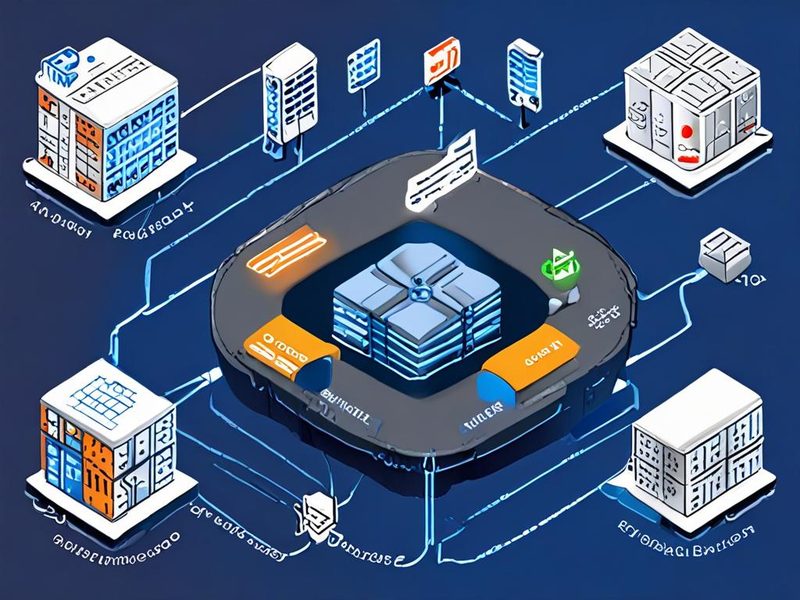
Proxmox 노드, 스토리지, 템플릿 VM, Cloud-Init 설정 흐름을 한눈에 보여주는 아키텍처 예시입니다.
1. 왜 Proxmox Cloud-Init이 랩 환경 구축에서 중요한가
랩 환경은 프로덕션(production, 실제 서비스 환경)보다 더 자주 만들고 더 자주 부숩니다. 문제는 그 과정이 반복적이라는 점이죠. 테스트용 Ubuntu VM 하나 만드는 데 10분, 세 대 만들면 30분, 거기에 네트워크나 사용자 설정이 조금씩 다르면 또 헷갈립니다. 저도 예전에 IP를 잘못 넣어서 “왜 SSH가 안 붙지?” 하면서 콘솔만 한참 들여다본 적이 있습니다. 삽질 좀 했습니다 ㅎㅎ
여기서 중요한 포인트는 자동화가 거창할 필요가 없다는 겁니다. Ansible(앤서블, 에이전트 없이 원격 구성을 자동화하는 도구)이나 Terraform(테라폼, 인프라를 코드로 관리하는 도구)까지 가기 전에, Proxmox Cloud-Init만 잘 써도 기본 배포 속도와 일관성이 상당히 좋아져요.
반복 작업 제거: 사용자 생성, SSH 키 배포, 네트워크 설정을 자동화합니다.
일관성 확보: 매번 같은 기준으로 VM이 올라옵니다.
템플릿 재사용: Proxmox 템플릿을 만들어두면 실습 환경을 빠르게 복제할 수 있습니다.
실패 복구 용이: 문제가 생기면 지우고 다시 만드는 쪽이 더 빨라집니다.
2. Cloud-Init 활용 사례를 쉽게 설명해보면
Cloud-Init은 클라우드 이미지(cloud image, 자동 배포에 적합하게 최소 구성된 운영체제 이미지)가 처음 부팅될 때 초기 설정을 적용해주는 메커니즘입니다. 쉽게 말해 “이 VM은 처음 켜질 때 사용자 이름은 뭘 쓰고, 비밀번호는 어떻게 하고, IP는 뭘 받고, SSH 키는 뭘 넣을지”를 미리 주입하는 도구라고 보시면 됩니다.
Proxmox에서는 이걸 꽤 편하게 감싸줍니다. 템플릿 VM 하나를 만들고, 거기에 Cloud-Init 디스크를 붙인 다음, VM별로 IP나 hostname 같은 초기값만 바꿔서 복제하면 돼요. 처음엔 이게 뭔가 싶었는데, 한 번 흐름을 이해하고 나니까 정말 편하더라고요.
구분
수동 설치 방식
Proxmox Cloud-Init 방식
OS 배포
ISO 부팅 후 직접 설치
클라우드 이미지 기반 템플릿 복제
사용자 생성
로그인 후 수동 생성
초기 부팅 시 자동 적용
SSH 키 배포
직접 복사 또는 스크립트 사용
Cloud-Init에 등록
네트워크 설정
VM 내부에서 수동 변경
복제 시 IP/Gateway 지정 가능
반복 배포
귀찮고 실수 많음
빠르고 일관적
혹시 랩 환경에서 노드를 자주 만들었다 지우셨던 경험 있으신가요? 그런 패턴이라면 Cloud-Init은 거의 필수에 가깝니다.
3. Proxmox 템플릿 준비: 제가 실제로 잡은 기본 구조
제가 주로 쓰는 흐름은 이렇습니다. 먼저 공식 클라우드 이미지 중 널리 쓰이는 Ubuntu cloud image를 내려받고, Proxmox에 VM을 만든 뒤 디스크를 연결합니다. 그 다음 에이전트와 시리얼 콘솔 같은 기본 옵션을 잡고 템플릿으로 전환하거든요. 굳이 복잡하게 시작할 필요 없습니다. 핵심은 재사용 가능한 기준점을 만드는 겁니다.
클라우드 이미지 준비
기본 VM 생성
Cloud-Init 디스크 추가
부팅 순서와 시리얼 콘솔 정리
템플릿 변환
예시는 아래처럼 잡을 수 있습니다.
wget https://cloud-images.ubuntu.com/jammy/current/jammy-server-cloudimg-amd64.img

qm create 9000 --name ubuntu-cloudinit-template --memory 2048 --cores 2 --net0 virtio,bridge=vmbr0
qm importdisk 9000 jammy-server-cloudimg-amd64.img local-lvm
qm set 9000 --scsihw virtio-scsi-pci --scsi0 local-lvm:vm-9000-disk-0
qm set 9000 --ide2 local-lvm:cloudinit
qm set 9000 --boot c --bootdisk scsi0
qm set 9000 --serial0 socket --vga serial0
qm set 9000 --agent enabled=1
qm template 9000
여기서 QEMU Guest Agent(게스트 에이전트, 하이퍼바이저와 게스트 간 상태 정보를 교환하는 도구)를 켜두는 건 꽤 중요해요. IP 확인이나 종료 처리 같은 부분에서 차이가 납니다. 물론 게스트 OS 안에도 패키지가 설치되어 있어야 제대로 동작하거든요.
4. VM 자동 배포 실전: clone 이후 Cloud-Init 값 주입
이제부터가 진짜 본론입니다. 템플릿만 있으면 VM 자동 배포는 훨씬 단순해집니다. 저는 보통 역할별로 VM ID 규칙을 먼저 정해둡니다. 예를 들어 91xx는 쿠버네티스 노드, 92xx는 모니터링, 93xx는 테스트 DB 같은 식이죠. 이런 식으로 정리해두면 나중에 훨씬 덜 헷갈립니다.
복제 후에는 hostname, 사용자, SSH 공개키, 네트워크 값을 넣습니다. 아래 예시는 정적 IP를 쓰는 랩 환경 기준입니다.
qm clone 9000 9101 --name k8s-node-01
qm set 9101 --ciuser labadmin
qm set 9101 --sshkey /root/.ssh/id_ed25519.pub
qm set 9101 --ipconfig0 ip=192.168.10.101/24,gw=192.168.10.1
qm set 9101 --nameserver 192.168.10.10
qm set 9101 --searchdomain homelab.local
qm start 9101
여기서 중요한 포인트! Cloud-Init은 “처음 부팅될 때 적용되는 초기화”라는 성격이 강합니다. 즉, 템플릿 복제 후 값을 다 넣은 다음 부팅해야 깔끔합니다. 이미 한 번 부팅한 뒤에 설정을 바꾸면 기대한 대로 반영되지 않는 경우가 있거든요. 저도 이걸 모르고 먼저 켜버렸다가 “왜 사용자 계정이 안 생기지?” 하고 한참 봤었습니다.
템플릿 복제 후 사용자, SSH 키, IP 정보를 주입하는 실전 흐름을 보여주는 이미지 위치입니다.
4-1. 여러 대를 한 번에 만드는 간단한 패턴
랩 환경 구축에서는 한 대보다 여러 대를 한 번에 만드는 경우가 많습니다. 이럴 때는 shell loop 정도만 써도 꽤 편하거든요.
for i in 101 102 103; do
  vmid="9${i}"
  name="lab-node-${i}"
  ip="192.168.10.${i}/24"

  qm clone 9000 ${vmid} --name ${name}
  qm set ${vmid} --ciuser labadmin
  qm set ${vmid} --sshkey /root/.ssh/id_ed25519.pub
  qm set ${vmid} --ipconfig0 ip=${ip},gw=192.168.10.1
  qm start ${vmid}
done
이 정도만 해도 랩 환경 구축 속도가 확 달라집니다. 실제로 써보니까 테스트 클러스터 3대 띄우는 데 걸리는 체감 시간이 엄청 줄더라고요.
4-2. Cloud-Init user-data를 더 쓰고 싶을 때
조금 더 나아가면 패키지 설치나 파일 배포도 하고 싶어집니다. Cloud-Init의 user-data를 활용하면 첫 부팅 시점에 패키지를 설치하거나 간단한 명령을 실행할 수 있거든요. 다만 저는 여기서 선을 좀 긋는 편입니다. 초기 부팅 설정은 Cloud-Init, 서비스별 구성은 Ansible로 넘기는 편이 유지보수성이 더 좋았거든요.
이전 글에서 다뤘던 SSH 키 운영 방식이나, 다음 글에서 다룰 예정인 Ansible 초기 프로비저닝과 연결하면 훨씬 매끄럽게 이어집니다.
5. ⚠️ 주의사항과 트러블슈팅: 제가 실제로 막혔던 지점들
여기서는 진짜 경험담 위주로 말씀드릴게요. 문서만 보면 쉬워 보이는데, 막상 해보면 사소한 부분에서 자주 막힙니다.
클라우드 이미지 내부에 게스트 에이전트가 없음 Proxmox에서 agent 옵션을 켰다고 끝이 아닙니다. 게스트 OS 안에도 qemu-guest-agent가 있어야 합니다. 안 그러면 IP 조회가 비어 있거나 종료 상태가 어색할 수 있어요.
복제 전에 템플릿 정리가 덜 됨 불필요한 패키지나 임시 파일이 남아 있으면 그 상태가 계속 복제됩니다. 템플릿은 최대한 담백하게 유지하는 게 좋습니다.
네트워크 설정 충돌 Cloud-Init으로 IP를 주입했는데 OS 내부의 기존 netplan 설정과 충돌하는 경우가 있었습니다. 이럴 땐 템플릿 이미지의 기본 네트워크 동작을 먼저 확인해야 합니다.
SSH 키 경로 실수 서버에 있는 공개키 파일 경로를 잘못 넣으면 당연히 접속이 안 됩니다. 근데 처음엔 다들 방화벽부터 의심하거든요. 저도 그랬습니다.
한 번 부팅한 VM 재사용 Cloud-Init 특성상 초기 부팅 타이밍이 중요합니다. 실험용으로 부팅한 VM을 다시 템플릿처럼 쓰면 예상과 다르게 꼬일 수 있어요.
제가 정리한 체크리스트는 아래와 같습니다.
qm config 9101
qm guest cmd 9101 network-get-interfaces
cloud-init status
journalctl -u cloud-init
ip a
특히 journalctl -u cloud-init 로그는 꼭 보세요. 왜 설정이 안 먹었는지 생각보다 솔직하게 보여줍니다. 여기서 중요한 건 문제를 Proxmox 탓만 하지 않는 겁니다. 실제론 이미지 자체 설정, 네트워크 설정, 키 파일 경로 같은 기본기 문제인 경우가 많더라고요.
6. 검증 방법: 배포가 끝났다고 바로 믿지 않는 이유
자동화는 성공 메시지가 아니라 결과 일관성으로 검증해야 합니다. 저는 최소한 아래 항목은 항상 확인합니다.
드디어 됐다! 싶은 순간은 대개 이 검증 단계에서 옵니다. 템플릿 하나로 VM이 예상대로 척척 올라오면, 그 뒤부터는 운영 방식 자체가 바뀝니다. “고쳐서 오래 쓴다”보다 “문제 있으면 다시 배포한다”는 사고방식으로 넘어가게 되거든요.
자동 생성된 VM들이 동일한 기준으로 정상 부팅되고 SSH 접속 가능한 상태임을 보여주는 결과 이미지 위치입니다.
7. 결과와 체감 효과: 숫자보다 운영 방식이 달라졌습니다
정확한 시간을 재서 벤치마크를 남기진 않았지만, 체감상 가장 큰 변화는 “새 VM을 만드는 부담”이 거의 없어졌다는 점이었습니다. 이전에는 테스트 하나 하려면 VM 생성 자체가 귀찮아서 미루는 경우도 있었는데, 지금은 템플릿 복제 후 Cloud-Init 값만 넣으면 되니까 훨씬 가볍게 시도하게 됩니다.
테스트 환경 준비 속도가 빨라졌습니다.
사용자/키/네트워크 설정 실수가 줄었습니다.
VM 이름 규칙과 역할 분리가 자연스럽게 정리됐습니다.
다음 자동화 단계로 넘어갈 기반이 생겼습니다.
특히 Cloud-Init 활용 사례에서 중요한 건, 처음부터 모든 걸 자동화하려고 하지 않는 겁니다. VM 배포 자동화만 안정적으로 만들어도 이미 절반은 끝난 거예요. 그 다음에 Ansible, Terraform, GitOps 같은 운영 자동화 레이어를 얹는 편이 훨씬 덜 꼬입니다.
8. 정리와 FAQ: Proxmox Cloud-Init을 시작하려는 분께
Proxmox Cloud-Init은 홈랩뿐 아니라 소규모 운영 환경에서도 꽤 실용적인 출발점입니다. 제가 직접 해보니 핵심은 세 가지였습니다. 첫째, 템플릿은 최대한 깔끔하게 만들 것. 둘째, 초기값은 부팅 전에 모두 넣을 것. 셋째, Cloud-Init이 맡을 역할과 이후 구성 관리 도구가 맡을 역할을 구분할 것. 이 세 가지만 지켜도 삽질이 많이 줄어듭니다.
수동 배포와 자동 배포의 차이, 그리고 템플릿 재사용 이점을 요약한 비교 이미지 위치입니다.
마지막으로 자주 받는 질문을 짧게 정리해보겠습니다.
FAQ
Q. Cloud-Init만으로 모든 설정을 끝내야 하나요? 아닙니다. 초기 부팅에 꼭 필요한 사용자, 키, 네트워크 정도만 넣고, 나머지는 구성 관리 도구로 넘기는 편이 보통 더 낫습니다.
Q. DHCP 환경에서도 쓸 수 있나요? 네, 물론이죠. 다만 랩 환경에서는 정적 IP가 추적이 쉬워서 저는 정적 할당을 더 선호합니다.
Q. Proxmox 템플릿은 하나만 만들면 되나요? 운영체제별로 최소 1개씩은 분리하는 게 좋습니다. Ubuntu 계열과 다른 배포판은 초기화 방식 차이가 있을 수 있거든요.
이 글이 도움이 되셨다면, 다음 글에서 다룰 예정인 Ansible 연계 자동 프로비저닝도 같이 보시면 흐름이 더 잘 이어질 겁니다. 이미 Proxmox 템플릿을 운영 중이시라면, 지금 쓰는 방식에 Cloud-Init 한 단계만 붙여보세요. 생각보다 빨리 “왜 이제 했지?” 싶은 순간이 옵니다. 진짜 그렇습니다. 🎉
[인프라] Terraform Proxmox Provider 활용: VM 자동 프로비저닝 심층 분석
홈랩을 조금만 오래 굴려보신 분들은 공감하실 겁니다. VM 하나는 금방 만들지만, 비슷한 설정의 VM을 여러 대 반복해서 만들기 시작하면 사람이 제일 큰 병목이 되더라고요. 저도 처음엔 Proxmox VE(프록스목스 가상화 플랫폼) 웹 UI에서 하나씩 클릭하면서 만들었었는데, 어느 순간부터는 이름 규칙이 꼬이고, CPU나 메모리 설정이 조금씩 달라지고, 네트워크 브리지도 실수로 잘못 붙이는 일이 생겼습니다. 그때 제대로 체감한 게 바로 Terraform Proxmox provider의 가치였습니다.
Terraform Proxmox provider를 쓰면 Proxmox VM 자동화, IaC Proxmox, 프로비저닝 흐름을 코드로 관리할 수 있습니다. 쉽게 말해, “어떤 VM을 어떤 노드에 어떤 스펙으로 만들지”를 사람이 기억하는 게 아니라 코드가 기억하게 만드는 방식이죠. 실제로 써보니까 한 번만 템플릿과 변수 구조를 잘 잡아두면, 이후엔 VM 증설이 거의 배포 작업처럼 바뀝니다. 이거 진짜 편하더라고요.
특히 테스트 서버, 쿠버네티스 노드, CI Runner(러너, 작업 실행기), 관제용 유틸리티 VM처럼 반복 생성되는 워크로드에는 효과가 큽니다. 반대로 템플릿 설계가 어설프면 삽질도 크게 옵니다. 저도 처음엔 Cloud-Init(클라우드 이닛, 최초 부팅 자동 설정)과 스토리지 설정 때문에 꽤 헤맸거든요. 이번 글에서는 그 과정을 최대한 실무 관점으로 풀어보겠습니다.
Terraform Proxmox provider로 템플릿 기반 VM이 자동 생성되는 전체 흐름을 보여주는 아키텍처 이미지입니다.
왜 Terraform Proxmox provider가 중요한가
핵심은 재현성(reproducibility, 동일한 결과를 반복 생성하는 성질)입니다. 사람이 수동으로 만든 VM은 겉보기엔 같아도 내부 설정이 미묘하게 다를 때가 많습니다. 그런데 Terraform(테라폼, 선언형 인프라 도구)은 원하는 상태를 선언하고, Provider(프로바이더, 특정 플랫폼과 통신하는 플러그인)가 그 상태를 실제 인프라에 반영합니다.
쉽게 말해 이렇습니다.
Proxmox VE는 VM을 실행하는 플랫폼입니다.
Terraform은 “이런 VM을 만들어라”라고 선언하는 도구입니다.
Terraform Proxmox provider는 그 선언을 Proxmox API 요청으로 바꿔주는 다리 역할을 합니다.
여기서 중요한 포인트! 수동 작업을 없애는 것도 좋지만, 더 중요한 건 변경 이력과 표준화입니다. 누가 언제 CPU를 2개에서 4개로 바꿨는지, 왜 디스크 타입을 SCSI(스카시, 저장장치 인터페이스)로 통일했는지, 네트워크 브리지를 왜 vmbr0로 고정했는지 코드와 Git 기록으로 남길 수 있거든요.
수동 생성과 IaC Proxmox 방식 비교
항목
수동 생성
IaC Proxmox
반복 작업
사람이 매번 클릭
코드 재실행으로 반복
설정 일관성
실수 발생 가능
동일 코드면 동일 결과
변경 추적
메모 의존
Git으로 추적 가능
대량 배포
시간 많이 소요
상대적으로 빠름
복구
다시 손으로 작업
코드 기반 재생성 가능
Terraform Proxmox provider의 동작 원리
제가 직접 해보니 가장 헷갈리는 지점은 “Terraform이 VM 이미지를 직접 만드는 건가요?”라는 부분이었습니다. 사실은 그렇지 않습니다. 보통 흐름은 아래처럼 갑니다.
Proxmox에 미리 VM 템플릿을 만들어 둡니다.
Terraform이 Provider를 통해 Proxmox API에 접속합니다.
기존 템플릿을 Clone(클론, 복제)해서 새 VM을 만듭니다.
CPU, 메모리, 디스크, 네트워크, IP 같은 값을 주입합니다.
Cloud-Init으로 초기 사용자, SSH 키, 네트워크 정보를 반영합니다.
즉, 템플릿 품질이 절반이고, Terraform 코드 구조가 나머지 절반입니다. 처음엔 이게 뭔가 싶었는데, 몇 번 구성해보니까 “템플릿은 골조, Terraform은 배포 정의서”라고 생각하면 이해가 빨랐습니다.
실무에서 많이 쓰는 구성 요소
Template VM: Ubuntu 같은 게스트 OS를 미리 구성한 원본
Cloud-Init: 호스트명, 계정, SSH 키, IP 초기 설정
Bridge Network: vmbr0 같은 브리지 네트워크
Storage: local-lvm, zfs 같은 스토리지 대상
API Token: 자동화를 위한 인증 수단
여기서 인증은 비밀번호보다 API Token(에이피아이 토큰, 자동화용 인증 토큰) 기반이 관리하기 더 낫습니다. 노출 범위를 줄이기도 좋고, 권한 분리도 더 명확하거든요.
실전 구현: Proxmox VM 자동화 기본 구조
이제 구현으로 들어가보겠습니다. 아래 예시는 가장 흔하게 쓰는 흐름인 “템플릿 복제 + Cloud-Init + 변수 기반 프로비저닝” 기준입니다. 다만 여기서 한 가지는 꼭 짚고 가야 합니다. Terraform Proxmox provider는 커뮤니티 제공 구현이 여럿 존재할 수 있고, 세부 인자명은 사용하는 provider 계열에 따라 조금씩 다를 수 있습니다. 그래서 아래 예시는 많이 쓰이는 패턴 중심으로 보시고, 실제 적용 전에는 사용 중인 provider 문서를 반드시 한 번 더 확인하시는 걸 권장합니다.
1. 사전 준비
Proxmox VE에 템플릿용 Linux VM을 하나 준비합니다.
Cloud-Init이 활성화된 이미지 또는 패키지를 사용합니다.
API Token을 생성합니다.
Terraform 실행 환경에 인증 정보를 환경 변수로 넣습니다.
제가 처음 삽질했던 부분은 템플릿을 그냥 “설치 완료된 VM” 정도로만 생각했던 점이었습니다. 근데 실제로는 템플릿 안에서 네트워크 초기화, SSH 접근, qemu-guest-agent 사용 여부까지 꽤 중요하더라고요.
테스트 랩에서는 자체 서명 인증서 때문에 pm_tls_insecure = true를 쓰는 경우가 있습니다. 다만 운영 환경이라면 TLS 검증을 제대로 구성하는 쪽이 맞습니다. 홈랩에서는 편의상 넘어가도, 실무에선 보안 예외가 습관이 되면 좀 위험하거든요.
3. 변수 정의
variable "pm_api_url" {
  type = string
}

variable "pm_api_token_id" {
  type = string
}

variable "pm_api_token_secret" {
  type      = string
  sensitive = true
}

variable "target_node" {
  type    = string
  default = "pve01"
}

variable "template_name" {
  type    = string
  default = "ubuntu-cloudinit-template"
}

variable "vm_name" {
  type    = string
  default = "lab-app-01"
}

variable "vm_id" {
  type    = number
  default = 201
}

variable "vm_cores" {
  type    = number
  default = 2
}

variable "vm_memory" {
  type    = number
  default = 4096
}

variable "vm_ip" {
  type    = string
  default = "192.168.10.51/24"
}

variable "vm_gateway" {
  type    = string
  default = "192.168.10.1"
}

variable "ssh_public_key" {
  type = string
}
여기서는 일부러 값들을 분리했습니다. 이유가 있습니다. 처음엔 파일 하나에 다 때려 넣고 싶어지는데, VM 개수가 늘어나면 변수 분리가 안 되어 있는 구성이 유지보수 지옥으로 바뀝니다. 특히 이름, VM ID, IP는 충돌 관리 포인트라서 명시적으로 빼두는 게 좋습니다.
변수 파일, Provider, 템플릿 VM, Cloud-Init이 어떻게 연결되는지 설명하는 구성 이미지입니다.
terraform plan 단계는 꼭 보셔야 합니다. 특히 VM ID, 스토리지 이름, 브리지 이름이 맞는지 여기서 1차로 걸러집니다. 저는 예전에 스토리지 이름을 기억으로 넣었다가 local-lvm 대신 다른 이름을 써서 실패했었는데, plan에서 못 알아차리고 바로 적용했다가 로그 뒤지느라 시간 꽤 썼습니다 ㅎㅎ
여러 대를 한 번에 만드는 패턴
한 대만 만들 거면 변수 몇 개로도 충분합니다. 그런데 홈랩이든 사내 테스트 존이든, VM이 3대 이상 넘어가면 반복 생성이 필요해집니다. 이때는 count 또는 for_each 패턴을 잡아두는 게 좋습니다.
이렇게 해두면 노드 이름과 IP를 맵으로 받아서 여러 대를 한 번에 만들 수 있습니다. 쿠버네티스 실습 클러스터 같은 데서 정말 유용합니다. 다음 글에서는 이 구성을 기반으로 Ansible(앤서블, 구성 자동화 도구)까지 연결하는 흐름도 다룰 예정입니다.
⚠️ 실제로 자주 만나는 문제와 해결법
여기는 경험담 비중이 큽니다. 문서만 보면 금방 될 것 같았는데, 막상 해보면 안 되는 포인트가 몇 군데 있습니다.
1. Cloud-Init이 적용되지 않는 문제
증상은 이렇습니다. VM은 생성됐는데 호스트명, 사용자, SSH 키, IP가 안 들어갑니다. 보통 원인은 아래 중 하나였습니다.
템플릿 자체가 Cloud-Init 준비가 안 되어 있음
게스트 OS 내부 패키지 누락
네트워크 인터페이스 이름이 템플릿 예상과 다름
템플릿 변환 전에 초기화가 덜 끝남
해결 팁: 템플릿에서 먼저 수동 부팅 테스트를 해보세요. SSH 키 주입과 네트워크가 정상 반영되는지 검증한 뒤 템플릿으로 바꾸는 게 낫습니다. 저도 이걸 건너뛰었다가 Terraform 탓인 줄 알고 한참 돌았었습니다.
2. VM ID 충돌
Proxmox는 VM ID가 겹치면 당연히 실패합니다. 작은 랩에서는 사람이 관리 가능하지만, 자동화가 늘어나면 금방 꼬입니다. 이럴 땐 ID 정책을 아예 정해두는 게 좋습니다. 예를 들어 200번대는 앱 서버, 300번대는 쿠버네티스 노드처럼요.
3. 스토리지 이름과 디스크 타입 불일치
문서 예제 그대로 복사했는데 안 되는 경우가 많습니다. 이유는 환경마다 스토리지 이름이 다르기 때문입니다. local-lvm, local, ZFS 풀 이름 등이 제각각이거든요. 여기서 중요한 포인트! 예제 코드는 참고용이고, 실제 환경 값은 Proxmox UI에서 다시 확인하셔야 합니다.
4. 권한 부족 또는 API 토큰 범위 문제
API Token을 만들었는데도 생성이 안 되는 경우가 있습니다. 이건 대개 토큰 자체보다 연결된 사용자 권한 범위 문제였습니다. 특히 특정 노드나 특정 스토리지에 대한 권한이 빠져 있으면 묘하게 일부만 되고 일부는 안 되는 식으로 보이더라고요.
5. 병렬 생성 시 타이밍 이슈
여러 대를 한 번에 만들면 템플릿 clone 이후 디스크나 네트워크 상태 반영이 느려서 간헐 실패하는 경우가 있습니다. 홈랩 장비 성능이 여유롭지 않으면 더 잘 보입니다. 이런 경우는 한 번에 너무 많이 생성하지 말고, 상태를 확인하면서 배치 크기를 조절하는 게 현실적이었습니다.
검증: 프로비저닝 결과는 어떻게 확인하나
자동화는 “생성됐다”보다 “원하는 상태로 생성됐다”가 중요합니다. 그래서 저는 적용 후 아래 순서로 꼭 확인합니다.
Terraform state에 리소스가 정상 반영됐는지 확인
Proxmox UI에서 VM 스펙과 노드 배치 확인
IP 할당과 부팅 상태 확인
SSH 접속 확인
qemu-guest-agent 정보 반영 여부 확인
terraform state list
terraform show
ssh [email protected]
ping -c 3 192.168.10.51
여기서 SSH 접속까지 되면 거의 끝난 겁니다. 실제로 써보니까 가장 기분 좋은 순간이 이때예요. 코드 한 번 실행했을 뿐인데 VM이 살아 있고, 네트워크도 붙고, 키 인증도 바로 되는 걸 보면 자동화 체감이 확 옵니다. 🎉
Terraform 적용 후 여러 VM이 정상 생성되고 실행 중인 결과를 시각적으로 보여주는 이미지입니다.
결과 해석 포인트
Created만 보지 말고 실제 접속 가능 여부까지 확인합니다.
State drift(상태 드리프트, 코드와 실제 상태 불일치)가 없는지 주기적으로 봅니다.
운영 전이라면 destroy까지 테스트해보는 게 좋습니다.
이 마지막 포인트가 은근 중요합니다. 생성은 잘 되는데 삭제가 깔끔하지 않으면 나중에 리소스 찌꺼기가 남습니다. 홈랩은 그래도 괜찮은데, 운영성 테스트에서는 꼭 확인해보셔야 합니다.
정리: Terraform Proxmox provider를 잘 쓰려면
이번 내용을 한 줄로 요약하면 이렇습니다. Terraform Proxmox provider의 핵심은 템플릿 품질, 변수 설계, 검증 습관입니다. 도구 자체는 어렵지 않은데, 환경 차이 때문에 사소한 설정명이 계속 발목을 잡습니다. 저도 처음엔 “왜 문서대로 했는데 안 되지?”를 몇 번 겪었고, 결국 문제의 대부분은 템플릿 준비 부족이나 환경별 값 차이에서 나오더라고요.
그래도 한 번 구조를 잡아두면 Proxmox VM 자동화는 정말 강력합니다. 테스트 서버를 빠르게 띄우고, 실습 클러스터를 반복 재현하고, IaC Proxmox 방식으로 변경 이력을 남길 수 있습니다. 사람이 기억하던 인프라를 코드가 기억하게 되는 거죠. 여기서부터 운영 수준이 확 달라집니다.
실전 체크리스트
템플릿 VM이 Cloud-Init 준비가 됐는지 확인
API Token 권한 범위를 최소 필요 수준으로 설계
스토리지, 브리지, 노드 이름을 실제 환경 값으로 검증
VM ID 정책을 미리 정리
terraform plan 결과를 습관적으로 검토
생성 후 SSH와 네트워크까지 확인
자주 묻는 질문
Q1. Terraform Proxmox provider만으로 모든 운영 자동화가 끝나나요?
아닙니다. 보통은 VM 생성까지 Terraform이 맡고, 내부 패키지 설치나 서비스 배포는 Ansible 같은 도구와 함께 쓰는 경우가 많습니다.
Q2. 운영 환경에서도 바로 써도 되나요?
가능은 하지만, 홈랩 예제를 그대로 가져가면 안 됩니다. 인증서 검증, 권한 분리, 스토리지 정책, 백업 정책, 삭제 절차를 먼저 정리하셔야 합니다.
Q3. 단일 VM보다 여러 대 자동화에서 더 효과가 큰가요?
네, 효과 차이가 큽니다. 한 대만 만들면 수동도 가능하지만, 3대 이상 반복되면 프로비저닝 자동화 가치가 바로 보입니다.
수동 작업과 Terraform 기반 IaC Proxmox 자동화의 차이를 한눈에 정리한 비교 이미지입니다.
이전 글에서 다뤘던 네트워크 브리지 설계나 템플릿 표준화 내용을 함께 보시면 더 이해가 빠르실 겁니다. 다음 글에서는 이 구성을 바탕으로 멀티 VM 배포 뒤 Ansible로 후속 설정까지 이어붙이는 흐름을 정리해보겠습니다. 혹시 지금 Proxmox 환경에서 VM을 반복 생성하고 계신다면, 이번 기회에 정말 한 번 코드로 바꿔보세요. 처음엔 조금 귀찮아도, 나중엔 수동 클릭으로 돌아가기 어렵습니다. ✅
![[Proxmox] Proxmox Cloud-Init으로 VM 배포 자동화 사례 연구](https://blog.pswq.net/wp-content/uploads/2026/08/proxmox-cloud-init-vm-automation-case-study-thumbnail.jpg)



![[Proxmox] Terraform Proxmox Provider 활용: VM 자동 프로비저닝 심층 분석](https://blog.pswq.net/wp-content/uploads/2026/06/terraform-proxmox-provider-vm-automation-analysis-thumbnail.jpg)