![[Proxmox] Proxmox Nested Virtualization으로 Kubernetes on VM 완벽 가이드](https://blog.pswq.net/wp-content/uploads/2026/07/proxmox-nested-virtualization-kubernetes-case-study-thumbnail.jpg)
목차
- 1. 왜 굳이 Proxmox Nested Virtualization을 쓰게 됐나
- 2. Proxmox Nested Virtualization 개념 정리
- 3. 실전 구성: VM 속 Kubernetes 실험 환경 만들기
- 3-1. Proxmox VM 생성 시 확인할 것
- 3-2. 게스트 OS에서 Kubernetes 기본 준비
- 3-3. kubeadm으로 클러스터 초기화
- 4. 가상화 성능: 어디를 봐야 하나
- 5. ⚠️ 제가 실제로 겪은 문제와 해결 과정
- 5-1. kubelet은 뜨는데 Pod 네트워크가 불안정했던 경우
- 5-2. VM은 멀쩡한데 클러스터 반응이 둔했던 경우
- 5-3. nested 관련 확인이 애매했던 경우
- 6. 검증: 무엇을 확인하면 “이 구성 쓸 만하다”고 볼 수 있나
- 7. 어떤 경우에 추천하고, 어떤 경우엔 말리고 싶나
- 추천하는 경우
- 덜 추천하는 경우
- 8. 정리 및 다음 단계
- 9. 자주 묻는 질문
- Q. Kubernetes는 꼭 Nested Virtualization이 있어야 하나요?
- Q. 홈랩 가상화에서 가장 먼저 점검할 건 뭔가요?
- Q. 가상화 성능 측정은 어떤 방식이 좋나요?
[가상화] Proxmox Nested Virtualization으로 Kubernetes on VM 분석
홈랩을 오래 굴리다 보면 결국 한 번은 Proxmox Nested Virtualization에 손이 가게 됩니다. 저도 처음엔 “굳이 VM 안에 또 가상화를 올려야 하나?” 싶었는데요, Kubernetes(쿠버네티스, 컨테이너 오케스트레이션) 실습 환경을 여러 번 갈아엎다 보니 이 구성이 생각보다 꽤 실용적이더라고요. 특히 VM 속 Kubernetes를 빠르게 복제하고, 스냅샷으로 되돌리고, 홈랩 가상화 구성을 유연하게 실험할 때 장점이 분명했습니다. 반대로 성능 손해와 디버깅 복잡도도 있어서, 막연히 “되니까 쓰자”로 접근하면 삽질 좀 하게 됩니다 ㅎㅎ 이 글에서는 제가 직접 해보며 정리한 가상화 성능 관점의 포인트와, Kubernetes on VM을 어떻게 굴렸는지 차근차근 풀어보겠습니다.
Proxmox 호스트, 중첩 가상화가 활성화된 VM, 그리고 그 안에서 동작하는 Kubernetes 클러스터 흐름을 한눈에 보여주는 구성도입니다.
1. 왜 굳이 Proxmox Nested Virtualization을 쓰게 됐나
쉽게 말해 Nested Virtualization(중첩 가상화)는 “가상머신 안에서 또 가상화 기능을 쓰는 것”입니다. 예를 들어 Proxmox VE 위에 Ubuntu VM을 만들고, 그 VM 안에서 KVM(커널 기반 가상화)이나 kind, kubeadm 같은 도구를 써서 Kubernetes 실험 환경을 만드는 식이죠.
제가 이 구성을 보게 된 이유는 단순했습니다.
- 클러스터 실험 환경을 빠르게 복제하고 싶었습니다.
- 실패했을 때 스냅샷으로 바로 되돌아가고 싶었습니다.
- 물리 서버를 더 늘리지 않고도 여러 토폴로지를 시험해보고 싶었습니다.
- 홈랩 가상화 환경에서 운영용 워크로드와 실험용 워크로드를 분리하고 싶었습니다.
특히 kubeadm(쿠브애드엠, 쿠버네티스 수동 부트스트랩)으로 직접 클러스터를 구성해보면 네트워크, CNI(Container Network Interface, 컨테이너 네트워크 계층), cgroup(컨트롤 그룹, 리소스 제어) 같은 요소를 훨씬 잘 이해하게 됩니다. 다만 그만큼 레이어가 깊어져서, 문제 하나가 생기면 호스트인지, 게스트인지, 컨테이너 런타임인지 추적 범위가 넓어집니다. 여기서 중요한 포인트! 학습 효율은 높지만 운영 단순성은 떨어집니다.
2. Proxmox Nested Virtualization 개념 정리
저도 처음엔 헷갈렸는데, 구조를 한 줄로 정리하면 이렇습니다.
물리 CPU의 가상화 확장(VT-x, AMD-V) – Proxmox/KVM – 게스트 VM – 게스트 내부의 컨테이너 또는 추가 가상화 계층
즉, Proxmox가 게스트 VM에 CPU 가상화 기능을 노출해야 그 안에서 일부 가상화 관련 기능이 제대로 동작합니다. Kubernetes 자체는 반드시 중첩 가상화가 필요한 건 아닙니다. 예를 들어 단순히 containerd(컨테이너디, 컨테이너 런타임)와 kubelet(큐블릿, 노드 에이전트)만 돌리는 거라면 일반 VM으로도 충분합니다. 하지만 다음 같은 경우에는 Proxmox Nested Virtualization이 특히 의미가 있습니다.
- VM 안에서 다시 KVM 기반 실험을 해야 할 때
- 클러스터 테스트 도구가 가상화 확장 노출 여부에 민감할 때
- 쿠버네티스 노드 역할을 하는 VM 내부에서 추가 격리 레이어를 시험할 때
| 구성 방식 | 장점 | 주의점 |
|---|---|---|
| 물리 서버에 직접 Kubernetes 설치 | 성능 손실이 적고 구조가 단순함 | 되돌리기와 복제가 번거로움 |
| Proxmox VM 위 Kubernetes | 관리 편의성과 스냅샷 활용이 좋음 | 가상화 성능 오버헤드 고려 필요 |
| Proxmox Nested Virtualization 활용 | 실험 유연성이 가장 높음 | 가상화 성능 추적과 디버깅 난이도 증가 |
제 경험상 학습, 검증, 반복 실험에는 정말 편합니다. 반면 장기 운영용 클러스터라면 레이어를 줄이는 쪽이 보통 더 낫더라고요.
3. 실전 구성: VM 속 Kubernetes 실험 환경 만들기
제가 홈랩에서 테스트할 때는 Proxmox 호스트 위에 Linux VM을 만들고, 그 안에 containerd와 kubeadm을 올리는 방식을 주로 썼습니다. 여기서는 특정 배포판 버전이나 Kubernetes 버전을 고정해서 적지는 않겠습니다. 버전은 계속 바뀌고, 이 글의 핵심은 원리와 체크포인트거든요.
3-1. Proxmox VM 생성 시 확인할 것
- CPU 타입을 가능한 한 호스트와 가깝게 잡습니다. 일반적으로 호스트 CPU 기능 노출이 중요합니다.
- 가상 CPU 수(vCPU)와 메모리를 너무 타이트하게 주지 않습니다. control plane(컨트롤 플레인, 클러스터 제어 노드)은 생각보다 여유가 필요합니다.
- 디스크 캐시 정책과 스토리지 유형을 확인합니다. etcd(엣시디, 클러스터 상태 저장소)는 지연시간에 민감해서 가상화 성능에 직결됩니다.
- 브리지 네트워크 구성을 먼저 단순하게 잡습니다. 처음부터 VLAN까지 얹으면 문제 범위가 넓어집니다.
CLI로 VM 설정을 확인할 때는 대략 이런 식으로 봤습니다.
qm config 101CPU 관련 옵션을 조정할 때는 환경에 따라 설정 방식이 조금씩 다를 수 있지만, 핵심은 게스트가 필요한 CPU 가상화 기능을 볼 수 있게 하는 것입니다. 실제 반영 여부는 게스트 안에서 확인하는 편이 안전합니다.
lscpu
egrep -wo 'vmx|svm' /proc/cpuinfo | head
여기서 vmx 또는 svm가 보이면 Intel/AMD 계열 가상화 확장이 게스트에 노출되는지 1차 확인이 됩니다.
3-2. 게스트 OS에서 Kubernetes 기본 준비
게스트 VM 안에서는 스왑(swap)을 끄고, 커널 모듈과 sysctl(시스ctl, 커널 런타임 파라미터)을 맞춰주는 작업이 먼저입니다. 이 부분은 예전에도 자주 삽질했던 구간입니다. kubelet이 뜨지 않거나, CNI가 이상하게 동작할 때 의외로 기본 설정이 빠져 있는 경우가 많거든요.
sudo swapoff -a
sudo modprobe overlay
sudo modprobe br_netfilter

cat <<'EOF' | sudo tee /etc/sysctl.d/99-kubernetes.conf
net.bridge.bridge-nf-call-iptables = 1
net.bridge.bridge-nf-call-ip6tables = 1
net.ipv4.ip_forward = 1
EOF

sudo sysctl --system
containerd를 기준으로 보면 설정 파일도 한 번은 점검합니다.
[plugins."io.containerd.grpc.v1.cri".containerd.runtimes.runc]
  runtime_type = "io.containerd.runc.v2"

[plugins."io.containerd.grpc.v1.cri"]
  sandbox_image = "registry.k8s.io/pause:3.9"
위 예시는 구조 예시입니다. 실제 배포판 기본값과 패키지 상태를 먼저 확인하세요. 이미 맞게 들어가 있는 경우도 꽤 많습니다.

가상 CPU, 메모리, 브리지 네트워크 설정과 게스트 내부의 containerd, kubeadm 준비 단계가 이어지는 모습을 설명하는 이미지입니다.
3-3. kubeadm으로 클러스터 초기화
실제로 써보니까 가장 덜 헷갈리는 건 제어 노드 하나로 먼저 붙이고, 그 다음 worker(워커, 작업 노드)를 늘리는 방식이었습니다.
sudo kubeadm init --pod-network-cidr=10.244.0.0/16초기화 후에는 일반 사용자 기준 kubeconfig(큐브컨피그, 클러스터 접속 설정)를 옮깁니다.
mkdir -p $HOME/.kube
sudo cp /etc/kubernetes/admin.conf $HOME/.kube/config
sudo chown $(id -u):$(id -g) $HOME/.kube/config
그 다음 CNI 플러그인을 적용합니다. 어떤 플러그인을 쓸지는 환경마다 다르지만, 홈랩에서는 단순한 구성이 디버깅에 유리합니다. 제가 예전에 욕심내서 기능 많은 구성을 먼저 넣었다가, 문제 생겼을 때 네트워크 계층을 너무 많이 뒤져야 해서 시간을 꽤 썼습니다.
4. 가상화 성능: 어디를 봐야 하나
가상화 성능을 볼 때 단순히 “느리다/빠르다”로 끝내면 남는 게 없더라고요. 저는 보통 네 가지로 나눠서 봅니다.
- CPU 스케줄링 지연: vCPU가 실제 물리 코어를 기다리는 시간
- 메모리 압박: Ballooning(벌루닝, 동적 메모리 조절)이나 과도한 공유 여부
- 스토리지 지연: etcd, 이미지 풀, 로그 쓰기에서 체감이 큼
- 네트워크 오버헤드: 브리지, 오버레이 네트워크, MTU 불일치
이 네 가지 중에서 홈랩에서는 스토리지와 네트워크가 체감 차이를 많이 만듭니다. CPU는 코어 수를 넉넉히 주면 얼추 버티는데, 디스크 레이턴시가 애매하면 control plane 반응성이 갑자기 거칠어지더라고요. 특히 이미지 풀링이나 Pod 재스케줄링 때 가상화 성능의 격차가 잘 보입니다.
| 관찰 항목 | 증상 | 의심 포인트 |
|---|---|---|
| kubectl 응답이 느림 | API 응답 지연 | etcd 디스크 지연, 메모리 부족 |
| Pod 생성이 늦음 | ContainerCreating 상태 지속 | 이미지 풀 속도, CNI 초기화 |
| 노드 Ready 지연 | 초기 부팅 후 상태 불안정 | kubelet 설정, cgroup, DNS |
| 서비스 통신 불안정 | 간헐적 타임아웃 | 브리지 설정, MTU, 오버레이 네트워크 |
여기서 독자분들이 많이 궁금해하시는 게 “Nested면 못 쓸 정도로 느린가요?”인데요, 제 체감으로는 학습용, 테스트용, CI 비슷한 검증용으로는 충분히 쓸 만했습니다. 다만 I/O가 무겁거나 네트워크 민감한 워크로드를 오래 돌릴 거라면 구조를 더 단순하게 가져가는 게 맞습니다.
5. ⚠️ 제가 실제로 겪은 문제와 해결 과정
이 섹션이 제일 중요합니다. 설정 문서는 늘 깔끔한데, 현실은 안 그렇거든요.
5-1. kubelet은 뜨는데 Pod 네트워크가 불안정했던 경우
처음엔 Kubernetes 문제라고 생각했는데, 결국은 MTU(Maximum Transmission Unit, 최대 전송 단위)와 브리지 경로 문제였습니다. 오버레이 네트워크가 올라간 상태에서 하위 네트워크 장치 MTU가 엇갈리면, 겉보기엔 붙는 것 같다가 특정 통신에서만 이상해집니다.
- 증상: 일부 Pod 간 통신은 되는데, 서비스 접근이 간헐적으로 실패
- 원인 후보: 브리지 네트워크, CNI 기본 MTU, 상위 스위치 경로
- 해결 방향: 네트워크 경로를 단순화하고 MTU 값을 일관되게 맞춤
5-2. VM은 멀쩡한데 클러스터 반응이 둔했던 경우
이건 대부분 저장소 쪽이었습니다. Proxmox 상의 스토리지가 바쁘거나, 게스트 디스크 설정이 애매하면 etcd가 은근히 영향받습니다. 겉으로는 CPU 사용률이 높지 않은데도 kubectl 응답이 굼뜬 경우가 있거든요. 저도 처음엔 “왜 이렇게 느리지?” 했었는데, 디스크 지연 쪽을 보고 나서 감이 오더라고요.
kubectl get nodes
kubectl get pods -A
kubectl top nodes
journalctl -u kubelet -xe --no-pager
물론 kubectl top은 metrics-server(메트릭스 서버)가 있어야 합니다. 없는데 명령부터 치면 괜히 또 다른 삽질 시작입니다 ㅎㅎ
5-3. nested 관련 확인이 애매했던 경우
게스트 안에서 가상화 기능이 보이는지 먼저 확인하세요. 보이지 않으면 그 다음 단계에서 나오는 이상 증상들은 전부 부차적인 현상일 수 있습니다.
lscpu | grep Virtualization
egrep -c '(vmx|svm)' /proc/cpuinfo
숫자가 0으로 나오면 Proxmox 쪽 CPU 노출 설정부터 다시 보는 게 맞습니다. 저도 예전에 Kubernetes 쪽 설정만 계속 뒤지다가 시간을 날린 적이 있습니다. 문제의 시작점이 더 아래 레이어였던 거죠.

kubelet, CNI, 브리지 네트워크, 스토리지 지연을 순서대로 점검하는 트러블슈팅 흐름을 시각적으로 정리한 이미지입니다.
6. 검증: 무엇을 확인하면 “이 구성 쓸 만하다”고 볼 수 있나
저는 아래 체크리스트를 통과하면 일단 실험용으로 합격이라고 봅니다.
- 노드가 안정적으로 Ready 상태를 유지하는가
- Pod 생성과 삭제가 반복되어도 이상 지연이 없는가
- 서비스 간 통신과 DNS 해석이 일관적인가
- 재부팅 후에도 클러스터 상태가 다시 정상화되는가
- 스냅샷 복구 후 네트워크 식별자 충돌이 없는가
검증 명령은 복잡할 필요 없습니다. 기본기가 더 중요합니다.
kubectl get nodes -o wide
kubectl get pods -A -o wide
kubectl get svc -A
kubectl run netcheck --image=busybox:1.36 --restart=Never -it --rm -- nslookup kubernetes.default
여기서 DNS와 서비스 접근이 안정적이면 절반은 성공입니다. 그다음엔 샘플 워크로드를 배포해봅니다.
apiVersion: apps/v1
kind: Deployment
metadata:
  name: demo-nginx
spec:
  replicas: 2
  selector:
    matchLabels:
      app: demo-nginx
  template:
    metadata:
      labels:
        app: demo-nginx
    spec:
      containers:
      - name: nginx
        image: nginx:stable
        ports:
        - containerPort: 80
---
apiVersion: v1
kind: Service
metadata:
  name: demo-nginx
spec:
  selector:
    app: demo-nginx
  ports:
  - port: 80
    targetPort: 80
제 경험상 VM 속 Kubernetes 환경이 제대로 잡히면, 작은 웹 서비스 배포나 GitOps(깃옵스, Git 기반 운영 자동화) 실험 정도는 꽤 쾌적하게 돌아갑니다. 반면 대규모 스토리지 집약 워크로드나 지연시간 민감한 서비스는 가상화 성능 제약이 빨리 보입니다.

노드 Ready 상태, Pod 분포, DNS 테스트 성공, 샘플 워크로드 배포 완료를 보여주는 운영 확인용 대시보드 이미지입니다.
7. 어떤 경우에 추천하고, 어떤 경우엔 말리고 싶나
이건 아주 현실적으로 나눠볼 수 있습니다.
추천하는 경우
- 쿠버네티스 학습과 반복 실험이 목적일 때
- 스냅샷과 복제가 중요한 홈랩 가상화 환경일 때
- 홈랩 가상화 자원이 제한적이라 구조를 유연하게 가져가야 할 때
- CI 테스트나 배포 검증용 임시 클러스터가 필요할 때
덜 추천하는 경우
- 장기 운영용 프로덕션에 가까운 안정성이 필요할 때
- 고성능 스토리지나 저지연 네트워크가 중요한 워크로드일 때
- 문제 발생 시 추적 레이어를 최소화해야 할 때
한마디로 정리하면 이렇습니다. Proxmox Nested Virtualization은 “학습과 실험의 효율을 극대화하는 도구”로는 좋습니다. 하지만 운영 복잡도를 감수해야 하니, 목적이 분명해야 합니다.
8. 정리 및 다음 단계
제가 직접 해보니 Proxmox Nested Virtualization은 단순한 장난감 구성이 아니었습니다. 잘만 쓰면 Kubernetes 실습, 네트워크 실험, 스냅샷 기반 복구 테스트에 정말 편하더라고요. 반대로 가상화 성능과 디버깅 난이도를 가볍게 보면 금방 막힙니다. 특히 스토리지 지연, MTU, CPU 기능 노출 이 세 가지는 처음부터 꼭 체크해보세요.
혹시 지금 홈랩에서 Kubernetes를 굴리고 계신가요? 그렇다면 처음부터 모든 걸 복잡하게 올리지 말고, 단일 control plane + 단순 CNI + 작은 샘플 워크로드로 시작해보시는 걸 권합니다. 그게 결국 가장 빨리 갑니다. 저도 괜히 욕심냈다가 돌아온 적이 많았거든요.
다음 글에서는 Proxmox VE에서 템플릿 기반으로 Kubernetes 노드 VM을 빠르게 복제하는 방법이나, 이전 글에서 다뤘던 스토리지 설계와 연결해서 etcd와 디스크 지연 이야기를 좀 더 깊게 풀어볼 예정입니다.
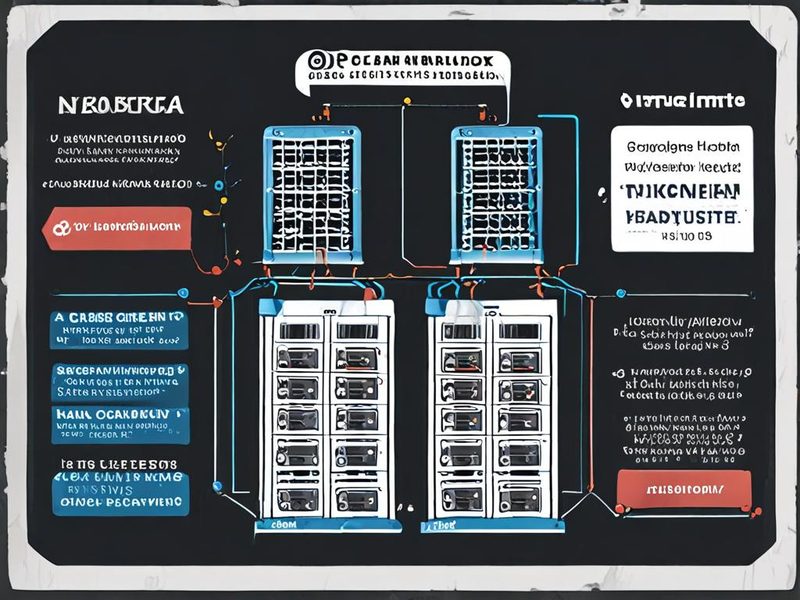
언제 쓰면 좋고 언제 피해야 하는지, 가상화 성능과 운영 복잡도 관점에서 한눈에 정리한 요약 인포그래픽입니다.
9. 자주 묻는 질문
Q. Kubernetes는 꼭 Nested Virtualization이 있어야 하나요?
아닙니다. 일반 VM에서도 충분히 돌아갑니다. 다만 VM 내부에서 추가 가상화 기능 실험이 필요하거나, 특정 테스트 시나리오에서 CPU 기능 노출이 중요할 때 의미가 있습니다.
Q. 홈랩 가상화에서 가장 먼저 점검할 건 뭔가요?
저는 순서를 이렇게 봅니다. CPU 기능 노출, 디스크 지연, 브리지 네트워크, MTU, 그다음 kubelet과 CNI 로그입니다.
Q. 가상화 성능 측정은 어떤 방식이 좋나요?
처음부터 거창한 벤치마크보다, 노드 Ready 시간, Pod 생성 속도, 이미지 풀링, DNS 응답, 서비스 간 통신 안정성 같은 운영 지표부터 보는 게 더 실용적입니다.
![[Linux] Linux Namespace 격리 기술, 실제 적용과 검증 방법](https://blog.pswq.net/wp-content/uploads/2026/06/linux-namespace-isolation-case-studies-thumbnail.jpg)