13년차의 서버실

서버, 인프라, 홈랩 기술 블로그

[태그:] ControlNet

  • [AI] Stable Diffusion 고급 활용: 이미지 일관성 유지 및 워크플로우 최적화 팁

    [AI] Stable Diffusion 고급 활용: 이미지 일관성 유지 및 워크플로우 최적화 팁

    Stable Diffusion 고급 활용: 이미지 일관성 유지 및 워크플로우 최적화 팁

    안녕하세요, 13년차 서버실 지킴이입니다. 오늘은 제가 홈랩에서 Stable Diffusion (스테이블 디퓨전)을 가지고 놀면서 겪었던 삽질과 그 해결 과정을 공유해 볼까 합니다. 요즘 AI 이미지 생성, 정말 신기하고 재미있잖아요? 텍스트 몇 줄만 입력하면 기가 막힌 이미지가 뚝딱 나오고요. 그런데 말입니다, 막상 특정 캐릭터나 일관된 스타일을 유지하면서 여러 장의 이미지를 뽑으려고 하면 생각보다 쉽지 않더라고요. 😅

    “프롬프트 (Prompt, 명령문) 조금만 바꿔도 전혀 다른 인물이 나와요!” “이거 작업하려면 너무 오래 걸리고, 원하는 결과 얻기가 복불복이에요!” 혹시 이런 경험 있으신가요? 제가 처음 Stable Diffusion 고급 활용에 도전했을 때 딱 그랬습니다. 원하는 그림을 뽑아내기 위해 수십 번, 수백 번 돌려봐야 했고, 그러다 보면 VRAM (Video Random Access Memory, 그래픽 카드 메모리) 부족으로 고통받기도 했죠. ㅋㅋㅋ

    그래서 오늘은 이런 문제들을 해결하고, AI 이미지 일관성을 유지하면서 Stable Diffusion 워크플로우를 최적화할 수 있는 몇 가지 팁과 노하우를 제 경험을 바탕으로 솔직하게 알려드리려고 합니다. 삽질하며 배운 소중한 경험들이니, 독자분들께도 큰 도움이 될 거라고 확신합니다! 자, 그럼 시작해 볼까요? 🎉
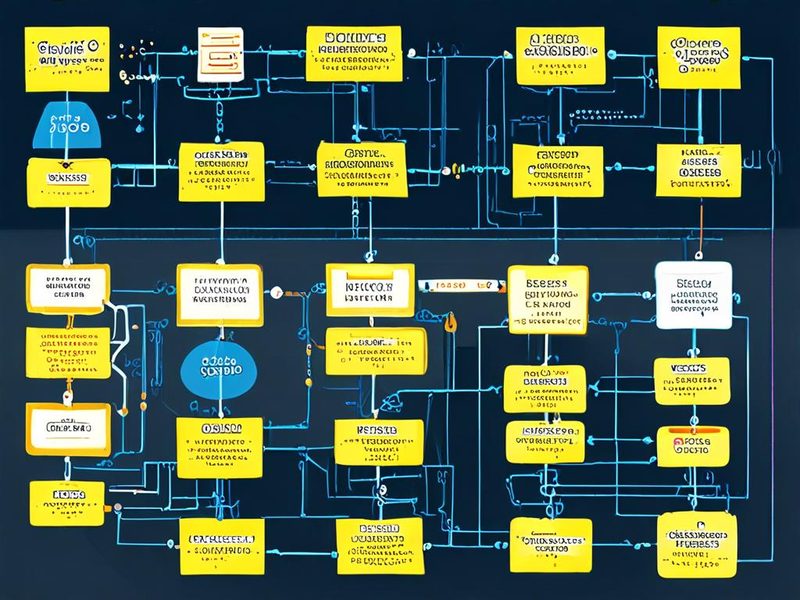
    Stable Diffusion 고급 워크플로우 개요 다이어그램

    Stable Diffusion 고급 워크플로우 개요를 나타내는 다이어그램입니다.

    개념 설명: 왜 일관성 유지가 어려울까요?

    Stable Diffusion은 기본적으로 텍스트 프롬프트를 기반으로 노이즈 (Noise, 무작위 신호)에서 이미지를 생성하는 확률적 모델이에요. 쉽게 말해, 매번 새로운 이미지를 생성할 때마다 주사위를 던지는 것과 같다고 볼 수 있어요. 그래서 같은 프롬프트를 넣어도 미묘하게 다른 결과가 나오는 거죠. 이게 바로 AI 이미지 일관성 유지가 어려운 근본적인 이유입니다.

    하지만 걱정 마세요! 이 문제를 해결하기 위한 강력한 도구들이 있어요. 핵심 개념들을 먼저 살펴보고 갈게요. 제가 처음에 이게 뭔가 싶었는데, 결국 이런 원리더라고요.

    • Seed (시드): 이미지 생성의 초기 노이즈 패턴을 결정하는 고유한 숫자 값이에요. 같은 시드와 프롬프트를 사용하면 아주 유사한 이미지를 얻을 수 있어요. 일관성 유지의 기본 중의 기본입니다.

    • LoRA (Low-Rank Adaptation, 로라): 특정 스타일, 캐릭터, 또는 개념을 학습시킨 경량 모델이에요. 기존 Stable Diffusion 모델에 추가하여 특정 특징을 강조하거나 반영할 때 사용합니다. 적은 용량으로도 강력한 커스터마이징이 가능하죠.

    • ControlNet (컨트롤넷): 이미지의 포즈 (Pose), 깊이 (Depth), 선 (Canny)과 같은 구조적 정보를 정밀하게 제어할 수 있게 해주는 확장 기능이에요. 특정 자세나 구도를 유지하면서 이미지를 생성할 때 정말 유용해요.

    • IP-Adapter (Image Prompt Adapter, 아이피 어댑터): 프롬프트 입력 없이 참조 이미지 (Reference Image)의 스타일이나 내용을 반영하여 이미지를 생성하는 기술이에요. 기존 이미지의 색감, 분위기, 심지어 특정 특징까지 새로운 이미지에 손쉽게 전이시킬 수 있어요. 이거 진짜 물건이더라고요! 💡

    실전 구현: 일관성 유지를 위한 핵심 워크플로우

    자, 그럼 이제 이 강력한 도구들을 어떻게 활용해서 Stable Diffusion 워크플로우를 최적화하고 AI 이미지 일관성을 유지할 수 있는지 제가 직접 해본 경험을 바탕으로 알려드리겠습니다. 제가 직접 해보니 이 조합이 제일 좋더라고요!

    1. Seed 값 고정 및 Variation Seed 활용

    가장 기본적인 단계지만, 가장 중요해요. 특정 이미지가 마음에 들었다면, 그 이미지의 Seed 값을 반드시 확인하고 고정해야 합니다. 그래야 다음 생성 시에도 일관된 베이스를 유지할 수 있거든요.

    하지만 똑같은 이미지만 뽑아낼 수는 없잖아요? 여기서 Variation Seed (변형 시드)를 활용하면 좋아요. 원본 시드의 일관성을 유지하면서 미묘한 변화를 줄 수 있죠. 저는 보통 Variation Strength (변형 강도)를 0.1~0.2 정도로 낮게 설정해서 사용해요.

    # Stable Diffusion WebUI (Automatic1111) 기준
    # txt2img 탭에서 Seed 값에 원하는 숫자 입력
    # Variation Seed 활성화 후 Seed 값 입력 (또는 -1로 랜덤)
    # Variation Strength를 0.1 ~ 0.2 정도로 설정
    

    2. LoRA를 통한 캐릭터/스타일 학습 및 적용

    특정 캐릭터나 화풍을 일관되게 유지하고 싶다면 LoRA는 필수예요. Civitai (시비타이) 같은 커뮤니티에서 잘 만들어진 LoRA를 다운로드받아 사용하는 것도 좋지만, 정말 나만의 캐릭터를 만들고 싶다면 직접 LoRA를 학습시키는 것도 좋은 방법입니다. (나중에 기회가 되면 나만의 LoRA 학습에 대해서도 다뤄볼게요!)

    프롬프트에 LoRA를 적용하는 방법은 간단해요. 보통 <code><lora:LoRAName:weight> 형식으로 사용하죠. weight 값으로 LoRA의 적용 강도를 조절할 수 있어요.

    # 프롬프트 예시
    beautiful girl, in a park, <lora:my_character_v1:0.7>, wearing a white dress
    

    3. ControlNet으로 포즈와 구도 제어

    같은 캐릭터가 다양한 포즈를 취하는 이미지를 만들 때 ControlNet만큼 강력한 도구는 없어요. 저는 주로 OpenPose (오픈포즈)를 사용해서 원하는 포즈를 스켈레톤 (Skeleton) 형태로 입력하고, Canny (캐니)나 Depth (뎁스)를 사용해서 이미지의 윤곽선이나 깊이 정보를 제어합니다. 이게 진짜 편하더라고요!

    예를 들어, 웹에서 찾은 특정 인물의 포즈 이미지를 ControlNet의 OpenPose Preprocessor (전처리자)에 넣으면, 그 포즈를 그대로 따라 하는 이미지를 생성할 수 있어요. 여러 개의 ControlNet을 동시에 사용할 수도 있는데, 이 경우 가중치 (Weight) 조절이 중요해요. ⚠️
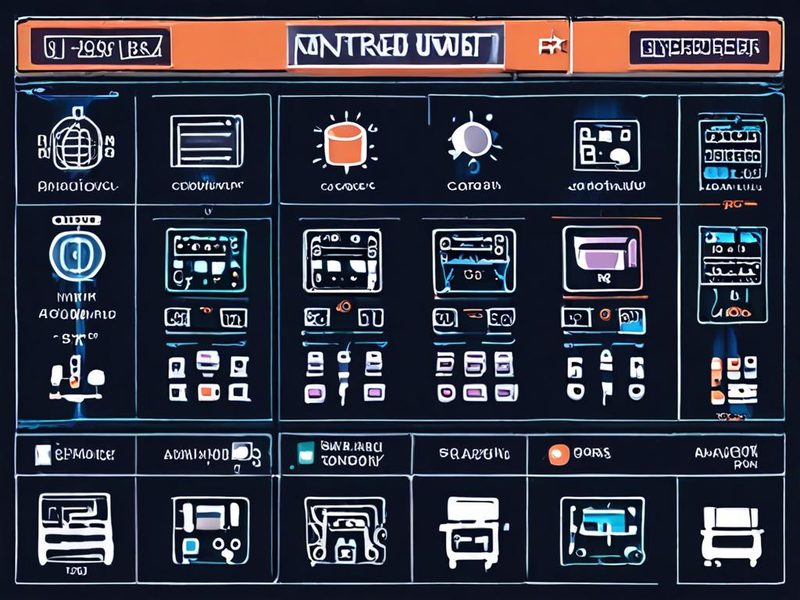
    Stable Diffusion ControlNet 설정 화면 예시

    Stable Diffusion WebUI에서 ControlNet을 설정하는 화면 예시입니다.

    4. IP-Adapter로 레퍼런스 이미지 스타일 전이

    이건 제가 정말 좋아하는 기능인데요! 프롬프트로 색감이나 분위기를 설명하는 것이 어려울 때, IP-Adapter는 정말 빛을 발해요. 특정 레퍼런스 이미지의 색상 팔레트 (Color Palette)나 전체적인 분위기를 새로운 이미지에 입히고 싶을 때 사용하면 좋아요.

    저는 주로 캐릭터의 룩앤필 (Look and Feel)을 유지하면서 배경이나 의상을 바꿀 때 IP-Adapter를 활용합니다. 참조 이미지를 업로드하고 적절한 Weight를 조절하면, 프롬프트만으로는 얻기 힘든 결과물을 쉽게 얻을 수 있어요. 이거 한 번 써보시면 헤어 나오기 어려울 겁니다. 😉
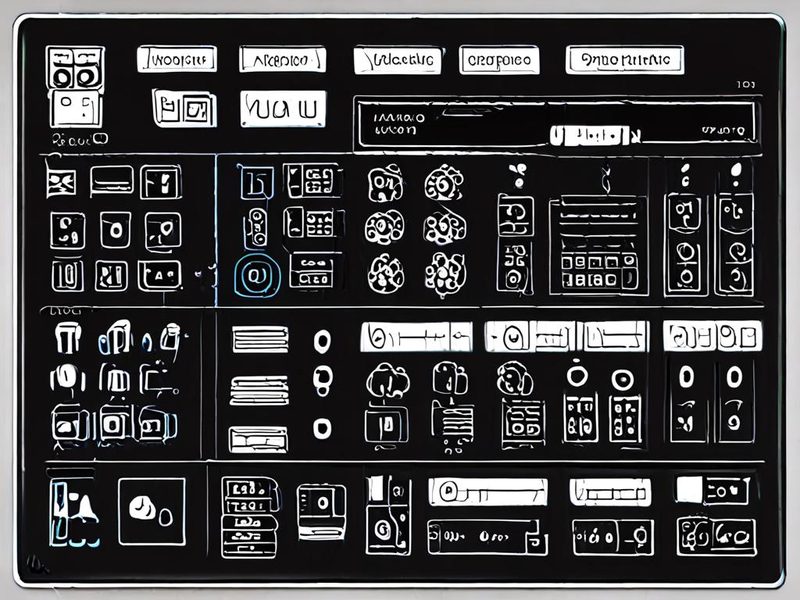
    Stable Diffusion IP-Adapter 설정 화면 예시

    Stable Diffusion WebUI에서 IP-Adapter를 설정하는 화면 예시입니다.

    주의사항 및 트러블슈팅: 삽질 피하기! ⚠️

    제가 13년 동안 인프라 삽질을 하면서 느낀 건, 어떤 기술이든 만능은 없다는 거예요. Stable Diffusion 고급 활용도 마찬가지에요. 제가 겪었던 몇 가지 문제와 해결법을 공유합니다.

    • LoRA와 ControlNet의 과도한 사용: 너무 많은 LoRA나 ControlNet을 동시에 사용하면 이미지 퀄리티가 떨어지거나, 아예 엉뚱한 결과가 나올 수 있어요. 각 기능의 Weight를 낮게 시작해서 점진적으로 올리면서 최적 값을 찾아야 합니다. 저도 처음엔 이게 뭔가 싶었는데, 결국 하나씩 빼가면서 테스트해봤죠.

    • Seed Variation의 과한 강도: Variation Strength를 너무 높게 설정하면 원본 시드의 일관성이 깨져버려요. 일관성 유지가 목적이라면 0.1~0.3 사이의 낮은 값을 권장합니다.

    • VRAM 부족 문제: ControlNet을 여러 개 사용하거나, 높은 해상도의 이미지를 생성하거나, 배치 사이즈 (Batch Size)를 늘리면 VRAM이 순식간에 동납니다. 아이고, VRAM이 터지더라고요! ㅋㅋㅋ

      • 해결책: Stable Diffusion 실행 시 --xformers, --lowvram 또는 --medvram 옵션을 사용해보세요. xformers는 메모리 사용량을 줄여주면서 속도도 향상시켜줘요. 저는 이걸로 한숨 돌렸습니다.
    • 프롬프트의 섬세한 조정: 아무리 강력한 도구를 써도 결국 프롬프트가 모호하거나 일관성이 없으면 좋은 결과를 얻기 어려워요. 핵심 키워드는 명확하게, 부정 프롬프트 (Negative Prompt)는 꼼꼼하게 작성하는 습관을 들이는 것이 중요합니다.

    검증 및 결과: 실제 적용 사례

    위에 설명드린 Seed 고정, LoRA, ControlNet, IP-Adapter 조합을 활용해서 제가 직접 캐릭터 시리즈를 만들어봤습니다. 결과는 대만족이었어요! 🎉

    이전에는 프롬프트 조금만 바꿔도 다른 사람이 나왔었는데, 이제는 정말 특정 캐릭터의 얼굴 특징, 의상, 심지어 분위기까지 일관되게 유지하면서 다양한 포즈와 배경의 이미지를 생성할 수 있게 됐어요. 드디어 됐다! 이 맛에 삽질하는 거 아니겠습니까? ㅎㅎ

    예를 들어, 제가 만든 LoRA 캐릭터 모델을 기반으로, ControlNet으로 특정 운동 포즈를 잡아주고, IP-Adapter로 빈티지한 사진의 색감을 입혔더니, 마치 한 작가가 그린 듯한 일관된 시리즈 이미지를 얻을 수 있었어요. 이 과정에서 Stable Diffusion 워크플로우는 훨씬 효율적으로 바뀌었고요. AI 아트 최적화의 진정한 의미를 깨달은 순간이었죠.
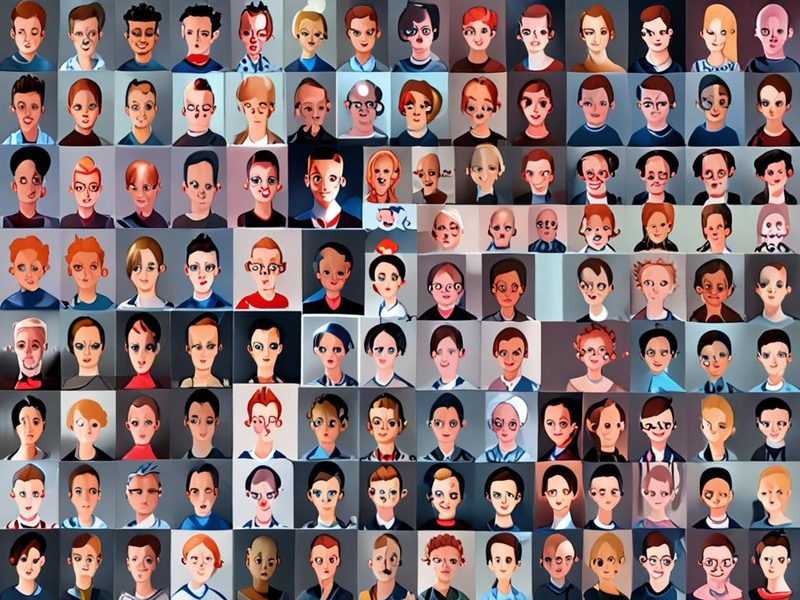
    Stable Diffusion 고급 기법 적용 전후 이미지 일관성 유지 결과 비교

    Stable Diffusion 고급 기법을 적용했을 때와 적용하지 않았을 때의 이미지 일관성 유지 결과를 비교하는 예시입니다.

    마무리: 13년차의 제언

    오늘은 Stable Diffusion 고급 활용을 통해 AI 이미지 일관성을 유지하고 워크플로우를 최적화하는 방법에 대해 제가 겪었던 경험과 팁들을 공유해드렸어요. Seed, LoRA, ControlNet, 그리고 IP-Adapter를 잘 조합하면 여러분도 원하는 결과물을 훨씬 쉽고 효율적으로 얻을 수 있을 겁니다.

    결국 인프라 엔지니어로서 AI 이미지 생성도 시스템 최적화의 연장선이더라고요. 어떤 도구를 어떻게 조합하고, 어떤 변수를 조절하느냐에 따라 결과가 천차만별이니까요.

    이 글이 여러분의 Stable Diffusion 여정에 작은 등불이 되었으면 좋겠어요. 다음 글에서는 ComfyUI (컴피유아이) 같은 노드 기반의 고급 워크플로우 자동화 툴이나, 나만의 LoRA 학습 방법에 대해서도 다뤄볼 예정이니 기대해주세요! 혹시 이런 경험 있으신가요? 댓글로 자유롭게 공유해주세요! 😊

  • [ComfyUI] 워크플로우 오류? Stable Diffusion 문제 해결 가이드

    [ComfyUI] 워크플로우 오류? Stable Diffusion 문제 해결 가이드

    [ComfyUI] 워크플로우 오류? Stable Diffusion 문제 해결 가이드

    안녕하세요, 13년차 서버실 지킴이, 13년차의 서버실 운영자입니다. 오늘은 제가 최근에 겪었던 아주 흥미로운(?) 삽질 경험 하나를 공유해볼까 합니다. 바로 ComfyUI 워크플로우 오류 해결에 대한 이야기인데요. 요즘 Stable Diffusion 문제로 고민하는 분들이 꽤 많으실 겁니다. 저도 AI 이미지 생성에 푹 빠져서 홈랩에 ComfyUI를 깔아놓고 이것저것 실험 중이었거든요. 근데 이게 생각보다 ComfyUI 트러블슈팅할 일이 많더라고요. 특히 복잡한 워크플로우를 구성하다 보면 AI 이미지 생성 오류가 자주 발생해서 ‘이거 왜 이러지?’ 하면서 밤샘 삽질을 꽤 했습니다. 😅

    새로운 워크플로우를 시도할 때마다 알 수 없는 에러 메시지가 떠서 당황하고, 원하는 이미지는 안 나오고, 시간은 계속 흐르고… 혹시 이런 경험 있으신가요? 오늘은 제가 직접 겪었던 ComfyUI 워크플로우 오류 사례들과 그 해결 과정을 솔직하게 공유하면서, 여러분의 삽질 시간을 조금이라도 줄여드리고자 합니다. 함께 해결의 실마리를 찾아가 볼까요? 💡

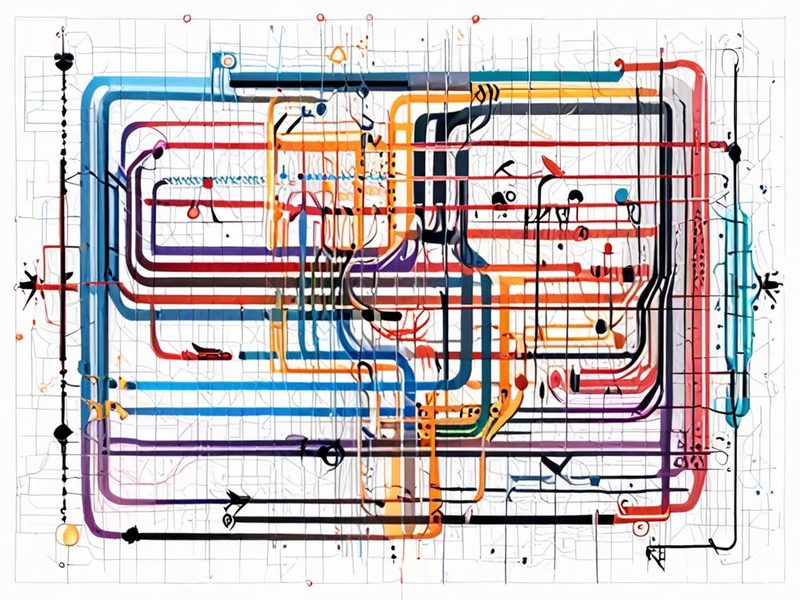
    ComfyUI 워크플로우의 복잡한 노드 연결 다이어그램

    ComfyUI의 복잡한 워크플로우는 때때로 예상치 못한 오류를 발생시키곤 합니다.

    ComfyUI 워크플로우 오류의 원인 이해하기

    ComfyUI(컴피유아이)는 Stable Diffusion(스테이블 디퓨전) 기반의 AI 이미지 생성 도구 중 하나예요. 기존의 WebUI 방식과 달리, Node-based Interface(노드 기반 인터페이스)를 사용해서 마치 프로그래밍의 Visual Scripting(비주얼 스크립팅)처럼 데이터 흐름을 시각적으로 구성하는 게 특징입니다. 각 노드가 특정 기능을 수행하고, 이 노드들을 연결해서 원하는 이미지 생성 과정을 워크플로우로 만드는 거죠.

    이런 유연함 덕분에 굉장히 강력하고 세밀한 제어가 가능하지만, 동시에 ComfyUI 오류가 발생할 여지도 많아집니다. 마치 레고 블록을 조립하는 것처럼, 블록 하나라도 잘못 끼우거나 빠지면 전체 구조가 무너지는 것처럼, ComfyUI 워크플로우에서도 노드 하나, 설정 하나가 전체 작동을 방해할 수 있거든요. 주로 발생하는 오류는 다음과 같습니다.

    • Missing Node(누락된 노드): 워크플로우에 사용된 특정 노드가 내 ComfyUI 환경에 설치되어 있지 않을 때 발생합니다.
    • Invalid Parameter(유효하지 않은 매개변수): 노드에 입력된 값이 잘못되었거나, 데이터 타입이 맞지 않을 때 나타납니다.
    • CUDA Error(쿠다 오류): GPU 메모리(VRAM) 부족이나 드라이버 문제로 인해 발생하며, 특히 고해상도 이미지를 생성할 때 흔히 볼 수 있습니다.
    • Python Dependency Error(파이썬 의존성 오류): 특정 커스텀 노드가 요구하는 파이썬 라이브러리가 설치되지 않았을 때 나타납니다.
    • Checkpoint/LoRA Loading Error(체크포인트/로라 로딩 오류): 모델 파일이 손상되었거나, 경로가 잘못되었을 때 발생합니다.

    ComfyUI 트러블슈팅: 흔한 오류 유형과 진단

    제가 ComfyUI를 사용하면서 가장 많이 본 오류 메시지 중 하나는 <code>Missing Nodes 에러였어요. 남들이 공유해준 멋진 워크플로우를 받아서 적용했는데, 빨간색 박스만 잔뜩 뜨면서 ‘이 노드를 찾을 수 없어!’라고 울부짖는 거죠. 처음엔 뭐가 뭔지 몰랐는데, 알고 보니 제가 설치하지 않은 Custom Nodes(커스텀 노드)를 사용하는 워크플로우였던 겁니다. 😱

    또 다른 흔한 ComfyUI 오류 해결 사례는 VRAM(Video RAM) 부족이에요. 특히 고해상도 이미지를 뽑거나 Batch Size(배치 사이즈)를 크게 설정했을 때, CUDA out of memory 같은 메시지를 보게 되는데요. 저도 이 문제로 한참 삽질했습니다. 홈랩의 RTX 3060 12GB로도 부족할 때가 있더라고요.

    ComfyUI 'Missing Nodes' 오류 메시지 스크린샷

    ‘Missing Nodes’ 오류는 ComfyUI 트러블슈팅의 단골 손님이죠.

    오류를 진단할 때는 ComfyUI 콘솔 창(또는 터미널)을 유심히 봐야 합니다. 대부분의 에러 메시지가 거기에 상세히 출력되거든요. 어떤 파일에서, 어떤 함수에서, 무슨 이유로 에러가 났는지 영어로 주르륵 나옵니다. 이걸 잘 읽는 것이 ComfyUI 트러블슈팅의 첫걸음입니다.

    실전 경험 1: 설치와 환경 설정 문제 해결

    제가 겪었던 첫 번째 큰 삽질은 ComfyUI Manager 설치 문제였어요. 커스텀 노드를 관리하는 데 필수적인 도구인데, 처음에는 설치 스크립트가 제대로 동작하지 않더라고요. git clone으로 받아와서 install.py를 실행했는데, pip install 과정에서 Python Dependency Error가 계속 떴습니다.

    
    # ComfyUI 설치 디렉토리로 이동
    cd ComfyUI
    
    # ComfyUI Manager 클론
    git clone https://github.com/ltdrdata/ComfyUI-Manager.git custom_nodes/ComfyUI-Manager
    
    # Manager 설치 스크립트 실행 (보통은 자동으로 필요한 의존성 설치)
    # python custom_nodes/ComfyUI-Manager/install.py
    # 근데 여기서 오류가 나면 수동으로 해야죠!
    

    알고 보니 제 파이썬 환경에 특정 라이브러리 버전 충돌이 있었던 거예요. venv(가상 환경)를 제대로 안 쓰고 전역 환경에 이것저것 설치하다 보니 꼬인 거죠. ⚠️ 여기서 중요한 팁! ComfyUI는 가능하면 Virtual Environment(가상 환경)를 사용해서 설치하는 게 좋습니다. 다른 파이썬 프로젝트와의 충돌을 막아주거든요.

    해결책은 간단했어요. ComfyUI를 위한 새로운 가상 환경을 만들고, 거기에 필요한 라이브러리들을 하나씩 다시 설치하는 겁니다. 매니저가 요구하는 라이브러리 목록을 직접 확인해서 pip install로 설치해줬더니, 드디어 매니저가 정상적으로 로딩되더라고요! 🎉

    실전 경험 2: 워크플로우와 노드 문제 해결

    두 번째 삽질은 워크플로우 로딩 문제였어요. 특정 워크플로우를 불러오면 ComfyUI가 멈추거나, 계속해서 NaN(Not a Number) 값을 뿜어내면서 이미지가 깨지는 현상이 발생했습니다. 이 문제는 정말 잡기 힘들었어요. 노드 연결은 다 맞는 것 같고, 모델도 제대로 로딩되는데 말이죠.

    결론부터 말씀드리면, ControlNet(컨트롤넷) 관련 노드 설정 문제였습니다. 제가 사용하던 특정 ControlNet 모델과 워크플로우의 Preprocessor(전처리) 노드 설정이 맞지 않았던 거예요. 특히 OpenPose(오픈포즈)나 Canny(캐니) 같은 전처리기를 사용할 때, 입력 이미지의 해상도나 전처리기의 Strength(강도) 값이 모델이 예상하는 범위와 다르면 이런 Stable Diffusion 문제가 발생하더라고요.

    저는 콘솔 로그에서 Input tensor dimension mismatch 같은 에러 메시지를 보고 유추했습니다. 입력되는 데이터의 형태(Shape)가 기대하는 것과 다르다는 의미거든요. 그래서 워크플로우를 하나씩 뜯어보면서 각 노드의 입력과 출력을 확인했습니다. 마치 디버깅하듯이요. 💡 팁: ComfyUI에는 Bypass(바이패스) 노드 기능이 있어서 특정 노드를 건너뛰면서 테스트해볼 수 있거든요. 이 기능을 활용해서 문제의 노드를 찾아냈습니다.

    해결 방법은 다음과 같았습니다.

    1. 문제의 ControlNet 노드와 연결된 Preprocessor 노드를 확인합니다.
    2. Preprocessor 노드의 설정을 기본값으로 되돌리거나, 입력 이미지와 잘 맞는 다른 Preprocessor로 변경해봅니다.
    3. ControlNet 모델 자체를 다른 버전으로 교체해보거나, 모델의 요구사항을 다시 확인합니다.
    4. 가장 중요한 건, 워크플로우를 처음부터 다시 구성해보면서 어느 단계에서 문제가 발생하는지 파악하는 겁니다.
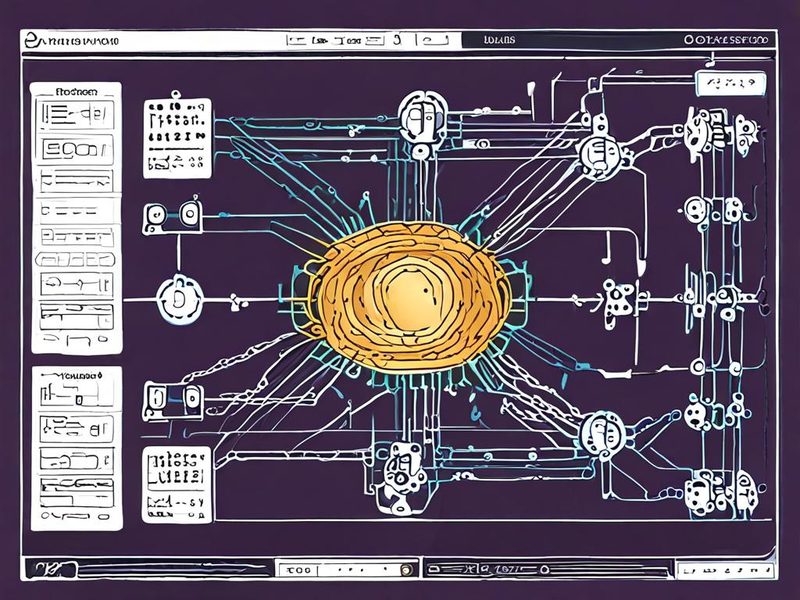
    성공적으로 작동하는 ComfyUI 워크플로우 스크린샷

    성공적으로 작동하는 ComfyUI 워크플로우는 그 자체로 뿌듯함을 줍니다.

    ComfyUI 오류 해결의 실마리: 체계적 접근

    ComfyUI 오류 해결에 있어서 가장 근본적이면서도 확실한 방법은 바로 체계적인 노드 관리와 워크플로우 재구성입니다. 특히 복잡한 워크플로우를 다룰 때는 문제가 생겼을 때 어디가 문제인지 파악하기가 정말 어렵거든요. 제가 그동안 겪은 경험을 토대로 몇 가지 팁을 드리자면 이렇습니다.

    1. ComfyUI Manager로 커스텀 노드 관리

    앞서 언급했듯이, ComfyUI Manager는 커스텀 노드를 설치하고 업데이트하는 데 필수적입니다. 워크플로우에서 Missing Nodes 에러가 떴을 때, 매니저의 ‘Install Missing Custom Nodes’ 기능을 사용하면 누락된 노드를 자동으로 찾아 설치해줍니다. 이거 없었으면 일일이 구글링해서 찾아다녔을 거예요. 진짜 편하더라고요! ✅

    2. 워크플로우 최소화 및 단계별 테스트

    새로운 워크플로우를 적용할 때는 통째로 넣기보다는, 핵심적인 부분부터 차례대로 추가하면서 테스트하는 습관을 들이는 게 좋습니다. 문제가 생겼을 때 어느 노드에서 시작된 것인지 빠르게 파악할 수 있거든요. 마치 개발할 때 한 줄씩 코드를 추가하며 테스트하는 것과 비슷합니다.

    3. 콘솔 로그와 에러 메시지 분석

    가장 기본적이면서도 중요한 부분입니다. ComfyUI를 실행한 콘솔(터미널) 창을 닫지 말고, 에러 메시지가 뜨면 꼼꼼히 읽어보세요. 영어라서 어렵게 느껴질 수 있지만, 대부분 문제의 원인과 해결 힌트를 담고 있거든요. 구글 번역기를 돌려서라도 의미를 파악하는 것이 중요합니다.

    4. 모델 파일 검증으로 손상 확인

    가끔 모델 파일 자체가 손상되거나, 다운로드 과정에서 문제가 생기는 경우가 있어요. 특히 .ckpt나 .safetensors 파일은 크기가 커서 다운로드 중 오류가 발생하기 쉽죠. 파일의 SHA256 Hash(해시) 값을 확인해서 원본과 일치하는지 검증해보는 것도 좋은 방법입니다. ⚠️ 만약 해시값이 다르다면 다시 다운로드해야 합니다.

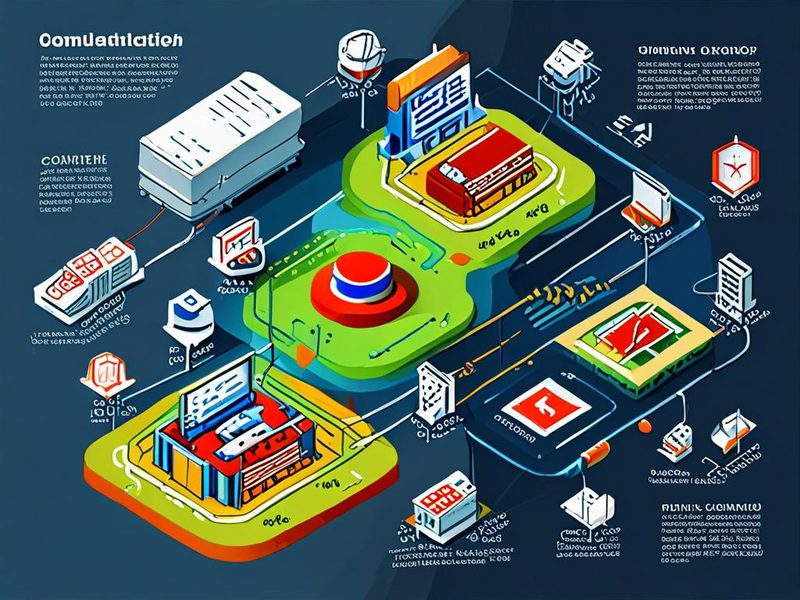
    ComfyUI 오류 해결을 위한 트러블슈팅 플로우차트

    ComfyUI 오류 해결을 위한 체계적인 접근 방식은 삽질 시간을 줄여줍니다.

    마무리: ComfyUI 워크플로우 오류, 더 이상 걱정하지 마세요!

    오늘은 13년차 인프라 엔지니어의 시선으로 ComfyUI 워크플로우 오류와 Stable Diffusion 문제 해결 가이드를 소개해 드렸습니다. 저도 처음에는 수많은 에러 메시지와 씨름하면서 ‘이거 너무 어려운 거 아니야?’ 하고 좌절하기도 했었죠. 하지만 하나씩 해결해나가면서 배우는 재미가 쏠쏠하더라고요.

    ComfyUI는 그 유연함만큼이나 복잡성도 가지고 있지만, 차근차근 접근하면 충분히 해결할 수 있습니다. ComfyUI 트러블슈팅은 결국 시스템과 데이터의 흐름을 이해하는 과정과 같다고 생각해요. 오늘 제가 공유한 경험과 팁들이 여러분의 AI 이미지 생성 오류 해결에 조금이나마 도움이 되었으면 좋겠습니다. 혹시 또 다른 삽질 경험이나 꿀팁이 있다면 댓글로 공유해주세요! 다음번에는 ComfyUI 워크플로우 최적화에 대한 이야기로 찾아오겠습니다. 그때까지 즐거운 AI 이미지 생성하세요! 😊