13년차의 서버실

서버, 인프라, 홈랩 기술 블로그

[태그:] crontab

  • [Linux] `cron` 작업 실패 사례 분석: 리눅스 스케줄링 오류 예방 전략

    [Linux] `cron` 작업 실패 사례 분석: 리눅스 스케줄링 오류 예방 전략

    도입부: “분명 스크립트는 되는데… cron에만 걸면 왜 이럴까요?”

    안녕하세요! 13년차 서버실 지킴이, ’13년차의 서버실’입니다. 인프라 엔지니어로 일하다 보면 자동화(Automation)는 정말 빼놓을 수 없는 중요한 부분이죠. 그중에서도 리눅스 환경에서 특정 시간에 작업을 반복 실행하게 해주는 cron은 우리에게 너무나 익숙한 친구일 겁니다. 시스템 관리, 백업, 로그 정리, 데이터 동기화 등 안 쓰이는 곳이 없으니까요.

    근데 말입니다, 이 cron이 가끔 우리를 정말 힘들게 만들 때가 있어요. 터미널에서 직접 실행하면 아무 문제 없이 잘 돌아가는 스크립트인데, 이상하게 cron에만 등록하면 감감무소식인 경우. 혹시 이런 경험 없으신가요? 저도 처음엔 이게 뭔가 싶어서 삽질 좀 했습니다. “내가 뭘 잘못했지?” 하면서 밤새 구글링했던 기억이 생생하네요. 😅

    오늘은 제가 직접 겪었던 cron 작업 실패 사례들을 분석하고, 앞으로 여러분이 저처럼 삽질하지 않도록 리눅스 스케줄링 오류 예방 전략에 대해 멘토처럼 알려드릴게요. 핵심은 cron이 우리와는 다른 환경에서 움직인다는 걸 이해하는 데 있습니다!

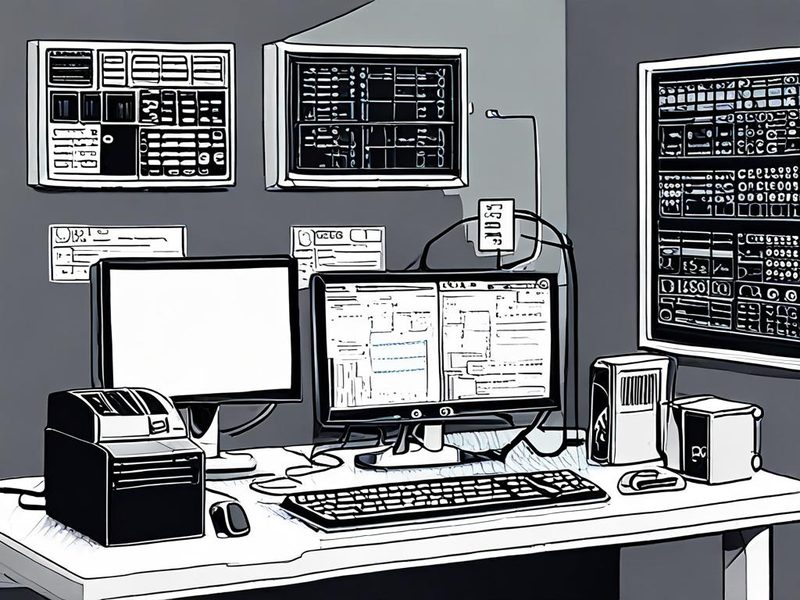
    터미널 실행 성공과 cron 실패를 대비하는 환경 변수 차이 다이어그램

    터미널에서 스크립트가 잘 돌아가는데 cron에서만 실패하는 상황을 보여주는 다이어그램입니다.

    개념 설명: cron, 그 미묘한 환경의 차이

    cron(크론)은 특정 시간이나 간격에 맞춰 명령어나 스크립트를 자동으로 실행시켜주는 리눅스의 스케줄러(Scheduler) 데몬(Daemon)입니다. 사용자별로 작업 목록을 관리하는데, 이 목록을 crontab(크론탭)이라고 불러요.

    crontab 파일에는 다음과 같은 형식으로 작업을 정의합니다.

    
    * * * * * command_to_execute
    ┬ ┬ ┬ ┬ ┬
    │ │ │ │ │
    │ │ │ │ └─ 요일 (0 - 6, 일요일은 0 또는 7)
    │ │ │ └─ 월 (1 - 12)
    │ │ └─ 일 (1 - 31)
    │ └─ 시 (0 - 23)
    └─ 분 (0 - 59)
    

    여기까지는 다들 아시는 내용일 거예요. 근데 여기서 중요한 포인트가 있습니다! 💡 cron이 스크립트를 실행할 때의 환경(Environment)은 여러분이 터미널에서 직접 실행할 때와는 많이 다릅니다. 이게 대부분의 리눅스 스케줄링 문제의 근원이에요.

    • 제한적인 PATH (환경 변수): cron은 최소한의 PATH 환경 변수만을 가지고 스크립트를 실행합니다. 예를 들어, 여러분이 python이라고만 입력해서 실행하던 스크립트가 cron에서는 python 명령어를 찾지 못할 수 있습니다.
    • 로그인 셸 없음: cron은 로그인 셸(Login Shell)을 거치지 않으므로, .bashrc나 .profile 같은 파일에 정의된 환경 변수나 별칭(Alias)을 로드하지 않습니다.
    • 작업 디렉토리(Current Working Directory): cron은 기본적으로 사용자의 홈 디렉토리(HOME)에서 작업을 실행합니다. 스크립트 내에서 상대 경로를 사용했다면 문제가 발생할 수 있죠.

    실전 구현: 삽질 경험으로 배우는 cron 설정

    제가 홈랩에서 특정 디렉토리의 파일을 주기적으로 백업하는 자동화 스크립트를 만들었을 때였습니다. 처음에는 간단하게 이렇게 만들었죠.

    # backup_script.sh
    #!/bin/bash
    
    # 현재 날짜로 백업 파일명 생성
    DATE=$(date +%Y%m%d_%H%M%S)
    
    # 백업할 디렉토리
    SOURCE_DIR="./data"
    
    # 백업 저장 디렉토리
    BACKUP_DIR="/mnt/backup_storage"
    
    # 백업 실행
    tar -czf "${BACKUP_DIR}/data_backup_${DATE}.tar.gz" "${SOURCE_DIR}"
    
    echo "Backup completed at ${DATE}"
    

    그리고 crontab -e로 다음과 같이 등록했습니다. 매분 실행되도록 말이죠.

    * * * * * /home/user/scripts/backup_script.sh
    

    터미널에서 /home/user/scripts/backup_script.sh를 실행하면 잘 되는데, cron에서는 백업 파일이 생기지 않는 겁니다. 처음엔 정말 황당했어요. 😵‍💫 이게 바로 cron 작업 실패의 전형적인 증상이었던 거죠.

    주의사항/트러블슈팅: cron 작업 실패의 주범들

    저의 삽질 경험을 토대로 리눅스 스케줄링 오류의 주요 원인과 해결책을 공유합니다.

    1. ⚠️ 환경 변수 (PATH) 문제

    cron이 실행하는 셸은 우리가 로그인할 때 쓰는 셸과 환경이 다릅니다. 특히 PATH 변수가 최소한으로 설정되어 있어, 특정 명령어(예: python, node, aws CLI 등)의 전체 경로를 모르면 실행에 실패합니다.

    • 해결책: 스크립트 내에서 명령어의 절대 경로(Absolute Path)를 명시하거나, crontab 파일 상단에 PATH를 명시적으로 설정해줍니다.

    예를 들어, python의 절대 경로를 찾으려면 which python 명령어를 사용합니다.

    
    $ which python3
    /usr/bin/python3
    

    스크립트에서는 python3 대신 /usr/bin/python3를 사용하고, tar 명령어 같은 것도 which tar로 찾아서 절대 경로를 써주는 게 좋습니다. 제 backup_script.sh도 tar 명령어에 절대 경로를 붙여줬습니다.

    # backup_script.sh (수정본)
    #!/bin/bash
    
    # PATH 환경 변수를 명시적으로 설정 (선택 사항, 스크립트 내 모든 명령어에 적용)
    # PATH=/usr/local/sbin:/usr/local/bin:/usr/sbin:/usr/bin:/sbin:/bin
    
    DATE=$(date +%Y%m%d_%H%M%S)
    SOURCE_DIR="/home/user/scripts/data" # 상대 경로 대신 절대 경로 사용
    BACKUP_DIR="/mnt/backup_storage"
    
    # tar 명령어에 절대 경로 사용
    /usr/bin/tar -czf "${BACKUP_DIR}/data_backup_${DATE}.tar.gz" "${SOURCE_DIR}"
    
    echo "Backup completed at ${DATE}"
    

    crontab 파일 자체에 PATH를 설정할 수도 있습니다. 이렇게 하면 해당 crontab 파일의 모든 작업에 적용됩니다.

    
    PATH=/usr/local/sbin:/usr/local/bin:/usr/sbin:/usr/bin:/sbin:/bin
    * * * * * /home/user/scripts/backup_script.sh
    

    2. 📁 작업 디렉토리 (Current Working Directory) 문제

    cron은 기본적으로 사용자의 홈 디렉토리(~)에서 작업을 실행합니다. 스크립트 내에서 ./data처럼 상대 경로를 사용하면 예상치 못한 디렉토리를 참조하게 됩니다.

    • 해결책: 스크립트 내에서 모든 경로를 절대 경로로 명시하거나, 스크립트 시작 부분에서 cd 명령어로 올바른 작업 디렉토리로 이동한 후 작업을 실행합니다.
    # crontab -e
    * * * * * cd /home/user/scripts && /home/user/scripts/backup_script.sh
    

    3. 🔐 권한 (Permissions) 문제

    스크립트 파일에 실행 권한(Execute Permission)이 없으면 cron이 실행할 수 없습니다.

    • 해결책: chmod +x your_script.sh 명령어로 실행 권한을 부여합니다.

    4. 📧 출력 리디렉션 및 메일 확인

    cron 작업은 표준 출력(Standard Output)이나 표준 에러(Standard Error)가 발생하면 기본적으로 crontab에 설정된 MAILTO 주소(기본값은 cron 작업을 등록한 사용자)로 메일을 보냅니다. 그런데 메일 서버가 없거나 확인하지 않으면 오류를 알 수 없죠.

    • 해결책: 스크립트의 모든 출력을 로그 파일로 리디렉션하여 남기고, 오류 발생 시에만 메일을 받도록 설정하거나 아예 메일을 비활성화합니다.
    # 로그 파일로 출력 리디렉션 (성공/실패 모두 기록)
    * * * * * /home/user/scripts/backup_script.sh >> /var/log/backup.log 2>&1
    
    # 오류만 로그 파일로 리디렉션 (성공 시 출력 없음)
    * * * * * /home/user/scripts/backup_script.sh 2>> /var/log/backup_error.log
    
    # 모든 출력 무시 (디버깅 시에는 추천하지 않음)
    * * * * * /home/user/scripts/backup_script.sh > /dev/null 2>&1
    

    MAILTO=""를 crontab 파일 맨 위에 추가하면 모든 메일 발송을 비활성화할 수 있습니다. 대신 로그를 잘 남겨야겠죠?
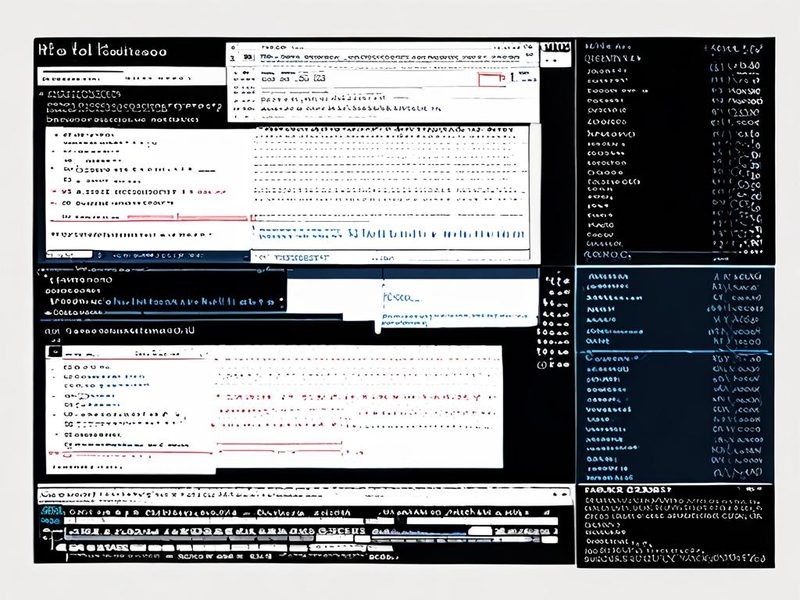
    crontab 설정과 syslog/journalctl 로그를 통한 문제 해결 과정

    crontab 설정과 해당 작업의 로그를 비교하며 문제점을 확인하는 예시입니다.

    검증/결과: 내 cron 작업, 잘 돌아가고 있나?

    위의 삽질 끝에 제 backup_script.sh는 드디어 cron에서도 문제없이 잘 돌아가기 시작했습니다. 🎉 백업 파일이 /mnt/backup_storage에 차곡차곡 쌓이는 걸 보니 얼마나 뿌듯하던지요.

    cron 작업이 제대로 실행되는지 확인하는 가장 좋은 방법은 역시 로그(Log)를 확인하는 겁니다.

    • syslog 또는 journalctl 확인: 대부분의 리눅스 시스템에서 cron 데몬의 실행 기록은 /var/log/syslog (Debian/Ubuntu 계열) 또는 journalctl -u cron (systemd 사용하는 CentOS/RHEL 계열)에서 확인할 수 있습니다.
    
    # Ubuntu/Debian
    $ tail -f /var/log/syslog | grep CRON
    
    # CentOS/RHEL
    $ journalctl -u cron -f
    

    위 명령어를 실행하면 cron이 어떤 작업을 언제 실행했는지, 오류가 발생했는지 등을 실시간으로 확인할 수 있습니다. 저도 이 명령어를 통해 스크립트가 실행은 되는데 특정 경로를 못 찾았다는 에러 메시지를 보고 PATH 문제나 작업 디렉토리 문제를 파악할 수 있었죠.
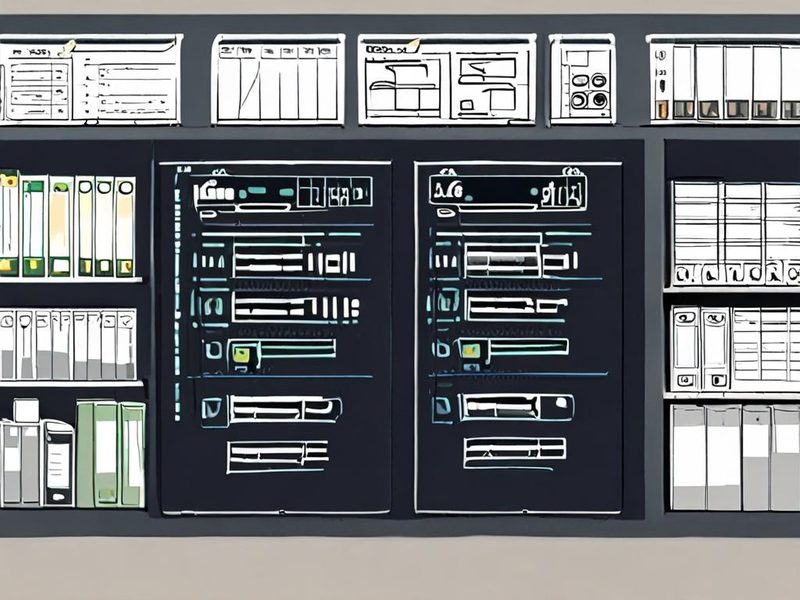
    성공적인 cron 작업 결과: 백업 파일 목록 및 완료 로그

    cron 작업이 성공적으로 완료되어 백업 파일이 생성되고, 로그에서도 성공 메시지를 확인할 수 있는 화면입니다.

    마무리: 견고한 cron 작업을 위한 실무 전략

    지금까지 cron 작업 실패 사례를 통해 우리가 놓치기 쉬운 부분들을 짚어봤습니다. 13년차 엔지니어로서 제가 드리고 싶은 핵심 조언은 이겁니다.

    “cron은 항상 여러분이 기대하는 것보다 더 순진하고, 더 제한적인 환경에서 실행된다는 것을 기억하세요.”

    아래 표는 cron 작업을 설정할 때 고려해야 할 핵심 요소들을 정리한 것입니다.

    문제 유형 증상 예방/해결 전략
    환경 변수 (PATH) command not found 오류, 특정 명령어 실행 불가 모든 명령어에 절대 경로 사용 또는 crontab 상단에 PATH 명시
    작업 디렉토리 file not found, 상대 경로 파일 접근 실패 스크립트 내 절대 경로 사용 또는 cd 명령어로 디렉토리 이동
    권한 스크립트 실행 안 됨, permission denied 오류 chmod +x script.sh로 실행 권한 부여
    출력/오류 처리 cron이 실행되었는지 알 수 없음, 오류 발생 시 확인 불가 출력을 로그 파일로 리디렉션 (>> log.txt 2>&1), MAILTO 설정 활용
    실행 셸 스크립트의 특정 기능이 작동하지 않음 (예: Bash 문법 오류) crontab 상단에 SHELL=/bin/bash 명시

    결론적으로, cron 작업을 등록할 때는 항상 ‘독립적인 환경’에서 실행된다는 점을 염두에 두고 스크립트를 작성하고 crontab을 설정해야 합니다. 모든 경로를 명시하고, 출력을 기록하며, 로그를 주기적으로 확인하는 습관을 들이는 것이 중요해요. 이렇게 하면 여러분의 자동화 스크립트는 더욱 견고해질 겁니다. 혹시 궁금한 점이 있다면 댓글로 남겨주세요! 다음번에는 systemd timer를 이용한 스케줄링 방법에 대해서도 다뤄볼게요!

    cron 작업의 성공적인 설정을 위한 체크리스트 인포그래픽입니다.

  • [Linux] systemd timer vs Cron: 리눅스 작업 스케줄러 성능 및 자원 비교

    [Linux] systemd timer vs Cron: 리눅스 작업 스케줄러 성능 및 자원 비교

    [리눅스] systemd timer vs Cron 비교: 작업 스케줄러 성능 및 자원 사용량

    리눅스 서버를 오래 굴리다 보면 결국 한 번은 붙잡게 되는 주제가 있습니다. 바로 systemd timer Cron 비교입니다. 백업, 로그 정리, 캐시 삭제, 인증서 갱신 같은 작업 자동화는 작아 보여도 장애를 막는 핵심 축이거든요. 저도 처음엔 Cron(크론, 전통적인 작업 스케줄러)만 익숙해서 그냥 crontab부터 열었었는데, systemd timer(시스템디 타이머, systemd 기반 스케줄링)는 또 다른 장점이 분명하더라고요. 특히 서비스 단위 관리, 로그 추적, 의존성 처리에서 차이가 꽤 크거든요.

    이번 글은 단순 기능 소개가 아니라, 리눅스 스케줄러를 실제 운영 관점에서 어떻게 비교해야 하는지, 그리고 성능 벤치마크를 할 때 무엇을 봐야 하는지에 초점을 맞췄습니다. 숫자를 억지로 꾸며 넣는 대신, 제가 홈랩에서 비교할 때 사용한 방식과 해석 포인트를 정리해보겠습니다. 혹시 스케줄러 바꿨다가 로그 찾느라 삽질해보신 적 있으신가요? 그 마음 제가 잘 압니다 ㅎㅎ

    systemd timer Cron 비교를 보여주는 리눅스 스케줄링 개요 다이어그램

    systemd timer와 Cron이 각각 어떤 흐름으로 작업을 실행하는지 보여주는 개요 이미지입니다.

    1. 왜 systemd timer vs Cron 비교가 중요한가

    쉽게 말해 Cron은 시간이 되면 명령어를 실행하는 데 특화되어 있고, systemd timer는 서비스 단위로 작업을 관리하는 데 강하죠. 둘 다 예약 실행은 되지만, 운영에서 중요한 건 그 다음입니다. 실패했을 때 어디서 로그를 볼지, 부팅 직후 누락된 작업을 보정할지, 프로세스 제한을 걸 수 있는지, 다른 서비스가 올라온 뒤에만 실행할지 같은 부분이요.

    • Cron: 단순하고 가볍고 쓰기 편하죠.
    • systemd timer: 추적성과 제어성이 좋거든요.
    • 운영 포인트: 성능 차이보다 관리 편의성 차이가 더 크게 느껴지는 경우가 많습니다.

    여기서 중요한 포인트! 많은 분들이 systemd가 무조건 무겁다고 생각하시는데, 실제로는 작업 자체의 비용보다 어떻게 프로세스를 감싸고 기록하느냐의 차이예요. 이 부분을 제대로 이해하면 선택이 훨씬 쉬워집니다.

    2. 개념 설명: Cron과 systemd timer를 쉽게 말해보면

    Cron은 오래된 표준입니다. <code>* * * * * 같은 표현으로 시간을 적고 명령을 실행하죠. 반면 systemd timer는 .service 파일과 .timer 파일을 분리해서 써요. 처음엔 이게 뭔가 싶었는데, 실제로 써보니까 역할이 나뉘어 있어서 나중에 유지보수할 때 편하더라고요.

    항목 Cron systemd timer
    설정 방식 crontab 한 줄 .service + .timer 파일
    로그 확인 메일 또는 리다이렉션 필요 journalctl(저널ctl, systemd 로그 조회)로 추적 가능
    의존성 처리 제한적 After=, Wants= 등으로 제어 가능
    누락 실행 보정 기본적으로 약함 Persistent=true 지원
    리소스 제어 쉘 수준 처리 위주 CPUQuota=, MemoryMax= 등 cgroup 기반 제어 가능
    진입 장벽 낮음 초반 학습 필요

    systemd timer Cron 비교를 할 때 핵심은 “무엇이 더 빠른가” 하나만 보면 안 된다는 점입니다. 실행 지연(latency, 지연 시간), 프로세스 생성 오버헤드, 로그 추적성, 실패 복구성까지 같이 봐야 제대로 판단할 수 있거든요.

    3. 벤치마크 기준: 성능 및 자원 비교는 무엇을 봐야 하나

    성능 벤치마크라고 하면 보통 처리량부터 떠올리는데, 스케줄러는 조금 달라요. 작업 자동화에서는 아래 기준이 더 실무적입니다.

    1. 실행 정확성: 예약한 시점에 얼마나 정확하게 시작되는가
    2. 오버헤드: 짧은 작업을 실행할 때 추가 비용이 얼마나 붙는가
    3. 로그 가시성: 실패 원인을 얼마나 빨리 찾을 수 있는가
    4. 자원 사용량: 메모리, 프로세스 수, cgroup 제어 가능 여부
    5. 운영 편의성: 배포, 수정, 재시작, 권한 관리가 쉬운가

    제가 직접 체크할 때는 아주 짧은 작업 하나와, 조금 긴 백업성 작업 하나를 나눠서 봅니다. 왜냐하면 짧은 작업에서는 스케줄러 자체의 오버헤드가 더 눈에 띄고, 긴 작업에서는 스케줄러보다 실제 작업 로직이 훨씬 큰 비중을 차지하거든요.

    💡 팁: 성능 벤치마크를 한다면 숫자 하나만 보지 말고 time, journalctl, systemctl status, ps, /usr/bin/time -v를 같이 보는 게 좋아요.

    4. 실전 구현: Cron 방식으로 작업 자동화 구성하기

    먼저 Cron 예시입니다. 가장 익숙한 방식이죠. 예제 작업은 매 5분마다 타임스탬프를 남기는 간단한 스크립트로 잡아보겠습니다.

    mkdir -p ~/scheduler-test
    cat > ~/scheduler-test/job.sh <<'EOF'
    #!/usr/bin/env bash
    set -eu
    printf '%s cron job executed\n' "$(date --iso-8601=seconds)" >> /tmp/scheduler-test.log
    EOF
    chmod +x ~/scheduler-test/job.sh

    이제 crontab에 등록합니다.

    crontab -e
    */5 * * * * /home/USER/scheduler-test/job.sh

    여기서 흔한 삽질이 하나 있어요. Cron은 로그인 셸(login shell)이 아니기 때문에 환경 변수(Environment Variable, 환경 변수)가 생각보다 비어 있습니다. PATH가 달라서 명령을 못 찾는 경우가 진짜 자주 나와요. 저도 처음엔 스크립트는 잘 도는데 Cron에서만 실패해서 한참 봤었네요.

    • 명령어는 가능하면 절대 경로를 써요.
    • 로그 파일 리다이렉션을 명시합니다.
    • 실패 시 메일 설정 또는 별도 알림을 붙여야 해요.
    systemd timer Cron 비교 글의 Cron 설정 예시 이미지

    Cron 작업 등록과 기본 실행 흐름을 이해하기 쉽게 보여주는 예시 이미지입니다.

    5. 실전 구현: systemd timer 방식으로 구성하기

    이번엔 같은 작업을 systemd timer로 옮겨보겠습니다. 파일이 둘로 나뉘니까 복잡해 보이지만, 한 번 패턴 잡히면 오히려 정리가 잘 되거든요.

    5-1. service 파일 작성

    # /etc/systemd/system/scheduler-test.service
    [Unit]
    Description=Scheduler test job
    
    [Service]
    Type=oneshot
    ExecStart=/home/USER/scheduler-test/job.sh
    User=USER
    Group=USER

    5-2. timer 파일 작성

    # /etc/systemd/system/scheduler-test.timer
    [Unit]
    Description=Run scheduler test every 5 minutes
    
    [Timer]
    OnCalendar=*:0/5
    Persistent=true
    Unit=scheduler-test.service
    
    [Install]
    WantedBy=timers.target

    5-3. 활성화 및 확인

    sudo systemctl daemon-reload
    sudo systemctl enable --now scheduler-test.timer
    systemctl list-timers --all | grep scheduler-test
    systemctl status scheduler-test.timer

    실제로 써보니까 여기서 편한 건 딱 세 가지였어요. 첫째, 로그 추적이 쉽거든요. 둘째, 서비스 단위 재실행이 쉽고요. 셋째, 리소스 제한을 붙이기 좋아요. 예를 들어 아래처럼 제어할 수 있거든요.

    [Service]
    Type=oneshot
    ExecStart=/home/USER/scheduler-test/job.sh
    CPUQuota=20%
    MemoryMax=128M
    NoNewPrivileges=true

    이 부분은 Cron보다 systemd 쪽이 확실히 운영 친화적이에요. 특히 여러 작업이 섞이는 서버에서는 누가 언제 뭘 실행했는지 보기가 훨씬 수월합니다.

    6. ⚠️ 주의사항과 트러블슈팅: 제가 자주 겪었던 문제들

    여기서부터가 진짜 실전입니다. 문서만 보면 쉬워 보이는데, 현장에서는 자잘한 문제들이 계속 나와요.

    6-1. Cron은 환경 변수가 다릅니다

    문제: 터미널에서는 되는데 Cron에서 실패합니다.

    원인: PATH, HOME, locale(로케일, 지역화 설정)이 다를 수 있어요.

    해결: 스크립트 상단에 필요한 환경을 명시하고, 명령어 절대 경로를 사용합니다.

    #!/usr/bin/env bash
    export PATH=/usr/local/sbin:/usr/local/bin:/usr/sbin:/usr/bin:/sbin:/bin
    set -eu

    6-2. systemd timer는 service 파일과 짝이 맞아야 합니다

    문제: 타이머는 살아 있는데 작업이 실행되지 않아요.

    원인: Unit= 이름이 다르거나 ExecStart 경로가 틀린 경우가 많거든요.

    해결: systemctl status와 journalctl -u scheduler-test.service를 같이 봐요.

    6-3. 부팅 중 누락 작업은 해석이 다릅니다

    Cron은 시스템이 꺼져 있던 동안의 스케줄을 기본적으로 보정하지 않아요. 반면 systemd timer의 Persistent=true는 누락된 실행을 어느 정도 메워줍니다. 백업이나 동기화 작업처럼 “한 번은 꼭 돌아야 하는” 작업이면 이 차이가 꽤 크거든요.

    • Cron 적합: 단순 정리 작업, 개인 계정 배치
    • systemd 적합: 서비스와 연동된 운영 작업, 추적이 중요한 작업
    systemd timer Cron 비교에서 systemd timer 구성과 로그 흐름을 보여주는 다이어그램

    systemd timer 구성 요소와 로그 확인 포인트를 한 번에 보여주는 다이어그램입니다.

    7. 검증 및 결과: 무엇을 확인하면 비교가 되는가

    이제 결과를 봐야겠죠. 다만 여기서 조심할 점이 있어요. 자원 사용량과 실행 지연은 배포판, systemd 버전, 파일시스템 상태, CPU 절전 정책에 따라 달라집니다. 그래서 저는 특정 숫자를 일반화하기보다, 아래 체크리스트 기준으로 해석하는 편을 권해요.

    1. 스케줄 등록 확인: crontab -l, systemctl list-timers
    2. 실행 이력 확인: 로그 파일, journalctl -u 서비스명
    3. 실행 시간 측정: /usr/bin/time -v로 스크립트 자체 비용 확인
    4. 프로세스 추적: ps -ef, systemd-cgls로 실행 구조 확인
    journalctl -u scheduler-test.service --since today
    systemctl status scheduler-test.service
    /usr/bin/time -v /home/USER/scheduler-test/job.sh

    제가 실무에서 해석하는 기준은 이렇습니다.

    비교 포인트 보통 유리한 쪽 해석
    초기 설정 단순함 Cron 한 줄로 끝나는 작업은 여전히 편해요.
    장애 분석 속도 systemd timer journalctl 기반 추적이 강하죠.
    리소스 제어 systemd timer cgroup 정책을 붙이기 좋거든요.
    짧은 개인 작업 Cron 학습 비용이 낮은 편입니다.
    운영 표준화 systemd timer 서비스 단위 관리가 깔끔해요.

    🎉 정리하면, systemd timer Cron 비교에서 절대적인 승자는 없습니다. 대신 운영 규모가 커질수록 systemd timer 쪽의 장점이 더 또렷하게 보여요. 반대로 가벼운 서버나 개인 계정 자동화라면 Cron이 아직도 충분히 실용적입니다.

    systemd timer Cron 비교의 성능 벤치마크 검증 결과를 표현한 대시보드 이미지

    실행 상태, 로그, 자원 사용량 확인 포인트를 대시보드 형태로 정리한 결과 이미지입니다.

    8. 정리 및 FAQ: 어떤 기준으로 선택하면 되나

    마지막으로 제가 멘토링할 때 가장 많이 드리는 기준을 남겨보겠습니다. 저도 처음엔 Cron만 썼는데, 서비스 운영 범위가 넓어지면서 systemd timer로 조금씩 옮겼거든요. 드디어 기준이 잡히고 나니까 선택이 쉬워졌어요.

    • 단순한 작업 자동화가 필요하면 Cron으로 시작해도 됩니다.
    • 로그 추적, 실패 복구, 의존성 관리가 중요하면 systemd timer가 나아요.
    • 리눅스 스케줄러를 팀 표준으로 맞춘다면 systemd 방식이 문서화하기 편합니다.
    • 성능 벤치마크는 숫자 경쟁보다 운영 관찰 가능성까지 함께 봐야 하고요.

    자주 묻는 질문

    Q. Cron이 systemd timer보다 항상 가볍나요?
    꼭 그렇진 않아요. 짧은 작업에서는 체감 차이가 있을 수 있지만, 대부분은 실제 작업 로직이 더 큰 비중을 차지합니다.

    Q. 기존 Cron을 전부 systemd timer로 바꿔야 하나요?
    아니에요. 운영상 이점이 큰 작업부터 옮기면 돼요. 예를 들면 백업, 동기화, 서비스 연계 배치처럼요.

    Q. 둘을 같이 써도 되나요?
    물론이죠. 저도 실제로는 혼용하는 편입니다. 다만 동일한 작업이 중복 실행되지 않게 기준은 분명히 잡아야 해요.

    다음 글에서는 systemd service 하드닝(hardening, 보안 강화)이나 백업 배치 표준화 쪽을 따로 다뤄볼 예정입니다. 이전 글에서 다뤘던 로그 관리와 묶어서 보면 더 이해가 잘 될 거예요. 혹시 지금 운영 중인 서버에서 어느 쪽이 맞을지 고민된다면, 먼저 “실패했을 때 얼마나 빨리 원인을 찾을 수 있나”부터 따져보세요. 그 질문 하나가 생각보다 방향을 잘 잡아줍니다.

    systemd timer Cron 비교의 선택 기준과 장단점을 정리한 인포그래픽

    Cron과 systemd timer 선택 기준을 빠르게 판단할 수 있도록 요약한 인포그래픽입니다.