13년차의 서버실

서버, 인프라, 홈랩 기술 블로그

[태그:] DevOps

  • [k8s] kubectl 플러그인 추천: 생산성을 높이는 필수 도구 활용법

    [k8s] kubectl 플러그인 추천: 생산성을 높이는 필수 도구 활용법

    kubectl만으로는 부족했던 날들

    쿠버네티스(Kubernetes)를 쓰다 보면 kubectl이 얼마나 강력한 도구인지 금방 느끼게 됩니다. 근데 동시에 “이걸 좀 더 편하게 할 수 없나?”라는 생각도 같이 오더라고요. 저도 처음 몇 년은 그냥 기본 kubectl에 alias 좀 걸어놓고 썼는데, 팀원이 플러그인 쓰는 걸 보고 나서 세상이 달라 보였습니다. 😅

    특히 여러 클러스터를 동시에 관리하거나, 네임스페이스를 자주 전환하거나, 파드 로그를 한꺼번에 봐야 할 때 기본 kubectl만으로는 손이 너무 많이 가거든요. 오늘은 제가 실제로 쓰고 있는 kubectl 플러그인들을 소개해 드리려 합니다. 생산성이 진짜로 달라지는 것들만 골랐으니 한번 같이 살펴봐요.
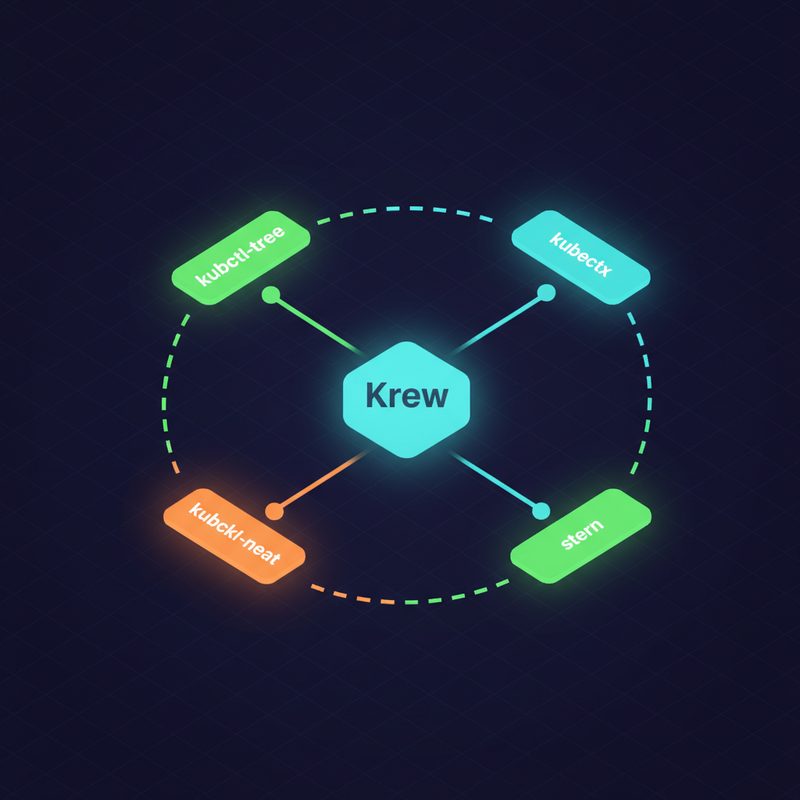
    krew를 중심으로 한 kubectl 플러그인 생태계 구조 다이어그램

    kubectl 플러그인 생태계 — krew를 중심으로 다양한 플러그인이 연결되는 구조. 기본 kubectl에서 플러그인을 통해 기능이 확장되는 흐름을 보여줍니다.

    krew란 뭔가요? kubectl 플러그인 패키지 매니저

    kubectl 플러그인 얘기를 하려면 먼저 krew를 알아야 합니다. 쉽게 말해, kubectl 플러그인을 위한 apt나 brew 같은 패키지 매니저예요. kubectl은 $PATH에 kubectl-플러그인이름 형태의 실행 파일이 있으면 자동으로 서브커맨드로 인식하는 구조거든요. krew는 이 kubectl 플러그인들을 설치·업데이트·삭제하는 걸 한 곳에서 관리해 줍니다.

    공식 플러그인 인덱스에 200개가 넘는 플러그인이 등록돼 있고, 커뮤니티에서 계속 새로운 게 올라오고 있어요. 저도 처음엔 “그냥 직접 바이너리 받으면 되는 거 아닌가?” 싶었는데, 여러 플러그인을 쓰다 보니 krew 없이는 못 살겠더라고요 ㅎㅎ.

    krew 설치 방법

    macOS/Linux 기준으로 설치 방법은 아래와 같습니다. 공식 문서에서 제공하는 방법 그대로예요.

    # krew 설치 (bash/zsh 기준)
    (
      set -x; cd "$(mktemp -d)" &&
      OS="$(uname | tr '[:upper:]' '[:lower:]')" &&
      ARCH="$(uname -m | sed -e 's/x86_64/amd64/' -e 's/\(arm\)\(64\)\?.*/\1\2/' -e 's/aarch64$/arm64/')" &&
      KREW="krew-${OS}_${ARCH}" &&
      curl -fsSLO "https://github.com/kubernetes-sigs/krew/releases/latest/download/${KREW}.tar.gz" &&
      tar zxvf "${KREW}.tar.gz" &&
      ./${KREW} install krew
    )
    
    # PATH에 krew bin 추가 (~/.bashrc 또는 ~/.zshrc에 추가)
    export PATH="${KREW_ROOT:-$HOME/.krew}/bin:$PATH"
    
    # 설치 확인
    kubectl krew version

    설치 후 source ~/.zshrc 또는 터미널 재시작을 해줘야 PATH가 적용됩니다. 이 부분에서 한 번씩 헤매시는 분들이 있더라고요. ⚠️ PATH 적용 안 하면 플러그인이 인식 안 됩니다.

    꼭 써야 할 kubectl 플러그인 추천 목록

    이제 본론입니다. 제가 홈랩에서도, 실무에서도 실제로 쓰고 있는 플러그인들이에요. 설치 명령어와 기본 사용법을 같이 정리했습니다.

    1. kubectx / kubens — 컨텍스트·네임스페이스 전환의 끝판왕

    이게 없던 시절엔 어떻게 살았나 싶을 정도예요. kubectx는 클러스터 컨텍스트(context, 어느 클러스터에 연결할지 설정)를, kubens는 네임스페이스(namespace)를 빠르게 전환해 줍니다.

    # krew로 설치
    kubectl krew install ctx
    kubectl krew install ns
    
    # 컨텍스트 목록 보기 및 전환
    kubectl ctx                    # 목록 출력
    kubectl ctx my-production      # 프로덕션 클러스터로 전환
    kubectl ctx -                  # 이전 컨텍스트로 돌아가기
    
    # 네임스페이스 전환
    kubectl ns                     # 목록 출력
    kubectl ns kube-system         # kube-system으로 전환
    kubectl ns -                   # 이전 네임스페이스로 돌아가기

    특히 fzf(퍼지 검색 도구)가 설치돼 있으면 인터랙티브 선택 메뉴가 뜨는데, 이게 진짜 편합니다. 클러스터가 5개 넘어가면 이거 없이는 진짜 힘들어요.

    2. stern — 여러 파드 로그를 한 번에

    stern은 여러 파드의 로그를 동시에 스트리밍해주는 도구입니다. 기본 kubectl logs는 파드 하나밖에 못 보잖아요. 마이크로서비스 환경에서 여러 레플리카를 동시에 봐야 할 때 정말 유용해요.

    # krew로 설치
    kubectl krew install stern
    
    # 특정 레이블의 파드 로그 전부 보기
    kubectl stern -l app=my-api
    
    # 특정 네임스페이스에서 이름 패턴으로 필터링
    kubectl stern my-api -n production
    
    # 지난 1시간치 로그부터 보기
    kubectl stern my-api --since 1h
    
    # 특정 컨테이너만 보기
    kubectl stern my-api -c main-container

    색깔별로 파드를 구분해서 출력해 주기 때문에 어느 파드에서 에러가 났는지 한눈에 보입니다. 처음 써봤을 때 “이게 왜 기본이 아니지?” 싶었어요 🎉.

    3. kubectl-neat — YAML을 깔끔하게

    kubectl get pod my-pod -o yaml 해보신 적 있으시죠? 출력이 어마어마하게 길게 나오는데, 대부분은 쿠버네티스가 자동으로 붙인 메타데이터라 실제로 내가 설정한 내용 파악하기가 힘들어요. kubectl-neat는 이 불필요한 필드들을 걸러내서 깔끔한 YAML만 보여줍니다.

    # 설치
    kubectl krew install neat
    
    # 파드 YAML을 깔끔하게 출력
    kubectl get pod my-pod -o yaml | kubectl neat
    
    # 디플로이먼트도 동일하게 활용
    kubectl get deployment my-deploy -o yaml | kubectl neat
    
    # 파일로 저장해서 재활용
    kubectl get deployment my-deploy -o yaml | kubectl neat > deploy-clean.yaml

    기존 리소스를 백업하거나, 다른 환경에 옮겨 적용할 때 진짜 요긴합니다. 삽질 좀 줄여주는 고마운 플러그인이에요.

    4. kubectl-tree — 리소스 의존관계 트리로 보기

    kubectl-tree는 쿠버네티스 리소스의 오너십(ownerReference) 관계를 트리 형태로 시각화해 줍니다. 디플로이먼트 → 레플리카셋 → 파드로 이어지는 관계를 한 눈에 볼 수 있어요.

    # 설치
    kubectl krew install tree
    
    # 디플로이먼트 트리 보기
    kubectl tree deployment my-deploy
    
    # 예시 출력
    # NAMESPACE  NAME                                    READY  REASON  AGE
    # default    Deployment/my-deploy                    -              2d
    # default    └─ReplicaSet/my-deploy-7d6b9c8f5       -              2d
    # default      ├─Pod/my-deploy-7d6b9c8f5-abc12      True           2d
    # default      └─Pod/my-deploy-7d6b9c8f5-def34      True           2d

    Helm으로 배포한 차트가 어떤 리소스들을 만들었는지 파악할 때도 편리해요. 신입 엔지니어분들한테 쿠버네티스 리소스 구조 설명할 때도 이걸 보여주면 이해가 훨씬 빠르더라고요.

    5. kubectl-whoami — 현재 인증 정보 빠르게 확인

    여러 클러스터, 여러 서비스 어카운트를 쓰다 보면 “내가 지금 어느 권한으로 붙어 있지?” 헷갈릴 때가 있어요. kubectl-whoami가 딱 그럴 때 씁니다.

    # 설치
    kubectl krew install whoami
    
    # 현재 인증 주체 확인
    kubectl whoami
    # 출력 예시: system:serviceaccount:default:my-sa

    RBAC(역할 기반 접근 제어) 트러블슈팅할 때 제일 먼저 쓰는 명령어가 됐습니다. 간단하지만 정말 자주 쓰게 되더라고요.

    stern과 kubectx 등 kubectl 플러그인이 실행되는 터미널 화면

    kubectx, stern, kubectl-tree 등 주요 플러그인이 터미널에서 실행되는 모습. 각 플러그인의 출력 형식과 색상 구분이 실제 작업 환경에서 어떻게 보이는지 확인할 수 있습니다.

    6. kubectl-df-pv — PersistentVolume 용량 현황 한눈에

    kubectl-df-pv는 PersistentVolume(영구 볼륨)의 사용량을 Linux df 명령어처럼 보여줍니다. 스토리지 모니터링할 때 Grafana 대시보드까지 열기 귀찮을 때 바로 CLI에서 확인할 수 있어서 편해요.

    # 설치
    kubectl krew install df-pv
    
    # 전체 PV 사용량 확인
    kubectl df-pv
    
    # 예시 출력
    # PVC           NAMESPACE     POD           CAPACITY  USED    AVAILABLE  PERCENTUSED  IUSED  IFREE   PERCENTIUSED
    # data-pvc      production    my-db-0       50Gi      23Gi    27Gi       46%          ...    ...     ...

    데이터베이스 파드 볼륨이 가득 차서 장애 난 경험 한 번쯤 있으시죠? 이걸로 주기적으로 확인하는 습관 들이시면 좋습니다. 💡

    7. kubectl-images — 파드에서 쓰는 이미지 목록 확인

    보안 감사나 이미지 버전 관리할 때 클러스터 전체에서 어떤 컨테이너 이미지가 쓰이고 있는지 한 번에 보고 싶을 때가 있어요. kubectl-images가 딱 그 역할입니다.

    # 설치
    kubectl krew install images
    
    # 현재 네임스페이스의 모든 이미지 목록
    kubectl images
    
    # 특정 네임스페이스
    kubectl images -n production
    
    # 전체 네임스페이스
    kubectl images -A

    이미지 태그에 latest 쓴 파드 찾아내서 혼낼 때(?) 유용합니다 ㅎㅎ. 보안팀에서 취약 이미지 버전 쓰는 파드 찾을 때도 요긴하게 씁니다.

    ⚠️ 플러그인 쓸 때 주의사항과 삽질 경험

    좋은 것만 얘기하면 섭섭하죠. 실제로 겪은 문제들도 공유합니다.

    PATH 충돌 문제

    krew로 설치한 플러그인과 시스템에 직접 설치된 바이너리가 이름이 겹치면 예상치 못한 동작이 생길 수 있어요. 예를 들어 stern을 brew로도 설치하고 krew로도 설치한 경우가 그렇습니다. which kubectl-stern으로 어느 경로가 우선인지 확인하는 습관을 들이세요.

    플러그인 버전 업데이트 누락

    krew로 설치한 플러그인은 자동 업데이트가 안 됩니다. 주기적으로 아래 명령어 실행해 주세요.

    # 설치된 플러그인 목록 확인
    kubectl krew list
    
    # 전체 업데이트
    kubectl krew upgrade
    
    # krew 자체 업데이트
    kubectl krew update

    클러스터 권한 문제

    일부 플러그인은 클러스터 전체를 조회하는 ClusterRole 권한이 필요합니다. 제한된 권한의 kubeconfig로 쓰다가 에러 나는 경우가 있어요. ⚠️ 권한 오류가 나면 플러그인 문제가 아니라 RBAC 권한 문제일 가능성이 높습니다. kubectl auth can-i로 먼저 확인해보세요.

    # 특정 동작 권한 확인
    kubectl auth can-i list pods -A
    kubectl auth can-i get persistentvolumes
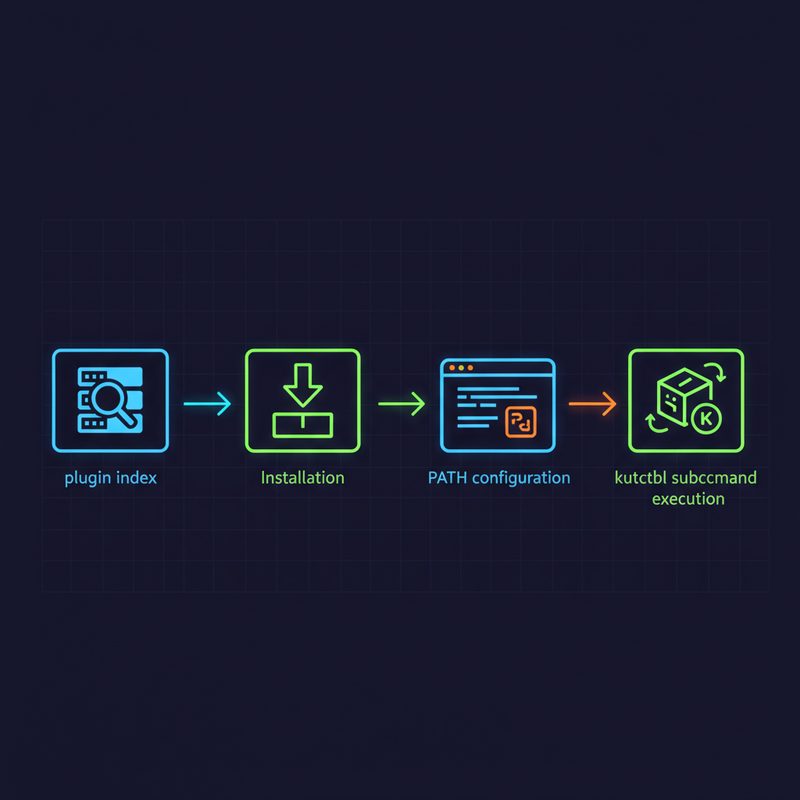
    krew를 통한 kubectl 플러그인 설치 및 관리 워크플로우 다이어그램

    krew를 통한 kubectl 플러그인 설치·업데이트·삭제 워크플로우. 플러그인 인덱스에서 검색하고, 설치 후 PATH를 통해 kubectl 서브커맨드로 동작하는 흐름입니다.

    플러그인 비교 정리표

    지금까지 소개한 플러그인을 한 눈에 비교해 봤습니다.

    플러그인 krew 설치명 주요 기능 추천 상황
    kubectx ctx 클러스터 컨텍스트 전환 멀티 클러스터 환경
    kubens ns 네임스페이스 전환 네임스페이스 자주 변경시
    stern stern 다중 파드 로그 스트리밍 마이크로서비스 디버깅
    kubectl-neat neat YAML 정리·간소화 리소스 백업·마이그레이션
    kubectl-tree tree 리소스 의존관계 시각화 Helm 배포 구조 파악
    kubectl-whoami whoami 현재 인증 주체 확인 RBAC 트러블슈팅
    kubectl-df-pv df-pv PV 용량 현황 조회 스토리지 모니터링
    kubectl-images images 사용 중인 이미지 목록 보안 감사·버전 관리

    ✅ 한 번에 설치하는 스크립트

    위에서 소개한 플러그인을 한 번에 설치하고 싶으시면 아래 스크립트 쓰시면 됩니다.

    #!/bin/bash
    # kubectl 필수 플러그인 일괄 설치
    
    PLUGINS=(
      ctx
      ns
      stern
      neat
      tree
      whoami
      df-pv
      images
    )
    
    # krew 인덱스 업데이트
    kubectl krew update
    
    # 플러그인 설치
    for plugin in "${PLUGINS[@]}"; do
      echo "Installing kubectl $plugin..."
      kubectl krew install "$plugin"
    done
    
    echo "\n✅ 모든 플러그인 설치 완료!"
    kubectl krew list

    자주 묻는 질문 (FAQ)

    Q. krew 없이도 플러그인 설치할 수 있나요?

    네, 가능합니다. 플러그인 바이너리를 직접 다운로드해서 kubectl-플러그인이름 형태로 이름 짓고 $PATH에 있는 디렉토리에 넣으면 됩니다. 다만 버전 관리가 번거로워서 krew를 쓰는 게 훨씬 편해요.

    Q. 플러그인이 kubectl 버전과 호환이 안 될 수도 있나요?

    드물지만 있습니다. 특히 쿠버네티스 API 버전이 크게 바뀌는 경우 플러그인이 업데이트되기 전까지 문제가 생길 수 있어요. kubectl krew upgrade로 최신 버전 유지하시고, 문제 생기면 해당 플러그인의 GitHub 이슈 트래커 확인해 보세요.

    Q. 회사 보안 정책상 외부 플러그인 설치가 어려운데요?

    이 경우엔 플러그인 소스코드를 직접 검토하고 내부 아티팩토리(Artifactory) 같은 내부 저장소를 통해 배포하는 방식을 쓰는 팀도 있어요. krew도 커스텀 인덱스를 지원하니 내부 인덱스를 구축하는 것도 방법입니다.

    kubectl 생산성 향상을 위한 필수 플러그인 8종 요약 인포그래픽

    kubectl 생산성을 높이는 필수 플러그인 8종 요약. 각 플러그인의 역할과 추천 상황을 한눈에 정리한 인포그래픽입니다.

    마무리 — CLI 환경도 투자할 가치가 있습니다

    사실 처음엔 “플러그인 설치하고 관리하는 것도 귀찮은 일 아닌가?” 싶었는데, 한 번 손에 익으면 그냥 기본 kubectl로 돌아가기가 싫어지더라고요. 특히 stern이랑 kubectx/kubens는 진짜 하루에도 수십 번씩 쓰고 있습니다.

    홈랩에서 먼저 익히고 실무에 가져가는 방식을 추천드려요. 처음부터 프로덕션 클러스터에서 새 도구 쓰다가 실수하면 곤란하니까요 😅. 오늘 소개한 플러그인들은 조회 위주라 부작용 걱정은 크게 안 하셔도 됩니다.

    다음 글에서는 kubectl 단축키 설정과 쉘 자동완성(shell completion) 세팅 방법을 다뤄볼 예정입니다. 플러그인이랑 함께 쓰면 생산성이 한 단계 더 올라가거든요. 기대해 주세요! 💡

    혹시 제가 소개 못 한 플러그인 중에 여러분이 즐겨 쓰는 게 있으면 댓글로 알려주세요. 저도 계속 배우는 중이라 좋은 도구 있으면 바로 써보고 싶습니다 🙂

  • [Cloud] Ansible Playbook 디버깅: 흔한 오류 해결 및 실전 팁

    [Cloud] Ansible Playbook 디버깅: 흔한 오류 해결 및 실전 팁

    목차

    Ansible Playbook 디버깅, 처음엔 저도 막막했습니다

    자동화 스크립트를 짜놓고 실행했는데 갑자기 빨간 글씨가 쭉 올라올 때… 그 순간의 당혹감, 혹시 공감되시나요? 저도 처음 Ansible을 도입했을 때 Playbook이 중간에 뻗어버리면 어디서부터 봐야 할지 몰라서 진짜 한참 헤맸거든요. 에러 메시지는 길고, 어디가 문제인지는 모르겠고, 설상가상으로 운영 서버에서 터지기라도 하면… 식은땀이 흘렀죠.

    13년 동안 인프라 엔지니어로 일하면서 Ansible을 본격적으로 쓴 게 벌써 7년이 넘었는데, 그 사이에 정말 별의별 Ansible 오류를 다 겪어봤습니다. 오늘은 그 삽질의 결정체를 모아서, Ansible Playbook 디버깅을 어떻게 체계적으로 접근하면 되는지 실전 경험 기반으로 정리해드릴게요. 처음 보시는 분도, 어느 정도 써보셨는데 아직도 에러 앞에서 막히시는 분도 모두 도움이 됐으면 합니다.

    Ansible Playbook 디버깅 전체 흐름도 — 오류 발생부터 해결까지 단계별 프로세스

    ▲ Ansible Playbook 디버깅의 전체 흐름 — 오류 발생부터 해결까지 단계별 접근 방법


    Ansible Playbook 디버깅이란? 기본 개념부터 잡고 가기

    쉽게 말해, Ansible Playbook 디버깅은 자동화 스크립트(Playbook)가 의도한 대로 동작하지 않을 때 원인을 찾고 수정하는 과정이에요. 일반적인 코드 디버깅이랑 비슷하긴 한데, Ansible만의 특성이 있어서 접근 방식이 좀 달라요.

    Ansible은 기본적으로 YAML(야믈, 사람이 읽기 쉬운 데이터 직렬화 형식) 기반의 선언형 자동화 도구거든요. 그래서 오류가 크게 세 가지 층위에서 발생합니다.

    • YAML 문법 오류: 들여쓰기 하나 잘못되면 바로 터집니다
    • Ansible 모듈 오류: 모듈(Module, Ansible의 기능 단위) 파라미터가 잘못되거나 버전이 맞지 않을 때
    • 원격 호스트 오류: 대상 서버에서 실제로 실행했을 때 발생하는 문제

    이 세 가지를 구분할 수 있어야 Ansible Playbook 디버깅이 빨라져요. 저도 처음엔 이게 다 뒤섞여 보여서 엄청 헤맸는데, 익숙해지면 에러 메시지만 봐도 어느 층위 문제인지 바로 감이 오더라고요.


    디버깅 전에 먼저 해야 할 것들: 사전 점검

    1. –syntax-check로 문법 먼저 확인

    실행하기 전에 문법 검사를 먼저 돌리는 게 기본 중의 기본입니다. 이거 안 하고 바로 돌리다가 원격 서버에서 절반쯤 실행되다 터지면 더 골치 아파요.

    # Playbook 문법 검사
    ansible-playbook site.yml --syntax-check
    
    # 인벤토리 파일 지정하는 경우
    ansible-playbook -i inventory/production site.yml --syntax-check

    문법 오류가 있으면 이렇게 나와요:

    ERROR! Syntax Error while loading YAML.
      found character that cannot start any token
    
    The error appears to be in '/home/user/playbooks/site.yml': line 15, column 3
    
      13: tasks:
      14:   - name: Install nginx
      15:    apt:   # <--- 여기 들여쓰기 문제
            ^ here

    라인 번호까지 알려주니까 찾기는 어렵지 않아요. 근데 YAML 들여쓰기는 진짜... 탭(Tab)이랑 스페이스(Space)를 섞으면 절대 안 됩니다. 이거 때문에 저도 초반에 얼마나 삽질했는지 ㅎㅎ

    2. --check 모드로 드라이런(Dry-run) 실행

    실제로 변경을 가하지 않고 "만약 실행하면 어떻게 될까"를 미리 보는 방법이에요. Check Mode(체크 모드)라고도 하고, Dry-run(드라이런, 실제 적용 없이 테스트 실행)이라고도 해요.

    # 드라이런 실행
    ansible-playbook site.yml --check
    
    # 드라이런 + 변경 예정 내용 상세 확인
    ansible-playbook site.yml --check --diff

    💡 팁: --diff 옵션을 같이 쓰면 파일이 어떻게 변경될지 diff 형식으로 보여줍니다. 설정 파일 배포 전에 꼭 써보세요. 진짜 유용해요.


    Ansible Playbook 디버깅 핵심 도구: 상세 출력과 debug 모듈

    Verbosity(상세 출력) 레벨 활용

    이게 제가 가장 자주 쓰는 방법이에요. -v 옵션을 붙이면 더 자세한 출력이 나오는데, 최대 4개까지 붙일 수 있습니다.

    # -v: 기본 상세 출력 (task 결과)
    ansible-playbook site.yml -v
    
    # -vv: 더 자세히 (파일/디렉토리 작업 포함)
    ansible-playbook site.yml -vv
    
    # -vvv: 연결 정보까지 (SSH 연결 디버깅에 유용)
    ansible-playbook site.yml -vvv
    
    # -vvvv: 가장 상세 (네트워크 패킷 수준)
    ansible-playbook site.yml -vvvv

    저는 보통 -vv나 -vvv를 주로 써요. -vvvv는 너무 많이 나와서 오히려 찾기 어려울 때도 있거든요.

    debug 모듈로 변수 값 확인하기

    Ansible 문제 해결에서 제일 많이 쓰는 게 바로 debug 모듈이에요. 변수 값이 의도한 대로 들어가 있는지 확인할 때 필수입니다.

    ---
    - name: 변수 디버깅 예제
      hosts: webservers
      vars:
        app_version: "1.2.3"
        deploy_path: "/opt/myapp"
    
      tasks:
        - name: 변수 값 확인
          debug:
            msg: "앱 버전: {{ app_version }}, 경로: {{ deploy_path }}"
    
        - name: 전체 변수 목록 확인 (hostvars)
          debug:
            var: hostvars[inventory_hostname]
    
        - name: 특정 변수만 확인
          debug:
            var: app_version
            verbosity: 2  # -vv 이상일 때만 출력

    verbosity 파라미터가 있는 게 포인트예요. 평소엔 안 보이다가 디버깅할 때만 출력되게 설정할 수 있거든요. 프로덕션 Playbook에 debug 태스크를 남겨둘 때 이렇게 해두면 깔끔합니다.

    register로 태스크 결과 캡처하기

    태스크(Task, Ansible의 개별 작업 단위) 실행 결과를 변수에 저장해서 다음 단계에서 활용하거나 디버깅할 수 있어요.

      tasks:
        - name: 서비스 상태 확인
          command: systemctl status nginx
          register: nginx_status
          ignore_errors: yes  # 오류가 나도 계속 진행
    
        - name: 결과 출력
          debug:
            var: nginx_status
    
        - name: 특정 필드만 확인
          debug:
            msg: |
              Return Code: {{ nginx_status.rc }}
              stdout: {{ nginx_status.stdout }}
              stderr: {{ nginx_status.stderr }}
    Ansible debug 모듈과 register를 활용한 Playbook 디버깅 설정 코드 예시

    ▲ debug 모듈과 register를 조합한 Ansible Playbook 디버깅 — 태스크 결과를 변수에 저장하고 단계별로 확인하는 방법


    Ansible 오류 유형별 해결 방법: 실전 트러블슈팅

    ⚠️ 오류 1: UNREACHABLE — 호스트에 접근 불가

    이거 처음 보면 당황하는 분들이 많은데, 대부분 SSH(시큐어 쉘, 원격 접속 프로토콜) 문제예요.

    TASK [Gathering Facts] *****
    fatal: [192.168.1.100]: UNREACHABLE! => {"changed": false, "msg": "Failed to connect to the host via ssh", "unreachable": true}

    체크리스트:

    1. SSH 키 등록 여부 확인: ssh -i ~/.ssh/id_rsa [email protected]
    2. 인벤토리(Inventory, 관리 대상 호스트 목록) 파일의 IP/호스트명 확인
    3. ansible_user, ansible_port 변수 확인
    4. 방화벽 규칙 확인
    # SSH 연결 직접 테스트
    ansible all -m ping -i inventory/hosts -vvv
    
    # 특정 호스트만 테스트
    ansible webserver01 -m ping -i inventory/hosts

    ⚠️ 오류 2: 변수 undefined — 변수를 찾을 수 없음

    Jinja2(진자2, Ansible의 템플릿 엔진) 템플릿에서 변수를 참조했는데 정의가 안 되어 있을 때 발생해요. 저도 이거 때문에 한참 헤맸습니다.

    fatal: [server01]: FAILED! => {"msg": "The task includes an option with an undefined variable. The error was: 'db_password' is undefined"}

    해결 방법:

      tasks:
        # 방법 1: default 필터로 기본값 지정
        - name: DB 설정
          template:
            src: db.conf.j2
            dest: /etc/myapp/db.conf
          vars:
            db_password: "{{ db_password | default('changeme') }}"
    
        # 방법 2: vars_prompt로 실행 시 입력 받기
      vars_prompt:
        - name: db_password
          prompt: "DB 패스워드를 입력하세요"
          private: yes  # 입력 내용 숨김
    
        # 방법 3: ansible-vault로 암호화된 변수 파일 사용
        # ansible-playbook site.yml --ask-vault-pass

    ⚠️ 오류 3: 권한 오류 — Permission Denied

    원격 서버에서 sudo(슈퍼유저 권한 실행) 권한이 필요한 작업을 할 때 자주 만나는 Ansible 오류예요.

    ---
    - name: 웹서버 설정
      hosts: webservers
      become: yes          # sudo 권한으로 실행
      become_user: root    # root로 전환
    
      tasks:
        - name: nginx 설치
          apt:
            name: nginx
            state: present
    
        # 특정 태스크만 권한 상승
        - name: 로그 파일 수정
          file:
            path: /var/log/myapp
            mode: '0755'
          become: yes
          become_user: www-data
    # sudo 비밀번호 입력이 필요한 경우
    ansible-playbook site.yml --ask-become-pass

    ⚠️ 오류 4: 조건부 실행 문제 — when 절 오작동

    When(조건절) 설정이 잘못되면 실행되어야 할 태스크가 건너뛰어지거나, 반대로 실행되면 안 되는 게 실행되는 상황이 생겨요. 이거 진짜 찾기 어렵습니다.

      tasks:
        - name: OS 정보 수집
          setup:
            gather_subset:
              - distribution
    
        - name: 변수 타입 확인 (디버깅용)
          debug:
            msg: |
              OS Family: {{ ansible_os_family }}
              Distribution: {{ ansible_distribution }}
              Version: {{ ansible_distribution_version }}
    
        # 잘못된 예 — 문자열 비교 실수
        - name: Ubuntu에서만 실행 (잘못된 방법)
          apt:
            name: nginx
          when: ansible_distribution == 'ubuntu'  # 대소문자 주의!
    
        # 올바른 예
        - name: Ubuntu에서만 실행 (올바른 방법)
          apt:
            name: nginx
            state: present
          when: ansible_distribution == 'Ubuntu'  # 대문자 U
    
        # 복잡한 조건 — 가독성 높게 작성
        - name: 특정 환경에서만 실행
          command: /opt/deploy.sh
          when:
            - ansible_distribution == 'Ubuntu'
            - ansible_distribution_version is version('20.04', '>=')
            - env == 'production'

    ⚠️ 오류 5: 모듈 파라미터 오류

    Ansible 버전이 올라가면서 deprecated(더 이상 사용 안 하는) 파라미터가 생기거나, 파라미터명이 바뀌는 경우가 있어요. 이런 Ansible 오류는 메시지가 꽤 친절하게 나옵니다.

    [DEPRECATION WARNING]: The 'include' module is deprecated, use 'import_tasks' or 'include_tasks' instead.
    
    # 또는
    [WARNING]: Module did not set no_log for password
      tasks:
        # 구식 방법 (deprecated)
        - include: tasks/setup.yml
    
        # 새로운 방법
        - import_tasks: tasks/setup.yml   # 정적 포함 (컴파일 타임)
        - include_tasks: tasks/setup.yml  # 동적 포함 (런타임)

    고급 디버깅 기법: 실무에서 정말 유용한 것들

    특정 태스크만 실행하기 — tags 활용

    Playbook 전체를 돌리지 않고 문제가 있는 태스크만 콕 집어서 실행할 수 있어요. 태그(Tag) 기능인데, Ansible Playbook 디버깅할 때 진짜 유용합니다.

      tasks:
        - name: 패키지 설치
          apt:
            name: "{{ item }}"
            state: present
          loop:
            - nginx
            - git
            - curl
          tags:
            - packages
            - install
    
        - name: 설정 파일 배포
          template:
            src: nginx.conf.j2
            dest: /etc/nginx/nginx.conf
          tags:
            - config
            - nginx
    # 특정 태그만 실행
    ansible-playbook site.yml --tags "config"
    
    # 특정 태그 제외하고 실행
    ansible-playbook site.yml --skip-tags "packages"
    
    # 여러 태그 지정
    ansible-playbook site.yml --tags "config,nginx"

    특정 태스크부터 시작하기 — --start-at-task

    중간에 실패했을 때 처음부터 다시 돌리기 싫을 때 쓰는 방법이에요. 저 이거 알고 나서 삽질 시간이 확 줄었어요.

    # 특정 태스크명부터 실행
    ansible-playbook site.yml --start-at-task "설정 파일 배포"
    
    # step 모드: 태스크마다 실행 여부 물어봄
    ansible-playbook site.yml --step

    ansible-lint로 Playbook 품질 검사

    ansible-lint(앤서블 린트)는 Playbook의 코드 품질을 자동으로 검사해주는 도구예요. 문법 오류뿐 아니라 Best Practice(베스트 프랙티스, 모범 사례) 위반도 잡아줍니다.

    # 설치
    pip install ansible-lint
    
    # 검사 실행
    ansible-lint site.yml
    
    # 특정 규칙 무시하고 실행
    ansible-lint site.yml --exclude-path .ansible-lint
    # .ansible-lint 설정 파일
    skip_list:
      - yaml[line-length]  # 줄 길이 규칙 무시
      - name[casing]       # 이름 대소문자 규칙 무시
    
    warn_list:
      - experimental       # 실험적 규칙은 경고만

    Callback Plugin으로 출력 가독성 높이기

    기본 출력이 너무 지저분하다 싶으면 Callback Plugin(콜백 플러그인, 출력 형식 변환 도구)을 바꿔보세요.

    # ansible.cfg 설정
    [defaults]
    stdout_callback = yaml     # YAML 형식으로 출력 (가독성 좋음)
    # stdout_callback = dense  # 간결하게 출력
    # stdout_callback = debug  # 디버깅용 상세 출력
    
    callback_whitelist = profile_tasks  # 각 태스크 실행 시간 표시

    저는 yaml 콜백이랑 profile_tasks 조합을 제일 좋아해요. 어느 태스크가 오래 걸리는지 한눈에 보이거든요.

    Ansible yaml callback plugin 적용 전후 출력 화면 비교 — 가독성 향상으로 문제 해결 효율 증가

    ▲ yaml callback plugin 적용 전후 비교 — 출력 가독성이 크게 향상되어 Ansible 문제 해결이 훨씬 수월해집니다


    Ansible 오류 유형별 빠른 참조 표

    자주 만나는 오류들을 정리해봤습니다. 북마크해두고 쓰세요 ✅

    오류 유형 주요 증상 원인 해결 방법
    UNREACHABLE 호스트 연결 실패 SSH 설정 문제, 네트워크 오류 SSH 키 확인, 인벤토리 점검, -vvv로 연결 추적
    FAILED (문법) Playbook 시작 전 종료 YAML 들여쓰기, 문법 오류 --syntax-check, ansible-lint
    FAILED (변수) undefined variable 에러 변수 미정의, 오타 debug 모듈로 변수 확인, default 필터
    FAILED (권한) Permission denied sudo 설정 미흡 become/become_user 설정, sudoers 확인
    SKIPPED (예상치 못한) 태스크가 건너뜀 when 조건 오류 debug로 변수 값 확인, 조건식 재검토
    CHANGED (의도치 않은) 멱등성(Idempotency) 깨짐 모듈 사용 오류, command 모듈 남용 전용 모듈 사용, changed_when 설정
    MODULE ERROR 모듈 실행 실패 파라미터 오류, 버전 불일치 공식 문서 확인, -vv로 상세 확인

    멱등성(Idempotency) 확인: 자동화 스크립트의 핵심

    멱등성(Idempotency, 동일한 작업을 여러 번 실행해도 결과가 같아야 하는 성질)은 Ansible의 핵심 철학이에요. 이게 깨지면 Playbook을 두 번 돌렸을 때 뭔가 이상해지는 상황이 생기더라고요.

      tasks:
        # 나쁜 예: command 모듈은 멱등성이 없음
        - name: 디렉토리 생성 (나쁜 방법)
          command: mkdir /opt/myapp
    
        # 좋은 예: file 모듈은 멱등성 보장
        - name: 디렉토리 생성 (좋은 방법)
          file:
            path: /opt/myapp
            state: directory
            mode: '0755'
            owner: www-data
    
        # command/shell을 써야 할 때는 changed_when으로 제어
        - name: 애플리케이션 초기화 (한 번만 실행)
          command: /opt/myapp/init.sh
          args:
            creates: /opt/myapp/.initialized  # 이 파일 있으면 건너뜀
    
        # 또는 register + when 조합
        - name: 초기화 여부 확인
          stat:
            path: /opt/myapp/.initialized
          register: init_check
    
        - name: 초기화 실행
          command: /opt/myapp/init.sh
          when: not init_check.stat.exists

    자주 묻는 질문 (FAQ)

    Q. Ansible Playbook 실행 중에 특정 호스트만 실패했을 때 어떻게 하나요?

    A. --limit 옵션으로 특정 호스트만 재실행할 수 있어요. 실패한 호스트 목록은 .retry 파일에 자동 저장되기도 합니다.

    # 특정 호스트만 실행
    ansible-playbook site.yml --limit webserver01
    
    # retry 파일 활용
    ansible-playbook site.yml --limit @site.retry

    Q. 변수 우선순위가 헷갈려요. 어떻게 확인하나요?

    A. Ansible 변수 우선순위(Variable Precedence)는 복잡한데, ansible-config dump나 debug 모듈로 실제 적용된 값을 확인하는 게 제일 빠릅니다. 공식 문서에 22단계 우선순위가 나와 있는데... 저도 다 외우진 못해요 ㅎㅎ

    Q. ansible-playbook 실행이 너무 느린데 디버깅 말고 속도 개선 방법은요?

    A. 이건 별도로 다룰 주제인데, Forks(병렬 실행 수) 조정, Fact Caching(팩트 캐싱), Pipelining(파이프라이닝) 활성화가 주요 방법이에요. 다음 글에서 Ansible 성능 최적화를 다룰 예정입니다.


    마무리: 디버깅도 실력이다

    Ansible Playbook 디버깅 핵심 방법 5가지 요약 인포그래픽 — syntax-check부터 ansible-lint까지

    ▲ Ansible Playbook 디버깅 핵심 방법 요약 — syntax-check부터 debug 모듈, 태그 활용까지 단계별 접근법

    오늘 다룬 내용을 간단히 정리하면요:

    • ✅ 실행 전: --syntax-check로 문법 검사, --check --diff로 드라이런
    • ✅ 실행 중: -v ~ -vvv 상세 출력, debug 모듈로 변수 확인
    • ✅ 범위 좁히기: --tags, --limit, --start-at-task 활용
    • ✅ 코드 품질: ansible-lint로 사전 검사, 멱등성 확인
    • ✅ 가독성: yaml callback plugin + profile_tasks로 출력 개선

    솔직히 말씀드리면, 처음에 Ansible 오류를 만났을 때 저도 막막했어요. 에러 메시지가 길고 복잡해 보이는데, 결국 패턴이 있더라고요. 오늘 소개한 접근 방법들을 익히면 웬만한 Ansible 문제 해결은 훨씬 수월해질 거예요.

    🎉 핵심은 체계적인 접근이에요. 무턱대고 코드 고치지 말고, 문법 → 연결 → 변수 → 모듈 순서로 하나씩 좁혀가는 거죠. 그리고 debug 모듈은 정말 친한 친구처럼 자주 써보세요. 저도 매일 씁니다.

    다음 글에서는 Ansible Vault(앤서블 볼트)를 활용한 시크릿(Secret, 민감한 정보) 관리 방법을 다뤄볼 예정이에요. 패스워드나 API 키 같은 민감한 정보를 Playbook에 안전하게 넣는 방법인데, 이것도 실무에서 꼭 알아야 할 내용이라 기대해주세요.

    궁금한 점이나 여러분이 겪었던 특이한 Ansible 오류 경험이 있으시면 댓글로 남겨주세요. 같이 해결해봐요! 😊