![[게임] DLSS 4.5와 XeSS 3까지, 2년 간의 발전과 게임 체감 성능 회고](https://blog.pswq.net/wp-content/uploads/2026/07/dlss-xess-evolution-game-performance-retrospective-thumbnail.jpg)
목차
- 1. 왜 DLSS와 XeSS가 중요해졌나
- 2. DLSS와 XeSS, 개념부터 편하게 정리해보겠습니다
- DLSS는 어떤 느낌인가
- XeSS는 어떤 느낌인가
- 둘을 비교할 때 봐야 할 기준
- 3. 지난 2년, 체감상 무엇이 달라졌나
- 4. 2026년 9월 기준 새로 봐야 할 변화
- 5. 실전에서 어떻게 비교했는지, 제 방식 공유합니다
- Windows에서 기본 환경 확인
- NVIDIA 환경에서 확인할 포인트
- Intel Arc 환경에서 확인할 포인트
- 비교 로그를 남기는 간단한 방법
- 6. DLSS와 XeSS 비교에서 진짜 봐야 할 포인트
- 7. 실제로 겪었던 문제와 해결 방법
- 8. 검증 결과, 제 체감 결론은 이렇습니다
- 9. 정리와 추천, 그리고 다음에 볼 포인트
- FAQ. 많이 헷갈리는 질문 짧게 정리
[게임] DLSS 4.5와 XeSS 3까지, 2년 간의 발전과 게임 체감 성능 회고
DLSS와 XeSS 비교 이야기를 다시 갱신해야겠다고 느낀 이유가 있습니다. 2026년 9월 기준으로 업스케일링 기술은 단순히 낮은 해상도를 키우는 기능을 넘어, 프레임 생성(frame generation), 멀티 프레임 생성(Multi Frame Generation), 저지연 기술까지 묶인 게임 성능 플랫폼에 가까워졌거든요.
예전에는 옵션 타협이라고 하면 그림자, 반사, 안개부터 낮췄는데, 요즘은 먼저 DLSS(Deep Learning Super Sampling, 엔비디아 AI 렌더링)나 XeSS(Xe Super Sampling, 인텔 AI 업스케일링)부터 켜보게 됩니다. 특히 RTX 50 시리즈의 DLSS 4.5, Intel Arc 환경의 XeSS 3까지 나오면서 DLSS XeSS 비교 기준도 조금 달라졌습니다. 이제는 평균 fps만 볼 게 아니라 입력 지연, 프레임 타임, 움직임 안정성, 지원 게임의 구현 품질까지 같이 봐야 하더라고요.
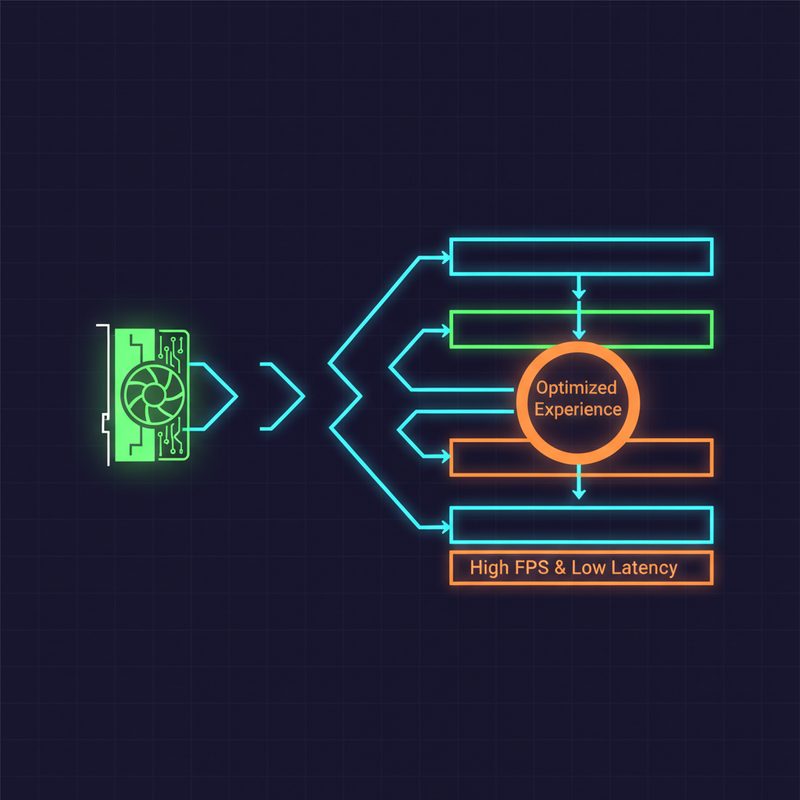
업스케일링 기술이 게임 프레임과 화질에 어떤 식으로 개입하는지 한눈에 보여주는 개요 이미지입니다.
1. 왜 DLSS와 XeSS가 중요해졌나
쉽게 말해 둘 다 적게 계산하고, 보기 좋게 보정하는 기술입니다. 게임 엔진이 내부적으로 더 낮은 해상도에서 프레임을 만든 뒤, 그 결과를 1440p나 4K 같은 목표 해상도로 끌어올리는 방식이죠. 여기에 시간 축 정보, 모션 벡터, 깊이 정보, AI 모델이 더해지면서 단순 확대와는 완전히 다른 결과를 냅니다.
2026년 현재는 여기서 한 단계 더 나아갔습니다. DLSS는 Super Resolution, Ray Reconstruction, Frame Generation, Multi Frame Generation, Reflex를 함께 보는 흐름이 강해졌고, XeSS도 Super Resolution에 Frame Generation, Xe Low Latency, Multi Frame Generation을 더한 방향으로 확장됐습니다. 그래서 업스케일링 기술은 이제 "옵션 타협"이라기보다 고해상도 게임의 현실적인 기본 전략에 가깝습니다.
2. DLSS와 XeSS, 개념부터 편하게 정리해보겠습니다
DLSS는 어떤 느낌인가
DLSS는 엔비디아 RTX GPU에서 가장 많이 접하는 AI 렌더링 기술입니다. 2026년 9월 기준 핵심 변화는 DLSS 4.5입니다. DLSS 4에서 도입된 트랜스포머 기반 Super Resolution과 Multi Frame Generation 흐름이 DLSS 4.5에서 더 확장됐고, RTX 50 시리즈에서는 Dynamic Multi Frame Generation과 최대 6X Multi Frame Generation이 중요한 키워드가 됐습니다.
다만 모든 RTX 카드가 같은 기능을 쓰는 건 아닙니다. DLSS Super Resolution은 폭넓은 RTX GPU에서 의미가 있지만, Multi Frame Generation 계열은 RTX 50 시리즈와 같은 최신 세대에서 중심 기능으로 봐야 합니다. RTX 30·40 사용자는 여전히 DLSS Super Resolution, DLAA, Ray Reconstruction, Frame Generation 지원 여부를 게임별로 확인하는 게 좋습니다.
XeSS는 어떤 느낌인가
XeSS는 인텔이 내놓은 AI 업스케일링 기술입니다. 원래는 Arc GPU에서 특히 의미가 컸고, 일부 환경에서는 다른 제조사 GPU에서도 동작할 수 있다는 점이 강점이었죠. 2026년에는 XeSS 2를 지나 XeSS 3 흐름까지 보게 됐습니다. XeSS 2는 XeSS-SR, XeSS-FG, XeLL 조합으로 프레임 생성과 저지연을 전면에 내세웠고, XeSS 3는 Intel 하드웨어에서 Multi Frame Generation까지 확장한 것이 핵심입니다.
체감상 중요한 건 여전히 게임마다 구현 품질 편차입니다. 어떤 게임은 DLSS 못지않게 깔끔하고, 어떤 게임은 움직임이 빠른 풀숲이나 얇은 구조물에서 흔들림이 보입니다. 하지만 초창기처럼 "Arc에서만 실험적으로 켜보는 옵션"이라는 인상은 많이 줄었습니다.
둘을 비교할 때 봐야 할 기준
| 비교 항목 | DLSS | XeSS |
|---|---|---|
| 2026년 기준 핵심 | DLSS 4.5, 2세대 트랜스포머 SR, Dynamic Multi Frame Generation | XeSS 3, XeSS-SR, XeSS-FG, XeLL, Multi Frame Generation |
| 주 사용 환경 | GeForce RTX 기반 게임 환경 | Intel Arc A/B 시리즈와 Intel Arc 내장 그래픽, 일부 타사 GPU |
| 체감 장점 | 지원 폭, 이미지 안정성, 레이트레이싱 조합 | Arc 환경에서 프레임 확보와 저지연 조합이 좋아짐 |
| 체감 변수 | 세대별 지원 기능 차이, 게임별 프리셋 품질 | 게임별 구현 편차, FG·MFG 지원 여부 |
| 추천 상황 | RTX로 레이트레이싱과 고주사율을 함께 노릴 때 | Arc로 1440p 이상 해상도와 프레임 향상을 노릴 때 |
정리하면 이렇습니다. DLSS는 지원 폭과 완성도에서 여전히 강점이 있고, XeSS는 XeSS 2와 XeSS 3를 거치며 프레임 생성·저지연까지 실사용 구간에 들어왔다는 게 제 결론이에요.
3. 지난 2년, 체감상 무엇이 달라졌나
제가 느낀 가장 큰 변화는 세 가지였습니다.
- 정지 화면보다 플레이 중 품질이 중요해졌다: 스크린샷 확대보다 카메라 회전, 전투, 이동 중 안정성이 더 중요합니다.
- 텍스트와 UI 주변 품질이 나아졌다: HUD나 자막 주변 번짐이 줄었고, 프레임 생성에서도 UI 합성 품질이 중요한 체크 포인트가 됐습니다.
- 레이트레이싱과 업스케일링 조합이 기본값에 가까워졌다: 이제는 RT를 켜고 DLSS나 XeSS로 프레임을 맞추는 구성이 자연스럽습니다.
물론 약점은 남아 있습니다. 빠르게 움직이는 잔디, 철망, 머리카락, 자막 경계, 먼 거리의 얇은 구조물은 여전히 업스케일링과 프레임 생성 기술의 약점으로 남는 경우가 있어요. 결국 평균 fps보다 프레임 타임과 화면 안정성이 체감 품질을 좌우합니다.
4. 2026년 9월 기준 새로 봐야 할 변화
원문 작성 이후 기준으로 가장 크게 바뀐 부분은 DLSS와 XeSS 모두 "업스케일링"이라는 말만으로 설명하기 어려워졌다는 점입니다.
- DLSS 4.5: 2세대 트랜스포머 Super Resolution, Dynamic Multi Frame Generation, 최대 6X Multi Frame Generation이 핵심 키워드입니다. RTX 50 시리즈 사용자는 프레임 생성 배율과 지연시간 체감을 같이 봐야 합니다.
- XeSS 3: XeSS-SR, XeSS-FG, XeLL에 더해 Intel 하드웨어에서 Multi Frame Generation까지 포함하는 방향으로 확장됐습니다.
- 지원 게임 수 증가: NVIDIA RTX 지원 게임·앱은 1000개 이상으로 늘었고, DLSS 4.5 Super Resolution 관련 지원도 빠르게 확대됐습니다. XeSS도 100개 이상 게임에서 지원되는 흐름으로 자리 잡았습니다.
- 저지연 기술 중요도 상승: Frame Generation이나 Multi Frame Generation을 켤수록 Reflex, XeLL 같은 저지연 기술을 함께 확인해야 체감이 안정적입니다.
그래서 2026년형 DLSS XeSS 비교는 "화질이 누가 더 좋나"에서 끝나면 부족합니다. AI 업스케일링, 프레임 생성, 멀티 프레임 생성, 레이트레이싱, 저지연 설정까지 묶어서 봐야 실제 게임 성능 최적화에 도움이 됩니다.
5. 실전에서 어떻게 비교했는지, 제 방식 공유합니다
이런 글에서 숫자를 막 적는 건 조심해야 합니다. 게임 패치, 드라이버, 장면 위치, 그래픽 API에 따라 결과가 많이 달라지거든요. 그래서 저는 아래처럼 최대한 단순하게 반복 테스트를 합니다.
- 같은 게임, 같은 해상도, 같은 그래픽 프리셋을 맞춥니다.
- 업스케일링 기술을 Off, Quality, Balanced 순으로 바꿔봅니다.
- Frame Generation이나 Multi Frame Generation은 별도 항목으로 켜고 끕니다.
- 같은 구간을 2~3회 반복하면서 평균보다 체감 끊김을 먼저 봅니다.
- 전투 장면과 이동 장면을 따로 봅니다. 이 차이가 꽤 커요.
Windows에서 기본 환경 확인
가장 먼저 할 일은 GPU와 드라이버 환경을 확인하는 겁니다. 드라이버가 꼬이면 비교 자체가 의미가 없어지거든요.
dxdiag또는 PowerShell에서 장치 이름을 간단히 볼 수 있습니다.
Get-CimInstance Win32_VideoController | Select-Object Name, DriverVersionNVIDIA 환경에서 확인할 포인트
nvidia-smi이 명령으로 GPU가 정상 인식되는지, 드라이버가 비정상 상태는 아닌지 먼저 봅니다. 게임 안에서는 해상도, V-Sync, 프레임 제한, DLSS 프리셋, Frame Generation, Reflex 설정을 고정해두고 비교하는 편이 좋습니다.
Intel Arc 환경에서 확인할 포인트
Arc는 드라이버 상태에 따라 인상이 달라지는 일이 여전히 있습니다. 특히 XeSS-FG나 XeSS-MFG를 테스트할 때는 게임이 DirectX 12 기반인지, XeLL을 함께 지원하는지, 드라이버가 최신인지 확인하는 게 좋습니다.
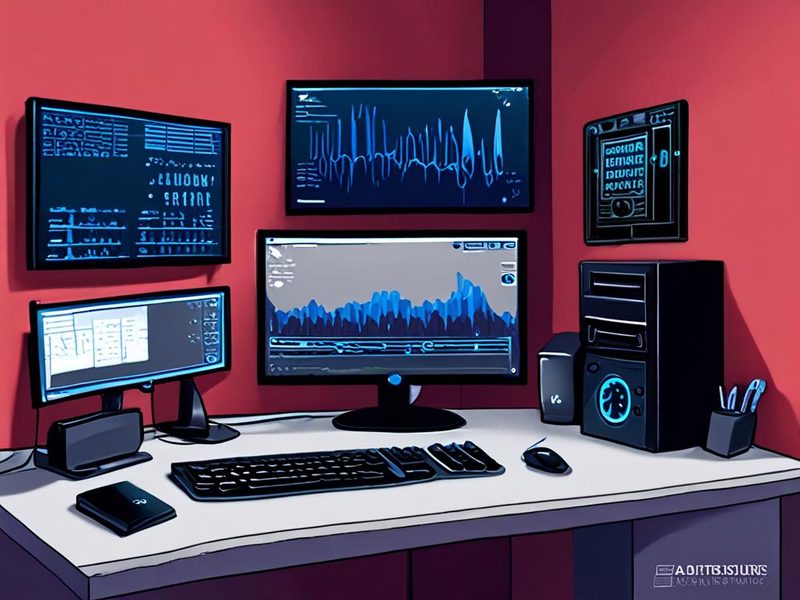
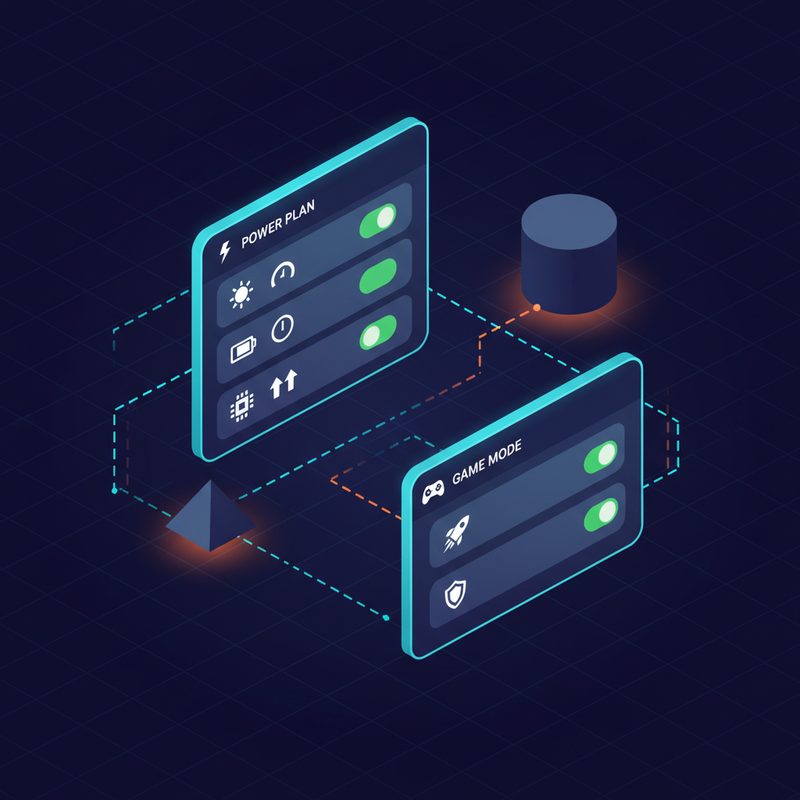
같은 장면에서 DLSS와 XeSS 프리셋을 바꿔가며 테스트하는 흐름을 보여주는 설정 화면 이미지입니다.
비교 로그를 남기는 간단한 방법
Game: sample-title
Resolution: 2560x1440
Preset: High
Ray Tracing: On/Off
Upscaling: Off / DLSS Quality / XeSS Quality
Frame Generation: Off / On / MFG
Latency Tech: Reflex / XeLL / Off
Checkpoints:
- Intro pan: text shimmer?
- Combat: frame pacing?
- Foliage: ghosting?
- Distant fence: edge stability?
- Input latency: mouse feel?
별거 아닌 것 같죠? 근데 이 기록이 없으면 나중에 "분명 어제는 더 나았던 것 같은데" 상태가 돼요. 저도 이걸로 삽질 좀 했습니다 ㅎㅎ
6. DLSS와 XeSS 비교에서 진짜 봐야 할 포인트
1) 프레임 향상은 숫자보다 일관성이 중요합니다. 업스케일링이나 프레임 생성을 켰는데 평균 프레임만 올라가고, 전투나 카메라 회전에서 순간적인 흔들림이 남아 있으면 만족도가 떨어집니다.
2) 화질은 정지화면보다 움직임에서 평가해야 합니다. 가느다란 철제 구조물, 자막 외곽선, 머리카락, 나뭇잎, 빠른 회전 시 배경 뭉개짐을 꼭 봐야 합니다.
3) RTX와 Arc는 체감 포인트가 다릅니다. RTX 사용자는 DLSS와 Reflex, Ray Reconstruction 조합을 보게 되고, Arc 사용자는 XeSS-SR, XeSS-FG, XeLL 조합의 안정성을 보게 됩니다.
7. 실제로 겪었던 문제와 해결 방법
업스케일링을 켰는데 화면이 더 흐려 보일 때
- 샤프닝 값이 과하거나 부족할 수 있습니다.
- 게임 자체의 TAA와 충돌하듯 느껴질 때가 있어요.
- 모니터 스케일링이나 해상도 설정이 꼬여 있으면 비교가 틀어집니다.
해결 팁: 업스케일링 프리셋만 바꾸지 말고 샤프닝, 필름 그레인, 모션 블러, 크로마틱 어버레이션도 함께 점검해보세요.
프레임은 올랐는데 조작감이 애매할 때
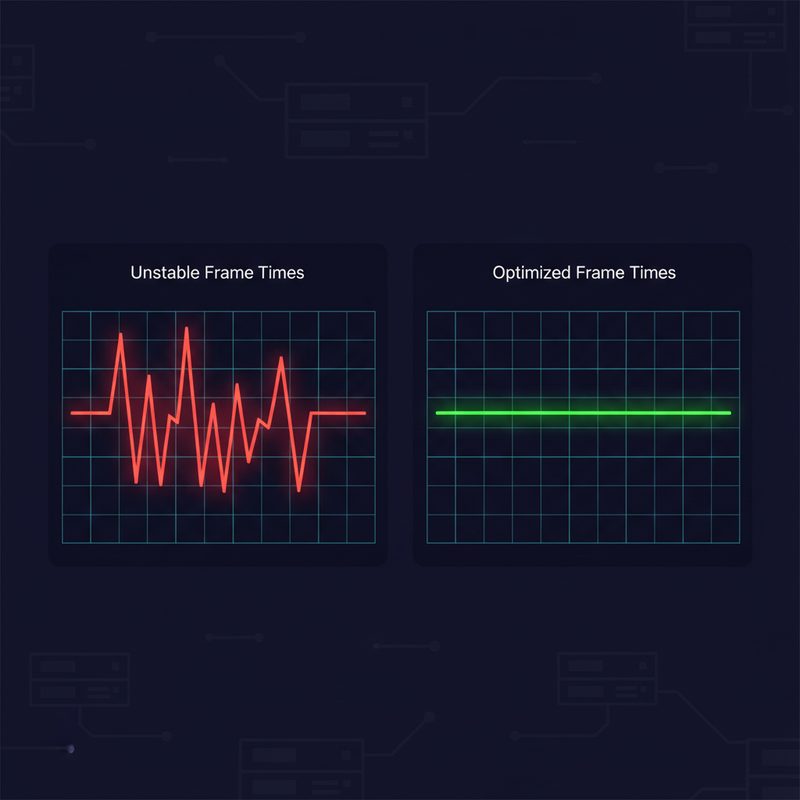
- 평균 fps는 올라갔지만 프레임 타임이 고르지 않을 수 있습니다.
- Frame Generation이나 Multi Frame Generation을 켰을 때 입력 지연이 더 민감하게 느껴질 수 있습니다.
- 백그라운드 녹화, 오버레이, 브라우저 하드웨어 가속이 간섭할 수 있습니다.
해결 팁: DLSS 환경에서는 Reflex, XeSS 환경에서는 XeLL을 함께 확인하고, 프레임 제한을 모니터 주사율보다 약간 낮게 거는 방식도 테스트해보는 게 좋습니다.
게임마다 DLSS와 XeSS 인상이 크게 다른 이유
이건 기술 자체의 우열만으로 설명되지 않아요. 게임 엔진이 모션 벡터를 얼마나 잘 제공하는지, 후처리 체인이 어떤지, UI 분리가 깔끔한지에 따라 결과가 달라집니다. 같은 DLSS라도 어떤 게임은 아주 좋고, 어떤 게임은 미세한 번짐이 남아요. XeSS도 마찬가지죠.
업스케일링 기술 사용 중 자주 겪는 화면 흔들림과 고스트 현상을 정리한 트러블슈팅 이미지입니다.
8. 검증 결과, 제 체감 결론은 이렇습니다
지난 2년을 돌아보면, DLSS는 확실히 "성숙한 실전 옵션"이라는 느낌이 강했습니다. 특히 DLSS 4.5까지 오면서 RTX 50 시리즈에서는 고해상도·고주사율·레이트레이싱을 함께 노리는 구성이 더 현실적이 됐습니다. 반면 XeSS는 XeSS 2와 XeSS 3를 거치며 단순한 업스케일링을 넘어 Arc 사용자에게 실제로 켜둘 가치가 있는 성능 옵션으로 자리 잡았다고 봅니다.
| 체감 항목 | 지난 인상 | 2026년 9월 인상 |
|---|---|---|
| 프레임 향상 | 숫자는 오르지만 화질 타협이 큼 | SR과 FG/MFG 조합으로 실사용 가치가 커짐 |
| 움직임 안정성 | 고스트와 번짐이 거슬리는 경우가 잦음 | 구현이 좋은 게임은 매우 자연스러움 |
| 입력 지연 | 상대적으로 덜 주목받음 | Reflex와 XeLL까지 함께 봐야 함 |
| 사용 인식 | 옵션 타협용 기능 | 고해상도 게임 최적화의 기본 전략 |
한 줄로 줄이면 이렇습니다. DLSS와 XeSS 모두 "켜도 되는 기술"에서 "먼저 검토해야 하는 AI 렌더링 기술"로 올라왔어요.
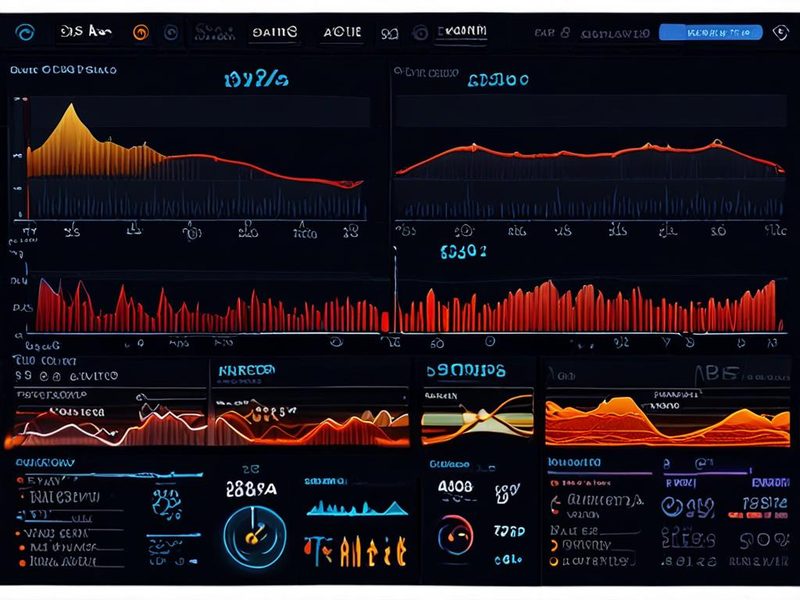
업스케일링 전후의 프레임과 화면 안정성 포인트를 함께 시각화한 결과 요약 이미지입니다.
9. 정리와 추천, 그리고 다음에 볼 포인트
혹시 이런 경험 있으신가요? 옵션은 높게 유지하고 싶은데 프레임이 살짝만 부족해서 전체 경험이 망가지는 상황이요. 그럴 때 업스케일링 기술은 이제 타협이 아니라 전략입니다.
- RTX 사용자라면 DLSS Quality부터 시작하고, 지원 게임에서는 Ray Reconstruction과 Reflex도 같이 봅니다.
- RTX 50 시리즈라면 DLSS 4.5의 Dynamic Multi Frame Generation 체감을 따로 확인합니다.
- Arc 사용자라면 XeSS Quality와 XeLL을 기본 후보로 두고, XeSS-FG나 XeSS-MFG는 입력 지연까지 함께 봅니다.
- 평균 프레임보다 프레임 타임, 화면 흔들림, 조작감을 더 중요하게 봅니다.
- 샤프닝, 후처리 효과, 프레임 제한까지 같이 조정해야 진짜 결과가 나옵니다.
DLSS와 XeSS 비교는 남의 스크린샷보다 내가 실제로 오래 플레이하는 장르에서 판단하는 게 맞아요. 경쟁 FPS, 오픈월드, 레이싱, 액션 RPG는 민감하게 보는 포인트가 다르거든요. 다음 글에서는 FSR까지 포함해서 AI 업스케일링, 프레임 생성, 레이트레이싱 최적화를 같은 기준으로 비교해보려고 합니다.
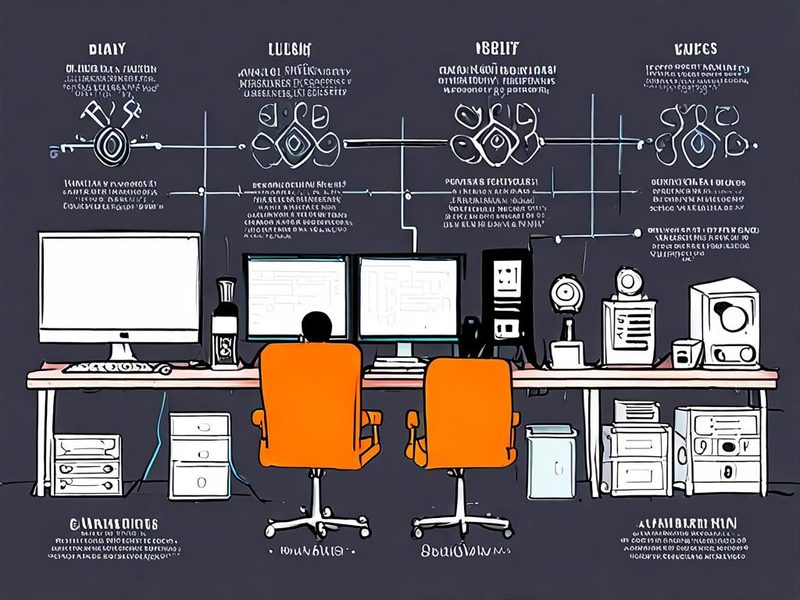
RTX와 Arc 사용자가 어떤 기준으로 업스케일링 옵션을 선택하면 좋은지 정리한 요약 인포그래픽입니다.
FAQ. 많이 헷갈리는 질문 짧게 정리
DLSS와 XeSS 중 무조건 하나가 더 좋나요?
무조건 그렇지는 않아요. 기술 자체의 방향성도 중요하지만, 게임 구현 품질과 GPU 세대별 지원 기능이 체감에 훨씬 크게 작용합니다.
업스케일링 기술을 켜면 무조건 화질이 떨어지나요?
원칙적으로는 내부 해상도를 낮추는 만큼 손실 가능성은 있어요. 다만 최근 구현은 플레이 중 체감 손실이 많이 줄었고, 경우에 따라 원본보다 더 안정적으로 보이는 장면도 있습니다.
Frame Generation과 Multi Frame Generation은 무조건 켜는 게 좋나요?
아니요. 프레임 표시 숫자는 크게 오르지만 입력 지연과 UI 안정성이 더 중요해지는 게임도 있습니다. 싱글 플레이 액션이나 레이싱에서는 만족도가 높을 수 있지만, 경쟁 FPS에서는 직접 조작감을 확인하는 편이 좋습니다.
게임 그래픽 옵션에서 가장 먼저 손볼 항목은 뭔가요?
제 경험상 해상도 스케일, 업스케일링 프리셋, 저지연 옵션, 프레임 제한, 샤프닝 순서로 점검하는 게 효율이 좋았어요. 그림자나 반사를 무작정 낮추기 전에 먼저 해볼 만한 선택지입니다.
🔄 마지막 업데이트: 2026년 09월
![[Game] 스팀 게임 렉 줄이기: RTX 3080 그래픽카드 성능 최적화 가이드](https://blog.pswq.net/wp-content/uploads/2026/04/steam-game-lag-reduction-3080-optimization-guide-thumbnail.jpg)