![[보안] Trivy 이미지 스캔 시 흔히 발생하는 오류와 해결 방법](https://blog.pswq.net/wp-content/uploads/2026/09/trivy-image-scan-common-errors-troubleshooting-thumbnail.jpg)
목차
[컨테이너 보안] Trivy 이미지 스캔 오류 해결, 삽질 끝에 찾은 해법
안녕하세요, 13년차 인프라 엔지니어 ’13년차의 서버실’ 주인장입니다. 오늘은 컨테이너 보안의 필수 도구인 Trivy를 사용하다가 흔히 겪을 수 있는 오류들과 제가 직접 삽질하며 찾아낸 해결 방법들을 공유해 보려고 합니다. 사실 처음에는 Trivy가 ‘딱 이거다!’ 싶을 정도로 간편하고 강력해 보였거든요. 그런데 막상 CI/CD 파이프라인에 물려서 쓰려니 예상치 못한 오류들이 툭툭 튀어나오더라고요. 꽤나 골머리를 앓았는데, 저와 같은 경험을 하신 분들이 분명 있을 거라 생각합니다. 혹시 Trivy 이미지 스캔 오류 때문에 밤잠 설치고 계신가요? 그렇다면 이 글이 큰 도움이 될 겁니다.
⚠️ 면책 문구: 본 글은 보안 학습과 본인이 관리하는 시스템의 방어를 위한 교육 목적입니다. 타인의 시스템에 대한 무단 접근이나 공격은 불법이며, 법적 처벌 대상이 될 수 있습니다. 모든 기술 활용은 윤리적이고 합법적인 범위 내에서 이루어져야 합니다.
Trivy 컨테이너 이미지 보안 스캔의 전체적인 흐름을 보여주는 다이어그램입니다.
Trivy, 컨테이너 보안의 든든한 파수꾼
Trivy(트리비)는 Aqua Security에서 개발한 오픈소스 취약점 스캐너예요. 컨테이너 이미지뿐만 아니라 파일 시스템, Git 레포지토리, Kubernetes 클러스터, 심지어 IaC(Infrastructure as Code) 설정 파일까지 다양한 대상에서 취약점이나 설정 오류를 찾아내죠. 쉽게 말해, 우리가 만든 컨테이너 이미지가 혹시 모를 보안 구멍을 가지고 있지는 않은지, 혹은 개발 과정에서 실수로 취약한 라이브러리를 사용하진 않았는지 꼼꼼하게 검사해 주는 도구라고 보시면 됩니다.
요즘처럼 컨테이너 기반의 애플리케이션 개발이 대세인 시대에, DevSecOps(데브섹옵스)는 선택이 아닌 필수가 되었어요. 개발 초기 단계부터 보안을 고려하지 않으면 나중에 훨씬 큰 비용과 시간을 들여야 하는 상황이 생기거든요. Trivy는 이런 DevSecOps를 실현하는 데 아주 효과적인 도구입니다. CI/CD 파이프라인에 Trivy를 통합하면, 이미지가 빌드되자마자 자동으로 취약점을 스캔하고, 문제가 발견되면 배포를 막거나 경고를 줄 수 있어요. 제가 홈랩에서 여러 프로젝트를 진행할 때도 Trivy 덕분에 심각한 보안 문제를 미리 잡아낼 수 있었던 경험이 꽤 많습니다.
Trivy, 직접 설치하고 스캔해보기
Trivy 설치도 진짜 간단해요. 저는 주로 macOS 환경에서 Homebrew를 사용하는데, 다른 OS에서도 금방 설치할 수 있습니다. 우분투 서버에서 apt를 이용하기도 하고, Docker 컨테이너로 실행하기도 하는데, 정말 편하더라고요!
# macOS (Homebrew)
brew install aquasecurity/trivy/trivy

# Debian/Ubuntu (권장)
curl -sfL https://raw.githubusercontent.com/aquasecurity/trivy/main/contrib/install.sh | sh -s -- -b /usr/local/bin

# Docker 컨테이너로 실행 (가장 유연함!)
docker run --rm aquasecurity/trivy:latest --help
설치가 완료되었으면, 이제 간단한 이미지 스캔을 해볼까요? 저는 보통 Nginx 공식 이미지를 많이 사용하는데, 이걸로 한번 테스트해봅시다.
trivy image nginx:latest
이 명령어를 실행하면 Nginx 이미지의 취약점들이 주르륵 나올 거예요. 처음에는 결과가 너무 많아서 당황할 수도 있는데, CRITICAL(치명적)이나 HIGH(높음) 등 심각도가 높은 것들부터 우선적으로 살펴보는 게 좋습니다. 저도 처음엔 수많은 결과에 압도돼서 뭘 먼저 봐야 할지 몰라 헤맸던 기억이 나네요. 하하.
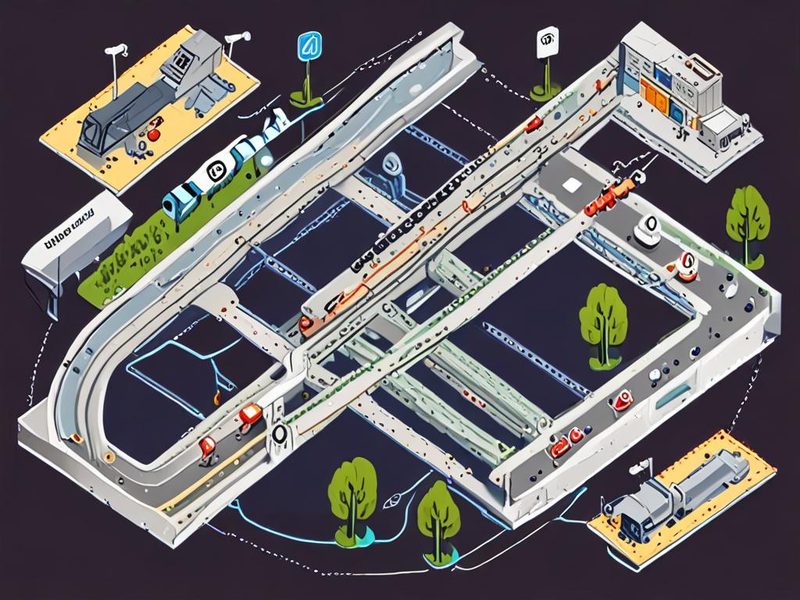
CI/CD 파이프라인 내 Trivy 스캔 단계를 시각적으로 보여주는 다이어그램입니다.
⚠️ 삽질 경험담: Trivy 이미지 스캔 시 흔히 겪는 오류와 해결책
자, 이제 본론입니다. 제가 13년 동안 서버실에서 겪었던 수많은 삽질 중, Trivy 관련해서 가장 기억에 남는 오류들과 그 해결 방법들을 공유해 드릴게요. 정말 이거 때문에 밤샘도 몇 번 했었습니다. 여러분은 저처럼 고생하지 마시라고 자세히 알려드립니다.
1. Docker 데몬 연결 오류 (`failed to analyze image: analyze image failed: …`)
Trivy가 컨테이너 이미지를 스캔하려면 Docker 데몬(Daemon)에 접근할 수 있어야 합니다. 그런데 이 데몬이 제대로 실행되지 않았거나, Trivy를 실행하는 사용자에게 접근 권한(Permission)이 없을 때 이 오류가 발생하곤 해요.
- 문제 상황:
Error: failed to analyze image: analyze image failed: GET http://unix/v1.24/images/nginx:latest/json: dial unix /var/run/docker.sock: connect: permission denied - 원인: Docker 소켓 파일(
/var/run/docker.sock)에 대한 권한 부족 또는 Docker 데몬 미실행. - 해결 방법:
- Docker 데몬 실행 확인:
sudo systemctl status docker명령으로 Docker 서비스가 활성화되어 있는지 확인합니다. 만약 실행 중이 아니라면sudo systemctl start docker로 시작하세요. - 사용자에게 Docker 그룹 권한 부여: 현재 사용자를
docker그룹에 추가하여 소켓 파일에 접근할 수 있도록 합니다.
sudo usermod -aG docker $USER newgrp docker # 또는 로그아웃 후 다시 로그인 - Docker 데몬 실행 확인:
2. 이미지 Pull 오류 (`failed to analyze image: analyze image failed: GET https://registry-1.docker.io/v2/…`)
Trivy는 스캔하기 전에 대상 이미지를 로컬로 가져옵니다(Pull). 이때 프라이빗 레지스트리(Private Registry)에 접근해야 하거나, 네트워크 방화벽(Firewall) 등의 문제로 이미지를 가져오지 못할 때 발생해요.
- 문제 상황:
Error: failed to analyze image: analyze image failed: GET https://registry-1.docker.io/v2/my-private-repo/my-image/manifests/latest: denied: requested access to the resource is denied - 원인: 레지스트리 인증 정보 누락, 네트워크 문제(프록시, 방화벽), 이미지 이름 오타.
- 해결 방법:
- 레지스트리 로그인: 프라이빗 레지스트리인 경우
docker login <your-registry>명령으로 로그인 정보를 Trivy가 사용할 수 있도록 해줍니다. - 네트워크 설정 확인: 기업 환경에서는 프록시 서버(Proxy Server)를 통해 인터넷에 접속해야 하는 경우가 많아요. Trivy는
HTTP_PROXY,HTTPS_PROXY환경 변수를 지원하므로 이를 설정해 주세요. - 방화벽 규칙 검토: 필요한 포트(예: 443, 80)가 열려 있는지 확인합니다.
export HTTP_PROXY="http://proxy.example.com:8080" export HTTPS_PROXY="http://proxy.example.com:8080" trivy image my-private-repo/my-image:latest - 레지스트리 로그인: 프라이빗 레지스트리인 경우
3. 취약점 데이터베이스(DB) 초기화 오류 (`failed to initialize vulnerability DB: …`)
Trivy는 최신 취약점 정보를 스캔하기 위해 자체 데이터베이스를 사용합니다. 이 DB를 업데이트하거나 초기화하는 과정에서 문제가 생기면 스캔을 시작할 수 없어요.
- 문제 상황:
FATAL: failed to initialize vulnerability DB: failed to download vulnerability DB: failed to download DB from ... - 원인: 네트워크 연결 불량, Trivy DB 서버 접근 불가, 디스크 공간 부족.
- 해결 방법:
- 네트워크 연결 확인: Trivy DB를 다운로드하는 URL(보통 GitHub 또는 Aqua Security CDN)에 접근 가능한지
ping이나curl로 확인합니다. - 디스크 공간 확인:
df -h명령으로 Trivy가 설치된 디렉토리(보통~/.cache/trivy)의 디스크 공간이 충분한지 확인해요. - 수동 DB 업데이트 시도: 문제가 지속되면 DB를 수동으로 업데이트해 보세요.
trivy sbom --download-db-only - 네트워크 연결 확인: Trivy DB를 다운로드하는 URL(보통 GitHub 또는 Aqua Security CDN)에 접근 가능한지
4. WSL2 환경에서 Docker Desktop 없이 Trivy 사용 시 주의사항
Windows Subsystem for Linux (WSL) 2 환경에서 Docker Desktop을 사용하지 않고 Trivy를 실행할 때, 저도 처음엔 이게 뭔가 싶었는데 이런 오류 메시지를 만날 수 있어요.
- 문제 상황:
FATAL: Trivy is not supported on Windows Subsystem for Linux (WSL) without Docker Desktop. Please install Docker Desktop or run Trivy in a container. - 원인: Trivy가 이미지 스캔을 위해 WSL2의 호스트 Docker 데몬에 접근해야 하는데, Docker Desktop이 설치되어 있지 않아 데몬을 찾지 못하는 경우예요.
- 해결 방법:
- Docker Desktop 설치: 가장 권장되는 방법입니다. Docker Desktop을 설치하면 WSL2와 원활하게 통합되어 Trivy가 Docker 데몬을 쉽게 사용할 수 있어요.
- WSL2 내에 Docker Engine 직접 설치: 좀 더 복잡하지만, WSL2 배포판 안에 직접 Docker Engine을 설치하고 실행하는 방법도 있습니다. 이 경우
sudo service docker start등으로 데몬을 수동으로 시작해야 할 수 있어요. - Trivy를 Docker 컨테이너로 실행: 이 방법은 호스트의 Docker 데몬에 의존하지 않고 Trivy 자체를 컨테이너 안에서 실행하는 방식이라 유용합니다.
docker run --rm -v /var/run/docker.sock:/var/run/docker.sock aquasecurity/trivy:latest image nginx:latest
이 외에도 `–skip-update` 옵션을 사용하여 DB 업데이트를 건너뛸 수 있지만, 이는 오래된 취약점 정보로 스캔하게 되므로 꼭 필요한 경우가 아니면 권장하지 않아요. 보안은 최신 정보가 생명이니까요!
오류 해결 후, 스캔 결과 검증 및 해석
숱한 삽질 끝에 드디어 Trivy 스캔이 성공적으로 완료되었다면, 이제 그 결과를 제대로 해석하는 것이 중요합니다. Trivy는 기본적으로 콘솔에 결과를 출력하지만, JSON, SARIF 등 다양한 포맷으로도 출력할 수 있어서 CI/CD 파이프라인에서 자동화된 분석에 아주 유용하게 쓰여요.
trivy image --format json -o results.json my-image:latest
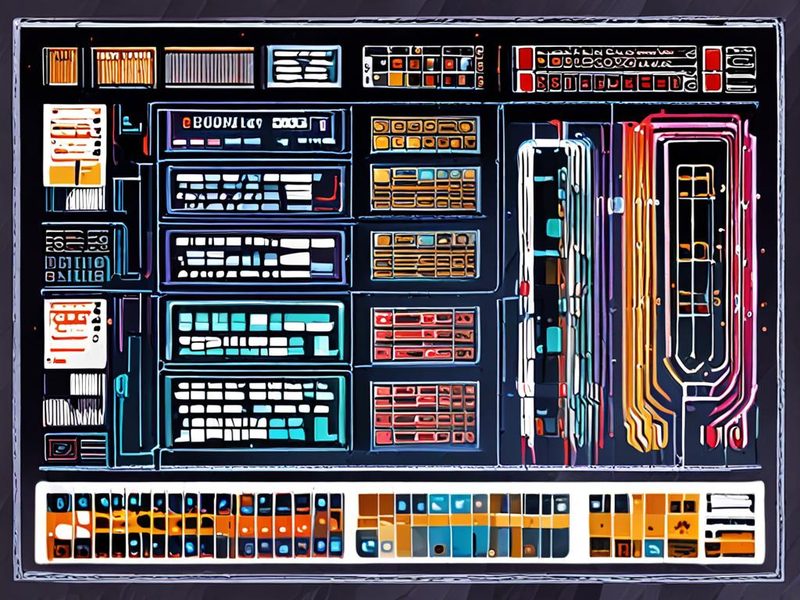
Trivy 스캔 결과 보고서의 심각도별 취약점 목록을 시각화한 이미지입니다.
결과를 볼 때는 다음 기준들을 중점적으로 살펴보세요.
| 항목 | 설명 | 해석 및 권고 |
|---|---|---|
| Severity (심각도) | CRITICAL, HIGH, MEDIUM, LOW, UNKNOWN | CRITICAL, HIGH는 즉시 조치 필요. 심각한 보안 위협으로 이어질 수 있어요. |
| Vulnerability ID (취약점 ID) | CVE-YYYY-XXXXX 등의 고유 식별자 | 해당 ID로 NVD(National Vulnerability Database) 등에서 상세 정보를 검색하면 돼요. |
| Installed Version (설치된 버전) | 현재 이미지에 포함된 패키지 버전 | 취약점이 발견된 패키지의 버전입니다. |
| Fixed Version (수정된 버전) | 취약점이 패치된 패키지 버전 | 이 값이 존재한다면, 해당 버전으로 업데이트해야 해요. Fixed Version이 없으면 대안을 찾아야 합니다. |
| Title (제목) | 취약점에 대한 간략한 설명 | 취약점의 내용을 빠르게 파악할 수 있어요. |
특히 Fixed Version이 존재하는지 여부가 중요합니다. 만약 Fixed Version이 있다면 해당 패키지를 업데이트하는 것으로 대부분의 취약점을 해결할 수 있어요. 예를 들어, Nginx 이미지에서 OpenSSL 취약점이 발견되고 Fixed Version이 특정 버전이라면, Dockerfile에서 Nginx를 빌드할 때 OpenSSL을 해당 버전으로 명시하거나, 베이스 이미지를 최신으로 업데이트하는 등의 조치를 취하면 됩니다.
Dockerfile 예시:
FROM debian:bullseye-slim

# 보안 패치를 포함한 패키지 업데이트
RUN apt-get update && apt-get install -y --no-install-recommends \
    openssl \
    && rm -rf /var/lib/apt/lists/*

# ... 나머지 Dockerfile 내용 ...
또한, Trivy가 너무 많은 취약점을 보고하여 혼란스러울 때는 .trivyignore 파일을 활용하여 의도적인 False Positive(오탐)를 무시할 수도 있어요. 하지만 정말 필요한 경우에만 사용해야 하며, 신중하게 결정해야 합니다.
마무리하며: 지속적인 관심이 최고의 보안입니다
오늘은 Trivy 이미지 스캔 시 흔히 발생하는 오류와 해결 방법에 대해 제가 직접 겪었던 경험을 바탕으로 이야기해 봤습니다. 컨테이너 보안은 한 번 설정해두면 끝나는 게 아니라, 새로운 취약점이 끊임없이 발견되므로 지속적인 관심과 관리가 필요해요. Trivy는 이런 지속적인 보안 관리를 위한 훌륭한 도구임이 분명합니다.
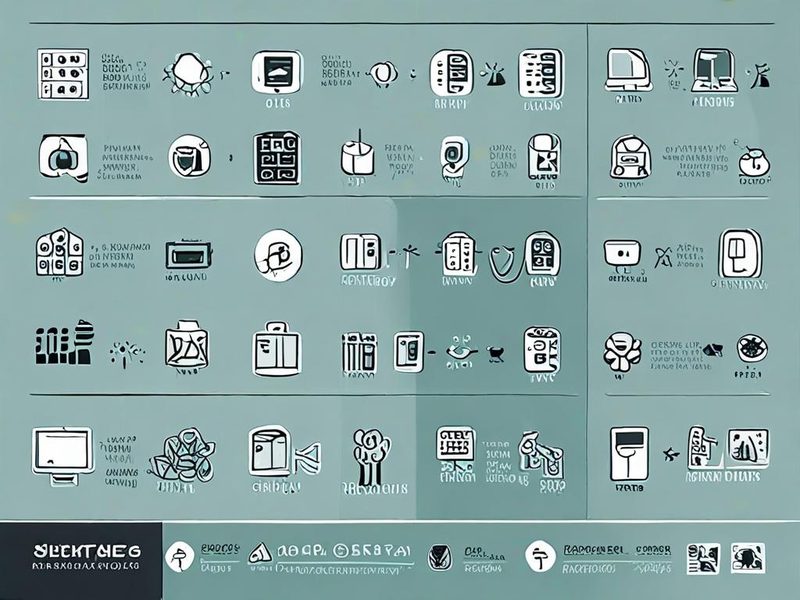
Trivy 사용 중 발생할 수 있는 주요 오류 유형과 그 해결책을 요약한 인포그래픽입니다.
만약 여러분의 CI/CD 파이프라인에서 Trivy가 자꾸 에러를 뿜어낸다면, 이 글에서 제시된 해결 방법들을 하나씩 적용해 보세요. 대부분의 문제는 Docker 데몬 권한, 네트워크 설정, 또는 Trivy DB 업데이트 문제에서 비롯됩니다. 특히, Docker 데몬 연결 문제와 레지스트리 인증 문제는 제가 가장 많이 마주쳤던 케이스들이니, 이 부분들을 먼저 확인해 보시는 것을 추천합니다.
저도 여전히 홈랩에서 새로운 기술을 실험하며 삽질을 거듭하고 있습니다. 그 과정에서 얻은 소중한 경험들은 앞으로도 ’13년차의 서버실’ 블로그를 통해 꾸준히 공유해 드릴게요. 다음번에는 Trivy를 이용한 Kubernetes 클러스터 보안 스캔에 대한 이야기를 다뤄볼까 합니다. 그때까지 모두 안전한 컨테이너 환경을 만드시길 바랍니다! 궁금한 점이 있다면 언제든지 댓글로 남겨주세요!