목차
Gemini API 실전 활용 가이드: 멀티모달 AI 서비스 구축하기
안녕하세요, 13년차의 서버실 주인장, 인프라 엔지니어입니다. 요즘 AI 기술 발전 속도가 정말 무섭다는 생각이 들어요. 특히 Gemini API가 등장하면서 텍스트뿐만 아니라 이미지, 오디오, 비디오까지 한 번에 처리하는 멀티모달 AI(Multimodal AI)의 시대가 본격적으로 열렸거든요. 저도 처음엔 ‘이게 정말 될까?’ 싶었는데, 직접 홈랩에서 굴려보니 그 잠재력에 깜짝 놀랐어요. 오늘은 저처럼 새로운 AI 서비스를 구축하고 싶으신 분들을 위해 Gemini API 활용법을 실전 경험 위주로 풀어볼까 합니다. 삽질 과정도 솔직하게 공유할 테니, 여러분은 저보다 더 쉽고 빠르게 목표를 달성하시길 바랍니다! 💡
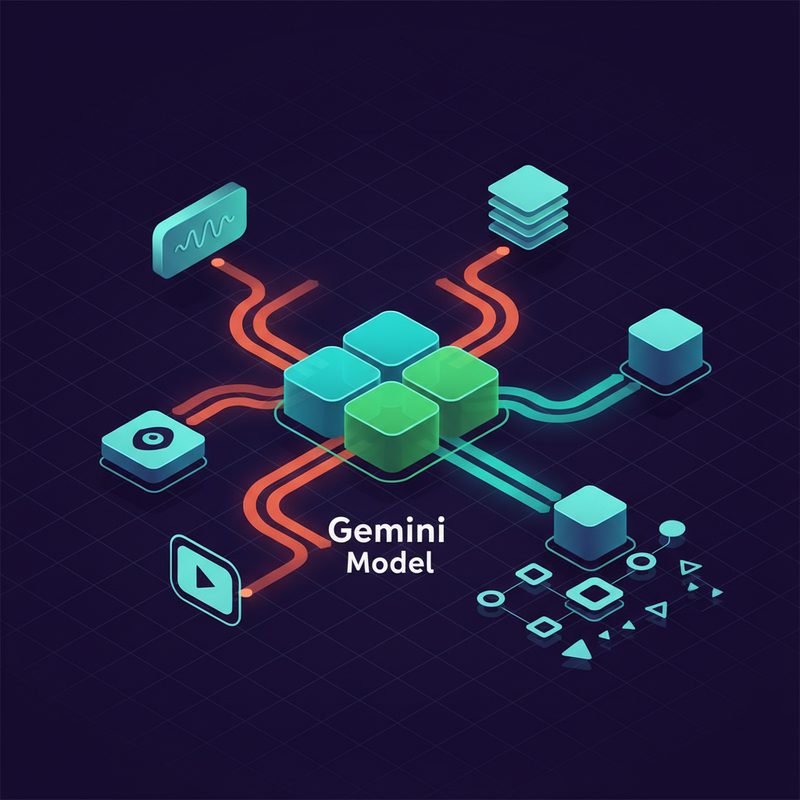
그림 1: Gemini API를 활용한 멀티모달 AI 서비스의 개요
1. Gemini API, 무엇이 그렇게 특별할까요?
Gemini API는 Google에서 개발한 차세대 대규모 언어 모델(LLM)인 Gemini 모델에 접근할 수 있게 해주는 인터페이스(API)예요. 그런데 단순히 텍스트만 주고받는 LLM과는 결이 다릅니다. 가장 큰 특징은 바로 멀티모달(Multimodal) 기능인데요. 쉽게 말해, 텍스트는 물론이고 이미지, 오디오, 비디오 등 여러 형태의 데이터를 동시에 이해하고 처리할 수 있다는 뜻입니다. 예를 들어, 이미지와 함께 질문을 던지면 이미지를 보고 답변을 해주는 식이죠.
제가 이 기능을 처음 써봤을 때, ‘와, 이제 AI가 정말 세상을 보는 것 같구나’라는 생각이 들더라고요. 기존에는 이미지를 분석하려면 별도의 이미지 분석 모델을 거쳐야 했는데, Gemini API는 이 모든 걸 한 번에 처리해주니 AI 서비스 구축 과정이 훨씬 간결해졌어요. 특히, Google AI Studio(구 MakerSuite) 같은 도구를 활용하면 코딩 없이도 빠르게 프로토타입을 만들 수 있어서 개발 속도가 확 빨라지는 경험을 했습니다.
2. Google AI Studio에서 Gemini API 시작하기
Gemini API 활용의 첫걸음은 API 키를 발급받는 거예요. Google AI Studio에 접속하면 이 과정을 정말 쉽게 진행할 수 있어요. 별도의 복잡한 가입 절차 없이 Google 계정만 있으면 바로 시작할 수 있죠. 저도 처음엔 개발자 콘솔에서 복잡한 과정을 예상했는데, 생각보다 너무 간단해서 놀랐습니다.
- Google AI Studio (aistudio.google.com)에 접속합니다.
- 좌측 메뉴에서 ‘Get API key’를 클릭합니다.
- ‘Create API key in new project’ 또는 ‘Create API key in existing project’를 선택하여 API 키를 발급받습니다.
- 발급받은 API 키는 안전한 곳에 보관해야 합니다. 외부에 노출되지 않도록 각별히 주의하세요! ⚠️
이렇게 API 키를 받았다면, 이제 여러분의 AI 서비스 구축 여정의 절반은 온 거예요. 이 키를 가지고 실제로 API를 호출해볼까요?
3. Python으로 Gemini API 실전 구현: 멀티모달 챗봇 만들기
이제 본격적으로 코드를 작성해볼 시간이에요. 저는 주로 Python을 사용해서 API 연동 작업을 하는데요, Gemini API도 Python SDK를 제공해서 정말 편리합니다. 이번 예제에서는 이미지와 텍스트를 동시에 입력받아 답변하는 간단한 멀티모달 챗봇을 만들어보겠습니다.
3.1. 환경 설정
먼저 필요한 라이브러리를 설치해야 합니다. 터미널에서 다음 명령어를 실행하세요.
pip install google-generativeai pillow
pillow는 이미지 처리를 위해 필요합니다.
3.2. API 호출 코드 작성
다음은 API 키를 설정하고 Gemini API를 호출하는 Python 코드입니다. 저는 보통 .env 파일에 API 키를 저장하고 python-dotenv 라이브러리로 불러오는데, 여기서는 예제 편의상 직접 코드로 넣겠습니다. 실제 운영 환경에서는 환경 변수(Environment Variable)를 사용하는 걸 강력히 권장합니다.
import google.generativeai as genai
from PIL import Image
import io
import os

# 발급받은 API 키를 여기에 입력하세요.
# 실제 환경에서는 환경 변수를 사용하는 것이 안전합니다.
GOOGLE_API_KEY = "YOUR_API_KEY"
genai.configure(api_key=GOOGLE_API_KEY)

# Gemini 2.0 Flash 모델 로드 (멀티모달 기능 지원)
model = genai.GenerativeModel('gemini-2.0-flash')

def generate_multimodal_response(image_path, text_prompt):
    try:
        # 이미지 파일 로드
        img = Image.open(image_path)

        # API에 전달할 콘텐츠 구성
        # 텍스트와 이미지 데이터를 리스트 형태로 전달합니다.
        contents = [
            text_prompt,
            img
        ]

        # Gemini API 호출
        response = model.generate_content(contents)
        return response.text
    except Exception as e:
        return f"오류 발생: {e}"

if __name__ == "__main__":
    # 예제 이미지 파일 (실제 이미지 파일 경로로 변경하세요)
    # 저는 홈랩에서 찍은 서버랙 사진으로 테스트해봤어요 ㅎㅎ
    sample_image_path = "./server_rack.jpg"
    sample_text_prompt = "이 사진에 보이는 것에 대해 설명하고, 특별히 관리해야 할 부분이 있다면 알려줘."

    # 이미지 파일이 존재하는지 확인
    if not os.path.exists(sample_image_path):
        print(f"⚠️ {sample_image_path} 파일을 찾을 수 없습니다. 예제 이미지 파일을 준비해주세요.")
    else:
        print(f"질문: {sample_text_prompt}")
        print("이미지와 함께 Gemini API에 요청 중...")
        response_text = generate_multimodal_response(sample_image_path, sample_text_prompt)
        print("\nGemini 답변:")
        print(response_text)
이 코드를 실행하려면 server_rack.jpg라는 이미지 파일이 코드와 같은 디렉토리에 있어야 해요. 저는 집에 있는 서버랙 사진을 찍어서 테스트해봤는데, AI가 팬 소음이 크지 않은지, 케이블 정리가 잘 되어 있는지 같은 조언을 해주더라고요. 정말 신기했어요! 🎉
그림 2: Google AI Studio에서 멀티모달 프롬프트를 테스트하는 모습
4. 삽질 경험: API Rate Limit과 Token 제한
제가 Gemini API를 가지고 놀면서 가장 많이 겪었던 삽질은 바로 API Rate Limit(API 호출 제한)과 Token Limit(토큰 제한)이었어요. 처음에는 아무 생각 없이 테스트 스크립트를 여러 번 돌리다가 갑자기 에러를 만나 당황했죠. ⚠️
- API Rate Limit: 일정 시간 동안 호출할 수 있는 API 요청 횟수 제한입니다. 너무 빠르게 많은 요청을 보내면 ‘Resource Exhausted’ 같은 에러 메시지를 보게 돼요. 저처럼 성격 급한 개발자라면 특히 조심해야 할 부분이에요. 해결책으로는 요청 사이에
time.sleep()을 넣어 딜레이를 주거나, 재시도 로직(Retry Logic)을 구현해서 지수 백오프(Exponential Backoff) 방식으로 요청을 보내는 것이 좋습니다. - Token Limit: Gemini 모델이 한 번에 처리할 수 있는 입력(Prompt) 및 출력(Response)의 최대 토큰(Token) 수입니다. 토큰은 단어, 구두점 등 AI가 이해하는 단위라고 생각하시면 돼요. 멀티모달의 경우 이미지도 특정 토큰 양으로 환산됩니다. 너무 긴 텍스트나 고해상도 이미지를 보내면 이 제한에 걸릴 수 있어요. 이럴 땐 입력 텍스트를 요약하거나, 이미지를 압축하여 해상도를 낮추는 등의 방법을 고려해야 합니다.
이런 제한들은 안정적인 AI 서비스 구축을 위해 반드시 고려해야 할 부분이에요. 무작정 API를 호출하기보다, 각 모델의 제한 사항을 미리 확인하고 설계에 반영하는 습관이 중요합니다. 💡
5. 결과 확인 및 활용 아이디어
위 Python 코드를 실행하면 Gemini 모델이 이미지와 텍스트 프롬프트를 기반으로 답변을 생성하는 것을 확인할 수 있습니다. 예를 들어, 서버랙 사진과 함께 질문을 던졌을 때, AI는 사진 속 장비들의 종류를 식별하고, 케이블 정리 상태나 냉각 시스템에 대한 조언을 해줄 수 있어요. 이처럼 멀티모달 AI는 단순한 질문-답변을 넘어 상황 인지 기반의 훨씬 더 유용한 정보를 제공합니다.
이러한 Gemini API 활용 아이디어는 정말 무궁무진해요.
- 이미지 기반 제품 추천: 사용자가 찍은 옷 사진을 분석하여 유사한 스타일의 제품을 추천해주는 서비스.
- 의료 이미지 분석 보조: X-ray나 MRI 이미지와 의사의 소견을 함께 입력하여 진단을 보조하는 시스템 (물론 전문의의 판단이 최우선이겠죠!).
- 교육 콘텐츠 생성: 학습 자료 이미지와 텍스트를 분석하여 질문을 만들거나 요약본을 생성하는 봇.
- 스마트 홈 모니터링: CCTV 이미지와 센서 데이터를 결합하여 이상 상황을 감지하고 사용자에게 알림.
특히 제가 운영하는 홈랩에서는 보안 카메라 영상과 센서 데이터를 연동해서 이상 상황 감지 시스템을 만들어볼까 구상 중이에요. 기존에는 특정 객체 인식만 가능했는데, 이제는 ‘어떤 상황’인지까지 판단할 수 있게 되는 거죠. 정말 기대됩니다! 🎉
그림 3: Gemini API를 활용한 AI 서비스 아이디어 예시
6. 마무리하며: 경험이 곧 자산
오늘은 Gemini API의 멀티모달 기능을 활용하여 AI 서비스 구축하는 방법에 대해 알아봤어요. 저도 처음엔 막막했지만, Google AI Studio를 통해 빠르게 프로토타입을 만들고, Python SDK로 직접 코드를 짜면서 많은 것을 배웠습니다. 특히 멀티모달 AI의 가능성은 상상 이상이었어요.
물론 API 호출 제한이나 토큰 제한 같은 삽질도 있었지만, 이런 경험들이 쌓여 더 견고하고 효율적인 시스템을 만들 수 있는 밑거름이 된다고 생각해요. 13년차 인프라 엔지니어로서 늘 새로운 기술을 탐구하고 직접 손으로 구현해보는 것이 얼마나 중요한지 다시 한번 느꼈네요. 여러분도 오늘 소개드린 내용을 바탕으로 자신만의 멋진 AI 서비스를 만들어보시길 바랍니다!
다음 글에서는 Gemini API를 활용한 스트리밍(Streaming) 응답 처리나 함수 호출(Function Calling) 기능에 대해 더 자세히 다뤄볼까 합니다. 관심 있으시다면 다음 포스팅도 기대해주세요! 😉
그림 4: 13년차 인프라 엔지니어가 홈랩에서 Gemini API를 탐구하는 모습
![[AI] Google Gemini API 실전 활용: 멀티모달 기능과 최신 모델 연동 가이드](https://blog.pswq.net/wp-content/uploads/2026/04/google-gemini-api-practical-guide-multimodal-thumbnail.jpg)