13년차의 서버실

서버, 인프라, 홈랩 기술 블로그

[태그:] Homelab

  • [K8s] Longhorn 1년 운영기: 안정성과 성능 정리

    [K8s] Longhorn 1년 운영기: 안정성과 성능 정리

    [K8s] 프로덕션 Longhorn 1년 운영기: 안정성과 성능 정리

    프로덕션에서 k8s longhorn 운영을 1년 정도 해보면, 처음 기대했던 편의성과 실제 운영 난이도 사이의 간격이 꽤 선명하게 보입니다. 저도 처음엔 ‘쿠버네티스(Kubernetes, 컨테이너 오케스트레이션) 위에서 스토리지까지 한 번에 정리되면 정말 편하겠다’ 싶었거든요. 실제로 써보니까 편한 점도 분명했고, 반대로 방심하면 장애를 키우는 포인트도 있었습니다. 이번 글은 제품 소개보다는 longhorn 사례에 가깝습니다. 무엇이 안정적이었고, 어디서 삽질했는지, 그리고 지금 다시 구성한다면 무엇을 다르게 할지 정리해보겠습니다.

    특히 상태 저장 워크로드(Stateful Workload, 데이터가 남아야 하는 애플리케이션)를 k8s에서 돌리고 계신 분이라면, 스토리지 선택이 결국 운영 스트레스를 좌우한다는 걸 이미 느끼셨을 겁니다. 혹시 PVC(PersistentVolumeClaim, 영구 볼륨 요청)만 붙이면 끝이라고 생각하셨다면, 여기서 중요한 포인트가 있습니다. 스토리지는 선언형만으로 끝나지 않고 운영 습관까지 같이 설계해야 하더라고요.

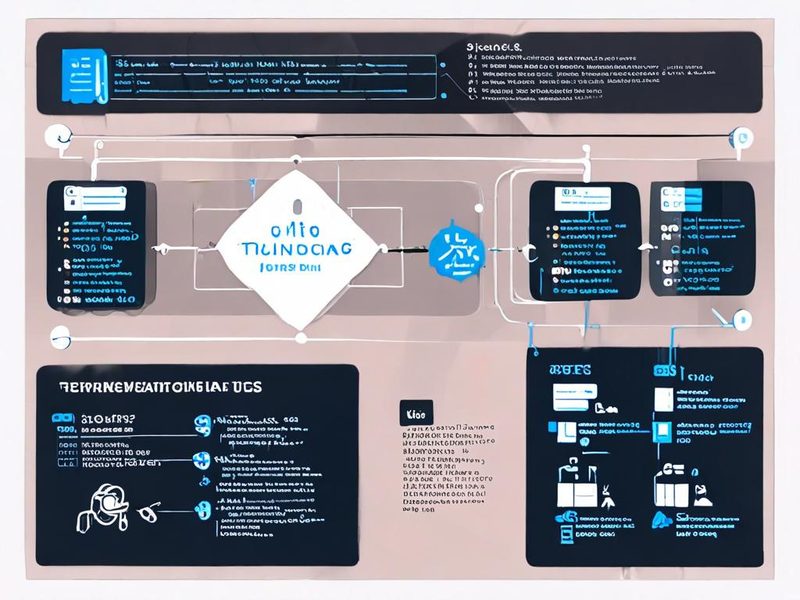
    프로덕션 클러스터에서 Longhorn이 각 노드 디스크를 묶어 분산 블록 스토리지로 구성되는 전체 흐름을 보여주는 이미지입니다.

    1. 왜 k8s에서 Longhorn을 고민하게 되는가

    쉽게 말해 Longhorn은 쿠버네티스 친화적인 분산 블록 스토리지(Distributed Block Storage)입니다. 각 노드의 디스크를 활용해서 볼륨을 만들고, 복제본(Replica, 데이터 사본)을 여러 노드에 분산해 두는 방식이죠. 관리 포인트가 늘어나는 건 맞는데, 대신 클러스터 안에서 스토리지를 비교적 일관된 방식으로 다룰 수 있습니다.

    제가 Longhorn을 선택했던 이유는 세 가지였습니다.

    • 노드 로컬 디스크를 활용할 수 있다는 점
    • UI 기반 운영 가시성이 괜찮다는 점
    • 백업(Backup)과 스냅샷(Snapshot) 흐름을 잡기 쉬웠다는 점

    반대로 처음부터 알았어야 했던 것도 있습니다. Longhorn은 마법이 아닙니다. underlying disk, 네트워크, 워크로드 I/O 패턴이 좋지 않으면 그대로 티가 납니다. 즉 k8s 스토리지 문제를 Longhorn이 가려주지는 않더라고요. 오히려 더 빨리 드러내 줍니다. 이건 단점 같지만, 운영자 입장에선 장점이기도 합니다.

    2. Longhorn 개념, 쉽게 말해 어떻게 동작하나

    처음엔 이게 뭔가 싶었는데, 구조를 한 번 그림으로 이해하면 꽤 단순합니다.

    1. 파드(Pod, 컨테이너 실행 단위)가 PVC를 요청합니다.
    2. 스토리지클래스(StorageClass, 동적 볼륨 정책)에 따라 Longhorn 볼륨이 생성됩니다.
    3. Longhorn이 여러 노드에 복제본을 배치합니다.
    4. 특정 노드에서 파드가 볼륨을 마운트(Mount, 연결)해서 사용합니다.
    5. 노드 하나가 내려가도 복제본이 남아 있으면 복구 여지가 생깁니다.

    여기서 핵심은 두 가지입니다. 첫째, 복제본 수는 안정성과 비용의 균형입니다. 둘째, 성능은 결국 네트워크와 디스크 특성의 영향을 크게 받습니다. 그래서 Longhorn을 볼 때는 단순히 설치 성공 여부보다, 복제 전략과 워크로드 특성을 먼저 맞춰보는 게 중요합니다.

    항목 Longhorn에서 보는 포인트 운영 시 체감
    안정성 복제본 분산, 노드 장애 대응 단일 노드 장애에는 강한 편
    성능 디스크 IOPS, 네트워크 지연 랜덤 I/O 많은 DB는 민감함
    운영 편의 UI, 볼륨 관리, 스냅샷 초기 러닝커브 이후 꽤 편함
    주의점 디스크 여유 공간, 재빌드 트래픽 장애 후 재동기화 시 부담 큼

    3. 제가 실제로 잡았던 운영 원칙

    longhorn 안정성은 제품 자체보다 운영 원칙에서 많이 갈렸습니다. 제가 1년 돌리면서 끝까지 가져간 기준은 아래와 같았습니다.

    • 컨트롤 플레인(Control Plane, 제어 영역)과 스토리지 부담을 가능한 분리
    • 복제본은 최소한 장애 도메인(Failure Domain, 함께 망가질 수 있는 범위)을 고려해서 배치
    • 디스크 사용률 임계치(Threshold, 경계값)를 보수적으로 설정
    • 스냅샷은 남발하지 않고 백업 정책과 구분
    • DB처럼 I/O 민감한 워크로드는 사전 검증 후 배치

    이 중에서 가장 중요했던 건 디스크 여유 공간입니다. 처음엔 여유가 좀 있으니 괜찮겠지 했었는데, 재빌드(Rebuild, 복제본 재생성)가 걸리는 순간 생각보다 빠르게 압박이 오더라고요. 스토리지 시스템은 평상시보다 장애 직후가 더 무겁습니다. 이건 꼭 기억하셔야 합니다.

    4. 실전 구현: k8s Longhorn 운영 시작할 때 제가 한 순서

    설치는 환경마다 조금씩 다르지만, 흐름은 크게 다르지 않습니다. 아래는 제가 홈랩과 실서비스 검증 환경에서 자주 쓰는 형태입니다.

    1. 노드 디스크 상태와 마운트 경로를 먼저 확인합니다.
    2. Longhorn 시스템용 네임스페이스(namespace)를 분리합니다.
    3. 기본 StorageClass를 만들되, 복제본 수를 환경에 맞게 조정합니다.
    4. 테스트용 PVC와 파드를 붙여 실제 쓰기/읽기를 확인합니다.
    5. 운영 전 스냅샷과 백업 경로를 반드시 따로 검증합니다.
    kubectl create namespace longhorn-system
    kubectl get nodes -o wide
    kubectl get sc
    kubectl get pods -n longhorn-system
    

    스토리지클래스는 아래처럼 시작하면 이해가 쉽습니다. 값 자체는 환경마다 다르게 잡으셔야 합니다.

    apiVersion: storage.k8s.io/v1
    kind: StorageClass
    metadata:
      name: longhorn-replicated
    provisioner: driver.longhorn.io
    allowVolumeExpansion: true
    reclaimPolicy: Delete
    volumeBindingMode: Immediate
    parameters:
      numberOfReplicas: "3"
      staleReplicaTimeout: "30"
      fsType: "ext4"
    

    그리고 바로 PVC를 붙여봅니다.

    apiVersion: v1
    kind: PersistentVolumeClaim
    metadata:
      name: demo-pvc
    spec:
      accessModes:
        - ReadWriteOnce
      storageClassName: longhorn-replicated
      resources:
        requests:
          storage: 20Gi
    ---
    apiVersion: v1
    kind: Pod
    metadata:
      name: demo-writer
    spec:
      containers:
        - name: writer
          image: busybox
          command: ["sh", "-c", "while true; do date >> /data/out.log; sleep 5; done"]
          volumeMounts:
            - name: data
              mountPath: /data
      volumes:
        - name: data
          persistentVolumeClaim:
            claimName: demo-pvc
    

    처음엔 단순한 쓰기 테스트가 무슨 의미가 있나 싶었는데, 여기서 마운트 지연이나 attach 문제를 초기에 꽤 많이 잡았습니다. 운영 들어가고 나서 알면 늦거든요.
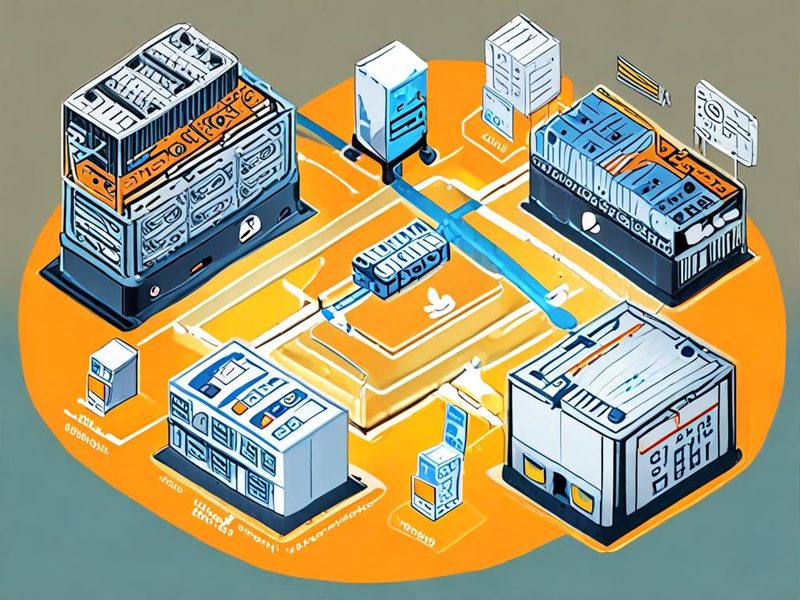
    k8s longhorn 운영 설정과 PVC 연결 흐름 이미지

    StorageClass 생성부터 PVC 연결, 파드 마운트까지 이어지는 실제 구성 흐름을 설명하는 이미지입니다.

    5. 운영 중 자주 본 이슈와 트러블슈팅

    이 섹션이 사실 제일 중요합니다. 예쁜 소개보다, 실제로 어디서 무너지는지를 아는 게 훨씬 도움이 되거든요.

    5-1. ⚠️ 복제본 재빌드가 길어지면서 성능이 흔들릴 때

    노드 하나를 점검하느라 내렸다가 다시 올리면, 복제본 재동기화가 시작됩니다. 이때 네트워크와 디스크에 동시에 부담이 옵니다. longhorn 성능이 평소엔 괜찮다가도 이 구간에서 갑자기 느려질 수 있습니다.

    제가 했던 대응은 단순했습니다.

    • 업무 시간 중 대규모 재스케줄링을 피했습니다.
    • 용량이 큰 볼륨은 변경 작업 전에 백업 상태를 먼저 확인했습니다.
    • 재빌드가 오래 걸리는 볼륨은 워크로드 I/O 패턴을 따로 봤습니다.

    5-2. ⚠️ 디스크는 남았는데 스케줄링이 꼬이는 경우

    이건 꽤 헷갈립니다. df로 보면 공간이 남아 있는데, Longhorn 쪽에서는 새 복제본 배치를 보수적으로 판단하는 경우가 있습니다. 저도 처음엔 버그인가 싶었는데, 실제론 예약 공간과 최소 여유 공간 정책을 같이 봐야 하더라고요.

    이럴 때는 아래처럼 확인했습니다.

    kubectl get pvc
    kubectl describe pvc demo-pvc
    kubectl get volumes.longhorn.io -n longhorn-system
    kubectl get replicas.longhorn.io -n longhorn-system
    

    5-3. ⚠️ 스냅샷이 백업을 대체한다고 착각하기

    이건 정말 많이 나오는 실수입니다. 스냅샷(Snapshot, 시점 복사본)은 같은 스토리지 계층 안에 남는 경우가 많아서, 근본적인 백업 전략과는 다릅니다. 저도 초반엔 스냅샷이 있으니 어느 정도 안심했었는데, 사고 시나리오를 따져보면 그걸로는 부족했습니다. 스냅샷은 운영 편의 기능이고, 백업은 재해 복구 전략입니다. 완전히 다릅니다.

    6. 검증 방법: 설치보다 중요한 운영 확인 절차

    프로덕션에선 ‘붙었다’보다 ‘망가졌을 때 어떻게 보이는가’를 확인해야 합니다. 저는 최소한 아래는 반복해서 체크했습니다.

    1. 파드 재시작 후 볼륨 재연결이 정상인지 확인
    2. 노드 drain 이후 워크로드 복구 흐름 확인
    3. 스냅샷 생성 및 삭제 후 공간 회수 패턴 확인
    4. 백업 저장소 접근 실패 시 경고 동작 확인
    5. 복제본 손실 상황에서 재생성 시간이 과하게 길지 않은지 확인

    실제로 써보니까 UI에서 상태가 보여주는 정보가 꽤 유용했습니다. 다만 UI만 믿고 있으면 늦습니다. 이벤트(Event), PVC 상태, 파드 재시작 로그를 같이 봐야 원인이 보입니다.
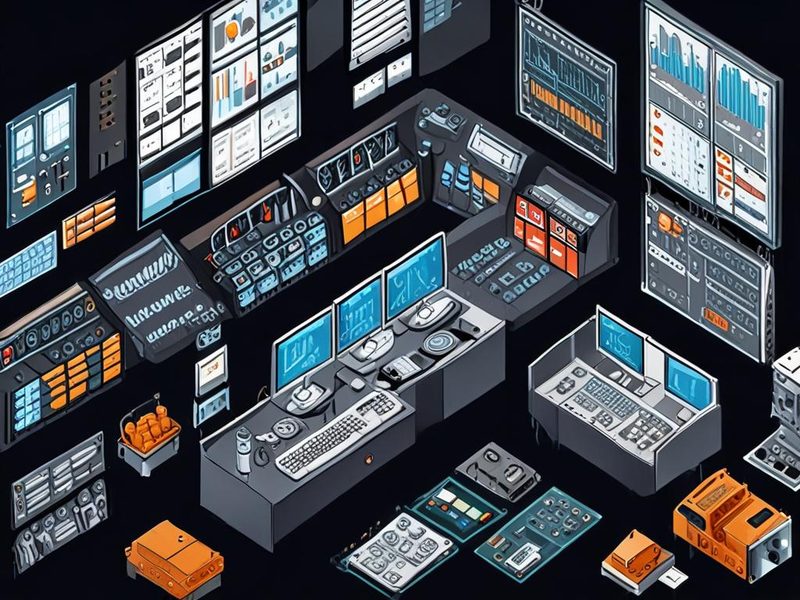
    longhorn 성능과 안정성 확인용 운영 대시보드 이미지

    복제본 상태, 볼륨 attach 여부, 재빌드 진행 상황을 한눈에 확인하는 운영 관점의 대시보드 이미지입니다.

    7. 1년 운영 후 느낀 안정성과 성능 평가

    결론부터 말하면, Longhorn은 잘 설계된 환경에서는 충분히 실전적인 선택지였습니다. 특히 여러 팀이 PVC를 빠르게 써야 하고, 외부 스토리지 어플라이언스에 강하게 의존하고 싶지 않을 때 장점이 컸습니다. 제가 본 longhorn 사례 기준으로는 다음과 같이 정리할 수 있었습니다.

    구분 좋았던 점 아쉬웠던 점
    안정성 노드 단위 장애 대응이 비교적 명확함 디스크/네트워크 품질이 낮으면 불안정성이 바로 드러남
    성능 일반적인 앱 데이터, 로그성 워크로드는 무난 고성능 DB, 지연 민감 워크로드는 사전 검증 필수
    운영 가시성과 자동화 포인트가 좋음 재빌드와 용량 계획은 생각보다 더 보수적으로 해야 함

    드디어 됐다 싶었던 순간도 많았습니다. 예전엔 스토리지 붙이는 작업 자체가 팀 내 병목이었는데, Longhorn 이후엔 표준화가 쉬워졌거든요. 반대로 ‘이거 진짜 편하더라고요’라고 말할 수 있으려면, 초반 설계와 검증을 꽤 꼼꼼하게 해야 합니다. 그냥 설치만 해놓고 운영에 들어가면 언젠가 비용을 치릅니다.

    8. 정리와 다음 단계: 이런 분께 특히 맞습니다

    k8s longhorn 운영을 1년 해보면서 제가 내린 판단은 이렇습니다.

    • 온프레미스(On-premise, 자체 인프라)나 홈랩에서 쿠버네티스 스토리지를 일관되게 운영하고 싶은 분
    • 외부 스토리지 장비보다 클러스터 내부 표준화를 우선하는 팀
    • 운영자가 디스크, 네트워크, 장애 복구 흐름을 직접 이해하고 관리할 준비가 된 환경

    반대로, 아주 빡빡한 성능 요구가 있는 데이터베이스를 바로 얹을 계획이라면 먼저 작은 범위에서 검증해보시는 걸 권합니다. 저도 처음엔 자신 있게 올렸다가, I/O 패턴 때문에 조정 많이 했습니다. 결국 중요한 건 제품 이름보다 워크로드 적합성입니다.

    다음 글에서는 백업 저장소(Backup Target) 설계나, 스냅샷 정리 정책을 어떻게 가져가면 운영이 덜 꼬이는지 다뤄볼 예정입니다. 이전 글에서 다뤘던 Ingress(인그레스, 외부 트래픽 진입점)와 모니터링 구성과도 연결되는 부분이 많아서, 같이 보시면 흐름이 더 잘 잡히실 겁니다.
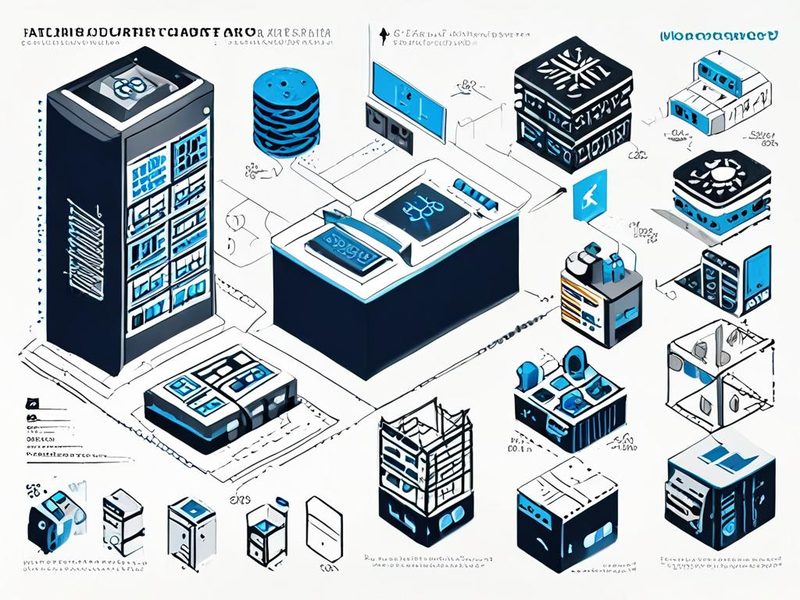
    k8s longhorn 운영 장단점 요약 인포그래픽

    안정성, 성능, 운영 난이도, 추천 환경을 한 장으로 요약한 비교형 인포그래픽 이미지입니다.

    9. 자주 묻는 질문 FAQ

    Q1. Longhorn은 모든 워크로드에 무난한가요?

    아닙니다. 일반적인 상태 저장 앱에는 잘 맞을 수 있지만, 초저지연이 중요한 워크로드는 별도 검증이 필요합니다.

    Q2. 복제본 수는 무조건 많을수록 좋은가요?

    그렇지 않습니다. 안정성은 좋아질 수 있지만, 용량과 재빌드 비용도 같이 늘어납니다. 장애 도메인 기준으로 잡는 게 현실적입니다.

    Q3. 스냅샷만 잘 찍어두면 백업은 안 해도 되나요?

    안 됩니다. 스냅샷과 백업은 역할이 다릅니다. 이건 꼭 분리해서 생각하셔야 합니다.

    정리하면, longhorn 안정성은 꽤 인상적이었고, longhorn 성능은 환경과 워크로드 영향을 솔직하게 받았습니다. 그래서 더 좋았습니다. 숨기지 않거든요. 문제를 빨리 보여주는 시스템은, 운영자가 준비만 되어 있으면 꽤 믿을 만합니다. k8s 스토리지 때문에 계속 고민 중이셨다면, 작은 클러스터에서부터 검증해보세요. 그 과정에서 배우는 게 정말 많습니다.

  • [NAS] TrueNAS CORE에서 SCALE로: 안전한 데이터 마이그레이션 전략

    [NAS] TrueNAS CORE에서 SCALE로: 안전한 데이터 마이그레이션 전략

    TrueNAS CORE에서 SCALE로 넘어가는 여정은 많은 홈랩 사용자나 소규모 기업 NAS 관리자분들이 한 번쯤 고민해봤을 주제일 겁니다. 저도 13년차 인프라 엔지니어로서 그동안 TrueNAS CORE(이전 FreeNAS)를 정말 잘 써왔거든요. 안정적인 ZFS 파일 시스템과 FreeBSD의 견고함은 데이터를 보관하고 공유하는 데 정말 훌륭했어요.

    근데 말이죠, 요즘은 NAS 하나만으로 단순한 파일 서버 역할만 하기엔 아쉬움이 많잖아요? Docker 컨테이너나 가상 머신(VM)을 돌려서 다양한 서비스를 한 번에 운영하고 싶은 욕구가 스멀스멀 올라오더라고요. CORE의 Jail 기능도 훌륭하지만, 역시 리눅스 기반의 범용성과 확장성에는 한계가 있었습니다. 그래서 저도 작년에 TrueNAS CORE 마이그레이션을 결심하고 TrueNAS SCALE 전환을 시도했었죠. 이 과정에서 겪었던 삽질과 노하우를 오늘 탈탈 털어보려고 합니다. NAS 데이터 옮기기가 막막하셨던 분들께 좋은 가이드가 될 거예요!

    TrueNAS CORE에서 SCALE로 안전하게 마이그레이션하는 전체 로드맵

    ✅ CORE vs. SCALE: 무엇이 다른가요?

    마이그레이션 전략을 짜기 전에, 먼저 CORE와 SCALE의 근본적인 차이점을 이해하는 게 중요합니다. 쉽게 말해, 운영체제 자체가 완전히 다르거든요.

    • TrueNAS CORE: FreeBSD 기반으로, ZFS 파일 시스템의 강력함을 자랑합니다. 플러그인과 Jail(격리된 환경)을 통해 추가 기능을 제공하지만, Docker나 KVM 같은 현대적인 가상화 기술과는 거리가 있습니다. 안정성과 데이터 무결성에 강점이 있죠.
    • TrueNAS SCALE: Debian Linux 기반으로, CORE의 ZFS를 그대로 가져오면서 KVM(가상 머신)과 Docker/Kubernetes(앱) 지원을 추가했습니다. 한마디로 ‘리눅스 기반의 ZFS NAS + 컨테이너/VM 플랫폼’인 셈이죠. 확장성과 유연성이 뛰어나 홈랩 사용자들에게 특히 인기가 많습니다.

    제가 직접 써보니, CORE는 ‘데이터 금고’ 역할에 충실했다면, SCALE은 ‘데이터 금고에 스마트홈 기능까지 더한 만능 서버’ 느낌이더라고요. 그래서 FreeNAS TrueNAS 이전을 고민하는 분들이라면, 장기적인 관점에서 SCALE로의 전환을 진지하게 고려해볼 만합니다.

    💡 안전한 데이터 마이그레이션을 위한 사전 준비

    데이터 마이그레이션에서 가장 중요한 건 뭐니 뭐니 해도 데이터 안전성입니다. 아무리 좋은 기능이 추가된다고 해도 데이터가 날아가면 모든 게 의미 없잖아요? 제가 겪은 경험을 바탕으로 몇 가지 중요한 준비 사항을 알려드릴게요.

    1. 데이터 백업 (최중요!): 이건 두 번 강조해도 지나치지 않습니다. 중요한 데이터는 반드시 다른 저장장치에 백업해두세요. 저는 외장하드에 한 번, 클라우드에 한 번 더 백업했습니다. ⚠️ 만약의 사태에 대비하는 유일한 방법입니다.
    2. TrueNAS CORE 설정 백업: GUI에서 System → General → Save Config를 통해 현재 CORE의 설정 파일을 백업해둡니다. 사용자 계정, 네트워크 설정, 공유 폴더 설정 등이 포함되어 있습니다. 나중에 SCALE에서 참고하거나, 혹시 CORE로 롤백할 때 유용해요.
    3. 하드웨어 호환성 확인: TrueNAS SCALE은 CORE보다 요구 사양이 약간 더 높을 수 있습니다. 특히 메모리는 8GB 이상을 권장하며, Docker/KVM을 많이 쓸 예정이라면 더 높으면 좋죠. CPU도 가상화 기능(VT-x/AMD-V)을 지원하는지 확인하세요.
    4. 새로운 부트 드라이브 준비: CORE에서 사용하던 부트 드라이브(USB 또는 SSD)를 그대로 SCALE용으로 사용하는 것보다는, 새로운 드라이브에 SCALE을 설치하는 것을 강력히 권장합니다. 기존 CORE 부트 드라이브는 만일을 대비해 보관해두세요.

    🛠️ TrueNAS CORE에서 SCALE로: 단계별 마이그레이션

    이제 본격적으로 마이그레이션 과정을 시작해볼까요? 저는 기존 ZFS 풀은 그대로 유지하고, 운영체제만 CORE에서 SCALE로 바꾸는 전략을 사용했습니다. 이 방법이 가장 안전하고 효율적이더라고요.

    1. TrueNAS CORE에서 ZFS Pool Export

    가장 먼저 할 일은 CORE 시스템에서 현재 사용 중인 ZFS 풀을 안전하게 분리하는 겁니다. 이 과정은 데이터 삭제가 아니니 걱정하지 마세요.

    1. CORE 웹 GUI에 로그인합니다.
    2. Storage → Pools로 이동합니다.
    3. 마이그레이션할 ZFS 풀을 선택하고, 오른쪽 점 세 개 아이콘을 클릭한 후 Export/Disconnect를 선택합니다.
    4. 데이터는 유지하고 풀만 분리하는 옵션을 선택하고 진행합니다. ⚠️ 이 단계에서 ‘Destroy data’ 옵션을 절대 선택하지 마세요!

    풀이 성공적으로 Export 되면, 해당 풀에 연결된 디스크들이 시스템에서 해제됩니다. 이제 CORE 시스템은 종료해도 좋습니다.

    2. TrueNAS SCALE 설치

    CORE 시스템의 전원을 끄고, 기존 CORE 부트 드라이브를 제거한 뒤, 미리 준비해둔 새로운 부트 드라이브를 장착합니다. 그리고 TrueNAS SCALE 설치 미디어(USB)로 부팅하여 설치를 진행합니다.

    설치 과정은 일반적인 리눅스 설치와 유사합니다. 새로운 부트 드라이브에 SCALE을 설치하고, 네트워크 설정 등을 완료합니다. 설치가 끝나면 SCALE 웹 GUI에 접속할 수 있습니다.

    3. TrueNAS SCALE에서 ZFS Pool Import

    SCALE이 성공적으로 설치되고 웹 GUI에 접속했다면, 이제 기존 ZFS 풀을 가져올 차례입니다.

    1. SCALE 웹 GUI에 로그인합니다.
    2. Storage → Pools로 이동합니다.
    3. 오른쪽 상단의 Add 버튼을 클릭하고 Import an existing pool을 선택합니다.
    4. 시스템이 자동으로 연결된 디스크에서 ZFS 풀을 검색합니다. 검색된 풀 목록에서 이전에 CORE에서 사용하던 풀을 선택하고 Import를 진행합니다.

    성공적으로 임포트되었다면, Storage → Pools 화면에서 기존 풀과 데이터셋이 모두 정상적으로 표시될 겁니다. 드디어 데이터가 돌아온 거죠! 🎉

    TrueNAS SCALE 웹 GUI에서 ZFS 풀을 임포트하는 화면

    TrueNAS SCALE 웹 인터페이스에서 기존 ZFS 풀을 성공적으로 임포트하는 모습입니다. 이제 여러분의 소중한 데이터가 SCALE에서도 정상적으로 인식될 거예요.

    4. 서비스 재설정 (SMB/NFS 공유, 사용자, 앱 등)

    데이터는 돌아왔지만, 공유 설정이나 사용자 계정, 그리고 CORE에서 사용하던 Jail 기반 앱들은 다시 설정해줘야 합니다. 이건 어쩔 수 없는 부분이에요.

    • 사용자 및 그룹: CORE 설정 백업 파일을 참고하여 사용자 계정과 그룹을 다시 생성합니다. 기존의 UID/GID를 최대한 맞춰주는 것이 나중에 권한 문제로 삽질하는 걸 줄일 수 있습니다.
    • SMB/NFS 공유: Shares 메뉴에서 SMB(Windows 공유)나 NFS(Linux/macOS 공유)를 새로 생성하고, 기존 데이터셋에 연결합니다.
    • 앱 (Docker, VM): CORE의 Jail 앱들은 SCALE의 Docker 컨테이너나 KVM 가상 머신으로 새로 구성해야 합니다. 이게 SCALE로 마이그레이션하는 주된 이유 중 하나이니, 이참에 Docker Compose나 Kubernetes 앱들을 탐색해보는 것도 좋습니다.

    ⚠️ 주의사항 및 트러블슈팅: 삽질 경험담

    제가 직접 FreeNAS TrueNAS 이전을 하면서 겪었던 몇 가지 문제점과 해결책을 공유합니다. 저처럼 삽질하지 마시라고요! ㅎㅎ

    문제점 원인 해결 방법
    ZFS 풀 임포트 실패 아주 오래된 CORE 버전의 ZFS 풀이거나, 풀이 손상된 경우 먼저 CORE에서 zpool status로 풀 상태 확인. 손상되었다면 복구 시도. 버전 문제라면 CORE를 최신 버전으로 업데이트 후 다시 Export.
    네트워크 접속 불가 SCALE 설치 시 네트워크 설정 오류, 혹은 IP 주소 충돌 SCALE 콘솔에서 ip addr로 IP 확인, ping google.com으로 외부 연결 확인. 필요시 network 명령어로 재설정.
    SMB/NFS 공유 권한 문제 사용자/그룹 UID/GID 불일치, 또는 공유 설정 오류 CORE 백업 파일에서 UID/GID 확인 후 SCALE에서 동일하게 생성. 공유 설정 시 ACL 권한을 다시 설정하거나, Everyone read/write로 임시 테스트 후 세분화.
    CORE의 Jail 앱 대체 CORE의 Jail은 SCALE에서 직접 호환되지 않음 Docker Compose나 TrueNAS SCALE Apps(Kubernetes)를 활용하여 동일한 기능을 하는 컨테이너/앱으로 대체 설치.
    TrueNAS CORE와 SCALE의 핵심 기능 비교 인포그래픽

    TrueNAS CORE와 SCALE의 주요 기능 비교표입니다. CORE의 안정성과 SCALE의 현대적인 유연성을 한눈에 비교할 수 있습니다.

    ✅ 마이그레이션 결과 및 검증

    모든 설정이 끝나면, 이제 제대로 작동하는지 확인하는 단계입니다. 저의 경우, 다음 몇 가지를 중점적으로 확인했어요.

    1. 데이터 무결성 확인: 가장 중요한 부분이죠. 기존 데이터셋에 접근하여 파일들이 손상 없이 잘 있는지 확인합니다. 중요한 파일 몇 개를 열어보고, 해시값을 비교해보는 것도 좋습니다.
    2. SMB/NFS 공유 접근 테스트: Windows, Linux, macOS 클라이언트에서 각각 공유 폴더에 접속하여 파일 읽기/쓰기가 정상적으로 되는지 확인합니다.
    3. 네트워크 서비스 확인: 외부에서 NAS에 접속하는 서비스(SSH, 웹 GUI, Plex 등)가 정상적으로 작동하는지 확인합니다.
    4. 새로운 앱 동작 확인: Docker 컨테이너나 VM을 새로 구성했다면, 해당 앱들이 의도한 대로 잘 돌아가는지 확인합니다.

    모든 것이 정상적으로 작동하는 것을 확인했을 때의 그 쾌감이란! 드디어 TrueNAS CORE 마이그레이션이 성공적으로 마무리된 겁니다. 🎉

    TrueNAS SCALE 마이그레이션 후 정상 작동하는 대시보드 화면

    TrueNAS SCALE 시스템의 대시보드입니다. 모든 디스크와 풀이 정상적으로 인식되고, 시스템 리소스 사용률도 안정적인 것을 확인할 수 있습니다.

    🚀 마무리하며: SCALE의 새로운 시작

    이번 TrueNAS SCALE 전환은 저에게도 꽤나 큰 도전이었지만, 결과적으로는 아주 만족스러웠습니다. 이제 ZFS의 안정성 위에 Docker와 KVM의 유연함까지 더해져 홈랩 활용도가 훨씬 높아졌거든요. 기존 CORE 사용자로서 FreeNAS TrueNAS 이전을 고민하고 계시다면, 이 가이드가 여러분의 NAS 데이터 옮기기 여정에 큰 도움이 되었으면 좋겠습니다.

    물론 과정이 조금 복잡하게 느껴질 수도 있지만, 단계별로 차근차근 진행하고 백업만 확실히 해둔다면 충분히 혼자서도 성공적으로 마이그레이션할 수 있습니다. 여러분의 서버실도 SCALE과 함께 더욱 강력하고 유연한 환경으로 거듭나기를 바랍니다! 다음 글에서는 TrueNAS SCALE에 Docker Compose를 활용해 Plex와 다운로드 스테이션을 구축하는 방법을 다뤄볼게요. 기대해주세요!

    읽어주셔서 감사합니다. 삽질은 저 혼자 할게요, 여러분은 꽃길만 걸으세요! ㅎㅎ

  • [3D Printer] Bambu Lab 오픈소스 논란: 3D 프린팅 커뮤니티와 한국 사용자에게 미치는 영향

    [3D Printer] Bambu Lab 오픈소스 논란: 3D 프린팅 커뮤니티와 한국 사용자에게 미치는 영향

    Bambu Lab 오픈소스 논란: 3D 프린팅 커뮤니티와 한국 사용자에게 미치는 영향

    안녕하세요, 13년차 서버실 지킴이입니다. 오늘은 좀 색다른 이야기를 해볼까 해요. 제 홈랩에서도 3D 프린터가 쉴 새 없이 돌아가거든요. 예전에는 직접 부품을 깎아서 만들던 시절도 있었는데, 요즘은 3D 프린터 덕분에 아이디어를 훨씬 빨리 현실로 만들 수 있어서 정말 편리합니다. 특히 몇 년 전 혜성처럼 등장한 Bambu Lab(밤부 랩) 프린터들은 정말 센세이션이었죠. 저도 처음엔 ‘와, 이런 성능에 이 가격이라니!’ 하면서 눈여겨봤거든요. 그런데 말입니다, 이 Bambu Lab을 둘러싸고 최근 오픈소스 논란이 불거지면서 3D 프린팅 커뮤니티가 꽤나 시끄러웠습니다. 오픈소스에 대한 저의 오랜 신념과도 맞닿아 있는 부분이라, 이 소식을 접했을 때 저도 적잖이 놀랐고 또 많은 생각을 하게 되더라고요. 오늘은 이 Bambu Lab 오픈소스 논란이 대체 무엇인지, 그리고 3D 프린팅 커뮤니티와 우리 한국 사용자들에게 어떤 영향을 미치고 있는지 저의 경험과 시각을 바탕으로 한번 이야기해보려 합니다.

    3D 프린팅 커뮤니티의 활기찬 모습, 오픈소스 생태계의 협력과 혁신을 담은 이미지

    3D 프린팅 커뮤니티의 활기찬 모습, 오픈소스 생태계의 협력과 혁신을 담은 이미지입니다.

    오픈소스 3D 프린팅, 왜 그렇게 중요할까요?

    우선, 오픈소스(Open Source)가 3D 프린팅 분야에서 왜 그렇게 중요한지부터 짚고 넘어가야 할 것 같아요. 쉽게 말해 오픈소스는 소프트웨어든 하드웨어든, 그 설계 정보나 소스 코드(Source Code)가 공개되어 누구나 자유롭게 사용하고, 수정하고, 배포할 수 있도록 허용하는 방식을 말합니다. 3D 프린터 산업 초기부터 이 오픈소스 정신은 정말 핵심적인 역할을 해왔습니다.

    • 혁신의 가속화: RepRap(렙랩) 프로젝트처럼 많은 사람들이 함께 연구하고 개선하면서 기술 발전이 엄청나게 빨라졌어요. 한 명이 아닌 수많은 개발자들이 참여하니 아이디어가 봇물 터지듯 나오죠.
    • 커스터마이징과 확장성: 사용자들이 자신의 필요에 맞게 펌웨어(Firmware)를 수정하거나, 하드웨어 부품을 직접 설계해서 프린터를 개선할 수 있습니다. 저도 가끔 제 프린터에 부족한 부분이 있으면 직접 파츠를 모델링해서 달아주곤 하거든요.
    • 투명성과 신뢰: 코드가 공개되어 있으니 어떤 기능이 어떻게 작동하는지 투명하게 알 수 있고, 특정 기업에 종속되지 않는다는 점에서 사용자들의 신뢰를 얻기 쉽습니다.
    • 교육과 접근성: 학생이나 취미 사용자들도 오픈소스 정보를 통해 3D 프린팅 기술의 원리를 쉽게 배우고 접근할 수 있습니다.

    이런 이유들 때문에, 3D 프린터 제조사들이 ‘오픈소스’를 표방하는 것은 커뮤니티에서 매우 긍정적인 신호로 받아들여집니다. Bambu Lab도 처음 등장했을 때 이런 오픈소스 정신을 강조하면서 많은 기대를 모았었죠.

    논란의 시작: Bambu Lab의 오픈소스 정책은 무엇이었나?

    Bambu Lab은 P1P, X1C 같은 매력적인 제품들을 출시하며 시장에 큰 파장을 일으켰습니다. 특히 ‘오픈소스’를 강조하며 커뮤니티 친화적인 이미지를 구축하려고 노력했어요. 사용자들은 Bambu Lab이 기존의 마를린(Marlin), 듀엣(Duet) 같은 오픈소스 펌웨어 기반 프린터들처럼 자유로운 커스터마이징과 개선의 여지를 줄 것이라고 기대했죠. 하지만 시간이 지나면서, 실제 정책과 커뮤니티의 기대 사이에 간극이 생기기 시작했습니다.

    논란의 핵심은 크게 두 가지였습니다.

    1. 펌웨어 공개 문제: Bambu Lab은 자사 펌웨어의 소스 코드 전체를 공개하지 않고 일부만 공개하거나, 공개 방식이 GPL(GNU General Public License) 라이선스 요구사항을 제대로 충족하지 못한다는 지적이 있었습니다. GPL은 소스 코드를 공개하고, 이를 수정하거나 배포할 때 원본 라이선스를 유지해야 한다는 강력한 조건을 가지고 있거든요.
    2. 하드웨어 설계 공개 문제: 프린터의 핵심 부품이나 전체적인 하드웨어 설계도에 대한 오픈소스 공개 여부도 논란이 됐습니다. 많은 사용자들이 ‘오픈소스’라는 단어에 하드웨어 설계도 기대를 포함시켰지만, 실제로는 제한적이거나 불투명한 부분이 많았습니다.

    이런 문제들이 수면 위로 떠오르면서, 레딧이나 깃허브 같은 개발자 커뮤니티를 중심으로 불만의 목소리가 커지기 시작했습니다. ‘오픈소스’라는 이름 아래 사실상 클로즈드 소스(Closed Source)에 가까운 정책을 펴고 있다는 비판이 제기된 거죠. 저도 이런 논쟁들을 지켜보면서, ‘오픈소스’라는 단어가 얼마나 다양한 의미로 해석될 수 있는지, 그리고 기업들이 이 단어를 어떻게 활용하는지 다시 한번 생각하게 됐습니다. 💡

    Bambu Lab의 오픈소스 정책 논란을 시각적으로 나타낸 이미지

    Bambu Lab의 오픈소스 정책 논란을 시각적으로 나타낸 이미지입니다.

    오픈소스, 그 겉과 속: 우리가 배운 점

    이번 Bambu Lab 오픈소스 논란은 단순히 특정 기업의 문제를 넘어, ‘오픈소스’라는 개념이 가진 복잡성과 우리가 앞으로 무엇을 주의해야 할지에 대한 중요한 교훈을 주었다고 생각합니다. 저도 처음엔 그냥 ‘오픈소스’라고 하면 다 좋은 건 줄 알았거든요. 근데 막상 깊이 들어가 보니 이런 디테일이 중요하더라고요. ⚠️

    사용자 관점에서의 교훈:

    • 라이선스 확인의 중요성: 단순히 ‘오픈소스’라는 말만 믿지 말고, 어떤 라이선스(License)를 따르는지 명확히 확인해야 합니다. GPL, MIT, Apache 등 라이선스마다 허용하는 범위가 다르거든요.
    • 투명성에 대한 요구: 기업이 얼마나 투명하게 정보를 공개하고 커뮤니티와 소통하는지 주시해야 합니다. 문제가 생겼을 때의 대응 방식도 중요하고요.
    • ‘진정한’ 오픈소스란 무엇인가?: 핵심 기능, 펌웨어, 하드웨어 설계도까지 모두 공개하고 커뮤니티의 기여를 적극적으로 받아들이는 것이 진정한 오픈소스 정신에 가깝다고 볼 수 있습니다.

    제조사 관점에서의 교훈:

    • 명확한 커뮤니케이션: 오픈소스 정책에 대해 처음부터 명확하고 구체적으로 소통하는 것이 중요합니다. 불필요한 오해를 줄 수 있죠.
    • 약속 이행의 중요성: 한번 오픈소스를 표방했다면, 그 약속을 지키기 위한 노력을 지속해야 합니다. 커뮤니티의 신뢰는 한번 잃으면 되찾기 정말 어렵거든요.
    • 오픈소스 생태계에 대한 기여: 단순히 마케팅 수단으로 오픈소스를 활용하기보다는, 실제로 오픈소스 생태계에 기여하고 상생하는 모델을 구축하는 것이 장기적으로 기업에게도 이득이 될 겁니다.

    이런 논란을 보면서 저도 제 홈랩에서 사용하는 오픈소스 프로젝트들을 다시 한번 살펴보게 되더라고요. 겉으로만 오픈소스인 척하는 프로젝트는 없는지, 아니면 제가 너무 맹목적으로 신뢰하고 있었던 건 아닌지 말이죠. 🧐

    커뮤니티와 산업, 그리고 신뢰

    Bambu Lab 오픈소스 논란은 3D 프린팅 커뮤니티에 상당한 영향을 미쳤습니다. 가장 큰 영향은 역시 ‘신뢰‘ 문제일 겁니다. 한때 혁신적인 기술력으로 각광받던 기업에 대한 기대치가 낮아지고, 오픈소스 표방 기업들에 대한 전반적인 회의감이 생겨날 수도 있거든요. 특히 한국 사용자분들도 이런 소식을 접하면서 제품 구매를 망설이거나, 다른 대안을 찾아보는 경우도 많았을 겁니다.

    하지만 모든 것이 부정적이지만은 않습니다. 오히려 이번 일을 계기로 3D 프린팅 커뮤니티가 오픈소스의 진정한 의미와 중요성에 대해 다시 한번 생각해보고, 더 적극적으로 목소리를 내는 계기가 되었다고 생각합니다. 사용자들은 이제 단순히 제품의 성능만 보는 것이 아니라, 기업의 철학과 정책까지 꼼꼼히 따져보는 경향이 강해질 거예요. 이는 장기적으로 더욱 건강한 3D 프린팅 생태계를 만드는 데 기여할 수 있습니다.

    Bambu Lab 논란으로 인한 3D 프린팅 커뮤니티의 신뢰도 변화를 보여주는 이미지

    Bambu Lab 논란으로 인한 3D 프린팅 커뮤니티의 신뢰도 변화를 보여주는 이미지입니다.

    마무리: 오픈소스 정신을 다시 생각하며

    오늘 Bambu Lab 오픈소스 논란에 대해 이야기하면서, 13년차 인프라 엔지니어로서 제가 항상 중요하게 생각하는 가치들에 대해 다시 한번 되새겨보게 되었습니다. 기술의 발전만큼이나 중요한 것이 바로 생태계의 건강한 유지와 커뮤니티와의 상생이라는 점 말이죠.

    Bambu Lab이 앞으로 어떤 행보를 보일지는 좀 더 지켜봐야겠지만, 이번 논란이 다른 3D 프린터 제조사들에게도 중요한 메시지를 던졌다고 생각합니다. ‘오픈소스’라는 단어는 단순한 마케팅 용어가 아니라, 커뮤니티와의 약속이자 기술 발전의 중요한 토대라는 것을 말입니다. 우리 사용자들 또한 현명한 선택을 통해 이러한 오픈소스 정신이 계속해서 이어지고 발전할 수 있도록 지지해야 할 겁니다. ✅

    긴 글 읽어주셔서 감사합니다. 혹시 이런 경험 있으신가요? 댓글로 여러분의 생각도 공유해주세요! 다음 글에서는 제가 홈랩에서 직접 빌드하고 있는 오픈소스 3D 프린터 프로젝트에 대해 좀 더 자세히 다뤄볼까 해요. 기대해주세요! 🎉

    오픈소스 3D 프린팅의 미래와 무한한 가능성을 보여주는 이미지

    오픈소스 3D 프린팅의 미래와 무한한 가능성을 보여주는 이미지입니다.