13년차의 서버실

서버, 인프라, 홈랩 기술 블로그

[태그:] IAM

  • [보안] 클라우드 보안 감사 체크리스트: AWS, Azure, GCP 공통 점검 사항과 베스트 프랙티스

    [보안] 클라우드 보안 감사 체크리스트: AWS, Azure, GCP 공통 점검 사항과 베스트 프랙티스

    [보안] 클라우드 보안 감사 체크리스트: AWS, Azure, GCP 공통 점검 사항과 베스트 프랙티스

    클라우드 보안 감사 이야기가 나오면 많은 분들이 일단 한숨부터 쉬시더라고요. 계정은 많고, 권한은 꼬여 있고, 네트워크는 복잡하고, 로그는 쌓이는데 정작 뭘 먼저 봐야 할지 막막하거든요. 저도 홈랩이랑 실제 운영 환경을 오가면서 비슷한 삽질을 꽤 했습니다 ㅎㅎ 처음엔 서비스별 메뉴만 뒤지다가 시간을 다 썼었는데, 나중에 보니 공통 체크리스트를 먼저 잡아두는 게 훨씬 효율적이었습니다. 이번 글에서는 클라우드 보안 감사를 할 때 AWS, Azure, GCP에서 공통으로 봐야 하는 항목을 한 번에 정리해보겠습니다.

    특히 이 글은 체크리스트 성격으로 구성했습니다. 즉, 이론만 설명하는 글이 아니라 실제로 점검 순서를 잡고, 빠르게 누락을 찾고, 운영팀과 보안팀이 같은 화면을 보면서 이야기할 수 있게 만드는 데 초점을 맞췄습니다. AWS 보안, Azure 보안, GCP 보안을 각각 따로 공부해도 결국 핵심은 비슷하더라고요. 인증, 권한, 네트워크, 로깅, 암호화, 자산 파악, 그리고 운영 통제. 여기서 중요한 포인트입니다.

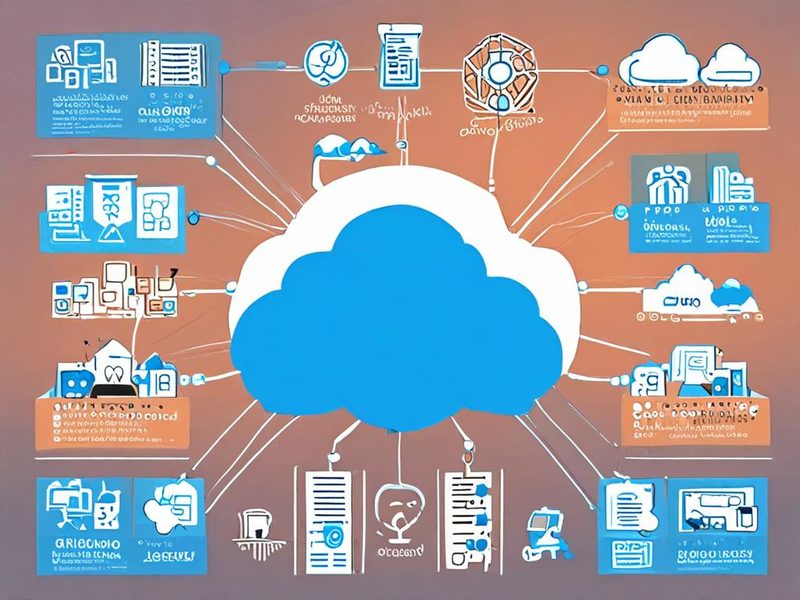
    클라우드 보안 감사 전체 구조를 보여주는 멀티 클라우드 아키텍처 이미지

    멀티 클라우드 환경에서 IAM, 네트워크, 로깅, 암호화, 자산 관리가 어떻게 연결되는지 보여주는 개요 이미지입니다.

    1. 클라우드 보안 감사가 왜 어려운가

    쉽게 말해, 온프레미스(On-premise, 사내 구축 환경)에서는 자산이 한곳에 모여 있었는데 클라우드에서는 계정, 구독, 프로젝트 단위로 권한과 리소스가 흩어집니다. 여기에 사람이 직접 만든 예외 설정이 계속 쌓이니까, 어느 날 보면 기본 정책보다 예외가 더 많아지기도 합니다. 실제로 써보니까 보안 사고는 거창한 제로데이보다 오래된 액세스 키, 과도한 관리자 권한, 퍼블릭 오픈 스토리지 같은 기본 실수에서 더 자주 시작되더라고요.

    감사(Audit, 점검)의 목적은 단순히 체크박스를 채우는 게 아닙니다. 지금 환경이 누가 접근 가능한지, 무엇이 외부에 열려 있는지, 이상 징후를 추적 가능한지를 검증하는 과정입니다. 그래서 제품별 기능 이름보다 통제 항목(Control, 보안 통제)을 기준으로 보는 게 훨씬 낫습니다.

    2. AWS, Azure, GCP 공통 개념 먼저 잡기

    플랫폼 이름은 달라도 아래 개념은 거의 같습니다. 저도 처음엔 콘솔 화면이 달라서 별개처럼 느꼈는데, 구조로 보면 생각보다 단순합니다.

    통제 영역 AWS Azure GCP 감사 포인트
    인증/권한 IAM Microsoft Entra ID, RBAC Cloud IAM MFA, 최소 권한, 비활성 계정
    조직 구조 Organizations Management Groups, Subscriptions Organizations, Folders, Projects 정책 상속, 예외 관리
    로그/감사 CloudTrail, CloudWatch Activity Log, Monitor Cloud Audit Logs, Cloud Logging 관리 이벤트, 보존 기간, 경보
    네트워크 VPC, Security Group, NACL VNet, NSG VPC Firewall Rules 0.0.0.0/0 오픈 여부, 세그먼트 분리
    암호화 KMS Key Vault Cloud KMS 기본 암호화, 키 접근 제어
    자산 점검 Config, Trusted Advisor Azure Policy Security Command Center, Asset Inventory 미준수 리소스 탐지

    클라우드 보안 감사를 할 때는 이 표처럼 기능명이 아니라 역할 기준으로 정리하시면 훨씬 덜 헷갈립니다. 특히 멀티 클라우드 운영이면 더 그렇습니다.

    3. 클라우드 보안 감사 체크리스트: 계정과 권한

    3-1. 가장 먼저 볼 항목

    1. 루트(root) 또는 최고 권한 계정에 MFA(Multi-Factor Authentication)가 적용되어 있는지 확인해야 합니다.
    2. 공유 계정 사용 여부를 봅니다. 사람별 계정 분리가 안 되어 있으면 추적이 거의 안 됩니다.
    3. 장기 액세스 키(Long-lived access key) 사용 현황을 확인합니다.
    4. 권한이 광범위한 역할(Role)과 그룹(Group)을 찾습니다.
    5. 퇴사자, 장기 미사용 계정, 테스트용 계정을 비활성 또는 삭제합니다.

    제가 직접 해보니 여기서 제일 많이 걸리는 건 관리자 권한 남발이었습니다. 처음엔 빠르게 작업하려고 광범위한 권한을 주는데, 그게 몇 달 지나면 아무도 왜 있는지 모르는 권한 덩어리가 되거든요.

    3-2. 빠르게 확인하는 예시 명령어

    # AWS: 계정 별칭, 사용자, 액세스 키 마지막 사용일 확인 예시
    aws iam list-users
    aws iam get-account-summary
    aws iam generate-credential-report
    aws iam get-credential-report
    
    # Azure: 역할 할당 확인 예시
    az role assignment list --all
    az ad user list --query "[].{userPrincipalName:userPrincipalName,accountEnabled:accountEnabled}"
    
    # GCP: 프로젝트 IAM 정책 확인 예시
    gcloud projects get-iam-policy PROJECT_ID
    

    명령어 결과를 보면 중요한 건 수치보다 패턴입니다. 예를 들어 서비스 계정(Service Account, 시스템용 계정)이 사람처럼 쓰이고 있다거나, 테스트 계정이 아직도 관리자 권한을 가지고 있다면 바로 정리 대상입니다.

    4. 네트워크와 외부 노출 점검

    두 번째는 네트워크입니다. 보안 사고 대응할 때 제일 식은땀 나는 순간이 뭐냐면, 내부용이라고 생각했던 포트가 인터넷에 열려 있는 걸 발견했을 때입니다. 저도 예전에 홈랩에서 관리 포트를 열어놓고 잊어버린 적이 있었는데, 로그 보고 진짜 놀랐습니다.

    • 0.0.0.0/0 또는 모든 소스 허용 규칙이 있는지 확인합니다.
    • SSH(22), RDP(3389), 데이터베이스 포트가 외부에 직접 열려 있는지 확인합니다.
    • 관리망과 서비스망이 분리되어 있는지 봅니다.
    • 로드밸런서(Load Balancer, 트래픽 분산 장치) 뒤에 있어야 할 자원이 직접 노출되지 않았는지 확인합니다.
    • Egress(이그레스, 외부로 나가는 통신) 제어 정책이 있는지 확인합니다.
    클라우드 보안 감사에서 네트워크 외부 노출 점검을 설명하는 이미지

    보안 그룹(Security Group), NSG, 방화벽 규칙에서 외부 노출 경로를 식별하는 과정을 보여주는 이미지입니다.

    4-1. 점검 예시 명령어

    # AWS: 보안 그룹 확인 예시
    aws ec2 describe-security-groups
    
    # Azure: NSG 규칙 확인 예시
    az network nsg list
    az network nsg rule list --nsg-name MY_NSG --resource-group MY_RG
    
    # GCP: 방화벽 규칙 확인 예시
    gcloud compute firewall-rules list
    

    여기서 중요한 포인트! 단순히 포트가 열려 있냐만 보면 반쪽짜리 감사가 됩니다. 누가, 어떤 경로로, 어떤 자산에 접근 가능한지를 같이 봐야 합니다. Ingress(인그레스, 외부 트래픽 진입점)와 Egress를 함께 보셔야 사고 범위를 읽을 수 있습니다.

    5. 로그, 모니터링, 탐지 체계 확인

    로그가 없으면 사고가 나도 복기가 안 됩니다. 드디어 됐다! 싶게 정책을 잘 걸어놔도, 누가 언제 어떤 변경을 했는지 기록이 안 남으면 감사 품질이 확 떨어집니다. 그래서 클라우드 보안 감사에서 로그 영역은 거의 필수 코스입니다.

    1. 관리 이벤트 로그가 활성화되어 있는지 확인합니다.
    2. 로그 보존 기간이 조직 기준에 맞는지 확인합니다.
    3. 로그 저장소 접근 권한이 제한되어 있는지 확인합니다.
    4. 위험 이벤트에 대한 알림이 있는지 확인합니다.
    5. 시간 동기화와 리전별 로그 수집 누락이 없는지 확인합니다.
    # AWS: CloudTrail 추적 상태 확인 예시
    aws cloudtrail describe-trails
    aws cloudtrail get-trail-status --name TRAIL_NAME
    
    # Azure: 활동 로그 확인 예시
    az monitor activity-log list --max-events 20
    
    # GCP: 감사 로그 설정 확인에 활용할 기본 조회 예시
    gcloud logging logs list
    

    실제로 운영하다 보면 로그는 켜져 있는데 중요 이벤트 알림이 빠진 경우가 많습니다. 예를 들어 IAM 정책 변경, 방화벽 변경, 키 삭제, 감사 로그 비활성화 시도 같은 이벤트는 최소한 경보를 받는 구조가 있어야 합니다. 이거 진짜 편하더라고요. 사고 전에 조짐을 보게 되니까요.

    6. 데이터 보호: 암호화, 비밀정보, 백업

    보안 감사에서 의외로 자주 빠지는 게 백업과 키 접근 제어입니다. 암호화(Encryption, 데이터 보호)를 켜두는 것 자체도 중요하지만, 누가 키를 다룰 수 있는지가 더 중요하거든요.

    • 스토리지와 디스크의 기본 암호화가 활성화되어 있는지 확인합니다.
    • KMS(Key Management Service, 키 관리 서비스) 또는 동등한 키 관리 체계를 사용 중인지 확인합니다.
    • Secrets(시크릿, 비밀번호/토큰)와 인증서를 코드나 환경변수에 평문으로 두지 않는지 확인합니다.
    • 백업 데이터도 동일한 수준으로 보호되는지 확인합니다.
    • 복구 테스트가 실제로 수행되는지 확인합니다.
    checklist:
      encryption_at_rest: true
      encryption_in_transit: true
      kms_key_access_review: monthly
      secret_rotation: enabled
      backup_retention_review: required
      restore_test: scheduled
    

    저도 처음엔 백업만 있으면 된다고 생각했었는데, 복구 테스트를 안 하면 사실상 없는 거랑 비슷하더라고요. 백업 파일은 있는데 권한 문제나 키 문제로 복원이 안 되는 경우, 현장에서는 정말 난감합니다.

    클라우드 보안 감사 결과로 로그와 암호화 상태를 보여주는 보안 대시보드 이미지

    로깅, 암호화, 시크릿 관리, 백업 상태를 한눈에 보는 보안 감사 대시보드 예시 이미지입니다.

    7. 실전 구현: 제가 쓰는 공통 감사 진행 순서

    이 섹션은 제가 실제로 환경 점검할 때 자주 쓰는 흐름입니다. 완벽한 정답은 아니지만, 처음엔 이게 뭔가 싶었는데 몇 번 반복하니 누락이 확 줄었습니다.

    1. 자산 목록 수집: 계정, 구독, 프로젝트, 네트워크, 스토리지, 컴퓨트, 데이터베이스를 먼저 나열합니다.
    2. 권한 검토: 최고 권한 계정, 서비스 계정, 외부 협력사 계정, 장기 미사용 계정을 봅니다.
    3. 외부 노출 확인: 퍼블릭 IP, 오픈 포트, 공개 버킷/스토리지, 직접 노출된 관리 포트를 찾습니다.
    4. 로그/경보 확인: 감사 로그와 알림 체계가 빠지지 않았는지 확인합니다.
    5. 암호화/백업 확인: 저장 데이터, 전송 데이터, 시크릿, 키 접근 제어, 복구 테스트 여부를 확인합니다.
    6. 정책 위반 목록화: 우선순위를 나눠 즉시 수정, 계획 수정, 예외 승인으로 구분합니다.
    # 예시: 결과를 수집해 파일로 남기는 매우 단순한 형태
    mkdir -p audit-output
    aws iam get-account-summary > audit-output/aws-account-summary.json
    az role assignment list --all > audit-output/azure-role-assignments.json
    gcloud projects get-iam-policy PROJECT_ID --format=json > audit-output/gcp-iam-policy.json
    

    이렇게 결과를 남겨두면 다음 감사 때 비교가 쉬워집니다. 전월 대비 뭐가 늘었는지, 위험한 공개 설정이 새로 생겼는지 바로 보이거든요. 이전 글에서 다뤘던 자산 인벤토리 자동화와도 연결되는 부분이고, 다음 글에서는 정책 위반 항목을 자동으로 티켓화하는 방법도 다뤄볼 예정입니다.

    8. ⚠️ 자주 겪는 문제와 트러블슈팅

    8-1. MFA는 켰는데 예외 계정이 남아 있는 경우

    사람 계정엔 MFA를 걸었는데 자동화 계정이나 오래된 관리자 계정은 빠져 있는 경우가 많습니다. 해결은 단순합니다. 사람 계정과 시스템 계정을 분리하고, 시스템 계정은 키 회전과 최소 권한으로 관리하면 됩니다.

    8-2. 로그는 있는데 아무도 안 보는 경우

    이거 진짜 흔합니다. CloudTrail, Activity Log, Audit Logs 다 켜놨는데 알림 연결이 없으면 나중에 사고 후 분석용으로만 남습니다. 최소한 관리자 권한 변경, 네트워크 규칙 변경, 감사 비활성화 시도는 알림 대상에 넣어두세요.

    8-3. 공개 스토리지 예외가 누적되는 경우

    정적 웹 호스팅이나 파일 공유 때문에 공개 접근 예외를 열어두는 경우가 있습니다. 근데 여기서 범위를 넓게 잡아버리면 나중에 어디까지 공개인지 아무도 모르게 됩니다. 예외는 기간, 사유, 승인자를 같이 기록해두는 습관이 필요합니다.

    8-4. 멀티 클라우드라 기준이 제각각인 경우

    이럴 때는 서비스별 문구를 맞추려 하지 말고 통제 항목을 공통 표준으로 잡으면 됩니다. 예를 들면 “관리자 권한 계정은 월 1회 검토” 같은 식으로요. AWS 보안, Azure 보안, GCP 보안을 같은 언어로 묶는 방식입니다.

    9. 검증 결과 확인과 최종 정리

    감사가 끝났다고 해서 문서만 남기면 반쪽입니다. 검증은 보통 아래처럼 끝내는 게 좋습니다.

    • 고위험 항목이 실제로 줄었는지 확인합니다.
    • 예외 정책이 문서화되었는지 확인합니다.
    • 다음 감사 때 비교할 기준선(Baseline)을 저장합니다.
    • 자동화 가능한 항목과 수동 확인 항목을 분리합니다.

    제가 직접 해보니, 좋은 감사는 멋진 보고서보다 다음 달에도 반복 가능한 체크리스트를 남기는 쪽이 훨씬 가치가 컸습니다. 보안은 한 번 대청소하고 끝나는 일이 아니니까요. 결국 클라우드 보안 감사는 복잡한 기능을 다 외우는 싸움이 아니라, 기본 통제를 계속 유지하는 운영 습관의 문제였습니다.
    클라우드 보안 감사 전후 위험 항목 감소를 시각화한 이미지

    감사 전후의 위험 항목 수 변화, 우선순위 분류, 조치 완료율을 시각적으로 보여주는 이미지입니다.

    정리 체크리스트

    1. 최고 권한 계정과 사람 계정에 MFA가 적용되어 있는가
    2. 장기 액세스 키와 미사용 계정이 정리되어 있는가
    3. 관리 포트와 데이터 저장소가 외부에 불필요하게 노출되지 않았는가
    4. 감사 로그와 보안 경보가 활성화되어 있는가
    5. 암호화, 시크릿 관리, 백업 복구 테스트가 점검되었는가
    6. 예외 정책과 수정 이력이 문서화되어 있는가

    자주 묻는 질문

    Q. 클라우드 보안 감사는 얼마나 자주 해야 하나요?
    최소 분기 단위로 권한과 외부 노출 점검은 권장드립니다. 변경이 잦은 환경이면 월 단위가 더 현실적입니다.

    Q. 세 클라우드를 동시에 쓰면 도구도 반드시 통합해야 하나요?
    반드시 그렇진 않습니다. 다만 점검 기준과 결과 포맷은 통합하는 게 운영 효율이 좋습니다.

    Q. 처음 시작할 때 가장 중요한 한 가지는 뭔가요?
    권한부터 보시면 됩니다. 로그보다 먼저라는 뜻은 아니고, 사고 확률과 영향도를 같이 보면 권한 정리가 가장 효과가 큽니다.
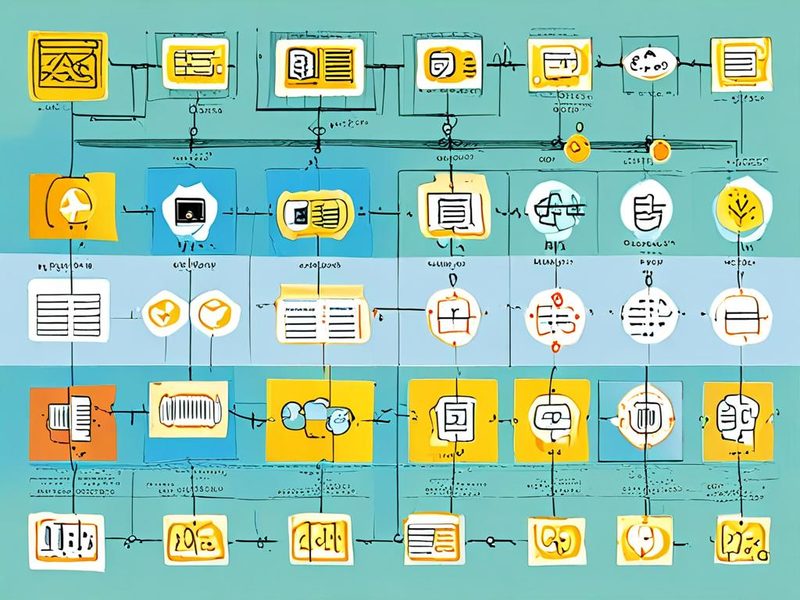
    AWS 보안 Azure 보안 GCP 보안 공통 감사 체크리스트를 요약한 이미지

    AWS, Azure, GCP 공통 보안 감사 체크리스트를 한 장으로 요약한 인포그래픽 이미지입니다.

    오늘 내용은 공통 체크리스트 중심으로 정리해봤고, 다음 글에서는 각 클라우드별 관리형 보안 서비스와 정책 자동화 포인트를 더 깊게 다뤄보겠습니다. 혹시 이런 경험 있으신가요? 분명 설정은 맞는 것 같은데 감사에서 계속 비슷한 항목이 반복되는 경우요. 그런 환경일수록 체크리스트를 팀 표준으로 만드는 게 정말 중요합니다.

  • [Cloud] Okta, Keycloak, Auth0: 클라우드 SSO 솔루션 비교 분석

    [Cloud] Okta, Keycloak, Auth0: 클라우드 SSO 솔루션 비교 분석

    [인증] 클라우드 SSO 비교: Okta, Keycloak, Auth0 분석

    SSO 체계를 도입해야 할 때가 꼭 옵니다. SaaS가 늘어나고, 사내 앱도 많아지고, 외부 파트너 계정까지 붙기 시작하면 로그인 관리가 금방 복잡해지거든요. 저도 홈랩과 실무 환경에서 IdP(Identity Provider, 사용자 신원을 확인해 주는 주체) 구성을 여러 번 갈아엎어 봤는데, 처음엔 이게 뭔가 싶었습니다. 그냥 로그인 하나 붙이는 일 같았는데, 막상 들어가 보면 프로토콜 선택, 운영 책임, 확장 방식, 감사 로그까지 다 엮여 있더라고요.

    이번 글은 Okta, Keycloak, Auth0를 놓고, 어떤 팀에 어떤 선택이 맞는지 경험 기반으로 정리한 글입니다. 제품 소개를 나열하기보다는, 실제로 SSO 솔루션 선택할 때 어디를 봐야 하는지에 초점을 맞췄습니다. 특히 B2E(Business to Employee, 임직원용), B2B(Business to Business, 파트너 연동), 내부 서비스 인증 통합을 고민하는 분들께 도움이 될 겁니다.

    클라우드 SSO 비교를 위한 전체 아키텍처 개요 이미지

    Okta, Keycloak, Auth0가 사용자, 애플리케이션, 외부 IdP 사이에서 어떻게 배치되는지 한눈에 보여주는 개요 이미지입니다.

    1. 클라우드 SSO 비교 전에 먼저 이해할 핵심 개념

    쉽게 말해 SSO(Single Sign-On, 한 번 로그인으로 여러 서비스 이용)는 중앙 인증 허브를 두는 방식입니다. 사용자는 각 서비스마다 비밀번호를 넣는 대신, 중앙의 IdP에서 한 번 인증하고 나머지 서비스는 그 결과를 신뢰합니다.

    • IdP(Identity Provider): 사용자를 인증하는 주체입니다. Okta, Keycloak, Auth0가 여기에 들어갑니다.
    • SP(Service Provider): 실제 서비스 앱입니다. 사내 포털, Grafana, Jenkins, Slack 같은 대상이 여기에 들어갑니다.
    • OIDC(OpenID Connect, OAuth 2.0 기반 인증 표준): 요즘 웹앱, 모바일앱에 가장 많이 붙습니다.
    • SAML(Security Assertion Markup Language, XML 기반 기업용 연동 표준): 오래된 엔터프라이즈 SaaS나 기업 연동에서 여전히 많이 보입니다.
    • SCIM(System for Cross-domain Identity Management, 계정 프로비저닝 표준): 로그인만이 아니라 계정 생성/비활성화 자동화까지 다룰 때 중요합니다.

    여기서 중요한 포인트가 하나 있습니다. SSO는 로그인 화면 예쁘게 만드는 기술이 아니라 운영 모델을 정하는 일입니다. 누가 계정을 만들고, 누가 권한을 회수하고, 누가 장애를 책임질지까지 같이 결정됩니다.

    2. Okta, Keycloak, Auth0를 보는 기준

    제가 직접 PoC(Proof of Concept, 개념 검증)를 돌릴 때는 기능 목록보다 아래 기준을 먼저 봅니다. 실제로 써보니까 제품 설명서보다 이 기준이 훨씬 덜 헷갈리더라고요.

    1. 운영 주체: SaaS로 맡길지, 직접 운영할지
    2. 주요 사용자군: 임직원 중심인지, 고객 서비스 중심인지
    3. 프로토콜 적합성: OIDC 위주인지, SAML 연동이 많은지
    4. 프로비저닝: 계정 생성/회수 자동화가 중요한지
    5. 커스터마이징: 로그인 흐름, 토큰 클레임, 브랜딩, 확장 포인트가 필요한지
    6. 장애 허용도: 인증 장애가 났을 때 내부 팀이 감당 가능한지

    특히 인프라 팀 입장에서는 기능이 많으냐보다 누가 밤에 깨느냐가 더 중요합니다. SaaS형은 편하지만 제품 철학에 맞춰야 하고, 자체 운영형은 유연하지만 운영 부담이 따라옵니다.

    3. 제품별 성격 요약: IdP 비교 관점에서 보면

    항목 Okta Keycloak Auth0
    기본 성격 클라우드 기반 IAM/SSO 플랫폼 오픈소스 IAM 개발자 친화적 클라우드 ID 플랫폼
    운영 방식 주로 SaaS 직접 구축/운영 주로 SaaS
    강한 영역 임직원 접근 통제, SaaS 연동, 중앙 관리 자체 통제, 커스터마이징, 비용 구조 유연성 애플리케이션 로그인, 고객/파트너 인증 흐름
    적합한 팀 운영 자동화와 거버넌스를 중시하는 조직 플랫폼 통제권이 필요한 엔지니어링 팀 개발 속도와 로그인 UX가 중요한 제품 팀
    표준 지원 관점 OIDC, SAML 등 엔터프라이즈 연동에 강점 OIDC, SAML 기반 표준 지향 OIDC 중심, 엔터프라이즈 연결 옵션 제공
    주의할 점 구성 범위가 넓어 초기 설계가 중요 고가용성, 백업, 업그레이드 책임이 내부에 있음 요구사항이 복잡해질수록 설계 규율이 필요

    Okta는 임직원용 접근 제어와 다양한 SaaS 연동을 중앙에서 다루려는 조직에 잘 맞습니다. 관리 콘솔과 정책 기반 운영이 강점이라, 인프라 팀이 계정 라이프사이클과 MFA(Multi-Factor Authentication, 다중 인증) 정책을 통합하려 할 때 매력이 큽니다.

    Keycloak은 오픈소스 기반이라 통제권이 큽니다. Realm(리얼름, 독립된 인증 도메인), Client(클라이언트, 연동 애플리케이션), Role(역할) 구조를 이해하면 상당히 유연하게 구성할 수 있습니다. 대신 직접 운영하는 순간부터는 인증 서버도 결국 또 하나의 핵심 인프라가 됩니다. 저도 처음엔 무료니까 좋겠네 하고 시작했다가, 백업/복구 설계에서 삽질 좀 했습니다 ㅎㅎ

    Auth0는 개발자 관점에서 접근하기 편한 편입니다. 애플리케이션 로그인 흐름, Universal Login(통합 로그인 화면), 외부 엔터프라이즈 연결 같은 시나리오를 빠르게 붙이기 좋습니다. 참고로 Auth0는 2021년 Okta에 인수되었지만, 제품 선택 관점에서는 여전히 별도 성격으로 보는 게 실무에선 편합니다.

    4. 어떤 상황에서 무엇을 고를까: SSO 솔루션 선택 가이드

    Okta가 잘 맞는 경우

    • 사내 SaaS 수가 많고 중앙 접근 제어가 필요할 때
    • HR 시스템과 계정 라이프사이클을 맞추고 싶을 때
    • 감사 로그, 정책, 관리자 역할 분리가 중요한 조직일 때

    Keycloak이 잘 맞는 경우

    • 자체 호스팅이 가능하고 운영 역량이 있는 팀일 때
    • 내부 서비스, 홈랩, 사설망 환경까지 폭넓게 통합해야 할 때
    • 벤더 종속성보다 표준 기반 제어권이 더 중요할 때

    Auth0가 잘 맞는 경우

    • 제품팀이 빠르게 로그인 체계를 붙여야 할 때
    • 고객/파트너 인증 흐름을 앱 중심으로 설계할 때
    • OIDC 기반 애플리케이션 통합과 브랜딩 경험이 중요할 때

    실제로는 이렇게 정리하면 편합니다. 기업 내부 접근 통합이면 Okta 쪽이 먼저 검토되고, 직접 운영 가능한 플랫폼 팀이면 Keycloak이 강하게 들어오고, 애플리케이션 로그인 제품화가 핵심이면 Auth0가 자연스럽게 후보가 됩니다.

    5. 실전 구현: 같은 기준으로 세 제품을 검증하는 방법

    비교 글만 읽고 끝내면 감이 잘 안 옵니다. 제가 추천하는 방법은 세 제품을 모두 같은 체크리스트로 보는 겁니다. 핵심은 OIDC Discovery(OpenID Connect 디스커버리, 인증 메타데이터 자동 조회), 토큰 발급, 클레임 매핑, 로그 확인입니다.

    1. 테스트용 애플리케이션 하나를 준비합니다.
    2. OIDC issuer(발급자 URL)를 기준으로 메타데이터를 조회합니다.
    3. 리다이렉트 로그인 후 ID Token, Access Token 구조를 확인합니다.
    4. 로그아웃과 세션 만료 동작을 검증합니다.
    5. 그룹/역할 클레임이 앱까지 제대로 전달되는지 확인합니다.

    Keycloak은 홈랩에서 바로 띄워 보기 좋습니다. 아래처럼 로컬 테스트를 시작할 수 있습니다.

    docker run --name keycloak-dev \
      -p 8080:8080 \
      -e KEYCLOAK_ADMIN=admin \
      -e KEYCLOAK_ADMIN_PASSWORD=admin \
      quay.io/keycloak/keycloak:latest start-dev

    테스트가 올라오면 OIDC 메타데이터를 바로 확인합니다.

    curl -s http://localhost:8080/realms/master/.well-known/openid-configuration

    Okta나 Auth0는 로컬 컨테이너 대신 테넌트 기준으로 issuer URL을 확인하면 됩니다. 아래처럼 포맷만 맞춰 두고 비교하면 꽤 수월합니다.

    curl -s https://YOUR_OKTA_DOMAIN/.well-known/openid-configuration
    curl -s https://YOUR_AUTH0_DOMAIN/.well-known/openid-configuration

    앱 설정은 대체로 이런 항목들을 공통으로 봅니다.

    sso:
      provider: oidc
      issuer: https://example.com/
      client_id: example-client-id
      client_secret: example-client-secret
      redirect_uri: https://app.example.com/callback
      scopes:
        - openid
        - profile
        - email

    여기서 제가 꼭 보는 건 issuer, redirect URI, scope 세 가지입니다. 이 셋 중 하나만 어긋나도 로그인은 되는데 세션이 안 잡히거나, 토큰 검증이 실패하거나, 사용자 정보가 비어 버리거든요.

    클라우드 SSO 비교에서 OIDC 설정 흐름을 보여주는 이미지

    클라이언트 설정값, 리다이렉트 URI, 토큰 발급 흐름을 한 번에 보여주는 실전 구성 이미지입니다.

    6. ⚠️ 실제 많이 막히는 포인트와 트러블슈팅

    여기는 진짜 중요합니다. 기능 비교보다 장애 포인트를 먼저 알아두면 시간이 많이 절약됩니다.

    1) Redirect URI 불일치

    가장 흔합니다. 브라우저에서는 그럴듯하게 보이는데 인증 서버는 아주 엄격하게 비교합니다. 슬래시 하나, 포트 하나 달라도 실패합니다. 저도 처음엔 앱 버그인 줄 알고 한참 헤맸는데, 결국 콜백 URL 오타였던 적이 많았습니다.

    2) SAML과 OIDC를 섞어 생각함

    기존 SaaS는 SAML만 받고, 신규 내부 앱은 OIDC가 더 자연스러운 경우가 많습니다. 이걸 한 제품 안에서 모두 다룰 수 있는지가 중요합니다. 특히 엔터프라이즈 연동에서는 프로토콜 혼재를 전제로 설계해야 합니다.

    3) 그룹/역할 클레임 설계 부족

    로그인까진 되는데 권한이 안 맞는 경우가 있습니다. 사용자 인증(Authentication, 본인 확인)과 인가(Authorization, 권한 부여)는 다른 문제거든요. 토큰에 어떤 클레임을 넣을지, 앱이 그걸 어떻게 읽을지 초기에 정해야 합니다.

    4) 자체 운영형의 고가용성 착시

    Keycloak은 잘 돌아갈 때 정말 편합니다. 근데 여기서 방심하면 안 됩니다. DB(Database, 데이터베이스) 백업, 세션 저장소, 인증서 갱신, 업그레이드 검증, 모니터링을 다 챙겨야 합니다. “로그인 서버 하나쯤이야” 하고 가볍게 보면 나중에 제일 무거운 서비스가 되더라고요.

    5) SaaS형의 정책 복잡도

    Okta나 Auth0는 관리형이라 편하지만, 반대로 조직 정책이 복잡하면 설계를 대충 하면 안 됩니다. 애플리케이션별 로그인 정책, 외부 IdP 연결, MFA 예외 규칙, 관리자 권한 분리를 먼저 정리해 두는 게 좋습니다.

    7. 검증 결과: 운영자 시선에서 정리한 결론

    제가 직접 해보니 세 제품은 “누가 더 좋다”가 아니라 “어떤 운영 모델에 맞느냐”로 갈립니다.

    • Okta: 임직원용 SSO와 중앙 정책 관리가 핵심인 조직에 안정적인 선택지입니다.
    • Keycloak: 인프라 팀이 직접 통제하고 표준 기반으로 확장하려는 환경에 잘 맞습니다.
    • Auth0: 제품팀이 빠르게 로그인 경험을 구현하고 외부 연결을 확장하려는 경우 강점이 있습니다.

    간단한 판단표로 보면 이렇습니다.

    질문 우선 검토 후보
    사내 앱과 SaaS를 한 번에 묶고 싶은가? Okta
    직접 운영해도 괜찮고 통제권이 더 중요한가? Keycloak
    고객/파트너 로그인 경험이 제품 경쟁력과 연결되는가? Auth0
    표준 기반 연동을 실험하며 내부 플랫폼을 키우고 싶은가? Keycloak 또는 Okta
    클라우드 SSO 비교 검증 결과를 보여주는 대시보드 이미지

    OIDC 메타데이터 확인, 토큰 검증, 권한 클레임 확인이 완료된 상태를 보여주는 검증 결과 이미지입니다.

    이 단계까지 오면 이제 비교가 감으로 되는 게 아니라, 운영 부담과 목표에 맞춘 선택으로 바뀝니다. 이거 진짜 편하더라고요. 제품 마케팅 문구에 덜 흔들리게 됩니다.

    8. 자주 묻는 질문과 마무리

    Q1. 세 제품 모두 SSO 용도로 쓸 수 있나요?

    네. 다만 접근 방식이 다릅니다. Keycloak은 오픈소스 기반 자체 운영, Okta와 Auth0는 클라우드 중심 운영에 더 가깝습니다.

    Q2. 내부 직원용과 외부 고객용을 같은 제품으로 가야 하나요?

    반드시 그럴 필요는 없습니다. 조직 구조와 운영 책임이 다르면 분리하는 쪽이 더 깔끔할 때도 많습니다.

    Q3. 처음 PoC는 무엇부터 확인하면 되나요?

    OIDC 로그인, 그룹/역할 클레임, 로그아웃, 감사 로그, 계정 비활성화 반영까지 보시면 됩니다. 로그인 성공 화면만 보고 끝내면 나중에 꼭 다시 보게 됩니다.

    정리해보면, 이번 클라우드 SSO 비교의 핵심은 기능표가 아니라 운영 모델입니다. Okta, Keycloak, Auth0 모두 실존하는 강한 도구지만, 팀의 성숙도와 목표가 다르면 정답도 달라집니다. 저도 처음엔 기능이 많은 쪽이 답인 줄 알았는데, 실제로 써보니까 누가 운영하고 어디까지 자동화할지가 훨씬 중요했습니다.

    다음 글에서는 Keycloak으로 홈랩 SSO 붙이기를 단계별로 다뤄볼 예정입니다. 이전 글에서 다룬 Reverse Proxy(리버스 프록시, 앞단 트래픽 제어)와 함께 보시면 흐름이 더 잘 잡히실 겁니다.

    Okta Keycloak Auth0 클라우드 SSO 비교 요약 인포그래픽

    운영 방식, 추천 시나리오, 선택 기준을 한 장으로 요약한 비교 인포그래픽 이미지입니다.

  • [보안] 시크릿 관리 솔루션 비교: HashiCorp Vault와 AWS Secrets Manager, 팀에 맞는 선택 기준

    [보안] 시크릿 관리 솔루션 비교: HashiCorp Vault와 AWS Secrets Manager, 팀에 맞는 선택 기준

    시크릿 관리 솔루션 비교: HashiCorp Vault와 AWS Secrets Manager, 팀에 맞는 선택 기준

    인프라를 오래 만지다 보면 결국 한 번은 시크릿 관리 솔루션을 제대로 고를 시점이 옵니다. 처음엔 환경 변수에 넣고, 나중엔 CI/CD 변수로 옮기고, 그러다 서비스가 늘어나면 “이거 진짜 이대로 가도 되나?” 싶은 순간이 오거든요. 저도 홈랩이랑 팀 환경을 굴리면서 비밀번호 관리, API 키, 데이터베이스 계정, 인증서 같은 민감정보를 어디에 어떻게 보관해야 할지 꽤 오래 고민했었습니다. 특히 HashiCorp Vault와 AWS Secrets Manager는 많이 비교되는 조합이라, 실제 운영 관점에서 어떤 팀에 더 잘 맞는지 정리해볼 필요가 있겠더라고요.

    결론부터 말하면 둘 다 좋은 도구입니다. 다만 철학이 다릅니다. Vault는 강력하고 유연한 플랫폼 쪽에 가깝고, AWS Secrets Manager는 AWS 안에서 빠르게 안정적으로 쓰는 관리형 서비스에 가깝습니다. 여기서 중요한 포인트! 기능만 보면 Vault가 더 커 보일 수 있는데, 운영 부담까지 같이 봐야 판단이 맞습니다.

    시크릿 관리 솔루션 비교를 보여주는 HashiCorp Vault와 AWS Secrets Manager 아키텍처 이미지

    온프레미스, 멀티클라우드, AWS 네이티브 환경을 한 장에 비교해서 보여주는 개요 이미지가 들어갈 자리입니다.

    왜 시크릿 관리 솔루션이 중요한가

    쉽게 말해 시크릿(secret)은 시스템이 살아 움직이기 위해 꼭 필요한 “열쇠 묶음”입니다. 데이터베이스 비밀번호, 클라우드 액세스 키, TLS 인증서, 서드파티 API 토큰이 다 여기에 들어갑니다. 문제는 이걸 잘못 관리하면 장애보다 더 무서운 일이 생긴다는 점입니다. 유출이죠.

    예전엔 저도 테스트 환경에서 .env 파일만 잘 숨기면 되는 줄 알았는데, 팀원이 늘어나고 배포 파이프라인이 복잡해지니까 사람이 실수할 여지가 엄청 많더라고요. Git에 실수로 올라가기도 하고, 오래된 계정이 안 지워지기도 하고요. 그래서 보안 솔루션 비교를 할 때는 단순 저장 기능보다 아래 항목을 먼저 봐야 합니다.

    • 누가 시크릿에 접근할 수 있는가
    • 언제 발급되고 만료되는가
    • 어디서 감사 로그(audit log, 접근 기록)를 남기는가
    • 어떻게 자동 회전(rotation, 주기적 교체)을 할 수 있는가
    • 운영 책임이 우리 팀에 얼마나 오는가

    이 다섯 가지가 정리되면, 시크릿 관리 솔루션 선택은 생각보다 명확해집니다.

    HashiCorp Vault vs AWS Secrets Manager, 개념부터 다릅니다

    이 두 제품은 둘 다 시크릿을 다루지만 출발점이 다릅니다. 저도 처음엔 둘 다 “비밀번호 저장소” 정도로 이해했었는데, 실제로 써보니까 그 차이가 꽤 크더라고요.

    HashiCorp Vault란?

    HashiCorp Vault는 시크릿 저장뿐 아니라 동적 시크릿(dynamic secrets, 필요할 때 잠깐 발급되는 자격 증명), 암호화 서비스(encryption as a service), PKI(Public Key Infrastructure, 인증서 발급 체계), 토큰 기반 접근 제어까지 포함하는 플랫폼입니다. 쉽게 말해 “시크릿 보안 운영의 제어탑” 같은 느낌이죠.

    장점은 유연함입니다. AWS만 쓰는 팀이 아니어도 되고, Kubernetes(쿠버네티스), 데이터베이스, 여러 클라우드와 연동하기 좋습니다. 대신 직접 운영하면 저장소 백엔드, 고가용성(HA), 백업, 업그레이드, 정책 설계까지 신경 쓸 게 많거든요. 여기서 삽질 좀 하게 됩니다 ㅎㅎ

    AWS Secrets Manager란?

    AWS Secrets Manager는 AWS가 제공하는 관리형 시크릿 저장 서비스입니다. AWS IAM(Identity and Access Management, 권한 관리), KMS(Key Management Service, 키 관리), CloudTrail(클라우드트레일, 감사 로그)과 자연스럽게 붙고, AWS Lambda를 이용한 자동 회전 패턴도 잘 알려져 있습니다.

    장점은 단순함입니다. AWS 중심 팀이라면 별도 클러스터를 운영할 필요 없이 바로 시작할 수 있어요. 반대로 멀티클라우드나 세밀한 시크릿 워크플로를 깊게 설계하려면 Vault보다 선택지가 좁다고 느낄 수 있습니다.

    한눈에 보는 비교

    항목 HashiCorp Vault AWS Secrets Manager
    운영 방식 직접 구축 또는 관리형 제공 모델 선택 AWS 관리형 서비스
    주요 강점 유연한 정책, 동적 시크릿, 다양한 백엔드/플랫폼 연동 AWS 서비스와의 자연스러운 통합, 빠른 도입
    적합한 환경 멀티클라우드, 하이브리드, 복잡한 권한 체계 AWS 중심, 소규모 운영팀, 빠른 표준화
    접근 제어 정책 기반 제어가 매우 세밀함 IAM 정책 중심
    회전 전략 엔진과 워크플로 설계에 따라 매우 유연 AWS 네이티브 회전 패턴 활용이 쉬움
    운영 부담 상대적으로 큼 상대적으로 낮음

    혹시 지금 팀 상황이 “보안은 중요하지만 운영 인력은 많지 않다”에 가깝다면, 이 표만 봐도 방향이 좀 잡히실 겁니다.

    실전 구현 1: Vault로 시크릿 저장 흐름 잡아보기

    이제 손을 좀 움직여보죠. 아래 예시는 학습용으로 많이 쓰는 Vault 개발 모드(dev mode) 기준입니다. 운영 환경에서는 고가용성, 스토리지, 인증 방식, 감사 로그를 따로 설계해야 합니다. 하지만 개념을 익히기엔 이 흐름이 가장 직관적입니다.

    1. Vault 서버를 띄웁니다.
    2. KV(Key-Value, 키-값) 시크릿 엔진을 활성화합니다.
    3. 시크릿을 저장하고 읽어봅니다.
    4. 정책(policy)과 토큰(token) 개념을 이해합니다.
    export VAULT_ADDR='http://127.0.0.1:8200'
    vault server -dev
    

    개발 모드로 실행하면 루트 토큰(root token)이 출력됩니다. 실제 운영에선 이런 식으로 쓰면 안 되고, 초기화(init), 언실(unseal), 인증 방식부터 차근차근 잡아야 합니다. 저도 처음엔 dev 모드 감각으로 운영 설계를 보다가 큰일 날 뻔했었습니다.

    vault secrets enable -path=secret kv-v2
    vault kv put secret/team/app username="app-user" password="change-me"
    vault kv get secret/team/app
    

    여기서 보이는 핵심은 단순 저장이 아니라 경로(path) 기반 구조화입니다. 팀, 서비스, 환경별로 경로를 나누면 권한 정책 설계가 쉬워집니다.

    path "secret/data/team/app" {
      capabilities = ["read"]
    }
    

    위 같은 정책을 붙이면 특정 경로만 읽도록 제한할 수 있어요. 실제로 써보니까 Vault는 이 정책 설계가 정말 중요하더라고요. 구조를 대충 잡으면 나중에 정리할 때 더 힘듭니다.

    HashiCorp Vault 기반 시크릿 관리 솔루션 구성 다이어그램

    Vault에서 애플리케이션, 정책, 토큰, 시크릿 경로가 어떻게 연결되는지 설명하는 다이어그램 자리입니다.

    실전 구현 2: AWS Secrets Manager로 빠르게 붙이기

    AWS 쪽은 확실히 시작이 빠릅니다. CLI 기준으로 보면 더 체감이 됩니다. 특히 이미 IAM 역할(role)과 애플리케이션 런타임이 AWS에 올라가 있다면, 시크릿 주입 흐름이 훨씬 단순해지거든요.

    1. 시크릿을 생성합니다.
    2. IAM 정책으로 읽기 권한을 부여합니다.
    3. 애플리케이션에서 AWS SDK 또는 CLI로 읽습니다.
    aws secretsmanager create-secret \
      --name prod/team/app/db \
      --secret-string '{"username":"app-user","password":"change-me"}'
    
    {
      "Version": "2012-10-17",
      "Statement": [
        {
          "Effect": "Allow",
          "Action": [
            "secretsmanager:GetSecretValue"
          ],
          "Resource": "arn:aws:secretsmanager:ap-northeast-2:123456789012:secret:prod/team/app/db*"
        }
      ]
    }
    
    aws secretsmanager get-secret-value \
      --secret-id prod/team/app/db
    

    운영 관점에서 좋은 점은 권한 모델이 익숙하다는 거예요. AWS를 많이 쓰는 팀은 이미 IAM에 대한 공감대가 있으니까요. 반대로 AWS 바깥 환경, 예를 들어 온프레미스 VM이나 다른 클라우드 워크로드까지 한꺼번에 끌고 가려면 설계가 조금 복잡해질 수 있습니다.

    제가 직접 해보니 AWS Secrets Manager는 “빨리 표준화해야 하는 팀”에 잘 맞더라고요. 특히 스타트업이나 소규모 플랫폼 팀처럼 보안 수준은 올려야 하는데, Vault 클러스터까지 관리할 여력이 부족한 경우요. 이거 진짜 편하더라고요.

    우리 팀 기준으로 비교하면 뭐가 달라지나

    시크릿 관리 솔루션을 고를 때 제품 기능표만 보면 답이 안 나옵니다. 팀 구조와 운영 모델이 더 중요하거든요. 아래는 제가 프로젝트 검토할 때 자주 보는 체크리스트입니다.

    Vault가 잘 맞는 팀

    • 온프레미스와 클라우드를 함께 쓰는 하이브리드 환경
    • 여러 플랫폼에 걸쳐 시크릿 정책을 통합하고 싶은 팀
    • 동적 데이터베이스 계정, 단기 자격증명 같은 고급 패턴이 필요한 팀
    • 보안 정책을 세밀하게 설계할 전담 인력 또는 경험이 있는 팀

    AWS Secrets Manager가 잘 맞는 팀

    • AWS 중심으로 시스템이 대부분 구성된 팀
    • 운영 복잡도를 낮추고 빠르게 도입해야 하는 팀
    • IAM, KMS, CloudTrail 기반 통제가 이미 자리 잡은 팀
    • 복잡한 플랫폼보다 관리형 서비스 선호가 강한 팀
    팀 상황 추천 방향 이유
    AWS만 주로 사용 AWS Secrets Manager 도입과 운영이 단순하고 IAM 연계가 자연스러움
    멀티클라우드 또는 온프레미스 혼합 HashiCorp Vault 플랫폼 독립적인 정책과 연동 구성이 유리함
    작은 팀, 운영 인력 부족 AWS Secrets Manager 관리형 서비스라 유지보수 부담이 낮음
    복잡한 시크릿 수명주기 요구 HashiCorp Vault 동적 시크릿과 세밀한 제어가 강점

    ⚠️ 실제로 많이 부딪히는 문제와 트러블슈팅

    여기서부터가 진짜 운영 이야기입니다. 문서만 보면 다 쉬워 보이는데, 현실은 그렇지 않거든요.

    1. 시크릿 저장은 했는데 애플리케이션이 못 읽는 경우

    대부분 권한 문제입니다. Vault는 policy path가 잘못됐거나 auth method(인증 방식) 매핑이 어긋난 경우가 많고, AWS Secrets Manager는 IAM policy resource 범위가 안 맞는 경우가 흔해요. 저도 ARN 패턴 끝의 와일드카드 때문에 한참 헤맨 적이 있습니다.

    • Vault: 경로가 secret/data/... 기준인지 확인
    • AWS: secretsmanager:GetSecretValue 권한과 리소스 ARN 범위 확인

    2. 회전(rotation) 정책을 만들었는데 서비스가 깨지는 경우

    비밀번호를 바꾸는 건 쉬운데, 애플리케이션이 새 값을 다시 읽는 구조가 없으면 장애가 나죠. 여기서 중요한 포인트! 시크릿 관리 솔루션은 저장소만 바꾸는 게 아니라 애플리케이션 재로딩 전략까지 같이 봐야 합니다.

    • 재시작 없이 재로딩 가능한가
    • 커넥션 풀(connection pool)이 새 자격증명을 반영하는가
    • 배포 파이프라인이 순서대로 갱신되는가

    3. Vault는 강력한데 운영이 생각보다 무거운 경우

    이건 정말 자주 봅니다. 처음엔 “우리는 고급 보안 체계가 필요해”라고 시작했는데, 몇 달 지나면 “이걸 누가 계속 관리하지?”가 되더라고요. 고가용성 구성, 스토리지, 백업, 감사 로그, 인증 연동까지 챙겨야 하니까요. 기능은 멋진데 운영 책임도 같이 따라옵니다.

    4. AWS Secrets Manager는 편한데 범용성이 부족하다고 느끼는 경우

    반대로 AWS 밖으로 조금만 나가면 고민이 생기죠. 예를 들어 홈랩, 다른 클라우드, 온프레미스 서비스까지 하나의 정책 모델로 묶고 싶다면 AWS 중심 도구만으로는 답답할 수 있어요. 이럴 땐 처음부터 범위를 명확히 정하는 게 좋습니다.

    시크릿 관리 솔루션 운영 중 권한 오류와 회전 실패를 점검하는 트러블슈팅 이미지

    운영 중 자주 만나는 권한 오류와 시크릿 회전 이슈를 단계적으로 점검하는 흐름도 자리입니다.

    검증과 결과: 선택 기준을 이렇게 잡으면 덜 흔들립니다

    제가 실무랑 홈랩에서 여러 방식으로 굴려보면서 느낀 건, 좋은 선택은 “가장 강력한 도구”가 아니라 “우리 팀이 꾸준히 운영할 수 있는 도구”라는 점이었습니다. 드디어 됐다! 싶은 순간은 기능을 다 켰을 때가 아니라, 신규 서비스가 들어와도 같은 방식으로 시크릿을 넣고 감사 로그를 남기고 회전할 수 있을 때 오더라고요.

    검증 체크리스트

    1. 신규 서비스가 1시간 안에 표준 방식으로 시크릿을 붙일 수 있는가
    2. 접근 권한을 팀/서비스/환경 단위로 설명할 수 있는가
    3. 누가 언제 어떤 시크릿을 읽었는지 추적 가능한가
    4. 시크릿 회전 시 서비스 영향 범위를 예측할 수 있는가
    5. 운영 담당자가 교체돼도 문서만으로 이어받을 수 있는가

    이 기준으로 보면, AWS 네이티브 조직은 AWS Secrets Manager가 꽤 높은 점수를 받는 경우가 많습니다. 반면 플랫폼 팀이 크고, 멀티환경을 진지하게 다루며, 동적 시크릿까지 적극 활용하려면 HashiCorp Vault가 더 설득력 있습니다.

    시크릿 관리 솔루션의 감사 로그와 회전 상태를 보여주는 운영 대시보드 이미지

    정상 동작 중인 시크릿 접근 기록, 회전 상태, 권한 검증 결과를 시각화한 결과 이미지가 들어갈 자리입니다.

    자주 묻는 질문

    Q1. 둘 중 하나만 정답인가요?

    아닙니다. 조직에 따라 병행도 가능합니다. 다만 처음부터 두 개를 같이 쓰면 운영 표준이 흐려질 수 있어서, 메인 기준을 하나 정하는 걸 추천합니다.

    Q2. Kubernetes(쿠버네티스) 환경이면 무조건 Vault가 유리한가요?

    꼭 그렇진 않습니다. Kubernetes 연동만 보고 결정하기보다, 전체 인프라가 AWS 중심인지, 팀이 Vault 운영까지 감당할 수 있는지를 같이 봐야 합니다.

    Q3. 비밀번호 관리만 하면 되는데 Vault는 과한가요?

    그럴 수 있습니다. 요구사항이 단순하고 AWS에 잘 묶여 있다면 AWS Secrets Manager가 더 현실적인 선택일 때가 많아요.

    마무리: 우리 팀에 맞는 선택은 결국 운영 모델입니다

    시크릿 관리 솔루션을 고를 때 저는 이제 기능표보다 운영 모델을 먼저 봅니다. HashiCorp Vault는 강력하고 확장성이 좋지만, 그만큼 직접 책임질 영역이 많습니다. AWS Secrets Manager는 AWS 중심 조직에서 빠르게 표준화하기 좋고, 운영 피로도가 낮아요. 어느 쪽이 더 우월하다기보다, 어느 쪽이 우리 팀의 속도와 역량, 환경 범위에 맞느냐가 핵심입니다.

    개인적으로는 이렇게 정리합니다. “AWS 안에서 빠르게 안전해지고 싶다”면 Secrets Manager 쪽이 먼저고, “여러 환경을 아우르는 시크릿 플랫폼이 필요하다”면 Vault를 진지하게 검토할 만합니다. 저도 처음엔 무조건 기능 많은 쪽이 좋은 줄 알았는데, 실제로 써보니까 운영 가능한 복잡도가 더 중요하더라고요.

    다음 글에서는 Kubernetes에서 External Secrets Operator나 Vault 연동 패턴 같은 조금 더 실전적인 흐름도 다뤄볼 예정입니다. 이전 글에서 IAM과 KMS 기본기를 정리해두셨다면 더 수월하게 이해되실 거예요. 🎉

    HashiCorp Vault와 AWS Secrets Manager 선택 기준을 요약한 시크릿 관리 솔루션 인포그래픽

    팀 규모, 클라우드 범위, 운영 역량에 따라 어떤 선택이 맞는지 한눈에 요약한 비교 인포그래픽 자리입니다.

  • [Cloud] GitHub Actions OIDC로 AWS 인증하기: 보안 강화 및 자격 증명 관리

    [Cloud] GitHub Actions OIDC로 AWS 인증하기: 보안 강화 및 자격 증명 관리

    GitHub Actions에서 AWS 인증, 아직도 IAM Access Key 쓰시나요?

    안녕하세요, 13년차 인프라 엔지니어이자 서버실 주인장입니다. 지난 몇 년간 수많은 CI/CD 파이프라인(Continuous Integration/Continuous Delivery Pipeline)을 구축하고 관리해왔는데, GitHub Actions와 AWS를 연동해서 사용하는 경우가 정말 많았거든요. 처음에는 저도 많은 분들처럼 AWS IAM(Identity and Access Management) 사용자의 Access Key와 Secret Key를 GitHub Secrets에 넣어 사용했습니다. 편리하긴 했죠. 근데 이게 뭔가 찜찜하더라고요.

    Access Key는 말 그대로 영구적인 자격 증명(Long-lived Credentials)이라 탈취 위험이 늘 존재하고, 정기적으로 Key를 교체(Rotation)해야 하는 관리 부담도 만만치 않았습니다. 만약 여러 레포지토리에서 같은 키를 쓴다면 더더욱 골치 아파지고요. 혹시 이런 경험 있으신가요? 저도 처음엔 이 방식밖에 없나 싶었는데, 다행히 더 안전하고 효율적인 방법이 등장했습니다. 바로 GitHub Actions OIDC(OpenID Connect)를 활용한 AWS 인증입니다! 오늘은 이 OIDC를 이용해 GitHub Actions에서 AWS에 안전하게 접근하는 방법을 제 경험을 바탕으로 자세히 알려드릴게요. CI/CD 파이프라인의 보안을 한 단계 끌어올리는 중요한 포인트가 될 겁니다.

    GitHub Actions OIDC를 이용한 AWS 인증의 전체적인 아키텍처 다이어그램입니다. GitHub Actions가 OIDC Provider 역할을 하고, AWS IAM이 이를 신뢰하여 임시 자격 증명을 발급하는 과정을 보여줍니다.

    OIDC(OpenID Connect)와 워크로드 아이덴티티(Workload Identity)가 뭔가요?

    본격적인 설정에 들어가기 전에, OIDC와 워크로드 아이덴티티라는 개념을 잠시 짚고 넘어가면 좋습니다. 복잡하게 들릴 수 있지만, 쉽게 말해볼게요.

    • OIDC (OpenID Connect, 오픈아이디 커넥트): OAuth 2.0 위에 구축된 인증(Authentication) 프로토콜입니다. 사용자(혹은 서비스)가 어떤 Identity Provider(신원 제공자)에게 “나 누구야”라고 인증받으면, Identity Provider는 ID Token이라는 걸 발급해줍니다. 이 토큰 안에는 “이 사람이 누구고, 어떤 방식으로 인증했는지” 같은 정보가 담겨있죠. AWS의 경우, GitHub Actions가 Identity Provider 역할을 하고, AWS IAM이 이 ID Token을 신뢰하는 Relying Party(의존 당사자)가 되는 겁니다.
    • 워크로드 아이덴티티 (Workload Identity): CI/CD 파이프라인의 워크로드(Workload)나 컨테이너처럼 사람이 아닌 시스템에 신원(Identity)을 부여하는 개념입니다. 기존의 Access Key 방식처럼 영구적인 자격 증명을 주지 않고, 필요할 때만 임시 자격 증명(Temporary Credentials)을 발급받아 사용하는 방식이에요. 이렇게 하면 자격 증명 탈취 위험을 최소화하고, 키 관리 부담을 없앨 수 있습니다.

    결론적으로, GitHub Actions OIDC를 사용하면 GitHub Actions 워크플로우가 직접 Access Key 없이 AWS에 “나 GitHub Actions의 이 레포지토리, 이 브랜치에서 실행된 애야!”라고 증명하고, AWS는 이 신원을 확인한 후 특정 권한을 가진 임시 자격 증명을 주는 방식이라고 이해하시면 됩니다. 진짜 편하고 안전하더라고요!

    GitHub Actions OIDC로 AWS 인증 설정 단계별 가이드

    자, 이제 실제로 GitHub Actions OIDC를 이용해 AWS에 인증하는 방법을 단계별로 따라해 볼까요? 제가 직접 해보니 몇 가지 포인트만 잘 기억하면 어렵지 않게 설정할 수 있었습니다.

    1단계: AWS IAM Identity Provider 생성하기

    가장 먼저 AWS IAM에서 GitHub Actions를 신뢰할 수 있는 OIDC Identity Provider로 등록해야 합니다. AWS 콘솔에서 진행하는 것이 가장 직관적입니다.

    1. AWS 콘솔에 로그인 후 IAM 서비스로 이동합니다.
    2. 왼쪽 탐색 메뉴에서 Access management (액세스 관리) > Identity Providers (자격 증명 공급자)를 클릭합니다.
    3. Add provider (공급자 추가) 버튼을 클릭합니다.
    4. Provider type (공급자 유형)으로 OpenID Connect를 선택합니다.
    5. Provider URL (공급자 URL)에 <code>https://token.actions.githubusercontent.com 을 입력합니다.
    6. Get thumbprint (지문 가져오기) 버튼을 클릭하여 서버 인증서 지문을 자동으로 가져옵니다.
    7. Audience (대상)에는 sts.amazonaws.com 을 입력하고 Add provider (공급자 추가)를 클릭하여 완료합니다.

    💡 팁: sts.amazonaws.com은 AWS Security Token Service의 기본 대상입니다. 다른 용도로 특정 서비스에만 OIDC를 사용한다면 해당 서비스의 Audience를 사용할 수도 있습니다.

    AWS IAM 콘솔에서 OIDC Identity Provider를 생성하는 화면입니다. Provider URL과 Audience를 정확히 입력하는 것이 중요합니다.

    2단계: AWS IAM Role 생성하기

    이제 이 OIDC Identity Provider를 통해 GitHub Actions가 임시 자격 증명을 요청할 수 있는 IAM Role을 생성해야 합니다. 이 역할에는 GitHub Actions가 AWS에서 수행할 작업에 대한 권한을 부여하게 됩니다.

    1. IAM 콘솔에서 Access management (액세스 관리) > Roles (역할)로 이동합니다.
    2. Create role (역할 생성) 버튼을 클릭합니다.
    3. Select type of trusted entity (신뢰할 수 있는 개체 유형 선택)에서 Custom trust policy (사용자 지정 신뢰 정책)를 선택합니다.
    4. 다음과 같이 신뢰 정책을 작성합니다. 여기서 StringEquals 조건이 핵심입니다!
    {
      "Version": "2012-10-17",
      "Statement": [
        {
          "Effect": "Allow",
          "Principal": {
            "Federated": "arn:aws:iam::YOUR_AWS_ACCOUNT_ID:oidc-provider/token.actions.githubusercontent.com"
          },
          "Action": "sts:AssumeRoleWithWebIdentity",
          "Condition": {
            "StringEquals": {
              "token.actions.githubusercontent.com:aud": "sts.amazonaws.com",
              "token.actions.githubusercontent.com:sub": "repo:YOUR_GITHUB_ORG/YOUR_GITHUB_REPO:ref:refs/heads/main"
            }
          }
        }
      ]
    }

    ⚠️ 주의사항:

    • YOUR_AWS_ACCOUNT_ID: 여러분의 AWS 계정 ID로 교체해야 합니다.
    • YOUR_GITHUB_ORG/YOUR_GITHUB_REPO: GitHub 조직(Organization) 이름과 레포지토리(Repository) 이름으로 교체해야 합니다.
    • ref:refs/heads/main: 이 부분은 특정 브랜치(Branch)에서만 역할 가정을 허용하겠다는 의미입니다. *를 사용하여 모든 브랜치를 허용할 수도 있지만, 보안을 위해 특정 브랜치를 지정하는 것을 권장합니다. 예를 들어, 특정 태그(tag)에서만 허용하려면 ref:refs/tags/v*와 같이 설정할 수 있습니다.
    1. 정책 검토 후 다음 단계로 넘어갑니다.
    2. 이 역할에 필요한 Permissions (권한)을 부여합니다. 예를 들어 S3 버킷에 파일을 업로드해야 한다면 AmazonS3FullAccess 대신 필요한 최소한의 권한(Least Privilege)을 부여하는 것이 좋습니다. 저는 테스트를 위해 AmazonS3ReadOnlyAccess를 잠시 붙여봤습니다.
    3. 역할 이름을 지정하고(예: GitHubActionsOIDC-S3AccessRole) 역할을 생성합니다.

    3단계: GitHub Actions Workflow 설정하기

    마지막으로 GitHub Actions 워크플로우 YAML 파일에 OIDC를 통한 AWS 인증 로직을 추가합니다. configure-aws-credentials 액션을 사용하면 아주 쉽게 설정할 수 있습니다.

    name: Deploy to AWS S3 via OIDC
    
    on:
      push:
        branches:
          - main
    
    permissions:
      id-token: write # OIDC ID Token을 요청하기 위해 필수
      contents: read # 레포지토리 코드 읽기 권한
    
    jobs:
      deploy:
        runs-on: ubuntu-latest
        steps:
          - name: Checkout code
            uses: actions/checkout@v4
    
          - name: Configure AWS Credentials with OIDC
            uses: aws-actions/configure-aws-credentials@v4
            with:
              role-to-assume: arn:aws:iam::YOUR_AWS_ACCOUNT_ID:role/GitHubActionsOIDC-S3AccessRole # 2단계에서 생성한 역할 ARN
              aws-region: ap-northeast-2 # 여러분의 AWS 리전
              # role-session-name: optional-session-name # (선택 사항)
    
          - name: List S3 buckets (for verification)
            run: aws s3 ls

    ⚠️ 여기서 중요한 포인트! permissions: id-token: write 설정은 반드시 필요합니다. 이 권한이 없으면 GitHub Actions가 OIDC ID Token을 생성할 수 없어 AWS 인증이 실패합니다. 처음엔 이걸 몰라서 삽질 좀 했습니다 ㅎㅎ

    삽질 경험: “AccessDenied” 에러의 늪에서 벗어나기 ⚠️

    제가 처음 GitHub Actions OIDC를 설정하면서 가장 많이 겪었던 문제는 다름 아닌 “AccessDenied” 에러였습니다. 워크플로우 로그를 보면 An error occurred (AccessDenied) when calling the AssumeRoleWithWebIdentity operation: Not authorized to perform sts:AssumeRoleWithWebIdentity 이런 메시지가 뜨더라고요. 진짜 답답했죠.

    주요 원인은 대부분 IAM Role의 Trust Policy (신뢰 정책) 조건 문제였습니다. 제가 겪었던 실수와 해결 방법은 다음과 같습니다.

    • Audience 불일치: IAM Identity Provider를 생성할 때 Audience를 sts.amazonaws.com으로 설정했는데, IAM Role Trust Policy의 "token.actions.githubusercontent.com:aud" 조건에도 정확히 "sts.amazonaws.com"이 들어가야 합니다. 한 글자라도 다르면 인증이 실패합니다.
    • sub 조건 오류: 가장 흔한 실수입니다. "token.actions.githubusercontent.com:sub" 조건에 지정된 GitHub 레포지토리, 브랜치 정보가 정확해야 합니다. 예를 들어, repo:YOUR_GITHUB_ORG/YOUR_GITHUB_REPO:ref:refs/heads/main 에서 오타가 있거나, 워크플로우가 실행되는 브랜치와 다르면 에러가 발생합니다. 저는 처음에 main 브랜치로 설정해놓고 develop 브랜치에서 테스트하다가 한참을 헤맸습니다.
    • permissions: id-token: write 누락: GitHub Actions 워크플로우 자체에 OIDC 토큰을 생성할 권한이 없어서 생기는 문제입니다. 이 한 줄 때문에 몇 시간을 날린 적도 있어요. 꼭 확인하세요!
    • AWS 계정 ID 또는 역할 ARN 오타: 기본적인 실수지만, 의외로 자주 발생합니다. ARN을 복사 붙여넣기 할 때 다시 한번 확인하는 습관을 들이세요.

    문제가 발생하면 AWS CloudTrail 로그를 확인하는 것이 가장 좋습니다. AssumeRoleWithWebIdentity 호출이 실패한 이유가 자세히 기록되어 있으니 꼭 살펴보세요. 삽질 끝에 드디어 성공했을 때의 그 쾌감이란! 진짜 이 맛에 엔지니어 하는 것 같아요.

    드디어 성공! OIDC로 안전하게 AWS 리소스 접근하기 🎉

    위에 설명드린 대로 모든 설정을 마치고 GitHub Actions 워크플로우를 실행하면, 아래와 같이 성공적으로 AWS 리소스에 접근하는 모습을 볼 수 있습니다.

    GitHub Actions 워크플로우가 성공적으로 AWS CLI 명령어를 실행하여 S3 버킷 목록을 가져오는 로그입니다. OIDC 기반 인증이 정상적으로 작동했음을 보여줍니다.

    워크플로우 로그를 보면 aws s3 ls 명령어가 문제없이 실행되고, S3 버킷 목록이 출력되는 것을 확인할 수 있습니다. 이제 더 이상 GitHub Secrets에 Access Key를 저장할 필요가 없어졌습니다! 🎉

    이 방식의 가장 큰 장점은 바로 단기 자격 증명(Short-lived Credentials)이라는 점입니다. GitHub Actions 워크플로우가 실행될 때만 임시 자격 증명을 발급받아 사용하고, 워크플로우가 끝나면 만료되죠. 덕분에 키 탈취로 인한 보안 위험이 현저히 줄어들고, 키 교체 주기를 관리할 필요도 없어졌습니다. 관리적인 측면에서도 엄청난 이득이라고 생각해요.

    OIDC, CI/CD 보안의 새로운 표준이 되다

    오늘은 GitHub Actions OIDC를 이용해 AWS에 안전하게 인증하는 방법을 자세히 알아봤습니다. 제가 직접 경험하며 얻은 삽질 경험과 해결 과정도 솔직하게 공유해 드렸는데요. 이 방식은 단순히 편리함을 넘어 CI/CD 파이프라인의 보안을 근본적으로 강화하는 핵심 기술이라고 생각합니다.

    기존의 Access Key 방식과 OIDC를 활용한 AWS 인증 방식의 주요 특징을 비교한 표입니다. 보안성, 관리 용이성 등 여러 측면에서 OIDC의 장점을 한눈에 보여줍니다.

    핵심 장점을 다시 정리해볼까요?

    • 보안 강화: 영구적인 Access Key 없이 임시 자격 증명 사용으로 탈취 위험 최소화.
    • 관리 용이성: Access Key 생성, 배포, 교체 등의 관리 부담 해소.
    • 정교한 권한 제어: 특정 레포지토리, 특정 브랜치, 특정 태그에서만 AWS 리소스 접근 허용 가능.
    • 감사 추적 용이: CloudTrail을 통해 어떤 GitHub Actions 워크플로우가 어떤 역할로 AWS에 접근했는지 명확하게 추적 가능.

    저도 홈랩에서 다양한 CI/CD 환경을 구성하면서 OIDC의 강력함을 몸소 체험하고 있습니다. 앞으로는 OIDC 기반의 워크로드 아이덴티티가 CI/CD 보안의 표준으로 자리매김할 것이라고 확신합니다. 혹시 아직 Access Key를 사용하고 계시다면, 이번 기회에 OIDC로 전환해 보시는 것을 강력히 추천합니다! 처음엔 조금 낯설 수 있지만, 한번 설정해두면 정말 든든하거든요.

    다음 글에서는 AWS S3에 정적 웹사이트를 배포하는 과정을 GitHub Actions OIDC와 함께 자동화하는 방법에 대해 다뤄볼까 합니다. 기대해주세요! 그럼 다음 글에서 만나요! 👋