![[Nas] Tailscale NAS 파일 전송 속도 벤치마크 가이드: 로컬 vs 원격 환경별 성능 비교](https://blog.pswq.net/wp-content/uploads/2026/08/tailscale-nas-file-transfer-benchmark-thumbnail.jpg)
목차
- Tailscale NAS 속도, 왜 벤치마크를 따로 봐야 할까요?
- Tailscale 벤치마크를 제대로 하려면 먼저 기준을 나눠야 합니다
- 실전 구현 1: 테스트 환경 정리와 사전 점검
- 실전 구현 2: 로컬 vs 원격 테스트 시나리오 만들기
- 1. 로컬 기준선 만들기
- 2. 원격 시나리오 분리하기
- 3. 파일 세트도 분리하기
- 실전 구현 3: iperf3로 순수 네트워크 상태 먼저 보기
- ⚠️ 제가 실제로 겪었던 트러블슈팅 포인트
- 검증/결과: Tailscale 성능은 어떻게 해석하면 될까요?
- 실무 팁: 벤치마크할 때 같이 보면 좋은 보조 지표
- 정리: Tailscale NAS 속도는 숫자보다 해석이 더 중요합니다
- FAQ: 자주 헷갈리는 질문
- Q1. Tailscale만 쓰면 NAS 전송이 항상 느려지나요?
- Q2. iperf3 결과가 좋으면 파일 전송도 무조건 빠른가요?
- Q3. SMB가 느리면 Tailscale이 문제인가요?
[네트워크] Tailscale NAS 파일 전송 속도 벤치마크 가이드
Tailscale NAS 속도를 궁금해하시는 분들이 정말 많습니다. 저도 홈랩에서 NAS를 굴리면서, 로컬에서는 빠른데 외부에서는 왜 이렇게 들쭉날쭉하지? 하고 한참 삽질했었거든요. 특히 같은 파일을 보내도 어떤 날은 괜찮고, 어떤 날은 유난히 느리게 느껴질 때가 있습니다. 그래서 이번 글에서는 제가 실제로 테스트할 때 쓰는 방식으로 Tailscale NAS 파일 전송 속도 벤치마크를 어떻게 잡아야 하는지, 로컬과 원격을 어떻게 비교해야 하는지, 그리고 결과를 어떻게 해석해야 하는지 정리해보겠습니다.
핵심은 단순합니다. Tailscale 성능은 NAS 자체 성능만으로 결정되지 않습니다. 네트워크 경로, 직접 연결(Direct connection), 릴레이(DERP relay), 프로토콜(SMB, NFS, SFTP), 디스크 I/O까지 다 같이 봐야 하거든요. 파일 복사만 해보고 느리네 하고 끝내면 원인을 놓치기 쉽습니다. 여기서 중요한 포인트, NAS 원격 전송 속도는 파일 크기와 파일 개수에 따라서도 체감이 완전히 달라집니다.
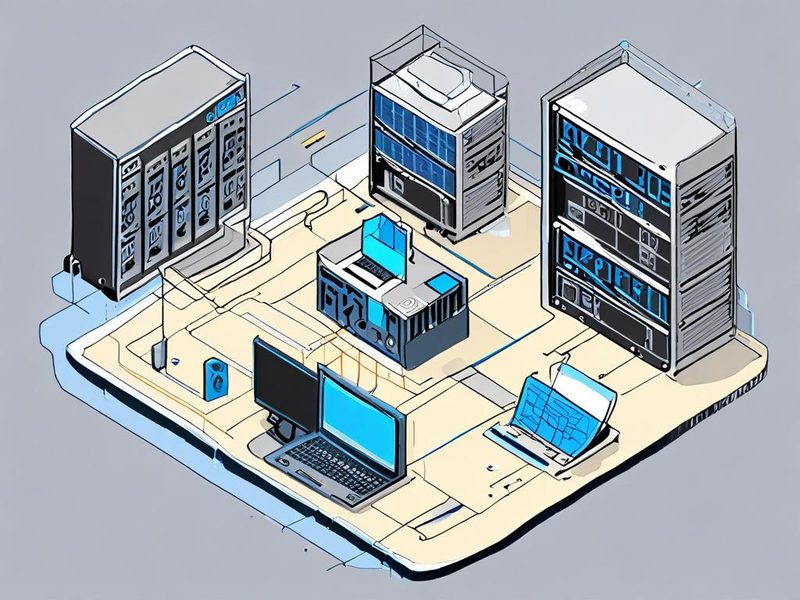
로컬 네트워크, 외부 네트워크, Tailscale 경로를 한눈에 보여주는 개요 이미지입니다.
Tailscale NAS 속도, 왜 벤치마크를 따로 봐야 할까요?
쉽게 말해 Tailscale은 WireGuard(와이어가드, 경량 VPN 프로토콜)를 기반으로 장비끼리 안전한 오버레이 네트워크(overlay network, 논리적으로 덮어쓰는 가상 네트워크)를 만들어주는 도구입니다. 설정이 간단해서 저도 처음엔 이게 뭔가 싶었는데, 막상 써보니까 원격 접속은 진짜 편하더라고요. 문제는 편한 것과 빠른 것은 조금 다른 이야기라는 점입니다.
예를 들어 로컬에서는 NAS와 PC가 같은 스위치에 물려 있으니 경로가 짧습니다. 반면 원격에서는 인터넷 업로드 대역폭, NAT traversal(네트워크 주소 변환 우회), 방화벽, 중간 경로 품질까지 같이 영향을 줍니다. 여기에 Tailscale이 직접 연결을 잡으면 괜찮은데, 상황에 따라 DERP relay(중계 서버 경유)로 돌아가면 속도와 지연시간이 확 내려가는 경우도 있었습니다.
- 로컬 전송: NAS 디스크 성능, LAN 품질, 프로토콜 오버헤드 영향이 큽니다.
- 원격 전송: 업로드 대역폭, 라우터 상태, 직접 연결 여부가 더 중요합니다.
- 작은 파일 다건 전송: 파일 메타데이터 처리와 세션 오버헤드 때문에 더 느리게 느껴집니다.
- 큰 파일 단건 전송: 상대적으로 회선 품질과 디스크 연속 쓰기 속도가 잘 드러납니다.
Tailscale 벤치마크를 제대로 하려면 먼저 기준을 나눠야 합니다
제가 직접 해보니, 파일 전송 테스트를 한 번만 돌려서는 의미 있는 결론이 잘 안 나오더라고요. 최소한 아래 네 가지는 분리해서 보는 게 좋았습니다.
| 구분 | 무엇을 보는지 | 추천 도구 |
|---|---|---|
| 기본 네트워크 경로 | 직접 연결인지, 릴레이인지 확인 | tailscale status, tailscale netcheck |
| 순수 네트워크 대역폭 | 파일시스템 영향 없이 회선 상태 확인 | iperf3 |
| 실제 파일 전송 | 프로토콜별 체감 속도 확인 | rsync, scp, SMB 복사 |
| 디스크 병목 | NAS 저장장치 쓰기/읽기 영향 확인 | dd, iostat, NAS 모니터링 |
이 순서가 중요한 이유가 있습니다. 처음부터 SMB 복사만 보면 느린 원인이 Tailscale인지, NAS 디스크인지, 아니면 공유 폴더 설정인지 분간이 안 되거든요. 저도 예전에 Tailscale이 느린 줄 알았는데, 알고 보니 NAS 쪽 디스크 재동기화가 한창이라 쓰기 성능이 떨어지고 있던 적이 있었습니다. 그때 진짜 허무했습니다 ㅎㅎ
실전 구현 1: 테스트 환경 정리와 사전 점검
벤치마크 전에 테스트 조건을 고정해야 합니다. 그래야 결과를 비교할 수 있습니다. 저는 보통 아래처럼 메모부터 해둡니다.
- 테스트 장비: 노트북, 데스크톱, NAS 모델명 또는 역할
- 연결 위치: 같은 집 Wi-Fi, 같은 스위치, 외부 LTE/5G, 외부 유선
- 전송 프로토콜: SMB, NFS, SFTP, rsync 중 무엇인지
- 파일 종류: 큰 ISO 1개, 작은 파일 다수, 사진 폴더 같은 혼합 세트
- Tailscale 상태: direct인지 DERP인지
먼저 Tailscale 연결 상태부터 확인합니다.
tailscale status
상세 경로가 궁금하면 이 명령도 자주 씁니다.
tailscale netcheck
tailscale netcheck는 NAT mapping(주소 변환 매핑)과 DERP 관련 상태를 볼 때 꽤 유용합니다. 여기서 직접 연결이 잘 안 잡히면, 파일 전송 결과만 보고 NAS 성능을 논하기가 어렵습니다. 혹시 이런 경험 있으신가요? 분명 집 NAS는 멀쩡한데 외부에서만 유독 답답한 경우요. 그런 때 이 단계가 꽤 중요합니다.
실전 테스트 전에 반드시 확인해야 할 Tailscale 연결 상태와 경로 점검 포인트를 보여주는 이미지입니다.
실전 구현 2: 로컬 vs 원격 테스트 시나리오 만들기
이제 본격적으로 시나리오를 나눕니다. 제가 추천하는 방식은 아주 단순합니다. 같은 파일 세트를 가지고 같은 도구로 같은 방향으로 여러 번 반복하는 겁니다.
1. 로컬 기준선 만들기
먼저 같은 네트워크 안에서 NAS와 클라이언트 간 전송을 해봅니다. 이 값이 기준선이 됩니다. 로컬에서도 느리면 원격 이전에 NAS나 LAN부터 봐야 합니다.
rsync -avh --progress /data/testfile user@nas:/volume1/benchmark/
혹은 SFTP/SSH 계열이 더 편하면 이렇게도 가능합니다.
scp /data/testfile [email protected]:/volume1/benchmark/
여기서 중요한 건 전송 방향입니다. 업로드와 다운로드를 둘 다 봐야 합니다. 집 인터넷은 다운로드보다 업로드가 낮은 경우가 흔해서, 원격에서 NAS로 올릴 때와 NAS에서 받을 때 결과가 다르게 나옵니다.
2. 원격 시나리오 분리하기
원격은 최소한 두 가지로 나누면 좋습니다.
- 원격 유선 또는 안정적인 Wi-Fi 환경
- 모바일 테더링 또는 LTE/5G 환경
이렇게 나눠보면 NAS 원격 전송 속도가 Tailscale 자체보다 회선 환경에 더 민감한 경우를 바로 확인할 수 있습니다. 실제로 써보니까, 외부 카페 Wi-Fi는 속도보다 지연시간과 안정성 때문에 결과 편차가 꽤 컸습니다.
3. 파일 세트도 분리하기
| 테스트 세트 | 의미 | 왜 필요한가 |
|---|---|---|
| 큰 파일 1개 | 연속 전송 성능 확인 | 회선과 디스크 처리량 파악 |
| 작은 파일 다수 | 메타데이터/세션 오버헤드 확인 | 실사용 체감에 가깝습니다 |
| 혼합 폴더 | 실제 백업/동기화 상황 반영 | 현실적인 비교가 가능합니다 |
벤치마크라고 해서 꼭 거창할 필요는 없습니다. 중요한 건 재현성입니다. 같은 조건으로 3회 정도 반복하고 평균 경향을 보는 방식이면 충분합니다.
실전 구현 3: iperf3로 순수 네트워크 상태 먼저 보기
파일 복사 전에 iperf3로 대역폭을 먼저 보면 해석이 쉬워집니다. NAS에 iperf3를 설치할 수 있거나, 같은 네트워크의 다른 장비에 띄울 수 있다면 적극 추천합니다.
iperf3 -s
iperf3 -c 100.x.y.z
리버스 방향도 꼭 봅니다.
iperf3 -c 100.x.y.z -R
이 테스트는 파일시스템 영향을 줄이고 네트워크 자체를 보기 좋습니다. 다만 여기서 주의할 점이 있습니다. iperf3 결과가 곧 실제 파일 전송 속도는 아닙니다. SMB나 rsync는 암호화, 체크섬, 파일 메타데이터 처리, 디스크 쓰기 때문에 실제 체감이 더 낮을 수 있습니다. 그래서 iperf3는 기준선, 파일 전송은 실사용 검증으로 보는 게 맞습니다.
⚠️ 제가 실제로 겪었던 트러블슈팅 포인트
이 부분은 꼭 말씀드리고 싶었습니다. 처음엔 Tailscale만 붙으면 무조건 비슷한 속도가 나올 줄 알았는데, 현실은 그렇지 않더라고요.
- DERP relay 경유: 직접 연결이 안 되면 체감 성능이 확 떨어질 수 있습니다. netcheck와 status부터 확인하세요.
- NAS CPU 사용률: 저전력 NAS는 암호화와 파일 전송이 겹치면 CPU가 먼저 찰 수 있습니다.
- 디스크 재동기화 또는 스냅샷 작업: RAID 재구성, 백업, 스냅샷이 돌고 있으면 전송 속도가 흔들립니다.
- SMB 설정 차이: 클라이언트 OS에 따라 SMB 체감이 다를 수 있습니다. 같은 네트워크에서도 rsync와 SMB 결과가 다르게 나오더라고요.
- 작은 파일 지옥: 사진 수천 장, 소스코드 폴더 같은 건 큰 파일보다 훨씬 느리게 느껴집니다.
특히 작은 파일 테스트는 정말 중요합니다. 대용량 영상 하나는 잘 가는데, 문서 폴더 백업은 유난히 오래 걸리는 경우가 있거든요. 저도 처음엔 회선 문제인 줄 알았는데, 실제로는 파일 수가 너무 많아서 생기는 오버헤드가 컸습니다.
rsync -avh --progress --stats /data/photo-set/ [email protected]:/volume1/backup/photo-set/
–stats 옵션을 붙여두면 전체 파일 수와 전송량을 같이 보기 좋아서 나중에 기록 정리할 때 편합니다.

속도 저하 원인이 네트워크인지 디스크인지 구분하는 과정을 시각화한 이미지입니다.
검증/결과: Tailscale 성능은 어떻게 해석하면 될까요?
여기서부터가 진짜 중요합니다. 숫자 하나만 보고 빠르다, 느리다 결론 내리면 아쉽습니다. 저는 보통 아래 기준으로 해석합니다.
- 로컬에서도 느리면 Tailscale 문제가 아닐 가능성이 큽니다.
- iperf3는 괜찮은데 파일 전송만 느리면 프로토콜이나 디스크를 의심합니다.
- 원격에서만 느리고 direct connection이 안 잡히면 경로 문제를 먼저 봅니다.
- 큰 파일은 빠른데 작은 파일이 느리면 정상적인 현상일 수도 있습니다.
벤치마크 기록은 이런 식으로 남기면 나중에 비교하기 좋습니다.
| 환경 | 연결 상태 | 테스트 종류 | 관찰 포인트 | 메모 |
|---|---|---|---|---|
| 로컬 유선 | 동일 LAN | 큰 파일 1개 | 기준선 확보 | NAS 디스크 상태 확인 |
| 로컬 Wi-Fi | 동일 LAN | 작은 파일 다수 | 무선 편차 확인 | Wi-Fi 품질 영향 큼 |
| 원격 유선 | Tailscale direct | 큰 파일 1개 | 실사용 성능 확인 | 업로드 대역폭 중요 |
| 원격 모바일 | Tailscale direct 또는 DERP | 혼합 폴더 | 체감 테스트 | 지연시간 영향 큼 |
제가 실제로 써보니까, 가장 만족도가 높았던 패턴은 이렇습니다. 로컬 기준선을 먼저 만들고, 원격에서는 direct 여부를 꼭 체크한 뒤, 큰 파일과 작은 파일을 분리해서 본다. 이 세 가지만 해도 Tailscale 벤치마크 해석이 훨씬 명확해집니다. 드디어 됐다! 싶은 순간이 이때 오더라고요.
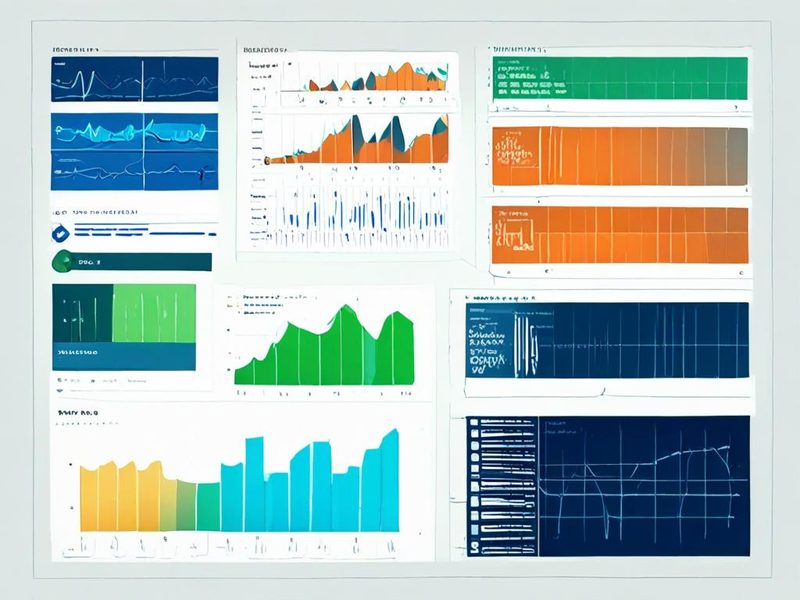
환경별 전송 결과를 한눈에 비교할 수 있는 성능 검증 시각화 이미지입니다.
실무 팁: 벤치마크할 때 같이 보면 좋은 보조 지표
파일 전송 속도만 보지 말고 아래 항목도 같이 기록해보세요.
- 지연시간(Latency): 반응성에 직접 영향을 줍니다.
- CPU 사용률: NAS 또는 클라이언트 쪽 암호화 병목 확인
- 디스크 사용률: 쓰기 캐시, RAID 작업 여부 점검
- 재전송/끊김 여부: 모바일 환경에서 특히 중요
리눅스 환경이라면 이런 식으로 보조 지표를 같이 확인할 수 있습니다.
iostat -xz 1
top
NAS가 리눅스 기반이라면 SSH 접속 후 확인이 가능하고, 상용 NAS라면 자체 리소스 모니터를 같이 띄워두는 것도 좋습니다. 이걸 같이 보면, 네트워크 문제인지 저장장치 문제인지 훨씬 빨리 감이 옵니다.
정리: Tailscale NAS 속도는 숫자보다 해석이 더 중요합니다
Tailscale NAS 속도를 비교할 때 가장 많이 하는 실수가, 한 번 파일 복사해보고 전체 성능을 판단하는 겁니다. 저도 처음엔 그렇게 했다가 원인을 완전히 잘못 짚었었거든요. 근데 여기서 한 단계만 더 들어가면 보이는 게 많습니다.
- Tailscale 벤치마크는 direct/DERP 여부를 먼저 확인해야 합니다.
- NAS 원격 전송 속도는 인터넷 업로드 대역폭 영향을 크게 받습니다.
- 큰 파일과 작은 파일은 반드시 분리해서 테스트해야 합니다.
- iperf3와 실제 파일 복사를 함께 봐야 병목을 구분할 수 있습니다.
다음 글에서는 Tailscale과 SMB, SFTP, rsync를 실제 운영 관점에서 어떻게 선택하면 좋은지 더 깊게 다뤄볼 예정입니다. 이전 글에서 홈랩 네트워크 구성과 NAS 백업 전략을 정리했었다면 같이 연결해서 보시면 더 이해가 쉬우실 겁니다. 여기서 중요한 포인트 하나만 다시 강조하면, Tailscale 성능은 제품 자체보다 경로와 환경의 영향을 많이 받는다는 점입니다.

마무리 전에 다시 확인할 수 있도록 테스트 순서와 체크포인트를 정리한 요약 이미지입니다.
FAQ: 자주 헷갈리는 질문
Q1. Tailscale만 쓰면 NAS 전송이 항상 느려지나요?
그렇지는 않습니다. direct connection이 잘 잡히고, 양쪽 회선 품질이 괜찮으면 꽤 만족스럽게 쓸 수 있습니다. 다만 원격 환경에서는 인터넷 업로드 대역폭과 경로 상태가 같이 영향을 줍니다.
Q2. iperf3 결과가 좋으면 파일 전송도 무조건 빠른가요?
아닙니다. iperf3는 네트워크 기준선이고, 실제 파일 전송은 프로토콜과 디스크 성능 영향을 추가로 받습니다.
Q3. SMB가 느리면 Tailscale이 문제인가요?
반드시 그렇지는 않습니다. SMB 설정, OS 차이, 작은 파일 개수, NAS CPU 사용률까지 같이 봐야 합니다.
혹시 지금 Tailscale NAS 속도 때문에 답답하셨다면, 오늘 소개한 순서대로 한 번만 다시 측정해보세요. 숫자보다 원인을 구분하는 힘이 생기면, 그다음부터는 속도 문제를 훨씬 덜 헤매게 됩니다.
![[OpenStack] OpenStack VXLAN 오버레이 네트워크 성능 벤치마크 가이드](https://blog.pswq.net/wp-content/uploads/2026/08/openstack-vxlan-overlay-network-performance-benchmark-thumbnail.jpg)

![[Linux] Linux 커널 튜닝으로 보는 네트워크 I/O 벤치마크 분석](https://blog.pswq.net/wp-content/uploads/2026/07/high-performance-linux-kernel-tuning-network-io-benchmark-thumbnail.jpg)

![[Kubernetes] Cilium vs Calico 네트워킹 성능 실측 비교](https://blog.pswq.net/wp-content/uploads/2026/06/cilium-vs-calico-k8s-networking-benchmark-thumbnail.jpg)


![[HomeLabs] 10G 네트워크 비용, 홈랩에 정말 필요할까? 비용 효율성 심층 분석](https://blog.pswq.net/wp-content/uploads/2026/06/10g-network-homelab-cost-efficiency-analysis-thumbnail.jpg)
![[HomeLabs] 10기가비트 스위치 성능 비교 및 홈랩 네트워크 최적화 완벽 가이드](https://blog.pswq.net/wp-content/uploads/2026/06/10gbps-network-switch-performance-comparison-thumbnail.jpg)
![[Nas] TrueNAS SCALE ZFS 성능 벤치마크: 하드웨어별 최적화 전략](https://blog.pswq.net/wp-content/uploads/2026/05/truenas-scale-zfs-performance-benchmark-hardware-optimization-thumbnail.jpg)
![[Nas] TrueNAS & Synology NAS SMB 속도 저하, 원인 진단부터 해결까지](https://blog.pswq.net/wp-content/uploads/2026/05/truenas-synology-nas-smb-slow-troubleshooting-thumbnail.jpg)