13년차의 서버실

서버, 인프라, 홈랩 기술 블로그

[태그:] Linux 트러블슈팅

  • [Linux] Arch Linux pacman 오류 해결: 키링, 업데이트 실패 실제 사례 분석

    [Linux] Arch Linux pacman 오류 해결: 키링, 업데이트 실패 실제 사례 분석

    [Linux] Arch Linux pacman 오류 해결: 키링, 업데이트 실패 실제 사례 분석

    Arch Linux pacman 오류 때문에 업데이트가 멈추면, 그 순간부터 시스템 관리가 꽤 까다로워집니다. 저도 홈랩에서 Arch Linux를 오래 굴리다 보니 pacman 키링 문제, pacman 업데이트 실패, 데이터베이스 잠금, 미러 동기화 꼬임 같은 상황을 여러 번 겪었거든요. 처음엔 에러 메시지만 보고 막막했었는데, 원인을 몇 가지 축으로 나눠서 보면 생각보다 정리가 됩니다. 이번 글에서는 제가 실제로 자주 마주쳤던 Arch Linux pacman 오류 상황을 기준으로, 어디부터 확인해야 하는지, 어떤 순서로 복구해야 하는지 차근차근 정리해보겠습니다.

    특히 Arch Linux는 Rolling Release(롤링 릴리스, 지속 업데이트 방식) 특성상 부분 업데이트를 잘못하면 문제가 연쇄적으로 이어질 수 있습니다. 그래서 단순히 에러 한 줄만 보고 덮어쓰기식으로 처리하면 나중에 더 큰 삽질로 돌아오더라고요. 혹시 최근에 Arch Linux 문제 해결 때문에 검색해서 들어오셨다면, 이 글 순서대로 하나씩 확인해보시면 꽤 빠르게 감을 잡으실 겁니다.
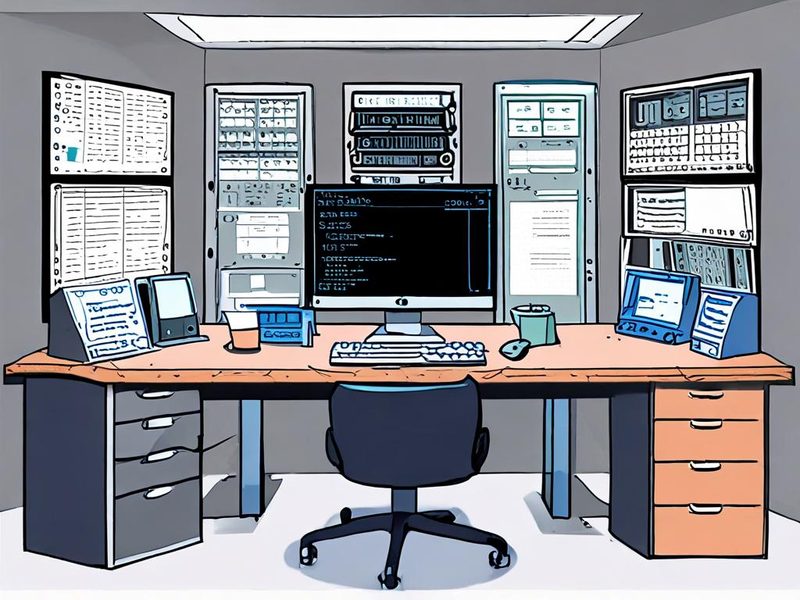
    Arch Linux pacman 오류 점검 흐름을 보여주는 개요 이미지

    pacman 오류를 키링, 미러, 잠금 파일, 부분 업데이트 문제로 나눠서 보는 전체 흐름도입니다.

    1. 왜 pacman 오류가 반복될까

    쉽게 말해 pacman은 패키지 관리자(Package Manager, 패키지 설치와 업데이트 도구)이고, 이 도구가 신뢰하는 저장소 메타데이터와 서명 키가 맞아야 정상 동작합니다. 그런데 이 과정에서 하나라도 어긋나면 업데이트가 바로 멈춥니다.

    • 키링(Keyring, 패키지 서명 검증용 공개키 묶음)이 오래됐을 때
    • 미러(Mirror, 패키지 서버 복제본) 동기화가 덜 됐을 때
    • DB Lock(데이터베이스 잠금 파일)이 남아 있을 때
    • Partial Upgrade(부분 업데이트)가 발생했을 때

    저도 처음엔 이게 뭔가 싶었는데, 사실 대부분은 위 네 가지 범주 안에서 해결됐습니다. 여기서 중요한 포인트는 에러 메시지 자체보다 현재 시스템 상태를 같이 봐야 한다는 점입니다.

    2. Arch Linux pacman 오류를 볼 때 먼저 이해해야 할 개념

    2-1. pacman 키링이 왜 중요한가

    Arch 패키지는 보통 GnuPG(GNU Privacy Guard, 전자서명 검증 도구) 기반 서명 검증을 거칩니다. pacman은 패키지를 설치하기 전에 이 서명이 믿을 만한지 확인하거든요. 그래서 키링이 오래됐거나 손상되면 다음과 같은 유형의 메시지가 나옵니다.

    • invalid or corrupted package
    • unknown trust
    • signature from … is unknown trust
    • required key missing from keyring

    이럴 때는 패키지가 무조건 고장난 게 아니라, 검증 체인 자체가 꼬졌을 가능성이 큽니다.

    2-2. partial upgrade가 왜 위험한가

    Arch Linux에서는 전체 동기화 후 전체 업그레이드가 기본입니다. 즉, pacman -Sy만 먼저 하고 한참 뒤에 설치하거나, 일부 패키지만 억지로 건드리면 버전 조합이 어긋날 수 있습니다. 실제로 써보니까 이게 제일 무섭습니다. 당장은 설치된 것처럼 보여도, 라이브러리 의존성(Dependency, 패키지 간 필요 관계)이 뒤틀리면 나중에 더 큰 문제가 생기더라고요.

    상황 설명 권장 여부
    pacman -Syu 패키지 목록 동기화 후 전체 업데이트 권장
    pacman -Sy 목록만 갱신하고 시스템은 미업데이트 주의
    pacman -Rdd 의존성 무시 삭제 긴급 상황 외 비권장
    pacman -U 로컬 패키지 직접 설치 출처와 의존성 확인 필요

    3. pacman 업데이트 실패 시 제가 먼저 하는 기본 점검

    저는 무조건 순서를 정해두고 봅니다. 괜히 이것저것 섞어서 실행하면 원인 추적이 더 어려워지거든요.

    1. 네트워크와 시간 동기화 상태 확인
    2. pacman 잠금 파일 존재 여부 확인
    3. 키링 관련 에러인지 확인
    4. 미러 문제인지 확인
    5. 부분 업데이트 흔적이 있는지 확인

    가장 먼저 아래 명령어로 기본 상태를 봅니다.

    ping -c 3 archlinux.org
    ls -l /var/lib/pacman/db.lck
    date
    sudo pacman -Syu

    db.lck가 있더라도 무조건 지우면 안 됩니다. 다른 pacman 프로세스가 아직 살아 있을 수 있거든요. 그래서 먼저 프로세스를 확인합니다.

    ps aux | grep -E 'pacman|makepkg|yay|paru' | grep -v grep

    아무 프로세스도 없는데 잠금 파일만 남아 있으면 그때 정리합니다.

    sudo rm /var/lib/pacman/db.lck

    이거 한 줄로 해결되는 경우도 은근 많습니다. 예전에 SSH 세션이 끊기면서 잠금 파일만 남은 적이 있었는데, 그때 딱 이 케이스였네요.

    4. pacman 키링 오류 복구 절차

    pacman 키링 문제가 의심되면 저는 과하게 건드리지 않고, 비교적 안전한 순서로 접근합니다. 핵심은 기존 GnuPG 상태를 아예 파괴하기 전에 정상 재초기화가 가능한지 보는 겁니다.

    1. 키링 패키지 재설치 시도
    2. pacman-key 초기화
    3. 기본 Arch 마스터 키 등록
    4. 키링 갱신 후 전체 업데이트 재시도
    sudo pacman -Sy archlinux-keyring
    sudo pacman-key --init
    sudo pacman-key --populate archlinux
    sudo pacman -S archlinux-keyring
    sudo pacman -Syu

    여기서 포인트는 archlinux-keyring 패키지를 먼저 갱신해보는 겁니다. 오래된 ISO나 장기간 방치된 서버에서 특히 효과가 좋았습니다. 저도 몇 달 켜두기만 하고 손 안 댄 테스트 머신에서 pacman 업데이트 실패가 났었는데, 거의 이 단계에서 풀렸습니다.

    만약 키 데이터베이스 자체가 심하게 꼬였으면 조금 더 강하게 정리할 수 있습니다. 다만 이 단계는 신중하게 하시는 게 좋습니다.

    sudo rm -rf /etc/pacman.d/gnupg
    sudo pacman-key --init
    sudo pacman-key --populate archlinux
    sudo pacman -Sy archlinux-keyring
    sudo pacman -Syu

    ⚠️ 이 방법은 기존 키 데이터베이스를 다시 만드는 방식이라, 커스텀 저장소(Custom Repository, 사용자 추가 저장소)를 쓰고 있다면 해당 저장소 키를 다시 등록해야 할 수도 있습니다.

    pacman 키링 복구 과정을 보여주는 Arch Linux pacman 오류 이미지

    키링 재초기화와 기본 키 등록 순서를 한눈에 보여주는 복구 예시 화면입니다.

    5. 미러 문제와 패키지 다운로드 실패 점검

    키링이 멀쩡한데도 패키지를 못 받거나 404가 난다면 미러 동기화 이슈일 가능성이 큽니다. 이건 저장소 인덱스와 실제 패키지 파일 버전이 잠깐 안 맞을 때 자주 보입니다. 홈랩 환경에서는 특히 해외 미러 응답 편차가 커서, 같은 명령도 어떤 날은 되고 어떤 날은 안 되더라고요.

    이럴 때는 미러리스트(Mirrorlist, 저장소 서버 목록) 상단 서버를 점검합니다.

    grep -v '^#' /etc/pacman.d/mirrorlist | head -n 20

    미러를 바꾼 뒤 다시 동기화해볼 수 있습니다. 자동 도구를 쓰는 분도 많지만, 저는 문제 분석할 때는 일단 수동으로 확인하는 편입니다.

    sudo pacman -Syyu

    -Syyu는 데이터베이스를 강제로 다시 내려받는 방식이라, 평소에 남발할 옵션은 아니지만 미러 꼬임 의심 상황에서는 진단용으로 꽤 유용합니다.

    추가로 캐시(Cache, 다운로드된 패키지 임시 보관소) 때문에 혼란스러우면 아래도 점검합니다.

    ls -lh /var/cache/pacman/pkg | tail
    sudo pacman -Sc

    ⚠️ pacman -Scc는 캐시를 더 강하게 비우므로, 롤백 용도로 이전 패키지를 보관 중이라면 조심하셔야 합니다.

    6. 의존성 충돌과 파일 충돌 해결

    Arch Linux pacman 오류 중에서 체감상 제일 당황스러운 건 의존성 충돌과 파일 충돌입니다. 예를 들어 어떤 패키지가 오래된 라이브러리를 요구하거나, 반대로 다른 패키지가 이미 같은 파일을 갖고 있다고 나오는 경우죠.

    sudo pacman -Syu
    sudo pacman -Qi 패키지명
    sudo pacman -Qkk 패키지명

    제가 직접 해보니 여기서는 성급하게 --overwrite '*' 같은 옵션을 남발하면 나중에 더 헷갈립니다. 정말 파일 충돌 원인이 명확할 때만 제한적으로 써야 합니다.

    sudo pacman -Syu --overwrite /usr/lib/특정파일명

    하지만 이건 예외 처리에 가깝고, 보통은 공식 공지나 패키지 변경 내역을 먼저 확인하는 게 맞습니다. 특히 대형 패키지 전환 시기에는 수동 개입이 필요한 경우가 있거든요.

    에러 유형 자주 보이는 원인 대응 방향
    signature is unknown trust 키링 오래됨 키링 재초기화 및 갱신
    failed to commit transaction 의존성 또는 파일 충돌 충돌 패키지 정보 확인
    failed retrieving file 미러 불안정, 네트워크 문제 미러 점검, 재동기화
    could not lock database 잠금 파일 잔존 프로세스 확인 후 lock 제거

    7. 제가 실제로 자주 쓰는 복구 순서 정리

    여기서 중요한 포인트! 여러 증상이 섞여 보여도 복구 루틴은 최대한 단순하게 가져가야 합니다. 저는 아래 순서를 즐겨 씁니다.

    1. 잠금 파일 확인 및 불필요한 db.lck 제거
    2. 네트워크와 시간 확인
    3. archlinux-keyring 갱신 시도
    4. pacman-key --init, --populate archlinux 실행
    5. pacman -Syyu로 강제 재동기화
    6. 의존성 충돌 패키지 개별 점검
    ps aux | grep -E 'pacman|yay|paru' | grep -v grep
    sudo rm /var/lib/pacman/db.lck
    sudo pacman -Sy archlinux-keyring
    sudo pacman-key --init
    sudo pacman-key --populate archlinux
    sudo pacman -Syyu

    이 순서로 해도 안 풀리면, 저는 그다음부터 AUR(Arch User Repository, 사용자 패키지 저장소) 헬퍼를 잠깐 의심합니다. 예전에 yay 업데이트 도중 중간 상태가 남아서 공식 저장소 문제가 아닌데도 pacman 자체가 이상해 보였던 적이 있었거든요.

    pacman 업데이트 실패 진단 순서를 설명하는 Arch Linux 문제 해결 이미지

    실제 점검 순서를 따라가며 어떤 명령을 언제 실행하는지 정리한 체크리스트 이미지입니다.

    8. 결과 검증과 정상 상태 확인

    문제가 해결됐다고 바로 끝내지 말고, 최소한 몇 가지는 꼭 확인해보셔야 합니다. 드디어 됐다! 하고 넘어갔다가 다음 업데이트에서 다시 터지는 경우가 있더라고요.

    1. 전체 업데이트가 끝까지 완료되는지 확인
    2. 깨진 패키지 검사가 필요한지 확인
    3. 최근 설치 로그를 점검
    sudo pacman -Syu
    sudo pacman -Qkk
    grep '\[ALPM\]' /var/log/pacman.log | tail -n 30

    정상이라면 업데이트 트랜잭션(Transaction, 패키지 처리 단위)이 끝까지 완료되고, 추가 에러 없이 프롬프트로 돌아옵니다. 패키지 무결성 검사는 경고가 일부 나올 수 있지만, 치명적인 파일 누락이 반복된다면 그 패키지는 재설치를 검토하는 편이 낫습니다.

    🎉 제 경험상 이 단계까지 문제 없이 지나가면 대부분의 Arch Linux pacman 오류는 정리됩니다. 특히 키링 문제는 해결 후 한동안 조용한 경우가 많았습니다.

    Arch Linux pacman 오류 해결 후 업데이트 성공 검증 이미지

    업데이트 성공 메시지와 pacman 로그, 패키지 무결성 확인 결과를 시각적으로 정리한 검증 예시입니다.

    9. 정리: pacman 오류는 증상보다 순서가 중요합니다

    이번 글에서는 Arch Linux pacman 오류를 키링, 미러, 잠금 파일, 부분 업데이트 관점에서 풀어봤습니다. 사실 저도 처음엔 에러 메시지가 너무 불친절하다고 느꼈는데, 몇 번 복구하다 보니 패턴이 보이더라고요. 삽질 좀 했습니다 ㅎㅎ 근데 그 덕분에 지금은 거의 반사적으로 점검 순서를 밟게 됩니다.

    • 키링 오류면 서명 검증 체인을 먼저 본다
    • 업데이트 실패면 미러와 부분 업데이트 여부를 의심한다
    • 잠금 오류면 살아 있는 프로세스를 먼저 확인한다
    • 의존성 충돌은 무식하게 덮어쓰기보다 원인 파악이 먼저다

    혹시 지금도 pacman 업데이트 실패 때문에 막혀 계시다면, 이 글의 명령어를 위에서부터 순서대로 적용해보세요. 그리고 다음 글에서는 Arch Linux 문제 해결의 연장선으로 AUR 헬퍼와 공식 저장소가 충돌할 때 어떻게 분리해서 점검하는지도 다뤄볼 예정입니다. 이전 글에서 다뤘던 로그 읽는 방법과 함께 보시면 훨씬 수월하실 겁니다.

    자주 묻는 질문

    Q. pacman -Sy만 실행해도 되나요?
    가능은 하지만 권장하지 않습니다. Arch에서는 보통 pacman -Syu처럼 전체 업데이트 흐름으로 가는 편이 안전합니다.

    Q. 키링을 지우고 다시 만드는 건 위험하지 않나요?
    기본 Arch 저장소만 쓴다면 비교적 복구 가능한 작업입니다. 다만 외부 저장소 키를 따로 등록해뒀다면 다시 추가해야 할 수 있습니다.

    Q. 미러 문제는 시간이 지나면 저절로 해결되나요?
    그럴 때도 있습니다. 하지만 급하면 미러를 바꾸거나 -Syyu로 다시 동기화해보는 게 빠릅니다.
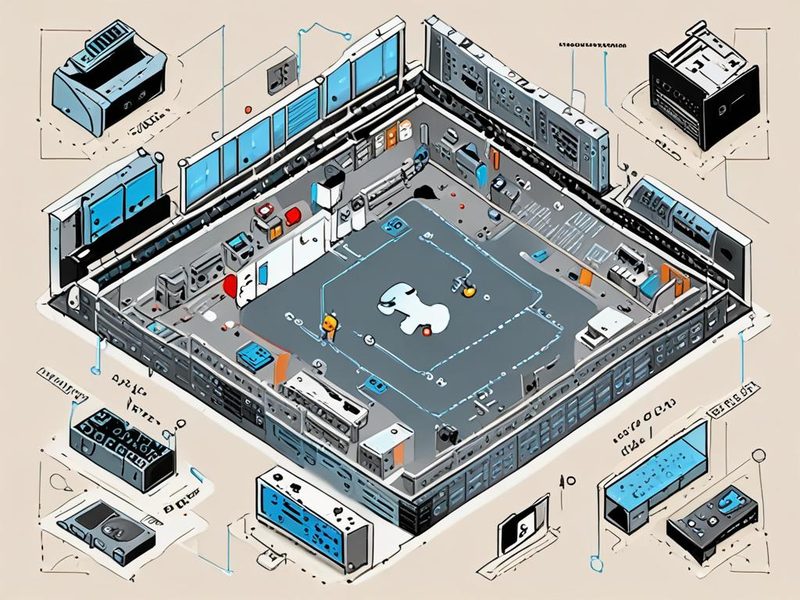
    Arch Linux pacman 오류 유형별 해결 순서를 요약한 이미지

    키링, 미러, 잠금 파일, 의존성 충돌을 어떤 순서로 점검하면 되는지 요약한 마무리 인포그래픽입니다.

  • [Linux] journald 로그 관리: systemd 실전 트러블슈팅 5가지

    [Linux] journald 로그 관리: systemd 실전 트러블슈팅 5가지

    [Linux] journald 로그 관리: systemd 실전 트러블슈팅 5가지

    서버 장애는 꼭 바쁜 시간에 터지더라고요. 특히 journald 로그 관리가 제대로 안 되어 있으면, 분명 에러는 났는데 로그가 어디 갔는지부터 찾게 됩니다. 저도 홈랩에서 Rocky Linux, Ubuntu 계열 서버를 굴리면서 처음엔 /var/log만 뒤지다가 시간을 꽤 날렸습니다. 근데 systemd 기반 배포판에서는 journalctl 하나만 제대로 익혀도 장애 대응 속도가 확 달라지거든요. 이번 글에서는 제가 실제로 자주 쓰는 Linux 트러블슈팅 방식 기준으로, 운영 중 바로 써먹을 수 있는 로그 분석 팁 5가지를 정리해보겠습니다.

    journald 로그 관리 개요와 systemd 로그 수집 구조 이미지

    systemd와 journald가 서비스 로그를 수집하고 조회하는 전체 흐름을 보여주는 개요 이미지입니다.

    1. journald가 중요한 이유: 파일 로그만 보던 습관에서 벗어나야 합니다

    쉽게 말해 journald는 systemd 환경에서 로그를 모아두는 중앙 저장소 역할을 합니다. 전통적인 텍스트 로그 파일처럼 보이는 방식과는 조금 다르죠. 서비스별 로그, 부팅 세션별 로그, 우선순위(priority), 커널 메시지까지 한 번에 엮어서 볼 수 있다는 게 핵심입니다.

    처음엔 이게 뭔가 싶었는데, 실제로 써보니까 특정 서비스가 언제 죽었는지, 재시작되기 직전에 어떤 에러가 있었는지 추적하기가 훨씬 편했습니다. 특히 컨테이너 호스트나 작은 홈서버처럼 서비스 수가 늘어나는 환경에서는 로그가 여기저기 흩어져 있으면 진짜 피곤하거든요.

    • journalctl: journald 로그 조회 도구
    • persistent logging(영구 저장): 재부팅 후에도 로그 유지
    • priority(우선순위): error, warning 같은 중요도 기준 필터링
    • boot scope(부팅 범위): 특정 부팅 시점 로그만 추적

    2. 기본 개념 먼저: journalctl은 어떻게 봐야 덜 헷갈릴까

    저도 처음엔 journalctl 치고 로그가 너무 많이 나와서 바로 닫았습니다. 그래서 저는 아래 순서로 익히는 걸 추천합니다.

    1. 전체 로그보다 서비스 단위로 보기
    2. 시간 범위를 자르기
    3. 우선순위를 걸어서 에러만 보기
    4. 부팅 단위로 사고 시점을 좁히기

    가장 먼저 익혀둘 명령은 이 정도입니다.

    # 전체 로그 최근 부분 보기
    journalctl -e
    
    # 특정 서비스 로그 보기
    journalctl -u nginx.service
    
    # 최근 부팅 기준 로그 보기
    journalctl -b
    
    # 에러 레벨만 보기
    journalctl -p err
    
    # 실시간 추적
    journalctl -f

    여기서 중요한 포인트! -u, -b, -p, --since만 익혀도 현장에서 체감이 큽니다. 쓸데없이 로그 바다에 빠지지 않게 해주거든요.

    3. 실전 트러블슈팅 1: 로그가 너무 많아서 원인을 못 찾을 때

    이건 정말 흔합니다. 로그는 있는데 너무 많아요. 특히 장시간 운영한 서버에서 전체 로그를 그냥 열면 필요한 줄 찾다가 집중력이 먼저 떨어집니다. 제가 직접 해보니 이럴 땐 시간 범위 + 서비스명 + 우선순위를 같이 거는 게 제일 효율적이었습니다.

    3-1. 시간 범위로 자르기

    journalctl --since "2026-07-15 09:00:00" --until "2026-07-15 10:00:00"
    
    journalctl --since "30 min ago"
    
    journalctl --since today

    장애가 9시 20분쯤 났다는 제보가 있으면, 굳이 하루치 전체를 볼 필요가 없죠. 이 범위를 먼저 줄이는 것만으로도 노이즈가 꽤 사라집니다.

    3-2. 서비스 단위로 좁히기

    journalctl -u docker.service --since "30 min ago"
    journalctl -u ssh.service -e
    journalctl -u NetworkManager.service -b

    예를 들어 SSH 접속 장애면 ssh.service, 컨테이너 이슈면 docker.service부터 보시면 됩니다. 서비스 이름이 헷갈릴 때는 아래처럼 확인해두면 편합니다.

    systemctl list-units --type=service
    systemctl status nginx.service

    3-3. 에러 우선순위만 보기

    journalctl -p warning
    journalctl -p err
    journalctl -p crit..alert

    저는 급할 때 journalctl -p err -b부터 봅니다. 큰 줄기부터 잡고, 그다음 상세 로그로 내려가는 방식이 훨씬 빠르더라고요.

    journald 로그 관리에서 시간 범위와 서비스 필터를 적용하는 로그 분석 이미지

    시간 범위, 서비스, 우선순위 필터를 조합해 로그를 줄여나가는 과정을 보여주는 이미지입니다.

    4. 실전 트러블슈팅 2: 재부팅 후 로그가 사라지는 문제

    처음 홈랩을 꾸렸을 때 이걸로 꽤 삽질했습니다. 분명 어젯밤에 장애가 있었는데, 아침에 다시 보니 로그가 안 남아 있는 거예요. 이유는 간단했습니다. persistent logging(영구 저장)이 꺼져 있었던 겁니다.

    4-1. 현재 저장소 상태 확인

    journalctl --disk-usage
    ls -ld /var/log/journal

    /var/log/journal 디렉터리가 없으면 메모리 기반 저장만 되는 경우가 있습니다. 배포판 설정에 따라 동작이 다를 수 있어서, 실제 상태를 먼저 확인하는 게 안전합니다.

    4-2. 영구 저장 활성화

    sudo mkdir -p /var/log/journal
    sudo systemd-tmpfiles --create --prefix /var/log/journal
    sudo systemctl restart systemd-journald

    환경에 따라 /etc/systemd/journald.conf에서 저장 정책을 명시하는 게 더 깔끔할 때도 있습니다.

    sudo editor /etc/systemd/journald.conf
    [Journal]
    Storage=persistent
    SystemMaxUse=1G
    RuntimeMaxUse=200M
    MaxRetentionSec=1month

    설정 후에는 데몬을 다시 읽혀줍니다.

    sudo systemctl restart systemd-journald
    journalctl -b -1

    -b -1이 보이면 이전 부팅 로그까지 남고 있다는 뜻입니다. 드디어 됐다! 싶은 순간이 여기서 나오죠.

    5. 실전 트러블슈팅 3: 디스크가 차오르는 원인이 journald일 때

    로그는 남겨야 하지만, 무한정 쌓아두면 결국 디스크를 압박합니다. 특히 작은 SSD나 VM 디스크에서는 이게 꽤 치명적이거든요. journald 로그 관리에서 운영자가 가장 먼저 챙겨야 할 부분 중 하나가 용량 정책입니다.

    5-1. 현재 사용량 확인

    journalctl --disk-usage

    5-2. 즉시 정리하기

    # 7일보다 오래된 로그 삭제
    sudo journalctl --vacuum-time=7d
    
    # 총 사용량을 500M 이하로 줄이기
    sudo journalctl --vacuum-size=500M
    
    # 파일 개수 기준 정리
    sudo journalctl --vacuum-files=10

    운영 중 급하게 용량을 비워야 할 때 정말 유용합니다. 다만 무작정 지우기 전에 꼭 필요한 장애 분석이 끝났는지는 확인하셔야 합니다.

    5-3. 아예 정책으로 제한하기

    [Journal]
    SystemMaxUse=1G
    SystemKeepFree=500M
    SystemMaxFileSize=100M
    MaxRetentionSec=1month

    저는 홈랩에서는 과하게 크게 잡지 않습니다. 분석 가능한 기간은 유지하되, 디스크 여유 공간도 남겨야 하니까요. 여기서 중요한 건 숫자 자체보다 정책을 명시해두는 습관입니다.

    옵션 의미 언제 유용한가
    SystemMaxUse journal 전체 최대 사용량 디스크 점유 상한을 명확히 두고 싶을 때
    SystemKeepFree 남겨둘 최소 여유 공간 서비스 디스크 고갈을 예방할 때
    MaxRetentionSec 로그 보관 기간 기간 기준으로 운영 정책을 맞출 때
    –vacuum-size 즉시 용량 기준 정리 긴급 대응 시
    journald 로그 관리의 디스크 사용량 점검과 정리 전후 비교 이미지

    journald 로그 용량을 확인하고 정리하기 전후 차이를 보여주는 시각 자료입니다.

    6. 실전 트러블슈팅 4: 서비스는 죽었는데 원인이 안 보일 때

    이럴 때는 서비스 상태만 보지 말고, 이전 부팅 기록과 실시간 추적을 같이 봐야 합니다. 특히 재시작이 반복되는 서비스는 순간적으로 죽었다 살아나서 놓치기 쉽습니다.

    6-1. 특정 부팅 세션 기준으로 보기

    journalctl --list-boots
    journalctl -b -1
    journalctl -b -2 -u nginx.service

    배포 후 재부팅이 있었는지, 장애가 이전 부팅부터 이어진 건지 확인할 때 굉장히 유용합니다. 저도 커널 업데이트 이후 네트워크 서비스가 꼬인 적이 있었는데, 부팅별로 나눠보니 원인이 바로 보이더라고요.

    6-2. 서비스 실시간 추적

    journalctl -u myapp.service -f

    애플리케이션 재시작 테스트를 하면서 한쪽 터미널에서는 이 명령을 띄워두면 편합니다. 장애 재현과 동시에 로그를 보게 되니까, 놓치는 줄이 확 줄어듭니다.

    6-3. 상세 상태 확인과 묶어서 보기

    systemctl status myapp.service
    journalctl -u myapp.service -n 100 -o short-iso

    systemctl status는 현재 상태 요약, journalctl은 상세 로그 본문이라고 생각하시면 이해가 쉽습니다.

    7. 실전 트러블슈팅 5: 로그 형식이 불편하거나 파이프라인 연동이 필요할 때

    운영하다 보면 사람 눈으로만 보는 로그보다, 다른 도구로 넘기기 좋은 형식이 필요할 때가 있습니다. 예를 들어 자동화 스크립트, 간단한 grep 처리, 또는 JSON 수집 파이프라인 같은 경우죠.

    7-1. 출력 형식 바꾸기

    journalctl -u nginx.service -o short-iso
    journalctl -u nginx.service -o json
    journalctl -u nginx.service -o cat

    개인적으로 사람 눈으로 볼 땐 short-iso를 자주 씁니다. 타임스탬프가 읽기 편해서요. 반면 후처리나 수집 연계가 필요하면 json 출력이 꽤 쓸만합니다.

    7-2. 최근 로그 일부만 빠르게 확인

    journalctl -u nginx.service -n 50
    journalctl -k -n 100

    -k는 커널 로그를 보는 옵션입니다. 디스크 I/O나 네트워크 드라이버 문제처럼 시스템 하단 이슈를 의심할 때 먼저 보는 편입니다.

    7-3. grep과 함께 써서 빠르게 패턴 찾기

    journalctl -u docker.service --since "1 hour ago" | grep -i error
    journalctl -b | grep -Ei "timeout|failed|denied"

    엄밀히 말하면 structured log(구조화 로그)의 장점을 다 살리는 방식은 아니지만, 현장에선 이렇게 빠르게 감 잡는 경우도 많습니다. 급할 때는 일단 보이는 게 중요하거든요.

    journald 로그 관리에서 서비스 로그 실시간 추적과 구조화 출력 예시 이미지

    서비스 로그를 실시간으로 추적하고 다양한 출력 형식으로 확인하는 예시 이미지입니다.

    8. 운영 중 자주 겪는 주의사항: 제가 삽질했던 포인트들

    여기부터는 진짜 실무형 메모입니다. 문서만 보면 안 보이는데, 실제로는 아래 포인트에서 많이 막히더라고요.

    • ⚠️ 권한 문제: 일반 사용자로는 일부 시스템 로그가 제한될 수 있습니다. 안 보이면 sudo로 다시 확인해보세요.
    • ⚠️ 로그가 없다고 장애가 없는 건 아닙니다: 애플리케이션이 stdout/stderr로 안 남기면 journald에도 부족하게 남을 수 있습니다.
    • ⚠️ 영구 저장 설정 후 재시작 필요: 설정 파일만 바꾸고 journald 재시작을 안 해서 헷갈리는 경우가 많습니다.
    • ⚠️ 너무 aggressive한 vacuum: 로그를 급하게 지웠다가, 나중에 RCA(Root Cause Analysis, 근본 원인 분석) 못 하는 상황이 생깁니다.
    • ⚠️ 시간 동기화 확인: NTP가 어긋나면 로그 해석이 꼬입니다. 사건 순서가 뒤집혀 보이기도 하거든요.

    여기서 중요한 포인트! journald 로그 관리는 단순히 용량 정리만 의미하지 않습니다. 남겨야 할 로그를 남기고, 필요한 순간에 바로 찾을 수 있게 만드는 운영 습관에 가깝습니다.

    FAQ: 많이 받는 질문

    Q. rsyslog가 있으면 journald는 안 써도 되나요?
    아닙니다. 둘은 배타적이라기보다 함께 쓰는 경우가 많습니다. journald로 빠르게 조회하고, 필요하면 다른 로그 시스템으로 전달하는 식이죠.

    Q. journalctl이 너무 느릴 때는요?
    시간 범위, 서비스명, 부팅 범위를 먼저 줄여보세요. 전체 검색부터 하면 당연히 체감이 무겁습니다.

    Q. Linux 트러블슈팅에서 가장 먼저 볼 명령 하나만 고르라면?
    저는 journalctl -p err -b를 자주 씁니다. 현재 부팅의 에러를 먼저 보고 큰 줄기를 잡기 좋거든요.

    9. 검증과 마무리: 제대로 설정됐는지 이렇게 확인하면 됩니다

    설정은 했는데 정말 잘 적용됐는지 확인하는 단계가 중요합니다. 아래 순서대로 보면 웬만한 건 검증됩니다.

    1. journalctl --disk-usage로 저장량 확인
    2. journalctl --list-boots로 이전 부팅 로그 유지 여부 확인
    3. journalctl -u 서비스명 -f로 실시간 수집 확인
    4. journalctl -p err -b로 에러 필터 확인
    5. systemctl restart systemd-journald 이후 동작 재확인
    journalctl --disk-usage
    journalctl --list-boots
    journalctl -b -1
    journalctl -u ssh.service -n 20 -o short-iso
    journalctl -p err -b

    이 다섯 줄만 점검해도 현재 서버의 journald 상태를 꽤 명확하게 파악할 수 있습니다. 저도 처음엔 파일 로그만 찾다가 돌아왔는데, 이제는 장애가 나면 거의 반사적으로 journalctl부터 엽니다. 이거 진짜 편하더라고요.

    정리하자면, 이번 글의 핵심은 이겁니다. journald 로그 관리는 로그를 보는 기술이 아니라, 장애 순간에 증거를 잃지 않는 운영 방식입니다. persistent 설정으로 로그를 남기고, 시간/서비스/우선순위 필터로 빨리 좁히고, vacuum 정책으로 디스크를 보호하면 기본기는 꽤 단단해집니다.

    다음 글에서는 systemd 서비스 유닛 파일 튜닝이나, rsyslog와의 연계, 중앙 로그 수집 구조도 이어서 다뤄볼 예정입니다. 이전 글에서 다뤘던 리눅스 서비스 장애 대응 흐름과 연결해서 보시면 더 이해가 잘 되실 거예요. 혹시 지금 운영 중인 서버에서 로그가 자꾸 증발하거나, 디스크가 로그 때문에 차는 경험 있으신가요? 그럴 때 오늘 소개한 5가지를 하나씩 적용해보시면 방향이 꽤 빨리 잡히실 겁니다.

    journald 설정과 검증 포인트를 한눈에 정리한 요약 인포그래픽 이미지입니다.