13년차의 서버실

서버, 인프라, 홈랩 기술 블로그

[태그:] LLM 활용

  • [AI] Gemini Advanced 2년 사용 후기: 생산성 변화와 실전 운영 팁

    [AI] Gemini Advanced 2년 사용 후기: 생산성 변화와 실전 운영 팁

    Gemini Advanced 2년 사용 후기: 생산성 변화와 실전 운영 팁

    오늘은 제가 꽤 오래 붙잡고 써 본 Gemini Advanced 사용 후기를 정리해보려고 합니다. AI 비서(AI Assistant, 업무 보조형 인공지능) 얘기가 워낙 많아서 처음엔 저도 반신반의했거든요. 그런데 실제로 업무 문서 초안, 장애 대응 정리, 회의 메모 재구성, 아이디어 브레인스토밍까지 계속 얹어 보니까 생산성 도구로서의 장단점이 꽤 선명하게 보이더라고요. 특히 인프라 엔지니어 입장에서는 ‘답을 바로 주는가’보다 맥락을 얼마나 잘 정리해 주는가가 더 중요했는데, 여기서 차이가 났습니다.

    혹시 이런 경험 있으신가요? 문서는 써야 하는데 시작이 안 되고, 장애 보고서는 머릿속에 있는데 문장으로 안 나오고, 회의 끝나고 나면 할 일만 잔뜩 남는 상황이요. 저는 딱 그 구간에서 구글 제미니를 AI 비서처럼 붙여 쓰기 시작했습니다. 오늘 글은 홍보가 아니라, 2년 가까이 굴려보면서 느낀 변화와 숨겨진 팁, 그리고 삽질 포인트까지 솔직하게 적어보겠습니다.
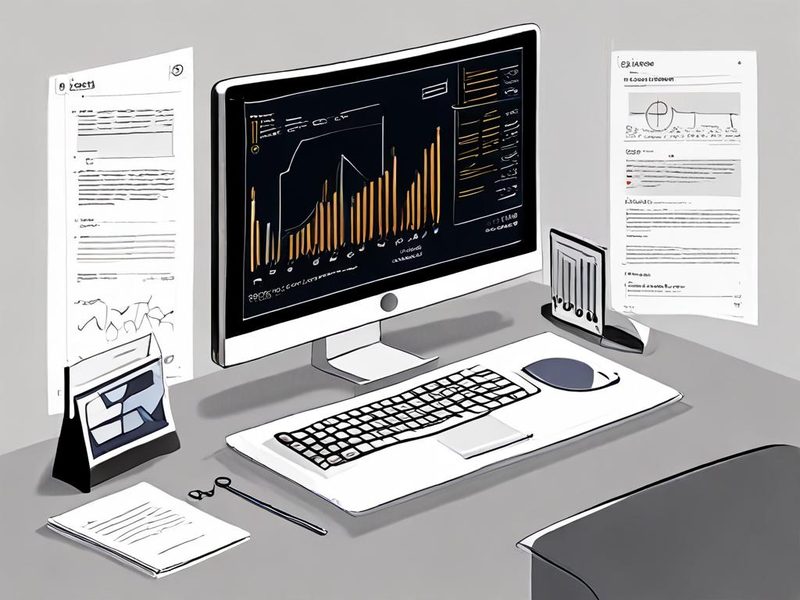
    gemini advanced 사용 후기를 다루는 홈랩 기반 AI 업무 흐름 이미지

    Gemini Advanced를 중심으로 메모, 문서, 운영 체크리스트가 연결되는 업무 흐름을 시각적으로 보여주는 이미지입니다.

    1. Gemini Advanced를 왜 오래 쓰게 됐나

    쉽게 말해 Gemini Advanced는 질문 하나 던지고 끝내는 챗봇보다는, 조금 더 긴 문맥을 붙여서 생각을 정리하게 도와주는 유료형 AI 비서에 가깝습니다. 제가 처음에 기대했던 건 엄청난 정답 기계가 아니었습니다. 오히려 다음 세 가지가 필요했어요.

    • 흩어진 메모를 업무 문서 형태로 정리해 주는 능력
    • 제가 이미 알고 있는 내용을 더 빠르게 구조화해 주는 능력
    • 반복 설명을 줄여서 집중력을 아껴 주는 능력

    처음엔 이게 뭔가 싶었는데, 몇 달 지나고 나서 보니까 핵심은 정확도 100%가 아니라 시작 비용(startup cost)을 줄여주는 것이었습니다. 빈 화면 앞에서 30분 멈춰 있던 일을 5분 안에 초안으로 바꿔주면, 그다음은 사람 판단으로 다듬으면 되거든요. 이 차이가 진짜 큽니다.

    2. Gemini Advanced란 무엇인가: 실무 엔지니어 관점의 개념

    Gemini Advanced를 한 줄로 설명하면 이렇습니다. 구글 생태계와 잘 붙는 상위형 LLM 활용 도구입니다. 여기서 LLM(Large Language Model, 대규모 언어 모델)은 문장을 생성하는 엔진이고, 우리가 실제로 체감하는 가치는 그 엔진을 얼마나 일에 맞게 쓰느냐에 달려 있습니다.

    저도 처음엔 무료 AI와 뭐가 그렇게 다른가 싶었는데, 실제로 써보니까 차이는 ‘더 똑똑하다’ 하나로 끝나지 않더라고요. 아래 표는 스펙표가 아니라, 제가 현업에서 체감한 운영 관점 비교입니다.

    구분 일반 무료형 AI 사용 Gemini Advanced 같은 유료형 AI 비서
    사용 목적 단발성 질문, 간단한 요약 문서 초안, 반복 업무, 긴 맥락 정리
    체감 가치 빠른 답변 업무 문맥 유지와 결과물 품질 안정화
    적합한 사용자 가끔 쓰는 사용자 매일 업무에 붙이는 사용자
    운영 포인트 질문을 잘 던지는 것 프롬프트 자산(prompt asset)을 쌓는 것

    여기서 중요한 포인트! AI를 잘 쓰는 사람은 질문을 매번 새로 만들지 않습니다. 템플릿을 만들고, 상황별 문맥을 붙이고, 결과물을 검수하는 루틴을 만듭니다. 저도 이 감을 잡기 전까지는 같은 말을 매번 다시 쳤습니다. 삽질 좀 했습니다 ㅎㅎ

    3. Gemini Advanced 사용 후기: 업무 생산성이 달라진 순간들

    3-1. 장애 보고서 초안이 빨라졌습니다

    인시던트(Incident, 장애 이벤트) 끝나고 제일 귀찮은 게 보고서 초안이죠. 실제로 써보니까 장애 타임라인, 원인 후보, 임시 조치, 재발 방지 항목을 뼈대로 뽑아주는 데 꽤 유용했습니다. 물론 사실관계 검증은 제가 직접 해야 합니다. 하지만 빈 문서에서 시작하지 않아도 되는 것만으로도 체감 차이가 컸습니다.

    3-2. 회의 메모를 실행 항목으로 바꾸는 속도가 빨라졌습니다

    회의록은 길고, 액션 아이템(Action Item, 실행 과제)은 묻히기 쉽거든요. Gemini Advanced에 메모를 넣고 “결정 사항 / 보류 사항 / 담당자 확인 필요 / 다음 액션” 구조로 정리해 달라고 하면 바로 업무형 문서로 바뀝니다. 이건 진짜 편하더라고요.

    3-3. 기술 문서 초안 작성 피로가 줄었습니다

    아키텍처 변경안이나 운영 가이드 쓸 때, 제가 직접 해보니 가장 도움 된 부분은 문장을 대신 써주는 것보다 문서 구조를 먼저 세워주는 것이었습니다. 제목, 목차, 체크리스트, 위험 요소까지 먼저 뽑아놓으면 그다음은 사람이 채우면 됩니다.

    3-4. 생각 정리가 빨라졌습니다

    사실 AI 비서의 가장 큰 가치는 답이 아니라 거울 역할입니다. 제가 머릿속에 어렴풋이 갖고 있던 문제를 던지면, 그걸 구조화해서 다시 보여주거든요. “지금 내가 뭘 고민하는지”를 문장으로 보는 순간, 해결 속도가 확 올라갑니다.

    4. 제가 정착한 실전 운영 방식: 프롬프트를 자산으로 만들기

    여기부터가 핵심입니다. Gemini Advanced 사용 후기를 한 줄로 줄이면, 결국 성패는 모델보다 운영 방식에 달렸습니다. 저는 프롬프트(prompt, 지시문)를 일회용으로 쓰지 않고 파일로 관리하기 시작하면서 만족도가 확 올라갔습니다.

    1. 반복 업무를 3개 정도만 먼저 고릅니다.
    2. 각 업무마다 입력 형식과 원하는 출력 형식을 고정합니다.
    3. 잘 나온 프롬프트는 파일로 저장합니다.
    4. 결과물은 반드시 사람이 마지막 검토를 합니다.

    저는 아래처럼 아주 단순하게 시작했습니다.

    mkdir -p ~/ai-workflow/{prompts,context,output}
    cd ~/ai-workflow
    printf '%s\n' 'role: infra-engineer' 'goal: summarize incident' > prompts/incident-template.txt
    printf '%s\n' '# incident notes' '- timeline:' '- impact:' '- mitigation:' > context/incident-raw.md

    이렇게 만들어 두면 복붙 실수가 줄어듭니다. 그리고 프롬프트도 점점 다듬게 되더라고요.

    role: "13-year infrastructure engineer"
    task: "Turn raw notes into an incident report draft"
    output_format:
      - summary
      - timeline
      - root_cause_candidates
      - immediate_actions
      - prevention_items
    constraints:
      - "Do not invent facts"
      - "Mark unknown items clearly"
      - "Use concise Korean"
    

    실제로 제가 자주 쓰는 패턴은 이런 식입니다.

    아래 메모를 기반으로 장애 보고서 초안을 작성해 주세요.
    모르는 내용은 추정하지 말고 '확인 필요'로 표시해 주세요.
    출력은 다음 순서를 지켜 주세요.
    1. 한 줄 요약
    2. 영향 범위
    3. 타임라인
    4. 원인 후보
    5. 즉시 조치
    6. 재발 방지 항목
    gemini advanced 사용 후기의 프롬프트 템플릿 운영 흐름 이미지

    반복 프롬프트를 파일로 관리하고, 메모를 구조화된 입력으로 바꾸는 흐름을 보여주는 이미지입니다.

    이 방식의 장점은 두 가지입니다. 첫째, 같은 품질을 반복해서 얻기 쉬워집니다. 둘째, 내가 무엇을 원하는지 스스로 더 명확해집니다. AI를 쓰다 보면 결국 사용자 쪽 요구사항 정의 능력이 드러나거든요.

    5. Gemini Advanced를 AI 비서로 쓸 때 숨겨진 팁

    • 처음부터 정답을 요구하지 마세요. 초안, 비교안, 체크리스트처럼 중간 산출물을 먼저 받는 편이 훨씬 안정적입니다.
    • 역할(role)을 지정하세요. “시니어 SRE(Site Reliability Engineer, 서비스 신뢰성 엔지니어)처럼 검토해 달라”고 하면 결과물 결이 달라집니다.
    • 출력 형식을 고정하세요. 표, 목록, 항목별 요약처럼 형식을 고정하면 검토 시간이 줄어듭니다.
    • 금지 사항을 같이 적으세요. “추정 금지”, “모르면 빈칸”, “과장 표현 금지” 같은 문장이 생각보다 중요합니다.
    • 긴 작업은 분할하세요. 한 번에 다 시키면 흐려집니다. 분석, 구조화, 초안, 검토를 나누는 편이 낫습니다.

    저는 특히 “모르는 것은 모른다고 말해 달라”는 문장을 자주 넣습니다. 별거 아닌 것 같아도 결과물 톤이 꽤 달라집니다.

    6. ⚠️ 실제로 겪었던 문제와 해결 방법

    좋은 얘기만 하면 재미없죠. 실제로 써보니까 불편한 점도 분명했습니다.

    6-1. 그럴듯한데 틀린 답이 나올 때

    이건 어떤 LLM 활용에서도 빠지지 않는 문제입니다. 특히 운영 절차나 설정 예시는 너무 그럴듯하게 보여서 위험할 수 있습니다. 저는 그래서 사실 검증이 필요한 항목과 문장 정리가 필요한 항목을 분리합니다. 전자는 제가 직접 확인하고, 후자는 AI에게 맡깁니다.

    6-2. 문맥이 길어지면 결과가 흐려질 때

    회의 메모, 장애 로그, 정책 문서를 한 번에 다 넣으면 오히려 핵심이 퍼질 때가 있었습니다. 해결 방법은 단순했습니다. 입력을 쪼개고, 먼저 요약본을 만든 뒤, 두 번째 요청에서 그 요약본을 다시 쓰는 겁니다. 처음엔 귀찮아 보여도 결과 품질은 훨씬 나아집니다.

    6-3. 민감 정보 처리

    이 부분은 정말 중요합니다. 고객 정보, 내부 IP 체계, 인증 토큰, 계약 정보 같은 건 넣지 않는 게 원칙입니다. 저는 홈랩에서는 마음 편하게 실험해도, 실무에서는 항상 익명화(sanitization, 민감정보 제거) 과정을 먼저 거칩니다.

    sed -E 's/[0-9]{1,3}(\.[0-9]{1,3}){3}/x.x.x.x/g' raw-notes.txt > sanitized-notes.txt

    물론 이 한 줄로 완벽하진 않습니다. 하지만 최소한의 가드레일(guardrail, 안전장치)로는 꽤 유용합니다.

    6-4. 답변이 길기만 하고 실행성이 떨어질 때

    저도 처음엔 긴 답변을 받으면 뭔가 많이 얻은 느낌이었는데요, 실제로는 실행 항목이 없으면 별 의미가 없더라고요. 그래서 요즘은 항상 마지막 줄에 이렇게 붙입니다. “각 항목 끝에 바로 실행 가능한 다음 단계 1개를 써 주세요.” 이거 하나로 결과물이 훨씬 실무형으로 바뀝니다.

    7. 검증과 결과: 무엇이 실제로 달라졌나

    숫자를 과장해서 말하고 싶진 않습니다. 다만 체감상 확실히 달라진 부분은 있습니다. 생각 정리 속도, 초안 작성 피로도, 반복 설명 횟수 이 세 가지는 눈에 띄게 개선됐습니다.

    업무 유형 예전 방식 Gemini Advanced 활용 후 체감 변화
    장애 보고서 초안 빈 문서에서 시작 뼈대 초안부터 시작 시작 부담 감소
    회의 메모 정리 메모 재해석에 시간 소모 액션 아이템 중심 재구성 후속 작업 명확화
    기술 문서 작성 목차 구성부터 막힘 구조 초안 먼저 확보 작성 속도 안정화
    아이디어 정리 혼자 오래 고민 질문-반박-재구성 루프 활용 사고 정리 가속
    gemini advanced 사용 후기로 본 업무 결과 정리 대시보드 이미지

    AI 비서를 활용한 뒤 결과물이 어떻게 더 구조화되었는지 한눈에 보여주는 대시보드형 이미지입니다.

    여기서 중요한 건, AI가 일을 대신해 줬다는 느낌보다는 제가 해야 할 일을 더 빨리 보이게 해줬다는 점입니다. 이 차이를 이해하면 실망도 줄고, 활용도는 올라갑니다.

    8. Gemini Advanced 사용 후기 정리: 어떤 사람에게 맞는가

    Gemini Advanced 사용 후기를 정리하면, 이런 분들에게 특히 잘 맞습니다.

    • 문서 초안 작성이 많은 분
    • 회의 메모를 실행 항목으로 자주 바꿔야 하는 분
    • 머릿속에 있는 걸 구조화하는 데 시간이 오래 걸리는 분
    • AI를 장난감이 아니라 생산성 도구로 굴려보고 싶은 분

    반대로, 한 번씩 짧은 질문만 하는 분이라면 체감 가치가 크지 않을 수도 있습니다. 유료형 도구는 결국 반복 사용에서 본전이 나오거든요. 저도 처음엔 “이걸 계속 쓸까?” 싶었는데, 업무 루틴에 얹고 나서야 의미가 생겼습니다.
    gemini advanced 사용 후기의 도입 전후 비교 인포그래픽 이미지

    도입 전에는 산발적 메모와 수동 정리가 중심이고, 도입 후에는 구조화와 검토 중심으로 바뀌는 흐름을 요약한 이미지입니다.

    9. 마무리: AI 비서의 핵심은 운영 습관

    결론만 말씀드리면, 구글 제미니를 포함한 AI 비서는 정답 기계로 기대하면 금방 실망하고, 생각 정리와 초안 작성의 가속기로 쓰면 만족도가 올라갑니다. 제가 직접 해보니 가장 중요한 건 모델 이름보다 운영 습관이었습니다. 템플릿을 만들고, 금지 사항을 적고, 결과를 검수하는 루틴. 결국 여기가 생산성 차이를 만듭니다.

    다음 글에서는 제가 실제로 쓰는 “장애 보고서용 프롬프트 템플릿”과 “회의록을 액션 아이템으로 바꾸는 프롬프트 설계법”을 따로 정리해볼까 합니다. 이전 글에서 다뤘던 홈랩 자동화 문서화 루틴과도 연결되는 내용이라, 같이 보시면 더 도움이 되실 겁니다.

    자주 묻는 질문

    Gemini Advanced는 어떤 용도로 가장 잘 맞나요?

    긴 문서 초안, 회의 메모 정리, 구조화된 요약, 비교안 생성처럼 생각을 정리하는 작업에 특히 잘 맞았습니다.

    AI 비서로 쓸 때 가장 중요한 팁은 무엇인가요?

    출력 형식을 먼저 정하고, 추정 금지 같은 제약 조건을 같이 주는 것입니다. 프롬프트를 자산처럼 관리하면 품질이 훨씬 안정적입니다.

    기술 업무에도 바로 써도 될까요?

    가능하지만, 설정값이나 절차는 반드시 사람이 검증해야 합니다. 특히 운영 변경이나 보안 관련 내용은 검토 없이 적용하면 안 됩니다.

  • [Cloud] Ollama 클라우드 12개월 후기: 로컬 GPU 없이 LLM 활용 전략

    [Cloud] Ollama 클라우드 12개월 후기: 로컬 GPU 없이 LLM 활용 전략

    Ollama 클라우드 12개월 후기: 로컬 GPU 없이 LLM 활용 전략

    지난 12개월 동안 제가 가장 많이 고민했던 주제 중 하나가 바로 Ollama 클라우드 운영 방식이었습니다. 여기서 먼저 짚고 갈 게 하나 있습니다. 2026년 10월 기준으로는 Ollama Cloud Models라는 공식 기능이 이미 자리잡았기 때문에, 이제는 “Ollama 클라우드“가 단순히 자가 구축 원격 서버만 뜻하는 표현은 아닙니다. 다만 이 글에서는 여전히 실무에서 많이 쓰는 두 갈래, 즉 Ollama를 원격 서버나 클라우드 GPU 환경에 올려서 로컬 GPU 없이 쓰는 방식과 공식 cloud models를 활용하는 방식을 함께 묶어서 보겠습니다.

    특히 노트북만 쓰거나, 데스크톱에 고성능 GPU가 없거나, 홈랩은 있는데 전기료와 발열이 부담되는 분들께는 꽤 현실적인 선택지입니다. 저처럼 인프라 일을 오래 하신 분들은 공감하실 겁니다. 결국 문제는 기술 자체보다 운영 복잡도, 비용 통제, 그리고 응답 지연이거든요. 이번 글에서는 제가 직접 해보면서 정리한 GPU 없이 LLM을 활용하는 현실적인 전략을, self-hosted LLM과 OpenAI 호환 API 관점까지 포함해서 클라우드 LLM 및 AI 인프라 최적화 관점에서 풀어보겠습니다.

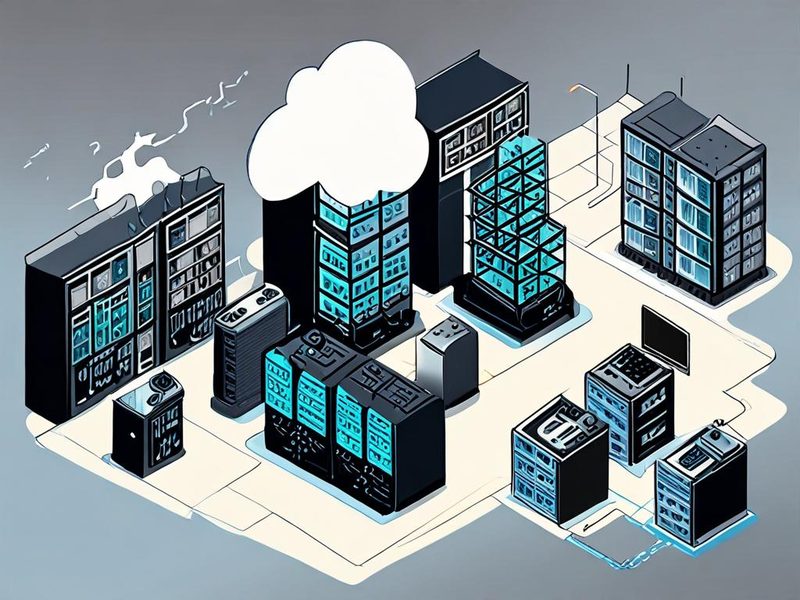
    로컬 장비, 클라우드 GPU 인스턴스, 리버스 프록시, 그리고 클라이언트가 어떻게 연결되는지 한눈에 보여주는 구조입니다.

    1. 왜 다들 Ollama 클라우드를 찾게 되는가

    쉽게 말해, LLM 활용은 하고 싶은데 항상 내 PC에 GPU를 꽂아둘 수는 없기 때문입니다. 모델이 커질수록 메모리도 많이 먹고, 추론 시간도 길어집니다. 집에서 잠깐 테스트할 때는 괜찮은데, 막상 여러 기기에서 접근하려고 하면 귀찮은 문제가 줄줄이 생기더라고요.

    • 노트북에서는 메모리와 발열이 금방 한계에 닿습니다.
    • 데스크톱은 켜 둬야 해서 전력 부담이 생깁니다.
    • 여러 서비스가 동시에 붙으면 로컬 환경이 불안정해집니다.
    • 사내나 팀 단위로 쓰려면 접근 제어가 필요합니다.

    저도 초반에는 로컬에서만 돌렸습니다. 그런데 코드 요약, 로그 분석, 초안 작성 같은 작업이 점점 늘어나니까 “이걸 개인 장비에서만 처리하는 건 운영적으로 비효율적이네”라는 결론이 나오더라고요. 그 시점부터는 클라우드 AI, 프라이빗 LLM, AI inference, 그리고 온프레미스 LLM 관점에서 다시 보기 시작했습니다.

    2. Ollama 클라우드 개념을 쉽게 풀어보면

    Ollama는 로컬 또는 서버에서 LLM을 비교적 단순한 방식으로 실행하고 관리할 수 있게 도와주는 도구입니다. 쉽게 말해 모델 런타임을 다루기 쉽게 만들어주는 계층이라고 보면 됩니다. 2026년 10월 기준으로 Ollama 클라우드라는 표현은 보통 아래 다섯 중 하나를 뜻합니다.

    1. Ollama의 공식 cloud models를 써서 로컬 GPU 없이 큰 모델을 호출하는 방식
    2. 클라우드 VM이나 베어메탈에 Ollama를 직접 설치해서 원격 API처럼 쓰는 방식
    3. GPU가 있는 서버 한 대를 중앙에서 운영하고, 로컬에서는 API 호출만 하는 방식
    4. 일부 작업은 외부 모델 API로 보내고, 민감한 작업만 원격 Ollama로 보내는 하이브리드 방식
    5. Ollama의 내장 RAG(Retrieval Augmented Generation) 기능을 활용하여 자체 데이터 기반 LLM을 구축하는 방식

    여기서 중요한 포인트! Ollama 자체가 비용을 magically 줄여주는 건 아닙니다. 비용을 줄이는 건 아키텍처 선택입니다. 예를 들어 항상 큰 모델을 켜 두는 대신, 필요한 시간에만 GPU 인스턴스를 올리거나, 평소엔 작은 모델로 처리하고 긴 문서 요약처럼 무거운 작업만 상위 경로로 보내는 식이 훨씬 효과적이었습니다. 이는 곧 클라우드 비용 절감과 직결됩니다.

    어떤 구성이 현실적인가

    구성 방식 장점 주의할 점 추천 상황
    공식 Ollama Cloud Models 시작이 가장 빠르고 운영 부담이 낮음 계정, 사용량 제한, 데이터 처리 경계를 확인해야 함 빠른 검증, 개인 생산성, API 기반 자동화
    단일 원격 Ollama 서버 구성이 단순하고 데이터 통제가 쉬움 장애 지점이 하나로 몰림 개인 실험, 홈랩, 소규모 팀
    GPU 인스턴스 + 프록시 접근 제어와 TLS 적용이 쉬움 프록시 설정 삽질 가능성 높음 외부 접속이 필요한 환경
    하이브리드 LLM 활용 비용과 성능 균형 조절이 유연함 라우팅 로직을 따로 관리해야 함 실서비스 전 단계, 비용 최적화
    Ollama 내장 RAG 활용 자체 데이터 기반으로 LLM 응답 강화, 데이터 통제 용이 데이터 준비 및 관리 필요, 모델과의 연동 최적화 필요 정확성 및 최신성 요구되는 내부 자료 활용, 데이터 거버넌스 중요 환경

    3. 제가 12개월 동안 정착한 운영 전략

    결론부터 말씀드리면, 저는 항상 큰 모델을 붙잡고 있지 않는 구조로 갔습니다. 처음엔 “어차피 서버 띄울 거면 제일 큰 모델 하나 두고 끝내자”라고 생각했었는데, 이게 실제로 써보면 낭비가 많습니다. 요청 패턴이 일정하지 않거든요. 이는 LLM 최적화의 핵심입니다.

    • 짧은 초안 작성, 로그 요약, 명령어 설명은 경량 모델 경로
    • 긴 문서 분석, 구조화된 응답 생성은 상위 모델 경로
    • 민감한 데이터는 자체 통제 가능한 원격 Ollama 경로 (온프레미스 LLM)
    • 가끔만 쓰는 고비용 작업은 필요 시에만 인스턴스 기동 (AI 워크로드 관리)
    • 기존 앱 연동은 OpenAI 호환 API 경로를 우선 검토

    이렇게 나누니까 체감상 운영이 훨씬 편해졌습니다. 무엇보다 LLM 활용이 “실험“에서 “일상 도구“로 넘어가더라고요. 이거 진짜 큽니다. 매번 환경 걱정하면 결국 안 쓰게 되거든요.

    4. 실전 구현: 원격 Ollama 서버 구성 흐름

    여기서는 가장 단순하고 재현 가능한 구조를 기준으로 설명드리겠습니다. Linux 서버 한 대에 Ollama를 올리고, Nginx로 외부 노출을 제어하는 흐름입니다. 저도 처음엔 보안 생각 없이 열었다가 식은땀 좀 났습니다 ㅎㅎ 그래서 지금은 최소한의 프록시와 접근 제한은 꼭 넣습니다.

    1. 원격 서버 준비: 공개 IP 또는 VPN 뒤의 Linux 서버를 준비합니다.
    2. Ollama 설치: 서버에서 Ollama 데몬을 실행합니다.
    3. 바인딩 주소 확인: 외부 접근이 필요한지, 내부 전용인지 먼저 결정합니다.
    4. 리버스 프록시 구성: TLS 종료와 접근 제어를 프록시에서 담당하게 합니다. (Ollama 프록시)
    5. 클라이언트 분리: 로컬에서는 HTTP API만 호출하도록 구성합니다.

    기본 설치 예시

    curl -fsSL https://ollama.com/install.sh | sh
    sudo systemctl enable --now ollama
    ollama pull llama3 # 예시 모델은 최신 인기 모델로 업데이트
    curl http://127.0.0.1:11434/api/tags

    설치 직후에는 먼저 로컬 루프백에서만 응답하는지 확인해 보시는 걸 권장합니다. 외부에 바로 열기보다 내부 테스트를 먼저 해야 삽질이 줄어듭니다. 예제 모델은 예전의 막연한 llama3보다, 실제로 서버에 받아 둔 태그를 /api/tags로 확인해서 쓰는 편이 덜 헷갈립니다.

    systemd override 예시

    sudo systemctl edit ollama
    [Service]
    Environment="OLLAMA_HOST=0.0.0.0:11434"

    이 설정은 외부 바인딩에 영향을 주므로 신중하게 봐야 합니다. 무심코 열어두면 원치 않는 접근이 생길 수 있습니다. 가능하면 방화벽, IP 제한, 인증 프록시와 함께 사용하세요.

    Ollama 클라우드 환경에서 Nginx 리버스 프록시와 API 연결 구성을 설명하는 이미지

    외부 요청이 프록시를 거쳐 Ollama API로 전달되는 흐름과 인증 또는 IP 제한이 어디서 걸리는지 보여주는 이미지입니다. 이는 AI 인프라의 핵심 구성 요소입니다.

    Nginx 프록시 예시

    server {
        listen 443 ssl http2;
        server_name ollama.example.internal;
    
        location / {
            proxy_pass http://127.0.0.1:11434;
            proxy_http_version 1.1;
            proxy_set_header Host $host;
            proxy_set_header X-Forwarded-For $proxy_add_x_forwarded_for;
            proxy_set_header X-Forwarded-Proto $scheme;
            proxy_read_timeout 600s;
        }
    }

    실제로 써보니까 여기서 많이들 놓치는 게 인증과 속도 제한입니다. 내부망이라고 방심하면 안 됩니다. 특히 여러 툴이 자동으로 붙기 시작하면 생각보다 요청량이 빠르게 늘어납니다. 응답이 길어지는 워크로드라면 proxy_read_timeout 같은 타임아웃도 같이 보셔야 합니다. 안정적인 Ollama 프록시 운영을 위해 필수적입니다.

    클라이언트 호출 예시

    curl https://ollama.example.internal/api/generate \
      -H 'Content-Type: application/json' \
      -d '{
        "model": "llama3",
        "prompt": "nginx 502 에러 원인 정리해줘"
      }'

    모델명은 실제 서버에 내려받아 둔 모델 기준으로 확인하셔야 합니다. 저는 여기서 한 번 크게 헷갈렸습니다. 로컬에서 쓰던 이름과 서버에 있는 태그가 다르면 호출이 그냥 실패하더라고요. 처음엔 네트워크 문제인 줄 알았습니다.

    5. 주의사항과 트러블슈팅: 제가 실제로 막혔던 지점들

    ⚠️ 여기부터가 진짜 실전입니다. 설치보다 운영이 더 어렵습니다. 저도 처음엔 금방 끝날 줄 알았는데, 결국 문제는 대부분 인프라 쪽에서 났습니다.

    • 포트는 열렸는데 응답이 없다
      대부분 서비스 바인딩 주소나 방화벽 정책 문제였습니다. 서버 프로세스가 127.0.0.1만 듣고 있는지 먼저 확인해 보세요.
    • 모델 다운로드가 느리거나 실패한다
      원격 환경의 디스크 여유 공간과 네트워크 품질부터 봐야 합니다. 저는 저장 경로 용량 부족으로 몇 번 다시 받았습니다.
    • 응답 지연이 생각보다 크다
      모델 크기만 보지 말고 프롬프트 길이, 동시 요청 수, 프록시 레이어를 함께 봐야 합니다. 지연은 한 군데서만 생기지 않더라고요.
    • 비용이 예상보다 빨리 오른다
      상시 실행 인스턴스가 있으면 한가한 시간대 비용이 누적됩니다. 사용 시간대를 분리하거나 자동 중지 전략이 필요합니다. 이는 클라우드 비용 절감의 핵심입니다.
    • 클라우드 기능과 로컬 전용 운영을 혼동한다
      공식 cloud models를 쓰는 경우에는 편하지만, strict한 데이터 거버넌스 경계가 필요한 환경이라면 self-hosted LLM이 더 맞을 수 있습니다.

    제가 가장 크게 배운 건, GPU 없이 LLM을 활용하는 전략의 핵심은 “어떻게 원격으로 돌릴까“보다 “어떤 요청을 어디로 보낼까“에 있다는 점입니다. 즉, 라우팅 설계가 훨씬 중요합니다. 이는 AI 워크로드를 효율적으로 관리하는 길입니다.

    6. 검증 방법: 결과를 어떻게 확인했나

    저는 아래 세 가지를 기준으로 계속 점검했습니다. 막연하게 “잘 되는 것 같다“고 보면 나중에 꼭 문제 생깁니다.

    1. 기능 검증: API가 정상 응답하는지, 모델 태그가 일치하는지 확인
    2. 운영 검증: 재부팅 후 서비스 자동 기동, 프록시 연결, 로그 적재 상태 확인
    3. 사용성 검증: 로컬에서 체감이 좋아졌는지, 실제 업무 흐름이 빨라졌는지 확인
    curl -s https://ollama.example.internal/api/tags
    curl -s https://ollama.example.internal/api/generate \
      -H 'Content-Type: application/json' \
      -d '{
        "model": "llama3",
        "prompt": "최근 장애 원인 분석 체크리스트를 5개만 정리해줘"
      }'

    실제로 써보니까 가장 만족스러웠던 부분은 작업 시작 장벽이 낮아진 것입니다. 예전엔 “아 GPU 켜야 하지“부터 생각했는데, 이제는 그냥 API 호출하듯 붙이면 되니까 훨씬 자주 쓰게 됐습니다. 이는 로컬 AI 환경의 한계를 넘어선 GPU 가속의 이점을 원격으로 누리는 셈입니다. 이건 숫자로 딱 잘라 말하기보다 체감 생산성에서 차이가 컸습니다.

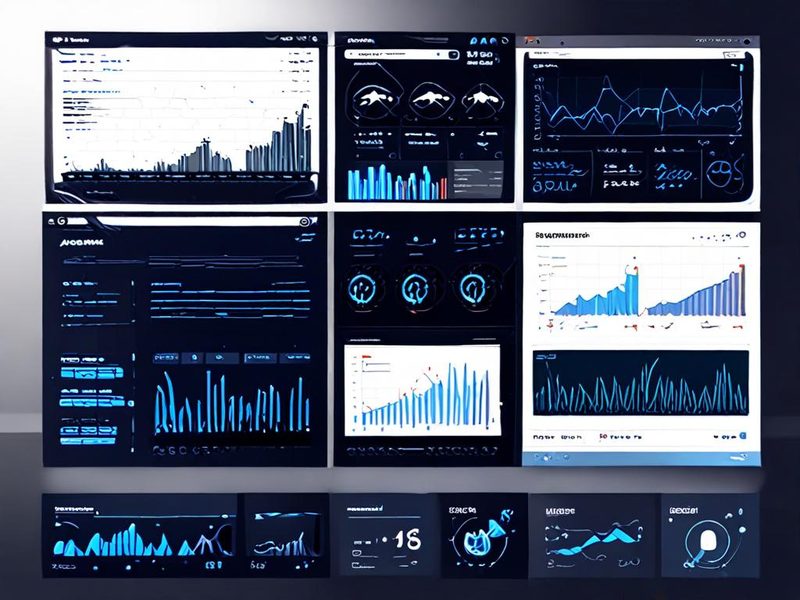
    Ollama 클라우드 결과 검증과 모니터링 대시보드를 나타내는 이미지

    API 호출 결과, 서비스 상태, 그리고 지연 시간 추이를 함께 보여주는 검증 장면입니다.

    7. 2026년 10월 기준 주목할 변화

    이 부분은 원문 작성 이후 더 중요해진 포인트라서 따로 정리해 두는 게 좋겠습니다. 지금은 단순히 “원격 서버에 Ollama만 띄우면 끝“이라고 보기 어려워졌습니다. 클라우드 LLM 생태계가 빠르게 발전하고 있기 때문입니다.

    • 공식 Ollama Cloud Models가 이미 실사용 단계로 자리잡았습니다.
      로컬 GPU 없이도 큰 모델을 붙일 수 있고, CLI에서 ollama signin 후 같은 사용감으로 접근할 수 있습니다. 빠른 시작은 정말 편합니다.
    • Ollama의 OpenAI 호환 API가 연동성을 크게 높였습니다.
      기존 도구가 /v1/chat/completions 또는 /v1/responses 기반이면, 원격 Ollama나 cloud models를 AI gateway처럼 붙이기가 훨씬 쉬워졌습니다.
    • 데이터 경계는 더 분명하게 구분해서 봐야 합니다.
      로컬 또는 self-hosted LLM 경로는 직접 통제에 유리하고, 공식 cloud models는 서비스 제공을 위해 프롬프트와 응답이 처리되지만 저장이나 로깅은 하지 않는다고 안내하고 있습니다. 그래서 데이터 거버넌스 요구사항이 높은 조직일수록 어느 경로를 쓰는지 문서화가 필요합니다.
    • 아직 기능 차이는 남아 있습니다.
      예를 들어 공식 문서 기준으로 structured outputs는 cloud models에서 아직 지원되지 않습니다. 자동화 파이프라인에서 JSON 스키마 강제가 중요하면 이 차이를 꼭 확인해야 합니다.
    • 2026년 9월에는 Ollama의 내장 RAG(Retrieval Augmented Generation) 기능이 더욱 강화되어, 자체 데이터 기반 LLM 활용이 쉬워졌습니다.
      이는 특히 온프레미스 LLM 환경에서 데이터 거버넌스를 유지하며 LLM 최적화를 꾀하는 데 큰 도움이 됩니다.
    • 2026년 8월에는 Claude Desktop 연동도 추가됐습니다.
      즉, 이제는 “로컬 앱 + Ollama cloud models + 기존 워크플로“를 묶는 선택지가 더 넓어졌습니다. 예전보다 진입장벽이 낮아진 건 확실합니다.

    정리하면, 지금의 Ollama 클라우드 전략은 단순한 서버 구축기를 넘어서 공식 cloud models, OpenAI 호환 API, 보안 경계, 자동화 연동성, 그리고 Ollama RAG까지 같이 봐야 완성됩니다. 이는 곧 AI 인프라 전반에 대한 이해를 요구합니다.

    8. Ollama 후기: 어떤 분께 맞고, 어떤 분께는 안 맞는가

    제 기준에서 Ollama 후기를 한 줄로 요약하면 이렇습니다. 로컬 GPU가 없거나, 있어도 계속 붙잡고 있기 싫은 분들에겐 매우 현실적인 선택지입니다. GPU 가속의 이점을 원격으로 활용할 수 있기 때문입니다. 반대로 아주 낮은 지연이 절대적으로 중요하거나, 대규모 동시성 처리가 필요한 환경이라면 별도 서빙 구조를 더 검토하셔야 합니다.

    잘 맞는 경우 덜 맞는 경우
    개인 생산성 자동화, 홈랩 실험, 소규모 팀 도구화, 로컬 AI 환경 강화 초고속 응답이 필수인 실시간 서비스
    민감 데이터 통제가 필요한 내부 활용, 온프레미스 LLM 구축 대규모 동시 요청을 즉시 처리해야 하는 구조
    비용과 운영 복잡도 사이에서 균형을 찾고 싶은 경우, 클라우드 비용 절감 완전관리형 서비스만 선호하면서 세부 제어는 포기하기 어려운 경우

    혹시 이런 경험 있으신가요? 처음엔 기술 자체보다 운영 동선 때문에 포기하게 되는 경우요. 저도 그랬습니다. 그래서 지금은 무조건 “작게 시작해서, 라우팅을 분리하고, 보안을 앞단에서 막는 구조“를 권합니다. 이는 LLM 최적화의 기본입니다.

    9. 자주 묻는 질문과 마무리

    자주 묻는 질문

    • Q. 로컬 GPU가 전혀 없어도 되나요?
      네, 가능합니다. 원격 Ollama 서버를 두거나 공식 cloud models를 쓰면 됩니다. 다만 모든 추론을 원격에 의존하게 되므로 네트워크 품질과 접근 제어가 중요해집니다. 이는 로컬 AI의 한계를 극복하는 방법이기도 합니다.
    • Q. Ollama 클라우드 구성이 무조건 저렴한가요?
      아닙니다. self-hosted LLM은 인스턴스 상시 비용이 누적될 수 있고, 공식 cloud models도 사용량과 요금제를 같이 봐야 합니다. 핵심은 사용 패턴에 맞춘 라우팅과 기동 전략입니다. 클라우드 비용 절감을 위해서는 면밀한 계획이 필요합니다.
    • Q. 처음 시작하는 사람도 가능한가요?
      가능합니다. 다만 보안, 프록시, 방화벽 개념은 최소한 이해하고 시작하시는 걸 권장합니다. 단순 체험은 공식 cloud models가 더 쉽고, 프라이빗 LLM 운영은 self-hosted가 더 낫습니다.

    정리하자면, 지난 12개월 동안 제가 느낀 Ollama 클라우드 운영의 핵심은 세 가지였습니다. 첫째, 로컬 GPU가 없어도 충분히 실용적인 LLM 활용이 가능합니다. 둘째, 성능보다 먼저 봐야 할 건 운영 단순화입니다. 셋째, 비용 절감은 기술 선택이 아니라 트래픽 분기와 실행 시간 관리에서 나옵니다.

    지금 시점에서는 여기에 한 가지가 더 붙습니다. 바로 공식 cloud models와 self-hosted LLM을 어떻게 나눠 쓸지입니다. 그리고 Ollama RAG 기능을 활용한 자체 데이터 연동도 중요한 고려사항이 됩니다. 이 분기만 잘 잡아도 운영 복잡도와 데이터 통제 수준을 꽤 안정적으로 맞출 수 있습니다.

    다음 글에서는 Ingress, 인증 프록시, 내부 DNS를 묶어서 홈랩에서 더 안전하게 운영하는 방법도 다뤄볼 예정입니다. 이전 글에서 다뤘던 reverse proxy 튜닝 내용과도 연결되는 부분이 있어서 같이 보시면 흐름이 더 잘 잡히실 겁니다.

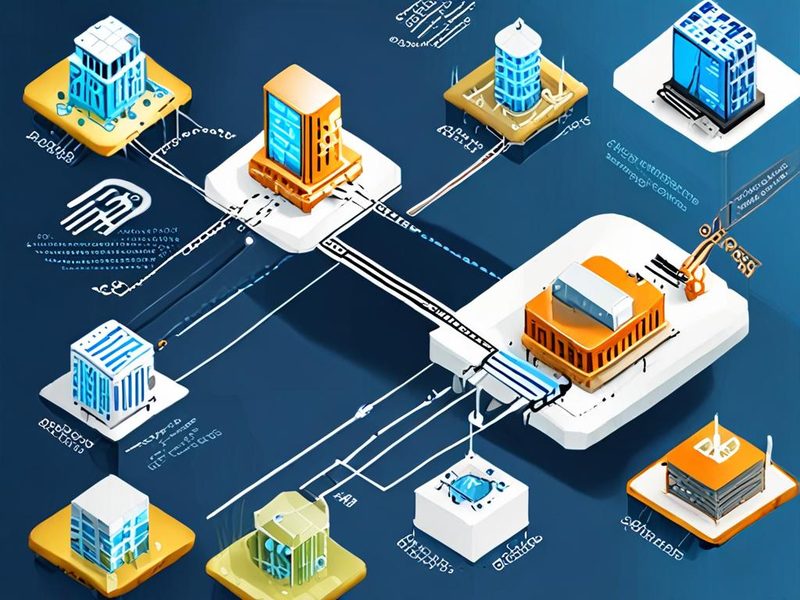
    Ollama 클라우드와 GPU 없이 LLM 운영 전략을 비교 요약한 인포그래픽

    로컬 실행, 원격 Ollama, 하이브리드 구성, 그리고 공식 cloud models까지 한 번에 비교하고 선택 포인트를 정리한 요약 이미지입니다.

    처음엔 이게 뭔가 싶었는데, 한 번 구조를 잡아두니 정말 편해졌습니다. 완벽한 답은 아니어도, 적어도 “GPU 없어서 못 한다“ 단계는 확실히 넘길 수 있었습니다. 이 부분이 가장 컸네요.

    🔄 마지막 업데이트: 2026년 10월

  • [AI] Gemini Advanced 활용 가이드: 구글 AI 프리미엄 기능 완벽 분석

    [AI] Gemini Advanced 활용 가이드: 구글 AI 프리미엄 기능 완벽 분석

    [LLM 활용] Gemini Advanced 활용 가이드: 구글 AI 프리미엄 기능 완벽 분석

    안녕하세요, 13년차 서버실 지킴이, 13년차 인프라 엔지니어입니다. 홈랩에서 이것저것 만져보며 새로운 기술에 대한 감을 잃지 않으려 노력하는 게 제 일상인데요. 최근 들어 가장 뜨거운 감자는 역시 생성형 AI (Generative AI), 그중에서도 LLM (Large Language Model)이 아닐까 싶습니다.

    솔직히 처음엔 ‘이게 과연 업무에 얼마나 도움이 될까?’ 싶었어요. 간단한 스크립트나 문서 요약 정도는 괜찮겠지만, 복잡하고 민감한 인프라 환경에서 AI에 의존하는 건 좀 위험하지 않나 생각했었죠. 그런데 Gemini Advanced(제미니 어드밴스드)를 직접 써보니 생각이 많이 달라지더라고요. 특히 구글 AI 프리미엄 기능들을 경험하면서, ‘아, 이건 이제 선택이 아니라 필수겠구나’ 하는 확신이 들었어요.

    오늘은 13년차 인프라 엔지니어의 시각에서 Gemini Advanced가 왜 매력적인지, 그리고 이 구글 AI 프리미엄 기능을 완벽하게 활용해서 우리 업무에 어떻게 녹여낼 수 있을지 꼼꼼하게 알려드릴게요. 삽질 경험도 솔직하게 공유하면서 여러분의 시간을 아껴드릴 겁니다. 혹시 Gemini 사용법에 대해 궁금하셨다면, 이 글이 좋은 가이드가 될 거예요.

    Gemini Advanced의 사용자 인터페이스는 직관적이고 깔끔해서 처음 사용하는 분들도 쉽게 적응할 수 있습니다.

    ✅ Gemini Advanced, 무엇이 특별할까요?

    그럼 Gemini Advanced가 기존 무료 버전이나 다른 LLM들과 무엇이 다를까요? 인프라 엔지니어의 관점에서 핵심적인 차이점들을 짚어볼게요. 쉽게 말해, ‘더 똑똑하고, 더 길게 기억하고, 더 다양한 것을 이해한다’고 보시면 됩니다.

    • Longer Context Window (긴 컨텍스트 윈도우): 이게 정말 중요하거든요. 복잡한 시스템 아키텍처 문서, 장문의 로그 파일, 혹은 수많은 설정 파일들을 한 번에 넣고 분석해달라고 할 때, 무료 버전은 중간에 잘리거나 핵심을 놓치는 경우가 많았거든요. 하지만 Advanced 버전은 훨씬 더 긴 내용을 기억하고 추론할 수 있어서, 대규모 시스템 환경 분석에는 정말 압도적으로 유리하더라고요. 제가 홈랩에서 쿠버네티스(Kubernetes) 클러스터 설정을 통째로 던져주고 특정 문제점을 찾아달라고 했는데, 그 방대한 양을 척척 소화하는 걸 보고 깜짝 놀랐거든요.
    • Advanced Reasoning Capabilities (고도화된 추론 능력): 단순히 정보를 요약하는 걸 넘어, 복잡한 문제의 원인을 분석하고 여러 대안 중 최적의 솔루션을 제시하는 능력이 정말 뛰어나더라고요. 예를 들어, ‘이런 상황에서 네트워크 성능 병목이 생겼는데, 어떤 지표를 봐야 하고 해결책은 뭘까?’ 물어보면 꽤 구체적이고 논리적인 답이 돌아와요.
    • Multimodality (멀티모달): 텍스트뿐만 아니라 이미지, 오디오, 비디오 같은 다양한 형태의 정보를 이해하고 처리할 수 있는 능력이거든요. 아직 인프라 분야에서는 활용 범위가 제한적이겠지만, 서버 랙 구성 사진을 보고 개선점을 찾는다거나 네트워크 다이어그램을 해석하는 식의 미래 가능성을 충분히 엿볼 수 있어요.

    이런 기능들 덕분에 Gemini Advanced 활용은 단순한 검색을 넘어 경험 많은 시니어 엔지니어와 대화하는 느낌을 줘요.

    💡 인프라 엔지니어의 Gemini Advanced 활용법: 실전 가이드

    그럼 이제 13년차 인프라 엔지니어의 시각에서, Gemini Advanced를 어떻게 실전 업무에 적용할 수 있을지 구체적인 Gemini 사용법을 알려드릴게요. 저도 홈랩에서 다양한 시나리오로 테스트하며 얻은 노하우들입니다.

    1. 코드/스크립트 생성 및 디버깅

    반복적인 작업 자동화는 인프라 엔지니어의 숙명이죠. 파이썬(Python)이나 배시(Bash) 스크립트 작성에 Gemini Advanced가 큰 도움을 줍니다.

    1. 기본 스크립트 초안 생성: 특정 기능을 하는 스크립트가 필요할 때, 요구사항을 자세히 적어주면 초안을 빠르게 만들어주더라고요.
    2. 기존 스크립트 개선 및 최적화: 작성된 스크립트를 붙여넣고 ‘더 효율적으로 개선해줄래?’ 하거나 ‘에러 핸들링을 추가해주면 좋을 것 같은데’ 하고 요청하면 척척 처리해주거든요.
    3. 에러 디버깅: 에러 메시지와 관련 코드 스니펫을 주면, 문제의 원인을 분석하고 해결책을 척척 제시해줍니다.

    예시 프롬프트:

    "AWS EC2 인스턴스의 특정 태그(예: Environment: Production)를 가진 인스턴스들의 IP 주소를 가져와서 CSV 파일로 저장하는 Python 스크립트를 작성해줘. boto3 라이브러리를 사용하고, 에러 핸들링도 포함해줘."

    2. 복잡한 아키텍처 문서화 및 브레인스토밍

    새로운 시스템을 설계하거나 기존 시스템을 문서화할 때, 아이디어를 얻고 정돈하는 데 정말 유용하거든요.

    • 개념 설명 요청: ‘쿠버네티스 Ingress Controller(인그레스 컨트롤러, 외부 트래픽 진입점)의 작동 원리를 초보자도 이해하기 쉽게 설명해줄래?’ 하면 핵심 개념을 정말 잘 정리해주더라고요.
    • 설계 아이디어 제안: ‘대규모 웹 서비스를 위한 고가용성(High Availability) 아키텍처를 설계하려고 하는데, AWS 환경에서 뭘 고려해야 하고 어떤 서비스를 추천할까?’ 물으면 체계적인 제안이 나와요.
    • 문서 초안 작성: 특정 시스템의 운영 가이드나 장애 복구 절차(DRP, Disaster Recovery Plan) 문서를 만들어달라고 하면 초안을 작성해주는 식으로 활용할 수 있어요.

    성공적인 Gemini Advanced 활용은 효과적인 프롬프트 엔지니어링에서 시작됩니다.

    ⚠️ 삽질 경험: 프롬프트 엔지니어링의 중요성

    솔직히 처음에는 Gemini Advanced가 만능인 줄 알았습니다. ‘내 머릿속에 있는 걸 다 알아주겠지?’ 하는 막연한 기대를 했었죠. 하지만 막상 써보니, 프롬프트(Prompt)를 어떻게 던지느냐에 따라 결과물의 퀄리티가 천차만별이더라고요. 여기서 저의 ‘삽질’이 시작됐습니다. 😅

    제가 겪었던 흔한 실수들은 다음과 같습니다.

    • 모호한 요청: ‘서버 문제 해결해줘’ 같은 두루뭉술한 요청은 당연히 좋은 결과를 주지 못합니다.
    • 충분하지 않은 컨텍스트: 문제 상황을 설명할 때 관련 로그, 시스템 환경, 현재 상태 등을 충분히 제공하지 않아 AI가 오해하는 경우가 많았습니다.
    • 원하는 형식 미지정: ‘코드 짜줘’라고만 하고 어떤 언어로, 어떤 스타일로 원하는지 명시하지 않아 엉뚱한 결과가 나오기도 했죠.

    이런 시행착오를 겪으면서 ‘프롬프트 엔지니어링(Prompt Engineering)’의 중요성을 뼈저리게 느꼈습니다. Gemini Advanced 활용의 핵심은 바로 여기에 있어요. 몇 가지 팁을 드릴게요.

    1. 명확하고 구체적으로: 역할을 정해주고, 무엇을 해야 하는지, 어떻게 해야 하는지를 명확히 제시하세요.
    2. 충분한 컨텍스트 제공: 관련 정보(코드, 로그, 에러 메시지, 시스템 구성 등)를 최대한 많이 제공하세요.
    3. 예시 제공 (Few-shot prompting): 원하는 결과물의 예시를 몇 개 보여주면 AI가 훨씬 더 잘 이해하더라고요.
    4. 원하는 형식 명시: ‘JSON 형식으로’, ‘Python 코드로’, ‘마크다운 표로’ 등 결과물의 형식을 지정하세요.
    5. 제약 조건 명시: ‘Docker Compose(도커 컴포즈) 파일 생성 시, 특정 포트는 사용하지 말 것’과 같이 제약 조건을 알려주세요.

    🎉 실제 활용 사례 및 결과

    제가 Gemini Advanced에 ‘AWS Lambda(람다) 함수 배포를 위한 간단한 CI/CD(지속적 통합/지속적 배포) 파이프라인(Pipeline)을 GitHub Actions(깃허브 액션스)로 구현하는 YAML(야믈) 파일을 만들어줄래. Python 3.9 런타임 사용하고, S3(에스쓰리) 버킷에 배포 후 Lambda 함수를 업데이트하는 과정도 포함되어야 해.’ 라고 요청했거든요.

    name: Deploy Lambda Function
    
    on:
      push:
        branches:
          - main
    
    jobs:
      deploy:
        runs-on: ubuntu-latest
        permissions:
          id-token: write
          contents: read
    
        steps:
          - name: Checkout repository
            uses: actions/checkout@v3
    
          - name: Configure AWS credentials
            uses: aws-actions/configure-aws-credentials@v1
            with:
              role-to-assume: arn:aws:iam::123456789012:role/GitHubActionsRole # IAM Role ARN
              aws-region: ap-northeast-2
    
          - name: Set up Python
            uses: actions/setup-python@v4
            with:
              python-version: '3.9'
    
          - name: Install dependencies
            run: pip install -r requirements.txt
    
          - name: Zip function code
            run: | 
              zip -r function.zip . -x "*.git*" "__pycache__/*"
    
          - name: Upload to S3
            run: aws s3 cp function.zip s3://your-lambda-code-bucket/function.zip
    
          - name: Update Lambda function
            run: aws lambda update-function-code --function-name YourLambdaFunctionName --s3-bucket your-lambda-code-bucket --s3-key function.zip
    
          - name: Clean up
            run: rm function.zip
    

    보시다시피 꽤 구체적이고 바로 활용 가능한 YAML 파일을 생성해줬어요. 물론 IAM Role ARN이나 S3 버킷 이름, Lambda 함수 이름은 제가 직접 넣어야 하지만, 기본 틀을 이렇게 빠르게 만들어주는 것만으로도 정말 시간 절약이 되더라고요. 이 LLM 활용 능력은 정말 감탄스러워요.

    Gemini Advanced는 인프라 엔지니어의 업무 효율을 혁신적으로 개선할 수 있는 잠재력을 가지고 있습니다.

    🤔 Gemini Advanced, 이런 점은 아쉽다?

    아무리 좋은 도구라도 완벽할 순 없겠죠. Gemini Advanced도 역시 아쉬운 점들이 있더라고요.

    • 할루시네이션 (Hallucination): 가끔 없는 사실을 만들어내거나 그럴듯해 보이지만 틀린 정보를 주곤 합니다. 특히 민감한 인프라 설정이나 보안 관련 조언에서는 반드시 교차 검증(Cross-verification)이 필요하거든요. ‘아, 이거 또 헛소리하네!’ 하면서 제가 직접 찾아본 적도 여러 번 있어요.
    • 최신 정보 부족: 학습 데이터 컷오프(Cut-off) 이후의 최신 기술이나 변경 사항에 대해서는 모르는 경우가 있거든요. 예를 들어, 최근에 업데이트된 소프트웨어의 새로운 기능이나 CVE(Common Vulnerabilities and Exposures) 정보는 직접 찾아봐야 하는 식이죠.
    • 복잡한 논리 오류: 복잡하고 다층적인 논리가 필요한 문제에서는 여전히 한계를 보이더라고요. 이때는 AI 답변을 맹신하기보다 아이디어 정도로 참고하고 스스로 검증해야 합니다.

    이런 한계들을 인지하고 사용하면, Gemini Advanced는 정말 강력한 도구가 될 수 있어요.

    🚀 마무리하며: 인프라 엔지니어의 새로운 동반자

    제가 Gemini Advanced 활용 가이드를 작성하면서 느낀 점은, 이 구글 AI 프리미엄 서비스가 인프라 엔지니어에게 정말 강력한 ‘동반자’가 될 수 있다는 거예요. 반복적인 작업을 자동화하고, 새로운 기술을 빠르게 학습하며, 복잡한 문제 해결의 실마리를 찾는 데 큰 도움을 주거든요.

    물론 프롬프트 엔지니어링 능력은 필수적이고, AI의 답변을 무비판적으로 받아들이면 안 됩니다. 하지만 이 도구를 잘 활용하면, 우리 인프라 엔지니어들은 더 본질적인 문제 해결과 혁신적인 아이디어에 집중할 수 있게 된다니까요. 저도 앞으로 홈랩에서 Gemini Advanced를 더 깊게 파고들면서 새로운 활용법들을 찾아낼 거고요. 다음 글에서는 특정 인프라 자동화 시나리오에 Gemini Advanced를 연동하는 방법을 다뤄볼 예정이니까요. 기대해주세요!