![[3D Printer] Marlin vs Mainsail: 펌웨어와 웹UI 조합 가이드](https://blog.pswq.net/wp-content/uploads/2026/07/marlin-mainsail-firmware-interface-comparison-thumbnail.jpg)
목차
- 1. 먼저 정리: Marlin과 Mainsail은 다른 걸 비교하는 겁니다
- 2. 실제로는: 어떤 사람이 어떤 조합을 써야 할까
- 3. Marlin이 여전히 좋은 이유
- 3-1. 순정에 가깝게 오래 쓰는 프린터
- 3-2. 단순함이 곧 안정성인 경우
- 3-3. 이런 분께 추천합니다
- 4. Mainsail이 빛나는 순간: Klipper와 함께할 때입니다
- 5. 실전 구현: 제가 실제로 확인하는 최소 점검 루틴
- 5-1. Marlin 환경에서 먼저 확인할 것
- 5-2. Klipper + Mainsail 환경에서 먼저 확인할 것
- 5-3. Mainsail 업데이트 관리 예시
- 6. 조합 추천: 제가 실제로는 이렇게 고릅니다
- 6-1. 입문자 또는 순정 유지형
- 6-2. 개조형, 홈랩형, 자동화 선호형
- 6-3. 가장 무난한 현실적 결론
- 7. ⚠️ 실제로 많이 겪는 문제와 해결법
- 7-1. Mainsail을 설치했는데 Marlin 프린터가 안 붙는 경우
- 7-2. Klipper 업데이트 후 프린터가 안 움직이는 경우
- 7-3. 매크로는 멋지게 만들었는데 오히려 꼬이는 경우
- 8. 검증과 결과: 무엇이 더 좋았나
- 9. 정리와 FAQ
- 9-1. 한 문장 정리
- 9-2. 자주 묻는 질문
Marlin vs Mainsail, 3D 프린터에서 뭘 골라야 덜 고생할까
3D 프린터 세팅을 만지다 보면 꼭 한 번은 Marlin Mainsail 비교 검색을 하게 되더라고요. 저도 처음엔 둘이 같은 층위에서 경쟁하는 줄 알았습니다. 근데 실제로 써보니까 이건 펌웨어(firmware, 프린터를 직접 제어하는 소프트웨어)와 웹 인터페이스(web interface, 브라우저에서 관리하는 화면)를 한 줄에 놓고 보는 바람에 헷갈리는 경우가 많았던 거더라고요. 쉽게 말해 Marlin vs Mainsail은 완전히 1:1 비교가 아니라, 실전에서는 Marlin vs Klipper + Mainsail 쪽으로 이해해야 맞습니다.
제가 홈랩에서 엔더 계열, 클론 보드, 라즈베리 파이 조합으로 이것저것 굴려보니 선택 기준이 꽤 명확해졌거든요. 오늘은 그 기준을 정리해보겠습니다. 3D 프린터 펌웨어를 안정성 기준으로 볼지, 아니면 Mainsail 설정까지 포함해서 운영 편의성으로 볼지에 따라 답이 달라져요.
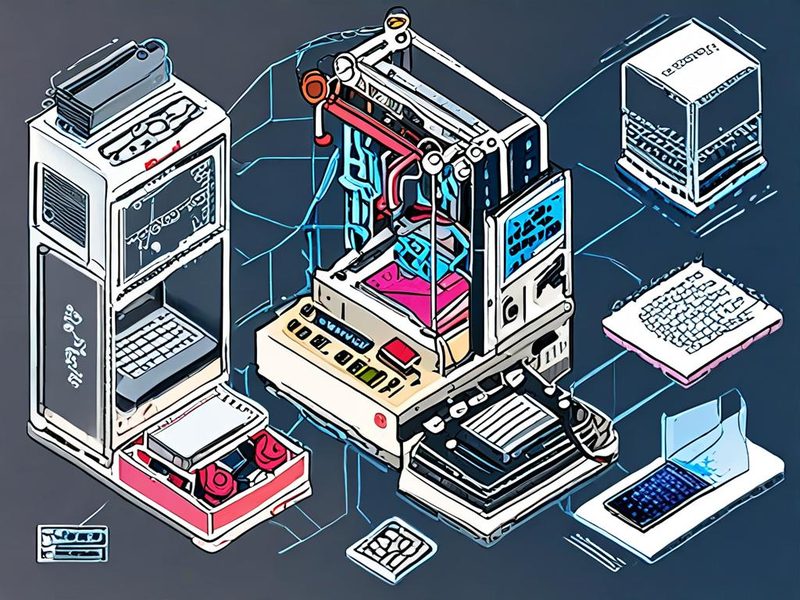
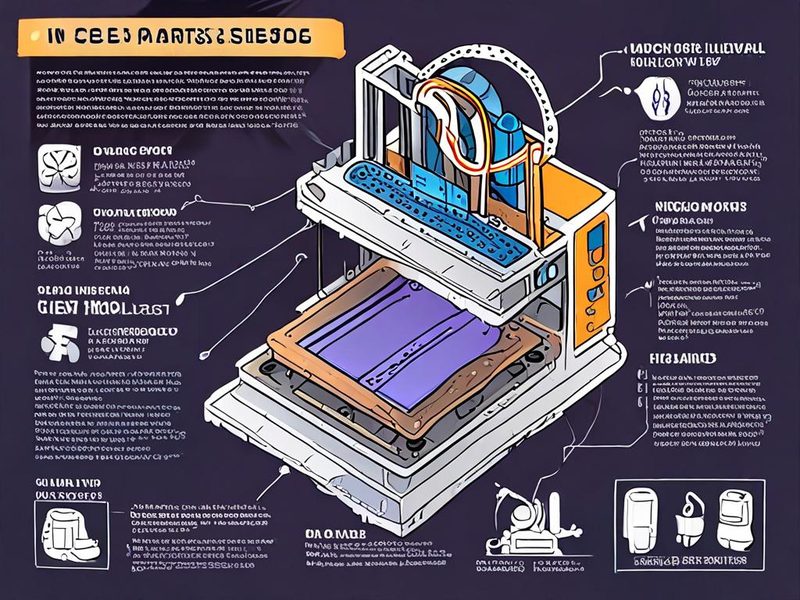
Marlin은 메인보드에서 직접 동작하고, Mainsail은 보통 Klipper와 Moonraker 위에서 동작하는 웹 화면이라는 관계를 한눈에 보여주는 그림입니다.
1. 먼저 정리: Marlin과 Mainsail은 다른 걸 비교하는 겁니다
여기서 중요한 포인트! Marlin은 오픈소스 3D 프린터 펌웨어고, Mainsail은 Klipper 기반 프린터를 브라우저에서 관리하는 프런트엔드(front-end, 사용자 화면)예요. 즉 Mainsail은 보통 Klipper + Moonraker 조합 위에서 의미가 있습니다.
처음엔 이게 뭔가 싶었는데, 개념만 바로 잡으면 선택이 훨씬 쉬워져요.
- Marlin: 프린터 메인보드에 직접 올라가는 전통적인 펌웨어
- Klipper: 메인보드와 호스트 장치(주로 Raspberry Pi)를 함께 쓰는 구조의 펌웨어 시스템
- Mainsail: Klipper를 웹에서 편하게 관리하는 UI
- Moonraker: Klipper 상태를 API로 제공하는 서비스
그래서 엄밀히 말하면 비교 질문은 이렇게 바꾸는 게 정확해요.
“안정성과 단순함의 Marlin을 쓸까, 아니면 Klipper + Mainsail로 운영 편의성과 튜닝 속도를 가져갈까?”
2. 실제로는: 어떤 사람이 어떤 조합을 써야 할까
제가 직접 해보니 선택 기준은 결국 세 가지더라고요. 설치 난이도, 운영 편의성, 튜닝 빈도예요. 프린터를 한 번 맞춰놓고 오래 쓰는 분은 Marlin이 편하고, 세팅을 자주 바꾸고 매크로(macro, 반복 작업 자동화)를 많이 쓰는 분은 Klipper + Mainsail이 훨씬 낫더라고요.
| 항목 | Marlin | Klipper + Mainsail |
|---|---|---|
| 구조 | 메인보드 중심 | 메인보드 + 호스트 장치 |
| 초기 진입장벽 | 상대적으로 낮음 | 상대적으로 높음 |
| 설정 변경 | 재빌드/재플래시가 잦을 수 있음 | 설정 파일 수정 후 재시작 중심 |
| 웹 관리 | 기본 제공 아님 | Mainsail로 매우 편함 |
| 매크로 활용 | 제한적 | 강력함 |
| 튜닝 속도 | 보수적 | 빠른 반복 작업에 유리 |
| 추천 사용자 | 안정성 우선, 입문/순정 유지 | 개조 잦음, 자동화 선호, 홈랩 성향 |
사실 저는 한동안 Marlin만 썼어요. 이유는 단순했어요. 고장 포인트가 적고, 한번 맞춰두면 조용히 돌아가거든요. 그런데 프린터를 두 대 이상 돌리고, 시작 매크로와 정지 매크로를 자주 손대기 시작하니까 Mainsail 쪽이 너무 편했더라고요. 이거 진짜 편하더라고요.
3. Marlin이 여전히 좋은 이유
3-1. 순정에 가깝게 오래 쓰는 프린터
보드 교체가 없고, 센서 추가도 많지 않고, 프린트 프로파일도 어느 정도 고정되어 있다면 Marlin은 여전히 좋은 선택이에요. 3D 프린터 펌웨어로서 검증된 생태계가 넓고, 보드 호환 사례도 많거든요.
3-2. 단순함이 곧 안정성인 경우
라즈베리 파이나 별도 SBC(single-board computer, 초소형 단일보드 컴퓨터)를 두지 않아도 되니 구조가 단순해요. 실제로 서버실 관점에서 보면 관리 대상이 하나 줄어드는 셈이죠. 저는 장비 수가 늘어날수록 이런 단순함이 꽤 크게 느껴졌어요.
3-3. 이런 분께 추천합니다
- 프린터 한 대를 오래 안정적으로 쓰고 싶은 분
- 웹 대시보드보다 본체 LCD나 기본 호스트 프로그램이 익숙한 분
- 펌웨어를 자주 뜯어고치지 않는 분
4. Mainsail이 빛나는 순간: Klipper와 함께할 때입니다
Mainsail 설정을 한 번 끝내놓으면 그다음부터 운영 경험이 확 달라져요. 브라우저에서 상태를 보고, 매크로를 버튼으로 실행하고, 설정 파일을 바로 수정하고, 로그도 확인하기 쉬워집니다. 홈랩 운영자 입장에서는 이게 진짜 커요.
특히 이런 상황에서 체감이 큽니다.
- 베드 메시(bed mesh, 베드 높이 보정 지도)를 자주 다시 잡는 경우
- Pressure Advance(압출 선행 보정), Input Shaper(진동 보정) 같은 튜닝을 반복하는 경우
- 프린터 여러 대를 한 화면에서 관리하고 싶은 경우
- 매크로로 프리히트, 노즐 청소, 종료 루틴을 자동화하고 싶은 경우
저도 처음엔 Klipper vs Marlin 논쟁을 성능 중심으로만 봤는데, 실제로는 운영 편의성 차이가 더 크게 느껴졌어요. 출력물 품질만 놓고 단정할 문제는 아니고, 내가 얼마나 자주 세팅을 만질 사람이냐가 핵심이더라고요.
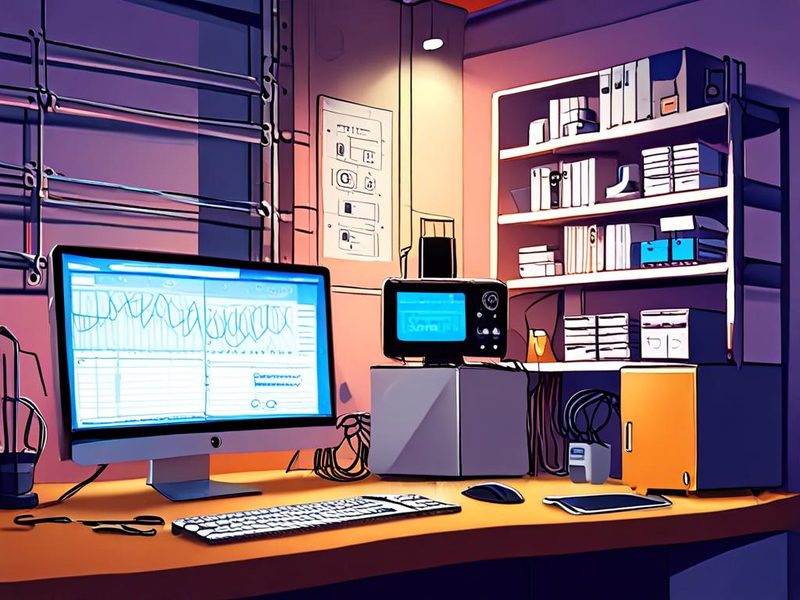
Mainsail에서 온도, 작업 상태, 매크로 버튼, 설정 파일 편집이 한 화면 흐름으로 이어지는 모습을 보여주는 이미지 자리입니다.
5. 실전 구현: 제가 실제로 확인하는 최소 점검 루틴
여기서는 딱 실무적으로 가보겠습니다. 새 장비를 받거나 기존 프린터 구성을 정리할 때 저는 먼저 현재 상태를 읽고, 그다음 운영 방식에 맞는 조합을 고르거든요.
5-1. Marlin 환경에서 먼저 확인할 것
Marlin 장비는 G-code(지코드, 프린터 제어 명령) 몇 개만으로도 상태 점검이 꽤 돼요.
- 펌웨어 정보 확인
- 저장된 설정 확인
- Z 오프셋이나 메시 상태 확인
- 필요하면 저장
# 터미널 또는 호스트 소프트웨어에서 전송하는 예시 G-code
M115    ; 펌웨어 정보 확인
M503    ; 현재 저장된 설정 출력
M851    ; Z probe offset 확인
M500    ; EEPROM 저장
여기서 팁 하나. M503 출력은 꼭 보관해두세요. 저도 예전에 감으로 만지다가 기존 값이 뭐였는지 몰라서 한참 삽질 좀 했습니다 ㅎㅎ
5-2. Klipper + Mainsail 환경에서 먼저 확인할 것
Mainsail 쪽은 서비스가 살아 있는지부터 보는 게 좋아요. 프린터가 멈춘 것 같아도 실제로는 Klipper가 아니라 Moonraker나 웹 서버 문제인 경우가 꽤 많거든요.
sudo systemctl status klipper
sudo systemctl status moonraker
sudo systemctl status nginx
이후에는 설정 파일에서 운영에 필요한 최소 섹션을 먼저 확인해요.
# printer.cfg 예시
[virtual_sdcard]
path: ~/printer_data/gcodes

[pause_resume]

[display_status]

[gcode_macro START_PRINT]
gcode:
  G28
  BED_MESH_PROFILE LOAD=default
  G92 E0

[gcode_macro END_PRINT]
gcode:
  M104 S0
  M140 S0
  G91
  G1 Z10 F300
  G90
  G1 X0 Y220 F6000
이 정도만 있어도 웹에서 운영하는 맛이 나더라고요. 매크로 버튼 한 번으로 루틴이 정리되니까요. 처음 세팅할 때는 귀찮아도, 두 번째 프린터부터는 시간 절약이 확 느껴져요.
5-3. Mainsail 업데이트 관리 예시
Mainsail은 보통 Moonraker의 Update Manager(업데이트 관리자)를 통해 관리돼요.
# moonraker.conf 예시
[update_manager]
refresh_interval: 168
enable_auto_refresh: True

[update_manager mainsail]
type: web
channel: stable
repo: mainsail-crew/mainsail
path: ~/mainsail
이 설정은 웹 인터페이스 쪽 업데이트 관리를 붙일 때 많이 보는 형태예요. 다만 여기서 중요한 건 업데이트 전에 백업하는 거예요. 특히 Klipper 계열은 업데이트 후 MCU 재플래시가 필요한 경우가 있어서, 출력 일정 있을 때는 섣불리 올리면 안 돼요.
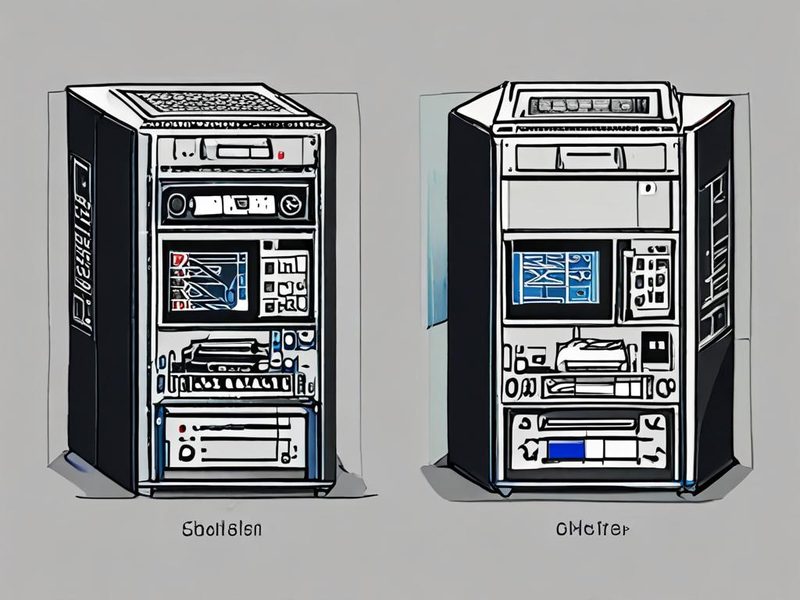
Klipper의 printer.cfg와 Moonraker 설정 파일이 각각 어떤 역할을 하는지 구분해서 보여주는 이미지 자리입니다.
6. 조합 추천: 제가 실제로는 이렇게 고릅니다
6-1. 입문자 또는 순정 유지형
Marlin 추천이에요. 프린터를 한 대 운용하고, 설정 변경이 많지 않다면 이쪽이 덜 피곤하거든요. 문제 생겼을 때 검색되는 사례도 많고요.
6-2. 개조형, 홈랩형, 자동화 선호형
Klipper + Mainsail 추천이에요. 특히 BLTouch류 프로브, 베드 메시, 매크로 자동화, 여러 필라멘트 프로파일 관리까지 들어가면 운영 편의성이 훨씬 좋아져요.
6-3. 가장 무난한 현실적 결론
솔직히 말하면 Marlin과 Mainsail 중 하나를 고르는 문제가 아니라, Marlin으로 충분한 사람과 Klipper + Mainsail로 넘어가야 하는 사람을 구분하는 문제에 더 가까워요.
| 상황 | 추천 조합 | 이유 |
|---|---|---|
| 순정 프린터, 안정성 우선 | Marlin | 구조가 단순하고 유지보수 부담이 적음 |
| 세팅을 자주 수정함 | Klipper + Mainsail | 설정 반영과 매크로 관리가 편함 |
| 프린터 여러 대 운영 | Klipper + Mainsail | 웹 기반 관리 이점이 큼 |
| 라즈베리 파이 없이 간단히 운용 | Marlin | 추가 호스트 장치가 필요 없음 |
7. ⚠️ 실제로 많이 겪는 문제와 해결법
7-1. Mainsail을 설치했는데 Marlin 프린터가 안 붙는 경우
이건 고장이 아니라 구조 문제인 경우가 많아요. Mainsail은 Klipper용 웹 인터페이스라서, Marlin 프린터를 직접 붙이는 용도로 생각하면 안 돼요. 저도 처음엔 이 부분에서 한참 헷갈렸거든요.
해결: Marlin이면 OctoPrint 같은 일반 호스트 구성을 검토하고, Mainsail을 쓰려면 Klipper 전환을 먼저 판단해야 해요.
7-2. Klipper 업데이트 후 프린터가 안 움직이는 경우
업데이트 후 호스트 쪽 소프트웨어와 MCU 펌웨어 버전이 어긋나는 경우가 있어요.
해결: 업데이트 전 설정 백업, 변경 로그 확인, 필요 시 MCU 재빌드를 준비하세요. 급한 출력 전날 밤 업데이트하는 건 정말 비추천이에요.
7-3. 매크로는 멋지게 만들었는데 오히려 꼬이는 경우
START_PRINT, END_PRINT 매크로를 욕심내서 한 번에 많이 넣으면 예상치 못한 이동 순서 문제나 온도 타이밍 문제가 생겨요.
해결: 처음엔 홈, 메시 로드, 온도, 파킹 정도만 넣고 점진적으로 늘리세요. 저도 한 번에 다 넣었다가 노즐이 허공에서 대기하는 황당한 상황을 겪었거든요.
8. 검증과 결과: 무엇이 더 좋았나
결론부터 말씀드리면, 정답은 장비 스펙보다 운영 습관에 더 가까워요.
- Marlin은 단순하고 든든해요. 한 번 잡아두면 오래 가더라고요.
- Klipper + Mainsail은 운영 경험이 뛰어나요. 튜닝과 자동화에서 강하더라고요.
- Marlin Mainsail 비교는 결국 “안정성 중심”과 “운영 편의성 중심”의 비교로 읽는 게 맞아요.
제가 실제로 써보니까, 출력 품질 자체보다도 문제를 얼마나 빨리 파악하고 다시 돌릴 수 있느냐가 만족도를 더 크게 좌우하더라고요. 그런 면에서 단일 장비면 Marlin, 여러 장비와 잦은 튜닝이면 Mainsail 쪽이 손이 덜 가요.
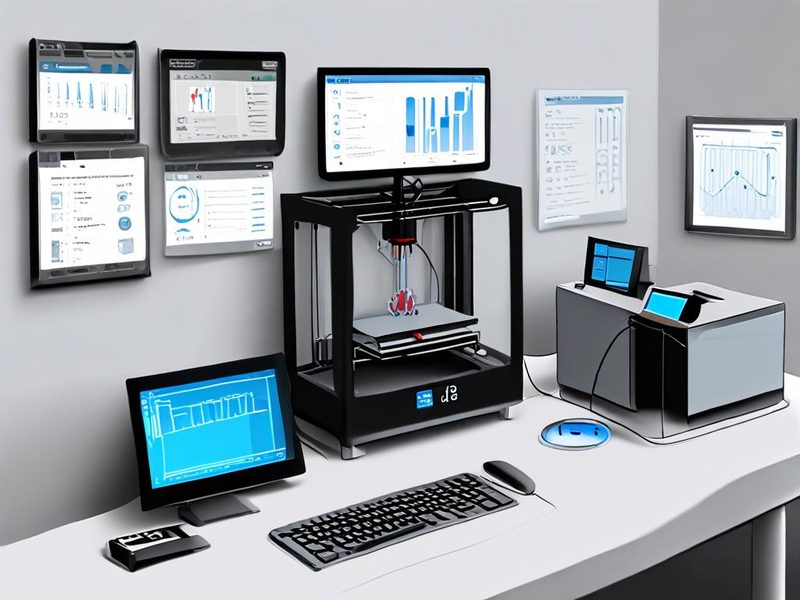
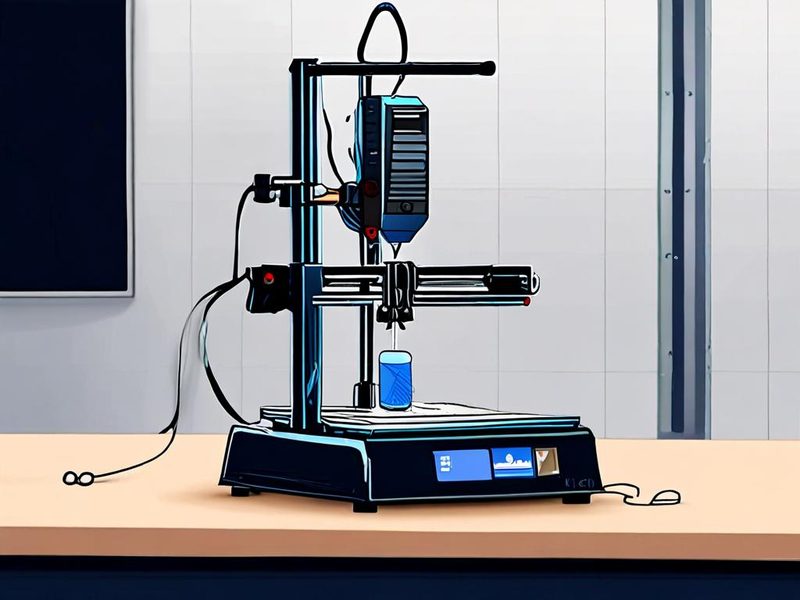
운영 결과를 검증하는 장면으로, 프린트 진행률과 온도 그래프, 상태 패널이 안정적으로 보이는 이미지 자리입니다.
9. 정리와 FAQ
9-1. 한 문장 정리
Marlin은 안정적인 기본기, Mainsail은 Klipper와 결합했을 때 강력한 운영 도구예요. 둘 중 하나가 무조건 우위라고 보기보다, 프린터를 어떻게 굴릴지 먼저 정하는 게 맞아요.
9-2. 자주 묻는 질문
Q. Marlin 프린터에 Mainsail만 붙여서 쓸 수 있나요?
A. 보통 그렇게 보시면 안 돼요. Mainsail은 Klipper 기반 운영을 전제로 보는 편이 정확해요.
Q. Klipper로 가면 무조건 출력 품질이 더 좋아지나요?
A. 무조건이라고 말하긴 어려워요. 다만 튜닝과 운영이 편해져서 결과적으로 더 좋은 상태에 빨리 도달하는 경우는 많더라고요.
Q. 입문자는 뭘 고르면 되나요?
A. 프린터 한 대를 안정적으로 쓰는 단계라면 Marlin이 편해요. 반대로 세팅을 계속 바꾸고 실험하는 성향이면 Klipper + Mainsail이 잘 맞거든요.
다음 글에서는 Klipper + Mainsail 초기 세팅 체크리스트를 단계별로 정리해보겠습니다. 이전 글에서 다뤘던 홈랩 백업 습관과 연결해서 보면 더 이해가 잘 되실 겁니다.
누가 Marlin을 선택하고, 누가 Klipper와 Mainsail 조합을 선택하면 좋은지 한 장으로 요약하는 비교 인포그래픽 자리입니다.
![[3D 프린터] 3D 프린터 레벨링 실패 원인과 해결책](https://blog.pswq.net/wp-content/uploads/2026/07/3d-printer-leveling-failure-causes-common-problems-solutions-thumbnail.jpg)