![[홈랩] MikroTik 라우터 1년 사용 후기와 보안 설정 팁](https://blog.pswq.net/wp-content/uploads/2026/08/mikrotik-router-homelab-1-year-review-settings-thumbnail.jpg)
목차
- MikroTik 라우터를 홈랩에 쓰면 좋은 이유
- 1년 써보며 정리한 핵심 개념
- 1. Input과 Forward를 구분해야 합니다
- 2. 기본 허용보다 기본 거부가 편합니다
- 3. 관리망을 분리하면 마음이 편합니다
- 제가 실제로 잡아둔 홈랩 네트워크 보안 기준
- MikroTik 라우터 설정 팁: 처음 세팅할 때 꼭 하는 것
- 예시 1. 관리용 주소 목록 만들기
- 예시 2. Input 체인 기본 보안
- 예시 3. Forward 체인 최소 허용
- 예시 4. 포트 포워딩은 짧고 명확하게
- ⚠️ 1년 동안 실제로 겪은 문제와 해결법
- 문제 1. 룰 순서 때문에 허용한 줄 알았는데 계속 차단됨
- 문제 2. FastTrack 때문에 트래픽 추적이 헷갈림
- 문제 3. DNS 경로가 섞여서 내부 접근이 이상해짐
- 문제 4. 원격 관리 열어두고 마음이 불편해짐
- 검증은 이렇게 했습니다
- 1년 사용 후기: 좋았던 점과 아쉬웠던 점
- 좋았던 점
- 아쉬웠던 점
- 처음 시작하는 분께 드리는 설정 순서 추천
- 자주 묻는 질문 정리
- Q1. 홈랩에서 MikroTik은 초보자에게 너무 어렵지 않나요?
- Q2. 포트포워딩보다 VPN이 더 나은가요?
- Q3. 꼭 VLAN까지 해야 하나요?
- 마무리: 1년 써보니 결국 남는 건 구조였습니다
[홈랩] MikroTik 라우터 1년 사용 후기와 보안 설정 팁
홈랩을 굴리다 보면 결국 네트워크가 제일 먼저 발목을 잡습니다. 서버는 잘 뜨는데 외부 접속이 불안정하고, 포트 하나 열었다가 괜히 마음이 찝찝하고, 가족이 같이 쓰는 인터넷까지 느려지면 그때부터는 진짜 골치 아프거든요. 저도 그런 흐름을 몇 번 겪고 나서 MikroTik 라우터 홈랩 구성을 1년 정도 꾸준히 써봤습니다. 결론부터 말하면, 초반 진입장벽은 좀 있지만 네트워크 보안과 세밀한 제어에서는 꽤 만족도가 높았어요.
특히 MikroTik은 겉으로 보기엔 투박한데, 실제로 써보니까 라우터 설정 자유도가 높아서 홈랩처럼 실험이 많은 환경에 잘 맞더라고요. 반대로 말하면, 기본값만 믿고 쓰면 안 되는 부분도 분명히 있습니다. 저도 처음엔 이게 뭔가 싶었는데, Input(인풋, 라우터 자신으로 들어오는 트래픽) 체인과 Forward(포워드, 내부 네트워크를 통과하는 트래픽) 체인 개념을 제대로 안 잡고 시작했다가 삽질 좀 했습니다 ㅎㅎ
이번 글에서는 제가 1년 동안 MikroTik 라우터를 홈랩에서 굴리면서 느낀 점, 실제로 적용해 둔 보안 중심 설정, 그리고 자주 겪는 문제 해결 팁까지 한 번에 정리해보겠습니다.
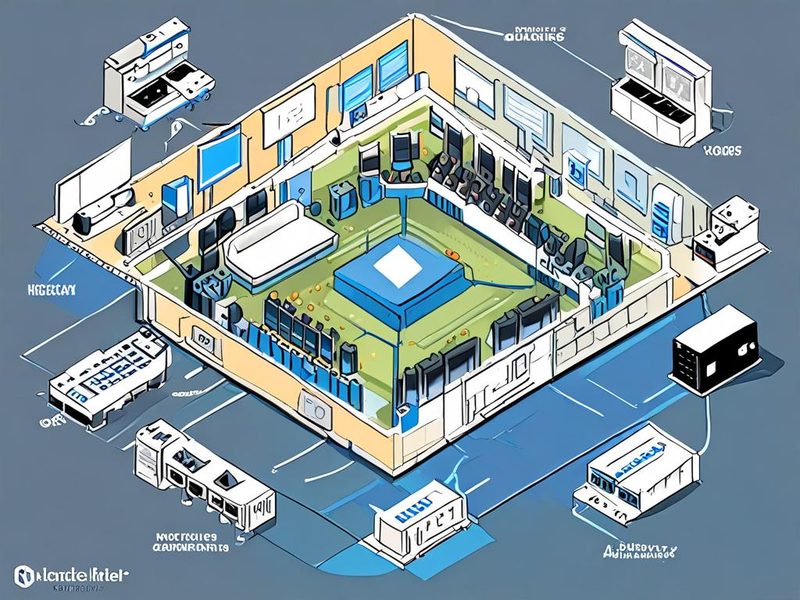
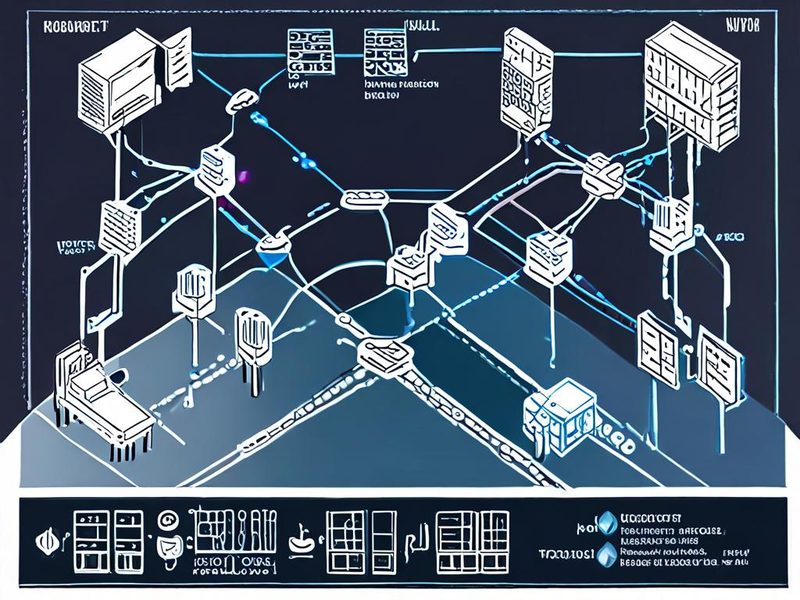
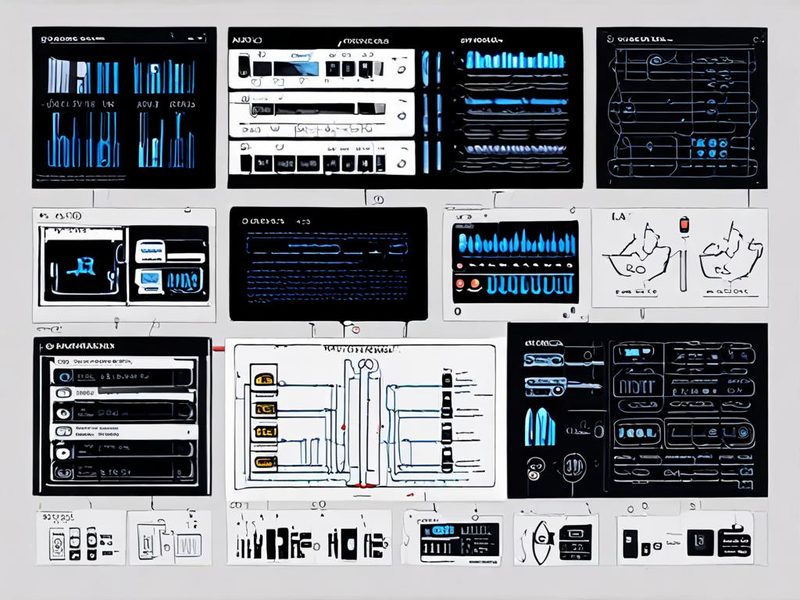
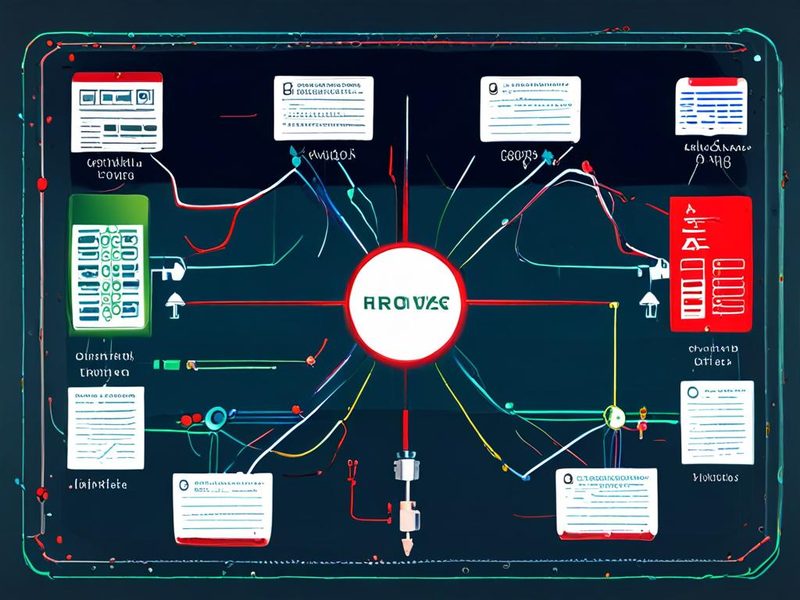
홈랩 네트워크에서 MikroTik 라우터가 인터넷, 내부 VLAN, 관리망 사이를 어떻게 중재하는지 보여주는 개요 이미지입니다.
MikroTik 라우터를 홈랩에 쓰면 좋은 이유
쉽게 말해 MikroTik의 장점은 세밀함입니다. 일반 가정용 공유기는 메뉴가 친절한 대신 할 수 있는 일이 제한적이죠. 반면 MikroTik은 방화벽 규칙, NAT(Network Address Translation, 네트워크 주소 변환), VLAN(Virtual LAN, 가상 랜), Queue(대역폭 제어) 같은 기능을 꽤 촘촘하게 만질 수 있어요.
- 방화벽 정책을 세분화하기 좋습니다.
- 홈랩 서버용 네트워크와 가족용 네트워크 분리가 수월합니다.
- 문제 원인 추적이 비교적 명확합니다.
- CLI(Command Line Interface, 명령줄 환경)와 GUI 둘 다 쓸 수 있어 관리 방식 선택 폭이 넓습니다.
제가 직접 해보니 가장 큰 차이는 “열어둔 만큼만 열린다”는 느낌이었습니다. 다른 장비에서는 마법사 기반 설정이 편한 대신 내부 동작이 불투명할 때가 있었는데, MikroTik은 규칙을 내가 만들고 내가 읽을 수 있어서 나중에 점검하기가 편했어요. 홈랩에서는 이게 생각보다 큽니다.
1년 써보며 정리한 핵심 개념
여기서 중요한 포인트! MikroTik을 잘 쓰려면 메뉴보다 트래픽 흐름을 먼저 이해해야 합니다.
1. Input과 Forward를 구분해야 합니다
이걸 헷갈리면 방화벽을 만든다고 만들었는데 정작 라우터 관리 포트는 열려 있고, 내부 서버는 막혀 있는 이상한 상태가 생깁니다.
- Input: 라우터 자신에게 들어오는 접속입니다. 예를 들면 WinBox, SSH, DNS 요청 같은 것들입니다.
- Forward: PC에서 서버로, VLAN에서 인터넷으로 흐르는 통과 트래픽입니다.
- Output: 라우터가 바깥으로 내보내는 트래픽입니다.
저도 처음엔 외부 관리 포트를 막는다고 생각하고 Forward 쪽만 만졌었는데, 실제로는 Input을 정리해야 하더라고요. 이거 한 번 헷갈리면 “분명 막았는데 왜 접속되지?”가 반복됩니다.
2. 기본 허용보다 기본 거부가 편합니다
홈랩은 서비스가 계속 늘어납니다. NAS 하나 추가하고, 리버스 프록시(Reverse Proxy, 요청을 대신 받아 전달하는 프록시) 붙이고, 테스트용 VM도 늘어나죠. 이런 환경에서는 기본 거부(Default Deny, 기본적으로 막고 필요한 것만 허용)가 훨씬 관리하기 쉬워요.
3. 관리망을 분리하면 마음이 편합니다
MikroTik 라우터 홈랩 구성을 오래 유지하려면 관리용 단말과 실험용 서버를 같은 네트워크에 두지 않는 게 좋습니다. 저는 최소한 아래 3개는 분리하는 쪽이 낫다고 봐요.
- 관리망: 라우터, 스위치, 하이퍼바이저 관리 페이지
- 서버망: NAS, VM, 컨테이너 호스트
- 일반 사용자망: 노트북, TV, 모바일 기기
제가 실제로 잡아둔 홈랩 네트워크 보안 기준
1년 운영하면서 결국 아래 원칙으로 정리됐어요. 완벽한 정답은 아니지만, 가정용과 홈랩 사이 균형은 괜찮았습니다.
| 항목 | 처음 구성 | 1년 사용 후 정착한 방식 |
|---|---|---|
| 관리 접속 | 어디서나 접속 가능 | 관리망 또는 허용 IP만 접속 |
| 포트 오픈 | 서비스별 직접 오픈 | 필수 포트만 오픈, 가능하면 VPN 우선 |
| 내부 분리 | 단일 LAN | 관리망/서버망/사용자망 분리 |
| 로그 확인 | 문제 생기면 그때 확인 | 방화벽 드롭 로그를 주기적으로 점검 |
| DNS 사용 | 혼합 사용 | 내부 클라이언트 경로를 명확히 통일 |
특히 외부 공개 서비스는 생각보다 적게 가져가는 게 좋습니다. 홈랩 하다 보면 이것도 열고 싶고 저것도 열고 싶거든요. 근데 실제로 운영해보면 외부 Ingress(인그레스, 외부 트래픽 진입점)는 줄일수록 편해요. 저는 나중에 대부분 VPN 뒤로 넣는 방향으로 바꿨습니다.
MikroTik 라우터 설정 팁: 처음 세팅할 때 꼭 하는 것
아래는 제가 새 장비를 잡으면 거의 공통으로 보는 항목입니다. 인터페이스 이름은 환경마다 다르니 그대로 복붙하기보다 구조를 보고 적용하시면 됩니다.
- 관리 접속 가능 대역을 먼저 정합니다.
- Input 체인에서 불필요한 관리 포트를 막습니다.
- Established/Related(이미 수립되었거나 연관된 연결)를 먼저 허용합니다.
- Invalid(비정상 상태 연결)를 초반에 드롭합니다.
- Forward 체인에서 VLAN 간 접근 범위를 최소화합니다.
- NAT와 포트 포워딩은 마지막에 추가합니다.
예시 1. 관리용 주소 목록 만들기
/ip firewall address-list
add list=mgmt-allow address=192.168.10.0/24 comment="management subnet"
add list=mgmt-allow address=192.168.20.50 comment="admin laptop"
이렇게 Address List(주소 목록)를 먼저 만들어 두면 규칙 읽기가 훨씬 편해요. 나중에 IP가 바뀌어도 룰 전체를 고칠 필요가 없거든요.
예시 2. Input 체인 기본 보안
/ip firewall filter
add chain=input action=accept connection-state=established,related comment="allow established,related"
add chain=input action=drop connection-state=invalid comment="drop invalid"
add chain=input action=accept src-address-list=mgmt-allow comment="allow management"
add chain=input action=accept protocol=icmp comment="allow icmp"
add chain=input action=drop in-interface=ether1 comment="drop direct WAN access to router"
여기서 핵심은 라우터 자신에 대한 접근을 최소화하는 겁니다. 저는 초반에 WinBox 포트만 생각했는데, 실제로는 Input 전체를 보는 게 맞더라고요.
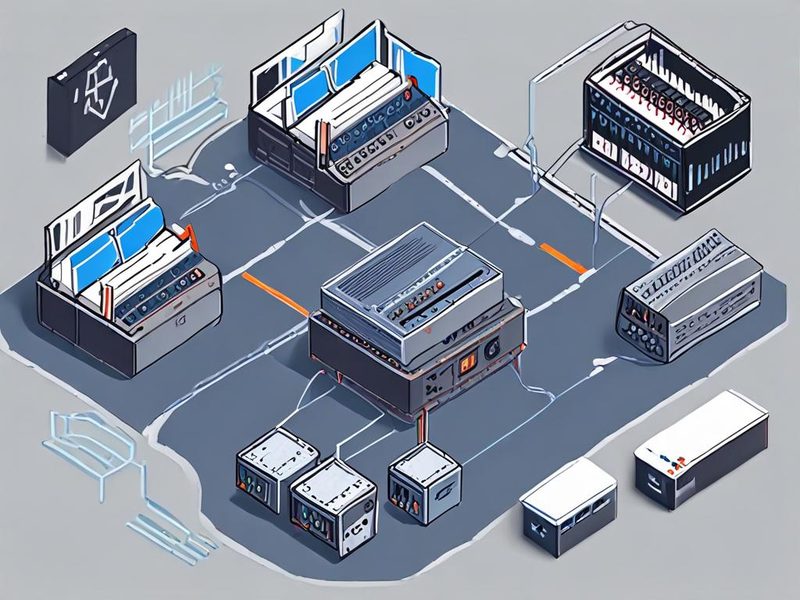
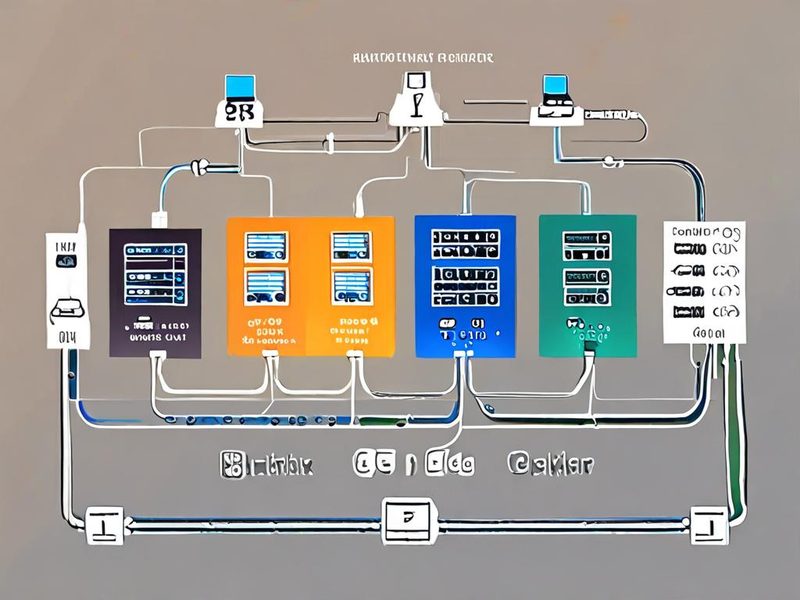
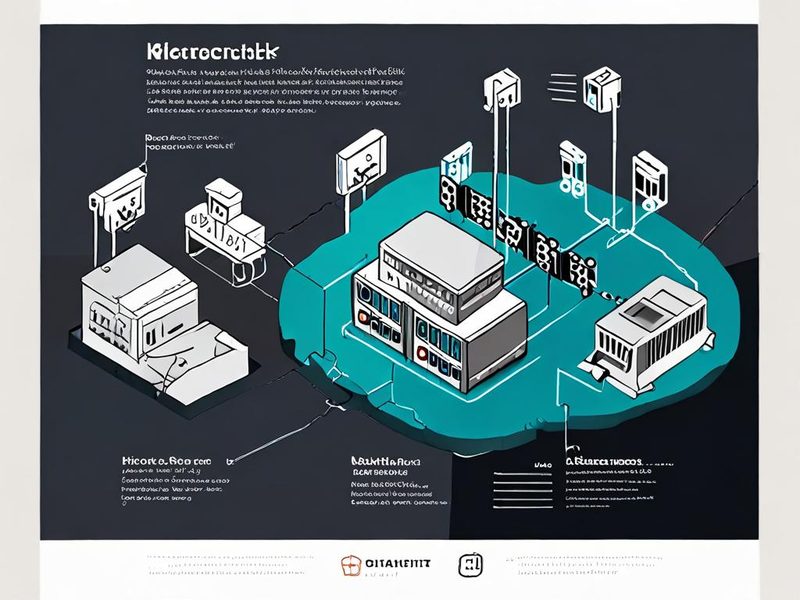
주소 목록, Input 규칙, VLAN 분리 흐름을 한눈에 이해할 수 있도록 구성한 설정 개념 이미지입니다.
예시 3. Forward 체인 최소 허용
/ip firewall filter
add chain=forward action=accept connection-state=established,related comment="allow established,related"
add chain=forward action=drop connection-state=invalid comment="drop invalid"
add chain=forward action=accept src-address=192.168.30.0/24 dst-address=192.168.50.10 protocol=tcp dst-port=443 comment="allow reverse proxy to app"
add chain=forward action=drop src-address=192.168.30.0/24 dst-address=192.168.10.0/24 comment="block user net to management net"
이런 식으로 필요한 통신만 열어두면 나중에 서버가 늘어나도 기준이 안 흔들려요. 처음엔 답답해 보여도, 실서비스 비슷하게 운영하려면 이 방식이 결국 편합니다.
예시 4. 포트 포워딩은 짧고 명확하게
/ip firewall nat
add chain=dstnat action=dst-nat protocol=tcp in-interface=ether1 dst-port=443 to-addresses=192.168.50.10 to-ports=443 comment="https to reverse proxy"
포트 포워딩은 간단해 보여도 공격 표면이 바로 늘어나는 지점이에요. 그래서 저는 메모를 꼭 남깁니다. 나중에 “이 규칙 왜 열었지?”가 생각보다 자주 옵니다.
⚠️ 1년 동안 실제로 겪은 문제와 해결법
좋은 얘기만 하면 재미없죠. 실제 운영에서는 꼭 한 번씩 걸리는 포인트가 있어요.
문제 1. 룰 순서 때문에 허용한 줄 알았는데 계속 차단됨
MikroTik 방화벽은 위에서 아래로 평가됩니다. 이걸 머리로는 아는데, 작업하다 보면 은근히 놓칩니다. 저도 특정 VLAN에서 NAS 접근을 열어뒀다고 생각했는데, 앞단의 Drop 규칙이 먼저 맞아서 안 되더라고요.
- 증상: 규칙은 있어 보이는데 트래픽이 통과하지 않음
- 원인: 더 앞쪽에 포괄적인 Drop 규칙 존재
- 해결: 허용 규칙을 상단으로 올리고 로그로 재확인
문제 2. FastTrack 때문에 트래픽 추적이 헷갈림
성능 최적화용 FastTrack(패스트트랙, 일부 연결을 빠르게 처리하는 기능)은 분명 유용한데, 트러블슈팅할 때는 흐름이 덜 보일 수 있어요. 특히 로그나 세밀한 정책 테스트 중에는 “왜 예상대로 안 보이지?” 싶은 순간이 있습니다.
저는 정책 검증 단계에서는 단순하게 가는 편이 낫다고 느껴요. 성능이 급한 게 아니라면 먼저 정책을 안정화하고, 그 다음 최적화를 보는 순서가 덜 헷갈립니다.
문제 3. DNS 경로가 섞여서 내부 접근이 이상해짐
이건 진짜 많이 겪어요. 일부 장비는 라우터 DNS를 보고, 일부는 외부 DNS를 보고, 내부 도메인은 또 다른 서버를 보면 결과가 제각각이거든요.
- 증상: 같은 주소인데 PC와 모바일 결과가 다름
- 원인: DNS 경로 혼재
- 해결: DHCP에서 기본 DNS 경로를 통일하고, 내부 레코드는 일관된 서버로 처리
문제 4. 원격 관리 열어두고 마음이 불편해짐
사실 이건 기술 문제보다 운영 습관 문제에 가까워요. 외부에서 바로 관리 페이지 접속 가능하게 두면 편하긴 한데, 시간이 갈수록 찜찜해요. 저도 한동안은 편의성 때문에 열어뒀다가 결국 VPN 뒤로 옮겼습니다. 그 후로는 심리적으로도 훨씬 편하더라고요.
검증은 이렇게 했습니다
설정은 했는데 정말 적용됐는지 확인하는 과정이 중요해요. 라우터 설정은 “저장했다”가 끝이 아니거든요.
- 관리망 단말에서만 라우터 관리 포트 접속이 되는지 확인합니다.
- 사용자망에서 관리망으로 접근이 차단되는지 테스트합니다.
- 외부 공개 포트가 필요한 것만 열려 있는지 스캔합니다.
- 로그에서 반복 드롭 이벤트가 있는지 확인합니다.
- 장애 시 우회 경로가 없는지 다시 봅니다.
# 내부 클라이언트에서 경로 확인 예시
ping 192.168.10.1
traceroute 192.168.50.10

# 외부 노출 포트 확인 예시
nmap -Pn example.com
실제로 써보니까 검증은 한 번으로 안 끝나더라고요. 장비 하나 추가할 때마다 정책이 흔들릴 수 있어서, 저는 변경 후 간단 체크리스트를 매번 돌립니다. 이런 습관이 나중에 큰 사고를 줄여주더라고요.
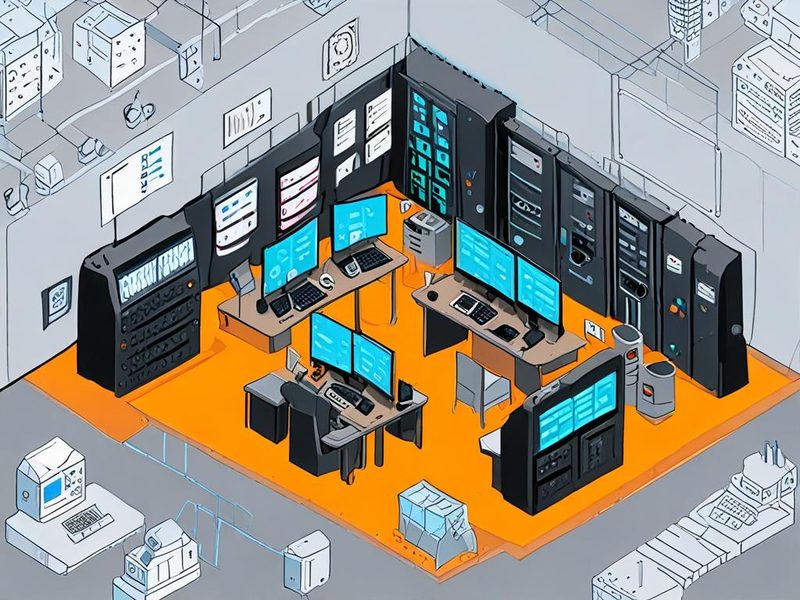
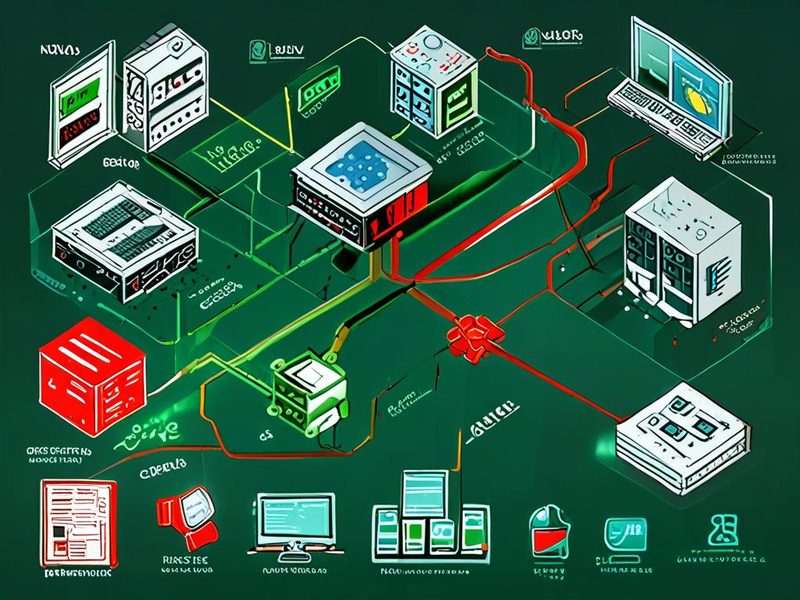
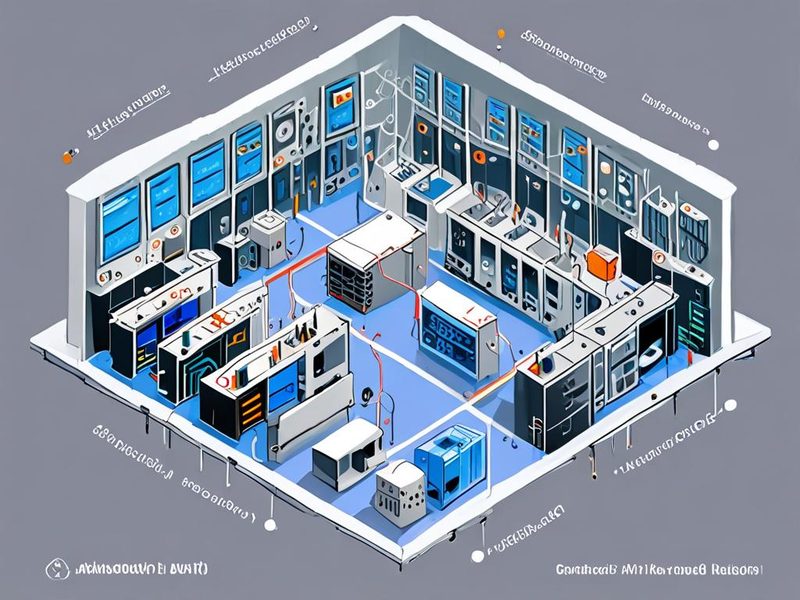
설정 적용 후 방화벽 드롭 로그와 포트 노출 상태를 점검하는 검증 단계의 분위기를 보여주는 이미지입니다.
1년 사용 후기: 좋았던 점과 아쉬웠던 점
좋았던 점
- 정책이 눈에 보여요. 방화벽과 NAT가 명시적이라 운영 판단이 편합니다.
- 홈랩 확장성이 좋아요. VLAN, 서버망 분리, 테스트망 추가가 자연스럽습니다.
- 문제 원인을 추적하기 좋습니다. 조금만 익숙해지면 “어느 체인에서 막히는지” 보이기 시작해요.
아쉬웠던 점
- 초기 진입장벽이 있어요. 처음엔 메뉴보다 개념이 먼저라서 낯섭니다.
- 대충 설정하면 오히려 더 헷갈립니다. 규칙 이름, 주소 목록 정리를 안 하면 시간이 갈수록 복잡해져요.
- 편의 기능보다 원리 이해가 필요해요. 이게 장점이자 단점이더라고요.
그래도 1년 지나고 보니 저는 만족 쪽입니다. 특히 MikroTik 라우터 홈랩 환경에서는 “작게 시작해서 점점 정교하게 만든다”는 흐름이 잘 맞았어요. 처음엔 어렵지만, 어느 순간부터는 네트워크가 덜 무섭습니다. 이 느낌이 꽤 큽니다.
처음 시작하는 분께 드리는 설정 순서 추천
혹시 지금 막 MikroTik으로 넘어오려는 분이라면, 처음부터 모든 기능을 다 만지지 마세요. 저도 욕심내서 한 번에 VLAN, VPN, QoS, 포트포워딩 다 넣었다가 스스로 길을 잃었어요.
- 기본 인터넷 연결부터 안정화합니다.
- 관리 접속 제한을 먼저 적용합니다.
- 내부 네트워크 분리는 2~3개 대역부터 시작합니다.
- 외부 공개 서비스는 최소화합니다.
- 로그와 주석(comment)을 남깁니다.
- 원격 관리는 VPN 우선으로 가져갑니다.
💡 팁 하나 더 드리면, 규칙 이름을 사람이 읽을 수 있게 적어두세요. 나중에 몇 달 지나서 보면 기억 안 난답니다. 이건 진짜예요.
자주 묻는 질문 정리
Q1. 홈랩에서 MikroTik은 초보자에게 너무 어렵지 않나요?
처음엔 어려워요. 다만 단순히 불친절해서라기보다, 네트워크 원리를 드러내기 때문입니다. 대신 한 번 구조를 익히면 다른 장비를 봐도 이해가 빨라집니다.
Q2. 포트포워딩보다 VPN이 더 나은가요?
대부분의 관리 접속은 그래요. 외부에서 꼭 공개해야 하는 서비스가 아니라면 VPN 뒤로 숨기는 편이 보안상 낫고 운영도 편합니다.
Q3. 꼭 VLAN까지 해야 하나요?
처음부터는 아니에요. 하지만 홈랩 서버가 늘어나고 IoT 기기가 섞이면 분리의 효과가 확실히 보여요. 최소한 관리망과 일반망 분리는 추천드립니다.
마무리: 1년 써보니 결국 남는 건 구조였습니다
이번 MikroTik 라우터 홈랩 1년 사용 후기를 한 줄로 줄이면 이렇습니다. “화려한 기능보다 구조를 이해하게 만드는 장비”였어요. 처음엔 낯설고, 룰 하나 잘못 넣으면 식은땀이 나기도 해요. 근데 그 과정을 지나고 나면 네트워크 보안 관점이 달라집니다. 저도 처음엔 그냥 인터넷만 되면 된다고 생각했었는데, 지금은 트래픽이 어디서 들어오고 어디로 나가는지부터 보게 되더라고요.
특히 네트워크 보안과 라우터 설정을 장기적으로 관리해야 하는 홈랩이라면, MikroTik은 꽤 괜찮은 선택지였어요. 다만 처음부터 크게 벌이지 말고, 관리 접속 제한과 네트워크 분리부터 차근차근 가시는 걸 추천드립니다.
다음 글에서는 홈랩에서 VPN 중심 원격 접속 구조를 어떻게 잡는지, 그리고 리버스 프록시 앞단을 어떻게 단순하게 유지하는지 이어서 다뤄볼 예정입니다. 이전 글에서 다뤘던 홈 서버 백업 전략과도 연결되는 내용이라 같이 보시면 흐름이 더 잘 잡히실 겁니다.
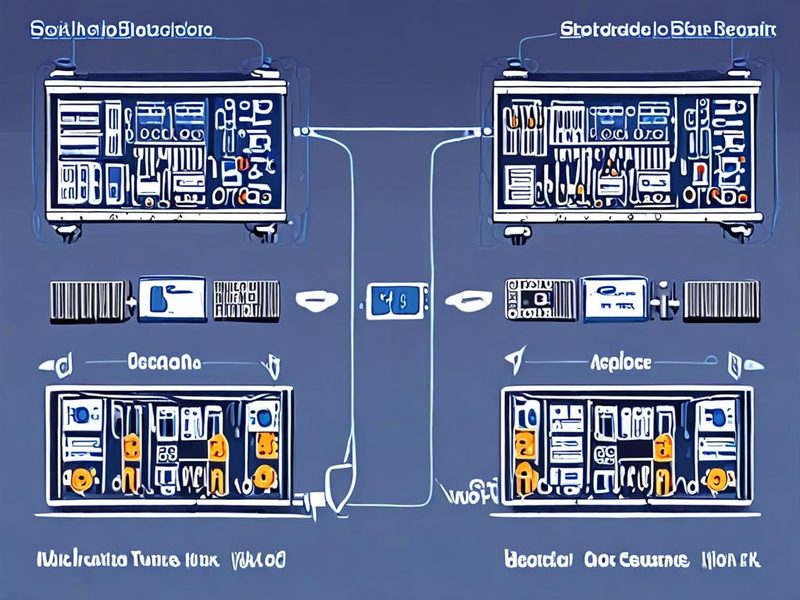
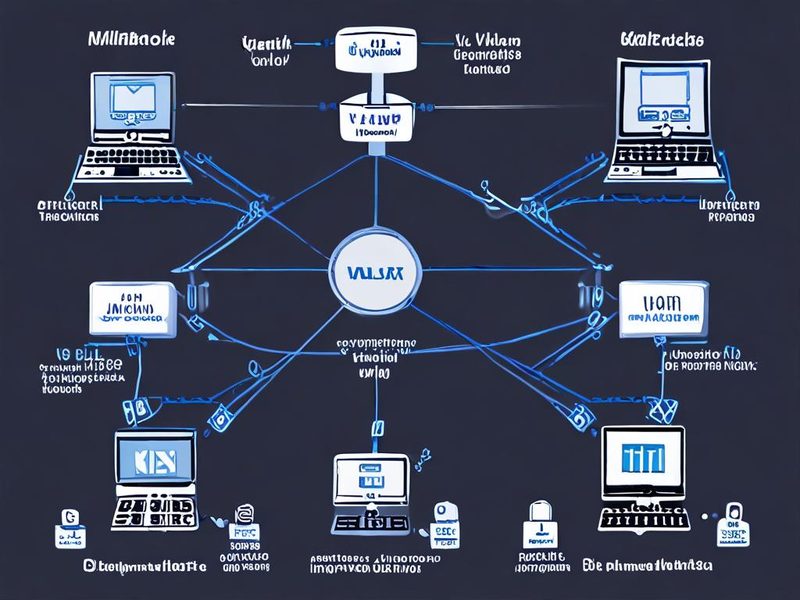
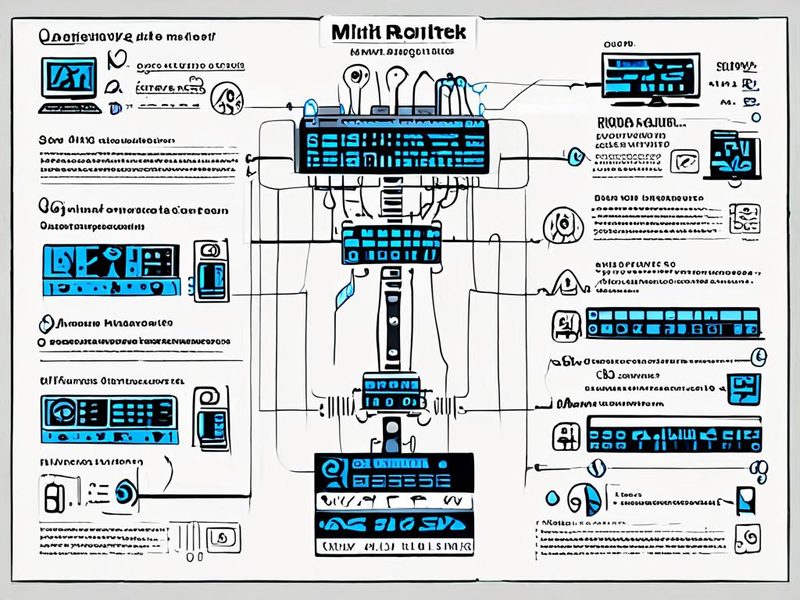
초기 단일망 구성과 현재 분리된 홈랩 구성을 비교하며, 보안과 운영 편의성이 어떻게 달라졌는지 요약한 이미지입니다.
🎉 한 번에 완벽하게 만들 필요는 없어요. 중요한 건, 내가 왜 이 규칙을 넣었는지 설명할 수 있는 상태로 운영하는 겁니다. 그게 결국 오래 가더라고요.
![[HomeLabs] MikroTik VLAN 설정 트러블슈팅: 홈랩 네트워크 분리 문제 해결](https://blog.pswq.net/wp-content/uploads/2026/08/mikrotik-vlan-troubleshooting-homelab-network-isolation-thumbnail.jpg)
![[HomeLabs] MikroTik 라우터 1년 사용 회고: 홈랩 네트워크의 장단점 분석](https://blog.pswq.net/wp-content/uploads/2026/07/mikrotik-router-homelab-1year-retrospective-thumbnail.jpg)
![[HomeLabs] MikroTik 홈랩: VLAN과 방화벽 설정 사례](https://blog.pswq.net/wp-content/uploads/2026/07/mikrotik-homelab-advanced-network-vlan-firewall-case-study-thumbnail.jpg)