13년차의 서버실

서버, 인프라, 홈랩 기술 블로그

[태그:] MikroTik

  • [HomeLabs] 홈랩 고급 라우터/방화벽 선택: pfSense, OPNsense, MikroTik 비교 분석

    [HomeLabs] 홈랩 고급 라우터/방화벽 선택: pfSense, OPNsense, MikroTik 비교 분석

    홈랩 고급 라우터/방화벽 선택: pfSense, OPNsense, MikroTik 비교 분석

    안녕하세요, 13년차 인프라 엔지니어입니다. 오늘은 많은 홈랩 운영자분들이 한 번쯤 고민했을 법한 주제, 바로 고급 라우터/방화벽 선택에 대해 이야기해보려고 합니다. 저도 처음 홈랩을 꾸릴 때는 통신사에서 제공하는 기본 공유기로 버티다가, VLAN(Virtual Local Area Network), VPN(Virtual Private Network), IDS/IPS(Intrusion Detection/Prevention System) 같은 고급 기능들에 눈이 돌아가면서 본격적으로 장비 업그레이드를 고민했거든요.

    기존 공유기들의 펌웨어는 기능이 제한적이고, 내가 원하는 대로 네트워크를 세밀하게 제어하기가 쉽지 않습니다. 특히 보안에 신경 쓰기 시작하면 ‘아, 이건 안 되겠다!’ 싶은 순간이 오죠. 그래서 오늘은 홈랩 환경에서 강력한 네트워크 제어와 보안 기능을 제공하는 대표적인 세 가지 솔루션, pfSense, OPNsense, 그리고 MikroTik에 대해 제 경험을 바탕으로 솔직하게 분석해보겠습니다.
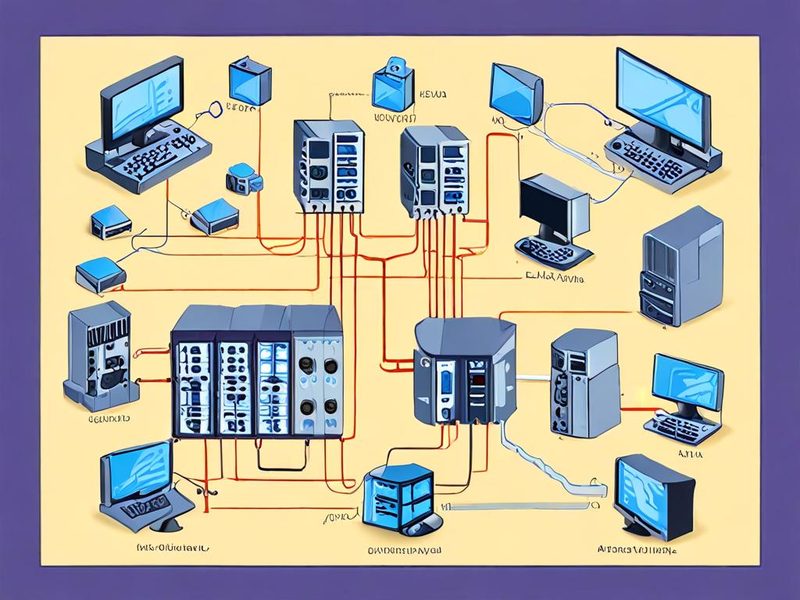
    홈랩 네트워크 구성도: 인터넷, 라우터/방화벽, 내부 네트워크(PC, 서버, IoT) 연결

    홈랩 환경에서 고급 라우터/방화벽이 인터넷과 내부 네트워크 사이에서 핵심적인 역할을 하는 모습을 시각화한 다이어그램입니다.

    네트워크의 심장, 고급 라우터/방화벽은 왜 필요할까요?

    쉽게 말해, 고급 라우터/방화벽은 우리 집 네트워크의 심장이자 경비원 역할을 합니다. 단순히 인터넷 연결을 나눠주는 것을 넘어, 외부의 위협으로부터 내부 네트워크를 보호하고, 내부 트래픽을 효율적으로 관리하며, 필요한 서비스만 접근을 허용하는 등 다양한 기능을 수행하죠.

    • 강력한 보안: IDS/IPS를 통해 악성 트래픽을 탐지하고 차단합니다.
    • 세밀한 제어: VLAN을 이용해 IoT 기기, 게스트 네트워크, 서버 네트워크 등을 분리하여 보안과 관리를 용이하게 합니다.
    • 원격 접속: VPN 서버를 구축하여 외부에서도 안전하게 홈랩에 접속할 수 있어요.
    • 트래픽 관리: QoS(Quality of Service)를 통해 특정 서비스나 기기에 네트워크 우선순위를 부여할 수 있습니다.

    이런 기능들은 일반 공유기에서는 찾아보기 어렵거나, 있더라도 매우 제한적인 경우가 대부분이에요. 그래서 저 같은 인프라 엔지니어들이 홈랩에서 직접 이런 솔루션들을 써보면서 공부하고, 실제 환경에도 적용해보는 거죠. 그럼 이제 각 솔루션에 대해 자세히 살펴보겠습니다.

    pfSense: 안정성의 대명사, 오랫동안 검증된 강자

    pfSense는 FreeBSD 기반의 오픈소스 방화벽/라우터 소프트웨어로, 오랜 역사와 방대한 사용자 커뮤니티를 자랑합니다. 안정성(Stability)과 기능의 풍부함(Feature-rich)이 가장 큰 장점이에요. 제가 처음 홈랩에 고급 라우터를 도입할 때 가장 먼저 고려했던 것도 pfSense였습니다. 워낙 유명하고 자료가 많아서 삽질하더라도 해결책을 찾기 쉬울 것 같았거든요.

    제가 겪은 pfSense 경험

    • 장점: 웹 UI(User Interface)가 직관적이라 처음 접하는 분들도 비교적 쉽게 접근할 수 있어요. 수많은 패키지(Squid Proxy, Snort, OpenVPN 등)를 추가해서 기능을 확장하는 재미가 쏠쏠했습니다. 특히 HA(High Availability) 구성이 용이해서 중요한 서비스에 대한 안정성을 확보하기 좋았습니다.
    • 단점: 하드웨어 호환성(Hardware Compatibility)을 좀 가립니다. 특히 네트워크 카드(NIC)는 Intel 칩셋을 선호하는 경향이 있어서, 저렴한 리얼텍(Realtek) NIC가 달린 미니 PC를 썼다가 성능 문제로 애 좀 먹었어요. 결국 Intel NIC가 달린 장비로 교체했는데, 그때 ‘아, 역시 검증된 하드웨어가 최고구나’ 싶었죠.

    pfSense는 주로 웹 UI를 통해 설정하지만, 콘솔에서도 기본적인 네트워크 설정이 가능해요. 예를 들어, 특정 패키지를 설치하거나 업데이트할 때 다음과 같은 명령어를 사용할 수 있습니다 (물론 웹 UI에서 더 편합니다).

    
    pkg update
    pkg upgrade
    pkg install nmap # 예시: nmap 설치
    

    OPNsense: 현대적인 감각의 보안 특화 라우터

    OPNsense는 pfSense에서 포크(Fork)되어 나온 프로젝트로, 현대적인 UI(Modern UI)와 보안(Security)에 더 중점을 둔 것이 특징입니다. pfSense와 기반은 비슷하지만, 개발 방향이 좀 더 민첩하고 새로운 기술 도입에 적극적이에요. 제가 pfSense를 한동안 쓰다가 OPNsense로 갈아타봤는데, UI가 훨씬 세련되고 반응성이 좋아서 정말 만족스러웠습니다.

    제가 겪은 OPNsense 경험

    • 장점: 웹 UI가 정말 깔끔하고 직관적이에요. HardenedBSD 기반이라 보안에 대한 신뢰도도 높고요. 특히 REST API를 지원해서 자동화에 관심 있는 분들에게는 큰 매력으로 다가올 겁니다. Suricata와 같은 IDS/IPS 기능도 기본적으로 강력하게 제공되더라고요.
    • 단점: 아무래도 pfSense보다는 커뮤니티(Community) 규모가 작은 편입니다. 그래서 특정 문제에 대한 해결책을 찾기가 조금 더 어려울 때도 있었어요. 그리고 pfSense와 마찬가지로 하드웨어 호환성을 고려해야 합니다.

    OPNsense는 설치 후 웹 UI를 통해 대부분의 설정을 진행합니다. 방화벽 규칙 설정 화면은 다음과 같은 느낌으로 구성되어 있죠.
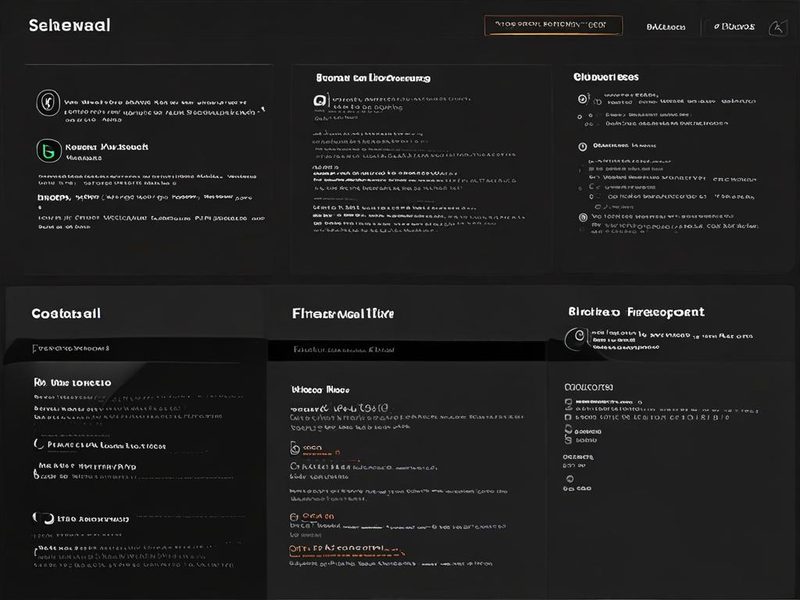
    pfSense/OPNsense 웹 UI 방화벽 규칙 설정 화면 예시

    pfSense 또는 OPNsense의 웹 UI에서 방화벽 규칙(Firewall Rules)을 설정하는 화면의 예시입니다.

    MikroTik: 강력한 CLI의 마스터, 하드웨어와 소프트웨어의 조화

    MikroTik은 라트비아의 네트워크 장비 제조사로, 자체 개발한 RouterOS라는 운영체제를 탑재한 RouterBOARD

    제가 겪은 MikroTik 경험

    • 장점: 압도적인 CLI(Command Line Interface) 기능과 RouterOS의 강력함은 정말 최고예요. 복잡한 라우팅 프로토콜(BGP, OSPF)부터 VPN, 무선 AP 관리(CapMan)까지 안 되는 게 없을 정도입니다. 가격 대비 성능도 뛰어나고, PoE(Power over Ethernet) 지원 장비도 많아서 홈랩에서 깔끔하게 네트워크를 구성하기 좋았어요.
    • 단점: 높은 학습 곡선(Steep Learning Curve)이 가장 큰 진입 장벽입니다. 특히 CLI 기반 설정은 처음에는 멘붕이 올 수 있어요. WinBox라는 GUI 툴도 제공하지만, 진정한 MikroTik의 힘은 CLI에서 나옵니다. 저도 처음에는 ‘이걸 내가 쓸 수 있을까?’ 싶었는데, 삽질 좀 하면서 매뉴얼을 찾아보고 예제들을 따라 하다 보니 어느새 CLI로 척척 설정하고 있는 저를 발견했죠. 😅

    MikroTik RouterOS CLI는 정말 강력해요. 간단한 방화벽 규칙 하나를 추가하는 것도 CLI로 이렇게 할 수 있습니다.

    
    /ip firewall filter
    add chain=forward action=drop src-address=192.168.1.100 protocol=tcp dst-port=80 comment="Block specific internal host from accessing port 80"
    

    위 명령어는 `192.168.1.100` IP를 가진 내부 호스트가 외부의 80번 포트(HTTP)로 나가는 트래픽을 차단하는 방화벽 규칙을 `forward` 체인에 추가하는 예시입니다. 이렇게 세밀한 제어가 CLI로 가능하니, 익숙해지면 웹 UI보다 훨씬 빠르게 설정할 수 있어요.

    홈랩 고급 라우터/방화벽 비교 및 선택 가이드

    자, 이제 세 가지 솔루션의 장단점과 제 경험을 바탕으로 여러분이 어떤 선택을 해야 할지 정리해볼 시간입니다. 홈랩 환경은 개인마다 요구사항이 다르기 때문에, ‘어떤 것이 최고다!’라고 단정하기는 어렵습니다. 대신 여러분의 상황에 맞는 최적의 선택을 할 수 있도록 비교표와 함께 가이드를 드릴게요.

    특성 pfSense OPNsense MikroTik
    기반 FreeBSD (소프트웨어) HardenedBSD (소프트웨어) RouterOS (전용 OS/하드웨어)
    UI/CLI 웹 UI 중심, 콘솔 CLI 지원 현대적 웹 UI 중심, REST API, 콘솔 CLI 지원 WinBox GUI, 강력한 CLI 중심, WebFig GUI
    학습 곡선 중간 (웹 UI 익숙하면 쉬움) 중간 (웹 UI 익숙하면 쉬움) 높음 (CLI 마스터 필요)
    하드웨어 범용 x86 (Intel NIC 선호) 범용 x86 (Intel NIC 선호) 전용 RouterBOARD 하드웨어
    주요 강점 안정성, 방대한 커뮤니티, 기능 확장성 현대적 UI, 보안 강화, 빠른 업데이트, API 강력한 라우팅/CLI, 가격 대비 성능, 다양한 하드웨어
    가격대 하드웨어 비용 (중저가 미니PC ~ 고가 서버) 하드웨어 비용 (중저가 미니PC ~ 고가 서버) 하드웨어 일체형 (저가 ~ 중고가)
    pfSense, OPNsense, MikroTik 고급 라우터/방화벽 비교 인포그래픽

    pfSense, OPNsense, MikroTik의 주요 특징과 장단점을 한눈에 비교할 수 있는 시각적 요약입니다.

    주의사항 및 삽질 경험 공유 ⚠️

    홈랩에서 이런 고급 장비들을 다루다 보면 예상치 못한 문제에 부딪히기 마련입니다. 저도 수많은 삽질을 거쳤는데요, 몇 가지 중요한 주의사항과 제 경험을 공유해 드릴게요.

    1. 하드웨어 호환성: pfSense나 OPNsense를 설치할 때는 반드시 Intel 기반 네트워크 카드를 사용하는 것을 추천합니다. 저도 처음에는 저렴한 Realtek 칩셋 NIC가 달린 미니 PC를 썼다가, 점보 프레임(Jumbo Frame) 설정이나 특정 상황에서 패킷 손실이 발생하는 등 알 수 없는 문제로 고생했어요. 결국 Intel I210/I211 칩셋이 달린 장비로 바꾼 뒤에야 문제가 해결되더라고요. 네트워크 성능은 NIC에서 시작된다는 걸 뼈저리게 느꼈습니다.
    2. 백업의 중요성: 펌웨어 업데이트나 설정 변경 전에는 항상 백업하세요! 특히 MikroTik은 CLI로 설정하다가 실수로 `export compact` 명령어 한 번 잘못 치면 전체 설정이 날아갈 수도 있습니다. pfSense/OPNsense도 마찬가지로 설정 파일을 주기적으로 백업해야 해요. ‘설마’ 하는 순간 ‘역시나’가 되는 경험을 하고 싶지 않다면 말이죠.
    3. MikroTik의 학습 곡선: 앞에서 말씀드렸지만, MikroTik은 정말 강력한 도구지만, 그만큼 배우는 데 시간이 걸립니다. 처음에는 WinBox로 간단한 설정만 하다가, 나중에는 CLI 매뉴얼을 옆에 끼고 살았어요. 하지만 한 번 익숙해지면 다른 어떤 장비보다 빠르게 원하는 설정을 할 수 있게 되니, 투자를 아끼지 마세요!

    설정 검증 및 결과 확인 ✅

    라우터/방화벽 설정을 마쳤다면, 제대로 작동하는지 반드시 확인해야 해요. 제가 주로 사용하는 방법들을 알려드릴게요.

    1. 네트워크 연결 확인: 가장 기본적이지만 필수적입니다. 설정한 VLAN 간 통신이 되는지, 외부 인터넷 연결은 잘 되는지 확인하세요. 특정 IP나 도메인으로 `ping`을 날려보거나, `traceroute` 명령어로 경로를 확인해보세요.
    
    ping -c 4 google.com # 구글로 4번 핑 테스트
    traceroute 8.8.8.8    # 구글 DNS 서버까지 경로 추적
    
    1. 방화벽 규칙 테스트: 설정한 방화벽 규칙이 제대로 트래픽을 차단하거나 허용하는지 테스트해야 해요. 예를 들어, 특정 포트를 막았다면 해당 포트로 접속을 시도해서 차단되는지 확인하고, 열어두었다면 접속이 되는지 확인하는 거죠.
    2. 로그 확인: pfSense/OPNsense의 경우 `Status -> System Logs -> Firewall` 메뉴에서 방화벽 로그를 확인할 수 있습니다. MikroTik은 `Log` 메뉴에서 다양한 시스템 로그를 볼 수 있어요. 차단된 트래픽이나 의심스러운 활동이 있는지 주기적으로 확인하는 습관을 들이세요.
    3. 성능 모니터링: CPU 사용량, 메모리 사용량, 네트워크 트래픽 등을 모니터링하여 장비가 과부하 상태에 있는지 확인합니다. pfSense/OPNsense는 대시보드에서, MikroTik은 `Tools -> Torch`나 `Graphing` 메뉴에서 확인할 수 있어요. 특정 값이 임계치를 넘으면 병목 현상이 발생하고 있다는 신호일 수 있으니, 설정을 최적화하거나 하드웨어 업그레이드를 고려해야 합니다.
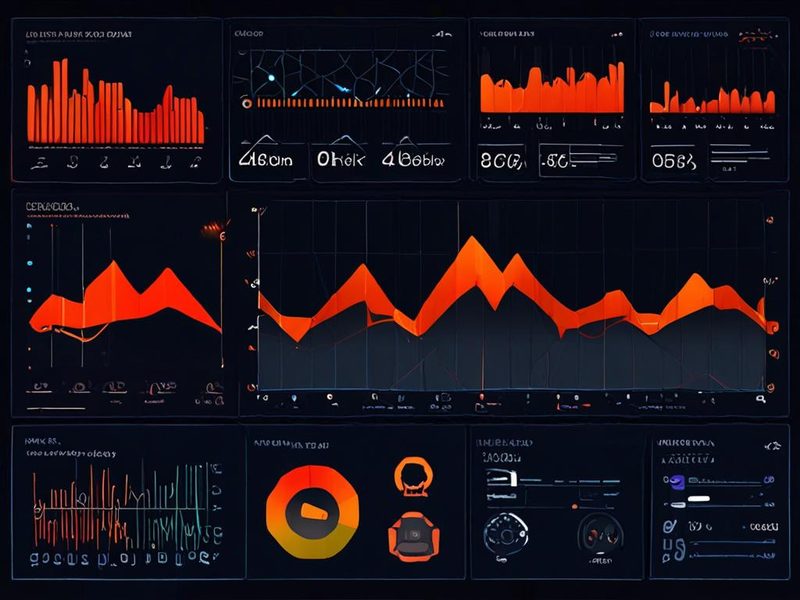
    홈랩 라우터/방화벽의 실시간 네트워크 트래픽 및 시스템 모니터링 대시보드

    라우터/방화벽의 실시간 트래픽, CPU, 메모리 사용량 등을 보여주는 모니터링 대시보드입니다.

    마무리: 당신의 홈랩에 맞는 최적의 선택은? 🎉

    자, 오늘은 홈랩 고급 라우터/방화벽의 대표 주자인 pfSense, OPNsense, MikroTik에 대해 제 경험과 함께 자세히 알아봤습니다. 각 솔루션마다 명확한 장단점이 있기 때문에, 여러분의 홈랩 환경과 네트워크 지식 수준, 그리고 예산에 따라 최적의 선택은 달라질 수 있습니다.

    • 나는 안정성과 넓은 커뮤니티, 그리고 익숙한 웹 UI가 최우선이다! → pfSense를 추천합니다. 처음 고급 방화벽을 접하는 분들도 비교적 쉽게 시작할 수 있을 거예요.
    • 나는 현대적인 UI와 최신 보안 기능, 그리고 API 연동에 관심이 많다! → OPNsense가 좋은 선택이 될 겁니다. pfSense의 강력한 대안으로 떠오르고 있는 솔루션이죠.
    • 나는 강력한 CLI 기반의 세밀한 제어와 하드웨어/소프트웨어 통합 솔루션을 원한다! → MikroTik에 도전해보세요. 높은 학습 곡선을 넘어서면 정말 강력한 나만의 네트워크를 구축할 수 있을 겁니다.

    어떤 솔루션을 선택하든, 중요한 것은 직접 설치하고 설정해보면서 배우는 경험이라고 생각해요. 저도 수많은 삽질을 통해 지금의 지식을 쌓았거든요. 여러분의 홈랩도 이 글을 통해 한층 더 강력하고 안전해지기를 바랍니다.

    다음 글에서는 이 라우터/방화벽을 활용한 고급 VPN 구축기에 대해 자세히 다뤄볼 예정이니, 많은 기대 부탁드립니다!

  • [홈랩] MikroTik 라우터 1년 사용 후기와 보안 설정 팁

    [홈랩] MikroTik 라우터 1년 사용 후기와 보안 설정 팁

    [홈랩] MikroTik 라우터 1년 사용 후기와 보안 설정 팁

    홈랩을 굴리다 보면 결국 네트워크가 제일 먼저 발목을 잡습니다. 서버는 잘 뜨는데 외부 접속이 불안정하고, 포트 하나 열었다가 괜히 마음이 찝찝하고, 가족이 같이 쓰는 인터넷까지 느려지면 그때부터는 진짜 골치 아프거든요. 저도 그런 흐름을 몇 번 겪고 나서 MikroTik 라우터 홈랩 구성을 1년 정도 꾸준히 써봤습니다. 결론부터 말하면, 초반 진입장벽은 좀 있지만 네트워크 보안과 세밀한 제어에서는 꽤 만족도가 높았어요.

    특히 MikroTik은 겉으로 보기엔 투박한데, 실제로 써보니까 라우터 설정 자유도가 높아서 홈랩처럼 실험이 많은 환경에 잘 맞더라고요. 반대로 말하면, 기본값만 믿고 쓰면 안 되는 부분도 분명히 있습니다. 저도 처음엔 이게 뭔가 싶었는데, Input(인풋, 라우터 자신으로 들어오는 트래픽) 체인과 Forward(포워드, 내부 네트워크를 통과하는 트래픽) 체인 개념을 제대로 안 잡고 시작했다가 삽질 좀 했습니다 ㅎㅎ

    이번 글에서는 제가 1년 동안 MikroTik 라우터를 홈랩에서 굴리면서 느낀 점, 실제로 적용해 둔 보안 중심 설정, 그리고 자주 겪는 문제 해결 팁까지 한 번에 정리해보겠습니다.

    홈랩 네트워크에서 MikroTik 라우터가 인터넷, 내부 VLAN, 관리망 사이를 어떻게 중재하는지 보여주는 개요 이미지입니다.

    MikroTik 라우터를 홈랩에 쓰면 좋은 이유

    쉽게 말해 MikroTik의 장점은 세밀함입니다. 일반 가정용 공유기는 메뉴가 친절한 대신 할 수 있는 일이 제한적이죠. 반면 MikroTik은 방화벽 규칙, NAT(Network Address Translation, 네트워크 주소 변환), VLAN(Virtual LAN, 가상 랜), Queue(대역폭 제어) 같은 기능을 꽤 촘촘하게 만질 수 있어요.

    • 방화벽 정책을 세분화하기 좋습니다.
    • 홈랩 서버용 네트워크와 가족용 네트워크 분리가 수월합니다.
    • 문제 원인 추적이 비교적 명확합니다.
    • CLI(Command Line Interface, 명령줄 환경)와 GUI 둘 다 쓸 수 있어 관리 방식 선택 폭이 넓습니다.

    제가 직접 해보니 가장 큰 차이는 “열어둔 만큼만 열린다”는 느낌이었습니다. 다른 장비에서는 마법사 기반 설정이 편한 대신 내부 동작이 불투명할 때가 있었는데, MikroTik은 규칙을 내가 만들고 내가 읽을 수 있어서 나중에 점검하기가 편했어요. 홈랩에서는 이게 생각보다 큽니다.

    1년 써보며 정리한 핵심 개념

    여기서 중요한 포인트! MikroTik을 잘 쓰려면 메뉴보다 트래픽 흐름을 먼저 이해해야 합니다.

    1. Input과 Forward를 구분해야 합니다

    이걸 헷갈리면 방화벽을 만든다고 만들었는데 정작 라우터 관리 포트는 열려 있고, 내부 서버는 막혀 있는 이상한 상태가 생깁니다.

    • Input: 라우터 자신에게 들어오는 접속입니다. 예를 들면 WinBox, SSH, DNS 요청 같은 것들입니다.
    • Forward: PC에서 서버로, VLAN에서 인터넷으로 흐르는 통과 트래픽입니다.
    • Output: 라우터가 바깥으로 내보내는 트래픽입니다.

    저도 처음엔 외부 관리 포트를 막는다고 생각하고 Forward 쪽만 만졌었는데, 실제로는 Input을 정리해야 하더라고요. 이거 한 번 헷갈리면 “분명 막았는데 왜 접속되지?”가 반복됩니다.

    2. 기본 허용보다 기본 거부가 편합니다

    홈랩은 서비스가 계속 늘어납니다. NAS 하나 추가하고, 리버스 프록시(Reverse Proxy, 요청을 대신 받아 전달하는 프록시) 붙이고, 테스트용 VM도 늘어나죠. 이런 환경에서는 기본 거부(Default Deny, 기본적으로 막고 필요한 것만 허용)가 훨씬 관리하기 쉬워요.

    3. 관리망을 분리하면 마음이 편합니다

    MikroTik 라우터 홈랩 구성을 오래 유지하려면 관리용 단말과 실험용 서버를 같은 네트워크에 두지 않는 게 좋습니다. 저는 최소한 아래 3개는 분리하는 쪽이 낫다고 봐요.

    1. 관리망: 라우터, 스위치, 하이퍼바이저 관리 페이지
    2. 서버망: NAS, VM, 컨테이너 호스트
    3. 일반 사용자망: 노트북, TV, 모바일 기기

    제가 실제로 잡아둔 홈랩 네트워크 보안 기준

    1년 운영하면서 결국 아래 원칙으로 정리됐어요. 완벽한 정답은 아니지만, 가정용과 홈랩 사이 균형은 괜찮았습니다.

    항목 처음 구성 1년 사용 후 정착한 방식
    관리 접속 어디서나 접속 가능 관리망 또는 허용 IP만 접속
    포트 오픈 서비스별 직접 오픈 필수 포트만 오픈, 가능하면 VPN 우선
    내부 분리 단일 LAN 관리망/서버망/사용자망 분리
    로그 확인 문제 생기면 그때 확인 방화벽 드롭 로그를 주기적으로 점검
    DNS 사용 혼합 사용 내부 클라이언트 경로를 명확히 통일

    특히 외부 공개 서비스는 생각보다 적게 가져가는 게 좋습니다. 홈랩 하다 보면 이것도 열고 싶고 저것도 열고 싶거든요. 근데 실제로 운영해보면 외부 Ingress(인그레스, 외부 트래픽 진입점)는 줄일수록 편해요. 저는 나중에 대부분 VPN 뒤로 넣는 방향으로 바꿨습니다.

    MikroTik 라우터 설정 팁: 처음 세팅할 때 꼭 하는 것

    아래는 제가 새 장비를 잡으면 거의 공통으로 보는 항목입니다. 인터페이스 이름은 환경마다 다르니 그대로 복붙하기보다 구조를 보고 적용하시면 됩니다.

    1. 관리 접속 가능 대역을 먼저 정합니다.
    2. Input 체인에서 불필요한 관리 포트를 막습니다.
    3. Established/Related(이미 수립되었거나 연관된 연결)를 먼저 허용합니다.
    4. Invalid(비정상 상태 연결)를 초반에 드롭합니다.
    5. Forward 체인에서 VLAN 간 접근 범위를 최소화합니다.
    6. NAT와 포트 포워딩은 마지막에 추가합니다.

    예시 1. 관리용 주소 목록 만들기

    /ip firewall address-list
    add list=mgmt-allow address=192.168.10.0/24 comment="management subnet"
    add list=mgmt-allow address=192.168.20.50 comment="admin laptop"
    

    이렇게 Address List(주소 목록)를 먼저 만들어 두면 규칙 읽기가 훨씬 편해요. 나중에 IP가 바뀌어도 룰 전체를 고칠 필요가 없거든요.

    예시 2. Input 체인 기본 보안

    /ip firewall filter
    add chain=input action=accept connection-state=established,related comment="allow established,related"
    add chain=input action=drop connection-state=invalid comment="drop invalid"
    add chain=input action=accept src-address-list=mgmt-allow comment="allow management"
    add chain=input action=accept protocol=icmp comment="allow icmp"
    add chain=input action=drop in-interface=ether1 comment="drop direct WAN access to router"
    

    여기서 핵심은 라우터 자신에 대한 접근을 최소화하는 겁니다. 저는 초반에 WinBox 포트만 생각했는데, 실제로는 Input 전체를 보는 게 맞더라고요.

    MikroTik 라우터 설정과 VLAN 분리, 방화벽 규칙을 설명하는 홈랩 이미지

    주소 목록, Input 규칙, VLAN 분리 흐름을 한눈에 이해할 수 있도록 구성한 설정 개념 이미지입니다.

    예시 3. Forward 체인 최소 허용

    /ip firewall filter
    add chain=forward action=accept connection-state=established,related comment="allow established,related"
    add chain=forward action=drop connection-state=invalid comment="drop invalid"
    add chain=forward action=accept src-address=192.168.30.0/24 dst-address=192.168.50.10 protocol=tcp dst-port=443 comment="allow reverse proxy to app"
    add chain=forward action=drop src-address=192.168.30.0/24 dst-address=192.168.10.0/24 comment="block user net to management net"
    

    이런 식으로 필요한 통신만 열어두면 나중에 서버가 늘어나도 기준이 안 흔들려요. 처음엔 답답해 보여도, 실서비스 비슷하게 운영하려면 이 방식이 결국 편합니다.

    예시 4. 포트 포워딩은 짧고 명확하게

    /ip firewall nat
    add chain=dstnat action=dst-nat protocol=tcp in-interface=ether1 dst-port=443 to-addresses=192.168.50.10 to-ports=443 comment="https to reverse proxy"
    

    포트 포워딩은 간단해 보여도 공격 표면이 바로 늘어나는 지점이에요. 그래서 저는 메모를 꼭 남깁니다. 나중에 “이 규칙 왜 열었지?”가 생각보다 자주 옵니다.

    ⚠️ 1년 동안 실제로 겪은 문제와 해결법

    좋은 얘기만 하면 재미없죠. 실제 운영에서는 꼭 한 번씩 걸리는 포인트가 있어요.

    문제 1. 룰 순서 때문에 허용한 줄 알았는데 계속 차단됨

    MikroTik 방화벽은 위에서 아래로 평가됩니다. 이걸 머리로는 아는데, 작업하다 보면 은근히 놓칩니다. 저도 특정 VLAN에서 NAS 접근을 열어뒀다고 생각했는데, 앞단의 Drop 규칙이 먼저 맞아서 안 되더라고요.

    • 증상: 규칙은 있어 보이는데 트래픽이 통과하지 않음
    • 원인: 더 앞쪽에 포괄적인 Drop 규칙 존재
    • 해결: 허용 규칙을 상단으로 올리고 로그로 재확인

    문제 2. FastTrack 때문에 트래픽 추적이 헷갈림

    성능 최적화용 FastTrack(패스트트랙, 일부 연결을 빠르게 처리하는 기능)은 분명 유용한데, 트러블슈팅할 때는 흐름이 덜 보일 수 있어요. 특히 로그나 세밀한 정책 테스트 중에는 “왜 예상대로 안 보이지?” 싶은 순간이 있습니다.

    저는 정책 검증 단계에서는 단순하게 가는 편이 낫다고 느껴요. 성능이 급한 게 아니라면 먼저 정책을 안정화하고, 그 다음 최적화를 보는 순서가 덜 헷갈립니다.

    문제 3. DNS 경로가 섞여서 내부 접근이 이상해짐

    이건 진짜 많이 겪어요. 일부 장비는 라우터 DNS를 보고, 일부는 외부 DNS를 보고, 내부 도메인은 또 다른 서버를 보면 결과가 제각각이거든요.

    • 증상: 같은 주소인데 PC와 모바일 결과가 다름
    • 원인: DNS 경로 혼재
    • 해결: DHCP에서 기본 DNS 경로를 통일하고, 내부 레코드는 일관된 서버로 처리

    문제 4. 원격 관리 열어두고 마음이 불편해짐

    사실 이건 기술 문제보다 운영 습관 문제에 가까워요. 외부에서 바로 관리 페이지 접속 가능하게 두면 편하긴 한데, 시간이 갈수록 찜찜해요. 저도 한동안은 편의성 때문에 열어뒀다가 결국 VPN 뒤로 옮겼습니다. 그 후로는 심리적으로도 훨씬 편하더라고요.

    검증은 이렇게 했습니다

    설정은 했는데 정말 적용됐는지 확인하는 과정이 중요해요. 라우터 설정은 “저장했다”가 끝이 아니거든요.

    1. 관리망 단말에서만 라우터 관리 포트 접속이 되는지 확인합니다.
    2. 사용자망에서 관리망으로 접근이 차단되는지 테스트합니다.
    3. 외부 공개 포트가 필요한 것만 열려 있는지 스캔합니다.
    4. 로그에서 반복 드롭 이벤트가 있는지 확인합니다.
    5. 장애 시 우회 경로가 없는지 다시 봅니다.
    # 내부 클라이언트에서 경로 확인 예시
    ping 192.168.10.1
    traceroute 192.168.50.10
    
    # 외부 노출 포트 확인 예시
    nmap -Pn example.com
    

    실제로 써보니까 검증은 한 번으로 안 끝나더라고요. 장비 하나 추가할 때마다 정책이 흔들릴 수 있어서, 저는 변경 후 간단 체크리스트를 매번 돌립니다. 이런 습관이 나중에 큰 사고를 줄여주더라고요.

    MikroTik 라우터 홈랩 검증 단계의 방화벽 로그와 네트워크 보안 점검 이미지

    설정 적용 후 방화벽 드롭 로그와 포트 노출 상태를 점검하는 검증 단계의 분위기를 보여주는 이미지입니다.

    1년 사용 후기: 좋았던 점과 아쉬웠던 점

    좋았던 점

    • 정책이 눈에 보여요. 방화벽과 NAT가 명시적이라 운영 판단이 편합니다.
    • 홈랩 확장성이 좋아요. VLAN, 서버망 분리, 테스트망 추가가 자연스럽습니다.
    • 문제 원인을 추적하기 좋습니다. 조금만 익숙해지면 “어느 체인에서 막히는지” 보이기 시작해요.

    아쉬웠던 점

    • 초기 진입장벽이 있어요. 처음엔 메뉴보다 개념이 먼저라서 낯섭니다.
    • 대충 설정하면 오히려 더 헷갈립니다. 규칙 이름, 주소 목록 정리를 안 하면 시간이 갈수록 복잡해져요.
    • 편의 기능보다 원리 이해가 필요해요. 이게 장점이자 단점이더라고요.

    그래도 1년 지나고 보니 저는 만족 쪽입니다. 특히 MikroTik 라우터 홈랩 환경에서는 “작게 시작해서 점점 정교하게 만든다”는 흐름이 잘 맞았어요. 처음엔 어렵지만, 어느 순간부터는 네트워크가 덜 무섭습니다. 이 느낌이 꽤 큽니다.

    처음 시작하는 분께 드리는 설정 순서 추천

    혹시 지금 막 MikroTik으로 넘어오려는 분이라면, 처음부터 모든 기능을 다 만지지 마세요. 저도 욕심내서 한 번에 VLAN, VPN, QoS, 포트포워딩 다 넣었다가 스스로 길을 잃었어요.

    1. 기본 인터넷 연결부터 안정화합니다.
    2. 관리 접속 제한을 먼저 적용합니다.
    3. 내부 네트워크 분리는 2~3개 대역부터 시작합니다.
    4. 외부 공개 서비스는 최소화합니다.
    5. 로그와 주석(comment)을 남깁니다.
    6. 원격 관리는 VPN 우선으로 가져갑니다.

    💡 팁 하나 더 드리면, 규칙 이름을 사람이 읽을 수 있게 적어두세요. 나중에 몇 달 지나서 보면 기억 안 난답니다. 이건 진짜예요.

    자주 묻는 질문 정리

    Q1. 홈랩에서 MikroTik은 초보자에게 너무 어렵지 않나요?

    처음엔 어려워요. 다만 단순히 불친절해서라기보다, 네트워크 원리를 드러내기 때문입니다. 대신 한 번 구조를 익히면 다른 장비를 봐도 이해가 빨라집니다.

    Q2. 포트포워딩보다 VPN이 더 나은가요?

    대부분의 관리 접속은 그래요. 외부에서 꼭 공개해야 하는 서비스가 아니라면 VPN 뒤로 숨기는 편이 보안상 낫고 운영도 편합니다.

    Q3. 꼭 VLAN까지 해야 하나요?

    처음부터는 아니에요. 하지만 홈랩 서버가 늘어나고 IoT 기기가 섞이면 분리의 효과가 확실히 보여요. 최소한 관리망과 일반망 분리는 추천드립니다.

    마무리: 1년 써보니 결국 남는 건 구조였습니다

    이번 MikroTik 라우터 홈랩 1년 사용 후기를 한 줄로 줄이면 이렇습니다. “화려한 기능보다 구조를 이해하게 만드는 장비”였어요. 처음엔 낯설고, 룰 하나 잘못 넣으면 식은땀이 나기도 해요. 근데 그 과정을 지나고 나면 네트워크 보안 관점이 달라집니다. 저도 처음엔 그냥 인터넷만 되면 된다고 생각했었는데, 지금은 트래픽이 어디서 들어오고 어디로 나가는지부터 보게 되더라고요.

    특히 네트워크 보안과 라우터 설정을 장기적으로 관리해야 하는 홈랩이라면, MikroTik은 꽤 괜찮은 선택지였어요. 다만 처음부터 크게 벌이지 말고, 관리 접속 제한과 네트워크 분리부터 차근차근 가시는 걸 추천드립니다.

    다음 글에서는 홈랩에서 VPN 중심 원격 접속 구조를 어떻게 잡는지, 그리고 리버스 프록시 앞단을 어떻게 단순하게 유지하는지 이어서 다뤄볼 예정입니다. 이전 글에서 다뤘던 홈 서버 백업 전략과도 연결되는 내용이라 같이 보시면 흐름이 더 잘 잡히실 겁니다.

    초기 단일망 구성과 현재 분리된 홈랩 구성을 비교하며, 보안과 운영 편의성이 어떻게 달라졌는지 요약한 이미지입니다.

    🎉 한 번에 완벽하게 만들 필요는 없어요. 중요한 건, 내가 왜 이 규칙을 넣었는지 설명할 수 있는 상태로 운영하는 겁니다. 그게 결국 오래 가더라고요.