![[Linux] 리눅스 서버 네트워크 연결 장애: IP 설정부터 방화벽까지 디버깅 5단계](https://blog.pswq.net/wp-content/uploads/2026/08/linux-server-network-troubleshooting-ip-firewall-debug-thumbnail.jpg)
목차
- 리눅스 네트워크를 층으로 나눠 봐야 하는 이유
- 리눅스 네트워크 장애 디버깅 5단계
- 1단계. 링크 상태와 인터페이스 확인 (제일 많이 놓치는 부분)
- 2단계. 리눅스 IP 설정 확인
- 3단계. 라우팅과 DNS 확인
- 4단계. netplan, systemd-networkd 로그 확인
- 5단계. iptables, nftables, 서비스 포트 확인
- ⚠️ 실제로 자주 겪는 트러블슈팅 포인트
- 검증 방법: 어디까지 확인해야 정말 해결된 걸까요?
- 정리 표: 단계별 점검 포인트 한 번에 보기
- 마무리: 리눅스 네트워크 장애는 감으로 풀기보다 순서로 푸는 게 낫습니다
- 자주 묻는 질문
- Q1. ping은 되는데 웹 접속만 안 되면 어디부터 봐야 하나요?
- Q2. netplan apply 전에 더 안전한 방법이 있나요?
- Q3. DNS 문제와 라우팅 문제는 어떻게 구분하나요?
[리눅스] 리눅스 서버 네트워크 연결 장애: IP 설정부터 방화벽까지 디버깅 5단계
리눅스 네트워크 장애는 평소엔 조용하다가 꼭 바쁠 때 터지더라고요. SSH는 안 붙고, 서비스 Health Check(헬스 체크, 상태 확인)는 빨갛게 뜨고, 팀 메신저에는 왜 서버가 안 되냐는 메시지가 쌓입니다. 저도 홈랩이랑 운영 서버를 만지면서 비슷한 상황을 정말 많이 겪었는데, 처음엔 케이블 문제인가 싶었는데, 실제로는 리눅스 IP 설정 하나가 꼬였던 적도 있었고, 반대로 IP는 멀쩡한데 iptables(아이피테이블스, 리눅스 패킷 필터) 규칙 때문에 통신이 막힌 적도 많았어요.
그래서 오늘은 제가 실제로 쓰는 기준으로 리눅스 네트워크 장애를 좁혀 가는 5단계 디버깅 흐름을 정리해보겠습니다. 무작정 재부팅부터 하는 게 아니라, 아래에서 위로 차근차근 확인하는 방식이죠. 특히 Ubuntu 계열에서 자주 쓰는 netplan(넷플랜, 네트워크 설정 추상화 도구), systemd-networkd(시스템디 네트워크 관리 데몬), 그리고 방화벽 쪽의 nftables(엔에프테이블스, 최신 패킷 필터 프레임워크)까지 같이 보겠습니다.

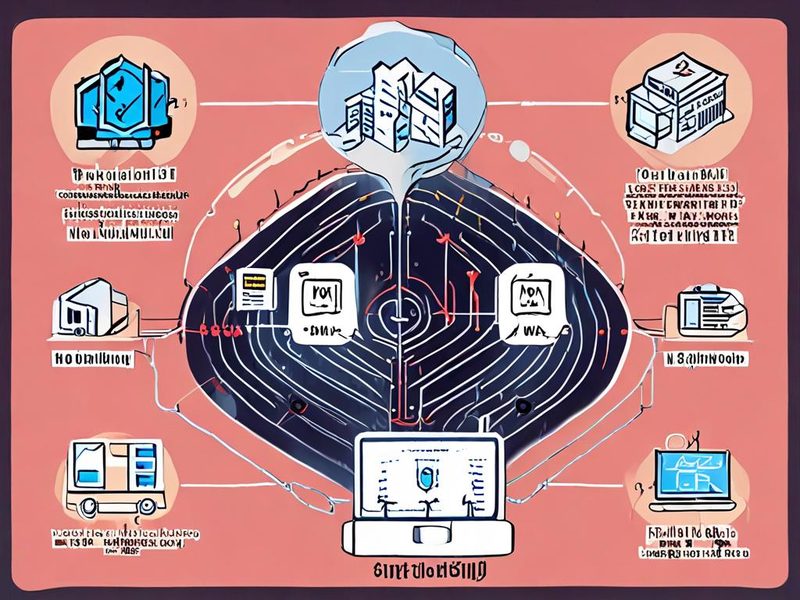
리눅스 서버에서 링크 상태, IP 설정, 라우팅, DNS, 방화벽 순서로 점검하는 전체 디버깅 흐름을 보여주는 개요 이미지입니다.
리눅스 네트워크를 층으로 나눠 봐야 하는 이유
쉽게 말해 네트워크 장애는 한 덩어리가 아니라 여러 층으로 나뉘어 있거든요. 물리 링크가 살아 있는지, 인터페이스가 Up(업, 활성화) 상태인지, IP가 붙었는지, 기본 게이트웨이(Default Gateway, 기본 경로)가 맞는지, 이름 해석 DNS가 되는지, 마지막으로 방화벽이 막고 있지는 않은지요. 여기서 중요한 포인트는 위 증상만 보고 아래 원인을 단정하면 삽질이 길어진다는 점입니다.
제가 직접 해보니 제일 효율적인 방법은 이렇더라고요. 1단계에서 링크와 인터페이스를 확인하고, 2단계에서 리눅스 IP 설정을 보고, 3단계에서 라우팅과 DNS를 확인한 뒤, 4단계에서 netplan과 systemd-networkd를 보고, 마지막 5단계에서 iptables 또는 nftables를 점검하는 겁니다. 이 순서대로 보면 원인 범위가 빠르게 줄어들어요.
리눅스 네트워크 장애 디버깅 5단계
1단계. 링크 상태와 인터페이스 확인 (제일 많이 놓치는 부분)
제일 먼저 보는 건 케이블, 가상 NIC, 스위치 포트, 인터페이스 상태입니다. 이 단계에서 해결되는 경우가 생각보다 많더라고요. 특히 VM(가상머신)에서는 가상 스위치 설정이, 베어메탈에서는 포트 비활성화가 원인일 때가 꽤 있거든요.
ip link show
ip -br link
ethtool eth0
여기서 보는 포인트는 간단해요.
- 인터페이스 상태가 UP인지 확인하세요.
- LOWER_UP 표시가 있는지 봐야 합니다. 이게 없으면 링크 자체가 안 잡힌 경우가 많거든요.
- ethtool로 Speed(속도), Duplex(이중화 모드), Link detected 여부를 봅니다.
예를 들어 인터페이스가 내려가 있으면 이렇게 올릴 수 있어요.
sudo ip link set eth0 up
별거 아닌 것 같지만, 저도 예전에 테스트하다가 인터페이스를 내려놓고 그대로 잊어버려서 한참 헤맨 적이 있습니다. 진짜 허무했어요 ㅎㅎ
2단계. 리눅스 IP 설정 확인
다음은 IP 주소, 서브넷 마스크(Subnet Mask, 네트워크 범위 정보), DHCP(디에이치씨피, 자동 IP 할당) 여부를 확인하는 거예요. 여기서 리눅스 IP 설정이 의도와 다르게 잡혀 있으면 외부 통신이 바로 꼬입니다.
ip addr show
ip -br addr
hostname -I
출력에서 확인할 것은 아래입니다.
- 예상한 인터페이스에 IP가 붙었는지
- 대역이 맞는지 예: 192.168.10.0/24
- 중복 IP 가능성은 없는지
- DHCP로 받아야 하는 서버인데 주소가 비어 있지는 않은지
Ubuntu 서버에서 netplan을 쓴다면 설정 파일은 보통 이렇게 생겨요.
network:
  version: 2
  renderer: networkd
  ethernets:
    eth0:
      dhcp4: false
      addresses:
        - 192.168.10.20/24
      routes:
        - to: default
          via: 192.168.10.1
      nameservers:
        addresses:
          - 1.1.1.1
          - 8.8.8.8
설정 반영은 아래처럼 하면 됩니다.
sudo netplan generate
sudo netplan apply
처음엔 이게 뭔가 싶었는데, YAML(야믈, 들여쓰기 기반 설정 형식) 들여쓰기 하나만 틀려도 적용이 안 되더라고요. 그래서 저는 반영 전에 꼭 눈으로 한 번 더 봅니다.

netplan YAML 설정과 ip 명령 결과를 나란히 확인하는 실전 점검 장면을 담은 이미지입니다.
3단계. 라우팅과 DNS 확인
IP가 붙어 있어도 목적지로 가는 길이 없으면 통신이 안 되거든요. 그래서 라우팅 테이블(Route Table, 경로 정보)과 DNS를 따로 봐야 합니다. 이 구간에서 많이들 헷갈리세요. 핑은 IP로 되는데 도메인은 안 된다면 DNS 쪽일 가능성이 높고, 같은 대역은 되는데 외부가 안 된다면 기본 게이트웨이 문제일 가능성이 커요.
ip route show
ip route get 8.8.8.8
ping -c 4 192.168.10.1
ping -c 4 8.8.8.8
getent hosts example.com
resolvectl status
제가 주로 이렇게 해석하더라고요.
| 증상 | 가능성 높은 원인 | 우선 확인할 것 |
|---|---|---|
| 게이트웨이 핑 실패 | L2 링크, VLAN, 잘못된 IP | 케이블, 스위치, 인터페이스 상태 |
| 외부 IP 핑 실패 | 기본 라우트 누락, 업스트림 차단 | ip route, 게이트웨이 |
| 도메인만 실패 | DNS 설정 오류 | nameserver, resolvectl |
| 특정 포트만 실패 | 방화벽 또는 서비스 미기동 | ss, iptables, nftables |
여기서 중요한 포인트! DNS 문제를 네트워크 전체 장애로 오해하는 경우가 정말 많아요. 실제로 써보니까 IP 통신과 이름 해석을 분리해서 보는 습관이 장애 시간을 많이 줄여줍니다.
4단계. netplan, systemd-networkd 로그 확인
설정 파일이 맞아 보여도 실제 적용 과정에서 실패할 수 있거든요. 특히 cloud-init(클라우드이닛, 초기 인스턴스 설정 도구)와 netplan이 같이 엮인 환경에서는 예상과 다르게 덮어써지는 경우도 있어요.
networkctl status eth0
systemctl status systemd-networkd
journalctl -u systemd-networkd --no-pager
sudo netplan try
netplan try는 꽤 유용하더라고요. 원격 서버에서 네트워크 설정 바꿀 때 잘못 적용하면 SSH가 끊길 수 있거든요. 이 명령은 일정 시간 안에 확인하지 않으면 롤백되는 방식이라 조금 더 안전합니다.
저도 홈랩에서 라우트를 바꾸다가 접속이 끊겨서 콘솔로 다시 들어간 적이 몇 번 있어요. 그 뒤로는 원격 작업에서는 무조건 보수적으로 갑니다. 가능하면 콘솔 접근 경로를 하나 확보하고 작업하시길 권장합니다.

systemd-networkd 상태 출력과 journal 로그를 보며 적용 실패 원인을 찾는 디버깅 장면입니다.
5단계. iptables, nftables, 서비스 포트 확인
마지막 단계는 방화벽과 리스닝 포트(Listening Port, 대기 중인 서비스 포트)예요. 여기까지 왔는데도 통신이 안 되면, 사실 방화벽일 때가 꽤 많습니다. 특히 오래된 서버는 iptables를, 최근 배포판은 nftables를 쓰는 경우가 많아서 둘 다 확인해야 헷갈리지 않아요.
sudo iptables -L -n -v
sudo iptables -S
sudo nft list ruleset
ss -tulpn
체크 포인트는 이렇습니다.
- INPUT 체인 기본 정책이 DROP인지
- SSH, HTTP, HTTPS 등 필요한 포트 허용 규칙이 있는지
- 서비스가 실제로 해당 포트에서 listen 중인지
- iptables와 nftables가 혼재되어 정책을 헷갈리게 만들고 있지는 않은지
예를 들어 SSH 22/tcp가 막혀 있으면 서버는 살아 있어도 접속이 안 돼요. 반대로 방화벽은 열려 있는데 서비스가 안 떠 있으면 역시 안 되죠. 그래서 저는 항상 패킷 필터와 서비스 포트를 같이 봅니다.
⚠️ 실제로 자주 겪는 트러블슈팅 포인트
여기서는 제가 삽질 좀 했던 사례를 중심으로 적어보겠습니다. 혹시 이런 경험 있으신가요? 겉으로는 리눅스 네트워크 장애처럼 보이는데, 실제 원인은 아주 사소한 설정 하나인 경우 말입니다.
- YAML 들여쓰기 오류
netplan은 형식이 엄격해요. 공백 수가 틀리면 적용이 실패하거나 의도와 다르게 해석됩니다. - 인터페이스 이름 혼동
예전엔 eth0로 익숙했는데, 환경에 따라 ens18, enp1s0처럼 다르게 보여요. 설정 파일과 실제 NIC 이름이 다르면 당연히 안 붙습니다. - 기본 라우트 누락
같은 대역 통신만 되고 외부가 안 되는 전형적인 증상이죠. - DNS 서버 미설정
핑은 되는데 apt 업데이트나 도메인 접근이 안 됩니다. - 방화벽 정책 잔존
이전 작업에서 넣어둔 DROP 규칙이 그대로 남아 있는 경우가 있더라고요.
이런 문제를 줄이려면 변경 전후 비교가 중요합니다. 저는 보통 현재 상태를 먼저 저장해 둬요.
ip addr show
ip route show
resolvectl status
sudo iptables -S
sudo nft list ruleset
그리고 변경 후에는 꼭 다시 비교합니다. 이 습관이 쌓이면 리눅스 네트워크 디버깅 속도가 확실히 빨라집니다.
검증 방법: 어디까지 확인해야 정말 해결된 걸까요?
설정만 반영됐다고 끝이 아닙니다. 리눅스 네트워크 장애는 재현이 사라진 것처럼 보여도 실제 서비스 경로가 여전히 막혀 있을 수 있거든요. 그래서 저는 최소한 아래 검증은 꼭 합니다.
- 게이트웨이 핑 확인
- 외부 IP 핑 확인
- 도메인 이름 해석 확인
- 필요 포트 접속 확인
- 서비스 로그와 클라이언트 관점 확인
ping -c 2 192.168.10.1
ping -c 2 8.8.8.8
getent hosts example.com
curl -I http://example.com
nc -zv 127.0.0.1 22
여기까지 다 통과하면 거의 끝입니다. 드디어 됐다! 싶은 순간이 오죠. 다만 운영 환경이라면 여기서 한 번 더, 다른 서버나 사용자 위치에서 역방향 확인도 해보시는 걸 권장합니다. 서버 안에서만 되는 경우가 있거든요.

ping, curl, 포트 체크 결과가 정상으로 돌아온 모습을 한눈에 보여주는 검증 이미지입니다.
정리 표: 단계별 점검 포인트 한 번에 보기
| 단계 | 확인 명령 | 핵심 질문 |
|---|---|---|
| 1. 링크 | ip link, ethtool | 인터페이스와 물리 링크가 살아 있나? |
| 2. IP | ip addr | 리눅스 IP 설정이 맞게 붙었나? |
| 3. 라우팅/DNS | ip route, getent, resolvectl | 길이 있나? 이름 해석이 되나? |
| 4. 설정 적용 | netplan, networkctl, journalctl | 설정이 실제로 반영됐나? |
| 5. 방화벽/포트 | iptables, nft, ss | 패킷과 서비스 포트가 열려 있나? |
이 표만 머릿속에 넣어두셔도 현장에서 꽤 도움이 됩니다. 특히 초반에 당황해서 이것저것 동시에 건드리기 시작하면 원인 추적이 더 어려워져요. 순서대로, 하나씩, 확인한 사실만 쌓아가는 게 제일 빠릅니다.
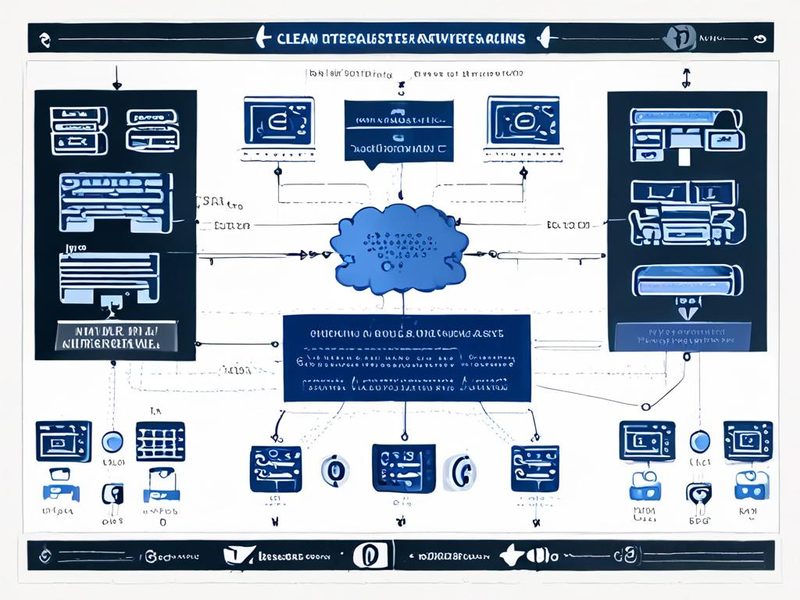
링크, IP, 라우팅, 설정 적용, 방화벽 점검 순서를 한 장으로 요약한 체크리스트 이미지입니다.
마무리: 리눅스 네트워크 장애는 감으로 풀기보다 순서로 푸는 게 낫습니다
오늘 정리한 흐름의 핵심은 단순합니다. 리눅스 네트워크 장애가 생기면 링크, IP, 라우팅, DNS, 설정 적용, 방화벽 순서로 보자는 거예요. 저도 처음엔 여기저기 막 건드렸는데, 실제로 써보니까 장애 대응에서 제일 중요한 건 화려한 명령어보다 점검 순서였습니다.
특히 netplan과 systemd-networkd를 쓰는 환경에서는 설정 파일과 적용 로그를 같이 봐야 하고, 구형 환경이나 혼재된 환경에서는 iptables와 nftables를 둘 다 체크해야 합니다. 이 부분만 익숙해져도 리눅스 네트워크 디버깅이 훨씬 덜 막막해집니다.
다음 글에서는 tcpdump(티씨피덤프, 패킷 캡처 도구)로 패킷 흐름을 직접 보면서 원인을 좁히는 방법도 다뤄보겠습니다. 이전 글에서 다뤘던 홈랩 VLAN 구성 글이 있다면 같이 보셔도 흐름 이해에 도움이 됩니다. 현장에서 바로 써먹을 수 있는 기준으로 계속 정리해보겠습니다.
자주 묻는 질문
Q1. ping은 되는데 웹 접속만 안 되면 어디부터 봐야 하나요?
A. 보통은 서비스 포트와 방화벽을 먼저 봅니다. ss -tulpn으로 리스닝 여부를 확인하고, 그다음 iptables 또는 nftables 규칙을 점검해보세요.
Q2. netplan apply 전에 더 안전한 방법이 있나요?
A. 원격 서버라면 netplan try를 먼저 권장합니다. 잘못 적용돼도 자동 롤백되는 흐름이라 실수 비용이 줄어듭니다.
Q3. DNS 문제와 라우팅 문제는 어떻게 구분하나요?
A. IP로는 되는데 도메인만 안 되면 DNS 문제일 가능성이 커요. 반대로 외부 IP 자체가 안 되면 라우팅이나 게이트웨이를 먼저 보시면 됩니다.
![[보안] 리눅스 서버 하드닝 전략 재점검 체크리스트](https://blog.pswq.net/wp-content/uploads/2026/08/linux-cve-spike-server-hardening-checklist-thumbnail.jpg)




![[Linux] iptables에서 nftables로 전환: 레거시 방화벽 마이그레이션 가이드](https://blog.pswq.net/wp-content/uploads/2026/07/iptables-to-nftables-migration-guide-thumbnail.jpg)



![[보안] 방화벽 설정, 이것만은 꼭! 10가지 필수 점검 항목](https://blog.pswq.net/wp-content/uploads/2026/07/firewall-configuration-10-essential-checklist-thumbnail.jpg)