![[보안] 안전한 웹 서버를 위한 TLS/SSL 설정 베스트 프랙티스 체크리스트 10가지](https://blog.pswq.net/wp-content/uploads/2026/06/secure-webserver-tls-ssl-checklist-thumbnail.jpg)
목차
- TLS/SSL이 뭔지부터 짧게 정리해보겠습니다
- TLS/SSL 보안 설정 체크리스트 10가지
- Nginx SSL과 Apache SSL에 공통으로 적용되는 핵심 원칙
- 실전 구현: Nginx SSL 보안 설정 예시
- 1. TLS 버전 제한
- 2. 인증서와 개인키 연결
- 3. 권장 보안 옵션 추가
- 4. HTTP에서 HTTPS로 강제 전환
- 실전 구현: Apache SSL 보안 설정 예시
- 체크리스트별로 조금 더 깊게 보겠습니다
- 1. 구형 프로토콜 제거
- 2. Cipher Suite 정리
- 3. HSTS는 신중하게 적용
- 4. 인증서 자동 갱신
- 5. 개인키 권한
- 검증 명령어: 설정 후 꼭 확인해야 하는 것들
- ⚠️ 제가 실제로 겪었던 트러블슈팅 포인트
- 인증서가 맞는데도 브라우저 경고가 뜨는 경우
- 리다이렉트 루프가 생기는 경우
- HSTS 적용 후 테스트 도메인이 접속 안 되는 경우
- 보안 점수만 보고 안심하는 경우
- 결과 확인: 무엇이 달라져야 하나요?
- 정리: 안전한 HTTPS 운영을 위한 최종 체크
- 자주 묻는 질문
- Q. SSL과 TLS를 같은 뜻으로 써도 되나요?
- Q. Nginx SSL과 Apache SSL 중 뭐가 더 안전한가요?
- Q. HTTPS만 켜면 웹 서버 보안은 끝인가요?
[보안] TLS/SSL 설정 베스트 프랙티스 체크리스트 10가지
TLS SSL 보안 설정은 웹 서버를 운영할 때 가장 먼저 점검해야 하는 기본기입니다. 서비스는 잘 열렸는데 브라우저에 경고가 뜨거나, HTTPS는 붙었는데 설정이 허술해서 취약한 암호 스위트(cipher suite, 암호군)가 열려 있는 경우가 생각보다 많거든요. 저도 처음 홈랩에서 Nginx SSL을 붙일 때는 '자물쇠만 뜨면 끝 아닌가?' 싶었는데, 실제로 써보니까 그 뒤에 챙겨야 할 게 꽤 많았습니다. 특히 웹 서버 보안은 한 번 설정하고 끝나는 일이 아니라서, 점검 가능한 체크리스트 형태로 잡아두는 게 진짜 편하더라고요.
이번 글에서는 안전한 웹 서버를 위해 제가 현업과 홈랩에서 반복해서 확인하는 TLS/SSL 설정 베스트 프랙티스 10가지를 정리해보겠습니다. Nginx SSL, Apache SSL 둘 다 적용할 수 있게 예시를 넣었고, 중간중간 제가 삽질했던 포인트도 같이 적어둘게요. 혹시 '인증서만 설치했는데 왜 점수가 안 나오지?' 같은 경험 있으신가요? 딱 그런 분들께 맞는 checklist 글입니다.

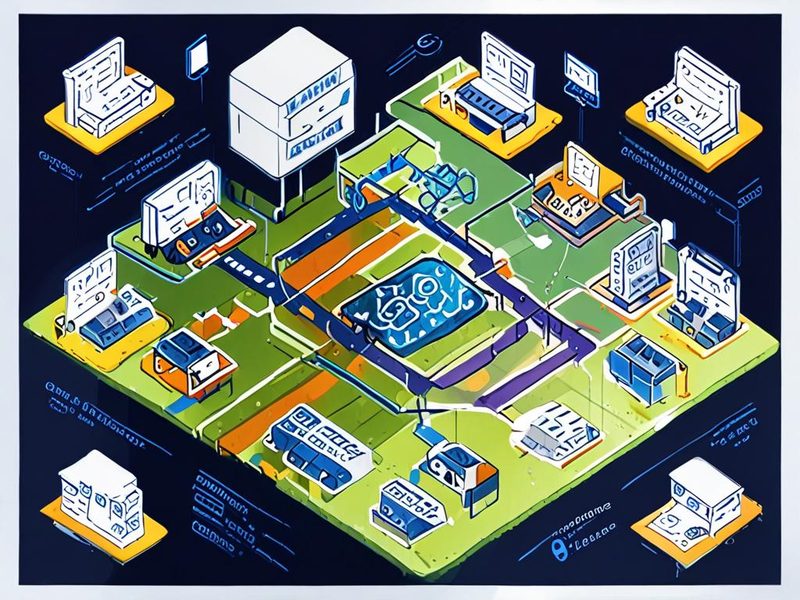
인터넷 사용자, 로드밸런서, 웹 서버, 인증서, HTTPS 흐름이 한눈에 보이는 개요 이미지입니다.
TLS/SSL이 뭔지부터 짧게 정리해보겠습니다
쉽게 말해 TLS(Transport Layer Security, 전송 계층 보안)는 클라이언트와 서버 사이 통신을 암호화해서 중간에서 내용을 훔쳐보거나 변조하기 어렵게 만드는 기술입니다. SSL(Secure Sockets Layer)은 예전 이름에 가깝고, 요즘 실무에서는 대부분 TLS를 쓰지만 여전히 'SSL 인증서', 'Nginx SSL' 같은 표현이 널리 쓰이죠.
여기서 중요한 포인트는 HTTPS를 켰다고 해서 곧바로 안전한 건 아니라는 점입니다. 어떤 프로토콜 버전을 허용하는지, 어떤 암호 알고리즘을 쓰는지, 인증서 체인이 올바른지, HTTP에서 HTTPS로 강제 전환이 되는지 같은 운영 설정이 같이 맞아야 합니다. 그래서 저는 아래 10가지를 묶어서 봅니다.
TLS/SSL 보안 설정 체크리스트 10가지
- TLS 1.2, TLS 1.3만 허용하기
- 구형 SSL/TLS 프로토콜 비활성화하기
- 안전한 Cipher Suite(암호군) 사용하기
- 신뢰 가능한 인증서 체인 전체 구성하기
- HTTP를 HTTPS로 강제 리다이렉트하기
- HSTS(HTTP Strict Transport Security, 강제 HTTPS 정책) 적용하기
- OCSP Stapling(인증서 상태 확인 최적화) 검토하기
- 개인키 권한 최소화 및 자동 갱신 점검하기
- 보안 헤더와 쿠키 속성 함께 점검하기
- 외부 도구와 명령어로 반드시 검증하기
Nginx SSL과 Apache SSL에 공통으로 적용되는 핵심 원칙
| 항목 | 왜 중요한가 | 권장 방향 |
|---|---|---|
| 프로토콜 | 구형 버전은 알려진 약점이 많습니다 | TLS 1.2 이상만 허용 |
| 암호군 | 취약한 알고리즘 허용 시 전체 보안이 약해집니다 | 현대적 기본값 사용 |
| 리다이렉트 | 사용자가 평문 HTTP로 들어오면 보호가 깨집니다 | HTTPS 강제 전환 |
| 인증서 체인 | 중간 인증서 누락 시 접속 오류가 발생할 수 있습니다 | full chain 구성 |
| 검증 | 설정 파일만 보고는 실수 찾기 어렵습니다 | 명령어와 외부 검사 병행 |
실전 구현: Nginx SSL 보안 설정 예시
제가 직접 해보니 Nginx는 설정이 비교적 단순해서 체크리스트를 반영하기 좋았습니다. 다만 처음엔 인증서 파일 경로와 체인 파일 개념이 헷갈려서 삽질 좀 했습니다 ㅎㅎ 아래 예시는 일반적인 리버스 프록시(reverse proxy, 역방향 프록시) 웹 서버 기준입니다.
1. TLS 버전 제한
server {
    listen 443 ssl http2;
    server_name example.com;

    ssl_protocols TLSv1.2 TLSv1.3;
}
핵심은 SSLv3, TLSv1.0, TLSv1.1 같은 구형 프로토콜을 열어두지 않는 것입니다. 오래된 클라이언트 호환성이 아쉽긴 한데, 요즘은 보안 측면에서 닫는 쪽이 맞습니다.
2. 인증서와 개인키 연결
server {
    listen 443 ssl http2;
    server_name example.com;

    ssl_certificate /etc/letsencrypt/live/example.com/fullchain.pem;
    ssl_certificate_key /etc/letsencrypt/live/example.com/privkey.pem;
}
여기서 fullchain.pem을 쓰는 이유가 중요합니다. 서버 인증서만 달랑 넣으면 브라우저나 일부 클라이언트에서 체인 검증 실패가 날 수 있거든요.
3. 권장 보안 옵션 추가
server {
    listen 443 ssl http2;
    server_name example.com;

    ssl_protocols TLSv1.2 TLSv1.3;
    ssl_session_timeout 1d;
    ssl_session_cache shared:SSL:10m;
    ssl_session_tickets off;

    add_header Strict-Transport-Security "max-age=31536000; includeSubDomains" always;
    add_header X-Content-Type-Options "nosniff" always;
    add_header X-Frame-Options "SAMEORIGIN" always;
    add_header Referrer-Policy "strict-origin-when-cross-origin" always;
}
HTTP/2는 성능상 이점이 있어 많이 쓰지만, 중요한 건 성능보다도 보안 헤더를 빠뜨리지 않는 것입니다. TLS SSL 보안 설정을 한다고 하면서 헤더는 비워두는 경우가 의외로 많습니다.
4. HTTP에서 HTTPS로 강제 전환
server {
    listen 80;
    server_name example.com;
    return 301 https://$host$request_uri;
}
이건 정말 기본인데, 운영 들어가면 종종 빠집니다. 특히 오래된 북마크나 외부 링크가 HTTP를 타고 들어오는 경우가 있어서 웹 서버 보안 관점에서는 꼭 넣는 편이 좋습니다.

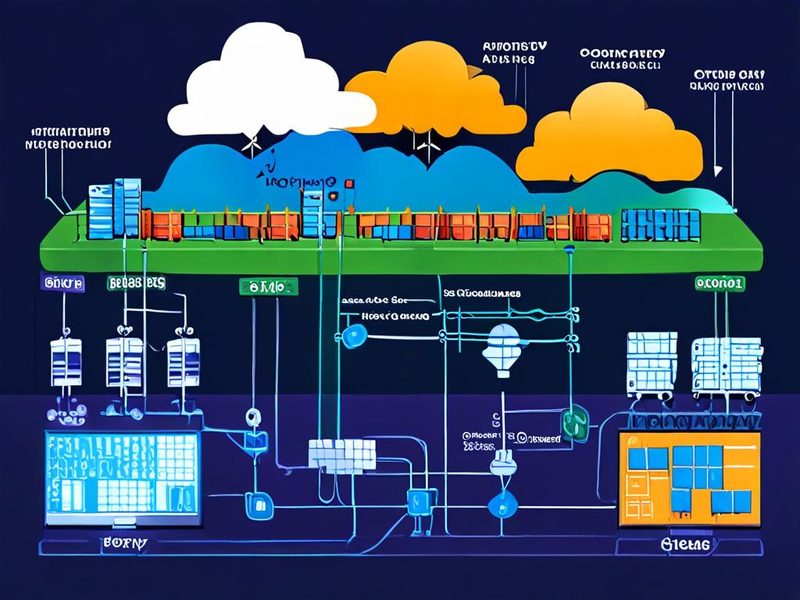
Nginx SSL과 Apache SSL에서 프로토콜, 인증서, 리다이렉트 설정이 어떻게 대응되는지 비교하는 이미지입니다.
실전 구현: Apache SSL 보안 설정 예시
Apache SSL도 원리는 같습니다. 문법만 다를 뿐이에요. 현업에서 레거시 시스템은 아직 Apache 비중이 꽤 있어서, 이 부분도 같이 알아두면 좋습니다.
<VirtualHost *:443>
    ServerName example.com

    SSLEngine on
    SSLProtocol -all +TLSv1.2 +TLSv1.3

    SSLCertificateFile /etc/letsencrypt/live/example.com/fullchain.pem
    SSLCertificateKeyFile /etc/letsencrypt/live/example.com/privkey.pem

    Header always set Strict-Transport-Security "max-age=31536000; includeSubDomains"
    Header always set X-Content-Type-Options "nosniff"
    Header always set X-Frame-Options "SAMEORIGIN"
</VirtualHost>

<VirtualHost *:80>
    ServerName example.com
    Redirect permanent / https://example.com/
</VirtualHost>
Apache SSL에서 자주 놓치는 건 모듈 활성화 여부입니다. 배포판에 따라 mod_ssl, headers 모듈이 필요하니 로드 상태를 확인하세요. 저도 처음엔 설정 다 넣고 왜 헤더가 안 보이나 했었는데, 알고 보니 모듈이 빠져 있었더라고요.
체크리스트별로 조금 더 깊게 보겠습니다
1. 구형 프로토콜 제거
SSLv2, SSLv3, TLS 1.0, TLS 1.1은 지금 기준으로는 운영망에서 유지할 이유가 거의 없습니다. 아주 특수한 구형 장비 호환이 아니라면 닫는 쪽이 맞고, 그 예외는 문서화해두는 게 좋습니다.
2. Cipher Suite 정리
암호군은 운영체제와 웹 서버 버전에 따라 권장값이 조금 달라질 수 있어서, 제가 실무에서는 무리하게 직접 나열하기보다 지원 중인 최신 배포판과 웹 서버의 기본 권장값을 우선 확인합니다. 확실하지 않은 값을 인터넷 글에서 복붙하면 오히려 더 위험할 수 있거든요.
3. HSTS는 신중하게 적용
HSTS는 강력합니다. 한 번 브라우저가 기억하면 계속 HTTPS만 쓰게 만들거든요. 근데 서브도메인까지 강제로 묶는 includeSubDomains를 넣을 땐 정말 확인하고 넣으셔야 합니다. 테스트 서브도메인이 아직 HTTP만 쓰는 환경이라면 바로 장애로 이어질 수 있습니다. 여기서 중요한 포인트! 운영 전에 도메인 구조를 먼저 점검하세요.
4. 인증서 자동 갱신
Let's Encrypt 같은 자동화 도구를 쓰는 환경이라면 갱신 자체보다도 갱신 후 reload/restart가 정상 동작하는지가 더 중요합니다. 인증서는 갱신됐는데 프로세스가 예전 인증서를 물고 있는 경우, 생각보다 자주 봤습니다.
5. 개인키 권한
개인키(private key, 비밀키)는 정말 최소 권한으로 다뤄야 합니다. 홈랩에서는 편하다고 권한을 넉넉하게 주고 넘어가기 쉬운데, 나중에 습관이 그대로 남거든요. 운영 서버라면 읽기 권한 대상과 백업 위치까지 같이 점검하시는 걸 권합니다.
검증 명령어: 설정 후 꼭 확인해야 하는 것들
설정을 넣었다면 이제 검증입니다. 드디어 됐다! 하고 넘기면 안 됩니다. 실제로 써보니까 TLS SSL 보안 설정은 검증 단계에서 문제를 제일 많이 잡습니다.
- 웹 서버 설정 문법 검사
- HTTPS 접속 및 인증서 체인 확인
- HTTP 리다이렉트 동작 확인
- 보안 헤더 응답 확인
- 외부 스캐너로 최종 진단
sudo nginx -t
sudo apachectl configtest
curl -I http://example.com
curl -I https://example.com
openssl s_client -connect example.com:443 -servername example.com
curl -I는 헤더만 빠르게 보기 좋아서 저는 거의 습관처럼 씁니다. openssl s_client는 처음엔 출력이 길어서 당황스러운데, 인증서 체인과 핸드셰이크(handshake, 연결 협상) 상태를 볼 수 있어서 익숙해지면 아주 든든합니다.

openssl s_client와 curl -I 결과를 통해 인증서 체인, 리다이렉트, 보안 헤더를 검증하는 예시 이미지입니다.
⚠️ 제가 실제로 겪었던 트러블슈팅 포인트
인증서가 맞는데도 브라우저 경고가 뜨는 경우
이건 중간 인증서 누락이 원인인 경우가 많았습니다. 서버 인증서만 맞다고 끝이 아니더라고요. 체인 파일이 올바른지 먼저 보세요.
리다이렉트 루프가 생기는 경우
로드밸런서(load balancer, 부하 분산 장치) 뒤에 웹 서버가 있을 때 자주 봤습니다. 앞단에서 이미 HTTPS 종료를 했는데 뒤 서버도 강제로 HTTPS를 재해석하면 무한 루프가 납니다. 이럴 땐 X-Forwarded-Proto 같은 프록시 헤더 처리 로직을 같이 확인해야 합니다.
HSTS 적용 후 테스트 도메인이 접속 안 되는 경우
이건 진짜 당황스럽습니다. 저도 예전에 서브도메인까지 묶어버렸다가 테스트 환경 접근이 꼬였던 적이 있습니다. 그래서 요즘은 처음부터 긴 max-age를 넣기보다 짧게 검증하고 늘리는 편입니다.
보안 점수만 보고 안심하는 경우
외부 진단 점수는 참고용으로 좋지만, 그 점수만 높다고 실제 운영이 안전한 건 아닙니다. 인증서 갱신 실패 알림, 키 보관 정책, 리버스 프록시 구조, 애플리케이션 쿠키 속성까지 같이 봐야 하거든요.
결과 확인: 무엇이 달라져야 하나요?
설정이 잘 끝나면 최소한 아래 결과는 확인되어야 합니다.
- HTTP 요청이 HTTPS로 일관되게 전환됩니다.
- 브라우저 자물쇠 경고 없이 인증서 체인이 정상 표시됩니다.
- 구형 프로토콜 협상이 차단됩니다.
- 보안 헤더가 응답에 포함됩니다.
- 자동 갱신 후에도 서비스 재기동 없이 안정적으로 운영됩니다.
이 상태가 되면 단순히 HTTPS만 켠 수준이 아니라, 실제 서비스 운영에 맞는 보안 강화 체크리스트를 한 바퀴 돈 셈입니다. 특히 웹 서버 보안은 누락 하나가 전체 신뢰도를 떨어뜨리니, 변경 후에는 반드시 다시 스캔해보세요.

HTTPS 적용 완료, 리다이렉트 성공, 보안 헤더 확인, 프로토콜 제한 상태를 대시보드 형태로 보여주는 이미지입니다.
정리: 안전한 HTTPS 운영을 위한 최종 체크
마지막으로 제가 현장에서 보는 관점으로 한 번 더 압축해볼게요.
- TLS 1.2 이상만 허용했는지 확인합니다.
- 인증서 체인(full chain)이 올바른지 확인합니다.
- HTTP -> HTTPS 강제 전환이 되는지 확인합니다.
- HSTS와 기본 보안 헤더가 적용됐는지 확인합니다.
- 개인키 권한과 자동 갱신을 점검합니다.
- curl, openssl, 외부 점검 도구로 실제 동작을 검증합니다.
처음엔 이게 뭔가 싶어도, 한 번 체크리스트로 정리해두면 다음부터는 훨씬 수월합니다. 저도 처음엔 설정 파일 한 줄 바꿀 때마다 겁났는데, 지금은 검증 루틴까지 묶어서 운영하니 훨씬 편해졌습니다. 이거 진짜 편하더라고요.
다음 글에서는 Nginx SSL 환경에서 리버스 프록시와 HSTS를 함께 운영할 때 주의할 점, 그리고 프록시 뒤 애플리케이션 쿠키 보안 설정까지 이어서 다뤄볼 예정입니다. 이전 글에서 다뤘던 리버스 프록시 기본 구성과 함께 보시면 흐름이 더 잘 잡히실 거예요.
안전한 HTTPS 운영을 위한 10가지 체크리스트를 한 장으로 요약한 인포그래픽 이미지입니다.
자주 묻는 질문
Q. SSL과 TLS를 같은 뜻으로 써도 되나요?
실무 대화에서는 섞여 쓰는 경우가 많습니다. 다만 정확히는 현대 웹 보안 통신은 TLS를 의미한다고 보시면 됩니다.
Q. Nginx SSL과 Apache SSL 중 뭐가 더 안전한가요?
둘 중 무엇이 절대적으로 더 안전하다기보다, 어떻게 설정하고 검증하느냐가 더 중요합니다. 기본 원칙은 같습니다.
Q. HTTPS만 켜면 웹 서버 보안은 끝인가요?
아닙니다. TLS SSL 보안 설정은 시작점이고, 접근 제어, 패치 관리, 로깅, WAF(Web Application Firewall, 웹 애플리케이션 방화벽), 애플리케이션 보안까지 같이 봐야 전체가 단단해집니다.
![[보안] Let’s Encrypt 갱신 오류, 흔한 문제와 해결 전략](https://blog.pswq.net/wp-content/uploads/2026/06/letsencrypt-renewal-failure-troubleshooting-thumbnail.jpg)