![[Cloud] Ollama 클라우드 12개월 후기: 로컬 GPU 없이 LLM 활용 전략](https://blog.pswq.net/wp-content/uploads/2026/06/ollama-cloud-6month-retrospective-llm-strategy-thumbnail.jpg)
목차
- 1. 왜 다들 Ollama 클라우드를 찾게 되는가
- 2. Ollama 클라우드 개념을 쉽게 풀어보면
- 어떤 구성이 현실적인가
- 3. 제가 12개월 동안 정착한 운영 전략
- 4. 실전 구현: 원격 Ollama 서버 구성 흐름
- 기본 설치 예시
- systemd override 예시
- Nginx 프록시 예시
- 클라이언트 호출 예시
- 5. 주의사항과 트러블슈팅: 제가 실제로 막혔던 지점들
- 6. 검증 방법: 결과를 어떻게 확인했나
- 7. 2026년 10월 기준 주목할 변화
- 8. Ollama 후기: 어떤 분께 맞고, 어떤 분께는 안 맞는가
- 9. 자주 묻는 질문과 마무리
- 자주 묻는 질문
Ollama 클라우드 12개월 후기: 로컬 GPU 없이 LLM 활용 전략
지난 12개월 동안 제가 가장 많이 고민했던 주제 중 하나가 바로 Ollama 클라우드 운영 방식이었습니다. 여기서 먼저 짚고 갈 게 하나 있습니다. 2026년 10월 기준으로는 Ollama Cloud Models라는 공식 기능이 이미 자리잡았기 때문에, 이제는 “Ollama 클라우드“가 단순히 자가 구축 원격 서버만 뜻하는 표현은 아닙니다. 다만 이 글에서는 여전히 실무에서 많이 쓰는 두 갈래, 즉 Ollama를 원격 서버나 클라우드 GPU 환경에 올려서 로컬 GPU 없이 쓰는 방식과 공식 cloud models를 활용하는 방식을 함께 묶어서 보겠습니다.
특히 노트북만 쓰거나, 데스크톱에 고성능 GPU가 없거나, 홈랩은 있는데 전기료와 발열이 부담되는 분들께는 꽤 현실적인 선택지입니다. 저처럼 인프라 일을 오래 하신 분들은 공감하실 겁니다. 결국 문제는 기술 자체보다 운영 복잡도, 비용 통제, 그리고 응답 지연이거든요. 이번 글에서는 제가 직접 해보면서 정리한 GPU 없이 LLM을 활용하는 현실적인 전략을, self-hosted LLM과 OpenAI 호환 API 관점까지 포함해서 클라우드 LLM 및 AI 인프라 최적화 관점에서 풀어보겠습니다.
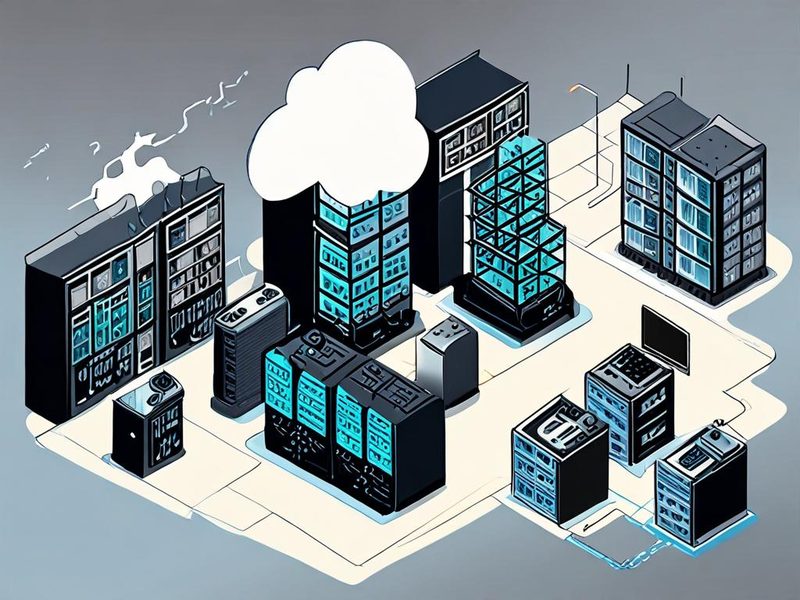
로컬 장비, 클라우드 GPU 인스턴스, 리버스 프록시, 그리고 클라이언트가 어떻게 연결되는지 한눈에 보여주는 구조입니다.
1. 왜 다들 Ollama 클라우드를 찾게 되는가
쉽게 말해, LLM 활용은 하고 싶은데 항상 내 PC에 GPU를 꽂아둘 수는 없기 때문입니다. 모델이 커질수록 메모리도 많이 먹고, 추론 시간도 길어집니다. 집에서 잠깐 테스트할 때는 괜찮은데, 막상 여러 기기에서 접근하려고 하면 귀찮은 문제가 줄줄이 생기더라고요.
- 노트북에서는 메모리와 발열이 금방 한계에 닿습니다.
- 데스크톱은 켜 둬야 해서 전력 부담이 생깁니다.
- 여러 서비스가 동시에 붙으면 로컬 환경이 불안정해집니다.
- 사내나 팀 단위로 쓰려면 접근 제어가 필요합니다.
저도 초반에는 로컬에서만 돌렸습니다. 그런데 코드 요약, 로그 분석, 초안 작성 같은 작업이 점점 늘어나니까 “이걸 개인 장비에서만 처리하는 건 운영적으로 비효율적이네”라는 결론이 나오더라고요. 그 시점부터는 클라우드 AI, 프라이빗 LLM, AI inference, 그리고 온프레미스 LLM 관점에서 다시 보기 시작했습니다.
2. Ollama 클라우드 개념을 쉽게 풀어보면
Ollama는 로컬 또는 서버에서 LLM을 비교적 단순한 방식으로 실행하고 관리할 수 있게 도와주는 도구입니다. 쉽게 말해 모델 런타임을 다루기 쉽게 만들어주는 계층이라고 보면 됩니다. 2026년 10월 기준으로 Ollama 클라우드라는 표현은 보통 아래 다섯 중 하나를 뜻합니다.
- Ollama의 공식 cloud models를 써서 로컬 GPU 없이 큰 모델을 호출하는 방식
- 클라우드 VM이나 베어메탈에 Ollama를 직접 설치해서 원격 API처럼 쓰는 방식
- GPU가 있는 서버 한 대를 중앙에서 운영하고, 로컬에서는 API 호출만 하는 방식
- 일부 작업은 외부 모델 API로 보내고, 민감한 작업만 원격 Ollama로 보내는 하이브리드 방식
- Ollama의 내장 RAG(Retrieval Augmented Generation) 기능을 활용하여 자체 데이터 기반 LLM을 구축하는 방식
여기서 중요한 포인트! Ollama 자체가 비용을 magically 줄여주는 건 아닙니다. 비용을 줄이는 건 아키텍처 선택입니다. 예를 들어 항상 큰 모델을 켜 두는 대신, 필요한 시간에만 GPU 인스턴스를 올리거나, 평소엔 작은 모델로 처리하고 긴 문서 요약처럼 무거운 작업만 상위 경로로 보내는 식이 훨씬 효과적이었습니다. 이는 곧 클라우드 비용 절감과 직결됩니다.
어떤 구성이 현실적인가
| 구성 방식 | 장점 | 주의할 점 | 추천 상황 |
|---|---|---|---|
| 공식 Ollama Cloud Models | 시작이 가장 빠르고 운영 부담이 낮음 | 계정, 사용량 제한, 데이터 처리 경계를 확인해야 함 | 빠른 검증, 개인 생산성, API 기반 자동화 |
| 단일 원격 Ollama 서버 | 구성이 단순하고 데이터 통제가 쉬움 | 장애 지점이 하나로 몰림 | 개인 실험, 홈랩, 소규모 팀 |
| GPU 인스턴스 + 프록시 | 접근 제어와 TLS 적용이 쉬움 | 프록시 설정 삽질 가능성 높음 | 외부 접속이 필요한 환경 |
| 하이브리드 LLM 활용 | 비용과 성능 균형 조절이 유연함 | 라우팅 로직을 따로 관리해야 함 | 실서비스 전 단계, 비용 최적화 |
| Ollama 내장 RAG 활용 | 자체 데이터 기반으로 LLM 응답 강화, 데이터 통제 용이 | 데이터 준비 및 관리 필요, 모델과의 연동 최적화 필요 | 정확성 및 최신성 요구되는 내부 자료 활용, 데이터 거버넌스 중요 환경 |
3. 제가 12개월 동안 정착한 운영 전략
결론부터 말씀드리면, 저는 항상 큰 모델을 붙잡고 있지 않는 구조로 갔습니다. 처음엔 “어차피 서버 띄울 거면 제일 큰 모델 하나 두고 끝내자”라고 생각했었는데, 이게 실제로 써보면 낭비가 많습니다. 요청 패턴이 일정하지 않거든요. 이는 LLM 최적화의 핵심입니다.
- 짧은 초안 작성, 로그 요약, 명령어 설명은 경량 모델 경로
- 긴 문서 분석, 구조화된 응답 생성은 상위 모델 경로
- 민감한 데이터는 자체 통제 가능한 원격 Ollama 경로 (온프레미스 LLM)
- 가끔만 쓰는 고비용 작업은 필요 시에만 인스턴스 기동 (AI 워크로드 관리)
- 기존 앱 연동은 OpenAI 호환 API 경로를 우선 검토
이렇게 나누니까 체감상 운영이 훨씬 편해졌습니다. 무엇보다 LLM 활용이 “실험“에서 “일상 도구“로 넘어가더라고요. 이거 진짜 큽니다. 매번 환경 걱정하면 결국 안 쓰게 되거든요.
4. 실전 구현: 원격 Ollama 서버 구성 흐름
여기서는 가장 단순하고 재현 가능한 구조를 기준으로 설명드리겠습니다. Linux 서버 한 대에 Ollama를 올리고, Nginx로 외부 노출을 제어하는 흐름입니다. 저도 처음엔 보안 생각 없이 열었다가 식은땀 좀 났습니다 ㅎㅎ 그래서 지금은 최소한의 프록시와 접근 제한은 꼭 넣습니다.
- 원격 서버 준비: 공개 IP 또는 VPN 뒤의 Linux 서버를 준비합니다.
- Ollama 설치: 서버에서 Ollama 데몬을 실행합니다.
- 바인딩 주소 확인: 외부 접근이 필요한지, 내부 전용인지 먼저 결정합니다.
- 리버스 프록시 구성: TLS 종료와 접근 제어를 프록시에서 담당하게 합니다. (Ollama 프록시)
- 클라이언트 분리: 로컬에서는 HTTP API만 호출하도록 구성합니다.
기본 설치 예시
curl -fsSL https://ollama.com/install.sh | sh
sudo systemctl enable --now ollama
ollama pull llama3 # 예시 모델은 최신 인기 모델로 업데이트
curl http://127.0.0.1:11434/api/tags
설치 직후에는 먼저 로컬 루프백에서만 응답하는지 확인해 보시는 걸 권장합니다. 외부에 바로 열기보다 내부 테스트를 먼저 해야 삽질이 줄어듭니다. 예제 모델은 예전의 막연한 llama3보다, 실제로 서버에 받아 둔 태그를 /api/tags로 확인해서 쓰는 편이 덜 헷갈립니다.
systemd override 예시
sudo systemctl edit ollama[Service]
Environment="OLLAMA_HOST=0.0.0.0:11434"이 설정은 외부 바인딩에 영향을 주므로 신중하게 봐야 합니다. 무심코 열어두면 원치 않는 접근이 생길 수 있습니다. 가능하면 방화벽, IP 제한, 인증 프록시와 함께 사용하세요.
외부 요청이 프록시를 거쳐 Ollama API로 전달되는 흐름과 인증 또는 IP 제한이 어디서 걸리는지 보여주는 이미지입니다. 이는 AI 인프라의 핵심 구성 요소입니다.
Nginx 프록시 예시
server {
    listen 443 ssl http2;
    server_name ollama.example.internal;

    location / {
        proxy_pass http://127.0.0.1:11434;
        proxy_http_version 1.1;
        proxy_set_header Host $host;
        proxy_set_header X-Forwarded-For $proxy_add_x_forwarded_for;
        proxy_set_header X-Forwarded-Proto $scheme;
        proxy_read_timeout 600s;
    }
}
실제로 써보니까 여기서 많이들 놓치는 게 인증과 속도 제한입니다. 내부망이라고 방심하면 안 됩니다. 특히 여러 툴이 자동으로 붙기 시작하면 생각보다 요청량이 빠르게 늘어납니다. 응답이 길어지는 워크로드라면 proxy_read_timeout 같은 타임아웃도 같이 보셔야 합니다. 안정적인 Ollama 프록시 운영을 위해 필수적입니다.
클라이언트 호출 예시
curl https://ollama.example.internal/api/generate \
  -H 'Content-Type: application/json' \
  -d '{
    "model": "llama3",
    "prompt": "nginx 502 에러 원인 정리해줘"
  }'
모델명은 실제 서버에 내려받아 둔 모델 기준으로 확인하셔야 합니다. 저는 여기서 한 번 크게 헷갈렸습니다. 로컬에서 쓰던 이름과 서버에 있는 태그가 다르면 호출이 그냥 실패하더라고요. 처음엔 네트워크 문제인 줄 알았습니다.
5. 주의사항과 트러블슈팅: 제가 실제로 막혔던 지점들
⚠️ 여기부터가 진짜 실전입니다. 설치보다 운영이 더 어렵습니다. 저도 처음엔 금방 끝날 줄 알았는데, 결국 문제는 대부분 인프라 쪽에서 났습니다.
- 포트는 열렸는데 응답이 없다
대부분 서비스 바인딩 주소나 방화벽 정책 문제였습니다. 서버 프로세스가 127.0.0.1만 듣고 있는지 먼저 확인해 보세요. - 모델 다운로드가 느리거나 실패한다
원격 환경의 디스크 여유 공간과 네트워크 품질부터 봐야 합니다. 저는 저장 경로 용량 부족으로 몇 번 다시 받았습니다. - 응답 지연이 생각보다 크다
모델 크기만 보지 말고 프롬프트 길이, 동시 요청 수, 프록시 레이어를 함께 봐야 합니다. 지연은 한 군데서만 생기지 않더라고요. - 비용이 예상보다 빨리 오른다
상시 실행 인스턴스가 있으면 한가한 시간대 비용이 누적됩니다. 사용 시간대를 분리하거나 자동 중지 전략이 필요합니다. 이는 클라우드 비용 절감의 핵심입니다. - 클라우드 기능과 로컬 전용 운영을 혼동한다
공식 cloud models를 쓰는 경우에는 편하지만, strict한 데이터 거버넌스 경계가 필요한 환경이라면 self-hosted LLM이 더 맞을 수 있습니다.
제가 가장 크게 배운 건, GPU 없이 LLM을 활용하는 전략의 핵심은 “어떻게 원격으로 돌릴까“보다 “어떤 요청을 어디로 보낼까“에 있다는 점입니다. 즉, 라우팅 설계가 훨씬 중요합니다. 이는 AI 워크로드를 효율적으로 관리하는 길입니다.
6. 검증 방법: 결과를 어떻게 확인했나
저는 아래 세 가지를 기준으로 계속 점검했습니다. 막연하게 “잘 되는 것 같다“고 보면 나중에 꼭 문제 생깁니다.
- 기능 검증: API가 정상 응답하는지, 모델 태그가 일치하는지 확인
- 운영 검증: 재부팅 후 서비스 자동 기동, 프록시 연결, 로그 적재 상태 확인
- 사용성 검증: 로컬에서 체감이 좋아졌는지, 실제 업무 흐름이 빨라졌는지 확인
curl -s https://ollama.example.internal/api/tags
curl -s https://ollama.example.internal/api/generate \
  -H 'Content-Type: application/json' \
  -d '{
    "model": "llama3",
    "prompt": "최근 장애 원인 분석 체크리스트를 5개만 정리해줘"
  }'
실제로 써보니까 가장 만족스러웠던 부분은 작업 시작 장벽이 낮아진 것입니다. 예전엔 “아 GPU 켜야 하지“부터 생각했는데, 이제는 그냥 API 호출하듯 붙이면 되니까 훨씬 자주 쓰게 됐습니다. 이는 로컬 AI 환경의 한계를 넘어선 GPU 가속의 이점을 원격으로 누리는 셈입니다. 이건 숫자로 딱 잘라 말하기보다 체감 생산성에서 차이가 컸습니다.
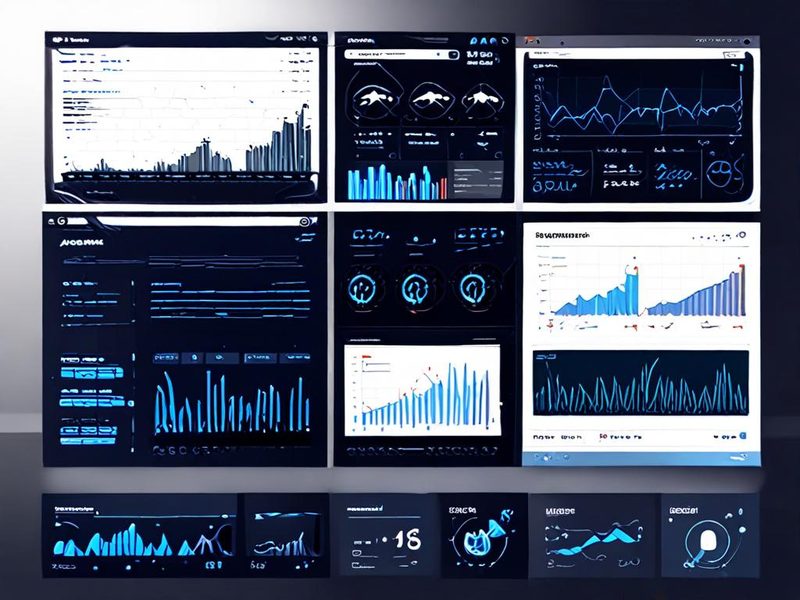
API 호출 결과, 서비스 상태, 그리고 지연 시간 추이를 함께 보여주는 검증 장면입니다.
7. 2026년 10월 기준 주목할 변화
이 부분은 원문 작성 이후 더 중요해진 포인트라서 따로 정리해 두는 게 좋겠습니다. 지금은 단순히 “원격 서버에 Ollama만 띄우면 끝“이라고 보기 어려워졌습니다. 클라우드 LLM 생태계가 빠르게 발전하고 있기 때문입니다.
- 공식 Ollama Cloud Models가 이미 실사용 단계로 자리잡았습니다.
로컬 GPU 없이도 큰 모델을 붙일 수 있고, CLI에서ollama signin후 같은 사용감으로 접근할 수 있습니다. 빠른 시작은 정말 편합니다. - Ollama의 OpenAI 호환 API가 연동성을 크게 높였습니다.
기존 도구가/v1/chat/completions또는/v1/responses기반이면, 원격 Ollama나 cloud models를 AI gateway처럼 붙이기가 훨씬 쉬워졌습니다. - 데이터 경계는 더 분명하게 구분해서 봐야 합니다.
로컬 또는 self-hosted LLM 경로는 직접 통제에 유리하고, 공식 cloud models는 서비스 제공을 위해 프롬프트와 응답이 처리되지만 저장이나 로깅은 하지 않는다고 안내하고 있습니다. 그래서 데이터 거버넌스 요구사항이 높은 조직일수록 어느 경로를 쓰는지 문서화가 필요합니다. - 아직 기능 차이는 남아 있습니다.
예를 들어 공식 문서 기준으로 structured outputs는 cloud models에서 아직 지원되지 않습니다. 자동화 파이프라인에서 JSON 스키마 강제가 중요하면 이 차이를 꼭 확인해야 합니다. - 2026년 9월에는 Ollama의 내장 RAG(Retrieval Augmented Generation) 기능이 더욱 강화되어, 자체 데이터 기반 LLM 활용이 쉬워졌습니다.
이는 특히 온프레미스 LLM 환경에서 데이터 거버넌스를 유지하며 LLM 최적화를 꾀하는 데 큰 도움이 됩니다. - 2026년 8월에는 Claude Desktop 연동도 추가됐습니다.
즉, 이제는 “로컬 앱 + Ollama cloud models + 기존 워크플로“를 묶는 선택지가 더 넓어졌습니다. 예전보다 진입장벽이 낮아진 건 확실합니다.
정리하면, 지금의 Ollama 클라우드 전략은 단순한 서버 구축기를 넘어서 공식 cloud models, OpenAI 호환 API, 보안 경계, 자동화 연동성, 그리고 Ollama RAG까지 같이 봐야 완성됩니다. 이는 곧 AI 인프라 전반에 대한 이해를 요구합니다.
8. Ollama 후기: 어떤 분께 맞고, 어떤 분께는 안 맞는가
제 기준에서 Ollama 후기를 한 줄로 요약하면 이렇습니다. 로컬 GPU가 없거나, 있어도 계속 붙잡고 있기 싫은 분들에겐 매우 현실적인 선택지입니다. GPU 가속의 이점을 원격으로 활용할 수 있기 때문입니다. 반대로 아주 낮은 지연이 절대적으로 중요하거나, 대규모 동시성 처리가 필요한 환경이라면 별도 서빙 구조를 더 검토하셔야 합니다.
| 잘 맞는 경우 | 덜 맞는 경우 |
|---|---|
| 개인 생산성 자동화, 홈랩 실험, 소규모 팀 도구화, 로컬 AI 환경 강화 | 초고속 응답이 필수인 실시간 서비스 |
| 민감 데이터 통제가 필요한 내부 활용, 온프레미스 LLM 구축 | 대규모 동시 요청을 즉시 처리해야 하는 구조 |
| 비용과 운영 복잡도 사이에서 균형을 찾고 싶은 경우, 클라우드 비용 절감 | 완전관리형 서비스만 선호하면서 세부 제어는 포기하기 어려운 경우 |
혹시 이런 경험 있으신가요? 처음엔 기술 자체보다 운영 동선 때문에 포기하게 되는 경우요. 저도 그랬습니다. 그래서 지금은 무조건 “작게 시작해서, 라우팅을 분리하고, 보안을 앞단에서 막는 구조“를 권합니다. 이는 LLM 최적화의 기본입니다.
9. 자주 묻는 질문과 마무리
자주 묻는 질문
- Q. 로컬 GPU가 전혀 없어도 되나요?
네, 가능합니다. 원격 Ollama 서버를 두거나 공식 cloud models를 쓰면 됩니다. 다만 모든 추론을 원격에 의존하게 되므로 네트워크 품질과 접근 제어가 중요해집니다. 이는 로컬 AI의 한계를 극복하는 방법이기도 합니다. - Q. Ollama 클라우드 구성이 무조건 저렴한가요?
아닙니다. self-hosted LLM은 인스턴스 상시 비용이 누적될 수 있고, 공식 cloud models도 사용량과 요금제를 같이 봐야 합니다. 핵심은 사용 패턴에 맞춘 라우팅과 기동 전략입니다. 클라우드 비용 절감을 위해서는 면밀한 계획이 필요합니다. - Q. 처음 시작하는 사람도 가능한가요?
가능합니다. 다만 보안, 프록시, 방화벽 개념은 최소한 이해하고 시작하시는 걸 권장합니다. 단순 체험은 공식 cloud models가 더 쉽고, 프라이빗 LLM 운영은 self-hosted가 더 낫습니다.
정리하자면, 지난 12개월 동안 제가 느낀 Ollama 클라우드 운영의 핵심은 세 가지였습니다. 첫째, 로컬 GPU가 없어도 충분히 실용적인 LLM 활용이 가능합니다. 둘째, 성능보다 먼저 봐야 할 건 운영 단순화입니다. 셋째, 비용 절감은 기술 선택이 아니라 트래픽 분기와 실행 시간 관리에서 나옵니다.
지금 시점에서는 여기에 한 가지가 더 붙습니다. 바로 공식 cloud models와 self-hosted LLM을 어떻게 나눠 쓸지입니다. 그리고 Ollama RAG 기능을 활용한 자체 데이터 연동도 중요한 고려사항이 됩니다. 이 분기만 잘 잡아도 운영 복잡도와 데이터 통제 수준을 꽤 안정적으로 맞출 수 있습니다.
다음 글에서는 Ingress, 인증 프록시, 내부 DNS를 묶어서 홈랩에서 더 안전하게 운영하는 방법도 다뤄볼 예정입니다. 이전 글에서 다뤘던 reverse proxy 튜닝 내용과도 연결되는 부분이 있어서 같이 보시면 흐름이 더 잘 잡히실 겁니다.
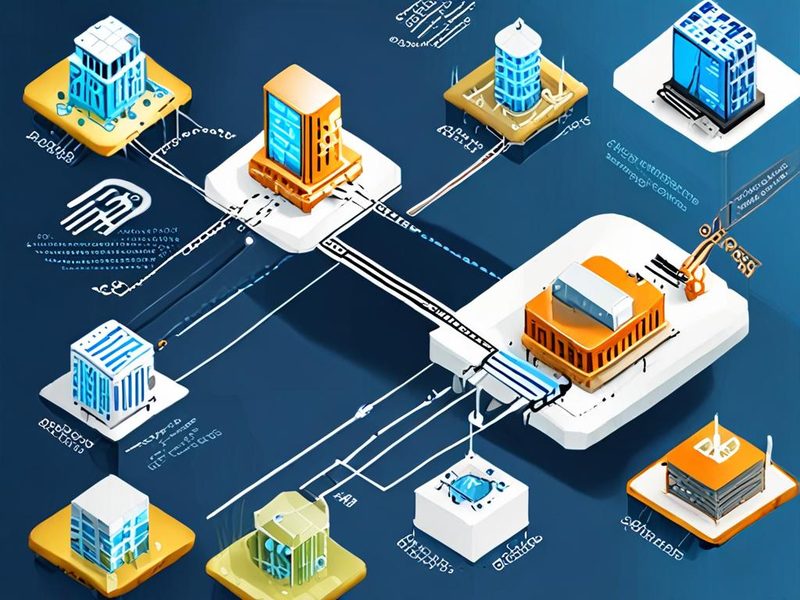
로컬 실행, 원격 Ollama, 하이브리드 구성, 그리고 공식 cloud models까지 한 번에 비교하고 선택 포인트를 정리한 요약 이미지입니다.
처음엔 이게 뭔가 싶었는데, 한 번 구조를 잡아두니 정말 편해졌습니다. 완벽한 답은 아니어도, 적어도 “GPU 없어서 못 한다“ 단계는 확실히 넘길 수 있었습니다. 이 부분이 가장 컸네요.
🔄 마지막 업데이트: 2026년 10월