13년차의 서버실

서버, 인프라, 홈랩 기술 블로그

[태그:] OpenStack 운영

  • [OpenStack] OpenStack 업그레이드 10가지 체크리스트: 실전 베스트 프랙티스로 성공 확률 높이기

    [OpenStack] OpenStack 업그레이드 10가지 체크리스트: 실전 베스트 프랙티스로 성공 확률 높이기

    OpenStack 업그레이드 10가지 체크리스트: 실전 베스트 프랙티스로 성공 확률 높이기

    OpenStack 업그레이드는 생각보다 자주, 그리고 생각보다 크게 운영팀을 흔듭니다. 평소엔 잘 돌던 Nova(노바, 컴퓨트 서비스), Neutron(뉴트론, 네트워크 서비스), Cinder(신더, 블록 스토리지 서비스)가 업그레이드 직후 서로 미묘하게 어긋나기 시작하면 진짜 진땀 나거든요. 저도 처음엔 “패키지 버전만 맞추면 되겠지” 했다가 메시지 큐(Message Queue, 서비스 간 비동기 통신), DB schema(데이터베이스 스키마), API microversion(API 세부 버전 정책) 때문에 삽질 좀 했습니다 ㅎㅎ 이번 글은 그런 시행착오를 줄이기 위한 OpenStack 업그레이드 체크리스트를 정리한 내용입니다.

    특히 운영 중인 프라이빗 클라우드(private cloud)를 관리하시는 분들이라면, 단순히 패키지를 올리는 작업이 아니라 클라우드 업그레이드 전체 흐름으로 봐야 합니다. 오늘은 제가 홈랩과 실서비스 환경에서 반복해서 확인했던 항목들을 기준으로, 실패 확률을 줄이는 순서와 OpenStack 베스트 프랙티스를 풀어보겠습니다.

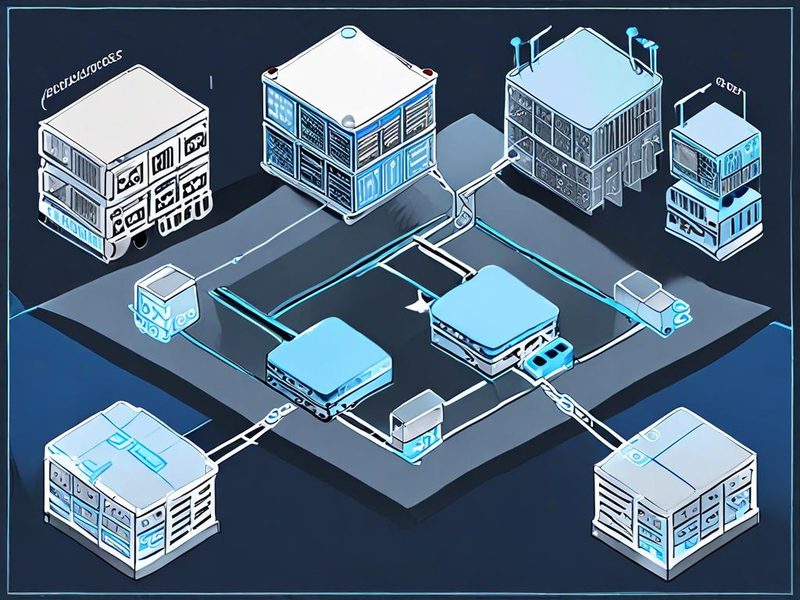
    컨트롤 플레인과 컴퓨트 노드, 스토리지, 네트워크 컴포넌트가 단계적으로 업그레이드되는 전체 흐름을 보여주는 이미지입니다.

    왜 OpenStack 업그레이드가 까다로운가

    쉽게 말해 OpenStack은 하나의 프로그램이 아니라 여러 서비스 묶음입니다. Keystone(키스톤, 인증 서비스), Glance(글랜스, 이미지 서비스), Nova, Neutron, Cinder 같은 핵심 서비스가 각각 DB, API, 에이전트, 백엔드 드라이버를 갖고 있고요. 그래서 한 군데만 올리면 끝나는 구조가 아닙니다.

    여기서 중요한 포인트! 업그레이드의 핵심은 버전 상승 자체가 아니라 호환성 유지입니다. 실제로 써보니까 장애는 대개 패키지 설치보다 서비스 간 정합성이 깨질 때 발생하더라고요. 예를 들어 API는 올라갔는데 agent(에이전트, 각 노드에서 동작하는 구성요소)가 예전 상태면 네트워크 포트 생성이 꼬이거나, DB migration(데이터베이스 마이그레이션)이 덜 끝난 상태에서 서비스가 붙으면서 애매한 오류를 만들기도 합니다.

    OpenStack 업그레이드 전 꼭 봐야 할 10가지 체크리스트

    1. 공식 릴리스 노트와 업그레이드 경로 확인
      지원되는 업그레이드 경로인지 먼저 확인해야 합니다. 중간 릴리스를 건너뛰면 안 되는 경우가 있거든요.
    2. 현재 인벤토리와 의존성 파악
      컨트롤러, 컴퓨트, 네트워크 노드, 스토리지 백엔드, 하이퍼바이저, OS 패키지 상태를 정리합니다.
    3. 백업과 복구 시나리오 검증
      DB dump만 뜨고 끝내면 부족합니다. 실제 복원 테스트까지 해봐야 합니다.
    4. 테스트 환경 또는 스테이징 검증
      프로덕션과 최대한 비슷한 구조에서 한 번 굴려봐야 예상치 못한 이슈를 줄일 수 있습니다.
    5. API, DB, Message Queue 호환성 점검
      RabbitMQ 같은 메시지 큐와 MariaDB/MySQL, PostgreSQL 설정 차이도 같이 봐야 합니다.
    6. 드레인(Drain)과 유지보수 창 확보
      라이브 마이그레이션 가능 여부, 예약 작업, 사용자 공지까지 포함해서 계획을 세워야 합니다.
    7. 롤링 업그레이드 가능 범위 확인
      서비스별로 순차 적용 가능한지, 전체 중단이 필요한지 구분해야 합니다.
    8. 설정 파일 diff 비교
      기존 설정과 새 기본값이 어떻게 달라졌는지 비교해야 합니다.
    9. 모니터링과 로그 수집 체계 준비
      업그레이드 직후엔 로그가 거의 유일한 힌트일 때가 많습니다.
    10. 검증 시나리오 문서화
      인스턴스 생성, 삭제, 볼륨 연결, 플로팅 IP, 보안 그룹, 이미지 업로드 같은 기본 기능을 체크리스트로 만들어야 합니다.

    업그레이드 방식 비교: 인플레이스 vs 블루그린 관점

    현실적으로는 대부분 인플레이스(in-place, 기존 환경에서 직접 업그레이드)를 선택합니다. 비용과 장비 여유 때문이죠. 저도 홈랩에서는 거의 인플레이스로 갔었는데, 대신 검증 시나리오를 더 빡세게 잡았습니다. 반대로 규모가 크고 서비스 중단 허용 범위가 작다면 블루그린(blue-green, 신규 환경을 따로 구성 후 전환) 접근이 더 안전할 수 있습니다.

    방식 장점 주의점
    인플레이스 업그레이드 추가 자원 부담이 적고 기존 운영 체계를 유지하기 쉽습니다 롤백이 까다롭고 서비스 간 버전 혼합 구간 관리가 중요합니다
    블루그린 전환 검증 후 전환이 가능해 리스크를 줄이기 좋습니다 추가 인프라와 데이터 동기화 전략이 필요합니다
    하이브리드 단계 전환 핵심 서비스만 분리해 현실적으로 적용하기 좋습니다 운영 절차가 복잡해지고 문서화가 필수입니다

    실전 구현: OpenStack 업그레이드 작업 순서

    여기서는 배포 도구에 종속되지 않는 공통 흐름으로 설명하겠습니다. Ansible(앤서블, 자동화 도구), Kolla-Ansible, OpenStack-Ansible, 수동 패키지 기반 환경 모두 참고 가능한 순서입니다.

    1. 현재 상태 수집

    처음엔 이게 뭔가 싶었는데, 이 단계가 제일 중요합니다. 업그레이드 전 상태를 남겨놓지 않으면 장애가 나도 비교 기준이 없거든요.

    openstack compute service list
    openstack network agent list
    openstack volume service list
    openstack hypervisor list
    openstack server list --all-projects
    openstack volume list --all-projects
    

    이 명령으로 서비스 상태를 저장해두면 업그레이드 후 비교가 훨씬 쉬워집니다. 가능하면 결과를 파일로 보관하세요.

    2. 데이터베이스와 설정 백업

    mysqldump --single-transaction --routines --databases keystone glance nova nova_api neutron cinder > openstack-backup.sql
    cp -a /etc/keystone /root/backup/etc-keystone
    cp -a /etc/nova /root/backup/etc-nova
    cp -a /etc/neutron /root/backup/etc-neutron
    cp -a /etc/cinder /root/backup/etc-cinder
    

    제가 직접 해보니 DB dump만 믿고 갔다가 설정 파일 옵션 차이 때문에 더 오래 헤맨 적이 있습니다. 그래서 DB + 설정 파일 + 서비스 목록을 같이 백업하는 습관이 중요합니다.

    3. 유지보수 창 공지와 워크로드 정리

    운영 환경이라면 프로젝트 사용자에게 공지하고, 가능하면 대규모 배포 작업이나 자동 스케일링 작업은 멈춰두는 게 좋습니다. 라이브 마이그레이션이 가능한 구조라면 컴퓨트 노드 분산도 미리 해두세요.
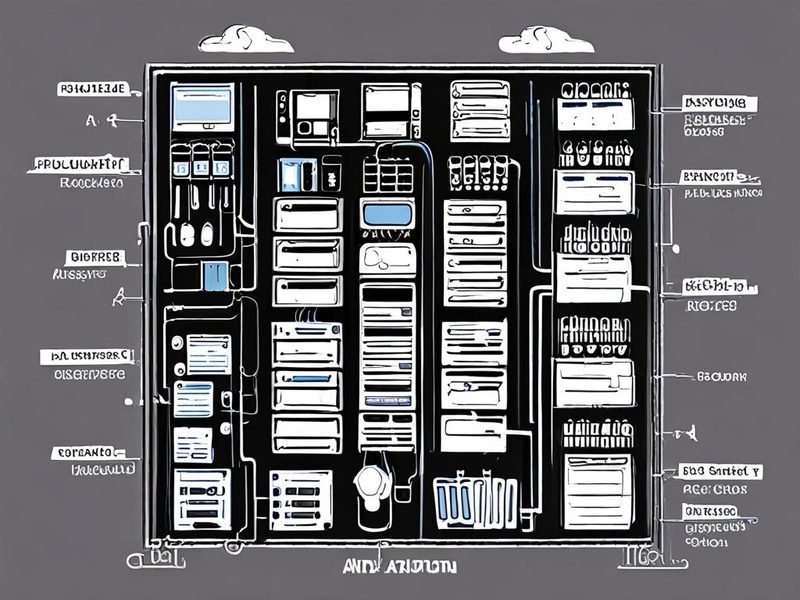
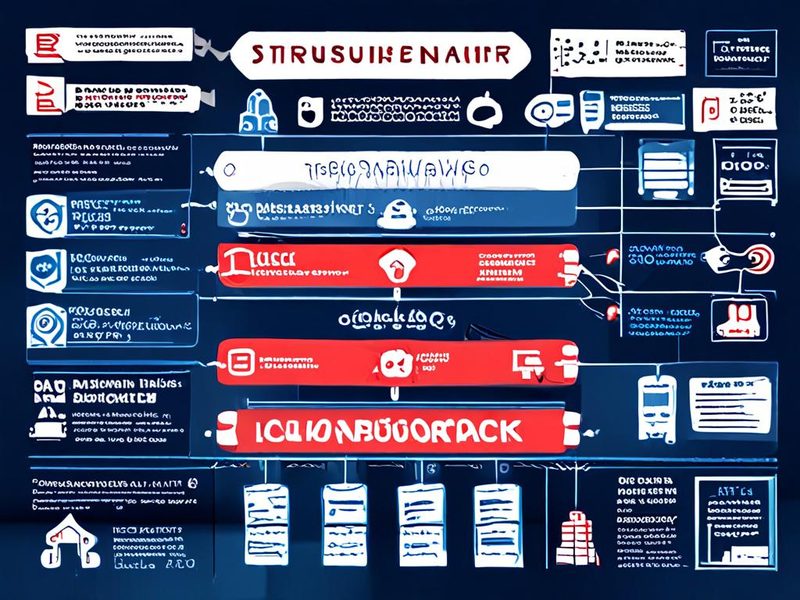
    OpenStack 업그레이드 체크리스트와 운영 절차를 보여주는 이미지

    사전 점검, 백업, 서비스 중지, DB 마이그레이션, 단계별 기동 검증까지 이어지는 작업 순서를 시각화한 이미지입니다.

    4. 컨트롤 플레인부터 순차 업그레이드

    일반적으로는 인증, 이미지, API, 스케줄러, 컨덕터 같은 컨트롤 플레인(control plane, 중앙 제어 계층)을 먼저 올리고 이후 컴퓨트와 에이전트를 따라갑니다. 근데 여기서 중요한 건 무조건 한 번에 다 올리는 게 아니라 서비스별 검증 후 다음 단계로 이동하는 겁니다.

    systemctl stop openstack-nova-api
    systemctl stop openstack-nova-scheduler
    systemctl stop openstack-nova-conductor
    
    # 패키지 업데이트 또는 배포 도구 실행
    # 예: dnf update, apt upgrade, ansible-playbook 실행 등
    
    nova-manage api_db sync
    nova-manage db sync
    systemctl start openstack-nova-api
    systemctl start openstack-nova-scheduler
    systemctl start openstack-nova-conductor
    

    서비스 이름은 배포판마다 조금 다를 수 있습니다. 그래서 실환경에 맞는 서비스 유닛 이름을 먼저 확인해야 합니다.

    5. Neutron과 Cinder는 연결 관계를 같이 본다

    네트워크와 스토리지는 겉보기보다 외부 의존성이 많습니다. Neutron은 L2/L3 agent, ML2 plugin, DHCP, Metadata 구성이 엮여 있고요. Cinder는 백엔드 스토리지 드라이버와의 호환성이 중요합니다. 저도 예전에 API는 멀쩡한데 agent 상태가 down으로 찍혀서 한참 로그를 봤던 적이 있네요.

    openstack network agent list
    openstack volume service list
    journalctl -u neutron-server -n 100
    journalctl -u openstack-cinder-volume -n 100
    

    6. 컴퓨트 노드는 소수부터 검증

    모든 컴퓨트 노드를 한 번에 건드리지 말고, 먼저 일부 노드만 올려서 인스턴스 생성과 마이그레이션을 확인하는 게 좋습니다. 이건 정말 실전에서 체감이 큽니다. 작은 범위에서 틀어지면 복구가 빠르거든요.

    설정 파일에서 자주 놓치는 포인트

    • deprecated option: 더 이상 권장되지 않는 옵션이 남아 있으면 경고만 보이다가 실제 동작에 영향을 줄 수 있습니다.
    • endpoint URL: 내부 엔드포인트와 퍼블릭 엔드포인트 주소 체계가 섞이면 인증이나 이미지 호출이 실패할 수 있습니다.
    • policy: 정책 파일 구조가 바뀌는 경우가 있어 권한 문제가 생기기도 합니다.
    • backend driver 설정: Cinder, Neutron 플러그인 쪽은 예전 옵션명이 유지되지 않는 경우가 있습니다.

    설정 비교는 단순히 파일 존재 여부가 아니라 기본값 변화를 보는 작업입니다. 여기서 중요한 포인트! 새 버전 기본 설정 샘플과 현재 운영 설정을 diff로 비교해보세요.

    diff -u /root/backup/etc-nova/nova.conf /etc/nova/nova.conf
    diff -u /root/backup/etc-neutron/neutron.conf /etc/neutron/neutron.conf
    

    ⚠️ 실제 많이 겪는 문제와 트러블슈팅

    DB migration은 끝났는데 서비스가 안 붙는 경우

    이건 생각보다 흔합니다. 서비스 계정 권한, 커넥션 문자열, 캐시, 메시지 큐 인증 정보가 미묘하게 어긋난 경우가 많더라고요. 로그에서 connection refused, access denied, transport error 같은 키워드를 먼저 찾으세요.

    네트워크 에이전트가 살아 있는데 포트 생성이 실패하는 경우

    Neutron server와 agent 버전 조합, ML2 설정, OVS(Open vSwitch, 가상 스위치) 또는 Linux bridge 구성이 어긋난 경우가 많습니다. 이럴 땐 API 응답만 보지 말고 agent heartbeat(에이전트 하트비트)와 브리지 상태를 같이 봐야 합니다.

    openstack network agent list
    ovs-vsctl show
    ip link show
    

    인스턴스는 생성되는데 콘솔 접속이 안 되는 경우

    novncproxy, metadata, 보안 그룹, 프록시 설정이 엮여 있는 경우가 많습니다. 처음엔 컴퓨트 문제라고 생각하기 쉬운데, 실제로는 프론트 API나 프록시 계층 이슈인 경우도 있었습니다.

    롤백이 필요한데 되돌릴 순서가 없는 경우

    사실 제일 무서운 상황입니다. 그래서 업그레이드 시작 전에 “어디까지 실패하면 중단할지” 기준을 잡아야 합니다. 저는 보통 컨트롤 플레인 검증 실패, 인스턴스 신규 생성 실패, 기존 VM 네트워크 연결 실패 이 세 가지를 즉시 중단 기준으로 둡니다.

    검증: 업그레이드 후 무엇을 확인해야 하나

    업그레이드가 끝났다고 바로 종료하면 안 됩니다. OpenStack 유지보수 관점에서는 사후 검증이 절반입니다. 아래 항목은 꼭 순서대로 확인해보세요.

    1. 인증 토큰 발급과 대시보드 로그인 확인
    2. 이미지 목록 조회와 신규 이미지 업로드 확인
    3. 네트워크 생성, 서브넷 생성, 라우터 연결 확인
    4. 테스트 인스턴스 생성과 삭제 확인
    5. 플로팅 IP 연결 및 외부 통신 확인
    6. 볼륨 생성, 연결, 분리 확인
    7. 보안 그룹 규칙 반영 확인
    8. 라이브 또는 콜드 마이그레이션 시나리오 확인
    9. 모니터링 알림과 로그 수집 확인
    10. 에러 로그 증가 여부 추적
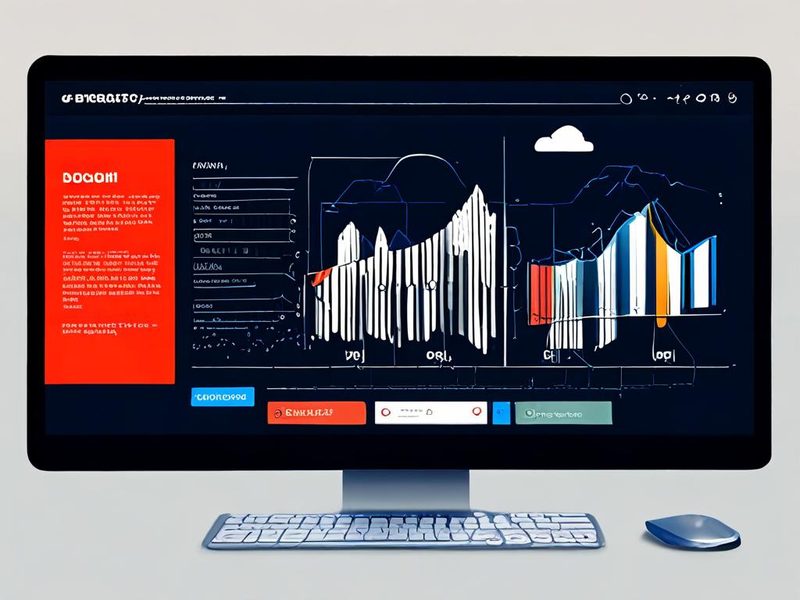
    OpenStack 업그레이드 후 상태 검증 대시보드 이미지

    서비스 상태가 모두 정상이며 컴퓨트, 네트워크, 스토리지 검증 항목이 체크 완료된 운영 대시보드 이미지입니다.

    openstack token issue
    openstack image list
    openstack network list
    openstack server create --flavor m1.small --image test-image --network private test-vm
    openstack server list
    openstack volume create --size 1 test-volume
    openstack volume list
    

    이 검증 절차를 문서화해두면 다음 업그레이드 때 시간이 정말 많이 줄어듭니다. 실제로 써보니까 사람 기억보다 체크리스트가 훨씬 믿을 만하더라고요.

    제가 정리해보는 OpenStack 베스트 프랙티스

    • 작게 시작해서 넓힌다: 일부 노드, 일부 서비스부터 검증합니다.
    • 업그레이드 전 상태를 숫자와 결과로 남긴다: 서비스 목록, 워크로드 수, 에이전트 상태를 저장합니다.
    • 백업은 복원 테스트까지 포함한다: 백업 파일 존재만으로 안심하면 안 됩니다.
    • 문서화한다: 명령어, 순서, 실패 지점, 복구 시간을 기록합니다.
    • 배포 도구의 자동화를 맹신하지 않는다: 자동화는 빠르지만, 원인 분석은 사람이 해야 하거든요.

    혹시 이런 경험 있으신가요? 업그레이드는 끝났는데 사용자 쪽에서 “왜 VM 생성이 예전보다 느려졌죠?”라는 질문이 나오는 경우요. 이런 건 단순 성공/실패가 아니라 성능과 안정성까지 같이 봐야 한다는 뜻입니다. 그래서 클라우드 업그레이드는 배포 이벤트가 아니라 운영 이벤트로 봐야 합니다.

    정리: 체크리스트 기반으로 움직이면 성공 확률이 올라갑니다

    OpenStack 업그레이드는 한 번의 명령으로 끝나는 작업이 아닙니다. 서비스 의존성, DB migration, 에이전트 상태, 검증 시나리오가 다 맞물려 있습니다. 저도 처음엔 버전만 맞추면 되겠지 싶었는데, 실제로는 사전 점검과 사후 검증이 훨씬 중요했습니다. 드디어 됐다! 싶은 순간은 마지막 패키지 설치가 아니라, 테스트 VM이 정상적으로 뜨고 네트워크와 볼륨이 다 붙는 걸 확인했을 때 오더라고요.

    이번 글에서는 운영 기준으로 바로 써먹을 수 있는 체크리스트 중심으로 정리해봤습니다. 다음 글에서는 Kolla-Ansible 기반 환경에서 업그레이드 점검 포인트를 더 구체적으로 다뤄볼 예정입니다. 이전 글에서 백업 전략을 정리해두셨다면 이번 체크리스트와 같이 묶어서 보시면 흐름이 훨씬 잘 잡히실 겁니다.
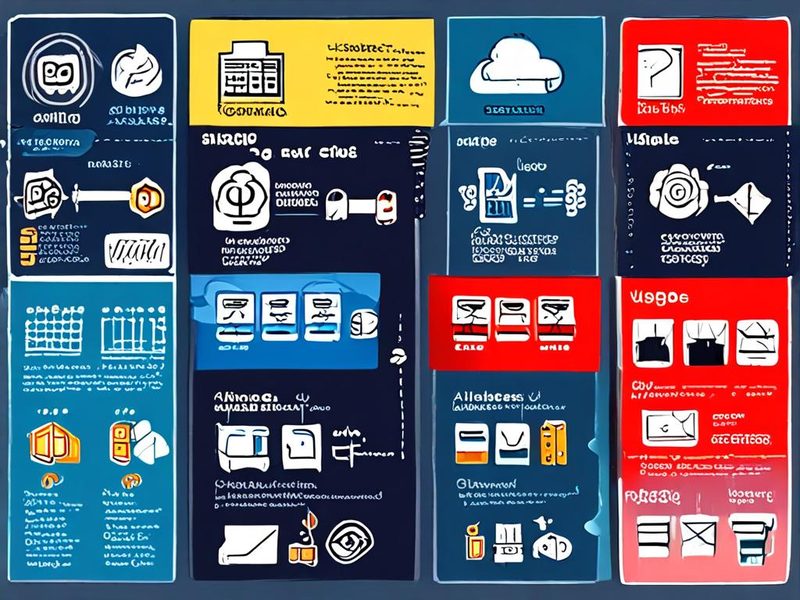
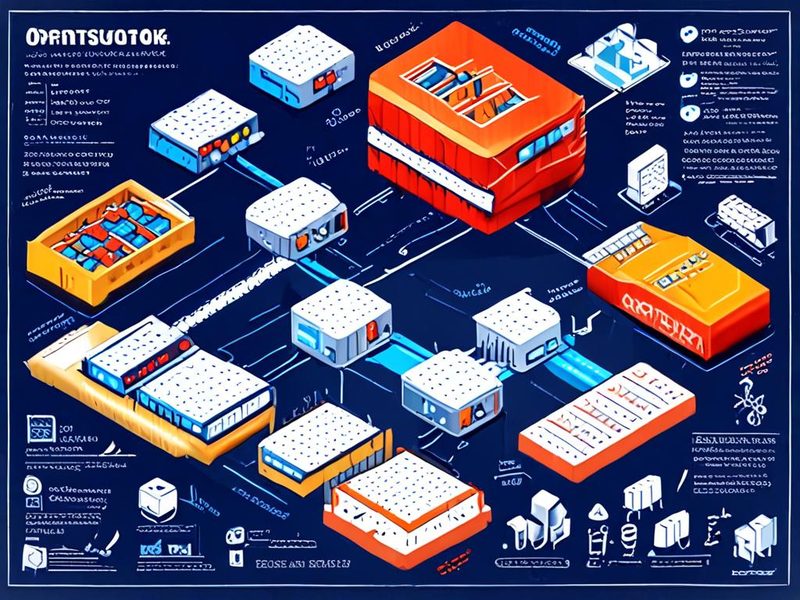
    OpenStack 업그레이드 전후 비교 인포그래픽 이미지

    업그레이드 전 점검 항목과 업그레이드 후 검증 항목을 한눈에 비교할 수 있는 요약 인포그래픽입니다.

    자주 묻는 질문

    Q. OpenStack 업그레이드는 무중단으로 가능한가요?

    일부 구성에서는 롤링 업그레이드가 가능하지만, 실제 운영에서는 서비스 영향도를 0으로 만들기 쉽지 않습니다. 특히 네트워크와 스토리지 쪽은 사전 검증이 더 중요합니다.

    Q. 테스트 환경이 작아도 도움이 되나요?

    네, 도움이 됩니다. 완벽히 같지 않아도 서비스 기동 순서, DB migration, 기본 API 검증만 해봐도 큰 차이가 납니다.

    Q. 가장 먼저 자동화해야 할 부분은 뭔가요?

    상태 수집, 백업, 검증 명령 실행 결과 저장입니다. 이 세 가지가 자동화되면 반복 작업이 훨씬 안정적이 됩니다.

  • [OpenStack] OpenStack Trove 도입 전 필수 체크리스트: 데이터베이스 서비스 최적화

    [OpenStack] OpenStack Trove 도입 전 필수 체크리스트: 데이터베이스 서비스 최적화

    [OpenStack] OpenStack Trove 도입 전 필수 체크리스트: 데이터베이스 서비스 최적화

    “OpenStack Trove 도입 체크리스트를 정리해달라”는 요청을 자주 받습니다. 클라우드 DB를 내부 서비스에 붙이기 시작하면, VM만 띄우던 때와 완전히 다른 고민이 생기거든요. 성능이 왜 들쭉날쭉한지, 백업은 어디까지 자동화할지, 장애 책임은 누가 질지 말입니다. 저도 처음엔 “DBaaS(Database as a Service, 서비스형 데이터베이스)면 그냥 편하게 쓰면 되는 거 아닌가?” 싶었는데, 홈랩과 사내 테스트 환경에서 OpenStack Trove를 직접 만져보니 사전 점검이 부족하면 운영 난도가 확 올라가더라고요.

    특히 데이터베이스 서비스는 한 번 올려놓고 끝나지 않아서, 도입 전에 체크리스트를 제대로 잡아두는 게 정말 중요합니다. 이번 글에서는 제가 직접 경험한 OpenStack Trove 도입 체크리스트를 바탕으로, 어떤 항목을 먼저 봐야 하는지, Trove 설정은 어디서 많이 꼬이는지, 클라우드 DB 운영에서 놓치기 쉬운 포인트가 뭔지 풀어보겠습니다.

    OpenStack Trove 도입 체크리스트를 위한 아키텍처 개요 이미지

    OpenStack 환경에서 Trove가 Nova, Neutron, Cinder 같은 구성요소와 어떻게 연결되는지 한눈에 보여주는 개요 이미지입니다.

    1. 왜 OpenStack Trove 도입 체크리스트가 먼저일까요?

    쉽게 말해 Trove는 OpenStack 위에서 데이터베이스 서비스(Database Service, 데이터베이스를 자동으로 배포하고 관리하는 계층)를 제공합니다. 사용자는 데이터베이스 인스턴스를 요청하고, 운영자는 표준화된 방식으로 생성, 삭제, 백업, 복구 흐름을 관리할 수 있죠. 여기서 문제가 시작됩니다. DB는 애플리케이션보다 상태(state)를 훨씬 많이 가지는 서비스라서, 인스턴스 생성만 자동화됐다고 운영이 쉬워지는 건 아니더라고요.

    제가 처음 구성했을 때 가장 크게 깨달은 게 두 가지였습니다. 첫째, 인프라 팀과 DB 운영 관점이 함께 들어가야 한다는 점. 둘째, 네트워크와 스토리지 구조를 먼저 잡지 않으면 나중에 Trove 설정만 만지다가 시간을 다 쓴다는 것. 삽질 좀 했습니다 ㅎㅎ

    • 컴퓨트(Compute, 연산 자원): DB 인스턴스에 필요한 vCPU와 메모리 여유가 있는지
    • 스토리지(Storage, 저장소): 성능형 볼륨과 일반 볼륨을 어떻게 나눌지
    • 네트워크(Network, 네트워크 경로): 관리망과 서비스망이 분리되어 있는지
    • 백업/복구(Backup/Restore, 데이터 보호): 백업 저장 위치와 복구 절차가 있는지
    • 운영 표준(Operational Standard, 운영 기준): flavor, datastore, 보안정책이 표준화되어 있는지

    여기서 중요한 포인트! OpenStack Trove 도입 체크리스트는 설치 문서 순서를 따라가는 게 아니라, 실제 운영 중 가장 자주 문제 되는 순서대로 보는 게 훨씬 효과적입니다.

    2. Trove를 쉽게 설명하면?

    처음 접하면 용어가 낯섭니다. 저도 처음엔 guest agent가 뭔가 싶었는데, 구조를 이해하고 나니 훨씬 편해졌습니다.

    2-1. 핵심 개념 정리

    구성요소 쉽게 말해 운영 시 체크 포인트
    Trove DBaaS 제어 계층 인스턴스 생성, 백업, datastore 관리
    Datastore DB 엔진 종류와 템플릿 MySQL, MariaDB, PostgreSQL 등 운영 표준화
    Guest Agent DB VM 내부 작업 담당 에이전트 이미지 준비와 통신 경로 확인
    Nova DB VM을 띄우는 컴퓨트 서비스 flavor 용량, 스케줄링 여유
    Cinder DB 볼륨 저장소 IOPS, 볼륨 타입, 스냅샷 정책
    Neutron 네트워크 연결 담당 관리망, 서비스망, 보안그룹

    쉽게 말해, Trove는 “DB 서버를 하나하나 수작업으로 설치하지 않도록 해주는 오케스트레이션 계층”에 가깝습니다. 다만 애플리케이션 서버와 달리 DB는 저장 장치와 네트워크 지연에 아주 민감하거든요. 그래서 데이터베이스 서비스 최적화 관점에서는 설치보다 기반 자원 설계가 훨씬 더 중요합니다.

    2-2. 어떤 환경에 특히 잘 맞을까?

    • 여러 프로젝트에서 표준화된 클라우드 DB를 셀프서비스로 제공해야 할 때
    • DB 생성 요청이 자주 들어오는데 수작업 운영 부담이 큰 조직
    • 개발/테스트 환경의 데이터베이스 수명주기가 짧아서 자동화가 필요한 경우
    • 백업, 복구, 인스턴스 생성 이력을 OpenStack 방식으로 통합 관리하려는 경우

    반대로, DB 튜닝 정책이 복잡하고 엔진별 커스텀 작업이 많은 조직이라면 Trove만으로 모든 걸 해결하려다 보면 답답할 수 있습니다. 이건 미리 알고 들어가야 합니다.

    3. 도입 전에 반드시 보는 체크리스트

    제가 실무에서 먼저 보는 항목들을 순서대로 정렬했습니다. 이 순서대로 보면 시행착오가 꽤 줄어듭니다.

    3-1. 인프라 자원 체크

    1. Nova flavor 표준화: 소형, 중형, 대형 DB 인스턴스 기준을 미리 정합니다.
    2. Cinder volume type 분리: 운영 DB와 테스트 DB의 스토리지 성격을 구분합니다.
    3. 이미지(Image, 부팅용 운영체제 이미지) 준비: Trove guest agent가 포함된 이미지 전략을 먼저 정합니다.
    4. 가용영역(AZ, Availability Zone) 확인: 장애 분산이 필요한지 검토합니다.

    3-2. 네트워크 체크

    1. 관리망과 서비스망을 분리할지 결정합니다.
    2. Trove 컨트롤 플레인과 인스턴스 간 통신 경로를 확인합니다.
    3. 보안그룹(Security Group, 가상 방화벽) 기본 정책을 템플릿화합니다.
    4. 백업 저장소 접근 경로를 점검합니다.

    3-3. 운영 정책 체크

    1. 누가 datastore를 추가/변경할 수 있는지 역할을 나눕니다.
    2. 백업 보존 기간과 삭제 정책을 문서화합니다.
    3. 장애 시 복구 목표를 정의합니다.
    4. 모니터링 지표와 알람 기준을 먼저 정합니다.

    이 부분은 문서로 꼭 남겨야 합니다. 나중에 “이 인스턴스는 왜 이런 flavor를 썼죠?” 같은 질문이 꼭 나오거든요.

    Trove 설정과 네트워크 분리 구성을 보여주는 OpenStack Trove 이미지

    Trove 설정 시 관리망, 서비스망, 볼륨, 데이터스토어가 어떤 흐름으로 연결되는지 설명하는 구성 이미지입니다.

    4. 실전 구현: Trove 설정 전에 준비할 것

    이제 실전 쪽으로 넘어가보겠습니다. 아래 예시는 환경마다 다를 수 있지만, 체크 포인트를 보는 흐름 자체는 꽤 공통적입니다.

    4-1. 서비스 상태 확인

    openstack service list
    openstack endpoint list --service database
    openstack image list
    openstack flavor list
    openstack network list
    openstack volume type list

    여기서 보는 핵심은 “명령이 된다”가 아니라 데이터베이스 서비스에 필요한 의존 리소스가 모두 준비됐는지입니다. 실제로 써보니 이미지나 네트워크는 있는데 볼륨 타입 정책이 비어 있어서 중간에 다시 설계하는 경우가 많더라고요.

    4-2. Trove 설정 파일 점검

    [DEFAULT]
    transport_url = rabbit://openstack:password@controller
    control_exchange = trove
    
    [database]
    connection = mysql+pymysql://trove:password@controller/trove
    
    [service_credentials]
    auth_url = http://controller:5000/v3
    region_name = RegionOne
    project_name = service
    username = trove
    password = strong-password
    user_domain_name = Default
    project_domain_name = Default
    
    [network]
    network_label_regex = ^private-net$
    
    [guest_agent]
    mgmt_security_groups = trove-mgmt
    max_accepted_volume_size = 200

    Trove 설정에서 자주 놓치는 게 두 가지입니다. 첫째, 서비스 계정 권한이 충분한지. 둘째, guest agent가 통신할 관리 네트워크가 맞는지예요. 저도 처음엔 인증 문제라고 생각해서 Keystone만 계속 봤는데, 알고 보니 네트워크 레이블 매칭이 틀려 있었습니다. 이런 실수 진짜 많이 나옵니다.

    4-3. Datastore 등록 흐름 확인

    trove datastore-list
    trove datastore-version-list mysql
    trove flavor-list
    trove list

    환경에 따라 OpenStackClient 플러그인이나 별도 클라이언트를 쓰는 경우가 있는데, 중요한 건 datastore와 버전 매핑이 운영 표준과 맞는지 확인하는 것입니다. 검증되지 않은 datastore 조합을 늘리기 시작하면 운영 복잡도만 올라갑니다.

    4-4. 테스트 인스턴스 생성

    trove create demo-db 2 \
      --size 20 \
      --datastore mysql \
      --datastore_version mysql-5.x \
      --nic net-id=<private-network-id>
    
    trove list
    trove show demo-db

    여기서 flavor 숫자나 datastore_version 이름은 환경별 정의에 맞게 바꿔야 합니다. 수치를 무작정 복사하기보다, 표준 flavor와 볼륨 정책을 먼저 정한 다음 인스턴스를 띄우는 게 맞습니다. 처음엔 빨리 띄우고 싶어서 대충 만들기 쉬운데, 나중에 다 정리하느라 더 오래 걸렸습니다.

    5. 데이터베이스 서비스 최적화 포인트

    OpenStack Trove 도입 체크리스트에서 가장 중요한 건 결국 운영 품질입니다. 생성만 되면 끝이 아니니까요. 제가 직접 경험해보니 아래 네 가지가 체감 효과가 가장 컸습니다.

    5-1. 스토리지 계층 분리

    • 운영 DB와 개발 DB를 같은 볼륨 타입에 섞지 않으면 성능 기대치를 맞추기 훨씬 쉽습니다.
    • 백업 저장 경로와 운영 데이터 경로를 분리하면 장애 분석이 정말 빨라집니다.
    • 볼륨 확장 정책을 미리 잡아두면 긴급 대응이 수월합니다.

    5-2. 네트워크 홉 최소화

    • DB 인스턴스와 애플리케이션 간 네트워크 경로를 단순하게 유지합니다.
    • 관리 트래픽과 서비스 트래픽을 구분하면 문제 분석이 정말 빨라집니다.
    • 불필요한 NAT나 우회 경로가 있는지 꼭 확인하세요.

    5-3. 표준 flavor 운영

    • 팀마다 제각각 생성하지 않도록 flavor 카탈로그를 정리합니다.
    • 메모리 중심 워크로드와 CPU 중심 워크로드를 구분합니다.
    • 작은 인스턴스를 남발하기보다 최소 기준을 두는 편이 훨씬 낫습니다.

    5-4. 백업과 복구를 분리해서 검증

    이건 정말 강조하고 싶습니다. 백업이 “생성됐다”와 “복구된다”는 완전히 다른 이야기거든요. 저도 예전에 백업 목록만 보고 안심했었는데, 복구 테스트에서 권한과 네트워크 이슈가 동시에 터진 적이 있습니다. 드디어 됐다! 싶었던 순간이 한두 번이 아니었습니다.

    trove backup-create demo-db nightly-backup
    trove backup-list
    # 복구 테스트는 별도 검증 프로젝트나 격리된 네트워크에서 수행 권장

    6. ⚠️ 실제로 많이 겪는 문제와 해결 포인트

    이 섹션은 조금 현실적으로 적어보겠습니다. 문서만 보면 잘 안 보이는 부분인데, 실제 운영에서는 여기서 많이 막힙니다.

    6-1. 인스턴스 생성은 되는데 접속이 안 되는 경우

    • 보안그룹에 DB 포트가 빠져 있는 경우가 대부분입니다.
    • 서비스망에 IP는 붙었지만 라우팅이 안 맞는 경우도 있습니다.
    • floating IP 전략이 없는 환경이면 내부 접근 경로부터 다시 봐야 합니다.

    혹시 이런 경험 있으신가요? 생성 완료 메시지만 보고 좋아했는데, 실제로 애플리케이션에서 접속이 안 돼서 한참 뒤진 경우요. 이럴 땐 DB 자체보다 Neutron 경로와 보안그룹을 먼저 보는 게 훨씬 빠릅니다.

    6-2. guest agent 통신 문제

    • 관리 네트워크가 잘못 지정된 경우
    • 이미지 내부 에이전트 구성이 환경과 맞지 않는 경우
    • 메시지 큐 또는 인증 정보가 어긋난 경우

    처음엔 로그가 낯설어서 멘붕 오기 쉽습니다. 근데 차분히 보면 대부분 인증, 네트워크, 이미지 세 축 중 하나더라고요.

    6-3. 스토리지 성능 기대치 불일치

    운영팀은 “클라우드 DB니까 자동으로 빠르겠지”라고 기대하고, 실제로는 일반 볼륨에 올려놔서 지연이 커지는 경우가 있습니다. 그래서 저는 도입 초기에 아래 표를 꼭 공유합니다.

    항목 권장 접근 피해야 할 패턴
    볼륨 타입 업무 성격별 표준화 모든 DB를 단일 타입에 수용
    Flavor 최소 운영 기준 정의 요청마다 임의 지정
    백업 정책 + 복구 테스트 병행 백업 성공 여부만 확인
    네트워크 관리망/서비스망 분리 검토 문제 분석이 어려운 혼합 구조

    이 표 하나만 있어도 운영팀, 개발팀, 플랫폼팀이 같은 그림을 보는 데 정말 도움이 됩니다. 이거 진짜 편하더라고요.

    OpenStack Trove 도입 체크리스트의 검증 결과를 표현한 상태 점검 이미지

    Trove 인스턴스 생성 후 상태, 백업, 네트워크 점검 항목을 대시보드 형태로 보여주는 검증 이미지입니다.

    7. 검증 방법: 배포 후 무엇을 확인해야 할까?

    배포가 끝나면 바로 운영에 넣기보다, 최소한 아래 항목은 검증하시는 걸 권장합니다.

    1. 인스턴스 상태 확인: 생성 완료, 상태 변화, 접근 가능 여부를 확인합니다.
    2. DB 접속 확인: 내부 애플리케이션 네트워크에서 정상 연결되는지 봅니다.
    3. 백업 생성 확인: 백업 작업이 정상 등록되는지 확인합니다.
    4. 복구 리허설: 실제 복원 가능한지 별도 환경에서 테스트합니다.
    5. 모니터링 연동: CPU, 메모리, 디스크, 연결 수 같은 핵심 지표를 수집합니다.
    trove list
    trove show demo-db
    trove backup-list
    openstack server list
    openstack volume list

    여기서 중요한 건 “Trove 레벨”과 “OpenStack 인프라 레벨”을 함께 보는 겁니다. Trove에는 정상으로 보이는데, 실제 볼륨 연결이나 네트워크가 꼬여 있는 경우가 있거든요. 한 계층만 보면 놓치는 부분이 생깁니다.

    8. 정리: 도입 전 체크리스트만 잘 잡아도 절반은 끝입니다

    정리하면, OpenStack Trove 도입 체크리스트의 핵심은 설치 자체가 아니라 운영 가능한 구조를 먼저 만드는 데 있습니다. 컴퓨트, 스토리지, 네트워크, 백업, datastore 표준화까지 한 번에 묶어서 봐야 합니다. 그래야 데이터베이스 서비스가 진짜 서비스처럼 굴러갑니다.

    제가 직접 경험해보니 가장 효과가 컸던 건 아래 네 가지였습니다.

    • 표준 flavor와 볼륨 타입을 먼저 정하기
    • Trove 설정 전에 관리 네트워크와 보안정책 확정하기
    • 백업 성공이 아니라 복구 성공까지 확인하기
    • 클라우드 DB 운영 기준을 문서화하기

    저도 처음엔 Trove 설정 파일부터 열어봤었는데, 지금은 무조건 체크리스트부터 봅니다. 그게 훨씬 빠르고, 운영 사고도 줄더라고요. 다음 글에서는 Trove 백업/복구 운영 패턴이나 datastore 표준화 전략 쪽도 이어서 다뤄볼 예정입니다. OpenStack 네트워크 분리 설계를 보셨다면 이번 내용이 더 잘 연결되실 거예요.

    OpenStack Trove 도입 체크리스트 요약 인포그래픽 이미지

    도입 전 체크리스트, 운영 포인트, 검증 절차를 한 장으로 정리한 요약 이미지입니다.

    9. 자주 묻는 질문

    Q1. Trove만 도입하면 DB 운영이 자동으로 쉬워지나요?

    아닙니다. 생성 자동화는 쉬워지지만, 스토리지 성능, 네트워크 정책, 백업/복구 절차는 여전히 설계가 필요합니다.

    Q2. 작은 환경이나 홈랩에서도 테스트해볼 가치가 있나요?

    충분합니다. 오히려 작은 환경에서 guest agent, 이미지, 네트워크 구조를 먼저 이해해두면 운영 환경에서 시행착오를 훨씬 줄이기 좋습니다.

    Q3. 가장 먼저 확인할 항목 하나만 꼽는다면?

    저는 스토리지와 네트워크 정책을 먼저 봅니다. DB는 이 두 축이 흔들리면 Trove 자체 설정이 아무리 완벽해도 체감 품질이 떨어지거든요.

  • [OpenStack] OpenStack Horizon 커스터마이징 완벽 가이드: 기업 환경 UI/UX 최적화 사례

    [OpenStack] OpenStack Horizon 커스터마이징 완벽 가이드: 기업 환경 UI/UX 최적화 사례

    [OpenStack] OpenStack Horizon 대시보드 커스터마이징 성공 사례

    OpenStack Horizon 커스터마이징 이야기를 꺼내면, 많은 분들이 먼저 “그거 로고만 바꾸는 거 아닌가요?”라고 물으시더라고요. 저도 처음엔 그렇게 생각했습니다. 그런데 실제 기업 환경에서 OpenStack 대시보드(Horizon Dashboard)를 운영해보니, 로고 몇 개 바꾸는 수준으로는 끝나지 않더군요. 사용자 권한별 메뉴 정리, 운영팀에 맞춘 화면 흐름, 브랜드 가이드 반영, 그리고 실수 줄이기 위한 UI/UX 개선까지 손볼 게 꽤 많았습니다. 특히 여러 부서가 같은 클라우드 포털을 쓰는 환경에서는 Horizon 대시보드 UI/UX가 생각보다 업무 효율에 큰 영향을 줍니다.

    제가 직접 해보니, OpenStack Horizon 커스터마이징은 단순한 꾸미기가 아니라 운영 표준화와 사용자 실수 방지를 위한 작업에 가깝습니다. 오늘 글에서는 제가 실제로 기업형 사설 클라우드(Private Cloud, 사설 클라우드) 환경에서 적용했던 방식들을 바탕으로, 어떤 포인트를 바꿨고 왜 그게 효과적이었는지 차근차근 풀어보겠습니다.

    OpenStack Horizon 커스터마이징을 위한 기업 환경 아키텍처 개요 이미지

    기업용 OpenStack 대시보드와 인증, 네트워크, 프로젝트 구성이 연결된 전체 아키텍처 개요입니다.

    1. 왜 OpenStack Horizon 커스터마이징이 필요했는가

    쉽게 말해, 기본 Horizon은 범용으로 잘 만들어져 있지만 모든 회사의 운영 방식에 딱 맞지는 않습니다. 개발팀은 빠른 인스턴스 생성이 중요하고, 보안팀은 권한과 노출 메뉴를 더 민감하게 보거든요. 운영팀 입장에서는 “눌러도 되는 버튼”과 “보이면 안 되는 버튼”을 명확히 나누는 게 훨씬 중요했습니다.

    처음엔 기본 화면으로도 되겠지 싶었는데, 실제로 써보니까 다음 문제가 반복됐습니다.

    • 프로젝트(Project, 테넌트 단위 자원 공간)마다 필요한 메뉴가 다른데 화면은 모두 동일하게 보임
    • 사용자가 자주 안 쓰는 메뉴까지 노출되어 클릭 실수가 잦음
    • 사내 포털과 디자인 톤이 달라 이질감이 큼
    • 운영 공지나 가이드 링크가 없어 문의가 헬프데스크로 몰림

    여기서 중요한 포인트! 기업 클라우드 사례를 보면 기술 자체보다 사용자 경험 때문에 만족도가 갈리는 경우가 정말 많습니다. 특히 OpenStack Horizon 대시보드는 인프라팀만 보는 화면이 아니라, 개발자와 운영자, 때로는 외부 협력사도 함께 쓰는 경우가 있거든요.

    2. OpenStack Horizon UI/UX를 쉽게 풀어보면

    Horizon은 Django(장고, Python 기반 웹 프레임워크) 위에서 동작하는 OpenStack 웹 대시보드입니다. 다시 말해, 웹 템플릿과 설정 파일, 정적 리소스(static assets)를 조정해서 기업 환경에 맞게 바꿀 수 있다는 뜻입니다.

    제가 현장에서 가장 자주 손댄 영역은 크게 네 가지였습니다.

    1. 브랜딩(Branding, 로고/색상/문구 통일)
    2. 메뉴 구조 정리
    3. 안내 문구와 링크 보강
    4. 권한별 화면 노출 최소화

    사실 이 네 가지만 잘 정리해도 체감이 확 달라집니다. 사용자 입장에서는 “이 시스템이 우리 회사용으로 잘 다듬어져 있네”라는 느낌을 받게 되더라고요.

    3. 기업 환경 기준으로 설계한 Horizon 커스터마이징 방향

    커스터마이징에 들어가기 전에 저는 먼저 요구사항을 표로 정리했습니다. 이 단계 안 하고 바로 파일부터 건드리면 삽질 확률이 높습니다 ㅎㅎ

    항목 기본 Horizon 기업 환경 최적화 방향
    브랜드 노출 기본 로고/문구 중심 사내 포털과 동일한 로고, 색상, 안내 문구 반영
    메뉴 구성 범용 메뉴 다수 노출 부서별 필요한 메뉴만 우선 노출
    사용자 안내 기본 도움말 위주 운영 가이드, 문의 채널, 정책 링크 추가
    실수 방지 기본 버튼/플로우 유지 경고 문구, 기본값 정리, 불필요 기능 숨김

    이런 식으로 기준을 잡아두면 OpenStack Horizon 커스터마이징의 범위가 명확해집니다. 무작정 예쁘게 만드는 게 아니라, 운영 효율과 장애 예방에 초점을 맞출 수 있거든요.

    4. 실전 구현: OpenStack 대시보드 커스터마이징 단계

    이제 실제 작업 흐름입니다. 아래 예시는 Horizon이 일반적인 패키지 기반 배포 환경에 설치되어 있다는 가정으로 정리했습니다. 배포판이나 패키징 방식에 따라 경로는 조금 다를 수 있습니다. 저도 처음엔 경로가 배포판마다 미묘하게 달라서 좀 헤맸습니다.

    4-1. 작업 전 백업과 구조 확인

    sudo cp -a /etc/openstack-dashboard /etc/openstack-dashboard.bak
    sudo cp -a /usr/share/openstack-dashboard /usr/share/openstack-dashboard.bak
    
    ls /etc/openstack-dashboard
    ls /usr/share/openstack-dashboard/openstack_dashboard

    여기서 핵심은 설정 파일과 정적 파일 위치를 먼저 분리해서 보는 겁니다. 보통 운영 중인 환경에서는 설정은 local_settings.py, 화면 관련 수정은 템플릿이나 정적 리소스 쪽에서 진행하게 됩니다.

    4-2. 기본 설정 점검

    가장 먼저 확인한 파일은 local_settings.py였습니다. 이 파일은 Horizon 동작에 영향을 주는 핵심 설정이 모여 있어서, 운영 정책 반영의 출발점이 되더라고요.

    # /etc/openstack-dashboard/local_settings.py
    OPENSTACK_HOST = "controller.example.internal"
    WEBROOT = "/horizon/"
    ALLOWED_HOSTS = ['*']
    
    # 기업 환경에서는 로그인 후 안내 메시지나 지원 링크를
    # 별도 템플릿과 함께 구성하는 경우가 많습니다.

    물론 실제 운영에서는 ALLOWED_HOSTS를 더 제한적으로 두는 게 일반적입니다. 위 예시는 구조 설명용입니다.

    4-3. 브랜딩과 안내 문구 반영

    사용자 만족도에 가장 빨리 반응이 오는 부분이 이겁니다. 로고, 상단 문구, 로그인 화면 설명을 사내 기준에 맞춰 정리해두면 문의량이 꽤 줄어듭니다.

    sudo mkdir -p /usr/share/openstack-dashboard/openstack_dashboard/static/custom
    sudo mkdir -p /usr/share/openstack-dashboard/openstack_dashboard/templates/custom
    <div class="login-note">
      <p><strong>사내 클라우드 포털</strong>입니다.</p>
      <p>프로젝트 생성 정책과 보안 가이드는 내부 문서를 참고해 주세요.</p>
    </div>

    이런 식으로 안내 문구를 넣어두면 “이건 어디에 문의하나요?” 같은 반복 질문이 확실히 줄어듭니다. 별거 아닌 것 같아도 현장에서는 꽤 큽니다.

    OpenStack Horizon 커스터마이징 로그인 화면과 브랜드 적용 예시

    기업 로고, 색상, 안내 문구가 반영된 Horizon 로그인 화면 예시입니다.

    4-4. CSS로 Horizon UI/UX 정리

    운영팀이 요청했던 건 화려한 디자인이 아니라, 눈에 잘 들어오는 구조였습니다. 그래서 저는 경고성 버튼 색상, 상단 배너, 도움말 박스 정도만 정리했습니다.

    /* custom.css */
    .topbar {
      background-color: #1f3a5f;
    }
    
    .login-note {
      margin-top: 16px;
      padding: 12px;
      border-left: 4px solid #1f3a5f;
      background: #f4f7fb;
    }
    
    .btn-danger {
      font-weight: 700;
    }

    과한 커스터마이징은 업그레이드 때 발목을 잡습니다. 그래서 저는 CSS도 최소 범위로 유지했습니다. 이게 나중에 진짜 편하더라고요.

    4-5. 메뉴와 패널(Panel, 기능 화면 단위) 정리

    Horizon은 enabled 디렉터리 아래 설정으로 패널 노출을 제어하는 구조를 많이 씁니다. 기업 환경에서는 여기서 자주 안 쓰는 메뉴를 정리하거나 특정 기능을 숨기는 방식이 효과적이었습니다.

    ls /usr/share/openstack-dashboard/openstack_dashboard/enabled
    ls /usr/share/openstack-dashboard/openstack_dashboard/local/enabled
    # 예시: 커스텀 패널 등록 또는 기본 패널 순서 조정 시 사용하는 형식 예시
    PANEL = 'overview'
    PANEL_DASHBOARD = 'project'
    PANEL_GROUP = 'compute'
    
    ADD_PANEL = 'openstack_dashboard.dashboards.project.overview.panel.Overview'

    여기서는 배포 환경에 따라 파일 이름과 구성 방식이 조금 다를 수 있으니, 기존 enabled 파일 구조를 먼저 읽고 맞춰 들어가는 게 안전합니다. 저도 예전에 이걸 무시하고 새 파일부터 만들었다가, 로딩 순서 때문에 화면이 안 뜬 적이 있었습니다. 삽질 좀 했습니다 ㅎㅎ

    4-6. 정적 리소스 반영

    Django 기반 앱이다 보니, 수정 후에는 정적 리소스 수집과 웹 서버 재시작이 필요할 수 있습니다.

    sudo python manage.py collectstatic --noinput
    sudo systemctl restart apache2
    # 환경에 따라 httpd를 사용할 수도 있습니다.

    이 단계에서 파일은 바뀌었는데 화면은 그대로라면, 대부분 캐시나 정적 파일 반영 문제였습니다. 처음엔 “내가 잘못 수정했나?” 싶었는데 알고 보니 브라우저 캐시인 경우도 많더라고요.

    OpenStack Horizon 커스터마이징 메뉴 구조와 패널 구성 다이어그램

    프로젝트 대시보드, 패널 그룹, 메뉴 노출 흐름을 설명하는 구성 다이어그램입니다.

    5. ⚠️ 실제로 겪었던 트러블슈팅

    여기서부터가 현업 포인트입니다. 문서만 보면 쉬워 보이는데, 실제 운영 환경에서는 생각보다 자잘한 이슈가 많습니다.

    5-1. 수정했는데 화면이 안 바뀌는 문제

    • 정적 파일 수집이 반영되지 않았는지 확인
    • 웹 서버 재시작 여부 확인
    • 브라우저 캐시 강제 새로고침 확인
    • 수정 경로가 실제 서비스 경로와 같은지 재확인

    특히 패키지 업그레이드 후 경로가 달라졌는데 예전 위치만 수정하고 있는 경우가 있었습니다. 이건 진짜 허무합니다.

    5-2. 업그레이드 후 Horizon 커스터마이징이 깨지는 문제

    이건 거의 반드시 한 번은 겪습니다. 템플릿 파일을 직접 크게 덮어쓴 경우, Horizon 버전 변경 시 구조 차이 때문에 충돌이 나기 쉽습니다. 그래서 저는 다음 원칙으로 정리했습니다.

    1. 가능하면 전체 템플릿 교체보다 최소 오버라이드만 적용
    2. CSS와 안내 문구 중심으로 커스터마이징 범위 제한
    3. 변경 파일 목록을 Git(깃, 형상관리)이나 문서로 반드시 관리
    4. 업그레이드 전후 비교 테스트 체크리스트 운영

    5-3. 권한은 맞는데 메뉴가 보이지 않는 문제

    이 경우는 RBAC(Role-Based Access Control, 역할 기반 접근 제어) 정책과 Horizon 메뉴 노출 조건을 함께 봐야 합니다. 백엔드 정책과 프론트 메뉴 조건이 어긋나면 사용자 입장에서는 “권한이 있는데 왜 안 보이지?”가 되거든요. 저도 처음엔 Keystone(키스톤, 인증/권한 서비스) 쪽만 봤다가 한참 돌아갔습니다.

    6. 검증: OpenStack Horizon 커스터마이징 결과를 어떻게 확인했나

    커스터마이징은 예쁘게 보이면 끝이 아니라, 실제 운영 효과가 있어야 합니다. 저는 검증을 아래 순서로 진행했습니다.

    1. 관리자 계정과 일반 프로젝트 사용자 계정으로 각각 로그인
    2. 메뉴 노출 범위가 의도대로 다른지 확인
    3. 인스턴스 생성, 볼륨 연결, 네트워크 조회 같은 자주 쓰는 작업을 반복 테스트
    4. 운영 가이드 링크와 공지 문구가 정상 노출되는지 점검
    5. 브라우저별 렌더링 차이 확인

    실제로 써보니까 가장 반응이 좋았던 건 두 가지였습니다. 첫째, 불필요한 메뉴를 줄이니 사용자가 덜 헷갈렸습니다. 둘째, 로그인 화면과 상단 안내에 운영 기준을 넣어두니 헬프데스크 티켓이 덜 쌓이더군요. 숫자를 지어내서 말씀드리진 않겠습니다만, 체감상 차이는 분명했습니다.

    OpenStack Horizon 커스터마이징 결과 대시보드 화면

    권한별 메뉴 정리와 브랜드 요소가 반영된 최종 OpenStack 대시보드 예시입니다.

    7. 적용 전후 비교 정리

    비교 항목 적용 전 적용 후
    첫 화면 인상 범용 솔루션 느낌 사내 포털과 일관된 브랜드 경험
    사용자 혼란도 메뉴가 많아 진입 장벽 존재 필요 기능 중심으로 단순화
    운영 문의 기본 사용법 문의 빈번 가이드 노출로 반복 문의 감소
    업그레이드 부담 직접 덮어쓰기 시 위험 큼 최소 변경 원칙으로 관리 용이

    혹시 이런 경험 있으신가요? “기능은 멀쩡한데 왜 이렇게 쓰기 어렵지?” 하는 느낌이요. Horizon 대시보드 UI/UX는 바로 그 지점을 손보는 작업입니다. 클라우드는 결국 사람이 쓰는 도구니까요.

    브랜딩, 메뉴 구조, 사용자 안내 측면에서 적용 전후 차이를 요약한 인포그래픽입니다.

    8. 자주 묻는 질문과 마무리

    Q1. OpenStack Horizon 커스터마이징은 어디부터 시작하는 게 좋을까요?

    제 경험상 브랜딩보다 메뉴 정리가 먼저입니다. 로고보다 중요한 건 사용자가 덜 헷갈리게 만드는 구조거든요.

    Q2. 템플릿을 크게 바꿔도 될까요?

    가능은 하지만, 업그레이드 유지보수를 생각하면 최소화하는 편이 좋습니다. 처음엔 멋있어 보여도 나중에 고생합니다.

    Q3. 기업 클라우드 사례에서 가장 효과가 큰 변경은 뭔가요?

    권한별 메뉴 노출 정리, 운영 가이드 링크 추가, 경고 문구 보강. 이 세 가지가 체감 효과가 컸습니다.

    정리하자면, OpenStack Horizon 커스터마이징은 화면을 예쁘게 꾸미는 일이 아니라 운영 프로세스를 UI에 녹여내는 작업입니다. 제가 직접 해보니, 기술적인 난이도보다도 “무엇을 숨기고 무엇을 드러낼지”를 정하는 게 더 중요했습니다. 그 기준만 잘 잡으면 OpenStack Horizon 대시보드는 훨씬 실무 친화적으로 바뀝니다.

    다음 글에서는 Horizon과 Keystone 정책을 함께 보면서, 권한별 메뉴 제어를 좀 더 깊게 다뤄볼 예정입니다. 이전 글에서 다뤘던 홈랩 기반 OpenStack 구성 글이 있다면 그것과 함께 보셔도 흐름이 잘 이어질 거예요. 기업 환경 최적화는 결국 작은 불편을 하나씩 걷어내는 과정이더라고요. 드디어 됐다! 싶은 순간이 분명 옵니다.