![[Game] RetroArch 에뮬레이터, 스팀덱에서 완벽 구동을 위한 플러그인 활용법](https://blog.pswq.net/wp-content/uploads/2026/09/retroarch-emulator-steam-deck-plugin-guide-thumbnail.jpg)
목차
🎮 스팀덱에서 레트로 게임, 왜 RetroArch일까요?
안녕하세요, 13년차의 서버실입니다! 13년 동안 서버 랙과 씨름하며 쌓은 경험을 바탕으로, 오늘은 제가 최근 푹 빠져 있는 주제를 들고 왔습니다. 바로 스팀덱(Steam Deck)에서 RetroArch 에뮬레이터를 완벽하게 구동하는 방법입니다.
저처럼 홈랩(Homelab)을 운영하며 다양한 기기를 만져보는 걸 좋아하는 분들이라면, 스팀덱이 단순히 PC 게임 머신을 넘어 ‘궁극의 휴대용 레트로 게임기’가 될 수 있다는 사실에 공감하실 거예요. 저도 처음 스팀덱을 손에 넣었을 때, 아, 이걸로 옛날 게임들 다 돌려봐야지!
하는 설렘에 부풀었거든요. 그런데 막상 시작해보니 만만치 않더라고요. 수많은 에뮬레이터 코어(Core)와 설정들, 그리고 가장 중요한 플러그인(Plugin)의 존재를 모른다면 삽질만 거듭하기 십상입니다.
RetroArch는 사실상 모든 레트로 게임 에뮬레이션을 위한 통합 프론트엔드(Frontend)거든요. 다양한 게임 콘솔의 에뮬레이터를 ‘코어’라는 형태로 불러와 실행할 수 있죠. 다만 스팀덱의 리눅스 기반 환경과 휴대용 기기라는 특성상, 그냥 설치만 해서는 100% 만족스러운 경험을 얻기 어렵더라고요. 여기서 바로 오늘 이야기할 RetroArch 플러그인 활용법이 빛을 발합니다. 제가 겪었던 시행착오와 해결 과정을 솔직하게 공유하면서, 여러분도 스팀덱에서 최고의 레트로 게이밍 경험을 하실 수 있도록 멘토처럼 안내해 드릴게요. 자, 그럼 시작해 볼까요?
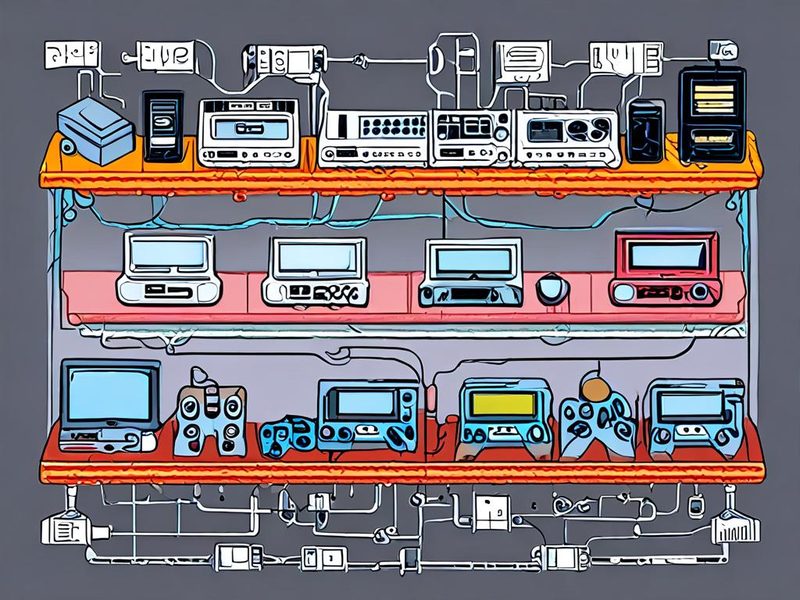
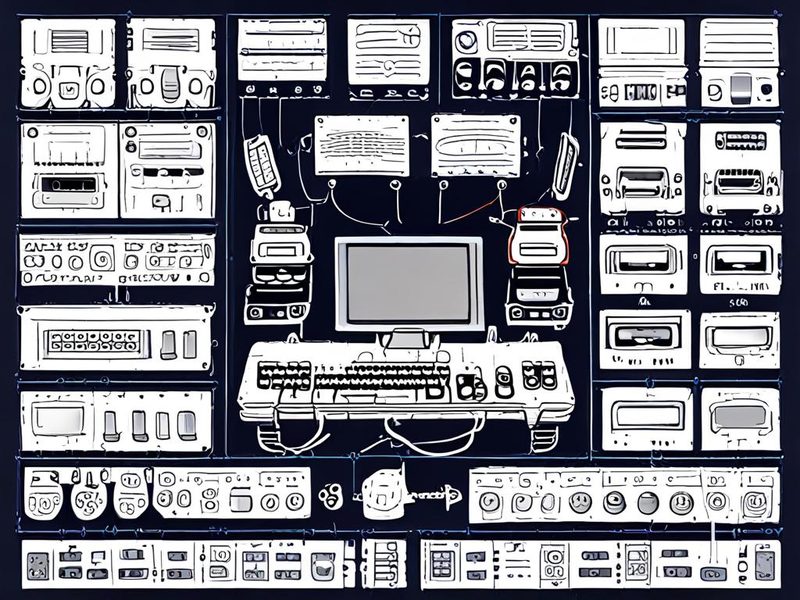
스팀덱에서 RetroArch를 통해 다양한 레트로 게임이 원활하게 구동되는 모습을 보여주는 전체 아키텍처 다이어그램입니다.
RetroArch 플러그인과 그 시너지의 비밀
RetroArch는 강력하지만, 그만큼 설정할 것도 많아서 초보자들에게는 다소 진입장벽이 높다고 느껴질 수 있어요. 쉽게 말해, RetroArch는 ‘그릇’이고 ‘코어’는 그 그릇에 담을 ‘음식’이라고 생각하시면 됩니다. NES, SNES, PS1 등 각 기종별 에뮬레이터가 하나의 코어가 되는 거죠. 그런데 이 그릇과 음식을 맛있게 차려주는 ‘주방 보조’나 ‘전문 요리사’가 있다면 어떨까요? 바로 그 역할을 해주는 것이 플러그인입니다.
스팀덱 환경에서는 이 플러그인이 특히 중요한데요, 여러 가지 이유가 있습니다:
- 설정 자동화(Automated Configuration): 복잡한 컨트롤러 매핑이나 비디오 설정 등을 자동으로 최적화해줍니다.
- 통합 관리(Unified Management): 수많은 에뮬레이터 코어와 롬(ROM) 파일을 한곳에서 관리할 수 있게 도와줍니다.
- 성능 최적화(Performance Optimization): 스팀덱 하드웨어에 맞춰 최적의 그래픽 드라이버나 셰이더(Shader) 설정을 제안하기도 합니다.
- 사용자 경험 개선(Enhanced User Experience): 스팀덱의 게임 모드(Game Mode)와 자연스럽게 연동되어, 마치 스팀 게임처럼 레트로 게임을 즐길 수 있게 해줍니다.
오늘 우리가 중점적으로 살펴볼 ‘플러그인’은 바로 EmuDeck(에뮤덱)입니다. EmuDeck은 RetroArch를 포함한 여러 에뮬레이터를 스팀덱에 최적화하여 설치하고 관리해주는 스크립트 묶음이자 사실상의 표준 솔루션이더라고요. 처음엔 이게 뭔가 싶었는데
, 써보니 이거 진짜 편하더라고요. EmuDeck이 RetroArch의 복잡함을 한 방에 해결해 준다고 해도 과언이 아닙니다.
스팀덱에 RetroArch 설치와 초기 설정
스팀덱에 RetroArch를 설치하는 가장 일반적이고 추천하는 방법은 데스크톱 모드(Desktop Mode)에서 디스커버 스토어(Discover Store)를 이용하는 거예요. RetroArch는 Flatpak 패키지로 제공되기 때문에, Discover Store에서 검색해서 설치하면 됩니다.
- 스팀덱 데스크톱 모드로 부팅: 전원 버튼을 길게 눌러 ‘Switch to Desktop’을 선택합니다.
- 디스커버 스토어 실행: 왼쪽 하단의 ‘Steam Deck’ 아이콘 클릭 > ‘System’ > ‘Discover’를 실행합니다.
- RetroArch 검색 및 설치: 검색창에
RetroArch
를 입력하고 검색 결과에서 설치 버튼을 누릅니다.
설치가 완료되면, RetroArch를 처음 실행하여 기본적인 컨트롤러 설정과 롬(ROM) 파일 경로 등을 설정해 줄 수 있어요. 다만 EmuDeck을 설치하면 이 과정 대부분을 자동으로 처리해주기 때문에, 지금은 기본적인 실행만 확인하고 넘어가도 괜찮습니다. RetroArch 설정 파일 위치가 궁금하다면, 다음 명령어로 확인할 수 있습니다.
# RetroArch 설정 파일이 위치한 디렉토리 확인
ls -l ~/.var/app/org.libretro.RetroArch/config/retroarch/

# 또는 Flatpak 앱 실행으로 RetroArch를 직접 열 수도 있습니다.
flatpak run org.libretro.RetroArch
위 명령어를 터미널(Konsole)에서 실행하면 RetroArch의 설정 파일들을 볼 수 있어요. `retroarch.cfg` 파일이 핵심 설정 파일이죠. 제가 처음엔 이 파일을 직접 수정하려고 했다가 꽤나 고생 좀 했습니다 ㅎㅎ. 하지만 EmuDeck을 쓰면 이런 수고를 덜 수 있습니다.
스팀덱 최적화를 위한 핵심 플러그인 추천과 적용: EmuDeck
이제 오늘의 주인공, EmuDeck(에뮤덱)을 설치할 차례입니다. EmuDeck은 스팀덱에서 RetroArch를 비롯한 여러 에뮬레이터 환경을 한 번에 구축해주는 마법 같은 도구거든요. 제가 직접 써보니까, 스팀덱으로 레트로 게임을 하려면 EmuDeck이 거의 필수더라고요.
- EmuDeck 설치 스크립트 다운로드 및 실행: 데스크톱 모드에서 웹 브라우저를 열고 EmuDeck 공식 홈페이지에 접속합니다. ‘Download’ 버튼을 눌러 설치 스크립트를 다운로드해요. 보통 다운로드 폴더에 `emudeck.sh` 파일이 저장될 거예요.
- 스크립트 실행: 터미널(Konsole)을 열고 다운로드 폴더로 이동한 뒤, 다음 명령어를 실행합니다.
# 다운로드 폴더로 이동 (사용자 이름은 본인 스팀덱에 맞게 변경하세요)
cd ~/Downloads

# 스크립트 실행 권한 부여
chmod +x emudeck.sh

# EmuDeck 설치 스크립트 실행
./emudeck.sh
스크립트가 실행되면 설치 마법사가 나타나요. 여기서 ‘Easy Mode’를 선택하면 대부분의 설정을 EmuDeck이 알아서 최적화해줍니다. 이때 RetroArch 코어 설치, 컨트롤러 매핑, 롬(ROM) 파일 스캔을 위한 Steam ROM Manager 설정 등 다양한 작업을 한 번에 처리해줍니다. ‘Custom Mode’도 있지만, 처음엔 Easy Mode로 시작하는 것을 추천해요. 저도 처음엔 커스텀 모드 건드렸다가 꼬여서 다시 설치했거든요 😅.
EmuDeck이 제공하는 핵심 기능들을 RetroArch 수동 설정과 비교해 보면 얼마나 편리한지 알 수 있습니다.
| 기능 (Feature) | EmuDeck 활용 (Using EmuDeck) | 수동 RetroArch 설정 (Manual RetroArch Setup) |
|---|---|---|
| 에뮬레이터 코어 설치 | 설치 스크립트가 자동으로 최적화된 코어 설치 및 업데이트 | 각 코어별로 개별 다운로드 및 설정 필요 |
| ROM 스캔 및 라이브러리 추가 | Steam ROM Manager와 연동하여 자동 스캔, Steam에 바로가기 생성 | 수동으로 디렉토리 설정 후 스캔, Steam에 바로가기 수동 추가 |
| 컨트롤러 매핑 | 스팀덱 컨트롤러에 최적화된 사전 설정 제공, Steam Input과 연동 | 각 코어별, 게임별로 수동 설정 필요, 복잡하고 오류 발생 가능성 높음 |
| BIOS 파일 관리 | BIOS 폴더 제공 및 누락된 파일 안내 (설치 편의성) | BIOS 파일 직접 찾아서 올바른 경로에 배치해야 함, 오류 시 구동 불가 |
| 셰이더/필터 적용 | 추천 셰이더 자동 적용 및 손쉬운 선택 | 셰이더 파일 수동 다운로드 및 경로 지정 필요 |
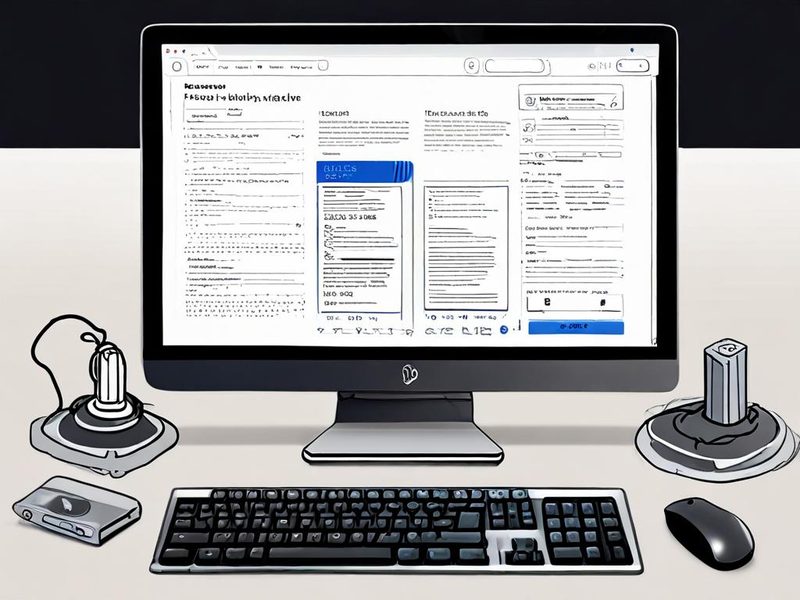
EmuDeck 설치 마법사가 진행되는 모습과 주요 기능 설정 화면입니다.
⚠️ 삽질 방지! 스팀덱 RetroArch 트러블슈팅 가이드
13년차 엔지니어의 숙명은 삽질이죠. 저도 스팀덱에 RetroArch와 EmuDeck을 세팅하면서 몇 가지 골치 아픈 문제를 겪었어요. 여러분은 저 같은 삽질을 안 하셨으면 하는 마음에, 제가 겪었던 문제와 해결책을 공유해 드립니다.
1. 컨트롤러 인식 문제
문제 상황: RetroArch에서 스팀덱의 내장 컨트롤러가 제대로 인식되지 않거나, 특정 버튼이 작동하지 않는 경우가 있습니다.
해결책: 대부분 Steam Input 설정과 RetroArch의 입력 설정이 충돌해서 발생하는 문제예요. EmuDeck이 설치되었다면 대부분 자동으로 해결되지만, 그래도 문제가 있다면 Steam 게임 모드에서 해당 RetroArch 롬을 실행하기 전에 컨트롤러 레이아웃
을 확인해보세요. RetroArch 자체 설정에서는 Input (입력)
> Port 1 Controls (포트 1 컨트롤)
에서 Device Index (장치 인덱스)
를 Steam Virtual Gamepad
또는 XInput Controller
로 설정해보세요. 또한, Steam Deck의 Controller Settings (컨트롤러 설정)
에서 Steam Input Per-Game Setting
을 Force On
으로 설정한 후, Gamepad with Joystick Trackpad
템플릿을 사용하는 것이 안정적이었습니다.
2. 성능 저하 및 끊김 현상
문제 상황: 특정 게임(특히 PS1, N64 이후 기종)에서 프레임 저하(FPS drop)나 오디오 끊김 현상이 발생합니다.
해결책: RetroArch의 비디오 드라이버와 코어 옵션을 조절해야 해요. Settings (설정)
> Driver (드라이버)
> Video (비디오)
에서 vulkan 드라이버를 시도해보세요. 스팀덱의 AMD GPU에 최적화된 경우가 많거든요. 만약 vulkan이 문제를 일으킨다면 gl이나 opengl도 대안이 될 수 있습니다. 그리고 Video (비디오)
> Scaling (스케일링)
에서 Integer Scale (정수 스케일)
을 끄고, 해상도를 1x 또는 2x로 낮춰보는 것도 도움이 됩니다. 추가로 각 에뮬레이터 코어 옵션(예: Quick Menu (빠른 메뉴)
> Core Options (코어 옵션)
)에서 Resolution (해상도)
나 Internal Resolution (내부 해상도)
를 조절해보세요. 게임 프레임레이트(FPS)가 목표치(예: 60fps)에 도달하지 못하고 GPU 사용률이 90% 이상으로 치솟는다면, 해상도나 셰이더 옵션을 낮추는 것이 가장 효과적입니다. 반대로 GPU 사용률이 낮은데 FPS가 낮다면 CPU 병목일 수 있으니, 코어 옵션에서 CPU 오버클럭(Overclock) 관련 설정을 확인해 볼 수 있습니다 (단, 안정성 주의).
3. BIOS 파일 누락
문제 상황: PS1, Saturn 등 일부 콘솔 게임이 실행되지 않거나 경고 메시지가 뜹니다.
해결책: 이들은 특정 BIOS 파일이 없으면 작동하지 않아요. EmuDeck을 설치하면 BIOS 파일을 넣을 수 있는 전용 폴더(보통 ~/Emulation/bios/)를 만들어주고, 어떤 파일이 필요한지 안내도 해줍니다. 필요한 BIOS 파일들을 해당 폴더에 정확한 파일명으로 넣어주면 해결돼요. BIOS 파일은 저작권 문제 때문에 직접 제공할 수 없으니, 합법적인 경로를 통해 직접 구해야 합니다.
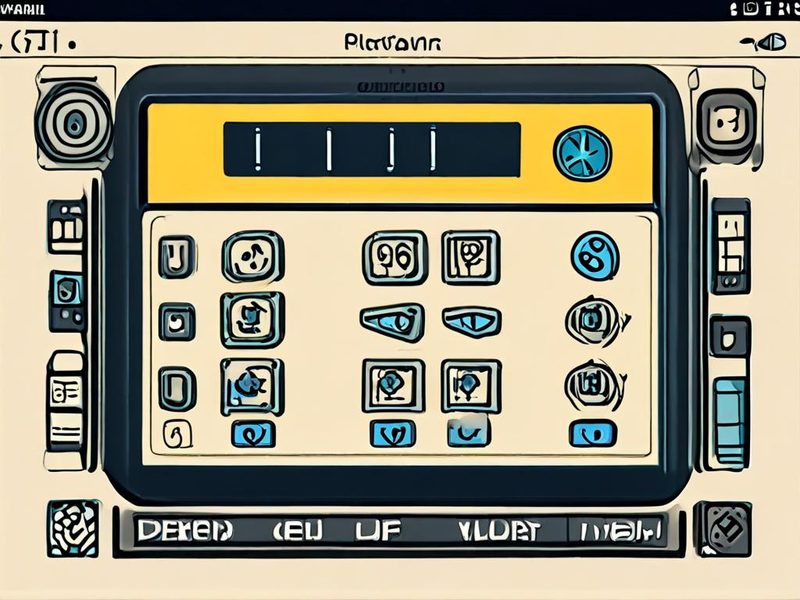
RetroArch의 설정 메뉴에서 비디오 드라이버(Video Driver)와 인풋(Input) 설정을 변경하는 화면 예시입니다. 여기에서 발생할 수 있는 문제들을 해결할 수 있습니다.
완벽 구동 확인: 게임 실행과 성능 모니터링
이제 모든 설정이 완료되었다면, 실제로 게임을 실행해서 완벽하게 구동되는지 확인해 볼 차례예요. EmuDeck이 Steam ROM Manager를 통해 스팀덱의 게임 모드에 레트로 게임들을 마치 스팀 게임처럼 추가해 주었을 겁니다. 스팀덱 게임 모드에서 원하는 레트로 게임을 선택하고 실행해 보세요.
여기서 중요한 건 게임 프레임레이트(FPS)와 GPU/CPU 사용률이에요. 스팀덱의 성능 오버레이(Performance Overlay) 기능을 활용하면 실시간으로 이 지표들을 확인할 수 있거든요. 오버레이 레벨을 3이나 4 정도로 설정하면 FPS, GPU/CPU 사용률, 온도 등을 상세하게 볼 수 있습니다. 제가 직접 해보니, 목표하는 게임의 프레임이 꾸준히 60fps를 유지하고 GPU 사용률이 70~80% 선에서 안정적이라면 ‘완벽 구동’이라고 판단해도 좋습니다. 만약 FPS가 60fps에서 자주 떨어지거나 GPU 사용률이 90% 이상으로 치솟는다면, 위에서 언급한 트러블슈팅 가이드를 다시 한번 확인하여 해상도나 셰이더 설정을 조절해 봐야 합니다.
저는 주로 슈퍼 마리오 64(Super Mario 64)
나 파이널 판타지 7(Final Fantasy VII)
같은 명작들을 테스트했는데, EmuDeck 덕분에 별다른 최적화 없이도 정말 부드럽게 돌아가더라고요. 드디어 됐다! 하는 감탄사가 절로 나왔습니다 🎉.
스팀덱에서 RetroArch를 이용해 레트로 게임이 끊김 없이 부드럽게 실행되고, 화면 상단에 FPS 오버레이가 표시되는 모습입니다.
💡 13년차의 제안: 스팀덱 RetroArch, 이렇게 활용해 보세요!
자, 이제 스팀덱에서 RetroArch 에뮬레이터를 완벽하게 구동하기 위한 여정이 마무리되었어요. 제가 13년 동안 쌓은 경험으로 볼 때, 스팀덱에서 RetroArch를 제대로 활용하려면 EmuDeck 설치는 필수입니다. EmuDeck은 복잡한 설정, 코어 관리, 롬 스캔 및 스팀 라이브러리 연동까지 대부분의 작업을 알아서 처리해주기 때문에, 시간과 노력을 엄청나게 절약해 줍니다. 특히 저처럼 바쁜 인프라 엔지니어에게는 이런 자동화 솔루션이 정말 감사할 따름이죠.
몇 가지 추가 팁을 드리자면:
- Steam ROM Manager 활용: EmuDeck 설치 시 자동으로 연동되는 Steam ROM Manager를 통해 롬 파일을 스캔하고 스팀 라이브러리에 추가하는 과정을 꼭 익혀두세요. 게임 모드에서 마치 정식 스팀 게임처럼 레트로 게임을 실행할 수 있어 사용자 경험이 극대화됩니다.
- 커스텀 컨트롤러 설정: 특정 게임이나 에뮬레이터 코어에 따라 섬세한 컨트롤러 설정이 필요할 수 있어요. 스팀덱의 Steam Input 기능을 활용하여 각 게임별로 커스텀 프로필을 만들어두면 더욱 몰입감 있는 플레이가 가능합니다. 예를 들어, N64 게임은 C 버튼을 백패들(Back Paddles)에 매핑하면 조작이 훨씬 편리해지더라고요.
- 셰이더와 필터 실험: 레트로 게임의 그래픽을 현대적으로 개선하거나, CRT 모니터 느낌을 주는 셰이더(Shader)와 필터(Filter)를 다양하게 적용해보세요. EmuDeck이 기본적으로 좋은 셰이더들을 제공하고 있어요.
결론적으로, 스팀덱에서 RetroArch를 통해 레트로 게임의 향수를 제대로 느끼고 싶다면, EmuDeck을 설치하고 그 기능을 최대한 활용하는 것이 가장 현명한 선택입니다. 복잡한 설정에 시간을 낭비하지 마시고, EmuDeck의 도움을 받아 바로 게임의 즐거움에 빠져보세요! 다음 글에서는 스팀덱에서 다른 에뮬레이터들을 어떻게 활용할 수 있을지 더 깊이 파고들어 보겠습니다. 기대해주세요!
RetroArch와 EmuDeck이 스팀덱 환경에서 어떻게 상호 작용하여 최적의 레트로 게임 경험을 제공하는지 시각적으로 요약한 인포그래픽입니다.
![[Game] RetroArch 에뮬레이터 비교: 통합 vs 개별, 뭐가 나을까](https://blog.pswq.net/wp-content/uploads/2026/09/retroarch-individual-emulator-comparison-analysis-thumbnail.jpg)

![[Game] RPCS3 vs RetroArch: PS3 에뮬레이션, 어떤 선택이 최적일까?](https://blog.pswq.net/wp-content/uploads/2026/07/rpcs3-retroarch-ps3-emulation-comparison-thumbnail.jpg)
![[Game] EmuDeck 설치 후 게임 실행 오류? 흔한 문제 해결 가이드](https://blog.pswq.net/wp-content/uploads/2026/07/emudeck-game-launch-error-troubleshooting-thumbnail.jpg)
![[Game] RetroArch 코어 비교 분석: 최고의 에뮬레이션 경험을 위한 선택](https://blog.pswq.net/wp-content/uploads/2026/06/retroarch-core-comparison-best-emulation-thumbnail.jpg)
![[Game] 레트로 게임 에뮬레이션: RetroArch 완벽 가이드 (2026년 최신 설정 및 최적화)](https://blog.pswq.net/wp-content/uploads/2026/05/retroarch-emulator-guide-setup-play-thumbnail.jpg)