13년차의 서버실

서버, 인프라, 홈랩 기술 블로그

[태그:] Systemd

  • [AI] 클라우드 환경에서 Ollama 운영 1년 회고: 비용 효율성 및 관리 노하우

    [AI] 클라우드 환경에서 Ollama 운영 1년 회고: 비용 효율성 및 관리 노하우

    안녕하세요, 13년차 서버실 지킴이 ’13년차의 서버실’입니다.

    오늘은 제가 지난 1년간 클라우드 환경에서 Ollama (올라마)를 운영하면서 겪었던 이야기와, 비용 효율성을 높이고 관리 노하우를 쌓았던 경험을 솔직하게 회고해보려 합니다. 로컬 AI 모델을 쉽게 돌릴 수 있게 해주는 Ollama, 처음엔 제 홈랩 서버에만 돌려봤는데, 어느 날 문득 ‘이걸 클라우드에 올려서 더 많은 사람이 쉽게 접근하게 할 수 없을까?’ 하는 생각이 들었거든요. 그렇게 본격적인 삽질이 시작되었습니다.

    결론부터 말씀드리면, 클라우드에서 Ollama를 운영하는 것은 생각보다 훨씬 매력적이지만, ‘비용’이라는 큰 산을 넘어야 했습니다. 저처럼 로컬 AI를 클라우드로 확장하려는 분들께 제 경험이 작은 길잡이가 되었으면 좋겠네요. 제 삽질의 기록, 지금부터 시작합니다!

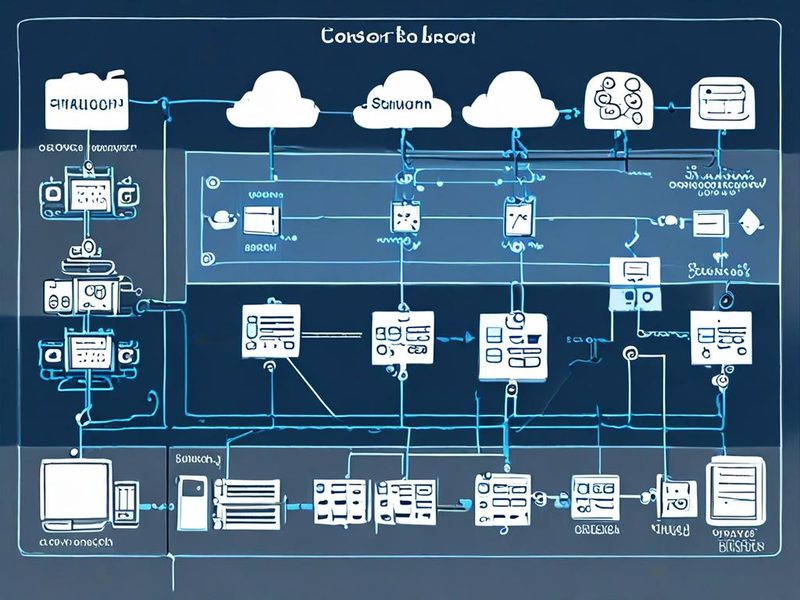
    Ollama 클라우드 운영은 사용자 접근성과 확장성을 크게 높여줍니다. 위 다이어그램은 기본적인 서비스 흐름을 나타냅니다.

    Ollama, 클라우드에서 왜? (핵심 개념 설명)

    Ollama (올라마)는 Meta의 Llama나 Mistral AI의 Mistral 같은 대규모 언어 모델(LLM)을 개인용 컴퓨터나 서버에서 쉽게 실행할 수 있도록 도와주는 오픈소스 프레임워크입니다. 쉽게 말해, 복잡한 설정 없이 명령어 한 줄로 다양한 AI 모델들을 다운로드받아 바로 실행할 수 있게 해주는 ‘로컬 AI 모델 실행기’라고 생각하시면 됩니다.

    처음에는 제 홈랩 서버 (Home Lab Server)에서 테스트하며 그 편리함에 감탄했죠. 그런데 여기서 한 가지 아쉬움이 생겼어요. 제 홈랩 서버의 GPU 자원으로는 여러 사람이 동시에 다양한 모델을 사용하기 어렵고, 외부에서 접근하는 것도 보안이나 네트워크 설정이 번거로웠거든요. 그래서 자연스럽게 클라우드 환경으로 눈을 돌리게 되었습니다.

    클라우드에서 Ollama를 운영하면 다음과 같은 장점들이 있습니다:

    • 접근성 (Accessibility): 인터넷만 연결되면 언제 어디서든 접속하여 AI 모델을 사용할 수 있습니다.
    • 확장성 (Scalability): 필요할 때만 고성능 GPU 인스턴스를 사용하고, 사용하지 않을 때는 중단하여 비용을 절감할 수 있습니다. (물론 이게 말처럼 쉽지 않았죠… 후술합니다!)
    • 협업 (Collaboration): 팀원들이나 동료들과 같은 AI 환경을 공유하며 작업할 수 있습니다.
    • 성능 (Performance): 홈랩에서 구성하기 어려운 고성능 GPU (예: NVIDIA A100, H100) 자원을 필요한 만큼 빌려 쓸 수 있습니다.

    클라우드 위 Ollama, 실전 구현부터 삽질까지

    클라우드 환경에 Ollama를 설치하는 과정은 크게 다르지 않습니다. 문제는 어떤 클라우드와 어떤 인스턴스를 선택하느냐, 그리고 어떻게 효율적으로 관리하느냐였죠.

    1. 클라우드 프로바이더 선택 및 인스턴스 프로비저닝

    주요 클라우드 서비스인 AWS (Amazon Web Services), GCP (Google Cloud Platform), Azure (Microsoft Azure) 외에도, GPU 인스턴스 비용이 상대적으로 저렴한 Vultr, Hetzner, Lambda Labs 같은 전문 GPU 클라우드 서비스들도 고려 대상이었습니다. 저는 최종적으로 GCP를 선택했습니다. 이미 다른 프로젝트로 사용 중이었고, Preemptible VM (선점형 VM)이라는 옵션이 비용 절감에 정말 큰 도움이 될 거라고 생각했거든요. (물론 선점형 VM은 예상치 못한 종료라는 명확한 트레이드오프가 있습니다.)

    가장 중요한 건 GPU 인스턴스 선택입니다. Ollama는 CPU로도 구동 가능하지만, 제대로 된 성능을 내려면 GPU가 필수더라고요. 최소한 NVIDIA T4 정도는 되어야 Llama 7B 모델을 돌려도 답답함이 덜합니다. 클라우드에서 GPU 인스턴스를 고를 때 제가 고려한 항목들은 다음과 같습니다.

    • GPU 모델: NVIDIA T4, A100, H100 등. 모델별 성능과 비용이 천차만별입니다.
    • VRAM (Video RAM): 모델 크기에 따라 필요한 VRAM이 다릅니다. Llama 7B는 약 8GB, 13B는 16GB 이상을 권장합니다.
    • 가격: 시간당 요금, 온디맨드(On-demand) vs. 스팟(Spot) vs. 예약(Reserved) 인스턴스 옵션.

    제가 주로 사용했던 GCP의 GPU 인스턴스 유형과 비용 효율성을 고려한 선택지를 표로 정리하면 다음과 같습니다.

    항목 고려 사항 Ollama 운영 시 장단점
    클라우드 프로바이더 AWS, GCP, Azure, Vultr, Hetzner 등 GCP: 선점형 VM으로 비용 절감 가능, 이미 사용 중
    Vultr/Hetzner: GPU 가성비 좋음, 인터페이스 직관적
    GPU 모델 NVIDIA T4 (16GB VRAM), A100 (40/80GB VRAM) T4: 가성비 좋은 시작점, 7B 모델에 적합
    A100: 고성능, 여러 모델 동시 운영, 대형 모델에 적합 (비용 높음)
    인스턴스 유형 온디맨드, 스팟(선점형), 예약 인스턴스 스팟/선점형: 비용 효율적이지만, 예고 없이 종료될 수 있음. 개발/테스트용으로 적합.
    온디맨드: 안정적이지만 비용 높음. 프로덕션 환경에 적합.

    2. Ollama 설치 및 기본 설정

    GPU 인스턴스를 프로비저닝하고 SSH로 접속했다면, Ollama 클라우드 운영의 첫 단계인 설치는 정말 간단합니다. 공식 웹사이트에 나와 있는 스크립트를 실행하면 됩니다. 이때 중요한 게 NVIDIA 드라이버가 잘 설치되어 있는지 확인하는 것입니다. 다행히 클라우드에서 제공하는 GPU 인스턴스 이미지에는 대부분 드라이버가 미리 설치되어 있거나, 쉽게 설치할 수 있는 도구를 제공하더라고요.

    
    # Ollama 설치 스크립트 실행
    curl -fsSL https://ollama.com/install.sh | sh
    
    # 설치 확인 및 모델 다운로드 테스트
    # ollama pull llama2 (약 3.8GB)
    # ollama run llama2
    

    저는 여기서 `systemd` (시스템디)를 이용해 Ollama를 서비스로 등록하고 자동 실행되도록 설정했습니다. 이렇게 하면 서버가 재부팅되어도 Ollama가 자동으로 시작되고, 백그라운드에서 안정적으로 실행되죠. 제가 사용했던 간단한 `systemd` unit 파일입니다.

    
    # /etc/systemd/system/ollama.service 파일 생성
    sudo tee /etc/systemd/system/ollama.service > /dev/null <

    Ollama를 서비스로 등록하여 안정적으로 운영하는 systemd 설정 예시입니다. OLLAMA_HOST 환경 변수를 설정하여 외부 접속을 허용하는 것이 중요합니다.

    클라우드 터미널에서 Ollama 설치 후 `ollama run llama2` 실행 모습 또는 `systemctl status ollama` 명령으로 서비스 상태를 확인하는 화면

    Ollama 설치 후, 모델을 다운로드하고 실행하는 모습입니다. systemd로 서비스 등록 후에는 systemctl status ollama 명령으로 서비스 상태를 확인할 수 있습니다.

    3. 외부 접속 및 보안 설정

    Ollama가 클라우드 인스턴스에서 잘 실행되었다면, 이제 외부에서 접근할 수 있도록 네트워크 설정을 해야 합니다. 기본적으로 Ollama는 11434 포트를 사용합니다. 클라우드 콘솔에서 해당 인스턴스의 방화벽 (Firewall) 규칙을 수정하여 11434 포트의 인바운드 (Inbound) 트래픽을 허용해야 합니다. 저는 특정 IP 대역에서만 접근을 허용하거나, VPN을 통해서만 접속하도록 설정하여 기본적인 보안을 강화했습니다.

    또한, Nginx (엔진엑스) 같은 리버스 프록시 (Reverse Proxy)를 앞에 두어 SSL/TLS (HTTPS)를 적용하고, 기본적인 인증 (Basic Authentication)을 추가했습니다. 이렇게 하면 데이터 전송이 암호화되고, 인가된 사용자만 Ollama API에 접근할 수 있게 되거든요.

    ⚠️ 삽질 보고서: 비용 효율성과의 전쟁

    클라우드에서 Ollama를 운영하며 가장 큰 어려움은 역시 비용 관리였습니다. GPU 인스턴스는 시간당 요금이 정말 비싸거든요. 처음에는 '필요할 때만 켜고 끌 수 있겠지!'라고 생각했지만, 현실은 다았습니다.

    • 인스턴스 종료 깜빡: 테스트하다가 깜빡 잊고 GPU 인스턴스를 끄지 않아 다음 달 요금 폭탄을 맞은 적이 한두 번이 아닙니다. 🤯
    • 선점형 VM의 한계: 비용 절감 효과는 좋았지만, 중요한 작업 중에 예고 없이 인스턴스가 종료되는 경우가 생겼어요. 당황스럽긴 했지만, 다행히 Ollama는 스테이트리스(Stateless)하여 모델 파일만 잘 보존하면 큰 문제는 없었습니다. 다만 작업 흐름이 끊기는 건 어쩔 수 없었죠.
    • 모델 용량과 VRAM: 더 큰 모델, 더 많은 모델을 돌리고 싶다는 욕심에 점점 더 비싼 GPU를 찾게 되더라고요. Llama 70B 같은 모델은 A100 GPU 2개 이상을 요구하기도 합니다.

    이런 삽질 경험들을 통해 배운 교훈은 다음과 같습니다.

    1. 명확한 사용 계획 수립: 어떤 모델을, 얼마나 자주, 누가 사용할지 미리 계획해야 합니다.
    2. 자동화된 시작/종료 스크립트: 특정 시간대에만 인스턴스를 켜고 끄는 Cron (크론) 작업이나 클라우드 스케줄러를 활용하는 게 필수입니다. 예를 들어, 퇴근 후에는 자동으로 인스턴스를 종료하고, 출근 전에 다시 시작하는 스크립트를 만들었어요.
    3. 클라우드 알림 설정: 예산 초과 알림, 인스턴스 상태 변경 알림 등을 설정하여 예상치 못한 비용 발생을 방지해야 합니다.
    4. 스팟/선점형 VM 활용: 개발/테스트 환경에서는 적극적으로 스팟/선점형 VM을 사용하되, 중요한 서비스에는 온디맨드 또는 예약 인스턴스를 사용하는 하이브리드 전략을 구사해야 합니다.

    Ollama 클라우드 운영 중 GPU 인스턴스 비용이 막대 그래프로 표시된 가상의 클라우드 비용 관리 대시보드 스크린샷

    클라우드 비용은 방심하면 순식간에 늘어납니다. 위 그림처럼 비용 대시보드를 주기적으로 확인하고 알림을 설정하는 것이 정말 중요합니다.

    1년 회고: Ollama 클라우드 운영의 성과와 배운 점

    지난 1년간 클라우드에서 Ollama를 운영하며 많은 것을 얻었습니다. 무엇보다 로컬 LLM의 가능성을 클라우드 환경에서 마음껏 실험해볼 수 있었다는 점이 가장 컸습니다. 동료들과 함께 필요한 모델을 테스트하고, 간단한 POC (Proof Of Concept, 개념 증명)를 진행하는 데 정말 큰 도움이 되었죠.

    가장 큰 성과는 역시 '자동화된 비용 관리 루틴'을 만들었다는 점입니다. 처음엔 일일이 수동으로 켜고 끄며 허둥댔지만, 지금은 스크립트와 클라우드 스케줄러 덕분에 훨씬 안정적으로 운영하고 있습니다. 예를 들어, GCP의 Cloud Scheduler와 Cloud Functions를 연동하여 특정 시간에 GPU VM을 시작/중지하는 파이프라인을 구축했습니다. 덕분에 불필요하게 낭비되는 비용을 크게 줄일 수 있었죠.

    Ollama 자체도 지난 1년간 빠르게 발전했습니다. API의 안정성이나 모델 지원 범위가 훨씬 넓어져서, 이제는 단순 테스트를 넘어 실제 서비스의 백엔드로 활용할 가능성도 엿보입니다. 다만 여전히 대규모 트래픽 처리나 고가용성 (High Availability) 측면에서는 추가적인 고민과 아키텍처 설계가 필요해 보입니다.

    마무리: 클라우드 Ollama, 당신의 선택은?

    클라우드 환경에서 Ollama를 운영하는 것은 분명 매력적이고 유용한 경험이었습니다. 특히 AI 모델에 대한 접근성을 높이고, 고성능 자원을 유연하게 활용할 수 있다는 점은 홈랩 환경에서는 얻기 어려운 장점입니다.

    그렇다면 어떤 경우에 클라우드 Ollama를 추천할까요?

    • 개인 개발/학습용: 고성능 GPU가 없거나, 외부에서 접근하여 LLM을 사용하고 싶은 개인 개발자에게는 클라우드 스팟/선점형 인스턴스를 활용한 Ollama 운영이 좋은 선택입니다. 비용 효율적으로 다양한 모델을 실험할 수 있거든요.
    • 소규모 팀의 AI 모델 테스트/POC: 여러 팀원이 동일한 환경에서 AI 모델을 테스트하고 싶을 때 유용합니다. 공유된 클라우드 인스턴스에 Ollama를 띄워두고 API로 연동하면 협업 효율을 높일 수 있습니다.
    • 제한적인 프로덕션 환경: 특정 시간대에만 사용량이 몰리거나, 내부 사용자만을 대상으로 하는 서비스라면, 자동화된 시작/종료 로직과 함께 클라우드 Ollama를 활용해 볼 수 있습니다.

    반면, 상시 고가용성이 요구되는 대규모 프로덕션 환경이나, 매우 민감한 데이터를 처리해야 하는 경우에는 Ollama 단독보다는 MLOps (Machine Learning Operations) 파이프라인과 결합하거나, 보다 전문적인 LLM 서빙 솔루션을 고려하는 것이 좋습니다.

    저의 13년차 서버실 경험을 바탕으로 말씀드리자면, '무조건 클라우드가 좋다'거나 '무조건 온프레미스가 좋다'는 답은 없습니다. 각자의 상황과 목적에 맞춰 가장 효율적인 방법을 찾아야 합니다. 클라우드 Ollama 운영은 그 중간 지점에서 훌륭한 대안이 될 수 있다고 생각합니다. 여러분도 자신만의 Ollama 클라우드 활용법을 찾아보시길 바랍니다. 궁금한 점이 있다면 언제든 댓글 남겨주세요. 감사합니다!
    Ollama 클라우드 운영의 핵심 요약 인포그래픽: 비용 효율성, 접근성, 관리 용이성, 확장성을 중심으로 장단점 시각화

    지난 1년간의 Ollama 클라우드 운영 경험을 통해 배운 핵심 요약입니다. 클라우드 환경에서 Ollama를 효율적으로 활용하기 위한 인사이트를 얻으셨기를 바랍니다.

  • [Linux] 리눅스 환경변수 관리 실패 사례와 교훈: bashrc, profile, systemd 차이

    [Linux] 리눅스 환경변수 관리 실패 사례와 교훈: bashrc, profile, systemd 차이

    리눅스 환경변수 관리 실패 사례와 교훈: bashrc, profile, systemd 차이

    리눅스 환경변수 관리, 평소엔 별거 아닌 것처럼 보이는데 프로덕션 배포 때 한 번 꼬이면 진짜 사람 진을 빼더라고요. 저도 13년째 인프라 일을 하면서 별별 장애를 다 겪었지만, 환경변수 설정 오류처럼 사소해 보여서 더 위험한 문제도 드뭅니다. 특히 배포 직전에만 값이 맞고, 서비스가 재시작되면 갑자기 달라지거나, 제 계정에서는 되는데 데몬(daemon, 백그라운드 서비스)에서는 안 되는 상황이 나오면 처음엔 이게 뭔가 싶었거든요. 이번 글에서는 제가 실제로 겪었던 프로덕션 배포 문제를 바탕으로, 리눅스 환경변수 관리에서 왜 사고가 나는지, 어떤 식으로 복구했고, 이후 운영 기준을 어떻게 바꿨는지 정리해보겠습니다.

    혹시 배포 전에 <code>echo $APP_ENV 했을 때는 잘 나오는데, 막상 애플리케이션은 다른 값을 읽고 있던 경험 있으신가요? 그게 바로 오늘 이야기의 핵심입니다. 삽질 좀 했습니다 ㅎㅎ

    리눅스 환경변수 관리 배포 사고 개요를 보여주는 서버실 이미지

    리눅스 환경변수 관리 실수로 배포 흐름이 꼬이는 장면을 개요 다이어그램으로 보여주는 이미지입니다.

    리눅스 환경변수 관리가 왜 자꾸 사고로 이어질까요

    쉽게 말해 환경변수(Environment Variable, 실행 환경에 전달되는 키-값 설정)는 프로세스가 어떤 설정으로 동작할지 결정하는 가장 가까운 입력값이거든요. 그런데 문제는 이 값이 여러 군데 나타난다는 거예요. /etc/profile, ~/.profile, ~/.bashrc, systemd unit, crontab, 배포 스크립트, CI/CD 변수, 셸 세션까지 경로가 너무 많습니다.

    제가 처음에 자주 헷갈렸던 포인트도 이거였습니다. 리눅스에서 같은 서버라도 로그인 셸(login shell)과 비로그인 셸(non-login shell), 그리고 인터랙티브 셸(interactive shell)과 비인터랙티브 셸(non-interactive shell)이 서로 다른 초기화 파일을 읽거든요. 그러니까 내가 SSH로 접속해서 테스트한 결과와 실제 서비스 실행 결과가 달라질 수 있습니다.

    구분 주로 읽는 파일 자주 생기는 오해
    로그인 셸 /etc/profile, ~/.profile SSH 접속 후 값이 보이니 서비스도 같을 거라고 생각함
    bash 인터랙티브 셸 ~/.bashrc .bashrc에 넣으면 모든 프로세스가 쓸 거라고 착각함
    systemd 서비스 unit 파일, Environment=, EnvironmentFile= 사용자 셸 환경을 자동 상속한다고 오해함
    cron 작업 최소 환경만 제공 PATH나 APP_ENV가 셸과 같을 거라고 기대함

    여기서 중요한 포인트! 환경변수는 “어디에 적었는가”보다 “누가, 어떤 방식으로 프로세스를 시작했는가”가 훨씬 중요해요.

    제가 겪었던 프로덕션 배포 문제: bashrc만 믿었다가 터진 케이스

    한 번은 내부 서비스 배포 중에 애플리케이션이 운영용 데이터베이스가 아니라 기본 설정값으로 붙으려고 한 적이 있었습니다. 다행히 연결 단계에서 바로 이상을 눈치채서 큰 사고는 막았는데, 그 순간 식은땀이 나더라고요. 배포 담당자가 SSH로 접속해서 확인했을 때는 APP_ENV=production도 있었고, DB_HOST도 맞았습니다. 그래서 당연히 문제 없다고 보고 재시작을 걸었는데, 서비스 로그에는 환경변수가 비어 있는 것처럼 보였습니다.

    원인은 단순했습니다. 운영자가 편하게 쓰려고 ~/.bashrc에 export APP_ENV=production 같은 값을 넣어두고, 그 상태로 수동 점검만 해왔던 거였어요. 그런데 실제 프로세스는 systemd가 띄우고 있었고, systemd는 제 사용자 셸의 .bashrc를 읽지 않았습니다. 저는 처음엔 애플리케이션 버그인 줄 알았는데, 실제로 써보니까 문제는 앱이 아니라 환경변수 전달 경로더라고요.

    이런 유형의 환경변수 설정 오류는 생각보다 자주 발생합니다. 특히 운영 중 급하게 수정한 값이 셸 세션에만 살아 있고 설정 파일에 반영되지 않은 상태라면, 재배포나 재부팅 때 바로 재현되거든요.

    리눅스 환경변수 관리 기본 개념 정리: bashrc, profile, systemd 차이

    헷갈리는 부분을 한 번에 정리해보겠습니다. 저도 처음엔 bashrc랑 profile 차이를 대충 알고 넘어갔었는데, 운영에서는 그 대충이 사고로 이어집니다.

    1. ~/.bashrc

    Bash 셸을 인터랙티브하게 사용할 때 주로 읽습니다. alias, prompt, 개발 편의용 PATH 추가 같은 건 여기에 두는 경우가 많습니다. 하지만 서비스의 공식 설정 저장소로 쓰기엔 적합하지 않더라고요.

    2. ~/.profile 또는 ~/.bash_profile

    로그인 셸에서 주로 읽습니다. 사용자 세션 전체에 필요한 변수라면 여기가 더 적절할 수 있습니다. 다만 이것도 systemd 서비스나 cron이 자동으로 따라오진 않거든요.

    3. /etc/profile 및 /etc/environment

    시스템 전역에 적용하고 싶을 때 검토해볼 수 있어요. 하지만 전역 설정은 영향 범위가 넓어서 신중해야 합니다. 홈랩에서도 몇 번 무심코 전역 PATH를 건드렸다가 다른 계정 작업까지 꼬인 적이 있었거든요.

    4. systemd의 Environment=, EnvironmentFile=

    프로덕션 서비스라면 사실상 가장 명시적이고 운영 친화적인 방법이거든요. 서비스가 어떤 값으로 실행되는지 단일한 기준을 만들 수 있으니까요. 이 부분은 아래 실전 구현에서 보여드리겠습니다.

    리눅스 환경변수 관리에서 bashrc profile systemd 적용 범위를 비교한 이미지

    bashrc, profile, systemd가 각각 어떤 실행 환경에 영향을 주는지 비교하는 다이어그램입니다.

    실전 구현: 환경변수 위치를 분리하고 배포 기준을 고정하기

    제가 이후로 정착시킨 방식은 단순합니다. 셸 편의 설정과 서비스 실행 설정을 분리하는 거거든요. 사람이 로그인해서 쓰는 값과, 데몬이 읽는 값은 애초에 같은 위치에 두지 않는 쪽으로 바꿨습니다.

    1. 현재 환경변수 노출 상태 확인

    env | sort
    printenv | sort
    echo "$APP_ENV"
    echo "$DB_HOST"
    ps eww -p $(pgrep -f myapp | head -n 1)

    여기서 ps eww는 실행 중인 프로세스가 실제로 어떤 환경변수를 들고 있는지 확인할 때 꽤 유용합니다. 저는 예전엔 로그인한 셸에서만 확인했는데, 실제 프로세스를 보니까 값이 다르더라고요.

    2. 사용자 셸 설정은 최소화

    ~/.bashrc에는 운영 필수값보다 사용자 편의 설정만 두는 쪽이 좋습니다.

    # ~/.bashrc
    export EDITOR=vim
    export HISTSIZE=5000
    alias ll='ls -alF'

    운영 서비스의 DB 접속 정보나 앱 모드 같은 핵심 값은 여기에 넣지 않는 걸 권장합니다.

    3. 서비스 전용 환경파일 만들기

    sudo mkdir -p /etc/myapp
    sudo chmod 755 /etc/myapp
    sudo vi /etc/myapp/myapp.env
    APP_ENV=production
    APP_PORT=8080
    DB_HOST=10.0.0.10
    DB_NAME=myapp
    LOG_LEVEL=info

    여기서 중요한 건 문법을 단순하게 유지하는 거예요. 셸 확장에 의존하는 복잡한 표현은 피하는 게 좋습니다.

    4. systemd unit에서 명시적으로 로드

    sudo vi /etc/systemd/system/myapp.service
    [Unit]
    Description=MyApp Service
    After=network.target
    
    [Service]
    Type=simple
    User=myapp
    Group=myapp
    EnvironmentFile=/etc/myapp/myapp.env
    ExecStart=/opt/myapp/bin/start.sh
    Restart=on-failure
    
    [Install]
    WantedBy=multi-user.target

    이렇게 해두면 적어도 서비스 기준으로는 어디서 환경변수를 읽는지가 분명해집니다. 누가 들어와서 셸에서 뭘 export 했는지와 무관하게, 서비스의 실행 기준이 고정되거든요.

    5. 적용과 재로드

    sudo systemctl daemon-reload
    sudo systemctl restart myapp
    sudo systemctl status myapp

    여기서 daemon-reload를 빼먹으면 unit 수정이 반영되지 않아 또 헷갈립니다. 저도 이거 한 번 놓쳐서 “분명 고쳤는데 왜 그대로지?” 하고 한참 봤었습니다.

    배포 스크립트에서 반드시 넣어야 하는 점검 단계

    리눅스 환경변수 관리에서 중요한 건 설정 자체보다 검증 자동화예요. 사람 손으로 확인하면 언젠가 놓칩니다. 그래서 저는 배포 스크립트에 아래 같은 체크를 넣는 편입니다.

    1. 필수 변수 존재 여부 확인
    2. 빈 문자열 여부 확인
    3. 예상 실행 계정에서 테스트
    4. 서비스 재시작 후 프로세스 기준 재검증
    #!/usr/bin/env bash
    set -eu
    
    required_vars="APP_ENV APP_PORT DB_HOST DB_NAME"
    
    for var in $required_vars; do
      value=$(systemctl show myapp --property=Environment | tr ' ' '\n' | grep "^${var}=" || true)
      if [ -z "$value" ]; then
        echo "[ERROR] missing variable: $var"
        exit 1
      fi
    done
    
    echo "[OK] required environment variables are present"

    스크립트는 화려할 필요 없어요. 중요한 건 배포 전에 실패하게 만드는 것입니다. 운영 사고는 대부분 “설마 이 정도는 맞겠지”에서 시작되더라고요.

    리눅스 환경변수 관리와 배포 검증 흐름을 보여주는 이미지

    환경파일 작성부터 systemd 반영, 배포 스크립트 검증까지 이어지는 흐름을 보여주는 이미지입니다.

    ⚠️ 실제로 자주 터지는 트러블슈팅 5가지

    여기부터는 제가 직접 해보니 반복해서 나오는 문제들입니다. 현장에서 바로 확인하기 좋게 정리해봤습니다.

    1. .bashrc에 넣었는데 서비스에 안 먹는 문제

    가장 흔합니다. 앞서 설명한 것처럼 systemd 서비스는 사용자 인터랙티브 셸 환경을 자동으로 읽지 않습니다. 해결은 간단해요. 서비스 환경은 서비스 설정으로 옮기면 됩니다.

    2. sudo로 실행했더니 값이 사라지는 문제

    sudo는 기본적으로 일부 환경을 정리할 수 있습니다. 제 계정에서 보이던 변수가 루트 권한 실행 시 안 보이는 경우가 있었는데, 처음엔 권한 문제인 줄 알았어요. 실제론 환경 전달 정책 차이였죠.

    sudo env | sort
    sudo -u myapp env | sort

    실행 주체가 바뀌면 환경도 다시 봐야 합니다.

    3. cron에서만 실패하는 문제

    cron은 매우 제한된 환경에서 돌기 때문에 PATH, LANG, 앱 관련 변수 모두 기대와 다를 수 있습니다. cron 작업에는 필요한 값을 스크립트 안에서 명시하거나 별도 환경파일을 읽게 해두는 게 안전합니다.

    SHELL=/bin/bash
    PATH=/usr/local/bin:/usr/bin:/bin
    APP_ENV=production
    
    */5 * * * * /opt/myapp/scripts/job.sh

    4. 줄 끝 공백이나 잘못된 형식 문제

    사소하지만 꽤 아픕니다. 환경파일에 불필요한 공백이나 따옴표 처리 실수가 있으면 앱이 예상과 다르게 읽을 수 있습니다. 특히 급하게 복붙하다 보면 생기더라고요.

    5. 재시작 없이 값만 바꾸고 끝낸 문제

    환경변수는 이미 실행 중인 프로세스에 자동 반영되지 않거든요. 파일을 수정했으면 해당 프로세스를 어떤 방식으로 다시 읽히게 할지까지 포함해서 작업해야 합니다.

    • 설정 파일만 수정하고 재시작 안 함
    • unit 파일 수정 후 daemon-reload 안 함
    • 새 셸에서만 테스트하고 기존 서비스는 미확인

    이 세 가지 조합이 붙으면 장애 재현이 아주 애매해집니다. 로그는 이상한데 내 터미널에서는 정상이거든요. 그럴 때 멘탈이 많이 흔들립니다.

    검증/결과: 프로세스 기준으로 확인해야 진짜입니다

    문제를 정리한 뒤에는 검증 기준도 바꿨습니다. 예전에는 “내 셸에서 보인다”를 확인으로 봤다면, 지금은 서비스 프로세스 기준으로만 확인합니다.

    systemctl show myapp --property=Environment
    systemctl cat myapp
    journalctl -u myapp -n 50 --no-pager
    ps eww -p $(pgrep -f myapp | head -n 1)

    이렇게 확인하면 최소한 아래는 판단할 수 있습니다.

    1. systemd unit이 어떤 환경파일을 읽는지
    2. 서비스가 재시작되었는지
    3. 실행 중 프로세스에 값이 실제로 들어갔는지
    4. 애플리케이션 로그에서 해당 값 기반 동작이 맞는지

    드디어 됐다! 싶었던 시점도 이때였습니다. 셸, 배포 스크립트, systemd, 앱 로그까지 기준을 맞추고 나니까 재현 불가한 유령 같은 문제가 거의 사라졌습니다. 이거 진짜 편하더라고요.

    리눅스 환경변수 관리 검증 결과와 로그 확인 장면 이미지

    서비스 상태, 프로세스 환경, 로그 검증이 모두 일치하는 결과 화면을 표현한 이미지입니다.

    운영 기준으로 남긴 교훈: 리눅스 운영 교훈은 결국 표준화입니다

    이번 일을 겪고 나서 팀 내부 운영 기준도 조금 바꿨습니다. 사실 기술적으로 엄청 어려운 문제는 아니었어요. 근데 운영에서는 쉬운 문제가 제일 무섭습니다. 누구나 대충 알고 있어서, 아무도 정확히 확인하지 않거든요.

    항목 예전 방식 바꾼 방식
    운영 변수 저장 위치 운영자 셸에 임시 export 서비스 전용 환경파일로 고정
    검증 기준 SSH 접속 후 echo 확인 프로세스 기준 확인
    배포 전 체크 수동 점검 스크립트로 필수값 검증
    문서화 구두 전달 파일 위치와 반영 절차 문서화

    이게 바로 제가 얻은 가장 큰 리눅스 운영 교훈입니다. 환경변수는 개인의 셸 습관으로 관리하면 안 되고, 서비스 단위 표준으로 관리해야 합니다.

    정리와 FAQ: 다음 배포에서 꼭 체크할 것

    마무리하면서 핵심만 짚어보겠습니다. 혹시 지금도 bashrc나 profile에 운영용 값을 넣어두고 계시다면, 이번 기회에 한 번 분리해보시는 걸 추천드립니다.

    • 리눅스 환경변수 관리는 파일 하나의 문제가 아니라 실행 주체와 초기화 경로의 문제입니다.
    • 환경변수 설정 오류는 대부분 셸에서 보이는 값과 서비스가 읽는 값이 다를 때 발생합니다.
    • 프로덕션 배포 문제를 줄이려면 서비스 전용 환경파일, systemd 명시 설정, 배포 자동 검증이 필요합니다.
    • .bashrc는 편의 설정용, .profile은 사용자 세션용, 서비스 설정은 systemd용으로 분리하는 게 안전합니다.

    자주 받는 질문

    Q. 운영 변수는 무조건 /etc/profile에 넣으면 되나요?
    A. 꼭 그렇진 않습니다. 전역 적용이 필요한지 먼저 따져보셔야 해요. 특정 서비스용 값이라면 전용 환경파일이 더 안전합니다.

    Q. .bashrc와 .profile 중 어디에 둬야 하나요?
    A. 사용자 로그인 환경 전체에 필요한 값이면 .profile 쪽이 더 적절할 수 있어요. 다만 프로덕션 서비스 기준으로는 둘 다 최종 해답은 아닙니다.

    Q. 값이 바뀌었는데 앱이 그대로예요.
    A. 실행 중 프로세스는 기존 환경을 계속 들고 있을 가능성이 크거든요. 서비스 재시작과 실제 프로세스 재확인이 필요합니다.

    다음 글에서는 이어서 systemd unit 운영 팁이나 cron 환경 차이를 좀 더 깊게 다뤄볼 예정입니다. 이전 글에서 다뤘던 로그 확인 습관과 함께 보시면 더 연결이 잘 되실 거예요.

    bashrc, profile, systemd, 검증 포인트를 한 장으로 요약한 인포그래픽 이미지입니다.

    결국 운영은 거창한 기술보다도, 작은 설정을 어디에 두고 어떻게 검증하느냐에서 품질이 갈립니다. 저도 처음엔 헷갈렸는데, 한 번 기준을 세워두니까 이후 배포는 훨씬 덜 불안해졌습니다. 여러분도 다음 배포 전에 꼭 한 번, “이 환경변수는 누가 읽는가?”를 기준으로 다시 점검해보세요.

  • [Linux] strace로 리눅스 애플리케이션 장애 진단: 실제 디버깅 사례 분석

    [Linux] strace로 리눅스 애플리케이션 장애 진단: 실제 디버깅 사례 분석

    [리눅스] strace로 리눅스 애플리케이션 장애 진단

    리눅스 서버를 오래 보다 보면, 로그는 멀쩡한데 애플리케이션만 묘하게 멈춰 있는 순간이 꼭 옵니다. 저도 실제 운영 환경과 홈랩에서 이런 상황을 여러 번 겪었고요. 그럴 때 꽤 자주 꺼내는 도구가 바로 strace 리눅스 디버깅입니다. 시스템 콜 추적(System Call Trace, 커널에 요청하는 함수 흐름 추적)을 보면, 애플리케이션이 지금 무엇을 하다가 막혔는지가 생각보다 적나라하게 드러나거든요.

    처음엔 저도 이게 뭔가 싶었어요. 출력은 엄청 많고, 괄호 투성이고, 에러처럼 보이는 줄도 많아서 겁부터 났거든요. 근데 몇 번 삽질하고 나니까 패턴이 보이더라고요. 특히 시스템 콜 추적은 로그가 없는 장애, 시작은 되는데 응답이 없는 문제, 파일 권한 꼬임, DNS 지연, 소켓 연결 실패 같은 상황에서 정말 강력하더라고요.

    이번 글에서는 제가 실제로 자주 쓰는 방식으로 리눅스 장애 해결에 strace를 어떻게 적용하는지, 그리고 애플리케이션 문제 진단을 할 때 어떤 흐름으로 보면 되는지 사례 중심으로 정리해보겠습니다.

    strace 리눅스 디버깅 개요를 보여주는 시스템 콜 추적 다이어그램

    애플리케이션, 커널, 파일 시스템, 네트워크 호출 흐름을 한눈에 보여주는 strace 리눅스 디버깅 개요 이미지입니다.

    1. 왜 strace가 장애 분석에서 강력한가

    쉽게 말해 strace는 애플리케이션이 커널에게 어떤 부탁을 하는지 보여주는 도구예요. 예를 들면 파일을 여는 <code>openat(), 네트워크에 연결하는 connect(), 데이터를 읽는 read(), 잠깐 멈추는 poll() 같은 호출이 보이거든요. 로그는 개발자가 남겨야 보이지만, 시스템 콜은 애플리케이션이 실제로 살아 움직이려면 거의 피할 수가 없거든요.

    여기서 중요한 포인트! 로그가 없다고 해서 단서가 없는 건 아닙니다. 오히려 strace를 보면 로그를 못 남길 정도로 초반에 죽는 문제도 잡히는 경우가 많아요. 제가 직접 해보니 특히 아래 같은 상황에서 체감이 컸습니다.

    • 프로세스는 살아 있는데 응답이 없음
    • 시작 직후 바로 종료됨
    • 특정 파일이나 소켓 접근에서 실패함
    • DNS 조회나 외부 API 연결에서 지연됨
    • 권한(Permission) 문제인데 로그가 부실함

    2. strace 핵심 개념 쉽게 이해하기

    저도 처음엔 옵션이 너무 많아서 헷갈렸는데, 실무에서 자주 보는 개념은 몇 개 안 돼요.

    2-1. attach와 exec의 차이

    • attach: 이미 실행 중인 프로세스에 붙어서 봅니다. -p PID를 씁니다.
    • exec: 프로그램 실행부터 추적합니다. 서비스가 시작하면서 죽는 문제에 좋아요.

    2-2. 자주 보는 시스템 콜

    • openat(): 파일 열기
    • read() / write(): 데이터 읽기/쓰기
    • connect(): TCP/UDP/Unix Socket 연결
    • stat() 계열: 파일 존재 여부, 메타데이터 확인
    • futex(): 스레드 동기화 대기
    • poll() / select() / epoll_wait(): 이벤트 대기

    2-3. 어떤 도구와 비교하면 좋을까

    도구 주요 용도 강점 주의점
    strace 시스템 콜 추적 파일, 네트워크, 권한 문제를 빠르게 확인 출력이 많아 필터링이 필요
    ltrace 라이브러리 호출 추적 유저 공간 함수 흐름 확인 환경에 따라 활용 범위가 제한적
    journalctl 서비스 로그 확인 systemd 서비스 분석에 편함 로그가 없으면 한계가 명확

    제 경험상 순서는 보통 이래요. 로그 먼저 보고, 안 나오면 ss, lsof, strace로 들어갑니다. 즉, strace는 마지막 수단이라기보다 애매할 때 바로 꺼내는 실전 도구에 가까워요.

    3. strace 기본 사용법: 이 정도만 알아도 바로 써먹습니다

    실전에서 가장 많이 쓰는 명령어부터 보겠습니다.

    1. 실행 중인 프로세스에 붙기
    2. 새로 실행되는 프로그램 추적하기
    3. 출력을 파일로 저장하기
    4. 파일/네트워크 관련 시스템 콜만 필터링하기
    # 실행 중인 PID에 붙기
    strace -p 1234
    
    # 자식 프로세스까지 함께 추적
    strace -f -p 1234
    
    # 실행부터 추적
    strace -f ./app
    
    # 타임스탬프와 소요 시간 보기
    strace -tt -T -f -p 1234
    
    # 결과를 파일로 저장
    strace -f -tt -T -o /tmp/strace.log -p 1234
    
    # 파일/네트워크 관련 호출만 보기
    strace -f -e trace=file,network -p 1234
    

    여기서 -f는 정말 자주 써요. 요즘 애플리케이션은 멀티프로세스나 워커(worker, 작업 프로세스) 구조가 많아서 부모만 보면 핵심이 안 보일 때가 많거든요.

    또 하나 팁을 드리면, 처음부터 모든 걸 보려고 하지 마세요. 출력이 너무 많아요 ㅎㅎ 저는 보통 file, network, process 정도부터 좁혀서 봐요.

    strace 리눅스 디버깅 명령 옵션과 추적 흐름을 설명하는 이미지

    PID attach, 자식 프로세스 추적, 파일 출력, trace 필터링 같은 핵심 옵션을 설명하는 터미널 구성 이미지입니다.

    4. 실제 디버깅 사례 분석: 로그는 멀쩡한데 서비스가 시작되지 않던 문제

    이제 실전 얘기를 해보겠습니다. 예전에 제가 홈랩에서 돌리던 간단한 Python 웹 애플리케이션이 있었는데, systemd로 서비스는 올라온 것처럼 보이는데 정작 포트에서 응답이 없었어요. 로그도 거의 안 찍히더라고요. 처음엔 애플리케이션 버그인 줄 알았는데, strace로 보니까 전혀 다른 문제였습니다.

    4-1. 증상 확인

    systemctl status myapp
    ss -lntp | grep 8000
    journalctl -u myapp -n 50 --no-pager
    

    결과를 보면 서비스 프로세스는 잠깐 떴다가 다시 죽는 식이었어요. 포트 바인딩(bind, 포트 점유)도 안 됐고요. journalctl에는 결정적인 힌트가 없었습니다. 여기서 strace를 붙였어요.

    4-2. 실행부터 추적

    strace -f -tt -T -o /tmp/myapp.strace /usr/bin/python3 /opt/myapp/app.py
    

    로그 파일이 만들어졌으면, 그다음엔 실패 패턴부터 찾아요. 제가 자주 쓰는 방법은 ENOENT, EACCES, ECONNREFUSED 같은 에러 코드를 먼저 찾는 거예요.

    grep -E 'ENOENT|EACCES|ECONNREFUSED|ETIMEDOUT' /tmp/myapp.strace
    

    그때 보였던 핵심 패턴은 이런 형태였습니다.

    openat(AT_FDCWD, "/opt/myapp/config/settings.yml", O_RDONLY) = -1 ENOENT (No such file or directory)
    write(2, "failed to load config\n", 22) = 22
    exit_group(1) = ?
    

    처음엔 진짜 허무했어요. 코드 문제인 줄 알았는데, 실제로는 설정 파일 경로 오타였던 거더라고요. 애플리케이션 로그 레벨이 낮아서 stderr 출력이 서비스 로그에 제대로 안 남던 상황이었고요. 애플리케이션 문제 진단이라고 생각했는데, 실상은 배포 경로 불일치였습니다.

    이런 경험 있으신가요? 분명히 코드 바꾼 건 없는데 배포 후에만 죽는 경우요. 이런 건 strace가 정말 빨리 답을 주더라고요.

    4-3. 문제 수정

    ls -l /opt/myapp/config/
    mkdir -p /opt/myapp/config
    cp /opt/myapp/deploy/settings.yml /opt/myapp/config/settings.yml
    systemctl restart myapp
    

    설정 파일을 맞는 위치에 두고 다시 실행하니 바로 정상 동작했어요. 드디어 됐다! 이런 케이스는 코드 디버거보다 strace가 훨씬 빠르더라고요.

    5. 네트워크 지연 분석에도 strace가 꽤 유용합니다

    strace는 파일만 보는 도구가 아니에요. 네트워크 지연도 흐름을 잡는 데 도움 돼요. 예를 들면 외부 API 호출 전 단계에서 connect()가 오래 걸리는지, DNS 조회 과정에서 대기하는지, Unix Socket 연결이 실패하는지 확인할 수 있습니다.

    strace -f -tt -T -e trace=network -p 1234
    

    예를 들어 출력이 아래처럼 보인다면, 연결 자체에서 문제가 나는 거예요.

    connect(7, {sa_family=AF_UNIX, sun_path="/run/myapp/backend.sock"}, 25) = -1 ENOENT (No such file or directory)
    connect(7, {sa_family=AF_INET, sin_port=htons(443), sin_addr=...}, 16) = -1 ECONNREFUSED (Connection refused)
    

    반대로 poll()이나 epoll_wait()에서 오래 머무는 건, 꼭 장애라고 단정하면 안 돼요. 정상적으로 요청을 기다리는 상태일 수도 있거든요. 그래서 저는 항상 이 호출이 비정상적인 막힘인지, 원래 대기 상태인지를 같이 봅니다.

    strace 리눅스 디버깅으로 파일 누락과 소켓 오류를 분석하는 예시 이미지

    ENOENT, EACCES, ECONNREFUSED 같은 대표 장애 패턴을 strace 출력으로 해석하는 예시 이미지입니다.

    6. ⚠️ 주의사항과 트러블슈팅: strace가 만능은 아닙니다

    여기서 많이들 헷갈리는 포인트가 있어요. 저도 처음엔 그랬고요.

    6-1. futex()가 보인다고 무조건 데드락은 아닙니다

    멀티스레드 프로그램을 보면 futex()가 엄청 자주 나와요. 이걸 보고 바로 데드락(deadlock, 상호 대기)이라고 판단하면 위험해요. 정상적인 스레드 대기일 수도 있거든요. 이럴 땐 CPU 사용률, 스레드 덤프, 애플리케이션 구조를 같이 봐야 합니다.

    6-2. 성능 오버헤드가 있습니다

    strace는 추적 도구라서 당연히 부하가 있어요. 운영 서버에 장시간 전체 추적은 조심해야 합니다. 특히 트래픽이 높은 프로세스는 출력량도 많고, 체감 성능에 영향이 생길 수 있습니다.

    • 짧게 붙어서 패턴만 확인하기
    • -e trace=...로 범위 줄이기
    • -o로 파일 저장 후 오프라인 분석하기

    6-3. 권한 문제로 attach가 안 될 수 있습니다

    strace: attach: ptrace(PTRACE_SEIZE, 1234): Operation not permitted
    

    이 경우엔 보통 권한이나 보안 설정을 확인해야 해요. 컨테이너나 보안 정책이 걸린 환경에서는 ptrace 자체가 제한될 수 있거든요. 저도 컨테이너 환경에서 왜 안 붙나 한참 봤던 적이 있어요. 삽질 좀 했습니다 ㅎㅎ

    6-4. 너무 많은 출력은 오히려 독입니다

    무작정 전체 로그를 보면 눈이 먼저 지쳐요. 그래서 저는 아래 순서로 봅니다.

    1. 에러 코드부터 검색합니다
    2. 마지막 수십 줄 흐름을 봅니다
    3. 반복되는 패턴이 있는지 확인합니다
    4. 파일, 네트워크, 프로세스 관련 호출로 좁힙니다

    7. 검증: 수정 후 무엇을 확인해야 하나

    장애 원인을 찾았다고 끝은 아니에요. 수정 후에는 반드시 재현 경로와 정상 동작을 같이 확인해야 합니다. 제가 보통 체크하는 항목은 아래와 같습니다.

    1. 서비스 프로세스가 바로 종료되지 않는지 확인
    2. 포트가 정상적으로 리슨(listen, 대기) 상태인지 확인
    3. 에러가 발생하던 요청이 정상 응답하는지 확인
    4. strace에서 보이던 실패 패턴이 사라졌는지 확인
    systemctl restart myapp
    systemctl status myapp --no-pager
    ss -lntp | grep 8000
    curl -I http://127.0.0.1:8000/
    

    필요하면 다시 짧게 추적해서 차이를 봐요.

    strace -f -tt -T -e trace=file,network -o /tmp/after_fix.strace -p 1234
    

    수정 전에는 ENOENT가 보였는데, 수정 후에는 해당 파일을 정상적으로 openat() 하는 흐름이 보이면 꽤 확신을 가질 수 있어요. 이런 식으로 리눅스 장애 해결은 추정이 아니라 근거로 밀어붙여야 나중에 덜 흔들립니다.

    strace 리눅스 디버깅 결과를 수정 전후로 비교하는 검증 이미지

    에러 코드가 사라지고 포트 리슨 및 HTTP 응답이 복구된 결과를 비교하는 검증 이미지입니다.

    8. 자주 묻는 질문 정리

    Q1. strace 리눅스 디버깅은 언제 가장 먼저 써야 할까요?

    로그가 비어 있거나, 시작 직후 종료되거나, 파일/권한/소켓 문제로 의심될 때 바로 써볼 만해요. 특히 시스템 콜 추적이 필요한 상황은 애플리케이션 외부 의존성이 꼬였을 때예요.

    Q2. 운영 서버에서도 써도 될까요?

    짧고 제한적으로는 가능해요. 다만 전체 추적을 오래 거는 건 조심하셔야 합니다. 필터링이 정말 중요합니다.

    Q3. strace만으로 모든 문제가 해결되나요?

    아니에요. CPU 바운드 문제, 메모리 누수, 애플리케이션 내부 로직 버그는 다른 도구와 함께 봐야 합니다. strace는 커널 경계에서 보이는 행동을 잘 보여주는 도구니까요.

    9. 마무리: strace는 로그가 말해주지 않는 걸 보여줍니다

    정리해보면, strace는 화려한 도구는 아니에요. 근데 장애 순간에 진짜 실용적이더라고요. 제가 직접 써보니 특히 파일 경로 오류, 권한 문제, 소켓 연결 실패, 시작 직후 종료 같은 문제에서는 체감상 가장 빠르게 본질에 닿는 도구였어요.

    혹시 지금도 프로세스는 떠 있는데 왜 안 되는지 감이 안 오신다면, 너무 복잡하게 가지 말고 짧게 strace 한 번 붙여보세요. 의외로 답은 이미 시스템 콜에 나와 있는 경우가 많아요. 이거 진짜 편하더라고요.

    다음 글에서는 lsof로 열린 파일과 소켓 추적하는 방법, 그리고 이전 글에서 다뤘던 systemd 서비스 로그 읽는 법과 어떻게 조합하면 좋은지도 이어서 정리해보겠습니다.

    strace 사용 시점, 자주 보는 에러 코드, 검증 절차를 요약한 인포그래픽 이미지입니다.

  • [홈랩] 팰월드 서버 구축: 전용 서버 최적화와 운영 사례

    [홈랩] 팰월드 서버 구축: 전용 서버 최적화와 운영 사례

    [홈랩] 팰월드 서버 구축: 전용 서버 최적화와 운영 사례

    홈랩에서 팰월드 서버 구축을 고민하시는 분들이 정말 많아졌습니다. 저도 처음엔 “그냥 PC 한 대 켜두면 되는 거 아닌가?” 싶었는데, 실제로 팰월드 전용 서버를 굴려보니 얘기가 좀 달랐습니다. 접속자는 늘어나고, 저장 타이밍이 겹치면 순간 멈칫하고, 재부팅 한 번 잘못하면 월드 파일이 꼬일까 신경 쓰이더라고요. 특히 홈랩 게임 서버는 단순 실행보다도 안정적으로 오래 굴리는 운영 감각이 중요합니다. 이번 글에서는 제가 직접 정리해둔 방식으로 Palworld 서버를 홈랩에 올리면서 어떤 기준으로 설계했고, 어디서 삽질했는지, 그리고 어떻게 성능과 운영 편의성을 챙겼는지 경험 위주로 풀어보겠습니다.

    홈랩 팰월드 서버 구축 전체 아키텍처 다이어그램

    팰월드 전용 서버가 홈라우터, 리눅스 서버, 백업 저장소, 모니터링 구간으로 연결된 전체 구성 예시입니다.

    1. 왜 홈랩에서 팰월드 서버 구축이 까다로운가

    쉽게 말해 게임 서버(Game Server, 멀티플레이 세션을 유지하는 서버 프로세스)는 켜지는 것과 잘 굴러가는 것이 다릅니다. 한두 명 접속할 때는 괜찮아 보여도, 동시 접속자가 늘어나면 CPU 순간 점유율, 메모리 누적 사용량, 디스크 I/O(Input/Output, 저장장치 읽기/쓰기), 네트워크 지연이 같이 튀기 시작하거든요.

    제가 직접 해보니 특히 팰월드는 월드 저장 주기와 접속/이탈 이벤트가 겹칠 때 체감이 생기더라고요. 그래서 홈랩 환경에서는 아래 네 가지를 먼저 봐야 합니다.

    • CPU 단일 코어 성능: 무조건 코어 수보다 중요한 순간이 있습니다.
    • 메모리 여유: 운영체제 캐시까지 생각하면 빡빡하게 잡으면 안 됩니다.
    • 스토리지 안정성: SSD 사용이 사실상 필수입니다.
    • 자동화: 재시작, 백업, 로그 관리가 안 되면 금방 귀찮아집니다.

    2. 홈랩 팰월드 전용 서버 설계 기준

    저는 홈랩에서 새 서비스를 올릴 때 항상 “성능보다 운영 난이도”를 같이 봅니다. 팰월드 서버 구축도 똑같았습니다. 처음엔 테스트용으로 돌리다가, 지인들이 들어오기 시작하면 그때부터는 거의 작은 프로덕션처럼 봐야 하더라고요.

    항목 우선순위 실무 관점 메모
    CPU 높음 순간 부하 대응이 중요해서 너무 저전력 위주만 보면 아쉽습니다.
    메모리 높음 서버 단독 운영이면 여유 확보가 편합니다.
    스토리지 매우 높음 월드 저장과 백업 때문에 SSD 권장입니다.
    네트워크 높음 포트 포워딩과 내부 IP 고정이 핵심입니다.
    운영 자동화 매우 높음 systemd, cron, 로그 로테이션이 체감 차이를 만듭니다.

    여기서 중요한 포인트가 있습니다. 홈랩 게임 서버는 화려한 스펙보다 예측 가능한 동작이 더 중요합니다. 즉, 다른 컨테이너 작업과 리소스를 과하게 섞기보다, 적어도 피크 시간대에는 간섭이 적게 설계하는 게 낫습니다.

    3. 실전 구현: Ubuntu 기반 Palworld 서버 올리기

    이번 예시는 Linux 기반입니다. 저는 서버 운영 쪽은 Linux가 손에 익어서 이쪽이 훨씬 편하더라고요. 특히 로그, 서비스 등록, 자동 시작까지 한 번에 정리하기 좋습니다.

    3-1. 기본 패키지 설치

    1. 고정 IP를 먼저 잡습니다.
    2. 방화벽 정책을 확인합니다.
    3. SteamCMD를 설치할 준비를 합니다.
    sudo apt update
    sudo apt install -y steamcmd curl wget unzip tar
    sudo adduser --disabled-password --gecos "" steam
    

    저는 전용 계정을 따로 만드는 편입니다. 이유는 단순합니다. 나중에 권한 꼬임을 줄이기 좋고, 백업 경로도 깔끔해지거든요.

    3-2. Palworld 서버 파일 설치

    sudo -u steam -H bash -lc 'mkdir -p ~/Steam && steamcmd +login anonymous +app_update 2394010 validate +quit'
    

    설치가 끝나면 일반적으로 실행 파일은 Steam 라이브러리 아래에 생성됩니다. 환경에 따라 경로가 다를 수 있으니 한 번 확인해 주세요.

    sudo -u steam -H bash -lc 'find ~/ -name PalServer.sh 2>/dev/null'
    

    3-3. 첫 실행으로 설정 파일 생성

    sudo -u steam -H bash -lc 'cd ~/Steam/steamapps/common/PalServer && ./PalServer.sh'
    

    처음엔 이게 뭔가 싶었는데, 일단 한 번 실행해야 설정 파일이 생성됩니다. 바로 Ctrl+C로 내려도 됩니다.

    팰월드 전용 서버 설정 파일과 systemd 구성 이미지

    실전 구현 단계에서 설정 파일, 실행 스크립트, systemd 서비스가 어떻게 이어지는지 보여주는 구성 이미지입니다.

    3-4. 팰월드 전용 서버 설정 튜닝

    리눅스 기준으로 설정 파일 경로는 아래와 같습니다.

    sudo -u steam -H bash -lc 'nano ~/Steam/steamapps/common/PalServer/Pal/Saved/Config/LinuxServer/PalWorldSettings.ini'
    
    [/Script/Pal.PalGameWorldSettings]
    OptionSettings=(ServerName="HomelabPalworld",ServerDescription="Home lab dedicated server",AdminPassword="change-me",ServerPassword="change-me",PublicPort=8211,PublicIP="",RCONEnabled=False)
    

    여기서 저는 처음에 옵션을 한 번에 많이 건드렸다가 서버가 안 떠서 삽질 좀 했습니다. 그래서 팁을 드리면, 기본 실행 확인 후 최소 옵션만 수정하는 쪽이 안전합니다.

    3-5. systemd로 Palworld 서버 서비스 등록

    sudo nano /etc/systemd/system/palworld.service
    
    [Unit]
    Description=Palworld Dedicated Server
    After=network.target
    
    [Service]
    User=steam
    WorkingDirectory=/home/steam/Steam/steamapps/common/PalServer
    ExecStart=/home/steam/Steam/steamapps/common/PalServer/PalServer.sh
    Restart=always
    RestartSec=10
    Nice=-5
    LimitNOFILE=100000
    
    [Install]
    WantedBy=multi-user.target
    
    sudo systemctl daemon-reload
    sudo systemctl enable palworld.service
    sudo systemctl start palworld.service
    sudo systemctl status palworld.service
    

    systemd(System and Service Manager, 리눅스 서비스 관리자)로 묶어두면 재부팅 후 자동 시작, 장애 시 재시작, 상태 확인이 아주 편합니다. 이거 진짜 편하더라고요.

    4. 운영 최적화: 제가 실제로 챙긴 포인트

    팰월드 서버 구축에서 많은 분이 설치까지만 보고 끝내는데, 실사용은 그 다음부터입니다.

    • 서버 전용 리소스 확보: 백업 작업이나 미디어 스캔 작업과 시간대를 겹치지 않게 했습니다.
    • SSD 사용: 월드 저장 체감이 확실히 안정적이었습니다.
    • 자동 재시작 창구 마련: 커널 업데이트나 정전 이후 복구를 쉽게 만들었습니다.
    • 백업 분리: 게임 서버 디스크와 백업 디스크를 나눴습니다.

    특히 백업은 무조건 자동화하는 걸 권합니다. 월드 파일은 “나중에 해야지” 하다가 꼭 문제 터진 뒤에 생각나거든요.

    mkdir -p /home/steam/backups
    crontab -e
    
    0 */6 * * * tar -czf /home/steam/backups/palworld-$(date +\%F-\%H\%M).tar.gz /home/steam/Steam/steamapps/common/PalServer/Pal/Saved
    

    가능하면 백업 파일은 NAS(Network Attached Storage, 네트워크 저장소)나 다른 디스크로 보내세요. 같은 디스크에만 두면 장애 분리가 안 됩니다.

    5. ⚠️ 트러블슈팅: 제가 실제로 막혔던 지점

    여기부터가 진짜 실전입니다. 저도 처음엔 서버가 실행만 되면 끝인 줄 알았는데, 근데 여기서 문제가 꽤 나오더라고요.

    5-1. 외부 접속이 안 되는 경우

    • 포트 포워딩이 빠졌을 수 있습니다.
    • 내부 IP 고정이 안 되어 DHCP로 주소가 바뀌었을 수 있습니다.
    • 방화벽(Firewall, 네트워크 접근 제어)에서 차단됐을 수 있습니다.
    sudo ss -lntup | grep 8211
    sudo ufw status
    

    저는 실제로 포트 포워딩은 해놨는데 내부 IP가 바뀌어서 한참 찾았습니다. 이런 건 은근 자주 나옵니다.

    5-2. 팰월드 서버 설정 변경 후 실행이 안 되는 경우

    대부분은 설정 파일 문법 문제였습니다. 특히 옵션 문자열에 따옴표나 쉼표 하나만 어긋나도 바로 문제가 생기더라고요. 그래서 저는 변경 전에 원본을 복사합니다.

    cp /home/steam/Steam/steamapps/common/PalServer/Pal/Saved/Config/LinuxServer/PalWorldSettings.ini /home/steam/Steam/steamapps/common/PalServer/Pal/Saved/Config/LinuxServer/PalWorldSettings.ini.bak
    

    5-3. 업데이트 후 실행 파일 검증이 필요한 경우

    sudo -u steam -H bash -lc 'steamcmd +login anonymous +app_update 2394010 validate +quit'
    sudo systemctl restart palworld.service
    

    업데이트 뒤에 이상하면 validate부터 한 번 돌려보세요. 저는 이걸 늦게 해서 시간을 좀 날렸습니다.

    홈랩 게임 서버 포트 포워딩과 방화벽 점검 이미지

    외부 접속 문제를 점검할 때 확인해야 할 포트 포워딩, 내부 IP, 방화벽 흐름을 표현한 이미지입니다.

    6. 검증과 결과: 팰월드 전용 서버 운영 상태 확인

    완성 후에는 “켜진다”가 아니라 “안정적으로 운영된다”를 확인해야 합니다. 저는 아래 항목으로 검증했습니다.

    1. 부팅 후 자동 시작 여부 확인
    2. 동시 접속 시 끊김 여부 점검
    3. 백업 파일 정상 생성 확인
    4. 로그에서 반복 에러 유무 확인
    sudo systemctl is-enabled palworld.service
    sudo systemctl status palworld.service
    journalctl -u palworld.service -n 100 --no-pager
    ls -lh /home/steam/backups
    

    실제로 써보니까, 홈랩에서 팰월드 전용 서버를 운영할 때 가장 만족도가 높았던 건 자동 복구와 백업 체계였습니다. 접속자 입장에서는 당연하게 느껴지는 부분인데, 운영자 입장에서는 이 차이가 엄청 큽니다. 드디어 됐다! 싶은 순간이 여기서 옵니다.

    팰월드 서버 구축 후 운영 상태와 백업 확인 대시보드 이미지

    서버 서비스 상태, 백업 성공 여부, 리소스 사용 현황을 한눈에 확인하는 운영 대시보드 예시입니다.

    7. 홈랩 게임 서버로서의 한계와 현실적인 팁

    좋은 점만 있는 건 아닙니다. 홈랩 게임 서버는 결국 가정용 전원, 가정용 회선, 가정용 장비 위에서 돌아갑니다. 그래서 미리 받아들이면 편합니다.

    • 정전 대응: UPS(Uninterruptible Power Supply, 무정전 전원장치)가 있으면 확실히 편합니다.
    • 업데이트 타이밍: 플레이 시간대와 겹치지 않게 유지보수 시간을 잡아야 합니다.
    • 장애 공지: 친구들과 같이 쓰는 서버라면 간단한 공지 채널이 있는 게 좋습니다.
    • 리소스 과신 금지: 다른 VM이나 컨테이너와 과도한 경쟁을 만들지 않는 게 핵심입니다.

    저도 처음엔 “내 홈서버 스펙이면 충분하겠지” 했었는데, 막상 여러 서비스가 동시에 돌아가면 병목이 예상 밖에서 생기더라고요. 그래서 지금은 게임 서버가 몰리는 시간대엔 무거운 작업을 피하고 있습니다.

    8. 정리 + FAQ

    이번 팰월드 서버 구축 사례를 정리하면, 핵심은 설치보다 운영입니다. Palworld 서버를 홈랩에 올리는 건 어렵지 않지만, 안정적으로 굴리려면 서비스 등록, 설정 백업, 로그 확인, 저장소 분리까지 챙겨야 합니다. 다음 글에서는 reverse proxy(리버스 프록시)와 모니터링 대시보드를 붙여서 조금 더 운영답게 만드는 방법도 다뤄볼 예정입니다.

    체크 항목 왜 중요한가 권장 여부
    고정 IP 포트 포워딩 안정성 권장
    systemd 등록 자동 시작 및 장애 복구 강력 권장
    SSD 사용 저장 지연 완화 권장
    자동 백업 월드 파일 보호 필수에 가깝습니다
    업데이트 검증 실행 오류 예방 권장

    자주 묻는 질문

    • Q. Docker로 올려도 되나요?
      가능은 하지만, 처음엔 네이티브 설치가 디버깅이 편했습니다.
    • Q. Windows보다 Linux가 낫나요?
      운영 자동화와 로그 확인은 Linux 쪽이 익숙하면 훨씬 편합니다.
    • Q. 가장 먼저 챙길 한 가지는?
      백업 자동화입니다. 이건 미루면 꼭 후회하더라고요.
    팰월드 전용 서버 운영 체크리스트 요약 이미지

    설치, 자동 시작, 백업, 방화벽, 검증 포인트를 한 장으로 요약한 인포그래픽입니다.

  • [Linux] journald 로그 관리: systemd 실전 트러블슈팅 5가지

    [Linux] journald 로그 관리: systemd 실전 트러블슈팅 5가지

    [Linux] journald 로그 관리: systemd 실전 트러블슈팅 5가지

    서버 장애는 꼭 바쁜 시간에 터지더라고요. 특히 journald 로그 관리가 제대로 안 되어 있으면, 분명 에러는 났는데 로그가 어디 갔는지부터 찾게 됩니다. 저도 홈랩에서 Rocky Linux, Ubuntu 계열 서버를 굴리면서 처음엔 /var/log만 뒤지다가 시간을 꽤 날렸습니다. 근데 systemd 기반 배포판에서는 journalctl 하나만 제대로 익혀도 장애 대응 속도가 확 달라지거든요. 이번 글에서는 제가 실제로 자주 쓰는 Linux 트러블슈팅 방식 기준으로, 운영 중 바로 써먹을 수 있는 로그 분석 팁 5가지를 정리해보겠습니다.

    journald 로그 관리 개요와 systemd 로그 수집 구조 이미지

    systemd와 journald가 서비스 로그를 수집하고 조회하는 전체 흐름을 보여주는 개요 이미지입니다.

    1. journald가 중요한 이유: 파일 로그만 보던 습관에서 벗어나야 합니다

    쉽게 말해 journald는 systemd 환경에서 로그를 모아두는 중앙 저장소 역할을 합니다. 전통적인 텍스트 로그 파일처럼 보이는 방식과는 조금 다르죠. 서비스별 로그, 부팅 세션별 로그, 우선순위(priority), 커널 메시지까지 한 번에 엮어서 볼 수 있다는 게 핵심입니다.

    처음엔 이게 뭔가 싶었는데, 실제로 써보니까 특정 서비스가 언제 죽었는지, 재시작되기 직전에 어떤 에러가 있었는지 추적하기가 훨씬 편했습니다. 특히 컨테이너 호스트나 작은 홈서버처럼 서비스 수가 늘어나는 환경에서는 로그가 여기저기 흩어져 있으면 진짜 피곤하거든요.

    • journalctl: journald 로그 조회 도구
    • persistent logging(영구 저장): 재부팅 후에도 로그 유지
    • priority(우선순위): error, warning 같은 중요도 기준 필터링
    • boot scope(부팅 범위): 특정 부팅 시점 로그만 추적

    2. 기본 개념 먼저: journalctl은 어떻게 봐야 덜 헷갈릴까

    저도 처음엔 journalctl 치고 로그가 너무 많이 나와서 바로 닫았습니다. 그래서 저는 아래 순서로 익히는 걸 추천합니다.

    1. 전체 로그보다 서비스 단위로 보기
    2. 시간 범위를 자르기
    3. 우선순위를 걸어서 에러만 보기
    4. 부팅 단위로 사고 시점을 좁히기

    가장 먼저 익혀둘 명령은 이 정도입니다.

    # 전체 로그 최근 부분 보기
    journalctl -e
    
    # 특정 서비스 로그 보기
    journalctl -u nginx.service
    
    # 최근 부팅 기준 로그 보기
    journalctl -b
    
    # 에러 레벨만 보기
    journalctl -p err
    
    # 실시간 추적
    journalctl -f

    여기서 중요한 포인트! -u, -b, -p, --since만 익혀도 현장에서 체감이 큽니다. 쓸데없이 로그 바다에 빠지지 않게 해주거든요.

    3. 실전 트러블슈팅 1: 로그가 너무 많아서 원인을 못 찾을 때

    이건 정말 흔합니다. 로그는 있는데 너무 많아요. 특히 장시간 운영한 서버에서 전체 로그를 그냥 열면 필요한 줄 찾다가 집중력이 먼저 떨어집니다. 제가 직접 해보니 이럴 땐 시간 범위 + 서비스명 + 우선순위를 같이 거는 게 제일 효율적이었습니다.

    3-1. 시간 범위로 자르기

    journalctl --since "2026-07-15 09:00:00" --until "2026-07-15 10:00:00"
    
    journalctl --since "30 min ago"
    
    journalctl --since today

    장애가 9시 20분쯤 났다는 제보가 있으면, 굳이 하루치 전체를 볼 필요가 없죠. 이 범위를 먼저 줄이는 것만으로도 노이즈가 꽤 사라집니다.

    3-2. 서비스 단위로 좁히기

    journalctl -u docker.service --since "30 min ago"
    journalctl -u ssh.service -e
    journalctl -u NetworkManager.service -b

    예를 들어 SSH 접속 장애면 ssh.service, 컨테이너 이슈면 docker.service부터 보시면 됩니다. 서비스 이름이 헷갈릴 때는 아래처럼 확인해두면 편합니다.

    systemctl list-units --type=service
    systemctl status nginx.service

    3-3. 에러 우선순위만 보기

    journalctl -p warning
    journalctl -p err
    journalctl -p crit..alert

    저는 급할 때 journalctl -p err -b부터 봅니다. 큰 줄기부터 잡고, 그다음 상세 로그로 내려가는 방식이 훨씬 빠르더라고요.

    journald 로그 관리에서 시간 범위와 서비스 필터를 적용하는 로그 분석 이미지

    시간 범위, 서비스, 우선순위 필터를 조합해 로그를 줄여나가는 과정을 보여주는 이미지입니다.

    4. 실전 트러블슈팅 2: 재부팅 후 로그가 사라지는 문제

    처음 홈랩을 꾸렸을 때 이걸로 꽤 삽질했습니다. 분명 어젯밤에 장애가 있었는데, 아침에 다시 보니 로그가 안 남아 있는 거예요. 이유는 간단했습니다. persistent logging(영구 저장)이 꺼져 있었던 겁니다.

    4-1. 현재 저장소 상태 확인

    journalctl --disk-usage
    ls -ld /var/log/journal

    /var/log/journal 디렉터리가 없으면 메모리 기반 저장만 되는 경우가 있습니다. 배포판 설정에 따라 동작이 다를 수 있어서, 실제 상태를 먼저 확인하는 게 안전합니다.

    4-2. 영구 저장 활성화

    sudo mkdir -p /var/log/journal
    sudo systemd-tmpfiles --create --prefix /var/log/journal
    sudo systemctl restart systemd-journald

    환경에 따라 /etc/systemd/journald.conf에서 저장 정책을 명시하는 게 더 깔끔할 때도 있습니다.

    sudo editor /etc/systemd/journald.conf
    [Journal]
    Storage=persistent
    SystemMaxUse=1G
    RuntimeMaxUse=200M
    MaxRetentionSec=1month

    설정 후에는 데몬을 다시 읽혀줍니다.

    sudo systemctl restart systemd-journald
    journalctl -b -1

    -b -1이 보이면 이전 부팅 로그까지 남고 있다는 뜻입니다. 드디어 됐다! 싶은 순간이 여기서 나오죠.

    5. 실전 트러블슈팅 3: 디스크가 차오르는 원인이 journald일 때

    로그는 남겨야 하지만, 무한정 쌓아두면 결국 디스크를 압박합니다. 특히 작은 SSD나 VM 디스크에서는 이게 꽤 치명적이거든요. journald 로그 관리에서 운영자가 가장 먼저 챙겨야 할 부분 중 하나가 용량 정책입니다.

    5-1. 현재 사용량 확인

    journalctl --disk-usage

    5-2. 즉시 정리하기

    # 7일보다 오래된 로그 삭제
    sudo journalctl --vacuum-time=7d
    
    # 총 사용량을 500M 이하로 줄이기
    sudo journalctl --vacuum-size=500M
    
    # 파일 개수 기준 정리
    sudo journalctl --vacuum-files=10

    운영 중 급하게 용량을 비워야 할 때 정말 유용합니다. 다만 무작정 지우기 전에 꼭 필요한 장애 분석이 끝났는지는 확인하셔야 합니다.

    5-3. 아예 정책으로 제한하기

    [Journal]
    SystemMaxUse=1G
    SystemKeepFree=500M
    SystemMaxFileSize=100M
    MaxRetentionSec=1month

    저는 홈랩에서는 과하게 크게 잡지 않습니다. 분석 가능한 기간은 유지하되, 디스크 여유 공간도 남겨야 하니까요. 여기서 중요한 건 숫자 자체보다 정책을 명시해두는 습관입니다.

    옵션 의미 언제 유용한가
    SystemMaxUse journal 전체 최대 사용량 디스크 점유 상한을 명확히 두고 싶을 때
    SystemKeepFree 남겨둘 최소 여유 공간 서비스 디스크 고갈을 예방할 때
    MaxRetentionSec 로그 보관 기간 기간 기준으로 운영 정책을 맞출 때
    –vacuum-size 즉시 용량 기준 정리 긴급 대응 시
    journald 로그 관리의 디스크 사용량 점검과 정리 전후 비교 이미지

    journald 로그 용량을 확인하고 정리하기 전후 차이를 보여주는 시각 자료입니다.

    6. 실전 트러블슈팅 4: 서비스는 죽었는데 원인이 안 보일 때

    이럴 때는 서비스 상태만 보지 말고, 이전 부팅 기록과 실시간 추적을 같이 봐야 합니다. 특히 재시작이 반복되는 서비스는 순간적으로 죽었다 살아나서 놓치기 쉽습니다.

    6-1. 특정 부팅 세션 기준으로 보기

    journalctl --list-boots
    journalctl -b -1
    journalctl -b -2 -u nginx.service

    배포 후 재부팅이 있었는지, 장애가 이전 부팅부터 이어진 건지 확인할 때 굉장히 유용합니다. 저도 커널 업데이트 이후 네트워크 서비스가 꼬인 적이 있었는데, 부팅별로 나눠보니 원인이 바로 보이더라고요.

    6-2. 서비스 실시간 추적

    journalctl -u myapp.service -f

    애플리케이션 재시작 테스트를 하면서 한쪽 터미널에서는 이 명령을 띄워두면 편합니다. 장애 재현과 동시에 로그를 보게 되니까, 놓치는 줄이 확 줄어듭니다.

    6-3. 상세 상태 확인과 묶어서 보기

    systemctl status myapp.service
    journalctl -u myapp.service -n 100 -o short-iso

    systemctl status는 현재 상태 요약, journalctl은 상세 로그 본문이라고 생각하시면 이해가 쉽습니다.

    7. 실전 트러블슈팅 5: 로그 형식이 불편하거나 파이프라인 연동이 필요할 때

    운영하다 보면 사람 눈으로만 보는 로그보다, 다른 도구로 넘기기 좋은 형식이 필요할 때가 있습니다. 예를 들어 자동화 스크립트, 간단한 grep 처리, 또는 JSON 수집 파이프라인 같은 경우죠.

    7-1. 출력 형식 바꾸기

    journalctl -u nginx.service -o short-iso
    journalctl -u nginx.service -o json
    journalctl -u nginx.service -o cat

    개인적으로 사람 눈으로 볼 땐 short-iso를 자주 씁니다. 타임스탬프가 읽기 편해서요. 반면 후처리나 수집 연계가 필요하면 json 출력이 꽤 쓸만합니다.

    7-2. 최근 로그 일부만 빠르게 확인

    journalctl -u nginx.service -n 50
    journalctl -k -n 100

    -k는 커널 로그를 보는 옵션입니다. 디스크 I/O나 네트워크 드라이버 문제처럼 시스템 하단 이슈를 의심할 때 먼저 보는 편입니다.

    7-3. grep과 함께 써서 빠르게 패턴 찾기

    journalctl -u docker.service --since "1 hour ago" | grep -i error
    journalctl -b | grep -Ei "timeout|failed|denied"

    엄밀히 말하면 structured log(구조화 로그)의 장점을 다 살리는 방식은 아니지만, 현장에선 이렇게 빠르게 감 잡는 경우도 많습니다. 급할 때는 일단 보이는 게 중요하거든요.

    journald 로그 관리에서 서비스 로그 실시간 추적과 구조화 출력 예시 이미지

    서비스 로그를 실시간으로 추적하고 다양한 출력 형식으로 확인하는 예시 이미지입니다.

    8. 운영 중 자주 겪는 주의사항: 제가 삽질했던 포인트들

    여기부터는 진짜 실무형 메모입니다. 문서만 보면 안 보이는데, 실제로는 아래 포인트에서 많이 막히더라고요.

    • ⚠️ 권한 문제: 일반 사용자로는 일부 시스템 로그가 제한될 수 있습니다. 안 보이면 sudo로 다시 확인해보세요.
    • ⚠️ 로그가 없다고 장애가 없는 건 아닙니다: 애플리케이션이 stdout/stderr로 안 남기면 journald에도 부족하게 남을 수 있습니다.
    • ⚠️ 영구 저장 설정 후 재시작 필요: 설정 파일만 바꾸고 journald 재시작을 안 해서 헷갈리는 경우가 많습니다.
    • ⚠️ 너무 aggressive한 vacuum: 로그를 급하게 지웠다가, 나중에 RCA(Root Cause Analysis, 근본 원인 분석) 못 하는 상황이 생깁니다.
    • ⚠️ 시간 동기화 확인: NTP가 어긋나면 로그 해석이 꼬입니다. 사건 순서가 뒤집혀 보이기도 하거든요.

    여기서 중요한 포인트! journald 로그 관리는 단순히 용량 정리만 의미하지 않습니다. 남겨야 할 로그를 남기고, 필요한 순간에 바로 찾을 수 있게 만드는 운영 습관에 가깝습니다.

    FAQ: 많이 받는 질문

    Q. rsyslog가 있으면 journald는 안 써도 되나요?
    아닙니다. 둘은 배타적이라기보다 함께 쓰는 경우가 많습니다. journald로 빠르게 조회하고, 필요하면 다른 로그 시스템으로 전달하는 식이죠.

    Q. journalctl이 너무 느릴 때는요?
    시간 범위, 서비스명, 부팅 범위를 먼저 줄여보세요. 전체 검색부터 하면 당연히 체감이 무겁습니다.

    Q. Linux 트러블슈팅에서 가장 먼저 볼 명령 하나만 고르라면?
    저는 journalctl -p err -b를 자주 씁니다. 현재 부팅의 에러를 먼저 보고 큰 줄기를 잡기 좋거든요.

    9. 검증과 마무리: 제대로 설정됐는지 이렇게 확인하면 됩니다

    설정은 했는데 정말 잘 적용됐는지 확인하는 단계가 중요합니다. 아래 순서대로 보면 웬만한 건 검증됩니다.

    1. journalctl --disk-usage로 저장량 확인
    2. journalctl --list-boots로 이전 부팅 로그 유지 여부 확인
    3. journalctl -u 서비스명 -f로 실시간 수집 확인
    4. journalctl -p err -b로 에러 필터 확인
    5. systemctl restart systemd-journald 이후 동작 재확인
    journalctl --disk-usage
    journalctl --list-boots
    journalctl -b -1
    journalctl -u ssh.service -n 20 -o short-iso
    journalctl -p err -b

    이 다섯 줄만 점검해도 현재 서버의 journald 상태를 꽤 명확하게 파악할 수 있습니다. 저도 처음엔 파일 로그만 찾다가 돌아왔는데, 이제는 장애가 나면 거의 반사적으로 journalctl부터 엽니다. 이거 진짜 편하더라고요.

    정리하자면, 이번 글의 핵심은 이겁니다. journald 로그 관리는 로그를 보는 기술이 아니라, 장애 순간에 증거를 잃지 않는 운영 방식입니다. persistent 설정으로 로그를 남기고, 시간/서비스/우선순위 필터로 빨리 좁히고, vacuum 정책으로 디스크를 보호하면 기본기는 꽤 단단해집니다.

    다음 글에서는 systemd 서비스 유닛 파일 튜닝이나, rsyslog와의 연계, 중앙 로그 수집 구조도 이어서 다뤄볼 예정입니다. 이전 글에서 다뤘던 리눅스 서비스 장애 대응 흐름과 연결해서 보시면 더 이해가 잘 되실 거예요. 혹시 지금 운영 중인 서버에서 로그가 자꾸 증발하거나, 디스크가 로그 때문에 차는 경험 있으신가요? 그럴 때 오늘 소개한 5가지를 하나씩 적용해보시면 방향이 꽤 빨리 잡히실 겁니다.

    journald 설정과 검증 포인트를 한눈에 정리한 요약 인포그래픽 이미지입니다.

  • [Linux] 리눅스 시스템 장애, 프로세스 비정상 종료 원인 분석 및 해결 사례 연구

    [Linux] 리눅스 시스템 장애, 프로세스 비정상 종료 원인 분석 및 해결 사례 연구

    [Linux] 리눅스 시스템 장애, 프로세스 비정상 종료 원인 분석 및 해결 사례 연구

    운영 중인 서버에서 갑자기 애플리케이션이 내려가고, 재시작은 되는데 원인이 안 보일 때가 있죠. 저도 홈랩과 실무에서 이런 일을 여러 번 겪었습니다. 특히 리눅스 프로세스 비정상 종료는 겉으로 보기엔 단순한 장애처럼 보여도, 실제로는 메모리 부족, 시그널(signal, 운영체제가 프로세스에 보내는 제어 신호), 파일 디스크립터(file descriptor, 열린 파일 핸들), 권한 문제, 디스크 I/O 지연처럼 여러 원인이 겹쳐 있는 경우가 많거든요. 이번 글에서는 제가 직접 겪었던 실제 시스템 장애 사례를 바탕으로, 로그 분석과 원인 분석을 어떻게 진행했는지, 그리고 어떤 순서로 복구했는지 차근차근 정리해보겠습니다.

    리눅스 프로세스 비정상 종료 분석 흐름을 보여주는 서버 운영 다이어그램

    장애 발생부터 로그 수집, 원인 분석, 복구까지의 전체 흐름을 한눈에 보는 개요 이미지입니다.

    1. 왜 리눅스 프로세스 비정상 종료가 까다로운가

    처음 장애를 보면 보통 이렇게 생각합니다. “프로세스가 죽었네? 다시 올리면 되겠지.” 근데 여기서 끝내면 같은 문제가 또 터지더라고요. 쉽게 말해 리눅스 프로세스 비정상 종료는 결과일 뿐이고, 진짜 봐야 하는 건 그 직전의 시스템 상태입니다.

    • OOM Killer(Out Of Memory Killer, 메모리 부족 시 커널이 프로세스를 강제 종료하는 기능)가 개입했는지
    • SIGKILL, SIGSEGV, SIGABRT 같은 종료 신호가 있었는지
    • systemd가 재시작 정책으로 계속 덮어쓰고 있지는 않은지
    • 애플리케이션 로그와 커널 로그의 시간이 정확히 맞는지
    • 디스크 공간이나 inode(아이노드, 파일 메타데이터 구조)가 바닥난 건 아닌지

    여기서 중요한 포인트! 애플리케이션만 보면 절반만 보는 겁니다. 커널 로그, 서비스 매니저, 리소스 한계값까지 같이 봐야 퍼즐이 맞습니다.

    2. 개념부터 정리: 프로세스는 왜 비정상 종료될까요?

    저도 처음엔 헷갈렸는데, 원인을 큰 범주로 나누면 훨씬 수월합니다.

    2-1. 대표적인 종료 원인

    원인 설명 대표 징후
    메모리 부족 커널이 OOM Killer를 실행 dmesg에 kill process 기록
    세그멘테이션 폴트 잘못된 메모리 접근 Segmentation fault, core dumped
    강제 종료 시그널 운영자, 스크립트, 오케스트레이터가 종료 exit code 137, signal 9
    리소스 제한 초과 ulimit, nofile, nproc 초과 Too many open files
    스토리지 문제 디스크 full, inode 고갈, I/O 지연 write 실패, journal 오류
    권한/환경 문제 파일 권한, 환경 변수, 라이브러리 누락 permission denied, missing library

    2-2. 종료 코드(exit code)도 힌트입니다

    운영하다 보면 종료 코드 하나가 실마리가 되기도 합니다. 예를 들어 137은 보통 SIGKILL과 연결해서 보게 되고, 139는 Segmentation fault 가능성을 먼저 의심하게 되죠. 물론 이 숫자만 보고 단정하면 안 됩니다. 저는 항상 “종료 코드 확인 → journald 확인 → 커널 로그 확인” 순서로 갔습니다.

    3. 사례 연구: 새벽에 반복된 시스템 장애, 처음엔 앱 버그인 줄 알았습니다

    이번 사례 연구는 제가 홈랩에서 돌리던 API 서비스에서 실제로 겪은 패턴을 바탕으로 재구성한 내용입니다. 구조는 단순했습니다. Nginx(엔진엑스, 웹 서버) 뒤에 Python 기반 API가 있었고, systemd로 서비스 관리 중이었죠. 증상은 이랬습니다.

    1. 특정 시간대에 응답 지연이 먼저 발생했습니다.
    2. 이후 워커 프로세스가 하나씩 사라졌습니다.
    3. systemd가 자동 재시작했지만 잠시 뒤 다시 종료됐습니다.
    4. 모니터링에서는 CPU보다 메모리 사용량이 비정상적으로 치솟았습니다.

    처음엔 코드 메모리 누수(memory leak, 메모리를 반환하지 못하는 현상)인 줄 알았거든요. 근데 로그를 차근차근 맞춰보니, 원인이 하나가 아니었습니다. 삽질 좀 했습니다 ㅎㅎ

    4. 실전 분석 1단계: 로그 분석으로 타임라인부터 맞췄습니다

    장애 분석에서 제가 제일 먼저 하는 건 “시간축 맞추기”입니다. 여러 로그를 뒤섞어 보면 정신없는데, 같은 시각 기준으로 정렬하면 보이는 게 많아집니다.

    date
    uptime
    systemctl status myapi.service
    journalctl -u myapi.service --since "2026-07-01 00:00:00" --until "2026-07-01 03:00:00"
    journalctl -k --since "2026-07-01 00:00:00" --until "2026-07-01 03:00:00"
    

    여기서 제가 확인한 포인트는 세 가지였습니다.

    • 서비스 종료 시각과 커널 로그 시각이 맞는지
    • 재시작 직전의 에러 메시지가 있는지
    • 같은 시간대에 다른 시스템 이벤트가 있었는지

    실제로 써보니까 journalctl -u만 보면 부족한 경우가 많더라고요. journalctl -k로 커널 메시지를 같이 봐야 합니다.

    journalctl -u myapi.service -n 50
    journalctl -k -n 100 | egrep -i "killed process|oom|segfault|out of memory"
    dmesg -T | egrep -i "killed process|oom|segfault"
    
    리눅스 프로세스 비정상 종료 원인 분석을 위한 로그 분석 장면

    서비스 로그와 커널 로그를 나란히 비교하면서 장애 시점을 맞춰보는 분석 화면을 표현한 이미지입니다.

    5. 실전 분석 2단계: OOM, 파일 디스크립터, 디스크 상태를 함께 봤습니다

    로그를 보니 일단 OOM 메시지가 보였습니다. 그런데 거기서 끝이 아니더라고요. 왜 메모리가 찼는지, 다른 자원도 같이 무너졌는지를 확인해야 재발을 막을 수 있거든요.

    5-1. 메모리 상태 확인

    free -h
    vmstat 1 5
    cat /proc/meminfo | egrep "MemAvailable|SwapTotal|SwapFree"
    ps aux --sort=-%mem | head -20
    

    여기서 특정 워커 프로세스가 메모리를 비정상적으로 많이 먹는 걸 확인했습니다. 근데 또 하나, 스왑(swap, 메모리 부족 시 디스크를 임시 메모리처럼 쓰는 공간)이 사실상 여유가 없더라고요. 메모리 압박이 생기면 커널이 버티지 못하고 강제 종료로 넘어가더라고요.

    5-2. 파일 디스크립터와 프로세스 제한 확인

    ulimit -n
    cat /proc/$(pgrep -f myapi | head -1)/limits
    lsof -p $(pgrep -f myapi | head -1) | wc -l
    ss -tanp | head -20
    

    혹시 이런 경험 있으신가요? 메모리만 보고 있었는데 실제론 소켓(socket, 네트워크 연결 끝점)이 쌓여서 Too many open files가 먼저 터지는 경우요. 저도 예전에 이걸 놓쳐서 원인 분석을 반나절 더 했었습니다.

    5-3. 디스크와 inode 상태 확인

    df -h
    df -i
    iostat -xz 1 3
    

    로그 적재 서버에서는 디스크 공간보다 inode 고갈이 더 자주 문제였습니다. 파일이 너무 잘게 쪼개져 쌓이면 공간이 남아도 쓰기를 못 하거든요. 이 경우 프로세스가 로그 기록 실패 후 연쇄적으로 비정상 동작하는 경우도 있습니다.

    6. 원인 분석 결과: 단일 원인이 아니라 복합 장애였습니다

    분석 결과를 정리하면 이랬습니다.

    1. 배치 작업이 시작되면서 API 워커 메모리 사용량이 급증했습니다.
    2. 동시에 외부 요청이 몰리며 연결 수가 늘어났습니다.
    3. 애플리케이션의 로그 파일 회전(log rotation, 로그 파일 순환 관리)이 늦어져 쓰기 부하가 커졌습니다.
    4. 결국 커널이 OOM Killer를 실행해 워커 프로세스를 종료했습니다.

    즉, 표면적으로는 리눅스 프로세스 비정상 종료였지만, 실제 뿌리는 메모리 압박 + 연결 누적 + 로그 처리 지연의 조합이었습니다. 처음엔 앱 버그 하나만 의심했는데, 시스템 전반을 봐야 답이 나오더라고요.

    6-1. 제가 적용한 systemd 보완 설정

    [Unit]
    Description=My API Service
    After=network.target
    
    [Service]
    User=www-data
    Group=www-data
    WorkingDirectory=/srv/myapi
    ExecStart=/srv/myapi/venv/bin/gunicorn app:app --workers 2 --bind 0.0.0.0:8000
    Restart=on-failure
    RestartSec=5
    LimitNOFILE=65535
    TimeoutStopSec=30
    KillSignal=SIGTERM
    
    [Install]
    WantedBy=multi-user.target
    

    KillSignal과 LimitNOFILE 설정은 생각보다 중요합니다. 종료 시그널을 정리해두면 강제 종료 전에 정리 작업을 할 여지가 생기고, 파일 디스크립터 한계를 현실적으로 맞춰두면 예기치 않은 장애를 줄일 수 있습니다.

    리눅스 프로세스 비정상 종료 대응을 위한 systemd 설정 구성 이미지

    서비스 재시작 정책, 파일 디스크립터 제한, 종료 시그널 처리 지점을 정리한 구성 이미지입니다.

    7. ⚠️ 트러블슈팅: 실제로 자주 놓치는 포인트

    여기부터는 제가 많이 당했던 부분들입니다. 진짜 사소해 보여도 장애 때는 이런 게 치명적이더라고요.

    • 애플리케이션 로그만 보고 커널 로그를 안 보는 실수
      OOM이나 segfault는 앱 로그에 안 남는 경우가 많습니다.
    • 재시작 성공을 복구 완료로 착각하는 실수
      systemd가 살려놨을 뿐, 원인은 그대로일 수 있습니다.
    • exit code를 안 보는 실수
      137, 139 같은 숫자가 꽤 큰 힌트가 됩니다.
    • 모니터링 해상도가 너무 낮은 실수
      1분 단위 그래프만 보면 급격한 스파이크를 놓치기도 합니다.

    저는 이 문제 이후로 장애 체크리스트를 아예 만들어뒀습니다.

    #!/usr/bin/env bash
    set -eu
    
    echo "== service status =="
    systemctl status myapi.service --no-pager || true
    
    echo "== recent service logs =="
    journalctl -u myapi.service -n 50 --no-pager || true
    
    echo "== kernel errors =="
    journalctl -k -n 100 --no-pager | egrep -i "oom|killed process|segfault|error" || true
    
    echo "== memory =="
    free -h || true
    
    echo "== disk =="
    df -h || true
    df -i || true
    

    이런 식으로 기본 수집 스크립트를 만들어두면, 새벽 장애 때 멘탈이 덜 흔들립니다. 드디어 됐다! 싶었던 순간이 이 자동화 만든 뒤였어요.

    8. 검증과 결과: 재현, 완화, 모니터링까지 묶어야 끝입니다

    문제를 고친 뒤에는 반드시 검증해야 합니다. 저는 아래 순서로 확인했습니다.

    1. 동일 부하 조건에서 메모리 사용량이 다시 치솟는지 확인
    2. 서비스 재시작 없이 일정 시간 안정적으로 유지되는지 확인
    3. 로그 회전과 디스크 사용량이 정상 범위인지 확인
    4. 알람 임계치가 현실적으로 설정됐는지 확인
    systemctl daemon-reload
    systemctl restart myapi.service
    systemctl is-active myapi.service
    watch -n 2 'ps aux --sort=-%mem | head -10'
    

    결과적으로 워커가 반복 종료되던 현상은 멈췄고, 피크 시간대에도 응답이 훨씬 안정적으로 유지됐습니다. 무엇보다 좋았던 건, 다음번 비슷한 시스템 장애가 와도 어디부터 볼지 기준이 생겼다는 점입니다.

    리눅스 프로세스 비정상 종료 해결 후 안정화 결과 시각화

    장애 조치 후 메모리 사용량이 안정되고 프로세스 재시작이 줄어든 결과를 보여주는 검증 이미지입니다.

    9. 정리와 다음 단계: 리눅스 프로세스 비정상 종료 대응 체크리스트

    이번 경험에서 다시 느낀 건 하나입니다. 리눅스 프로세스 비정상 종료는 프로세스 하나의 문제가 아니라, 시스템 전체의 신호를 읽는 문제라는 점이죠. 저도 처음엔 “왜 죽었지?”만 붙잡고 있었는데, 지금은 “죽기 전에 시스템이 어떤 상태였지?”를 먼저 봅니다.

    • 1순위: 종료 시각과 로그 타임라인 정렬
    • 2순위: 커널 로그에서 OOM, segfault, I/O 오류 확인
    • 3순위: 메모리, 파일 디스크립터, 디스크 상태 점검
    • 4순위: 재시작 정책과 서비스 제한값 재검토
    • 5순위: 재현 테스트와 모니터링 임계치 보완

    마지막으로, 장애 원인을 찾았더라도 문서화는 꼭 해두세요. 다음 장애 때 팀 전체 속도가 완전히 달라집니다. 다음 글에서는 coredump(core dump, 비정상 종료 시 메모리 상태를 남긴 파일) 분석과 gdb 기반 세그폴트 추적 방법도 다뤄볼 예정입니다. 이전 글에서 다룬 systemd 서비스 운영 팁과 함께 보면 더 흐름이 잘 잡히실 거예요.

    자주 묻는 질문

    • Q. 프로세스가 죽었는데 앱 로그가 비어 있습니다.
      A. 커널 로그와 journalctl -k를 먼저 보세요. OOM이나 segfault는 앱 로그에 안 남을 수 있습니다.
    • Q. 재시작되면 괜찮은 것 아닌가요?
      A. 아닙니다. 자동 재시작은 증상 완화일 뿐이고, 원인 분석이 안 되면 반복됩니다.
    • Q. 가장 먼저 볼 명령어는 뭔가요?
      A. 보통 systemctl status, journalctl -u, journalctl -k, dmesg -T 조합이면 출발점으로 충분합니다.
    리눅스 프로세스 비정상 종료 대응 체크리스트 인포그래픽

    리눅스 프로세스 비정상 종료 대응 절차를 빠르게 복습할 수 있도록 정리한 요약 인포그래픽입니다.

  • [Linux] systemd timer vs Cron: 리눅스 작업 스케줄러 성능 및 자원 비교

    [Linux] systemd timer vs Cron: 리눅스 작업 스케줄러 성능 및 자원 비교

    [리눅스] systemd timer vs Cron 비교: 작업 스케줄러 성능 및 자원 사용량

    리눅스 서버를 오래 굴리다 보면 결국 한 번은 붙잡게 되는 주제가 있습니다. 바로 systemd timer Cron 비교입니다. 백업, 로그 정리, 캐시 삭제, 인증서 갱신 같은 작업 자동화는 작아 보여도 장애를 막는 핵심 축이거든요. 저도 처음엔 Cron(크론, 전통적인 작업 스케줄러)만 익숙해서 그냥 crontab부터 열었었는데, systemd timer(시스템디 타이머, systemd 기반 스케줄링)는 또 다른 장점이 분명하더라고요. 특히 서비스 단위 관리, 로그 추적, 의존성 처리에서 차이가 꽤 크거든요.

    이번 글은 단순 기능 소개가 아니라, 리눅스 스케줄러를 실제 운영 관점에서 어떻게 비교해야 하는지, 그리고 성능 벤치마크를 할 때 무엇을 봐야 하는지에 초점을 맞췄습니다. 숫자를 억지로 꾸며 넣는 대신, 제가 홈랩에서 비교할 때 사용한 방식과 해석 포인트를 정리해보겠습니다. 혹시 스케줄러 바꿨다가 로그 찾느라 삽질해보신 적 있으신가요? 그 마음 제가 잘 압니다 ㅎㅎ

    systemd timer Cron 비교를 보여주는 리눅스 스케줄링 개요 다이어그램

    systemd timer와 Cron이 각각 어떤 흐름으로 작업을 실행하는지 보여주는 개요 이미지입니다.

    1. 왜 systemd timer vs Cron 비교가 중요한가

    쉽게 말해 Cron은 시간이 되면 명령어를 실행하는 데 특화되어 있고, systemd timer는 서비스 단위로 작업을 관리하는 데 강하죠. 둘 다 예약 실행은 되지만, 운영에서 중요한 건 그 다음입니다. 실패했을 때 어디서 로그를 볼지, 부팅 직후 누락된 작업을 보정할지, 프로세스 제한을 걸 수 있는지, 다른 서비스가 올라온 뒤에만 실행할지 같은 부분이요.

    • Cron: 단순하고 가볍고 쓰기 편하죠.
    • systemd timer: 추적성과 제어성이 좋거든요.
    • 운영 포인트: 성능 차이보다 관리 편의성 차이가 더 크게 느껴지는 경우가 많습니다.

    여기서 중요한 포인트! 많은 분들이 systemd가 무조건 무겁다고 생각하시는데, 실제로는 작업 자체의 비용보다 어떻게 프로세스를 감싸고 기록하느냐의 차이예요. 이 부분을 제대로 이해하면 선택이 훨씬 쉬워집니다.

    2. 개념 설명: Cron과 systemd timer를 쉽게 말해보면

    Cron은 오래된 표준입니다. <code>* * * * * 같은 표현으로 시간을 적고 명령을 실행하죠. 반면 systemd timer는 .service 파일과 .timer 파일을 분리해서 써요. 처음엔 이게 뭔가 싶었는데, 실제로 써보니까 역할이 나뉘어 있어서 나중에 유지보수할 때 편하더라고요.

    항목 Cron systemd timer
    설정 방식 crontab 한 줄 .service + .timer 파일
    로그 확인 메일 또는 리다이렉션 필요 journalctl(저널ctl, systemd 로그 조회)로 추적 가능
    의존성 처리 제한적 After=, Wants= 등으로 제어 가능
    누락 실행 보정 기본적으로 약함 Persistent=true 지원
    리소스 제어 쉘 수준 처리 위주 CPUQuota=, MemoryMax= 등 cgroup 기반 제어 가능
    진입 장벽 낮음 초반 학습 필요

    systemd timer Cron 비교를 할 때 핵심은 “무엇이 더 빠른가” 하나만 보면 안 된다는 점입니다. 실행 지연(latency, 지연 시간), 프로세스 생성 오버헤드, 로그 추적성, 실패 복구성까지 같이 봐야 제대로 판단할 수 있거든요.

    3. 벤치마크 기준: 성능 및 자원 비교는 무엇을 봐야 하나

    성능 벤치마크라고 하면 보통 처리량부터 떠올리는데, 스케줄러는 조금 달라요. 작업 자동화에서는 아래 기준이 더 실무적입니다.

    1. 실행 정확성: 예약한 시점에 얼마나 정확하게 시작되는가
    2. 오버헤드: 짧은 작업을 실행할 때 추가 비용이 얼마나 붙는가
    3. 로그 가시성: 실패 원인을 얼마나 빨리 찾을 수 있는가
    4. 자원 사용량: 메모리, 프로세스 수, cgroup 제어 가능 여부
    5. 운영 편의성: 배포, 수정, 재시작, 권한 관리가 쉬운가

    제가 직접 체크할 때는 아주 짧은 작업 하나와, 조금 긴 백업성 작업 하나를 나눠서 봅니다. 왜냐하면 짧은 작업에서는 스케줄러 자체의 오버헤드가 더 눈에 띄고, 긴 작업에서는 스케줄러보다 실제 작업 로직이 훨씬 큰 비중을 차지하거든요.

    💡 팁: 성능 벤치마크를 한다면 숫자 하나만 보지 말고 time, journalctl, systemctl status, ps, /usr/bin/time -v를 같이 보는 게 좋아요.

    4. 실전 구현: Cron 방식으로 작업 자동화 구성하기

    먼저 Cron 예시입니다. 가장 익숙한 방식이죠. 예제 작업은 매 5분마다 타임스탬프를 남기는 간단한 스크립트로 잡아보겠습니다.

    mkdir -p ~/scheduler-test
    cat > ~/scheduler-test/job.sh <<'EOF'
    #!/usr/bin/env bash
    set -eu
    printf '%s cron job executed\n' "$(date --iso-8601=seconds)" >> /tmp/scheduler-test.log
    EOF
    chmod +x ~/scheduler-test/job.sh

    이제 crontab에 등록합니다.

    crontab -e
    */5 * * * * /home/USER/scheduler-test/job.sh

    여기서 흔한 삽질이 하나 있어요. Cron은 로그인 셸(login shell)이 아니기 때문에 환경 변수(Environment Variable, 환경 변수)가 생각보다 비어 있습니다. PATH가 달라서 명령을 못 찾는 경우가 진짜 자주 나와요. 저도 처음엔 스크립트는 잘 도는데 Cron에서만 실패해서 한참 봤었네요.

    • 명령어는 가능하면 절대 경로를 써요.
    • 로그 파일 리다이렉션을 명시합니다.
    • 실패 시 메일 설정 또는 별도 알림을 붙여야 해요.
    systemd timer Cron 비교 글의 Cron 설정 예시 이미지

    Cron 작업 등록과 기본 실행 흐름을 이해하기 쉽게 보여주는 예시 이미지입니다.

    5. 실전 구현: systemd timer 방식으로 구성하기

    이번엔 같은 작업을 systemd timer로 옮겨보겠습니다. 파일이 둘로 나뉘니까 복잡해 보이지만, 한 번 패턴 잡히면 오히려 정리가 잘 되거든요.

    5-1. service 파일 작성

    # /etc/systemd/system/scheduler-test.service
    [Unit]
    Description=Scheduler test job
    
    [Service]
    Type=oneshot
    ExecStart=/home/USER/scheduler-test/job.sh
    User=USER
    Group=USER

    5-2. timer 파일 작성

    # /etc/systemd/system/scheduler-test.timer
    [Unit]
    Description=Run scheduler test every 5 minutes
    
    [Timer]
    OnCalendar=*:0/5
    Persistent=true
    Unit=scheduler-test.service
    
    [Install]
    WantedBy=timers.target

    5-3. 활성화 및 확인

    sudo systemctl daemon-reload
    sudo systemctl enable --now scheduler-test.timer
    systemctl list-timers --all | grep scheduler-test
    systemctl status scheduler-test.timer

    실제로 써보니까 여기서 편한 건 딱 세 가지였어요. 첫째, 로그 추적이 쉽거든요. 둘째, 서비스 단위 재실행이 쉽고요. 셋째, 리소스 제한을 붙이기 좋아요. 예를 들어 아래처럼 제어할 수 있거든요.

    [Service]
    Type=oneshot
    ExecStart=/home/USER/scheduler-test/job.sh
    CPUQuota=20%
    MemoryMax=128M
    NoNewPrivileges=true

    이 부분은 Cron보다 systemd 쪽이 확실히 운영 친화적이에요. 특히 여러 작업이 섞이는 서버에서는 누가 언제 뭘 실행했는지 보기가 훨씬 수월합니다.

    6. ⚠️ 주의사항과 트러블슈팅: 제가 자주 겪었던 문제들

    여기서부터가 진짜 실전입니다. 문서만 보면 쉬워 보이는데, 현장에서는 자잘한 문제들이 계속 나와요.

    6-1. Cron은 환경 변수가 다릅니다

    문제: 터미널에서는 되는데 Cron에서 실패합니다.

    원인: PATH, HOME, locale(로케일, 지역화 설정)이 다를 수 있어요.

    해결: 스크립트 상단에 필요한 환경을 명시하고, 명령어 절대 경로를 사용합니다.

    #!/usr/bin/env bash
    export PATH=/usr/local/sbin:/usr/local/bin:/usr/sbin:/usr/bin:/sbin:/bin
    set -eu

    6-2. systemd timer는 service 파일과 짝이 맞아야 합니다

    문제: 타이머는 살아 있는데 작업이 실행되지 않아요.

    원인: Unit= 이름이 다르거나 ExecStart 경로가 틀린 경우가 많거든요.

    해결: systemctl status와 journalctl -u scheduler-test.service를 같이 봐요.

    6-3. 부팅 중 누락 작업은 해석이 다릅니다

    Cron은 시스템이 꺼져 있던 동안의 스케줄을 기본적으로 보정하지 않아요. 반면 systemd timer의 Persistent=true는 누락된 실행을 어느 정도 메워줍니다. 백업이나 동기화 작업처럼 “한 번은 꼭 돌아야 하는” 작업이면 이 차이가 꽤 크거든요.

    • Cron 적합: 단순 정리 작업, 개인 계정 배치
    • systemd 적합: 서비스와 연동된 운영 작업, 추적이 중요한 작업
    systemd timer Cron 비교에서 systemd timer 구성과 로그 흐름을 보여주는 다이어그램

    systemd timer 구성 요소와 로그 확인 포인트를 한 번에 보여주는 다이어그램입니다.

    7. 검증 및 결과: 무엇을 확인하면 비교가 되는가

    이제 결과를 봐야겠죠. 다만 여기서 조심할 점이 있어요. 자원 사용량과 실행 지연은 배포판, systemd 버전, 파일시스템 상태, CPU 절전 정책에 따라 달라집니다. 그래서 저는 특정 숫자를 일반화하기보다, 아래 체크리스트 기준으로 해석하는 편을 권해요.

    1. 스케줄 등록 확인: crontab -l, systemctl list-timers
    2. 실행 이력 확인: 로그 파일, journalctl -u 서비스명
    3. 실행 시간 측정: /usr/bin/time -v로 스크립트 자체 비용 확인
    4. 프로세스 추적: ps -ef, systemd-cgls로 실행 구조 확인
    journalctl -u scheduler-test.service --since today
    systemctl status scheduler-test.service
    /usr/bin/time -v /home/USER/scheduler-test/job.sh

    제가 실무에서 해석하는 기준은 이렇습니다.

    비교 포인트 보통 유리한 쪽 해석
    초기 설정 단순함 Cron 한 줄로 끝나는 작업은 여전히 편해요.
    장애 분석 속도 systemd timer journalctl 기반 추적이 강하죠.
    리소스 제어 systemd timer cgroup 정책을 붙이기 좋거든요.
    짧은 개인 작업 Cron 학습 비용이 낮은 편입니다.
    운영 표준화 systemd timer 서비스 단위 관리가 깔끔해요.

    🎉 정리하면, systemd timer Cron 비교에서 절대적인 승자는 없습니다. 대신 운영 규모가 커질수록 systemd timer 쪽의 장점이 더 또렷하게 보여요. 반대로 가벼운 서버나 개인 계정 자동화라면 Cron이 아직도 충분히 실용적입니다.

    systemd timer Cron 비교의 성능 벤치마크 검증 결과를 표현한 대시보드 이미지

    실행 상태, 로그, 자원 사용량 확인 포인트를 대시보드 형태로 정리한 결과 이미지입니다.

    8. 정리 및 FAQ: 어떤 기준으로 선택하면 되나

    마지막으로 제가 멘토링할 때 가장 많이 드리는 기준을 남겨보겠습니다. 저도 처음엔 Cron만 썼는데, 서비스 운영 범위가 넓어지면서 systemd timer로 조금씩 옮겼거든요. 드디어 기준이 잡히고 나니까 선택이 쉬워졌어요.

    • 단순한 작업 자동화가 필요하면 Cron으로 시작해도 됩니다.
    • 로그 추적, 실패 복구, 의존성 관리가 중요하면 systemd timer가 나아요.
    • 리눅스 스케줄러를 팀 표준으로 맞춘다면 systemd 방식이 문서화하기 편합니다.
    • 성능 벤치마크는 숫자 경쟁보다 운영 관찰 가능성까지 함께 봐야 하고요.

    자주 묻는 질문

    Q. Cron이 systemd timer보다 항상 가볍나요?
    꼭 그렇진 않아요. 짧은 작업에서는 체감 차이가 있을 수 있지만, 대부분은 실제 작업 로직이 더 큰 비중을 차지합니다.

    Q. 기존 Cron을 전부 systemd timer로 바꿔야 하나요?
    아니에요. 운영상 이점이 큰 작업부터 옮기면 돼요. 예를 들면 백업, 동기화, 서비스 연계 배치처럼요.

    Q. 둘을 같이 써도 되나요?
    물론이죠. 저도 실제로는 혼용하는 편입니다. 다만 동일한 작업이 중복 실행되지 않게 기준은 분명히 잡아야 해요.

    다음 글에서는 systemd service 하드닝(hardening, 보안 강화)이나 백업 배치 표준화 쪽을 따로 다뤄볼 예정입니다. 이전 글에서 다뤘던 로그 관리와 묶어서 보면 더 이해가 잘 될 거예요. 혹시 지금 운영 중인 서버에서 어느 쪽이 맞을지 고민된다면, 먼저 “실패했을 때 얼마나 빨리 원인을 찾을 수 있나”부터 따져보세요. 그 질문 하나가 생각보다 방향을 잘 잡아줍니다.

    systemd timer Cron 비교의 선택 기준과 장단점을 정리한 인포그래픽

    Cron과 systemd timer 선택 기준을 빠르게 판단할 수 있도록 요약한 인포그래픽입니다.

  • [Podman] 프로덕션 운영 시 흔한 문제 해결 및 보안 강화 체크리스트

    [Podman] 프로덕션 운영 시 흔한 문제 해결 및 보안 강화 체크리스트

    [Podman] 프로덕션 운영 시 흔한 문제 해결 및 보안 강화 체크리스트

    안녕하세요, 13년차의 서버실 주인장입니다. 오늘도 제 홈랩에서 밤샘 삽질(?) 끝에 얻은 귀한 경험을 나눠볼까 합니다. 요즘 컨테이너 기술, 특히 Podman(팟맨)이 참 뜨겁잖아요? Docker(도커)의 훌륭한 대안으로 떠오르면서 많은 분들이 프로덕션 환경에서 Podman을 도입하거나 고려하고 계실 겁니다. 저도 처음엔 ‘이거 진짜 편하겠는데?’ 싶어서 가볍게 시작했다가, 막상 운영 단계에 접어드니 예상치 못한 문제들에 부딪히면서 밤잠 설친 적이 한두 번이 아니네요. 😅

    특히 프로덕션 환경에서는 단순히 컨테이너를 띄우는 것 이상으로, 안정적인 운영과 보안 강화가 정말 중요하거든요. 오늘 이 글에서는 제가 직접 겪었던 Podman 프로덕션 환경의 흔한 문제들을 어떻게 해결했는지, 그리고 컨테이너 보안을 한층 더 강화할 수 있는 체크리스트를 멘토처럼 자세히 알려드릴게요. 혹시 Podman 운영 중에 비슷한 문제로 고민하고 계셨다면, 이 글이 여러분의 삽질 시간을 확 줄여줄 거라고 확신합니다!

    Podman과 Docker 컨테이너 아키텍처 비교: 데몬리스 Podman과 데몬 기반 Docker

    Podman과 Docker의 아키텍처를 비교하여 Podman이 데몬리스(daemonless) 방식으로 어떻게 동작하는지 보여주는 다이어그램입니다.

    Podman, 왜 프로덕션에서 주목받을까요? (핵심 개념 파헤치기)

    Podman은 Docker와 CLI 명령어가 유사해서 사용하기 쉽다는 장점 외에도, 몇 가지 핵심적인 차이점 때문에 프로덕션 환경에서 특히 매력적입니다. 제가 처음 Podman을 접했을 때 가장 놀랐던 부분이 바로 Daemonless(데몬리스) 아키텍처였어요. 쉽게 말해, Docker처럼 백그라운드에서 항상 실행되는 별도의 데몬(dockerd)이 없다는 뜻입니다.

    • Daemonless (데몬리스): 각 Podman 명령은 직접 컨테이너를 생성하고 관리해요. 이는 단일 장애점(Single Point of Failure)을 없애주고, 시스템 리소스를 훨씬 효율적으로 쓸 수 있게 해줍니다.
    • Rootless (루트리스) 컨테이너: Podman의 가장 강력한 기능 중 하나입니다. root 사용자가 아닌 일반 사용자 권한으로 컨테이너를 실행할 수 있게 해줍니다. 이는 보안 측면에서 엄청난 이점이죠. 만약 컨테이너가 공격받아 탈출(escape)하더라도, 호스트 시스템에 미치는 영향이 일반 사용자의 권한으로 제한되기 때문입니다. 제가 직접 써보니까, 보안은 물론이고 개발 환경에서도 권한 문제로 인한 삽질이 많이 줄더라고요.
    • Systemd(시스템디) 통합: Podman은 systemd와 아주 잘 통합돼요. 컨테이너나 Pod(파드)를 systemd 서비스로 등록하여 시스템 시작 시 자동으로 실행하고, 장애 발생 시 재시작하는 등 마치 일반 서비스처럼 관리할 수 있습니다. 이건 정말 운영 편의성을 극대화시켜주는 기능이죠.

    이런 특징들 덕분에 Podman은 특히 보안이 중요한 환경이나, 리소스가 제한적인 엣지(Edge) 컴퓨팅 환경에서도 강력한 대안으로 떠오르고 있습니다.

    Podman 프로덕션 환경 구축의 첫걸음: Rootless 컨테이너와 Systemd 연동

    이제 Podman을 프로덕션 환경에서 어떻게 안정적으로 운영할지, 그 첫걸음을 떼어볼까요? 핵심은 바로 Rootless 컨테이너와 Systemd 통합입니다. 제가 직접 경험한 바에 따르면, 이 두 가지를 잘 활용하면 안정성과 보안을 동시에 잡을 수 있더라고요.

    1. Rootless 컨테이너 실행 환경 준비

    우선, 일반 사용자로 Podman을 실행할 수 있도록 환경을 설정해야 합니다. 대부분의 최신 리눅스 배포판에서는 기본적으로 Podman이 설치되어 있고, Rootless 모드를 지원해요. 만약 설치되어 있지 않다면, 여러분의 배포판 패키지 관리자를 통해 설치해주세요. (예: sudo dnf install podman 또는 sudo apt install podman)

    Rootless 컨테이너를 위한 사용자 ID 매핑(UID/GID mapping)이 필요합니다. 이는 /etc/subuid와 /etc/subgid 파일에 정의되는데, 일반적으로 Podman 설치 시 자동으로 설정되지만, 혹시 문제가 있다면 수동으로 추가해야 할 수도 있어요.

    # 현재 사용자에게 할당된 subuid/subgid 범위 확인
    grep $(whoami) /etc/subuid /etc/subgid
    
    # 예시 출력:
    # user:100000:65536
    # user:100000:65536
    

    이 범위 내에서 컨테이너 내부의 사용자 ID가 호스트의 다른 ID로 매핑되어 실행돼요. 💡 팁: ~/.config/containers/storage.conf 파일을 통해 Rootless 컨테이너의 스토리지 경로 등을 설정할 수 있습니다.

    2. 컨테이너 이미지 실행 및 Systemd 서비스 파일 생성

    이제 Nginx 웹 서버를 Rootless Podman 컨테이너로 실행하고, 이를 systemd 서비스로 등록하는 과정을 보여드릴게요. 저는 보통 컨테이너를 먼저 실행해서 잘 동작하는지 확인한 다음, systemd 서비스 파일을 생성하는 편입니다.

    # Nginx 컨테이너 실행 (80 포트를 8080으로 매핑)
    podman run -d --name my-nginx -p 8080:80 nginx:latest
    
    # 컨테이너가 잘 실행되는지 확인
    podman ps
    

    컨테이너가 잘 동작하는 걸 확인했다면, 이제 이 컨테이너를 systemd 서비스로 만들어봅시다. Podman은 podman generate systemd 명령어를 제공해서 아주 쉽게 서비스 파일을 생성할 수 있어요. 이거 진짜 편하더라고요!

    # 실행 중인 컨테이너에 대한 systemd 서비스 파일 생성
    podman generate systemd --name my-nginx --files --new > ~/.config/systemd/user/podman-my-nginx.service
    
    # 생성된 서비스 파일 확인 (옵션)
    cat ~/.config/systemd/user/podman-my-nginx.service
    

    --new 옵션은 컨테이너가 이미 존재하면 삭제하고 새로 생성하도록 서비스 파일을 만들어줍니다. --files 옵션은 서비스 파일을 표준 출력 대신 파일로 저장해요. 이제 systemd에 서비스 파일을 등록하고 시작해볼까요?

    # systemd 사용자 서비스 리로드
    systemctl --user daemon-reload
    
    # 서비스 활성화 (부팅 시 자동 시작)
    systemctl --user enable podman-my-nginx.service
    
    # 서비스 시작
    systemctl --user start podman-my-nginx.service
    
    # 서비스 상태 확인
    systemctl --user status podman-my-nginx.service
    

    🎉 드디어 Nginx 컨테이너가 systemd 서비스로 등록되어 백그라운드에서 안정적으로 실행되네요! 이렇게 하면 서버 재부팅 시에도 자동으로 컨테이너가 올라오고, 문제가 생기면 systemd가 재시작을 시도해줍니다.

    Podman Rootless 컨테이너의 사용자 네임스페이스 격리 및 권한 매핑 다이어그램

    Podman Rootless 컨테이너가 호스트 시스템의 사용자 권한을 어떻게 격리하고 매핑하는지 시각적으로 보여주는 다이어그램입니다.

    ⚠️ 삽질 경험: 흔한 문제와 해결책 (트러블슈팅)

    프로덕션 환경에서 Podman을 운영하다 보면, 예상치 못한 문제에 부딪히기 마련입니다. 저도 수많은 밤을 새워가며 삽질했던 경험이 있는데요, 가장 흔했던 몇 가지 문제와 그 해결책을 공유해드릴게요. 혹시 이런 경험 있으신가요?

    1. 볼륨 마운트 권한 문제 (Rootless 컨테이너)

    Rootless Podman에서 가장 많이 겪는 문제 중 하나가 바로 볼륨 마운트 시 권한 문제예요. 컨테이너 내부에서 파일을 생성하거나 수정하려고 하면 Permission denied 오류가 발생하는 경우가 많아요.

    # 컨테이너 로그에서 Permission denied 오류 확인
    podman logs my-nginx
    

    원인: Rootless 컨테이너는 호스트의 일반 사용자 권한으로 실행되지만, 컨테이너 내부의 root 사용자는 호스트의 특정 subuid에 매핑돼요. 이때 호스트에 마운트된 볼륨의 소유자(owner)나 그룹(group)이 컨테이너 내부의 UID/GID와 일치하지 않아서 생기는 문제거든요.

    해결책:

    • :Z 또는 :z 옵션 사용: 볼륨 마운트 시 -v /host/path:/container/path:Z 또는 -v /host/path:/container/path:z 옵션을 사용하면 SELinux 컨텍스트를 자동으로 조정하여 권한 문제를 해결할 수 있어요. Z는 해당 볼륨을 컨테이너에만 독점적으로 접근하도록 하고, z는 여러 컨테이너가 공유할 수 있게 해줍니다.
    • podman unshare 사용: 컨테이너 내부와 동일한 사용자 네임스페이스에서 명령을 실행하여 호스트 파일의 권한을 조정하는 방법이에요. 예를 들어, podman unshare chown -R 1000:1000 /host/path와 같이 사용할 수 있습니다. 여기서 1000은 컨테이너 내부의 사용자 UID를 가정하죠.
    • usermod -aG로 그룹 추가: 특정 그룹에 속해야 접근 가능한 디렉토리라면, 호스트의 해당 그룹에 컨테이너 실행 사용자를 추가하는 방법도 있습니다.

    저는 보통 :Z 옵션을 먼저 시도해보고, 그래도 안 되면 podman unshare로 직접 권한을 조정해요. 이게 제일 확실하더라고요.

    2. 네트워크 문제: 포트 바인딩 및 방화벽

    컨테이너를 띄웠는데 외부에서 접근이 안 되거나, 컨테이너끼리 통신이 안 되는 경우가 있어요.

    원인:

    • 포트 충돌: 이미 호스트에서 사용 중인 포트를 컨테이너가 사용하려고 할 때죠.
    • 방화벽 설정: 호스트의 방화벽(firewalld, ufw 등)이 컨테이너 포트 접근을 차단할 때입니다.
    • 네트워크 드라이버 문제: Podman 네트워크 설정이 잘못되었을 때예요.

    해결책:

    • 포트 확인: netstat -tulpn 또는 ss -tulpn 명령어로 현재 사용 중인 포트를 확인하고, 충돌하지 않는 포트를 사용하세요.
    • 방화벽 허용: 필요한 포트를 방화벽에서 열어줘야 합니다. 예를 들어 firewalld를 사용한다면 sudo firewall-cmd --permanent --add-port=8080/tcp 후 sudo firewall-cmd --reload를 실행하면 돼요.
    • Podman 네트워크 생성: 여러 컨테이너 간의 격리된 통신이 필요하다면, podman network create my-network로 사용자 정의 네트워크를 만들고 컨테이너를 연결하세요.

    3. Systemd 서비스 상태 불확실성 및 로깅

    systemctl --user status podman-my-nginx.service로 확인했을 때 서비스가 failed 상태이거나, 컨테이너 내부의 로그를 확인하기 어려울 때가 있어요.

    해결책:

    • 상세 로그 확인: journalctl --user -u podman-my-nginx.service 명령어를 사용하면 systemd를 통해 실행된 컨테이너의 상세 로그를 확인할 수 있습니다. 컨테이너 내부에서 발생한 오류 메시지가 여기에 출력되는 경우가 많아요.
    • Podman 로그 직접 확인: podman logs my-nginx 명령으로 컨테이너의 표준 출력(stdout)과 표준 에러(stderr)를 직접 확인하세요.
    • 환경 변수 확인: systemd 서비스 파일 내의 환경 변수(Environment=)가 컨테이너에 올바르게 전달되는지 확인해보세요.
    Podman 컨테이너 트러블슈팅 흐름도: 권한, 네트워크, 로깅 문제 해결

    Podman 컨테이너 운영 중 발생할 수 있는 일반적인 문제(권한, 네트워크, 로깅)에 대한 트러블슈팅 절차와 해결책을 시각적으로 보여주는 흐름도입니다.

    보안 강화 체크리스트: Podman 프로덕션을 더 든든하게!

    Podman의 강력한 기능들을 활용하여 프로덕션 환경의 보안을 한층 더 강화할 수 있어요. 제가 중요하다고 생각하는 몇 가지 체크리스트를 공유합니다.

    1. ✅ Rootless 컨테이너 사용: 다시 강조하지만, 가장 기본적이고 중요한 보안 조치예요. 일반 사용자 권한으로 컨테이너를 실행하여 잠재적인 취약점 노출을 최소화하세요.
    2. ✅ SELinux(에스이리눅스) 또는 AppArmor(앱아머) 연동: 호스트 시스템의 보안 강화 기능과 Podman을 함께 사용해요. SELinux는 기본적으로 Podman과 잘 통합되어 있으며, 컨테이너에 대한 추가적인 강제적 접근 제어(Mandatory Access Control, MAC)를 제공합니다.
    3. ✅ 이미지 서명 및 검증 (Image Signing and Verification): 신뢰할 수 있는 레지스트리에서 제공하는 서명된(signed) 이미지만 사용하고, 이미지 실행 전에 서명을 검증하는 절차를 자동화하세요. 컨테이너 이미지의 무결성(integrity)과 진위성(authenticity)을 확보하는 데 필수적입니다.
    4. ✅ Podman Secret 활용: 데이터베이스 비밀번호, API 키 등 민감한 정보는 컨테이너 이미지나 환경 변수에 직접 넣지 말고, Podman Secret 기능을 사용하여 안전하게 관리하고 컨테이너에 주입하는 게 좋아요.
    5. ✅ 최소 권한 원칙 (Principle of Least Privilege): 컨테이너 내부에서 실행되는 애플리케이션에 필요한 최소한의 권한만 부여해요. 예를 들어, 컨테이너 내부의 root 사용자가 필요 없다면 USER 명령어를 사용하여 일반 사용자로 실행하도록 Dockerfile을 작성하세요.
    6. ✅ 네트워크 격리: podman network create 명령으로 사용자 정의 네트워크를 생성하고, 필요한 컨테이너만 이 네트워크에 연결하여 불필요한 컨테이너 간 통신을 차단해요. 또한, 컨테이너의 외부 노출 포트를 최소화하고, 필요한 경우에만 특정 IP 주소에 바인딩하세요.
    7. ✅ 정기적인 이미지 업데이트 및 취약점 스캔: 사용하는 컨테이너 이미지를 최신 상태로 유지하고, Clair, Trivy 같은 도구를 사용하여 이미지 취약점을 정기적으로 스캔하세요. 오래된 이미지에는 알려진 취약점이 포함되어 있을 가능성이 높습니다.

    이 체크리스트를 하나씩 적용하다 보면, 여러분의 Podman 환경이 훨씬 더 든든해질 거예요. 저도 처음엔 ‘이거 다 언제 해?’ 싶었는데, 하나씩 해나가다 보니 어느새 습관이 되더라고요.

    Podman 프로덕션 환경의 보안을 강화하기 위한 핵심 체크리스트 항목들을 시각적으로 요약한 인포그래픽입니다.

    마무리하며: Podman, 든든한 컨테이너 동반자

    오늘 Podman 컨테이너 환경에서 프로덕션 운영 시 흔한 문제 해결 방법과 보안 강화 체크리스트에 대해 이야기해봤습니다. 제가 직접 겪은 삽질 경험과 해결 과정들을 공유하면서, 여러분의 Podman 여정에 조금이나마 도움이 되었기를 바랍니다.

    Podman은 Docker의 훌륭한 대안이자, 특히 Rootless 컨테이너와 Systemd 통합이라는 강력한 이점을 가지고 있어요. 처음에는 조금 낯설고 어렵게 느껴질 수 있지만, 한번 익숙해지면 이보다 더 든든한 컨테이너 동반자가 없을 거예요. 저도 처음엔 많이 헤맸지만, 지금은 제 홈랩에서 핵심적인 역할을 해주고 있거든요.

    다음 글에서는 Podman Compose(팟맨 컴포즈)나 Quadlet(쿼드렛)을 활용해서 여러 컨테이너 애플리케이션을 더 쉽고 효율적으로 관리하는 방법에 대해 다뤄볼 예정입니다. 그때까지 오늘 배운 내용들을 바탕으로 여러분의 Podman 환경을 더욱 안정적이고 안전하게 구축해보세요! 궁금한 점이 있다면 언제든지 댓글로 남겨주세요. 제가 아는 한도 내에서 성심성의껏 답변해드리겠습니다. 다음 글에서 또 만나요! 👋

  • [Game] 라즈베리 파이 5 마인크래프트 서버 구축: 저전력 게임 호스팅 완전 가이드

    [Game] 라즈베리 파이 5 마인크래프트 서버 구축: 저전력 게임 호스팅 완전 가이드

    🚀 13년차 서버실: 라즈베리 파이 5로 마인크래프트 서버 구축하기

    안녕하세요, 13년차 인프라 엔지니어 13년차의 서버실 주인장입니다. 홈랩(Homelab)에서 이것저것 직접 실험해보고 구축해보는 재미, 특히 저전력으로 나만의 서버를 만드는 게 저의 낙이거든요. 요즘 라즈베리 파이 5(Raspberry Pi 5)가 새로 나왔다는 소식에, 이걸로 마인크래프트 서버를 돌려보면 어떨까 하는 생각이 들었습니다. 예전 파이들은 성능이 좀 아쉬웠는데, 이번 5세대는 꽤 쓸만하다고 하더라고요? 그래서 출시되자마자 바로 달려들었죠. 오늘 저와 함께 라즈베리 파이 5 마인크래프트 서버를 구축하면서 저전력 게임 서버의 매력에 푹 빠져보시죠!

    라즈베리 파이 5를 활용한 마인크래프트 서버의 전체 아키텍처를 보여주는 다이어그램

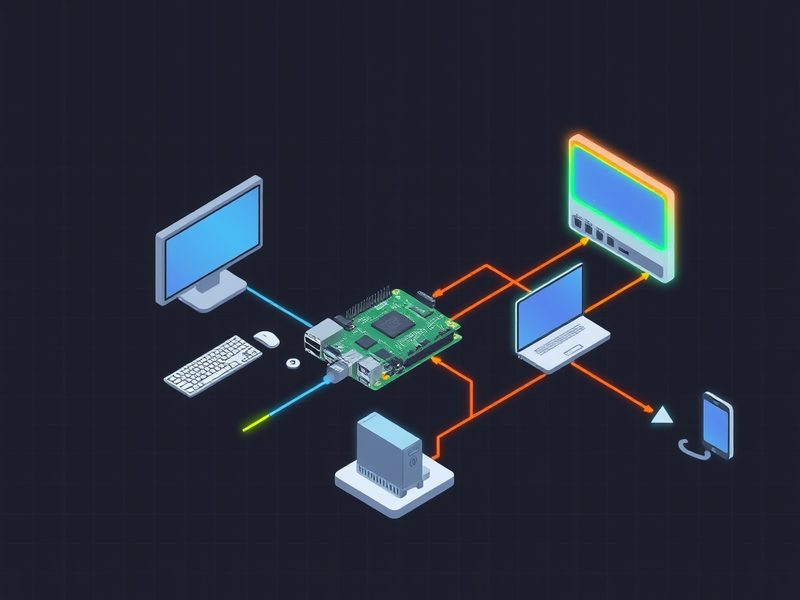
    라즈베리 파이 5를 활용한 마인크래프트 서버의 전체 아키텍처를 시각화한 다이어그램입니다. 클라이언트, 라즈베리 파이, 인터넷 연결 등을 보여줍니다.

    💡 왜 라즈베리 파이 5일까요? 저전력의 매력

    마인크래프트 서버를 돌리려면 사실 고사양 PC가 제일 좋죠. 근데 24시간 내내 돌리자니 전기세가 부담스러워요. 저도 처음엔 전력 소모 때문에 PC 서버 운영을 망설였거든요. 그래서 저전력 게임 서버를 찾게 되는데, 이때 라즈베리 파이(Raspberry Pi)가 아주 좋은 선택지거든요. 특히 이번 라즈베리 파이 5 서버는 라즈베리 파이 4 대비 CPU 성능이 2~3배, GPU 성능은 2배 이상 향상됐어요. PCIe 2.0을 지원하니 NVMe SSD 부팅도 가능하고, 덕분에 디스크 I/O 병목도 확 줄어들었죠.

    마인크래프트 서버는 CPU와 RAM, 그리고 디스크 I/O가 생명이거든요. 이 모든 면에서 라즈베리 파이 5는 정말 멋진 발전을 이뤘어요. 제가 직접 써보니까 이전 라즈베리 파이와는 차원이 달라요. 이 작은 녀석에서 나오는 성능이 정말 놀랍더라고요.

    라즈베리 파이 5 주요 특징 (마인크래프트 서버 관점)

    • 향상된 CPU: Broadcom BCM2712 쿼드코어 Cortex-A76 (2.4GHz) – 멀티코어 성능이 중요한 마인크래프트에 유리해요.
    • 넉넉한 RAM: 4GB 또는 8GB LPDDR4X – 동시에 접속하는 플레이어가 많아질수록 RAM의 중요성이 커지죠.
    • PCIe 2.0 지원: NVMe SSD를 연결하여 빠른 디스크 I/O를 확보할 수 있어요. 맵 로딩이나 청크(Chunk) 생성 시 랙(Lag)이 현저히 줄어들죠.
    • 저전력 소모: 고성능 데스크톱 대비 훨씬 낮은 전력으로 24/7 운영이 가능해요.

    🛠️ 라즈베리 파이 5 마인크래프트 서버 구축 실전 가이드

    자, 이제 본격적으로 나만의 마인크래프트 서버 호스팅 환경을 만들어볼 시간입니다. 제가 직접 삽질하면서 얻은 노하우를 단계별로 자세히 알려드릴게요.

    1단계: 라즈베리 파이 OS (64비트) 설치

    가장 먼저 할 일은 라즈베리 파이 5에 OS를 설치하는 거예요. 마인크래프트는 64비트 환경에서 훨씬 잘 돌거든요. 그래서 <code>Raspberry Pi OS (64-bit)를 선택하는 게 정답이에요.

    1. Raspberry Pi Imager를 다운로드하여 설치합니다.
    2. Imager를 실행하고, ‘CHOOSE OS’에서 Raspberry Pi OS (64-bit)를 선택합니다.
    3. ‘CHOOSE STORAGE’에서 사용할 MicroSD 카드 또는 NVMe SSD를 선택합니다. (개인적으로는 NVMe SSD를 강력 추천해요! 성능 차이가 정말 엄청 크거든요.)
    4. 톱니바퀴 아이콘을 클릭하여 SSH 활성화, 사용자 계정 설정, Wi-Fi 설정 등을 미리 해두면 초기 설정이 훨씬 편합니다.
    5. ‘WRITE’ 버튼을 눌러 OS를 이미지에 기록합니다.

    2단계: Java Development Kit (JDK) 설치

    마인크래프트 서버는 자바(Java) 기반이거든요. OpenJDK를 깔면 되는데, 저는 OpenJDK 17을 주로 써요. 안정적이고 성능도 좋더라고요.

    
    sudo apt update && sudo apt upgrade -y
    sudo apt install openjdk-17-jre-headless -y
    

    설치 후에는 다음 명령어로 자바가 제대로 설치됐는지 확인하세요.

    
    java -version
    

    3단계: 마인크래프트 서버 소프트웨어 선택 및 다운로드

    바닐라 서버도 괜찮지만, 성능과 확장성을 생각하면 PaperMC가 훨씬 낫거든요. PaperMC는 Spigot 기반이라 성능 최적화가 진짜 잘 되어 있어요. 라즈베리 파이처럼 리소스가 한정된 환경에는 정말 제격이죠.

    1. 서버 파일을 저장할 디렉터리를 만듭니다.
      
      mkdir ~/minecraft_server
      cd ~/minecraft_server
      
    2. PaperMC 웹사이트에서 원하는 마인크래프트 버전의 .jar 파일을 다운로드합니다. 예를 들어, 1.20.4 버전의 최신 빌드를 다운로드하려면 다음과 같이 합니다.
      (참고: 아래 URL의 <MINECRAFT_VERSION>과 <BUILD_NUMBER>는 최신 정보로 변경해야 합니다. PaperMC 웹사이트에서 확인해주세요!)
    
    wget https://api.papermc.io/v2/projects/paper/versions/1.20.4/builds/514/downloads/paper-1.20.4-514.jar -O paper.jar
    

    4단계: 서버 초기 설정 (EULA 동의 및 기본 설정)

    서버 파일을 다운로드했으면, 이제 초기 설정을 해줘야 해요. 처음 서버를 실행하면 eula.txt 파일이 생성되는데, 여기에 EULA(End User License Agreement) 동의를 해줘야 합니다.

    1. 먼저 서버를 한번 실행해서 초기 파일을 생성합니다.
      (여기서는 테스트용으로 RAM을 1GB만 할당했습니다.)
    2. 
      java -Xmx1024M -Xms1024M -jar paper.jar nogui
      
    3. 실행 후 오류 메시지와 함께 서버가 종료될 겁니다. eula.txt 파일이 생성되었는지 확인하세요.
    4. eula.txt 파일을 열어 eula=false를 eula=true로 변경합니다.
    5. 
      nano eula.txt
      
    6. server.properties 파일도 열어서 기본적인 서버 설정을 해주세요. 여기서 중요한 포인트! 라즈베리 파이 같은 저전력 환경에서는 view-distance(시야 거리)를 낮게 설정하는 게 좋아요. 기본값인 10~12는 부담스러울 수 있으니, 6~8 정도로 조절해보세요.
    7. 
      # server.properties 예시
      motd=Welcome to 13-Year Server Room's RPi5 Minecraft Server!
      max-players=5
      difficulty=easy
      game-mode=survival
      view-distance=7
      # 그 외 다양한 설정은 필요에 따라 조절하세요.
      
    라즈베리 파이 5 마인크래프트 서버의 핵심 설정 파일인 server.properties와 Systemd 서비스 파일 예시

    실제 라즈베리 파이 5에 설정된 마인크래프트 서버의 server.properties 파일과 Systemd 서비스 파일의 일부를 보여주는 스크린샷입니다.

    5단계: Systemd 서비스로 자동 실행 설정

    서버를 재부팅해도 마인크래프트 서버가 자동으로 실행되도록 systemd 서비스를 등록해봅시다. 13년차 엔지니어로서는 이런 자동화 설정이 기본 중의 기본이라고 생각해요.

    1. 서비스 파일을 생성합니다.
    2. 
      sudo nano /etc/systemd/system/minecraft.service
      
    3. 아래 내용을 붙여넣고 저장합니다. (User와 WorkingDirectory는 본인의 환경에 맞게 수정하세요. 저는 pi 유저를 사용했습니다.)
      (ExecStart의 -Xmx, -Xms 값은 라즈베리 파이의 RAM 용량에 맞춰 조절해주세요. 4GB 모델이라면 -Xmx2G 정도가 적당하고, 8GB 모델이라면 -Xmx4G까지도 고려해볼 수 있습니다.)
    4. 
      [Unit]
      Description=Minecraft Server
      After=network.target
      
      [Service]
      User=pi
      WorkingDirectory=/home/pi/minecraft_server
      ExecStart=/usr/bin/java -Xmx2G -Xms1G -jar paper.jar nogui
      ExecStop=/usr/bin/pkill -9 -f "java -jar paper.jar"
      Restart=on-failure
      
      [Install]
      WantedBy=multi-user.target
      
    5. systemd 설정을 리로드하고, 서비스를 활성화 및 시작합니다.
    6. 
      sudo systemctl daemon-reload
      sudo systemctl enable minecraft
      sudo systemctl start minecraft
      
    7. 서비스 상태를 확인해서 제대로 실행되는지 봅시다.
    8. 
      sudo systemctl status minecraft
      

    ⚠️ 삽질 경험 공유: 트러블슈팅과 최적화 팁

    제가 처음부터 완벽하게 성공했겠어요? ㅎㅎ 몇 번의 삽질 끝에 얻은 귀한 경험을 공유합니다. 혹시 비슷한 문제에 부딪히셨다면 이 팁들이 도움이 될 거예요.

    1. Out of Memory (OOM) 오류 해결

    가장 흔하게 겪는 문제가 바로 OOM(Out of Memory) 오류예요. java -Xmx 옵션이 중요해요. 라즈베리 파이 5는 4GB나 8GB RAM 모델이 있는데, OS와 다른 백그라운드 프로세스를 고려해서 넉넉하게 할당하되, 너무 많이 할당하면 시스템 전체가 불안정해질 수 있습니다. 4GB 모델이라면 2GB, 8GB 모델이라면 3~4GB 정도가 적절하더군요. top이나 htop 명령어로 메모리 사용량을 실시간으로 확인하면서 최적의 값을 찾아보세요.

    2. 네트워크 포트 포워딩 (Port Forwarding)

    서버를 구축했는데 외부에서 접속이 안 된다면? 십중팔구 포트 포워딩 문제거든요. 마인크래프트 기본 포트인 25565를 라우터 설정에서 라즈베리 파이의 내부 IP로 포워딩해줘야 해요. 라우터마다 설정이 다르니까 매뉴얼을 찾아보거나 제조사 웹사이트에서 확인하세요.

    만약 공인 IP가 없다면 ngrok 같은 터널링 서비스를 쓰거나 VPN을 구축해서 우회할 수도 있어요.

    3. 디스크 I/O 최적화: NVMe SSD 활용

    이건 정말 꿀팁이에요! 라즈베리 파이 5는 PCIe 2.0을 지원해서 NVMe SSD를 연결할 수 있어요. 마인크래프트는 맵 데이터를 계속 읽고 쓰거든요. MicroSD 카드보다 NVMe SSD를 쓰면 랙이 정말 많이 줄어들어요. 제가 직접 써보니까 체감 성능이 확 달라지더라고요. MicroSD 카드는 쓰기 수명도 짧아서 장기 운영에는 진짜 안 맞아요. 그래서 NVMe SSD는 선택이 아니라 필수라고 봐요.

    4. server.properties 추가 최적화

    server.properties에는 view-distance 말고도 성능에 영향을 주는 설정들이 많아요. 예를 들어, max-tick-time, spawn-monsters, spawn-animals 같은 걸 조절해서 불필요한 부하를 줄 수 있죠. 특히 spawn-monsters나 spawn-animals를 false로 꺼두면 몹 스폰으로 인한 CPU 부하를 확 줄 수 있어요. 친구들과 조용히 건축만 하려면 이 옵션들을 꺼두는 게 정답이에요.

    ✅ 서버 접속 및 성능 확인

    이제 모든 설정이 끝났으니, 마인크래프트 클라이언트에서 우리가 만든 서버에 접속해볼 시간이에요!

    1. 마인크래프트 클라이언트를 실행합니다.
    2. ‘멀티플레이어(Multiplayer)’ -> ‘서버 추가(Add Server)’를 클릭합니다.
    3. 서버 주소에 라즈베리 파이의 내부 IP 주소(예: 192.168.1.100) 또는 외부에서 접속할 경우 공인 IP 주소나 도메인을 입력합니다.
    4. 서버에 접속하여 잘 작동하는지 확인합니다.

    서버가 잘 돌아가는지 확인하면서, SSH로 라즈베리 파이에 접속해서 top이나 htop으로 CPU, RAM 사용량을 봅시다. 플레이어 수에 따라 리소스가 어떻게 변하는지 보는 것도 꽤 재미있거든요.

    마인크래프트 클라이언트에서 라즈베리 파이 5 마인크래프트 서버에 성공적으로 접속하여 플레이하는 게임 화면

    마인크래프트 게임 클라이언트에서 성공적으로 라즈베리 파이 5 서버에 접속하여 플레이 중인 화면입니다.

    💡 정리하며: 라즈베리 파이 5, 홈랩의 새로운 가능성

    오늘 우리는 라즈베리 파이 5 마인크래프트 서버를 성공적으로 만들어봤어요. 13년차 엔지니어로서 직접 해보니, 이번 라즈베리 파이 5는 정말 홈랩에서 다양한 가능성을 열어주는 친구 같더라고요. 저전력으로 24시간 내 게임 서버를 돌릴 수 있다는 게 정말 매력적이잖아요.

    📝 오늘 배운 점

    • 라즈베리 파이 5의 성능으로 마인크래프트 서버 운영이 훨씬 쾌적해졌어요. 특히 NVMe SSD는 디스크 I/O 성능을 정말 크게 끌어올려주더라고요.
    • systemd 서비스 자동화는 서버 관리의 필수 요소예요. 재부팅 후에도 자동으로 서버가 올라오는 편리함은 정말 좋아요!
    • 저전력 환경에서는 server.properties의 view-distance 같은 설정을 튜닝해서 최적의 성능을 찾아야 해요.
    • 트러블슈팅 과정은 언제나 새로운 배움의 기회예요. 저도 OOM 오류나 포트 포워딩으로 삽질 좀 했거든요.

    다음번에는 이 서버에 백업 시스템을 구축하거나, Prometheus와 Grafana로 모니터링 시스템을 붙여보는 내용으로 돌아올게요. 여러분의 홈랩에 라즈베리 파이 5가 새로운 활력을 불어넣길 바라요! 😉

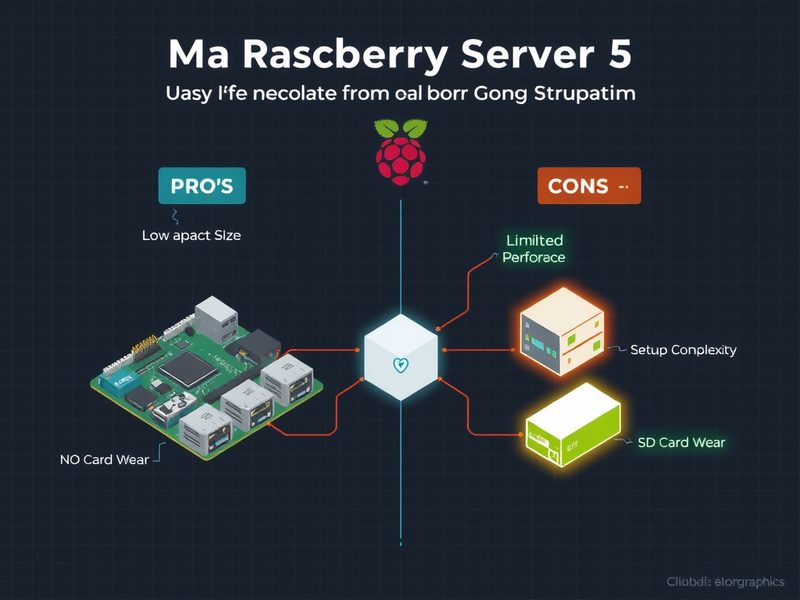
    라즈베리 파이 5 마인크래프트 서버 구축의 주요 장점과 단점을 시각적으로 요약한 인포그래픽

    라즈베리 파이 5 마인크래프트 서버 구축의 주요 장점과 단점을 요약한 인포그래픽입니다.