13년차의 서버실

서버, 인프라, 홈랩 기술 블로그

[태그:] Troubleshooting

  • [Kubernetes] ConfigMap 운영 중 흔히 겪는 문제와 해결 전략

    [Kubernetes] ConfigMap 운영 중 흔히 겪는 문제와 해결 전략

    [Kubernetes] ConfigMap 운영 중 흔히 겪는 문제와 해결 전략

    Kubernetes ConfigMap 문제 해결은 운영하다 보면 한 번쯤 꼭 붙잡게 되는 주제예요. 배포는 멀쩡히 끝났는데 환경 변수는 안 바뀌어 있고, YAML은 분명 맞는 것 같은데 애플리케이션이 예전 설정으로 뜨는 경우가 정말 많더라고요. 저도 처음엔 이게 뭔가 싶었거든요. 특히 홈랩에서 여러 서비스를 굴리면서 ConfigMap(컨피그맵, 설정 데이터를 담는 리소스)과 Secret(시크릿, 민감 정보 저장 리소스)을 섞어 쓰다 보니 어디서 꼬였는지 찾는 데 정말 시간이 걸렸어요. 이번 글에서는 제가 실제로 자주 봤던 ConfigMap 업데이트 이슈, 환경 변수 미적용 문제, 설정 오류 디버깅 흐름을 기준으로 정리해보겠습니다.

    핵심만 먼저 말씀드리면 이렇습니다. ConfigMap이 바뀌었다고 해서 모든 Pod(파드, 컨테이너 실행 단위)가 자동으로 기대한 방식으로 반영되지는 않습니다. 값을 어떤 방식으로 주입했는지에 따라 반영 방식이 다르고, 애플리케이션이 설정 재로딩(reload, 설정 다시 읽기)을 지원하는지도 함께 봐야 하거든요. 여기서 중요한 포인트! Kubernetes 자체 문제처럼 보여도 실제 원인은 애플리케이션 기동 방식이나 Deployment(디플로이먼트, 배포 리소스) 선언에 있는 경우가 정말 많아요.

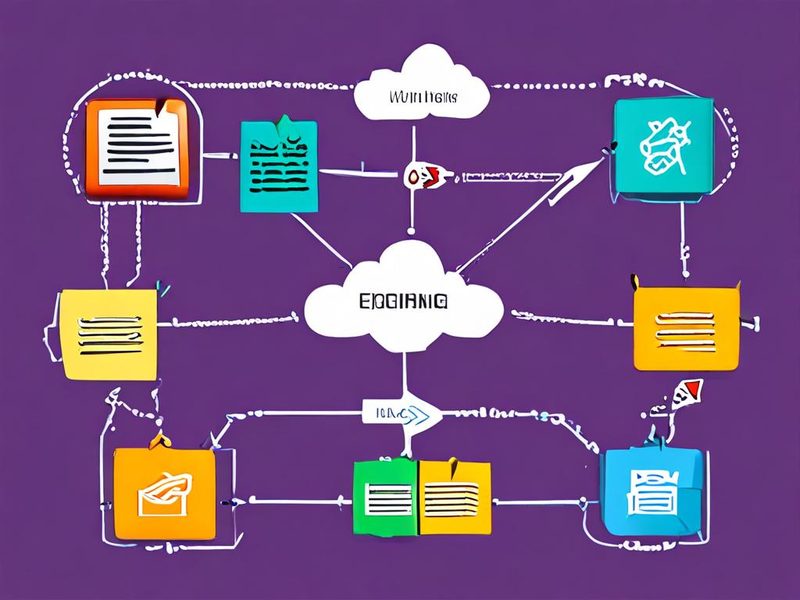
    ConfigMap이 Pod에 주입되는 경로와, 업데이트 후 반영 지점을 한눈에 보여주는 개요 다이어그램입니다.

    1. 왜 ConfigMap 문제가 자주 생길까

    쉽게 말해 ConfigMap은 애플리케이션 이미지와 설정을 분리하려고 쓰는 도구예요. 이미지 자체를 다시 빌드하지 않고도 환경별 설정을 바꿀 수 있으니 정말 편하죠. 그런데 편한 만큼 함정도 있어요.

    • 환경 변수(env)로 주입했는지, 파일(volume)로 마운트했는지에 따라 동작이 달라집니다.
    • 애플리케이션이 시작할 때만 설정을 읽는지, 실행 중 재로딩을 지원하는지 다릅니다.
    • YAML 들여쓰기나 키 이름 오타처럼 아주 사소한 실수도 바로 장애로 이어져요.
    • 운영 중에는 여러 팀이 같은 설정을 만지다 보니 변경 이력 추적도 중요해집니다.

    실제로 써보니까 ConfigMap은 단순한 설정 저장소가 아니라, 배포 전략과 디버깅 방식까지 같이 설계해야 하는 운영 요소였어요. 처음에는 그냥 값만 넣으면 끝인 줄 알았는데, 나중에 보니 반영 타이밍 때문에 삽질 좀 했습니다 ㅎㅎ

    2. ConfigMap 개념 설명: 어디에 쓰는가

    ConfigMap은 문자열 기반 설정 데이터를 Kubernetes 클러스터 안에서 관리하기 위한 리소스예요. 보통 다음 두 가지 방식으로 많이 써요.

    주입 방식 설명 운영 시 주의점
    환경 변수(Environment Variables) 컨테이너 시작 시 값을 환경 변수로 주입 대체로 Pod 재시작 없이는 값 변경 체감이 어려워요
    볼륨 마운트(Volume Mount) ConfigMap 내용을 파일 형태로 컨테이너 내부에 제공 파일이 갱신돼도 애플리케이션이 재로딩하지 않으면 반영이 안 될 수 있어요

    여기서 많이 헷갈리는 부분이 있어요. ConfigMap 업데이트와 애플리케이션 설정 반영은 같은 일이 아닙니다. Kubernetes 입장에서는 데이터를 바꿨을 뿐이고, 그걸 애플리케이션이 언제 다시 읽을지는 별개의 문제거든요. 저도 처음엔 kubectl로 ConfigMap만 바꿔놓고 왜 서비스 동작이 그대로인지 한참 봤었어요.

    자주 쓰는 예시 ConfigMap

    apiVersion: v1
    kind: ConfigMap
    metadata:
      name: app-config
    data:
      APP_MODE: "production"
      LOG_LEVEL: "info"
      app.properties: |
        server.port=8080
        feature.toggle=true
    

    위 예시처럼 간단한 key-value도 넣을 수 있고, 설정 파일 전체를 문자열로 넣을 수도 있어요. 운영에서는 둘 다 많이 써요.

    3. 실전 구현: ConfigMap 생성과 Pod 연결

    이제 실전으로 가봅시다. Kubernetes ConfigMap 문제 해결의 시작은 항상 현재 어떤 방식으로 연결되어 있는지 확인하는 것이에요. 환경 변수인지, 파일 마운트인지, 둘 다인지 먼저 봐야 한다는 뜻입니다.

    3-1. ConfigMap 생성

    kubectl create configmap app-config \
      --from-literal=APP_MODE=production \
      --from-literal=LOG_LEVEL=info

    또는 선언형으로 관리하려면 YAML 파일을 두고 적용하는 방식이 더 좋아요. GitOps(깃옵스, Git 기반 운영) 흐름에도 잘 맞고요.

    apiVersion: v1
    kind: ConfigMap
    metadata:
      name: app-config
    data:
      APP_MODE: "production"
      LOG_LEVEL: "info"
    
    kubectl apply -f configmap.yaml

    3-2. 환경 변수로 주입

    apiVersion: apps/v1
    kind: Deployment
    metadata:
      name: demo-app
    spec:
      replicas: 1
      selector:
        matchLabels:
          app: demo-app
      template:
        metadata:
          labels:
            app: demo-app
        spec:
          containers:
            - name: app
              image: nginx
              env:
                - name: APP_MODE
                  valueFrom:
                    configMapKeyRef:
                      name: app-config
                      key: APP_MODE
                - name: LOG_LEVEL
                  valueFrom:
                    configMapKeyRef:
                      name: app-config
                      key: LOG_LEVEL
    

    이 방식은 선언이 명확해서 좋아요. 다만 환경 변수 미적용 이슈가 가장 자주 보이는 방식이기도 합니다. 왜냐하면 컨테이너는 보통 시작할 때 환경 변수를 읽고 끝이거든요.

    3-3. 파일로 마운트

    apiVersion: apps/v1
    kind: Deployment
    metadata:
      name: demo-app-file
    spec:
      replicas: 1
      selector:
        matchLabels:
          app: demo-app-file
      template:
        metadata:
          labels:
            app: demo-app-file
        spec:
          containers:
            - name: app
              image: nginx
              volumeMounts:
                - name: config-volume
                  mountPath: /etc/app-config
          volumes:
            - name: config-volume
              configMap:
                name: app-config
    

    파일 마운트 방식은 애플리케이션이 파일 변경을 감지하거나 재시작 시 다시 읽는 구조일 때 특히 유용해요. 근데 여기서도 안심하면 안 돼요. 애플리케이션이 그 파일을 다시 안 읽으면 소용이 없거든요.
    Kubernetes ConfigMap 업데이트 방식 비교 이미지

    Deployment에서 ConfigMap을 환경 변수와 볼륨으로 주입하는 구성을 비교하는 다이어그램입니다.

    4. ConfigMap 업데이트 시 가장 많이 터지는 문제

    이 섹션은 제가 운영하면서 가장 많이 봤던 증상들 위주로 적어볼게요. 혹시 이런 경험 있으신가요? 분명 ConfigMap은 바뀌었는데 서비스가 그대로인 상황 말이에요. 대부분 아래 범주 안에 들어가요.

    4-1. ConfigMap 업데이트 후 환경 변수 미적용

    가장 흔한 증상이에요. 원인은 단순한 편입니다. 환경 변수는 보통 컨테이너 시작 시점에 주입되기 때문이에요. 그래서 ConfigMap만 바꿔서는 이미 떠 있는 Pod 내부 환경 변수가 즉시 바뀌지 않아요.

    제가 직접 해보니 여기서 중요한 건 Kubernetes가 아니라 주입 방식이었어요. 해결은 보통 다음 중 하나입니다.

    1. Deployment를 다시 롤아웃해서 새 Pod를 띄웁니다.
    2. 설정 변경 시점에 맞춰 배포 파이프라인에서 재시작 절차를 함께 실행해요.
    3. 가능하면 파일 기반 설정 + 애플리케이션 재로딩 구조를 검토해야 해요.
    kubectl rollout restart deployment demo-app
    kubectl rollout status deployment demo-app

    4-2. 볼륨 파일은 바뀌었는데 애플리케이션 동작은 그대로

    이 경우는 더 헷갈려요. 컨테이너 안 파일을 열어보면 값이 바뀐 것 같은데, 서비스는 예전 설정대로 동작하거든요. 원인은 대개 애플리케이션이 시작할 때만 파일을 읽고 메모리에 들고 있기 때문이에요.

    이럴 때는 아래를 점검해야 해요.

    • 애플리케이션이 SIGHUP 같은 재로딩 신호를 받는지
    • 파일 변경 감지(watch)를 지원하는지
    • 설정 파일 경로가 실제 읽는 경로와 같은지
    • 서브패스(subPath) 사용 여부

    특히 subPath로 마운트한 파일은 기대한 방식의 갱신이 안 보이는 사례가 있어서 운영 시 더 조심하게 되더라고요. 저도 예전에 특정 설정 파일 하나만 예쁘게 꽂으려고 subPath를 썼다가, 왜 변경 반영이 안 되지 하고 한참 봤었어요.

    4-3. 키 이름 오타, 네임스페이스 착오

    은근히 자주 나와요. ConfigMap 이름은 맞는데 key가 다르거나, 적용한 namespace(네임스페이스, 리소스 격리 단위)가 달라서 Pod가 다른 리소스를 보고 있는 경우죠.

    kubectl get configmap app-config -n default -o yaml
    kubectl get deployment demo-app -n default -o yaml
    kubectl describe pod <pod-name> -n default

    이 세 가지를 같이 보면 생각보다 금방 풀려요. 저는 디버깅할 때 항상 ConfigMap 원본, Deployment 참조, 실제 Pod 상태를 한 세트로 봐요.

    5. 설정 오류 디버깅: 제가 실제로 보는 순서

    문제가 터졌을 때는 감으로 보면 더 꼬여요. 순서를 정해두는 게 좋습니다. 저는 아래 흐름으로 봐요.

    1. ConfigMap 값 확인
      kubectl get configmap으로 현재 값이 정말 바뀌었는지 확인합니다.
    2. Deployment 선언 확인
      env, envFrom, volumeMounts, volumes가 예상대로 연결됐는지 봐요.
    3. Pod 재생성 여부 확인
      환경 변수 방식이라면 새 Pod가 떴는지 확인합니다.
    4. 컨테이너 내부 확인
      printenv, cat 등으로 실제 반영 상태를 확인해요.
    5. 애플리케이션 로그 확인
      설정 파싱 오류나 fallback 값 사용 흔적이 없는지 봅니다.
    kubectl get configmap app-config -o yaml
    kubectl get deployment demo-app -o yaml
    kubectl get pods -l app=demo-app
    kubectl exec -it <pod-name> -- printenv | grep APP_MODE
    kubectl exec -it <pod-name> -- sh -c 'cat /etc/app-config/app.properties'
    kubectl logs <pod-name>

    여기서 중요한 포인트! 컨테이너 내부 확인 없이 추측으로 넘어가면 시간만 더 써요. 실제로 써보니까 운영 이슈는 눈으로 확인하는 게 제일 빠르더라고요.

    Kubernetes ConfigMap 문제 해결을 위한 설정 오류 디버깅 이미지

    kubectl 명령으로 ConfigMap 값, Pod 환경 변수, 마운트 파일을 순서대로 점검하는 디버깅 흐름 이미지입니다.

    6. 운영에서 쓰는 해결 전략 정리

    단순히 문제를 푸는 것보다, 다시 안 터지게 만드는 게 더 중요해요. 제가 지금은 아래 전략을 기본으로 가져가고 있습니다.

    상황 권장 전략 이유
    환경 변수 기반 설정 변경 후 롤아웃 재시작 절차 포함 Pod 재기동이 반영 경로가 되기 쉬워요
    파일 기반 설정 애플리케이션 재로딩 지원 여부 확인 파일 변경과 동작 반영은 별개예요
    설정 변경 잦음 선언형 관리와 변경 이력 추적 누가 무엇을 바꿨는지 파악하기 쉬워요
    장애 대응 검증 명령어를 런북(runbook, 운영 절차서)화 야간 대응 속도가 크게 향상돼요
    • ConfigMap 이름에 버전성 힌트를 두는 방식도 운영에 따라 정말 유용해요.
    • Deployment annotation 변경으로 롤링 업데이트를 유도하는 패턴도 자주 써요.
    • 애플리케이션 기본값(fallback) 존재 여부를 꼭 확인해야 해요. 설정이 안 먹었는데도 앱이 떠버리면 더 위험하거든요.
    • Secret과 ConfigMap 역할 분리도 중요해요. 민감 정보는 ConfigMap에 넣지 않는 게 기본입니다.

    그리고 k8s 설정 관리는 결국 사람 문제이기도 해요. 파일명, 키 네이밍, 네임스페이스 규칙을 팀 단위로 맞추지 않으면 나중에 디버깅 비용이 훨씬 커져요.

    7. 검증과 결과 확인: 바뀐 설정이 정말 적용됐는지

    배포가 끝났다고 끝난 게 아니에요. 저는 항상 아래 세 가지를 같이 봐요.

    1. 리소스 기준 검증: ConfigMap과 Deployment 선언 확인
    2. 컨테이너 기준 검증: 환경 변수 또는 파일 내용 확인
    3. 애플리케이션 기준 검증: 로그, 헬스체크, 실제 동작 확인
    kubectl rollout status deployment demo-app
    kubectl exec -it <pod-name> -- printenv | grep LOG_LEVEL
    kubectl exec -it <pod-name> -- sh -c 'ls -l /etc/app-config && cat /etc/app-config/app.properties'
    kubectl logs <pod-name>

    여기서 드디어 됐다! 하는 순간이 와요. 그런데 한 단계 더 가야 해요. 애플리케이션이 실제로 새 설정으로 동작하는지 확인해야 하거든요. 예를 들어 로그 레벨이 바뀌었는지, 특정 기능 토글이 반영됐는지, 외부 연결 정보가 새 값으로 적용됐는지까지 봐야 진짜 검증이에요.

    처음엔 kubectl 출력만 보고 끝냈었는데, 나중에 보니 앱은 예전 설정으로 캐시해서 쓰고 있더라고요. 그래서 지금은 결과 검증을 더 꼼꼼히 하고 있어요.
    Kubernetes ConfigMap 적용 결과 검증 대시보드 이미지

    롤아웃 완료, 환경 변수 확인, 로그 검증까지 끝난 상태를 보여주는 결과 확인 이미지입니다.

    8. 자주 묻는 질문 정리

    Q1. ConfigMap 업데이트만 하면 바로 반영되나요?

    항상 그렇지는 않아요. 주입 방식과 애플리케이션 동작 방식에 따라 다르거든요. 환경 변수 기반이면 보통 재시작 관점으로 보는 게 안전해요.

    Q2. 환경 변수 미적용 문제는 Kubernetes 버그인가요?

    대부분은 버그라기보다 동작 방식 이해 차이에서 나와요. 저도 처음엔 그렇게 오해했는데, 실제로는 컨테이너 재기동 시점과 설정 읽는 타이밍 문제인 경우가 정말 많았어요.

    Q3. 설정 오류 디버깅은 어디서부터 봐야 하나요?

    ConfigMap 원본, Deployment 참조, Pod 내부 상태를 순서대로 보세요. 이 흐름만 지켜도 절반은 빨리 해결돼요.

    Q4. k8s 설정 관리를 더 안정적으로 하려면?

    선언형 관리, 변경 이력 추적, 운영 런북 정리 이 세 가지가 효과적이에요. 이전 글에서 다뤘던 배포 점검 체크리스트와 함께 보면 더 도움이 될 거예요. 다음 글에서는 Secret 운영 패턴과 ConfigMap 분리 기준도 다뤄볼 계획입니다.

    9. 마무리: ConfigMap은 단순한 설정 파일이 아니었습니다

    Kubernetes ConfigMap 문제 해결은 결국 설정 저장보다 설정 반영 경로를 이해하는 일에 가까워요. 제가 직접 해보니 ConfigMap 업데이트 자체보다, 그 값이 언제 어떻게 애플리케이션에 전달되는지 파악하는 게 핵심이었어요. 특히 환경 변수 미적용, 설정 오류 디버깅, k8s 설정 관리 이 세 가지는 따로 떨어진 주제가 아니라 한 흐름으로 묶여 있더라고요.

    혹시 지금 운영 중인 서비스에서 ConfigMap 업데이트 후 반영이 이상하다면, 오늘 글의 순서대로만 점검해보세요. 꽤 빨리 원인을 좁힐 수 있을 거예요. 완벽한 정답 하나가 있다기보다, 주입 방식에 맞는 운영 전략을 정해두는 것이 제일 중요했어요. 저도 처음엔 많이 헷갈렸는데, 한 번 패턴이 잡히고 나니까 훨씬 덜 흔들리더라고요.
    Kubernetes ConfigMap 문제 해결 전략 요약 인포그래픽

    환경 변수 방식과 파일 마운트 방식의 차이, 그리고 운영 체크포인트를 요약한 인포그래픽입니다.

    정리하면 이렇습니다.

    • ConfigMap 업데이트와 애플리케이션 반영은 같은 일이 아니에요.
    • 환경 변수 방식은 재시작 관점을 기본으로 가져가는 게 안전해요.
    • 파일 마운트 방식은 애플리케이션 재로딩 지원 여부를 꼭 확인해야 해요.
    • 설정 오류 디버깅은 ConfigMap, Deployment, Pod 내부 확인 순서로 보면 빨라져요.

    운영은 결국 반복 가능한 습관 싸움이더라고요. 다음 글에서는 Secret과 ConfigMap 분리 기준, 그리고 배포 자동화 파이프라인에서 설정 반영을 안전하게 묶는 방법도 이어서 정리해보겠습니다.

  • [인프라] Crossplane 장애 사례로 배우는 멀티 클라우드 인프라 관리

    [인프라] Crossplane 장애 사례로 배우는 멀티 클라우드 인프라 관리

    [인프라] Crossplane 장애 사례로 배우는 멀티 클라우드 인프라 관리

    Crossplane 장애 사례를 한 번이라도 겪어보신 분들은 아실 겁니다. 처음엔 “쿠버네티스(Kubernetes, 컨테이너 오케스트레이션 플랫폼)처럼 리소스를 선언형으로 관리하면 인프라도 깔끔해지겠네?” 싶거든요. 저도 홈랩하고 업무 환경에서 멀티 클라우드 관리 구조를 정리하려고 Crossplane을 붙였었는데, 막상 운영에 들어가니까 컨트롤 플레인(Control Plane, 전체 상태를 조정하는 중앙 제어 계층) 특성 때문에 장애가 생각보다 교묘하게 터지더라고요. 특히 인프라스트럭처 코드(Infrastructure as Code, 코드로 인프라를 정의하는 방식)와 쿠버네티스 API 감각이 섞이면서 원인을 잘못 짚으면 복구가 더 늦어집니다.

    이번 글은 제품 소개보다는 troubleshooting 중심입니다. 제가 직접 해보니 Crossplane은 잘만 쓰면 멀티 클라우드 관리 복잡도를 꽤 줄여주는데, 장애가 났을 때는 “어디서 상태가 꼬였는지”를 읽는 눈이 정말 중요하더라고요. 그래서 오늘은 Crossplane 장애 사례를 바탕으로 어떤 식으로 문제가 드러났고 어떻게 풀어갔는지, 그리고 운영하면서 꼭 챙겨야 할 포인트를 정리해보겠습니다.

    Crossplane 장애 사례를 이해하기 위한 멀티 클라우드 관리 아키텍처 개요

    Crossplane이 여러 클라우드 리소스를 쿠버네티스 컨트롤 플레인으로 관리하는 전체 흐름을 보여주는 이미지입니다.

    1. Crossplane을 왜 멀티 클라우드 관리에 쓰는가

    쉽게 말해 Crossplane은 쿠버네티스 API로 외부 인프라를 다루게 해주는 도구입니다. AWS, GCP, Azure 같은 퍼블릭 클라우드 자원을 쿠버네티스 리소스처럼 선언하고, 원하는 상태(desired state)와 실제 상태(actual state)를 맞추도록 계속 reconcile(리컨실, 상태를 일치시키는 반복 제어)하는 구조죠.

    이게 왜 좋냐면요. 클라우드마다 콘솔도 다르고 권한 체계도 다르고 Terraform 상태 파일 관리도 따로 고민해야 하는데, Crossplane은 적어도 운영 관점에서 제어면을 하나로 모으는 효과가 있습니다. 특히 팀 단위로 표준화된 Composite Resource(복합 리소스)나 Claim(클레임, 사용자 요청 객체)을 만들어두면 개발팀은 세부 클라우드 차이를 몰라도 공통 인터페이스로 인프라를 요청할 수 있거든요.

    • 장점 1: 멀티 클라우드 관리 진입점이 쿠버네티스로 통일돼요.
    • 장점 2: 인프라스트럭처 코드와 GitOps 흐름을 연결하기 좋습니다.
    • 장점 3: 플랫폼 팀이 정책과 표준 구성을 감싸서 제공하기 좋습니다.

    반대로 단점도 분명합니다. Crossplane 자체가 또 하나의 컨트롤 플레인이기 때문에 장애 포인트가 사라지는 게 아니라 다른 계층으로 이동하는 느낌이 있어요. 저도 처음엔 이게 뭔가 싶었는데, 실제로 써보니까 “리소스를 만드는 일”보다 “상태를 해석하는 일”이 더 중요하더라고요.

    2. 핵심 개념 정리: Provider, Composition, Reconciliation

    Crossplane 장애 사례를 이해하려면 구조를 먼저 아주 간단히 잡고 가는 게 좋아요.

    개념 쉽게 말하면 운영 시 체크 포인트
    Provider 클라우드 API와 통신하는 드라이버 인증 정보, 권한, CRD 설치 상태
    Managed Resource 실제 클라우드 리소스와 매핑되는 객체 Ready 조건, 외부 이름, 이벤트
    Composition 여러 리소스를 묶는 설계도 패치, 참조, 필드 연결 오류
    Claim 사용자가 요청하는 추상화된 리소스 상위 상태는 정상인데 하위가 실패할 수 있음
    Reconciliation 원하는 상태로 계속 맞추는 루프 반복 에러, 드리프트, 재시도 패턴

    여기서 중요한 포인트! 겉으로 보이는 Claim이 멀쩡해 보여도 하위 Managed Resource가 실패 중일 수 있어요. 반대로 하위 리소스 하나가 계속 에러를 내면서 전체 Composition이 완료되지 않는 경우도 흔합니다. 저는 초반에 상위 객체만 보고 “왜 안 되지?” 하다가 삽질 좀 했습니다 ㅎㅎ

    3. 실전 구현: 기본 구성과 관찰 포인트

    아래 예시는 개념 설명용으로 단순화한 구조입니다. 특정 클라우드 벤더 기능을 깊게 파기보다는 Crossplane troubleshooting 흐름을 보는 데 집중하시면 됩니다.

    3-1. Provider와 인증 Secret 준비

    1. Crossplane과 Provider가 설치되어 있는지 확인하세요.
    2. 클라우드 인증 정보가 담긴 Secret(시크릿, 민감 정보 저장 객체)을 만듭니다.
    3. ProviderConfig(프로바이더 설정)가 Secret을 올바르게 참조하는지 봅시다.
    kubectl get pods -n crossplane-system
    kubectl get providers
    kubectl get providerconfigs
    kubectl get secrets -n crossplane-system

    제가 실제로 써보니까 첫 장애는 생각보다 단순했어요. 리소스 생성 로직이 아니라 인증 Secret 네임스페이스(namespace, 쿠버네티스 논리적 격리 단위)가 어긋나 있었거든요. 이벤트를 보기 전까지는 Composition 문제인 줄 알았습니다.

    apiVersion: v1
    kind: Secret
    metadata:
      name: cloud-creds
      namespace: crossplane-system
    type: Opaque
    stringData:
      creds: |
        {
          "example": "replace-with-real-credentials"
        }
    ---
    apiVersion: pkg.crossplane.io/v1
    kind: Provider
    metadata:
      name: example-provider
    spec:
      package: xpkg.example/provider
    ---
    apiVersion: example.crossplane.io/v1beta1
    kind: ProviderConfig
    metadata:
      name: default
    spec:
      credentials:
        source: Secret
        secretRef:
          namespace: crossplane-system
          name: cloud-creds
          key: creds

    3-2. Composite Resource와 Claim 정의

    플랫폼 팀이 표준 리소스를 만들 때는 보통 Composition을 씁니다. 예를 들어 네트워크, 데이터베이스, 스토리지를 조합해서 하나의 “애플리케이션용 환경”처럼 제공하는 식이죠.

    apiVersion: apiextensions.crossplane.io/v1
    kind: Composition
    metadata:
      name: xappenvs.platform.example.org
    spec:
      compositeTypeRef:
        apiVersion: platform.example.org/v1alpha1
        kind: XAppEnv
      resources:
        - name: bucket
          base:
            apiVersion: storage.example.crossplane.io/v1beta1
            kind: Bucket
            spec:
              forProvider:
                region: us-east-1
              providerConfigRef:
                name: default
          patches:
            - fromFieldPath: "spec.parameters.region"
              toFieldPath: "spec.forProvider.region"
    apiVersion: platform.example.org/v1alpha1
    kind: AppEnv
    metadata:
      name: demo-appenv
    spec:
      parameters:
        region: us-east-1

    여기서부터는 단순 생성보다 관찰이 중요해요.

    kubectl get appenv
    kubectl describe appenv demo-appenv
    kubectl get managed
    kubectl get events --sort-by=.metadata.creationTimestamp
    Crossplane 장애 사례 분석용 Claim과 Managed Resource 연결 구조

    Claim에서 Composition을 거쳐 실제 Managed Resource가 생성되는 연결 관계를 보여주는 구성도입니다.

    4. Crossplane 장애 사례 1: 리소스는 생성됐는데 Ready가 안 올라오는 경우

    이 사례는 꽤 자주 봐요. 클라우드 콘솔에서는 리소스가 보이는데 쿠버네티스 쪽 상태는 계속 Creating 또는 NotReady에 머무는 거죠. 처음엔 “분명 만들어졌는데 왜 실패지?” 싶었습니다.

    제가 겪었던 원인은 크게 세 가지였어요.

    • 외부 리소스 식별자(external-name) 불일치
    • Provider 권한 부족
    • 후속 조회 API 실패

    Crossplane은 생성만 하는 게 아니라 이후에도 상태를 조회하고 맞춰야 해요. 그래서 create 권한만 있고 read 또는 describe 계열 권한이 빠져 있으면 리소스는 생겨도 Ready 조건이 정상으로 못 올라올 수 있거든요.

    kubectl describe <managed-resource-kind> <resource-name>
    kubectl get <managed-resource-kind> <resource-name> -o yaml

    이때 꼭 볼 부분은 아래입니다.

    1. status.conditions: Ready, Synced 상태가 어떻게 찍히는지
    2. metadata.annotations: external-name 같은 외부 식별자
    3. Events: API 호출 실패 메시지

    실제로 써보니까 “리소스가 존재하니 성공”이라고 보면 안 되더라고요. Crossplane은 상태 일치가 끝나야 진짜 성공이에요.

    5. Crossplane 장애 사례 2: Composition 패치 오류로 엉뚱한 값이 들어간 경우

    이건 진짜 많이 헷갈려요. Claim에 값을 넣었는데 하위 리소스에 반영이 안 되거나 전혀 다른 필드로 들어가는 경우죠. 문법 에러가 아니라서 더 무섭습니다. YAML은 적용됐는데 결과가 이상하거든요.

    제가 처음 삽질했던 포인트는 fromFieldPath와 toFieldPath 오타였어요. 한 글자만 틀려도 조용히 의도와 다르게 흘러갈 수 있습니다. 그리고 일부 필드는 하위 리소스 스키마에 실제로 존재해야 하니까 Crossplane 문제처럼 보여도 사실은 CRD 필드 구조를 잘못 이해한 경우도 많아요.

    kubectl get composition
    kubectl describe composition xappenvs.platform.example.org
    kubectl get xr
    kubectl describe xr <composite-resource-name>

    제가 정리한 확인 순서는 이렇습니다.

    1. Claim의 spec 값이 기대한 형태인지 확인하세요.
    2. Composite Resource(XR)에 값이 전달됐는지 봅시다.
    3. Managed Resource spec에 최종 반영됐는지 확인해요.
    4. 필드 타입이 문자열인지 배열인지, 맵인지 다시 봅시다.

    근데 여기서 중요한 건 Crossplane은 선언형이라 “중간 단계”를 하나씩 따라가야 한다는 점이에요. Terraform처럼 plan 출력 하나 보고 감 잡는 방식과는 결이 좀 다르더라고요.

    5-1. 문제를 줄이는 운영 팁

    • Composition 변수명 규칙을 팀 내에서 고정하세요.
    • region, size, class 같은 공통 필드는 네이밍을 통일해요.
    • 복잡한 패치는 처음부터 크게 만들지 말고 작은 단위로 검증합니다.
    • 변경 후에는 테스트용 Claim을 바로 적용해 이벤트를 확인하세요.
    Crossplane 장애 사례를 추적하는 이벤트 로그 기반 트러블슈팅 장면

    Crossplane 리소스 이벤트와 상태 조건을 보면서 원인을 추적하는 troubleshooting 상황을 표현한 이미지입니다.

    6. Crossplane 장애 사례 3: 멀티 클라우드 관리 환경에서 권한과 한도 이슈가 섞여 터진 경우

    멀티 클라우드 관리가 어려운 이유는 에러 형태가 벤더마다 다르게 보인다는 데 있어요. 어떤 곳은 권한 부족이 명확하게 찍히고, 어떤 곳은 rate limit(요청 제한)이나 quota(할당량) 문제처럼 보이다가 결국 재시도만 반복하기도 하거든요.

    제가 겪은 케이스는 이랬습니다. 한 클라우드에서는 리소스가 잘 만들어졌는데 다른 쪽은 동일한 Claim 패턴으로 계속 실패했어요. 처음엔 Composition 차이인 줄 알았는데 알고 보니 Provider가 쓰는 계정의 권한 범위가 환경마다 달랐습니다. 즉, 코드가 아니라 운영 계정 표준화가 문제였던 거죠.

    증상 겉으로 보이는 현상 실제 원인 후보
    계속 Pending 상위 Claim만 오래 대기 하위 Managed Resource 생성 실패
    반복 재시도 이벤트가 주기적으로 누적 권한 부족, API 제한, 잘못된 참조
    일부만 생성 네트워크는 되고 DB는 실패 Composition 내 특정 리소스 설정 누락
    삭제 지연 오브젝트는 지웠는데 외부 리소스 잔존 finalizer, 외부 API 에러, 종속성 문제

    이런 상황에서는 쿠버네티스 내부만 보면 안 돼요. 클라우드 측 감사 로그나 API 에러도 같이 봐야 합니다. 컨트롤 플레인이 하나라고 해서 장애 원인까지 하나로 줄어드는 건 아니더라고요. 이건 정말 운영하면서 체감했습니다.

    7. ⚠️ 삭제가 안 되는 장애: Finalizer와 외부 리소스 정리 실패

    개인적으로 제일 식은땀 나는 건 삭제 문제였어요. 리소스를 지웠는데 오브젝트가 계속 Terminating 상태로 남아 있고 외부 클라우드 리소스도 깔끔하게 정리되지 않는 경우요. 비용도 문제고 나중에 이름 충돌이나 의존성 꼬임으로 이어지기도 합니다.

    Crossplane은 finalizer(파이널라이저, 삭제 전에 정리 작업을 보장하는 메커니즘)를 사용해서 외부 리소스를 정리한 뒤 객체를 제거해요. 따라서 외부 API 호출이 실패하거나 참조 관계가 꼬이면 삭제가 길어질 수 있습니다.

    kubectl get <managed-resource-kind> <resource-name> -o yaml
    kubectl describe <managed-resource-kind> <resource-name>
    kubectl get events --sort-by=.metadata.creationTimestamp

    여기서 제가 배운 건 무작정 finalizer를 건드리면 안 된다는 점이에요. 물론 정말 예외적인 복구 상황은 있겠지만 먼저 확인해야 합니다.

    1. 외부 리소스가 실제로 삭제 가능한 상태인지 봅시다.
    2. 연결된 종속 리소스가 남아 있는지 확인하세요.
    3. Provider 권한이 delete와 observe까지 포함하는지 다시 봐요.
    4. 이벤트 로그에서 반복되는 에러 메시지를 확인하세요.

    ⚠️ 운영 팁: 삭제 장애는 생성 장애보다 복구 비용이 커요. 그래서 테스트 환경에서 생성뿐 아니라 삭제 시나리오까지 꼭 검증해야 합니다. 저도 예전엔 만드는 데만 집중했었는데 실제로는 지우는 흐름이 더 중요하더라고요.

    8. 검증과 결과: 어디까지 자동화됐는지 확인하는 방법

    문제를 고치고 나면 “이제 됐다”로 끝내면 안 돼요. 다시 같은 Crossplane 장애 사례가 반복되는지 봐야 하거든요. 저는 아래 체크리스트로 검증합니다.

    1. Claim 생성부터 Ready까지 걸리는 흐름을 확인하세요.
    2. 하위 Managed Resource가 모두 Synced 상태인지 봅시다.
    3. 외부 클라우드 콘솔에서도 리소스 속성이 기대값과 같은지 확인해요.
    4. 삭제 테스트까지 수행하세요.
    5. 이벤트 로그에 경고가 남는지 다시 봅니다.
    kubectl get appenv
    kubectl get xr
    kubectl get managed
    kubectl get events --sort-by=.metadata.creationTimestamp

    제가 직접 해보니 결과가 눈에 보이게 달라졌어요. 장애가 완전히 사라진다기보다 문제가 생겨도 어디를 봐야 하는지 감이 생긴다는 게 커요. 이건 운영 피로도를 많이 줄여줍니다. 특히 멀티 클라우드 관리 환경에서는 “도구를 더 넣는 것”보다 “상태를 읽는 기준을 팀이 공유하는 것”이 훨씬 중요하더라고요.

    Crossplane 장애 사례 해결 후 안정화된 멀티 클라우드 관리 결과

    문제 해결 후 Crossplane 리소스들이 Ready 상태로 정렬되고 운영 지표가 안정된 결과를 보여주는 이미지입니다.

    9. 정리: Crossplane은 편한 도구가 아니라, 잘 설계해야 편해지는 도구입니다

    정리해보면 Crossplane은 멀티 클라우드 관리와 인프라스트럭처 코드 표준화에 꽤 강력해요. 다만 처음 붙일 때 “쿠버네티스로 클라우드를 다룬다”는 멋진 그림만 보면 안 돼요. 실제 운영에선 Provider 인증, Composition 패치, 상태 조건, 삭제 흐름, 권한 범위 같은 현실 이슈가 계속 튀어나오거든요.

    저도 처음엔 Crossplane 장애 사례를 겪을 때마다 도구 자체를 의심했었는데 실제로 써보니까 대부분은 관찰 포인트 부족이나 운영 표준 미정리에서 시작하더라고요. 드디어 됐다! 싶은 순간도 있었고, 반대로 “왜 어제 되던 게 오늘 안 되지?” 하면서 로그만 한참 본 날도 있었어요. 근데 그런 삽질이 쌓이니까 구조가 보이더군요.

    • 💡 기억할 점 1: 상위 Claim만 보지 말고 XR과 Managed Resource까지 따라가세요.
    • 💡 기억할 점 2: 이벤트와 조건(status.conditions)은 가장 먼저 봐야 합니다.
    • 💡 기억할 점 3: 생성 성공보다 삭제 성공까지 확인해야 진짜 운영 준비가 끝납니다.
    • 💡 기억할 점 4: 멀티 클라우드 관리는 도구보다 표준화가 먼저에요.

    혹시 지금 Crossplane 장애 사례 때문에 막혀 계신가요? 그러면 가장 먼저 객체 계층을 위에서 아래로, 그리고 이벤트를 시간순으로 보시는 걸 추천드립니다. 이 흐름만 익혀도 troubleshooting 속도가 꽤 빨라집니다. 이전 글에서 다뤘던 쿠버네티스 운영 체크리스트와도 연결되는 이야기고 다음 글에서는 Composition 설계를 어떻게 단순화하면 장애를 줄일 수 있는지 이어서 다뤄볼 예정입니다.

    장애 원인 파악 순서와 운영 체크포인트를 한눈에 정리한 요약 인포그래픽 이미지입니다.

  • [LLM 활용] 프롬프트 엔지니어링 실패? 흔히 저지르는 실수와 해결 전략 5가지

    [LLM 활용] 프롬프트 엔지니어링 실패? 흔히 저지르는 실수와 해결 전략 5가지

    [LLM 활용] 프롬프트 엔지니어링 실패? 흔히 저지르는 실수와 해결 전략 5가지

    안녕하세요, 13년차 서버실 지킴이입니다. 요즘 인프라 엔지니어라면 Large Language Model (LLM) 활용에 대한 고민이 많으실 겁니다. 저도 홈랩에서 이것저것 시도해보면서 LLM이 정말 강력한 도구라는 걸 느끼고 있는데요. 근데 이게 생각보다 ‘삽질’을 많이 하게 되더라고요. 특히 원하는 결과가 안 나올 때마다 “왜 이럴까?” 하면서 프롬프트 (Prompt)만 계속 수정하고 계신가요? 🤦‍♂️

    아마 많은 분들이 저와 비슷한 경험을 해보셨을 거예요. 분명히 똑똑한 AI인데, 내가 물어보는 방식에 따라 천차만별의 답변을 내놓는 것을 보면서 답답함을 느끼셨을 겁니다. 이런 문제는 바로 프롬프트 엔지니어링 (Prompt Engineering)에서 흔히 저지르는 실수들 때문이거든요. 오늘은 제가 직접 겪었던 프롬프트 엔지니어링 실패 사례들을 바탕으로, 어떻게 하면 LLM 활용 오류를 줄이고 효과적인 프롬프트 작성을 할 수 있는지, 그 해결 전략 5가지를 여러분께 공유해드리려고 합니다. 정말 도움이 될 거예요!

    프롬프트 엔지니어링의 반복적인 워크플로우 다이어그램

    그림 1: 효과적인 프롬프트 엔지니어링은 반복적인 개선 과정을 거칩니다.

    프롬프트 엔지니어링이란? 정의와 중요성

    프롬프트 엔지니어링 (Prompt Engineering)은 쉽게 말해, LLM에게 우리가 원하는 결과물을 얻기 위해 질문이나 지시를 효과적으로 구성하는 기술을 말합니다. 마치 주방에서 요리사에게 어떤 재료로 어떤 요리를 해달라고 구체적으로 주문하는 것과 같아요. 대충 “맛있는 거 해줘”라고 하면 요리사도 뭘 해야 할지 막막하겠죠? LLM도 마찬가지라고 봐야 해요.

    초기에는 그냥 질문만 잘 던지면 된다고 생각했었는데, 실제로 써보니까 제가 원하는 깊이나 형식의 답변을 얻기가 정말 어렵더라고요. LLM은 방대한 데이터를 학습했지만, 우리의 의도를 정확히 파악하고 미묘한 뉘앙스까지 이해하는 데는 여전히 한계가 있습니다. 그래서 우리가 질문하는 방식을 조금만 다듬어도 결과의 질이 엄청나게 달라지는 것을 경험하게 되죠. 이 과정이 바로 AI 프롬프트 디버깅 (AI Prompt Debugging)이라고도 할 수 있겠네요.

    실전 구현: 흔히 저지르는 실수와 해결 전략 5가지

    자, 그럼 이제 제가 겪었던 주요 ‘삽질’ 포인트들과 그 해결 전략들을 하나씩 살펴볼까요? 이 5가지 전략만 잘 기억해두셔도 여러분의 LLM 활용 오류를 크게 줄일 수 있을 거예요.

    1. 실수: 모호하고 일반적인 지시 (Vague and Generic Instructions)

    가장 흔한 실수 중 하나입니다. “서버 보안에 대해 알려줘” 같이 너무 광범위하게 질문하는 경우죠.
    LLM은 이런 질문에 대해 일반적인 답변을 줄 수밖에 없습니다. 너무 방대해서 제가 정말 궁금했던 핵심을 놓치기 일쑤더라고요.

    • 해결 전략: 구체적이고 명확하게 지시하라 (Be Specific and Clear).
      • 어떤 종류의 정보가 필요한지, 어떤 관점에서 보고 싶은지 명확히 밝혀야 합니다. 마치 제가 신입 엔지니어에게 “오늘 오전까지 AWS EC2 인스턴스 보안 강화를 위한 체크리스트를 만들어줘. 특히 SSH 포트 관리와 IAM 역할 최소 권한 원칙을 포함해서 상세하게 작성해줘.”라고 지시하는 것과 같습니다.

    나쁜 프롬프트 예시:

    서버 보안 강화 방법에 대해 알려줘.

    좋은 프롬프트 예시:

    클라우드 환경(AWS)에서 EC2 인스턴스의 보안을 강화하기 위한 구체적인 방법 5가지를 리스트 형태로 알려줘. 특히 SSH 접속 관리, IAM 역할 최소 권한 원칙, 보안 그룹(Security Group) 설정에 중점을 두고 설명해줘.

    💡 어떠신가요? 훨씬 구체적이죠? 이렇게 질문하면 LLM도 제가 원하는 방향으로 정확한 답변을 줄 가능성이 훨씬 높아집니다.

    2. 실수: 문맥(Context) 정보의 부족 (Lack of Context)

    제가 겪었던 또 다른 문제는, LLM이 제 질문의 배경이나 현재 상황을 전혀 모른다는 사실을 간과한 것이었어요. 예를 들어, “이 에러 메시지가 뭐야?”라고만 질문하면 LLM은 에러 메시지 자체만으로 유추할 수 있는 일반적인 정보만 줄 뿐입니다. 어떤 시스템에서 발생했는지, 어떤 작업을 하다가 발생했는지 모르면 정확한 원인 파악이 어렵죠.

    • 해결 전략: 충분한 문맥 정보를 제공하라 (Provide Sufficient Context).
      • 질문과 관련된 배경 정보, 이전 대화 내용, 현재 상황 등을 함께 제공해야 합니다. 마치 제가 동료 엔지니어에게 “어제 배포한 마이크로서비스 A에서 ‘Connection refused’ 에러가 계속 발생하는데, 로그를 보니 DB 연결 시점에 문제가 있는 것 같아. 혹시 DB 설정 파일에 뭔가 빠진 게 있을까?”라고 설명하는 것과 비슷합니다.

    나쁜 프롬프트 예시:

    "Connection refused" 에러가 발생했어요. 원인이 뭔가요?

    좋은 프롬프트 예시:

    저는 Python Flask 애플리케이션을 AWS EC2 인스턴스에 배포했습니다. 이 애플리케이션이 PostgreSQL 데이터베이스에 연결하려고 할 때, 다음 에러 메시지가 발생했습니다: "psycopg2.OperationalError: connection to server at \"192.168.1.10\", port 5432 failed: Connection refused". 이 에러의 잠재적인 원인과 해결 방법을 단계별로 설명해 주실 수 있나요? 특히 방화벽 설정(Security Group), 데이터베이스 서비스 상태, 연결 정보(호스트, 포트) 확인 방법을 포함해서요.

    ⚠️ 문맥이 부족하면 LLM은 추측성 답변을 내놓을 수밖에 없어요. 정확한 진단을 위해서는 최대한 많은 정보를 주입하는 것이 중요합니다.

    나쁜 프롬프트와 좋은 프롬프트의 차이를 보여주는 비교 인포그래픽

    그림 2: 프롬프트의 구체성이 답변의 질을 결정합니다.

    3. 실수: LLM에게 역할 부여의 누락 (Not Assigning a Role to the LLM)

    이건 제가 초기에 자주 놓쳤던 부분인데요. LLM에게 특정 역할을 부여하지 않으면, LLM은 모든 것을 아는 ‘백과사전’처럼 행동하려는 경향이 있습니다. 물론 대단하지만, 때로는 특정 분야의 전문가처럼 답변해주길 바랄 때가 많거든요.

    • 해결 전략: 명확한 역할(Persona)을 부여하라 (Assign a Clear Role).
      • LLM에게 “당신은 10년차 DevOps 엔지니어입니다”, “당신은 정보 보안 전문가입니다” 와 같이 역할을 지정해주면, 해당 역할에 맞는 관점과 전문성으로 답변을 생성합니다. 이 방법은 정말 효과적인 프롬프트 작성에 큰 도움이 되더라고요.

    나쁜 프롬프트 예시:

    쿠버네티스(Kubernetes) 디플로이먼트(Deployment) 전략에 대해 설명해줘.

    좋은 프롬프트 예시:

    당신은 10년차 DevOps 엔지니어입니다. 쿠버네티스(Kubernetes) 환경에서 애플리케이션 무중단 배포를 위한 Deployment 전략(예: Rolling Update, Recreate, Blue/Green, Canary)들을 설명하고, 각 전략의 장단점 및 적합한 사용 사례를 비교 분석해주세요.

    ✅ 역할을 부여하면 LLM이 특정 전문성을 가지고 답변하기 때문에, 훨씬 깊이 있고 실용적인 정보를 얻을 수 있습니다.

    4. 실수: 한 번의 쿼리로 모든 것을 해결하려 함 (One-shot Query Expectation)

    처음에는 질문 하나 던지고 완벽한 답이 나오길 바랐습니다. 마치 마법 지팡이처럼요. 하지만 실제로는 LLM도 한 번에 모든 것을 파악하고 완벽한 답변을 내놓기 어렵습니다. 특히 복잡한 문제일수록 더욱 그렇더라고요.

    • 해결 전략: 반복적인 개선과 연쇄적 사고(Chain-of-Thought)를 활용하라 (Iterative Refinement and Chain-of-Thought).
      • 질문을 여러 단계로 나누거나, LLM에게 사고 과정을 보여달라고 요청하는 것이 좋습니다. 예를 들어, 문제 해결을 요청할 때 “단계별로 생각해서 답변해줘”라고 지시하면 LLM이 내부적으로 추론 과정을 거쳐 더 논리적인 답변을 생성합니다. 이것이 바로 AI 프롬프트 디버깅의 핵심 중 하나입니다.

    나쁜 프롬프트 예시:

    새로운 웹 서비스 아키텍처를 설계해줘.

    좋은 프롬프트 예시 (연쇄적 사고 활용):

    당신은 클라우드 아키텍트입니다. 새로운 웹 서비스 아키텍처를 설계하려고 합니다. 다음 질문에 단계별로 생각해서 답변해주세요.
    
    1. 먼저, 이 서비스의 주요 기능과 예상 트래픽 규모를 정의하는 데 필요한 질문 3가지 이상을 제시해주세요.
    2. 제가 제시한 답변을 바탕으로, 초기 아키텍처 구성도를 제안해주세요. (예: 로드밸런서, 웹서버, DB 등)
    3. 이 아키텍처의 확장성, 고가용성, 보안 측면에서의 개선 방안을 논의해주세요.

    🎉 이렇게 단계를 나누면 LLM도 훨씬 부담 없이, 그리고 논리적으로 문제를 풀어나가는 모습을 보여줍니다. 저도 이 방법을 쓰고 나서부터는 복잡한 시스템 설계나 문제 해결에 큰 도움을 받고 있어요.

    5. 실수: 출력 형식(Output Format)을 지정하지 않음 (Not Defining Output Format)

    LLM은 기본적으로 텍스트를 생성하지만, 우리가 원하는 특정 형식(예: JSON, 마크다운 테이블, 코드 스니펫)으로 출력을 받을 때가 많습니다. 이걸 지정하지 않으면 제각각의 형태로 답변이 와서 다시 제가 가공해야 하는 번거로움이 생기더라고요.

    • 해결 전략: 원하는 출력 형식을 명확히 지정하라 (Specify Output Format).
      • “결과는 JSON 형식으로 제공해줘”, “다음 정보를 마크다운 테이블로 만들어줘”와 같이 명시적으로 요청하면, LLM이 그 형식에 맞춰 답변을 생성해줍니다. 이것은 자동화 스크립트나 다른 시스템과 연동할 때 특히 중요하더라고요.

    나쁜 프롬프트 예시:

    리눅스 명령어 몇 가지를 알려줘.

    좋은 프롬프트 예시:

    자주 사용되는 리눅스 명령어 5가지와 각 명령어의 간단한 설명을 JSON 형식으로 제공해줘. 각 객체는 "command"와 "description" 키를 포함해야 해.
    [
      {
        "command": "ls -al",
        "description": "현재 디렉토리의 모든 파일과 디렉토리를 상세 정보와 함께 나열합니다."
      },
      {
        "command": "grep -i 'error' /var/log/syslog",
        "description": "syslog 파일에서 'error' 문자열이 포함된 줄을 대소문자 구분 없이 검색합니다."
      },
      {
        "command": "ps aux",
        "description": "현재 실행 중인 모든 프로세스를 상세 정보와 함께 표시합니다."
      },
      {
        "command": "df -h",
        "description": "파일 시스템의 디스크 사용량을 사람이 읽기 쉬운 형태로 보여줍니다."
      },
      {
        "command": "ssh user@host",
        "description": "원격 서버에 SSH 프로토콜로 접속합니다."
      }
    ]
    

    💡 이렇게 출력 형식을 명확히 지정하면, LLM이 생성한 결과물을 다른 스크립트나 애플리케이션에서 파싱(Parsing)해서 사용하기가 훨씬 수월해져요.

    주의사항 및 트러블슈팅: 완벽은 없다!

    위 전략들을 적용한다고 해서 LLM이 항상 100% 완벽한 답변을 주는 것은 아닙니다. LLM은 결국 통계적인 모델이기 때문에, 때로는 할루시네이션 (Hallucination)이라고 부르는, 사실과 다른 내용을 지어내기도 해요. ⚠️
    저도 처음엔 “이거 틀린 정보잖아!” 하면서 당황했던 적이 많아요. 그래서 항상 LLM의 답변은 검증이 필요하다는 점을 잊지 말아야 합니다. 특히 중요한 결정이나 실제 시스템에 적용할 때는 꼭 다시 한번 확인하는 습관을 들이세요.

    검증 및 결과: 좋은 프롬프트, 어떻게 알 수 있을까요?

    좋은 프롬프트는 “내가 원하는 정보를, 내가 원하는 형식으로, 정확하게, 효율적으로 얻을 수 있는 프롬프트”입니다.
    여러분은 프롬프트를 작성하고 LLM의 답변을 받아본 후, 다음 질문들을 스스로에게 던져보세요.

    • 답변이 내 질문의 의도를 정확히 반영하고 있는가?
    • 제공된 정보가 충분하고 정확한가?
    • 정보의 깊이와 관점이 내가 원했던 것과 일치하는가?
    • 결과물의 형식이 사용하기 편리하게 되어 있는가?

    이 질문들에 “네!”라고 답할 수 있다면, 여러분은 효과적인 프롬프트 작성에 성공하신 겁니다.
    저도 처음에는 시행착오를 많이 겪었지만, 이 과정을 반복하면서 점차 프롬프트를 “디버깅”하는 감을 익히게 되더라고요.

    프롬프트 개선에 따른 LLM 답변 품질 향상 추이 그래프

    그림 3: 프롬프트 개선은 LLM 답변 품질 향상으로 이어집니다.

    마무리: 삽질은 성장의 밑거름!

    오늘은 프롬프트 엔지니어링 실패 사례들을 통해 LLM 활용 오류를 줄이고 효과적인 프롬프트 작성을 위한 5가지 해결 전략을 알아봤습니다.

    1. 구체적이고 명확하게 지시하라.
    2. 충분한 문맥 정보를 제공하라.
    3. 명확한 역할(Persona)을 부여하라.
    4. 반복적인 개선과 연쇄적 사고(Chain-of-Thought)를 활용하라.
    5. 원하는 출력 형식을 명확히 지정하라.

    제가 13년 동안 인프라 엔지니어로 일하면서 수많은 삽질을 했지만, 그 삽질들이 결국 저를 성장하게 만들었거든요. 프롬프트 엔지니어링도 마찬가지인 것 같습니다. 계속해서 실험하고, 실패하고, 개선하는 과정을 통해 여러분도 LLM 활용의 고수가 되실 수 있을 겁니다. 다음 글에서는 특정 LLM 모델을 활용한 실제 시나리오를 좀 더 깊게 다뤄볼까 합니다. 기대해주세요!

    효과적인 프롬프트 엔지니어링을 위한 5가지 핵심 전략 요약 인포그래픽

    그림 4: 효과적인 프롬프트 엔지니어링을 위한 5가지 핵심 전략 요약.

  • [3D 프린팅] OctoPrint 완벽 가이드: 라즈베리 파이로 원격 제어하기

    [3D 프린팅] OctoPrint 완벽 가이드: 라즈베리 파이로 원격 제어하기

    [3D 프린팅] OctoPrint 완벽 가이드: 라즈베리 파이로 3D 프린터 원격 제어하기

    안녕하세요, 13년차 인프라 엔지니어입니다. 오늘은 제 홈랩에서 정말 유용하게 쓰고 있는 OctoPrint에 대한 이야기를 해볼까 합니다. 혹시 3D 프린터 출력 시작 버튼 누르고 나서, 혹시나 실패할까 봐 전전긍긍하며 프린터 앞에서 밤새 대기하고 계신가요? 아니면 출력 상태 확인하려고 작업실까지 왔다 갔다 하는 게 귀찮으신가요? 제가 딱 그랬거든요. 😅

    저도 처음엔 3D 프린터 출력을 시작하면 중간에 문제가 생길까 봐 걱정이 많았어요. 출력물 베드가 들뜨거나, 필라멘트가 엉키거나, 심지어는 프린터가 오작동해서 불이 날까 봐 불안했죠. 이런 불안감을 해결해 준 게 바로 라즈베리 파이와 OctoPrint였습니다. 이제는 사무실에 앉아서도, 심지어는 외부에 있을 때도 제 3D 프린터의 상태를 실시간으로 모니터링하고 제어할 수 있게 됐습니다. 정말 편하더라고요! 오늘은 이 OctoPrint를 라즈베리 파이에 설치하고 활용하는 완벽 가이드를 공유해 드릴게요. 저의 삽질 경험을 녹여냈으니, 여러분은 좀 더 쉽게 성공하실 수 있을 겁니다. 🎉

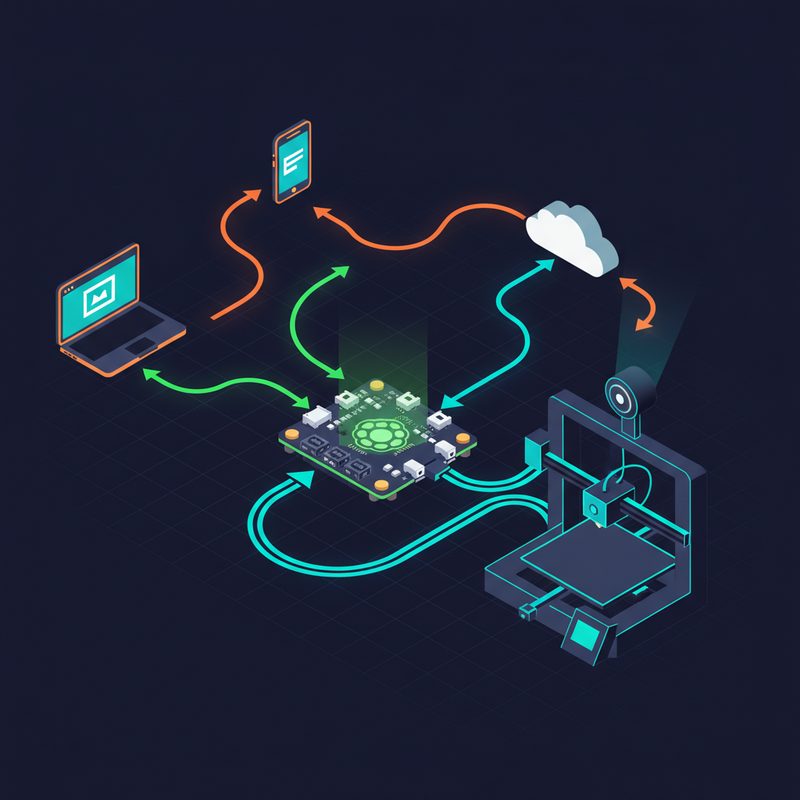
    OctoPrint가 라즈베리 파이와 3D 프린터를 연결하여 원격 제어 및 모니터링하는 전체 아키텍처 다이어그램

    OctoPrint와 라즈베리 파이, 그리고 3D 프린터의 연결 구조를 보여주는 다이어그램입니다. 마치 뇌가 신체 각 부분을 통제하는 모습과 비슷하죠?

    OctoPrint가 뭐야? 왜 써야 할까요?

    먼저 OctoPrint가 정확히 무엇인지, 그리고 왜 이걸 써야 하는지부터 알아봐야겠죠?

    OctoPrint 개념 쉽게 설명

    쉽게 말해 OctoPrint는 3D 프린터를 위한 웹 인터페이스 기반의 원격 제어 및 모니터링 시스템입니다. 오픈소스 프로젝트로, 주로 라즈베리 파이 같은 싱글 보드 컴퓨터에 설치해서 사용하죠. 3D 프린터에 USB로 연결하면, 마치 프린터의 두뇌처럼 작동하면서 웹 브라우저나 스마트폰 앱으로 모든 제어를 가능하게 해줍니다.

    OctoPi는 이런 OctoPrint를 라즈베리 파이에 쉽게 설치할 수 있도록 미리 세팅해 놓은 운영체제 이미지입니다. 라즈베리 파이 OS 위에 OctoPrint와 웹캠 스트리밍을 위한 mjpg-streamer 등이 포함되어 있어서, SD 카드에 굽기만 하면 바로 사용할 수 있어요. 저처럼 이것저것 설정하는 데 익숙한 사람에게도 편하지만, 초보자에게는 더할 나위 없이 좋은 솔루션입니다.

    OctoPrint의 주요 장점

    • 원격 제어: 웹 브라우저나 앱으로 언제 어디서든 프린터의 움직임, 온도, 팬 속도 등을 제어할 수 있습니다. G-code(3D 프린터 명령 언어)를 직접 보내는 것도 가능하죠.
    • 실시간 모니터링: 웹캠을 연결하면 실시간으로 출력 과정을 영상으로 볼 수 있습니다. 제가 가장 애용하는 기능 중 하나예요.
    • 타임랩스: 출력 과정 전체를 멋진 타임랩스 영상으로 자동 제작해 줍니다. 결과물을 보면서 뿌듯함을 느낄 수 있죠.
    • 플러그인 확장성: 수많은 플러그인이 있어서 기능을 무한히 확장할 수 있습니다. 예를 들어, AI 기반의 실패 감지 플러그인이나 Telegram 알림 플러그인 등이 있습니다.
    • 파일 관리: G-code 파일을 웹 인터페이스에서 직접 업로드하고 관리할 수 있습니다. SD 카드에 넣었다 뺐다 할 필요가 없어져요.

    실전 구현: 라즈베리 파이에 OctoPi 설치하기

    자, 이제 직접 OctoPrint를 설치해볼 차례입니다. 단계별로 차근차근 따라오시면 어렵지 않게 성공하실 수 있을 거예요. 저도 처음엔 좀 헤맸지만, 결국 해냈거든요! 💡

    준비물

    시작하기 전에 필요한 것들을 먼저 챙겨봅시다.

    • 라즈베리 파이: Raspberry Pi 3B+ 또는 Raspberry Pi 4 (2GB 이상 권장). 저는 Pi 4 4GB 모델을 쓰고 있습니다. 구형 모델은 웹캠 스트리밍 시 버벅일 수 있어요.
    • MicroSD 카드: 16GB 이상 (클래스 10 이상 권장).
    • 라즈베리 파이 전원 어댑터: 5V 3A 이상. 전원 부족은 라즈베리 파이의 가장 흔한 문제입니다. ⚠️ 정품 어댑터를 쓰시는 게 정신 건강에 좋습니다. 제가 싸구려 어댑터 썼다가 엄청 삽질했거든요.
    • USB 케이블 (Type A to B): 3D 프린터와 라즈베리 파이를 연결할 케이블.
    • USB 웹캠 (선택 사항): 모니터링을 위한 웹캠. 라즈베리 파이와 호환되는 모델인지 확인하는 게 좋아요.
    • 컴퓨터: OctoPi 이미지를 MicroSD 카드에 구울 때 사용합니다.

    단계 1: OctoPi 이미지 다운로드 및 설치

    1. OctoPi 이미지 다운로드: OctoPrint 공식 홈페이지에서 최신 OctoPi 이미지를 다운로드합니다.

    2. Raspberry Pi Imager 설치: 컴퓨터에 Raspberry Pi Imager를 설치합니다. 이 툴을 사용하면 아주 쉽게 OS 이미지를 SD 카드에 구울 수 있습니다.

    3. 이미지 굽기:

      • Imager를 실행하고 CHOOSE OS를 클릭합니다.
      • Custom을 선택한 후, 다운로드한 OctoPi 이미지를 선택합니다.
      • CHOOSE STORAGE를 클릭하여 MicroSD 카드를 선택합니다.
      • WRITE를 클릭하여 이미지를 굽습니다. 이 과정은 몇 분 정도 소요될 수 있습니다.
    4. Wi-Fi 및 SSH 설정 (강력 권장): 이미지가 성공적으로 구워지면, SD 카드가 컴퓨터에 다시 마운트됩니다. 이 SD 카드 내부에 boot 파티션이 보일 거예요. 여기에 octopi-wpa-supplicant.txt 파일을 열어서 Wi-Fi 설정을 해줍니다. 주석을 제거하고 아래와 같이 수정하세요.

      # WPA/WPA2 secured
      network={
        ssid="YOUR_WIFI_SSID"
        psk="YOUR_WIFI_PASSWORD"
      }
      

      그리고 SSH를 활성화하려면 boot 파티션에 확장자 없는 ssh라는 이름의 빈 파일을 생성합니다. 윈도우에서는 메모장으로 ssh.txt를 만든 후 확장자를 제거하면 됩니다. ⚠️ SSID나 PSK 오타 조심하세요! 제가 여기서 오타 때문에 연결이 안 돼서 한참을 헤맸습니다. ㅎㅎ

    단계 2: OctoPrint 초기 설정

    1. 라즈베리 파이 부팅: 설정이 완료된 MicroSD 카드를 라즈베리 파이에 삽입하고 전원을 연결합니다. 처음 부팅하는 데 시간이 좀 걸릴 수 있어요.

    2. OctoPrint 접속: 라즈베리 파이가 네트워크에 연결되면, 웹 브라우저를 열고 http://octopi.local 또는 라즈베리 파이의 IP 주소(예: http://192.168.1.xxx)로 접속합니다. IP 주소는 공유기 관리 페이지에서 확인하거나, nmap 같은 툴로 스캔해서 찾을 수 있습니다.

    3. 초기 설정 마법사 진행: 웹 인터페이스에 접속하면 OctoPrint 초기 설정 마법사가 시작됩니다. 사용자 이름, 비밀번호를 설정하고, 3D 프린터 프로필을 생성합니다. 프린터의 베드 사이즈, 노즐 크기 등을 입력하면 돼요. 이 과정에서 액세스 제어를 설정하여 보안을 강화하는 게 중요합니다. 외부에서 접속할 계획이라면 꼭 비밀번호를 강력하게 설정하세요!

    4. 3D 프린터 연결: 라즈베리 파이와 3D 프린터를 USB 케이블로 연결한 다음, OctoPrint 웹 인터페이스에서 Connect 버튼을 클릭합니다. 올바른 Serial Port와 Baudrate를 선택해야 합니다. 보통 자동으로 감지되지만, 안 되면 수동으로 설정해야 해요. 제 프린터는 115200 Baudrate를 썼습니다.

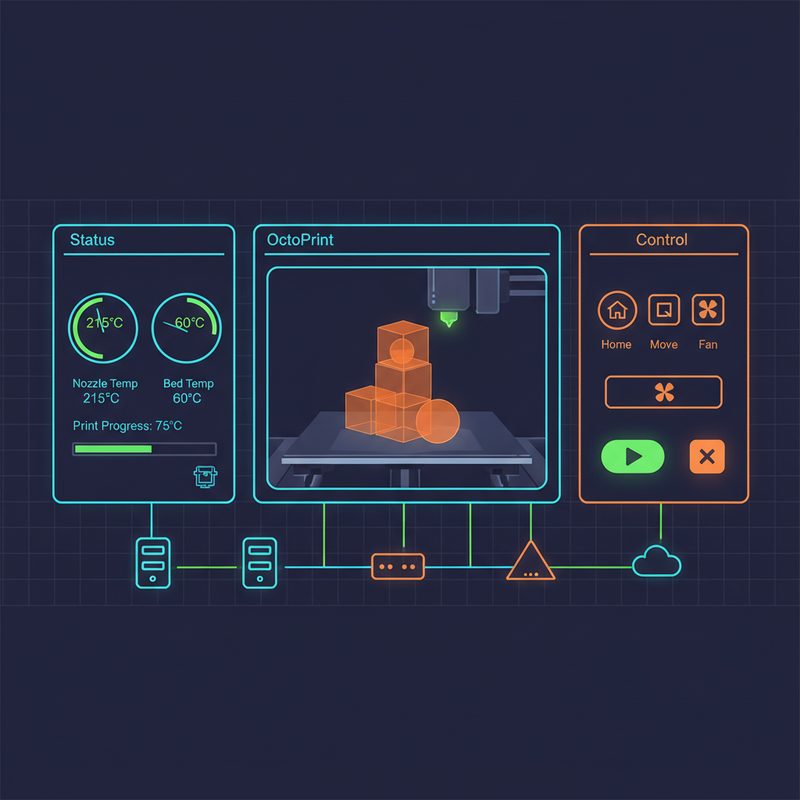
    OctoPrint 웹 인터페이스의 대시보드 화면, 3D 프린터 원격 제어 및 모니터링

    OctoPrint에 성공적으로 접속했을 때 볼 수 있는 대시보드 화면입니다. 제 3D 프린터가 연결되어 있고, 웹캠 스트리밍도 잘 나오고 있네요.

    단계 3: 웹캠 연결 및 설정 (선택 사항)

    실시간 모니터링의 핵심인 웹캠을 연결해봅시다.

    1. USB 웹캠 연결: 라즈베리 파이에 USB 웹캠을 연결합니다.

    2. 웹캠 스트리밍 확인: OctoPrint 웹 인터페이스의 Control 탭으로 이동하면, 웹캠 스트리밍 화면이 보일 겁니다. 만약 보이지 않으면, Settings > Webcam & Timelapse 섹션에서 Stream URL이 올바르게 설정되어 있는지 확인합니다. 보통 /webcam/?action=stream으로 되어 있을 거예요. 웹캠 호환성 문제가 있을 수 있으니, 미리 라즈베리 파이에서 잘 동작하는지 확인해두는 게 좋습니다.

    주의사항 및 삽질 해결 경험

    제가 OctoPrint를 설치하고 사용하면서 겪었던 몇 가지 문제점과 그 해결 방법을 공유해 드립니다. 여러분은 저처럼 삽질하지 마세요! 😅

    • ⚠️ 라즈베리 파이 전원 부족: 가장 흔한 문제입니다. 웹캠이나 다른 USB 장치를 연결했을 때, 라즈베리 파이의 전압이 부족하면 오작동하거나 부팅이 안 될 수 있습니다. 저는 정품 5V 3A 어댑터로 교체하고 나서 해결됐습니다. 터미널에서 dmesg | grep voltage 명령으로 전압 경고를 확인할 수 있어요.

    • ⚠️ USB 케이블 불량: 3D 프린터와 라즈베리 파이를 연결하는 USB 케이블이 불량인 경우가 의외로 많습니다. 다른 케이블로 바꿔보니 바로 연결되는 경험을 몇 번 했어요. 데이터 전송이 가능한 케이블인지 확인하세요.

    • ⚠️ Wi-Fi 연결 문제: SSID나 비밀번호에 오타가 있으면 라즈베리 파이가 Wi-Fi에 연결되지 않습니다. 특히 특수문자가 포함된 비밀번호는 더 주의해야 해요. ssh로 접속해서 sudo cat /var/log/syslog | grep wpa 명령으로 로그를 확인해보면 원인을 찾을 수 있습니다.

    • ⚠️ 웹캠 인식 문제: 일부 웹캠은 라즈베리 파이에서 제대로 인식되지 않거나, mjpg-streamer와 호환되지 않을 수 있습니다. lsusb 명령으로 웹캠이 인식되는지 확인하고, 구글에 [웹캠 모델명] Raspberry Pi OctoPrint로 검색해서 호환성 정보를 찾아보세요. 저는 로지텍 C920 모델을 사용하는데, 아무 문제 없이 잘 작동하더라고요.

    • ⚠️ 프린터 연결 오류: OctoPrint에서 프린터 연결이 안 될 때, Serial Port가 여러 개 뜨거나 Baudrate가 맞지 않는 경우가 있습니다. /dev/ttyUSB0이나 /dev/ttyACM0 같은 포트를 시도해보고, 프린터 제조사에서 권장하는 Baudrate를 찾아보세요. 보통 115200 또는 250000을 많이 써요.

    결과 확인: 따뜻한 커피와 함께하는 원격 출력!

    모든 설정이 완료되고, 드디어 OctoPrint를 통해 3D 프린터를 원격으로 제어할 수 있게 되었습니다! 🎉 이제 여러분은 웹 인터페이스에서 G-code 파일을 업로드하고, 출력을 시작하며, 웹캠으로 진행 상황을 지켜볼 수 있어요. 심지어 문제가 생기면 출력을 일시 중지하거나 취소할 수도 있죠. 이 편리함은 정말이지 겪어봐야 압니다.

    저는 이제 아침에 출근해서 사무실에 앉아 어제 자기 전에 슬라이싱해둔 G-code 파일을 OctoPrint에 업로드하고 출력을 시작합니다. 그리고 중간중간 웹캠으로 출력 상태를 확인하면서 다른 업무를 보거나, 따뜻한 커피 한 잔의 여유를 즐기죠. 예전 같으면 프린터 옆에 붙어 앉아 노심초사했을 텐데, 정말 삶의 질이 달라졌어요. 홈랩의 진정한 의미를 여기서 찾았다고 생각합니다.

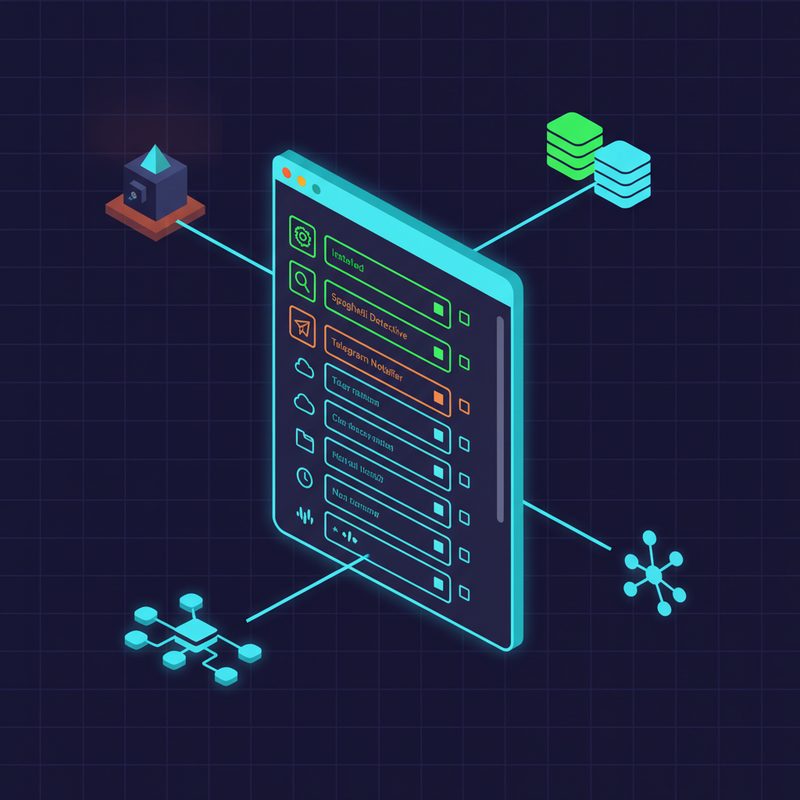
    OctoPrint의 플러그인 목록 화면, 3D 프린터 기능 확장

    OctoPrint의 강력한 기능 중 하나인 플러그인 확장 기능입니다. 다양한 플러그인을 통해 기능을 무한히 확장할 수 있어요.

    마무리: 이제 당신의 3D 프린터는 스마트해졌습니다!

    오늘은 OctoPrint와 라즈베리 파이를 활용해 3D 프린터를 원격 제어하고 모니터링하는 방법에 대해 자세히 알아봤습니다. 제가 직접 경험한 삽질과 해결 과정을 공유하면서, 여러분이 좀 더 쉽고 빠르게 이 편리함을 누리시길 바라는 마음으로 글을 써봤어요.

    OctoPrint는 단순히 원격 제어를 넘어, 3D 프린팅 경험 자체를 한 단계 업그레이드 시켜주는 강력한 도구입니다. 이제 여러분의 3D 프린터도 스마트해졌으니, 더 멋진 출력물을 만드는데 집중할 수 있을 거예요. 다음 단계로는 다양한 플러그인을 활용해보시길 추천합니다. 특히 AI 기반 실패 감지 플러그인은 정말 신세계입니다. 🤩

    혹시 설치 중에 궁금한 점이나 문제가 발생하면 언제든지 댓글로 남겨주세요. 저의 13년차 인프라 경험이 여러분의 삽질을 줄여주는 데 도움이 될 수 있다면 기쁠 것 같습니다. 그럼 다음 기술 이야기에서 또 만나요! 🚀

    OctoPrint와 라즈베리 파이를 통한 3D 프린터 원격 제어 장점 인포그래픽

    OctoPrint와 라즈베리 파이의 주요 장점들을 한눈에 볼 수 있도록 요약한 인포그래픽입니다.