![[Game] ROG Ally, 스팀덱, 리전고: 나에게 맞는 휴대용 게임 PC 선택 기준](https://blog.pswq.net/wp-content/uploads/2026/09/handheld-gaming-pc-selection-criteria-comparison-thumbnail.jpg)
휴대용 게임 PC, 드디어 대중화의 길에 들어서다
안녕하세요, 13년차 서버실 지킴이입니다. 요즘 제 홈랩에 새로운 식구가 늘었는데요, 바로 휴대용 게임 PC(UMPC: Ultra-Mobile PC)입니다. 예전에는 소위 ‘괴짜’들이나 관심을 가지던 틈새시장 제품이었는데, 최근 몇 년 사이 ROG Ally, 스팀덱(Steam Deck), 리전고(Lenovo Legion Go) 같은 쟁쟁한 제품들이 나오면서 대중화의 물꼬를 트니까요. 저도 처음엔 "이거 얼마나 쓸모 있을까?" 싶었는데, 실제로 써보니 침대에 누워서, 혹은 카페에서 AAA급 게임을 즐길 수 있다는 게 상상 이상으로 매력적이더라고요.
종류가 많아지니 어떤 걸 골라야 할지 고민하는 분들이 정말 많더라고요. 저도 한참을 삽질하면서 각 제품의 장단점을 파고들었거든요. 오늘은 제가 직접 경험하고 분석한 내용을 바탕으로, 여러분에게 딱 맞는 휴대용 게임 PC를 선택하는 기준을 알려드리려고 합니다. ROG Ally, 스팀덱, 리전고 이 세 가지 대표 주자를 중심으로 비교해보겠으니 참고하세요!
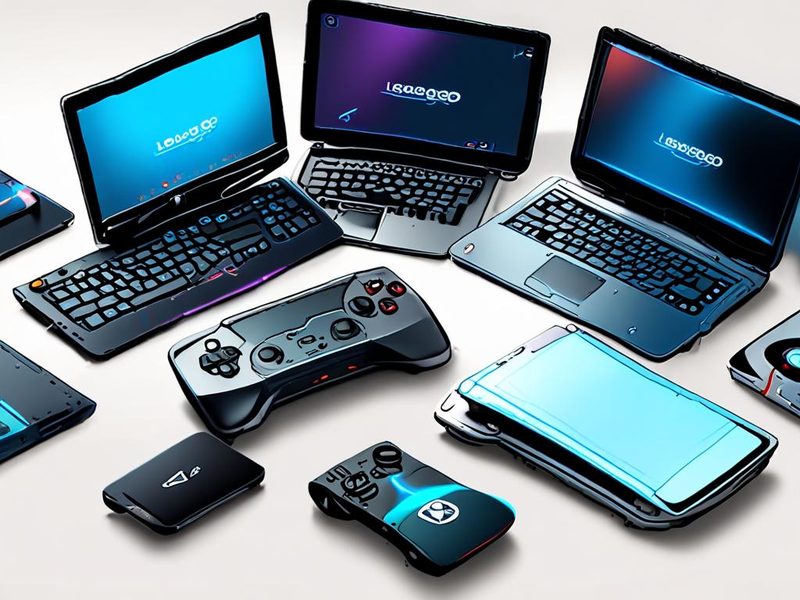
세 가지 휴대용 게임 PC(ROG Ally, 스팀덱, 리전고)가 나란히 놓여 있으며, 각 제품의 주요 특징이 시각적으로 강조된 모습입니다.
UMPC, 도대체 뭘까요?
UMPC(Ultra-Mobile PC)는 말 그대로 "초소형 휴대용 컴퓨터"를 의미합니다. 과거에는 넷북이나 소니의 바이오 P 같은 제품들이 있었지만, 최근에는 특히 게임에 특화된 형태로 발전하면서 "휴대용 게임 PC"라고 불리게 됐어요. 쉽게 말해, 윈도우(Windows)나 리눅스(Linux) 기반의 운영체제를 탑재하고 일반 PC에서 실행되는 게임이나 프로그램을 그대로 돌릴 수 있는 작은 콘솔 형태의 기기라고 생각하면 됩니다. 데스크톱이나 노트북에서 즐기던 고사양 게임을 언제 어디서든 즐길 수 있다는 게 핵심이죠.
세 거인의 등장: ROG Ally, 스팀덱, 리전고 간략 탐방
현재 휴대용 게임 PC 시장을 주도하는 세 가지 제품을 소개해드릴게요.
-
ROG Ally (에이수스 ROG 앨라이): AMD의 최신 모바일 프로세서인 Z1 익스트림(Z1 Extreme)을 탑재해 높은 성능을 자랑합니다. 윈도우 11을 기본 운영체제로 써서 PC 게임 호환성이 가장 좋다는 평가를 받아요. 고주사율 디스플레이와 가벼운 무게도 장점입니다.
-
스팀덱 (Steam Deck): 밸브(Valve)사에서 직접 만든 제품으로, 스팀(Steam) 게임 라이브러리에 최적화된 스팀OS(SteamOS)를 사용합니다. 비교적 저렴한 가격과 밸브의 강력한 소프트웨어 지원이 강점이에요. 리눅스 기반이라 윈도우 게임을 돌릴 때는 호환성 문제가 생길 수도 있지만, 대부분의 스팀 게임은 잘 돌아가도록 최적화되어 있습니다.
-
리전고 (Lenovo Legion Go): 큰 화면과 분리형 컨트롤러가 특징이에요. ROG Ally와 마찬가지로 AMD Z1 익스트림 프로세서를 탑재했고 윈도우 11을 써요. 휴대용 기기 중에서는 가장 큰 8.8인치 디스플레이를 채택해서 시원한 게임 경험을 제공합니다. 마치 닌텐도 스위치(Nintendo Switch)처럼 컨트롤러를 분리해서 사용할 수 있다는 것도 독특한 포인트죠.
나에게 맞는 UMPC, 어떤 기준으로 골라야 할까?
이제 본격적으로 나에게 딱 맞는 UMPC를 고르기 위한 실질적인 기준들을 살펴봅시다. 제가 직접 기기들을 비교해보면서 중요하다고 느꼈던 점들이에요.
성능: 어떤 게임을 돌릴 건가요?
가장 중요한 부분이죠. AAA급 최신 게임을 최고 옵션으로 즐기고 싶다면 ROG Ally나 리전고처럼 AMD Z1 익스트림 프로세서를 탑재한 제품이 유리합니다. 반면, 인디 게임이나 에뮬레이션, 조금 오래된 게임 위주로 즐길 거면 스팀덱도 충분히 좋은 선택이 될 수 있어요. 물론 스팀덱도 FSR(FidelityFX Super Resolution) 같은 기술을 활용하면 AAA급 게임을 돌릴 수 있지만, 고사양 게임에서는 ROG Ally나 리전고가 더 부드러운 프레임(FPS: Frames Per Second)을 보여준다는 건 흠 없는 사실입니다.
디스플레이: 눈뽕이냐, 시원함이냐?
화면은 직접 보는 거니까 정말 중요하더라고요. ROG Ally는 120Hz 고주사율 디스플레이를 채택해서 부드러운 화면 전환이 일품입니다. FPS(First-Person Shooter) 게임을 즐겨 하신다면 이 부분이 크게 체감될 겁니다. 리전고는 8.8인치 QHD+ 해상도의 압도적인 화면 크기로 몰입감을 극대화하죠. 큰 화면에서 게임을 할 때의 시원함은 정말 매력적이에요. 스팀덱은 세 기기 중 해상도가 가장 낮지만, OLED 모델이 나오면서 색감과 명암비가 크게 좋아졌습니다. 저처럼 눈이 침침한(?) 13년차 엔지니어에게는 큰 화면이냐 선명한 색감이냐가 또 다른 고민거리더라고요.
휴대성 vs. 몰입감: 크기와 무게의 딜레마
휴대용 기기인 만큼 휴대성을 빼놓을 수 없죠. ROG Ally는 세 기기 중 가장 가볍고 컴팩트해서 들고 다니기 가장 좋습니다. 지하철이나 버스에서 잠깐씩 즐기기에는 이만한 게 없어요. 반면 리전고는 8.8인치라는 큰 화면 때문에 무게가 가장 무거워요. 집에서 소파에 앉아서 하거나, 거치해놓고 쓸 때는 좋지만, 들고 다니면서 장시간 플레이하기에는 팔이 좀 아플 수 있습니다. 스팀덱은 그 중간 정도의 크기와 무게를 가지고 있어요. 어떤 상황에서 주로 사용할지 미리 생각해보세요.
운영체제: 윈도우의 자유 vs. 스팀OS의 최적화
이건 정말 중요한 선택 기준입니다. ROG Ally와 리전고는 윈도우 11을 기본으로 써요. 덕분에 스팀, 에픽 게임즈 스토어(Epic Games Store), Xbox 게임 패스(Xbox Game Pass) 등 어떤 플랫폼의 게임이든 설치해서 플레이할 수 있고, 심지어 일반 PC처럼 문서 작업이나 웹 서핑도 가능합니다. "미니 PC"에 가깝다고 보면 돼요. 제가 직접 써보니 윈도우가 주는 자유도는 정말 매력적이더라고요.
하지만 스팀덱은 스팀OS를 써요. 스팀 라이브러리에 있는 게임들을 즐기기에는 최적화가 정말 잘 되어 있지만, 다른 플랫폼의 게임을 설치하거나 윈도우 전용 프로그램을 돌리려면 조금 복잡한 과정(예: 프로톤 Proton 사용, 윈도우 듀얼 부팅)을 거쳐야 합니다. 물론 스팀OS 자체도 꾸준히 발전하고 있지만, 윈도우 환경에 익숙한 분들에게는 진입 장벽이 될 수 있어요. 제가 처음 스팀덱을 만졌을 때 "어? 이거 윈도우가 아니네?" 하고 살짝 당황했던 기억이 나요 ㅎㅎ.
확장성 및 편의 기능: 주변기기 연결과 배터리
-
포트 및 연결성: ROG Ally는 XG Mobile(외장 그래픽 독)을 연결할 수 있는 전용 포트가 있어서 데스크톱처럼 사용할 수 있는 확장성이 가장 뛰어나요. 리전고는 USB-C 포트가 위아래로 두 개 있어서 충전하면서 다른 기기를 연결하기에 편리합니다. 스팀덱은 USB-C 포트 하나만 있지만, 독(Dock)을 활용하면 다양한 주변기기를 연결할 수 있어요.
-
배터리 수명: 휴대용 기기인 만큼 배터리는 정말 중요하죠. 고사양 게임을 돌리면 세 기기 모두 배터리가 빨리 나간다는 건 감안해야 해요. 일반적으로 스팀덱이 상대적으로 긴 플레이 타임을 제공하는 편이고, ROG Ally와 리전고는 고성능 모드에서 배터리가 빠르게 소진될 수 있습니다. 긴 시간 외부에서 사용할 계획이면 보조 배터리(Power Bank)는 필수예요.
-
기타 편의 기능: 리전고의 분리형 컨트롤러는 FPS 모드 같은 독특한 사용성을 제공합니다. 스팀덱은 후면의 백 버튼(Back Buttons)이 있어서 커스터마이징 옵션이 정말 많아요. ROG Ally는 지문 인식(Fingerprint Sensor) 기능으로 편리하게 잠금을 해제할 수 있습니다.

UMPC가 도킹 스테이션에 연결되어 거실 TV로 게임을 플레이하는 모습입니다.
13년차 엔지니어의 삽질 & 팁: UMPC 최적화 한두 가지
제가 직접 UMPC를 써보면서 느낀 점은, 그냥 쓰는 것보다 최적화를 조금 해주면 훨씬 쾌적하다는 거예요. 특히 윈도우 기반의 ROG Ally나 리전고는 일반 노트북처럼 관리해줘야 할 부분이 있더라고요. 삽질 좀 했습니다 ㅎㅎ.
윈도우 전원 관리 옵션 조정
윈도우 기반 UMPC에서 성능과 배터리 수명의 균형을 잡는 데는 전원 관리 옵션(Power Management Options)이 정말 중요합니다. 기본 설정보다는 ‘최고 성능’이나 ‘균형’ 모드를 게임에 따라 적절히 전환하는 게 좋아요. CLI(Command Line Interface)를 통해 빠르게 변경할 수도 있습니다.
# 현재 활성화된 전원 관리 계획 확인
powercfg /list

# 특정 전원 관리 계획(예: 최고 성능) 활성화
powercfg /setactive <GUID_OF_HIGH_PERFORMANCE_PLAN>

# 예시: '최고 성능'의 GUID가 '8c5e90a6-1070-403b-87c1-a3f171591e3e'라고 가정
powercfg /setactive 8c5e90a6-1070-403b-87c1-a3f171591e3e
powercfg /list 명령어로 각 전원 관리 계획의 GUID(고유 식별자)를 확인할 수 있어요. 게임할 때는 ‘최고 성능’으로 설정하고, 웹 서핑이나 영상 시청 시에는 ‘균형’으로 바꿔주면 배터리를 좀 더 효율적으로 쓸 수 있습니다. ⚠️ 주의할 점은 고성능 모드에서는 발열과 팬 소음이 증가할 수 있다는 거예요.
게임 내 그래픽 설정 최적화
UMPC는 태생적으로 데스크톱 PC만큼의 성능을 내기 어렵습니다. 따라서 게임 내 그래픽 설정(Graphics Settings)을 적절히 조절하는 게 핵심이에요. 해상도(Resolution)를 낮추거나, 그림자(Shadows), 텍스처(Textures), 안티앨리어싱(Anti-aliasing) 같은 옵션을 ‘중간’ 또는 ‘낮음’으로 설정하면 프레임을 크게 확보할 수 있습니다. 많은 게임들은 설정 파일을 통해 직접 수치를 조절할 수도 있어요. 예를 들어, 흔히 사용되는 .ini 설정 파일의 일부입니다.
[Graphics]
Resolution=1280x720 ; UMPC에 적합한 해상도 (예: HD)
TextureQuality=2    ; 0=Low, 1=Medium, 2=High
ShadowQuality=1     ; 그림자 품질을 낮춰 성능 확보
ViewDistance=0.7    ; 시야 거리를 조절하여 부하 감소
AntiAliasing=0      ; 안티앨리어싱 끔 또는 낮은 단계로 설정
VSync=0             ; 수직 동기화 끔 (인풋랙 감소, 프레임 상승)
이런 식으로 특정 게임의 설정 파일을 직접 수정해서 본인이 원하는 프레임과 화질의 균형점을 찾는 삽질이 필요하더라고요. 💡 팁: 각 기기 제조사에서 제공하는 유틸리티(예: ASUS Armoury Crate, Lenovo Legion Space)를 활용하면 게임별 프로필(Profile)을 만들어서 이런 설정을 쉽게 관리할 수 있어요.
UMPC 화면에서 게임 내 그래픽 설정 메뉴가 열려있고, 다양한 옵션을 조절하는 모습입니다.
한눈에 비교하기: ROG Ally, 스팀덱, 리전고 상세 비교표
세 기기의 주요 특징을 한눈에 비교할 수 있도록 표로 정리해봤어요. (가격, 배터리 시간, 벤치마크 수치 등은 시시각각 변동하고 모델별 차이가 있어 제외했습니다. 일반적인 경향성을 참고해주세요.)
| 특징 | ROG Ally | 스팀덱 (OLED 기준) | 리전고 |
|---|---|---|---|
| 프로세서 | AMD Ryzen Z1 Extreme | AMD Van Gogh (커스텀 APU) | AMD Ryzen Z1 Extreme |
| 운영체제 | Windows 11 Home | SteamOS 3.0 (Linux 기반) | Windows 11 Home |
| 디스플레이 | 7인치 FHD (1920×1080) IPS, 120Hz | 7.4인치 HD (1280×800) OLED, 90Hz | 8.8인치 QHD+ (2560×1600) IPS, 144Hz |
| 무게 | 약 645g | 약 575g | 약 854g (컨트롤러 포함) |
| 확장성 | XG Mobile (외장 GPU) 지원, USB-C | USB-C, 독(Dock) 사용 시 확장 | 분리형 컨트롤러, USB-C x2 |
| 주요 장점 | 높은 성능, 윈도우 호환성, 가벼움, 고주사율 | 스팀OS 최적화, OLED 화질, 상대적 가성비 | 압도적 대화면, 분리형 컨트롤러, 높은 성능 |
| 고려할 점 | 배터리 소모 빠름, 윈도우 최적화 필요 | 윈도우 게임 호환성(프로톤 필요), 낮은 해상도 | 무게 무거움, 휴대성 낮음, 윈도우 최적화 필요 |
세 가지 UMPC의 핵심 장단점과 추천 사용 시나리오를 한눈에 볼 수 있는 인포그래픽입니다.
그래서, 어떤 UMPC를 선택해야 할까요?
자, 이제 긴 고민의 시간을 끝내고 결론을 내려봅시다. 제가 직접 경험하고 비교해본 결과, 여러분의 주요 사용 목적과 예산에 따라 선택은 명확해져요.
-
"나는 고사양 AAA 게임을 어디서든 즐기고 싶고, 윈도우 환경이 익숙해! 휴대성도 중요해!"
➡️ ROG Ally를 추천합니다. 높은 성능과 윈도우의 자유도, 그리고 상대적으로 가벼운 무게가 큰 장점이에요. -
"주로 스팀 라이브러리 게임을 즐기고, 가성비를 중요하게 생각해. 리눅스 기반도 괜찮아!"
➡️ 스팀덱 (특히 OLED 모델)을 추천합니다. 스팀OS의 최적화와 뛰어난 색감, 그리고 합리적인 가격대가 정말 매력적이에요. -
"무조건 큰 화면! 몰입감 최고! 분리형 컨트롤러로 다양한 방식으로 게임하고 싶어!"
➡️ 리전고가 정답입니다. 압도적인 디스플레이 크기와 분리형 컨트롤러가 제공하는 유연성은 다른 기기에서는 경험할 수 없는 장점이에요.
어떤 UMPC를 선택하든, 휴대용 게임 PC는 분명 새로운 게임 경험을 선사할 겁니다. 저처럼 13년차 엔지니어의 홈랩에 새로운 활력을 불어넣어 줄 수도 있고요. 😁 여러분도 자신에게 딱 맞는 휴대용 게임 PC를 찾아 즐거운 게이밍 라이프를 즐기시길 바라요. 다음 글에서는 UMPC에서 윈도우 최적화 팁에 대해 좀 더 깊이 다뤄보겠으니 기대해주세요!

다양한 UMPC 액세서리들과 함께 UMPC가 놓여있으며, ‘Gaming On The Go’라는 메시지가 강조된 모습입니다.