![[Game] 발헤임 서버 1년 운영 후기: Valheim 1.0 이후 비용, 안정성, 그리고 교훈](https://blog.pswq.net/wp-content/uploads/2026/06/valheim-dedicated-server-1year-retrospective-thumbnail.jpg)
목차
- 왜 발헤임 전용 서버가 필요했나? (Valheim Dedicated Server, 왜?)
- 발헤임 서버, 어떻게 작동하나? (How Valheim Server Works)
- 1년간 운영한 발헤임 서버 구성 (My Valheim Server Setup)
- 하드웨어 선택: 제가 직접 써본 경험 (Hardware Selection: My Experience)
- 초기 설정과 삽질 경험 (Initial Setup and Troubleshooting)
- 발헤임 서버 안정적인 운영을 위한 삽질 노트 (Troubleshooting for Stable Operation)
- 서버 업데이트의 늪 (The Pitfalls of Server Updates)
- 예상치 못한 비용, 전력 소모 (Unexpected Costs: Power Consumption)
- 네트워크 안정성 (Network Stability)
- 1년 운영, 그래서 어땠나? (1 Year of Operation: The Verdict)
- 비용 분석 (Cost Analysis)
- Valheim 안정성 평가 (Stability Evaluation)
- 2026년 9월 업데이트: Valheim 1.0과 Deep North 이후 바뀐 점
- 발헤임 서버 운영을 통해 얻은 교훈과 다음 스텝 (Lessons Learned and Next Steps)
발헤임 서버 1년 운영 후기: 비용, 안정성, 그리고 교훈
안녕하세요, 13년차 인프라 엔지니어, ’13년차의 서버실’ 주인장입니다. 오늘은 제가 지난 1년 동안 직접 운영했던 발헤임 서버 운영 후기를 솔직하게 들려드리려고 합니다. 2026년 9월 기준으로는 Valheim 1.0과 Deep North 업데이트까지 반영해 내용을 다시 정리했습니다. 친구들과 함께 발헤임을 즐기는데, 호스트가 게임을 끄면 접속이 끊겨서 불편했던 경험 있으신가요? 저도 정확히 그런 이유로 ‘에이, 홈랩 장비도 놀고 있는데 발헤임 서버나 한번 돌려볼까?’ 하는 마음으로 시작했거든요.
처음엔 단순한 게임 서버 하나라고 생각했는데, 1년 운영해보니 생각보다 얻는 게 훨씬 많더라고요. Valheim 서버 비용부터 Valheim 안정성, 게임 서버 관리, Valheim Dedicated Server 설정, 발헤임 크로스플레이 서버 운영 노하우까지, 인프라 엔지니어로서 배운 게 정말 많았습니다. 이 글이 홈 서버 구축에 관심 있는 분들께 작은 멘토링이 되기를 바랍니다.
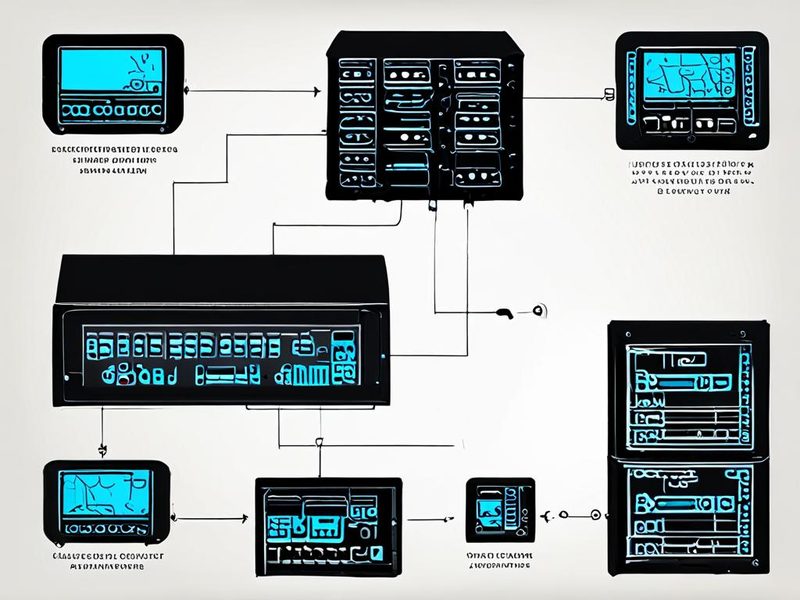
발헤임 서버, 이렇게 구성했어요! 대략적인 아키텍처 개념도입니다.
왜 발헤임 전용 서버가 필요했나? (Valheim Dedicated Server, 왜?)
발헤임은 스팀에서 친구들과 함께 즐기기 좋은 생존 크래프팅 게임입니다. 이제는 PC뿐 아니라 콘솔까지 크로스플레이가 확장되면서, 친구들 접속 환경이 더 다양해졌죠. 그런데 기본 멀티플레이 방식은 호스트가 곧 서버 역할을 합니다. 즉, 호스트가 게임을 종료하면 다른 친구들도 모두 접속이 끊긴다는 치명적인 단점이 있죠.
이런 문제들을 해결하려면 전용 서버(Dedicated Server)가 사실상 정답입니다. 전용 서버는 호스트의 게임 플레이와 별개로 24시간 운영되며, 언제든 친구들이 접속해서 플레이할 수 있게 해줍니다. 저의 경우, 오랜만에 친구들과 함께 즐길 게임을 찾다가 발헤임에 빠졌고, 마침 홈랩(Home Lab)에 놀고 있던 미니 PC가 있어서 발헤임 서버를 직접 운영해보기로 결심했죠.
발헤임 서버, 어떻게 작동하나? (How Valheim Server Works)
발헤임 서버는 기본적으로 클라이언트-서버(Client-Server) 모델을 따릅니다. 게임 클라이언트가 서버에 접속하여 월드와 상호작용하는 방식이죠. 발헤임 전용 서버 프로그램은 스팀(Steam)에서 제공하며, 주로 SteamCMD라는 명령줄 도구를 통해 설치하고 업데이트합니다.
2026년 9월 기준으로 공식 FAQ에서 안내하는 서버 플레이 규모는 여전히 1~10명입니다. 공식 문서가 전용 서버의 세부 CPU/RAM 권장 사양을 딱 잘라 공개하진 않지만, 실제 운영 체감상 바닐라 서버는 RAM 4GB로도 소규모 플레이가 가능했고, Valheim 1.0 서버나 모드 서버, 탐험이 많이 진행된 월드라면 8GB 이상을 잡는 편이 마음 편했습니다. 특히 월드 생성, 대형 건축물, 보스전, 모드 사용 시에는 CPU 단일 코어 성능과 디스크 I/O가 체감에 꽤 영향을 줍니다.
1년간 운영한 발헤임 서버 구성 (My Valheim Server Setup)
하드웨어 선택: 제가 직접 써본 경험 (Hardware Selection: My Experience)
발헤임 서버는 인텔 NUC(Next Unit of Computing)와 비슷한 사양의 미니 PC에 구축했습니다. Intel i5 8세대 프로세서, RAM 16GB, NVMe SSD 256GB 정도였어요. 전력 소모가 적으면서도 발헤임 서버를 돌리기엔 충분한 성능이더라고요.
운영체제는 제가 가장 익숙한 우분투 서버(Ubuntu Server)를 설치했습니다. 그리고 서버 관리의 편리성과 자원 격리를 위해 도커(Docker)와 도커 컴포즈(Docker Compose)를 활용했어요. 도커 컨테이너를 이용하면 서버 환경을 깔끔하게 유지하고, 나중에 다른 게임 서버를 추가하거나 옮길 때도 훨씬 수월하거든요.
핵심적인 docker-compose.yml 파일은 대략 이런 모습이었습니다. 2026년 기준 Docker Compose v2에서는 최상단 version 필드를 굳이 넣지 않는 구성이 더 자연스럽고, 공식 전용 서버 문서 기준 기본 포트는 UDP 2456과 2457입니다. 예전 글이나 일부 이미지에서는 2458까지 함께 여는 예제가 많았지만, 지금 새로 구성한다면 먼저 2456, 2457을 정확히 열고, 사용하는 이미지나 플러그인이 추가 포트를 요구할 때만 확장하는 식으로 접근하는 게 깔끔합니다.
services:
  valheim-server:
    image: lloesche/valheim-server
    container_name: valheim-server
    cap_add:
      - SYS_NICE
    ports:
      - "2456:2456/udp"
      - "2457:2457/udp"
    environment:
      - SERVER_NAME=MyValheimServer
      - WORLD_NAME=MyWorld
      - SERVER_PASS=YourPassword
      - SERVER_PUBLIC=1
      - SERVER_ARGS=-crossplay
      - RESTART_IF_UPDATE=1
      - RESTART_CRON=0 3 * * *
    volumes:
      - ./valheim-data:/config/valheim
    restart: unless-stopped
그리고 외부에서 서버에 접속할 수 있도록 포트 포워딩(Port Forwarding)과 방화벽(Firewall) 설정이 필수였습니다. 다만 크로스플레이 백엔드(PlayFab)를 쓰는 경우에는 공식 가이드 기준 라우터 포트 포워딩 없이도 접속이 가능하다는 점이 달라졌습니다. 스팀 유저만 받을 거라면 Steam 백엔드와 포트 포워딩 조합이 단순하고, Xbox·PlayStation 5·Nintendo Switch 2 유저까지 같이 받을 계획이라면 -crossplay 옵션을 검토하는 게 좋습니다.
# Steam 백엔드 기준 UFW 방화벽 설정 예시
sudo ufw allow 2456/udp
sudo ufw allow 2457/udp
sudo ufw enable
도커 컴포즈로 Valheim 서버를 띄운 모습입니다. 설정 파일 하나로 모든 걸 관리할 수 있어 정말 편하더라고요.
초기 설정과 삽질 경험 (Initial Setup and Troubleshooting)
처음 서버를 띄울 때는 역시나 삽질의 연속이었습니다. 가장 많이 겪었던 문제는 방화벽과 포트 포워딩 설정이었어요. 라우터에서 설정을 잘못했거나, UFW에서 특정 포트를 열어주지 않아서 ‘친구들이 접속이 안 돼요!’라는 비명을 여러 번 들었거든요. 로그(Log)를 꼼꼼히 확인하고, ss 명령어로 포트가 제대로 열려있는지 확인하는 게 중요하더라고요.
또한, 발헤임 월드 데이터는 정말 소중하잖아요? 처음에 백업 설정을 제대로 안 해놨다가 혹시 모를 상황에 대비하기 위해 별도의 백업 스크립트를 만들고 크론탭(Crontab)에 등록했습니다. Valheim 공식 서버 옵션에도 -saveinterval, -backups, -backupshort, -backuplong 같은 백업 관련 옵션이 있으니, 컨테이너 이미지의 자체 백업 기능과 함께 꼭 확인해두는 걸 추천합니다.
발헤임 서버 안정적인 운영을 위한 삽질 노트 (Troubleshooting for Stable Operation)
서버 업데이트의 늪 (The Pitfalls of Server Updates)
게임 서버 운영에서 가장 번거로운 것 중 하나가 바로 업데이트(Update)입니다. 발헤임 게임 클라이언트가 업데이트되면, 서버도 반드시 업데이트해야 호환성 문제가 생기지 않아요. 특히 2026년 9월 Valheim 1.0 출시 직후에는 1.0.10, 1.0.12 같은 핫픽스가 빠르게 이어졌고, 플랫폼별 반영 시점이 살짝 달라질 수 있어 접속 문제를 확인하는 루틴이 더 중요해졌습니다.
그래서 저는 도커 이미지에 내장된 자동 업데이트 기능을 활용하거나, 직접 셸 스크립트(Shell Script)를 짜서 서버를 정지하고, 업데이트한 뒤 다시 시작하는 과정을 자동화했습니다. 새벽 시간대에 자동 재시작 및 업데이트를 설정하면 친구들의 플레이에 방해되지 않으면서도 항상 최신 버전을 유지할 수 있더라고요. 이런 자동화는 인프라 엔지니어의 기본 소양이기도 합니다!
예상치 못한 비용, 전력 소모 (Unexpected Costs: Power Consumption)
홈 서버 구축의 가장 큰 장점은 초기 구축 후 운영 비용이 적다는 거지만, 숨겨진 비용이 있습니다. 바로 전기세입니다. 아무리 저전력 미니 PC라고 해도 24시간 365일 가동하면 무시할 수 없는 수준이 되거든요. 제가 사용한 미니 PC는 대략 10~20W 정도의 전력을 소모했고, 한 달 기준으로 단순 계산하면 약 7.2~14.4kWh 정도입니다. 실제 전기요금은 누진 구간과 가정 전체 사용량에 따라 달라지니, 본인 집의 전기요금 단가로 다시 계산하는 게 정확합니다.
물론 클라우드 서버는 월정액 비용이 명확하지만, 홈 서버는 초기 투자 비용과 전기세라는 변수가 있죠. Valheim 서버 비용을 제대로 따져볼 때는 이런 부분까지 고려해야 합니다.
네트워크 안정성 (Network Stability)
Valheim 안정성에 있어 또 다른 중요한 요소는 바로 네트워크입니다. 우리 집 인터넷 회선이 얼마나 안정적인지, 특히 업링크(Uplink) 속도가 충분한지가 관건이거든요. 친구들이 많아지면 서버에서 클라이언트로 보내는 데이터 양도 늘어나니까요.
다행히 저는 기가 인터넷을 사용하고 있어서 큰 문제는 없었지만, 인터넷 서비스 제공업체(ISP)의 네트워크가 불안정하거나, 공유기가 오래되어서 성능이 좋지 않으면 게임 렉(Lag)의 원인이 될 수 있습니다. 또한, 유동 IP 주소를 사용하는 경우, DDNS(Dynamic DNS) 서비스를 활용하여 IP 주소가 바뀌어도 항상 같은 도메인으로 접속할 수 있도록 설정하는 것도 중요합니다. 저는 DuckDNS 같은 무료 DDNS 서비스를 이용했어요.
1년 운영, 그래서 어땠나? (1 Year of Operation: The Verdict)
비용 분석 (Cost Analysis)
제가 1년 동안 발헤임 전용 서버를 운영하면서 체감한 비용은 다음과 같습니다. 2026년 9월 기준으로 클라우드 예시는 AWS t3.small과 GCP e2-small의 온디맨드 컴퓨트 비용을 기준으로 다시 봤습니다. 실제 청구액은 리전, 환율, 부가세, 디스크, 스냅샷, 네트워크 트래픽에 따라 달라집니다.
| 항목 | 홈 서버 (미니 PC 기준) | 클라우드 서버 (가상) |
|---|---|---|
| 초기 투자 비용 | 약 30~50만원 (NUC/중고 PC) | 0원 (인스턴스 생성 비용만) |
| 월 운영 비용 | 약 5천원 ~ 1만 5천원 (전기 사용량과 환경에 따라 변동) | 약 2만원 ~ 4만원 (소형 인스턴스, 디스크, 환율, 세금 포함 가정) |
| 총 1년 운영 비용 (대략) | 약 36만원 ~ 68만원 | 약 24만원 ~ 48만원 |
위 표는 대략적인 비교입니다. 초기 투자 비용을 포함하면 홈 서버가 더 비싸 보일 수 있지만, 장기적으로 보면 클라우드 서버는 매달 고정 비용이 발생하므로 특정 시점 이후에는 홈 서버가 더 저렴해질 수 있습니다. 특히 저는 이미 홈랩 장비가 있었으니, 추가적인 초기 투자 비용은 거의 없었다고 볼 수 있어요. 결국 Valheim 서버 비용은 사용 환경과 기간에 따라 달라질 수 있다는 거죠.
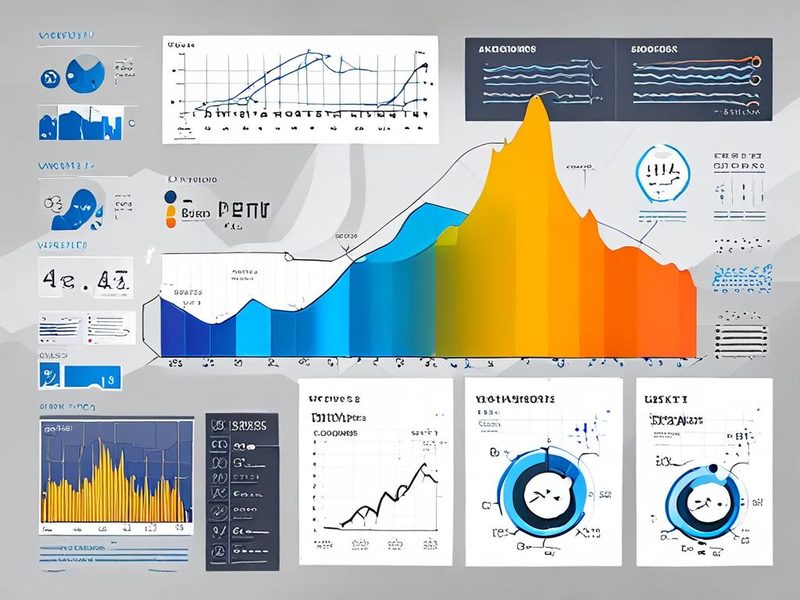
1년 동안의 발헤임 서버 운영 결과, 대시보드로 한눈에 확인!
Valheim 안정성 평가 (Stability Evaluation)
1년 동안 발헤임 서버를 운영하면서 Valheim 안정성은 정말 만족스러웠습니다. 예상치 못한 다운타임(Downtime)은 거의 없었고, 게임 업데이트 시점 외에는 서버가 특별한 문제 없이 잘 돌아갔어요. 친구들도 “야, 너네 서버는 진짜 끊길 일이 없더라!” 라며 만족감을 표현해 주더라고요. 칭찬 들으면 인프라 엔지니어는 행복합니다.
주기적인 백업 덕분에 만약의 사태에도 대비할 수 있었어요. 한번은 실수로 서버를 강제 종료했는데, 백업해둔 데이터를 활용해서 빠르게 복구할 수 있었습니다. 이 경험을 통해 다시 한번 백업의 중요성을 뼈저리게 느꼈죠.
2026년 9월 업데이트: Valheim 1.0과 Deep North 이후 바뀐 점
이 글을 처음 쓴 2026년 6월 이후 가장 큰 변화는 단연 Valheim 1.0 정식 출시입니다. Iron Gate는 2026년 9월 9일 Valheim 1.0을 출시했고, 신규 바이옴 Deep North, 40개 이상의 신규 무기, 신규 방어구, 건축물, 음식, 재료, 업적, UI 개선, Unity 엔진 업그레이드 등을 추가했습니다. 공식 패치 노트는 Valheim 1.0 Has Arrived에서 확인할 수 있습니다.
서버 운영자 입장에서 중요한 변화는 세 가지입니다. 첫째, 기존 월드도 계속 사용할 수 있지만, 이미 탐험한 지역에는 새 바이옴 콘텐츠가 정상적으로 생성되지 않을 수 있어 새 월드 시작이 권장됩니다. 둘째, 1.0 직후에는 모드 호환성이 깨질 수 있으니 모드 서버는 업데이트 전 백업과 테스트 서버 검증이 필수입니다. 셋째, 공식 가이드 기준 -crossplay 옵션을 쓰면 PlayFab 백엔드로 동작해 여러 플랫폼 유저가 접속할 수 있고, Steam 백엔드를 쓸 때와 네트워크 설정 방식이 달라집니다.
정리하면, 2026년 9월 이후 새로 발헤임 전용 서버를 만든다면 저는 이렇게 권합니다. 바닐라 기준으로 먼저 새 월드를 만들고, 자동 백업을 걸고, 친구들의 플랫폼을 확인한 뒤 Steam 전용 서버로 갈지 크로스플레이 서버로 갈지 결정하세요. 그리고 업데이트 직후에는 바로 운영 서버에 반영하기보다 백업을 만든 다음 짧게라도 접속 테스트를 해보는 편이 좋습니다.
발헤임 서버 운영을 통해 얻은 교훈과 다음 스텝 (Lessons Learned and Next Steps)
발헤임 전용 서버 1년 운영은 저에게 정말 많은 것을 가르쳐주었습니다. 단순히 게임 서버 하나를 돌리는 것을 넘어, 실제 서비스와 유사한 환경에서 인프라 관리의 여러 측면을 경험할 수 있었거든요.
- 자동화의 중요성: 반복되는 작업은 무조건 자동화해야 합니다. 업데이트, 백업 등은 스크립트와 스케줄러(Scheduler)를 활용하면 시간을 크게 절약할 수 있어요.
- 모니터링의 필요성: 서버의 CPU, RAM 사용률, 네트워크 트래픽 등을 주기적으로 모니터링해야 이상 징후를 빠르게 감지하고 대응할 수 있습니다.
- 백업은 생명: 어떤 상황에서도 데이터를 잃지 않도록 데이터 백업(Data Backup) 전략을 철저히 세워야 합니다.
- 업데이트 검증: Valheim 1.0처럼 큰 업데이트가 있을 때는 운영 월드에 바로 적용하기 전 백업과 테스트 접속을 먼저 해야 합니다.
- 비용 효율성 고려: 홈 서버와 클라우드 서버 각각의 장단점을 명확히 파악하고, 자신의 예산과 목적에 맞는 최적의 선택을 해야 해요.
이번 경험을 통해 홈 서버 구축과 게임 서버 관리에 대한 자신감이 많이 붙었습니다. 다음에는 마인크래프트(Minecraft)나 ARK: Survival Ascended 같은 다른 게임 서버도 한번 돌려볼까 생각 중이에요. 혹시 여러분도 직접 게임 서버를 운영해보고 싶으시다면, 주저하지 말고 도전해 보세요! 저의 발헤임 서버 운영 후기가 여러분의 성공적인 서버 구축에 작은 도움이 되기를 바랍니다.
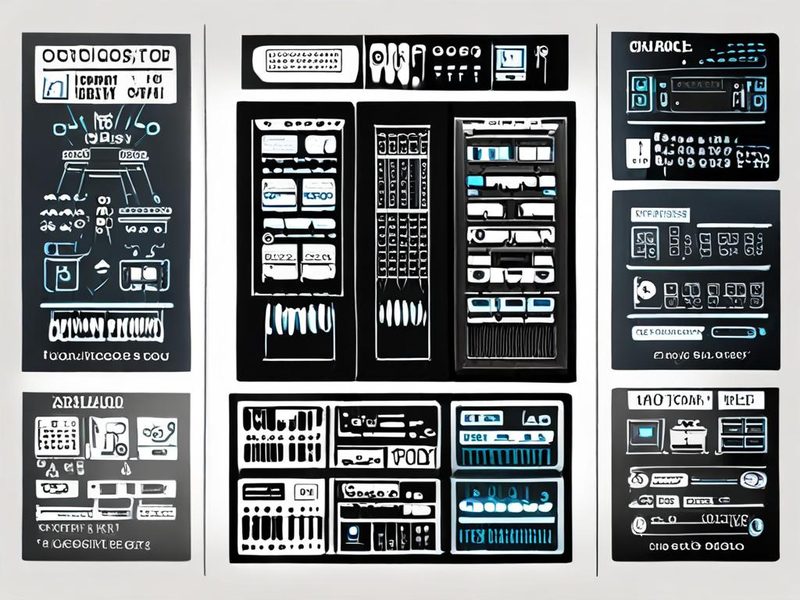
홈 서버 vs 클라우드 서버, 어떤 게 더 좋을까요? 장단점을 비교해봤습니다.
🔄 마지막 업데이트: 2026년 09월