13년차의 서버실

서버, 인프라, 홈랩 기술 블로그

[태그:] VMware 마이그레이션

  • [Proxmox] Broadcom 이후 ESXi 대안, 실제로 갈아탈까? 마이그레이션 완전 가이드

    [Proxmox] Broadcom 이후 ESXi 대안, 실제로 갈아탈까? 마이그레이션 완전 가이드

    [Proxmox] Broadcom 이후 ESXi 대안, 실제로 갈아탈까? 마이그레이션 완전 가이드

    요즘 현업에서 제일 많이 듣는 질문이 이겁니다. ESXi 대안 Proxmox가 진짜 쓸 만한 선택지냐는 거죠. Broadcom의 VMware 인수 이후 제품 포트폴리오가 단순화되고, 영구 라이선스 판매가 종료되면서 구독 중심으로 완전히 재편됐거든요. 그래서 기존에 ESXi를 안정적으로 굴리던 팀도 이제는 VMware 마이그레이션과 TCO(총소유비용)를 다시 계산하게 된 거죠.

    저도 홈랩과 테스트 환경에서 ESXi, Proxmox VE, Hyper-V를 번갈아 만져보니, 기술 자체보다는 운영 방식이 더 크게 와닿더라고요. 처음엔 “하이퍼바이저만 바꾸면 끝 아닌가?” 싶었는데, 막상 해보니 스토리지, 네트워크, 백업, 클러스터 설계까지 다 연결되더라고요. 여기서 중요한 포인트! 갈아탈 이유와 남을 이유를 같이 봐야 한다는 겁니다.
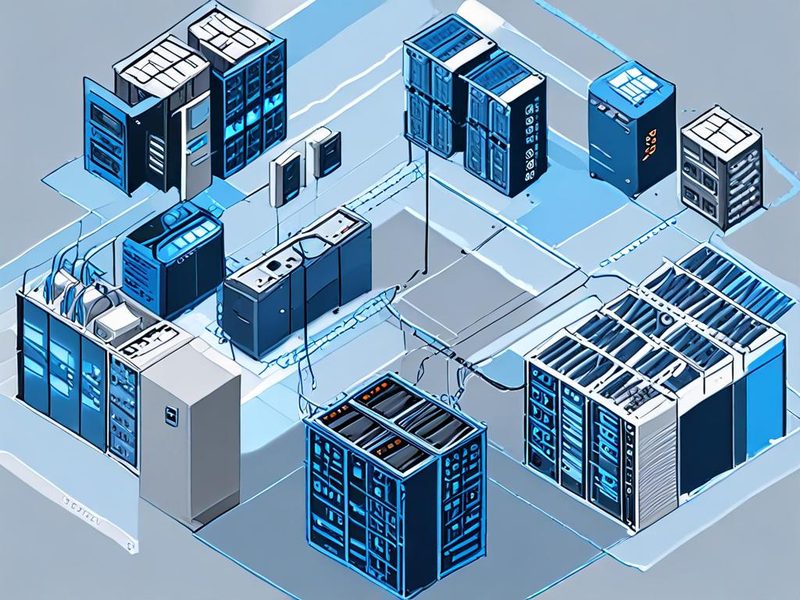
    ESXi 대안 Proxmox 마이그레이션 전체 아키텍처 개요

    Broadcom 정책 변화 이후 ESXi 환경에서 Proxmox VE로 이전하는 흐름을 한눈에 보여주는 개요 이미지입니다.

    왜 Broadcom 정책이 운영 판단을 바꿨을까?

    간단히 말해서, 예전처럼 필요한 제품만 골라 쓰던 방식에서 번들형 라이선스와 구독형 중심으로 확 바뀌었단 거죠. Broadcom은 2023년 11월 22일 VMware 인수를 완료했고, 같은 해 12월 11일에는 VMware 제품군을 단순화하면서 영구 라이선스 판매와 기존 SnS 갱신을 종료한다고 공식화했습니다. 이 변화 자체가 나쁘다 좋다를 떠나서, 규모가 작은 팀이나 홈랩, 독립적인 서비스 운영팀 입장에선 선택지가 줄어든 느낌을 받을 수밖에 없었어요.

    반대로 이미 대규모 표준화가 끝난 엔터프라이즈 환경이면 얘기가 좀 다릅니다. vSphere, vSAN, NSX, 자동화까지 깊게 묶여 있으면 단순 하이퍼바이저 비교로는 결정이 안 되거든요. 그래서 ESXi 대안 Proxmox를 검토할 때는 “라이선스 불만”만 볼 게 아니라, 현재 의존 중인 VMware 기능을 먼저 정리해야 합니다.

    ESXi 대안 비교 분석: Proxmox, Hyper-V, XCP-ng

    제가 비교할 때는 화려한 기능 목록보다, 운영자가 매일 마주치는 항목으로 쪼개서 봅니다. GUI, CLI, 백업, 클러스터, 마이그레이션, 장애 복구 속도 같은 거요.

    플랫폼 강점 주의할 점 잘 맞는 환경
    Proxmox VE KVM과 LXC를 한 UI에서 관리, HA, Ceph, REST API 제공 VMware 특유의 운영 방식과 개념이 달라 초반 적응이 필요 중소 규모 서비스, 홈랩, 비용 효율 중심, 오픈소스 선호 조직
    Hyper-V Windows Server 친화적, Microsoft 생태계 연동 용이 리눅스 중심 운영팀에는 관리 감각이 다를 수 있음 Windows 워크로드 비중이 높은 조직
    XCP-ng Xen 기반, 중앙 관리 생태계가 명확함 운영 경험자 풀이 상대적으로 좁을 수 있음 Xen 계열 선호, 별도 관리 스택에 익숙한 팀
    기존 ESXi 유지 기존 운영 절차와 생태계 유지 정책 변화 이후 비용 구조와 제품 묶음을 계속 검토해야 함 VMware 스택 의존도가 이미 높은 조직

    핵심을 말하면 이겁니다. 가상화 솔루션 비교에서 Proxmox는 “기능이 부족한 복제품”이 아니라, 철학이 다른 플랫폼에 가까워요. 웹 UI, CLI, API가 잘 연결되어 있고, 클러스터와 스토리지를 한 화면에서 다루는 흐름이 꽤 직관적이거든요. 실제로 써보니까, 익숙해지고 나면 꽤 빠르게 손에 붙더라고요.

    왜 Proxmox가 자주 거론될까?

    Proxmox VE 공식 기능 문서를 보면 방향이 분명합니다. 오픈소스 기반이고, KVM과 LXC를 함께 다루며, 웹 UI, CLI, REST API, HA, 라이브 마이그레이션, SDN, Ceph 통합까지 한 플랫폼에서 제공한다는 거죠. 그래서 “ESXi만 대체”가 아니라, 소규모 가상화 스택 전체를 심플하게 다시 가져가려는 팀과 정말 잘 맞습니다.

    특히 TCO 관점에서 보면, 라이선스 계약 구조보다 운영 단순화가 더 크게 먹히는 경우가 많아요. 제가 홈랩에서 제일 편했던 것도 이 부분이었거든요. VM 몇 개만 돌릴 때는 체감이 적은데, 노드가 2대, 3대 늘어나고 백업 정책이 붙기 시작하면 “관리는 얼마나 단순한가?”가 진짜 중요하더라고요.

    Proxmox VE에서 노드, 스토리지, 네트워크가 하나의 관리 화면으로 통합되는 느낌을 설명하는 구성 이미지입니다.

    실전 구현: VMware 마이그레이션 어떻게 시작할까?

    여기서는 제가 추천하는 가장 현실적인 순서를 적어보겠습니다. 처음부터 전체 이전에 들어가면 거의 무조건 삽질합니다 ㅎㅎ 테스트 VM 한 대부터 시작하세요.

    1. 현재 ESXi VM 목록, 디스크 크기, 네트워크, IP 고정 여부를 인벤토리로 정리합니다.
    2. 백업과 복구 절차를 먼저 검증합니다. 마이그레이션 전에 복구 테스트가 안 되어 있으면 멈추는 게 맞습니다.
    3. Proxmox VE 8 이상 환경을 준비하고, 테스트용 브리지와 스토리지를 먼저 구성합니다.
    4. 가능하면 ESXi에 직접 붙어서 Import Wizard를 쓰고, 안 되면 OVF로 우회합니다.
    5. 부팅 후 VirtIO 드라이버, MAC 주소, 디스크 버스 타입을 확인합니다.

    Proxmox 공식 마이그레이션 가이드 기준으로는, ESXi 가져오기를 Proxmox VE 8 이상에서 통합 import 기능으로 지원합니다. OVF로 가져올 때는 이렇게 CLI로 처리할 수도 있어요.

    qm importovf 100 app01.ovf local-zfs
    qm set 100 --cpu x86-64-v2-AES --scsihw virtio-scsi-single
    qm config 100

    네트워크를 손으로 만졌다면 반영도 확인해야 합니다.

    apt install ifupdown2
    ifreload -a

    여기서 CPU 타입과 SCSI 컨트롤러 설정이 꽤 중요해요. 저도 처음엔 기본값으로만 올렸다가, 성능보다도 게스트 OS가 장치를 다시 인식하는 문제 때문에 시간을 썼었거든요. 특히 Windows 게스트는 디스크 버스 타입을 더 조심해서 봐야 합니다.

    ⚠️ 실제로 많이 걸리는 문제들

    • vSAN 디스크: Proxmox 공식 가이드는 VMware vSAN 스토리지의 직접 import가 동작하지 않을 수 있다고 안내합니다.
    • 스냅샷: ESXi 쪽 스냅샷이 많으면 import 속도가 눈에 띄게 느려질 수 있어요.
    • vTPM: VMware vTPM 상태는 Proxmox로 그대로 옮길 수 없습니다. BitLocker 같은 암호화가 걸려 있으면 특히 조심해야 합니다.
    • MAC 주소 변경: DHCP 예약이나 라이선스 바인딩이 MAC에 걸려 있으면, 부팅은 되는데 서비스가 안 뜨는 황당한 상황이 생길 수 있습니다.
    • vCenter 경유: 공식 가이드는 vCenter를 경유한 import가 성능을 크게 떨어뜨릴 수 있다고 적고 있어요. 가능하면 ESXi에 직접 붙는 쪽이 낫습니다.

    이거 진짜 많이 놓칩니다. 하이퍼바이저 이전은 성공했는데, 애플리케이션 레이어에서 방화벽, 라이선스, 고정 NIC 설정 때문에 장애처럼 보이는 경우가 많거든요. 그래서 저는 항상 “마이그레이션 성공” 기준을 부팅 성공이 아니라 서비스 정상 응답으로 잡습니다.
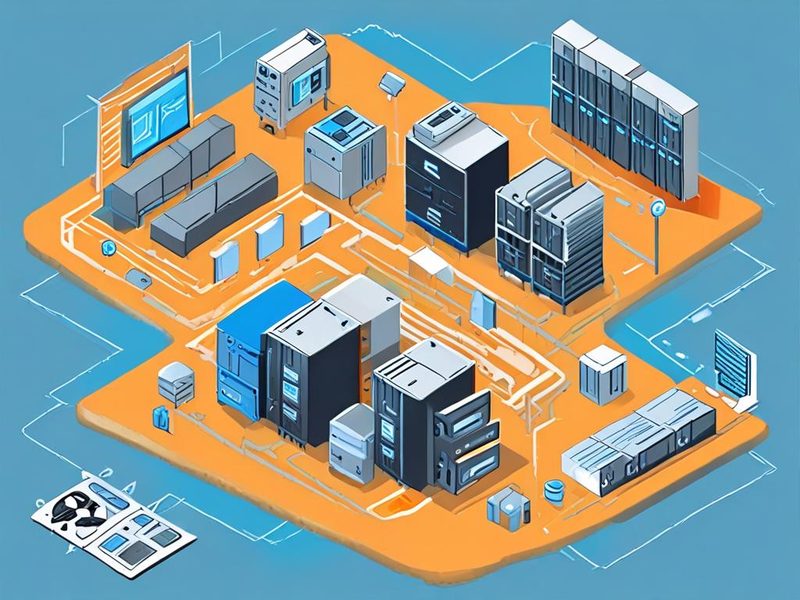
    ESXi 대안 Proxmox로 VMware 마이그레이션 진행 과정

    VMware에서 Proxmox로의 가져오기 진행률, 디스크 변환, 네트워크 매핑, 부팅 점검 순서를 보여주는 마이그레이션 과정 이미지입니다.

    검증: 무엇을 확인해야 진짜 완료일까?

    마이그레이션 후 검증은 생각보다 단순합니다. 대신 빼먹으면 안 돼요.

    1. 게스트 OS가 정상 부팅되는지 확인합니다.
    2. 애플리케이션 포트와 내부 통신이 살아있는지 확인합니다.
    3. 백업 작업이 새 플랫폼에서 실제로 돌아가는지 확인합니다.
    4. 라이브 마이그레이션이나 HA를 쓸 거면 테스트 VM으로 장애 전환까지 확인합니다.
    qm config 100
    pvesm status
    ha-manager status

    제가 직접 해보니, 여기서 가장 중요한 건 성능 벤치마크 숫자보다도 운영 루틴 재현이었어요. 배치 작업, 백업, 재부팅, 패치 후 재기동까지 평소 하던 일을 그대로 돌려봐야 합니다. 그래야 “마이그레이션은 됐는데 운영은 불편해진” 상황을 피할 수 있거든요. 드디어 됐다! 싶은 순간도 결국 이 검증을 통과했을 때 오더라고요.

    Proxmox로의 마이그레이션이 끝난 뒤 VM 상태, 스토리지, 클러스터 건강도를 한눈에 보는 결과 대시보드 이미지입니다.

    결론: 누구는 갈아타고, 누구는 남는 게 맞습니다

    ESXi 대안 Proxmox는 충분히 검토할 가치가 있습니다. 특히 오픈소스 기반 운영, 단순한 관리 구조, 홈랩이나 중소 규모 서비스, 비용 효율 중심 팀에는 꽤 현실적인 선택지예요. 반대로 NSX, vSAN, VMware 자동화에 깊게 묶인 환경이면 단순 비교로 결정하면 안 됩니다. 그 경우엔 VMware 마이그레이션이 아니라 플랫폼 전체 재설계에 가까우니까요.

    제 기준은 이겁니다. 마이그레이션은 감정으로 결정하면 안 되고, 테스트 VM 1대, 운영 체크리스트, 복구 검증까지 해본 뒤 판단해야 합니다. 다음 글에서는 Proxmox에서의 백업 전략과 Ceph/ZFS 선택 기준도 다뤄볼 예정입니다. 이전 글에서 다뤘던 홈랩 네트워크 설계편과 함께 보시면 더 이해가 잘 되실 거예요.

    정리 FAQ

    Proxmox가 ESXi를 완전히 대체할 수 있나요?

    환경에 따라 다릅니다. 일반적인 VM 운영, 클러스터, 백업, 라이브 마이그레이션은 충분히 커버하지만, VMware 고유 스택 의존도가 높으면 재설계 범위가 커져요.

    Broadcom 정책 때문에 무조건 옮겨야 하나요?

    그건 아닙니다. 다만 구독형 전환과 포트폴리오 단순화가 조직별 TCO와 계약 구조에 영향을 주기 때문에, 재평가는 필요합니다.

    처음 시작은 어떻게 하는 게 좋나요?

    테스트 VM 한 대, 백업 복구 검증, 네트워크와 스토리지 매핑 확인. 이 3가지만 먼저 해도 마이그레이션 실패 확률이 크게 줄어듭니다.

    참고한 공식 문서

    ESXi 대안 Proxmox 중심의 가상화 솔루션 비교 요약

    Proxmox, Hyper-V, XCP-ng, 기존 ESXi 유지 선택지를 운영 관점으로 비교한 요약 인포그래픽 이미지입니다.

  • [Proxmox] VMware 마이그레이션, Proxmox로 전환 시 고려사항 및 성공 전략

    [Proxmox] VMware 마이그레이션, Proxmox로 전환 시 고려사항 및 성공 전략

    [Proxmox] VMware 마이그레이션, Proxmox로 전환 시 고려사항 및 성공 전략

    안녕하세요, 13년차의 서버실입니다. 제가 13년 동안 서버실을 지키면서 참 많은 가상화 솔루션을 만나보고 또 직접 구축하고 운영해봤는데요. 그중에서도 VMware ESXi는 오랫동안 업계 표준처럼 여겨져 왔죠. 저도 수많은 프로젝트에서 VMware를 사용해왔습니다. 근데 최근 들어 이런저런 이유로 VMware ESXi를 대체할 솔루션을 고민하시는 분들이 부쩍 늘었더라고요. 특히 홈랩을 운영하는 분들이나 중소기업 환경에서는 비용 부담 때문에 오픈소스 솔루션으로 눈을 돌리는 경우가 많더라고요.

    저도 최근에 홈랩의 일부 워크로드를 VMware ESXi에서 Proxmox VE로 마이그레이션(Migration)하는 삽질을 좀 했습니다. 처음엔 이거 뭐 그냥 옮기면 되는 거 아니야? 싶었는데, 막상 해보니 생각보다 고려해야 할 점들이 많더군요. 특히 기존 VMware 가상머신(Virtual Machine, VM)을 Proxmox 환경으로 가져올 때 포맷 변환부터 드라이버 문제까지, 하나하나 짚어가면서 해결해야 할 숙제들이 있었습니다. 오늘은 제가 직접 겪었던 경험을 바탕으로 VMware 마이그레이션을 Proxmox로 전환할 때 어떤 점들을 고려해야 하고, 어떻게 하면 성공적으로 마이그레이션할 수 있는지 그 전략들을 함께 알아보는 시간을 가지려고 합니다. 저처럼 삽질하실 분들을 위해 핵심만 콕콕 짚어드릴게요!

    VMware ESXi에서 Proxmox VE로의 가상머신 마이그레이션 전체 흐름을 보여주는 다이어그램

    VMware ESXi에서 Proxmox VE로의 가상머신 마이그레이션 전체 흐름을 보여주는 다이어그램입니다. 각 단계별로 어떤 작업이 필요한지 한눈에 파악할 수 있어요.

    Proxmox VE, 과연 VMware의 좋은 대안일까요?

    먼저, Proxmox VE (Virtual Environment)가 뭔지 간단하게 짚고 넘어갈게요. Proxmox VE는 오픈소스 기반의 완전한 가상화 관리 플랫폼이에요. 쉽게 말해, VMware ESXi처럼 서버 한 대에 여러 개의 가상머신을 돌릴 수 있게 해주는 하이퍼바이저(Hypervisor)인 셈이죠. 근데 Proxmox는 단순히 가상머신(KVM)만 지원하는 게 아니라, 컨테이너(LXC)까지 통합해서 관리할 수 있다는 점이 정말 좋더라고요. 게다가 웹 기반의 깔끔한 관리 인터페이스를 제공해서 초보자도 쉽게 접근할 수 있고요. Ceph (분산 스토리지)나 HA (High Availability, 고가용성) 클러스터링 기능까지 기본으로 제공하니, 엔터프라이즈급 기능들을 오픈소스로 무료로 사용할 수 있다는 게 정말 신선했어요.

    제가 Proxmox를 홈랩에 도입해보고 느낀 건, “이거 진짜 물건이네?” 였습니다. 특히 기존 VMware ESXi 환경에서 익숙했던 기능들이 Proxmox에도 대부분 존재하고, 오히려 더 유연하게 설정할 수 있는 부분들도 많더라고요. 물론 상용 솔루션만큼의 완벽한 기능이나 기술 지원을 기대하긴 어렵지만, 커뮤니티가 활성화되어 있어서 웬만한 문제는 검색만으로도 해결할 수 있었습니다.

    VMware에서 Proxmox로 가상머신 마이그레이션 실전 전략

    자, 그럼 이제 본격적으로 VMware ESXi에 있던 가상머신을 Proxmox VE로 옮기는 방법을 알아볼까요? 제가 직접 해보니 몇 가지 핵심 단계가 있더라고요.

    1. VMware VM 내보내기 (Exporting VMware Virtual Machines)

    가장 먼저 할 일은 VMware ESXi에 있는 가상머신을 내보내는 겁니다. 보통 OVF (Open Virtualization Format)나 OVA (Open Virtual Appliance) 파일 형식으로 내보내게 되죠. vSphere Client나 OVF Tool을 사용해서 쉽게 내보낼 수 있어요. 저는 주로 vSphere Client를 사용했는데요, 간단히 VM을 우클릭해서 ‘템플릿’ → ‘OVF 템플릿 내보내기’를 선택하면 됩니다. 이때 모든 디스크를 하나로 묶을지, 아니면 개별로 분리할지 선택할 수 있어요. 나중에 Proxmox에서 작업하기 훨씬 편하니까, 개별 파일로 내보내는 걸 추천해요.

    # OVF Tool을 사용하여 VM 내보내기 (예시)
    # OVF Tool은 VMware에서 제공하는 CLI 도구입니다.
    # 'vi://:@/' 형식으로 원본 VM을 지정합니다.
    # --targetDiskFormat: thin, thick, monolithicSparse, monolithicFlat 등
    # --noImageFiles: 디스크 이미지를 제외하고 OVF 파일만 내보낼 때 사용
    
    # 예시: vSphere ESXi 호스트에서 'MyVM'이라는 가상머신을 로컬 디렉토리로 내보내기
    # ovftool "vi://root:[email protected]/MyVM" "/path/to/save/MyVM.ovf"
    
    # 주의: OVF Tool은 설치와 사용법이 다소 복잡할 수 있어, vSphere Client GUI가 더 편리할 수 있습니다.
    

    2. 가상 디스크 포맷 변환 (Converting Virtual Disk Format)

    VMware에서 내보낸 가상 디스크 파일은 주로 VMDK (.vmdk) 포맷입니다. 그런데 Proxmox VE는 KVM 기반이라 QCOW2 (.qcow2) 포맷이 더 일반적이고 성능도 좋거든요. 그래서 이 VMDK 파일을 QCOW2로 변환해줘야 하는데요. 이때 사용하는 강력한 도구가 바로 qemu-img입니다. Proxmox 서버나 별도의 Linux 서버에서 이 작업을 할 수 있어요.

    제가 가장 많이 삽질했던 부분 중 하나가 바로 이 포맷 변환이었습니다. 변환 옵션을 잘못 주거나, 원본 파일이 손상되어 있으면 부팅이 안 되는 불상사가 발생하더라고요. 원본 VMDK 파일은 꼭 백업해두고 작업하세요!

    # Proxmox 서버나 Linux 터미널에서 실행
    # VMDK 파일을 QCOW2 포맷으로 변환
    # -f: 원본 파일 형식 (from format)
    # -O: 대상 파일 형식 (to format)
    
    qemu-img convert -f vmdk -O qcow2 /path/to/your/vmware_vm.vmdk /path/to/your/proxmox_vm.qcow2
    
    # 만약 변환 중 문제가 발생한다면, 원본 VMDK 파일의 무결성을 확인하거나
    # 다른 변환 옵션 (예: -o cluster_size=2M)을 시도해볼 수 있어요.
    # 스냅샷이 포함된 VMDK 파일은 더 복잡할 수 있습니다.
    
    VMDK 파일을 QCOW2 포맷으로 변환하는 qemu-img convert 명령어 실행 화면

    qemu-img convert 명령어를 통해 VMDK 파일을 QCOW2 포맷으로 변환하는 과정을 터미널에서 보여주는 화면입니다. 이 과정은 마이그레이션의 핵심 단계 중 하나입니다.

    3. Proxmox VE로 가져오기 및 VM 생성 (Importing to Proxmox VE and Creating VM)

    변환된 QCOW2 파일을 Proxmox VE 서버의 적절한 스토리지 경로로 옮긴 다음, 새로운 가상머신을 생성하고 이 디스크를 연결해줘야 합니다.

    1. QCOW2 파일 업로드/이동: Proxmox 서버의 `/var/lib/vz/images/` 경로 아래에 새 VM ID 폴더를 만들고 그 안에 QCOW2 파일을 복사해요. 또는 Proxmox 웹 UI의 ‘스토리지’에서 ‘콘텐츠’ 업로드 기능을 사용할 수도 있어요.
    2. 새 가상머신 생성: Proxmox 웹 UI에서 ‘VM 생성’ 버튼을 누르고, 운영체제는 ‘미디어 사용 안 함’을 선택해요. CPU, 메모리, 네트워크 등은 기존 VMware VM과 비슷하게 설정하면 됩니다.
    3. 기본 디스크 분리: 새로 생성된 VM에는 기본적으로 작은 디스크가 하나 붙어있을 겁니다. 이 디스크는 ‘하드웨어’ 탭에서 선택 후 ‘분리’하면 됩니다.
    4. 변환된 디스크 연결: ‘하드웨어’ 탭에서 ‘추가’ → ‘하드 디스크’를 선택해요. ‘저장소’는 QCOW2 파일이 있는 스토리지를 선택하고, ‘디스크 이미지’는 앞서 복사해둔 QCOW2 파일을 선택합니다. 버스/장치는 SCSI 또는 VirtIO Block을 선택하는 게 성능상 유리해요. 컨트롤러는 VirtIO SCSI Single을 추천합니다.
    5. 부팅 순서 설정: ‘옵션’ 탭에서 ‘부팅 순서’를 변경하여 새로 연결한 디스크로 부팅하도록 설정합니다.

    4. 게스트 에이전트 설치 및 네트워크 설정 (Installing Guest Agent and Network Configuration)

    여기서 또 한 번의 삽질이 기다리고 있을 수 있어요. VM이 성공적으로 부팅되었다고 끝이 아니거든요! 성능 최적화와 안정적인 관리를 위해 몇 가지 추가 작업이 필요합니다.

    • QEMU Guest Agent 설치: VMware Tools처럼, Proxmox 환경에서는 QEMU Guest Agent를 설치해야 해요. 이걸 설치해야 Proxmox 웹 UI에서 VM의 IP 주소나 게스트 OS 상태를 정확하게 확인할 수 있고, 깔끔한 종료(shutdown)나 재부팅(reboot) 명령도 정상적으로 동작합니다.
    # Debian/Ubuntu 기반 게스트 OS에서 QEMU Guest Agent 설치
    sudo apt update
    sudo apt install qemu-guest-agent
    sudo systemctl start qemu-guest-agent
    sudo systemctl enable qemu-guest-agent
    
    # CentOS/RHEL 기반 게스트 OS에서 QEMU Guest Agent 설치
    sudo yum install qemu-guest-agent
    sudo systemctl start qemu-guest-agent
    sudo systemctl enable qemu-guest-agent
    
    • 네트워크 드라이버 설정: VMware에서 사용하던 E1000이나 VMXNET3 드라이버가 Proxmox 환경에서는 제대로 작동하지 않을 수 있습니다. Proxmox에서는 VirtIO (Virtio network device) 드라이버를 사용하는 게 성능상 훨씬 유리해요. VM 설정에서 네트워크 장치를 VirtIO로 변경하고, 게스트 OS 내부에서 네트워크 설정을 다시 해줘야 할 수 있습니다.

    ⚠️ 마이그레이션 중 겪었던 주의사항 및 트러블슈팅

    저도 마이그레이션을 하면서 몇 번의 좌절을 겪었습니다. 특히 이런 문제들이 자주 발생하더라고요.

    • 부팅 문제 (Boot Issues): VMDK를 QCOW2로 변환 후 부팅이 안 되는 경우가 있어요. 대부분 디스크 컨트롤러 타입 문제인데요. Proxmox VM 생성 시 디스크 컨트롤러를 VirtIO SCSI로 설정하고, 게스트 OS에 VirtIO 드라이버가 없으면 부팅이 안 될 수 있습니다. Windows OS의 경우 VirtIO 드라이버 ISO를 연결하여 드라이버를 수동으로 설치해야 할 수도 있어요.
    • 네트워크 연결 불가: 위에서 언급했듯이, 네트워크 장치를 VirtIO로 변경하면 기존 드라이버가 없어서 네트워크가 안 잡힐 수 있습니다. 게스트 OS에 접속해서 네트워크 인터페이스 설정 파일(예: Linux의 /etc/network/interfaces나 /etc/sysconfig/network-scripts/)을 수정하거나, Windows의 경우 장치 관리자에서 드라이버를 업데이트해야 합니다.
    • 스냅샷 문제: VMware VM에 스냅샷이 많다면 마이그레이션이 복잡해질 수 있어요. 가급적 스냅샷을 모두 제거하고 베이스 디스크만 내보내는 것을 권장합니다.
    • 성능 저하: 마이그레이션 후 VM 성능이 기대 이하라면, 디스크와 네트워크 장치를 모두 VirtIO로 설정했는지, QEMU Guest Agent가 설치되어 잘 작동하는지 꼭 확인해봐요. CPU 타입도 ‘host’로 설정하는 게 최적의 성능을 낼 수 있습니다.

    🎉 마이그레이션 결과 확인 및 검증

    모든 과정을 거쳐 VM이 정상적으로 부팅되고 작동한다면, 이제 마이그레이션이 성공적으로 완료된 거예요. Proxmox 웹 UI에서 VM의 상태를 확인하고, 게스트 OS 내부에서 네트워크 연결, 서비스 동작 여부 등을 꼼꼼히 검증해야 합니다.

    • Proxmox 웹 UI 확인: VM의 CPU, 메모리 사용량, 네트워크 트래픽 등이 정상적으로 표시되는지 확인해요. QEMU Guest Agent가 활성화되어 있다면, IP 주소도 보일 겁니다.
    • 게스트 OS 내부 확인: SSH나 콘솔로 접속하여 주요 서비스(웹 서버, DB 등)가 제대로 시작되었는지, 파일 시스템은 정상인지, 네트워크 연결은 원활한지 테스트해요. ping, ifconfig (또는 ip a), df -h 등의 명령어를 활용하면 좋겠죠.

    Proxmox VE 웹 인터페이스에서 성공적으로 마이그레이션된 가상머신의 개요 대시보드 화면입니다. VM의 상태, 리소스 사용량, 네트워크 정보 등을 한눈에 확인할 수 있습니다.

    마무리하며: Proxmox, 새로운 시작을 위한 현명한 선택

    솔직히 처음엔 VMware ESXi에 너무 익숙해서 Proxmox VE로 넘어가는 게 번거롭지 않을까 걱정했었습니다. 하지만 직접 마이그레이션을 해보고 몇 주간 운영해보니, Proxmox VE는 충분히 강력하고 유연한 대안이라는 걸 깨달았어요. 물론 중간중간 삽질도 좀 했지만, 그 과정에서 얻은 경험은 정말 값지다고 생각합니다.

    특히 비용 문제로 고민이 많으셨던 분들이나, 홈랩에서 다양한 기술을 자유롭게 실험해보고 싶으신 분들에게 Proxmox VE는 아주 좋은 선택이 될 거예요. 이번 글이 VMware 마이그레이션을 Proxmox로 전환하려는 분들에게 조금이나마 도움이 되었으면 좋겠네요. 다음번에는 Proxmox VE 클러스터링이나 Ceph 스토리지 구성에 대한 저의 삽질 경험을 공유해드릴게요!

    VMware ESXi와 Proxmox VE의 핵심 기능을 비교하는 인포그래픽 표

    VMware ESXi와 Proxmox VE의 주요 특징들을 비교하여 보여주는 인포그래픽 표입니다. 각 솔루션의 장단점을 파악하는 데 도움이 될 것입니다.

  • [Proxmox] Proxmox VE 8.2 심층 분석: 데이터센터 관리 기능과 주요 개선점

    [Proxmox] Proxmox VE 8.2 심층 분석: 데이터센터 관리 기능과 주요 개선점

    도입부: 왜 Proxmox VE 8.2에 주목해야 할까요?

    안녕하세요, 13년차 서버실 지킴이입니다. 요즘 인프라 환경이 정말 빠르게 변하고 있죠? 특히 가상화 솔루션은 기술 스택의 핵심 중 하나라고 해도 과언이 아닙니다. 많은 분들이 VMware의 라이선스 정책 변화 때문에 오픈소스 대안을 찾고 계실 텐데요. 저도 홈랩을 운영하면서 이 문제에 대해 늘 고민하고 있거든요. 그러던 와중에 Proxmox VE (Virtual Environment) 8.2가 드디어 출시되었다는 소식을 들었습니다!

    Proxmox VE는 KVM 기반의 가상화와 LXC 컨테이너를 통합하여 단일 플랫폼에서 관리할 수 있는 강력한 오픈소스 솔루션입니다. 저처럼 작은 규모의 서버실이나 홈랩을 운영하는 입장에서는 비용 효율적이면서도 엔터프라이즈급 기능을 제공하는 Proxmox VE가 정말 매력적일 수밖에 없는데요. 이번 8.2 버전에서는 데이터센터 관리 기능이 한층 더 강화되고 다양한 개선점이 추가되었다고 해서, 제가 직접 한번 파헤쳐 봤습니다. 혹시 여러분도 VMware에서 Proxmox VE로의 마이그레이션을 고민하고 계시다면, 이 글이 좋은 가이드가 될 거라고 생각해요!

    Proxmox VE 클러스터의 전체적인 구성도를 보면, 왜 이 솔루션이 데이터센터 관리에 효율적인지 한눈에 이해할 수 있습니다.

    Proxmox VE 8.2, 무엇이 달라졌나? (핵심 개념 설명)

    Proxmox VE는 기본적으로 Debian Linux 위에 KVM(Kernel-based Virtual Machine)과 LXC(Linux Containers)를 통합하여 제공합니다. 쉽게 말해, KVM으로 Windows나 다른 Linux 같은 다양한 운영체제의 가상 머신(Virtual Machine, VM)을 만들 수 있고, LXC로는 가벼운 리눅스 컨테이너를 만들어서 애플리케이션을 격리된 환경에서 실행할 수 있다는 뜻이죠. 이걸 하나의 웹 인터페이스에서 모두 관리할 수 있다는 게 Proxmox VE의 가장 큰 장점입니다.

    KVM 기반 가상화와 LXC 컨테이너의 조화

    • KVM (Kernel-based Virtual Machine): 하드웨어 가상화 기술을 활용하여 OS 커널 레벨에서 완전한 가상 머신을 생성합니다. 높은 성능과 격리성을 제공하며, 다양한 게스트 OS를 지원하죠.
    • LXC (Linux Containers): OS 레벨 가상화로, 호스트 OS의 커널을 공유하며 격리된 사용자 공간을 제공합니다. VM보다 훨씬 가볍고 빠르며, 리소스 오버헤드가 적습니다.

    이번 Proxmox VE 8.2에서는 이런 기본적인 강점에 더해, 사용자 경험을 개선하고 인프라 관리의 복잡성을 줄여주는 여러 기능들이 추가되었더라고요. 특히 데이터센터 규모에서 효율성을 높일 수 있는 기능들이 눈에 띄었습니다.

    주요 개선점 심층 분석: 데이터센터 관리 기능 강화

    이번 8.2 버전에서 가장 인상 깊었던 점은 역시 데이터센터 관리와 스토리지 효율성에 대한 부분이었습니다. 저처럼 스토리지 구성에 늘 목마른 사람에게는 정말 반가운 소식이었죠.

    ZFS dRAID 지원 (Data Redundancy over Arrays of Independent Disks)

    드디어 ZFS dRAID가 정식으로 지원됩니다! ZFS는 강력한 파일 시스템이자 볼륨 관리자로, 데이터 무결성과 스냅샷 기능으로 유명하죠. 기존 RAIDZ2 등도 훌륭했지만, dRAID는 좀 더 유연한 확장성과 빠른 리빌드(Rebuild) 속도를 제공합니다. 대규모 스토리지 환경에서 디스크 장애 시 복구 시간을 단축할 수 있다는 건 정말 큰 장점이에요. 제가 직접 홈랩에서 ZFS 풀을 구성하고 재구성할 때마다 시간이 오래 걸려서 답답했었는데, dRAID는 이런 고충을 덜어줄 것 같더라고요.

    Ceph Quincy → Reef 업그레이드 (분산 스토리지)

    분산 스토리지 솔루션인 Ceph도 Quincy에서 Reef로 업그레이드되었습니다. Ceph Reef는 성능 개선과 함께 관리 기능이 더 편리해졌습니다. 특히 소규모 클러스터에서도 효율적으로 운영할 수 있도록 최적화된 부분들이 있어서, 저처럼 제한된 리소스로 여러 노드를 운영하는 환경에 아주 적합하다고 생각합니다. Ceph를 Proxmox VE와 함께 사용하면 VM 디스크 이미지를 여러 노드에 분산 저장하여 고가용성(High Availability, HA)을 확보할 수 있거든요.

    # Ceph 상태 확인 (Proxmox VE 8.2에서)
    ceph -s
    
    # Ceph OSD 트리 확인
    ceph osd tree
    

    스냅샷 기반 백업 최적화

    이번 버전에서는 스냅샷 기반 백업 최적화 기능이 한층 더 강화되었습니다. VM 백업 시 생성되는 스냅샷의 I/O 부하를 더 효율적으로 관리할 수 있게 개선됐거든요. 특히 스토리지 성능이 제한적이거나, 동시에 여러 VM을 백업해야 할 때 정말 유용합니다. 백업 중에도 VM의 성능 저하를 최소화할 수 있어서, 서비스 중단 없이 안정적인 백업 운영이 가능해졌다는 게 핵심입니다. 제가 예전에 백업 돌리다가 VM이 버벅거려서 사용자들한테 컴플레인 들었던 적이 한두 번이 아니었거든요. 이 개선점이 있다면 그런 걱정을 덜 수 있겠네요!

    Proxmox VE 8.2 Ceph Reef 클러스터 관리 대시보드

    Proxmox VE 웹 UI에서 Ceph Reef 클러스터의 상태를 한눈에 모니터링하는 모습입니다.

    실전 적용: Proxmox VE 8.2 설치 및 초기 설정 팁

    Proxmox VE 8.2 설치 과정은 기존 버전과 크게 다르지 않습니다. 하지만 몇 가지 팁을 드리자면, 설치 시 파일 시스템 선택이 중요해요. 특히 ZFS를 사용하실 계획이라면, 설치 단계에서 미리 구성해두는 것이 편리합니다. 저 같은 경우에는 ZFS Root on RAID1으로 OS를 설치하고, 데이터용으로 별도의 ZFS dRAID 풀을 구성하는 방식을 선호합니다.

    설치 후에는 항상 시스템을 최신 상태로 유지하는 것이 중요합니다. 터미널에서 다음 명령어를 실행해주세요.

    sudo apt update
    sudo apt dist-upgrade -y
    sudo reboot
    

    그리고 Proxmox Backup Server (PBS)를 연동하는 것도 잊지 마세요. Proxmox VE의 백업 기능을 100% 활용하려면 PBS가 필수거든요. PBS는 증분 백업(Incremental Backup)과 중복 제거(Deduplication) 기능을 제공해서 스토리지 사용량을 획기적으로 줄여줍니다. 제가 직접 써보니까, 백업 용량이 정말 드라마틱하게 줄어들더라고요!

    VMware 마이그레이션 관점에서 본 Proxmox VE 8.2

    VMware에서 Proxmox VE로 넘어오는 분들이 많으실 텐데요, Proxmox VE 8.2는 이런 마이그레이션 시나리오를 더욱 강력하게 지원합니다. 기본적으로 qemu-img 툴을 사용하여 VMDK 파일을 QCOW2나 RAW 포맷으로 변환할 수 있습니다. 예를 들어:

    # VMDK 파일을 QCOW2로 변환
    qemu-img convert -f vmdk /path/to/your/vmware.vmdk -O qcow2 /path/to/your/new_proxmox_vm.qcow2
    

    변환된 이미지를 Proxmox VE 스토리지로 옮기고, 새로운 VM을 생성할 때 해당 디스크 이미지를 연결해주면 됩니다. 이 과정에서 네트워크 드라이버나 가상 하드웨어 설정을 Proxmox VE 환경에 맞게 조정해야 하는 경우가 많으니, 꼭 충분한 테스트를 거치셔야 해요. 특히 VMware Tools에 해당하는 QEMU Guest Agent를 VM에 설치하는 것은 성능 향상과 스냅샷 일관성을 위해 필수적입니다.

    Proxmox VE의 웹 UI를 통해 VM을 생성하고, 변환된 디스크를 추가하는 과정은 직관적이라 어렵지 않을 겁니다. 사실 제가 처음 VMware에서 Proxmox VE로 마이그레이션할 때 가장 걱정했던 부분인데, 막상 해보니 생각보다 쉬웠습니다. 물론 삽질이 없었던 건 아니지만요! 😉

    Proxmox VE에서 VMware VMDK 가져와 VM 생성하는 과정

    VMware 환경에서 사용하던 VMDK 파일을 Proxmox VE로 가져와 새로운 가상 머신을 만드는 과정입니다.

    ⚠️ 삽질 경험: 백업 설정 시 주의할 점

    이번 Proxmox VE 8.2의 백업 기능, 정말 좋다고 말씀드렸잖아요? 그런데 제가 이걸 설정하다가 한 번 크게 삽질했습니다. 분명 설정은 다 했는데, 백업 로그를 보니 뭔가 제대로 동작하지 않는 거예요. 처음엔 ‘이게 뭔가 싶었는데’ 알고 보니 Proxmox Backup Server (PBS)와 Proxmox VE 클러스터 간의 네트워크 지연 시간(Latency)이 너무 높아서 제대로 협업이 안 되고 있었던 거였죠.

    백업 성능의 핵심은 Proxmox VE 호스트와 PBS 간의 긴밀한 통신입니다. 만약 네트워크 환경이 좋지 않다면, 최적의 성능을 기대하기 어려울 수 있습니다. 그래서 제가 드리는 팁은:

    1. 네트워크 대역폭과 Latency 확인: 백업 트래픽이 몰리는 시간대에 네트워크 모니터링을 꼭 해보세요.
    2. 전용 백업 네트워크 구성: 가능하다면 Proxmox VE 클러스터와 PBS 사이에 전용 백업 네트워크를 구성하는 것이 가장 좋습니다.
    3. QEMU Guest Agent 설치 확인: 백업 대상 VM에 QEMU Guest Agent가 제대로 설치되어 실행 중인지 다시 한번 확인하세요. 이 Agent가 없으면 스냅샷 일관성을 보장할 수 없어요.

    이 세 가지를 점검하고 나서야 백업이 의도한 대로 동작하는 걸 확인할 수 있었어요. 역시 인프라는 눈으로 보이는 게 다가 아니라니까요! 😅

    마무리: Proxmox VE 8.2, 앞으로의 기대

    Proxmox VE 8.2는 데이터센터 관리의 효율성을 높이고, VMware 마이그레이션을 고민하는 분들에게 더욱 강력한 대안을 제시하는 버전이라고 생각합니다. 특히 ZFS dRAID와 Ceph Reef 업그레이드, 그리고 스냅샷 최적화 같은 기능들은 실제 운영 환경에서 체감할 수 있는 큰 개선점들이에요. 오픈소스의 유연성과 강력한 커뮤니티 지원까지 더해져, 앞으로 Proxmox VE의 성장이 더욱 기대됩니다.

    저도 홈랩에서 Proxmox VE 8.2를 계속 사용하면서 새로운 기능들을 더 깊이 파고들어 볼 생각입니다. 혹시 여러분도 Proxmox VE를 사용하면서 궁금한 점이나 팁이 있다면 댓글로 공유해주세요. 서로의 경험을 나누면서 더 좋은 인프라를 만들어나갈 수 있으니까요!

    Proxmox VE 8.2의 핵심 개선점들을 한눈에 파악할 수 있는 요약 정보입니다.

    다음 단계 제안

    이번 글에서는 Proxmox VE 8.2의 주요 기능들을 살펴봤는데요, 다음번에는 Proxmox Backup Server (PBS)를 활용한 백업 전략과 재해 복구(Disaster Recovery, DR) 구성에 대해 좀 더 자세히 다뤄볼까 합니다. PBS는 Proxmox VE 생태계에서 정말 중요한 부분이니, 놓치지 마세요!