13년차의 서버실

서버, 인프라, 홈랩 기술 블로그

[태그:] WireGuard

  • [HomeLabs] Tailscale vs WireGuard: 홈랩 원격 접속, 1년 실사용 비교 분석

    [HomeLabs] Tailscale vs WireGuard: 홈랩 원격 접속, 1년 실사용 비교 분석

    안녕하세요, 13년차 서버실 지킴이입니다. 요즘 홈랩(Homelab) 운영하시는 분들 정말 많으시죠? 저도 퇴근하고 나면 저희 집 서버실에서 이것저것 만지작거리는 재미로 살고 있습니다. 근데 말이죠, 외부에서 저희 집 서버에 접속해야 할 때마다 늘 고민되는 부분이 있습니다. 바로 원격 접속 솔루션입니다. 오늘은 이 고민의 해답을 찾기 위해 제가 지난 1년간 직접 사용해 본 두 가지 강력한 VPN 솔루션, Tailscale과 WireGuard를 비교 분석해 보려고 합니다. 홈랩 원격 접속 환경을 구축하려는 분들께 제 경험이 작은 길잡이가 되었으면 좋겠습니다!
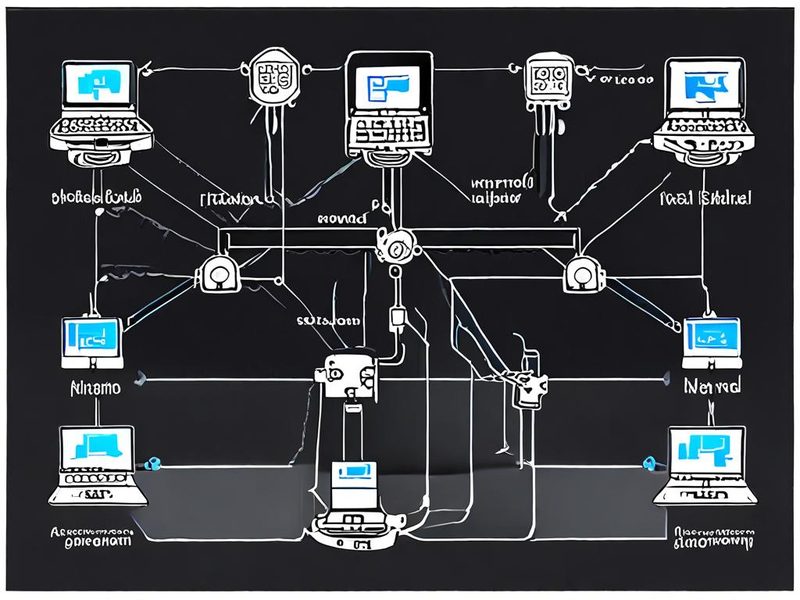
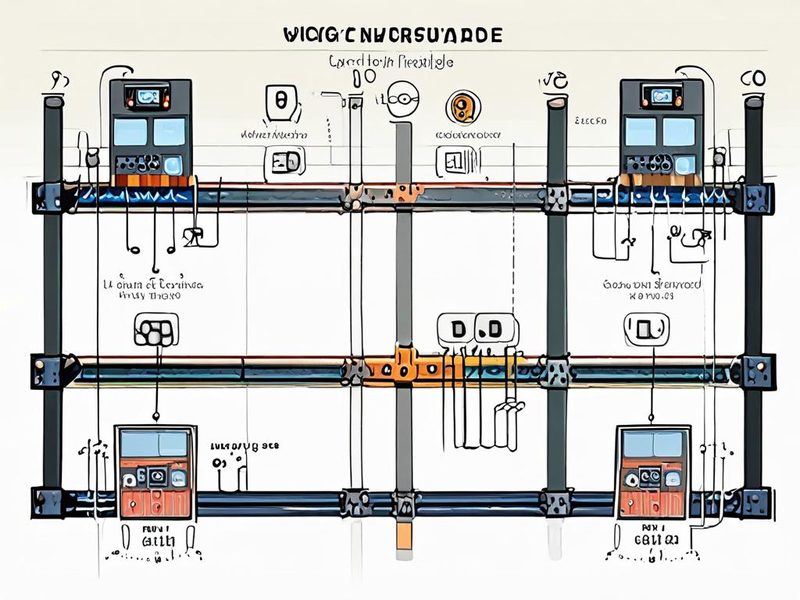
    홈랩 원격 접속을 위한 VPN 네트워크 구성도

    홈랩 원격 접속을 위한 네트워크 구성 예시. 외부에서 안전하게 내부망에 접근하는 것이 핵심이죠.

    홈랩 원격 접속, 왜 중요할까요?

    홈랩을 운영하다 보면 외부에서 접속해야 할 일이 참 많아요. 집 밖에서 NAS에 있는 영화를 보고 싶을 때, 개발 중인 웹 애플리케이션 테스트가 필요할 때, 혹은 그냥 서버 상태가 궁금할 때 등등 말이죠. 이럴 때 보안(Security)을 유지하면서 편리하게(Convenient) 접속하는 것이 관건입니다.

    예전에는 포트 포워딩(Port Forwarding)을 덕지덕지 열어두는 경우가 많았는데, 이거 정말 위험합니다. 외부 공격에 그대로 노출될 수 있거든요. 그래서 VPN(Virtual Private Network, 가상 사설망) 솔루션이 필수적이에요. 저는 주로 두 가지 옵션을 고려했습니다. 하나는 직접 구축하는 WireGuard, 다른 하나는 SaaS 형태로 제공되는 Tailscale입니다.

    Tailscale과 WireGuard, 핵심 개념부터 파고들기

    두 VPN 솔루션 모두 보안 원격 접속을 제공하지만, 작동 방식과 철학에는 큰 차이가 있습니다. 쉽게 말해 드릴게요.

    WireGuard: 가볍고 빠른 VPN의 대명사

    WireGuard는 최근 몇 년간 엄청난 인기를 끈 VPN 프로토콜입니다. 기존 VPN 프로토콜(예: OpenVPN, IPsec)보다 훨씬 가볍고(Lightweight), 빠르며(Fast), 설정하기도 간단하거든요. 커널 레벨에서 동작하기 때문에 성능이 정말 뛰어나요. 저는 처음엔 이걸로 홈랩 VPN을 구성했었는데, 정말 빠릿빠릿하더라고요.

    • 작동 방식: 클라이언트-서버(Client-Server) 또는 피어-투-피어(Peer-to-Peer) 방식으로 동작하며, 암호화된 터널(Encrypted Tunnel)을 생성해 통신합니다.
    • 설정: 각 장치에 설정 파일(Configuration File)을 수동으로 생성하고 교환해야 해요. 공개 키(Public Key)와 개인 키(Private Key)를 기반으로 인증하는 방식이죠.
    • 네트워크 환경: 보통 중앙 서버(VPN Server)가 공인 IP(Public IP)를 가지고 있어야 하며, 포트 포워딩 설정이 필요할 수 있습니다. DDNS(Dynamic DNS) 서비스와 함께 사용하는 경우가 많죠.

    Tailscale: 제로 트러스트를 품은 차세대 VPN

    반면 Tailscale은 WireGuard를 기반으로 만들어진 VPN 서비스입니다. ‘제로 트러스트(Zero Trust) 네트워크’ 개념을 구현한 차세대 VPN 솔루션이라고 보시면 돼요. “절대 신뢰하지 말고, 항상 검증하라”는 제로 트러스트 원칙에 따라, 모든 장치와 사용자를 인증하고 권한을 부여합니다. 저는 이걸 써보고 ‘와, 이렇게 편할 수가!’ 싶었습니다.

    • 작동 방식: Mesh VPN (메시 VPN) 형태로 동작하며, 모든 장치가 서로 직접 연결될 수 있는 구조를 가집니다. WireGuard 터널을 자동으로 생성하고 관리해 주니까 정말 편해요.
    • 설정: 각 장치에 Tailscale 클라이언트를 설치하고, 구글/마이크로소프트/깃허브 등 기존 계정으로 로그인만 하면 끝! 자동으로 네트워크에 편입됩니다. 별도의 설정 파일이나 포트 포워딩이 필요 없거든요.
    • 네트워크 환경: 중앙 코디네이션 서버(Coordination Server)가 장치 간 연결을 중개하지만, 실제 데이터 트래픽은 P2P로 직접 흐릅니다. NAT 트래버설(NAT Traversal) 기능을 내장하고 있어 복잡한 공유기 설정 없이도 잘 동작해요.

    1년 실사용! Tailscale vs WireGuard 심층 비교

    제가 직접 1년 넘게 사용해 보면서 느꼈던 점들을 솔직하게 비교해 보겠습니다. 홈랩 환경에서는 어떤 VPN 솔루션이 더 적합할까요?

    쉬운 설정과 관리: 누가 이길까요?

    이 부분에서는 Tailscale의 압승입니다. 정말 압도적이에요. WireGuard는 처음 설정할 때 좀 귀찮습니다. 서버에 WireGuard를 설치하고, 키 페어(Key Pair)를 생성하고, 클라이언트마다 설정 파일을 만들어서 배포해야 하거든요. 홈랩에 장치가 몇 대 안 되면 괜찮지만, 장치가 늘어날수록 관리 포인트가 많아져요. 특히 모바일 기기 추가할 때 QR 코드 생성하고 스캔하는 것도 매번 해야 해서 정말 번거롭더라고요.

    # WireGuard 서버 설정 예시 (Ubuntu 기준)
    sudo apt update && sudo apt install wireguard
    wg genkey | sudo tee /etc/wireguard/privatekey
    sudo chmod 600 /etc/wireguard/privatekey
    sudo cat /etc/wireguard/privatekey | wg pubkey | sudo tee /etc/wireguard/publickey
    
    # /etc/wireguard/wg0.conf 파일 편집 (서버 설정)
    [Interface]
    PrivateKey = (서버 개인 키)
    Address = 10.0.0.1/24
    ListenPort = 51820
    PostUp = iptables -A FORWARD -i %i -j ACCEPT; iptables -A FORWARD -o %i -j ACCEPT; iptables -t nat -A POSTROUTING -o eth0 -j MASQUERADE
    PostDown = iptables -D FORWARD -i %i -j ACCEPT; iptables -D FORWARD -o %i -j ACCEPT; iptables -t nat -D POSTROUTING -o eth0 -j MASQUERADE
    
    # 클라이언트 피어 추가 (클라이언트 공개 키 필요)
    [Peer]
    PublicKey = (클라이언트 공개 키)
    AllowedIPs = 10.0.0.2/32
    

    반면 Tailscale은 정말 간단해요. 클라이언트 설치하고 로그인하면 끝입니다. 새로운 장치를 추가하는 것도 웹 대시보드에서 몇 번 클릭하면 되고요. 자동으로 IP를 할당하고, 키를 관리해 주며, 심지어 DDNS 기능도 내장되어 있거든요. 복잡한 포트 포워딩이나 DDNS 설정을 할 필요가 없다는 게 정말 매력적이었어요.

    Tailscale 웹 대시보드 화면

    Tailscale 대시보드. 연결된 장치들을 한눈에 확인하고 관리할 수 있습니다.

    성능과 안정성: 홈랩 환경에선?

    솔직히 홈랩 환경에서는 두 VPN 솔루션 모두 성능(Performance) 면에서 큰 차이를 느끼기 어렵습니다. 둘 다 WireGuard 프로토콜을 기반으로 하기 때문에 기본적으로 빠르고 효율적이거든요. 저희 집 인터넷 속도(대칭 1Gbps) 안에서 VPN으로 인한 병목 현상은 거의 없었어요. 벤치마크 툴로 측정해 보니 거의 풀 스피드를 뽑아주더군요.

    안정성(Stability) 측면에서는 Tailscale이 조금 더 우세했습니다. WireGuard는 서버에 문제가 생기거나, 공유기 설정이 바뀌면 연결이 끊어지는 경우가 있었어요. 특히 제 홈랩은 공유기 내부망에 있어서, 외부에서 접속하려면 공유기 포트 포워딩이 필수인데, 이 설정이 가끔 말썽을 부리더라고요.

    ⚠️ DDNS 업데이트가 제대로 안 되거나, 공유기가 재부팅되면서 IP가 바뀌는 경우에는 연결이 끊어져서 원격에서 다시 설정해야 하는 삽질을 몇 번 했습니다. 이 때문에 밤새서 고민했던 적도 있었죠. 😅

    Tailscale은 이런 문제에서 자유롭습니다. 장치 간 연결이 P2P 기반이라 중앙 서버 의존성이 낮고, NAT 트래버설 기능 덕분에 공유기 설정에 신경 쓸 필요가 없거든요. ‘MagicDNS’라는 기능으로 장치 이름을 IP 주소처럼 사용할 수 있어서 훨씬 편리해요. 이것도 제가 Tailscale을 선호하게 된 이유 중 하나입니다.

    보안 모델과 접근 제어: 제로 트러스트의 힘

    보안은 인프라 엔지니어에게 언제나 중요한 화두입니다. WireGuard는 기본적으로 ‘터널’을 구축하는 데 집중합니다. 누가 터널에 들어올 수 있는지(공개 키)만 관리하면 되죠. 하지만 ‘터널에 들어온 사람’이 ‘어디까지 접근할 수 있는지’는 별도의 방화벽 규칙이나 네트워크 설정을 통해 관리해야 합니다.

    Tailscale은 여기서 한 발 더 나아갑니다. 제로 트러스트(Zero Trust) 원칙을 기반으로, 각 장치와 사용자에게 세밀한 권한을 부여할 수 있어요. ‘액세스 컨트롤 리스트(ACL, Access Control List)’ 기능을 통해 특정 사용자만 특정 서버의 특정 포트에 접근하도록 설정할 수 있거든요. 예를 들어, 제 아내는 NAS에만 접속할 수 있게 하고, 저는 모든 서버에 접근할 수 있게 하는 식이죠. 이메일 주소를 기반으로 인증하기 때문에, 계정 보안이 곧 네트워크 보안으로 이어지는 정말 강력한 모델입니다. 처음엔 헷갈렸는데, 설정하고 나니 정말 든든하더라고요.

    제가 겪었던 ‘삽질’과 해결 과정

    사실 WireGuard를 처음 홈랩에 도입했을 때, 가장 큰 삽질은 NAT 환경에서의 설정이었습니다. 저희 집은 KT 기가인터넷을 사용하는데, 공유기 뒤에 서버가 있어서 외부에서 직접 WireGuard 서버로 접근하는 게 쉽지 않았어요. 공유기에서 51820 포트를 서버 IP로 포워딩(Port Forwarding)해야 했고, 혹시 모를 IP 변경에 대비해 DDNS도 설정해야 했죠.

    근데 여기서 문제가 발생했습니다. DDNS 클라이언트가 제대로 작동하지 않아서 IP가 바뀌면 연결이 끊어지는 일이 잦았거든요. 해결책은 공유기 자체 DDNS 기능을 사용하거나, 서버에서 cronjob을 이용해 주기적으로 DDNS를 업데이트하는 스크립트를 돌리는 것이었습니다. 💡 팁: 공유기 DDNS 기능이 있다면 그걸 먼저 활용해 보세요.

    Tailscale은 이런 삽질을 거의 겪지 않았습니다. Subnet Router 기능 덕분에 제 홈랩의 특정 서브넷 전체를 Tailscale 네트워크에 연결할 수 있었고, 별도의 포트 포워딩이나 DDNS 설정 없이도 외부에서 내부망의 모든 장치에 접근할 수 있었어요. 정말 마법 같았습니다. 사실 처음엔 ‘이게 진짜 될까?’ 반신반의했는데, 실제로 써보니까 ‘이거 진짜 물건이네!’ 싶더라고요.
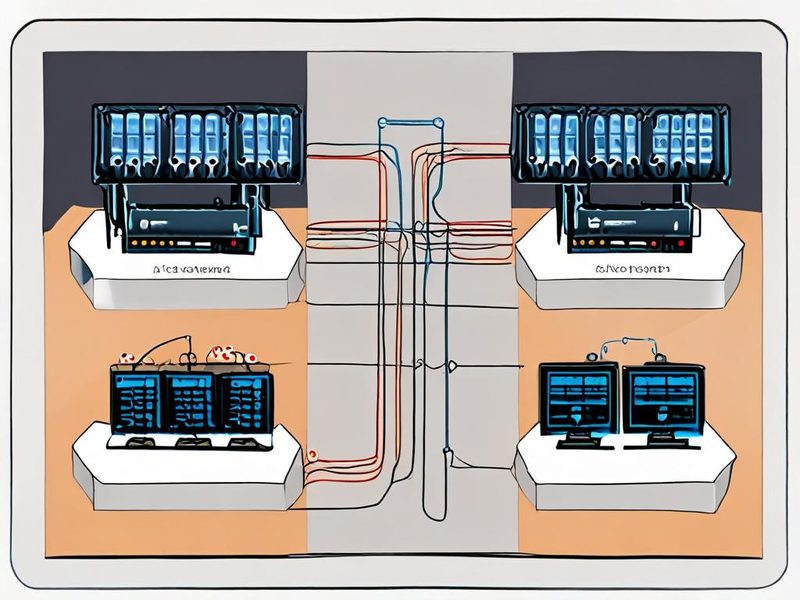
    Tailscale Subnet Router 작동 개념도

    Tailscale Subnet Router 설정. 단일 노드를 통해 전체 서브넷에 접근할 수 있게 해주는 강력한 기능입니다.

    결론: 그래서 뭘 써야 할까요?

    지난 1년간의 Tailscale과 WireGuard 실사용 경험을 바탕으로, 두 VPN 솔루션을 비교한 표를 한번 보시죠.

    구분 Tailscale (테일스케일) WireGuard (와이어가드)
    설정 난이도 매우 쉬움 (로그인만 하면 끝!) 중간 (수동 설정, 키 관리)
    관리 편의성 매우 높음 (웹 대시보드, 자동 IP/DNS) 중간 (설정 파일 수동 관리)
    기반 기술 WireGuard + 제로 트러스트 기능 WireGuard 프로토콜 자체
    네트워크 환경 NAT 트래버설 지원, 포트 포워딩 불필요 공인 IP 또는 포트 포워딩/DDNS 필요
    보안 모델 제로 트러스트, ACL 기반 세밀한 접근 제어 기본적인 터널링 보안 (추가 설정 필요)
    비용 (개인/소규모) 무료 플랜 제공 (최대 20개 장치) 무료 (직접 서버 운영 비용)
    적합한 경우 초보자, 다수의 장치, 복잡한 네트워크 환경 네트워크 지식이 있는 사용자, 완벽한 제어 필요
    Tailscale과 WireGuard 장단점 비교 인포그래픽

    Tailscale과 WireGuard, 당신의 선택은? 주요 장단점을 한눈에 비교해 보세요.

    제 개인적인 결론은 이렇습니다.

    • 나는 네트워크 설정에 대해 잘 모르고, 빠르고 편하게 홈랩 원격 접속을 하고 싶다! ➡️ 무조건 Tailscale
    • 나는 네트워크 지식이 어느 정도 있고, 모든 것을 내 손으로 직접 제어하고 싶다! ➡️ WireGuard를 추천합니다. 직접 구축하는 재미도 있고, 나만의 완벽한 VPN 서버를 가질 수 있거든요.

    저도 처음에는 WireGuard로 시작해서 ‘삽질’을 좀 했지만, 결국엔 Tailscale의 압도적인 편의성과 제로 트러스트 보안 모델에 반해 지금은 주력으로 사용하고 있습니다. 물론 WireGuard도 여전히 훌륭한 솔루션이고, 제가 가진 다른 서버들에서는 목적에 맞게 활용하고 있고요. 결국 어떤 VPN 솔루션이든 자신의 환경과 목적에 맞춰 선택하는 것이 가장 중요하다고 생각합니다. 🎉

    홈랩 원격 접속 설정에 대한 고민이 조금이나마 해결되셨기를 바라면서, 다음 글에서는 Tailscale의 Subnet Router 기능을 좀 더 자세히 파고들어 볼 예정입니다. 기대해 주세요!

  • [HomeLabs] pfSense/OPNsense 홈랩 방화벽 구축: 네트워크 보안 강화 완벽 가이드

    홈랩에 방화벽이 필요한 이유 — 공유기로는 부족하더라고요

    홈서버를 처음 구축했을 때 저도 그랬어요. “집에서 쓰는 건데 뭐, 공유기 방화벽이면 충분하지 않나?” 싶었거든요. 그런데 포트포워딩 몇 개 열어두고 Jellyfin이랑 Nextcloud 운영하다 보니까 생각이 바뀌었습니다. 어느 날 서버 로그를 들여다봤더니 중국, 러시아 IP에서 SSH 브루트포스 시도가 하루에도 수백 건씩 들어오고 있는 거예요. 그때부터 진지하게 홈랩 방화벽 구축을 고민하기 시작했죠.

    일반 가정용 공유기의 NAT(Network Address Translation, 네트워크 주소 변환) 기능이 기본적인 외부 접근은 막아주지만, 세밀한 트래픽 제어나 IDS/IPS(침입 탐지/방지 시스템), VPN 게이트웨이 기능 같은 건 기대하기 어렵거든요. 그래서 선택한 게 바로 pfSense와 OPNsense였습니다.

    이 글에서는 제가 직접 구축하면서 겪었던 경험을 바탕으로, 두 솔루션의 차이점부터 실제 설치·설정까지 단계별로 정리해드릴게요. 홈서버 보안을 한 단계 끌어올리고 싶으신 분들께 도움이 됐으면 합니다.

    ▲ 일반적인 홈랩 방화벽 구성 — 인터넷 → 방화벽(pfSense/OPNsense) → 내부 네트워크 세그먼트로 트래픽이 흐르는 전체 아키텍처

    pfSense vs OPNsense — 뭐가 다른 건가요?

    둘 다 FreeBSD 기반의 오픈소스 방화벽 소프트웨어인데, 뿌리는 같지만 지향점이 조금 달라요. 저도 처음엔 “그냥 비슷한 거 아냐?” 했는데, 직접 써보니 체감 차이가 꽤 있더라고요.

    항목 pfSense CE (Community Edition) OPNsense
    기반 OS FreeBSD FreeBSD (HardenedBSD 기반)
    UI 스타일 전통적, 기능 중심 모던, 직관적
    업데이트 주기 비교적 느림 격주 릴리즈 (빠른 보안 패치)
    IDS/IPS Snort, Suricata Suricata (기본 통합)
    플러그인 생태계 pfSense 패키지 OPNsense 플러그인 (더 활발)
    라이선스 Apache 2.0 BSD 2-Clause
    상업적 지원 Netgate (유료 플랜) Deciso (유료 플랜)

    솔직히 말씀드리면, 저는 최근에는 OPNsense를 메인으로 쓰고 있어요. 이유는 단순한데, UI가 훨씬 깔끔하고 보안 업데이트가 빠르거든요. 특히 CVE(Common Vulnerabilities and Exposures, 공개된 보안 취약점)가 나왔을 때 OPNsense 쪽이 패치 대응이 빠르더라고요. 다만 pfSense가 커뮤니티 문서나 유튜브 튜토리얼이 훨씬 많아서, 처음 입문하시는 분들한테는 pfSense가 진입 장벽이 낮을 수 있어요.

    하드웨어 선택 — 어디에 설치할 건가요?

    방화벽 소프트웨어를 고르는 것만큼 중요한 게 하드웨어 선택이에요. 저는 세 가지 방법을 다 써봤는데, 각각 장단점이 있더라고요.

    옵션 1: 전용 x86 미니PC / 어플라이언스

    • Intel NIC(Network Interface Card, 네트워크 인터페이스 카드)가 달린 미니PC 추천 — Realtek NIC는 FreeBSD 드라이버 이슈가 있어서 고생할 수 있어요
    • 듀얼 포트 이상의 NIC가 필요 (WAN 1개, LAN 1개 이상)
    • 전력 소비가 낮고 팬리스 모델이면 24/7 운영에 유리
    • 💡 팁: AES-NI(하드웨어 암호화 가속) 지원 CPU를 선택하면 VPN 성능이 크게 올라가요

    옵션 2: 기존 홈서버의 VM (가상머신)

    • Proxmox 같은 하이퍼바이저에서 VM으로 운영 가능
    • NIC 패스스루(PCIe Passthrough)나 VLAN 트렁킹 설정이 필요
    • 서버가 꺼지면 인터넷도 끊기는 단점 있음 ⚠️

    옵션 3: Raspberry Pi (제한적)

    • pfSense/OPNsense 공식 지원은 x86/amd64 기준 — Pi는 공식 지원 아님
    • 소규모 트래픽 환경에서만 대안 고려 가능 (이 경우 OpenWrt 쪽이 더 현실적)

    OPNsense 설치 — 단계별 가이드

    이제 본격적으로 설치해봅시다. 제가 설치할 때 가장 헷갈렸던 부분을 중심으로 설명할게요.

    ▲ OPNsense 웹 관리 인터페이스(WebGUI) — 설치 후 처음 접속하면 보이는 대시보드 화면. 시스템 상태, 인터페이스 정보, 게이트웨이 상태를 한눈에 확인할 수 있어요.

    1. ISO 다운로드: opnsense.org 공식 사이트에서 최신 DVD ISO 이미지 다운로드 (amd64 기준)
    2. 부팅 USB 제작: Rufus(Windows) 또는 dd 명령어(Linux/Mac)로 부팅 USB 제작
    3. 설치 진행: 기본 계정으로 로그인 후 installer 실행
    4. 인터페이스 할당: WAN / LAN 인터페이스 지정 (가장 중요!)
    5. WebGUI 접속: LAN IP(기본 192.168.1.1)로 브라우저 접속

    부팅 USB 제작할 때 dd 명령어 쓰시는 분들 참고하세요:

    # Linux/macOS에서 USB 부팅 디스크 만들기
    # /dev/sdX 부분은 본인 USB 장치 경로로 변경 필요 (lsblk 명령어로 확인)
    sudo dd if=OPNsense-버전-dvd-amd64.iso of=/dev/sdX bs=4M status=progress
    sync

    ⚠️ 주의: dd 명령어는 잘못 입력하면 다른 디스크를 덮어쓸 수 있어요. of= 경로를 반드시 두 번 확인하세요. 저도 처음에 식은땀 흘렸던 기억이 있어요 ㅎㅎ

    기본 방화벽 규칙 설정 — 여기가 핵심이에요

    설치 후 WebGUI에 접속하면 Setup Wizard(설정 마법사)가 뜨는데, 이걸 따라가면 기본 설정은 금방 끝나요. 근데 여기서 멈추면 안 됩니다. 진짜 보안 강화는 방화벽 규칙 설정에서 시작하거든요.

    WAN 규칙 — 기본 원칙은 “모두 차단, 필요한 것만 허용”

    OPNsense/pfSense 모두 기본적으로 WAN에서 들어오는 모든 인바운드(Inbound, 외부→내부) 트래픽을 차단해요. 이 기본값을 유지하는 게 맞습니다.

    # OPNsense Shell에서 현재 방화벽 규칙 확인 (pfctl 명령어)
    pfctl -sr
    
    # 특정 인터페이스의 규칙만 보기
    pfctl -sr | grep WAN

    LAN 규칙 — VLAN으로 네트워크 세분화하기

    홈랩에서 제가 가장 효과적으로 쓰는 방법이 VLAN(Virtual LAN, 가상 네트워크 분리)이에요. 예를 들어 이런 식으로 나눌 수 있어요:

    • VLAN 10 (신뢰 네트워크): 개인 PC, 노트북
    • VLAN 20 (서버 네트워크): 홈서버, NAS
    • VLAN 30 (IoT 네트워크): 스마트 TV, 공기청정기 등 IoT 기기
    • VLAN 40 (게스트 네트워크): 방문객 Wi-Fi

    IoT 기기들을 별도 VLAN으로 격리하는 게 진짜 중요해요. 스마트 TV나 IP 카메라 같은 장치들은 보안이 취약한 경우가 많거든요. 이것들이 메인 네트워크에 있으면 한 기기가 뚫렸을 때 전체가 위험해지는 거니까요.

    OPNsense WebGUI에서 VLAN 추가하는 경로: Interfaces → Other Types → VLAN

    # 방화벽 규칙 예시 — IoT VLAN에서 서버 VLAN으로의 접근 차단
    # OPNsense WebGUI의 Firewall → Rules → VLAN30 에서 설정
    # Action: Block
    # Interface: VLAN30
    # Source: VLAN30 net
    # Destination: VLAN20 net
    # Description: IoT to Server VLAN Block

    Suricata IDS/IPS 활성화

    OPNsense에는 Suricata(수리카타)가 기본 플러그인으로 포함돼 있어요. IDS(Intrusion Detection System, 침입 탐지 시스템)와 IPS(Intrusion Prevention System, 침입 방지 시스템) 기능을 제공하는데, 활성화해두면 알려진 악성 트래픽 패턴을 자동으로 탐지하고 차단해줘요.

    활성화 경로: Services → Intrusion Detection → Administration

    • Enabled 체크
    • IPS Mode 체크 (탐지만 할지, 실제 차단까지 할지 결정)
    • Ruleset: ET Open 룰셋 무료로 사용 가능 — 이걸로도 충분해요

    💡 처음에 IPS 모드를 바로 켜면 정상 트래픽이 차단될 수 있어요. IDS 모드로 며칠 모니터링하면서 False Positive(오탐)를 확인한 다음에 IPS 모드로 전환하는 걸 추천합니다.

    VPN 게이트웨이 설정 — WireGuard로 원격 접속

    홈랩을 외부에서 안전하게 접속하려면 VPN이 필수예요. 예전엔 OpenVPN 많이 썼는데, 요즘은 WireGuard(와이어가드)로 완전히 넘어왔어요. 설정이 훨씬 간단하고 성능도 좋거든요.

    OPNsense에서 WireGuard 설치: System → Firmware → Plugins → os-wireguard 설치

    # WireGuard 키 쌍 생성 (서버에서 실행)
    wg genkey | tee server_private.key | wg pubkey > server_public.key
    wg genkey | tee client_private.key | wg pubkey > client_public.key
    
    # 키 내용 확인
    cat server_private.key
    cat server_public.key

    생성된 키는 OPNsense WebGUI의 VPN → WireGuard → Local / Endpoints 설정에 입력하면 돼요. 스마트폰에서는 WireGuard 공식 앱으로 QR 코드 스캔하면 바로 연결 가능하고, 이게 진짜 편하더라고요. 드디어 외부에서 집 서버에 안전하게 붙을 수 있게 됐을 때 기분이 얼마나 좋던지 🎉

    ▲ OPNsense 방화벽 규칙 설정 화면 및 Suricata IDS 경보 로그 — 실시간으로 차단된 트래픽과 탐지된 위협을 모니터링할 수 있어요.

    ⚠️ 삽질 모음 — 제가 겪은 트러블슈팅

    설치하면서 제가 실제로 막혔던 부분들이에요. 이거 보고 같은 삽질 반복하지 않으셨으면 해서 솔직하게 적어봤어요.

    문제 1: WAN 인터페이스 인식 안 됨

    증상: 설치 후 WAN 쪽 인터페이스가 잡히지 않음
    원인: Realtek NIC의 FreeBSD 드라이버 이슈 (FreeBSD에서 Realtek은 가끔 문제가 생겨요)
    해결: Intel 기반 NIC로 교체. em(Intel PRO/1000 계열) 또는 igb 드라이버가 인식되는 NIC 사용 추천

    문제 2: NAT Reflection 설정 안 해서 내부에서 외부 도메인 접속 불가

    증상: 외부에서는 되는데 내부 LAN에서 자기 도메인으로 접속 안 됨
    원인: NAT Reflection(헤어핀 NAT) 미설정
    해결: Firewall → Settings → Advanced → Reflection for port forwards: Enable

    문제 3: Suricata 켜고 나서 일부 사이트 접속 불가

    증상: IPS 모드 활성화 후 특정 스트리밍 사이트 접속이 끊김
    원인: 공격 패턴과 유사한 정상 트래픽을 오탐(False Positive)으로 차단
    해결: 해당 룰 ID를 Suppress List에 추가하거나, 해당 IP를 Whitelist에 등록

    # OPNsense Shell에서 Suricata 로그 실시간 확인
    tail -f /var/log/suricata/eve.json | python3 -m json.tool | grep -E '"alert"|"src_ip"|"dest_ip"'

    문제 4: 재부팅 후 방화벽 규칙이 일부 초기화

    증상: 수동으로 추가한 규칙이 재부팅 후 사라짐
    원인: WebGUI가 아닌 Shell에서 직접 pfctl로 임시 추가한 규칙
    해결: 반드시 WebGUI를 통해 규칙 추가. Shell 명령어는 테스트용으로만 사용

    ✅ 구축 결과 확인 — 이렇게 검증하세요

    설정 다 했다고 끝이 아니에요. 실제로 제대로 동작하는지 검증하는 게 중요해요.

    외부에서 포트 스캔으로 노출 여부 확인

    Shodan(shodan.io)이나 nmap으로 외부에서 내 IP를 스캔해보세요. 방화벽이 제대로 동작한다면 열어둔 포트 외에는 아무것도 안 보여야 해요.

    # 다른 네트워크(모바일 데이터 등)에서 내 WAN IP로 포트 스캔
    nmap -sV -p 1-1024 [내 WAN IP 주소]
    
    # 결과 예시 — 방화벽이 잘 동작하면 이렇게 나와야 함
    # All 1024 scanned ports on [IP] are in ignored states.

    Firewall Logs 확인

    OPNsense WebGUI에서 Firewall → Log Files → Live View로 실시간 차단 로그를 볼 수 있어요. 여기서 외부에서 들어오는 수상한 접근 시도를 확인할 수 있는데, 처음 보시면 “이렇게 많이 들어오고 있었어?” 하고 놀라실 거예요. 저도 그랬거든요 ㅎㅎ

    Dashboard 위젯으로 실시간 모니터링

    • Gateway 상태 (WAN 연결 안정성)
    • Interface 트래픽 그래프
    • Suricata 알림 카운트
    • 시스템 리소스 (CPU, 메모리)

    ▲ 방화벽 구축 완료 후 OPNsense 대시보드 — 게이트웨이 상태, 인터페이스 트래픽, IDS 탐지 현황을 실시간으로 모니터링하는 화면

    마무리 — 홈랩 네트워크 보안, 이제 시작이에요

    pfSense/OPNsense 기반의 홈랩 방화벽을 구축하고 나면 네트워크를 바라보는 눈이 달라져요. 예전엔 그냥 “인터넷 되면 됐지” 였다면, 이제는 트래픽 흐름이 보이기 시작하거든요. 어디서 뭐가 들어오고 나가는지, 어떤 시도가 차단되고 있는지.

    정리하자면 이렇게 구성하시면 됩니다:

    • ✅ Intel NIC 기반 하드웨어 선택
    • ✅ OPNsense 또는 pfSense 설치
    • ✅ WAN 기본 차단 정책 유지
    • ✅ VLAN으로 네트워크 세분화 (IoT 격리 필수!)
    • ✅ Suricata IDS/IPS 활성화
    • ✅ WireGuard VPN으로 원격 접속 구성
    • ✅ 외부 포트 스캔으로 노출 여부 검증

    다음 단계로는 pfBlockerNG(pfSense) 또는 OPNsense의 Unbound DNS 블랙리스트를 활용한 DNS 기반 광고/악성 도메인 차단을 다뤄볼 예정이에요. 이걸 적용하면 집 안 모든 기기에서 광고가 사라지는 마법을 경험할 수 있거든요 — Pi-hole 없이도요. 그 내용은 다음 글에서 자세히 다루겠습니다.

    궁금한 점이나 막히는 부분 있으시면 댓글로 남겨주세요. 같은 삽질을 덜 하셨으면 하는 마음으로 최대한 답변드릴게요 😊

    자주 묻는 질문 (FAQ)

    Q. pfSense와 OPNsense 중 초보자에게 어떤 걸 추천하나요?

    커뮤니티 자료가 많은 pfSense CE가 처음 입문하기엔 조금 더 수월해요. 다만 보안 업데이트 주기와 UI 현대성을 고려하면 OPNsense도 충분히 좋은 선택입니다. 둘 다 무료로 사용 가능하니 VM에서 먼저 테스트해보시는 걸 추천합니다.

    Q. 최소 사양이 어떻게 되나요?

    공식 권장 사양은 CPU 1GHz 이상, RAM 1GB 이상이지만, IDS/IPS나 VPN까지 쓰려면 최소 4GB RAM에 멀티코어 CPU를 권장해요. 기가비트 라인 풀로 쓰려면 더 여유 있는 스펙이 필요합니다.

    Q. 기존 공유기는 어떻게 되나요?

    pfSense/OPNsense가 공유기 역할을 대신하는 구성이 일반적이에요. 기존 공유기는 AP(액세스 포인트) 모드로 전환해서 Wi-Fi 전용으로 활용하면 됩니다.

    Q. Cloudflare Tunnel과 같이 쓸 수 있나요?

    네, 함께 사용 가능해요. Cloudflare Tunnel을 쓰면 WAN 포트포워딩 없이도 외부 접속이 가능해서 보안상 더 좋은 구성을 만들 수 있어요. 이 조합도 나중에 다뤄볼게요.

  • [Nas] Tailscale을 이용한 NAS 외부 접속 가이드: 포트 포워딩 없는 보안 설정

    [Nas] Tailscale을 이용한 NAS 외부 접속 가이드: 포트 포워딩 없는 보안 설정

    [인프라] Tailscale을 이용한 NAS 외부 접속 가이드: 포트 포워딩 없는 보안 설정

    안녕하세요, 13년차 인프라 엔지니어로 일하며 집에서는 소박하게(?) 홈랩을 운영 중인 ‘서버실’ 주인장입니다. 여러분, 혹시 밖에서 내 NAS(나스)에 접속하고 싶을 때 어떻게 하시나요? 예전 같으면 공유기 설정 페이지에서 포트 포워딩 설정을 하고, DDNS를 맞추느라 삽질하던 게 일상이었거든요. 하지만 보안이 중요해진 지금, 포트를 외부에 그대로 노출하는 건 ‘제발 해킹해주세요’라고 광고하는 것과 다름없더라고요.

    실제로 제 지인 중 한 명은 시놀로지 기본 포트를 열어두었다가 랜섬웨어 공격을 받아 수년간 모은 사진 데이터를 날린 적이 있어요. 그때 제가 멘토로서 권해준 솔루션이 바로 오늘 소개해 드릴 Tailscale(테일스케일)입니다. 오늘은 복잡한 설정 없이, 그리고 보안 구멍 하나 없이 쾌적하게 NAS 외부 접속 환경을 만드는 법을 제 경험을 담아 공유해 보겠습니다.

    Tailscale 메쉬 VPN 작동 원리 다이어그램, NAS 외부 접속 구조

    ▲ 외부 노출 없이 기기 간에 가상의 랜 케이블을 연결하는 Tailscale의 작동 원리

    1. 왜 포트 포워딩 대신 Tailscale인가?

    인프라 엔지니어 관점에서 볼 때, 전통적인 방식의 외부 접속은 몇 가지 치명적인 단점이 있어요.

    • 보안 취약점: 특정 포트(예: 5000, 5001)가 열려 있으면 전 세계 해커들의 스캐닝 대상이 됩니다.
    • CGNAT(통신사 공유 IP) 문제: 요즘 일부 아파트나 원룸 인터넷은 공인 IP를 주지 않아 포트 포워딩 자체가 불가능한 경우가 많아요.
    • 설정의 번거로움: 기기가 늘어날 때마다 일일이 포트를 할당해야 하는 번거로움이 있거든요.

    Tailscale은 WireGuard(와이어가드) 프로토콜을 기반으로 한 Mesh VPN(메쉬 가상 사설망) 서비스예요. 쉽게 말해, 내 스마트폰과 NAS 사이에 전 세계 어디서든 연결되는 ‘보이지 않는 긴 랜 케이블’을 하나 꽂는다고 생각하시면 됩니다. NAT Traversal(NAT 트래버설, NAT 우회) 기술을 사용하기 때문에 포트 포워딩을 단 하나도 할 필요가 없다는 게 이 솔루션의 가장 큰 매력이거든요.

    2. 시놀로지 NAS에서 Tailscale 설정하기

    제가 메인으로 사용하는 시놀로지 NAS를 기준으로 설명해 드릴게요. 정말 놀라울 정도로 간단해서 “이게 끝이야?” 싶으실 거예요.

    1. 패키지 센터 설치: 시놀로지 DSM 패키지 센터에서 ‘Tailscale’을 검색합니다. 예전엔 수동으로 SPK 파일을 설치했는데, 이제 정식 패키지로 등록되어 정말 편해졌더라고요.
    2. 로그인 및 인증: 설치 후 실행 버튼을 누르면 브라우저 창이 뜨면서 로그인을 요청해요. 구글이나 MS 계정으로 로그인하고 ‘Authorize(승인)’ 버튼만 누르면 끝입니다.
    3. 상태 확인: 시놀로지 제어판의 터미널이나 Tailscale Admin Console(관리자 콘솔)에서 내 NAS에 할당된 100.x.x.x 대역의 IP를 확인하세요.
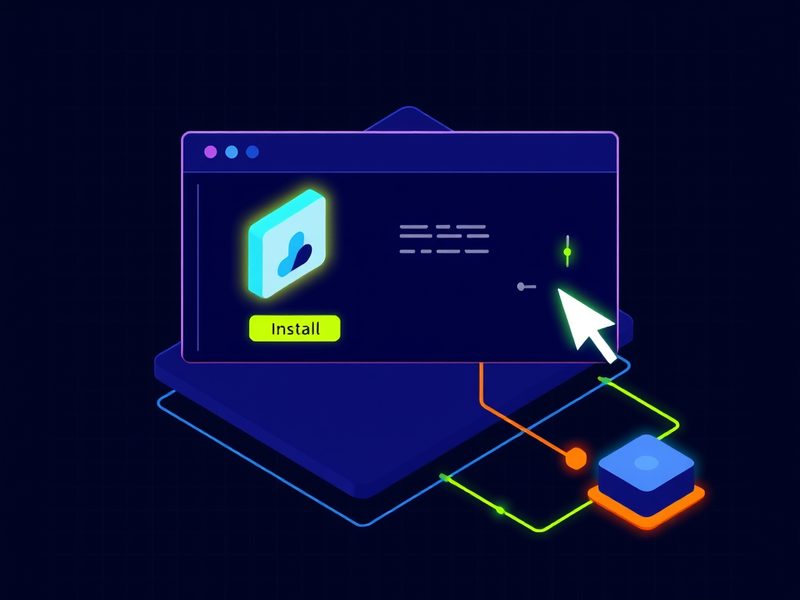
    시놀로지 DSM 패키지 센터에서 Tailscale 설치 화면 컨셉

    ▲ 패키지 센터에서 클릭 몇 번이면 보안 접속 준비가 완료됩니다.

    3. TrueNAS와 리눅스 서버에서의 Tailscale 설정

    TrueNAS를 사용하거나 별도의 리눅스 서버를 운영하시는 분들도 계시죠? 저도 홈랩 한 켠에서 TrueNAS SCALE을 돌리고 있는데, TrueNAS 외부 접속도 정말 간단해요. App(앱) 메뉴를 통해 바로 설치할 수 있거든요.

    # 일반 리눅스 서버에서 명령어로 설치할 때
    curl -fsSL https://tailscale.com/install.sh | sh
    sudo tailscale up

    명령어 한 줄이면 설치가 끝나고, 출력되는 URL을 복사해서 브라우저에 붙여넣기만 하면 인증이 완료돼요. 제가 직접 해보니 Docker 컨테이너로 올리는 것보다 호스트에 직접 설치하는 게 네트워크 성능 면에서 더 잘 나오더라고요.

    4. 포트 포워딩 vs Tailscale 비교표

    인프라 쟁이답게 한눈에 보기 편하게 비교표를 만들어 봤습니다. 왜 제가 Tailscale을 고집하는지 감이 오실 거예요.

    항목 포트 포워딩 Tailscale
    보안성 낮음 (포트 노출) 매우 높음 (종단간 암호화)
    설정 난이도 중간 (공유기 설정 필요) 매우 낮음 (로그인 방식)
    CGNAT 환경 불가 완벽 지원
    속도 직결 (최상) 근접 (WireGuard 가속)

    5. ⚠️ 실제 겪은 트러블슈팅: 연결이 안 될 때?

    설정은 다 했는데 가끔 접속이 안 될 때가 있어요. 제가 삽질하며 배운 팁 몇 가지 드릴게요.

    • Key Expiry(키 만료) 주의: 기본적으로 Tailscale 노드 키는 6개월마다 만료돼요. NAS처럼 365일 켜져 있어야 하는 기기는 관리자 콘솔에서 Disable Key Expiry 설정을 꼭 해주세요.
    • 방화벽 설정: 시놀로지 자체 방화벽에서 Tailscale 인터페이스의 트래픽을 차단하고 있지 않은지 확인해 보세요.
    • MagicDNS 활용: IP 주소 외우기 힘들죠? Tailscale의 MagicDNS 기능을 켜면 <code>http://mynas/ 처럼 기기 이름으로 바로 접속할 수 있어요.
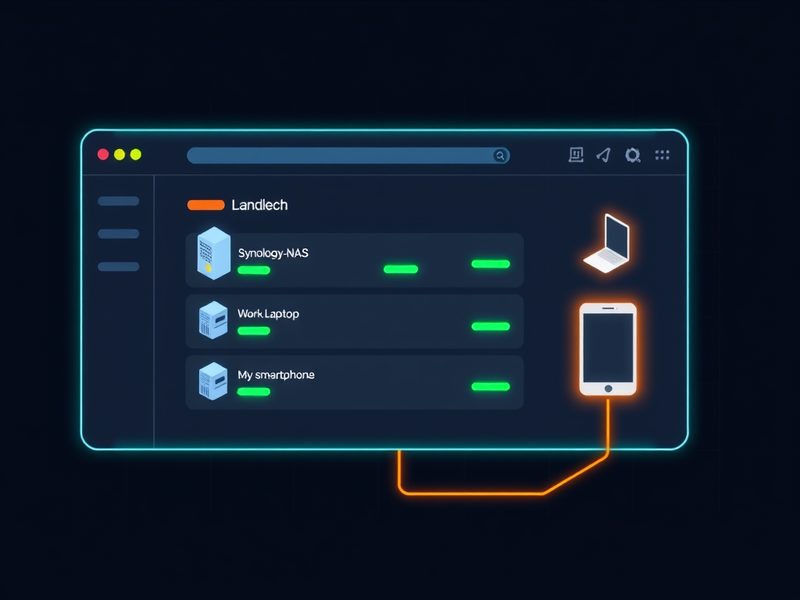
    Tailscale 관리자 콘솔 대시보드 기기 목록 시각화

    ▲ 관리자 콘솔에서 기기 이름과 연결 상태를 한눈에 관리할 수 있습니다.

    6. 보너스: Exit Node(출구 노드) 기능 활용하기

    이건 진짜 꿀팁인데, 해외 출장을 가거나 보안이 취약한 공용 와이파이를 쓸 때 NAS를 Exit Node(출구 노드)로 설정해 보세요. 내 모든 인터넷 트래픽이 집 NAS를 거쳐 나가기 때문에, 해외에서도 한국 IP로 뱅킹을 하거나 넷플릭스를 볼 수 있어요. 인프라 엔지니어가 추천하는 최고의 기능 중 하나죠!

    7. 마무리하며

    지금까지 포트포워딩 없이 NAS에 안전하게 접속하는 가장 스마트한 방법인 Tailscale 설정을 알아봤습니다. 처음엔 “남의 서버를 거치는 거 아냐?”라고 의심했는데, 실제 데이터는 Peer-to-Peer(P2P, 기기 간 직접 연결) 방식으로 흐르고 인증만 거치는 구조라 안심하고 쓰고 있어요.

    복잡한 네트워크 설정 때문에 스트레스받지 마시고, 오늘 바로 Tailscale로 안전한 NAS 라이프를 시작해 보세요. 혹시 설정하다 막히는 부분이 있으면 댓글 남겨주세요. 13년 차 짬밥으로 함께 고민해 드리겠습니다!

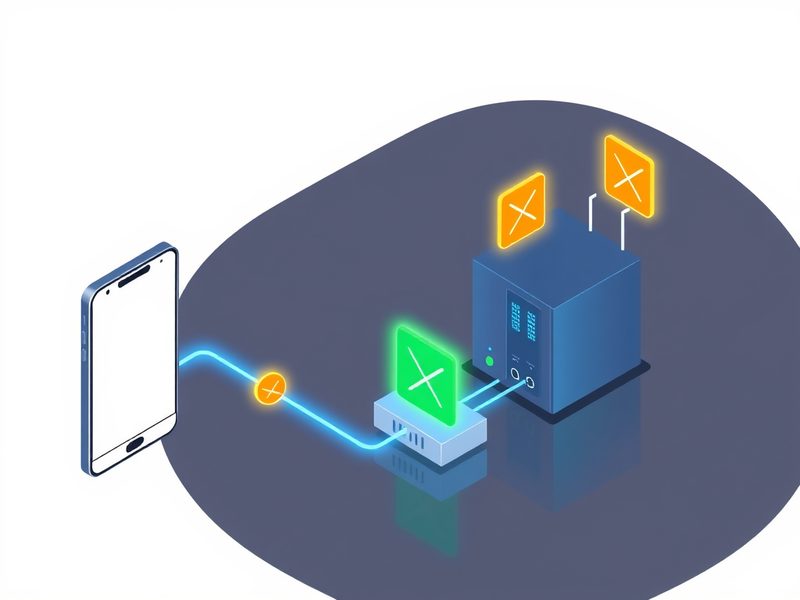
    스마트폰에서 LTE망을 이용해 NAS 데이터에 접속하는 모습

    ▲ 외부에서도 LTE/5G로 우리 집 NAS에 안전하게 접속된 모습입니다. 🎉

    다음 글에서는 Tailscale을 활용해 여러 대의 서버를 하나로 묶는 Site-to-Site VPN 구축기를 다뤄볼 예정이니 기대해 주세요!