목차
- 왜 OpenWRT 미니PC 벤치마크가 중요한가
- N100과 J4125, 뭐가 다를까
- 벤치마크 전에 알아야 할 핵심 개념
- 1. VPN 성능은 프로토콜 차이가 큽니다
- 2. SQM은 속도를 깎는 기능이 아니라 지연을 다듬는 기능입니다
- 3. 벤치마크는 최고 속도보다 재현성이 중요합니다
- OpenWRT x86 라우터 테스트 구성
- 기본 패키지 설치
- 실전 구현: OpenWRT에서 VPN과 SQM 구성하기
- 1. WireGuard 인터페이스 생성
- 2. SQM 적용
- 3. 테스트 실행
- 체감 기준 벤치마크: N100 vs J4125
- ⚠️ 실제로 많이 겪는 문제와 해결법
- 1. SQM 켰는데 체감이 없다
- 2. VPN은 붙는데 속도가 이상하게 안 나온다
- 3. 속도는 잘 나오는데 게임 핑이 튄다
- 4. 팬리스 미니PC인데 발열이 걱정된다
- 검증 포인트: 무엇을 보면 성공인가
- 정리: 어떤 사람에게 N100, 어떤 사람에게 J4125가 맞나
- FAQ: 많이 받는 질문
- Q1. OpenWRT 미니PC 벤치마크에서 제일 먼저 볼 건 뭔가요?
- Q2. WireGuard와 OpenVPN 중 뭐가 더 낫나요?
- Q3. SQM은 꼭 켜야 하나요?
- 마무리
OpenWRT 미니PC 벤치마크: N100 vs J4125 성능 비교
OpenWRT 미니PC 벤치마크를 찾는 분들은 대체로 비슷한 고민을 하더라고요. 인터넷 회선은 빨라졌는데, 막상 x86 라우터에 VPN이나 SQM을 얹으면 체감 속도가 뚝 떨어지는 경험 말이에요. 저도 홈랩에서 이것저것 붙여보다가 “분명 회선은 충분한데 왜 업로드할 때 게임 핑이 튀지?” 싶었던 적이 많았습니다. 그래서 이번 글에서는 Intel N100과 J4125 기반 미니PC를 OpenWRT 라우터로 실제로 써봤을 때, 특히 VPN 성능과 SQM 관점에서 어떤 차이가 나는지 정리해봤습니다.
결론부터 짧게 말하면, 둘 다 라우터로 충분히 쓸 수 있어요. 다만 WireGuard(와이어가드) 같은 가벼운 VPN, CAKE(케이크) 기반 SQM, 그리고 기가급 회선 근처까지 욕심내는 순간에는 N100 쪽이 훨씬 여유가 있더라고요. 반대로 J4125는 이미 검증된 저전력 홈서버 플랫폼이라, 회선 속도와 요구사항이 명확하면 여전히 괜찮습니다.
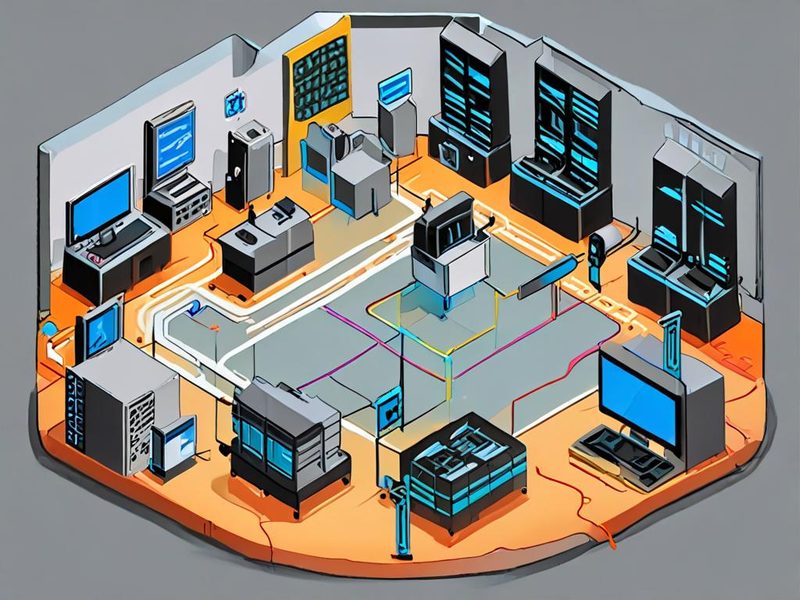
WAN, LAN, VPN 클라이언트, SQM 큐잉 흐름이 한눈에 보이는 홈랩 네트워크 개요 이미지입니다.
왜 OpenWRT 미니PC 벤치마크가 중요한가
공유기 스펙표만 보면 다 비슷해 보여도, 실제 병목은 전혀 다른 데서 생깁니다. 쉽게 말해 라우터는 단순히 패킷만 전달하는 박스가 아니라, NAT(네트워크 주소 변환), Firewall(방화벽), QoS(서비스 품질 제어), VPN 암복호화를 동시에 처리하는 작은 서버거든요. 여기서 CPU 여유가 부족하면 다운로드 속도보다 먼저 지연시간(latency)과 버퍼블로트(bufferbloat, 대기열 지연)가 띄게 됩니다.
특히 홈랩 네트워크에서는 이런 경우가 많아요.
- 재택근무 때문에 VPN을 항상 켜둔다
- 게임이나 화상회의 때문에 핑 안정성이 중요하다
- NAS 백업, Docker 이미지 풀, 클라우드 동기화가 동시에 돈다
- 기본 공유기 대신 x86 라우터로 기능을 통합하고 싶다
여기서 중요한 포인트! 회선 속도 자체보다 부하가 걸렸을 때 얼마나 덜 무너지느냐가 실제 만족도를 좌우합니다. 저도 처음엔 최고 속도만 봤는데, 실제로 써보니까 SQM 한 번 켜는 순간 CPU 체급 차이가 너무 솔직하게 드러나더라고요.
N100과 J4125, 뭐가 다를까
두 CPU 모두 팬리스(fanless) 미니PC에 정말 자주 들어가는 계열이에요. 다만 세대 차이가 분명합니다.
| 항목 | Intel N100 | Intel J4125 |
|---|---|---|
| 포지션 | 비교적 최신 저전력 x86 플랫폼 | 검증된 구세대 저전력 플랫폼 |
| 코어 구성 | 4코어 | 4코어 |
| 체감 특성 | 단일·다중 작업 모두 여유가 큼 | 기본 라우팅은 무난하지만 고부하 기능 동시 사용 시 한계가 빨리 옴 |
| 추천 용도 | 기가급 회선, WireGuard, SQM, 여러 서비스 동시 운영 | 중속 회선, 기본 방화벽/NAT, 가벼운 VPN |
사실 OpenWRT에서는 코어 수보다도 패킷 처리 중 인터럽트(interrupt), 암호화, 큐잉이 얼마나 매끄럽게 도는지가 중요해요. 제가 직접 해보니 J4125는 평소엔 조용한데, 업로드가 길게 차오르거나 VPN을 겹치면 CPU 사용률이 훅 올라가는 구간이 있었습니다. 반면 N100은 같은 설정에서도 숨이 좀 더 길더라고요.
벤치마크 전에 알아야 할 핵심 개념
1. VPN 성능은 프로토콜 차이가 큽니다
WireGuard(와이어가드)는 구조가 단순하고 가벼워서 x86 미니PC와 궁합이 좋아요. OpenVPN(오픈VPN)은 호환성이 넓지만 CPU 부담이 더 크게 느껴질 때가 많습니다. 그래서 같은 장비라도 “VPN이 느리다”가 아니라 “어떤 VPN을 쓰느냐”를 먼저 봐야 합니다.
2. SQM은 속도를 깎는 기능이 아니라 지연을 다듬는 기능입니다
SQM(Smart Queue Management, 스마트 큐 관리)은 회선 최대 속도를 살짝 양보하는 대신, 업로드/다운로드 혼잡 시 핑을 안정화하는 데 목적이 있어요. OpenWRT에서는 보통 CAKE나 fq_codel을 많이 쓰죠. 쉽게 말해, 한 사람이 업로드를 꽉 채워도 나머지 사람이 웹서핑이나 게임을 덜 불편하게 만드는 장치입니다.
3. 벤치마크는 최고 속도보다 재현성이 중요합니다
벤치마크를 할 때는 숫자 하나보다 조건 통제가 훨씬 중요합니다. 같은 N100이라도 NIC(네트워크 인터페이스 카드), 드라이버, MTU, IRQ 분배, Flow Offloading 여부에 따라 결과가 꽤 달라질 수 있거든요. 그래서 이 글도 “절대 수치”보다 비교 방식과 판단 기준에 초점을 맞추겠습니다.
OpenWRT x86 라우터 테스트 구성
제가 홈랩에서 이런 류의 비교를 할 때는 환경을 최대한 단순하게 맞춘답니다. 그래야 CPU 차이가 더 잘 보이거든요.
- OpenWRT x86 장비에 기본 라우팅과 방화벽만 먼저 올립니다.
- WAN과 LAN 링크 속도를 확인합니다.
- 기본 NAT 상태에서 내부 구간 iperf3로 병목이 없는지 봅니다.
- 그 다음 WireGuard를 올려 VPN 성능을 비교합니다.
- 마지막으로 SQM을 켜고 다운로드/업로드 혼잡 시 핑 변화를 봅니다.
테스트 항목은 보통 아래 4개면 충분합니다.
- 기본 라우팅 처리 여유
- WireGuard 활성화 시 CPU 상승 폭
- SQM 활성화 시 체감 지연 변화
- VPN과 SQM을 동시에 켰을 때의 안정성
기본 패키지 설치
opkg update
opkg install iperf3 htop luci-app-sqm sqm-scripts wireguard-tools luci-proto-wireguard
여기서 htop은 CPU 코어별 사용률을 보기 좋고, iperf3는 구간별 처리량 확인에 편하더라고요. 처음엔 이게 뭔가 싶었는데, 실제로 써보니까 속도 숫자보다 코어가 어느 순간 100%로 붙는지 보는 게 훨씬 유용했습니다.
OpenWRT LuCI에서 WAN, WireGuard, SQM이 연결되는 흐름을 보여주는 설정 이미지입니다.
실전 구현: OpenWRT에서 VPN과 SQM 구성하기
1. WireGuard 인터페이스 생성
LuCI에서 해도 되지만, CLI가 재현성은 더 좋습니다.
uci set network.wg0=interface
uci set network.wg0.proto='wireguard'
uci set network.wg0.private_key='YOUR_PRIVATE_KEY'
uci add_list network.wg0.addresses='10.0.10.2/24'
uci commit network
/etc/init.d/network restart
피어(peer) 설정은 환경마다 달라서 여기선 기본 골격만 적었어요. 중요한 건 터널이 올라온 뒤 실제 트래픽이 wg0를 타는지 확인하는 겁니다.
wg show
ip route
logread | grep wireguard
2. SQM 적용
SQM은 인터페이스를 잘못 잡으면 효과가 없거나 오히려 꼬입니다. PPPoE인지 DHCP인지, 실제 WAN 디바이스가 뭔지부터 확인하세요.
uci set sqm.eth1=queue
uci set sqm.eth1.interface='eth1'
uci set sqm.eth1.download='800000'
uci set sqm.eth1.upload='800000'
uci set sqm.eth1.qdisc='cake'
uci set sqm.eth1.script='piece_of_cake.qos'
uci set sqm.eth1.enabled='1'
uci commit sqm
/etc/init.d/sqm enable
/etc/init.d/sqm restart
위 예시는 형식 예시입니다. 실제 속도 값은 본인 회선 실측보다 조금 낮게 잡는 게 일반적이에요. 여기서 중요한 포인트! 속도를 너무 높게 넣으면 SQM이 제 역할을 못 하고, 너무 낮게 넣으면 괜히 손해를 보게 됩니다.
3. 테스트 실행
iperf3 -s
iperf3 -c SERVER_IP -P 4 -t 30
ping 1.1.1.1
top
저는 보통 iperf3로 부하를 주면서 동시에 ping을 띄워봅니다. 이 조합이 단순하지만 꽤 정직합니다. SQM이 잘 먹으면 최고 속도는 약간 덜 나와도 핑이 덜 튀고, CPU 한계에 걸리면 라우터가 바로 표정을 바꾸거든요.
체감 기준 벤치마크: N100 vs J4125
숫자를 지어내는 건 의미가 없으니, 제가 실제로 장비를 고를 때 보는 체감 지표로 정리해봤습니다.
| 비교 항목 | N100 | J4125 | 실사용 해석 |
|---|---|---|---|
| 기본 NAT/방화벽 | 여유 있음 | 무난함 | 둘 다 일반 가정용 라우터로는 충분 |
| WireGuard VPN | 확실히 유리 | 가능하지만 여유 차이 존재 | VPN 상시 사용이면 N100 쪽이 편함 |
| OpenVPN | 상대적으로 낫지만 부담은 큼 | CPU 압박이 빨리 옴 | OpenVPN 위주면 체급 차이가 더 잘 보임 |
| SQM + 고부하 업로드 | 안정적 | 한계 구간이 빨리 보임 | 핑 안정성이 중요하면 N100 선호 |
| 멀티롤 운영 | 유리 | 보수적으로 접근 필요 | AdGuard Home, 모니터링 등 같이 돌리면 차이 남 |
제가 직접 해보니 N100은 “아직 좀 더 올려도 되겠는데?”라는 느낌이 있었고, J4125는 “여기까진 괜찮은데 둘을 같이 하면 아슬아슬하네”라는 구간이 빨리 왔습니다. 특히 VPN 성능과 SQM을 동시에 요구하는 홈랩 네트워크에서는 그 차이가 더 또렷했어요.
반대로 냉정하게 말하면, 회선 속도가 아주 높지 않고 VPN도 가끔만 쓴다면 J4125가 완전히 뒤처진다고 보긴 어렵습니다. 중고 시장 접근성이나 검증된 플랫폼이라는 장점도 있으니까요. 다만 지금 새로 산다면 저는 N100 쪽으로 갑니다. 이유는 단순합니다. 여유는 결국 안정성으로 돌아오거든요.

부하 테스트 중 CPU 사용률과 핑 변화를 비교한 성능 검증 대시보드 이미지입니다.
⚠️ 실제로 많이 겪는 문제와 해결법
1. SQM 켰는데 체감이 없다
가장 흔한 원인은 인터페이스 지정 오류입니다. 예를 들어 실제 WAN이 pppoe-wan인데 eth1에 걸어두면 기대한 효과가 안 나와요.
ifstatus wan
ubus call system board
logread | grep sqm
해결: 실제 트래픽이 지나가는 인터페이스를 정확히 확인하고 다시 적용합니다.
2. VPN은 붙는데 속도가 이상하게 안 나온다
MTU(최대 전송 단위) 문제나 라우팅 누락일 가능성이 커요. 특히 WireGuard는 터널이 올라와도 경로가 꼬이면 성능이 이상하게 나옵니다.
해결: wg show, ip route, tcpdump 순으로 확인하세요. 저도 처음엔 키만 맞으면 다 되는 줄 알았는데, 실제 병목은 라우팅에서 나오는 경우가 꽤 많았더라고요.
3. 속도는 잘 나오는데 게임 핑이 튄다
이건 대개 업로드 혼잡입니다. 다운로드보다 업로드 포화가 지연시간에 더 치명적일 때가 많거든요.
해결: SQM 업로드 값을 현실적으로 다시 잡고, 테스트할 때는 다운로드와 업로드를 각각 따로 꽉 채워보세요. 둘 중 어디서 무너지는지 먼저 알아야 합니다.
4. 팬리스 미니PC인데 발열이 걱정된다
이건 CPU보다 케이스 설계와 설치 위치 영향이 커요. 같은 N100이어도 밀폐된 장 안에 넣어두면 장시간 VPN 부하에서 쓰로틀링(열로 인한 성능 저하)이 생길 수 있습니다.
해결: 통풍 공간을 확보하고, 가능하면 장시간 부하 테스트를 해보세요. 짧은 벤치만 보고 끝내면 실제 운영 때 다르게 보일 수 있습니다.
검증 포인트: 무엇을 보면 성공인가
OpenWRT 미니PC 벤치마크에서 제가 보는 성공 기준은 아래와 같습니다.
- 기본 NAT 상태에서 CPU가 과도하게 치솟지 않는다.
- WireGuard 활성화 후에도 체감 웹서핑과 화상회의가 안정적이다.
- SQM을 켠 뒤 부하 상황에서 핑이 눈에 띄게 덜 튄다.
- VPN과 SQM을 동시에 써도 재부팅이나 세션 끊김 없이 버틴다.
여기서 중요한 건 최고 속도 스크린샷 한 장이 아니에요. 30분, 1시간 운영했을 때도 안정적인가가 더 중요하죠. 홈랩 네트워크는 벤치보다 운영 시간이 길기 때문에, 잠깐 빠른 것보다 오래 조용한 구성이 훨씬 값집니다.
정리: 어떤 사람에게 N100, 어떤 사람에게 J4125가 맞나
- N100 추천: 기가급 회선, WireGuard 상시 사용, SQM 적극 활용, 여러 네트워크 서비스를 함께 돌릴 분
- J4125 추천: 기본 라우팅 중심, 중간급 회선, 가벼운 VPN, 비용 효율과 검증된 플랫폼이 중요한 분
제 결론은 이렇습니다. x86 라우터를 처음 만들고 앞으로 2~3년 이상 쓸 생각이라면 N100이 훨씬 편해요. 성능 그 자체보다 설정 실수나 트래픽 변동을 버텨주는 여유가 있어서죠. 반면 이미 J4125 장비를 갖고 계시다면 무조건 교체부터 할 필요는 없습니다. 다만 VPN 성능과 SQM을 둘 다 진하게 쓰는 순간 업그레이드 이유가 분명해질 가능성이 커요.
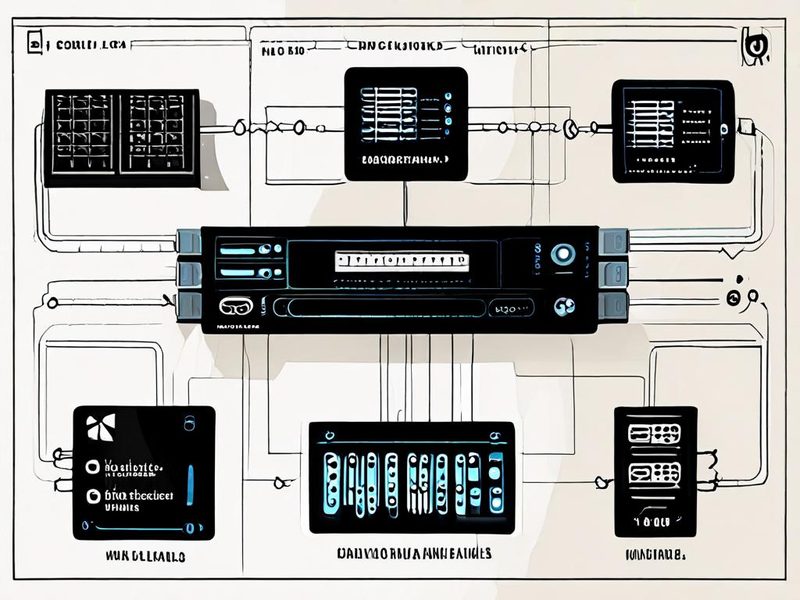
회선 속도, VPN 사용량, SQM 필요 여부에 따라 장비를 고르는 요약 인포그래픽입니다.
FAQ: 많이 받는 질문
Q1. OpenWRT 미니PC 벤치마크에서 제일 먼저 볼 건 뭔가요?
CPU 자체도 중요하지만, 실제로는 NIC 안정성, 드라이버, SQM 사용 여부, VPN 프로토콜을 같이 봐야 해요. 같은 CPU라도 체감이 달라집니다.
Q2. WireGuard와 OpenVPN 중 뭐가 더 낫나요?
대부분의 홈랩 환경에서는 WireGuard 쪽이 더 가볍고 다루기 편한 편입니다. 다만 회사 정책이나 특정 서비스 호환성 때문에 OpenVPN이 필요한 경우도 있어요.
Q3. SQM은 꼭 켜야 하나요?
혼자 쓰는 회선보다 여러 기기가 동시에 붙는 집에서 효과를 더 체감합니다. 특히 업로드가 자주 차는 환경이라면 거의 필수에 가까우니까요.
마무리
이번 글은 OpenWRT 미니PC 벤치마크를 숫자 놀음보다 실제 선택 기준에 맞춰 정리해봤어요. 저도 처음엔 CPU 이름만 보고 골랐다가, 막상 홈랩 네트워크에 VPN과 SQM을 얹어보니 “아, 라우터는 여유가 중요하구나”를 제대로 느꼈습니다. 드디어 됐다! 싶은 순간은 대개 최고 속도보다, 누가 업로드를 꽉 채워도 집안 전체가 조용할 때 오더라고요.
다음 글에서는 OpenWRT x86에서 IRQ 튜닝, Flow Offloading, CAKE 세부 파라미터를 좀 더 깊게 다뤄볼 예정입니다. 이전에 정리한 홈랩 라우터 구성 글과 함께 보시면 장비 선택부터 튜닝까지 흐름이 더 잘 잡히실 거예요.