13년차의 서버실

서버, 인프라, 홈랩 기술 블로그

[작성자:] admin

  • [Cloud] Sentry 메모리 누수 해결: 실전 디버깅 사례 연구

    [Cloud] Sentry 메모리 누수 해결: 실전 디버깅 사례 연구

    Sentry 메모리 누수 해결: 실전 디버깅 사례 연구

    Sentry 메모리 누수 문제는 생각보다 늦게 티가 납니다. 처음에는 응답이 조금씩 느려지는 정도라서 그냥 트래픽이 늘었나 싶거든요. 그런데 어느 순간부터 컨테이너가 재시작되고, OOMKilled(메모리 부족으로 인한 강제 종료)가 찍히고, 에러는 많은데 원인은 안 보이는 상황이 옵니다. 저도 프로덕션 환경에서 딱 그 구간을 겪어봤습니다. 처음엔 애플리케이션 코드보다 인프라 쪽 문제라고 의심했었는데, 실제로 파고 들어가 보니 요청별로 쌓이는 객체 참조가 해제되지 않는 전형적인 메모리 누수였습니다. 이번 글은 Sentry 메모리 누수를 어떻게 추적했고, 어떤 식으로 좁혀 갔는지, 그리고 최종적으로 어떤 기준으로 해결 여부를 검증했는지 정리해 봤습니다.

    특히 Sentry 디버깅, 클라우드 에러 모니터링, 메모리 누수 해결, 성능 최적화가 한 번에 엮여 있는 사례라서, 운영 중인 Python API 서버나 컨테이너 환경을 다루는 분들께 꽤 현실적인 참고가 될 거 같습니다.
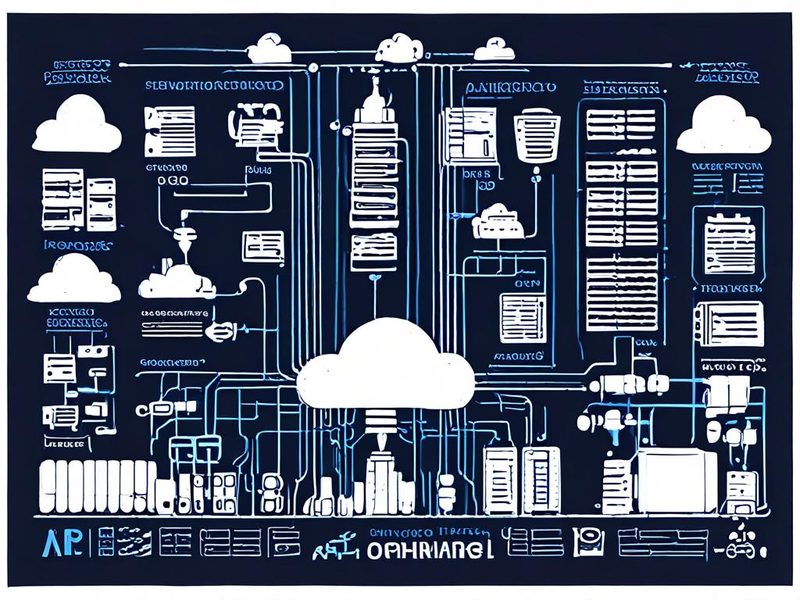
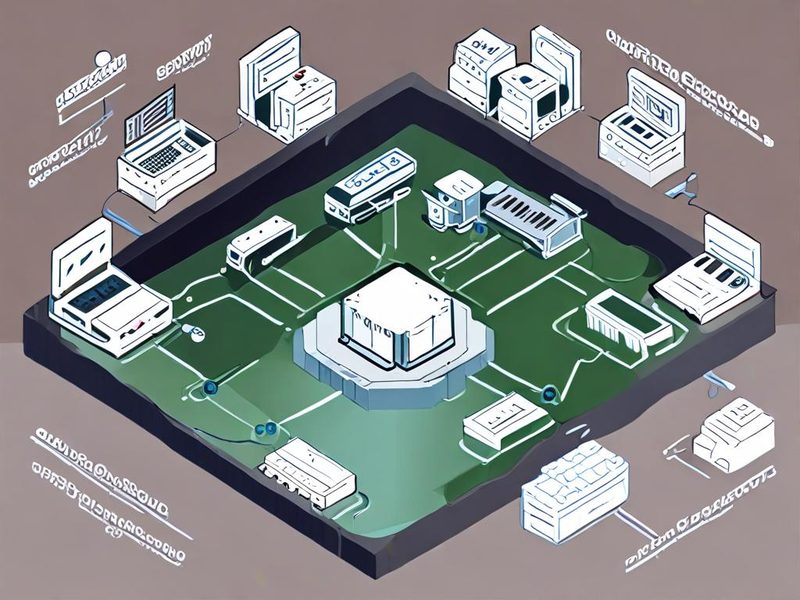
    Sentry 메모리 누수 추적을 위한 프로덕션 아키텍처 다이어그램

    프로덕션 API 서버, Sentry, 컨테이너 메모리 사용량 흐름을 한눈에 보여주는 개요 이미지입니다.

    Sentry 메모리 누수, 왜 잡기 어려운가

    쉽게 말해 메모리 누수(memory leak, 더 이상 필요 없는 메모리가 해제되지 않고 계속 남는 현상)는 에러 한 번으로 끝나지 않습니다. 요청은 성공하는데 프로세스 메모리만 조금씩 올라갈 수도 있고, 특정 조건에서만 객체가 쌓일 수도 있죠. 그래서 로그(log, 텍스트 기록)만 봐서는 감이 잘 안 옵니다.

    여기서 주목할 포인트가 있습니다. Sentry는 기본적으로 에러 모니터링(error monitoring)과 이벤트 추적(event tracking)에 강점이 있고, 메모리 누수는 증상과 맥락을 묶어 보는 용도로 정말 유용했습니다. 저는 아래 네 가지를 먼저 봤어요.

    • 언제 메모리 사용량이 급격히 올라가는지
    • 어떤 릴리스(release, 배포 버전) 이후부터 재현되는지
    • 어떤 엔드포인트(endpoint, API 경로)에서 현상이 두드러지는지
    • 재시작 직전 남기는 경고 이벤트와 예외 스택이 무엇인지

    혹시 이런 경험 있으신가요? CPU는 멀쩡한데 메모리만 톱니처럼 올라가고, 재배포하면 잠깐 괜찮아졌다가 다시 터지는 상황이요. 이럴 때는 감으로 고치면 거의 다시 터집니다. 저도 처음엔 캐시(cache) 설정만 바꾸면 되겠지 했는데, 삽질 좀 했습니다 ㅎㅎ

    Sentry 디버깅 관점에서 본 핵심 개념

    제가 실제로 써보니, 메모리 누수는 도구를 나눠서 보는 게 훨씬 편했어요. Sentry는 현상의 타이밍과 요청 맥락을 모으고, Python 내장 도구는 어떤 객체가 쌓이는지를 확인하는 식이었습니다.

    도구 역할 이번 사례에서 한 일
    Sentry 이벤트 추적, 릴리스 비교, 환경 분리 특정 배포 이후 경고 이벤트 증가와 엔드포인트 상관관계 확인
    tracemalloc 메모리 할당 추적 어느 코드 경로에서 객체가 계속 쌓이는지 비교
    gc 가비지 컬렉션 상태 확인 참조가 남아 해제되지 않는 객체 패턴 점검
    ps/top/kubectl 운영 레벨 리소스 확인 프로세스 RSS 증가, 재시작 시점, OOM 패턴 확인

    쉽게 말해, Sentry 메모리 누수 대응은 Sentry 하나만으로 끝내는 작업이 아니라, 관측(observability, 시스템 상태를 관찰하는 능력)의 중심축으로 Sentry를 두고 주변 도구를 붙이는 작업입니다.

    제가 잡았던 실제 패턴

    문제의 원인은 요청 처리 중 생성한 큰 응답 데이터를 전역 리스트(global list)에 디버깅 목적으로 붙여 놓은 코드였습니다. 개발 단계에서는 편했는데, 프로덕션에서 요청이 누적되면서 리스트가 비워지지 않았죠. 더 골치 아픈 건 예외가 바로 나지 않았다는 점입니다. 그래서 클라우드 에러 모니터링만 보고 있으면 늦게 알아차리기 쉬워요.

    실전 구현 1: Sentry에 운영 맥락 심기

    처음 한 일은 Sentry 이벤트에 운영 맥락을 더 많이 넣는 것이었습니다. 그냥 SDK만 붙여 두면 예외는 잘 모이는데, Sentry 메모리 누수처럼 느린 장애는 맥락이 부족할 때가 많거든요.

    1. 릴리스(release)와 환경(environment)을 분리합니다.
    2. 의심되는 엔드포인트에 breadcrumb(브레드크럼, 이벤트 전 단계 기록)를 남깁니다.
    3. 메모리 사용량이 임계치에 가까워지면 warning 이벤트를 직접 보냅니다.
    4. 컨테이너 재시작 전후 로그와 Sentry 타임라인을 맞춰 봅니다.
    import os
    import time
    import resource
    import sentry_sdk
    from sentry_sdk import capture_message, set_tag, add_breadcrumb
    from sentry_sdk.integrations.logging import LoggingIntegration
    
    logging_integration = LoggingIntegration(
        level=None,
        event_level=None,
    )
    
    sentry_sdk.init(
        dsn=os.environ.get("SENTRY_DSN"),
        environment=os.environ.get("APP_ENV", "production"),
        release=os.environ.get("APP_RELEASE", "unknown"),
        integrations=[logging_integration],
        traces_sample_rate=0.1,
    )
    
    MEMORY_WARN_MB = 700
    
    def get_rss_mb():
        rss_kb = resource.getrusage(resource.RUSAGE_SELF).ru_maxrss
        if os.uname().sysname == "Darwin":
            return rss_kb / 1024 / 1024
        return rss_kb / 1024
    
    def observe_request(path: str, request_id: str):
        set_tag("endpoint", path)
        set_tag("request_id", request_id)
        add_breadcrumb(
            category="request",
            message=f"handling {path}",
            level="info",
            data={"request_id": request_id, "ts": int(time.time())},
        )
    
        rss_mb = get_rss_mb()
        if rss_mb >= MEMORY_WARN_MB:
            capture_message(
                f"high memory usage detected: {rss_mb:.1f}MB",
                level="warning",
            )

    여기서 중요한 포인트! Sentry에 경고 이벤트를 직접 남기면, 예외가 나기 전 단계의 흐름이 보입니다. 저는 이걸 넣고 나서야 특정 API 요청이 몰린 뒤 10~20분 정도 지나면 경고가 늘어난다는 걸 확인했어요.
    Sentry 메모리 누수 분석에 필요한 release와 environment 태그 구성 이미지

    Sentry에서 release, environment, endpoint 태그를 어떻게 나눠서 보는지 설명하는 구성 이미지입니다.

    실전 구현 2: 재현 스크립트와 누수 코드 분리

    운영에서만 보이는 문제라도, 결국 로컬이나 스테이징(staging, 사전 검증 환경)에서 비슷하게 재현할 수 있어야 고칠 수 있죠. 저는 홈랩에서도 비슷하게 많이 해보는데, 재현이 되는 순간부터 속도가 확 올라갑니다.

    문제를 단순화한 예시는 이런 식이었습니다.

    from fastapi import FastAPI
    
    app = FastAPI()
    DEBUG_CACHE = []
    
    @app.get("/items")
    def items():
        payload = {"rows": ["x" * 10000 for _ in range(500)]}
    
        # 문제 코드: 요청마다 큰 객체를 전역 리스트에 보관
        DEBUG_CACHE.append(payload)
    
        return {"count": len(payload["rows"]), "cache_size": len(DEBUG_CACHE)}

    이런 코드는 테스트 몇 번 할 때는 티가 안 나요. 근데 프로덕션에서 요청이 계속 들어오면 얘기가 달라집니다. 그래서 부하를 살짝 줘서 반복 요청을 만들었습니다.

    for i in $(seq 1 300); do
      curl -s http://127.0.0.1:8000/items > /dev/null
    done
    
    ps -o pid,rss,command -p $(pgrep -f uvicorn)

    이후 tracemalloc으로 전후 차이를 찍었습니다.

    import tracemalloc
    import linecache
    
    tracemalloc.start(25)
    
    # 부하 실행 전 snapshot
    before = tracemalloc.take_snapshot()
    
    # 여기서 반복 호출 수행
    
    after = tracemalloc.take_snapshot()
    stats = after.compare_to(before, "lineno")
    
    for stat in stats[:10]:
        frame = stat.traceback[0]
        print(f"{frame.filename}:{frame.lineno} -> {stat.size_diff / 1024:.1f} KiB")
        print(linecache.getline(frame.filename, frame.lineno).strip())

    실제로 써보니까 이 방식이 좋았던 이유는 명확합니다. Sentry에서 어느 요청 흐름이 이상한지를 찾고, tracemalloc으로 어느 코드 줄이 증가하는지를 고정할 수 있었거든요. 두 도구가 따로 노는 게 아니라 딱 이어졌습니다.

    실전 구현 3: 수정 방향과 배포 전략

    수정 자체는 의외로 단순했습니다. 전역에 보관하던 디버그 데이터를 없애고, 꼭 필요하면 크기를 제한한 ring buffer(링 버퍼, 고정 길이 순환 버퍼)로 바꿨어요. 사실 운영 서버에서는 요청 본문이나 큰 응답 객체를 오래 들고 있는 패턴 자체를 피하는 게 맞습니다.

    from collections import deque
    from fastapi import FastAPI
    
    app = FastAPI()
    DEBUG_CACHE = deque(maxlen=20)
    
    @app.get("/items")
    def items():
        payload = {"rows": ["x" * 10000 for _ in range(500)]}
    
        # 필요한 메타데이터만 제한적으로 저장
        DEBUG_CACHE.append({
            "row_count": len(payload["rows"]),
        })
    
        return {"count": len(payload["rows"]), "cache_size": len(DEBUG_CACHE)}

    배포할 때도 한 번에 전체 트래픽을 넘기지 않았습니다. 제가 운영할 때는 이런 문제는 꼭 점진 배포(rolling deployment, 순차 배포)로 갑니다. 왜냐하면 메모리 누수는 수정했다고 끝이 아니라, 정말 증가 추세가 꺾였는지를 봐야 하거든요.

    1. 수정 버전을 새 릴리스로 배포합니다.
    2. Sentry에서 이전 릴리스와 새 릴리스를 분리해 봅니다.
    3. 동일 엔드포인트 기준 warning 이벤트 발생 빈도를 비교합니다.
    4. 컨테이너 재시작 횟수와 RSS 증가 그래프를 같이 봅니다.

    재현 스크립트, 문제 코드, 수정 후 구조를 비교해서 보여주는 디버깅 흐름 이미지입니다.

    ⚠️ 주의사항: 제가 실제로 겪은 삽질 포인트

    여기서부터가 진짜 중요합니다. 메모리 누수는 원인을 하나만 보면 놓치는 경우가 많아요.

    1. ru_maxrss를 실시간 메모리로 착각

    ru_maxrss는 최대 RSS 값이라서 순간 메모리 스냅샷처럼 쓰면 해석이 꼬일 수 있습니다. 저도 처음엔 현재 메모리라고 생각하고 봤다가 그래프 해석을 잘못했었어요. 그래서 운영에서는 ps, 컨테이너 메트릭, 노드 메모리 지표를 같이 봐야 합니다.

    2. 예외가 없으니 애플리케이션 문제를 늦게 의심

    OOMKilled는 쿠버네티스(Kubernetes)나 런타임 차원의 이벤트로 보이는 경우가 많아서, 애플리케이션 버그와 분리해서 생각하기 쉬워요. 근데 여기서 중요한 건, 예외가 없다고 누수가 없는 게 아니다라는 점입니다.

    3. 디버그 로그가 문제를 키움

    디버깅하려고 요청 본문, 응답 객체, ORM 결과를 통째로 메모리에 들고 있으면 오히려 누수를 악화시킬 수 있습니다. 특히 전역 변수, 캐시, 클로저(closure, 외부 변수를 참조하는 함수), 콜백 등록 구조는 한 번 더 의심해 보셔야 합니다.

    4. Sentry를 만능 분석기로 기대

    Sentry는 정말 강력한 도구지만, heap dump 분석기나 프로파일러(profiler)를 완전히 대체하지는 않습니다. 저는 Sentry를 상황판으로 쓰고, 세부 원인 분석은 tracemalloc과 코드 리뷰로 마무리했어요. 이 조합이 제일 현실적이었습니다.

    • ✅ Sentry: 릴리스, 환경, 요청 흐름, 경고 이벤트 연계
    • ✅ 시스템 도구: RSS, 재시작, 컨테이너 상태 확인
    • ✅ 언어 도구: 객체 증가 경로 추적
    • ⚠️ 단일 지표만 보고 결론 내리기 금지

    검증: 해결됐다고 판단한 기준

    드디어 됐다! 라고 말하기 전에, 저는 꼭 기준을 숫자가 아니라 패턴으로 봅니다. 구체적인 절대 수치는 환경마다 다르니까요. 대신 아래 기준은 어느 환경에서도 꽤 유효합니다.

    1. 동일 트래픽 조건에서 프로세스 메모리가 계속 우상향하지 않는지
    2. 문제 엔드포인트 호출 후에도 일정 시간 뒤 메모리 증가 추세가 평탄해지는지
    3. Sentry warning 이벤트 빈도가 줄었는지
    4. OOM 재시작이 사라졌는지
    5. 새 릴리스 이후 동일 이슈 그룹이 다시 생기지 않는지

    저는 수정 전후를 이런 식으로 운영 점검했습니다.

    kubectl get pods -n prod
    kubectl top pods -n prod
    kubectl describe pod api-server-xxxxx -n prod
    
    # 애플리케이션 로그와 Sentry 이벤트 시점을 함께 대조
    kubectl logs deployment/api-server -n prod --since=30m

    결과적으로 수정 후에는 특정 API 호출이 몰려도 메모리 그래프가 계속 계단식으로 올라가지 않았고, 재시작도 멈췄습니다. Sentry에서도 문제 릴리스 기준으로 쌓이던 경고 이벤트가 눈에 띄게 줄었어요. 이런 순간이 있죠. 아, 이건 증상만 눌러 놓은 게 아니라 원인을 제대로 건드렸구나 하는 느낌이요. 이거 진짜 편하더라고요.
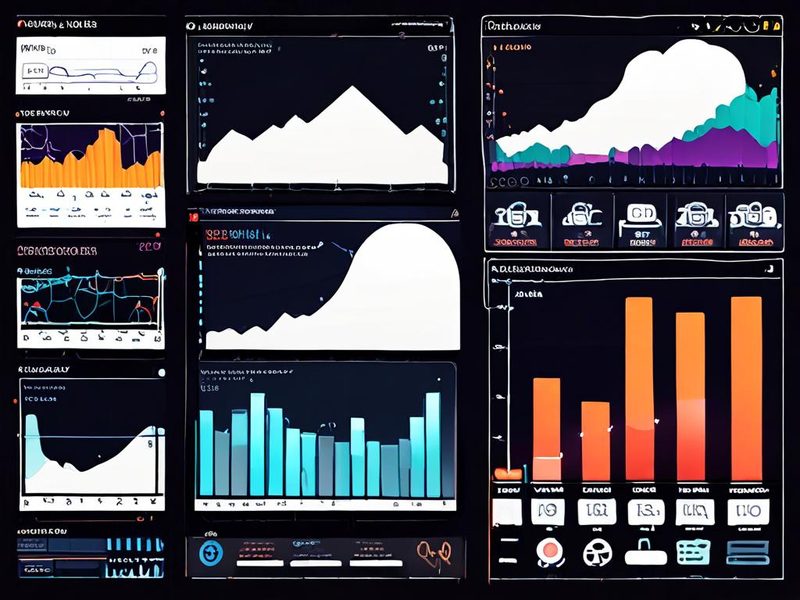
    Sentry 메모리 누수 해결 전후 결과를 보여주는 대시보드 이미지

    수정 전후 메모리 사용량 추세와 Sentry 이벤트 변화를 비교하는 결과 대시보드 이미지입니다.

    정리: Sentry 메모리 누수 대응 체크리스트

    마지막으로, 제가 다시 같은 상황을 만나면 이 순서대로 갑니다. 독자분들도 북마크해 두시면 꽤 쓸 만하실 거 같습니다.

    단계 체크 포인트 목적
    1 Sentry에 release, environment, endpoint 태그 확인 문제 범위 좁히기
    2 경고 이벤트 수동 전송 추가 예외 전 단계 포착
    3 부하 재현과 tracemalloc 비교 코드 라인 단위 확인
    4 전역 객체, 캐시, 콜백 참조 점검 누수 패턴 제거
    5 점진 배포 후 Sentry와 메트릭 비교 해결 여부 검증

    정리해 보면, Sentry 메모리 누수 대응의 핵심은 Sentry를 단순 에러 수집기로 쓰지 않는 데 있습니다. 릴리스 비교, 경고 이벤트, 요청 태그를 잘 심어 두면 메모리 누수처럼 느리고 애매한 장애도 꽤 빨리 좁혀 갈 수 있거든요. 저도 처음엔 헷갈렸는데, 결국 답은 비슷했습니다. 증상을 구조화해서 보고, 재현하고, 작은 단서부터 묶어 가는 것. 운영은 늘 그렇게 풀리더라고요.

    다음 글에서는 OpenTelemetry(오픈텔레메트리, 분산 추적 표준)와 Sentry를 함께 붙여서 요청 지연과 에러를 한 번에 보는 흐름도 다뤄볼 예정입니다. 이전 글에서 다뤘던 로그 집계 파이프라인과 같이 보시면 더 이해가 잘 되실 거 같습니다.

    자주 묻는 질문

    Sentry만으로 메모리 누수를 찾을 수 있나요?

    완전히 단독으로 찾기보다는, 어느 흐름에서 문제가 커지는지를 좁히는 데 강합니다. 실제 누수 지점은 tracemalloc, gc, 코드 리뷰 같은 보조 수단이 필요할 때가 많아요.

    메모리 누수 해결 후 무엇을 가장 먼저 봐야 하나요?

    같은 트래픽에서 메모리 사용량이 계속 증가하는지, 컨테이너 재시작이 멈췄는지, 그리고 Sentry 디버깅 기준으로 동일 릴리스 이슈가 줄었는지를 먼저 보시면 됩니다.

    클라우드 에러 모니터링만 잘 되어 있으면 충분한가요?

    충분하지 않을 때가 많습니다. 메모리 누수는 인프라 이벤트처럼 보이지만 실제 원인은 코드 참조 구조인 경우가 많아서, 애플리케이션 계층과 시스템 계층을 같이 보셔야 해요.
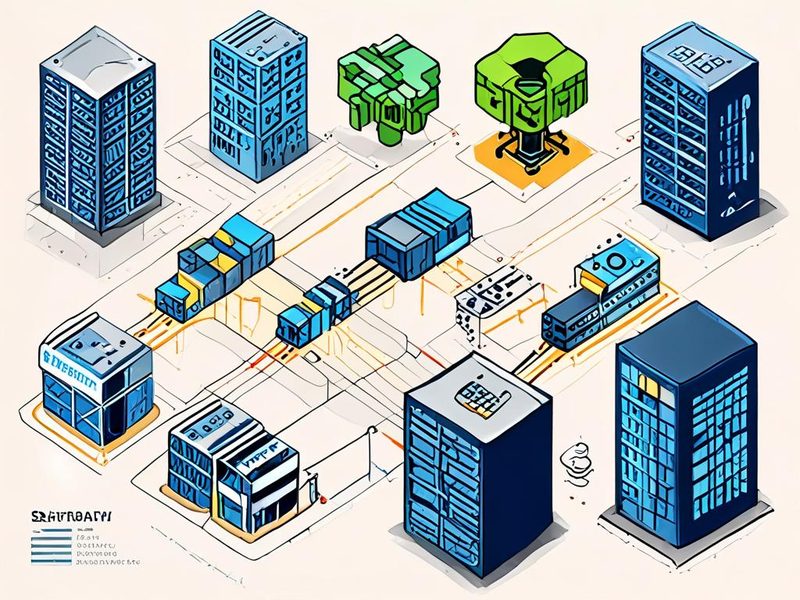
    Sentry 메모리 누수 대응 체크리스트 인포그래픽

    Sentry, tracemalloc, 시스템 메트릭을 조합한 대응 순서를 한 장으로 요약한 이미지입니다.

  • [k8s] Karpenter 오토스케일링, 성능 벤치마크: 다양한 워크로드 환경 테스트

    [k8s] Karpenter 오토스케일링, 성능 벤치마크: 다양한 워크로드 환경 테스트

    [Kubernetes] Karpenter 성능 벤치마크로 보는 오토스케일링 테스트

    Karpenter 성능 벤치마크 이야기를 해보려고 합니다. Kubernetes(쿠버네티스) 운영을 조금만 오래 해보면, 결국 병목은 애플리케이션이 아니라 노드가 언제, 얼마나 빠르게 붙느냐에서 터지는 경우가 많거든요. 저도 홈랩과 실서비스에 가까운 테스트 환경에서 이것저것 만져보면서 느낀 게, 오토스케일링은 단순히 “늘어난다”가 아니라 얼마나 빨리 반응하고, 얼마나 낭비 없이 붙고, 붙은 뒤 얼마나 안정적으로 정리되느냐까지 같이 봐야 한다는 점이었습니다.

    특히 이번 글은 Karpenter 성능 벤치마크라는 키워드에 맞춰서, 단순 사용기가 아니라 benchmark(벤치마크) 관점으로 정리했습니다. 수치만 던지는 글이 아니라, 어떤 워크로드에서 무엇을 관찰해야 하는지, 그리고 Kubernetes 오토스케일링 성능을 볼 때 어디서 실수하기 쉬운지까지 같이 묶어보겠습니다. 혹시 노드 확장 속도 테스트를 해보려고 하는데 어디서부터 봐야 할지 막막하셨다면, 이 글이 꽤 도움이 될 겁니다.

    Karpenter 성능 벤치마크를 위한 쿠버네티스 오토스케일링 아키텍처 개요 이미지

    Karpenter, 스케줄러, 워크로드, 신규 노드 프로비저닝 흐름을 한눈에 보여주는 아키텍처 개요 이미지입니다.

    Karpenter란 무엇이고, 벤치마크에서 왜 중요할까요?

    쉽게 말해 Karpenter는 Pending Pod(스케줄되지 못하고 대기 중인 파드)를 보고, 거기에 맞는 노드를 빠르게 띄우는 방식의 노드 프로비저너입니다. 예전에는 HPA(Horizontal Pod Autoscaler, 파드 수 자동 조절)와 Cluster Autoscaler(클러스터 오토스케일러, 노드 수 자동 조절)를 묶어서 보는 경우가 많았는데요. Karpenter는 여기서 조금 더 직접적으로 “어떤 노드가 필요한지”를 계산해서 띄우는 쪽에 가깝습니다.

    제가 처음 이걸 봤을 때는 “결국 노드 늘리는 거 아닌가?” 싶었는데, 실제로 써보니까 차이가 꽤 크더라고요. 특히 아래 같은 부분이 벤치마크 포인트였습니다.

    • 프로비저닝 결정 속도: Pending Pod가 생긴 뒤 새 노드가 뜨기까지의 흐름
    • bin packing(빈 패킹, 자원 밀집 배치) 효율: CPU와 메모리 요청량에 맞춰 얼마나 낭비 없이 배치되는지
    • 워크로드 적합성: 짧게 치고 빠지는 배치성 작업과, 지속적으로 부하가 유지되는 서비스형 워크로드에서 반응이 다른지
    • 정리 속도: 부하가 빠졌을 때 불필요한 노드를 얼마나 깔끔하게 줄이는지

    여기서 중요한 포인트! Karpenter 효율성 검증은 “몇 초 빨랐다”보다, 스케줄링 실패 원인이 어디서 사라졌는지를 보는 게 더 중요합니다. 이미지 풀링(Image Pulling), CNI(Container Network Interface) 초기화, 리소스 요청값 과대설정 같은 변수가 너무 많거든요.

    벤치마크 설계: 어떤 워크로드로 테스트해야 하나요?

    벤치마크는 결국 설계가 반입니다. 제가 직접 해보니, 하나의 워크로드만 보면 결론이 자꾸 왜곡되더라고요. 그래서 최소한 아래 3종류는 나눠서 보는 걸 추천합니다.

    워크로드 유형 특징 관찰 포인트
    Burst API 짧은 시간에 요청 급증 노드 확장 속도 테스트, Pending Pod 해소 시점
    Batch Job 대량 Job이 한 번에 생성 bin packing 효율, 스케줄링 밀집도
    Steady Service 지속적인 중간 부하 과잉 프로비저닝 여부, 축소 안정성

    이렇게 나누는 이유가 있습니다. Burst API는 순간 반응 속도를 보기 좋고, Batch Job은 Karpenter가 노드를 얼마나 촘촘하게 맞춰 띄우는지 보기 좋습니다. Steady Service는 오히려 쓸데없이 많이 띄우지 않는지를 확인하기 좋습니다. 사실 운영에서는 이 마지막이 비용에 제일 크게 영향을 주더라고요.

    테스트 환경 준비: 관측 지표부터 맞춰야 합니다

    벤치마크 전에 먼저 해야 할 건 화려한 부하툴이 아니라 관측 기준 통일입니다. Prometheus(프로메테우스, 메트릭 수집), Grafana(그라파나, 시각화), 그리고 kubectl 이벤트 확인 정도는 꼭 준비해두세요. 저는 처음에 부하부터 때렸다가, 나중에 보니 노드는 떴는데 이미지 풀 때문에 파드가 늦게 뜬 거라 삽질 좀 했습니다 ㅎㅎ

    1. Kubernetes 클러스터 준비
    2. Karpenter 설치 및 기본 프로비저닝 정책 정의
    3. 메트릭 수집 도구 연결
    4. 부하 생성 도구 배치
    5. 이벤트 타임라인 기록
    helm repo add karpenter https://charts.karpenter.sh
    helm repo update
    
    kubectl create namespace karpenter
    helm upgrade --install karpenter karpenter/karpenter \
      --namespace karpenter \
      --set settings.clusterName=my-cluster

    설치 방식은 환경마다 조금 다를 수 있지만, 핵심은 설치 자체보다 Provisioner/NodePool 성격의 정책과 워크로드 리소스 요청값을 맞추는 겁니다.

    apiVersion: karpenter.sh/v1beta1
    kind: NodePool
    metadata:
      name: default
    spec:
      template:
        spec:
          requirements:
            - key: kubernetes.io/arch
              operator: In
              values: ["amd64"]
          expireAfter: 720h
      disruption:
        consolidationPolicy: WhenUnderutilized

    위 예시는 개념 예시입니다. 실제 필드나 리소스 종류는 사용 중인 Karpenter 버전에 따라 다를 수 있으니, 운영 반영 전에는 현재 문서를 꼭 맞춰보셔야 합니다. 버전 차이 무시하고 복붙했다가 안 되는 경우가 진짜 많거든요.

    Karpenter 성능 벤치마크에서 NodePool과 리소스 요청값 구성을 설명하는 이미지

    NodePool 정책, 리소스 요청/제한, 스케줄링 조건이 어떻게 연결되는지 보여주는 구성 다이어그램입니다.

    실전 구현: 다양한 워크로드로 Karpenter 성능 벤치마크 진행하기

    1. Burst API 워크로드

    짧은 시간에 Deployment(디플로이먼트) 복제 수를 확 올리거나, HPA와 부하 생성기를 함께 써서 순간 부하를 만드는 방식입니다.

    kubectl scale deployment sample-api --replicas=50
    kubectl get pods -w

    여기서 보는 건 단순히 파드가 Running 되는 순간이 아닙니다.

    • 처음 Pending이 발생한 시점
    • Karpenter가 노드 생성 결정을 내린 시점
    • 노드 Ready 시점
    • 파드가 실제 서비스 가능 상태가 된 시점

    제가 직접 해보니 이 네 구간을 나눠서 봐야 병목이 보였습니다. 노드 생성은 빨랐는데 DaemonSet 초기화 때문에 실제 서비스 반영이 늦는 경우도 있더라고요.

    2. Batch Job 워크로드

    Job을 여러 개 한 번에 던져보면 bin packing 효율을 확인하기 좋습니다.

    apiVersion: batch/v1
    kind: Job
    metadata:
      name: cpu-batch-sample
    spec:
      template:
        spec:
          restartPolicy: Never
          containers:
            - name: worker
              image: busybox
              command: ["sh", "-c", "sleep 120"]
              resources:
                requests:
                  cpu: "500m"
                  memory: "256Mi"
    for i in $(seq 1 30); do
      kubectl create -f job.yaml
    done

    이 테스트는 생각보다 중요합니다. 왜냐하면 실제 운영에서는 API 서버보다 배치 잡이 더 난폭하게 클러스터를 흔드는 경우가 많거든요. 여기서 Karpenter가 과도하게 큰 노드를 띄우는지, 아니면 필요한 만큼만 맞춰 띄우는지를 체크하면 Karpenter 효율성 검증에 큰 도움이 됩니다.

    3. Steady Service 워크로드

    이건 부하를 오래 유지하면서 축소 동작까지 보는 테스트입니다.

    kubectl top nodes
    kubectl top pods -A
    kubectl get events -A --sort-by=.lastTimestamp

    중요한 건 “늘어나는 속도”만 보지 말고, 줄어들 때 서비스에 영향 없이 정리되는지도 같이 보셔야 합니다. 노드가 줄면서 PodDisruptionBudget(PDB, 파드 중단 예산)이나 스케줄링 제약과 충돌하면 오히려 운영 피로도가 확 올라갑니다.

    ⚠️ 실제로 많이 겪는 문제와 트러블슈팅

    이 섹션은 꼭 넣고 싶었습니다. 벤치마크가 이상하게 나오면 대부분 Karpenter 자체 문제라기보다 주변 설정 때문이더라고요.

    • 리소스 요청값이 비현실적일 때: requests가 과하게 크면 노드가 과잉 생성됩니다.
    • 이미지 풀 지연: 새 노드가 떠도 컨테이너 이미지 다운로드 때문에 체감은 느립니다.
    • DaemonSet 오버헤드 누락: CNI, 로깅 에이전트, 모니터링 에이전트 자원이 계산에서 빠지면 예상보다 적게 들어갑니다.
    • 스케줄링 제약 과다: nodeSelector, affinity, taint/toleration이 많으면 Karpenter가 선택할 수 있는 노드 풀이 좁아집니다.

    저도 처음엔 “왜 노드를 띄웠는데 Pending이 안 없어지지?” 싶었는데, 알고 보니 topology spread constraints와 리소스 요청이 같이 꼬였던 적이 있었습니다. 이럴 때는 아래 순서로 보면 빨리 풀립니다.

    1. Pending Pod describe로 실패 이유 확인
    2. Karpenter 로그에서 provisioning decision 확인
    3. 노드 Ready 이후 CNI/DaemonSet 상태 확인
    4. 이미지 풀 시간과 애플리케이션 startup probe 확인
    kubectl describe pod <pending-pod-name>
    kubectl logs -n karpenter deploy/karpenter
    kubectl get daemonsets -A
    kubectl describe node <new-node-name>

    💡 팁 하나 드리면, 노드 확장 속도 테스트를 할 때는 테스트용 이미지 크기를 최대한 줄이세요. 이미지가 크면 오토스케일링 성능이 아니라 레지스트리/네트워크 성능을 재게 됩니다.

    검증과 결과 해석: 숫자보다 흐름을 보세요

    이제 결과를 봐야죠. 다만 여기서 조심할 게 있습니다. 제가 일부러 구체 벤치마크 수치를 박지 않는 이유는, 인스턴스 타입, 네트워크, 이미지 캐시, CNI 구성에 따라 결과가 너무 달라지기 때문입니다. 대신 재현 가능한 관찰 포맷을 드리는 게 더 낫습니다.

    측정 항목 어떻게 확인하나 좋게 봐야 할 신호
    Pending 해소 시간 pod 상태 변화, 이벤트 타임라인 증가 구간이 짧고 일관적임
    노드 준비 시간 node Ready 시점 워크로드 증가 시 급격한 편차가 적음
    자원 밀집도 node/pod 사용률 비교 유휴 자원이 과도하게 남지 않음
    축소 안정성 scale-in 이후 재스케줄 상태 서비스 영향 없이 정리됨

    실제로 써보니까, Kubernetes 오토스케일링 성능은 “최대 속도”보다 “예상 가능한 속도”가 더 중요했습니다. 갑자기 한 번 엄청 빠른 결과가 나오는 것보다, 비슷한 조건에서 비슷하게 반응하는 쪽이 운영에는 훨씬 유리하거든요.

    Karpenter 성능 벤치마크 결과로 워크로드별 Pending Pod와 노드 준비 시간을 비교한 이미지

    Burst, Batch, Steady 워크로드별로 Pending Pod 해소 흐름과 노드 Ready 전환을 비교한 대시보드 이미지입니다.

    비교 정리: 어떤 환경에서 Karpenter가 특히 잘 맞을까요?

    제 기준으로는 아래 환경에서 특히 체감이 좋았습니다.

    • 트래픽 변동폭이 큰 서비스
    • 짧은 배치 작업이 자주 몰리는 플랫폼
    • 팀이 노드 타입과 비용 최적화까지 같이 보고 싶은 환경

    반대로, 부하가 거의 고정이고 노드 풀도 단순한 환경이라면 체감 이점이 크지 않을 수도 있습니다. 그래서 벤치마크는 꼭 “남들도 좋다더라”가 아니라 내 워크로드 기준으로 봐야 합니다. 여기서 중요한 포인트, 다시 한 번 말씀드리면 Karpenter 성능 벤치마크는 제품 홍보 자료처럼 보면 안 됩니다. 운영 제약, 워크로드 패턴, 팀의 관측 역량이 같이 들어가야 의미가 생깁니다.

    Karpenter 성능 벤치마크와 기존 오토스케일링 방식을 비교한 요약 이미지

    프로비저닝 방식, 반응성, 자원 활용 관점에서 Karpenter와 기존 접근을 비교한 요약 인포그래픽입니다.

    자주 묻는 질문

    Karpenter만 있으면 HPA는 필요 없나요?

    아닙니다. HPA는 파드 수를 늘리고, Karpenter는 그 파드가 올라갈 노드를 준비하는 역할에 가깝습니다. 둘은 대체 관계라기보다 연동 관계로 보는 게 맞습니다.

    벤치마크에서 가장 먼저 봐야 할 로그는 뭔가요?

    Pending Pod 이벤트와 Karpenter 컨트롤러 로그입니다. 여기서 프로비저닝 판단이 있었는지 먼저 확인해야 합니다.

    비용 절감 효과도 바로 검증할 수 있나요?

    가능은 하지만, 하루 이틀 테스트로 단정하긴 어렵습니다. 최소한 여러 워크로드 패턴을 반복해보고, 축소 정책까지 함께 봐야 의미가 있습니다.

    마무리: 빠른 확장보다 중요한 건 예측 가능한 확장입니다

    이번 글에서는 Karpenter 성능 벤치마크를 워크로드 유형별로 어떻게 봐야 하는지 정리해봤습니다. 제가 직접 해보니, 제일 중요한 건 화려한 벤치마크 숫자가 아니라 Pending 발생 → 노드 생성 결정 → 노드 Ready → 서비스 가능 이 흐름을 끊김 없이 읽어내는 것이었습니다. 드디어 됐다! 싶은 순간도 있었지만, 사실 그 전에 로그 보면서 한참 헤맨 적도 많았거든요.

    정리하자면 이렇습니다.

    • ✅ Burst, Batch, Steady 워크로드를 나눠서 봐야 합니다.
    • ✅ 노드 생성 속도만 보지 말고 이미지 풀과 DaemonSet 초기화도 같이 봐야 합니다.
    • ✅ Karpenter 효율성 검증은 절대 수치보다 일관성과 자원 활용 흐름이 중요합니다.

    다음 글에서는 HPA와 함께 붙였을 때의 상호작용, 그리고 실제 운영에서 자주 쓰는 관측 대시보드 구성도 따로 다뤄볼 예정입니다. 이전 글에서 다뤘던 클러스터 리소스 요청값 설계 내용도 같이 보시면 훨씬 이해가 쉬우실 겁니다.

  • [Kubernetes] Karpenter 프로비저닝 실패 디버깅 실제 사례 분석

    [Kubernetes] Karpenter 프로비저닝 실패 디버깅 실제 사례 분석

    [Kubernetes] Karpenter 프로비저닝 실패 디버깅 실제 사례 분석

    Karpenter 프로비저닝 실패 때문에 새 파드(Pod, 쿠버네티스에서 배포되는 최소 실행 단위)는 계속 Pending 상태인데, 오토스케일링(auto scaling, 부하에 따라 자동으로 늘고 줄어드는 기능)은 움직이지 않고, 로그만 한참 들여다보셨던 적 있으신가요? 저는 홈랩이든 업무 환경이든 이런 상황을 몇 번 겪었는데요. 처음엔 “분명 노드가 부족한데 왜 안 뜨지?” 싶었고, 실제로는 Karpenter 설정 자체보다 IAM(Role, 권한 역할), 서브넷(Subnet, 네트워크 구간) 태그, 인스턴스 제약 조건 같은 바깥 조건에서 막히는 경우가 많더라고요. 이번 글에서는 제가 실제로 디버깅할 때 밟는 순서대로, Karpenter 프로비저닝 실패를 어떻게 좁혀가는지 정리해보겠습니다.

    특히 Kubernetes 노드 문제 해결이나 Karpenter 디버깅이 익숙하지 않은 분들은, 무작정 로그부터 보는 것보다 “스케줄링 실패 → 프로비저닝 판단 → 클라우드 리소스 생성 → 노드 조인(join, 클러스터 참여)” 이 흐름으로 보면 훨씬 덜 헷갈리실 거예요. 저도 처음엔 이걸 한 덩어리로 봐서 삽질 좀 했습니다 ㅎㅎ

    Karpenter 프로비저닝 실패 흐름을 보여주는 Kubernetes 아키텍처 다이어그램

    Karpenter 프로비저닝 실패가 어느 단계에서 발생하는지 한눈에 보여주는 개요 이미지입니다.

    Karpenter 프로비저닝 실패를 볼 때 먼저 이해해야 할 흐름

    쉽게 말해 Karpenter는 “스케줄되지 못한 워크로드가 있네? 그럼 조건에 맞는 노드를 하나 띄워보자” 하고 판단하는 컴포넌트입니다. 여기서 중요한 포인트는, 단순히 노드를 많이 만드는 도구가 아니라 스케줄링 제약 조건을 해석해서 그에 맞는 노드를 계산한다는 점입니다.

    문제가 나는 지점은 보통 4군데입니다

    1. 파드 스케줄링 조건이 너무 빡빡한 경우
      예: nodeSelector, affinity, toleration, resource request가 충돌합니다.
    2. Karpenter가 적절한 노드 후보를 계산하지 못하는 경우
      예: 인스턴스 타입 제약, capacity type, 아키텍처 제약이 과합니다.
    3. 클라우드 리소스 생성 단계에서 실패하는 경우
      예: IAM 권한, 보안 그룹(Security Group), 서브넷 태그, 용량 부족 등이 걸립니다.
    4. 노드는 생성됐지만 클러스터에 조인하지 못하는 경우
      예: 부트스트랩(user data), 인증, 네트워크 경로 문제가 있습니다.

    이 네 구간만 분리해서 봐도 디버깅 난이도가 확 내려갑니다. 실제로 써보니까 “Karpenter가 고장났다”기보다는, 주변 조건 하나가 꼬여서 연쇄적으로 실패하는 경우가 더 많았습니다.

    Kubernetes 노드 문제 해결을 위한 기본 점검 순서

    제가 현장에서 가장 먼저 하는 건 거창한 분석이 아니라 증상 분리입니다. 파드가 문제인지, Karpenter 컨트롤러(controller, 제어 루프) 판단이 문제인지, 아니면 클라우드 API 호출이 막히는지부터 확인해야 하거든요.

    1. Pending 파드부터 확인

    kubectl get pods -A
    kubectl describe pod <pod-name> -n <namespace>

    여기서 꼭 보는 건 Events입니다. 예를 들어 다음 같은 메시지가 보이면 방향이 잡힙니다.

    • 0/3 nodes are available: 기존 노드에 스케줄이 안 되는 상황입니다.
    • Insufficient cpu 또는 Insufficient memory: 리소스 부족입니다.
    • node(s) had untolerated taint: 톨러레이션(toleration, 테인트 허용 설정) 문제입니다.
    • node affinity/selector mismatch: 파드 조건이 너무 좁습니다.

    혹시 여기서 이미 affinity나 nodeSelector 충돌이 보이면, Karpenter 이전에 워크로드 정의부터 손봐야 합니다. 이걸 놓치면 Karpenter 로그만 하루 종일 보게 되거든요.

    2. Karpenter 로그 확인

    kubectl logs -n karpenter -l app.kubernetes.io/name=karpenter --tail=200
    kubectl get events -A --sort-by=.lastTimestamp

    로그에서는 이런 식의 단서를 찾습니다.

    • 프로비저닝 후보를 계산했는지
    • 요구사항(requirements) 때문에 제외된 인스턴스 타입이 있는지
    • 클라우드 제공자(provider) 호출에서 에러가 나는지
    • 생성 이후 노드 등록(register)이 안 되는지

    제가 직접 해보니, 로그를 길게 읽는 것보다 에러 키워드를 먼저 잡는 게 훨씬 빨랐습니다. 예를 들면 access denied, no subnets found, insufficient capacity, launch template 관련 문구 같은 것들이요.

    3. 노드 생성 여부와 조인 여부 분리

    kubectl get nodes
    kubectl get nodeclaims
    kubectl get nodepools
    kubectl describe nodeclaim <name>

    환경에 따라 리소스 이름은 다를 수 있지만, 핵심은 같습니다. 클라우드 인스턴스는 떴는데 노드가 안 보이는지, 아니면 인스턴스 자체가 생성되지 않았는지를 나눠서 봐야 합니다. 이 차이가 엄청 큽니다.

    Karpenter 디버깅을 위한 파드 이벤트와 로그 비교 이미지

    파드 이벤트와 Karpenter 로그를 같이 놓고 보면 어디서 막히는지 훨씬 빨리 찾을 수 있습니다.

    실전 사례: Karpenter 디버깅을 이렇게 풀었습니다

    이건 제가 자주 보는 전형적인 패턴입니다. 특정 워크로드가 배포된 뒤 Pending 상태가 길게 이어졌고, 클러스터 오토스케일링 오류 분석이 필요했던 상황이었습니다. 기존 노드는 여유가 없었고, Karpenter가 새 노드를 올려줘야 정상인데 아무 변화가 없었죠.

    증상

    • 파드는 Pending 상태 유지
    • Karpenter는 동작 중
    • 기존 노드는 리소스 부족
    • 새 노드는 추가되지 않음

    제가 먼저 확인한 파드 스펙

    apiVersion: apps/v1
    kind: Deployment
    metadata:
      name: sample-workload
    spec:
      replicas: 3
      selector:
        matchLabels:
          app: sample-workload
      template:
        metadata:
          labels:
            app: sample-workload
        spec:
          nodeSelector:
            kubernetes.io/arch: amd64
          tolerations:
            - key: "workload-type"
              operator: "Equal"
              value: "batch"
              effect: "NoSchedule"
          containers:
            - name: app
              image: nginx:stable
              resources:
                requests:
                  cpu: "1"
                  memory: "1Gi"

    겉으로 보면 큰 문제 없어 보이죠. 저도 처음엔 워크로드 쪽은 괜찮다고 생각했었습니다. 근데 여기서 Karpenter 쪽 제약과 같이 봐야 했습니다.

    확인한 Karpenter 측 제약 예시

    apiVersion: karpenter.sh/v1
    kind: NodePool
    metadata:
      name: general
    spec:
      template:
        spec:
          requirements:
            - key: kubernetes.io/arch
              operator: In
              values:
                - amd64
            - key: kubernetes.io/os
              operator: In
              values:
                - linux
            - key: karpenter.sh/capacity-type
              operator: In
              values:
                - spot

    여기서 문제는 단순 설정 문법이 아니었습니다. 워크로드는 특정 톨러레이션을 요구하고, NodePool은 spot만 허용하며, 실제 가용 영역이나 계정 조건상 적절한 인스턴스 풀이 너무 좁아진 상태였던 거죠. 게다가 서브넷 태그도 일부 누락돼 있었습니다. 결국 Karpenter 입장에서는 만들 수 있는 노드 후보가 사실상 거의 없었던 셈입니다.

    정리하면 원인은 두 개였습니다

    구분 문제 내용 영향
    네트워크 일부 서브넷 태그 누락 적절한 서브넷 탐색 실패
    용량 제약 spot만 허용하고 요구사항이 좁음 프로비저닝 후보 부족

    이런 경우 진짜 헷갈립니다. 로그에는 하나의 에러만 크게 보일 때도 있지만, 실제론 조건이 두세 개 겹쳐서 실패하는 경우가 많거든요.

    제가 적용했던 점검 명령어와 확인 포인트

    아래 명령어들은 특정 클라우드에 종속되지 않게, 쿠버네티스 관점에서 먼저 확인할 수 있는 것들입니다. 이 순서대로 보면 꽤 안정적으로 원인을 줄여갈 수 있었습니다.

    1. 파드 이벤트 확인
    2. Karpenter 로그에서 프로비저닝 시도 여부 확인
    3. NodePool/NodeClaim 조건 확인
    4. 생성된 노드 존재 여부 확인
    5. 클라우드 콘솔 또는 API에서 인스턴스 생성 실패 원인 확인
    kubectl describe pod <pod-name> -n <namespace>
    kubectl logs -n karpenter -l app.kubernetes.io/name=karpenter --since=30m
    kubectl get nodepools -o yaml
    kubectl get nodeclaims -o yaml
    kubectl get nodes -o wide

    여기서 중요한 포인트! Karpenter 디버깅은 “쿠버네티스 안쪽 정보”와 “클라우드 바깥 정보”를 같이 봐야 끝이 납니다. 쿠버네티스 쪽만 보면 “왜 안 되지?”에서 끝나고, 클라우드 쪽만 보면 “인스턴스가 왜 안 뜨지?”로 끝나더라고요.

    Karpenter 프로비저닝 실패 원인인 NodePool 제약 조건 다이어그램

    NodePool 제약 조건이 겹칠수록 프로비저닝 가능한 후보가 급격히 줄어드는 상황을 설명하는 이미지입니다.

    ⚠️ 실제로 많이 만나는 Karpenter 프로비저닝 실패 원인

    이 섹션은 제가 여러 번 겪으면서 “아, 이건 체크리스트로 빼야겠다” 싶었던 것들입니다. 운영 중인 분들이라면 특히 공감하실 거예요.

    1. 파드 요구사항이 너무 강한 경우

    • nodeSelector가 특정 아키텍처나 라벨만 강제
    • podAntiAffinity가 과도하게 설정됨
    • requests가 커서 맞는 노드가 매우 제한적
    • toleration이 없어서 tainted node에 못 올라감

    처음엔 Karpenter가 노드를 안 만드는 줄 알았는데, 실제론 만들어도 스케줄이 안 맞는 상태라 계산상 제외되는 경우가 있었습니다.

    2. NodePool 요구사항이 좁은 경우

    • 특정 인스턴스 계열만 허용
    • spot만 허용
    • 특정 zone만 허용
    • 아키텍처와 운영체제 조건이 불필요하게 제한됨

    이건 비용 최적화하려다 자주 생깁니다. 저도 spot 위주로 예쁘게 짜보려다가, 정작 트래픽이 몰릴 때 후보가 없어서 자동 확장이 안 된 적이 있었거든요. 그래서 운영 환경에서는 제약은 최소화하고, 꼭 필요한 정책만 남기는 쪽이 더 안전했습니다.

    3. 클라우드 리소스 검색 실패

    • 서브넷 태그 누락
    • 보안 그룹 태그 누락
    • IAM 권한 부족

    이 부분은 쿠버네티스 YAML만 아무리 봐도 안 나옵니다. 특히 태그 기반 디스커버리(discovery, 자동 탐색)를 쓰는 경우라면, 네트워크 리소스가 올바르게 식별되는지 꼭 확인하셔야 합니다.

    4. 노드 생성 후 조인 실패

    • 부트스트랩 스크립트 문제
    • 클러스터 API 엔드포인트 접근 문제
    • 노드 인증 관련 설정 누락

    이 경우는 인스턴스는 생성되는데 kubectl get nodes에 안 보입니다. 그래서 “Karpenter가 아무것도 안 했다”고 오해하기 쉬워요. 근데 사실 한 단계는 진행된 상태인 거죠.

    문제를 줄이기 위한 운영 팁

    실제로 써보니까 아래 네 가지가 제일 효과 있었습니다.

    • NodePool 제약을 처음부터 너무 촘촘하게 만들지 않기
    • 파드 requests/limits를 현실적으로 설정하기
    • 서브넷, 보안 그룹, IAM 같은 외부 조건을 체크리스트화하기
    • 이벤트와 로그를 함께 보기

    특히 Kubernetes 노드 문제 해결이 필요한 상황에서 오토스케일링 오류 분석은 재현이 어려운 경우가 많아서, 문제가 생겼을 때 바로 볼 수 있는 로그 수집 체계를 미리 만들어두는 게 좋습니다. 이전 글에서 다뤘던 클러스터 이벤트 정리 방식이 있다면 같이 묶어보셔도 좋고요. 이 부분은 다음 글에서 더 깊게 다뤄볼 예정입니다.

    검증: 수정 후 무엇을 확인했나

    저는 설정을 손본 뒤 항상 세 가지를 확인합니다. 단순히 노드가 떠도 끝이 아니거든요.

    1. Pending 파드가 실제로 Running으로 전환되는지
    2. 새 노드가 기대한 라벨과 용량으로 조인되는지
    3. 불필요하게 과한 스케일아웃이 일어나지 않는지
    kubectl get pods -A -w
    kubectl get nodes --show-labels
    kubectl top nodes

    문제가 해결되면 보통 흐름이 이렇게 바뀝니다.

    • Pending 파드 발생
    • Karpenter가 새 노드 계산 및 생성
    • 노드가 클러스터에 조인
    • 파드가 새 노드에 스케줄됨

    드디어 됐다! 하는 순간이 여기입니다. 특히 오래 Pending이던 워크로드가 새 노드에 바로 올라가는 걸 보면, 이거 진짜 편하더라고요. 다만 성공했다고 끝내지 말고, 왜 실패했는지 기록해두는 게 다음 장애 때 훨씬 큰 도움이 됩니다.

    Karpenter 프로비저닝 실패 해결 후 Pending 파드가 Running으로 전환된 결과 이미지

    수정 전후를 비교해 Pending 파드가 Running으로 바뀌는 결과 확인 이미지입니다.

    정리: Karpenter 디버깅은 순서가 전부입니다

    Karpenter 프로비저닝 실패를 잡을 때 가장 중요한 건, 증상을 한 번에 해석하려고 하지 않는 겁니다. 저도 처음엔 로그 한 줄에서 답을 찾으려 했는데, 실제론 파드 조건, NodePool 제약, 클라우드 리소스 검색, 노드 조인 이 네 단계를 분리해서 봐야 풀리더라고요.

    혹시 지금도 Kubernetes 노드 문제 해결 때문에 막혀 계시다면, 아래 체크리스트부터 차근차근 보시면 좋겠습니다.

    • 파드 Events에 스케줄링 실패 원인이 보이는가
    • Karpenter가 실제로 프로비저닝을 시도했는가
    • NodePool 제약이 과하지 않은가
    • 서브넷, 보안 그룹, IAM 조건이 맞는가
    • 생성된 노드가 클러스터에 정상 조인하는가

    이 순서만 익혀도 Karpenter 디버깅 속도가 꽤 빨라집니다. 저도 처음엔 헷갈렸는데, 몇 번 정리해두고 나니 장애 대응 시간이 확 줄었습니다. 마무리 전에 요약 하나 더 남겨볼게요.

    Karpenter 프로비저닝 실패 디버깅 체크리스트 인포그래픽

    Karpenter 프로비저닝 실패 원인과 대응 순서를 한 장으로 정리한 요약 이미지입니다.

    FAQ: 자주 헷갈리는 포인트

    Q1. 파드가 Pending이면 무조건 Karpenter 문제인가요?

    아닙니다. 파드 스펙의 affinity, toleration, resource request가 원인인 경우도 많습니다.

    Q2. 노드가 생성되지 않으면 어디부터 봐야 하나요?

    파드 이벤트, Karpenter 로그, NodePool 조건을 먼저 보고, 그 다음 클라우드 리소스 조건을 확인하는 게 좋습니다.

    Q3. spot만 허용해도 괜찮을까요?

    가능은 하지만, 워크로드 특성과 가용성 요구사항을 고려해야 합니다. 운영에선 제약을 너무 좁히면 Karpenter 프로비저닝 실패 가능성이 올라가더라고요.

    마무리

    이번 글은 특정 버전 문법을 깊게 파기보다는, 문제가 났을 때 어떤 순서로 생각해야 하는지에 집중해봤습니다. 사실 운영에서는 정답 YAML 하나보다, 실패를 분해해서 보는 관점이 더 오래 가거든요. 다음 글에서는 Karpenter와 Cluster Autoscaler를 어떤 기준으로 나눠서 볼지, 그리고 워크로드별로 어떤 제약을 어디까지 허용할지 이어서 정리해보겠습니다.

  • [3D Printer] 3D 프린팅 후처리 마스터하기: 표면 처리부터 도색까지 완벽 가이드

    [3D Printer] 3D 프린팅 후처리 마스터하기: 표면 처리부터 도색까지 완벽 가이드

    [메이킹] 3D 프린터 포스트 프로세싱 완벽 가이드

    3D 프린터 포스트 프로세싱, 그러니까 출력이 끝난 뒤에 손보는 과정이 결과물을 정말 많이 바꿉니다. 처음 3D 프린팅 후처리를 접하면 출력만 성공하면 끝인 줄 알기 쉬운데요, 막상 꺼내보면 레이어 라인(layer line, 적층 자국), 서포트 자국(support mark, 지지대 흔적), 표면 거칠음 때문에 살짝 김이 빠지기도 합니다. 저도 홈랩에서 처음 피규어나 브래킷 같은 걸 뽑았을 때는 “분명 프린터는 잘 돌았는데 왜 완성품 느낌이 안 나지?” 싶었거든요. 근데 여기서 3D 프린터 포스트 프로세싱 루틴만 잡아도 결과물이 확 달라집니다. 이번 글에서는 3D 프린터 도색 전 준비부터 3D 프린터 표면 처리, 그리고 마감까지 제가 직접 해보며 정리한 기준을 한 번에 풀어보겠습니다.

    3D 프린터 포스트 프로세싱 전체 흐름을 보여주는 작업대 이미지

    출력물 분리, 표면 정리, 프라이머, 도색, 마감 코팅까지 이어지는 전체 흐름을 한눈에 보여주는 이미지입니다.

    1. 3D 프린팅 후처리, 쉽게 말해 무엇을 하는 걸까요?

    쉽게 말해 3D 프린터 포스트 프로세싱은 출력물을 “부품”에서 “완성품”으로 바꾸는 작업입니다. 프린터에서 막 나온 상태는 가공 전 상태라고 보면 편합니다. 특히 FDM(Fused Deposition Modeling, 열가소성 수지를 층층이 쌓는 방식) 출력물은 레이어 라인이 남기 쉽고, 레진(Resin, 광경화 수지) 출력물은 세척과 경화(curing, 광원으로 굳히기) 관리가 중요하거든요.

    제가 직접 해보니 후처리는 크게 네 단계로 정리되더라고요.

    • 정리: 서포트 제거, 날카로운 가장자리 다듬기
    • 표면 처리: 샌딩(sanding, 사포질), 퍼티(putty, 메움재), 프라이머(primer, 하도)
    • 도색: 베이스 컬러, 디테일, 필요 시 마스킹(masking, 영역 분리)
    • 보호: 클리어 코트(clear coat, 마감 보호층)

    여기서 중요한 포인트! 모든 출력물을 똑같이 후처리하면 오히려 시간만 더 씁니다. 기능성 부품은 치수 정확도(dimensional accuracy, 설계 치수 유지)가 더 중요하고, 전시용 출력물은 외관이 더 중요하거든요. 그래서 목적에 따라 손대는 깊이를 조절해야 합니다.

    2. 3D 프린팅 후처리는 재질별로 접근이 조금 다릅니다

    저도 처음엔 그냥 무조건 사포부터 들이댔는데, 이게 꽤 비효율적이었습니다 ㅎㅎ 3D 프린터 후처리는 재질마다 포인트가 다릅니다.

    출력 방식 주요 특징 후처리 핵심 주의할 점
    FDM 레이어 라인이 뚜렷함 서포트 제거, 샌딩, 퍼티, 프라이머 과도한 샌딩 시 모서리 뭉개짐
    레진 표면이 비교적 매끈함 세척, 완전 경화, 미세 샌딩, 도색 미경화 수지 잔여물과 안전 관리

    PLA(Polylactic Acid, 생분해성 계열 필라멘트)는 비교적 다루기 편한데 열에 약해서 강한 열풍을 오래 주면 변형되더라고요. ABS(Acrylonitrile Butadiene Styrene, 내열성과 가공성이 좋은 플라스틱)는 가공성은 괜찮지만 분진과 냄새 관리가 더 중요하고요. 레진은 표면은 예쁘게 나오는데, 세척과 경화를 대충 하면 나중에 끈적임이나 도색 불량이 생기더라고요.

    3. 3D 프린터 후처리를 위한 기본 장비

    후처리 장비는 비싼 걸 한 번에 다 살 필요 없어요. 저도 처음엔 욕심냈다가 몇 개는 거의 안 쓰게 되더라고요. 지금은 아래 정도를 기본 셋업으로 씁니다.

    • 니퍼(nipper, 절단 공구) 또는 플러시 커터(flush cutter, 평면 절단 공구)
    • 커터 나이프(hobby knife, 정밀 칼)
    • 사포: 거친 입도부터 고운 입도까지
    • 샌딩 스펀지(sanding sponge, 곡면용 사포)
    • 퍼티: 빈틈 메우기용
    • 프라이머: 도색 전 표면 균일화
    • 마스킹 테이프: 경계면 분리
    • 장갑, 보안경, 마스크: 안전 장비

    특히 3D 프린터 표면 처리에서는 사포 선택이 중요합니다. 처음부터 고운 사포만 쓰면 자국이 안 지워지고, 너무 거친 사포만 오래 쓰면 표면이 파입니다. 저는 보통 거친 정리 → 중간 정리 → 마감 정리 순서로 갑니다. 이 순서가 익숙해지면 작업 시간이 꽤 줄어요.

    4. 실전 3D 프린팅 후처리: 표면 처리부터 프라이머까지

    이제 실제 작업 순서를 보겠습니다. 여기서는 FDM 기준으로 설명하지만, 레진도 큰 흐름은 비슷합니다. 차이는 세척/경화가 먼저 들어가느냐 정도예요.

    1. 출력물 상태 확인: 뒤틀림, 큰 결함, 빈 레이어가 있는지 먼저 봅니다.
    2. 서포트 제거: 억지로 비틀지 말고 니퍼로 조금씩 끊어냅니다.
    3. 1차 정리: 칼이나 줄(file, 표면 정리 공구)로 튀어나온 부분을 정리합니다.
    4. 샌딩: 큰 자국부터 없애고 점점 고운 단계로 넘어갑니다.
    5. 퍼티 작업: 깊은 홈이나 이음새를 메웁니다.
    6. 프라이머 도포: 표면 상태를 다시 확인합니다.
    7. 재샌딩: 프라이머 위에서 남은 자국을 잡습니다.

    처음엔 이게 너무 번거롭게 느껴졌는데, 실제로 써보니까 프라이머를 빨리 올려보는 게 가장 빠른 확인 방법이더라고요. 맨눈으로는 괜찮아 보여도 프라이머를 뿌리면 레이어 라인과 흠집이 바로 드러납니다. 드디어 됐다 싶어서 도색 들어갔다가 다시 갈아내는 경험, 저 삽질 좀 했습니다 ㅎㅎ

    3D 프린팅 후처리에서 샌딩과 프라이머 전후를 비교한 이미지

    같은 출력물을 샌딩 전후와 프라이머 도포 전후로 비교해, 표면 처리 차이를 보여주는 이미지입니다.

    4-1. 샌딩 순서를 기록해두면 반복 작업이 편합니다

    반복 작업이 많을 때는 작업 로그를 남겨두는 게 꽤 유용합니다. 저는 테스트 파츠(test part, 시험 출력물)를 돌릴 때 아래처럼 아주 단순한 기록을 남깁니다.

    part: controller-stand-v2
    material: PLA
    post_process:
      support_removal: done
      sanding:
        - coarse_pass
        - mid_pass
        - fine_pass
      putty: partial
      primer: first_coat
    notes:
      - seam line visible on left edge
      - top surface needs one more sanding pass
    

    이런 식으로 적어두면 같은 모델을 다시 뽑을 때 “어디서 시간을 제일 많이 잡아먹었는지” 감이 옵니다.

    4-2. 작업 폴더를 나눠두면 도색 전후 비교가 쉬워집니다

    사진 기록도 꼭 남겨보세요. 전후 비교가 쌓이면 실력이 생각보다 빨리 느는 경험을 하실 거예요.

    mkdir -p project/{raw,sanded,primed,painted}
    cp before.jpg project/raw/
    cp after_sanding.jpg project/sanded/
    cp after_primer.jpg project/primed/
    

    이건 단순하지만, 블로그 정리할 때도 엄청 편하더라고요. 특히 3D 프린터 도색 과정을 기록할 때 유용합니다.

    5. 도색은 색을 올리는 작업이 아니라 결함을 숨기지 못하는 작업입니다

    이 부분이 은근 중요합니다. 초보 때는 “도색하면 다 가려지겠지” 생각하기 쉬운데요, 실제로는 반대입니다. 도색은 결함을 가리는 게 아니라 오히려 더 잘 보이게 만드는 경우가 많습니다. 특히 유광(gloss, 광택) 계열은 표면이 조금만 울어도 바로 티가 납니다.

    제가 보통 쓰는 순서는 이렇습니다.

    1. 프라이머: 표면 상태 점검 겸 접착력 확보
    2. 베이스 컬러(base color, 기본색): 얇게 여러 번
    3. 중간 점검: 먼지, 흐름 자국, 경계 확인
    4. 디테일 작업: 붓도색 또는 마스킹 후 추가 색상
    5. 클리어 코트: 무광, 반광, 유광 중 목적에 맞춰 선택

    여기서 중요한 포인트! 한 번에 두껍게 올리면 거의 반드시 후회합니다. 저는 급할 때 두껍게 뿌렸다가 모서리에 도막이 뭉치고, 세부 디테일이 죽는 경험을 여러 번 했습니다. 얇게, 말리고, 다시. 이게 제일 덜 망가집니다.

    3D 프린터 도색과 마스킹 작업 과정을 보여주는 이미지

    프라이머, 베이스 컬러, 마스킹, 마감 코팅까지 이어지는 도색 단계와 작업 모습을 보여주는 이미지입니다.

    6. ⚠️ 실제로 많이 겪는 문제와 해결법

    이 섹션은 정말 경험에서 나왔습니다. 검색으로는 한 줄인데, 막상 작업대 앞에서는 생각보다 애먹습니다.

    6-1. 샌딩했는데 표면이 더 지저분해지는 경우

    • 원인: 거친 자국을 충분히 정리하지 않고 바로 다음 단계로 넘어감
    • 해결: 이전 단계 자국이 완전히 사라졌는지 빛 반사로 확인

    저도 처음엔 빨리 끝내고 싶어서 대충 넘어갔는데, 나중에 프라이머 위에서 더 선명하게 보이더라고요.

    6-2. 프라이머 후 표면이 울퉁불퉁해지는 경우

    • 원인: 한 번에 과하게 분사하거나, 표면 먼지를 제대로 제거하지 않음
    • 해결: 얇게 여러 번 분사하고, 도포 전 먼지 제거

    6-3. 도색이 벗겨지는 경우

    • 원인: 표면 유분 또는 미세 분진 잔존, 프라이머 생략
    • 해결: 작업 전 표면 세척, 완전 건조 후 프라이머 적용

    6-4. 레진 출력물에서 끈적임이 남는 경우

    • 원인: 세척 불충분 또는 경화 부족
    • 해결: 세척 공정을 다시 점검하고 충분히 경화 후 다음 단계 진행

    안전 이야기도 꼭 해야 합니다. 레진 분진, 사포 분진, 도료 미스트(mist, 미세 분사 입자)는 생각보다 몸에 안 좋습니다. 환기 잘 되는 곳에서 작업하고, 장갑과 마스크는 귀찮아도 챙기세요. 저도 한 번 대충 했다가 목이 칼칼해서 바로 습관 고쳤습니다.

    7. 결과 검증은 사진보다 손으로 만져보는 게 먼저입니다

    후처리 결과를 확인할 때 저는 세 가지를 봅니다.

    1. 사선 빛 반사: 표면이 고르게 반사되는지
    2. 손 촉감: 레이어 경계가 만져지는지
    3. 도색 경계: 마스킹 라인이 깨끗한지

    사진은 조명빨이 꽤 큽니다. 반면 손으로 쓸어보면 남은 흠집이 바로 느껴집니다. 실제로 써보니까 사진상으론 멀쩡한데 손에서 거슬리는 경우가 제일 많았어요. 기능성 파츠는 끼워 맞춤도 확인해야 합니다. 표면을 너무 많이 갈아내면 공차(tolerance, 맞물림 허용 오차)가 달라질 수 있거든요.

    3D 프린터 표면 처리와 도색 후 완성도를 비교한 이미지

    후처리 전 거친 출력물과 후처리 후 매끈하게 완성된 출력물을 나란히 비교하는 이미지입니다.

    8. 정리: 3D 프린터 포스트 프로세싱은 출력 품질의 절반입니다

    정리해보면, 3D 프린팅 후처리는 특별한 비법보다 순서와 반복이 더 중요합니다. 서포트를 억지로 떼지 않고, 표면을 단계적으로 정리하고, 프라이머로 중간 점검하고, 도색은 얇게 올리는 것. 이 기본만 지켜도 결과물이 확 달라집니다. 저도 처음엔 장비가 부족해서 결과가 안 나오는 줄 알았는데, 결국 차이를 만든 건 작업 순서와 참을성이더라고요.

    혹시 지금 출력은 잘 되는데 완성도가 아쉽다면, 프린터 업그레이드보다 먼저 3D 프린터 포스트 프로세싱 루틴을 점검해보세요. 생각보다 체감 차이가 큽니다. 다음 글에서는 에어브러시(airbrush, 분사식 도장 도구) 없이도 깔끔하게 3D 프린터 도색하는 방법을 따로 다뤄볼 예정입니다. 이전 글에서 다뤘던 출력 세팅 최적화 내용과 같이 보면 더 이해가 잘 되실 거예요.

    빠른 체크리스트

    • 출력 목적이 외관용인지 기능용인지 먼저 구분하기
    • 서포트 제거는 힘으로 하지 말고 절단 도구 사용하기
    • 샌딩은 단계별로, 이전 자국이 사라졌는지 확인하기
    • 프라이머로 중간 검수하기
    • 도색은 얇게 여러 번 올리기
    • 마감 전 완전 건조 확인하기
    작업 단계 체크 포인트 다음 단계로 넘어가는 기준
    서포트 제거 표면 뜯김 여부 큰 돌기 없이 정리됨
    샌딩 레이어 라인 감소 손으로 만졌을 때 거슬림이 줄어듦
    퍼티 깊은 홈 메움 패임이 육안상 줄어듦
    프라이머 숨은 흠집 확인 재작업 포인트가 명확해짐
    도색 색 균일도, 흐름 자국 얇고 균일하게 도막 형성
    마감 광택/보호층 상태 완전 건조 후 사용 가능
    3D 프린터 포스트 프로세싱 핵심 단계를 요약한 인포그래픽 이미지

    출력 후 정리, 샌딩, 프라이머, 도색, 마감까지 핵심 포인트를 요약한 인포그래픽 이미지입니다.

    FAQ

    Q. 3D 프린팅 후처리는 꼭 해야 하나요?

    아닙니다. 기능성 부품이라면 꼭 필요하지 않을 수 있어요. 다만 외관이 중요한 출력물이라면 3D 프린터 포스트 프로세싱 효과가 확실합니다.

    Q. 3D 프린터 표면 처리에서 가장 중요한 한 가지는 뭔가요?

    개인적으로는 프라이머를 통한 중간 검수입니다. 이 단계에서 대부분의 실수를 줄일 수 있었습니다.

    Q. 3D 프린터 도색 전에 꼭 샌딩해야 하나요?

    가능하면 하는 게 좋습니다. 아주 작은 출력물이나 거친 질감이 오히려 어울리는 모델이 아니라면, 샌딩 여부가 마감 품질을 크게 좌우합니다.

  • [AI] 클라우드 AI 비용 비교: AWS SageMaker vs Google Cloud Vertex AI

    [AI] 클라우드 AI 비용 비교: AWS SageMaker vs Google Cloud Vertex AI

    [클라우드] 클라우드 AI 비용 비교: AWS SageMaker vs Google Cloud Vertex AI

    클라우드 AI 비용 비교를 하다 보면, 막상 GPU 한 대 가격보다 더 무서운 게 따로 있습니다. 바로 조용히 계속 붙는 운영비예요. 처음엔 학습 비용만 보면 될 줄 알았는데, 실제 계산표를 열어보면 스토리지, 엔드포인트, 로그, 데이터 전송까지 다 합쳐서 봐야 숫자가 맞더라고요. 그래서 이 글은 단순 단가 비교보다, 어디에서 비용이 새는지와 어떤 워크로드에서 판단이 달라지는지에 초점을 맞췄습니다.

    이번 글은 AWS SageMaker와 Google Cloud의 관리형 ML 플랫폼을 비교하되, 현재 서비스 기준으로는 Google Cloud AI Platform보다는 Vertex AI라는 이름이 더 정확합니다. 예전 AI Platform 문서와 명령어가 일부 남아 있긴 하지만, 지금 플랫폼 선택을 검토한다면 Vertex AI 기준으로 보는 편이 덜 헷갈립니다. 결론도 단순합니다. 어디가 무조건 싸다기보다, 워크로드 구조와 운영 습관에 따라 총비용이 달라진다는 쪽이 현실에 가깝습니다.

    학습, 배포, 스토리지, 모니터링, 네트워크 비용이 각각 어떻게 연결되는지 한눈에 보여주는 개요 이미지입니다.

    왜 클라우드 AI 비용 비교는 항상 예상보다 커질까요?

    클라우드 ML은 서버 한 대만 빌려서 끝나는 구조가 아닙니다. 보통 아래 4단계가 같이 움직입니다.

    • 데이터 저장: 학습 데이터셋, 체크포인트, 모델 아티팩트 보관
    • 학습 작업: CPU/GPU 인스턴스를 사용한 모델 학습
    • 배포 및 추론: 실시간 엔드포인트 또는 배치 추론
    • 운영 자동화: 파이프라인, 모니터링, 로그, 권한 관리

    문제는 비용 단위가 전부 다르다는 점입니다. 어떤 건 시간당 과금이고, 어떤 건 저장 용량 기준이고, 어떤 건 요청 수나 네트워크 사용량 기준으로 붙습니다. 그래서 클라우드 AI 비용 비교를 할 때는 GPU 시간당 가격만 보면 거의 항상 판단이 꼬입니다.

    AWS SageMaker 비용은 학습 인스턴스, 개발 환경, 엔드포인트, 스토리지, 파이프라인 실행에서 체감이 큽니다. Google Cloud AI Platform 비용이라고 많이 검색하시지만, 현재 비교 기준은 Vertex AI의 학습·예측 리소스, Cloud Storage, Cloud Logging, 네트워크까지 함께 보는 게 맞습니다. 이름은 바뀌어도 비용을 해석하는 방식 자체는 크게 다르지 않습니다.

    클라우드 AI 비용 비교 기준부터 맞춰야 숫자가 안 꼬입니다

    서로 다른 클라우드의 ML 플랫폼을 비교할 때는 기능 이름이 아니라 사용 패턴을 맞춰야 합니다. 같은 성격의 워크로드끼리 놓고 봐야 숫자가 덜 흔들립니다.

    비교 항목 AWS SageMaker Google Cloud Vertex AI 비용 해석 포인트
    실험 환경 Notebook, Studio 계열 Workbench, Notebook 계열 켜둔 시간만큼 과금되는지 확인
    학습 Managed Training Job Custom Job GPU 종류보다 실행 시간 최적화가 더 중요
    배포 Real-time Endpoint Online Prediction Endpoint 유휴 시간에도 비용이 붙는 구조인지 체크
    배치 처리 Batch Transform Batch Prediction 상시 엔드포인트보다 저렴할 수 있음
    저장소 S3 Cloud Storage 원본 데이터와 중간 산출물 누적 주의
    운영 자동화 Pipelines, Processing Pipelines, Model Monitoring 실행 횟수와 로그 누적 비용 확인

    현장에서 자주 보이는 실수는 비슷합니다. GPU 단가만 보고 결론을 내리는데, 정작 월말에 더 크게 보이는 건 유휴 엔드포인트와 안 지운 아티팩트예요. 모델은 하루 한 번만 쓰는데 엔드포인트는 24시간 떠 있고, 실험 산출물은 계속 쌓이는 식이죠.

    클라우드 AI 플랫폼 비용 효율성 분석 프레임워크

    비용 분석은 아래 5개 축으로 나눠서 보면 훨씬 깔끔합니다. 감으로 비교하지 않고 숫자로 좁혀갈 수 있거든요.

    1. 개발 빈도: 실험을 자주 하는 팀인지, 가끔 돌리는 팀인지
    2. 학습 형태: 짧고 잦은 학습인지, 길고 무거운 학습인지
    3. 추론 패턴: 실시간 요청이 많은지, 배치성 작업인지
    4. 운영 인력: MLOps를 직접 운영할 역량이 있는지
    5. 조직 표준: 이미 AWS 또는 GCP에 데이터 파이프라인이 있는지

    예를 들어 데이터 레이크가 S3 중심이고 IAM 표준도 AWS에 맞춰져 있다면, SageMaker가 겉으로 조금 비싸 보여도 운영 비용까지 합치면 더 단순해질 수 있습니다. 반대로 BigQuery와 GCP 분석 흐름이 이미 자리 잡은 조직이라면 Vertex AI 쪽이 자연스럽게 이어질 가능성이 큽니다. 이 대목이 AI 플랫폼 선택에서 꽤 중요합니다.

    클라우드 AI 비용 비교 체크리스트와 AI 플랫폼 선택 기준 이미지

    팀 규모, 학습 빈도, 실시간 추론 여부에 따라 어떤 비용 항목을 우선 봐야 하는지 정리한 체크리스트 이미지입니다.

    AWS SageMaker 비용을 볼 때 먼저 체크할 항목

    SageMaker는 기능이 넓고 서비스 간 연결도 좋아서 편합니다. 다만 편한 만큼, 아무 생각 없이 다 켜두면 비용이 퍼지기 쉽습니다. 특히 개발용 노트북과 상시 엔드포인트는 생각보다 조용히 오래 과금됩니다.

    • 노트북/개발 환경: 실험이 끝나면 자동 정지되도록 설정했는지
    • 학습 잡: 분산 학습이 정말 필요한지, 단일 노드로 충분한지
    • 실시간 엔드포인트: 상시 대기가 필요한 서비스인지
    • 배치 전환 가능성: 정기 처리라면 Batch Transform이 더 맞는지
    • S3 정리 정책: 모델 아티팩트와 로그 수명 주기 설정 여부

    AWS SageMaker 비용에서 자주 놓치는 건, 편하게 만든 운영 구조 자체도 비용이라는 점입니다. 오토스케일링이나 자동화는 분명 가치가 있지만, 사용량이 적은 초기 단계에서는 과한 구성이 될 때가 있습니다. 작은 팀일수록 이 차이가 더 크게 느껴집니다.

    Google Cloud Vertex AI 비용을 볼 때 주의할 점

    Google Cloud 쪽은 데이터 분석 흐름과 ML을 붙이기 좋다는 장점이 있습니다. 특히 BigQuery, Cloud Storage, Vertex AI를 함께 설계할 때 동선이 깔끔한 편입니다. 다만 Google Cloud AI Platform 비용을 찾고 계셨더라도, 실제 검토는 Vertex AI 기준으로 보셔야 지금 환경과 맞습니다.

    • Cloud Storage 적재 구조: 원본, 전처리본, 결과물이 중복 저장되는지
    • 온라인 예측: 요청은 적은데 엔드포인트를 계속 띄워두는지
    • 배치 예측: 야간 처리나 주기성 작업으로 대체 가능한지
    • 프로젝트 분리: 개발/운영 분리로 로그와 전송 비용이 늘어나는지

    Vertex AI도 학습 인스턴스만 보면 안 됩니다. 저장소 클래스, 로그 보관, 리전 간 네트워크 이동, 파이프라인 실행 횟수까지 같이 봐야 전체 비용이 보입니다. 결국 핵심은 기능 비교보다 조직의 기존 흐름과 얼마나 잘 붙는가입니다.

    실전 구현: 비용 추적 구조를 먼저 만들어야 합니다

    비용 효율성 분석은 콘솔 화면 몇 장으로 끝나지 않습니다. 처음부터 비용을 추적할 기준을 만들어두는 편이 훨씬 낫습니다.

    1. 리소스 태그와 라벨 기준 정의
    2. 학습, 배포, 스토리지 항목 분리
    3. 배치와 실시간 추론 비용을 따로 집계
    4. 주간 단위로 보고서 생성

    AWS 쪽은 최소한 이런 식의 태그 기준은 잡아두는 게 좋습니다.

    aws sagemaker add-tags \
      --resource-arn arn:aws:sagemaker:REGION:ACCOUNT:endpoint/my-ml-endpoint \
      --tags Key=project,Value=cost-compare Key=env,Value=prod Key=owner,Value=ml-team

    Google Cloud 쪽은 예전 AI Platform 명령어도 남아 있지만, 현재 기준으로는 Vertex AI 명령어를 쓰는 편이 정확합니다. 라벨과 Billing Export를 같이 묶어서 운영하면 추적이 편합니다.

    gcloud ai custom-jobs create \
      --region=us-central1 \
      --display-name=cost-compare-job \
      --worker-pool-spec=machine-type=n1-standard-4,replica-count=1,executor-image-uri=us-docker.pkg.dev/vertex-ai/training/tf-cpu.2-14.py310:latest,python-module=trainer.task \
      --python-package-uris=gs://my-ml-bucket/packages/trainer-0.1.tar.gz \
      --labels=project=cost-compare,env=prod,owner=ml-team \
      --args=--train_data=gs://my-ml-bucket/data/train.csv

    학습 전에 비용 기록용 CSV나 대시보드 구조를 만들어두면 비교가 한결 쉬워집니다.

    from datetime import date
    
    rows = [
        {"platform": "sagemaker", "workload": "training", "owner": "ml-team"},
        {"platform": "vertex-ai", "workload": "prediction", "owner": "ml-team"},
    ]
    
    for row in rows:
        print(date.today().isoformat(), row["platform"], row["workload"], row["owner"])

    코드 자체는 단순합니다. 중요한 건 비용 항목 이름을 기술 구조와 같은 기준으로 맞추는 것입니다. 그래야 나중에 MLOps 비용이 늘었을 때 원인을 빠르게 좁힐 수 있습니다.

    AWS SageMaker 비용과 Google Cloud AI Platform 비용 추적 설정 이미지

    태그와 라벨을 기준으로 학습 작업과 예측 엔드포인트를 분류하는 실제 운영 흐름을 표현한 이미지입니다.

    실무에서 자주 막히는 비용 함정

    비용 분석 글은 예쁘게만 쓰면 도움이 덜 됩니다. 실제로 많이 부딪히는 지점을 같이 봐야 판단이 쉬워집니다.

    1. 엔드포인트를 꺼야 하는데 아무도 안 끕니다

    실시간 추론 테스트가 끝난 뒤 엔드포인트를 그대로 두는 경우가 많습니다. 하루 이틀은 티가 안 나도, 월말 보고서에서는 꽤 선명하게 드러납니다. 개발용 엔드포인트는 TTL 정책이나 예약 종료 자동화를 꼭 붙여두는 편이 안전합니다.

    2. 전처리 결과물이 원본보다 더 많이 쌓입니다

    전처리 결과를 버전별로 계속 저장하다 보면 저장소 비용이 예상보다 빨리 커집니다. 재현성을 위해 일부 보관은 필요하지만, 모든 중간 산출물을 영구 보관할 필요는 없습니다. 수명 주기 정책을 같이 설계하는 게 좋습니다.

    3. 배치 예측이면 되는데 실시간 API로 만듭니다

    이 패턴도 정말 흔합니다. 겉으로는 실시간처럼 보여도, 실제 업무는 하루 몇 번 결과만 있으면 되는 경우가 꽤 많거든요. 그런 작업은 Batch Transform이나 Batch Prediction으로 바꾸는 편이 비용 효율이 더 좋습니다.

    4. 로그를 너무 오래 쌓아둡니다

    CloudWatch나 Cloud Logging은 운영에 꼭 필요하지만, 세부 디버그 로그를 몇 달씩 그대로 쌓아둘 이유는 많지 않습니다. 나중에 보면 정작 자주 보는 건 최근 로그뿐인 경우가 많습니다. 보관 기간과 제외 규칙을 초기에 정해두면 훨씬 편합니다.

    검증: 어떤 팀에 어떤 플랫폼이 더 비용 효율적일까요?

    정리하면 아래처럼 보는 게 실무에 가깝습니다.

    팀 상황 유리한 선택 이유
    AWS 기반 인프라가 이미 표준 AWS SageMaker 권한, 스토리지, 운영 자동화 연계가 자연스러움
    GCP 데이터 분석 흐름이 강함 Google Cloud Vertex AI 데이터와 ML 파이프라인 연결성이 좋음
    실시간 추론보다 배치 작업 비중이 큼 둘 다 가능, 배치 중심 설계 우선 플랫폼보다 운영 패턴이 비용에 더 큰 영향
    MLOps 전담 인력이 적음 기존 클라우드와 맞는 관리형 서비스 직접 운영 오버헤드 감소

    결국 “SageMaker가 무조건 비싸다”거나 “GCP가 무조건 싸다”는 식의 말은 실제 운영에서는 잘 안 맞습니다. 같은 모델이어도 데이터 위치, 호출 방식, 유휴 시간, 팀의 운영 습관에 따라 총비용이 크게 달라지거든요. 클라우드 AI 비용 비교의 핵심은 단가표보다 워크로드 설계에 있습니다.

    클라우드 AI 비용 비교 결과 대시보드와 MLOps 비용 시각화 이미지

    학습 비용, 유휴 엔드포인트 비용, 스토리지 누적 비용이 어떻게 다른지 보여주는 결과 대시보드 이미지입니다.

    클라우드 AI 비용 비교에 바로 쓰는 절감 팁 7가지

    1. 개발용 엔드포인트 자동 종료: 야간과 주말 자동 정리
    2. 배치 전환 검토: 꼭 실시간이어야 하는지 먼저 확인
    3. 아티팩트 수명 주기 정책: 체크포인트, 로그, 중간 산출물 정리
    4. 태그/라벨 강제: 프로젝트, 환경, 팀 기준으로 비용 식별
    5. 작게 시작: 분산 학습은 필요가 확인된 뒤 적용
    6. 주간 보고서 자동화: 월말에 한꺼번에 보면 늦습니다
    7. 조직 표준 존중: 기술적으로 좋아 보여도 운영 복잡도가 크면 손해

    이 주제는 MLOps 비용을 CI/CD, 데이터 파이프라인, 모델 재학습 주기와 연결해서 보면 더 선명해집니다. 비용 태깅 전략이나 배치 추론 운영 글과 함께 읽으면 판단 기준이 훨씬 또렷해집니다. 내부 링크를 넣는다면 이 지점이 연결 포인트로 가장 좋습니다.

    자주 묻는 질문

    Q1. 작은 팀이면 어떤 쪽이 더 유리한가요?

    작은 팀은 대체로 기존에 익숙한 클라우드에 붙는 편이 낫습니다. 새 플랫폼 학습비용도 결국 총비용에 들어가니까요.

    Q2. GPU 가격만 비교하면 안 되나요?

    안 됩니다. 학습 비용은 전체의 일부일 뿐입니다. 엔드포인트, 저장소, 로그, 네트워크, 파이프라인 실행 비용이 같이 붙습니다.

    Q3. 배치 예측이 항상 더 싼가요?

    유휴 시간이 많은 서비스에서는 대체로 유리한 편입니다. 다만 사용자 응답 지연을 허용할 수 있는지부터 먼저 봐야 합니다.

    마무리: 플랫폼보다 더 중요한 건 비용이 새는 구조를 보는 눈입니다

    오늘 내용을 한 줄로 줄이면 이렇습니다. AI 플랫폼 선택은 브랜드 비교가 아니라, 내 워크로드와 운영 습관을 얼마나 정확히 반영하느냐의 문제입니다. 비용은 늘 눈에 잘 안 띄는 곳에서 새기 쉽습니다. 유휴 엔드포인트, 중복 저장, 과한 로그, 불필요한 실시간 처리 같은 부분이 대표적이죠.

    그래서 클라우드 AI 비용 비교를 하실 때는 꼭 총소유비용 관점으로 보시는 게 좋습니다. 학습 한 번 가격보다, 한 달 운영했을 때 어떤 구조가 남는지가 더 중요하거든요. 결국 가장 좋은 상태는 단가가 낮을 때보다, 왜 이 비용이 나왔는지 설명할 수 있을 때에 가깝습니다.

    AWS SageMaker 비용과 Google Cloud AI Platform 비용 비교 요약 인포그래픽

    플랫폼 선택 기준, 비용 절감 포인트, 배치와 실시간 추론 선택 기준을 요약한 마무리 인포그래픽입니다.

  • [AI] RAG 시스템 구축, ChromaDB 선택 가이드 및 실제 적용 사례

    [AI] RAG 시스템 구축, ChromaDB 선택 가이드 및 실제 적용 사례

    [AI] RAG 시스템 구축, ChromaDB 선택 가이드 및 실제 적용 사례

    RAG 시스템을 처음 붙이려고 하면 제일 먼저 막히는 지점이 보통 벡터 데이터베이스(Vector Database, 임베딩 데이터를 저장하고 유사도 검색하는 저장소)예요. 저도 처음엔 LLM 애플리케이션(LLM Application, 대규모 언어 모델 기반 서비스)을 만들면서 “모델만 좋으면 되는 거 아닌가?” 했다가, 검색 품질 때문에 한참 삽질했었거든요. 특히 ChromaDB RAG 시스템 구성을 고민하시는 분들은, 빠르게 붙일 수 있는 도구가 필요한데 동시에 나중에 운영 관점도 봐야 해서 더 헷갈리실 거예요. 이번 글에서는 제가 홈랩과 사내 PoC에서 정리했던 방식으로, ChromaDB를 왜 선택했는지, 어떻게 붙였는지, 어디서 문제를 겪었는지까지 경험 위주로 풀어보겠습니다.

    처음엔 이게 뭔가 싶었는데, 실제로 써보니까 ChromaDB는 “복잡한 인프라를 먼저 깔지 않고도 RAG 구축 흐름을 빠르게 검증하기 좋은 선택지”더라고요. 다만 아무 상황에서나 만능은 아닙니다. 여기서 중요한 포인트! 작은 프로젝트와 빠른 실험에는 꽤 편하지만, 데이터 규모와 운영 요구사항이 커지면 설계 기준이 완전히 달라집니다.

    ChromaDB RAG 시스템 전체 아키텍처를 보여주는 이미지

    문서 수집부터 임베딩 생성, ChromaDB 저장, 질의 검색, LLM 응답 생성까지 이어지는 전체 흐름을 보여주는 아키텍처 이미지입니다.

    1. 왜 ChromaDB RAG 시스템을 먼저 검토했는가

    제가 여러 번 느낀 건, RAG 구축은 처음부터 거창하게 가면 오히려 실패 확률이 높다는 점이예요. 검색 파이프라인이 맞는지, 문서 청킹(Chunking, 문서를 검색 단위로 쪼개는 작업)이 적절한지, 임베딩 품질이 괜찮은지부터 봐야 하거든요. 이 단계에서 무거운 분산 시스템까지 같이 가져오면 디버깅 포인트가 너무 많아져요.

    • 빠른 시작: 파이썬(Python) 애플리케이션에 바로 붙이기 좋습니다.
    • 로컬 실험 적합: 홈랩이나 개발용 서버에서 먼저 검증하기 편해요.
    • 문서 중심 RAG에 무난: FAQ, 위키, 매뉴얼, 장애 대응 문서 검색에 잘 맞습니다.
    • 운영 전 PoC에 유리: “이 데이터로 진짜 답변이 좋아지는가?”를 빨리 볼 수 있습니다.

    실제로 써보니까, 벡터 데이터베이스를 고를 때 가장 중요한 건 기능 목록보다도 내가 지금 해결하려는 단계가 어디인가였어요. PoC 단계인지, 내부 서비스 런칭 직전인지, 아니면 이미 운영 중인 검색 계층 교체인지에 따라 선택 기준이 완전히 달라지더라고요.

    2. RAG와 벡터 데이터베이스를 쉽게 이해해보면

    쉽게 말해 RAG(Retrieval-Augmented Generation, 검색 증강 생성)는 LLM이 답변하기 전에 관련 문서를 먼저 찾아서 같이 참고하게 만드는 구조예요. 모델이 모든 걸 기억하고 있길 기대하는 대신, 우리 문서를 검색해서 근거를 붙여주는 방식이죠.

    RAG 구축의 기본 흐름

    1. 원본 문서 수집: PDF, Markdown, 위키, 운영 문서 등을 모웁니다.
    2. 문서 분할: 너무 길면 검색 정확도가 떨어져서 적당한 단위로 자릅니다.
    3. 임베딩 생성: 텍스트를 숫자 벡터로 바꿉니다.
    4. 벡터 데이터베이스 저장: 생성한 임베딩과 원문 메타데이터를 저장합니다.
    5. 질의 시 유사도 검색: 질문과 비슷한 문서를 찾습니다.
    6. LLM 프롬프트 구성: 찾은 문서를 컨텍스트로 붙입니다.
    7. 최종 응답 생성: 근거 기반 답변을 만듭니다.

    여기서 임베딩 데이터베이스(Embedding Database, 임베딩 벡터를 저장하고 유사 문서를 찾는 데이터 저장소) 역할이 매우 중요해요. 검색이 틀리면 모델이 아무리 좋아도 엉뚱한 답을 하거든요. 저도 초반엔 프롬프트만 계속 만지다가, 결국 문제는 검색 품질이었다는 걸 뒤늦게 알았습니다.

    ChromaDB는 어디에 들어가나

    ChromaDB는 위 흐름에서 임베딩 저장 + 유사도 검색을 담당합니다. 문서를 collection 단위로 관리하고, id, document, metadata를 함께 보관할 수 있어서 RAG 시스템에 필요한 기본 구조를 갖추고 있어요.

    항목 ChromaDB에서 보는 포인트 실무 체감
    저장 대상 문서, 메타데이터, 임베딩 원문 추적이 쉬워서 디버깅이 편합니다.
    검색 방식 유사도 기반 검색 질문과 비슷한 문맥을 빠르게 찾아요.
    시작 난이도 비교적 낮음 PoC 속도가 잘 나옵니다.
    적합한 상황 내부 문서 검색, 챗봇, QA 초기 RAG 구축에 특히 무난해요.

    3. ChromaDB 선택 가이드: 어떤 상황에 잘 맞는가

    혹시 이런 경험 있으신가요? 일단 서비스는 빨리 만들어야 하는데, 인프라까지 너무 무겁게 가면 일정이 바로 꼬이는 상황이요. 저는 그런 케이스에서 ChromaDB를 자주 검토했습니다.

    이럴 때 ChromaDB가 잘 맞습니다

    • 사내 문서 검색을 먼저 붙여보고 싶을 때
    • RAG 구축을 빠르게 검증해야 할 때
    • 초기엔 단일 애플리케이션 안에서 관리하고 싶을 때
    • 개발자가 검색 품질 실험에 집중해야 할 때

    이럴 때는 설계를 더 봐야 합니다

    • 문서 양이 급격히 커지고 운영팀이 따로 있는 경우
    • 고가용성(High Availability, 장애 시에도 지속 서비스) 요구가 큰 경우
    • 검색 계층과 애플리케이션 계층을 강하게 분리해야 하는 경우

    즉, ChromaDB 사용 사례로 가장 현실적인 건 “문서 기반 LLM 애플리케이션의 첫 번째 검색 계층”이예요. 처음부터 완벽한 정답을 고르려 하지 말고, 검증 속도를 우선하는 게 좋습니다. 저도 그렇게 접근했을 때 시행착오가 많이 줄었어요.

    4. 실전 구현: ChromaDB RAG 시스템 최소 구성

    이제 직접 붙여보겠습니다. 아래 예시는 로컬 디렉터리에 문서를 저장하고, ChromaDB에 임베딩을 적재한 뒤, 질의 시 관련 문서를 검색하는 가장 기본적인 구조예요. 여기서 중요한 건 코드를 화려하게 짜는 게 아니라, 데이터 흐름이 눈에 보이게 만드는 겁니다.

    구성 요소

    • 문서 소스: Markdown 또는 TXT
    • 임베딩 모델: Sentence Transformers 계열
    • 벡터 저장소: ChromaDB
    • 응답 생성기: 원하는 LLM 연결 가능

    1) 패키지 설치

    python -m venv .venv
    source .venv/bin/activate
    pip install chromadb sentence-transformers

    저는 실험 환경을 따로 분리하는 편이예요. RAG 쪽은 라이브러리 조합이 자주 바뀌어서, 전역 환경에 섞어두면 나중에 꼬이더라고요. 삽질 좀 했습니다 ㅎㅎ

    2) 예제 문서 준비

    mkdir -p data
    cat > data/runbook.txt <<'EOF'
    Kubernetes Ingress is an API object that manages external access to services.
    Ingress controller must be installed separately.
    TLS termination can be configured at the ingress layer.
    EOF
    
    cat > data/database.txt <<'EOF'
    ChrmaDB stores embeddings, documents, and metadata for similarity search.
    It is often used in RAG pipelines for document retrieval.
    EOF

    문서를 처음 넣을 때는 양보다 질이 중요해요. 중복 문서, 너무 긴 문단, 서로 다른 주제가 한 파일에 섞인 경우 검색 품질이 바로 흔들립니다.

    ChromaDB RAG 시스템의 문서 적재와 임베딩 생성 과정을 보여주는 이미지

    로컬 문서가 청킹되고 임베딩 모델을 거쳐 ChromaDB 컬렉션에 저장되는 과정을 설명하는 이미지입니다.

    3) 인덱싱 스크립트 작성

    from pathlib import Path
    import chromadb
    from chromadb.utils import embedding_functions
    
    DATA_DIR = Path("data")
    DB_DIR = "./chroma_store"
    
    embedding_fn = embedding_functions.SentenceTransformerEmbeddingFunction(
        model_name="all-MiniLM-L6-v2"
    )
    
    client = chromadb.PersistentClient(path=DB_DIR)
    collection = client.get_or_create_collection(
        name="homelab-docs",
        embedding_function=embedding_fn,
    )
    
    files = sorted(DATA_DIR.glob("*.txt"))
    ids = []
    documents = []
    metadatas = []
    
    for file_path in files:
        text = file_path.read_text(encoding="utf-8").strip()
        ids.append(file_path.stem)
        documents.append(text)
        metadatas.append({"source": str(file_path)})
    
    if ids:
        collection.upsert(ids=ids, documents=documents, metadatas=metadatas)
        print(f"indexed {len(ids)} documents")
    else:
        print("no documents found")

    여기서는 일부러 단순하게 갔어요. 실제 서비스에서는 보통 청킹 로직을 따로 두고, 문서 해시(hash, 내용 변경 감지용 값)도 저장합니다. 그래야 재적재할 때 전체를 다시 밀지 않아도 되거든요.

    4) 질의 테스트 스크립트 작성

    import chromadb
    from chromadb.utils import embedding_functions
    
    DB_DIR = "./chroma_store"
    
    embedding_fn = embedding_functions.SentenceTransformerEmbeddingFunction(
        model_name="all-MiniLM-L6-v2"
    )
    
    client = chromadb.PersistentClient(path=DB_DIR)
    collection = client.get_collection(
        name="homelab-docs",
        embedding_function=embedding_fn,
    )
    
    query = "What is ChromaDB used for in a RAG pipeline?"
    result = collection.query(query_texts=[query], n_results=2)
    
    for idx, doc in enumerate(result["documents"][0], start=1):
        source = result["metadatas"][0][idx - 1]["source"]
        print(f"[{idx}] source={source}")
        print(doc)
        print("-" * 40)

    이 단계에서 제가 꼭 확인하는 건 두 가지예요. 첫째, 질문과 관련된 문서가 정말 검색되는지. 둘째, 검색된 문서가 너무 길거나 너무 짧진 않은지. 여기서 어긋나면 이후 LLM 응답도 흔들립니다.

    5) 간단한 RAG 응답 조합

    def build_prompt(question: str, contexts: list[str]) -> str:
        joined = "\n\n".join(contexts)
        return f"""Answer the question using the context below.
    
    Context:
    {joined}
    
    Question:
    {question}
    """
    
    query = "Ingress controller role?"
    result = collection.query(query_texts=[query], n_results=2)
    contexts = result["documents"][0]
    prompt = build_prompt(query, contexts)
    print(prompt)

    LLM 호출 부분은 사용 중인 모델과 SDK에 따라 다르니, 여기서는 프롬프트 조합까지만 보여드렸어요. 핵심은 검색 결과를 그대로 던지지 말고, 출처와 함께 다듬어 넣는 것입니다.

    5. 실제 적용 사례: 문서 검색형 LLM 애플리케이션에 붙여보니

    제가 직접 해보니 ChromaDB는 특히 운영 문서 검색 쪽에서 체감이 좋았어요. 예를 들면 이런 시나리오입니다.

    1. 온콜(runbook) 문서를 TXT나 Markdown으로 정리합니다.
    2. 서비스별 태그와 출처 메타데이터를 같이 저장합니다.
    3. 장애 질문이 들어오면 관련 문서를 먼저 찾습니다.
    4. LLM은 검색된 문서 범위 안에서만 요약 답변을 생성합니다.

    이렇게 하면 “DB 장애 났을 때 어디부터 봐야 하지?” 같은 질문에, 사람이 문서를 뒤지는 시간을 꽤 줄일 수 있어요. 물론 검색 품질이 완벽하진 않습니다. 근데 여기서 중요한 포인트! 사람도 찾기 어려운 문서를 모델이 magically 다 알아서 찾아주진 않거든요. 결국 문서 구조와 메타데이터 설계가 절반 이상입니다.

    제가 초반에 잘못했던 건 파일명만 믿고 넣었던 겁니다. 실제로 써보니까 제목이 비슷한 문서가 많으면 헷갈리더라고요. 그래서 나중엔 아래처럼 메타데이터 기준을 정리했습니다.

    • 서비스명
    • 문서 유형: runbook, policy, faq
    • 환경: dev, staging, prod
    • 최종 수정일 또는 버전 문자열

    이렇게 해두면 후처리 필터링에도 유리해요. 단순히 비슷한 문서만 찾는 게 아니라, “prod 환경 runbook만 우선” 같은 정책을 붙일 수 있으니까요.

    6. ⚠️ 주의사항과 트러블슈팅: 제가 실제로 막혔던 부분

    이 섹션이 사실 제일 중요해요. 설치보다 디버깅이 더 오래 걸리거든요.

    문제 1. 검색은 되는데 답이 엉뚱한 경우

    대부분은 모델 문제가 아니라 청킹 문제였어요. 문서 한 덩어리가 너무 길면 핵심 문장이 묻힙니다.

    • 증상: 관련 없는 단락이 같이 검색됩니다.
    • 원인: 문서 단위가 너무 커요.
    • 해결: 문단 또는 섹션 기준으로 더 잘게 나눕니다.

    문제 2. 비슷한 문서만 반복해서 나오는 경우

    중복 데이터가 원인이었어요. 위키 export나 배포 문서 복사본이 많으면 이런 현상이 자주 납니다.

    • 증상: 결과 다양성이 떨어져요.
    • 원인: 유사한 문서가 여러 개 들어 있어요.
    • 해결: 적재 전 중복 제거, 해시 기반 비교를 넣습니다.

    문제 3. 검색 결과는 맞는데 LLM 답변이 과장되는 경우

    이건 검색 계층보다 프롬프트 제약이 약한 경우가 많았어요. 저도 처음엔 “찾은 문서를 바탕으로 답하라” 정도만 썼었는데, 그럼 모델이 빈칸을 상상으로 메우더라고요.

    • 해결 1: 근거가 없으면 모른다고 답하게 만들어요.
    • 해결 2: 출처를 함께 출력하게 만들어요.
    • 해결 3: 검색된 문서 밖의 지식 사용을 제한합니다.

    문제 4. 운영 문서 업데이트가 반영되지 않는 경우

    문서 갱신 프로세스가 없어서 생긴 문제였어요. ChromaDB 자체보다 파이프라인 설계 이슈였죠.

    find data -type f -name '*.txt' | sort

    저는 나중에 파일 변경 감지 후 해당 문서만 다시 upsert하는 식으로 정리했습니다. 처음부터 “재색인(re-indexing, 다시 인덱싱)” 전략을 생각해두시는 게 좋아요.

    ChromaDB RAG 시스템의 검색 품질 트러블슈팅을 설명하는 이미지

    청킹 크기, 중복 문서, 메타데이터 설계, 프롬프트 제약이 검색 품질에 어떻게 영향을 주는지 보여주는 이미지입니다.

    7. 검증과 결과 확인: 최소한 이것만은 꼭 보세요

    ChromaDB RAG 시스템을 붙였다고 끝이 아니예요. 검증 없이 넘어가면 나중에 “왜 답변이 가끔 이상하지?”가 반복됩니다. 제가 체크하는 기준은 꽤 단순해요.

    1. 질문 10개를 미리 만들어요.
    2. 각 질문에 대해 상위 3개 문서가 적절한지 봐요.
    3. 출처 문서가 실제 답변 근거가 되는지 확인합니다.
    4. 문서가 바뀌었을 때 재색인이 정상 반영되는지 봐요.
    test_queries = [
        "What is ChromaDB used for?",
        "What does an ingress controller do?",
    ]
    
    for q in test_queries:
        result = collection.query(query_texts=[q], n_results=3)
        print(f"query: {q}")
        for i, meta in enumerate(result["metadatas"][0], start=1):
            print(i, meta["source"])
        print()

    이 검증 과정을 해보면 생각보다 빨리 감이 와요. “아, 지금은 검색보다 문서 정리가 더 급하구나”, 또는 “메타데이터 필터가 필요하겠네” 같은 판단이 바로 서거든요. 🎉 드디어 됐다! 싶은 순간도 보통 여기서 옵니다. 쿼리 몇 개만 던져봐도 방향이 맞는지 보이니까요.

    ChromaDB RAG 시스템의 검색 결과 검증 화면을 표현한 이미지

    질문별 상위 검색 문서, 출처, 응답 품질을 확인하는 검증 결과 화면을 표현한 이미지입니다.

    8. 정리: ChromaDB 선택 기준과 다음 단계

    정리해보면, ChromaDB RAG 시스템은 빠르게 실험하고 구조를 검증하기에 좋은 출발점이예요. 특히 사내 문서 검색, 운영 문서 QA, PoC 수준의 LLM 애플리케이션에서는 꽤 실용적이었습니다. 반대로 대규모 운영 요구가 붙기 시작하면 저장 구조, 재색인 전략, 메타데이터 필터링, 고가용성 요구를 별도로 검토해야 해요.

    질문 권장 판단
    지금 빠른 PoC가 중요한가? ChromaDB 우선 검토
    문서 검색 품질 실험이 먼저인가? ChromaDB로 충분히 시작 가능
    운영 분리와 복잡한 확장이 당장 필요한가? 아키텍처를 더 넓게 비교
    문서가 자주 바뀌는가? 재색인 자동화 설계 필수

    제가 얻은 교훈은 명확했어요. 좋은 RAG 구축은 좋은 검색 구조에서 시작한다는 겁니다. 모델 선택보다 먼저, 문서 구조와 검색 실험부터 잡아야 하더라고요. 이거 진짜 편하더라고요. 한번 흐름만 잡히면 이후 모델 교체나 프롬프트 튜닝도 훨씬 수월해집니다.

    ChromaDB 선택 기준과 RAG 구축 체크리스트를 요약한 이미지

    PoC 적합성, 운영 고려사항, 문서 설계 포인트를 한눈에 보여주는 요약 인포그래픽 이미지입니다.

    다음 글에서는 문서 청킹 전략과 메타데이터 설계를 더 깊게 다뤄볼 예정이예요. 이전 글에서 다뤘던 홈랩 기반 AI 워크로드 분리 방식과 같이 보면 더 이해가 쉬우실 겁니다.

    자주 묻는 질문

    ChromaDB는 어떤 프로젝트에 가장 먼저 써보기 좋나요?

    내부 문서 검색, FAQ 챗봇, 운영 문서 기반 질의응답처럼 문서 중심 RAG에 잘 맞아요.

    벡터 데이터베이스만 넣으면 답변 품질이 바로 좋아지나요?

    아니예요. 문서 품질, 청킹, 메타데이터, 프롬프트 제약이 같이 맞아야 합니다.

    ChromaDB 사용 사례에서 가장 중요한 운영 포인트는 뭔가요?

    문서 변경 시 재색인 전략과 검색 결과 검증 루틴이예요. 이 둘이 없으면 초반엔 잘 되다가 점점 정확도가 흔들립니다.

    임베딩 데이터베이스를 고를 때 가장 먼저 볼 건 뭔가요?

    지금 단계가 PoC인지 운영 확장 단계인지부터 봐요. 그 기준이 서야 도구 선택도 쉬워집니다.

    한 줄 요약: ChromaDB는 빠른 RAG 구축과 검색 실험에 강하고, 성공 여부는 결국 문서 설계와 검증 루프에 달려 있어요. ✅

  • [홈랩] Proxmox ARM64 홈랩 1년 회고: 라즈베리 파이 5 기반 운영 경험과 교훈

    [홈랩] Proxmox ARM64 홈랩 1년 회고: 라즈베리 파이 5 기반 운영 경험과 교훈

    [홈랩] Proxmox ARM64 홈랩 1년 회고: 라즈베리 파이 5 기반 운영 경험과 교훈

    Proxmox ARM64 조합이 궁금한 분들이 꽤 많으시더라고요. 특히 라즈베리 파이 5로 홈랩 구축을 시작하려는 분들은 “전력도 적게 먹고 조용한데, 이걸 ARM 서버처럼 굴릴 수 없을까?” 하는 생각 한 번쯤 해보셨을 겁니다. 저도 딱 그랬습니다. x86 미니 PC는 성능이 좋지만, 늘 켜두는 장비에서는 발열, 소음, 소비전력이 계속 신경 쓰이거든요. 그래서 한동안은 라즈베리 파이 5를 중심으로 ARM 서버 성격의 홈랩을 꾸려보면서, 어디까지 실전에 쓸 수 있는지 꽤 집요하게 확인해봤습니다.

    다만 여기서 먼저 짚고 가야 할 게 있습니다. Proxmox VE는 전통적으로 x86_64 중심으로 많이 쓰여 왔고, ARM64 환경은 공식 배포판보다는 커뮤니티 포팅(community port, 비공식 이식판)이나 실험적 구성에 가깝습니다. 이 포인트를 빼고 이야기하면 괜히 기대만 높아지거든요. 저도 처음엔 “가볍게 되겠지” 했다가 삽질 좀 했습니다 ㅎㅎ 그래도 결론부터 말하면, 목적만 분명하면 꽤 재미있고 배울 점도 많았습니다.

    이번 글은 “무조건 추천”보다도, 1년 가까이 ARM 기반 홈랩을 굴리며 느낀 현실적인 장단점에 더 가깝습니다. 혹시 지금 Proxmox ARM64, 라즈베리 파이 5, 홈랩 구축 사이에서 고민 중이시라면, 시행착오 줄이는 데 도움이 될 겁니다.

    Proxmox ARM64와 라즈베리 파이 5 기반 홈랩 구축 전체 아키텍처 이미지

    라즈베리 파이 5, 스토리지, 네트워크, 컨테이너와 VM 흐름을 한눈에 보여주는 전체 아키텍처 이미지입니다.

    Proxmox ARM64를 어떻게 이해하면 좋을까

    쉽게 말해 Proxmox VE는 KVM(커널 기반 가상머신)과 LXC(리눅스 컨테이너)를 웹 UI로 관리하기 편하게 묶어둔 가상화 플랫폼입니다. x86 서버에서는 워낙 익숙한 선택지죠. 문제는 ARM으로 오면 이야기가 조금 달라집니다.

    왜냐하면 ARM64 환경에서는 CPU 아키텍처 자체가 다르기 때문에, x86에서 별생각 없이 쓰던 이미지나 패키지가 그대로 안 돌아가는 경우가 꽤 있더라고요. 예를 들어 Docker 이미지도 amd64만 제공하는 경우가 있고, VM 이미지도 cloud image(클라우드 이미지) 지원이 제각각이거든요. 즉, Proxmox ARM64 홈랩은 '설치가 끝'이 아니라 워크로드 호환성까지 같이 봐야 하는 구조입니다.

    제가 직접 써보니 운영 감각은 이렇습니다.

    • LXC(Container, 컨테이너) 위주의 경량 워크로드는 꽤 잘 맞습니다.
    • KVM VM은 가능하더라도 이미지 호환성과 리소스 여유를 더 따져야 합니다.
    • 스토리지와 전원 안정성이 생각보다 중요합니다. 여기서 삐끗하면 OS보다 먼저 데이터가 흔들립니다.
    • 홈랩 구축 관점에서는 학습 가치가 매우 큽니다. 다만 프로덕션 흉내를 내기보다, 제약을 이해하는 실험실에 더 가깝습니다.

    라즈베리 파이 5가 홈랩에 매력적인 이유

    라즈베리 파이 5는 이전 세대보다 체감 성능이 꽤 좋아졌고, 네트워크/스토리지 주변 구성을 신경 쓰면 단순 장난감 수준은 확실히 넘습니다. 물론 기업용 서버 대체는 아니지만, 저전력 ARM 서버 실험 용도로는 진입 장벽이 낮더라고요. 실제로 써보니까 책상 한쪽에서 조용히 계속 돌아가는 점이 진짜 편했습니다.

    항목 라즈베리 파이 5 기반 ARM 홈랩 x86 미니 PC 홈랩
    전력/소음 유리한 편 상대적으로 높을 수 있음
    호환성 ARM64 제약 있음 대체로 넓음
    학습 재미 매우 높음 실용성 중심
    가상화 유연성 워크로드별 편차 큼 전반적으로 안정적
    권장 용도 실험, 경량 서비스, 학습 범용 홈서버, VM 다수 운영

    제가 잡았던 운영 목표: “적게, 가볍게, 오래”

    처음엔 이것저것 다 올리고 싶었습니다. 근데 라즈베리 파이 5 기반 Proxmox ARM64 환경에서 욕심내면 금방 한계가 보이더라고요. 그래서 운영 원칙을 아주 단순하게 잡았습니다.

    1. 컨테이너 우선: 가능하면 LXC로 먼저 배치합니다.
    2. 서비스 분리: DNS, 리버스 프록시(reverse proxy, 역방향 프록시), 모니터링, 파일 동기화처럼 역할을 분리합니다.
    3. 스토리지 외장 분리: microSD 한 장에 모든 걸 맡기지 않습니다.
    4. 백업 자동화: 실험 환경일수록 백업이 더 중요합니다.

    여기서 중요한 포인트! ARM 서버 홈랩은 “최대한 많은 걸 띄우는 경쟁”보다 “어디까지 안정적으로 굴러가는지 이해하는 과정”이 훨씬 값집니다.

    Proxmox ARM64 실전 구현: 설치 전 준비

    비공식 ARM64 포팅 환경은 세부 절차가 배포 방식마다 조금씩 다를 수 있습니다. 그래서 저는 설치 문서의 명령을 그대로 외우기보다, 어떤 구성 원칙이 필요한지를 기준으로 접근하는 편을 추천드립니다. 아래 예시는 Debian/ARM64 기반에 가상화 관련 패키지와 브리지 네트워크(bridge network, 가상 스위치 역할)를 준비하는 흐름입니다.

    1. 라즈베리 파이 5에 안정적인 전원을 준비합니다.
    2. 운영체제는 microSD보다 SSD/NVMe 성격의 외장 스토리지를 우선 검토합니다.
    3. 고정 IP를 잡고, 관리용 네트워크 대역을 분리합니다.
    4. 업데이트 후 재부팅해서 기본 상태를 먼저 안정화합니다.
    sudo apt update
    sudo apt full-upgrade -y
    sudo reboot

    재부팅 이후에는 기본 정보부터 확인합니다. 이 과정을 은근히 많이 건너뛰시는데, 나중에 문제 생겼을 때 제일 먼저 다시 보게 되는 값들입니다.

    uname -a
    arch
    ip addr
    lsblk
    free -h

    실제로 써보니까 여기서 디스크 인식 상태와 네트워크 인터페이스 이름을 미리 확인해두는 게 중요했습니다. 예전 습관대로 `eth0`만 보고 설정했다가 이름이 달라서 한참 헤맨 적이 있거든요.

    브리지 네트워크 구성 예시

    Proxmox 계열 환경을 쓰면 결국 브리지 네트워크를 많이 만지게 됩니다. 브리지(bridge)는 쉽게 말해 호스트와 VM/LXC가 같은 스위치에 물린 것처럼 보이게 해주는 방식입니다.

    auto lo
    iface lo inet loopback
    
    auto eth0
    iface eth0 inet manual
    
    auto vmbr0
    iface vmbr0 inet static
        address 192.168.10.20/24
        gateway 192.168.10.1
        bridge-ports eth0
        bridge-stp off
        bridge-fd 0

    이런 식의 구성은 개념 이해용으로 좋습니다. 다만 실제 파일 위치나 관리 방식은 사용 중인 배포 환경에 따라 달라질 수 있으니, 현재 배포판의 네트워크 관리 체계를 먼저 확인하고 적용하시는 게 안전합니다.

    Proxmox ARM64 홈랩의 브리지 네트워크와 LXC VM 연결 구조 이미지

    브리지 네트워크, 호스트, 컨테이너, VM이 어떻게 연결되는지 이해하기 쉽게 보여주는 구성도입니다.

    실전 운영: 어떤 워크로드가 잘 맞았나

    제가 1년 가까이 굴리면서 느낀 건 명확했습니다. Proxmox ARM64에서는 '가볍고 분리하기 쉬운 서비스'가 잘 맞습니다. 예를 들면 이런 부류입니다.

    • Pi-hole 같은 DNS 기반 서비스
    • Nginx Proxy Manager나 Caddy 같은 리버스 프록시
    • Prometheus, Grafana 계열의 경량 모니터링
    • 테스트용 Git 러너나 작은 자동화 작업
    • 내부 문서, 파일 동기화, 간단한 API 실험

    반대로 무거운 데이터베이스를 여러 개 올리거나, x86 전용 이미지 의존성이 큰 서비스는 금방 피곤해집니다. 처음엔 “이 정도면 되겠지” 했었는데, 막상 이미지 아키텍처가 안 맞거나 메모리 여유가 줄어들면 체감이 확 오더라고요.

    LXC 우선 운영 예시

    저는 가능한 서비스는 컨테이너 중심으로 나눠서 운영했습니다. 서비스가 꼬여도 한 덩어리 전체가 죽지 않게 하려는 의도였죠.

    pct list
    pct start 101
    pct enter 101
    apt update && apt install -y curl vim

    여기서 `pct`는 Proxmox 환경에서 LXC를 다룰 때 자주 보는 명령입니다. 컨테이너 안으로 들어가서 패키지를 설치하고, 로그를 분리해서 보는 흐름이 익숙해지면 운영이 꽤 편해집니다.

    백업과 스냅샷 관점에서 배운 점

    홈랩은 어차피 실험용이라고 생각하면 백업을 소홀히 하게 되는데, 이상하게 꼭 주말 밤에 터집니다. 저도 그랬습니다. 그래서 나중엔 백업 정책을 단순하게 잡았습니다.

    1. 설정 파일은 Git 또는 별도 백업 저장소로 이중화
    2. 컨테이너 단위 백업 정기 실행
    3. OS 디스크와 데이터 디스크를 논리적으로 분리
    4. 업데이트 전 스냅샷 또는 설정 백업 선행
    vzdump 101 --mode snapshot --compress zstd --storage local
    vzdump 102 --mode stop --compress zstd --storage local

    모든 환경에서 똑같이 동작하는 건 아니지만, 이런 식의 백업 흐름 자체는 꼭 익혀두시는 걸 추천드립니다. 실패를 빨리 복구하는 능력이 홈랩 만족도를 많이 좌우하거든요.

    ⚠️ 실제로 많이 부딪힌 문제들

    이 섹션은 좀 현실적으로 적어보겠습니다. “잘 된다”보다 중요한 게, 어디서 잘 안 되는지 아는 거니까요.

    1. ARM64 이미지 호환성 문제

    가장 자주 맞닥뜨린 문제입니다. Docker든 VM 이미지든 amd64만 준비된 경우가 생각보다 많습니다. 이럴 땐 에뮬레이션(emulation, 다른 아키텍처 흉내)로 우회하고 싶어지는데, 홈랩에서는 성능과 복잡도가 동시에 올라갑니다.

    해결 팁은 단순합니다.

    • 먼저 공식적으로 arm64 이미지를 제공하는지 확인합니다.
    • 같은 역할의 대체 소프트웨어를 찾습니다.
    • x86 전용 워크로드는 과감히 다른 노드로 분리합니다.

    2. 스토리지 병목과 안정성

    처음엔 microSD로도 되겠지 싶었는데, 로그와 업데이트, 컨테이너 쓰기 작업이 쌓이니까 금방 신경 쓰이더라고요. 드디어 됐다 싶다가도 I/O가 흔들리면 체감이 확 옵니다. 라즈베리 파이 5 홈랩 구축에서는 저장장치 품질이 성능만큼 중요합니다.

    그래서 저는 운영 기준을 이렇게 바꿨습니다.

    • 부팅 매체와 데이터 매체를 가능하면 분리
    • 쓰기 많은 서비스는 별도 스토리지 고려
    • SMART 확인 가능한 장치를 선호

    3. 발열과 장시간 부하

    라즈베리 파이 5는 성능이 올라간 만큼 발열 관리도 같이 봐야 합니다. 짧게 테스트할 때는 괜찮아도, 백업이나 업데이트처럼 부하가 길게 가면 차이가 납니다. 팬, 케이스, 통풍 구조를 너무 가볍게 보면 나중에 후회하더라고요.

    4. 커뮤니티 포팅 특유의 변수

    이건 정말 중요합니다. Proxmox ARM64는 공식 지원 범위보다 커뮤니티 정보 의존도가 큰 편이라서, 검색했을 때 나오는 글이 작성 시점마다 다릅니다. 어떤 글은 잘 되는데, 내 환경에서는 안 되기도 합니다. 저도 처음엔 이게 뭔가 싶었는데, 결국 핵심은 버전보다도 현재 커널, 패키지 상태, 네트워크/스토리지 구성을 같이 보는 거였습니다.

    dmesg | tail -n 50
    journalctl -xe
    systemctl --failed
    df -h

    문제 생기면 꼭 위 네 가지는 같이 보세요. 특히 `journalctl`과 `dmesg`를 같이 보면 실마리가 빨리 잡힙니다.

    Proxmox ARM64 트러블슈팅과 로그 분석 중인 라즈베리 파이 5 홈랩 이미지

    로그 확인, 서비스 실패, 스토리지 상태 점검 등 실제 트러블슈팅 흐름을 보여주는 이미지입니다.

    검증: 1년 운영 후 무엇이 남았나

    성능 수치를 화려하게 적고 싶지만, 홈랩은 벤치마크 숫자보다 운영 감각이 더 중요하더라고요. 제가 얻은 결론은 이렇습니다.

    • 경량 서비스 위주의 분산 운영에는 충분히 재미있고 실용적입니다.
    • ARM 서버 특성상 호환성 점검이 습관이 됩니다.
    • 장애 대응, 백업, 네트워크 분리 같은 기본기가 훨씬 단단해집니다.
    • 무거운 VM 중심 환경을 기대하면 아쉬울 수 있습니다.

    특히 좋았던 건 서비스를 작게 쪼개는 습관이 생겼다는 점입니다. 예전엔 한 VM 안에 이것저것 몰아넣곤 했는데, ARM 홈랩에서는 그렇게 하면 금방 관리가 복잡해집니다. 그래서 역할별 분리, 로그 분리, 백업 분리를 자연스럽게 하게 되더라고요. 이건 x86 환경으로 돌아가도 그대로 도움이 됐습니다.

    그리고 Proxmox ARM64를 만져보면, “가상화 플랫폼은 단순히 설치해서 쓰는 게 아니라 하드웨어 제약과 운영 철학까지 같이 보는 거구나” 하는 감각이 생깁니다. 이건 숫자로 표현하기 어렵지만 정말 큰 수확이었습니다.

    평가 항목 1년 운영 후 느낌
    학습 가치 매우 높음
    안정성 구성을 보수적으로 잡으면 괜찮음
    확장성 무거운 워크로드에는 한계가 분명함
    운영 편의성 익숙해지면 좋지만 초반 삽질 있음
    재구성 의향 실험용/보조 노드로는 충분히 있음
    Proxmox ARM64 홈랩 운영 결과와 모니터링 상태를 보여주는 이미지

    CPU, 메모리, 네트워크, 컨테이너 상태가 안정적으로 보이는 운영 결과 이미지입니다.

    정리: Proxmox ARM64 홈랩을 추천할 사람, 말릴 사람

    여기서 정리해보겠습니다. 혹시 이런 경험 있으신가요? 시작할 땐 “작고 조용한 서버 하나면 다 되겠지” 싶은데, 막상 운영해보면 내가 원하는 게 성능인지, 안정성인지, 학습인지 헷갈릴 때가 있습니다. Proxmox ARM64 + 라즈베리 파이 5 조합은 그 질문에 답하게 해주는 환경이었습니다.

    이런 분께 추천합니다

    • 홈랩 구축 자체가 재미있는 분
    • ARM 아키텍처 제약을 배우고 싶은 분
    • LXC 중심 경량 서비스를 나눠 운영하고 싶은 분
    • 전력과 소음을 중요하게 보는 분

    이런 분께는 x86이 더 낫습니다

    • 여러 개의 무거운 VM을 안정적으로 돌려야 하는 분
    • amd64 전용 이미지 의존성이 큰 분
    • 트러블슈팅 시간을 줄이고 바로 결과가 필요한 분

    제가 배운 가장 큰 교훈은 하나였습니다. 홈랩은 '최고 사양'보다 '운영을 계속하게 만드는 구조'가 더 중요하다는 점입니다. 라즈베리 파이 5 기반 ARM 서버는 분명 제약이 있지만, 그 제약 덕분에 오히려 운영 기본기를 더 제대로 배우게 되더라고요.

    다음 글에서는 이 ARM 홈랩 위에 모니터링 스택을 어떻게 얹었는지, 그리고 어떤 서비스는 컨테이너로 두고 어떤 서비스는 분리했는지 더 자세히 다뤄볼 예정입니다. 이전 글에서 다룬 홈 네트워크 분리 전략과 함께 보시면 흐름이 더 잘 잡히실 겁니다.

    Proxmox ARM64와 라즈베리 파이 5 홈랩의 장단점 요약 이미지

    장점, 한계, 추천 사용 시나리오를 한 장으로 정리한 요약 인포그래픽 이미지입니다.

    자주 묻는 질문

    Q. 라즈베리 파이 5에 Proxmox를 공식 지원하나요?

    제가 확인하고 운영 방향을 잡을 때 기준으로는, x86_64 중심의 공식 흐름을 먼저 보는 게 맞았고, ARM64는 커뮤니티 포팅 성격을 염두에 두는 편이 안전했습니다. 그래서 실험/학습 목적이라면 좋지만, 무조건 공식 지원 장비처럼 기대하면 실망할 수 있습니다.

    Q. Proxmox ARM64 홈랩에서 VM보다 컨테이너가 더 나은가요?

    대체로 그렇습니다. 물론 워크로드에 따라 다르지만, 제가 직접 운영해보니 LXC 중심이 훨씬 가볍고 관리도 수월했습니다.

    Q. 홈랩 구축 입문자도 바로 시작해도 될까요?

    가능은 합니다. 다만 첫 홈랩이라면 x86 미니 PC가 더 수월할 수 있고, ARM 서버는 배움의 밀도가 높은 대신 변수도 많습니다. 본인이 “조금 돌아가더라도 배우면서 가겠다” 쪽이면 재미있게 하실 수 있습니다.

    마무리

    Proxmox ARM64는 만능 해법은 아니었습니다. 하지만 라즈베리 파이 5로 만든 홈랩 구축 경험은, 단순히 서버 한 대 굴린 것 이상을 남겨줬습니다. 아키텍처 차이, 이미지 호환성, 스토리지 안정성, 백업 습관, 장애 대응. 이런 것들이 전부 한 번에 묶여서 들어오거든요. 저도 처음엔 헷갈렸는데, 지나고 보니 그 과정 자체가 가장 큰 자산이었습니다.

    한 줄로 정리하면 이렇습니다. “ARM 홈랩은 불편해서 배운다. 그리고 그 배움이 의외로 오래 간다.” 혹시 지금 라즈베리 파이 5 기반 ARM 서버를 고민 중이시라면, 너무 큰 기대보다는 분명한 목표 하나를 잡고 시작해보세요. 그게 DNS든, 프록시든, 모니터링이든 상관없습니다. 작게 시작하면 생각보다 오래, 그리고 꽤 재미있게 갑니다. 🎉

  • [Proxmox] Proxmox 스냅샷 7가지 핵심 전략: 백업 분리와 안전한 운영을 위한 베스트 프랙티스

    [Proxmox] Proxmox 스냅샷 7가지 핵심 전략: 백업 분리와 안전한 운영을 위한 베스트 프랙티스

    목차

    Proxmox 스냅샷 7가지 핵심 전략: 백업 분리와 안전한 운영을 위한 베스트 프랙티스

    Proxmox 스냅샷을 너무 가볍게 보면 꼭 한 번은 크게 데이더라고요. 저도 처음엔 “변경 전이니까 일단 스냅샷 하나 떠두면 되겠지” 하고 넘어갔었는데, 실제 운영 VM에서 디스크 공간이 갑자기 부족해지고 성능이 미묘하게 떨어지면서 삽질 좀 했습니다 ㅎㅎ 특히 스냅샷 관리를 백업처럼 다루면 복구 시점도 꼬이고, 데이터 보호 관점에서도 기대한 만큼 안전하지 않더라고요. 그래서 이번 글에서는 체크리스트 형태로, Proxmox 스냅샷을 실무와 홈랩에서 좀 더 안전하게 쓰는 방법을 정리해보겠습니다.

    이 글은 “스냅샷은 자주 쓰는데 뭔가 찜찜하다”, “롤백은 해봤는데 어디까지 믿어야 할지 모르겠다”, “재해 복구(Disaster Recovery, 재난 상황에서 서비스 복구)”까지 생각하면 뭐부터 챙겨야 하는지 궁금하다 하시는 분들께 맞춰 썼습니다. 제가 직접 해보니 핵심은 단순합니다. 스냅샷은 빠른 되돌리기 도구이지, 백업 그 자체는 아니다. 이 기준만 흔들리지 않으면 운영이 훨씬 편해집니다.

    Proxmox 스냅샷, 백업 저장소, 복구 흐름을 한눈에 보여주는 아키텍처 개요 이미지입니다.

    1. Proxmox 스냅샷 개념부터 정확히 잡아야 합니다

    쉽게 말해 스냅샷(snapshot)은 특정 시점의 VM 상태를 빠르게 되돌리기 위한 체크포인트에 가깝습니다. 반면 백업(backup)은 원본 스토리지와 분리된 사본을 만들어서 장애나 실수에 대비하는 용도죠. 이 둘을 섞어 생각하면 사고가 납니다.

    실제로 써보니까 많은 분들이 여기서 헷갈리시더라고요. 저도 처음엔 “스냅샷도 복구되니까 백업 아닌가?” 싶었는데, 스토리지 자체가 깨지거나 노드 장애가 나면 스냅샷만으로는 답이 안 나오는 경우가 있습니다. 그래서 스냅샷은 변경 전 안전장치, 백업은 장애 대응 자산으로 역할을 나눠야 합니다.

    구분 스냅샷 백업
    목적 빠른 롤백 장기 보관 및 장애 복구
    저장 위치 대개 동일 스토리지 계층 분리된 저장소 권장
    사용 시점 패치, 설정 변경, 업그레이드 전 정기 보호, 재해 복구 대비
    보관 기간 짧게 정책에 따라 길게
    위험 장기 유지 시 성능·용량 부담 복구 테스트 안 하면 무용지물

    2. 체크리스트 1~3: 스냅샷 관리의 기본 체력부터 만드세요

    전략 1. 스냅샷을 백업처럼 오래 들고 가지 마세요

    이게 첫 번째 핵심입니다. Proxmox 스냅샷은 편해서 자꾸 남겨두게 되거든요. 근데 여기서 중요한 포인트! 스냅샷은 오래 쌓일수록 관리 부담이 커집니다. 변경 블록이 계속 누적되면 디스크 사용량 예측도 어려워지고, 경우에 따라 성능 체감이 생기기도 합니다.

    • 운영 변경 전 생성
    • 변경 검증 후 빠르게 삭제
    • 장기 보관이 필요하면 백업으로 전환

    제 기준은 이렇습니다. 패치 작업, 커널 변경, 애플리케이션 대규모 업데이트 전에는 스냅샷을 만듭니다. 그리고 작업이 안정화되면 지우는 쪽으로 갑니다. “혹시 몰라서” 몇 주씩 남겨두는 습관은 나중에 꼭 문제를 만들더라고요.

    전략 2. 이름 규칙(Naming Convention, 명명 규칙)을 반드시 정하세요

    스냅샷 이름을 before-update 하나로 끝내면, 나중에 누가 뭘 위해 만들었는지 모릅니다. 저도 홈랩에서 VM 수가 늘어나니까 이름 규칙 없이는 바로 엉키더라고요.

    추천 패턴은 아래처럼 단순하게 가면 됩니다.

    2026-08-11_before-nginx-upgrade
    2026-08-11_pre-kernel-patch
    2026-08-11_before-app-config-change

    설명(description)도 같이 남겨두면 더 좋습니다. 작업자, 목적, 예상 삭제 시점을 적어두면 운영 중 서로 덜 헷갈립니다.

    전략 3. 변경 작업 전에만 만들고, 기준 없는 상시 생성은 피하세요

    “주기적으로 그냥 스냅샷 많이 만들어두면 안전하지 않을까?” 하고 생각하기 쉬운데, 실제로는 그렇지 않습니다. 기준 없는 상시 스냅샷은 관리만 복잡해지고, 진짜 중요한 시점의 복구 포인트가 묻히기 쉽습니다.

    저는 아래 상황에서만 스냅샷을 권장합니다.

    1. OS 패치 전
    2. 애플리케이션 버전 업그레이드 전
    3. 대규모 설정 변경 전
    4. DB 스키마 변경 전
    5. 복구 리허설 직전

    즉, 이유 있는 스냅샷만 남기는 겁니다. 이 원칙 하나만 지켜도 스냅샷 관리 난이도가 확 내려갑니다.

    3. 체크리스트 4~5: 애플리케이션 일관성과 용량 감시를 같이 보세요

    전략 4. 애플리케이션 정합성(Consistency, 일관성)을 고려하세요

    스냅샷이 찍혔다고 해서 항상 애플리케이션까지 완벽하게 정합성이 보장되는 건 아닙니다. 특히 데이터베이스나 쓰기 작업이 많은 서비스는 더 조심해야 합니다. 여기서 자주 나오는 게 QEMU Guest Agent(게스트 에이전트, VM 내부와 하이퍼바이저가 소통하는 도구)입니다.

    게스트 에이전트를 쓰면 파일시스템 동기화나 상태 정리에 도움이 될 수 있습니다. 다만 서비스 특성에 따라서는 DB 플러시(flush, 메모리의 변경 내용을 디스크에 반영)나 애플리케이션 자체의 점검 절차가 따로 필요할 수 있어요. 저도 MySQL 계열 작업 전에 무턱대고 스냅샷만 믿었다가, 나중에 로그 정합성 확인하느라 시간을 더 쓴 적이 있습니다.

    • DB가 있으면 애플리케이션 정지 가능 여부 확인
    • 게스트 에이전트 활성화 여부 점검
    • 중요 서비스는 스냅샷 전후 헬스체크 수행
    qm config 101
    qm listsnapshot 101

    위처럼 VM 구성을 먼저 보고, 현재 스냅샷 상태를 확인하는 습관이 좋습니다. 환경마다 차이가 있어서, 무조건 한 방식으로 밀어붙이기보다 서비스 특성에 맞춰야 합니다.

    Proxmox 스냅샷 설정과 정책 점검 화면을 표현한 이미지

    게스트 에이전트, 디스크 구성, 스냅샷 정책을 확인하는 운영 체크포인트를 시각화한 이미지입니다.

    전략 5. 스토리지 여유 공간을 먼저 확인하세요

    이건 정말 중요합니다. 스냅샷 자체가 금방 끝나니까 방심하기 쉬운데, 이후 변경이 누적되면 결국 스토리지 공간을 먹습니다. 저도 한 번은 “이 정도면 충분하겠지” 했다가 테스트 VM 여러 대에서 동시에 작업하면서 여유 공간이 빠르게 줄더라고요. 그때 느꼈습니다. 스냅샷은 생성 순간보다 유지 기간이 더 무섭다는 걸요.

    pvesm status
    qm snapshot 101 2026-08-11_before-update --description "before package update"
    qm listsnapshot 101

    실전에서는 아래 순서가 안전합니다.

    1. pvesm status로 스토리지 상태 확인
    2. 작업 대상 VM 식별
    3. 설명 포함 스냅샷 생성
    4. 작업 완료 후 검증
    5. 문제 없으면 스냅샷 삭제

    특히 여러 VM을 한 번에 만질 때는, “지금 남아 있는 오래된 스냅샷이 있는가?”를 먼저 확인하세요. 오래된 찌꺼기 하나가 새 작업 전체를 불안하게 만듭니다.

    4. 실전 구현: 제가 주로 쓰는 Proxmox 스냅샷 운영 절차

    여기서는 너무 복잡한 자동화보다, 운영 중 바로 적용 가능한 절차로 적어보겠습니다. 처음엔 이게 뭔가 싶었는데, 결국 반복 가능한 루틴이 제일 강하더라고요.

    작업 전 체크리스트

    1. 작업 대상 VM ID와 서비스 영향 범위를 확인합니다.
    2. 최근 백업이 실제로 존재하는지 확인합니다.
    3. 스토리지 여유 공간을 확인합니다.
    4. 애플리케이션 정합성 요구사항을 점검합니다.
    5. 스냅샷 이름과 삭제 예정 시점을 정합니다.

    스냅샷 생성과 확인

    # VM 목록 확인
    qm list
    
    # 특정 VM의 현재 설정 확인
    qm config 101
    
    # 스냅샷 생성
    qm snapshot 101 2026-08-11_before-app-upgrade --description "pre upgrade checkpoint"
    
    # 생성된 스냅샷 확인
    qm listsnapshot 101

    CLI(Command Line Interface, 명령줄 환경)로 해두면 기록 남기기가 좋아서 저는 꽤 자주 씁니다. 물론 GUI로 만들어도 됩니다. 중요한 건 방식보다 절차입니다.

    변경 작업 후 검증

    # 서비스 상태 확인 예시
    systemctl status nginx
    systemctl status mysql
    
    # 네트워크 응답 확인 예시
    curl -I http://127.0.0.1

    서비스 종류에 따라 확인 명령은 달라집니다. 웹이면 HTTP 응답, DB면 접속과 간단한 쿼리, 배치 서버면 로그 확인까지 보는 식으로요. 저는 최소한 “프로세스 기동”, “포트 응답”, “핵심 기능 1개”는 꼭 확인합니다.

    문제 발생 시 롤백

    # 롤백 전 현재 상황을 먼저 기록
    qm listsnapshot 101
    
    # 문제가 생기면 스냅샷으로 롤백
    qm rollback 101 2026-08-11_before-app-upgrade

    롤백은 빠르지만, 그 자체가 끝은 아닙니다. 롤백 후에도 서비스 기동 확인, 애플리케이션 로그 확인, 사용자 관점 검증까지 이어져야 진짜 복구입니다. 드디어 됐다! 싶은 순간도, 마지막 검증 전까지는 아직 끝난 게 아니더라고요.

    안정화 후 정리

    # 안정화가 끝났다면 불필요한 스냅샷 삭제
    qm delsnapshot 101 2026-08-11_before-app-upgrade

    이 단계가 제일 많이 빠집니다. 근데 실제 운영에서는 이 정리 단계가 정말 중요합니다. 스냅샷은 남길수록 리스크가 누적되니, 쓸모가 끝난 순간 지우는 습관이 필요합니다.

    Proxmox 스냅샷 생성과 롤백 CLI 흐름을 보여주는 이미지

    실제 운영 절차에 맞춘 스냅샷 생성부터 롤백까지의 CLI 흐름 예시 이미지입니다.

    5. 체크리스트 6~7: 복구 가능성과 재해 복구까지 분리해서 보세요

    전략 6. 스냅샷만 믿지 말고 백업과 함께 운영하세요

    이 문장은 몇 번을 강조해도 부족합니다. 스냅샷은 백업을 대체하지 못합니다. 특히 노드 장애, 스토리지 손상, 운영자 실수 같은 상황에서는 외부 백업이 없으면 선택지가 급격히 줄어듭니다.

    제 홈랩도 처음엔 스냅샷 위주로 굴렸습니다. 근데 실제로 써보니까 불안하더라고요. 결국 중요한 VM은 정기 백업을 따로 두고, 스냅샷은 변경 전 체크포인트로만 쓰는 구조로 바꿨습니다. 이 구조가 제일 덜 흔들립니다.

    • 스냅샷: 작업 직전, 짧은 보관
    • 백업: 정기 수행, 분리 저장소 보관
    • 재해 복구: 다른 노드 또는 다른 저장 위치에서 복원 가능해야 함

    여기서 중요한 포인트! 재해 복구는 “복원 파일이 있다”에서 끝나지 않습니다. 실제로 다른 위치에서 살아나는지까지 확인해야 합니다.

    전략 7. 복구 테스트를 정기적으로 해보세요

    백업도 그렇고 스냅샷도 그렇고, 테스트하지 않으면 절반짜리입니다. 저도 예전엔 백업만 돌아가면 안심했었는데, 막상 복구 순서를 문서화하지 않으면 긴급 상황에서 손이 꼬입니다. 그래서 지금은 분기별로라도 복구 리허설을 합니다.

    1. 테스트용 VM 또는 분리 환경 준비
    2. 백업 복원 절차 확인
    3. 스냅샷 롤백 절차 확인
    4. 서비스 검증 체크리스트 수행
    5. 소요 시간과 문제점 기록

    이 과정에서 운영 문서(runbook, 실행 절차 문서)가 같이 좋아집니다. 평소엔 귀찮아 보여도, 사고 나면 이 문서가 사람 살립니다. 진짜입니다.

    6. ⚠️ 제가 실제로 겪었던 트러블슈팅 포인트

    오래된 스냅샷을 방치했더니 용량이 애매하게 줄었습니다

    가장 흔한 문제죠. “당장 문제 없으니까” 하고 놔둔 스냅샷이 쌓이면, 어느 순간 새 작업을 시작하기 전에 용량부터 걱정하게 됩니다. 해결은 단순합니다. 삭제 기준을 운영 정책으로 명시하세요.

    롤백만 하면 끝인 줄 알았는데 서비스 검증이 더 오래 걸렸습니다

    특히 앱 설정과 인증 연동이 있는 서비스에서 자주 그랬습니다. VM은 돌아왔는데, 실제 사용자 흐름이 안 되는 거죠. 그래서 저는 롤백 후 검증 항목을 따로 적어둡니다.

    • 웹 접속 여부
    • 로그인 가능 여부
    • 외부 연동 API 응답
    • 주요 로그 에러 여부

    스냅샷과 백업의 역할이 섞이면서 책임 구분이 모호해졌습니다

    운영 팀이 여럿이면 더 심합니다. 누군가는 스냅샷을 믿고, 누군가는 백업만 믿는 식이 되거든요. 그래서 문서에 아래처럼 딱 써두는 게 좋습니다.

    snapshot_policy:
      purpose: "short term rollback before risky changes"
      retention: "remove after validation"
    backup_policy:
      purpose: "recovery from storage, node, or operational failure"
      retention: "follow backup schedule"
    verification:
      required: true

    이렇게 기준만 분리해도 커뮤니케이션 비용이 확 줄어듭니다.

    7. 검증 결과: 잘 운영되는 Proxmox 스냅샷 환경은 뭐가 다를까요?

    잘 굴러가는 환경은 화려한 자동화보다도 상태가 명확합니다. 제가 기준으로 보는 건 아래 네 가지입니다.

    • 오래된 불필요 스냅샷이 거의 없습니다.
    • 변경 전 스냅샷 생성 이유가 기록돼 있습니다.
    • 정기 백업과 스냅샷 역할이 분리돼 있습니다.
    • 롤백과 복구 테스트 기록이 남아 있습니다.

    이렇게만 굴려도 운영 안정감이 꽤 달라집니다. 실제로 써보니까 장애가 아예 안 나는 건 아니지만, 장애가 나도 덜 당황하게 되더라고요. 그 차이가 큽니다.

    Proxmox 스냅샷 관리와 복구 검증 상태를 보여주는 운영 대시보드 이미지

    운영 관점에서 건강한 스냅샷 관리 상태를 점검하는 대시보드 형태의 이미지입니다.

    8. 정리: 데이터 보호를 위해 오늘 바로 적용할 체크리스트

    마무리로 딱 정리해보겠습니다. Proxmox 스냅샷은 정말 유용합니다. 저도 자주 씁니다. 근데 편하다고 해서 백업처럼 믿으면 안 됩니다. 결국 안전한 운영은 짧은 스냅샷 보관, 명확한 스냅샷 관리, 분리된 백업, 복구 테스트 이 네 축으로 돌아갑니다.

    1. 스냅샷은 변경 전 체크포인트로만 사용합니다.
    2. 오래된 스냅샷은 남기지 않습니다.
    3. 이름 규칙과 설명을 표준화합니다.
    4. 애플리케이션 정합성을 확인합니다.
    5. 스토리지 여유 공간을 먼저 봅니다.
    6. 백업과 스냅샷 역할을 분리합니다.
    7. 복구 테스트를 정기적으로 수행합니다.

    혹시 지금 홈랩이나 운영 환경에서 Proxmox 스냅샷을 그냥 감으로 쓰고 계셨다면, 오늘은 최소한 “삭제 기준” 하나만이라도 정해보세요. 그거 하나로도 정말 많이 달라집니다. 다음 글에서는 Proxmox 백업 전략과 보관 정책 설계를 조금 더 깊게 다뤄볼 예정입니다. 이전 글에서 다뤘던 스토리지 설계 원칙과 함께 보시면 더 연결이 잘 되실 거예요.

    Proxmox 스냅샷 베스트 프랙티스를 요약한 인포그래픽 이미지

    데이터 보호와 재해 복구 관점에서 스냅샷 운영 원칙을 한 장으로 정리한 요약 이미지입니다.

    9. 자주 묻는 질문

    Q1. Proxmox 스냅샷만 있으면 백업은 없어도 되나요?

    아닙니다. 스냅샷은 빠른 롤백에 강하고, 백업은 장애 복구에 강합니다. 둘은 용도가 다릅니다.

    Q2. 스냅샷은 얼마나 오래 보관하는 게 좋나요?

    정해진 절대값보다 원칙이 중요합니다. 변경 검증이 끝났다면 가능한 빨리 정리하는 쪽이 안전합니다.

    Q3. DB 서버도 스냅샷만 찍으면 괜찮을까요?

    서비스 특성에 따라 다릅니다. 파일시스템 상태뿐 아니라 애플리케이션 정합성까지 고려해야 하므로, 중요 DB는 별도 점검 절차와 백업을 같이 보는 게 좋습니다.

  • [OpenStack] 오픈스택 비용 분석: 프로젝트별 자원 사용량 기반 차지백 모델

    [OpenStack] 오픈스택 비용 분석: 프로젝트별 자원 사용량 기반 차지백 모델

    [OpenStack] 오픈스택 비용 분석: 프로젝트별 자원 사용량 기반 차지백 모델

    오픈스택 비용 분석 이야기는 결국 운영팀과 서비스팀이 같은 숫자를 보느냐의 문제로 이어집니다. OpenStack(오픈스택)을 오래 만지다 보면 CPU는 누가 얼마나 썼는지, Block Storage(블록 스토리지)는 어느 프로젝트가 계속 늘리는지, 떠 있는 인스턴스는 왜 줄지 않는지 같은 질문이 계속 나오거든요. 저도 처음엔 단순히 Quota(쿼터)만 잘 걸면 되겠지 싶었는데, 실제로 운영해보니 그걸로는 안 되더라고요. **프로젝트 테넌트(Project/Tenant)별 자원 사용량을 근거로 한 차지백(Chargeback, 비용 청구) 모델**이 있어야 각 팀이 자기 사용량을 이해하고, 운영팀도 클라우드 비용 관리를 설득력 있게 할 수 있더라고요.

    특히 내부 프라이빗 클라우드에서는 퍼블릭 클라우드처럼 자동 청구서가 나오지 않으니, 오픈스택 비용 분석 체계를 직접 설계해야 합니다. 오늘은 제가 실제로 많이 부딪혔던 기준으로, 무엇을 측정할지, 어떻게 집계할지, 프로젝트별로 어떤 방식으로 금액화할지를 정리해보겠습니다. 복잡하게 시작하면 오래 못 갑니다. 그래서 이번 글은 작동하는 최소 모델부터 시작하는 방향으로 설명드릴게요.

    Keystone, Nova, Cinder, Glance, Ceilometer, Gnocchi, CloudKitty가 어떻게 연결되어 프로젝트별 비용 집계로 이어지는지 보여주는 개요 이미지입니다.

    왜 오픈스택 차지백이 필요한가

    쉽게 말해, 차지백은 "누가 얼마나 썼는지 보이고, 그에 맞게 비용을 배분하는 방식"입니다. Showback(쇼백, 사용량 공개만 하는 방식)에서 시작해 Chargeback(실제 비용 배분)으로 가는 경우가 많습니다.

    • 운영팀 입장: 증설 요청이 들어왔을 때 근거가 생깁니다.
    • 서비스팀 입장: 유휴 자원(idle resources)을 줄일 유인이 생깁니다.
    • 경영/관리 입장: 클라우드 비용 관리가 숫자로 보입니다.

    제가 처음 차지백 모델을 설계할 때 가장 많이 들었던 말이 "우린 그냥 공용 클라우드인데 굳이 계산해야 하나요?"였는데요, 몇 달만 지나면 분위기가 달라집니다. 누군가는 항상 더 많이 쓰고, 누군가는 자기가 손해 본다고 느끼거든요. 여기서 중요한 포인트! 차지백의 핵심은 완벽한 회계가 아니라, 합의 가능한 기준입니다.

    프로젝트 테넌트와 자원 사용량, 어디까지 볼 것인가

    OpenStack Identity(아이덴티티) 서비스인 Keystone(키스톤) 기준으로 Project(프로젝트)는 예전 표현으로 Tenant(테넌트)와 거의 같은 의미로 쓰입니다. 실제 운영 현장에서도 아직 프로젝트 테넌트라는 말을 섞어서 많이 쓰죠. 비용 배분의 기준 단위는 보통 이 프로젝트예요.

    그다음은 어떤 자원을 과금 대상으로 볼지 정해야 합니다. 저는 처음부터 너무 넓게 잡지 않는 걸 추천하는 편입니다.

    자원 영역 대표 서비스 과금 기준 예시 초기 적용 난이도
    Compute(컴퓨트) Nova vCPU, RAM, 인스턴스 가동 시간 낮음
    Block Storage(블록 스토리지) Cinder 볼륨 용량 GB, 스냅샷 용량 낮음
    Image(이미지) Glance 이미지 저장 용량 보통
    Object Storage(오브젝트 스토리지) Swift 저장 용량, 요청 수 보통
    Network(네트워크) Neutron Floating IP, LB, 트래픽 높음

    보통 처음에는 Compute + Volume만으로도 충분하거든요. 왜냐하면 이 두 항목이 가장 설명하기 쉽고, 프로젝트별 자원 사용량 변화가 잘 보이기 때문입니다. 반대로 Network egress(외부 송신 트래픽) 같은 항목은 측정과 합의가 조금 더 까다로워요.

    오픈스택 비용 분석의 기본 구조

    OpenStack Telemetry(텔레메트리) 쪽을 보면 Ceilometer(실로미터)가 미터(meter)와 샘플을 수집하고, 환경에 따라 Gnocchi(그노치) 같은 시계열 저장소와 함께 사용합니다. 그리고 CloudKitty(클라우드키티)는 공식 문서 기준으로 Rating-as-a-Service(과금/평가 서비스) 역할을 하는 프로젝트입니다. 즉, 사용량 수집과 요금 규칙 적용을 분리해서 생각하면 구조가 훨씬 명확해져요.

    1. Keystone에서 프로젝트 식별
    2. Nova, Cinder, Glance 등에서 자원 메타데이터 확인
    3. Ceilometer/Gnocchi로 사용량 데이터 수집
    4. CloudKitty 또는 별도 스크립트로 단가(rule) 적용
    5. 프로젝트별 월간 리포트 생성

    여기서 꼭 기억하실 부분이 있습니다. 사용량 데이터가 있다고 바로 비용 청구가 되는 게 아니더라고요. 측정값(Meter)과 과금 항목(Billable item)은 다르거든요. 예를 들어 CPU 사용률 자체보다는, 실제 운영에서는 할당된 vCPU 수와 인스턴스 실행 시간을 곱해서 보는 편이 훨씬 설명하기 쉽더라고요.

    오픈스택 차지백을 위한 Ceilometer와 CloudKitty 기반 비용 집계 파이프라인 이미지

    Telemetry 수집부터 프로젝트별 요금 계산, 리포트 생성까지 이어지는 파이프라인을 단계별로 표현한 이미지입니다.

    실전 구현 1: 최소 차지백 기준부터 정하기

    제가 직접 해보니 제일 먼저 해야 하는 건 도구 설치가 아니라 과금 기준표를 문서로 박는 일이었어요. 기준이 없으면 숫자가 나와도 싸움만 납니다 ㅎㅎ

    예를 들면 이런 식입니다.

    항목 과금 단위 설명
    vCPU vCPU-hour 인스턴스에 할당된 vCPU 수 x 실행 시간
    RAM GB-hour 할당 메모리 GB x 실행 시간
    Volume GB-month 볼륨 크기 기준 월간 보유량
    Snapshot GB-month 스냅샷 저장량 기준
    Floating IP 개수/월 예약 자원으로 단순화 가능

    이 모델의 장점은 간단해요.

    • 프로젝트 테넌트별 설명이 쉽습니다.
    • 월별 추세 비교가 가능합니다.
    • Idle VM(유휴 가상머신) 정리에 바로 효과가 납니다.

    반대로 단점도 물론 있어요.

    • 실사용 CPU와 할당 CPU가 다를 수 있습니다.
    • Overcommit(오버커밋) 환경을 100% 반영하지 못합니다.
    • 네트워크 사용량까지 정밀하게 포함하긴 어렵습니다.

    그래도 첫 버전은 이 정도가 딱 좋더라고요. 처음부터 완벽한 원가 계산으로 들어가면 운영팀만 지쳐요.

    실전 구현 2: OpenStack CLI로 프로젝트와 자원 목록 뽑기

    이제 실무적으로 데이터를 뽑아보겠습니다. OpenStackClient(오픈스택 클라이언트)가 있다는 전제입니다.

    1. 프로젝트 목록 확인

    openstack project list -f value -c ID -c Name

    이 명령으로 프로젝트 ID와 이름을 간단히 가져와요. 나중에 리포트에서 사람이 읽기 좋은 이름을 붙일 때 필요합니다.

    2. 인스턴스 목록 확인

    openstack server list --all-projects -f json

    기본 목록은 여기까지인데, 실제 비용 계산에서는 Flavor(플레이버) 정보가 꼭 필요하더라고요. vCPU와 RAM이 여기 들어 있으니까요.

    3. 볼륨 목록 확인

    openstack volume list --all-projects -f json

    볼륨은 생각보다 누수 포인트가 많아요. 인스턴스는 지워졌는데 볼륨은 남아 있는 경우, 스냅샷만 계속 쌓이는 경우 정말 흔하거든요.

    4. 사용량 통계 확인

    openstack usage list --start 2026-08-01 --end 2026-08-31

    환경에 따라 제공 정보가 제한적일 수 있지만, 월간 사용량 감을 잡는 데는 꽤 유용하더라고요.

    실전 구현 3: 간단한 비용 계산 스크립트 예시

    처음부터 CloudKitty를 붙이지 않고, CSV 또는 JSON 기반으로 먼저 검증하는 방식을 추천드립니다. 저도 실제로 써보니까 이 단계가 있어야 과금 로직을 눈으로 검산할 수 있어서 훨씬 편하더라고요.

    from decimal import Decimal
    
    RATES = {
        "vcpu_hour": Decimal("15"),
        "ram_gb_hour": Decimal("5"),
        "volume_gb_month": Decimal("1000"),
    }
    
    project_usage = {
        "team-a": {
            "vcpu_hours": Decimal("240"),
            "ram_gb_hours": Decimal("960"),
            "volume_gb_month": Decimal("500"),
        },
        "team-b": {
            "vcpu_hours": Decimal("120"),
            "ram_gb_hours": Decimal("480"),
            "volume_gb_month": Decimal("1200"),
        },
    }
    
    for project, usage in project_usage.items():
        total = (
            usage["vcpu_hours"] * RATES["vcpu_hour"]
            + usage["ram_gb_hours"] * RATES["ram_gb_hour"]
            + usage["volume_gb_month"] * RATES["volume_gb_month"]
        )
        print(project, total)

    숫자 자체는 예시입니다. 여기서 중요한 건 요금 규칙과 사용량 데이터를 분리하는 구조예요. 그러면 나중에 단가 조정, 할인 정책, 특정 프로젝트 예외 처리가 훨씬 쉬워져요.

    실제 운영에서는 보통 아래 흐름으로 갑니다.

    1. OpenStack API나 리포트로 원천 데이터 추출
    2. 프로젝트 ID 기준으로 그룹화
    3. vCPU-hour, GB-hour, GB-month 같은 과금 단위로 변환
    4. 단가 테이블 적용
    5. 월간 리포트 CSV/HTML/PDF 생성

    실전 구현 4: CloudKitty를 붙일 때 보는 포인트

    CloudKitty는 OpenStack용 차지백/레이팅에 특화된 프로젝트더라고요. 규모가 커지면 검토할 가치가 있어요. 공식 문서 기준으로 hashmap(해시맵) 방식의 rating module(평가 모듈)을 사용해 규칙 기반 요금 계산을 구성할 수 있거든요.

    cloudkitty module list

    이런 식으로 모듈 상태를 먼저 확인하고, 어떤 rating module을 쓸지 정합니다. 다만 여기서 한 가지. CloudKitty를 도입한다고 해서 비용 모델 설계가 자동으로 해결되는 건 아니더라고요. 오히려 내부 단가 기준과 메타데이터 정합성이 훨씬 더 중요해요.

    제가 삽질했던 포인트는 딱 세 가지더라고요.

    • 프로젝트명 변경 이력 관리가 안 되어 과거 리포트와 현재 명칭이 안 맞음
    • 삭제된 인스턴스의 사용 이력을 어디까지 반영할지 기준이 없음
    • Volume과 Snapshot의 집계 시점을 월말 기준으로 볼지 평균 보유량으로 볼지 합의가 안 됨

    이런 건 기술 문제가 아니라 운영 기준 문제예요. 그래서 저는 항상 먼저 문서화해요.

    프로젝트별 자원 사용량과 오픈스택 비용 분석 결과를 보여주는 대시보드 이미지

    프로젝트별 vCPU, 메모리, 볼륨 사용량과 월간 비용이 한눈에 보이는 내부 대시보드 예시 이미지입니다.

    ⚠️ 주의사항: 실제로 자주 터지는 문제들

    여기서부터는 정말 현업 냄새 나는 구간입니다. 저도 처음엔 이게 뭔가 싶었는데, 몇 번 월말 정산을 돌려보면 패턴이 보이더라고요.

    1. Meter와 Billing Unit을 혼동하는 문제

    Ceilometer에서 수집한 meter(미터)는 정말 많아요. 하지만 다 과금에 쓸 수 있는 건 아니더라고요. 예를 들어 CPU 누적 시간, 메모리 사용률 같은 값은 관제에는 좋은데, 비용 청구 기준으로는 오히려 설명하기가 어려워요.

    해결법: 운영팀이 설명 가능한 단위로 단순화하세요. vCPU-hour, GB-hour, GB-month가 시작점으로 좋습니다.

    2. 삭제 자원 누락 문제

    월중에 생성됐다가 삭제된 인스턴스는 목록 조회만으로는 빠질 수 있거든요. 이 때문에 "분명 썼는데 왜 청구가 안 됐지?" 또는 반대로 "왜 이 숫자가 나오지?"가 생깁니다.

    해결법: 상태 스냅샷만 보지 말고, 사용량 기록 또는 이벤트 이력을 기준으로 월간 집계하세요.

    3. 프로젝트 메타데이터 불일치

    프로젝트명, 비용 센터(cost center), 담당 조직 정보가 제각각이면 리포트가 엉망이 되더라고요.

    해결법: Keystone 프로젝트에 연결되는 관리용 메타데이터 체계를 따로 두고, 리포트 생성 전에 매핑 테이블을 정리하세요.

    4. 스토리지 과금 시점 논쟁

    볼륨 용량은 월말 시점만 볼지, 일평균 보유량을 볼지에 따라 결과가 달라지더라고요. 둘 다 틀린 건 아닌데, 기준이 매달 바뀌면 신뢰를 잃어요.

    해결법: 정책을 먼저 고정하고, 월별로 동일하게 적용하세요.

    검증: 리포트가 맞는지 어떻게 확인할까

    완성된 차지백 모델은 반드시 검증 단계를 거쳐야 하더라고요. 저는 보통 아래 3단계로 확인하는 편이에요.

    1. 샘플 프로젝트 1개를 골라 수작업으로 계산해 보기
    2. OpenStack CLI 결과와 리포트 결과를 대조하기
    3. 운영팀과 서비스팀이 함께 숫자를 리뷰하기

    예를 들면 이런 검증표를 만들어두면 좋습니다.

    검증 항목 원천 데이터 리포트 값 확인 포인트
    인스턴스 수 server list 월간 집계 수 삭제 자원 포함 여부
    vCPU 총합 flavor 매핑 vCPU-hour 가동 시간 반영 여부
    볼륨 총합 volume list GB-month Detached volume 포함 여부
    프로젝트명 project list 청구서 표기명 매핑 테이블 일치 여부

    이 과정을 지나면 드디어 “아, 이제 숫자가 말이 된다” 싶은 순간이 와요. 그때부터는 Showback 보고서만 돌려도 팀들이 먼저 반응하더라고요. 어떤 팀은 오래된 테스트 인스턴스를 지우고, 어떤 팀은 Snapshot 정리를 하더라고요. 이거 진짜 편합니다. 비용 청구 이전에 자원 최적화 효과가 먼저 나타나거든요.

    오픈스택 차지백 적용 전후의 비용 가시성 개선을 보여주는 인포그래픽

    유휴 자원 감소, 프로젝트별 비용 가시성 향상, 월간 리포트 정착 전후를 비교하는 요약 인포그래픽입니다.

    정리: 오픈스택 비용 분석은 완벽함보다 지속 가능성이 중요합니다

    오늘 정리한 내용을 한 문장으로 요약하면 이래요. 오픈스택 비용 분석은 Telemetry(텔레메트리) 수집보다, 프로젝트 테넌트 기준의 합의 가능한 과금 모델을 만드는 일이 훨씬 더 중요하더라고요.

    제가 여러 번 해보니 가장 현실적인 순서는 아래와 같더라고요.

    1. Compute와 Volume만으로 시작
    2. 프로젝트별 자원 사용량 리포트부터 정착
    3. Showback으로 1~2개월 운영
    4. 이후 Chargeback으로 확대
    5. 필요하면 CloudKitty 같은 전용 도구 도입

    혹시 지금 오픈스택 차지백을 준비 중이신가요? 그렇다면 처음부터 거대한 과금 엔진을 만들기보다, 설명 가능한 숫자를 먼저 만드는 걸 강력 추천해요. 그게 결국 오래 갑니다. 다음 글에서는 프로젝트별 태깅 전략과 비용 센터 매핑, 그리고 리포트 자동화 파이프라인을 더 깊게 다뤄볼 생각입니다. 이전 글에서 다뤘던 OpenStack 운영 표준화 이야기도 같이 보시면 흐름 잡는 데 도움이 되실 거예요.

    FAQ: 현장에서 자주 받는 질문

    Q1. 오픈스택 비용 분석은 반드시 CloudKitty가 있어야 하나요?

    아니에요. 초기에는 OpenStack API 결과와 간단한 스크립트만으로도 충분히 시작할 수 있어요. 다만 규모가 커지고 규칙이 복잡해지면 전용 도구 검토 가치가 있더라고요.

    Q2. 프로젝트 테넌트 기준이 항상 맞나요?

    대부분의 내부 차지백에서는 가장 관리하기 쉬운 기준이에요. 다만 조직 구조와 다르면 프로젝트와 비용 센터 매핑 테이블을 별도로 두는 편이 좋아요.

    Q3. CPU 사용률 기반 과금이 더 정확한 것 아닌가요?

    정확성만 보면 일리가 있지만, 실제 운영에서는 설명 가능성과 재현 가능성이 훨씬 더 중요하더라고요. 그래서 할당량 기반의 vCPU-hour 모델이 출발점으로 많이 쓰여요.

  • [OpenStack] 오픈스택 운영 회고: 안정성, 비용, 그리고 인프라 관리의 핵심

    [OpenStack] 오픈스택 운영 회고: 안정성, 비용, 그리고 인프라 관리의 핵심

    오픈스택 운영 회고: 안정성, 비용, 그리고 인프라 관리의 핵심

    오픈스택 운영 회고라는 주제로 글을 쓰게 된 이유는 단순합니다. 3년 정도 직접 굴려보니, 처음 기대했던 것과 실제 운영에서 마주치는 현실이 꽤 다르더라고요. 처음엔 “우리도 프라이빗 클라우드(Private Cloud, 사설 클라우드) 하나 제대로 만들어보자” 하고 시작했는데, 막상 돌려보면 기술보다 운영 체력이 더 중요했습니다. 특히 오픈스택 안정성, 클라우드 비용, 그리고 팀의 인프라 관리 방식이 서로 얽혀 있어서, 한 군데만 잘한다고 끝나지 않거든요.

    제가 직접 해보니 오픈스택은 분명히 강력합니다. 하지만 강력하다는 말이 곧 편하다는 뜻은 아니었습니다. 기능은 많고 유연성도 높지만, 그만큼 설계와 운영 기준이 없으면 금방 복잡도가 올라갑니다. 혹시 지금 오픈스택 도입을 고민 중이시거나, 이미 운영 중인데 “왜 이렇게 손이 많이 가지?” 싶은 분이라면 오늘 글이 꽤 현실적인 체크리스트가 될 겁니다.

    컨트롤 플레인과 컴퓨트, 스토리지, 네트워크가 어떻게 나뉘는지 한눈에 보여주는 아키텍처 이미지입니다.

    오픈스택 운영 회고를 시작하기 전에: 쉽게 말해 오픈스택이란?

    쉽게 말해 오픈스택(OpenStack)은 가상 서버, 네트워크, 스토리지 같은 인프라 자원을 API로 다루게 해주는 클라우드 운영 프레임워크입니다. 퍼블릭 클라우드(Public Cloud, 공개형 클라우드)에서 버튼 몇 번으로 VM을 만드는 경험을, 우리 데이터센터나 사내 서버 환경에서 구현한다고 생각하시면 이해가 빠릅니다.

    근데 여기서 오해하면 안 되는 게 하나 있어요. 오픈스택은 제품 하나를 설치하면 끝나는 패키지가 아니라, 여러 컴포넌트가 맞물려 돌아가는 생태계에 가깝습니다. 예를 들면 Nova(노바, 컴퓨트 관리), Neutron(뉴트론, 네트워크 관리), Cinder(신더, 블록 스토리지), Glance(글랜스, 이미지 관리), Keystone(키스톤, 인증) 같은 서비스가 서로 의존합니다. 처음엔 이게 뭔가 싶었는데, 실제로 써보니까 문제 하나가 다른 레이어로 전파되는 경우가 많아서 구조를 이해하는 게 정말 중요했습니다.

    영역 대표 컴포넌트 역할 운영 포인트
    인증 Keystone 사용자와 서비스 인증 토큰, 권한, 서비스 엔드포인트 정리
    컴퓨트 Nova 가상머신 생성과 스케줄링 하이퍼바이저 상태, 배치 정책 확인
    네트워크 Neutron 가상 네트워크와 라우팅 장애 시 추적 난도가 높음
    스토리지 Cinder, Swift 블록/오브젝트 스토리지 제공 백엔드 성능과 장애 복구 설계 중요
    이미지 Glance VM 이미지 관리 이미지 표준화가 운영 품질 좌우

    3년 운영하면서 느낀 핵심: 안정성은 소프트웨어보다 운영 기준에서 나옵니다

    여기서 중요한 포인트! 많은 분들이 오픈스택 안정성을 이야기할 때 소프트웨어 자체의 완성도만 떠올리시는데, 제 경험상 운영 결과를 가르는 건 오히려 다음 세 가지였습니다.

    • 변경 관리(Change Management, 변경 관리)가 있는가
    • 관측성(Observability, 모니터링/로그/메트릭 가시성)이 충분한가
    • 장애 복구 시나리오를 문서가 아니라 실제로 검증했는가

    처음 1년은 솔직히 삽질 좀 했습니다 ㅎㅎ 서비스는 떠 있는데 사용자 입장에서는 VM이 안 만들어지고, 네트워크는 붙은 것처럼 보이는데 외부 통신이 안 되고, 스토리지는 정상인데 attach가 지연되는 식의 애매한 문제가 많았거든요. 그때 깨달은 게 있습니다. 오픈스택은 장애가 안 나는 시스템이 아니라, 장애를 빨리 좁혀갈 수 있게 만들어야 하는 시스템이라는 점입니다.

    그래서 운영 기준을 바꿨습니다. 컴포넌트별 헬스체크를 따로 보고, API 응답 시간과 큐 적체 여부를 함께 보고, 배포 전에 롤백 경로를 먼저 정리했습니다. 그 뒤로 체감 안정성이 많이 올라갔습니다. 실제로 써보니까 “문제가 줄었다”기보다 “문제가 생겨도 덜 무섭다” 쪽이 더 정확하더라고요.

    비용 관점에서 본 오픈스택: 라이선스보다 사람이 비쌉니다

    클라우드 비용 이야기도 빼놓을 수 없죠. 오픈스택을 검토할 때 흔히 “오픈소스니까 싸지 않나요?”라는 질문을 받습니다. 반은 맞고 반은 틀립니다. 라이선스 비용만 보면 유리할 수 있습니다. 하지만 실제 총비용(TCO, Total Cost of Ownership)을 보면 얘기가 달라집니다.

    제가 정리한 기준은 이렇습니다.

    1. 하드웨어 조달 비용이 들어갑니다.
    2. 네트워크 설계와 스토리지 백엔드 운영 비용이 들어갑니다.
    3. 장애 대응 가능한 운영 인력 비용이 꽤 큽니다.
    4. 자동화와 표준화가 부족하면 사람 시간이 계속 녹습니다.

    특히 클라우드 비용에서 가장 자주 놓치는 부분이 “기회비용”입니다. 퍼블릭 클라우드라면 몇 분 안에 끝났을 일을, 온프레미스 OpenStack 환경에서는 승인, 자원 계획, 이미지 검증, 네트워크 정책 반영까지 여러 단계를 거쳐야 할 수 있거든요. 물론 규모가 커지고 워크로드가 고정적이면 오픈스택이 유리한 구간도 분명 있습니다. 다만 그 전제는 운영 자동화가 어느 정도 완성되어 있어야 한다

    항목 퍼블릭 클라우드 오픈스택 기반 프라이빗 클라우드
    초기 구축 낮음 높음
    확장 속도 빠름 설계 수준에 따라 다름
    운영 자유도 제한적 매우 높음
    인력 의존도 상대적으로 낮음 높음
    비용 예측 사용량 기반 고정비와 운영비 혼합

    실전 구현: 제가 운영 중 반복해서 확인한 기본 점검 절차

    이제 조금 실무적으로 가보겠습니다. 아래 절차는 제가 정기 점검이나 장애 초기 대응 때 자주 확인하던 흐름입니다. 배포 방식이 다르더라도 기본 개념은 비슷합니다.

    1. 서비스 상태 확인

    openstack service list
    openstack compute service list
    openstack network agent list
    openstack hypervisor list

    이 단계에서는 서비스가 “떠 있느냐”보다 비정상적으로 down 처리된 항목이 없는지를 먼저 봅니다. 특히 컴퓨트 노드가 보이는데 스케줄링이 안 되는 경우가 있어서, 단순 프로세스 상태만 믿으면 안 되더라고요.

    2. 리소스 생성 동작 확인

    openstack image list
    openstack flavor list
    openstack network list
    openstack server create --flavor m1.small --image test-image --network private-net test-vm
    openstack server list

    테스트 VM 하나를 실제로 올려보는 게 중요합니다. 모니터링이 모두 초록색이어도, 실제 프로비저닝(Provisioning, 자원 생성 절차) 단계에서 실패하는 경우가 꽤 있습니다. 저도 처음엔 대시보드만 보고 안심했었는데, 실사용 검증이 빠지면 꼭 뒤에서 터지더라고요.

    서비스 목록 확인, 하이퍼바이저 점검, 테스트 VM 생성 검증까지 이어지는 운영 점검 흐름을 설명하는 이미지입니다.

    3. 네트워크 연결성 확인

    openstack port list --server test-vm
    openstack floating ip list
    ping -c 4 <floating-ip>
    ssh -i ~/.ssh/id_rsa cloud-user@<floating-ip>

    네트워크는 늘 마지막까지 확인해야 합니다. Neutron(뉴트론, 네트워크 관리)은 구성 자유도가 큰 만큼 문제 원인도 다양합니다. 보안 그룹(Security Group, 가상 방화벽 규칙), 라우터, 플로팅 IP(Floating IP, 외부 연결용 IP), L2/L3 에이전트 상태를 같이 봐야 하거든요.

    4. 운영 표준 예시

    checks:
      - name: keystone-api
        type: http
        target: internal-endpoint
      - name: nova-services
        type: cli
        command: openstack compute service list
      - name: neutron-agents
        type: cli
        command: openstack network agent list
      - name: test-instance-boot
        type: workflow
        enabled: weekly
      - name: floating-ip-connectivity
        type: workflow
        enabled: weekly

    이건 실제 제품 설정이라기보다 운영 체크 항목을 어떻게 표준화할지 보여주는 예시입니다. 핵심은 정적 상태 점검과 동적 사용자 시나리오 점검을 분리해서 관리하는 겁니다.

    ⚠️ 트러블슈팅: 3년 동안 자주 만난 문제들

    여기서는 정말 많이 겪었던 문제만 추려보겠습니다. 혹시 이런 경험 있으신가요? 장애 알람은 없는데 사용자만 불편하다고 하는 상황이요. 오픈스택에서는 꽤 흔합니다.

    1. 서비스는 정상인데 VM 생성이 지연되는 문제

    처음엔 스케줄러(Scheduler, 자원 배치기) 문제인가 싶었는데, 실제로는 백엔드 스토리지 응답 지연이나 이미지 다운로드 지연이 원인인 경우가 있었습니다. 겉보기엔 Nova 문제처럼 보이는데, 파고들면 Glance나 스토리지 레이어였던 거죠. 이럴 땐 API 로그만 보지 말고 생성 요청이 어느 단계에서 오래 머무는지를 추적해야 합니다.

    2. 네트워크 연결이 간헐적으로 실패하는 문제

    이건 진짜 골치 아팠습니다. 제가 직접 해보니 네트워크 문제는 재현이 안 될 때가 가장 힘들더라고요. 보안 그룹 규칙, MTU, 라우팅 경로, 에이전트 상태가 모두 맞물리기 때문에 증상만 보고 섣불리 판단하면 시간만 씁니다. 그래서 저는 네트워크 이슈가 나면 아래 순서로 봤습니다.

    1. 포트 상태와 바인딩 확인
    2. 보안 그룹과 라우터 정책 확인
    3. 네임스페이스(namespace, 격리된 네트워크 공간) 내부 ping 확인
    4. 오버레이 네트워크 오작동 여부 확인

    3. 운영자만 아는 수동 절차가 쌓이는 문제

    이건 기술 문제라기보다 조직 문제에 가깝습니다. 누가 퇴근하면 아무도 못 건드리는 작업이 생기기 시작하면, 그 순간부터 안정성은 떨어진다고 봐야 합니다. 저도 한동안 특정 점검 절차를 머릿속으로만 기억하고 있었는데, 나중에 돌아보니 그게 제일 위험했어요. 문서화와 자동화가 귀찮아 보여도 결국 가장 싸게 먹힙니다.

    openstack server show test-vm
    openstack console log show test-vm
    openstack port show <port-id>
    openstack hypervisor stats show

    문제가 생기면 위 같은 기본 명령어부터 차근차근 보는 습관이 중요합니다. 급하다고 바로 재시작부터 하면 원인 단서가 금방 사라지거든요.

    검증과 결과: 운영이 편해졌다고 느낀 순간

    운영은 결국 체감이 중요합니다. 제가 오픈스택 경험을 통해 “이제 좀 자리 잡았구나” 느낀 기준은 화려한 기능 추가가 아니었습니다.

    • 새 VM 생성 성공 여부를 운영자가 감으로 판단하지 않게 됐을 때
    • 장애 발생 시 어느 레이어부터 볼지 팀 내 공통 언어가 생겼을 때
    • 정기 점검 결과가 사람마다 다르지 않게 됐을 때
    • 비용 논의에서 라이선스가 아니라 운영 방식이 중심이 됐을 때

    이런 변화가 생기면 인프라 관리의 수준이 한 단계 올라갑니다. 이전에는 문제를 “해결”하는 데 집중했다면, 이후에는 문제를 “예측 가능하게 만드는 것”으로 관점이 바뀌더라고요. 이 차이가 꽤 큽니다.

    오픈스택 경험 기반 운영 결과와 안정성 지표 이미지

    서비스 상태, 자원 사용량, 장애 추적 포인트를 한 화면에서 보는 운영 대시보드 느낌의 이미지입니다.

    오픈스택을 추천할 때와 말릴 때

    모든 환경에 오픈스택이 정답은 아닙니다. 이건 꼭 말씀드리고 싶었습니다. 제가 멘토처럼 조언드린다면 기준은 꽤 명확합니다.

    추천하는 경우

    • 워크로드가 비교적 예측 가능하고 장기 운영 비중이 큰 경우
    • 네트워크, 스토리지, 가상화에 대한 내부 이해도가 있는 경우
    • 자동화와 운영 표준화에 시간을 투자할 수 있는 경우
    • 데이터 주권이나 내부 통제가 중요한 경우

    말리고 싶은 경우

    • 소수 인원이 모든 걸 동시에 맡아야 하는 경우
    • 빠른 기능 출시가 최우선이고 인프라가 차별점이 아닌 경우
    • 장애 대응 경험이 부족한 상태에서 복잡한 네트워크 구성을 바로 가져가려는 경우
    • 운영 인력 확보 없이 비용 절감만 기대하는 경우

    근데 여기서 중요한 건, 말린다고 해서 기술이 나쁘다는 뜻은 아니라는 점입니다. 도구의 성격과 조직의 운영 성숙도가 맞아야 한다

    정리와 FAQ: 놓치지 말아야 할 것들

    오픈스택 운영 회고를 한 줄로 정리하면 이렇습니다. 안정성은 아키텍처보다 운영 기준에서 나오고, 비용은 라이선스보다 사람과 절차에서 갈립니다. 저도 처음엔 기능 중심으로 봤는데, 결국 오래 가는 환경은 단순하고 반복 가능하게 만든 환경이었습니다.

    다음 글에서는 홈랩(Home Lab, 개인 실험실) 기준으로 소규모 OpenStack 검증 환경을 어떻게 꾸렸는지, 그리고 어떤 식으로 실험 순서를 잡았는지 다뤄볼 예정입니다. 이전 글에서 다뤘던 가상화 레이어 점검 방법과 함께 보시면 더 이해가 쉬우실 겁니다.

    자주 묻는 질문

    Q. 오픈스택은 무조건 비용 절감에 유리한가요?

    A. 아닙니다. 하드웨어와 운영 인력, 자동화 수준까지 같이 봐야 합니다. 특히 초반에는 생각보다 손이 많이 갑니다.

    Q. 오픈스택 안정성을 높이려면 가장 먼저 뭘 해야 하나요?

    A. 서비스 상태 확인보다 먼저 운영 기준을 표준화하는 게 좋습니다. 누가 봐도 같은 절차로 점검할 수 있어야 합니다.

    Q. 오픈스택 경험이 적은 팀도 시작할 수 있을까요?

    A. 가능합니다. 다만 작은 범위에서 시작하고, 네트워크와 스토리지 복잡도를 초반에 과하게 올리지 않는 게 좋습니다.

    오픈스택 운영 회고의 핵심 교훈을 정리한 요약 이미지

    안정성, 비용, 운영 기준 세 가지 핵심 교훈을 요약해서 보여주는 마무리 인포그래픽 이미지입니다.