13년차의 서버실

서버, 인프라, 홈랩 기술 블로그

[작성자:] admin

  • [OpenStack] 오픈스택 쿼터 초과 장애 해결: 테넌트 자원 고갈 진단부터 관리까지

    [OpenStack] 오픈스택 쿼터 초과 장애 해결: 테넌트 자원 고갈 진단부터 관리까지

    [OpenStack] 오픈스택 쿼터 초과 장애 해결: 테넌트 자원 고갈 진단부터 관리까지

    운영하다 보면 제일 당황스러운 순간이 있어요. 분명 하이퍼바이저(Hypervisor, 가상화 호스트) 자원은 남아 있는데 사용자 쪽에서는 인스턴스(Instance, 가상머신)가 더 이상 생성되지 않는 상황이거든요. 저도 홈랩(Home Lab, 개인 실험 환경)과 실무 환경에서 비슷한 일을 몇 번 겪었는데, 처음엔 컴퓨트 노드(Compute Node) 장애인가 싶어서 로그만 한참 뒤졌습니다. 그런데 원인은 의외로 단순했어요. 바로 오픈스택 쿼터 초과였거든요. 특히 여러 프로젝트(Project, 테넌트 단위)와 팀이 함께 쓰는 환경에서는 오픈스택 테넌트별 자원 제한을 제대로 보지 않으면, 겉으로는 인프라 장애처럼 보여도 실제로는 정책 문제인 경우가 대부분이에요.

    혹시 이런 경험 있으신가요? CPU나 메모리는 남아 있는데 신규 서버가 안 떠서 급하게 노바(Nova), 신더(Cinder), 뉴트론(Neutron) 로그부터 보는 경우요. 저도 그랬습니다 ㅎㅎ 이번 글에서는 제가 실제로 많이 겪었던 패턴을 바탕으로, 자원 고갈처럼 보이는 쿼터 이슈를 어떤 순서로 확인하고, 어떻게 복구하고, 이후엔 어떤 식으로 쿼터 관리 체계를 잡아야 덜 고생하는지 정리해보겠습니다.
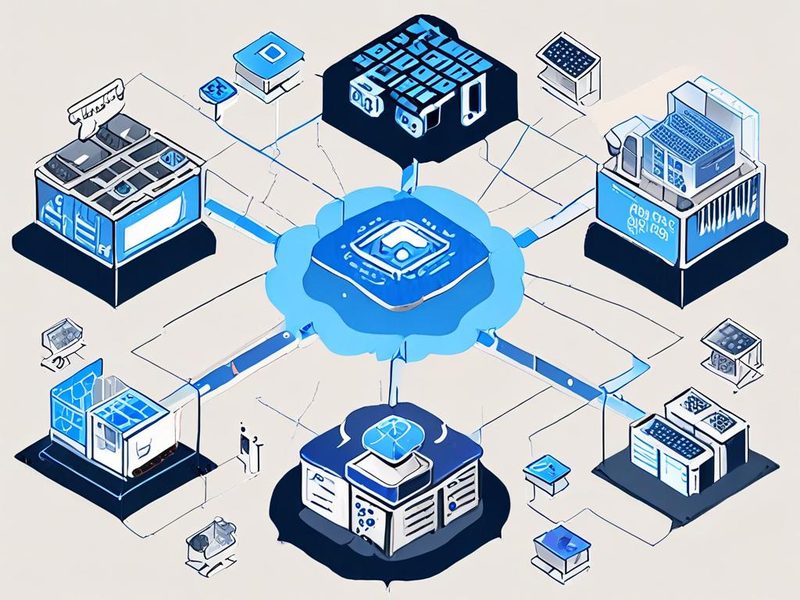
    오픈스택 쿼터 초과와 테넌트별 자원 흐름을 설명하는 아키텍처 다이어그램

    프로젝트별로 컴퓨트, 스토리지, 네트워크 자원이 어떻게 제한되고 소비되는지 한눈에 보여주는 개요 이미지입니다.

    1. 왜 오픈스택 쿼터 초과가 장애처럼 보일까

    쉽게 말해 쿼터(Quota, 사용 한도)는 멀쩡한 클라우드 자원 앞에 달린 논리적 문지기예요. 물리 자원이 남아 있어도 테넌트에 할당된 한도를 넘으면 API 단계에서 요청이 거절됩니다. 그래서 현상만 보면 진짜 자원 부족과 거의 비슷해 보여요.

    • 인스턴스 생성 실패: vCPU, RAM, instances 한도 초과
    • 볼륨 생성 실패: 볼륨 수 또는 총 용량 한도 초과
    • 포트 생성 실패: 네트워크 포트 수 제한 도달
    • 플로팅 IP 부족처럼 보이는 현상: 실제 풀 부족이 아니라 프로젝트 쿼터 제한일 수 있음

    현장에서 무서운 건 여기서부터예요. 사용자 입장에서는 그냥 "서버가 안 만들어진다"로 보이고, 운영자도 로그만 대충 보면 스케줄러(Scheduler, 배치 결정기) 문제로 오해하기 쉽거든요. 오픈스택 장애 해결에서 중요한 건, 물리 자원 확인 전에 논리 자원 제한부터 보는 습관이에요. 이 순서 하나로 장애 대응 시간이 꽤 줄어듭니다.

    2. 핵심 개념 정리: 테넌트, 쿼터, 사용량

    저도 처음엔 프로젝트(Project)와 테넌트(Tenant) 용어가 좀 헷갈렸는데요. 실무에서는 거의 같은 맥락으로 쓰는 경우가 많습니다. 중요한 건 "누가 얼마까지 쓸 수 있나"를 나누는 단위라는 점입니다.

    항목 의미 장애와의 관련성
    Tenant / Project 자원을 사용하는 관리 단위 쿼터가 적용되는 기준
    Quota 인스턴스, 코어, RAM, 볼륨, 포트 등의 상한 초과 시 API 요청 실패
    Usage 현재 사용 중인 실제 자원량 삭제 누락, 유령 리소스 확인 포인트
    Limit 허용된 최대치 운영 정책과 연결됨

    여기서 중요한 포인트! 오픈스택 쿼터 초과는 꼭 사용자가 과하게 쓴 경우만 의미하지 않아요. 삭제했다고 생각한 리소스가 실제로는 남아 있거나, 포트(Port, 네트워크 연결 단위)나 스냅샷(Snapshot, 시점 복사본)처럼 눈에 잘 안 띄는 리소스가 누적돼도 발생합니다. 제가 직접 해보니 특히 테스트 환경에서 이런 잔여 리소스가 잘 쌓이더라고요.

    자주 막히는 리소스 종류

    • cores(vCPU 코어 수)
    • ram(메모리 총량)
    • instances(가상머신 개수)
    • volumes(볼륨 개수)
    • gigabytes(볼륨 총 용량)
    • ports(네트워크 포트 수)
    • floating-ips(공인 IP 할당 수)

    3. 증상 확인: 에러 메시지부터 방향을 잡아야 해요

    장애 대응 초반엔 일단 증상을 짧게 정리해야 합니다. 저는 아래 3가지를 먼저 봐요.

    1. 사용자가 어떤 작업에서 실패했는지 확인합니다. 인스턴스 생성인지, 볼륨 생성인지, 포트 할당인지가 중요하거든요.
    2. CLI(Command Line Interface, 명령행 도구) 또는 대시보드에서 에러 문구를 확인합니다.
    3. 관리자 권한으로 해당 프로젝트의 사용량과 쿼터를 바로 조회합니다.

    대표적으로 보게 되는 흐름은 이렇습니다.

    openstack server create --flavor m1.small --image ubuntu-test --network private-net test-vm

    이때 실패하면 사용자 쪽에서는 막연히 "인스턴스 생성 실패"로만 전달하는 경우가 많아요. 근데 실제로는 쿼터 메시지가 붙어 있는 경우가 있습니다. 그래서 저는 같은 프로젝트 컨텍스트(Context, 인증 범위)에서 자원 상태를 먼저 재현해 봅니다.
    오픈스택 쿼터 초과 점검을 위한 CLI 운영 화면 이미지

    쿼터 조회와 사용량 확인 명령을 실행하며 원인을 좁혀가는 운영 절차를 보여주는 이미지입니다.

    4. 실전 점검 절차: 제가 실제로 쓰는 확인 순서

    이 부분이 핵심이에요. 삽질 좀 했던 경험을 바탕으로, 지금은 거의 이 순서대로 갑니다. 괜히 노바 로그부터 깊게 파지 않고, 범위를 빠르게 좁히는 방식입니다.

    4-1. 프로젝트 쿼터 조회

    openstack quota show <PROJECT_ID 또는 PROJECT_NAME>

    이 명령으로 현재 제한값을 봐요. 환경에 따라 cores, instances, ram, volumes, snapshots, ports 같은 항목이 나옵니다. 숫자만 보지 말고, 어떤 항목이 업무 성격상 먼저 닳을지 감으로 연결해야 합니다. 예를 들어 쿠버네티스(Kubernetes, 컨테이너 오케스트레이션) 실험용 프로젝트는 포트가 생각보다 빨리 찹니다.

    4-2. 실제 사용량 확인

    openstack server list --project <PROJECT_ID>
    openstack volume list --project <PROJECT_ID>
    openstack port list --project <PROJECT_ID>

    여기서 저는 꼭 리소스 개수와 상태(Status, 현재 상태)를 같이 봐요. 삭제 중으로 남아 있거나 에러 상태인 리소스가 quota usage에 영향을 주는 경우가 있거든요. 처음엔 이게 뭔가 싶었는데, 특히 포트와 볼륨에서 잔재가 남는 경우가 꽤 있었습니다.

    4-3. 하이퍼바이저 자원과 분리해서 판단

    openstack hypervisor stats show

    이건 ‘진짜 인프라 자원 부족인지’를 분리하기 위한 확인이에요. 하이퍼바이저에 여유가 있는데 프로젝트 생성만 막히면, 높은 확률로 쿼터 또는 스케줄링 정책 쪽입니다. 반대로 전체 자원도 부족하다면 단순 쿼터 상향만으로는 해결이 안 됩니다.

    4-4. 필요 시 쿼터 조정

    openstack quota set --cores 40 --ram 81920 --instances 20 <PROJECT_ID>
    openstack quota set --volumes 20 --gigabytes 2000 <PROJECT_ID>
    openstack quota set --ports 150 <PROJECT_ID>

    여기서 중요한 게 하나 있어요. 무조건 늘리는 게 답이 아니라는 점입니다. 저도 예전엔 급하다고 넉넉하게 올려줬었는데, 결국 몇 주 뒤 다른 팀이 영향을 받는 식으로 되돌아오더라고요. 그래서 지금은 증상 완화용 임시 상향과 정책 반영용 영구 조정을 분리해요.

    4-5. 남은 리소스 재정리

    openstack server delete <SERVER_ID>
    openstack volume delete <VOLUME_ID>
    openstack port delete <PORT_ID>

    실제로 써보니까 쿼터를 늘리는 것보다 먼저 불필요 리소스를 비우는 편이 더 깔끔한 경우가 많았어요. 특히 테스트 프로젝트에서는 종료된 인스턴스보다 남아 있는 포트나 미사용 볼륨이 더 문제였습니다.

    5. 주의사항과 트러블슈팅: 여기서 많이 헷갈립니다

    오픈스택 장애 해결을 하다 보면 쿼터 문제는 금방 끝날 것 같지만, 실제로는 꼬인 상태가 종종 있어요. 제가 자주 봤던 패턴을 정리해보겠습니다.

    ⚠️ 1) 인스턴스는 없는데 쿼터가 찬 것처럼 보이는 경우

    이럴 땐 네트워크 포트나 볼륨, 스냅샷을 의심해요. 사용자는 VM만 지웠다고 생각하지만, 연결된 리소스가 남아 있는 경우가 많거든요.

    • 포트 목록 확인
    • 볼륨과 스냅샷 목록 확인
    • 에러 상태 리소스 확인

    ⚠️ 2) 쿼터를 올렸는데도 바로 안 되는 경우

    정책 반영 지연이라기보다, 실제 실패 원인이 다른 리소스일 수 있어요. 예를 들어 cores는 늘렸는데 ports가 이미 꽉 차 있으면 증상은 그대로입니다. 저도 한 번 이걸 놓쳐서 "왜 안 풀리지?" 하면서 한참 돌았습니다.

    ⚠️ 3) 관리자와 사용자 기준 숫자가 다르게 보이는 경우

    프로젝트 스코프(Project Scope, 프로젝트 범위)나 도메인(Domain, 계정 그룹) 선택이 다르면 조회 결과가 달라질 수 있어요. CLI 인증 정보부터 다시 보는 게 좋습니다.

    ⚠️ 4) 임시 증설이 상시 정책이 되는 경우

    이게 은근 위험해요. 한 번 올려준 쿼터는 잘 안 내려가거든요. 결국 특정 오픈스택 테넌트가 과도한 자원을 점유하면서 다른 팀 배포에 영향을 줄 수 있습니다. 그래서 저는 변경 후 꼭 사유를 남겨요.

    # 예시: 변경 전후 값을 운영 기록에 남기기
    openstack quota show <PROJECT_ID>

    운영 기록은 위키나 티켓 시스템에 남겨두는 편이 좋습니다. 나중에 "왜 이 프로젝트만 이렇게 높지?"라는 질문이 꼭 나오더라고요.
    오픈스택 쿼터 초과 원인 분석과 잔여 리소스 점검 흐름도

    인스턴스, 볼륨, 포트, 스냅샷 중 어디를 먼저 확인할지 보여주는 트러블슈팅 흐름도입니다.

    6. 검증 방법: 수정 후엔 꼭 다시 확인해야 합니다

    조치가 끝났다고 바로 닫으면 안 돼요. 저는 최소한 아래 순서로 검증합니다.

    1. 실패했던 동일 작업을 다시 실행합니다.
    2. 프로젝트 쿼터와 사용량을 다시 조회합니다.
    3. 사용자에게 실제 서비스 배포가 진행되는지 확인받습니다.
    4. 다른 프로젝트에 영향이 없는지도 봐요.
    openstack quota show <PROJECT_ID>
    openstack server create --flavor m1.small --image ubuntu-test --network private-net quota-check-vm
    openstack server list --project <PROJECT_ID>

    검증 포인트는 단순히 "생성이 된다"가 아니에요. 자원 고갈이 구조적으로 반복될 상황인지까지 봐야 합니다. 예를 들어 일시적으로 1대 생성은 되지만, 자동 확장(Auto Scaling, 부하에 따라 자동 증설) 워크로드가 예정돼 있다면 지금 쿼터로는 또 막힐 수 있거든요. 여기서 한 번 더 업무 패턴을 확인해두면 같은 장애를 반복하지 않아요.
    오픈스택 쿼터 초과 해결 후 사용량 변화를 보여주는 대시보드 이미지

    조치 후 VM 생성 성공과 리소스 사용량 증가가 정상적으로 반영된 결과 화면을 보여주는 이미지입니다.

    7. 운영 기준 제안: 쿼터 관리를 이렇게 바꾸니 덜 아팠습니다

    제가 몇 번 데이고 나서 바꾼 방식이 있어요. 그냥 요청 올 때마다 수동으로 늘려주는 방식은 오래 못 갑니다. 결국 장애 대응도 늦고, 정책도 흐려져요.

    • 기본 쿼터 표준화: 개발, 테스트, 운영 프로젝트별 기본값을 구분합니다.
    • 증설 요청 기준 문서화: 인스턴스 수, 코어, RAM, 볼륨 증설 사유를 받습니다.
    • 유휴 자원 정리 주기화: 미사용 볼륨, 포트, 스냅샷 점검 일정을 둬요.
    • 임시 상향 만료 기준: 이벤트성 증설은 종료 시점에 원복 여부를 검토합니다.

    특히 쿼터 관리는 자원 절약만의 문제가 아니에요. 장애를 예측 가능하게 만드는 운영 체계에 가까워요. 드디어 됐다! 하고 쿼터만 올려두면 그날은 끝나지만, 다음 분기엔 더 큰 문제로 돌아오더라고요.

    운영 방식 장점 단점
    요청 올 때마다 수동 증설 즉시 대응 가능 정책 일관성 부족, 누적 위험
    프로젝트 유형별 기본 쿼터 예측 가능성 높음 초기 설계 필요
    정기 점검 기반 조정 유휴 자원 회수 가능 운영 습관이 필요

    8. 정리와 FAQ: 오픈스택 쿼터 초과 대응의 핵심

    정리하면 이렇습니다. 오픈스택 쿼터 초과는 물리 자원이 남아 있어도 충분히 발생할 수 있고, 겉으로는 인프라 장애처럼 보이기 때문에 더 헷갈려요. 그래서 확인 순서는 아주 단순해야 해요. 프로젝트 쿼터 확인, 실제 사용량 확인, 잔여 리소스 점검, 필요한 경우에만 제한 조정. 이 순서만 몸에 익어도 대응 속도가 확실히 빨라집니다.

    저도 처음엔 무조건 시스템 로그부터 깊게 봤었는데, 실제로는 쿼터 하나 때문에 시간을 꽤 썼습니다. 근데 여기서 배운 게 있어요. 장애 대응은 많이 아는 것보다 먼저 의심할 순서를 잘 세우는 게 더 중요하다는 점입니다. 다음 글에서는 프로젝트별 자원 사용량을 주기적으로 점검하는 방법이나, 간단한 자동화 스크립트로 경고를 만드는 방법도 다뤄볼 예정입니다. 이전 글에서 다룬 스토리지 정리 루틴과 함께 보시면 운영 흐름을 잡는 데 더 도움이 될 거예요.

    자주 묻는 질문

    • Q. 하이퍼바이저 자원이 남는데도 생성이 실패할 수 있나요?
      A. 네, 가능해요. 프로젝트 쿼터가 먼저 막고 있을 수 있습니다.
    • Q. 쿼터를 무조건 크게 잡는 게 안전한가요?
      A. 아니에요. 특정 팀의 과점유를 막기 위해 적정선이 필요합니다.
    • Q. 가장 자주 놓치는 리소스는 뭔가요?
      A. 경험상 포트, 볼륨, 스냅샷 같은 잔여 리소스가 많았어요.
    오픈스택 쿼터 초과 예방을 위한 쿼터 관리 체크리스트 인포그래픽

    운영자가 바로 참고할 수 있도록 쿼터 점검 순서와 관리 원칙을 요약한 인포그래픽 이미지입니다.

    ✅ 핵심만 다시 적어보면, 오픈스택 쿼터 초과는 흔하지만 의외로 진단 순서만 잡으면 빠르게 해결돼요. 🎉 중요한 건 단발성 복구가 아니라, 같은 유형의 자원 고갈 이슈가 반복되지 않게 운영 기준을 만드는 거예요. 저처럼 처음에 로그만 파다가 시간 보내지 마시고, 다음 장애 때는 꼭 쿼터부터 확인해보세요. 이거 진짜 편하더라고요.

  • [보안] IoT 기기 보안 사고 분석과 홈 네트워크 점검

    [보안] IoT 기기 보안 사고 분석과 홈 네트워크 점검

    [보안] IoT 기기 보안 사고 분석과 홈 네트워크 점검

    홈에서 카메라, 도어벨, 스마트 플러그, NAS(Network Attached Storage, 네트워크 저장장치), 공유기까지 다 붙여 쓰다 보면 편하긴 한데요. 문제는 IoT 기기 보안이 한 번만 삐끗해도 집 안 네트워크 전체가 흔들릴 수 있다는 겁니다. 저도 홈랩을 굴리면서 처음엔 “설마 집까지 노리겠나” 싶었는데, 실제로 포트 포워딩(Port Forwarding, 포트 전달) 잘못 열어둔 장비 로그를 보고 생각이 완전히 바뀌었어요. 로그인 시도는 생각보다 훨씬 자주 들어오더라고요. 오늘은 실제로 널리 알려진 사례를 바탕으로 홈 네트워크 보안을 어떻게 봐야 하는지, 그리고 개인이 당장 점검할 수 있는 방법까지 정리해보겠습니다.

    IoT 기기 보안과 홈 네트워크 보안 구조를 보여주는 아키텍처 다이어그램

    공유기, VLAN, IoT 기기, 인터넷을 연결한 전체 보안 구조를 한눈에 보여주는 개요 이미지입니다.

    1. 왜 IoT 기기 보안이 계속 사고로 이어질까요?

    쉽게 말해 IoT 기기는 “작은 컴퓨터”예요. 근데 서버처럼 꼼꼼하게 운영되지 않는 경우가 많거든요. 기본 비밀번호(Default Credentials, 출고 계정), 느린 업데이트, 과한 권한, 클라우드 계정 재사용 같은 문제가 겹치면 사고가 납니다.

    • 기본 계정을 바꾸지 않음
    • 펌웨어(Firmware, 장비 내장 소프트웨어) 업데이트가 늦음
    • UPnP(Universal Plug and Play, 자동 포트 개방 기능)로 외부 노출이 쉬워짐
    • 카메라 영상, 음성, 위치 같은 개인 정보 보호 이슈가 큼
    • 한 대가 뚫리면 같은 네트워크 다른 장비로 이동하기 쉬움

    여기서 중요한 포인트는, 공격자가 꼭 우리 집 자체에 관심이 있어서 들어오는 건 아니라는 거예요. 취약한 장비를 대량으로 스캔해서 봇넷(Botnet, 감염 장비 집합)에 편입시키거나, 계정 탈취 후 영상에 접근하거나, 내부망 이동의 발판으로 삼는 경우가 더 많거든요.

    2. 실제 사례 연구: 사고는 이렇게 터졌습니다

    사례 1. Mirai 봇넷과 기본 비밀번호 문제

    2016년에 악명 높았던 Mirai는 인터넷에 노출된 라우터, 카메라, DVR(Digital Video Recorder, 디지털 영상 녹화장치) 같은 IoT 기기를 노렸습니다. 핵심은 거창하지 않았어요. 기본 사용자명과 비밀번호를 그대로 둔 장비가 많았고, 그걸 자동으로 긁어서 감염시켰죠. 이건 “고급 해킹”이라기보다 운영 부주의가 대형 사고로 번진 전형적인 사례였습니다.

    제가 이 사례를 계속 꺼내는 이유가 있어요. 홈 네트워크 보안 상담 비슷하게 주변 지인들 환경을 같이 봐주다 보면, 아직도 admin/admin 류 조합이나 제조사 기본 계정이 남아 있는 경우를 꽤 보거든요. 저도 예전에 테스트용 카메라 하나를 세팅만 해두고 계정 변경을 미뤘다가 식은땀 났던 기억이 있어요. 삽질 좀 했습니다 ㅎㅎ

    사례 2. 가정용 카메라의 계정 보호 실패와 사생활 침해

    또 하나 많이 회자된 사례가 가정용 보안 카메라 서비스의 계정 보호 실패 문제예요. 잘 알려진 공개 사례에서는 직원 또는 계약자가 고객 영상에 과도하게 접근할 수 있었고, 일부 계정은 Credential Stuffing(크리덴셜 스터핑, 유출된 계정 정보 재사용 공격)이나 무차별 대입에 취약해 사용자 카메라와 영상이 침해됐어요. 이 사례가 보여준 건 딱 두 가지입니다. 첫째, 기기 자체 보안만 보면 안 된다는 거고, 둘째, 클라우드 계정 보안이 뚫리면 집 안 영상까지 넘어간다는 겁니다.

    즉, IoT 기기 보안은 장비 한 대의 문제가 아니라 계정, 네트워크, 클라우드, 앱 권한까지 다 같이 봐야 해요.

    3. 핵심 개념 정리: 내 홈 네트워크는 어디서 위험해질까?

    쉽게 말해 공격 경로는 아래 네 군데에서 시작됩니다.

    위험 지점 설명 대표 문제
    기기(Device) 카메라, 센서, 플러그 자체 취약점 기본 계정, 미적용 패치
    공유기(Router) 외부와 내부를 잇는 관문 UPnP, 불필요한 포트 개방
    계정(Account) 앱/클라우드 로그인 정보 비밀번호 재사용, MFA 미설정
    내부망(LAN) 같은 네트워크의 다른 장비 평면망, 세그먼트 미분리

    저는 홈랩에서 이걸 항상 이렇게 설명해요. IoT 전용망을 따로 두고, 메인 PC와 NAS는 멀리 떼어놓는 것. 이게 생각보다 체감 효과가 크거든요. VLAN(브이랜, 가상 LAN)까지 가면 더 좋고, 그게 아직 부담되면 최소한 게스트 네트워크라도 분리해보세요.

    4. 실전 점검 1단계: 우리 집에 뭐가 붙어 있는지부터 확인

    보안 점검은 화려한 장비보다 가시성(Visibility, 무엇이 있는지 아는 것)이 먼저예요. 모르는 기기가 붙어 있으면 방어가 안 되거든요.

    1. 공유기 관리자 화면에서 연결 기기 목록을 확인해보세요.
    2. 기기 이름이 모호하면 MAC 주소와 제조사 정보를 대조합니다.
    3. 사용하지 않는 장비는 Wi-Fi 자격 증명부터 바꿉니다.
    4. 외부 개방 포트와 UPnP 상태를 같이 봐야 해요.

    리눅스 환경이나 홈 서버가 있다면 아래처럼 확인할 수 있어요.

    ip neigh
    nmap -sn 192.168.0.0/24
    sudo ss -tulpn
    

    <code>nmap -sn은 핑 스캔(Ping Scan, 생존 호스트 탐지)이고, ss -tulpn은 현재 열려 있는 소켓을 봅니다. 결과를 해석할 때는 “이 포트가 왜 열려 있지?”를 꼭 묻는 습관이 필요해요. 저도 처음엔 mDNS(multicast DNS, 로컬 장치 자동 발견) 트래픽을 보고 괜히 놀랐었는데, 정상 서비스와 비정상 노출을 구분하는 눈이 생기면 훨씬 편해집니다.

    IoT 기기 보안을 위한 공유기 연결 기기 목록과 포트 점검 이미지

    공유기 연결 목록, 포트 포워딩, UPnP 설정 위치를 설명하는 이미지입니다.

    5. 실전 점검 2단계: 바로 효과 보는 홈 네트워크 보안 설정

    제가 실제로 추천하는 순서는 복잡하지 않아요. 비싼 장비보다 기본기부터 잡는 게 먼저거든요.

    1. 기본 계정 변경: 제조사 기본 ID/PW는 바로 교체해야 해요.
    2. MFA(Multi-Factor Authentication, 다중 인증) 활성화: 클라우드 연동 서비스는 꼭 켜세요.
    3. UPnP 비활성화: 자동 포트 개방은 편하지만 사고가 납니다.
    4. 세그먼트 분리: IoT 전용 SSID 또는 게스트 네트워크를 분리하세요.
    5. 원격 관리 차단: 외부에서 공유기 관리자 페이지 접근은 꺼두는 게 좋아요.
    6. 정기 업데이트: 펌웨어 자동 업데이트가 가능하면 꼭 켜세요.

    예를 들어 방화벽(Firewall, 트래픽 통제 장치)이나 리눅스 라우터를 직접 운영한다면 개념은 이런 식입니다.

    # IoT 대역은 인터넷만 허용하고 내부 주요 자산은 차단하는 예시 개념
    iptables -A FORWARD -s 192.168.50.0/24 -d 192.168.10.0/24 -j DROP
    iptables -A FORWARD -s 192.168.50.0/24 -d 192.168.20.0/24 -j DROP
    iptables -A FORWARD -s 192.168.50.0/24 -p tcp --dport 443 -j ACCEPT
    iptables -A FORWARD -s 192.168.50.0/24 -p udp --dport 53 -j ACCEPT
    

    이건 어디까지나 개념 예시예요. 실제 정책은 DNS, NTP, 앱 연동 주소를 고려해서 조정해야 해요. 처음엔 차단 후 허용 방식이 답답한데, 한 번 틀을 잡아두면 나중엔 진짜 편해집니다.

    구성 파일을 IaC(Infrastructure as Code, 코드형 인프라)처럼 관리한다면 이런 식으로 기록을 남겨두는 것도 좋습니다.

    iot_network:
      subnet: 192.168.50.0/24
      allow_outbound:
        - dns
        - ntp
        - https
      deny_internal_access:
        - 192.168.10.0/24
        - 192.168.20.0/24
      upnp: false
      remote_admin: false
    

    6. ⚠️ 트러블슈팅: 제가 실제로 자주 본 문제들

    경고 포인트는 대체로 비슷해요. 설정은 맞는 것 같은데 기기가 안 붙거나, 앱 연동이 끊기거나, 영상 업로드가 실패하는 경우가 많거든요.

    • 문제 1. IoT 전용망으로 옮기니 앱에서 장비가 안 보임
      원인: 같은 브로드캐스트 도메인(Broadcast Domain, 장치 자동 검색이 도는 네트워크 범위)이 아니어서 자동 발견이 깨진 경우가 많아요.
    • 해결: 초기 등록만 메인망에서 하고, 이후 IoT망으로 이동하거나 mDNS 릴레이가 가능한 장비를 써보세요.
    • 문제 2. 카메라가 갑자기 오프라인으로 보임
      원인: DNS, NTP, HTTPS 중 하나를 과하게 막았을 가능성이 커요.
    • 해결: 먼저 DNS와 시간 동기화부터 열어봐요. 시간 틀어지면 TLS(Transport Layer Security, 암호화 통신) 인증서 검증이 꼬이는 경우가 있거든요.
    • 문제 3. 외부 접속이 안 돼서 포트를 열고 싶어짐
      원인: 편의성 압박이죠. 근데 여기서 많이 무너져요.
    • 해결: 가능하면 VPN(Virtual Private Network, 가상 사설망)으로 우회하세요. 직접 포트 노출은 정말 마지막 수단으로 두는 게 좋아요.

    혹시 이런 경험 있으세요? 분리까지는 했는데 음성 스피커 연동이 꼬이고, 가족들이 불편하다고 해서 다시 합치는 경우 말이에요. 저도 그랬어요. 그래서 제 기준은 “완벽한 제로 트러스트”보다 가족이 유지 가능한 수준의 보안이에요. 현실적으로 굴러가야 하니까요.

    홈 네트워크 보안을 위한 IoT 전용 VLAN 분리 구성 이미지

    메인 네트워크와 IoT 전용 네트워크를 분리한 예시 구성도입니다.

    7. 검증: 설정 후 무엇을 확인해야 안전하다고 볼 수 있을까?

    설정만 해두고 끝내면 아쉬워요. 검증이 있어야 해요.

    1. 공유기에서 UPnP 비활성화 상태를 재확인해보세요.
    2. 포트 포워딩 목록에 불필요한 규칙이 없는지 봐요.
    3. IoT 대역에서 NAS, 메인 PC로 핑이나 관리 포트 접근이 막히는지 확인하세요.
    4. 각 서비스 계정의 MFA 적용 여부를 다시 체크해봐요.
    5. 이상 로그인 알림, 새 장치 로그인 메일을 켜세요.

    간단한 확인 예시는 아래처럼 해볼 수 있어요.

    nmap 192.168.10.20
    nmap 192.168.20.30
    ping 192.168.10.20
    

    IoT 대역 장비에서 위 테스트가 막히거나 제한적으로만 동작하면 의도한 분리가 어느 정도 적용된 거예요. 반대로 NAS 관리 포트나 SSH가 그대로 열리면 아직 평면망에 가깝다고 보셔야 해요.

    그리고 로그를 꼭 봐요. 방화벽 로그든 공유기 보안 로그든, 실제로 써보면 생각보다 많은 스캔과 실패한 로그인 시도가 보여요. 처음엔 좀 무섭거든요. 근데 그걸 보는 순간부터 보안이 추상적인 개념이 아니라 운영 이슈로 바뀌어요. 저는 그때부터 습관이 바뀌더라고요.

    IoT 기기 보안 검증을 위한 방화벽 로그와 차단 결과 대시보드 이미지

    차단 로그, 실패한 접속 시도, 세그먼트 분리 결과를 보여주는 검증용 이미지입니다.

    8. 정리와 FAQ: 개인 정보 보호까지 같이 봐야 합니다

    오늘 사례 연구의 결론은 단순해요. IoT 기기 보안은 장비 스펙보다 운영 습관이 더 중요합니다. Mirai 같은 사례는 기본 비밀번호 하나가 얼마나 큰 문제로 이어질 수 있는지 보여줬고, 가정용 카메라 계정 침해 사례는 개인 정보 보호가 곧 보안이라는 걸 보여줬어요.

    • Q. 비싼 공유기면 안전한가요?
      A. 장비 품질은 도움이 되지만, 기본 계정 방치와 포트 노출을 막아주진 않아요.
    • Q. IoT 기기를 전부 버려야 하나요?
      A. 아니에요. 네트워크 분리, 계정 보호, 업데이트만 제대로 해도 위험을 크게 줄 수 있습니다.
    • Q. 가장 먼저 할 한 가지는 뭔가요?
      A. UPnP를 끄고, 클라우드 계정 MFA를 켜고, 기본 비밀번호를 바꾸는 거예요.

    다음 글에서는 VLAN을 이용한 좀 더 촘촘한 홈 네트워크 보안 구성과, NAS/서버/IoT를 어떻게 나눠야 관리가 쉬운지 실제 홈랩 기준으로 풀어보겠습니다. 이전 글에서 다뤘던 백업 전략과 연결해서 보면 더 이해가 잘 될 거예요.

    IoT 기기 보안 점검 체크리스트와 홈 네트워크 보안 우선순위 요약 이미지

    기본 계정 변경, MFA, 업데이트, 네트워크 분리, 로그 확인 순서로 요약한 이미지입니다.

    마지막으로 한 줄 요약하자면 이거예요. 내 홈 네트워크는 “안전하겠지”가 아니라 “어디까지 노출됐는지 확인했는가”로 판단해야 합니다. 이 차이가 꽤 커요. 직접 점검해보면 생각보다 금방 개선할 수 있어요. 드디어 됐다! 싶은 순간이 오거든요. 그때부터 운영이 훨씬 덜 불안해져요.

  • [보안] Suricata IDS/IPS 6개월 운영 회고: 오탐 줄이고 위협 탐지율 높이기

    [보안] Suricata IDS/IPS 6개월 운영 회고: 오탐 줄이고 위협 탐지율 높이기

    [보안] Suricata IDS/IPS 6개월 운영 회고: 오탐 줄이고 위협 탐지율 높이기

    홈랩과 소규모 운영망에서 Suricata IDS/IPS를 6개월 정도 굴려보면, 처음 기대했던 그림과 실제 운영 감각이 꽤 다르다는 걸 느끼게 됩니다. 처음엔 “오픈소스 보안 도구 하나 올리면 네트워크 보안이 한 단계 올라가겠지” 싶었거든요. 그런데 막상 붙여보니 알림은 많은데 중요한 이벤트가 묻히고, 정상 트래픽까지 의심해서 마음이 불편해지는 순간이 꼭 옵니다. 저도 처음엔 이게 뭔가 싶었는데, 결국 핵심은 엔진 자체보다 룰 관리, 네트워크 맥락 이해, 로그 검증 습관이더라고요.

    이번 글은 제가 직접 해보면서 겪었던 시행착오를 정리한 회고입니다. 단순 설치기가 아니라, Suricata IDS/IPS를 실제로 6개월 운영하면서 어떻게 오탐(false positive, 정상인데 경고가 나는 경우)을 줄였는지, 그리고 위협 탐지율을 높이기 위해 어떤 기준으로 튜닝했는지 차근차근 풀어보겠습니다. 혹시 알림이 너무 많아서 결국 대시보드를 안 열게 되는 단계까지 가보신 적 있으신가요? 그 상태가 딱 개선 포인트입니다.

    Suricata IDS/IPS 기반 홈랩 네트워크 보안 아키텍처 이미지

    Suricata가 스위치 미러링 또는 인라인 구간에서 트래픽을 분석하는 전체 구조를 보여주는 개요 이미지입니다.

    Suricata IDS/IPS, 쉽게 말해 뭐가 다른가요?

    쉽게 말해 IDS(Intrusion Detection System, 침입 탐지 시스템)는 “수상한 걸 찾아서 알려주는 역할”이고, IPS(Intrusion Prevention System, 침입 방지 시스템)는 “수상한 걸 찾아서 막는 역할”입니다. 같은 엔진을 쓰더라도 어느 위치에 두고 어떤 정책으로 동작시키느냐에 따라 체감이 꽤 달라집니다.

    Suricata는 패킷(packet, 네트워크를 오가는 데이터 조각)을 보고 시그니처(signature, 알려진 패턴) 기반으로 탐지할 수 있고, 프로토콜 단위로 로그를 꽤 잘 뽑아줍니다. 실제로 써보니까 단순히 “악성 트래픽 잡는 도구”라기보다, 내 네트워크에서 평소 어떤 통신이 오가는지 이해하게 만들어주는 관찰 장비에 더 가깝더라고요. 이 관점이 생기니 운영이 훨씬 편해지더라고요.

    구분 IDS 모드 IPS 모드
    목적 탐지와 경보 탐지 후 차단
    장점 업무 영향이 적음 즉각 대응 가능
    단점 후속 대응이 필요 오탐 시 정상 서비스 영향
    추천 시작점 초기 도입 단계 검증 후 점진 적용

    제가 6개월 운영하면서 내린 결론은 단순했습니다. 처음부터 IPS로 크게 가면 삽질합니다 ㅎㅎ 먼저 IDS로 충분히 관찰하고, 자주 보이는 정상 패턴을 이해한 뒤 일부 룰만 선별적으로 차단하는 쪽이 훨씬 안정적이었습니다.

    6개월 운영하면서 느낀 핵심: 규칙보다 맥락이 먼저다

    처음에는 Emerging Threats 계열 룰셋을 넣고 경고가 많이 뜨는 걸 보면서 “오, 잘 잡히네”라고 생각했었습니다. 근데 여기서 함정이 있습니다. 경고가 많다고 탐지가 잘 되는 게 아니거든요. 오히려 운영자는 금방 피로해집니다. 제가 초반에 가장 많이 한 실수가 모든 경고를 동일한 중요도로 본 것입니다.

    실제로 중요한 포인트는 아래 네 가지였습니다.

    • 자산 분류: 서버, NAS, 개발 장비, IoT, 테스트 VM을 구분해야 합니다.
    • 트래픽 방향: Ingress(인그레스, 외부에서 내부로 들어오는 트래픽)와 Egress(이그레스, 내부에서 외부로 나가는 트래픽)를 분리해서 봐야 합니다.
    • 기준선 파악: 평소 정상 통신이 뭔지 알아야 이상 징후가 보입니다.
    • 차단 범위 절제: 처음부터 광범위 차단보다 고신뢰 규칙만 선별 적용해야 합니다.

    예를 들어 백업 서버가 새벽마다 외부 저장소와 대용량 TLS 통신을 하는데, 그걸 평소 패턴으로 인지하지 못하면 이상 트래픽처럼 보일 수 있습니다. 반대로 평소 조용한 관리망에서 갑자기 특정 호스트가 다수의 외부 목적지로 연결을 시도하면, 그건 규칙 경고가 약하더라도 직접 확인해볼 가치가 높습니다. 이게 운영의 감각 차이더라고요.

    실전 구현: Suricata를 6개월 안정적으로 운영하는 구성

    이제 제가 실제로 정착시킨 흐름을 정리해보겠습니다. 배포 환경마다 패키지명이나 경로는 조금 다를 수 있으니, 아래 예시는 운영 개념과 설정 방향 위주로 보시면 됩니다. 저는 처음부터 복잡하게 가지 않고, 미러 트래픽을 보는 IDS 성격으로 시작한 뒤 검증된 일부 정책만 IPS에 가까운 운영으로 확장했습니다.

    1. 트래픽 위치 선정: 코어 스위치 미러 포트나 경계 구간처럼 관찰 가치가 높은 위치를 먼저 잡습니다.
    2. HOME_NET 정의: 보호 대상 대역을 명확히 지정합니다.
    3. 규칙셋 최소화: 다 넣지 말고 필요한 범주부터 켭니다.
    4. EVE 로그 정리: JSON 로그를 검색 가능한 형태로 적재합니다.
    5. 오탐 라벨링: 반복되는 정상 이벤트를 분류합니다.
    6. 선별 차단: 충분히 검증된 규칙만 차단 동작에 연결합니다.

    1. 기본 설정에서 가장 먼저 볼 항목

    여기서 중요한 포인트! 설치보다 suricata.yaml의 네트워크 범위와 출력 로그가 더 중요합니다. 저도 처음엔 기본값으로 돌렸었는데, 로그는 쌓여도 운영에 쓸 만한 정보가 정리되지 않더라고요.

    vars:
      address-groups:
        HOME_NET: "[192.168.10.0/24,192.168.20.0/24,10.10.0.0/16]"
        EXTERNAL_NET: "!$HOME_NET"
    
    default-rule-path: /etc/suricata/rules
    
    rule-files:
      - suricata.rules
      - local.rules
    
    outputs:
      - eve-log:
          enabled: yes
          filetype: regular
          filename: /var/log/suricata/eve.json
          types:
            - alert
            - http
            - dns
            - tls
            - flow
            - ssh

    HOME_NET을 제대로 잡아두면 해석이 쉬워집니다. 어떤 경고가 내부 자산 보호와 직접 연결되는지 판단이 빨라지거든요. 그리고 EVE JSON 로그는 나중에 검색, 집계, 시각화할 때 정말 편합니다. 이건 진짜 편하더라고요.

    2. 로컬 예외 규칙과 임계치(threshold) 조정

    오탐을 줄이는 데 가장 효과가 컸던 건 거창한 차단 정책이 아니라, 예외 처리와 빈도 제한이었습니다. 같은 이벤트가 짧은 시간에 수십 번 반복되면 운영자가 무뎌집니다. 그래서 반복성 높은 이벤트는 threshold를 걸고, 정상으로 검증된 내부 서비스는 suppress 또는 pass 정책을 검토했습니다.

    sudo suricata -T -c /etc/suricata/suricata.yaml -v
    sudo systemctl restart suricata
    sudo tail -f /var/log/suricata/eve.json
    threshold:
      - gen_id: 1
        sig_id: 1000001
        type: threshold
        track: by_src
        count: 5
        seconds: 60

    다만 여기서 조심해야 합니다. 무턱대고 억제하면 진짜 신호까지 가려집니다. 저는 반복되는 경고를 바로 끄지 않고, 최소 며칠은 패턴을 관찰했습니다. 특히 내부 스캐너, 취약점 점검 도구, 백업 에이전트, 모니터링 시스템은 보안 장비 입장에서 꽤 시끄러운 존재거든요.

    Suricata IDS/IPS 설정과 로그 흐름 구성 다이어그램

    HOME_NET, 규칙 파일, EVE JSON 출력, 로그 적재 경로를 한눈에 보여주는 구성 이미지입니다.

    3. 운영자가 읽기 쉬운 로컬 규칙 추가

    기본 규칙셋만 믿고 가기보다, 운영 환경에 맞는 가벼운 로컬 규칙을 추가하면 체감이 좋습니다. 예를 들어 관리망에서 외부로 나가는 비표준 포트 연결, 평소 쓰지 않는 국가 대역과의 통신, 특정 테스트 구간의 스캔 패턴 같은 것들이죠. 아래는 아주 단순한 예시입니다.

    alert tcp $HOME_NET any -> $EXTERNAL_NET 8443 \
      (msg:\"LOCAL Suspicious outbound 8443\"; flow:to_server; sid:1000001; rev:1;)
    
    alert icmp $EXTERNAL_NET any -> $HOME_NET any \
      (msg:\"LOCAL External ICMP to HOME_NET\"; sid:1000002; rev:1;)

    물론 이런 규칙은 환경에 따라 너무 시끄러울 수 있습니다. 그래서 저는 로컬 규칙을 추가할 때마다 꼭 물었습니다. 이 알림이 떠서 내가 실제로 행동할 수 있는가? 행동으로 이어지지 않는 경고는 결국 소음이 되더라고요.

    ⚠️ 실제로 겪었던 문제들: 오탐 줄이다가 탐지를 망치는 순간

    6개월 동안 가장 많이 배운 건 “줄이는 기술”보다 “안 줄여야 할 걸 구분하는 기술”이었습니다. 저도 초반에는 너무 시끄러워서 여러 규칙을 공격적으로 꺼봤는데, 나중에 보니 관찰 가치가 높은 이벤트까지 같이 묻힌 적이 있었습니다.

    문제 1. 개발 환경 트래픽이 전부 수상해 보였던 경우

    컨테이너 이미지 다운로드, 패키지 저장소 접근, 각종 API 호출이 반복되면서 외부 연결이 정말 많아집니다. 개발망을 일반 사용자망과 같은 기준으로 보면 경고가 폭증합니다.

    해결: 네트워크 세그먼트(segment, 구간)별로 기대 동작을 분리했습니다. 개발망은 외부 통신이 상대적으로 많다는 걸 전제로 보고, 관리망과 서버망은 더 엄격하게 봤습니다.

    문제 2. DNS 관련 경고가 너무 많아서 안 보게 된 경우

    내부 DNS 포워더나 광고 차단 DNS, 테스트용 질의가 섞이면 경고 해석이 꽤 까다롭습니다. 처음엔 전부 수상해 보여서 하나하나 열어봤는데, 솔직히 금방 지치더라고요.

    해결: DNS는 쿼리 양보다 희귀성과 대상을 중심으로 봤습니다. 자주 가는 정상 도메인보다, 평소 없던 패턴이나 관리 자산에서 나온 이례적 질의를 우선 확인했습니다.

    문제 3. IPS 성격의 차단을 너무 빨리 건 경우

    이거 삽질 좀 했습니다 ㅎㅎ 특정 시그니처를 신뢰하고 차단을 걸었는데, 정상 자동화 작업이 막히는 일이 생겼습니다. 보안은 강화됐는데 운영이 불편해지는 전형적인 상황이었죠.

    해결: 차단은 아래 기준을 통과한 것만 적용했습니다.

    • 최소 며칠 이상 반복 관찰된 이벤트일 것
    • 정상 서비스와 충돌하지 않을 것
    • 차단 시 영향 범위를 설명할 수 있을 것
    • 롤백 방법이 준비되어 있을 것

    문제 4. 로그는 쌓이는데 검증 루틴이 없었던 경우

    Suricata가 잘 동작하는지 확인하려면, 단순히 프로세스가 떠 있는지만 보면 안 됩니다. 이벤트가 생성되고, 로그가 적재되고, 필요한 사람이 그 로그를 읽을 수 있어야 하거든요.

    해결: 주 1회라도 좋으니 검증 루틴을 만들었습니다. “경고 발생 여부”가 아니라 “의미 있는 경고가 해석 가능한 상태인지”를 체크하는 습관이 생기니 운영 품질이 달라졌습니다.

    검증 방법: 탐지율을 높였는지 어떻게 확인했나

    보안 장비 운영에서 늘 어려운 질문이 이겁니다. “그래서 지금 더 잘 잡고 있나요?” 저도 처음엔 대답이 애매했습니다. 벤치마크 수치를 함부로 말할 수는 없고, 그렇다고 느낌만 얘기할 수는 없으니까요. 그래서 저는 정량보다는 운영 지표 중심으로 봤습니다.

    운영 전후 비교 항목 초기 상태 6개월 후 체감
    알림 피로도 높음 확실히 감소
    이벤트 해석 시간 길었음 짧아짐
    정상/비정상 구분 애매함 기준선이 생김
    차단 정책 신뢰도 낮음 선별 적용 가능

    제가 실제로 확인한 지표는 이런 것들이었습니다.

    1. 하루 경고 수 자체보다, 확인할 가치가 있는 경고 비율이 늘었는가
    2. 같은 오탐을 반복해서 보지 않게 되었는가
    3. 이상 이벤트가 떴을 때 자산, 방향, 서비스 맥락을 바로 설명할 수 있는가
    4. 차단 정책 적용 후 정상 업무 영향이 줄어들었는가

    이 기준으로 보니 분명한 변화가 있었습니다. 초반에는 이벤트가 많아도 대응 품질이 낮았는데, 나중에는 이벤트 수가 조금 줄더라도 대응 가능한 알림의 밀도가 높아졌습니다. 드디어 됐다! 싶은 순간이 이런 때였네요.

    Suricata IDS/IPS 운영 결과와 오탐 감소 대시보드 이미지

    경고 수 변화, 오탐 감소 추세, 검토 가치가 높은 이벤트 비율 상승을 시각화한 결과 이미지입니다.

    제가 정착시킨 운영 체크리스트

    혹시 지금 막 Suricata를 붙여놓고 “이 다음엔 뭘 해야 하지?” 싶은 분이라면, 아래 체크리스트부터 시작해보시면 좋겠습니다. 저도 처음엔 거창한 설계를 하려다가 오히려 복잡해졌고, 결국 이 기본기로 돌아왔습니다.

    • 보호 대상 정의: 무엇을 지키는지 먼저 정합니다.
    • 네트워크 구간 분리: 사용자망, 서버망, 관리망, 실험망을 섞어 보지 않습니다.
    • 로그 우선순위 설정: alert, dns, http, tls, flow 중 필요한 것부터 봅니다.
    • 오탐 기록: 같은 이벤트를 다시 분석하지 않도록 메모를 남깁니다.
    • 규칙 변경 이력 관리: 왜 끄고 왜 켰는지 근거를 남깁니다.
    • 차단 전 검증: IDS에서 충분히 본 뒤 IPS 성격 정책으로 넘깁니다.

    특히 침입 탐지 시스템과 침입 방지 시스템을 같은 것으로 다루지 않는 태도가 중요했습니다. 엔진은 같아 보여도 운영 책임은 완전히 다르거든요. 탐지는 관찰의 문제이고, 차단은 서비스 영향까지 떠안는 결정입니다.

    자주 묻는 질문: Suricata 운영에서 헷갈리는 부분들

    Q1. 처음부터 IPS로 가도 될까요?

    제 경험상 권장하지 않습니다. 먼저 IDS로 기준선을 잡고, 신뢰도가 높은 일부 정책만 단계적으로 차단에 연결하는 게 안전했습니다.

    Q2. 오탐은 어느 정도가 정상인가요?

    환경마다 다릅니다. 중요한 건 절대 숫자보다, 같은 오탐을 반복해서 방치하지 않는 운영 루틴입니다.

    Q3. 규칙을 많이 넣을수록 좋은가요?

    아닙니다. 많이 넣는 것보다, 내 환경에서 의미 있게 읽을 수 있는 규칙을 유지하는 게 더 중요했습니다.

    Q4. 소규모 홈랩에도 가치가 있나요?

    충분히 있습니다. 특히 트래픽 흐름을 이해하고, 평소와 다른 행위를 잡아내는 감각을 키우는 데 큰 도움이 됩니다.

    마무리: 6개월 운영하고 나니, 진짜 중요한 건 도구보다 습관이었습니다

    Suricata IDS/IPS를 6개월 운영해보니 가장 크게 남은 건 화려한 탐지 기능보다 운영 습관이었습니다. 정상 트래픽을 이해하는 습관, 오탐을 기록하는 습관, 차단 전에 충분히 검증하는 습관 말이죠. 사실 이런 기본기가 없으면 어떤 오픈소스 보안 도구를 붙여도 금방 지치게 됩니다.

    반대로 이 루틴이 잡히면, 네트워크 보안은 훨씬 현실적인 수준으로 올라갑니다. 로그가 더 이상 소음이 아니라 단서로 보이기 시작하거든요. 저도 처음엔 경고가 많아 반쯤 포기할 뻔했는데, 환경별 기준선과 규칙 정리를 해놓고 나니 운영이 훨씬 편해졌습니다. 이건 생각보다 큰 차이입니다.

    도입 초기와 6개월 후의 차이, 오탐 감소 원칙, 차단 적용 기준을 요약한 인포그래픽 이미지입니다.

    다음 글에서는 EVE JSON 로그를 조금 더 실무적으로 다뤄보려고 합니다. 예를 들어 어떤 필드를 우선 봐야 하는지, 검색 시스템과 붙일 때 무엇을 남기고 무엇을 버릴지 같은 부분이요. 이전 글에서 다뤘던 홈랩 네트워크 분리 전략과 같이 보면 더 이해가 잘 되실 겁니다. 혹시 지금 운영 중인 Suricata IDS/IPS에서 제일 힘든 부분이 오탐인지, 차단 정책인지, 아니면 로그 해석인지 한 번 점검해보세요. 거기서부터 개선 방향이 꽤 선명해집니다. 🎉

  • [보안] Trivy vs Clair: 우리 팀에 맞는 컨테이너 이미지 보안 스캐너는?

    [보안] Trivy vs Clair: 우리 팀에 맞는 컨테이너 이미지 보안 스캐너는?

    [보안] Trivy vs Clair: 우리 팀에 맞는 컨테이너 이미지 보안 스캐너는?

    컨테이너 이미지 보안 이야기를 하면 결국 한 번은 취약점 스캐너(vulnerability scanner, 알려진 보안 취약점을 찾아주는 도구) 선택 문제로 돌아오게 됩니다. 특히 팀에서 CI/CD를 굴리기 시작하면, 이미지 빌드까지는 잘 되는데 배포 직전에 “이 이미지를 그냥 올려도 되나?” 하는 순간이 꼭 오거든요. 저도 홈랩하고 회사 환경에서 이것저것 붙여보면서 삽질을 꽤 했습니다. 처음엔 스캐너면 다 비슷한 거 아닌가 싶었는데, 실제로 써보니까 Trivy와 Clair는 접근 방식이 꽤 다르더라고요. 이번 글에서는 컨테이너 이미지 보안 관점에서 두 도구를 비교하고, 어떤 팀에 어떤 선택이 맞는지 경험 기반으로 정리해보겠습니다.

    컨테이너 이미지 보안 아키텍처에서 Trivy와 Clair의 역할을 보여주는 개요 이미지

    Trivy와 Clair가 개발 파이프라인과 레지스트리 사이에서 어디에 붙는지 한눈에 보여주는 개요 이미지입니다.

    1. 왜 컨테이너 이미지 보안이 먼저냐

    쉽게 말해 컨테이너 이미지는 애플리케이션 실행에 필요한 파일 묶음입니다. 여기 안에는 애플리케이션 코드만 들어있는 게 아니라, 베이스 이미지(base image, 실행 기반 운영체제 레이어), 패키지 관리자 설치물, 언어별 라이브러리까지 같이 들어가죠. 그러다 보니 한 줄의 애플리케이션 코드보다 이미지 안에 포함된 오래된 패키지가 더 큰 리스크인 경우도 많습니다.

    제가 직접 해보니 현업에서 자주 놓치는 포인트는 딱 두 가지였습니다. 첫째, 개발팀은 애플리케이션 dependency(디펜던시, 의존 패키지)는 보는데 OS 패키지는 잘 안 봅니다. 둘째, 운영팀은 이미지 태그만 보고 안심하는 경우가 있는데, 같은 애플리케이션이어도 베이스 이미지가 달라지면 결과가 완전히 달라집니다. 그래서 컨테이너 이미지 보안은 배포 뒤가 아니라 빌드 직후부터 챙겨야 하거든요.

    2. Trivy와 Clair, 이 두 스캐너는 뭐가 다를까

    Trivy는 실행이 빠르고 진입장벽이 낮은 올인원 성격의 스캐너에 가깝습니다. 공식 문서 기준으로 컨테이너 이미지뿐 아니라 파일시스템, Git 리포지토리, Kubernetes, SBOM(Software Bill of Materials, 소프트웨어 구성 명세)까지 다뤄요. 취약점뿐 아니라 misconfiguration(미스컨피규레이션, 잘못된 보안 설정)과 secret(시크릿, 노출된 비밀정보) 검사도 같이 가져갈 수 있어서 DevSecOps 도입 초반에 특히 편합니다.

    Clair는 조금 결이 다릅니다. 컨테이너 취약점 정적 분석(static analysis, 실행 없이 구조와 패키지를 분석하는 방식)에 집중한 서비스형 구조에 더 가깝습니다. 공식 문서와 프로젝트 설명을 보면 API 기반으로 이미지를 인덱싱(indexing, 패키지 정보를 수집해 저장)하고, 이후 알려진 취약점과 매칭하는 흐름이 핵심입니다. 그래서 단일 CLI를 바로 실행하는 느낌보다는, 레지스트리나 내부 플랫폼에 연결해서 쓰는 그림이 더 자연스럽습니다.

    여기서 중요한 포인트! 둘 중 누가 절대적으로 더 좋다고 보기는 어렵습니다. 우리 팀의 운영 방식이 더 중요합니다.

    3. Trivy vs Clair: 우리 팀에 중요한 비교 포인트

    비교 항목 Trivy Clair
    첫 도입 난이도 낮음. CLI 중심으로 바로 시작 가능 상대적으로 높음. 서비스와 설정 이해 필요
    운영 형태 로컬 CLI, CI, 서버 모드 모두 가능 API 기반 서비스 운용에 더 적합
    주요 강점 취약점, misconfiguration, secret, SBOM 범위가 넓음 컨테이너 이미지 취약점 분석 파이프라인에 집중
    데이터베이스 운영 자체 DB를 받아 캐시하며 사용 PostgreSQL 기반 영속 저장 구조 사용
    잘 맞는 팀 작은 팀, 플랫폼 초기 팀, 빠른 CI 통합이 필요한 팀 내부 보안 플랫폼/레지스트리 통합을 운영하는 팀
    학습 곡선 완만함 구조 이해가 필요해서 가파른 편

    실제로 써보니까 Trivy는 시작이 쉽고 범용적이었습니다. 반면 Clair는 아키텍처 안에 넣었을 때 힘을 발휘하더라고요. 그래서 팀의 질문도 달라야 합니다. “무엇이 더 강력한가”보다 “우리는 CLI 중심으로 갈 건가, 서비스 중심으로 갈 건가”가 먼저입니다.

    4. Trivy로 바로 시작하는 실전 구현

    처음 도입하는 팀이라면 저는 거의 무조건 Trivy부터 붙여봅니다. 이유가 단순합니다. 빨리 결과가 나오고, 개발팀이 거부감 없이 받아들이기 쉽거든요.

    1. 스캔 대상 이미지를 하나 정합니다. 예시는 nginx:latest처럼 공개 이미지로 해도 됩니다.
    2. 로컬에서 한 번 돌려보고 결과 형식을 익힙니다.
    3. 그다음 CI에 붙여서 High/Critical 기준으로 fail 시킵니다.
    docker run --rm \
      -v /var/run/docker.sock:/var/run/docker.sock \
      -v $HOME/.cache/trivy:/root/.cache/ \
      aquasec/trivy image nginx:latest

    이 명령은 Docker 소켓을 마운트해서 로컬 이미지 또는 엔진에서 접근 가능한 이미지를 검사합니다. 처음엔 DB를 내려받는 시간이 조금 걸릴 수 있어요. 저도 처음엔 “왜 이렇게 느리지?” 했었는데, 캐시가 잡히고 나면 훨씬 빨라지더라고요.

    trivy image --severity HIGH,CRITICAL --exit-code 1 nginx:latest

    이건 CI에 넣기 좋은 형태입니다. 지정한 심각도(severity, 위험도) 이상이 나오면 종료 코드를 1로 반환하니까 파이프라인에서 바로 실패 처리할 수 있어요. 단순하지만 실무에서는 이게 제일 중요합니다. 개발팀이 결과를 보는 것보다, 기준 이상이면 못 지나가게 막는 것이 더 효과가 크거든요.

    trivy image --format spdx-json --output sbom.json nginx:latest

    SBOM 생성도 됩니다. 여기서 DevSecOps 흐름이 한 단계 올라갑니다. 단순히 취약점 숫자만 보는 게 아니라, 이미지 안에 무엇이 들어있는지 자산 관리를 같이 할 수 있거든요.

    컨테이너 이미지 보안을 위해 Trivy 스캔이 CI에서 동작하는 모습

    Trivy를 CI에 붙여서 이미지 스캔이 자동으로 돌아가고, 기준 이상 취약점에서 빌드가 멈추는 흐름을 설명하는 이미지입니다.

    Trivy를 추천하는 경우

    • 빠르게 시작해야 하는 팀
    • 보안 전담 인력이 많지 않은 팀
    • 취약점 스캔 외에 misconfiguration, secret 검사까지 같이 보고 싶은 팀
    • 개발자 로컬 환경과 CI에서 같은 도구를 쓰고 싶은 팀

    5. Clair는 언제 빛나나: 서비스형 운영이 필요할 때

    Clair는 “개발자가 CLI 하나 실행하는 도구”라기보다, 내부 서비스처럼 다루는 쪽이 더 맞습니다. 공식 문서 기준으로 Clair는 여러 모드(indexer, matcher, notifier, combo mode)를 가지며, PostgreSQL을 사용해요. 즉, 단순 바이너리 하나보다 스캐닝 서비스를 운영한다는 관점이 필요합니다.

    저도 처음엔 이게 뭔가 싶었는데, 구조를 이해하고 나니 왜 이런 설계를 했는지 보이더라고요. 이미지 메타데이터를 인덱싱하고, 취약점 데이터와 매칭하는 과정을 API 기반으로 분리하면 레지스트리나 사내 플랫폼에 붙이기 좋습니다. 여러 팀이 공통 서비스로 재사용하기도 좋고요.

    1. PostgreSQL을 준비합니다.
    2. Clair 설정 파일을 작성합니다.
    3. combo mode로 먼저 띄워봅니다.
    4. clairctl로 이미지를 제출해서 결과를 확인합니다.
    http_listen_addr: :6060
    introspection_addr: :8089
    log_level: info
    indexer:
      connstring: host=clair-db port=5432 user=clair dbname=clair sslmode=disable
      migrations: true
    matcher:
      connstring: host=clair-db port=5432 user=clair dbname=clair sslmode=disable
      migrations: true
    notifier:
      connstring: host=clair-db port=5432 user=clair dbname=clair sslmode=disable
      migrations: true

    이 예시는 개념 설명용 최소 구성입니다. 실서비스에서는 인증, 네트워크, 스토리지, 운영 정책을 따로 잡아야 합니다. Clair 쪽은 특히 “일단 설치”보다 “운영 구조를 어떻게 가져갈지”를 먼저 생각해야 해요.

    CLAIR_MODE=combo
    CLAIR_CONF=/etc/clair/config.yaml
    clair -conf /etc/clair/config.yaml -mode combo
    clairctl report --host http://localhost:6060 ubuntu:focal

    Clair는 이렇게 API 서비스와 클라이언트 도구가 분리된 흐름을 이해하면 훨씬 덜 헷갈려요. 반대로 이 구조가 부담스럽다면, 억지로 Clair부터 시작할 필요는 없다고 봅니다.

    컨테이너 이미지 보안에서 Clair의 indexer matcher PostgreSQL 구조를 설명하는 이미지

    Clair가 단순 CLI가 아니라 indexer, matcher, 데이터 저장소가 분리된 구조라는 점을 보여주는 아키텍처 이미지입니다.

    6. ⚠️ 실제로 겪었던 주의사항과 트러블슈팅

    첫 번째, 결과 숫자만 보고 놀라지 마세요. 취약점 스캐너는 패키지 소스와 배포판 메타데이터를 해석하는 방식에 따라 결과가 달라질 수 있습니다. 같은 이미지라도 스캐너마다 개수가 다르게 보일 수 있거든요. 저도 초반엔 “왜 A는 12개인데 B는 20개지?” 하면서 한참 봤습니다. 이건 도구가 틀렸다기보다 탐지 기준과 데이터 소스 차이를 봐야 하는 경우가 많습니다.

    두 번째, 스캔 시점을 통일해야 합니다. 개발자 로컬, CI, 레지스트리, 운영 배포 후 스캔이 다 따로 놀면 팀이 금방 지쳐요. 제 경험상 가장 덜 싸우는 방식은 이렇습니다.

    • 개발자 로컬: 빠른 사전 확인
    • CI: 정책 강제
    • 레지스트리 또는 플랫폼: 중앙 모니터링

    세 번째, False Positive(오탐)와 False Negative(미탐)를 운영 규칙으로 다뤄야 합니다. 취약점 스캐너는 만능이 아니거든요. 패키지가 실제로 exploitable(익스플로이터블, 실제 공격 가능 상태)한지와는 또 다른 문제예요. 그래서 보안팀이나 플랫폼팀이 예외 처리 기준을 문서화해야 합니다.

    네 번째, 베이스 이미지 갱신 주기를 같이 가져가야 합니다. 스캐너만 붙여놓고 이미지가 매달 그대로면 결국 경고판만 늘어나요. 알림은 쌓이는데 고쳐지진 않죠. 이거 진짜 많이 봤습니다 ㅎㅎ

    7. 검증: 어떤 결과가 나오면 잘 붙은 걸까

    스캐너 도입이 끝났다고 판단하는 기준은 단순 설치 여부가 아닙니다. 아래 체크리스트가 돌아가야 합니다.

    1. 이미지 빌드 직후 자동 스캔이 실행된다.
    2. High 또는 Critical 기준으로 실패 정책이 적용된다.
    3. 어떤 패키지가 문제인지 개발자가 바로 확인할 수 있다.
    4. 재빌드 후 취약점 감소 여부를 비교할 수 있다.
    5. 예외 처리 사유가 기록된다.

    예를 들어 Trivy라면 결과 테이블에서 패키지명, 취약점 ID, 설치 버전, 수정 버전이 보여야 하고, Clair라면 제출한 이미지에 대해 보고서가 안정적으로 반환되어야 합니다. 여기까지 되면 컨테이너 이미지 보안 체계가 최소한의 자동화 단계에는 올라온 겁니다. 🎉

    컨테이너 이미지 보안 검증 결과와 취약점 감소 추이를 보여주는 대시보드 이미지

    스캔 결과를 한 번에 파악할 수 있는 대시보드와 재빌드 후 취약점 수가 줄어드는 검증 장면을 보여주는 이미지입니다.

    8. 그래서 우리 팀은 뭘 고르면 되나

    제가 멘토링하듯 정리하면 이렇습니다.

    • Trivy: 작은 팀, 스타트업, 플랫폼 초기 단계, 개발자 자율 사용이 중요한 팀에 잘 맞아요.
    • Clair: 중앙 서비스형 스캔, 레지스트리 통합, 내부 보안 플랫폼 운영이 중요한 팀에 잘 맞습니다.

    조금 더 현실적으로 말하면, 대부분의 팀은 Trivy로 시작해서 운영 성숙도가 올라가면 Clair 같은 서비스형 구성까지 검토하는 흐름이 자연스럽습니다. 물론 이미 레지스트리 중심 운영이 잘 잡혀 있고, 보안 서비스 운영 경험이 있다면 Clair도 충분히 좋은 선택이 될 수 있습니다.

    팀 상황 추천 이유
    개발팀이 직접 CLI를 돌려야 함 Trivy 배포 전 빠른 피드백이 쉬워요
    CI에서 바로 차단 정책이 필요함 Trivy 간단한 exit code 기반 통합이 쉬워요
    사내 공통 스캔 서비스를 운영함 Clair API 기반 구조가 잘 맞아요
    레지스트리와 강하게 결합한 운영을 원함 Clair 이미지 인덱싱/매칭 구조가 자연스러워요
    컨테이너 이미지 보안 도구인 Trivy와 Clair의 선택 기준을 요약한 인포그래픽

    팀 규모, 운영 방식, DevSecOps 성숙도에 따라 Trivy와 Clair 중 무엇을 고를지 빠르게 판단할 수 있게 정리한 요약 이미지입니다.

    9. 마무리: 도구보다 운영 습관이 더 오래 갑니다

    정리해보면, Trivy vs Clair 비교는 기능표 한 장으로 끝나는 문제가 아니었습니다. 직접 써보니까 결국 승부는 운영 방식에서 나더라고요. Trivy는 시작이 빠르고 범위가 넓어서 도입 속도가 좋았어요. Clair는 서비스형 구조를 이해하고 운영할 수 있을 때 더 의미가 있었습니다.

    혹시 지금 팀에서 취약점 스캐너를 막 도입하려는 상황이라면, 저는 이렇게 권하고 싶습니다. 먼저 Trivy로 CI 차단 정책 하나를 확실히 세우세요. 그다음 SBOM과 예외 처리 기준을 정리하세요. 그리고 조직 규모가 커지면서 중앙 서비스가 필요해질 때 Clair 같은 구조를 검토하면 됩니다. 이 순서가 실제로 덜 아프고, 덜 헷갈립니다.

    다음 글에서는 Trivy를 GitHub Actions 같은 CI에 붙여서 DevSecOps 파이프라인을 만드는 방법도 다뤄볼 예정입니다. 이전 글에서 다뤘던 이미지 경량화와 베이스 이미지 관리 전략을 같이 보면 더 연결이 잘 되실 겁니다. ✅

  • [Game] 게임 세이브 데이터 안전하게 옮기기: PC, OS, 플랫폼 간 마이그레이션 가이드

    [Game] 게임 세이브 데이터 안전하게 옮기기: PC, OS, 플랫폼 간 마이그레이션 가이드

    [게임] 게임 세이브 옮기기: PC, OS, 플랫폼 간 안전 마이그레이션

    새 PC로 넘어가거나, Windows(윈도우)에서 Linux(리눅스) 기반 휴대용 PC로 옮기거나, 같은 게임을 다른 런처에서 다시 설치할 때 제일 식은땀 나는 순간이 있죠. 바로 게임 세이브 옮기기입니다. 게임은 다시 설치하면 되는데, 수십 시간 쌓아둔 진행 데이터는 한 번 꼬이면 복구가 쉽지 않거든요. 저도 홈랩에서 NAS(Network Attached Storage, 네트워크 저장소)랑 백업 자동화를 굴리다 보니, 한 번쯤은 “설마 저장파일이 날아가겠어?” 했다가 삽질 좀 했습니다 ㅎㅎ 그래서 이번 글에서는 게임 데이터 백업부터 스팀 세이브 파일, 에픽게임즈 세이브 확인 포인트까지, 실제로 실패 확률을 줄이는 마이그레이션 흐름을 정리해보겠습니다.

    여기서 중요한 포인트! 게임 세이브는 생각보다 제각각입니다. 어떤 게임은 Steam Cloud(스팀 클라우드)로 깔끔하게 동기화되지만, 어떤 게임은 로컬 폴더에만 저장하고, 또 어떤 게임은 Documents(문서), AppData(앱데이터), 게임 설치 폴더, 심지어 사용자 프로필 하위 폴더를 따로 쓰더라고요. 그래서 무조건 복붙하기보다, 백업 → 위치 확인 → 무결성 검증 → 새 환경 반영 순서로 가는 게 안전합니다.

    게임 세이브 마이그레이션 전체 흐름 다이어그램

    세이브 파일 백업, 클라우드 확인, 새 PC 복원까지의 전체 흐름을 한눈에 보여주는 개요 이미지입니다.

    1. 왜 게임 세이브 옮기기가 생각보다 까다로운가

    쉽게 말해 세이브 데이터는 “게임 파일”이 아니라 “사용자 상태 데이터”입니다. 설치 프로그램은 게임 실행 파일을 다뤄주지만, 저장 데이터는 운영체제와 런처, 게임 제작사 정책에 따라 제각각 관리되거든요. 저도 처음엔 게임 폴더만 통째로 복사하면 끝인 줄 알았는데, 실제로 써보니까 그게 아니었습니다.

    • 로컬 저장(Local Save): PC 내부 특정 폴더에 저장됩니다.
    • 클라우드 저장(Cloud Save): Steam Cloud, 일부 Epic Games 런처 지원 게임처럼 계정 기반 동기화를 사용합니다.
    • 혼합형 저장: 로컬에 먼저 저장하고 나중에 동기화합니다.
    • 플랫폼 종속 저장: 같은 게임이어도 플랫폼 간 세이브 호환이 안 되는 경우가 있습니다.

    혹시 이런 경험 있으신가요? 새 PC에서 게임을 켰는데 “New Game”만 보이는 순간이요. 대부분은 세이브가 사라진 게 아니라, 다른 위치를 보고 있거나 계정/플랫폼이 다르거나 클라우드가 아직 동기화되지 않은 경우가 많습니다.

    2. 개념부터 정리: 세이브 파일, 프로필, 클라우드 동기화

    세이브 파일(Save File)은 말 그대로 진행 데이터를 담은 파일이고, 프로필(Profile)은 그래픽 설정, 키 설정, 사용자 슬롯까지 묶어서 저장하는 경우가 많습니다. 그래서 게임 세이브 옮기기를 할 때는 저장파일만 보지 말고 설정 폴더까지 같이 보는 게 좋습니다.

    구분 어디에 있나 옮길 때 주의점
    로컬 세이브 Documents, AppData, 사용자 홈 디렉터리 등 폴더 구조를 그대로 유지해야 하는 경우가 많습니다.
    클라우드 세이브 런처 계정 기반 동기화 완료 여부를 먼저 확인해야 합니다.
    설정 파일 세이브와 다른 경로일 수 있음 그래픽/입력 설정이 초기화될 수 있습니다.
    설치 폴더 내 세이브 게임 폴더 또는 하위 폴더 재설치 시 덮어써질 수 있습니다.

    제가 직접 해보니 가장 많이 헷갈리는 건 이겁니다. 클라우드 지원 = 무조건 안전이 아니더라고요. 마지막 종료 시점에 업로드가 안 됐거나, 오프라인 상태로 플레이했거나, 다른 장치에서 충돌(conflict, 동기화 충돌)이 나면 예전 세이브가 남는 경우도 있습니다.

    3. 마이그레이션 전에 꼭 할 체크리스트

    이 단계는 귀찮아 보여도 꼭 하시는 게 좋습니다. 사실 여기서 80%가 갈립니다.

    1. 현재 PC에서 게임을 완전히 종료합니다.
    2. 런처도 종료합니다. 백그라운드 동기화가 남아 있으면 파일이 잠길 수 있습니다.
    3. 최근 저장 시점을 게임 안에서 한 번 더 확인합니다.
    4. 클라우드 동기화 상태를 확인합니다.
    5. 세이브 폴더를 찾아 압축 백업합니다.
    6. 가능하면 스크린샷으로 세이브 슬롯 목록을 남깁니다.

    Windows에서 자주 보는 세이브 경로 예시는 아래처럼 정리해둘 수 있습니다. 게임마다 다르니 참고용으로만 보시면 됩니다.

    # Windows에서 자주 확인하는 위치 예시
    %USERPROFILE%\\Documents
    %USERPROFILE%\\Saved Games
    %LOCALAPPDATA%
    %APPDATA%
    게임 설치 폴더 하위 save, saves, userdata 관련 디렉터리

    Linux/Steam Deck 계열에서 자주 보는 경로 예시도 비슷합니다.

    # Linux에서 자주 확인하는 위치 예시
    ~/Documents
    ~/.local/share
    ~/.config
    Steam 라이브러리 하위 compatdata 또는 userdata 관련 디렉터리

    여기서 중요한 포인트! 경로를 외워두기보다, 게임 이름으로 검색하는 습관이 훨씬 낫습니다. 저도 처음엔 폴더를 다 뒤졌는데, 결국 파일 수정 시간과 게임명으로 추적하는 게 가장 빨랐습니다.

    4. 스팀 세이브 파일 옮기기: Steam Cloud와 로컬 백업 같이 보기

    스팀 세이브 파일은 비교적 관리가 쉬운 편입니다. 다만 게임마다 클라우드 사용 여부가 다르고, 같은 Steam(스팀) 게임이라도 저장 위치는 달라요. 그래서 저는 항상 두 가지를 같이 봅니다. Steam Cloud 동기화 상태, 그리고 로컬 세이브 폴더입니다.

    1. 게임을 종료합니다.
    2. Steam 클라이언트에서 동기화가 끝났는지 확인합니다.
    3. 로컬 세이브 폴더를 찾아 별도 백업합니다.
    4. 새 PC에서 게임을 설치하되, 처음 실행 전에 백업본 위치를 준비합니다.
    5. 충돌이 의심되면 자동 동기화보다 로컬 백업을 우선 확인합니다.

    예를 들어 Steam 사용자 데이터 구조는 계정별로 분리되어 저장되는 경우가 있습니다. 다만 모든 게임이 같은 방식은 아니니, “Steam 안에 있으니 다 한 군데 있겠지”라고 생각하면 오히려 놓치기 쉽습니다.

    # 개념 예시: Steam 사용 시 확인 포인트
    1. 게임 종료
    2. Steam 동기화 완료 확인
    3. 로컬 세이브 폴더 백업
    4. 새 PC 로그인 후 게임 설치
    5. 첫 실행 전/후 세이브 반영 상태 확인

    실제로 써보니까 클라우드가 잘 되는 게임도, 백업본 하나는 꼭 남겨두는 게 마음이 편하더라고요. 동기화가 꼬였을 때 마지막 안전장치가 됩니다.

    스팀 클라우드와 로컬 세이브 폴더 관계를 보여주는 구성도

    Steam Cloud 동기화와 로컬 세이브 백업이 어떻게 함께 동작하는지 설명하는 구성 이미지입니다.

    5. 에픽게임즈 세이브 옮기기: 자동 동기화만 믿지 않는 이유

    에픽게임즈 세이브는 게임별 편차가 좀 있는 편이라고 느꼈습니다. 어떤 게임은 클라우드 저장이 깔끔한데, 어떤 게임은 런처보다 게임 자체 저장 방식 영향이 더 큽니다. 그래서 에픽게임즈에서 옮길 때는 “클라우드 지원 여부”와 “실제 로컬 저장 위치”를 둘 다 보는 게 좋습니다.

    1. Epic Games Launcher를 종료합니다.
    2. 게임 세이브가 최근에 반영됐는지 게임 내부에서 확인합니다.
    3. 문서 폴더, AppData, 설치 폴더 등 후보 경로를 확인합니다.
    4. 백업 압축본을 만듭니다.
    5. 새 환경에서 같은 계정으로 로그인한 뒤, 빈 세이브가 생성되는지 먼저 확인합니다.
    6. 필요하면 백업본을 덮어쓰기 전에 기존 생성 파일을 따로 보관합니다.

    처음엔 이게 뭔가 싶었는데, 빈 세이브를 한 번 생성하게 두는 방식이 꽤 유용합니다. 왜냐하면 새 환경에서 게임이 정확히 어느 경로를 쓰는지 확인할 수 있거든요. 그다음 기존 백업을 같은 위치에 반영하면 실수가 줄어듭니다.

    6. OS 간 마이그레이션: Windows에서 Linux, 휴대용 PC로 옮길 때

    여기가 진짜 많이 헷갈립니다. 파일 자체는 같아 보여도, 경로 규칙과 대소문자 처리, 권한(permission, 접근 권한), 호환 계층이 달라질 수 있거든요. 특히 Windows에서 Linux 기반 환경으로 갈 때는 경로만 다르고 세이브는 그대로 읽는 경우도 있지만, 반대로 전혀 못 읽는 경우도 있습니다.

    • 경로 차이: Documents 중심 저장이 홈 디렉터리 기반으로 바뀔 수 있습니다.
    • 대소문자 차이: 파일명 대소문자를 엄격하게 보는 환경이 있습니다.
    • 권한 문제: 복사 후 읽기 전용으로 남는 경우가 있습니다.
    • 플랫폼 호환성: 같은 게임이어도 저장 형식이 다를 수 있습니다.

    제가 직접 해보니 가장 안전한 방법은 이렇습니다. 새 장치에서 게임을 한 번 실행해서 기본 세이브 구조를 만들고, 그 구조에 맞춰 기존 백업을 넣는 방식이었습니다. 무작정 폴더째 복사하는 것보다 성공률이 높았어요.

    # Linux에서 백업본 권한 확인 예시
    ls -al ~/Documents
    ls -al ~/.local/share
    
    # 압축 백업 예시
    tar -czf game-save-backup.tar.gz /path/to/save-folder

    물론 위 경로는 예시입니다. 핵심은 정확한 위치와 권한을 확인하는 습관입니다.

    7. 제가 실제로 쓰는 안전한 백업 절차

    이건 홈랩 굴리면서 자연스럽게 굳은 방식인데요, 게임 세이브 옮기기뿐 아니라 일반 사용자 데이터 이전에도 꽤 잘 먹힙니다.

    1. 1차 백업: 원본 세이브 폴더를 날짜 붙여 압축합니다.
    2. 2차 백업: 다른 디스크나 NAS에 한 번 더 복사합니다.
    3. 검증: 압축이 실제로 열리는지 확인합니다.
    4. 새 환경 테스트: 게임을 켜서 세이브 목록이 보이는지 확인합니다.
    5. 원본 보존: 최소 며칠은 이전 PC 백업을 지우지 않습니다.

    자동화를 좋아하신다면 파일 동기화 도구나 스크립트로 반복 작업을 줄일 수도 있습니다. 다만 세이브는 작은 파일 여러 개로 구성되는 경우가 많아서, 게임 실행 중 동기화는 피하시는 게 좋습니다.

    # 백업 폴더를 날짜 기준으로 보관하는 예시
    mkdir -p ~/backups/game-saves
    cp -r /path/to/save-folder ~/backups/game-saves/save-2026-08-10

    이런 식으로 단순하게 가도 충분합니다. 중요한 건 화려한 자동화보다 복구 가능성입니다.

    백업 폴더 구조와 검증 절차를 보여주는 파일 관리 화면

    날짜별 백업 폴더, 압축본, 검증 순서를 시각적으로 보여주는 이미지입니다.

    8. ⚠️ 트러블슈팅: 자주 막히는 문제와 해결 포인트

    여긴 제가 삽질 많이 했던 구간입니다. 한 번에 안 되면 당황하지 마세요. 대부분은 몇 가지 패턴으로 정리됩니다.

    세이브가 안 보일 때

    • 게임이 다른 사용자 계정 경로를 보고 있는지 확인합니다.
    • 클라우드가 빈 세이브로 덮어쓴 건 아닌지 확인합니다.
    • 파일 확장자나 폴더 구조가 바뀌지 않았는지 봅니다.

    세이브는 있는데 불러오기가 안 될 때

    • 게임 버전 차이로 인한 호환성 문제일 수 있습니다.
    • DLC(다운로드 콘텐츠)나 모드(mod, 사용자 제작 확장요소) 의존성이 있는지 확인합니다.
    • 설정 파일이 빠져서 프로필을 못 읽는 경우도 있습니다.

    클라우드 충돌이 날 때

    • 어느 쪽이 최신인지 시간을 기준으로 판단합니다.
    • 확실하지 않으면 양쪽을 모두 별도 백업한 뒤 비교합니다.
    • 덮어쓰기 전에 기존 파일을 절대 지우지 않습니다.

    중요: 문제 해결 전까지는 원본 세이브를 수정하지 않는 게 좋습니다. 복사본으로 테스트하는 습관이 정말 중요합니다. 저도 예전에 덮어쓰기부터 했다가 되돌리느라 시간 꽤 썼거든요.

    9. 검증과 결과 확인: 제대로 옮겨졌는지 보는 방법

    이제 드디어 확인 단계입니다. 여기서 “실행된다”와 “정상 복원됐다”는 다릅니다. 아래 순서대로 보시면 됩니다.

    1. 게임 메인 메뉴에서 기존 세이브 슬롯이 보이는지 확인합니다.
    2. 플레이 시간, 챕터, 레벨 등 진행 상태가 맞는지 봅니다.
    3. 설정값도 유지됐는지 확인합니다.
    4. 게임 종료 후 다시 실행해도 그대로 남는지 봅니다.
    5. 클라우드 동기화 이후에도 세이브가 유지되는지 한 번 더 체크합니다.

    이 과정을 통과하면 거의 끝입니다. 🎉 저는 마지막으로 한 번 더 백업을 떠둡니다. “옮긴 뒤 정상 동작하는 백업본”이 생기는 셈이라 나중에 훨씬 편하더라고요.

    마이그레이션 성공 후 세이브 슬롯과 검증 체크리스트 화면

    세이브 슬롯이 정상적으로 보이고, 검증 항목이 체크된 상태를 보여주는 결과 이미지입니다.

    10. 정리와 FAQ: 다음 이사 전에는 더 편하게

    정리해보면 게임 세이브 옮기기의 핵심은 간단합니다. 클라우드를 확인하고, 로컬 백업을 남기고, 새 환경에서 경로를 먼저 파악한 뒤, 검증까지 마치는 것. 이 네 가지만 지켜도 실패 확률이 크게 줄어듭니다. 저도 처음엔 “그냥 복사하면 되겠지” 했다가 여러 번 헷갈렸는데, 이제는 이 순서로만 갑니다. 이거 진짜 편하더라고요.

    다음 글에서는 NAS 기반 사용자 데이터 백업이나 rsync(알싱크, 파일 동기화 도구) 같은 방식으로 조금 더 자동화하는 흐름도 다뤄볼 예정입니다. 이전 글에서 다룬 홈랩 백업 원칙이 있으셨다면 그 방식과 연결해서 보셔도 좋겠습니다.

    자주 묻는 질문

    • Q. 게임 설치 폴더만 복사하면 되나요?
      A. 보통은 부족합니다. 세이브가 사용자 폴더에 따로 있는 경우가 많습니다.
    • Q. Steam Cloud가 있으면 백업 안 해도 되나요?
      A. 가능은 하지만 권장하지 않습니다. 충돌이나 미동기화 상황이 생각보다 있습니다.
    • Q. Windows와 Linux 간 세이브는 항상 호환되나요?
      A. 아닙니다. 게임마다 다르고, 경로/권한/버전 차이도 봐야 합니다.
    • Q. 가장 안전한 방법은 뭔가요?
      A. 원본 보존, 날짜별 백업, 새 환경에서 기본 세이브 생성 후 비교 반영입니다.
    상황 추천 방법 메모
    같은 PC에서 디스크 교체 로컬 백업 + 검증 경로 유지 여부를 확인하세요.
    새 PC로 이동 클라우드 확인 + 수동 백업 가장 무난한 방식입니다.
    Steam 게임 이전 Steam Cloud 확인 + 로컬 세이브 보관 스팀 세이브 파일은 이중 확인이 좋습니다.
    Epic Games 게임 이전 클라우드 여부 확인 + 경로 수동 탐색 에픽게임즈 세이브는 게임별 편차를 염두에 두세요.
    OS 간 이동 새 환경 기본 세이브 생성 후 반영 권한과 폴더 구조를 꼭 확인하세요.

    마지막으로 한 줄 요약하자면, 게임 데이터 백업은 선택이 아니라 보험입니다. 게임 세이브 옮기기를 자주 하신다면, 아예 자신만의 체크리스트를 하나 만들어두세요. 그게 시간도 아끼고 멘탈도 지켜줍니다.

  • [게임] 맥OS 게이밍, 정말 가능할까? 최신 동향과 미래 전망

    [게임] 맥OS 게이밍, 정말 가능할까? 최신 동향과 미래 전망

    [게임] 맥OS 게이밍, 정말 가능할까? 최신 동향과 미래 전망

    맥OS 게이밍 이야기는 예전부터 늘 애매했습니다. “맥으로도 게임 되나요?”라는 질문을 받으면 예전에는 솔직히 좀 난감했거든요. 아예 안 된다고 하기도 어렵고, 그렇다고 윈도우 PC처럼 마음 편하게 된다고 말하기도 어려웠습니다. 그런데 최근 2~3년 사이 분위기가 꽤 달라졌습니다. Game Mode(게임 모드), Game Porting Toolkit(게임 포팅 툴킷), 그리고 Apple Games 앱까지 이어지면서, 적어도 애플은 맥OS 게이밍을 더 이상 취미 영역에만 두지 않겠다는 신호를 분명하게 내고 있네요.

    제가 홈랩에서 맥과 리눅스, 윈도우를 번갈아 굴리면서 느낀 건 하나였습니다. 맥 게임의 핵심은 “무조건 많이 돌아가느냐”보다 “어떤 방식으로 돌아가느냐”에 있습니다. 네이티브(Native, 운영체제에 맞게 직접 개발된 방식)인지, iPhone/iPad 앱 호환인지, 아니면 호환 레이어(Compatibility Layer, 다른 운영체제용 앱을 중간 계층으로 실행하는 방식)인지에 따라 만족도가 완전히 달라지더라고요. 그래서 이번 글은 과장 없이, 공식적으로 확인 가능한 정보만 바탕으로 맥OS 게이밍의 현재와 앞으로를 정리해보겠습니다.

    맥OS 게이밍 구조와 최신 흐름을 보여주는 개요 이미지

    맥OS 게이밍의 현재 구조를 한눈에 보여주는 개요 이미지입니다. Apple silicon, Games 앱, Game Mode, 포팅 툴킷의 관계를 이해할 때 도움이 됩니다.

    1. 맥OS 게이밍, 최근에 왜 다시 주목받을까요?

    흐름을 날짜로 보면 더 명확합니다. 2023년에는 macOS Sonoma에서 Game Mode와 첫 Game Porting Toolkit이 본격적으로 주목받았고, 2025년 6월에는 Apple이 macOS Tahoe와 함께 Apple Games 앱, Game Overlay(게임 오버레이), Metal 4를 공개했습니다. 그리고 2026년 WWDC 기준으로는 Game Porting Toolkit 4까지 이어졌습니다.

    쉽게 말해 예전의 맥은 “좋은 하드웨어인데 게임 플랫폼으로서의 연결 고리”가 부족했는데, 이제는 그 고리들이 꽤 많이 채워졌습니다.

    • Game Mode: 전체 화면 게임에 CPU/GPU 우선순위를 몰아주는 기능입니다.
    • Apple Games 앱: 설치한 게임, 친구 활동, 도전 과제, 추천 게임을 모아주는 허브입니다.
    • Game Overlay: 게임 중 설정과 친구 관련 기능에 바로 접근하게 해줍니다.
    • Game Porting Toolkit: 윈도우 게임을 애플 플랫폼으로 가져오는 초기 검증과 포팅 과정을 줄여주는 개발자용 도구입니다.
    • Metal 4: 최신 렌더링과 성능 향상 기능을 게임 쪽으로 더 밀어주는 기반입니다.

    여기서 중요한 포인트가 있습니다. 애플은 지금 “게이머용 런처”만 만드는 게 아니라, “개발자가 맥에 게임을 올리기 쉬운 구조”를 동시에 만들고 있습니다. 이게 진짜 방향 전환이거든요.

    2. 개념부터 정리: 맥 게임은 세 가지로 나눠서 봐야 합니다

    저도 처음엔 헷갈렸는데, 맥OS 게이밍은 한 덩어리로 보면 오해하기 쉽습니다. 보통 아래 세 갈래로 나눠서 봐야 합니다.

    구분 쉽게 말해 장점 한계
    네이티브 Mac 게임 macOS용으로 직접 만든 게임 성능, 안정성, 입력 지연 측면에서 가장 유리 타이틀 수가 아직 제한적
    Apple silicon에서 돌아가는 iPhone/iPad 게임 모바일 앱을 맥에서 실행 진입장벽이 낮고 캐주얼 게임 풀이 넓음 입력 방식과 UI가 데스크톱에 딱 맞지 않을 수 있음
    포팅/호환 레이어 기반 실행 윈도우용 게임을 중간 계층으로 검증 또는 실행 잠재적인 선택지가 넓어짐 게임별 편차가 크고 완성도 차이가 큼

    특히 Game Porting Toolkit은 종종 일반 사용자가 “이걸 깔면 윈도우 게임이 다 되는 거 아닌가요?”라고 이해하시는데, 실제 포지션은 좀 다릅니다. 공식 설명 기준으로는 개발자가 기존 윈도우 게임의 성능과 그래픽 호환성을 빠르게 평가하고, 셰이더(shader, GPU용 프로그램)와 그래픽 코드를 애플 환경으로 옮기는 과정을 줄이는 도구에 가깝습니다.

    즉, 이 툴킷은 마법 지팡이가 아니라 포팅 파이프라인(porting pipeline, 이식 작업 흐름)을 줄여주는 실무 도구라고 보는 쪽이 맞습니다.

    3. 실전 점검: 내 맥이 게이밍 관점에서 어느 정도 준비됐는지 확인하기

    이 부분은 제가 실제로 새 맥을 받으면 꼭 먼저 확인하는 체크리스트입니다. 삽질 줄이는 데 꽤 도움이 됩니다 ㅎㅎ 괜히 게임부터 깔았다가 “왜 이 기능이 안 보이지?” 하고 헤매기 쉽거든요.

    3-1. macOS 버전과 CPU 아키텍처 확인

    sw_vers
    uname -m
    system_profiler SPHardwareDataType

    여기서 보실 포인트는 두 가지입니다.

    1. macOS Sonoma 14 이상인지 확인합니다. Game Mode는 Apple 지원 문서 기준으로 Apple silicon 맥과 macOS Sonoma 14 이상이 필요합니다.
    2. uname -m 결과가 arm64인지 봅니다. 이 값이면 Apple silicon 계열이라고 이해하시면 됩니다.

    3-2. GPU/Metal 지원 상태 확인

    system_profiler SPDisplaysDataType

    이 출력에서 Metal 관련 항목과 디스플레이/GPU 정보를 같이 확인하시면 됩니다. M 시리즈 게임 성능을 체감하는 구간도 대부분 여기와 연결됩니다. GPU 경로가 중요하니까요. CPU만 보고 판단하면 꽤 자주 틀립니다.

    3-3. Apple Games 앱 존재 여부 확인

    mdfind "kMDItemCFBundleIdentifier == 'com.apple.Games'"
    open -a Games

    첫 번째 명령이 경로를 반환하면 Games 앱이 설치된 환경입니다. 두 번째 명령으로 바로 실행할 수 있습니다. 공식 가이드 기준으로 이 앱은 게임 라이브러리, 친구 활동, 추천, 도전 과제를 한곳에 모아주는 허브 역할을 합니다.

    3-4. 저장공간과 전원 상태도 같이 보세요

    df -h /
    pmset -g batt

    게임은 설치 용량도 크고, 배터리와 발열의 영향을 바로 받습니다. 특히 노트북 맥에서는 성능이 되느냐 못지않게 어느 전원 조건에서 꾸준히 유지되느냐가 중요합니다. 실제로 써보니까 이걸 안 보고 들어가면 성능보다 먼저 사용자 경험이 흔들리더라고요.

    맥OS 게이밍 준비 상태를 확인하는 Games 앱과 시스템 정보 화면 이미지

    시스템 정보 확인, Games 앱 실행, Game Mode 진입 전후를 단계적으로 보여주는 설정 흐름 이미지입니다.

    4. Game Mode와 Games 앱, 체감 차이가 있나요?

    결론부터 말하면, 있습니다. 다만 모든 게임에서 똑같이 드라마틱하지는 않습니다.

    Apple 지원 문서 기준으로 Game Mode는 게임에 CPU/GPU 우선순위를 높게 배정하고, 블루투스 샘플링 레이트를 2배로 높여 무선 컨트롤러와 AirPods의 입력/오디오 지연을 줄입니다. 이건 말이 어렵지, 쉽게 말하면 “게임할 때 백그라운드 작업보다 게임을 먼저 챙긴다”는 뜻입니다.

    macOS Tahoe 이후에는 Game Overlay로 접근성이 더 좋아졌습니다. 전체 화면 게임에서 Command-Esc로 오버레이를 열거나 메뉴 막대의 게임 아이콘으로 진입해 설정을 만질 수 있거든요. 이건 사소해 보이는데, 실제 사용성은 꽤 큽니다. 예전엔 게임 성능 옵션이 시스템 여기저기에 흩어져 있다는 느낌이 강했는데, 이제는 맥도 “게임 중 컨트롤 지점”이 생긴 셈입니다.

    또 하나 흥미로운 건 Games 앱이 App Store 밖에서 설치한 게임도 라이브러리에 표시할 수 있다는 점입니다. 이건 플랫폼 관점에서 꽤 중요한 변화입니다. 애플이 최소한 사용자 입장에서는 게임 진입점을 하나로 모으려는 거니까요.

    5. Game Porting Toolkit, 어디까지 기대해야 할까요?

    이 부분은 기대치를 정확히 잡아야 합니다. Game Porting Toolkit은 엄청 중요한 도구가 맞습니다. 특히 개발사 입장에서는 “맥 포팅을 시작해볼까?”라는 첫 문턱을 낮춰줍니다. 공식 설명만 봐도 초기 성능 평가, 셰이더 변환, 디버깅과 프로파일링 흐름이 계속 확장되고 있습니다.

    2024년 공개된 Game Porting Toolkit 3에서는 성능 인사이트와 디버깅 기능이 강화됐습니다. 2026년 WWDC 기준의 Game Porting Toolkit 4는 Metal 4 기반 평가 환경, 명령줄 Metal 도구, 그리고 개발자 워크플로우 개선이 중심이 됐습니다.

    이 흐름이 왜 중요하냐면, 이제 포팅 작업이 단순히 “돌아가나?” 수준이 아니라 성능 분석, 디버깅, 최적화 쪽으로 깊어지고 있다는 뜻이기 때문입니다. 즉, 미래 전망을 이야기할 때 핵심은 “맥이 게임을 실행할 수 있느냐”보다 “개발사가 맥 버전을 만드는 비용이 계속 줄어드느냐”입니다. 저는 후자가 훨씬 중요하다고 봅니다.

    6. ⚠️ 실제로 많이 헷갈리는 포인트와 트러블슈팅

    여기서부터가 실전입니다. 이론보다 여기서 많이 막히거든요.

    • Game Porting Toolkit은 개발자용 성격이 강합니다. 일반 사용자가 모든 윈도우 게임을 간단히 실행하는 만능 런처로 이해하면 실망할 수 있습니다.
    • Game Mode는 조건이 있습니다. Apple 지원 문서 기준으로 Apple silicon 맥, macOS Sonoma 14 이상, 그리고 macOS 내장 전체 화면 모드를 지원하는 게임이어야 합니다.
    • eGPU는 Apple silicon용 해법이 아닙니다. Apple 지원 문서 기준으로 eGPU는 Intel 프로세서 Mac에서만 지원됩니다. 이 부분 아직도 많이들 헷갈리십니다.
    • Games 앱이 있다고 호환성이 자동으로 생기지는 않습니다. Games 앱은 허브이지, 비호환 게임을 갑자기 네이티브로 바꿔주는 도구는 아닙니다.
    • 게임별 편차는 여전히 큽니다. 특히 포팅되지 않은 타이틀은 실행 여부보다 완성도와 입력, 그래픽 옵션, 안정성 편차를 먼저 의심하셔야 합니다.

    저도 처음엔 “하드웨어가 좋으니 결국 다 되겠지”라고 생각했었는데, 맥OS 게이밍은 아직 그렇게 단순하지 않더라고요. 하드웨어 성능과 게임 공급 구조, 이 두 축을 같이 봐야 합니다.

    맥OS 게이밍에서 자주 막히는 문제와 해결 포인트를 보여주는 이미지

    Game Mode 조건, eGPU 제한, 호환 레이어 기대치 같은 자주 헷갈리는 포인트를 경고형 인포그래픽으로 정리한 이미지입니다.

    7. 검증 포인트: 지금 시점에서 맥OS 게이밍은 어디까지 가능할까?

    제가 기준을 조금 현실적으로 잡아보면 이렇습니다.

    1. 캐주얼/인디/모바일 크로스오버 계열: 이미 꽤 현실적인 선택지입니다. Apple silicon 기반 맥에서 iPhone/iPad 계열 게임 접근성이 있는 점도 무시하기 어렵습니다.
    2. 네이티브 Mac 포트가 있는 주요 타이틀: 이전보다 확실히 기대해볼 만합니다. 애플도 공식 발표에서 AAA급 타이틀 이미지를 전면에 내세우고 있습니다.
    3. 윈도우 게임 전반: 아직은 “부분적으로 가능”이 맞습니다. 여기서 과장하면 안 됩니다. 플랫폼 전체 호환성은 여전히 윈도우가 압도적으로 유리합니다.

    즉, 맥OS 게이밍은 이제 더 이상 농담거리만은 아니지만, 아직 윈도우 대체재라고 단정하기엔 이릅니다. 이 표현이 가장 정확하다고 봅니다. 예전에는 출발선 자체가 애매했다면, 지금은 적어도 애플이 노선을 명확히 잡았고, 개발 도구와 사용자 경험을 동시에 정비하는 단계까지 왔습니다.

    8. 미래 전망: 앞으로 진짜 중요한 건 타이틀 수보다 포팅 비용입니다

    미래를 묻는다면 저는 꽤 조심스럽게 낙관합니다. 이유는 세 가지입니다.

    • 하드웨어는 이미 충분히 경쟁력이 있습니다. Apple silicon은 전력 대비 성능 관점에서 분명한 장점이 있습니다.
    • 소프트웨어 기반이 계속 쌓이고 있습니다. Game Mode, Games 앱, Game Overlay, Metal 4, Game Porting Toolkit 4가 따로 노는 기능이 아니라 하나의 방향으로 묶이고 있습니다.
    • 개발자 진입장벽을 줄이는 도구가 계속 개선됩니다. 이건 몇 개의 유명 게임보다 더 본질적인 변화입니다.

    다만 마지막 퍼즐은 여전히 콘텐츠 공급입니다. 개발사가 맥 버전을 내는 게 사업적으로 매력적이어야 판이 커집니다. 그래서 앞으로의 승부는 “맥이 게임을 잘 돌리나?”가 아니라 “맥 버전을 만들었을 때 개발사가 손해 보지 않나?”에서 갈릴 가능성이 큽니다.

    한 줄로 정리하면 이렇습니다. 맥OS 게이밍은 지금 이미 가능하지만, 모든 사람에게 권할 만큼 보편적이지는 않습니다. 다만 방향성만큼은 예전보다 훨씬 진지해졌습니다. 다음 글에서는 원하시면 M 시리즈 게임 성능을 기준으로 네이티브 게임, 모바일 이식형 게임, 호환 레이어 기반 실행을 어떻게 나눠서 판단하면 되는지 더 깊게 다뤄보겠습니다. 이전 글에서 다뤘던 홈랩 성능 측정 방식과도 연결할 수 있겠네요.

    맥OS 게이밍의 현재와 미래 전망을 비교한 요약 인포그래픽

    현재 가능한 영역, 아직 약한 영역, 앞으로 기대할 수 있는 영역을 비교하는 요약 인포그래픽 이미지입니다.

    9. 정리와 FAQ

    맥OS 게이밍, 지금 추천할 만한가요?

    용도에 따라 다릅니다. 네이티브 지원 게임, Apple Arcade, Apple silicon에서 잘 맞는 게임을 중심으로 본다면 추천할 만합니다. 하지만 특정 윈도우 게임 하나를 목표로 잡는다면 사전 검증이 먼저입니다.

    Game Porting Toolkit은 게이머용인가요?

    핵심은 개발자용입니다. 다만 그 도구가 좋아질수록 결과적으로 게이머가 볼 수 있는 맥 게임 풀도 늘어날 가능성이 있습니다.

    M 시리즈 게임 성능은 믿을 만한가요?

    하드웨어 잠재력은 충분합니다. 다만 실제 만족도는 게임이 네이티브인지, 포팅 품질이 어떤지에 크게 좌우됩니다.

    참고한 공식 자료

  • [Game] 스팀덱 OLED 게임별 성능 벤치마크: 최적화 설정 가이드

    [Game] 스팀덱 OLED 게임별 성능 벤치마크: 최적화 설정 가이드

    스팀덱 OLED 성능이 궁금해서 이것저것 찾아보신 분들, 아마 비슷한 고민이 있으실 거예요. 게임은 많은데 어떤 타이틀은 너무 잘 돌아가고, 어떤 건 옵션 몇 개만 잘못 건드려도 프레임 타임(frame time, 프레임 한 장이 그려지는 시간)이 갑자기 흔들리거든요. 저도 처음엔 “해상도 낮추면 끝 아닌가?” 싶었는데, 실제로 써보니까 그렇게 단순하지 않더라고요. 스팀덱 OLED 성능은 단순 평균 FPS보다 전력 제한(TDP, Thermal Design Power), 프레임 제한(frame cap), FSR(FidelityFX Super Resolution, 업스케일링 기술), 그리고 게임별 병목이 더 중요했습니다.

    특히 스팀덱 OLED는 LCD 버전이랑 같은 APU를 쓰거든요. 순수 연산 성능이 크게 올라간 제품은 아니라는 뜻입니다. 대신 90Hz 디스플레이, 배터리 효율 체감, 발열/팬 소음 체감, HDR 대응 같은 사용 경험 쪽이 좋아졌죠. 그래서 벤치마크를 볼 때도 “최고 FPS”보다 어떤 게임을 어떤 목표 프레임으로 안정적으로 맞출 수 있느냐를 보는 게 훨씬 현실적입니다.

    스팀덱 OLED 성능 최적화 개요를 보여주는 이미지

    스팀덱 OLED 성능, 프레임 제한, TDP, FSR, 게임별 설정의 관계를 한눈에 보여주는 개요 이미지입니다.

    스팀덱 OLED 성능, 쉽게 말해 뭐가 핵심일까

    쉽게 말해 이렇습니다. 스팀덱에서는 모든 게임을 최고 옵션으로 돌리는 게 목표가 아니라, 체감이 좋은 지점(sweet spot)을 찾는 게 핵심입니다. 데스크톱 PC처럼 여유 자원이 넉넉하지 않아서, 한 옵션을 올리면 다른 쪽에서 바로 티가 나거든요.

    • GPU 병목: 그림자, 반사, 볼류메트릭(volumetric, 안개/광선 표현), 해상도 스케일 영향이 큽니다.
    • CPU 병목: 도시형 오픈월드, NPC 많은 구간, 전투 이펙트 몰리는 구간에서 티가 납니다.
    • 프레임 타임 안정성: 평균 FPS보다 더 중요합니다. 숫자는 40인데 체감은 끊길 수 있습니다.
    • FSR 설정: 해상도를 낮춘 뒤 업스케일하는 방식이라, 작은 화면에서는 꽤 효율적이지만 UI 선명도는 좀 손해 볼 수 있습니다.

    여기서 중요한 포인트가 하나 있습니다. 스팀덱 최적화는 보통 30FPS, 40FPS, 45FPS 중 하나를 먼저 정하고 시작하는 게 편합니다. 제가 직접 해보니 60FPS만 고집하면 오히려 배터리와 팬 소음만 손해 보고, 프레임 드롭이 더 거슬리는 경우가 많았습니다.

    휴대용 게임기 벤치마크, 기준부터 잡아야 합니다

    벤치마크라고 하면 숫자부터 떠올리기 쉬운데요. 휴대용 게임기 벤치마크에서는 조건 통일이 먼저입니다. 저는 아래 기준으로 보는 편합니다.

    1. 해상도는 기본 1280×800 또는 1280×720으로 통일합니다.
    2. 프레임 제한은 30 또는 40으로 먼저 고정합니다.
    3. 동일 구간을 5분 이상 반복 플레이합니다.
    4. 전투, 이동, 컷신을 모두 포함한 구간을 고릅니다.
    5. 평균 FPS보다 1% low 체감, 프레임 타임 흔들림, 발열을 같이 봅니다.

    사실 저도 처음엔 평균 FPS만 보고 판단했었는데, 스팀덱에서는 그게 함정이더라고요. 숫자는 그럴듯한데 손에 쥐고 플레이하면 미묘하게 답답한 경우가 꽤 있었습니다.

    게임 장르별 권장 목표

    장르 권장 목표 프레임 우선 조정 옵션 메모
    인디/2D 60FPS 또는 90Hz 활용 배터리 제한, 밝기 대체로 여유가 큽니다
    액션 RPG 40FPS 그림자, 거리, FSR 체감 밸런스가 좋습니다
    오픈월드 AAA 30FPS 또는 40FPS 군중 밀도, 반사, 볼류메트릭 CPU 병목 확인 필요
    턴제/전략 30FPS 텍스처 외 옵션 낮춤 배터리 효율 위주로 갑니다

    실전: 제가 쓰는 스팀덱 최적화 측정 방법

    본격적으로 만지기 전에, 측정 환경부터 깔끔하게 잡는 게 좋습니다. 스팀덱의 Quick Access 메뉴(성능 오버레이, 프레임 제한, TDP 설정)만 써도 충분하지만, 데스크톱 모드에서 MangoHud(MangoHud, 성능 오버레이 도구)를 같이 쓰면 비교가 더 명확해집니다.

    1. 측정용 오버레이 준비

    mkdir -p ~/.config/MangoHud
    cat > ~/.config/MangoHud/MangoHud.conf <<'EOF'
    fps
    frame_timing
    cpu_stats
    gpu_stats
    gpu_temp
    cpu_temp
    ram
    vram
    position=top-left
    background_alpha=0.4
    font_size=24
    EOF

    이 설정은 숫자를 많이 뿌리는 편이라 처음엔 정신없을 수 있습니다. 근데 몇 번 보다 보면 병목이 어디인지 감이 오거든요. 특히 GPU 사용률은 낮은데 프레임이 떨어지면 CPU 쪽을 의심해볼 수 있습니다.

    2. Steam 실행 옵션으로 간단히 적용

    MANGOHUD=1 %command%

    게임별 실행 옵션에 위 한 줄만 넣어도 오버레이를 띄울 수 있습니다. Proton(프로톤, Windows 게임 실행 호환 레이어) 기반 게임도 대부분 무난하게 동작합니다.

    스팀덱 OLED 성능 측정을 위한 오버레이와 설정 화면 이미지

    프레임 타임, GPU 사용률, 전력 제한을 확인하는 실제 설정 흐름을 보여주는 이미지입니다.

    3. 게임별 테스트 프로필을 나눕니다

    제가 실사용에서 자주 쓰는 구분은 아래 3가지입니다.

    • 배터리 우선 프로필: 30FPS, 낮은 TDP, FSR 적극 활용
    • 균형 프로필: 40FPS, 중간 옵션, 텍스처는 가능한 유지
    • 품질 우선 프로필: 30FPS, 텍스처/필터 품질 유지, 무거운 이펙트만 절충

    게임별 추천 설정 가이드

    여기서는 제가 스팀덱 OLED 기준으로 접근하는 방식을 정리해보겠습니다. 정확한 숫자를 박아두기보다, 어떤 옵션을 먼저 건드려야 하는지 중심으로 보시는 게 좋습니다. 패치 버전, Proton 버전, 게임 업데이트에 따라 결과가 꽤 달라질 수 있거든요.

    Hades / Hades II 계열

    이런 류는 비교적 가볍습니다. 60FPS 이상 노려도 부담이 적고, OLED 패널 특성상 색감도 만족도가 높습니다. 실제로 써보니까 여기서는 성능보다 배터리와 발열 최적화가 더 중요하더라고요.

    • 권장: 60FPS 목표
    • 우선 조정: 프레임 제한, 밝기, TDP
    • 팁: 필요 이상으로 높은 전력 사용을 줄이면 휴대성이 좋아집니다

    Elden Ring

    이 게임은 스팀덱 이야기할 때 빠지지 않죠. 다만 무작정 옵션을 낮춘다고 다 해결되진 않았습니다. 오픈 필드와 보스전에서 체감이 달라서요. 제 경험상 40FPS 욕심보다는 안정적인 30FPS~40FPS 사이를 노리는 방식이 현실적이었습니다.

    • 우선 낮출 것: 그림자, 잔디, 거리 관련 옵션
    • 유지해도 괜찮은 것: 텍스처 품질
    • 체크 포인트: 넓은 필드 이동 시 프레임 타임 흔들림

    Cyberpunk 2077

    여기서는 FSR 설정이 꽤 중요합니다. 반사(reflection), 볼류메트릭, 군중 밀도 쪽을 줄이는 게 체감이 컸습니다. 처음엔 텍스처부터 내렸는데, 그건 화면 만족도만 깎고 이득이 생각보다 적더라고요. 삽질 좀 했습니다 ㅎㅎ

    • 권장: 30FPS 또는 40FPS 타깃
    • 우선 조정: 반사, 안개, 군중 밀도, 스크린 스페이스 이펙트
    • FSR 설정: 품질(Quality) 또는 균형(Balanced)부터 시작

    Baldur's Gate 3

    도시 구간이나 NPC 밀집 지역은 CPU 부담이 느껴집니다. 이럴 땐 해상도만 건드리는 걸로는 부족하고, 군중/배경 복잡도를 손봐야 합니다. 턴제라서 30FPS 기준으로 잡아도 플레이 만족도는 충분한 편입니다.

    • 권장: 30FPS 안정화
    • 우선 조정: 군중, 그림자, 후처리
    • 팁: 텍스트 가독성을 위해 UI는 너무 흐려지지 않게 조절

    Dave the Diver, Vampire Survivors 같은 비교적 가벼운 타이틀

    이 구간은 사실 성능보다 OLED 화면 장점이 더 크게 느껴졌습니다. 검은색 표현, 색 대비, 저전력 세팅에서 오는 휴대성 말이죠. 이런 게임은 90Hz 활용 여부를 체감해보는 재미도 있습니다.

    FSR 설정, 어디까지 믿어도 될까

    FSR 설정은 스팀덱에서 정말 자주 만지게 되는 항목입니다. 쉽게 말해 내부 렌더링 해상도를 낮춘 다음 보기 좋게 키워주는 방식인데요. 작은 화면에서는 꽤 쓸 만하지만, 모든 게임에서 만능은 아닙니다.

    FSR 모드 장점 주의점
    Quality 선명도 손실이 적음 성능 이득은 제한적일 수 있음
    Balanced 화질과 성능 균형 UI가 약간 흐려질 수 있음
    Performance 성능 확보에 유리 텍스트/세부 묘사 손실이 큼

    혹시 이런 경험 있으신가요? 숫자는 올라갔는데 화면이 뿌옇고 피곤한 느낌이 드는 경우요. 저는 그래서 FSR을 켤 때도 무조건 성능 모드부터 가지 않고, Quality → Balanced 순서로 내려가며 보는 편입니다.

    스팀덱 OLED 성능에서 FSR 설정 차이를 비교하는 이미지

    FSR Quality, Balanced, Performance 설정에 따른 선명도와 성능 체감을 비교하는 이미지입니다.

    ⚠️ 실제로 많이 겪는 문제와 해결법

    1. 평균 FPS는 괜찮은데 체감이 끊깁니다

    이건 대체로 프레임 타임 문제입니다. 숫자만 보면 멀쩡한데, 화면 전환이나 카메라 이동에서 덜컥거릴 수 있습니다.

    • 해결: 프레임 제한을 40에서 30으로 낮춰봅니다
    • 해결: 그림자, 군중 밀도, 스트리밍 관련 옵션을 먼저 내립니다
    • 해결: 배터리보다 안정성을 우선할 때는 TDP를 너무 낮게 잡지 않습니다

    2. 글자가 흐릿해집니다

    이건 FSR이나 해상도 스케일링 영향일 가능성이 큽니다. UI가 중요한 RPG나 전략 게임은 특히 민감하더라고요.

    • 해결: FSR Performance 대신 Quality 또는 Balanced로 올립니다
    • 해결: 텍스처는 유지하고 후처리만 낮춥니다
    • 해결: 가능하면 1280×800 기본 해상도 기준으로 맞춥니다

    3. 발열과 팬 소음이 생각보다 큽니다

    고사양 게임에서 옵션 몇 개만 무리하면 바로 티가 납니다. 이럴 땐 최고 옵션 욕심을 버리는 게 낫습니다. 진짜로요.

    journalctl -b | rg -i "thermal|amdgpu|cpu"

    데스크톱 모드에서 위처럼 로그를 보면 열 관련 힌트를 확인할 수 있습니다. 물론 게임 플레이 중 체감이 우선입니다. 손에 쥐고 뜨겁다 싶으면 이미 과한 세팅일 가능성이 큽니다.

    검증: 어떤 기준으로 “잘 최적화됐다”고 볼까

    제가 최종적으로 체크하는 기준은 아래 5개입니다.

    1. 30분 이상 플레이해도 프레임 급락이 적을 것
    2. 전투, 이동, 컷신 전환에서 프레임 타임이 크게 튀지 않을 것
    3. UI와 텍스트 가독성이 유지될 것
    4. 팬 소음과 발열이 감당 가능한 수준일 것
    5. 배터리 소모가 플레이 스타일에 맞을 것

    이 다섯 개를 통과하면, 숫자가 조금 아쉬워도 저는 성공으로 봅니다. 휴대용 게임기 벤치마크는 결국 손에 들고 플레이하는 경험이 핵심이니까요. 드디어 됐다! 싶은 지점이 분명 옵니다.

    스팀덱 OLED 성능 게임별 최적화 결과를 보여주는 이미지

    게임별 목표 프레임, 옵션 우선순위, 발열과 배터리 체감을 함께 정리한 결과 이미지입니다.

    정리: 스팀덱 OLED 성능은 “목표 프레임 설계”가 핵심입니다

    이번 글을 한 줄로 정리하면 이겁니다. 스팀덱 OLED 성능은 절대 수치보다, 게임별로 맞는 목표 프레임과 옵션 우선순위를 잡는 데서 갈립니다. 제가 직접 해보니 텍스처를 무작정 깎는 것보다 그림자, 반사, 볼류메트릭, 군중 밀도부터 만지는 게 훨씬 효율적이었습니다. 그리고 스팀덱 최적화에서 FSR은 분명 유용하지만, UI 가독성과 선명도를 같이 보셔야 합니다.

    개인적으로는 이렇게 시작해보시길 권합니다.

    1. 먼저 40FPS 또는 30FPS 목표를 정합니다.
    2. 텍스처는 웬만하면 유지합니다.
    3. 그림자, 반사, 군중 밀도부터 줄입니다.
    4. 그래도 부족하면 FSR Quality 또는 Balanced를 적용합니다.
    5. 최종적으로 20~30분 실플레이로 검증합니다.

    다음 글에서는 Proton 버전별 체감 차이, 그리고 게임별 실행 옵션을 더 깊게 다뤄볼 예정입니다. 이전 글에서 홈랩 기반 스트리밍 환경을 다뤘다면, 이번 글은 진짜 손에 쥐고 쓰는 기준에 더 가깝다고 보시면 됩니다.

    스팀덱 OLED 성능 최적화 요약 인포그래픽 이미지

    게임별 목표 프레임, FSR 선택 기준, 우선 조정 옵션을 한 장으로 요약한 인포그래픽 이미지입니다.

    FAQ

    스팀덱 OLED는 LCD보다 성능이 확실히 더 좋은가요?

    순수 게임 성능이 큰 폭으로 달라진다고 보긴 어렵습니다. 다만 화면, 배터리 효율 체감, 90Hz 지원 같은 사용 경험은 확실히 좋아졌습니다.

    무조건 60FPS를 목표로 잡아야 하나요?

    아닙니다. AAA 게임은 30FPS 또는 40FPS 고정이 오히려 체감이 더 좋을 수 있습니다.

    FSR은 항상 켜는 게 좋은가요?

    아닙니다. 가벼운 게임은 굳이 필요 없고, UI 가독성이 중요한 게임은 오히려 불편할 수 있습니다.

    벤치마크는 어떤 게임으로 보는 게 좋나요?

    인디, 액션 RPG, 오픈월드 AAA를 하나씩 골라서 비교해보면 본인 플레이 스타일에 맞는 기준이 빨리 잡힙니다.

  • [Nas] Tailscale 가격 가이드: NAS 무료 vs 유료 플랜 2026년 10월 비교

    [Nas] Tailscale 가격 가이드: NAS 무료 vs 유료 플랜 2026년 10월 비교

    Tailscale 가격 가이드: NAS 무료 vs 유료 플랜 2026년 10월 비교

    Tailscale 가격이 궁금해서 들어오신 분들, 아마 목적은 비슷하실 거예요. 집이나 사무실에 있는 NAS를 밖에서 안전하게 붙고 싶은데, VPN 장비를 따로 사자니 번거롭고, 포트 포워딩은 불안하거든요. 저도 홈랩에서 이것저것 붙여 보다가 결국 Tailscale로 많이 정리했어요.

    이번 글은 2026년 10월 기준 공개된 공식 가격 정보를 바탕으로, Tailscale 무료 vs 유료 플랜을 NAS 원격 접속 용도에 맞춰 다시 정리했습니다. 8월에 봤던 핵심 가격은 그대로지만, 이후 Tailscale PAM beta, 클라이언트 v1.102.4, 컨테이너 이미지 v1.102.5 같은 운영 관련 업데이트가 추가됐어요.

    Tailscale 가격을 고려한 홈 NAS 원격 접속 아키텍처 이미지

    집 안의 NAS와 외부 기기가 Tailscale 네트워크로 안전하게 연결되는 전체 구조를 보여주는 이미지입니다.

    Tailscale 요금제, 쉽게 말해 뭐가 다를까요?

    쉽게 말해 Tailscale은 WireGuard 기반의 오버레이 네트워크예요. NAS에 Tailscale 클라이언트를 올리면 외부에서도 사설 IP처럼 붙을 수 있게 해주죠. 여기서 중요한 건 장비 수보다 사용자 수와 관리 기능입니다.

    Tailscale 무료 플랜 핵심

    • Personal: 개인용 무료 플랜입니다.
    • 2026년 10월 공식 가격 페이지 기준으로 최대 6명 사용자까지 가능합니다.
    • 사용자 디바이스는 무제한입니다.
    • 홈 NAS, 개인 노트북, 스마트폰, 태블릿을 묶는 용도로는 꽤 넉넉합니다.
    • 서브넷 라우터, exit node, MagicDNS 같은 NAS 원격 접속 핵심 기능도 쓸 수 있어요.

    Tailscale 유료 플랜 핵심

    • Standard: 사용자당 월 8달러
    • Premium: 사용자당 월 18달러
    • 유료로 가면 단순 접속 자체보다 조직 관리, 권한 제어, 운영 가시성이 커집니다.
    • SCIM, 고급 역할, 더 많은 ACL 그룹, 로그 스트리밍, 네트워크 플로우 로그가 필요할 때 의미가 있습니다.

    즉, Tailscale 가격을 NAS 원격 접속만 놓고 보면 무료가 유리하고, 여러 사람이 함께 운영하는 인프라라면 유료가 맞아요.

    Tailscale 무료 vs 유료 플랜 비교 표

    항목 Personal 무료 Standard 유료 Premium 유료
    가격 0달러 사용자당 월 8달러 사용자당 월 18달러
    주 용도 개인, 홈랩, 가족 NAS 소규모 팀, 운영 조직 고급 보안, 감사, 대규모 운영
    사용자 수 최대 6명 무제한 무제한
    사용자 디바이스 무제한 무제한 무제한
    ACL 그룹 최대 3개 최대 10개 최대 300개
    NAS 원격 접속 적합성 매우 높음 팀 공유 NAS에 적합 기업 보안 요구 시 적합
    추천 대상 혼자 쓰는 NAS, 가족 백업 회사 파일서버, 협업 환경 감사 로그와 고급 제어가 필요한 조직

    2026년 10월에 추가로 확인할 변화

    가격 자체는 8월에 정리했던 내용과 큰 차이가 없지만, 운영 관점에서 참고할 변화가 몇 가지 생겼습니다.

    • Admin console 주소: 관리 콘솔은 이제 console.tailscale.com을 기준으로 보는 게 자연스럽습니다.
    • Tailscale v1.102.4: 2026년 9월 10일 릴리스에서 재인증 시점 근처의 netmap 업데이트로 연결이 끊길 수 있던 문제가 수정됐습니다.
    • Tailscale container image v1.102.5: 2026년 9월 24일 릴리스에서 대규모 tailnet에서 상태 업데이트가 밀릴 때 컨테이너가 바로 멈추지 않고 재연결하도록 개선됐습니다.
    • Tailscale PAM beta: SSH, HTTPS, RDP, 데이터베이스 같은 서비스에 대한 권한 접근 관리 기능이 beta로 공개됐습니다. 개인 NAS보다는 회사 NAS, 운영 서버, 보안 감사 환경에서 의미가 큽니다.
    • Device posture 가시성: 관리 콘솔에서 장비의 posture 상태와 정책 영향 범위를 더 자세히 볼 수 있게 되어, Tailscale 보안 정책 점검이 쉬워졌습니다.

    개인 NAS 사용자라면 당장 요금제를 바꿀 이유는 크지 않지만, NAS를 컨테이너로 운영하거나 팀 단위로 접근 권한을 나누는 환경이라면 최신 클라이언트와 관리 콘솔 변화를 같이 확인하는 게 좋습니다.

    NAS 원격 비용 관점에서 계산해보면

    NAS 원격 비용은 단순히 Tailscale 요금제만 보면 안 돼요. 기존 방식과 비교해야 감이 옵니다.

    1. 공유기 포트 포워딩: 직접 비용은 거의 0원에 가깝지만, 보안 부담이 큽니다.
    2. 별도 VPN 장비 구축: 장비 비용, 설정 시간, 유지보수 비용이 들어갑니다.
    3. 클라우드 중계형 원격 솔루션: 편하긴 한데 기능이나 저장 구조가 NAS 운영 스타일과 안 맞을 수 있어요.
    4. Tailscale: 설치가 빠르고 유지보수 시간이 적게 들어요.

    정리하면 1인 홈 NAS와 가족 2~4명 공유는 무료 플랜이 가장 비용 효율적입니다. 반대로 회사 파일서버, 협업 NAS, 감사 로그가 필요한 환경은 Standard나 Premium 검토가 맞아요.

    실전 구현: NAS에 Tailscale 붙여서 원격 접속 만들기

    1. Tailscale 설치

    curl -fsSL https://tailscale.com/install.sh | sh

    2. 로그인 및 장비 등록

    sudo tailscale up

    명령을 실행하면 로그인 URL이 나오고, 브라우저에서 승인하면 NAS가 tailnet에 들어갑니다.

    3. 상태 확인

    tailscale status

    4. 외부 기기에서 접속 테스트

    ping <nas-hostname>
    ssh <nas-hostname>

    NAS 웹 UI를 쓰는 경우에는 Tailscale IP 또는 MagicDNS 이름으로 접속하면 됩니다.

    5. 선택 옵션: 서브넷 라우터 구성

    NAS만이 아니라 집 안 다른 장비까지 외부에서 보고 싶다면 subnet router를 고려할 수 있어요. 다만 초반에는 NAS 단일 노드부터 붙이는 걸 권합니다.

    Tailscale 무료 설정으로 NAS 원격 접속을 구성하는 터미널 이미지

    Tailscale 무료로 충분한 경우, 유료가 필요한 경우

    Tailscale 무료가 딱 맞는 경우

    • 혼자 NAS를 원격으로 붙고 싶을 때
    • 가족끼리 사진, 백업, 미디어 서버를 안전하게 공유할 때
    • 포트 포워딩 없이 모바일에서 NAS 접근만 하면 될 때
    • 홈랩에서 테스트 서버 몇 대를 묶는 정도일 때

    Tailscale 유료가 필요한 경우

    • 직원이나 팀원이 함께 NAS 및 서버에 접근할 때
    • 접근 권한을 그룹별로 세밀하게 나눠야 할 때
    • 감사 추적, 로그 스트리밍, 고급 SSH 정책이 필요할 때
    • IdP 연동과 자동 계정 관리가 필요할 때
    • Tailscale PAM 같은 권한 접근 관리 흐름을 검토할 때

    주의사항과 트러블슈팅

    1. NAS 웹 UI는 열리는데 파일 공유가 안 되는 경우

    SMB나 NFS는 서비스 포트와 방화벽 규칙 영향을 받습니다. Tailscale 네트워크에 붙었다고 NAS 내부 방화벽이 자동으로 다 풀리는 건 아니에요.

    • NAS 자체 방화벽 허용 규칙 확인
    • Tailscale 인터페이스에서 들어오는 트래픽 허용 여부 점검
    • 서비스 바인딩 주소 확인

    2. 장비가 너무 많아 보여서 헷갈리는 경우

    무료 플랜은 디바이스 수보다 사용자 수가 포인트예요. 그래도 장비 이름을 정리하지 않으면 ACL 관리가 금방 복잡해집니다.

    nas-main
    nas-backup
    mini-pc-docker
    phone-admin

    3. Tailscale Serve와 Funnel을 NAS 원격 접속과 혼동하는 경우

    Serve는 tailnet 내부 공유, Funnel은 인터넷 공개에 가깝습니다. NAS 관리 화면이나 SSH를 개인적으로 접속할 목적이면 보통은 단순 Tailscale 접속만으로 충분합니다.

    4. 회사 NAS와 개인 홈랩을 한 tailnet에 섞는 문제

    이건 정말 조심하셔야 합니다. 개인과 업무 환경을 한 네트워크 정책 아래 두면 ACL 설계가 꼬일 수 있어요.

    Tailscale 유료와 무료 비교 시 중요한 NAS 보안 설정 이미지

    자주 묻는 질문

    Q1. 개인 NAS 하나만 쓰는데 유료 플랜이 꼭 필요할까요?

    대부분은 아니에요. 무료 Personal 플랜으로도 충분한 경우가 많습니다.

    Q2. 가족이 같이 쓰면 무료 한도에 걸릴까요?

    공식 기준상 최대 6명 사용자까지 가능하니까, 일반적인 가족 사용은 무료 범위 안에 들어가는 경우가 많아요.

    Q3. 속도 차이 때문에 유료를 써야 하나요?

    유료의 핵심은 관리와 보안 운영 기능이지, 단순 NAS 접속 속도만을 위한 업그레이드는 아니에요. 실제 체감은 네트워크 환경 영향이 더 큽니다.

    Q4. NAS 원격 비용을 줄이려면 어떻게 시작하는 게 좋을까요?

    무료 플랜으로 시작해서 실제 사용자 수, 권한 분리 필요성, 로그 요구사항이 생길 때 업그레이드하는 방식이 제일 깔끔합니다.

    Q5. 2026년 10월 기준으로 지금 바로 확인해야 할 버전은 뭔가요?

    일반 클라이언트는 v1.102.4, 컨테이너 환경은 v1.102.5 이후 릴리스를 우선 확인하는 게 좋습니다. 특히 NAS를 Docker나 Kubernetes 근처에서 운영한다면 컨테이너 이미지 업데이트 내용을 같이 보는 편이 안전합니다.

    마무리

    정리하면 Tailscale 무료 vs 유료 플랜에서 NAS 원격 접속만 놓고 보면 개인과 홈랩은 무료가 압도적으로 유리합니다. 이미 핵심 연결 기능이 충분하고, 사용자 디바이스 무제한이라는 점도 큽니다.

    다만 팀 운영, 권한 분리, 감사 로그, Tailscale PAM, 장비 posture 관리까지 들어가면 이야기가 달라집니다. 이때는 단순히 월 요금만 볼 게 아니라 NAS 보안 운영 비용을 줄이는 도구로 Standard나 Premium을 검토하는 게 맞습니다.

    참고 링크: Tailscale Pricing, Tailscale Changelog, Free pricing plans and discounts

    🔄 마지막 업데이트: 2026년 10월

  • [3D Printer] 3D 프린터 유지보수 비용, 장비값보다 무서운 운영비 정리

    [3D Printer] 3D 프린터 유지보수 비용, 장비값보다 무서운 운영비 정리

    [메이커] 3D 프린터 유지보수 비용, 장비값보다 무서운 운영비 정리

    3D 프린터를 처음 알아보실 때 가장 먼저 보이는 건 장비 가격이죠. 그런데 실제로 써보면 3D 프린터 유지보수 비용이 생각보다 꾸준히 들어갑니다. 저도 처음엔 본체만 사면 끝인 줄 알았는데, 막상 몇 달 돌려보니 필라멘트(Filament, 출력 재료) 비용, 소모품 교체, 노즐 청소, 베드 관리, 전기세까지 은근히 누적되더라고요. 특히 취미용으로 시작하신 분들이 “생각보다 왜 돈이 계속 나가지?” 하고 당황하는 구간이 꼭 있습니다. 오늘은 장비 가격 말고, 3D 프린터 운영 비용을 어떻게 봐야 하는지 경험 기준으로 차근차근 풀어보겠습니다.

    제가 홈랩에서 이것저것 돌려보면서 느낀 건 하나입니다. 숨겨진 비용은 갑자기 큰돈으로 오는 게 아니라, 작은 지출이 계속 쌓이는 방식이라는 점이거든요. 그래서 구매 전에 구조를 이해해두면 훨씬 덜 삽질합니다 ㅎㅎ

    3D 프린터 유지보수 비용과 운영 비용 구성을 보여주는 홈랩 작업대 이미지

    장비 가격, 소모품, 전력, 교체 부품, 실패 출력 비용까지 한눈에 보여주는 개요 이미지가 들어갈 자리입니다.

    1. 왜 3D 프린터 숨겨진 비용을 먼저 봐야 할까

    쉽게 말해 3D 프린터는 한 번 사서 오래 쓰는 전자제품이면서도, 동시에 계속 소모품이 들어가는 장비입니다. 서버 한 대 들여놓고 끝나는 게 아니라, 프린터는 출력할수록 재료와 정비가 필요하거든요. 그래서 구매 예산과 운영 예산을 분리해서 봐야 합니다.

    • 초기 비용: 프린터 본체, 공구, 예비 노즐, 예비 베드 시트
    • 반복 비용: 필라멘트 비용, 전기세, 윤활제, 세척 용품
    • 비정기 비용: 부품 교체 비용, 센서/팬/튜브류 교체, 실패 출력으로 버린 재료
    • 시간 비용: 레벨링(Leveling, 베드 수평 조정), 막힘 해결, 재출력

    여기서 중요한 포인트! 시간도 비용입니다. 특히 출력 실패가 잦으면 재료값보다 사람 시간을 더 많이 잃습니다. 저도 처음엔 필라멘트 몇 번 버리는 건 별거 아니라고 생각했는데, 노즐 막힘 한 번 잡겠다고 저녁 시간을 통으로 쓴 적이 꽤 있었거든요.

    2. 3D 프린터 유지보수 비용의 핵심 항목

    3D 프린터 유지보수 비용은 보통 아래 항목으로 나눠서 보면 정리가 잘 됩니다.

    2-1. 필라멘트 비용

    가장 눈에 잘 보이는 비용입니다. PLA, PETG 같은 재료를 쓸 때 출력물 무게만 생각하기 쉬운데, 실제로는 서포트(Support, 지지대), 브림(Brim, 가장자리 보조층), 실패 출력까지 포함해서 봐야 합니다. 실제로 써보니까 모델 하나 예쁘게 뽑겠다고 서포트 많이 켜면 체감 사용량이 확 늘더라고요.

    2-2. 부품 교체 비용

    노즐(Nozzle, 필라멘트가 나오는 금속 팁), PTFE 튜브(필라멘트 가이드 튜브), 쿨링 팬(Cooling Fan), 빌드 플레이트(Build Plate, 출력 바닥면), 벨트(Belt), 익스트루더 기어(Extruder Gear)는 결국 소모됩니다. 정확한 교체 주기는 사용량과 재료에 따라 다르니 숫자를 딱 잘라 말하긴 어렵지만, 아무 부품도 안 갈고 계속 쓸 수 있는 구조는 아닙니다.

    2-3. 전기세

    전기세는 과소평가되기 쉬운 항목입니다. 프린터 본체만 보는 게 아니라 베드 히터(Bed Heater, 바닥 가열판)와 핫엔드(Hotend, 노즐 가열부)가 계속 전력을 먹습니다. 장시간 출력이 많을수록 누적 차이가 나죠. 대단한 금액처럼 보이지 않을 수는 있어도, 월간 운영 기준으로 넣어두는 게 맞습니다.

    2-4. 실패 출력 비용

    이건 진짜 숨겨진 비용입니다. 장비 스펙표에는 안 나오거든요. 접착 실패, 워핑(Warping, 출력물 들뜸), 노즐 막힘, 레이어 쉬프트(Layer Shift, 층 밀림) 같은 문제로 버리는 재료가 생각보다 큽니다. 처음엔 이게 뭔가 싶었는데, 로그를 적어보니 한 달에 실패 출력이 2~3번만 나도 체감 비용이 꽤 올라갑니다.

    3. 비용 항목을 표로 나눠서 보는 방법

    제가 추천드리는 방식은 “월 고정”과 “출력 비례”를 분리하는 겁니다. 이렇게 해두면 어떤 달은 많이 돌리고, 어떤 달은 거의 안 돌려도 비교가 쉬워집니다.

    구분 비용 성격 예시 체크 포인트
    초기 구매 일회성 본체, 공구, 예비 부품 본체 가격만 보지 말 것
    재료비 출력 비례 필라멘트 비용, 서포트 재료 실패 출력 포함
    소모품 반복/비정기 노즐, 튜브, 시트, 접착제 출력 재질에 따라 차이
    전력 사용 시간 비례 베드 가열, 핫엔드 가열 장시간 출력시 누적
    유지보수 비정기 청소, 윤활, 장력 조정 시간 비용도 포함
    실패 비용 가변 재출력, 버린 필라멘트 가장 놓치기 쉬움

    혹시 이런 경험 있으신가요? “본체는 할인받아 잘 샀는데, 한 달 뒤 카드 내역 보니 자잘한 구매가 잔뜩 찍혀 있는 상황” 말이죠. 대개 예비 노즐, 청소 도구, 접착 관련 용품, 추가 필라멘트가 원인입니다.

    4. 실전: 3D 프린터 운영 비용 계산 템플릿 만들기

    여기부터는 실제로 관리하는 방법입니다. 저는 복잡한 관리보다 월별 기록 + 출력별 재료 기록 두 가지만 잡는 걸 추천합니다. 엑셀이나 노션(Notion, 문서형 관리 도구)으로 해도 되고, 간단한 CSV 파일로 시작해도 충분합니다.

    1. 한 달 동안 구매한 필라멘트와 소모품을 기록합니다.
    2. 실패 출력으로 버린 재료를 대략이라도 적습니다.
    3. 교체한 부품이 있으면 날짜와 사유를 남깁니다.
    4. 월말에 총합을 내고, 출력물 개수 또는 총 출력 시간으로 나눕니다.

    간단한 CSV 예시는 이렇게 잡으면 됩니다.

    cat > printer_costs.csv <<'EOF'
    date,category,item,amount,notes
    2026-08-01,material,PLA spool,1,white filament purchase
    2026-08-03,maintenance,nozzle,1,clogged and replaced
    2026-08-05,loss,failed print,1,bed adhesion failure
    2026-08-07,power,electricity,1,estimated monthly usage
    EOF

    합계를 확인하는 아주 단순한 예시도 하나 보겠습니다.

    import csv
    from collections import Counter
    
    counter = Counter()
    
    with open("printer_costs.csv", newline="", encoding="utf-8") as f:
        reader = csv.DictReader(f)
        for row in reader:
            counter[row["category"]] += float(row["amount"])
    
    for category, total in counter.items():
        print(f"{category}: {total}")

    이 코드는 금액 계산기라기보다 무슨 비용이 자주 발생하는지 보는 용도에 가깝습니다. 처음부터 완벽하게 하려 하지 마세요. 제가 직접 해보니 처음엔 "정확하게 기록해야지" 하고 시작했다가 귀찮아서 포기하기 쉽더라고요. 차라리 큰 항목부터 거칠게 기록하는 게 오래 갑니다.

    3D 프린터 유지보수 비용 기록과 부품 교체 비용 관리를 표현한 이미지

    필라멘트, 노즐, 실패 출력, 전기세 항목을 정리한 스프레드시트와 예비 부품 박스를 보여주는 이미지가 들어갈 자리입니다.

    5. 출력 1건당 비용 감각 잡는 법

    정밀 계산보다 중요한 건 감각을 만드는 것입니다. 예를 들어 출력 1건을 만들 때 아래 질문을 스스로 던져보면 좋습니다.

    • 출력물 무게 외에 서포트 재료가 얼마나 들어갔는가
    • 첫 시도에서 성공했는가, 아니면 두 번 이상 다시 뽑았는가
    • 출력 후 노즐 청소나 베드 청소가 추가로 필요했는가
    • 출력 시간이 길어서 전력 사용이 누적되었는가

    이런 식으로 보면 필라멘트 비용만으로는 실제 비용을 설명하기 어렵다는 걸 금방 느끼실 겁니다. 저도 예전엔 "이 출력물은 가벼우니까 싸겠네"라고 생각했는데, 서포트가 복잡하고 한 번 실패하면 얘기가 완전히 달라지더라고요.

    5-1. 소모품을 아끼는 운영 팁

    • 출력 전 베드 상태 확인: 접착 실패를 줄이면 실패 비용이 크게 내려갑니다.
    • 정기 노즐 점검: 막힘을 방치하면 품질 저하와 재출력 비용이 생깁니다.
    • 재료 보관 신경 쓰기: 습기 먹은 필라멘트는 출력 품질에 영향을 줍니다.
    • 프로파일(Profile, 출력 설정 묶음) 관리: 재료별 설정을 저장해두면 삽질이 줄어듭니다.

    6. ⚠️ 실제로 자주 겪는 문제와 숨겨진 비용 포인트

    여기서부터는 제가 실제로 많이 봤던 구간입니다. 생각보다 돈보다 시간이 더 아픈 문제들이에요.

    6-1. 노즐 막힘이 반복될 때

    증상은 단순합니다. 압출이 약해지거나, 표면이 거칠어지거나, 중간에 비는 라인이 생깁니다. 이때 계속 출력하면 결과물도 망가지고 필라멘트도 버립니다. 해결은 기본으로 돌아가야 합니다. 노즐 청소, 필라멘트 상태 확인, 온도 재점검, PTFE 튜브 상태 확인 순으로 보시면 됩니다. 저도 처음엔 설정값만 만지다가 시간을 엄청 썼는데, 결국 물리적인 막힘이 원인이었던 적이 많았습니다.

    6-2. 베드 접착 실패

    출력 시작 몇 분 만에 모서리가 들뜨면 사실상 그 출력은 끝난 거나 마찬가지입니다. 이건 3D 프린터 숨겨진 비용의 대표 사례예요. 출력 초반 실패라 별거 아닌 것 같아도, 반복되면 시간과 재료가 계속 날아갑니다. 베드 청소, 레벨링, 첫 레이어(First Layer, 첫 바닥층) 속도 조정이 기본입니다.

    6-3. 예비 부품이 없을 때의 다운타임

    노즐 하나, 팬 하나, 튜브 하나가 없어서 며칠 멈추는 경우가 있습니다. 이건 돈 문제를 넘어 운영 리듬이 끊겨요. 그래서 저는 최소한의 예비 부품은 따로 둡니다. 많이 쟁여둘 필요는 없지만, 자주 닳는 부품은 한두 개 여유분이 있으면 정말 편합니다.

    3D 프린터 숨겨진 비용을 만드는 노즐 막힘과 베드 실패, 부품 교체 상황 이미지

    출력 실패 원인과 해결 포인트를 시각적으로 비교한 트러블슈팅 이미지가 들어갈 자리입니다.

    7. 검증: 월간 운영 기록으로 보이는 패턴

    한 달만 기록해도 패턴이 보입니다. 어떤 분은 재료비가 가장 크고, 어떤 분은 실패 출력 비중이 큽니다. 또 어떤 분은 실제 부품 교체 비용보다 전기세와 장시간 출력 관리가 더 신경 쓸 수 있고요. 핵심은 내 사용 패턴의 병목을 찾는 것입니다.

    제가 실사용하면서 느낀 기준은 이렇습니다.

    • 재료비가 과하면 모델 배치와 서포트 설정을 점검합니다.
    • 실패 출력이 많으면 베드 상태와 첫 레이어부터 봅니다.
    • 부품 교체가 잦으면 재료 특성과 유지보수 루틴을 점검합니다.
    • 운영이 귀찮아지면 기록 방식을 더 단순하게 바꿉니다.

    결국 3D 프린터 운영 비용은 숫자 자체보다, 어떤 비용이 반복되고 있는지 파악하는 게 더 중요하더라고요. 이 단계만 넘어가면 "왜 돈이 새는지 모르겠다"는 불안이 꽤 줄어듭니다. 드디어 됐다! 하는 느낌이 여기서 옵니다.

    월별 재료비, 실패 출력 비중, 소모품 교체 이력을 한눈에 보여주는 대시보드 이미지가 들어갈 자리입니다.

    8. 자주 묻는 질문 정리

    Q1. 입문자는 어떤 비용을 가장 먼저 계산해야 하나요?

    필라멘트 비용, 실패 출력, 기본 소모품 이 세 가지부터 보시면 됩니다. 전기세는 누적 항목으로 같이 넣되, 처음부터 너무 정밀하게 잡을 필요는 없습니다.

    Q2. 부품 교체 비용은 얼마나 자주 발생하나요?

    사용 빈도, 재료 종류, 관리 습관에 따라 차이가 커서 일괄적으로 말하기 어렵습니다. 그래서 수명 예측보다 교체 기록을 남기는 방식이 더 현실적입니다.

    Q3. 전기세는 무시해도 될까요?

    완전히 무시하긴 아쉽습니다. 건별로 크지 않아 보여도 장시간 출력이 누적되면 체감이 생깁니다. 특히 밤새 출력하는 패턴이 많다면 월간 운영표에 넣어두는 게 좋습니다.

    Q4. 가장 큰 숨겨진 비용은 뭔가요?

    제 기준으로는 실패 출력 + 시간 손실입니다. 재료를 버리는 것보다 다시 세팅하고 다시 기다리는 시간이 더 큽니다.

    9. 마무리: 본체 가격보다 운영 구조를 먼저 보세요

    3D 프린터는 분명 재미있는 장비입니다. 직접 모델이 올라오는 걸 보고 있으면 진짜 뿌듯하거든요. 근데 구매 전에 3D 프린터 유지보수 비용 구조를 모르면, 생각보다 빨리 지치실 수 있습니다. 저도 처음엔 장비 스펙만 한참 봤었는데, 실제 만족도는 운영 스트레스와 유지비에서 갈리더라고요.

    정리하면 이렇습니다.

    1. 본체 가격만 보지 말고 3D 프린터 숨겨진 비용까지 같이 계산합니다.
    2. 재료비, 부품 교체 비용, 전기세, 실패 출력 비용을 분리해서 봅니다.
    3. 한 달만 기록해도 내 사용 패턴이 보입니다.
    4. 예비 부품과 기본 유지보수 루틴이 결국 돈과 시간을 아껴줍니다.

    다음 글에서는 출력 품질보다 먼저 잡아야 하는 첫 레이어 안정화와 베드 관리 루틴을 다뤄보려고 합니다. 이전 글에서 홈랩 장비 유지비 정리 방식 참고하셨다면, 이번에는 프린터 쪽으로 확장해서 보시면 연결이 잘 되실 겁니다.

    3D 프린터 유지보수 비용과 필라멘트 비용, 전기세를 요약한 인포그래픽 이미지

    장비 가격, 운영 비용, 실패 비용, 유지보수 루틴을 요약한 인포그래픽 이미지가 들어갈 자리입니다.

  • [HomeLabs] 홈랩 원격 콘솔, IPMI vs iKVM vs USB-to-Serial: 어떤 것을 선택해야 할까?

    [HomeLabs] 홈랩 원격 콘솔, IPMI vs iKVM vs USB-to-Serial: 어떤 것을 선택해야 할까?

    [홈랩] 홈랩 원격 콘솔, IPMI vs iKVM vs USB-to-Serial 비교

    홈랩 원격 콘솔을 어떻게 가져갈지 고민하시는 분들이 정말 많습니다. 서버를 한두 대 돌릴 때는 모니터랑 키보드만 잠깐 꽂아서 해결해도 되는데, 장비가 늘어나고 랙이나 구석장에 넣기 시작하면 이야기가 달라지거든요. 저도 처음엔 “SSH만 되면 되는 거 아닌가?” 싶었는데, 막상 커널 패닉(kernel panic, 커널 치명적 오류) 한 번 보고 나니까 생각이 완전히 바뀌었습니다. 운영체제가 뜨기 전 BIOS/UEFI 화면, 부트로더(bootloader, 부팅 제어 프로그램), 네트워크가 죽은 상황까지 보려면 결국 원격 관리 수단이 따로 필요하더라고요.

    이번 글에서는 홈랩 원격 콘솔 관점에서 IPMI, iKVM, USB-to-Serial를 어떻게 구분해서 봐야 하는지, 어떤 환경에 무엇이 맞는지 정리해보겠습니다. 제가 직접 써보니 세 가지는 경쟁 관계라기보다, 장비 성격과 장애 유형에 따라 역할이 꽤 명확했습니다. 혹시 “SSH는 되는데 부팅 화면은 못 본다”거나, “아예 네트워크가 죽어서 손을 못 대겠다”는 경험 있으신가요? 여기서 중요한 포인트가 바로 인밴드(in-band, 운영체제 경유 관리)와 아웃오브밴드(out-of-band, 운영체제와 분리된 관리)의 차이입니다.

    홈랩 원격 콘솔 전체 구성도, IPMI iKVM USB-to-Serial 연결 예시

    IPMI, iKVM, USB-to-Serial이 각각 어느 계층에서 동작하는지 보여주는 개요 이미지입니다.

    왜 홈랩 원격 콘솔이 중요한가

    쉽게 말해 원격 콘솔은 “서버가 멀쩡할 때”보다 “문제가 생겼을 때” 진가가 나옵니다. SSH는 운영체제가 올라와 있고 네트워크도 살아 있어야 접속되는데, 현실은 그렇지 않은 경우가 꽤 있습니다. BIOS 설정 잘못 만져서 부팅이 안 되거나, 커널 파라미터(kernel parameter, 커널 부팅 옵션) 잘못 넣어서 멈추거나, GPU 패스스루(passthrough) 테스트하다가 화면이 안 나오는 상황도 생기거든요. 저도 홈랩에서 가상화 호스트를 만지다가 네트워크 브리지(bridge) 설정을 잘못 넣어서 원격 접속이 통째로 끊긴 적이 있었는데, 그때 원격 콘솔이 없었으면 그냥 장비 앞으로 걸어가야 했습니다. 그 순간부터 “편의 기능”이 아니라 “복구 수단”으로 보게 됐습니다.

    특히 다음 같은 분들은 원격 관리 구성이 사실상 필수에 가깝습니다.

    • 랙이나 창고, 베란다, 별도 방에 홈랩 장비를 두신 분
    • 가상화 호스트, NAS, 방화벽 같은 핵심 장비를 운영하는 분
    • 운영체제 재설치, BIOS 설정, 부팅 순서 변경을 자주 하는 분
    • 시리얼 콘솔(serial console, 텍스트 기반 직렬 콘솔)까지 포함한 장애 대응 연습을 해보고 싶은 분

    IPMI, iKVM, USB-to-Serial 개념을 쉽게 정리해보면

    처음엔 이름이 다 비슷해서 헷갈립니다. 저도 처음엔 iKVM이 그냥 IPMI 안의 기능 이름인 줄 알았었는데, 실제로 써보니까 겹치는 부분도 있고 분리해서 봐야 할 부분도 있더라고요.

    방식 핵심 역할 장점 한계 추천 상황
    IPMI 서버 전원 제어, 센서 확인, 원격 관리 아웃오브밴드 관리 가능, 전원 제어 강력 서버급 보드가 필요, 웹 UI 품질 편차 서버 메인보드 기반 홈랩
    iKVM 원격으로 화면/키보드/마우스 전달 BIOS/설치 화면까지 시각적으로 확인 가능 영상 품질과 지연 시간 영향, 별도 장비 필요할 수 있음 미니 PC, 일반 PC, 단일 장비 유지보수
    USB-to-Serial 시리얼 콘솔 접속 가볍고 안정적, 네트워크 죽어도 로컬 직결 가능 그래픽 화면 불가, 장비가 시리얼 콘솔 지원해야 함 네트워크 장비, 리눅스 서버, 텍스트 복구

    핵심만 한 줄로 정리하면 이렇습니다. IPMI는 관리 채널 전체, iKVM은 화면과 입력 제어, USB-to-Serial은 텍스트 콘솔이라고 보시면 이해가 빠릅니다.

    IPMI: 서버급 장비에서 가장 강력한 원격 관리

    IPMI(Intelligent Platform Management Interface, 플랫폼 원격 관리 인터페이스)는 운영체제와 별개로 동작하는 아웃오브밴드 관리 수단입니다. 그래서 서버가 꺼져 있거나, OS가 깨졌거나, 디스크가 맛이 가도 관리 네트워크만 살아 있으면 전원 상태를 확인하고 켜고 끄고 재부팅하는 작업이 가능합니다. 이게 진짜 편하더라고요. 새벽에 테스트하다가 시스템이 멎었는데 굳이 장비 앞까지 안 가도 되는 그 느낌, 써보면 바로 체감됩니다.

    보통 IPMI 환경에서는 이런 것들이 가능합니다.

    • 전원 on/off/reset
    • 하드웨어 센서 확인: 온도, 팬, 전압
    • 이벤트 로그(System Event Log) 확인
    • 원격 콘솔 또는 KVM 기능 제공
    • 가상 미디어(virtual media, 원격 ISO 마운트)로 설치 이미지 연결

    다만 주의할 점도 분명합니다. 모든 메인보드에 IPMI가 있는 건 아닙니다. 주로 서버급 보드에서 제공되고, 일반 데스크톱 메인보드에는 없는 경우가 많거든요. 그리고 제조사별 웹 UI 편차가 꽤 큽니다. 어떤 건 정말 깔끔하고, 어떤 건 “이게 아직도 이렇게 동작하네?” 싶은 경우도 있습니다. 삽질 좀 했습니다 ㅎㅎ

    IPMI가 잘 맞는 경우

    • 가상화 호스트처럼 전원 제어가 중요한 장비
    • BIOS 설정 변경이나 원격 설치가 잦은 서버
    • 센서 모니터링까지 한 번에 보고 싶은 환경

    iKVM: 장비 종류 상관없이 화면을 직접 보는 방식

    iKVM은 보통 KVM over IP(KVM over IP, 네트워크 기반 키보드/비디오/마우스 원격 제어) 계열을 말합니다. 쉽게 말해 모니터 케이블과 USB 입력을 네트워크로 멀리 보내주는 장치라고 보면 됩니다. IPMI에 포함된 원격 콘솔 기능도 넓게 보면 iKVM 성격이 있지만, 홈랩에서는 별도 장비형 iKVM을 따로 두는 경우가 많습니다. 특히 일반 미니 PC, NUC 계열, 소형 데스크톱, 단일보드컴퓨터(SBC)처럼 IPMI가 없는 장비에서는 정말 유용합니다.

    제가 직접 해보니 iKVM의 장점은 아주 단순합니다. 화면을 눈으로 직접 본다는 겁니다. BIOS, 부트 메뉴, 설치 프로그램, 복구 모드, 심지어 검은 화면에서 어디서 멈췄는지도 알 수 있습니다. SSH가 안 될 때도 “아, 이 단계에서 멈췄구나”를 알 수 있으니 장애 대응 속도가 훨씬 빨라집니다.

    반면 단점도 있습니다. 영상 인코딩과 네트워크 상태에 따라 체감 지연이 생길 수 있고, 고해상도 화면에서는 부드러움이 떨어질 수도 있습니다. 그리고 전원 제어는 별도 릴레이나 스마트 PDU(Power Distribution Unit, 원격 전원 분배 장치)가 없으면 제한적입니다. 그러니까 iKVM은 “보는 데 강하고”, IPMI는 “제어 범위가 넓다”고 이해하시면 됩니다.

    홈랩 원격 콘솔에서 IPMI와 iKVM 연결 방식을 비교한 다이어그램

    서버 메인보드의 관리 포트와 외장형 iKVM 장비의 연결 구조를 비교한 이미지입니다.

    iKVM이 잘 맞는 경우

    • IPMI가 없는 미니 PC나 일반 PC를 홈랩에 쓰는 경우
    • 운영체제 설치와 복구 작업이 잦은 경우
    • 시각적으로 상태를 확인해야 안심되는 경우

    USB-to-Serial: 화려하진 않지만 장애 때 가장 든든한 카드

    USB-to-Serial은 이름 그대로 USB 포트를 직렬 포트(serial port, 직렬 통신 포트)로 바꿔주는 어댑터를 이용해 시리얼 콘솔에 붙는 방식입니다. 처음엔 이게 뭔가 싶었는데, 네트워크 장비나 리눅스 서버 쪽에서는 여전히 엄청 실용적입니다. 특히 텍스트 기반으로 문제를 보는 환경에서는 이게 가장 단순하고 안정적입니다.

    예를 들어 리눅스 서버에서 시리얼 콘솔을 활성화해두면 부트 메시지, 로그인 프롬프트, 단일 사용자 모드(single-user mode, 최소 복구 모드) 접근까지 가능해집니다. 네트워크 스위치, 방화벽, 라우터 계열 장비는 아예 시리얼 콘솔이 기본 관리 수단인 경우도 많고요. 저는 홈랩 방화벽 초기 세팅할 때 시리얼이 없었으면 꽤 돌아갔을 겁니다.

    물론 한계는 분명합니다. 그래픽 화면은 못 봅니다. BIOS 화면도 일반적으로는 못 보거나 매우 제한적입니다. 그래서 USB-to-Serial 하나로 모든 장비를 커버하려고 하면 실망할 수 있습니다. 대신 텍스트 기반 복구에는 의외로 가장 강합니다.

    USB-to-Serial이 잘 맞는 경우

    • 리눅스 서버의 시리얼 콘솔을 활성화할 수 있는 경우
    • 스위치, 라우터, 방화벽 같은 네트워크 장비를 다루는 경우
    • 저비용으로 기본 복구 채널을 확보하고 싶은 경우

    실전 구현: 홈랩 원격 콘솔을 단계별로 구성해보기

    여기서는 가장 현실적인 조합으로 설명해보겠습니다. 제 기준으로는 이렇게 가면 실패 확률이 낮았습니다. 서버급 장비는 IPMI 우선, 일반 PC나 미니 PC는 iKVM 추가, 리눅스/네트워크 장비는 USB-to-Serial 백업입니다.

    1. 관리 네트워크를 분리합니다. 가능하면 IPMI나 iKVM은 일반 서비스망과 분리하는 게 좋습니다.
    2. 서버급 장비는 IPMI 주소를 고정합니다. DHCP 예약이나 정적 IP로 바꿔두면 나중에 찾기 쉽습니다.
    3. 일반 장비에는 iKVM을 연결합니다. HDMI 또는 DisplayPort 출력과 USB 입력 경로를 확인합니다.
    4. 리눅스 서버는 시리얼 콘솔을 활성화합니다. GRUB와 systemd getty를 맞춰줘야 실제로 로그인 프롬프트가 뜹니다.
    5. 장애 시나리오를 직접 테스트합니다. 재부팅, 네트워크 차단, 잘못된 커널 옵션 같은 상황을 일부러 만들어보는 게 중요합니다.

    1. IPMI 접속 확인

    리눅스 관리 노드에서 <code>ipmitool을 쓰면 CLI로도 상태를 볼 수 있습니다. 실제로 웹 UI보다 빠를 때가 많습니다.

    ipmitool -I lanplus -H 192.168.50.10 -U admin -P 'your-password' chassis power status
    ipmitool -I lanplus -H 192.168.50.10 -U admin -P 'your-password' sensor
    ipmitool -I lanplus -H 192.168.50.10 -U admin -P 'your-password' sel list

    첫 번째는 전원 상태, 두 번째는 센서, 세 번째는 이벤트 로그를 보는 예시입니다. 여기서 lanplus는 IPMI 2.0 계열 원격 접속에서 많이 쓰는 인터페이스입니다.

    2. 리눅스에서 시리얼 콘솔 활성화

    USB-to-Serial을 제대로 활용하려면 서버 쪽도 시리얼 콘솔을 열어줘야 합니다. 배포판마다 차이는 있지만, GRUB 부팅 옵션과 serial-getty 서비스가 핵심입니다.

    sudo sed -i 's/^GRUB_CMDLINE_LINUX=.*/GRUB_CMDLINE_LINUX="console=tty0 console=ttyS0,115200n8"/' /etc/default/grub
    sudo update-grub
    sudo systemctl enable [email protected]
    sudo systemctl start [email protected]

    이 설정은 로컬 화면(tty0)과 시리얼(ttyS0) 양쪽으로 콘솔 메시지를 보내는 전형적인 구성입니다. 속도 115200n8은 많이 쓰는 기본값이고, 장비에 맞춰 확인하셔야 합니다.

    3. USB-to-Serial로 접속

    관리용 노트북이나 점프 박스(jump box, 중간 관리 호스트)에 어댑터를 꽂고 장치 이름을 확인한 뒤 접속합니다.

    dmesg | tail
    ls /dev/ttyUSB*
    screen /dev/ttyUSB0 115200

    screen 대신 minicom, picocom 같은 도구를 써도 됩니다. 실제로 써보니까 가장 많이 막히는 부분이 속도값 불일치입니다. 글자가 깨져 보이면 거의 여기서 문제더라고요.

    4. iKVM 배치 포인트 잡기

    iKVM은 장비 가까이에 두는 게 안정적입니다. 영상 케이블 길이, USB 전원 안정성, 네트워크 경로에 민감할 수 있어서 그렇습니다. 저는 처음에 케이블을 길게 뽑았다가 화면 인식이 들쭉날쭉해서 괜히 헤맸습니다. 결국 장비 근처로 붙이고 관리 VLAN(Virtual LAN, 논리적 분리 네트워크)에 넣으니 훨씬 편해졌습니다.

    홈랩 원격 콘솔용 리눅스 시리얼 콘솔 설정과 USB-to-Serial 접속 예시

    GRUB 설정, serial-getty 활성화, 시리얼 접속 터미널 화면을 보여주는 예시 이미지입니다.

    ⚠️ 주의사항과 트러블슈팅

    여기서부터는 제가 실제로 많이 부딪힌 부분들입니다. 문서만 보면 쉬워 보이는데, 현장에서는 꼭 예상 밖 변수가 생기더라고요.

    1. IPMI는 보안 설정을 꼭 손봐야 합니다

    기본 계정과 비밀번호는 바로 변경하셔야 합니다. 관리 인터페이스를 일반 사용자망에 그대로 노출하는 것도 추천하지 않습니다. 가능하면 전용 관리망, 최소한 방화벽 규칙, 접근 IP 제한은 걸어두는 게 좋습니다.

    2. 시리얼 콘솔은 장비 이름이 바뀔 수 있습니다

    USB-to-Serial 어댑터를 여러 개 꽂으면 /dev/ttyUSB0가 다음 부팅에 /dev/ttyUSB1로 바뀌기도 합니다. 이거 한 번 겪으면 왜 접속이 안 되는지 한참 찾게 됩니다. 어댑터를 고정 배치하거나 udev 규칙(udev rule, 장치 식별 규칙)으로 이름을 고정하는 방법을 고민해볼 만합니다.

    3. BIOS에서는 시리얼이 안 보일 수 있습니다

    USB-to-Serial은 어디까지나 텍스트 콘솔 중심입니다. 부팅 초기 단계까지 시리얼 리다이렉션(serial redirection, BIOS/UEFI 단계 직렬 출력)을 지원하는 장비도 있지만, 모든 시스템이 그런 건 아닙니다. BIOS 화면을 꼭 봐야 한다면 iKVM이나 IPMI KVM이 더 안전합니다.

    4. iKVM은 전원 복구까지 해결해주지 않습니다

    화면을 보면서 입력은 가능해도, 장비가 완전히 멎었을 때 물리 전원까지 제어할 수 있는지는 별개입니다. 이 부분을 놓치면 “보이긴 보이는데 켤 수가 없네?” 상황이 생깁니다. 그래서 핵심 장비는 IPMI나 원격 전원 제어와 조합하는 게 좋습니다.

    5. 장애 테스트를 꼭 해보세요

    이건 진짜 중요합니다. 구성만 해두고 안 써보면 막상 장애 때 손이 안 갑니다. 저는 일부러 네트워크 인터페이스 설정을 틀리게 넣어보고, 부트로더 항목도 바꿔보고, 전원 재부팅까지 반복해봤는데 그 과정에서 배운 게 훨씬 많았습니다. 드디어 됐다! 싶은 순간이 오더라고요.

    검증: 어떤 상황에서 무엇이 살아남는지 확인하기

    구성을 끝냈으면 꼭 검증을 해보셔야 합니다. 그냥 접속만 된다고 끝이 아니고, 실제 장애 시나리오에서 무엇이 보이고 무엇이 안 보이는지 확인해야 합니다.

    1. 운영체제가 정상일 때: SSH, IPMI, iKVM, 시리얼 모두 확인
    2. 네트워크 설정 오류를 일부러 만든 뒤: IPMI 또는 iKVM 접속 가능 여부 확인
    3. 부트로더 편집 모드 진입: iKVM 또는 IPMI KVM 가시성 확인
    4. 시리얼 로그인 프롬프트 확인: USB-to-Serial 복구 채널 확인
    5. 전원 강제 재시작: IPMI 전원 제어 동작 확인

    제가 실제로 써보니까 결과는 꽤 명확했습니다.

    장애 상황 IPMI iKVM USB-to-Serial
    운영체제 네트워크 다운 강함 강함 장비에 따라 가능
    BIOS/UEFI 설정 변경 가능 가능 제한적
    텍스트 기반 복구 가능 가능 매우 강함
    전원 제어 매우 강함 제한적 불가
    일반 PC/미니 PC 대응 대체로 어려움 매우 강함 부분적

    🎉 결론적으로, 홈랩 원격 콘솔을 하나만 고르기보다 장비별로 역할을 나누는 조합형 접근이 가장 현실적이었습니다.

    홈랩 원격 콘솔 검증 결과 대시보드, IPMI iKVM USB-to-Serial 비교

    각 원격 관리 방식이 어떤 장애 상황에서 유효했는지 보여주는 검증 결과 이미지입니다.

    어떤 것을 선택해야 할까: 제 추천 시나리오

    여기서 가장 많이 받는 질문이 “그래서 하나만 고르라면 뭘 해야 하냐”입니다. 제 답은 장비 종류에 따라 다릅니다.

    • 서버 메인보드 기반 홈랩: IPMI를 중심으로 가고, 필요하면 내장 KVM 기능까지 활용
    • 미니 PC/일반 PC 기반 홈랩: iKVM을 우선 고려하고, 전원 제어는 별도 수단 검토
    • 라우터/스위치/방화벽: USB-to-Serial을 기본 복구 채널로 확보
    • 혼합 환경: 핵심 서버는 IPMI, 일반 노드는 iKVM, 텍스트 복구용으로 시리얼 추가

    예산과 복잡도를 같이 보면 이런 느낌입니다. 가장 강력한 건 IPMI, 가장 범용적인 건 iKVM, 가장 단순하고 끈질긴 건 USB-to-Serial입니다. 홈랩은 결국 “장애가 났을 때 내가 얼마나 빨리 원인을 볼 수 있느냐”의 싸움이라서, 보기 좋은 구성보다 복구 가능한 구성이 오래갑니다.

    정리와 다음 단계

    오늘 내용을 한 문장으로 줄이면 이렇습니다. 홈랩 원격 콘솔은 SSH의 대체재가 아니라, SSH가 안 될 때를 대비한 마지막 안전망입니다. 저도 처음엔 IPMI, iKVM, USB-to-Serial을 따로따로 봤는데 실제로 굴려보니 서로 대체하는 관계가 아니라 서로 메워주는 관계였습니다. 특히 홈랩 원격 콘솔 구성을 한 번 제대로 잡아두면 장애 대응 스트레스가 확 줄어듭니다. 이거 진짜 편하더라고요.

    혹시 지금 홈랩을 새로 꾸리는 중이시라면, 먼저 장비를 세 그룹으로 나눠보세요. IPMI 있는 서버, IPMI 없는 일반 장비, 시리얼이 중요한 네트워크 장비. 그다음 각 장비에 맞는 원격 관리 경로를 하나씩 붙이면 됩니다. 다음 글에서는 홈랩 원격 관리망을 어떻게 분리하고, VPN과 점프 호스트까지 엮어서 더 안전하게 운영할지 다뤄볼 예정입니다. 이전 글에서 다룬 홈랩 네트워크 분리 구성과 함께 보시면 흐름이 더 잘 잡히실 겁니다.

    장비 유형별로 어떤 원격 관리 방식을 선택하면 좋은지 한눈에 정리한 요약 이미지입니다.

    자주 묻는 질문

    Q. 홈랩 원격 콘솔은 꼭 세 가지를 다 갖춰야 하나요?

    아닙니다. 다만 장비 구성이 섞여 있다면 하나로 끝내기 어렵습니다. 서버급 장비만 있다면 IPMI 중심으로도 충분하고, 미니 PC 위주라면 iKVM이 훨씬 체감 효율이 좋습니다.

    Q. USB-to-Serial만으로도 충분한가요?

    텍스트 기반 복구에는 꽤 강합니다. 하지만 BIOS 화면 확인이나 그래픽 설치 화면 제어는 어렵기 때문에 범용성은 떨어집니다.

    Q. 원격 관리 기능은 보안이 걱정되는데요?

    그 걱정이 맞습니다. 관리망 분리, 강한 비밀번호, 접근 제어, 외부 직접 노출 금지는 기본으로 가져가시는 게 좋습니다.